
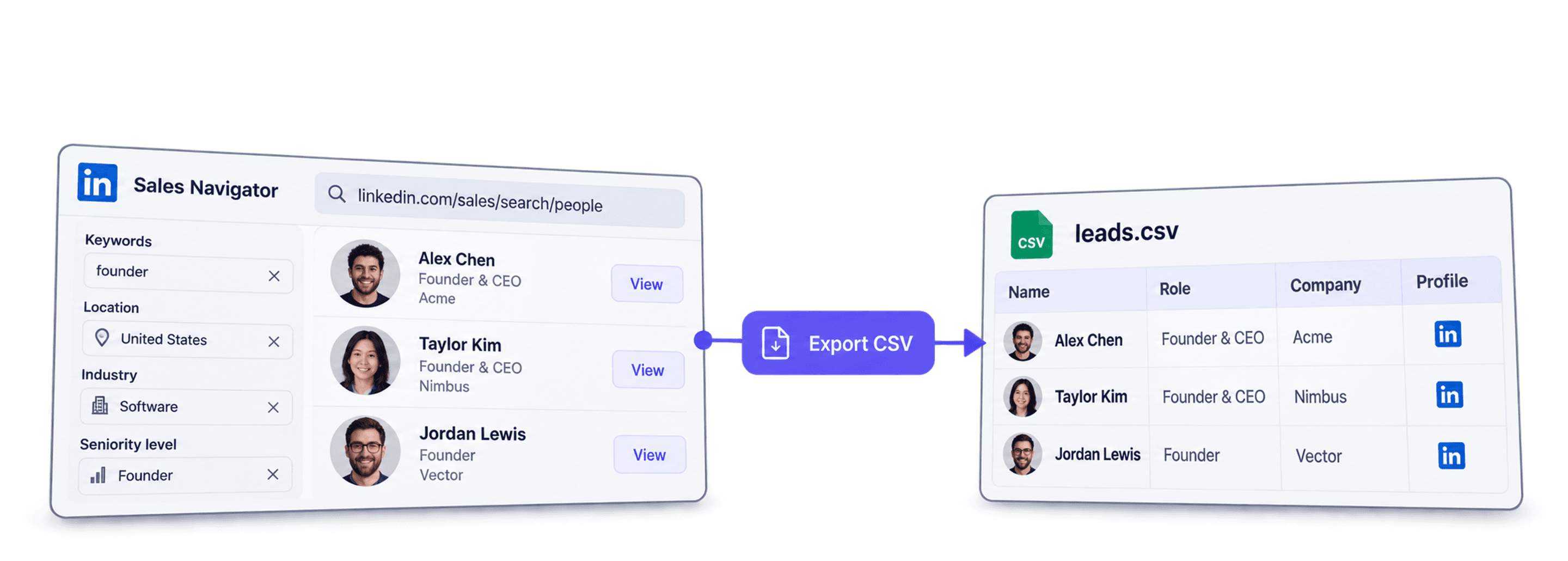
Sales Navigator 不支持直接导出搜索结果,因此很多人会转而使用浏览器扩展。
**但这些扩展也是 LinkedIn 账号被风控标记的最快途径。**每一次点击、滚动和导出请求,都会通过已登录的 LinkedIn 会话发出,而这个会话属于你。
本指南将介绍如何批量导出 Sales Navigator Leads,同时不向任何工具开放你的 LinkedIn 账号。
📌 赶时间?先看摘要
**本文内容:**分步骤介绍如何使用 Datablist 的 LinkedIn Search Scraper 批量导出 Sales Navigator Leads。你将了解 Sales Navigator 为什么没有原生导出功能、浏览器扩展型 Scraper 为何会给账号带来风险,以及如何从头到尾安全完成 Lead 导出。
- **输入:**Sales Navigator 搜索 URL,或普通 LinkedIn 搜索 URL
- **输出:**一个 Datablist collection,每条 Lead 包含 30 多个数据字段;如 Datablist 能找到邮箱,也会一并提供
- **时间与成本:**每导入一条 Lead 消耗 15 credits;包含 1,000–2,500 条 Lead 的细分列表通常几分钟即可生成
**安全原理:**Datablist 使用自己的基础设施执行抓取,因此 LinkedIn 不会在你的账号中看到任何相关操作。
本指南涵盖哪些内容
- Sales Navigator 为什么不允许导出搜索结果
- 浏览器扩展型 Scraper 为何会威胁 LinkedIn 账号安全
- 更安全地导出 Sales Navigator Leads
- 阶段 1:配置 Sales Navigator 搜索,获得干净的导出结果
- 阶段 2:使用 Datablist 批量导出 Sales Navigator Leads
- 导出结果包含哪些数据
- 常见问题
Sales Navigator 为什么不允许导出搜索结果
在开始介绍 Sales Navigator 导出流程之前,我们先明确一下:Sales Navigator 提供了哪些功能,又刻意省略了什么。
缺失的原生导出按钮
Sales Navigator 的搜索结果页面没有提供 Download CSV 按钮。你可以把 Leads 保存到列表、添加标签,也可以通过 LinkedIn 自带的集成功能将其同步至 CRM(前提是购买价格不菲的企业版方案)。但这些方式最终都无法为你生成一份干净的 Lead 名单。
**这是 LinkedIn 有意为之。**Sales Navigator 的定位是工作平台,而不是让你生成文件并带到其他工具的数据源。这套逻辑对 LinkedIn 有利,却无法解决一个实际问题:如何把筛选后的 Lead 名单导入 Outbound 工具。
大多数人如何解决 LinkedIn 导出难题
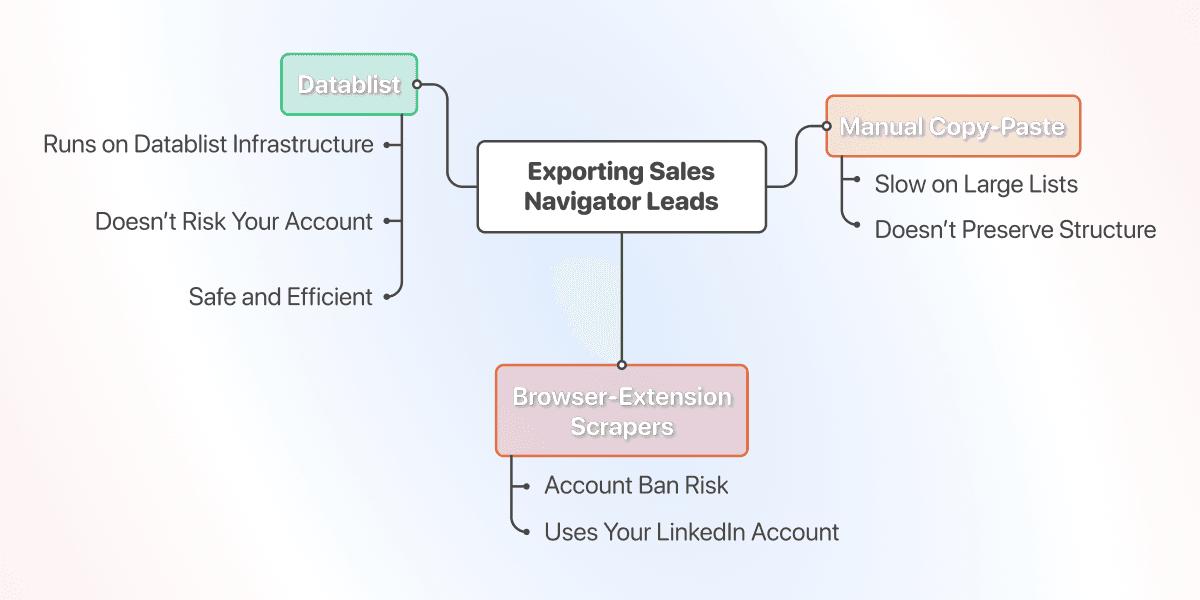
想要导出 Sales Navigator Leads 的人通常会选择以下三种替代方案,但每种方案都有不同的代价。
手动复制粘贴成本最低。你需要逐页浏览结果,把姓名和职位粘贴到电子表格中,同时丢失让名单真正适用于 Outbound 的所有结构化字段。处理 500 条 Lead 已经很慢,2,500 条几乎不可能完成。
浏览器扩展型 Scraper速度最快。只需点击一下,名单就会导入 CSV。代价是:Scraper 通过你的 LinkedIn 会话运行,你的账号可能因此被封禁。
外包导出(Fiverr、虚拟助理或 Lead 导出机构)只是把风险转移到别人的账号上,并没有解决根本问题。承包方的账号会代替你的账号被标记,而且一份原本几分钟就能生成的名单,你可能要等上好几天。
浏览器扩展型 Scraper 为何会威胁 LinkedIn 账号安全
浏览器扩展看似最省事,却也是最容易让你收到账号受限邮件的方式。
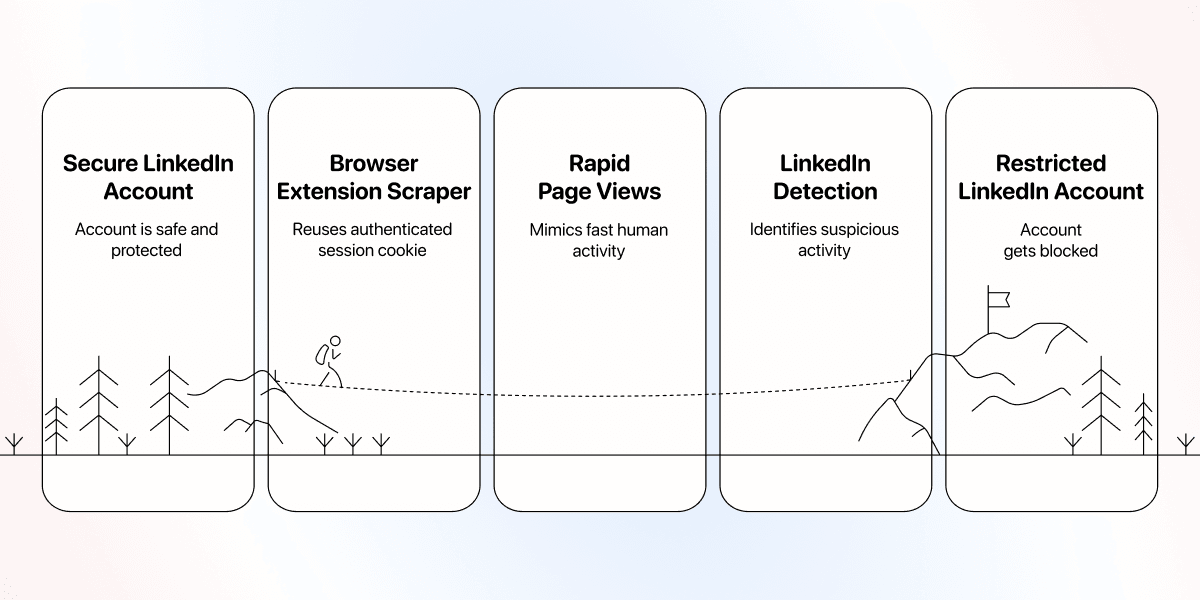
浏览器扩展型 Scraper 不会单独登录 LinkedIn,而是直接使用你已经打开的 LinkedIn 会话。浏览器中保存着已认证的 cookie,扩展发送每个请求时都会重复使用这个 cookie。
在 LinkedIn 看来,每次页面访问和导出尝试都带有你的账号凭证。Scraper 的行为就像一个已登录的用户在以极快的速度连续点击。
更安全地导出 Sales Navigator Leads
如果说浏览器扩展风险太高、手动复制粘贴效率太低,那么服务端抓取就能同时避开这两个问题。这正是 Datablist.com 采用的导出方式。
Datablist 的 LinkedIn Search Scraper 与所有在浏览器内运行的工具都不同,而这种差异正是保护账号安全的关键。在进入具体操作前,我们先了解:
- 其底层工作原理
- 成本和速度方面可以期待什么
Datablist 如何保护你的账号安全
Datablist 的 LinkedIn Search Scraper 不在你的浏览器中运行,而是在 Datablist 自有的基础设施上执行,整个过程不会使用你账号的 cookie 或会话。
你只需提供一个 Sales Navigator 搜索 URL。Datablist 会在其服务端获取搜索结果,并将数据写入你的 collection。你的 LinkedIn 账号不会被打开、不会被认证,也不会被使用。
Datablist 的成本与速度如何
Datablist 并不是市面上最便宜的 Sales Navigator Lead 导出工具,也不是最快的。浏览器扩展可以在几秒内把名单写入 CSV,免费脚本甚至无需付费即可下载。
但 Datablist 提供了那些更便宜、更快的方案无法提供的核心价值:在不冒险使用 LinkedIn 账号的前提下导出 Sales Navigator Leads。Lead 名单依然能在几分钟内生成,只是你的账号完全不会参与其中。
如果你希望先比较不同方案再做决定,可以查看这份 Sales Navigator Scraper 推荐清单 👈🏽
阶段 1:配置 Sales Navigator 搜索,获得干净的导出结果
本节将介绍如何配置 Datablist 用于导出 Sales Navigator Leads 的搜索条件。
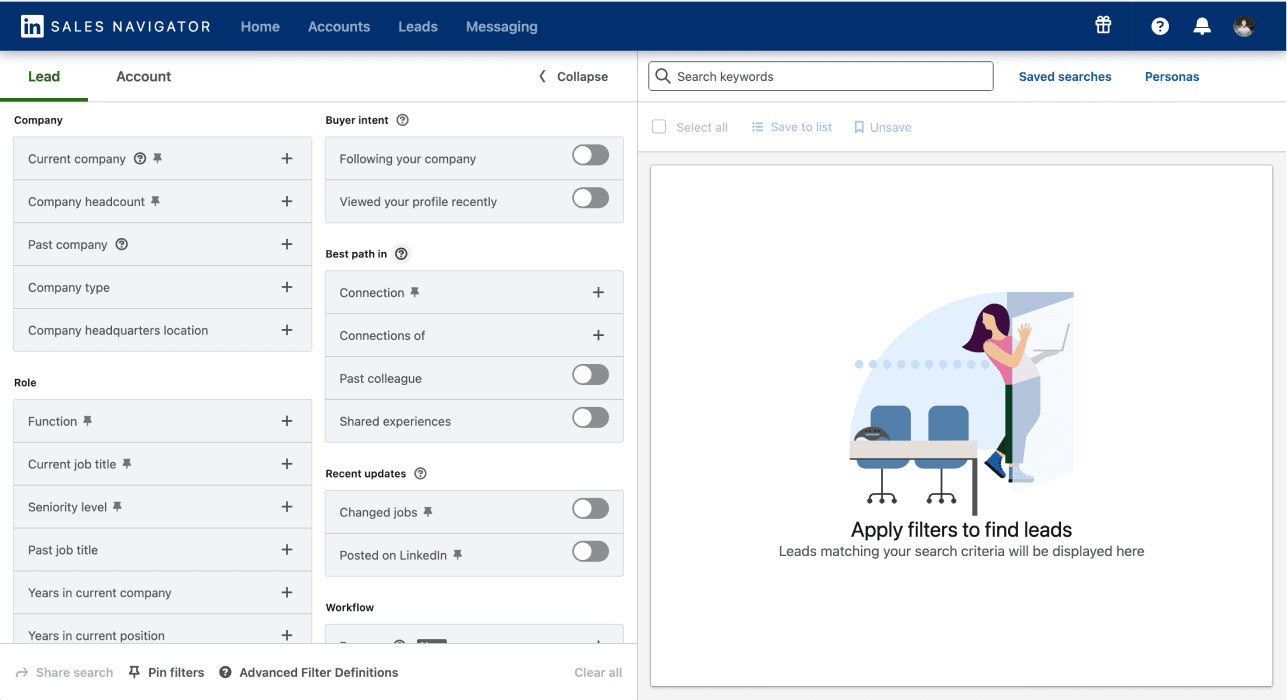
第 1 步:打开 Sales Navigator 并展开全部筛选条件
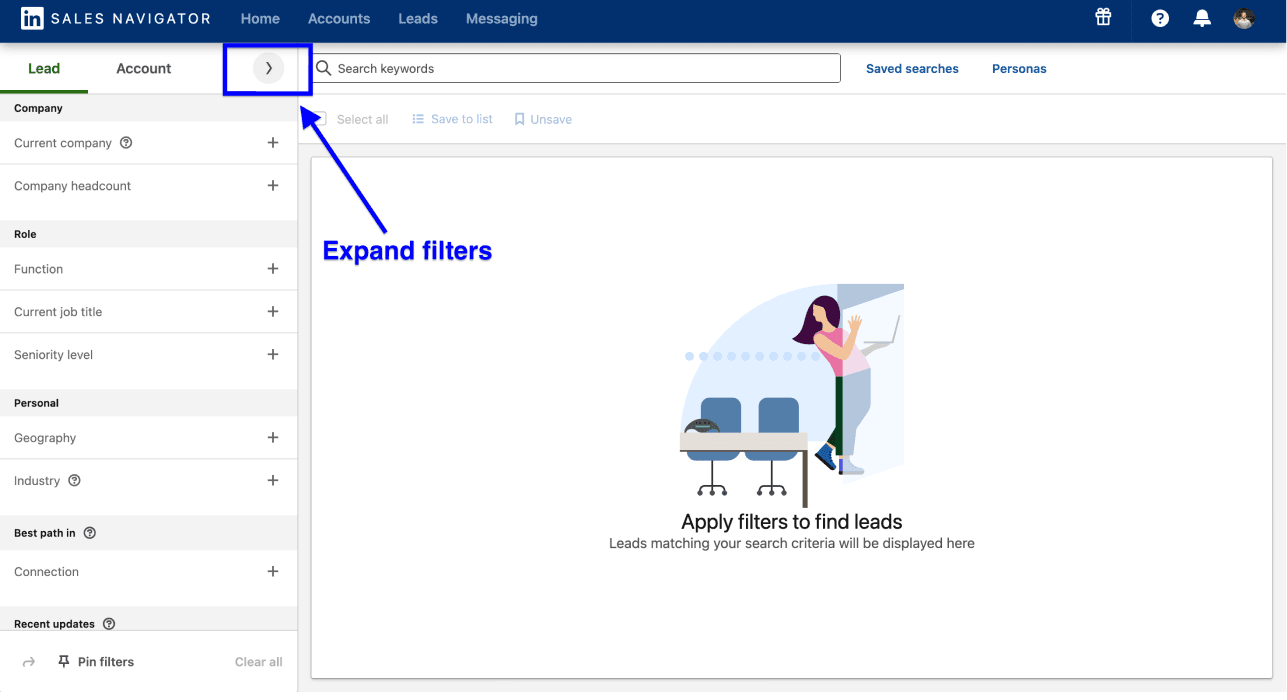
打开 Sales Navigator Lead Search。点击搜索栏右侧的箭头,展开完整的筛选面板,让全部 33 个筛选条件同时显示出来。
第 2 步:使用 33 个筛选条件精准定位 Leads
组合对目标细分市场真正有意义的筛选条件,例如职位、职级、地区、公司规模和当前职位任职年限,从而得到精准的 Lead 名单。
第 3 步:拆分超过 2,500 条结果的搜索
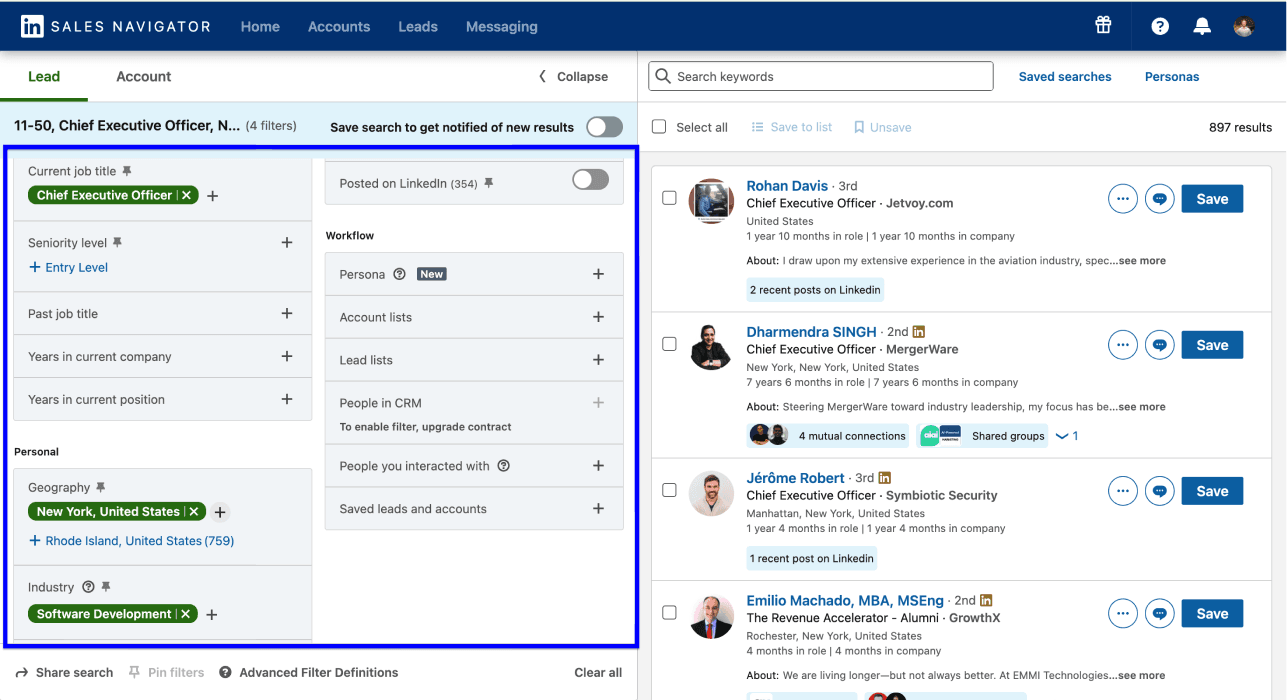
如果搜索结果超过 2,500 条,说明筛选范围太宽,需要将搜索拆分成更小的细分列表。
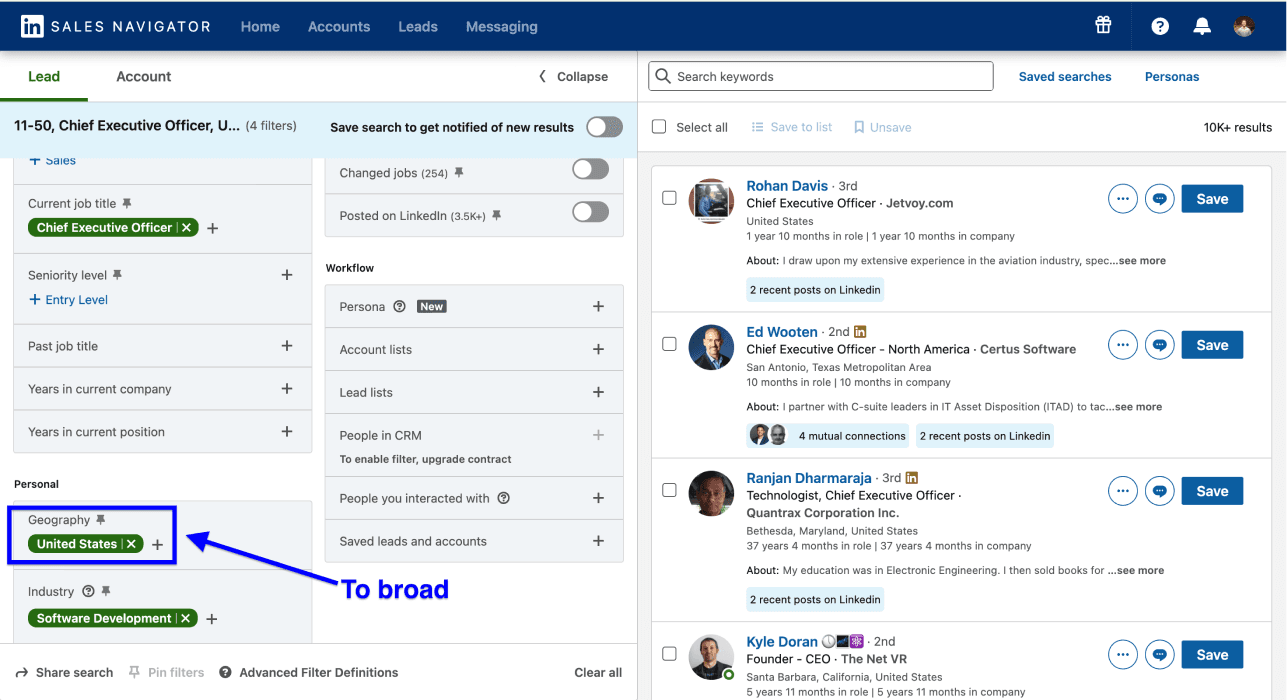
例如,搜索美国 10–50 人规模软件公司的 CEO,可能返回 10,000 条结果。你可以通过以下三种方式快速细分 Lead 名单,将结果控制在合理范围内:
- 按州筛选(先加利福尼亚州,再得克萨斯州,然后纽约州)
- 按行业子类别进一步缩小范围(B2B SaaS、AI 基础设施、垂直 SaaS)
- 添加 当前职位任职年限,按任职时长拆分名单
第 4 步:复制搜索 URL
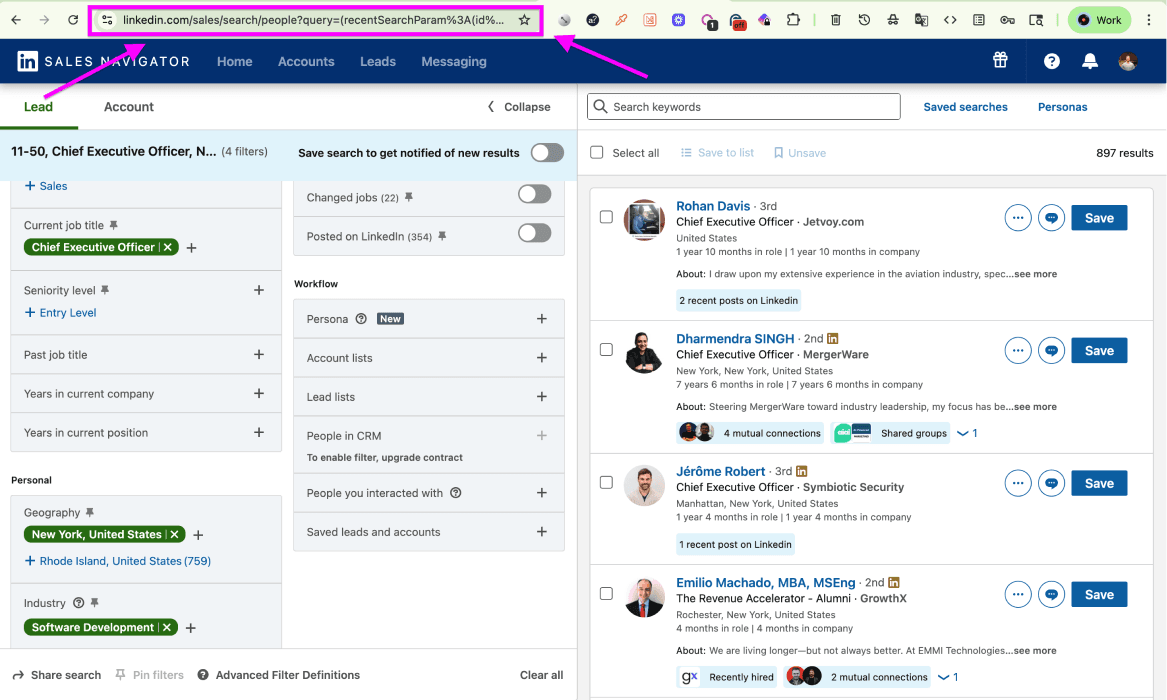
正确筛选 Sales Navigator Lead 名单后,直接从浏览器地址栏复制 URL,并留待阶段 2 使用。Datablist 也支持普通 LinkedIn 搜索 URL,因此即使没有订阅 Sales Navigator,也可以使用同一套流程。
阶段 2:使用 Datablist 批量导出 Sales Navigator Leads
在阶段 2,你将使用 Datablist 的 LinkedIn Search Scraper 下载 Sales Navigator Leads。开始操作前,请先了解以下配置详情:
📌 抓取成本与返回的数据
- **工具:**Datablist 的 LinkedIn Search Scraper,位于 Sources 选项卡下。
- **输入:**Sales Navigator 搜索 URL,或普通 LinkedIn 搜索 URL。
- **输出:**一个 Datablist collection,每条 Lead 包含 30 多个数据字段,涵盖 Personal、Professional 和 Company 三类信息;如 Datablist 能找到邮箱,也会一并提供。
- **成本:**每导入一条 Lead 消耗 15 credits。费用按成功导入的 Profile 计算,而不是按运行时间计算。
- **需要配置的设置:**Search URL、Limit(要导入的 Lead 数量)、Offset(要跳过的 Lead 数量,适合将大型名单拆分成多次导入)。
第 1 步:注册并创建 Collection
在 Datablist.com 注册账号。
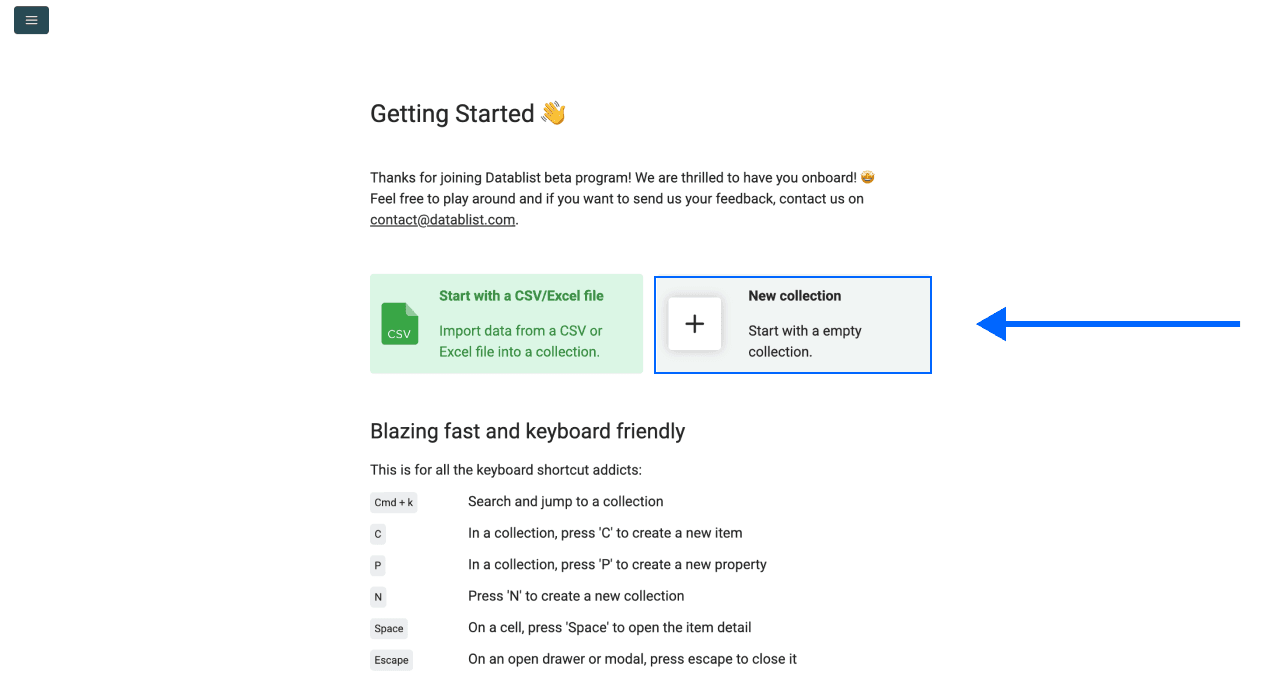
进入 workspace 后,点击 New Collection。
第 2 步:找到 LinkedIn Search Scraper
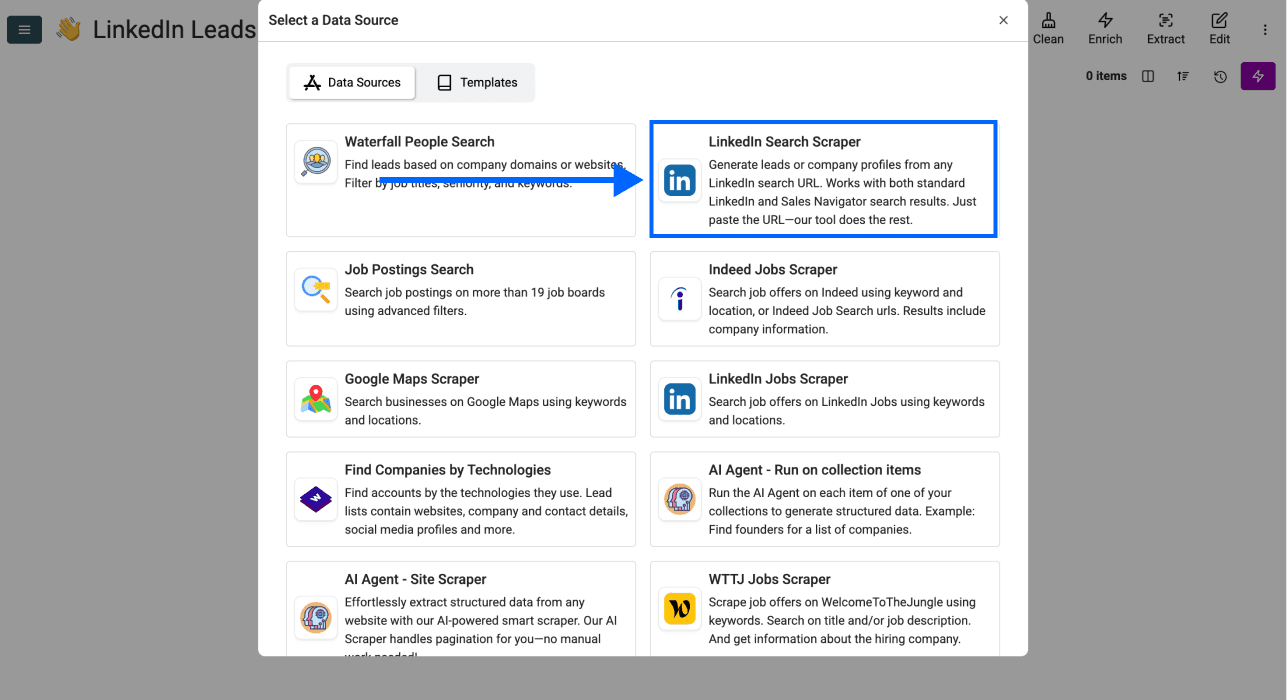
- 在新 collection 中,点击 See all sources。
- 从 source library 中选择 LinkedIn Search Scraper。
第 3 步:配置 Source Settings(Search URL、Limit、Offset)
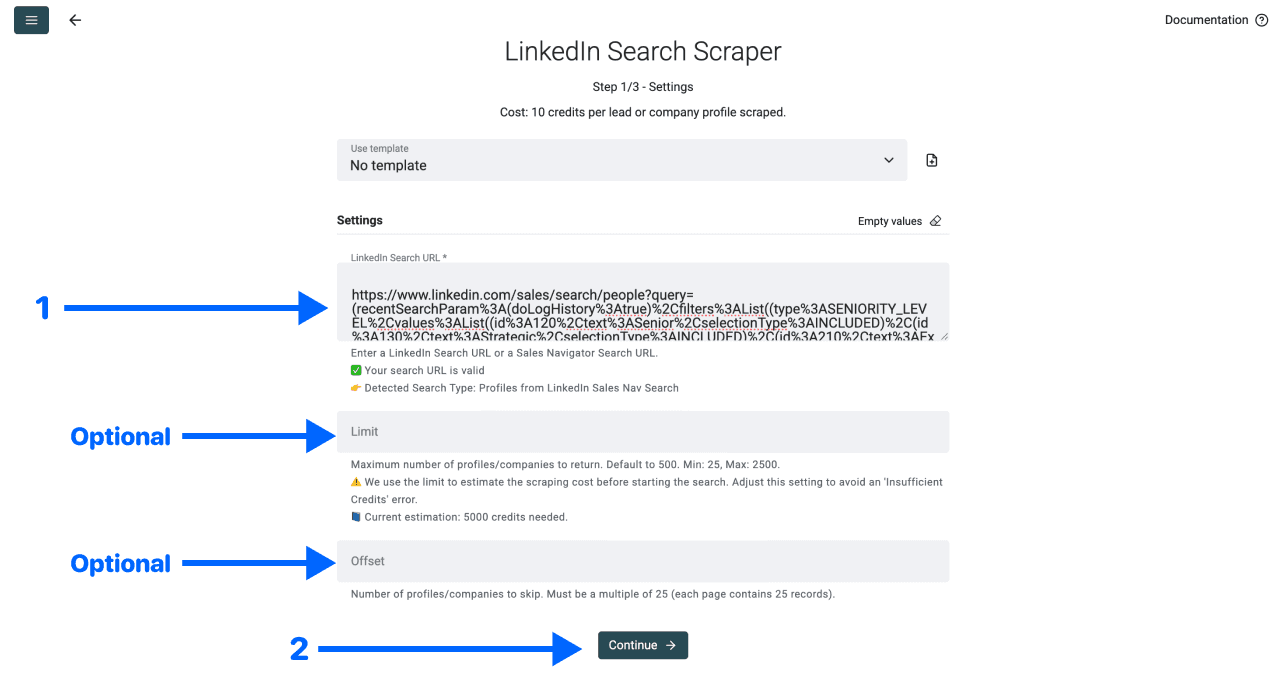
现在你会看到以下设置:
- Search URL - 粘贴上一阶段获得的 Sales Navigator 搜索 URL。
- Limit - 设置要导入的 Lead 数量。
- Offset - 选择要跳过的 Lead 数量,适合拆分大型 Lead 名单。
粘贴 URL 并设置所需的 Limit,然后点击 Continue。
第 4 步:选择输出字段(30 多个数据点)
Datablist 会显示全部 30 多个可用数据点,并自动为每项数据创建一个输出属性。点击 ✕ Icons 删除 collection 中不需要的字段,然后向下滚动。
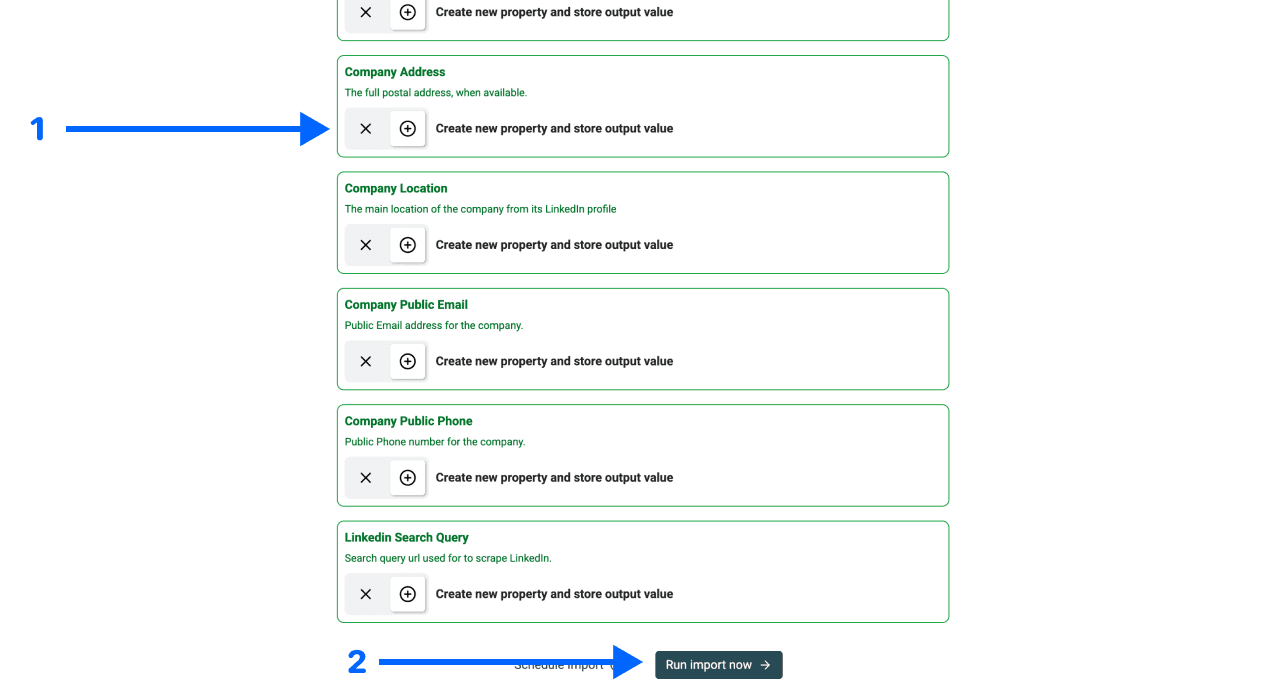
输出字段分为三类:
- ***Personal:***名字、姓氏、全名、LinkedIn URL、Sales Navigator URL、内部 ID、所在地和最近教育经历。
- ***Professional:***职位、最近一份工作的开始与结束日期、Premium 账号标记、Open to Work 标记、LinkedIn headline 和个人简介。
- ***Company:***公司名称、域名、简介、成立年份、LinkedIn URL、行业、专长、员工规模、地址、公开邮箱和公开电话。
第 5 步:运行导入并检查结果
点击 Run Import Now,开始导出 Sales Navigator Leads。
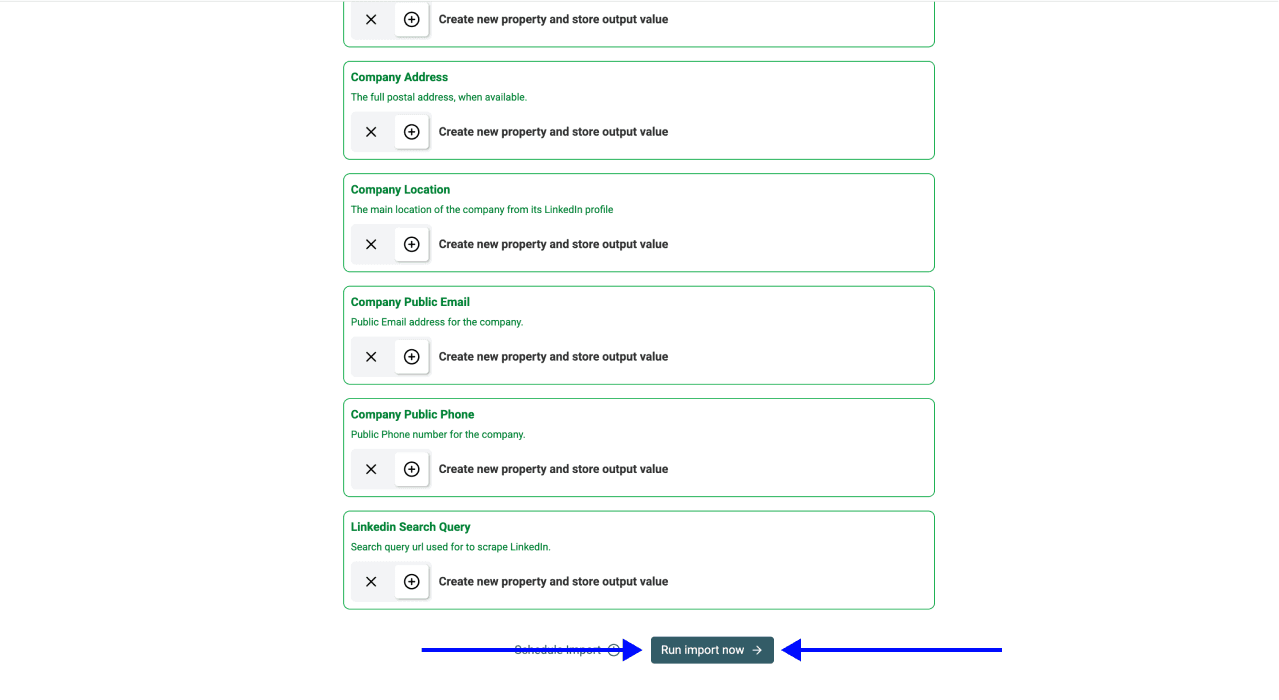
导入完成后,collection 中会生成一份干净、结构化的 Lead 名单,可立即用于 Outbound。Datablist 找到的邮箱会自动写入相应行;即使某些行没有邮箱,其他字段仍会完整保留。
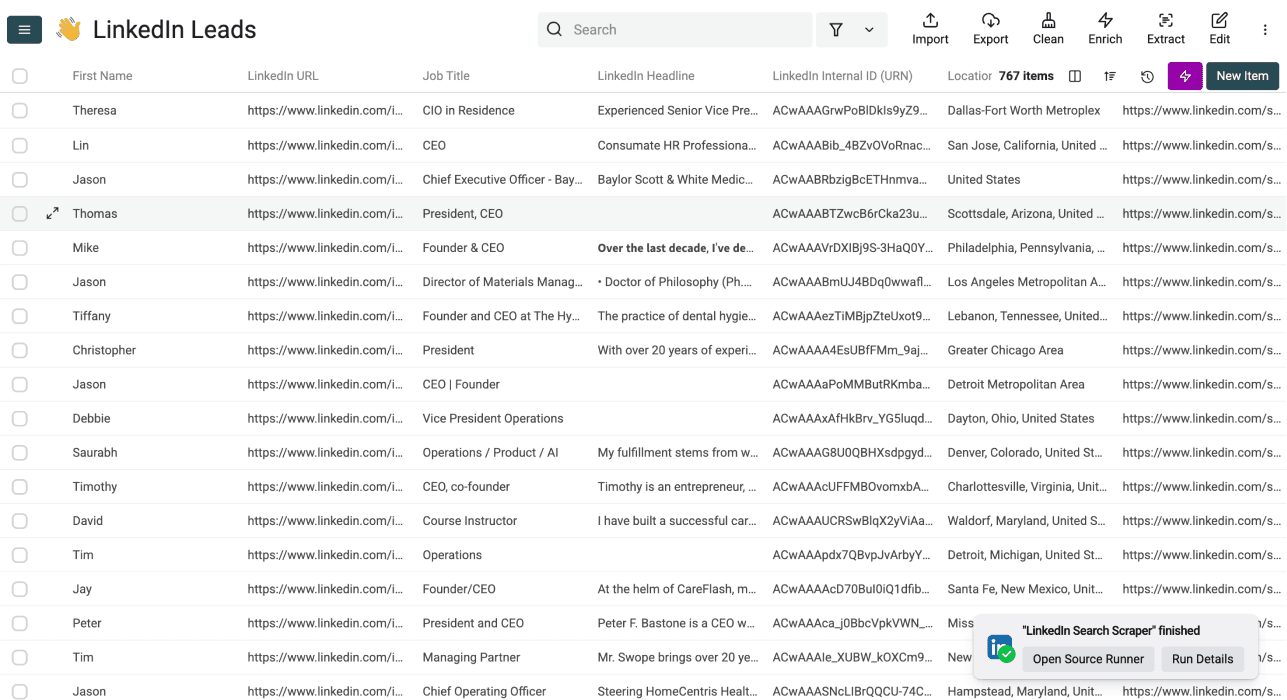
对于未找到邮箱的记录,你仍可直接在同一个 collection 中使用 Datablist 的 Waterfall Email Enrichment,通过 LinkedIn Profile URL 查找邮箱。
导出结果包含哪些数据
通过 Datablist 导出 Sales Navigator Leads 后,你会获得一份可立即用于 Outbound 的完整 Lead 名单。
这些字段分为三类,与 Outbound 工具使用数据的方式一致:
- Personal(8 个字段):全名、所在地、最近教育经历,以及 LinkedIn 内部 ID、Sales Navigator URL 等标识信息。
- Professional(7 个字段):职位、任职起止日期、Open to Work 与 Premium 标记、headline 和个人简介。
- Company(15 个字段):公司名称、域名、行业、员工规模、地址、公开联系方式和成立年份。
这些数据足以支持筛选、细分,以及个性化 Cold Email。
如需检查某条导出记录,可将其 Profile URL 或 Sales Navigator Lead URL 粘贴到免费的 LinkedIn Profile Scraper 中。先查看可用的 Profile 字段,再决定如何细分这条 Lead。请注意,这款单 Profile 工具与上文的搜索导出功能相互独立。
总结:安全导出 Sales Navigator Leads 从未如此简单
只有当 LinkedIn 账号不参与整个流程时,导出 Sales Navigator Leads 才能真正称得上“简单”。这正是 Datablist 方案的核心优势:粘贴搜索 URL、运行导入,几分钟后即可获得干净的 Lead 名单,同时无需承担账号风险。
导出 Sales Navigator Leads 常见问题
使用 Datablist 导出 Sales Navigator Leads 需要多少钱?
Datablist 的 LinkedIn Search Scraper 按导入的 Profile 计费,每导入一条 Lead 消耗 15 credits。如 Datablist 能找到邮箱,也会一并提供。订阅费用为每月 50 美元,每月包含 20,000 个免费 credits。
导出 1,000 条 Sales Navigator Leads 需要多久?
对于包含 1,000 条 Lead 的细分列表,导入通常需要 5–15 分钟。包含 2,500 条 Lead 的列表通常也能在这一时间范围内完成。
Datablist 的 LinkedIn Search Scraper 支持哪些输入?
它支持两种 URL:Sales Navigator 搜索 URL,或已应用 People 筛选条件的普通 LinkedIn 搜索 URL。Sales Navigator 提供 33 个筛选条件,因此能创建更精准的细分列表;如果没有 Sales Navigator 账号,普通 LinkedIn URL 也可作为替代方案。
导出后还能补充邮箱和电话号码吗?
可以。你可以直接在同一个 collection 中运行 Datablist 的 Waterfall Email Finder,为初次抓取时未找到邮箱的记录补全信息。电话号码 Enrichment 的操作方式也相同。
能用 Datablist 导出普通 LinkedIn 搜索结果吗?
可以。Datablist.com 同时支持 LinkedIn Sales Navigator 搜索和普通 LinkedIn 搜索。只需粘贴已应用 People 筛选条件的相应 URL,Scraper 就会以相同方式运行。Sales Navigator 的 33 个筛选条件可以实现更精准的细分,但底层导出机制完全相同。
Datablist Scraper 与浏览器扩展型 Scraper 有何区别?
浏览器扩展型 Scraper 会复用已认证的 LinkedIn 会话,以你的账号发送请求。Datablist 则从自己的基础设施发送请求,全程不会使用你账号的会话或 cookie。浏览器扩展速度更快,而 Datablist 更安全。
导出 Sales Navigator Leads 需要技术能力或开发者吗?
不需要。Datablist 的操作简单直观:粘贴 URL、设置 Limit,然后点击运行即可。无需编写脚本、管理 API key 或配置代理。大多数人不到一分钟就能完成全部设置。
使用 LinkedIn Search Scraper 需要 Sales Navigator Premium 吗?
不需要。Scraper 同样接受普通 LinkedIn 搜索 URL,因此免费 LinkedIn 账号就足以运行整个流程。Sales Navigator Premium 可提供 33 个筛选条件和更精准的细分能力,但导出步骤本身不要求订阅 Premium。
可以免费导出 Sales Navigator Leads 吗?
如果不想为工具付费,手动复制粘贴是唯一零成本的方式,但只要数据量稍具规模,这种方法就难以为继。浏览器扩展在定价页面上看似便宜,却隐藏着无法标价的成本——你的 LinkedIn 账号风险。Datablist 的价格透明:每月 50 美元,每个 Profile 消耗 15 credits,且整个流程不使用你的账号。
LinkedIn 能检测到我导出了 Sales Navigator Leads 吗?
使用 Datablist 的 Scraper 时不能。使用浏览器扩展型 Scraper 时则可以,因为它会使用你的会话,而 LinkedIn 的检测机制会专门分析来自你账号的请求模式。
每次最多能导出多少条 Sales Navigator Leads?
每次运行最多可导出 2,500 条结果,这是 Sales Navigator 自身 UI 设置的名单上限。如果筛选后的搜索结果超过 2,500 条,请按州、行业或任职年限拆分搜索,并将每个细分列表作为单独的 Datablist 导入任务运行。
导出 Sales Navigator Leads 会导致 LinkedIn 账号被封吗?
当抓取活动可以追溯到某个已登录账号时,就可能发生封禁,而浏览器扩展工具通常正是以这种方式运行。如果使用 Datablist 导出 Sales Navigator Leads,LinkedIn 不会因此封禁你的账号,因为整个过程中根本看不到你的账号。