

Microsoft Excel 是全球最常用、也最“难搞”的表格工具之一。
对销售人员来说尤其如此:它很强大,但也很容易把人折腾到崩溃——可现实是,很多时候我们又不得不用。
掌握正确的公式,你就能把 Excel 变成一个非常高效的工具,用来清洗(clean)并整理你的销售数据。
这篇文章我会带你搞定 3 个 Excel 公式,专门用来处理常见的销售数据问题。
这 3 个公式可以帮你:
它们不仅能帮你省下几小时的手动处理时间,还能让你的 CRM 数据保持干净、统一——不需要你成为 Excel 专家。
我也顺便给你准备了几种替代方案,让你用几次点击就能达到同样效果。
如何从 Email 地址提取域名
在 Excel 里,从一列 email 地址中提取域名(比如从 john@abc.com 提取 abc.com)主要有两种方法:
第一种:TEXTAFTER 函数——仅适用于新版 Excel 或 Excel for web。
第二种:组合 RIGHT、LEN、FIND 函数——给无法使用 TEXTAFTER 的人准备。
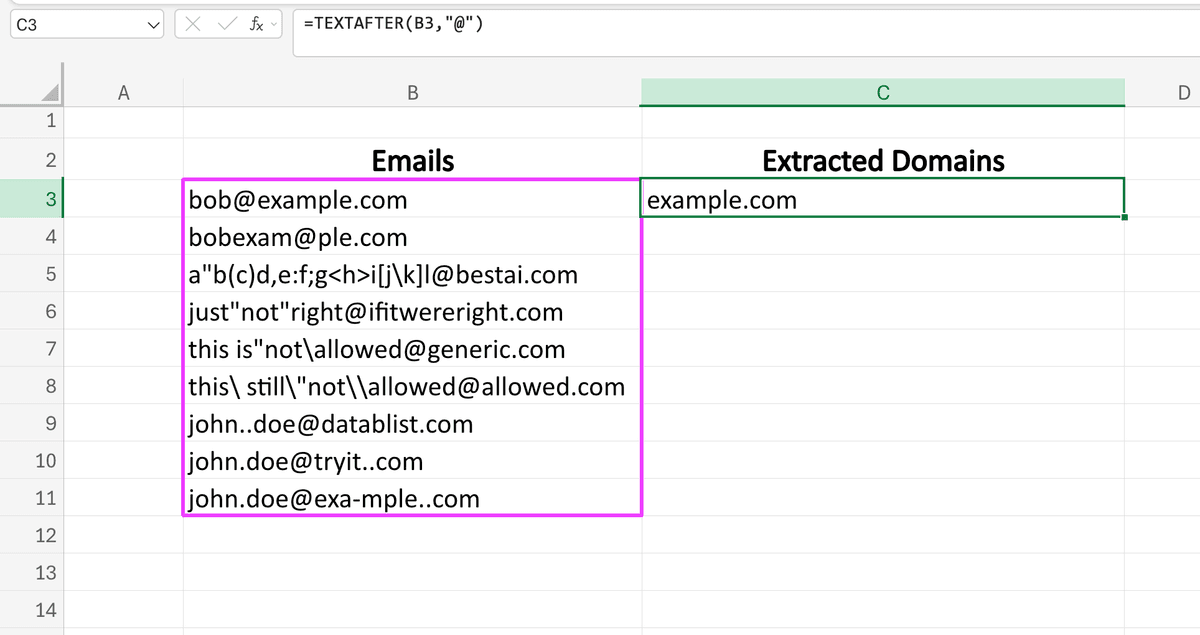
用 TEXTAFTER 提取域名,按下面步骤做:
- 在公式栏输入
=TEXTAFTER - 选择包含第一条 email 的单元格(例如 B3)
- 用
@作为查找文本
你的公式会长这样:
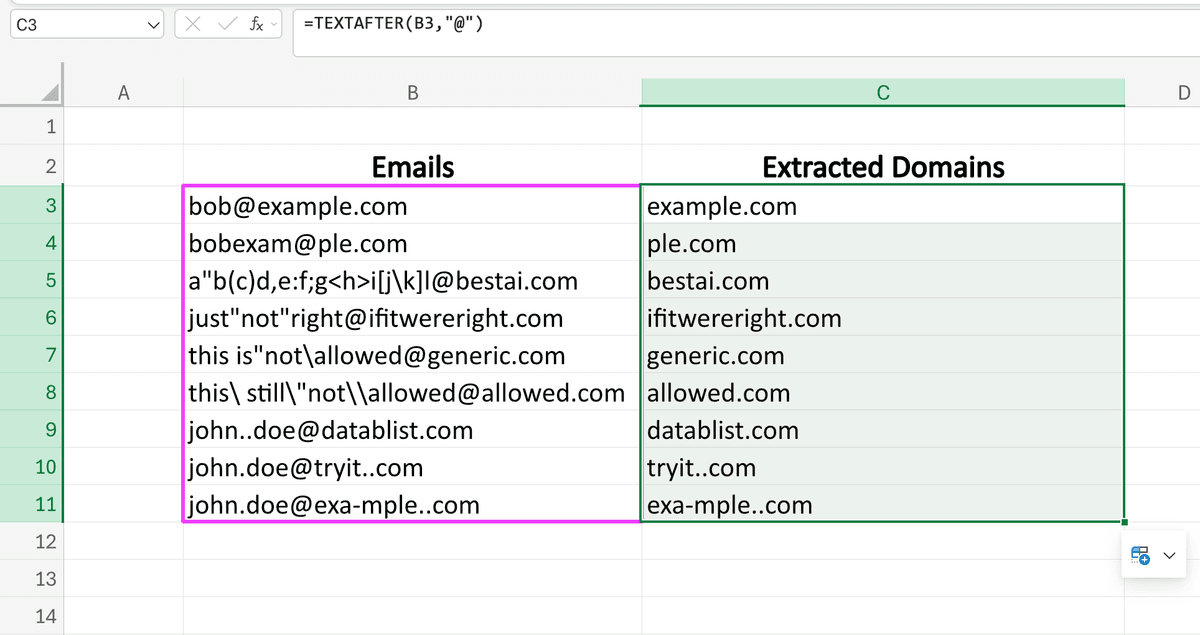
=TEXTAFTER(B3,"@")
要把公式应用到整列 email,上手最常见的办法就是拖动该单元格右下角的小方块,向下填充。
在旧版 Excel 里提取 Email 域名
下面我来演示:当你的 Excel 版本不支持 TEXTAFTER 时,如何从 email 中提取域名。
我们要用的公式是:=RIGHT(B3,LEN(B3)-FIND("@",B3))
把它粘贴到公式栏,并应用到包含第一条 email 的单元格即可。
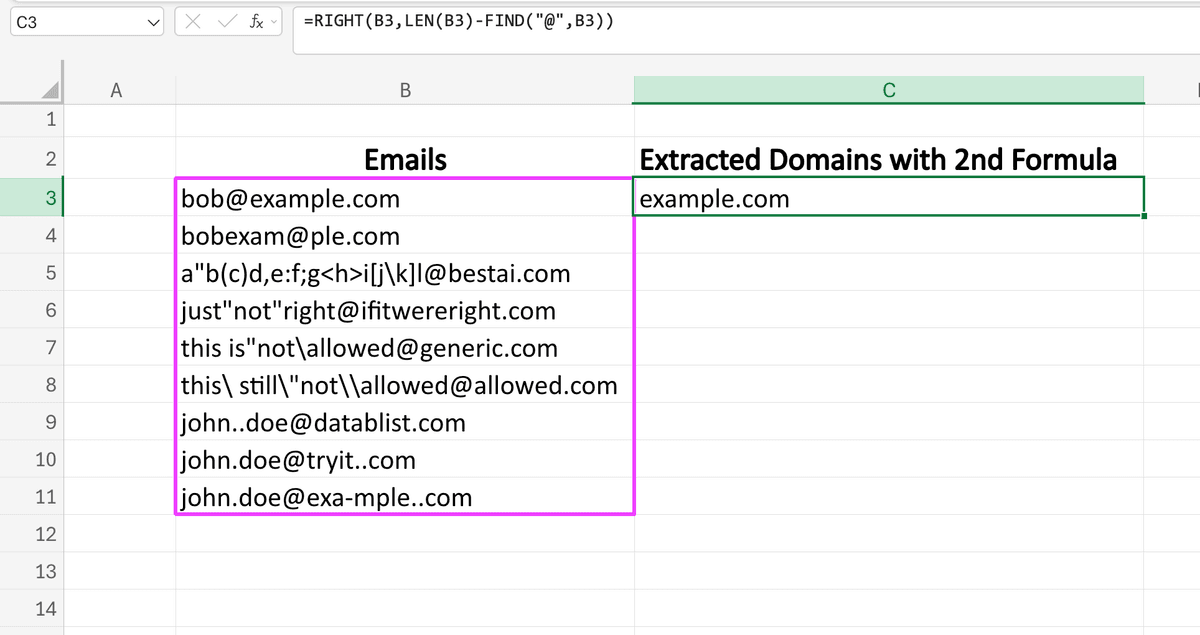
这个公式的逻辑是:用 RIGHT 从字符串右侧截取字符;FIND 找到 @ 的位置;LEN 计算总长度;再用“总长度 - @ 位置”得到需要截取的字符数。
用 john.doe123@abc.com 举例,它一共有 19 个字符:
LEN(B3) 得到 19。
FIND 会在 john.doe123@abc.com 里找到 @,并返回它是第 12 个字符:
FIND("@",B3) 得到 12。
19 - 12 = 7,这个 7 会传给 RIGHT,告诉 Excel 从右边取最后 7 个字符,于是结果就是 abc.com。
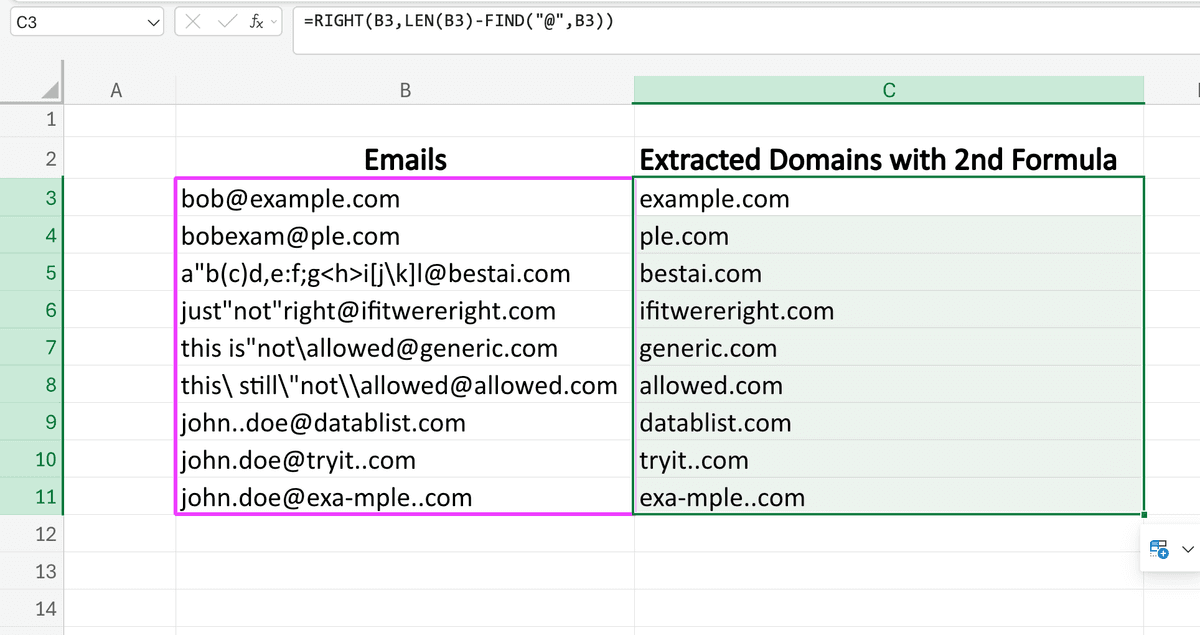
要把这个公式应用到所有单元格,同样拖动原始公式单元格右下角,向下填充。
👉 更简单的方案! 直接用 Datablist 来从 email 地址中提取域名。(你的时间很宝贵,真的没必要把精力浪费在复杂公式上)
快速清洗并格式化电话号码
接下来我们用两步来清洗并统一格式化电话号码。
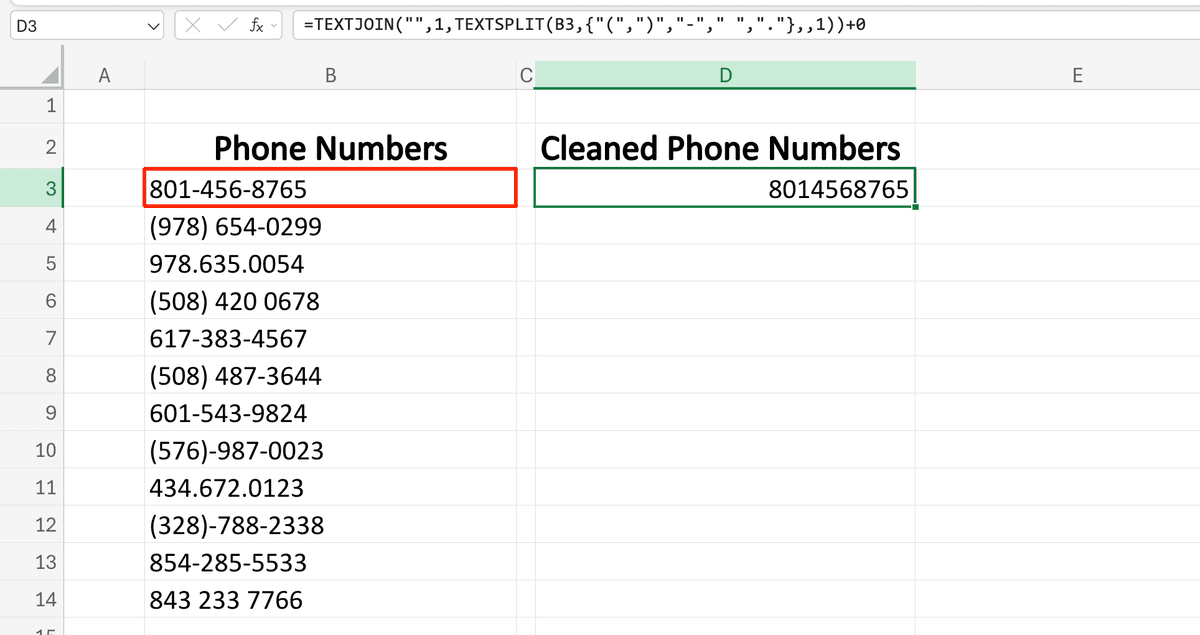
第一步:用下面这个公式先把电话号码清洗干净:
=TEXTJOIN("",1,TEXTSPLIT(B3,{"(",")","-"," ","."},,1))+0
它会去掉电话里的多余符号和空格(比如括号、短横线、点号、空格等),为下一步的统一格式化做准备。
应用后的效果如下:
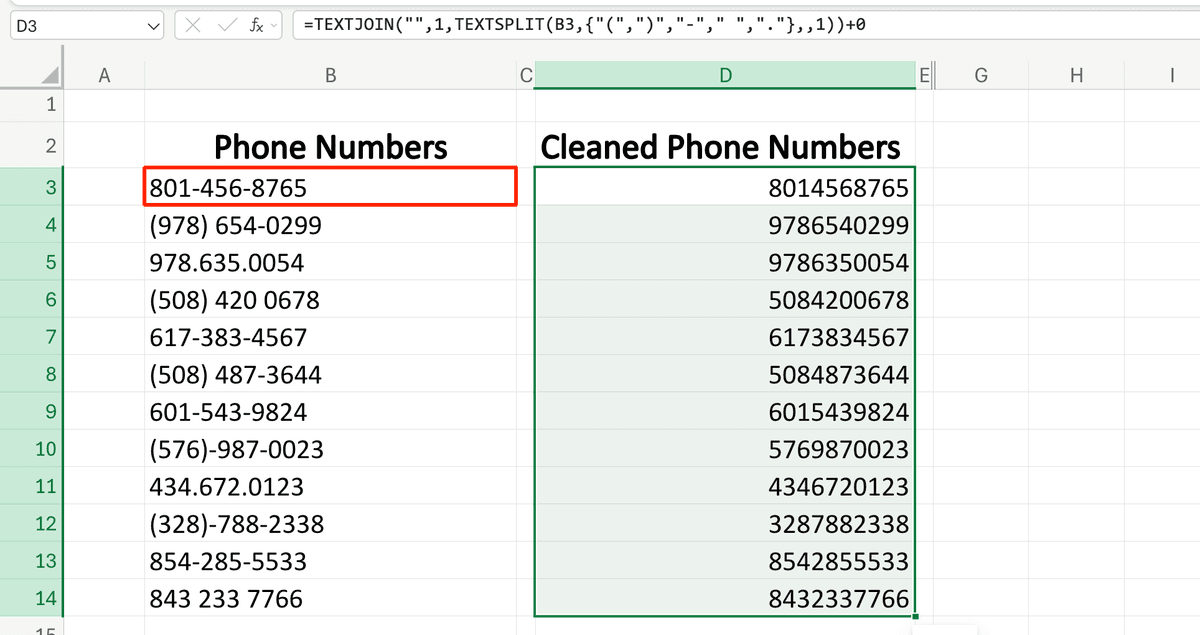
把公式应用到整列电话号码:拖动原始单元格右下角向下填充,如下图。
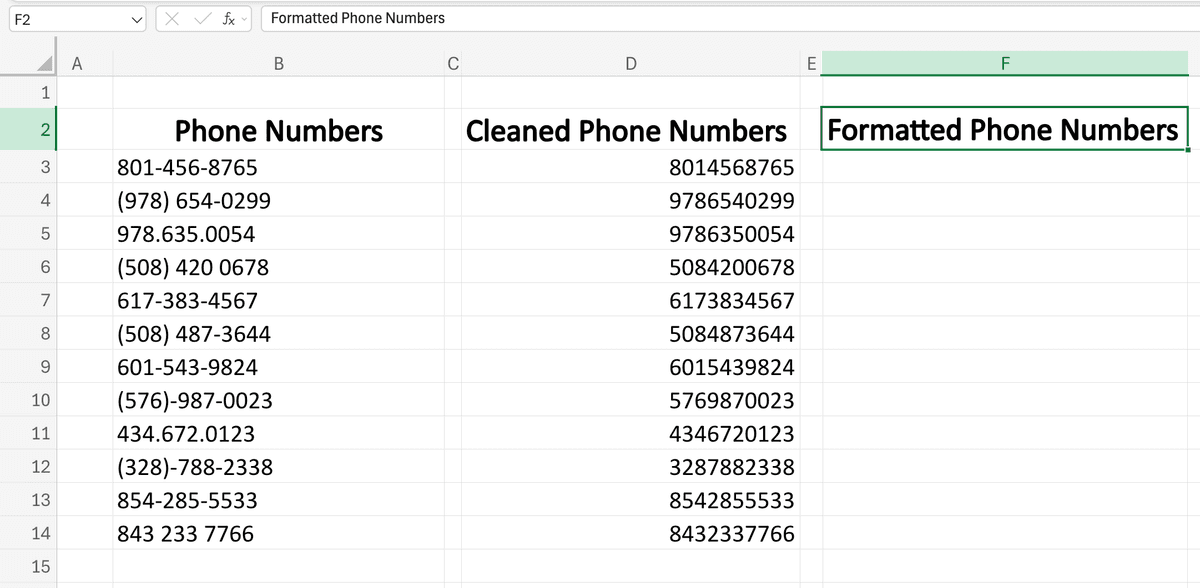
第二步:统一格式化(format)。
新建一列,并命名为:Formatted Phone Numbers
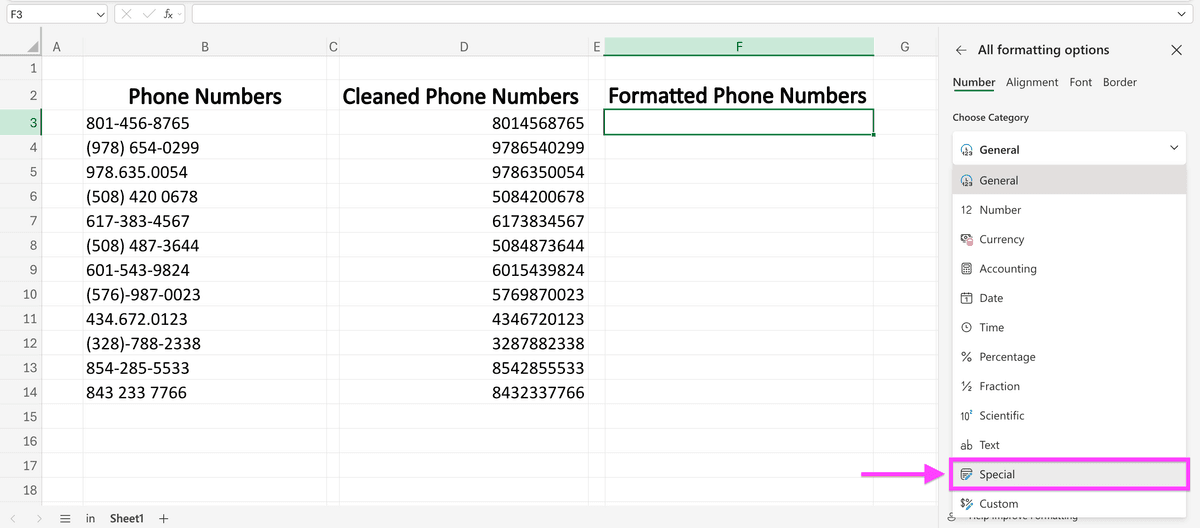
选中表头下方的单元格,使用 Excel 快捷键 "Command" + "1" 打开格式设置。
选择“Special”作为格式类型。
选择 “Phone Numbers”,并选择你电话号码所属的国家。
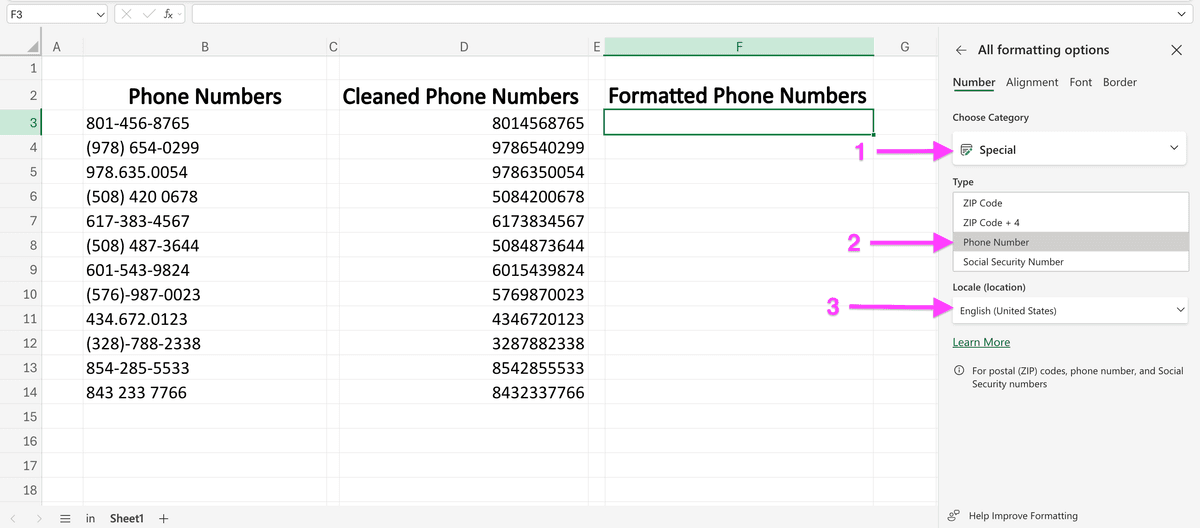
Excel 小提示: 虽然 Excel 提供了很多国家的格式选项,但其中大多数并不稳定、效果也不理想。所以严格来说,这套方式基本只对美国号码最靠谱。如果你需要清洗其他国家/地区的电话,建议用 Datablist 的 phone number formatter,支持 190+ 国家。
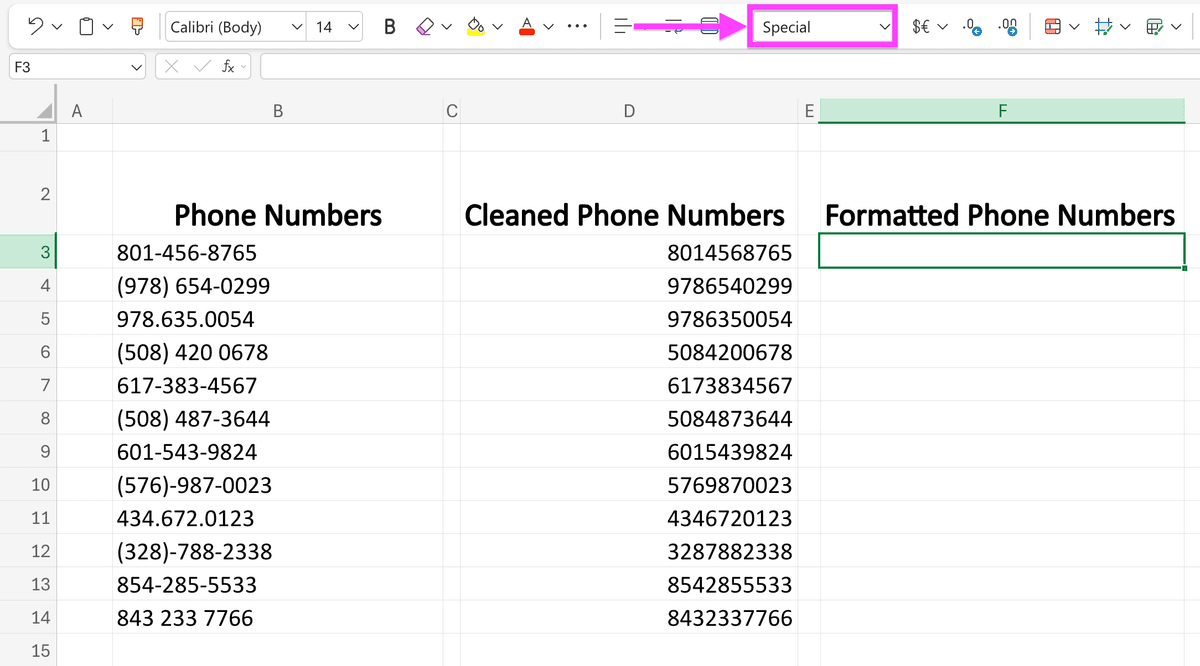
接着关闭侧边栏,确认 Excel 是否成功应用了格式。
你可以直接看格式字段是否显示为 “Special”(我在下图里标出来了)。
最后一步:在这列里输入一个简单公式,把我们刚清洗出来的号码引用过来。
这个公式非常简单,只需要引用清洗后号码所在的位置——在我的例子里是 “D3”。
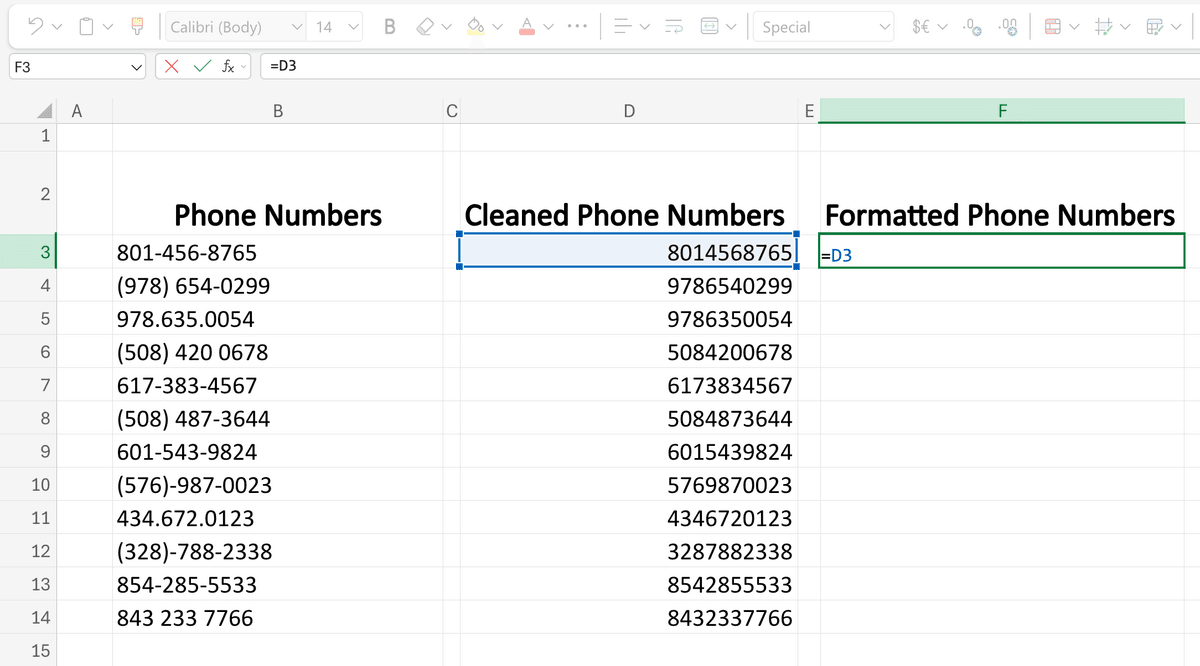
输入后按 “ENTER” 应用。
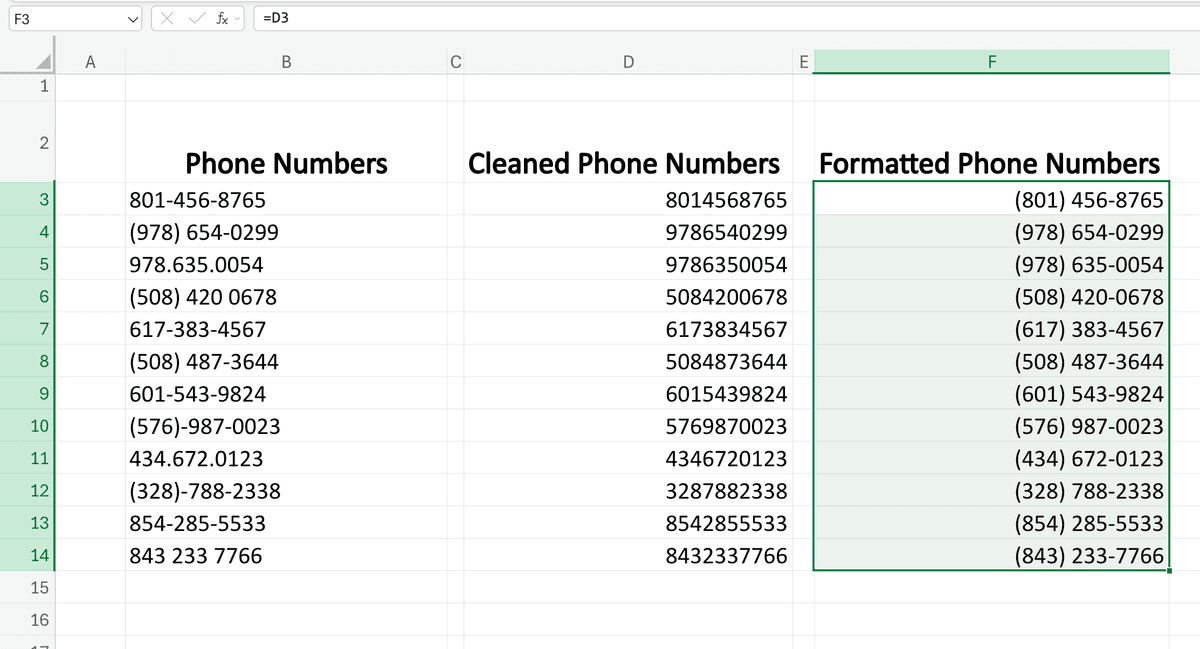
如果操作正确,结果会像这样:
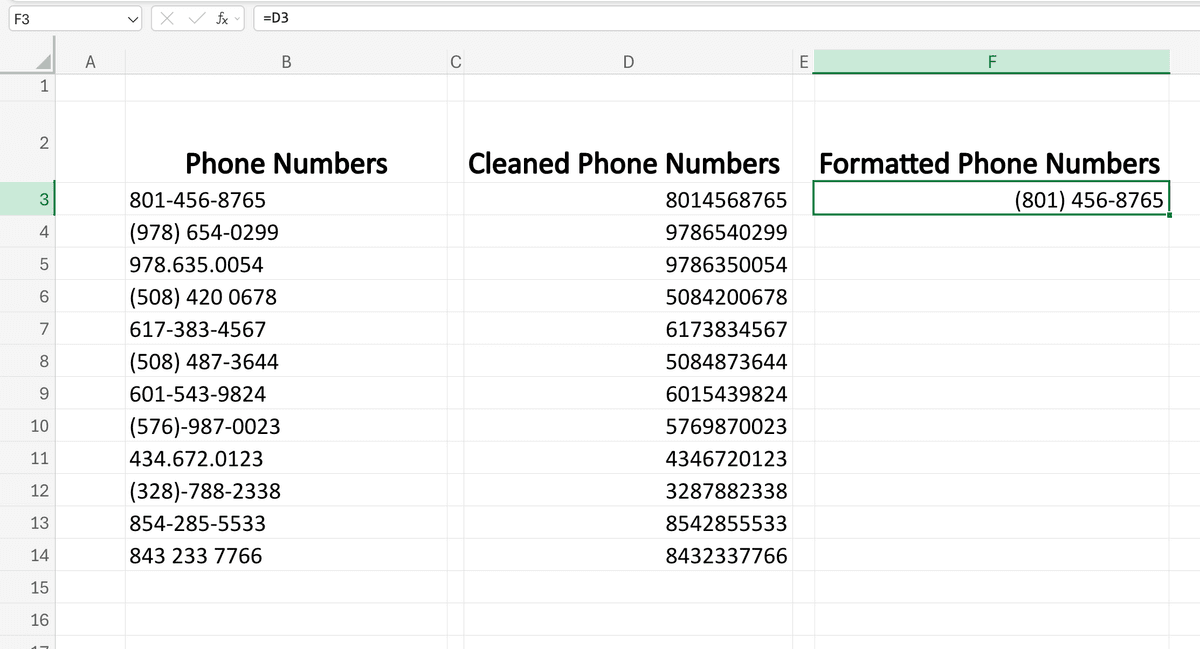
再拖动右下角向下填充,让整列号码都套用格式:
清洗公司名称:去除法律后缀并正确大写
在你开始做 Outbound 或 Cold Emailing 之前,清洗公司名称可能是最值得优先做的一步:公司名干净、统一,个性化和匹配 CRM 记录都会更稳。
要删除常见法律后缀并清洗公司名列表,可以用这个公式:
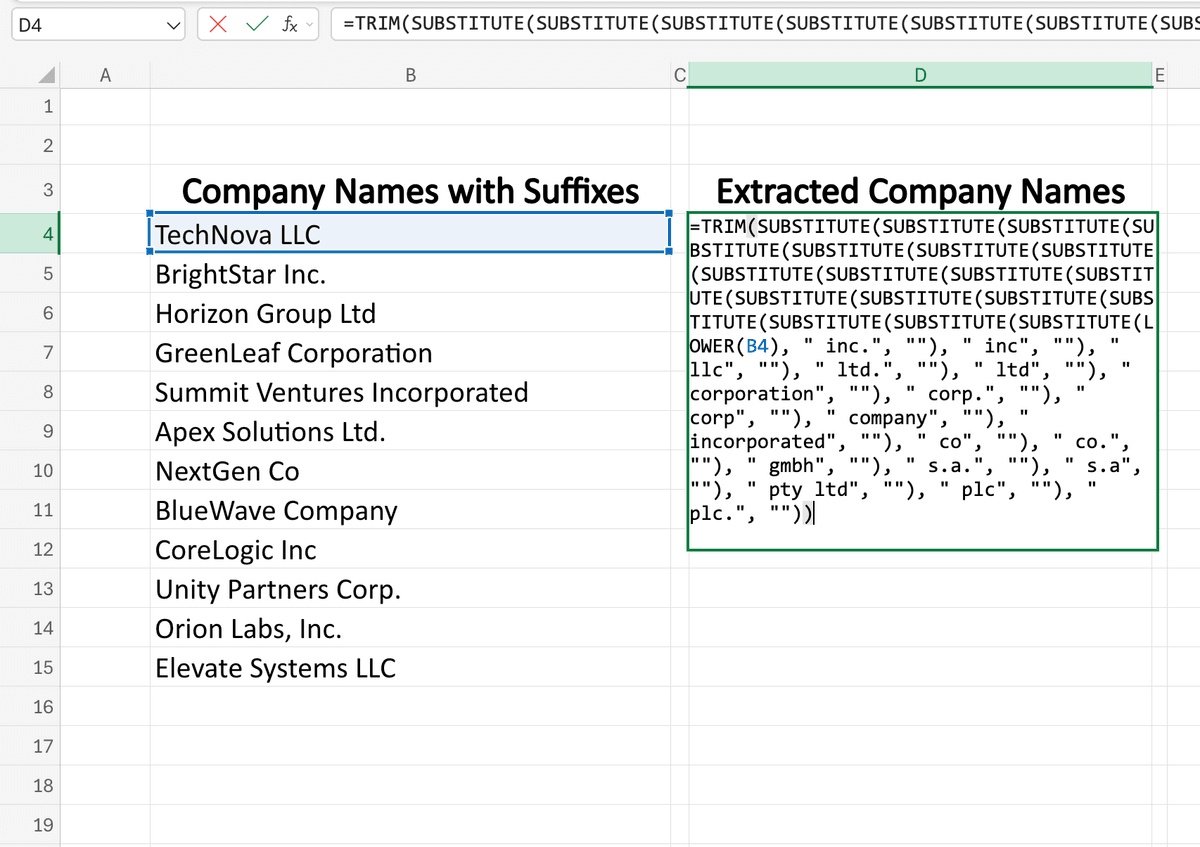
=TRIM(SUBSTITUTE(SUBSTITUTE(SUBSTITUTE(SUBSTITUTE(SUBSTITUTE(SUBSTITUTE(SUBSTITUTE(SUBSTITUTE(SUBSTITUTE(SUBSTITUTE(SUBSTITUTE(SUBSTITUTE(SUBSTITUTE(SUBSTITUTE(SUBSTITUTE(SUBSTITUTE(SUBSTITUTE(SUBSTITUTE(LOWER(B4), " inc.", ""), " inc", ""), " llc", ""), " ltd.", ""), " ltd", ""), " corporation", ""), " corp.", ""), " corp", ""), " company", ""), " incorporated", ""), " co", ""), " co.", ""), " gmbh", ""), " s.a.", ""), " s.a", ""), " pty ltd", ""), " plc", ""), " plc.", ""))
这个公式的说明:
LOWER(B4):把文本统一转成小写,避免大小写影响匹配。SUBSTITUTE(..., " llc", ""):逐个移除后缀(注意前面带一个空格)。TRIM(...):删除清洗后残留的多余空格。
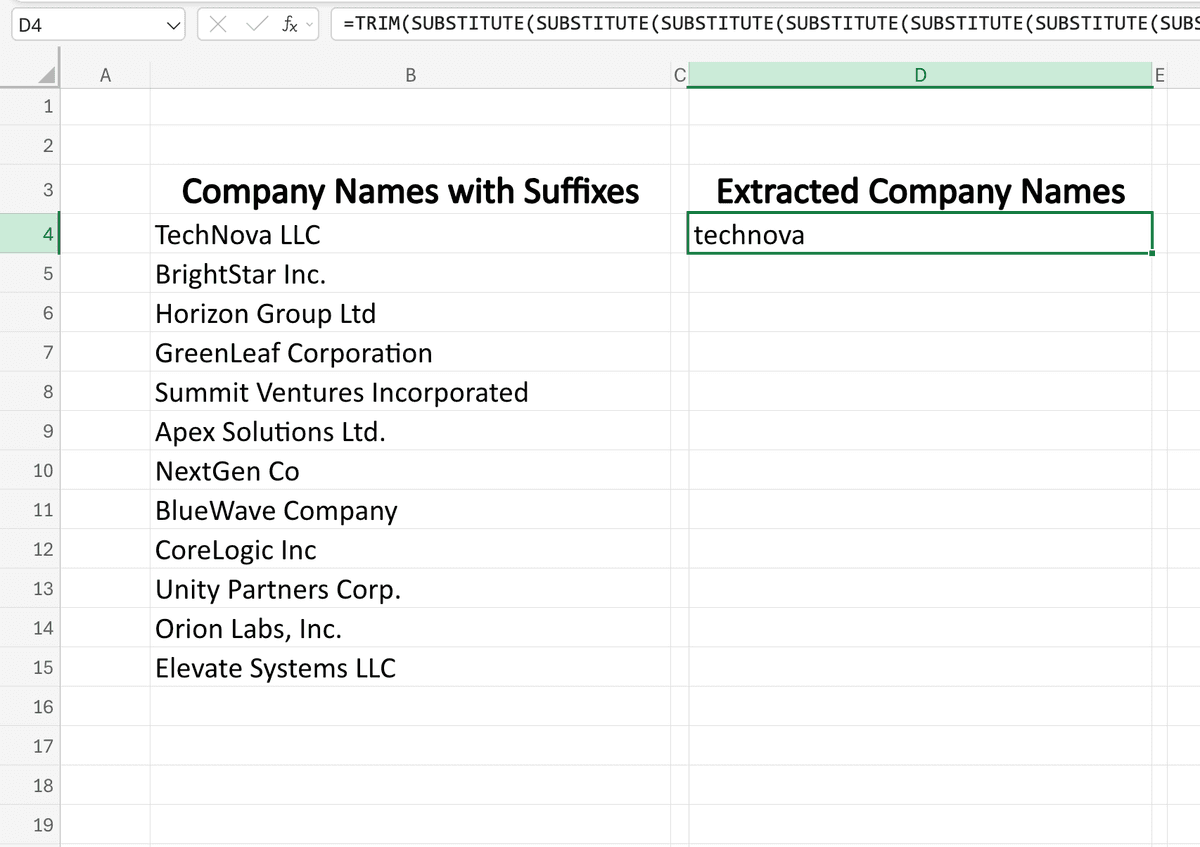
应用后的效果如下:
别忘了拖动右下角向下填充,把它应用到整列公司名称:
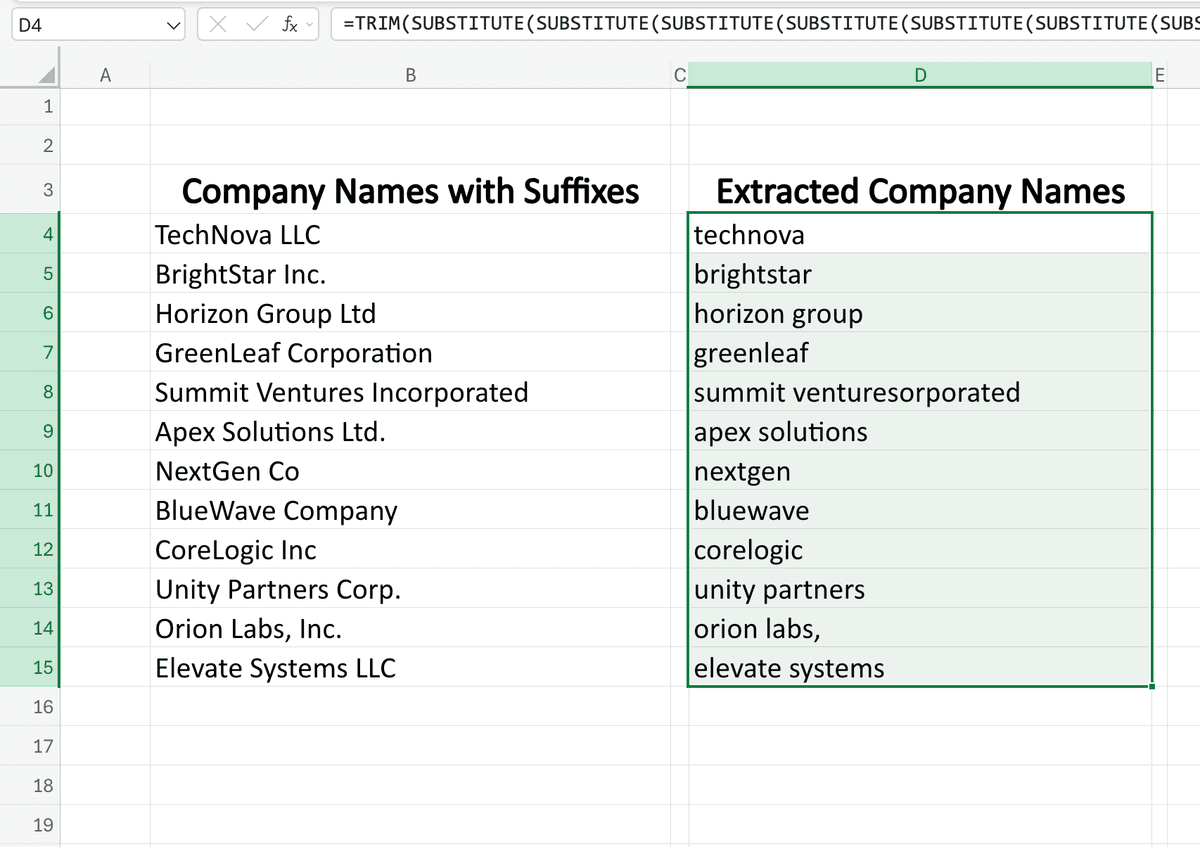
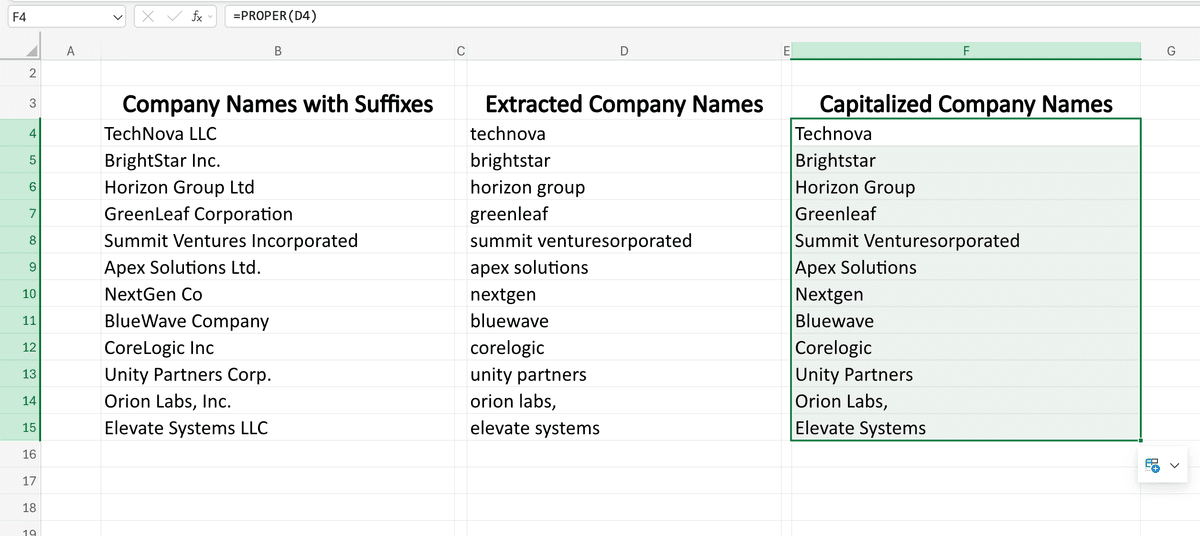
不过还有个问题:清洗后的公司名仍然是小写,没有正确大写。
这时我们再用一个公式来修正:输入 “=PROPER(D4)” 并按 “ENTER”。
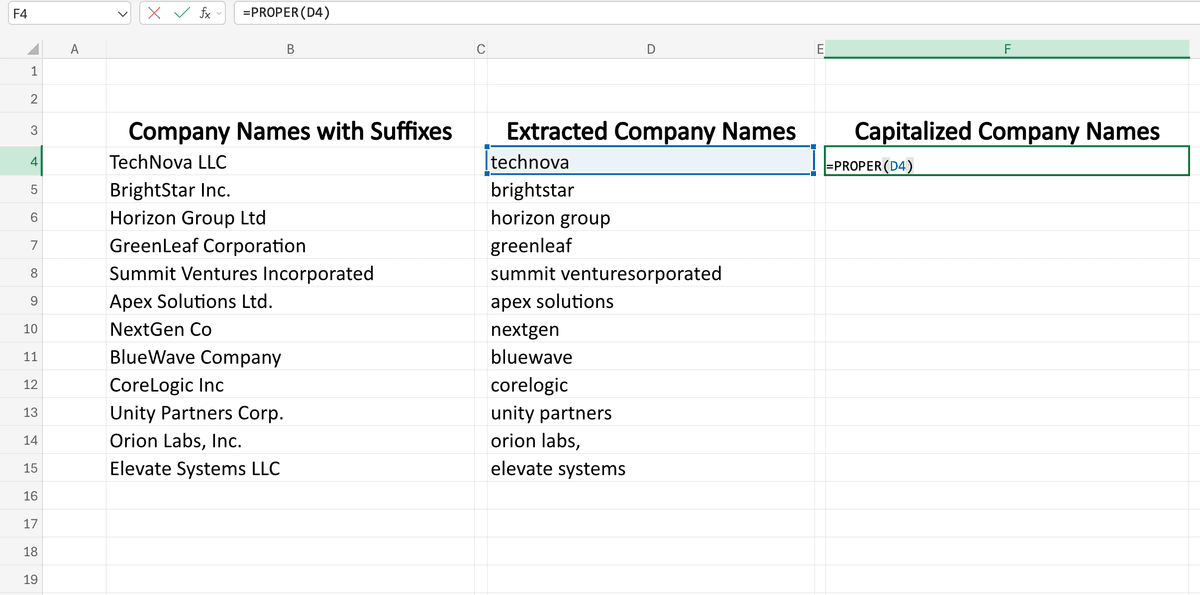
正确结果会像这样:
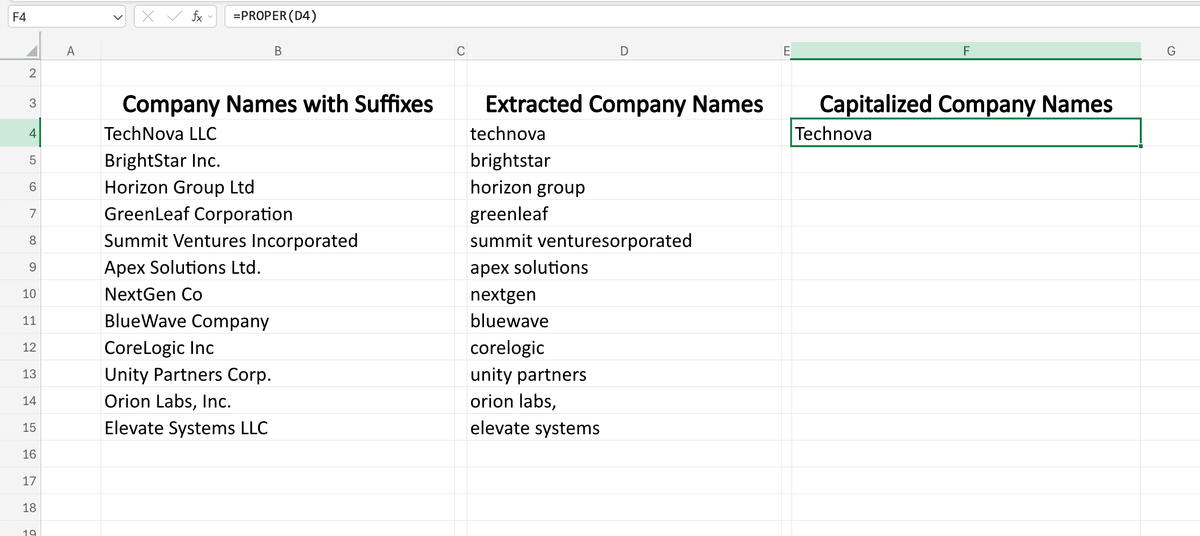
最后,同样拖动右下角向下填充,应用到整列公司名。
不想用一堆复杂公式、但最后只能做“半套”?我也不想。 所以我通常会用 AI 来做这件事。你可以看看这篇:如何用 AI clean 公司名称。
常见问题 FAQ
如何在 Excel 中从 email 地址提取域名?
新版 Excel 可以用 TEXTAFTER,旧版则可以用 RIGHT/LEN/FIND 的组合来实现。
在 Excel 里清洗杂乱电话号码的最佳方法是什么?
建议两步走:先用 TEXTJOIN/TEXTSPLIT 去掉特殊字符,再用 Excel 自带的号码格式功能统一显示格式。
Excel 能格式化美国以外国家的电话号码吗?
Excel 虽然有多国格式选项,但很多并不可靠。非美国号码建议用 Datablist 的 phone number formatter,可覆盖 190+ 国家。
如何在 Excel 里去掉公司名里的 LLC、Inc.、Ltd. 等后缀?
可以用多个 SUBSTITUTE 叠加的清洗公式批量移除常见后缀,然后再用 PROPER 把清洗后的公司名按专有名词方式正确大写。
如果我的 Excel 没有 TEXTAFTER 函数怎么办?
可以用适用于旧版的替代公式,比如 RIGHT + LEN + FIND 的组合;或者直接使用 Excel web 版,一般函数支持更完整。