
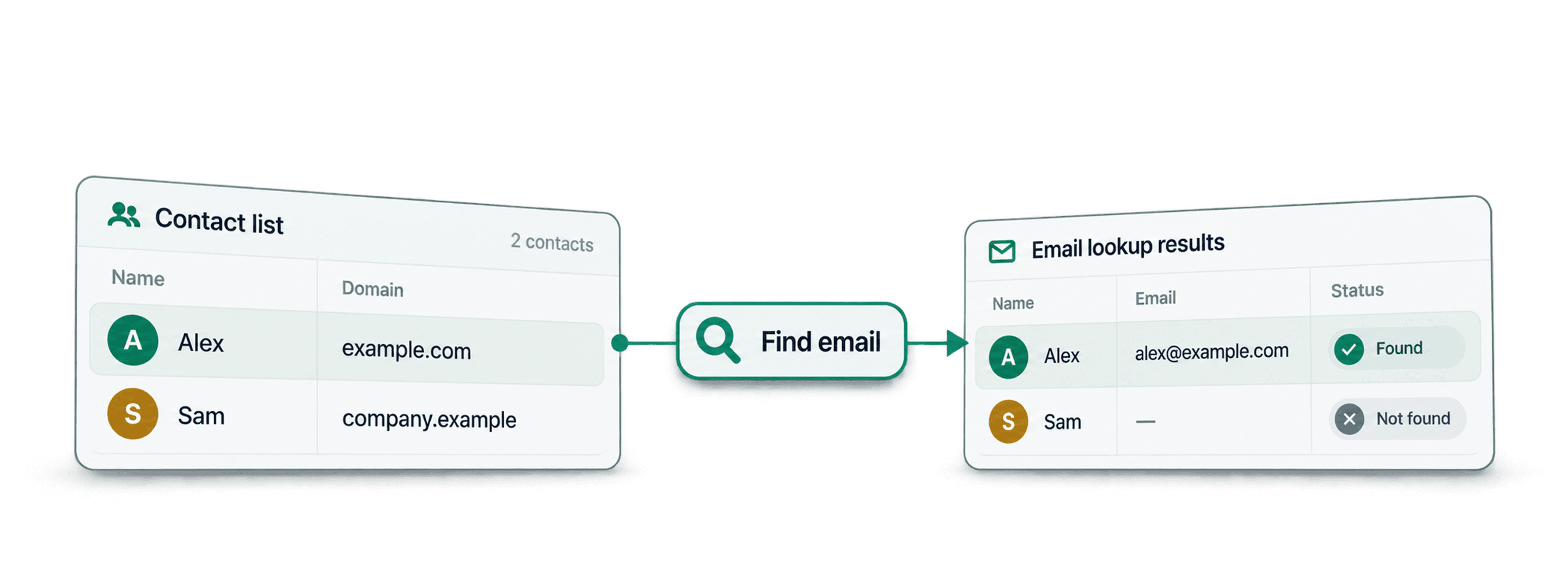
要批量查找工作邮箱,先导入 Lead 列表,将姓名与公司名称或域名映射到对应字段,然后运行 Datablist 的 Waterfall Email Finder。你也可以直接使用标准 LinkedIn 个人主页 URL。查找成功后,系统会返回邮箱及其送达状态,方便你在导出前审核。
建议先用一组具有代表性的样本进行测试,并在条件允许时优先提供已知的公司域名。如果姓名对应了错误的公司,即使返回的邮箱被标记为已验证,也不应直接使用。
托管式 Waterfall 会针对每个尚未匹配到邮箱的联系人,依次查询符合条件的数据提供商。如果采用姓名加公司的查找方式,你也可以使用支持的数据提供商 API Key 配置自定义查询顺序。本指南将介绍所需输入、配置方法和审核要点,帮助你将查询结果整理成一份经过检查的名单。
📌 根据文件选择查询方式
- **First Name 和 Last Name:**分别映射这两个字段,并提供 Company Name 或 Domain。
- **Full Name:**启用 Use Full Name,再映射姓名和公司列。
- **标准 LinkedIn 个人主页 URL:**在 Email Search Method 下选择 By LinkedIn URL。
请保留原始 Lead ID 和来源字段。将结果导入 Outbound 工具前,务必检查邮箱状态和未匹配成功的记录。
目录
- 什么是 Waterfall Email Finder?它如何工作?
- 如何使用 Waterfall Email Finder 批量查找邮箱
- 为什么 Waterfall Email Finder 优于其他方式
- Waterfall Email Finder 的替代方案
- Datablist 与其他数据补充工具对比
Waterfall Email Finder 是什么?它如何工作?
Waterfall 会针对现有名单中的联系人,按顺序查询多个符合条件的数据提供商。如果某个提供商无法返回可用邮箱,工作流就会继续查询下一个。这种方式可以扩大数据覆盖面,但无法保证为每个人都找到邮箱。
你可以把它想象成一支调研团队,而不是只有一名研究员。如果第一位找不到邮箱,任务会自动交给第二位,再交给第三位,依此类推。
Waterfall Email Finder 的工作原理
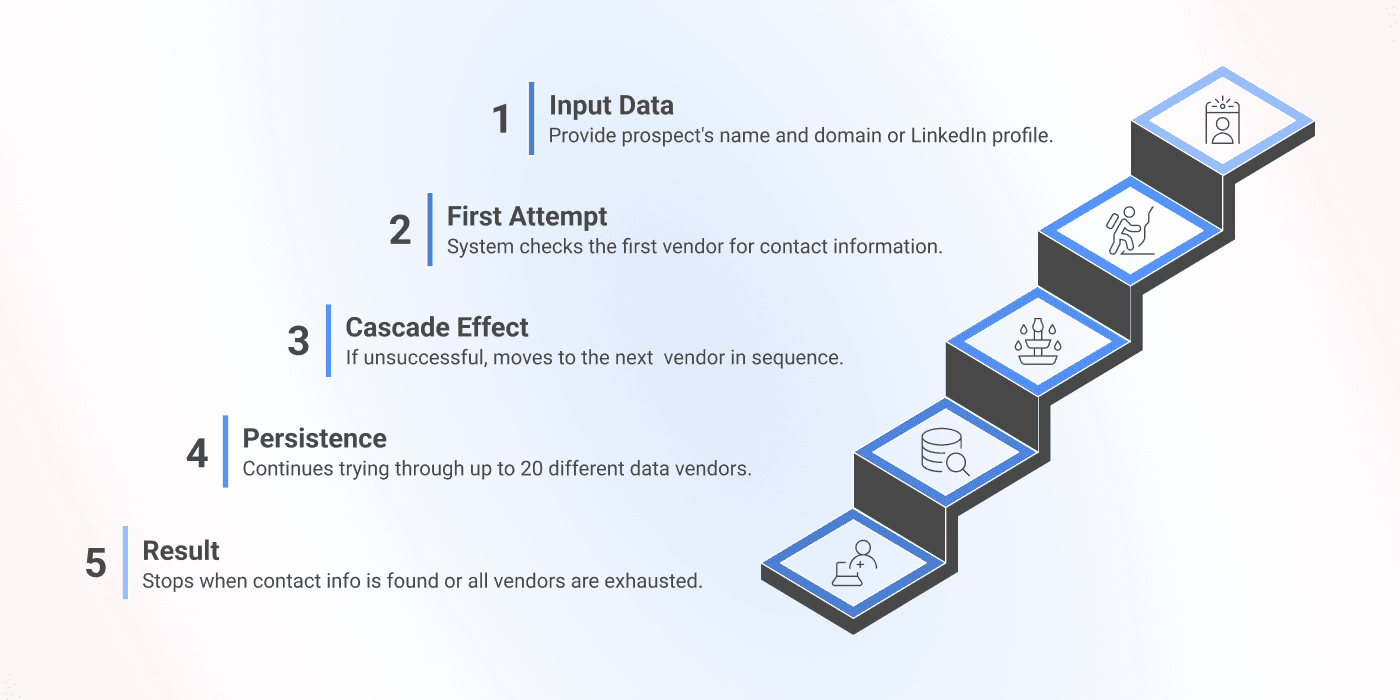
如果你想了解 Waterfall Email Finder 的运行机制,下面用 5 个步骤简单说明。
1️⃣ **输入:**提供联系人姓名以及公司名称或域名,也可以使用标准 LinkedIn 个人主页 URL。
2️⃣ **首次查询:**系统向查询序列中的第一个数据提供商查找匹配的邮箱。
3️⃣ **级联查询:**如果没有找到可用邮箱,系统会继续查询链条中的下一个合格提供商。
4️⃣ **持续查找:**未匹配成功的记录会继续流转至其他合格提供商,直到 Datablist 找到邮箱或完成所有可用查询。
5️⃣ **返回结果:**一旦找到可用邮箱,流程便会停止,并返回邮箱及其送达状态。使用托管式 Waterfall 时,只需为成功找到的邮箱付费。
**审核仍然不可或缺:**提供商查询顺序虽然已经自动化,但你仍需确认联系人与公司的匹配关系、检查送达状态,并判断哪些结果适合加入 Outbound 名单。
如何使用 Waterfall Email Finder 批量查找邮箱
建议先整理好输入名单,再配置查询任务。每行只保留一位目标联系人,同时提供其当前任职公司的信息,并保留一个可将结果关联回源文件的 ID。
📘 开始前需要了解的信息
使用 Datablist 批量查找邮箱时,有以下三种方式:
**方式 1:**使用 First Name、Last Name,以及公司域名或公司名称
**方式 2:**使用 Full Name,以及公司域名或公司名称查找邮箱地址
方式 3:通过 LinkedIn 个人主页 URL 查找邮箱地址
**此外,**你还可以使用自己的数据提供商 API Key 创建自定义 Waterfall。
为了方便演示,这里保留默认设置。现在开始吧!
这篇文章详细介绍了如何通过 LinkedIn 个人主页 URL 查找邮箱地址 👈🏽
第 1 步:注册 Datablist
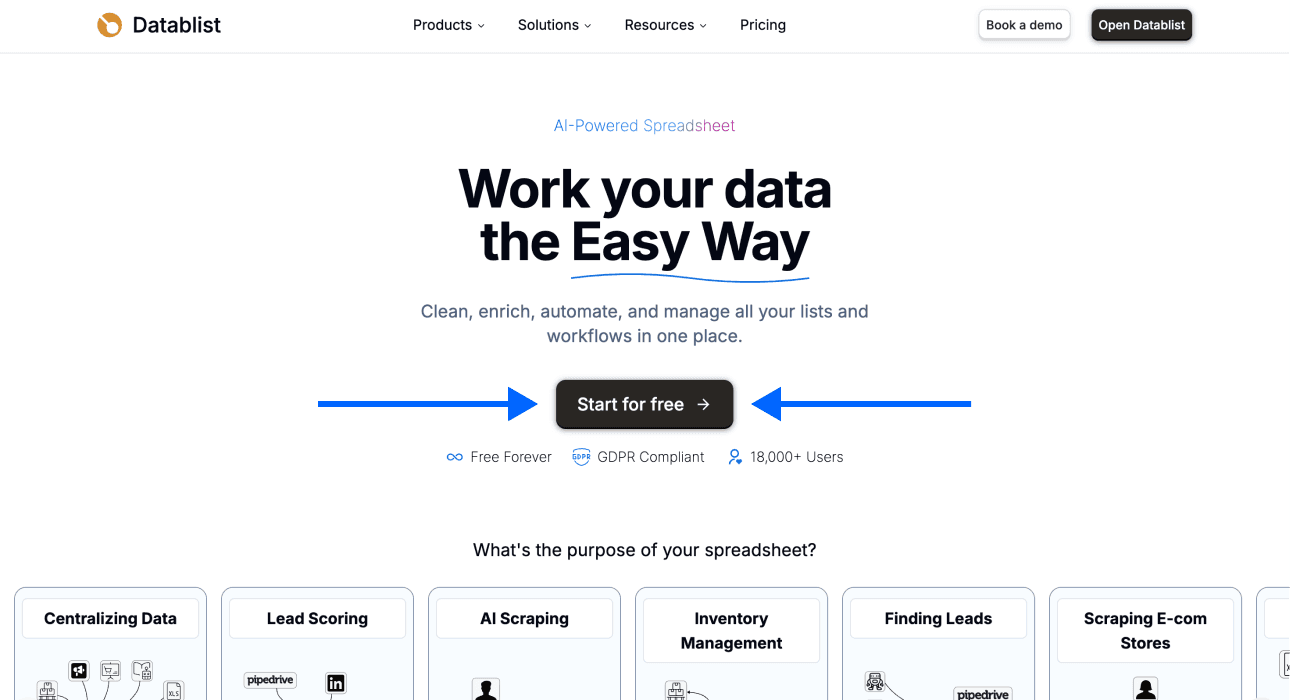
前往 Datablist.com 创建账户。
第 2 步:上传数据
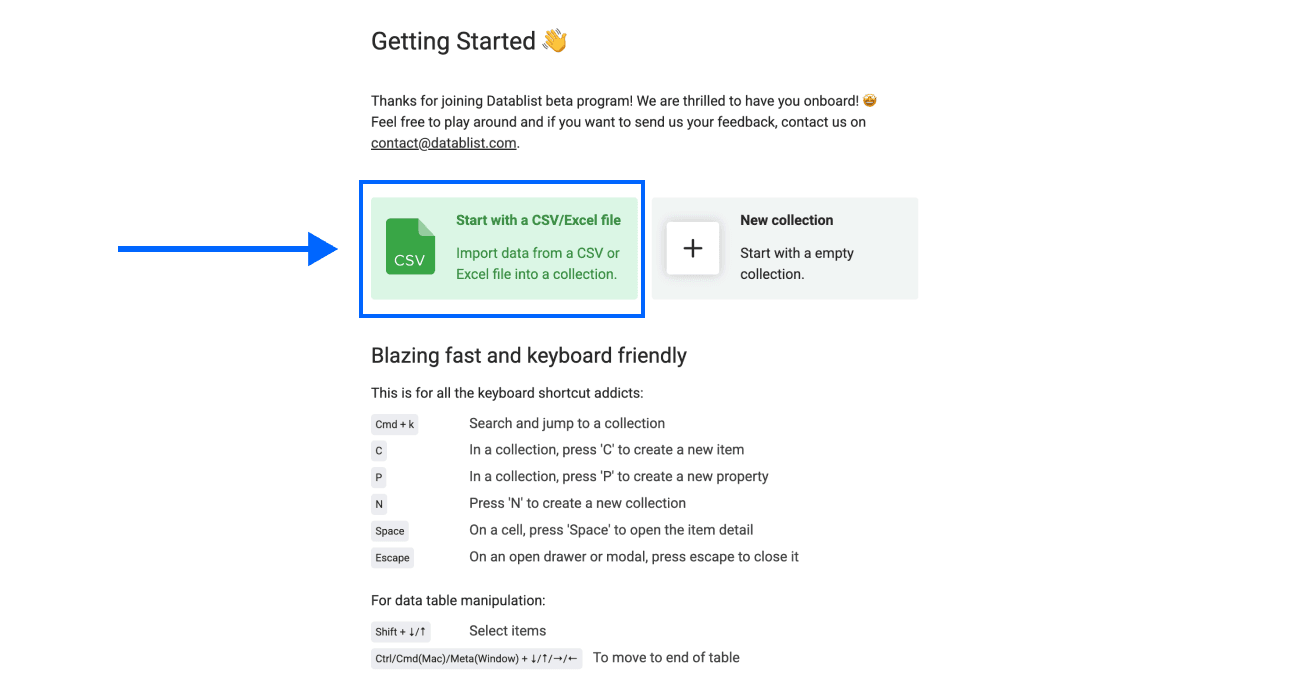
在 Getting Started 页面中,通过 Upload 上传 CSV 或 Excel 文件。如果使用姓名加公司的查询方式,请提供 First Name 和 Last Name,或一个 Full Name 列,并添加公司名称或域名。公司域名并非必填项。
第 3 步:选择 Waterfall Email Finder
点击应用顶部菜单中的 Enrich。
进入 People 面板。
选择 Waterfall Email Finder。
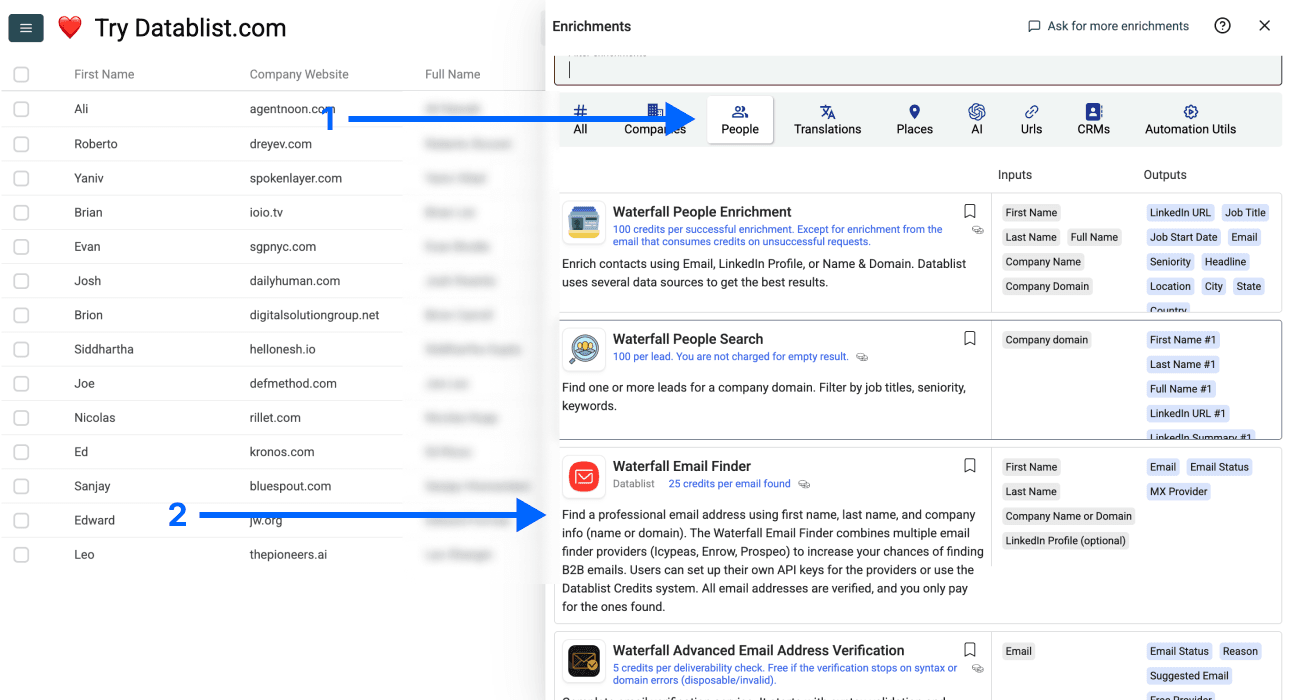
第 4 步:配置输入字段
映射 First Name 和 Last Name 列;或者启用 Use Full Name,再映射一个 Full Name 列。然后将公司名称或公司域名列映射至 Company Name or Domain。
如果提供的是公司名称,Datablist 会先在内部尝试解析并验证域名,再调用邮箱数据提供商。你无需预先单独运行“公司名称转域名”的 Enrichment。不过,如果公司名称存在歧义,已知域名仍是更干净、更可靠的输入。
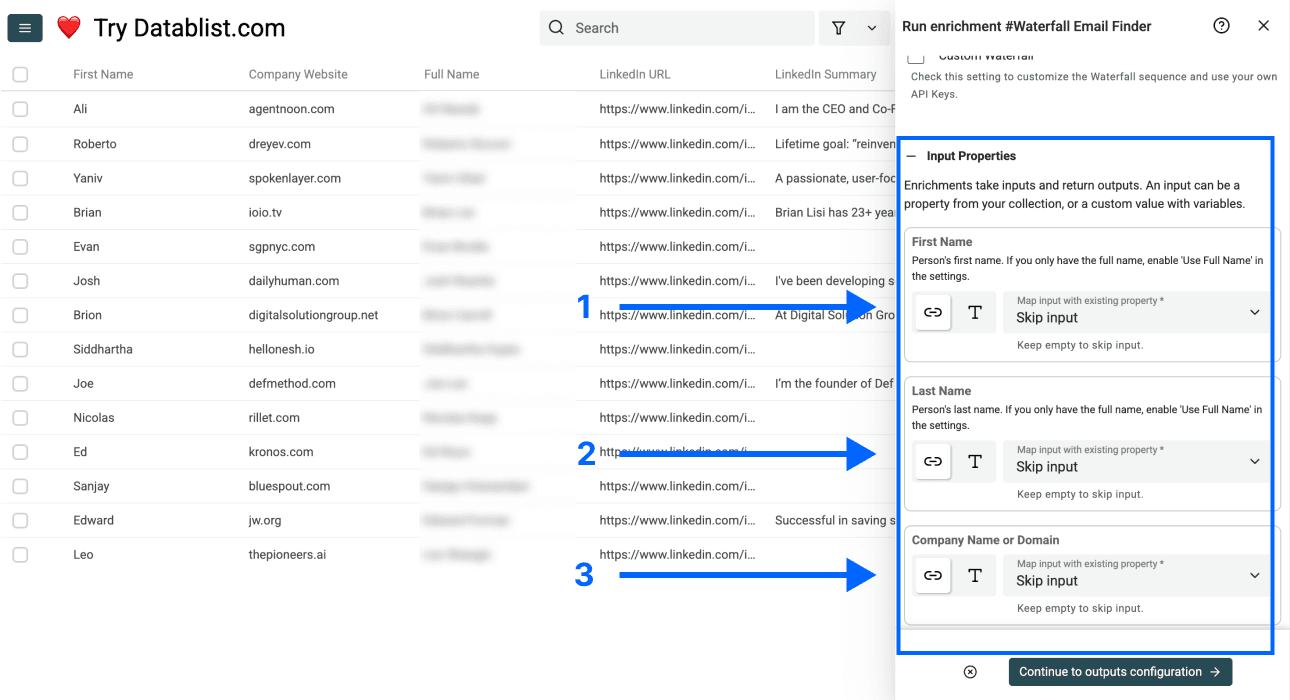
运行前检查查询方式
在 Email Search Method 下,根据文件内容选择 By Name and Company (default) 或 By LinkedIn URL。不同选项需要的字段也不同。Custom Waterfall 仅适用于姓名加公司的查询方式,不要默认 LinkedIn URL 查询也支持相同的自定义序列配置。
如果使用 LinkedIn 数据,请提供格式为 linkedin.com/in/... 的标准个人主页 URL。此输入方式不支持 Sales Navigator 个人资料 URL。具体操作请参阅通过 LinkedIn 个人主页查找邮箱。
运行样本前,请检查:
- First Name 和 Last Name 是否映射到正确字段;启用 Full Name 时,是否正确映射了该字段。
- 公司是否确为该联系人当前任职的企业,而不是名称相似但无关的公司。
- 公司域名是否为企业官网,而不是目录网站或社交媒体主页。
- 准备处理的批次中是否已排除空输入和重复联系人。
去重时应根据联系人身份判断,而不能只看公司域名。同一家公司可以有多名员工,他们应作为不同联系人保留。请保留已有的邮箱列,并将查询结果写入新的输出属性,以便进行比较。
第 5 步:选择输出字段
接下来,选择所需的输出字段和数据。可选项包括:
- Email - 查找到的邮箱
- Email Status - 已找到邮箱的送达信息(
verified或unverified) - MX Provider - 邮箱服务商,包括 amazon、apple、barracuda、cisco、csc、gandi、google、ionos、microsoft、mimecast、other、ovh、proofpoint、safenames
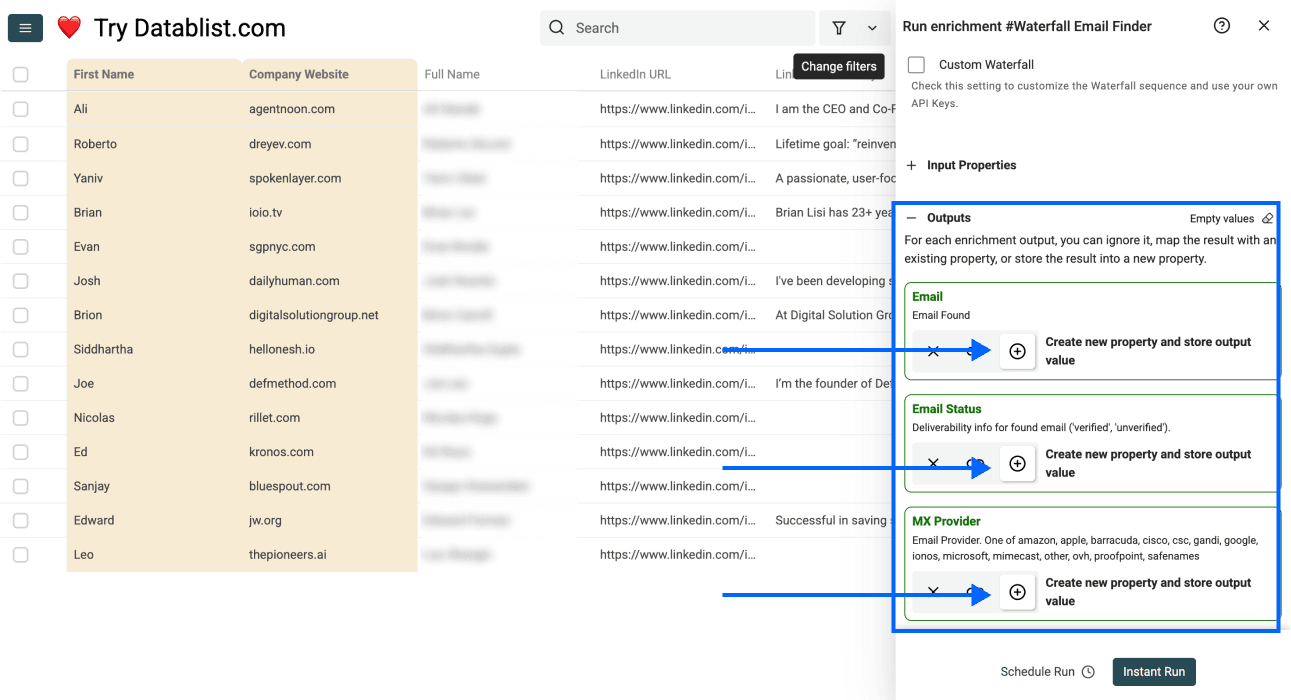
第 6 步:运行 Enrichment
先在运行控制项中配置一组小样本。确认样本的输入与输出均符合预期后,再处理 Collection 或筛选视图中的其余目标记录。
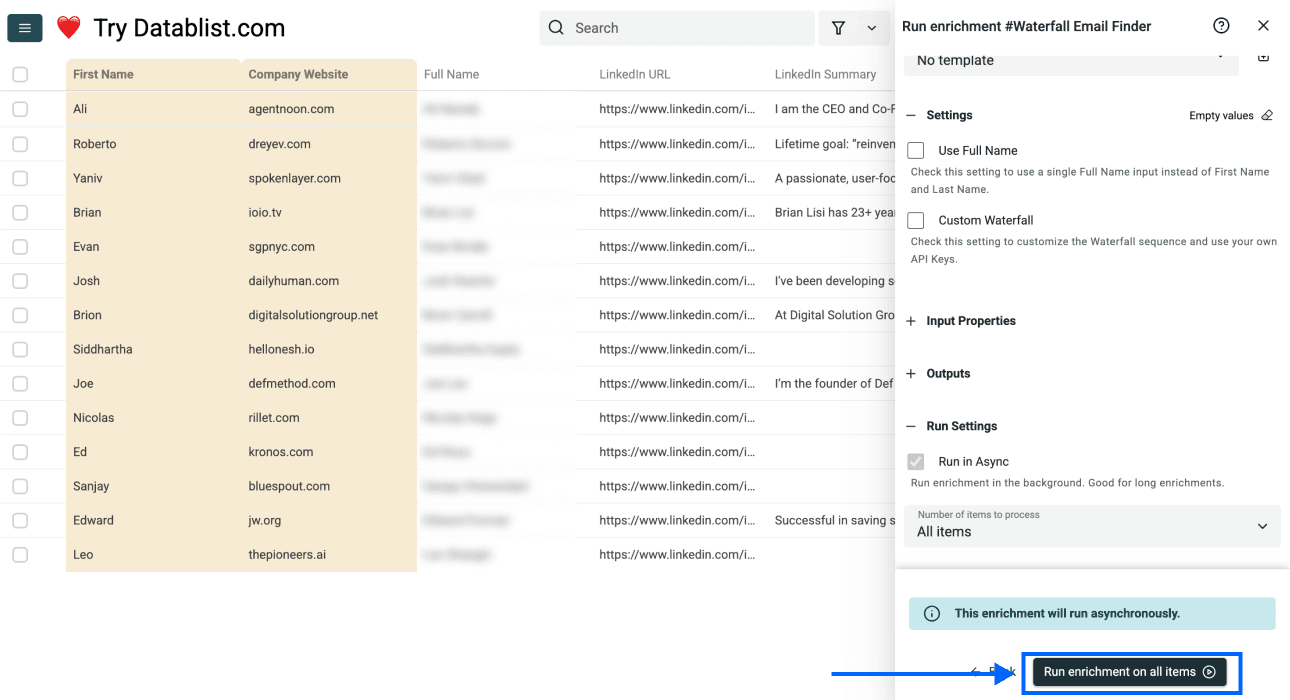
**运行 Enrichment 后,你还会看到:**Credits spent 和 Run Status。这两项信息可以清楚呈现费用、数据质量以及可能出现的错误。
分别审核已找到邮箱和未匹配记录
任务运行完成,并不代表名单已经可以直接发送。请将 Email Status 与原始联系人、公司及返回的邮箱放在一起审核。verified 只说明邮箱的送达能力已得到验证,并不能证明该联系人就是正确的决策者,也不代表对方愿意接收你的推广信息。
| 结果 | 审核内容 | 下一步 |
|---|---|---|
返回邮箱,状态为 verified | 联系人和公司身份、已有联系人记录以及抑制名单规则 | 仅保留通过 Outbound 审核的记录 |
返回邮箱,状态为 unverified | 系统已返回邮箱,但尚无经过验证的送达结果 | 单独存放,等待进一步验证或人工审核 |
| 无结果 | 输入是否完整,以及信息是否指向目标联系人 | 补充或修正有价值的缺失信息,再决定是否重试 |
| 输入缺失或无效 | 姓名映射、公司字段及个人主页 URL 格式 | 修复源数据行后再重新运行 |
在当前的 Run Status 工作流中,输入缺失、输入无效和无结果都会记录为运行错误,而不是已找到邮箱的送达状态。除了邮箱列,还应检查任务的错误详情。仅凭空白的 Email Status 单元格,无法判断该行失败的原因。
例如,一组演示样本中可能包含一个状态为 unverified 的邮箱,以及一条缺少公司信息的记录。两者都不应进入审核后的导出文件,但原因不同:前者需要进一步验证邮箱,后者则需要修正公司输入。重复运行同一个信息不完整的查询,无法解决任何一个问题。
建议记录样本的输入数量、已找到邮箱数、已验证邮箱数、未匹配记录数和消耗的 Credits。这些是不同的指标。请根据自己的目标受众,用这些数据估算下一批任务,不要预设一个固定的查找成功率。
完整审核任务后,导出 Lead ID、原始联系人和公司字段、最终选用的邮箱及其状态。将未匹配记录保存在单独的审核集合中,以便改善输入,同时避免重复查询已经通过审核的联系人。
为什么 Waterfall Email Finder 优于其他方式
当单一数据源仍有不少有价值的联系人无法匹配,而你希望在同一个逐行处理的工作流中测试更多数据覆盖时,Waterfall 是不错的选择。请针对相同目标市场,将它与现有查询方式进行对比,并以可用结果和总成本为依据,而不是轻信承诺的提升比例。
覆盖更多数据提供商
不同数据提供商拥有不同的数据库和地区覆盖范围。未匹配记录可以继续流转至其他合格数据源,因此 Waterfall 能找到单一提供商遗漏的邮箱。实际查找成功率取决于输入质量、目标市场,以及联系人是否拥有可被发现的工作邮箱。
更高的成本效益
- 使用 Datablist 托管式 Waterfall 时,只需为成功找到的工作邮箱付费。使用结果前,请检查返回的
verified或unverified状态。 - 如果已有数据提供商订阅,可以使用自己的 API Key 创建自定义 Waterfall Email Finder。自定义任务使用你的外部数据提供商账户,而不是 Datablist 的托管 Credits 查询序列。
节省时间与资源
整个流程均可自动完成,无需再花费数小时手动搜索联系人信息,也不必在多个工具之间来回切换。

Waterfall Email Finder 的替代方案
你可以使用单一提供商的 Email Finder、现成的联系人数据库,或自定义数据提供商查询序列。具体选择取决于你已有的输入数据和所需的数据覆盖范围。
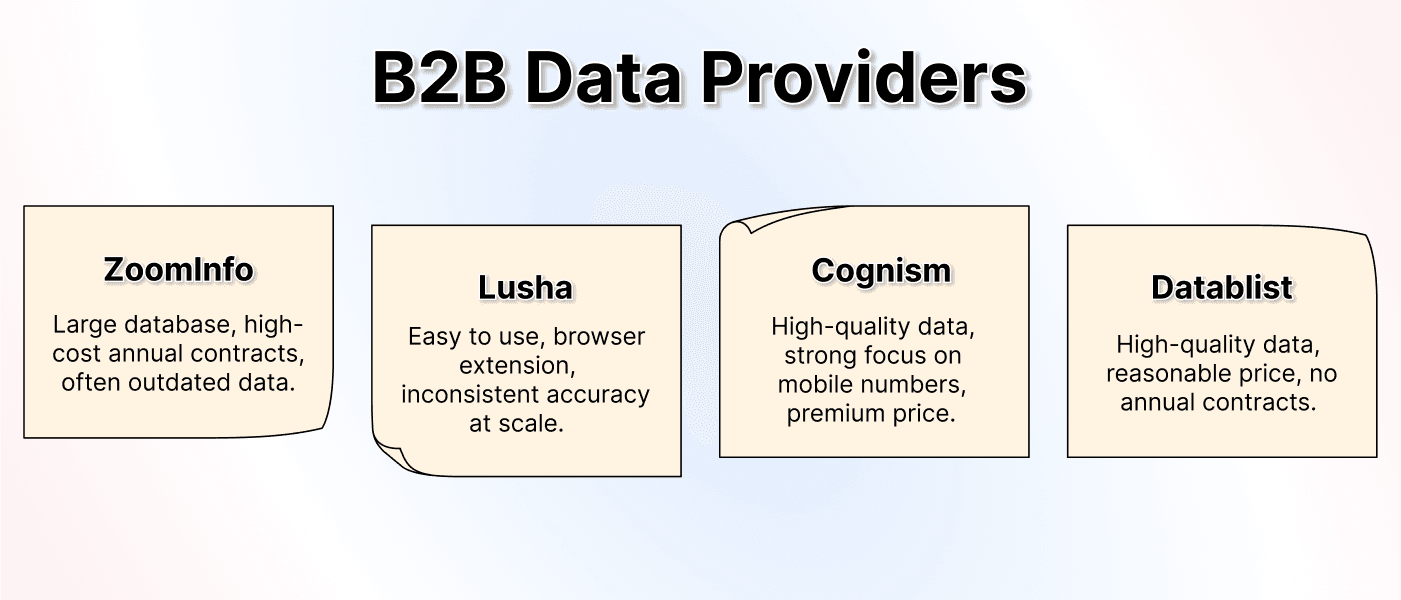
建议从自己的名单中抽取样本,并根据以下问题比较不同方案:
- 它们是否支持你已有的姓名、公司域名或个人主页 URL?
- 是否可以将送达状态与已找到的邮箱分开检查?
- 费用是按查询次数、返回结果,还是订阅额度计算?
- 是否可以保留未匹配记录,并连同源 ID 一起导出结果?
如果你既要发掘联系人,又要获取其详细信息,联系人数据库会很有帮助。如果你已经明确知道要查找哪些人,Waterfall 则更合适。请查看提供商当前的工作流和套餐,不要假设所有数据库的覆盖范围或定价方式都相同。
Datablist 与其他数据补充工具对比
Datablist 会直接在现有 CSV 或 Excel 数据行上执行查询,并将返回字段写回 Collection。导出审核后的记录前,你可以集中查看源数据、输出结果和运行错误。
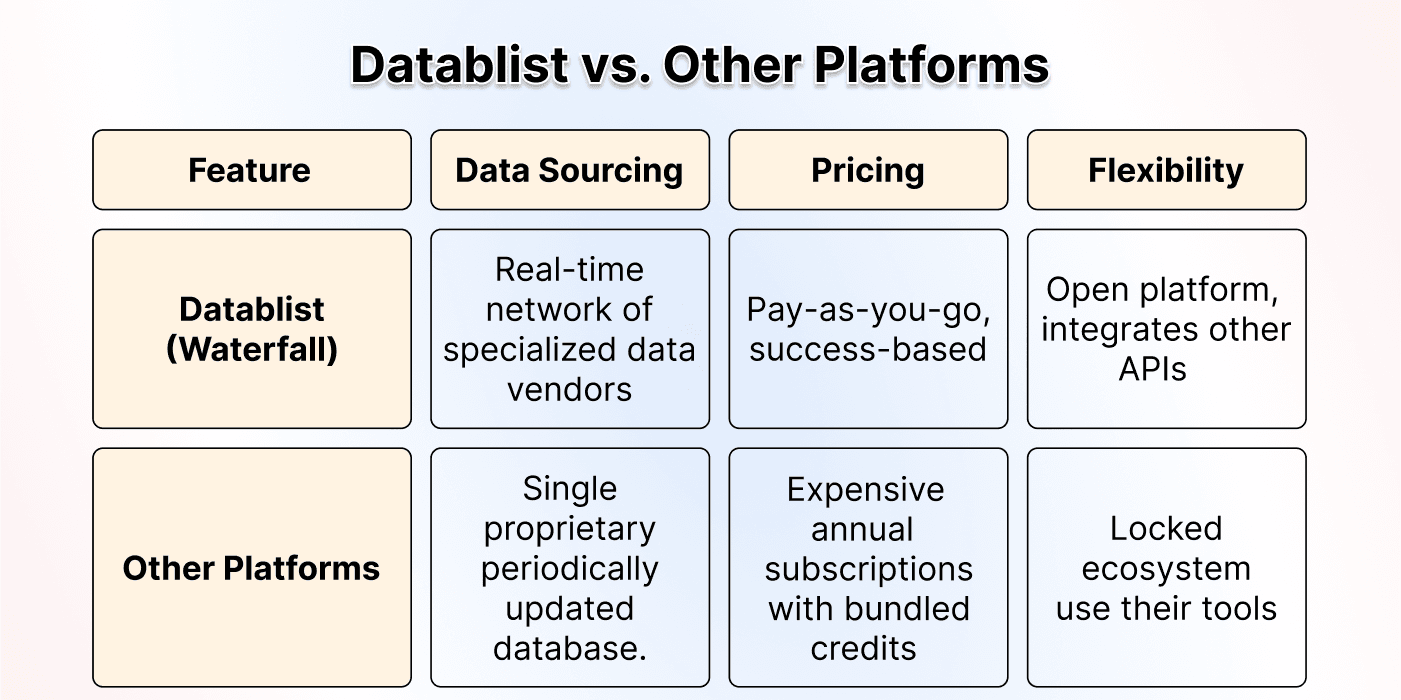
托管式 Waterfall 使用 Datablist Credits,并按成功找到的工作邮箱收费。有效的自定义 Waterfall 使用你所接入的外部数据提供商账户,这些提供商仍会按照各自规则收费。请根据已有订阅和输入数据选择合适的方式;自定义序列不会自动将外部账户与托管式查询序列合并。
请将查询结果与最终的 Outbound 决策分开处理。无论是数据提供商的匹配结果,还是示意图中的“胜出”标签,都不能保证该联系人适合触达。
总结:别再为低质量数据多花钱
从准确的姓名和公司信息开始,先运行样本,再分别审核返回的邮箱和未匹配记录。只有当样本结果显示匹配可用、成本清晰时,才建议扩大处理规模。
导出时保留源 ID,以便将清洗后的结果关联回原始 Lead 列表。如需比较不同查询方案,请阅读最佳 Email Finder 工具。
批量查找邮箱常见问题 FAQ
使用 Waterfall Email Finder 查找邮箱需要多少钱?
托管式 Waterfall Email Finder 每成功找到一个工作邮箱需要 25 Credits。花费 20 美元购买 Credits 充值包可获得 20,000 Credits,最多可找到 800 个工作邮箱,相当于每个成功找到的邮箱 0.025 美元。未找到结果的记录不会收费。
能否在 Datablist Waterfall 中使用自己的订阅?
可以。启用 Custom Waterfall,并按照所需顺序添加受支持的数据提供商 API Key。有效的自定义任务会使用外部数据提供商,而不是 Datablist 托管式 Credits 查询序列。Datablist 不会针对自定义任务收取 Enrichment Credits,但各数据提供商仍可能向你的外部账户收费。
Waterfall Email Finder 的准确率如何?
不存在适用于所有名单的固定查找成功率。结果取决于姓名质量、公司名称歧义、所在地区、提供商覆盖范围,以及联系人是否拥有可被发现的工作邮箱。请先运行一组具有代表性的样本,并在处理完整名单前检查返回的送达状态。
Datablist Waterfall 一次能处理多少邮箱?
你可以针对选中的数据行运行 Email Finder,也可以处理整个 Collection。Datablist 会分批处理 Enrichment 任务,并为每行保留 Run Status。面对大型名单时,请先预览样本,以验证输入映射、预期覆盖率和 Credits 消耗。
如何批量查找数千个邮箱?
将 CSV 或 Excel 文件导入 Datablist,然后运行 Waterfall Email Finder。你可以映射联系人姓名和公司名称或域名,也可以使用标准 LinkedIn 个人主页 URL。系统会依次查询符合条件的数据源,并将结果写回同一个 Collection。
批量查找数千个邮箱,哪款工具最好?
如果已有 Lead 列表,请选择支持批量输入、多个查询数据源、送达状态以及逐行审核结果的工具。Datablist 将这些步骤整合到一个类似电子表格的工作流中。如需全面比较,请参阅最佳 Email Finder 工具。
只有 LinkedIn 个人主页 URL,能找到邮箱吗?
可以!Waterfall Email Finder 既可以根据联系人姓名和公司信息查找,也可以直接使用其 LinkedIn 个人主页 URL。 使用 LinkedIn URL 时,Datablist 会在内部解析数据提供商工作流所需的联系人和公司信息。 这项预处理不会产生额外的 Enrichment Credits 费用。使用托管式 Waterfall 时,只有 Datablist 成功找到工作邮箱才会收费。 阅读我们的通过 LinkedIn 个人主页获取邮箱地址指南,了解更多详情。
Waterfall Email Finder 真的那么有效吗?
Waterfall 会让尚未匹配的记录获得多个数据提供商的查询机会。与查询一个提供商后就停止相比,这通常能提高覆盖率,但没有一个固定比例适用于所有市场或输入文件。请测试一组具有代表性的样本,并根据自己的名单衡量效果。
批量查找邮箱的最佳方式是什么?
对于 CSV 或 Excel Lead 列表,如果你希望查询多个数据提供商,又不想逐一调用 API 或在多个工具之间手动转移失败记录,Waterfall 会非常实用。Datablist 还能将源数据、输出结果和 Run Status 保存在同一个 Collection 中。
有数千个姓名和公司名称,如何查找对应邮箱?
将名单上传至 Datablist,选择 Waterfall Email Finder,然后映射联系人姓名列和公司名称列。在运行数据提供商查询序列之前,Datablist 会在内部尝试解析公司域名。Enrichment 会追加邮箱、送达状态和 MX Provider,Run Status 列则用于跟踪失败记录和处理进度。