
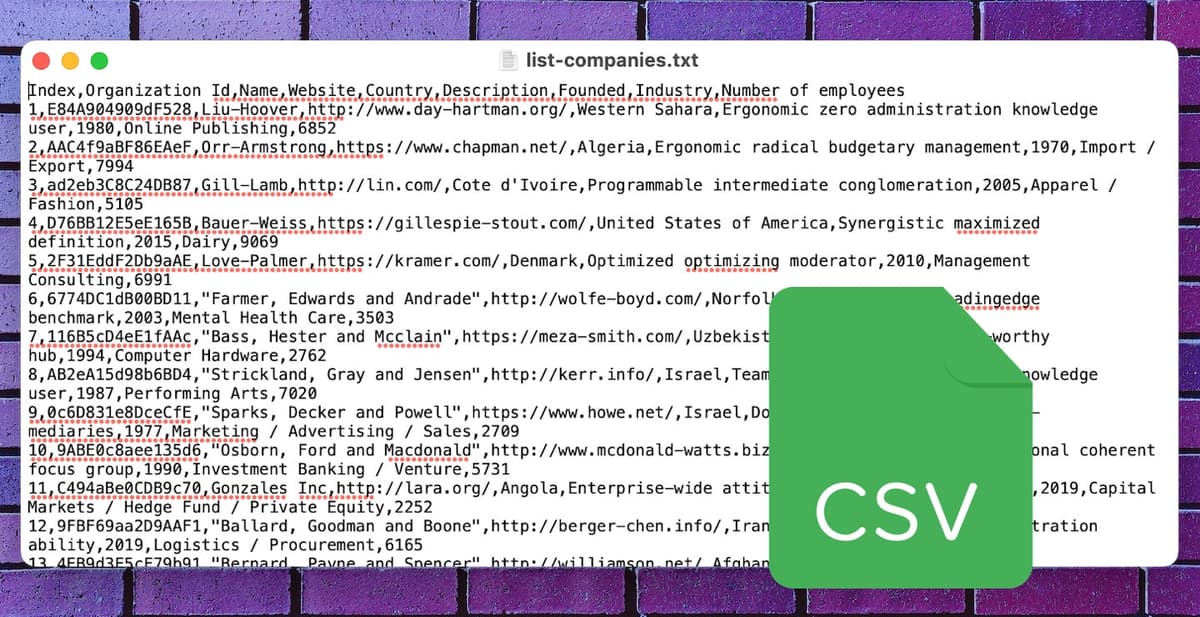
有些应用会把数据导出成扩展名为 .TXT 的文本文件。因为纯文本格式非常通用,导出起来也很方便。👉 如果你需要在线查看并把 TXT 转成 CSV,这篇指南就是为你准备的。
这篇指南会带你使用 Datablist(一个免费的在线 CSV editor)来解析你的 .TXT 文件,并导出为标准 CSV。过程中你可以选择 CSV 分隔符(delimiter),导出的文件也会使用国际通用的 UTF-8 编码。
免费吗?
打开和编辑 TXT 文件在 1,000,000 行以内都是免费的。更棒的是,少于 10,000 行的 TXT 无需注册就能用。更大的文件需要先免费注册。
能不能直接把文件改名为 .CSV?
CSV 格式本质上也是用纯文本来存储数据。在 CSV 文件里,每一行是一条记录(record),记录由多个字段(field)组成,字段之间用分隔符隔开。CSV 是 “Comma Separated Value(s)” 的缩写,也就是说 CSV 默认的分隔符是逗号。
如果你的 TXT 文件本来就已经是排版规范的 CSV(只是后缀名是 .txt),那转换成真正的 CSV 最简单的方法就是改一下文件扩展名。
你可以用文本编辑器打开 TXT 文件,在 “File” 菜单里选择 “Save as”,把新文件扩展名选成 .csv。
或者在文件管理器里打开右键菜单,用 “Rename” 直接把扩展名改为 .csv。
如果你的文件用了其他字段分隔符,或者你想把文件编码转换成国际标准的 UTF-8,请按下面步骤操作。
第 1 步:将 TXT 文件导入 Datablist
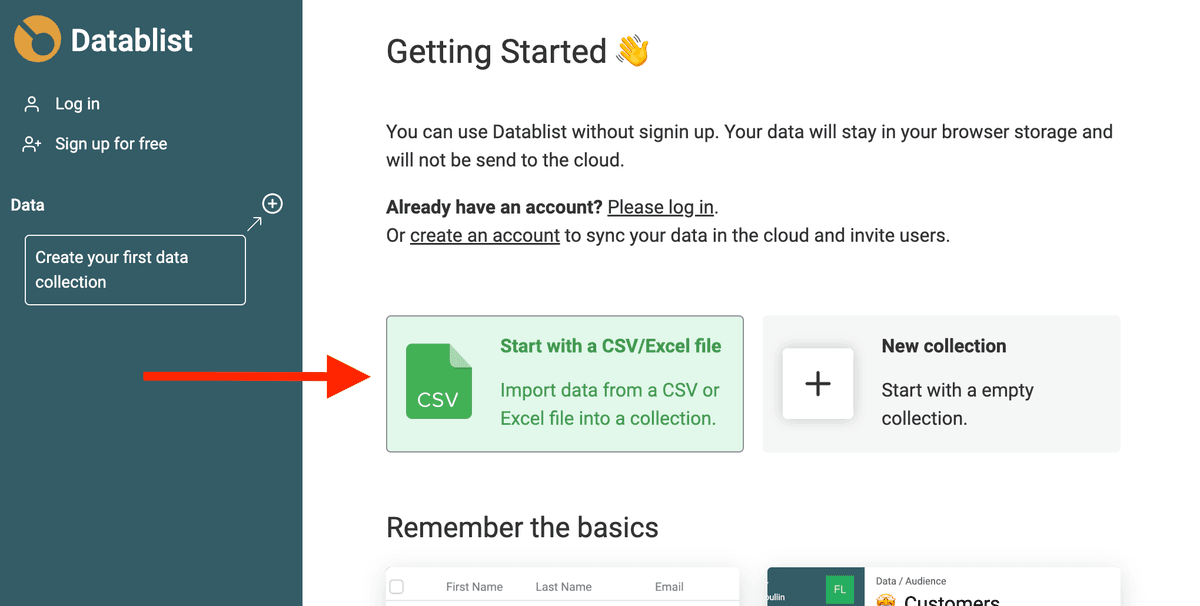
先创建一个 collection 用来承载文件数据。点击侧边栏的 “+” 按钮,然后选择 “Import CSV/Excel”。也可以在首页直接用快捷入口 “Start with a CSV/Excel file”。
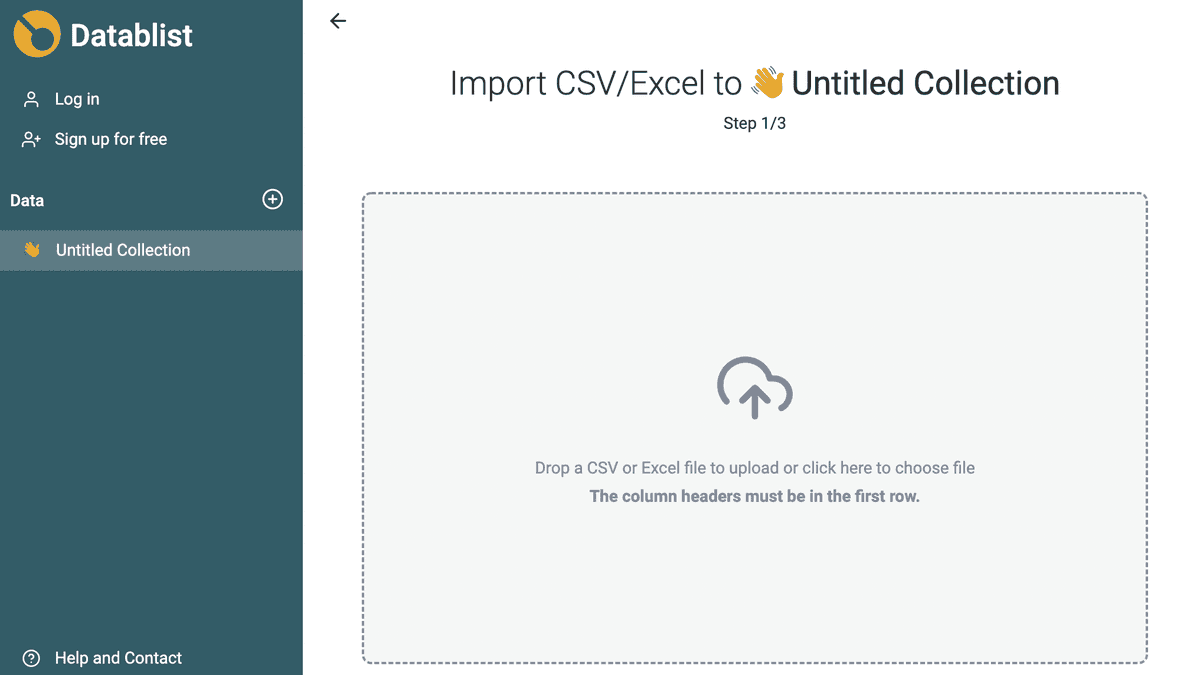
TXT 是 Datablist 支持导入的多种 flat file 格式之一。点击上传区域从电脑选择文件,或把文件直接拖拽到上传区域。
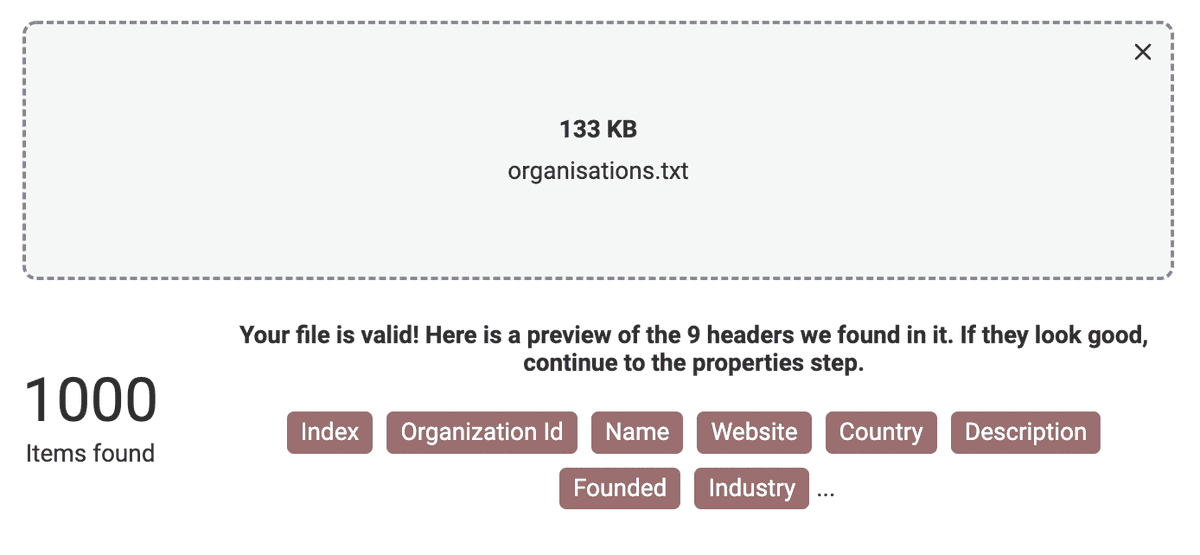
Datablist 会解析你的文本文件,并自动识别表头(headers)、分隔符(delimiter)和编码(encoding)。界面会显示一个摘要,包括行数(items)和列(columns)。如果这些信息与你的文件一致,点击 “Continue to properties” 继续。
纯文本文件默认会把所有字段都当作文本。Datablist 会扫描前几行数据,判断每一列更可能是什么数据类型,比如 Text、Numbers、Dates、Emails、Urls 等(完整列表见这里)。这个分析对后续筛选(filter)很关键:例如排序时,Dates 和 Numbers 的排序规则会与普通文本不同。如果某列类型识别不准确,点击该类型即可改成你需要的类型。
在这一步,你也可以选择不想导入的列。
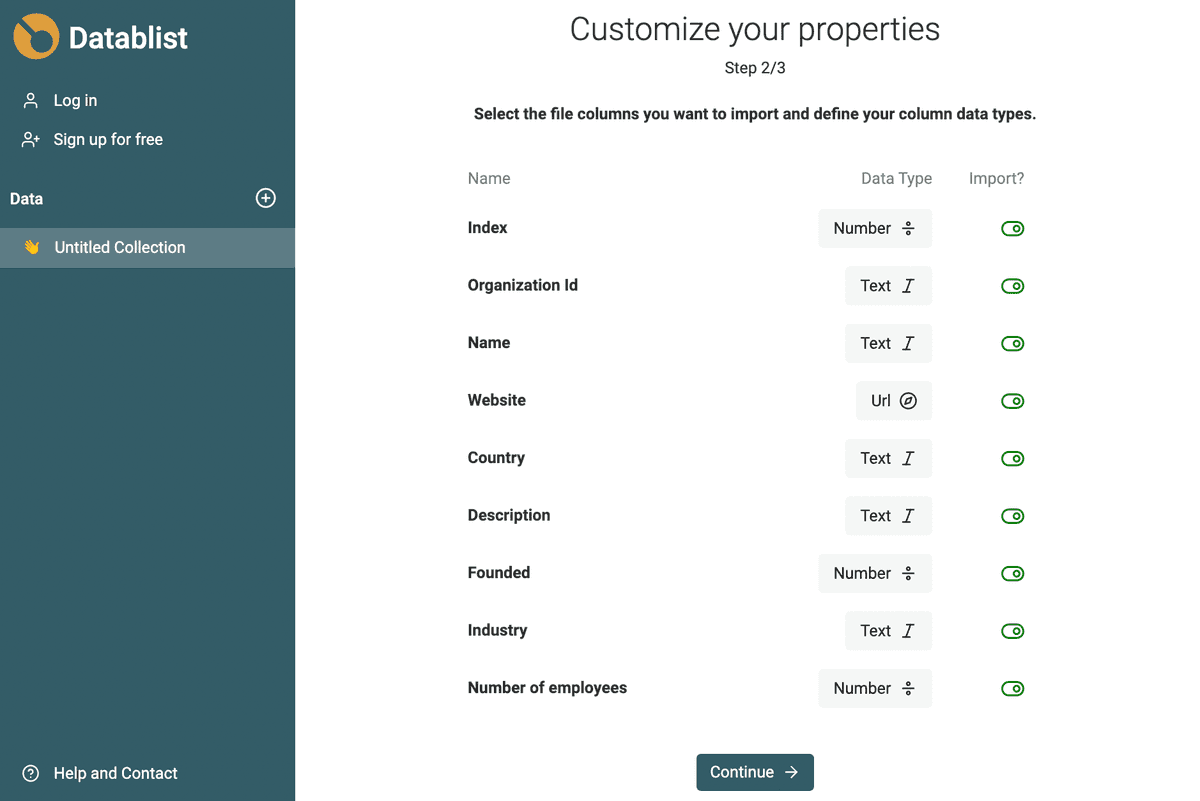
点击 “Continue”。你会看到一个预览步骤,然后点击 “Import {x} items” 完成导入。
第 2 步:导出为标准 CSV 文件
你的 TXT 文件现在已经加载到一个 collection 里了。导出前,你可以先对数据进行筛选、编辑或去重。
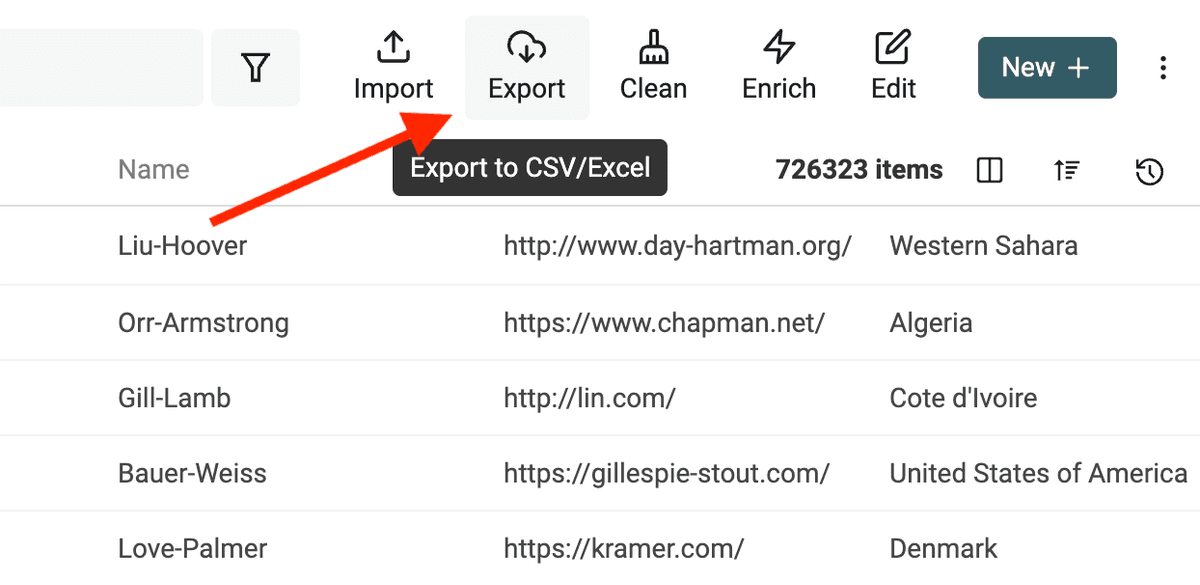
点击 “Export” 按钮,打开导出弹窗。
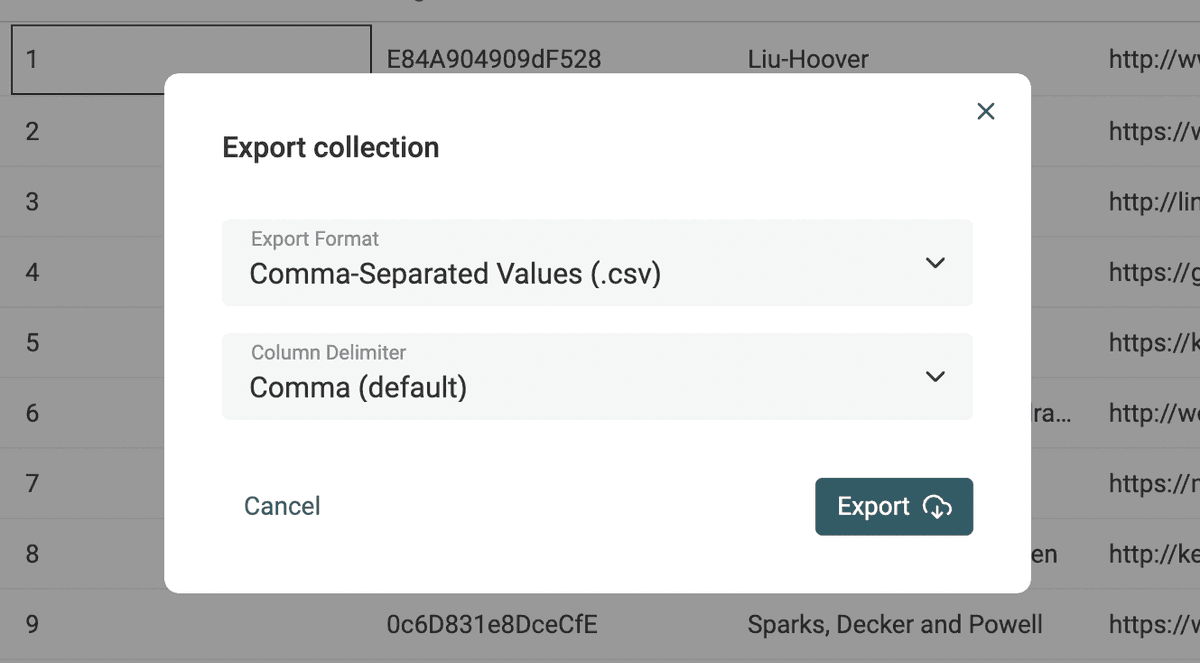
可选的导出格式有两种:CSV 和 Excel。选择 CSV 时,你可以在 “Comma” 与 “Semicolon” 之间切换分隔符。 导出的 CSV 编码为 UTF-8,这是大多数应用都良好支持的国际标准。
FAQ
允许的 TXT 最大文件大小是多少?
Datablist 的标准套餐支持最多 1,500,000 行的 TXT 文件。免费用户可以导入最多 1,000,000 行。
能把 TXT 转成 Excel 格式吗?
可以。导出时同时支持 CSV 和 Excel 两种格式。
所有平台都能用吗?
Datablist 需要现代浏览器。推荐使用 Google Chrome、Firefox、Opera、Safari 或 Edge。不支持 Microsoft Internet Explorer。
把 TXT 转成 CSV 需要多久?
加载 TXT 文件所需时间取决于文件大小。几千行的 TXT 通常几秒就能转成 CSV。对于大体量 TXT 文件,导入过程可能需要几分钟。