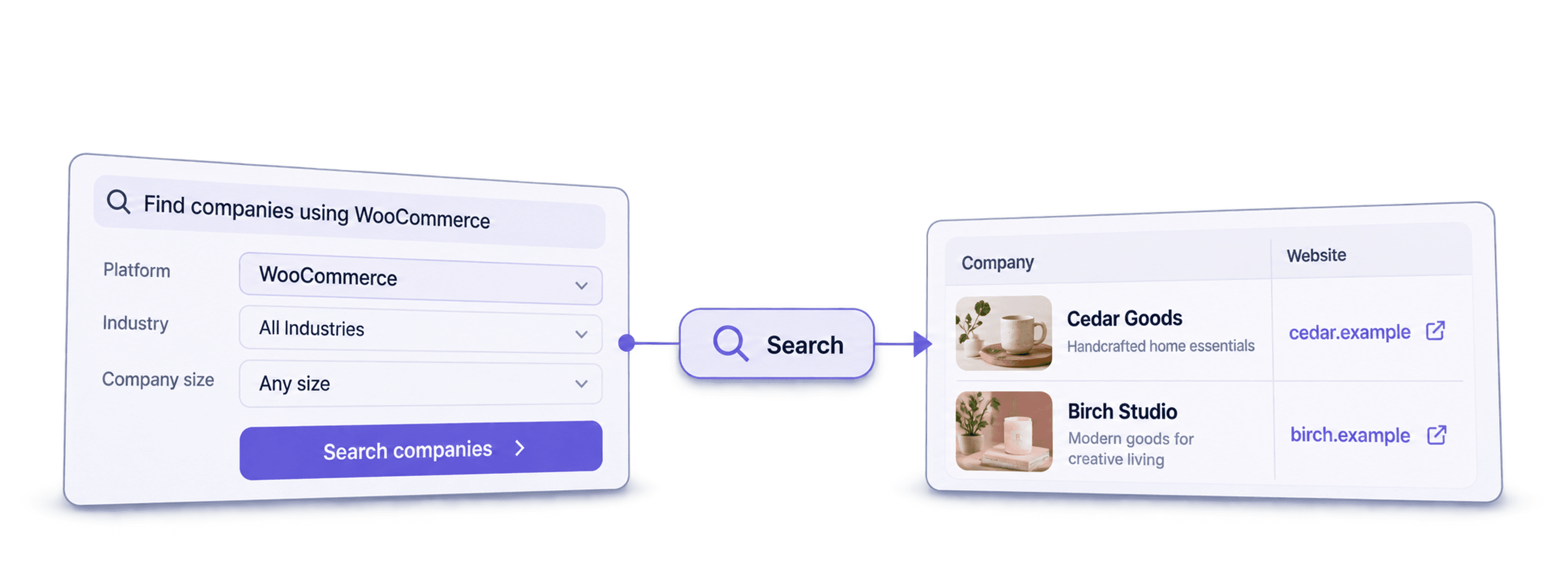
للعثور على شركات تستخدم WooCommerce، ابحث عن WooCommerce في قاعدة بيانات لاكتشاف التقنيات، ثم ضيّق النتائج باستخدام فلاتر المواقع والشركات وراجع النطاقات الناتجة. في Datablist، تستورد أداة Find Companies by Technologies هذه القائمة إلى Collection تتضمن بيانات التقنية والموقع والشركة المتاحة.
ستحصل على قائمة بالمواقع المكتشفة، وليست إحصاءً شاملًا لكل تجار WooCommerce أو قائمة موثّقة بعناوين البريد الإلكتروني لأصحاب المتاجر. فقد تدير شركة واحدة عدة مواقع، وقد تحتاج بيانات التقنية الخاصة بالموقع إلى إعادة التحقق قبل بدء Outbound.
يستخدم هذا الدليل مثالًا توضيحيًا للبحث عن مواقع WooCommerce باللغة الألمانية والمرتبطة بألمانيا. وسأشرح آلية عامل البلد/اللغة، والحقول التي يُنصح بالاحتفاظ بها، والعمل الإضافي المطلوب لتحويل نتائج المواقع إلى قائمة شركات مفيدة.
ما الذي ستتعلمه في هذا الدليل؟
- كيفية إنشاء قائمة بالشركات التي تستخدم WooCommerce
- 5 أفكار للاستفادة من هذه البيانات بأفضل طريقة
- تكلفة إنشاء قائمة تضم 1000 شركة تستخدم WooCommerce
- طريقة إضافية للعثور على شركات تستخدم WooCommerce
أسهل طريقة لإنشاء قائمة شركات تستخدم WooCommerce
تتكوّن العملية من مرحلتين:
ابدأ بعدد صغير من النتائج لتتأكد من ملاءمة المتاجر المستخرجة لسوقك المستهدف قبل إنفاق Credits على عملية استيراد أكبر.
المرحلة الأولى: التحضير لقائمة متاجر WooCommerce
مرحلة التحضير بسيطة جدًا ولا تتطلب سوى بضع نقرات.
انتقل إلى Datablist وأنشئ حسابًا.

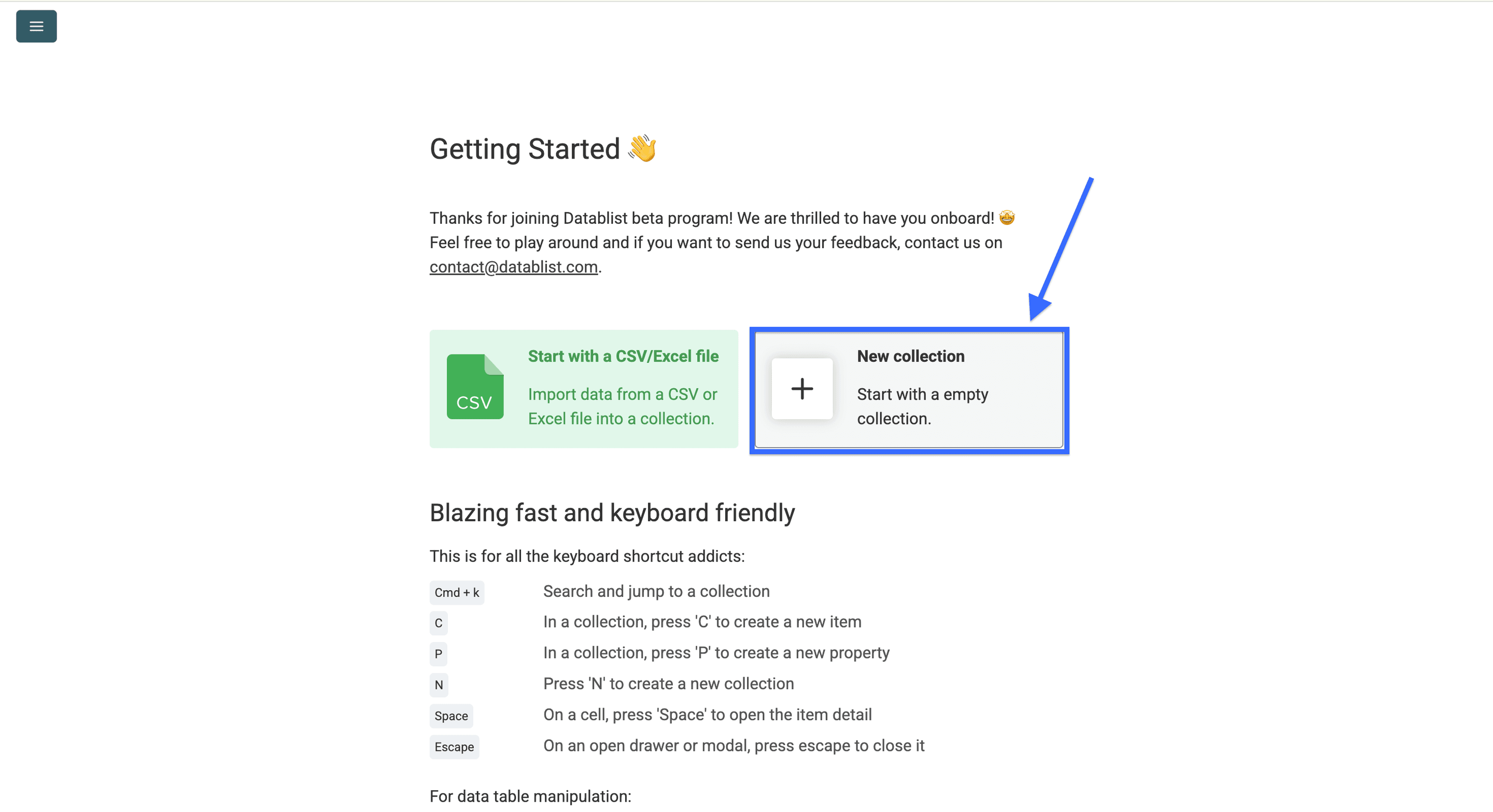
بعد التسجيل، أنشئ Collection.
بعد ذلك، انقر على Find Companies by Technologies.
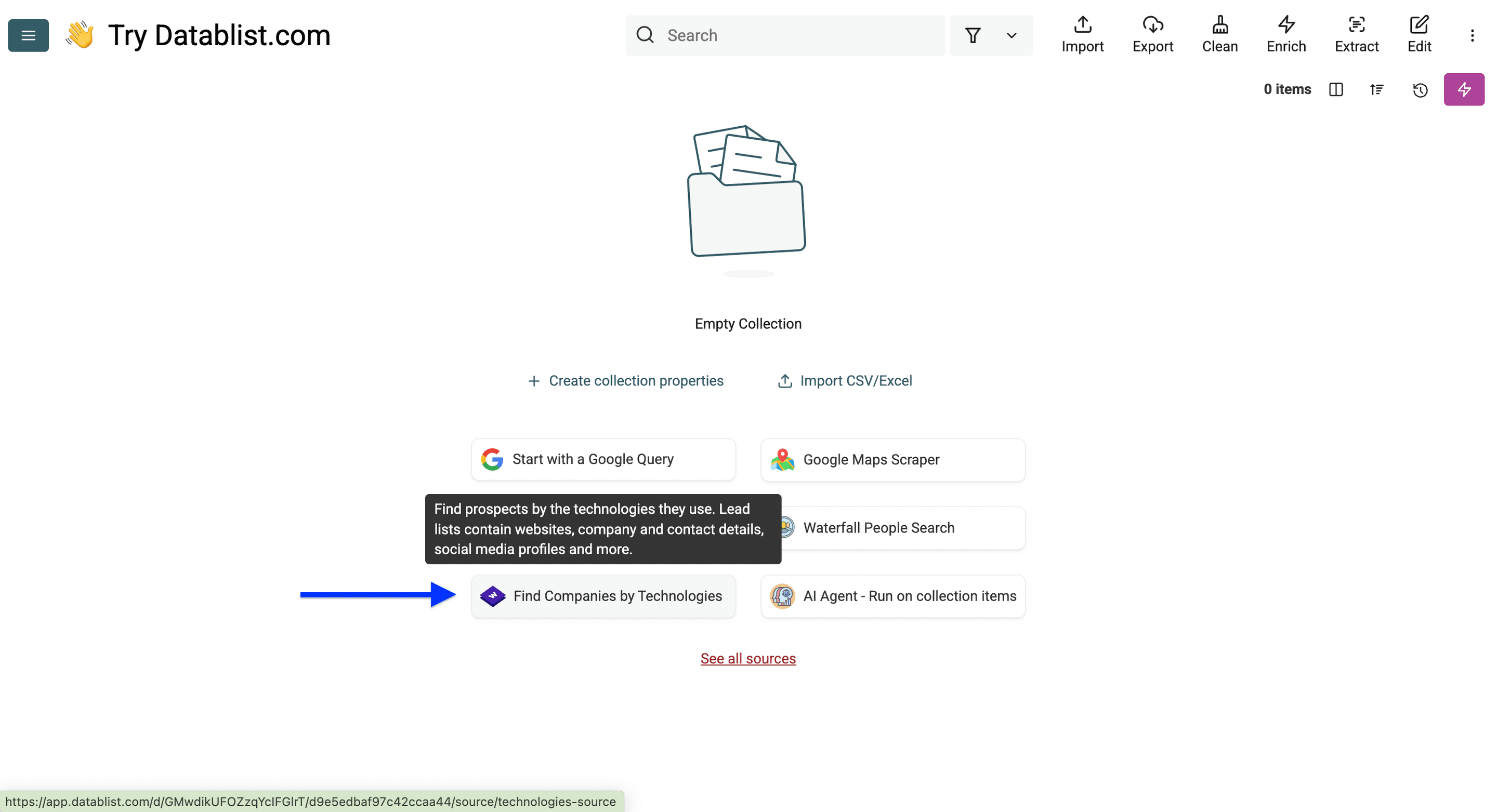
ستضم الـCollection نتائج المواقع وبيانات الشركات المتاحة معها.
المرحلة الثانية: البحث عن متاجر WooCommerce وتصفيتها
عند فتح Technology Finder في Datablist، ستظهر أربع فئات من الفلاتر:
- فلتر التقنية
- فلتر الموقع
- فلتر الشركة
- الحدود والاستبعادات
توضّح لقطات الشاشة طريقة إعداد الفلاتر. يشير اكتشاف WooCommerce إلى تقنية التجارة المستخدمة، لكنه لا يثبت أن الشركة تبيع ملابس رياضية مثلًا. استخدم الكلمات المفتاحية أو فلتر القطاع، ثم راجع محتوى الموقع للتأكد من ملاءمة النشاط التجاري.
الخطوة 1: استخدام فلتر التقنية
اختر WooCommerce ضمن Filter by Technologies. واترك فئات التقنيات فارغة إذا كنت تريد استهداف هذه المنصة تحديدًا.
👉 اطّلع على القائمة الكاملة للتقنيات التي يتتبعها Wappalyzer.
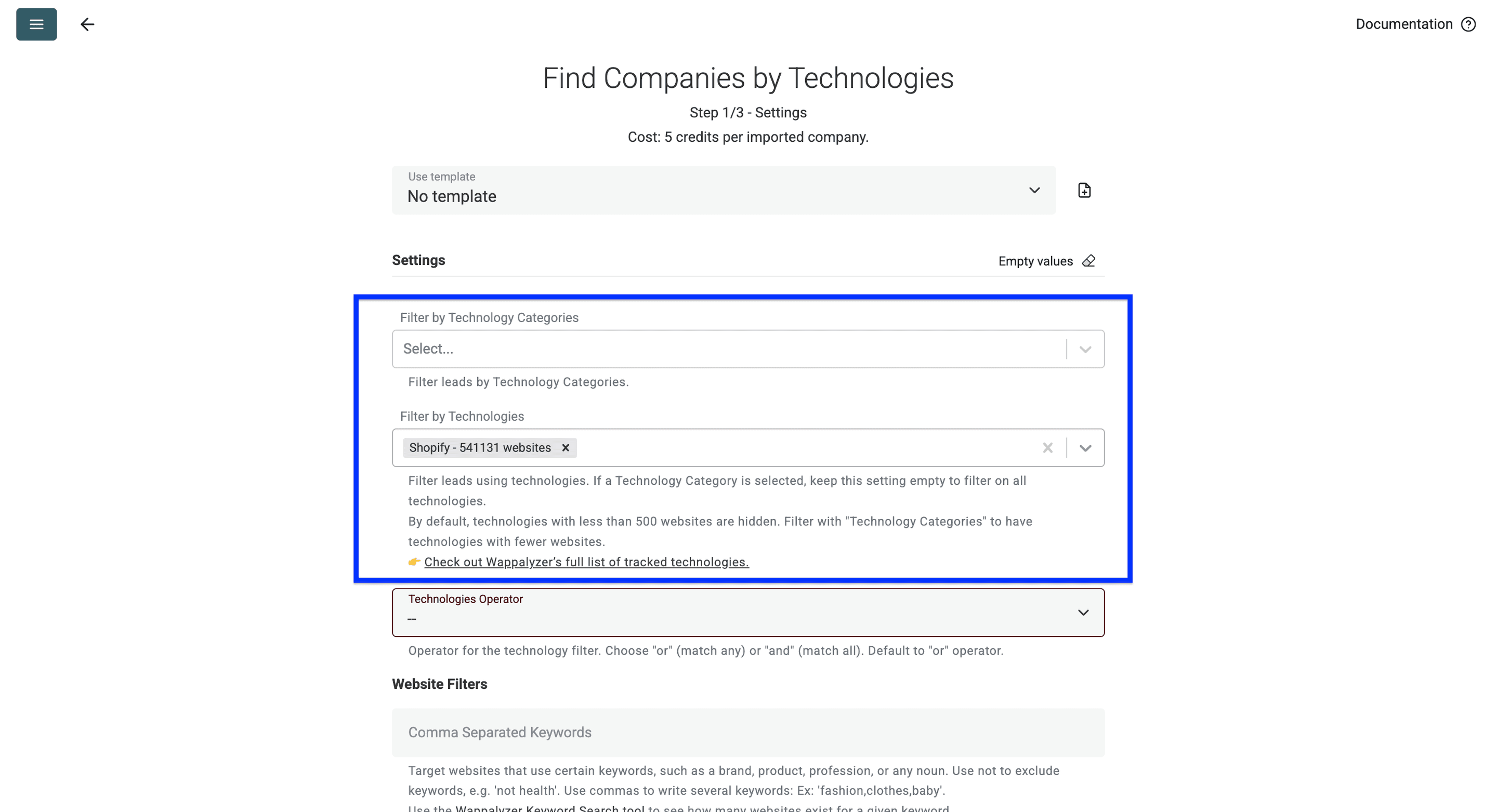
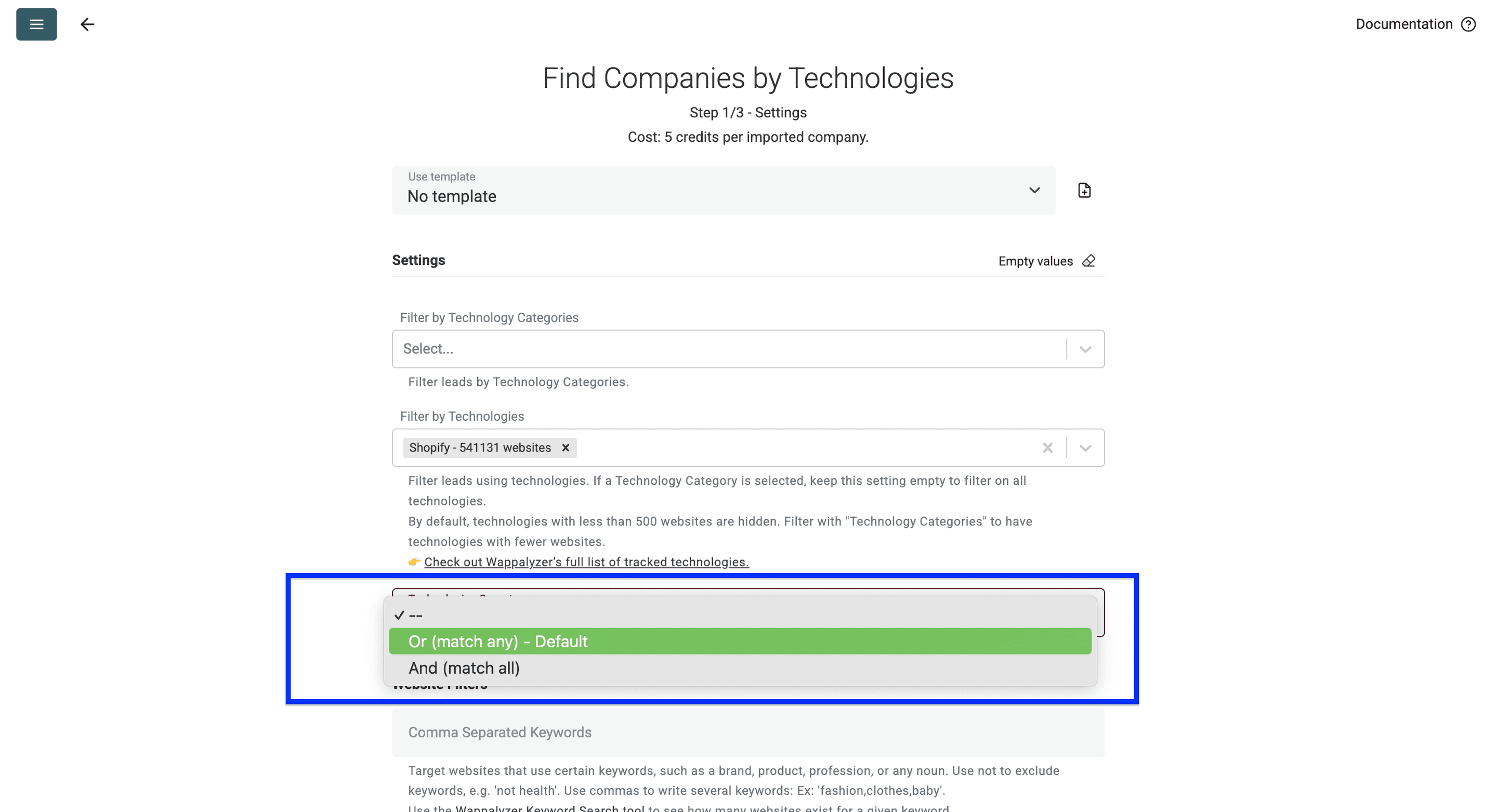
الفلتر الثالث هو Technologies Operator، ويُستخدم في عمليات البحث التي تشمل أكثر من تقنية.
إليك آلية عمله:
- خيار العامل Or: استخدمه للعثور على شركات تستخدم WooCommerce أو BigCommerce. وهذا هو الإعداد الافتراضي.
- خيار العامل And: استخدمه للعثور على شركات تستخدم WooCommerce + Klaviyo.
عندما تكون WooCommerce هي التقنية الوحيدة، لن يؤثر العامل في التقنية المطلوبة.
الخطوة 2: استخدام فلاتر المواقع.
ابدأ باستخدام الكلمات المفتاحية لتضييق نطاق البحث. يمكنك تضمين كلمات موجودة في الصفحة الرئيسية أو استبعادها، مثل «ملابس رياضية» أو «ليس الصحة». استخدم الفواصل لإدخال عدة كلمات، مثل: أزياء,ملابس,أطفال.
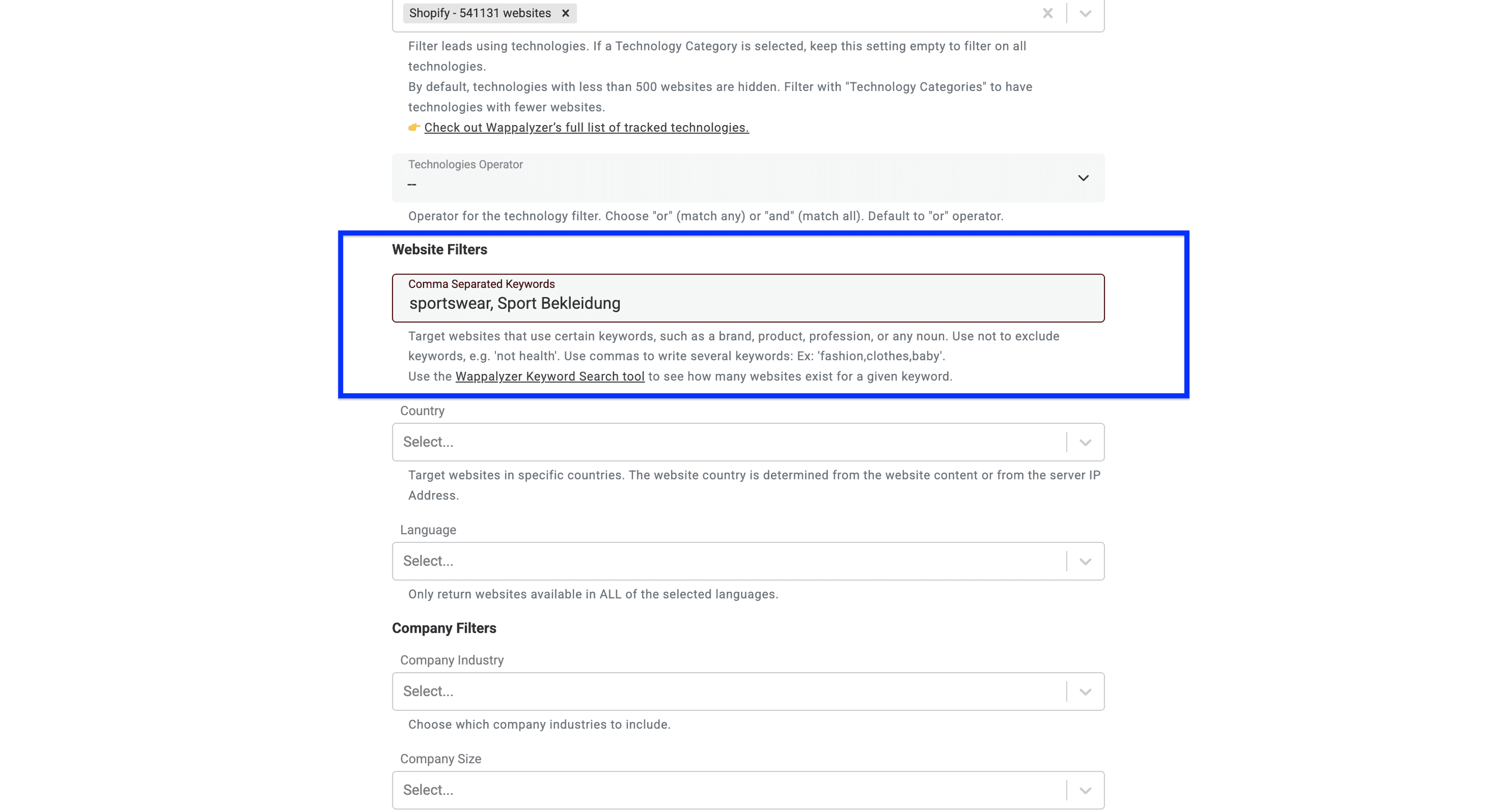
💡 ابدأ بكلمات مفتاحية يُرجّح ظهورها في الصفحة الرئيسية. قد لا يظهر اسم منتج محدد فيها حتى لو كان المتجر يبيعه. راجع النتائج الأولية وعدّل الكلمات بدلًا من اعتبار النتيجة الفارغة دليلًا على عدم وجود متاجر.
إذا كان جمهورك يحتاج أيضًا إلى تكامل للتسويق عبر البريد الإلكتروني، يشرح دليل إنشاء قائمة حسابات Klaviyo كيفية الجمع بين التقنيات والتحقق من الشركات الناتجة.
حدّد Country وLanguage وفق سوقك المستهدف. يُستنتج البلد من محتوى الموقع وإشارات عنوان IP للخادم، لذلك لا يُعد موقعًا موثّقًا للمقر الرئيسي. وعند تحديد عدة لغات، يشترط فلتر اللغة وجود جميع اللغات المحددة.
يؤثر إعداد Filter by country OR language (yields more results) عند استخدام الفلترين معًا، ويكون مفعّلًا افتراضيًا:
- عند تفعيله: يكفي أن تطابق النتيجة فلتر البلد أو فلتر اللغة.
- عند تعطيله: يجب أن تطابق النتيجة فلتر البلد و فلتر اللغة معًا.
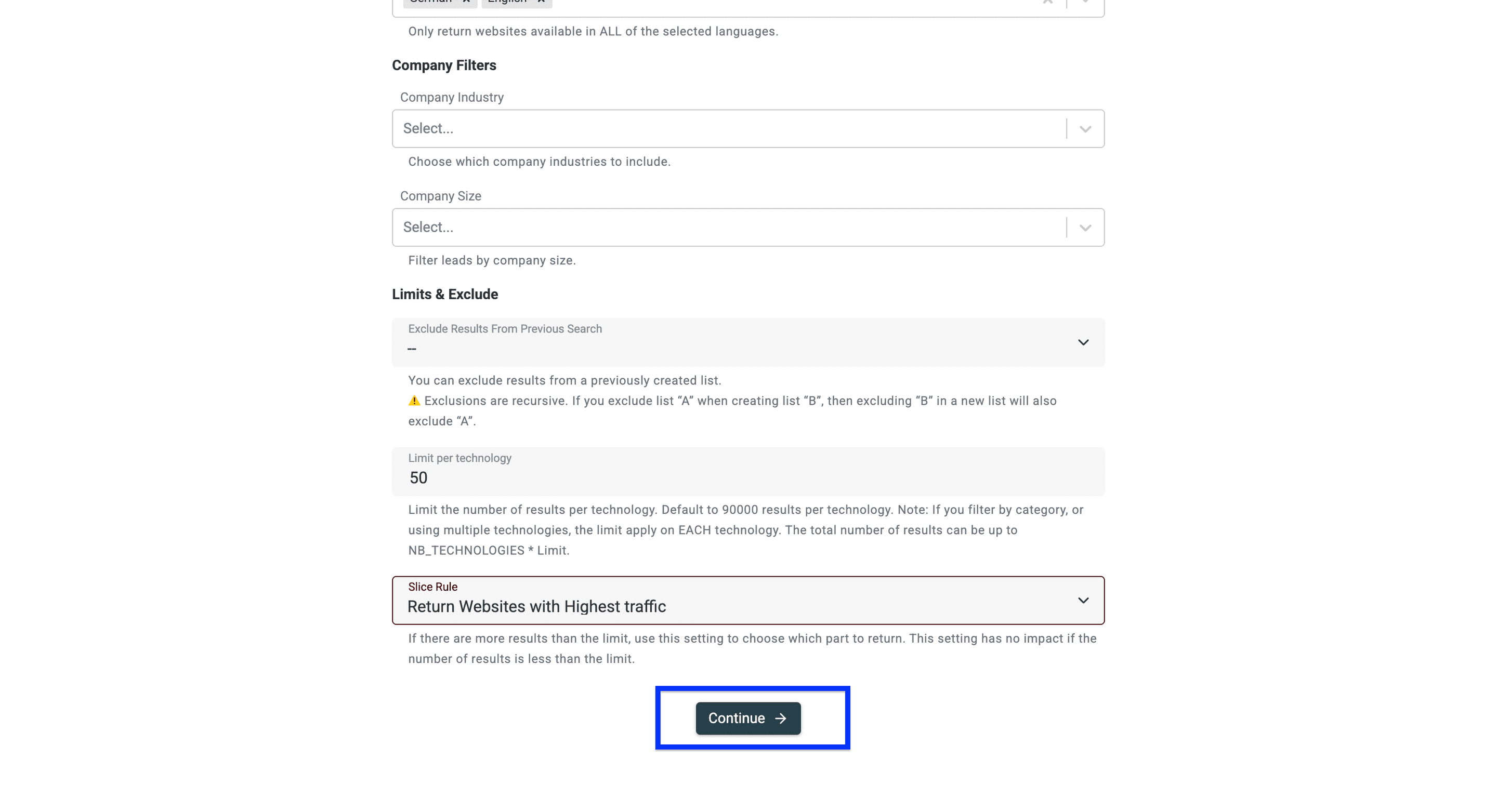
للعثور على مواقع مرتبطة بألمانيا ومكتوبة بالألمانية، اختر Germany وGerman، ثم عطّل إعداد OR. أما تركه مفعّلًا فقد يُظهر أيضًا مواقع ألمانية اللغة مرتبطة بدول أخرى.
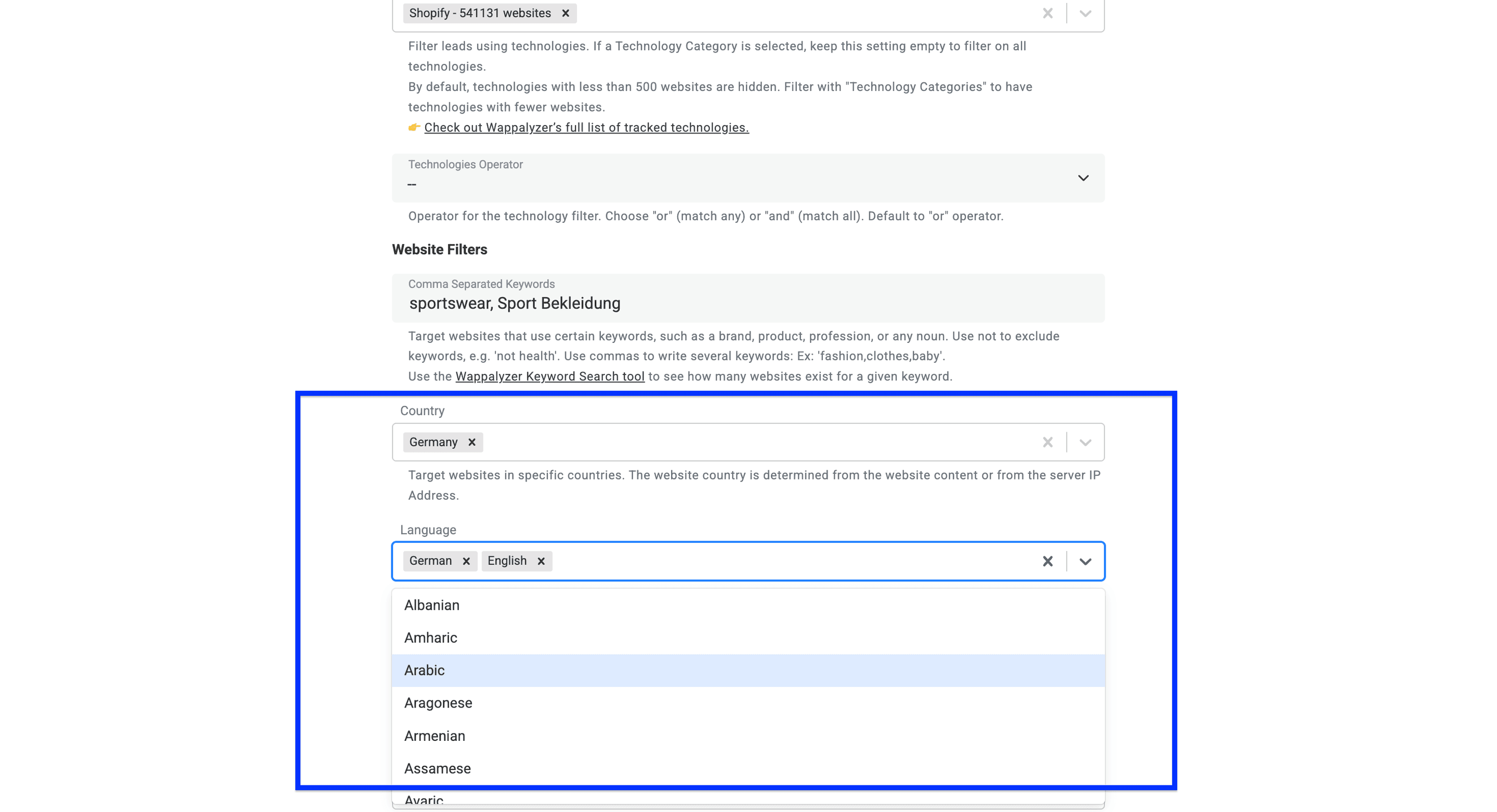
يمكن أن يكون الإعداد الأولي على النحو التالي:
| الإعداد | المثال | السبب |
|---|---|---|
| Filter by Technologies | WooCommerce | اشتراط استخدام تقنية التجارة المستهدفة. |
| Country | Germany | استخدام إشارات البلد الخاصة بالموقع لدى مزود البيانات. |
| Language | German | اشتراط وجود محتوى ألماني على الموقع. |
| Filter by country OR language | Disabled | اشتراط تطابق الفلترين معًا. |
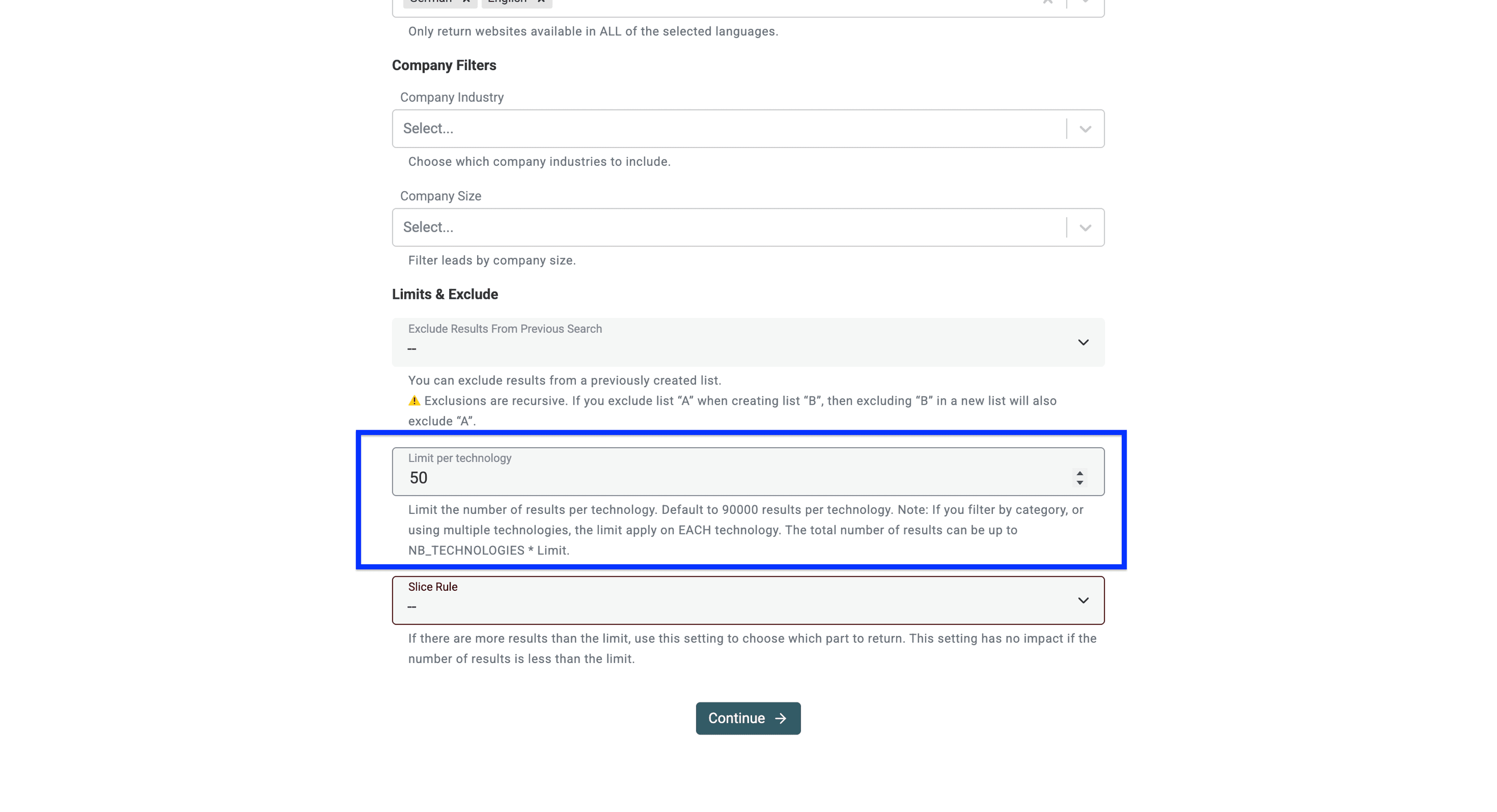
| Limit per technology | 50 | مراجعة قائمة أولية صغيرة قبل توسيع النطاق. |
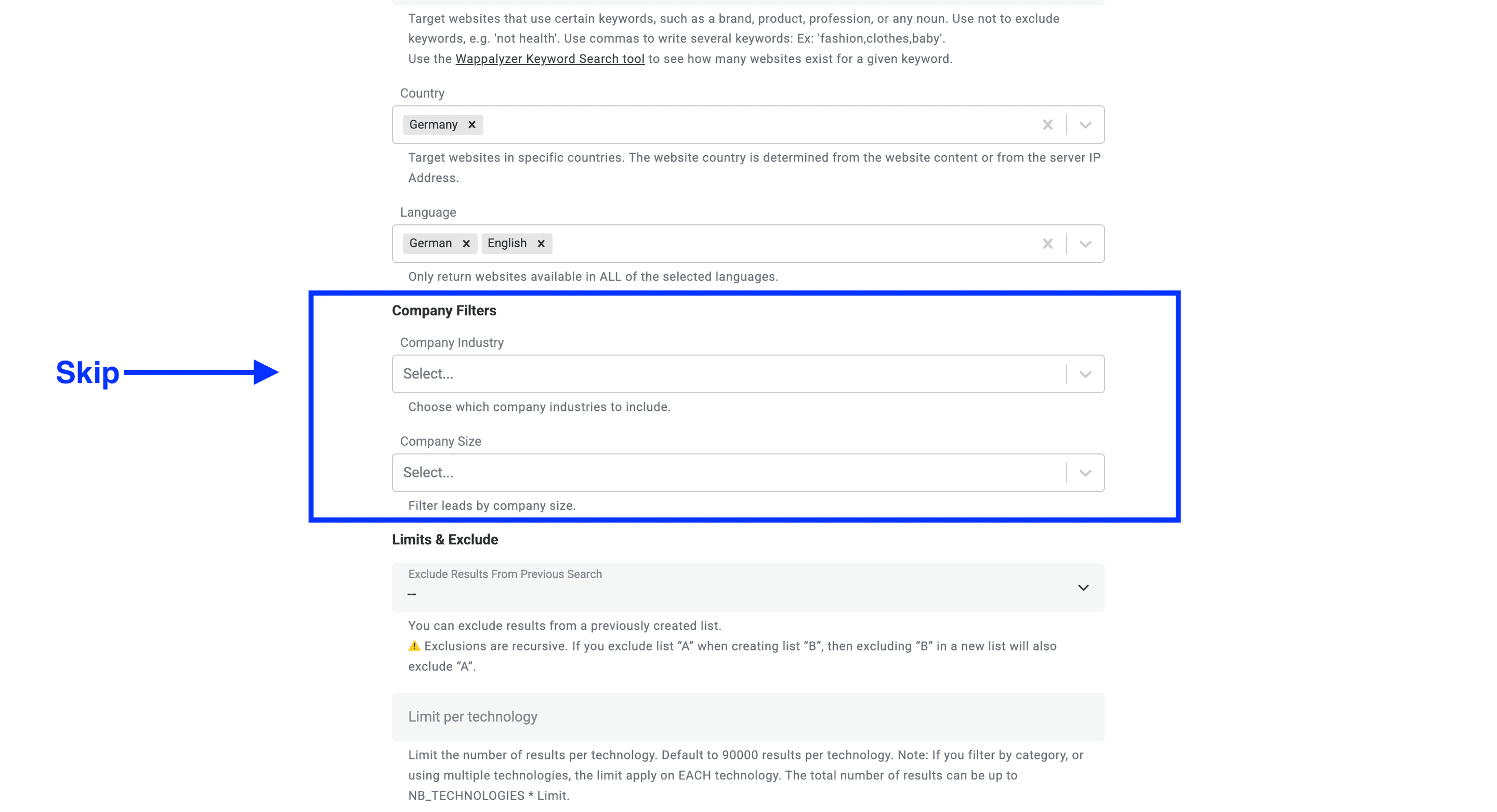
الخطوة 3: استخدام فلاتر الشركات.
تتيح لك فلاتر الشركات تنفيذ أمرين:
- يضيّق Company Industry نطاق قطاع الأعمال. فتقنية WooCommerce وحدها لا تميّز علامة ملابس عن متجر أغذية أو شركة تدريب.
- يضيّق Company Size نطاق عدد الموظفين عندما تتوفر هذه البيانات. وقد يؤدي تطبيق فلتر صارم للحجم إلى استبعاد المواقع التي لا يُعرف حجم شركاتها.
الخطوة 4: تحديد الحدود والاستبعادات
يمكنك أولًا استبعاد نتائج قائمة أنشأتها سابقًا.
⚠️ ملاحظة: تُطبّق الاستبعادات بصورة متسلسلة. إذا استبعدت القائمة «A» عند إنشاء القائمة «B»، فإن استبعاد «B» من قائمة جديدة سيستبعد «A» أيضًا.
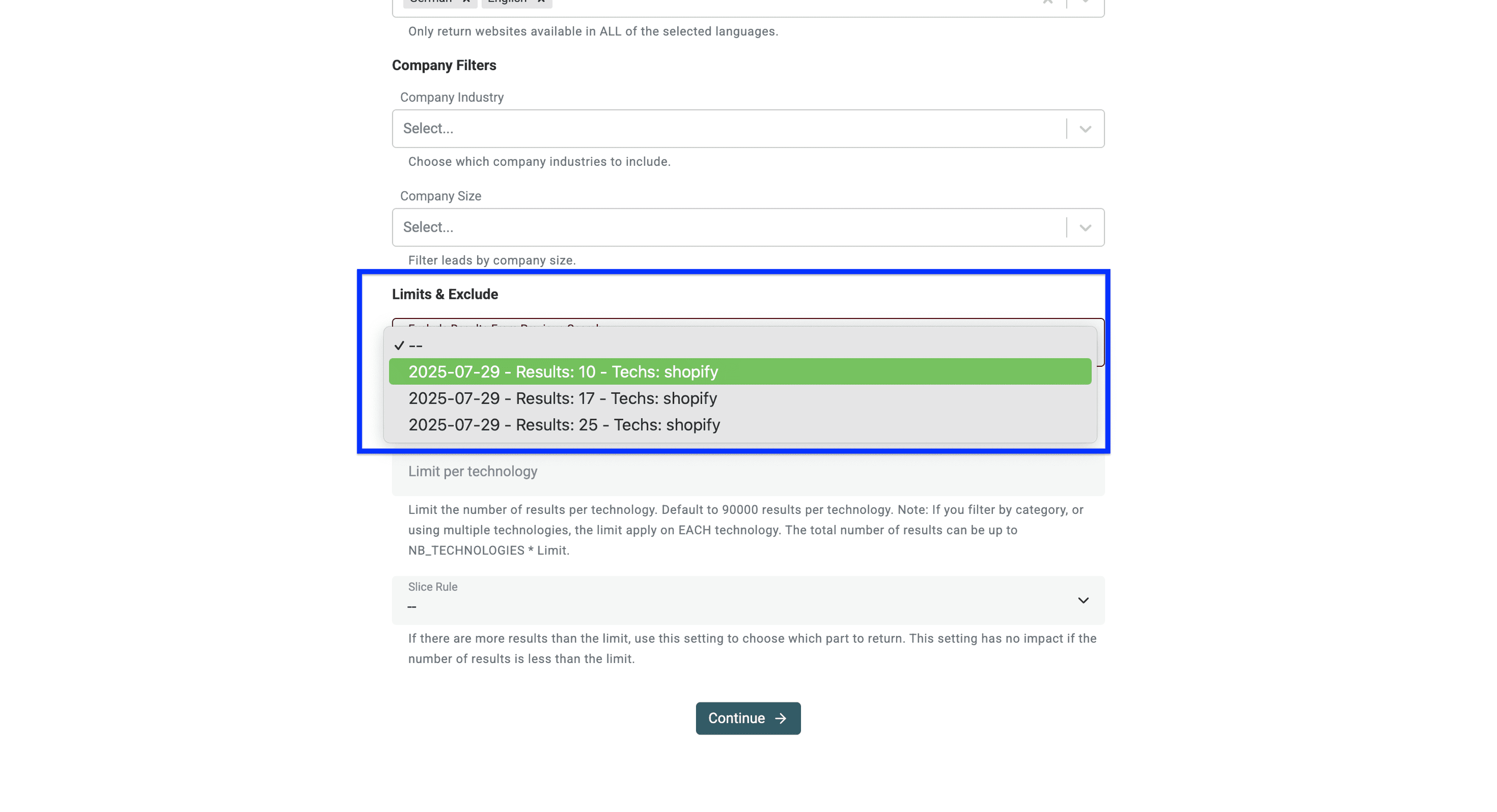
فلتر الاستبعاد في Technology Finder من Datablist
يمكنك الآن تحديد حد أقصى لعدد المواقع المطلوبة لكل تقنية.
⚠️ حدود النتائج: يطبّق Limit per technology الحد الأقصى على كل تقنية محددة على حدة. فإذا اخترت تقنيتين وحدًا قدره 1000، قد تضم القائمة المجمّعة ما يصل إلى 2000 نتيجة. الحد قيمة قصوى، وليس ضمانًا بوجود عدد كافٍ من المواقع المطابقة.
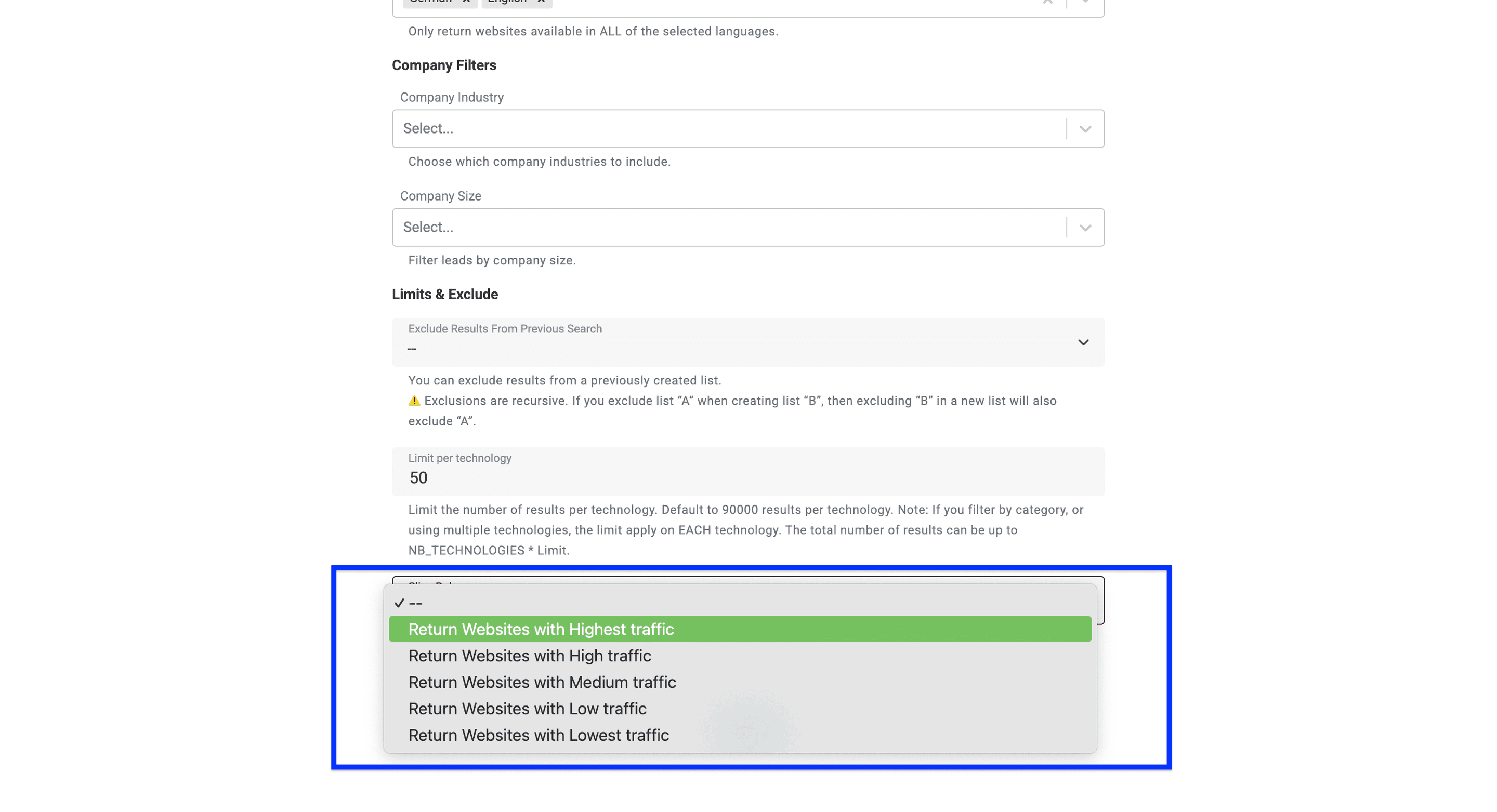
أخيرًا، يمكنك تحديد slice rule للبحث. تتيح لك هذه الميزة المفيدة تصفية المواقع حسب حجم الزيارات. فعند اختيار "Highest traffic" مثلًا، ستحصل على المواقع الأعلى شعبية ضمن النتائج.
لا يؤثر هذا الإعداد إلا إذا عثر البحث على مواقع أكثر من الحد الذي حددته. أما إذا كان عدد النتائج أقل من الحد، فستُدرج جميع المواقع بغض النظر عن الزيارات.
بعد ضبط جميع الفلاتر، انقر على Continue.
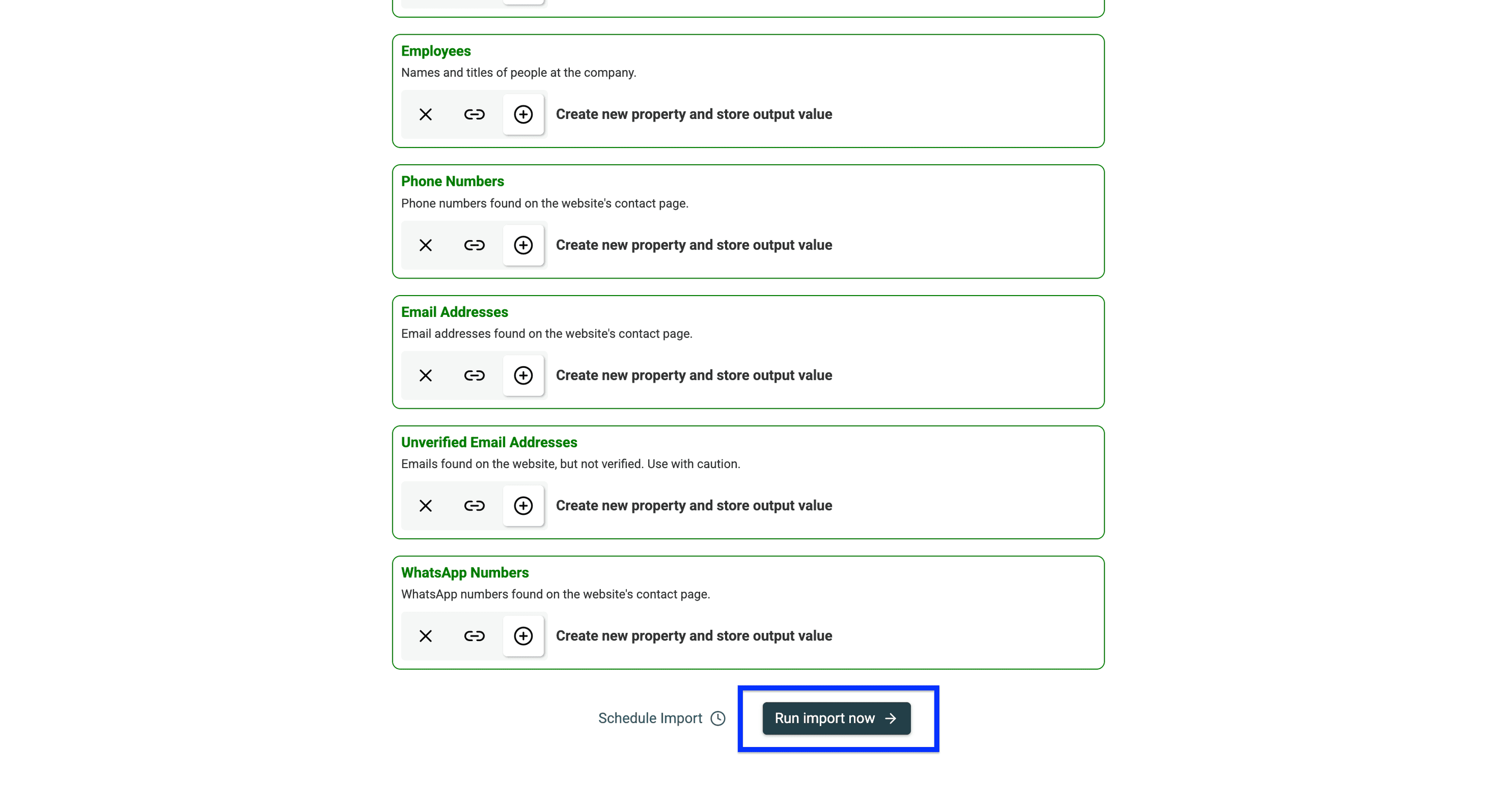
ستظهر بعد ذلك جميع نقاط البيانات التي سيعيدها Datablist بوصفها حقول المخرجات المحددة. لإتمام العملية، انتقل إلى أسفل الصفحة وانقر على Run import now.
بعد اكتمال الاستيراد، افحص الصفوف الناتجة. توضّح الـCollection أدناه أعمدة المخرجات المتاحة، لكن بحثك قد يعرض مواقع مختلفة ونسب تغطية مختلفة للحقول.
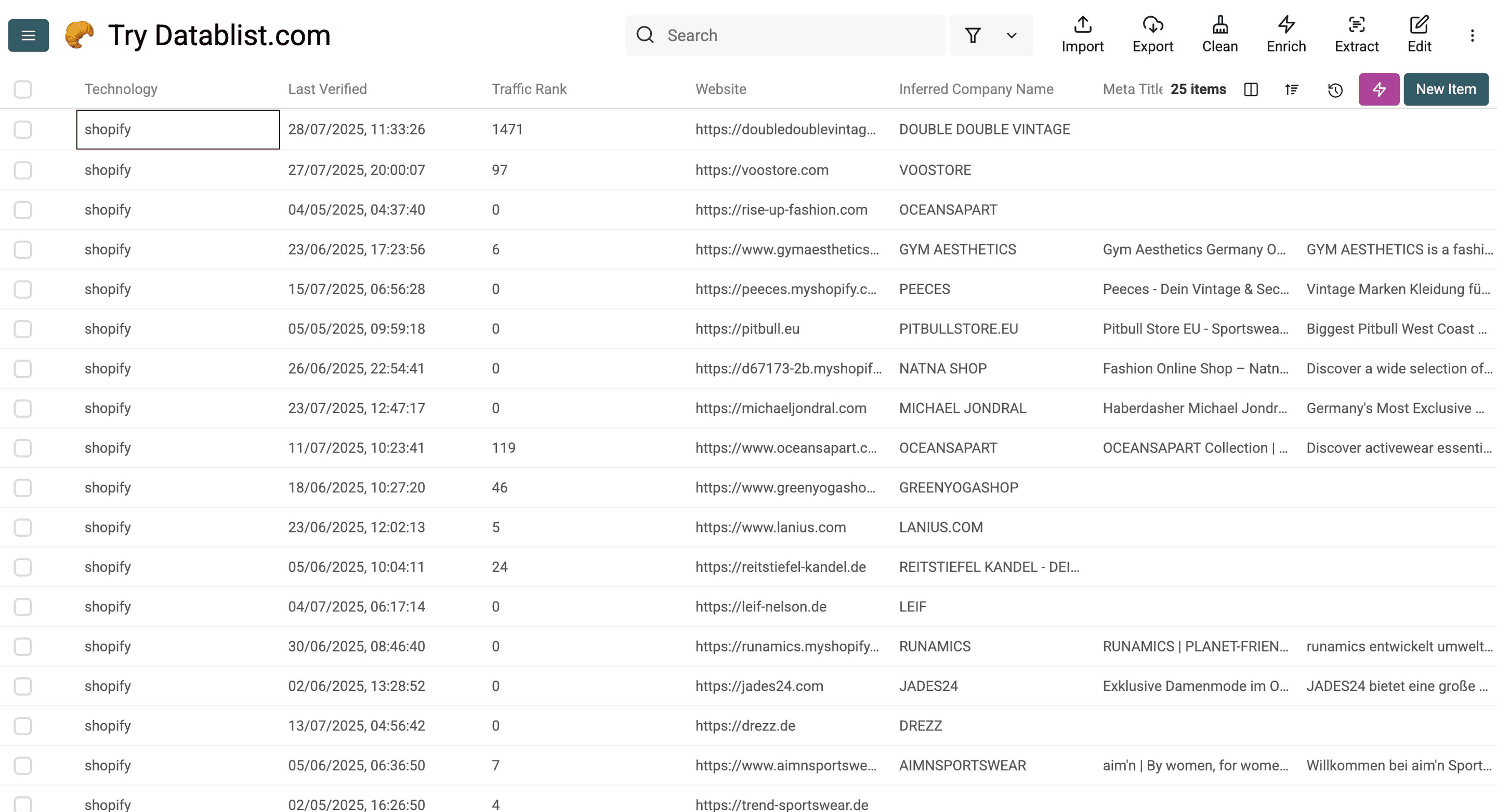
يمكن للمصدر إرجاع البيانات التالية، مع اختلاف مدى توافرها من موقع إلى آخر. ولا يعني فراغ أحد حقول الشركة أو جهات الاتصال عدم امتلاك النشاط التجاري لهذه البيانات.
بيانات التقنية والموقع
- Technology: اسم التقنية المكتشفة على الموقع، مثل React أو WordPress.
- Technology Versions: رقم إصدار التقنية المكتشفة، إن كان متاحًا.
- Last Verified: تاريخ آخر تأكيد لاكتشاف التقنية.
- Traffic Rank: مؤشر نسبي للزيارات؛ وتشير القيمة الأعلى إلى زيارات أكثر وفق مصدر البيانات هذا.
- Root Path: قيمة منطقية توضّح ما إذا كانت التقنية قد اكتُشفت في الصفحة الرئيسية. استخدم Website URL للحصول على عنوان الويب.
- Website URL: عنوان الويب الكامل للموقع.
- Meta Title: عنوان الصفحة المحدد ضمن بيانات HTML الوصفية للموقع.
- Meta Description: الملخص أو الوصف الوارد في وسوم Meta الخاصة بالموقع.
- Responsive: ما إذا كان الموقع متوافقًا مع الأجهزة المحمولة.
- Copyright Year: السنة المعروضة في إشعار حقوق النشر بالموقع.
بيانات الشركة
- Company Name: اسم الشركة المتاح من مصدر البيانات. تحقّق منه عبر الموقع قبل استخدامه باعتباره اسم الكيان القانوني.
- Inferred Company Name: اسم تقديري للشركة مستنتج من البيانات المتاحة.
- Industry: قطاع الأعمال الذي تنشط فيه الشركة.
- About Company: وصف موجز لأنشطة الشركة أو غرضها.
- Company Size: العدد التقديري لموظفي الشركة.
- Company Type: نوع الشركة، مثل خاصة أو عامة أو غير ربحية.
- Founded Year: سنة تأسيس الشركة.
- Total Funding (USD): إجمالي التمويل الذي جمعته الشركة.
- Funding Rounds: عدد جولات التمويل التي خاضتها الشركة.
- Employees: قائمة بالموظفين أو نطاق عددهم، وقد تتضمن أحيانًا المسميات أو الأدوار الوظيفية.
- Countries: إشارات البلدان المرتبطة بالموقع، وليست ضمانًا لموقع مقر الشركة أو مناطق عملها.
- Languages: اللغات التي تدعمها الشركة أو موقعها.
- Locations: المواقع الفعلية للشركة، مثل المكاتب والمقار.
معلومات الاتصال
- Phone Numbers: أرقام الهواتف الموجودة على الموقع أو الملفات المرتبطة به.
- Email Addresses: عناوين البريد الإلكتروني التي يعيدها مزود البيانات. وجودها لا يعني أنها تخص مالك المتجر، ولا يضمن إمكانية التسليم إليها حاليًا.
- Unverified Email Addresses: عناوين البريد الإلكتروني التي تعذّر تأكيد صلاحيتها.
- WhatsApp Numbers: أرقام WhatsApp المرتبطة بالنشاط التجاري.
- LinkedIn: رابط صفحة الشركة على LinkedIn.
- Facebook: رابط صفحة الشركة على Facebook.
- Twitter: رابط حساب الشركة على Twitter/X.
- Instagram: رابط حساب الشركة على Instagram.
كيفية الاستفادة من هذه البيانات
حوّل نتائج المواقع إلى قائمة شركات خضعت للمراجعة قبل إضافة جهات الاتصال:
- احتفظ بحقول Website URL وTechnology وLast Verified. تحقّق من الاكتشافات القديمة عبر الموقع الحالي بدلًا من افتراض استمرار استخدام التقنية.
- راجع عينة من المتاجر وقارنها بقطاعك المستهدف. يؤكد اكتشاف WooCommerce وجود إشارة تقنية، لكنه لا يثبت فئة المنتجات أو الإيرادات أو نية الشراء.
- قارن النطاقات لاكتشاف المواقع المتكررة. ثم راجع العلامات التجارية ذات الصلة والنطاقات الفرعية والمتاجر الإقليمية قبل احتسابها شركات مستقلة.
- احتفظ بأسماء الشركات وروابط LinkedIn المتاحة، لكن تحقّق من الهويات الملتبسة عبر الموقع الرسمي للنشاط التجاري.
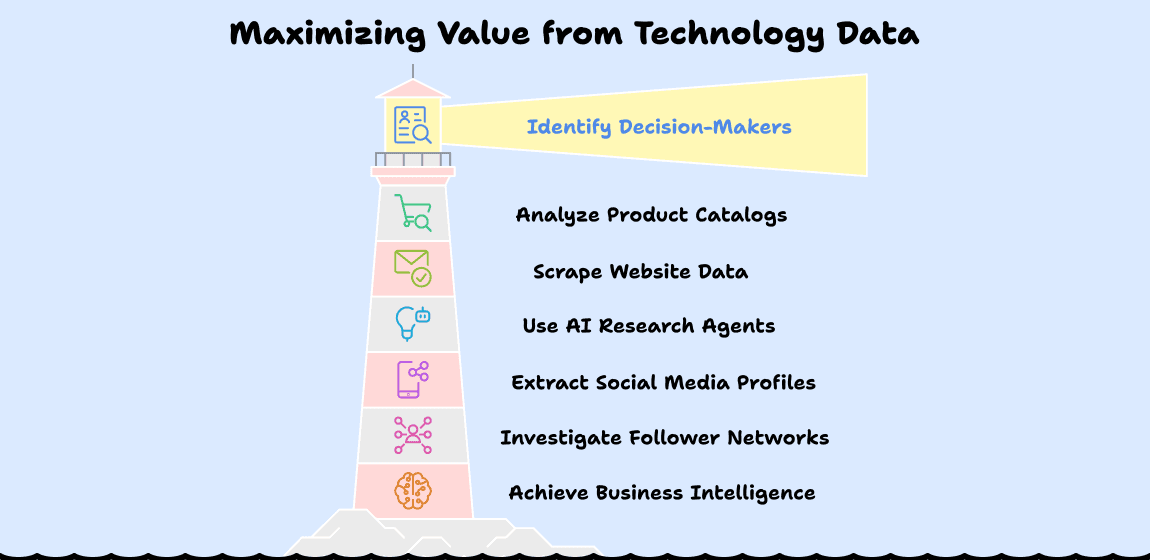
- إذا كنت تحتاج إلى بيانات مالك الشركة أو صانع القرار، فابحث عن هؤلاء الأشخاص بصورة منفصلة. قائمة المواقع نقطة انطلاق، وليست قائمة جاهزة للإرسال تضم عناوين بريد المالكين.
يمكنك استخراج بيانات صفحات منتجات المتاجر الإلكترونية لفحص تشكيلة متجر، أو استخراج نصوص الموقع وروابطه لتقييم مدى ملاءمة النشاط بدقة أكبر. احتفظ بالنتائج في أعمدة منفصلة حتى تظل أدلة التقنية الأصلية ظاهرة.
تكلفة الحصول على 1000 موقع تجارة إلكترونية
الأسعار الشهرية بالدولار الأمريكي: تبلغ تكلفة Starter 25 دولارًا شهريًا وتشمل 5000 Credit. وتضيف عملية Top-up بقيمة 20 دولارًا 20,000 Credit إلى الاشتراك النشط. تُستخدم الـCredits المضمنة أولًا، ولا تنتهي صلاحية أرصدة Top-up.
عند استخدام Find Companies by Technologies بتكلفة 5 Credits لكل صف موقع، تستهلك 1000 نتيجة 5000 Credit وتندرج ضمن رصيد Starter البالغ 25 دولارًا. أما استيراد 10,000 صف فيستهلك 50,000 Credit: تبلغ تكلفة Starter مع Top-up بقيمة 55 دولارًا مقابل 60,000 Credit نحو 80 دولارًا، لتحصل على 65,000 Credit ويتبقى منها 15,000. هذه ميزانية لصفوف المصدر؛ راجع التكرارات ومدى ملاءمة الأنشطة، ثم ضع ميزانية منفصلة لأي Enrichment لجهات الاتصال.
تبلغ التكلفة الحالية لأداة Find Companies by Technologies مقدار 5 Credits لكل نتيجة مستوردة. وبهذا المعدل، تكلّف 1000 نتيجة من صفوف المواقع 5000 Credit. وهذه ميزانية لصفوف المواقع، ولا تعني الحصول على 1000 شركة أو مالك متجر مختلف.
حدّد عدد النتائج قبل الاستيراد وتحقّق من رصيدك المتاح. يفحص المصدر وجود Credits كافية للبحث المطلوب. وقد تكون قائمتك الفعلية أصغر من الحد إذا لم تنتج الفلاتر عددًا كافيًا من النتائج.
على سبيل المثال، يكلّف استيراد أولي لـ50 صفًا 250 Credit إذا أُعيدت النتائج الخمسون كلها. راجع هذه الصفوف قبل توسيع فلاتر البلد أو الكلمات المفتاحية أو حجم الشركة. راجع وثائق Credits والخطط الحالية لمعرفة الرصيد المتاح وخيارات الشراء في Workspace الخاصة بك.

طرق إضافية للعثور على شركات تستخدم WooCommerce
يمكنك أيضًا فحص المواقع بصورة فردية أو استخدام أداة لاكتشاف التقنيات مع قائمة نطاقات موجودة. ويُعد فحص المواقع من Wappalyzer أحد الخيارات المتاحة للتحقق من التقنيات في موقع معروف.
تعمل WooCommerce على WordPress، كما توضّح وثائقها. ويمكن للمتاجر استخدام شركات استضافة وأسماء نطاقات مختلفة، لذلك لا يمكن الحصول على قائمة شاملة بمتاجر WooCommerce اعتمادًا على عنوان IP مشترك للاستضافة أو نمط بحث في النطاقات.
يناقش دليل البحث عن متاجر Shopify أساليب اكتشاف أخرى. تحقّق من الافتراضات الخاصة بكل منصة قبل تطبيقها على WooCommerce. وللبحث عن عملاء محتملين يستخدمون Wix، يشرح دليل اكتشاف شركات Wix كيفية التحقق من تطابق المواقع وهويات الشركات.
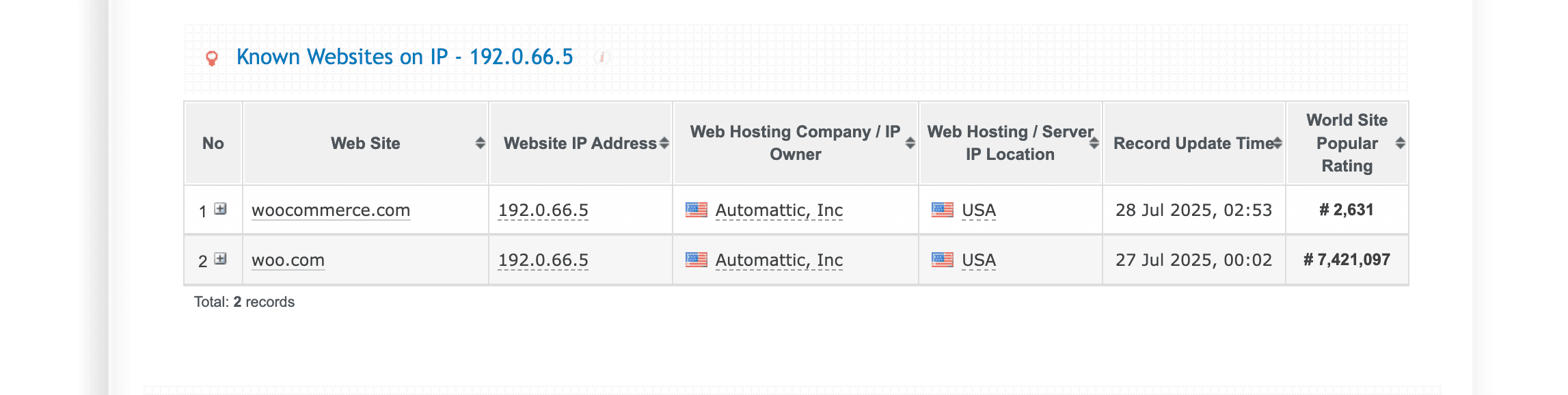
قيود طريقة MyIP.ms: الشركات لا تستخدم عنوان IP خاصًا بـWooCommerce
- لا توجد بنية تحتية مخصصة: يستطيع MyIP.ms تحديد المواقع التي تستخدم مزودي استضافة معينين، لكن WooCommerce لا تعتمد بنية استضافة مخصصة، بل تعمل ببساطة لدى مزود الاستضافة الذي يستخدمه موقع WordPress.
- لا توجد بصمة فريدة: يتتبع MyIP.ms عناوين IP وشركات الاستضافة، لكن WooCommerce لا تمتلك بصمة استضافة فريدة يستطيع MyIP.ms اكتشافها بصورة موثوقة.
مشكلة عوامل بحث Google: لا يوجد رابط موحّد لمتاجر WooCommerce قبل الإطلاق
- إضافة وليست منصة مستضافة: بخلاف Shopify التي تستخدم بنية روابط يمكن توقّعها للمتاجر غير المنشورة، مثل www.pr-jewelry.myshopify.com، فإن WooCommerce مجرد حلقة وصل بين WordPress ومنصة الاستضافة.
- لا يوجد نمط موحّد للروابط: نظرًا إلى إمكانية دمج WooCommerce في أي موقع WordPress، لا يوجد نمط ثابت للروابط يمكن البحث عنه باستخدام عامل Google "inurl:".
- تعمل داخل WordPress: تعمل WooCommerce ضمن تثبيت WordPress، ما يجعل بصمتها التقنية أقل وضوحًا لعوامل البحث التي تبحث عن أنماط روابط خاصة بالمنصات.
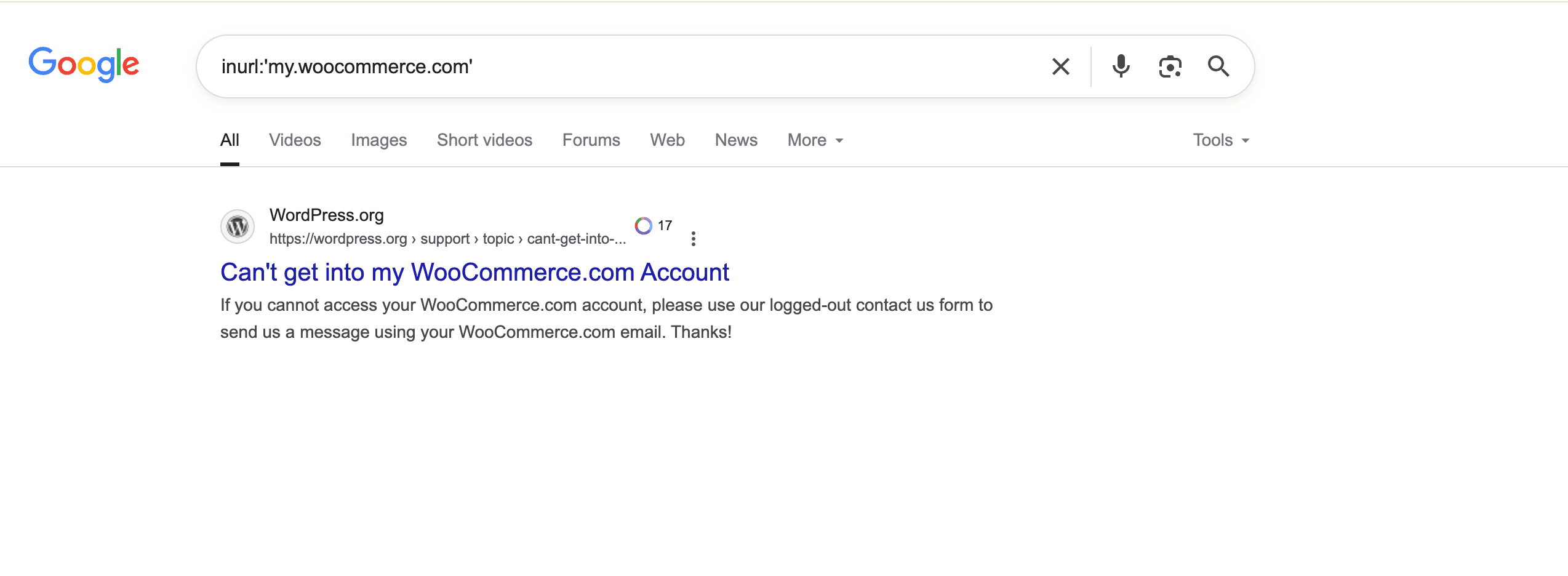
تفيد قواعد بيانات التقنيات في اكتشاف المواقع عبر نطاقات كثيرة. أما عند التعامل مع متجر معروف، فاستخدم أدلة حديثة من الموقع لمراجعة الاكتشاف. لا توفر عوامل البحث ولا قوائم التقنيات المخزّنة تغطية شاملة.
فحص كود WooCommerce في المواقع الفردية
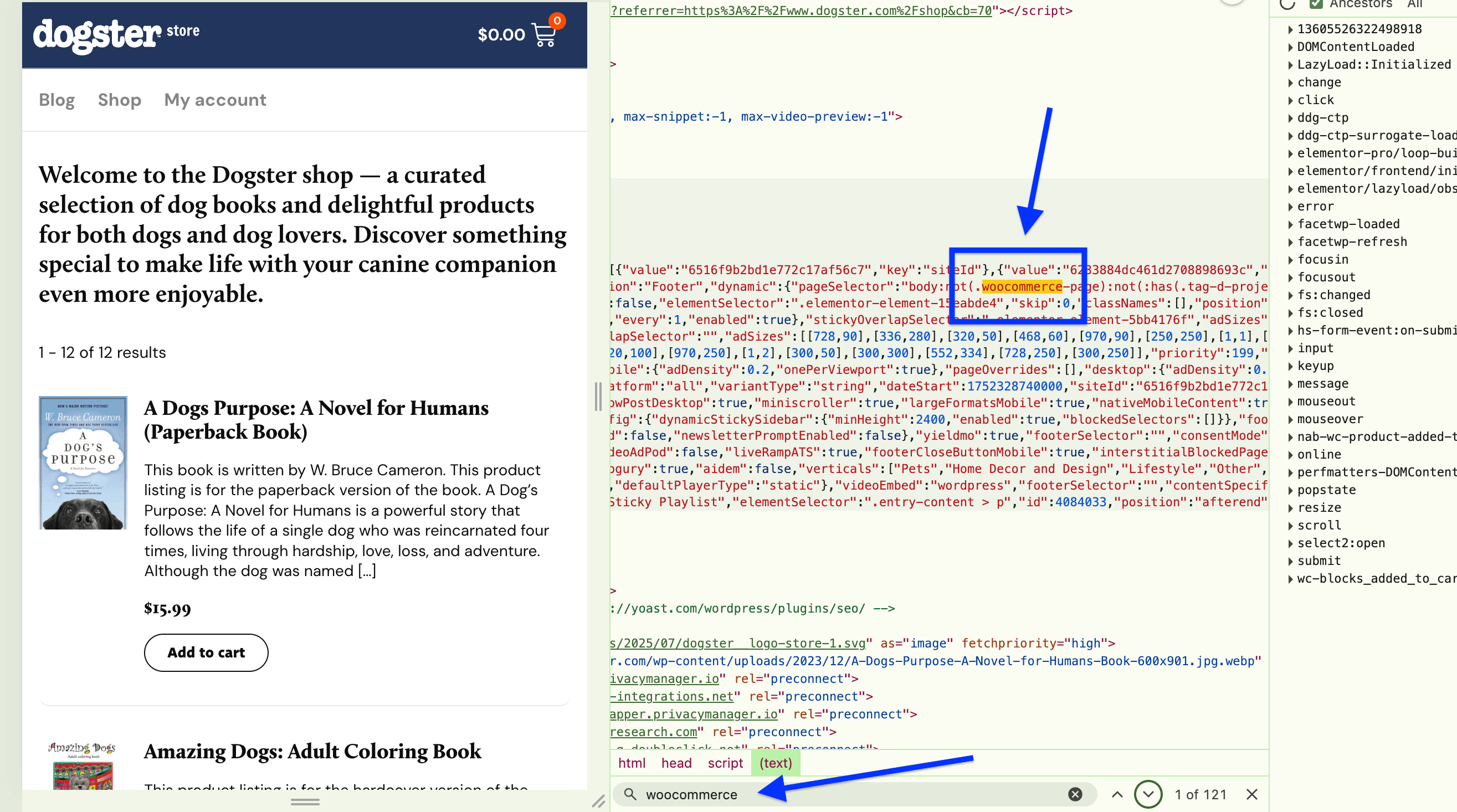
بالنسبة إلى موقع معروف، افحص الكود المصدري والملفات المحمّلة بحثًا عن إشارات WooCommerce. تفيد هذه الطريقة عندما يكون تاريخ اكتشاف تقنية المتجر قديمًا، أو عندما تريد فحص بضعة صفوف قبل بدء Outbound.
تتمثل ميزتها في إمكانية فحص الصفحات الحالية عبر المتصفح. لكن القوالب أو الملفات المخزّنة مؤقتًا أو الأكواد غير النشطة قد تُبقي علامات WooCommerce ظاهرة. وفي المقابل، قد تخفي واجهات المتاجر المخصصة أو Headless العلامات المعتادة. تعامل مع النتائج باعتبارها أدلة تحتاج إلى مراجعة، لا ضمانًا قاطعًا بنسبة 100%.
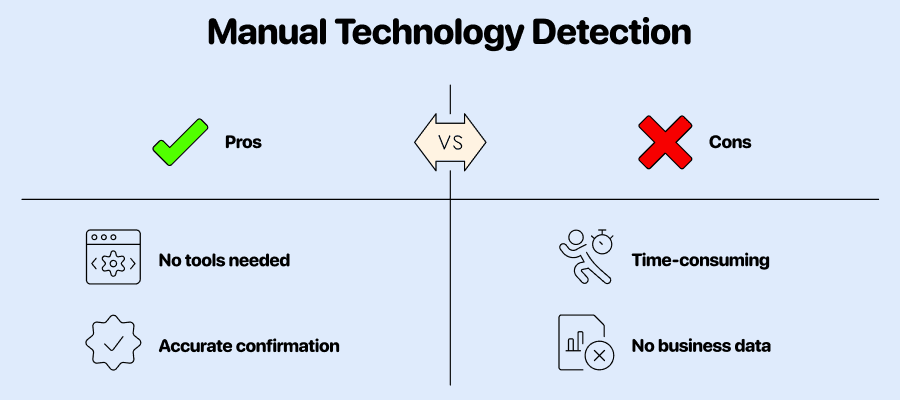
كذلك، لا يوفر الفحص اليدوي قائمة بالمالكين أو بيانات الشركات تلقائيًا، لذا يناسب عددًا صغيرًا من النطاقات المعروفة.
الخطوة 1: زيارة الموقع المشتبه في استخدامه WooCommerce - انتقل إلى أي صفحة في الموقع، ويُفضّل الصفحة الرئيسية أو إحدى صفحات المنتجات.
الخطوة 2: فتح أدوات المطور - انقر بزر الماوس الأيمن في أي مكان بالصفحة، ثم اختر "Inspect" أو "Inspect Element" من القائمة. ويمكنك بدلًا من ذلك استخدام اختصارات لوحة المفاتيح التالية:
• Chrome/Edge: Ctrl+Shift+I على Windows/Linux أو Cmd+Option+I على Mac
• Firefox: Ctrl+Shift+I على Windows/Linux أو Cmd+Option+I على Mac
• Safari: فعّل أدوات المطور أولًا من Preferences > Advanced، ثم استخدم Cmd+Option+I
الخطوة 3: البحث في الكود المصدري - داخل لوحة أدوات المطور، اضغط Ctrl+F على Windows/Linux أو Cmd+F على Mac لفتح خاصية البحث.
الخطوة 4: البحث عن مؤشرات WooCommerce - اكتب أيًا من معرّفات WooCommerce الشائعة التالية في مربع البحث:
/wp-content/plugins/woocommerce/ضمن مسارات Scripts أو Stylesheets.woocommerceضمن فئات HTML.wc-ضمن أسماء Scripts أو الملفات ذات الصلة.
ابحث عن كل علامة على حدة. قد تظهر مطابقات عامة مثل wc- في سياقات لا ترتبط بـWooCommerce، لذا افحص سياقها وراجع صفحة منتج أو سلة التسوق إلى جانب الصفحة الرئيسية. وجود ملف مطابق سبب لمواصلة التحقق، أما عدم العثور على نص مطابق فلا يثبت أن الموقع لا يستخدم WooCommerce.