

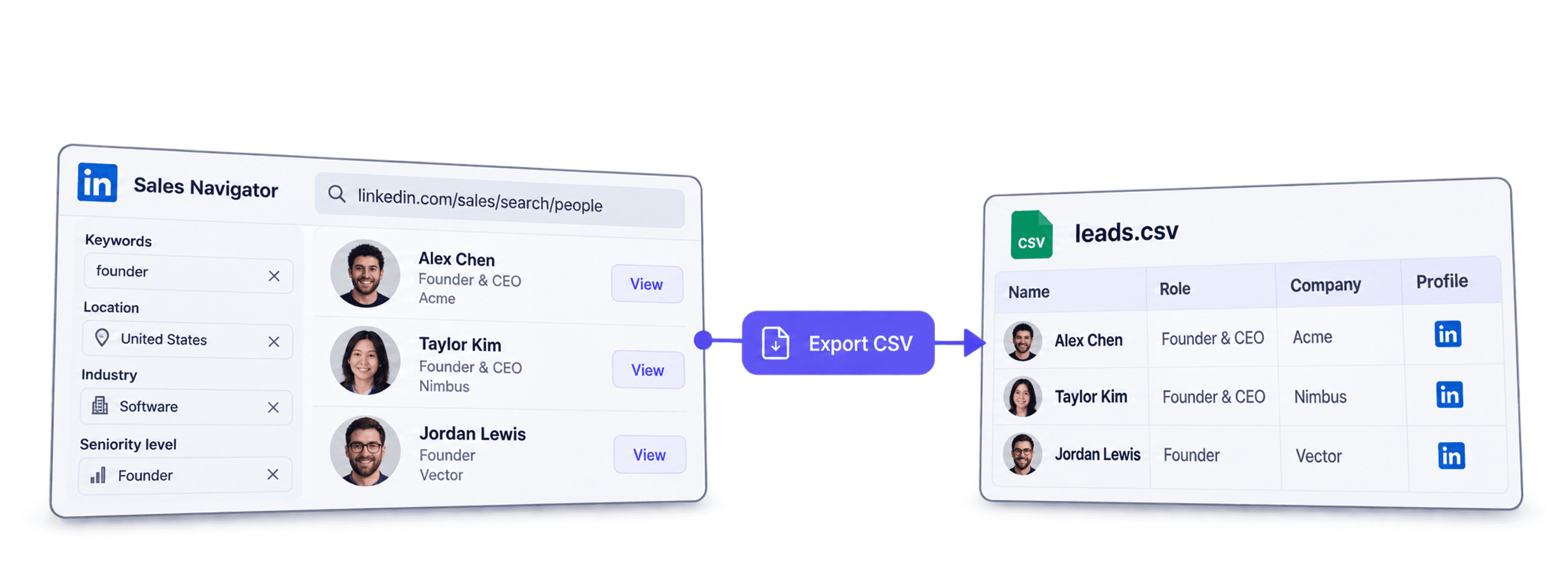
Sådan eksporterer du leads fra Sales Navigator til CSV eller Excel med Datablist: Kopiér URL'en til en leadsøgning, kør LinkedIn Search Scraper, gennemgå de importerede profiler, og download derefter samlingen via Export. Import af resultater til Datablist og download af filen er to separate trin.
Hvis næste trin er at finde e-mailadresser, skal du først kontrollere, at den eksporterede person-URL bruger det offentlige /in/-format. Vores workflow til at finde e-mails via LinkedIn-URL'er forklarer kontrollen af input og de mulige statusser.
Begynd med et lille segment, så du kan kontrollere felterne og kreditforbruget, før du importerer hele søgningen. Standardtilstanden kræver ikke din LinkedIn-cookie; en valgfri tilstand bruger din konto. Ingen af delene garanterer, at din konto er sikker.
📌 Kort fortalt
Omdan en filtreret LinkedIn-leadsøgning til et regneark, som du kan gennemgå før import til dit CRM. Datablist opretter rækkerne, lader dig rense og berige dem og eksporterer dem som CSV eller Excel.
- Input: en understøttet søge-URL fra Sales Navigator eller almindelig LinkedIn.
- Output: gennemgåede profil- og virksomhedskolonner med en stabil profilidentifikator til deduplikering. Tilgængeligheden af e-mailadresser varierer og bør kontrolleres separat.
Det gennemgår guiden
Opret søgningen, vælg scraping-tilstand, map outputfelterne, gennemgå dubletter og manglende værdier, og download derefter CSV eller Excel.
Forstå dine eksportmuligheder
Start med at skelne mellem eksport af en leadsøgning, lagring af en liste og synkronisering af poster via en CRM-integration.
Søgeresultater kontra CRM-integrationer
Når du gemmer en leadliste, får du ikke automatisk en CSV-fil med søgeresultaterne. Muligheden for CRM-integration afhænger af dit Sales Navigator-abonnement og det tilknyttede CRM. Kontrollér mulighederne på din konto, før du vælger et separat eksport-workflow.
Vælg det rette eksport-workflow
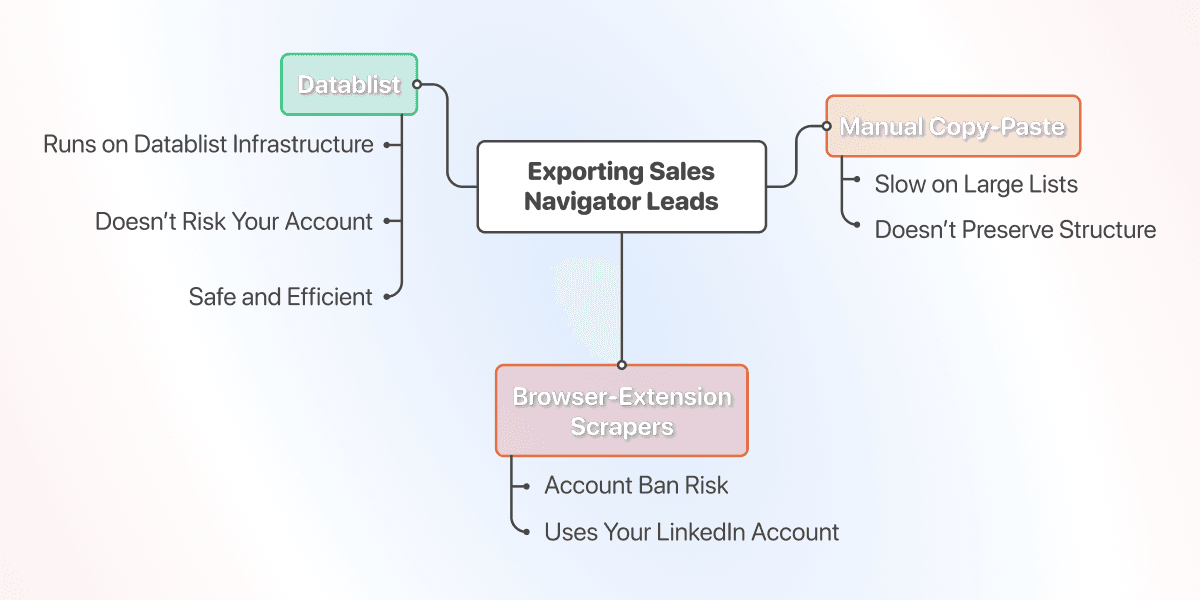
Ved få poster kan manuel indtastning være tilstrækkelig. Ved en større leadliste bør du sammenligne en understøttet CRM-integration, et eksportværktøj og det efterfølgende arbejde med datarensning. Hvis du køber en fil fra en ekstern konsulent, bør du bede om kilden, indsamlingsdatoen og en prøve, før du importerer den. Når du skal vælge eksportværktøj, sammenligner guiden til Datablist versus Evaboot kontoadgang, kreditenheder og mulighederne, efter at rækkerne er importeret.
Forstå kontoadgang og platformens regler
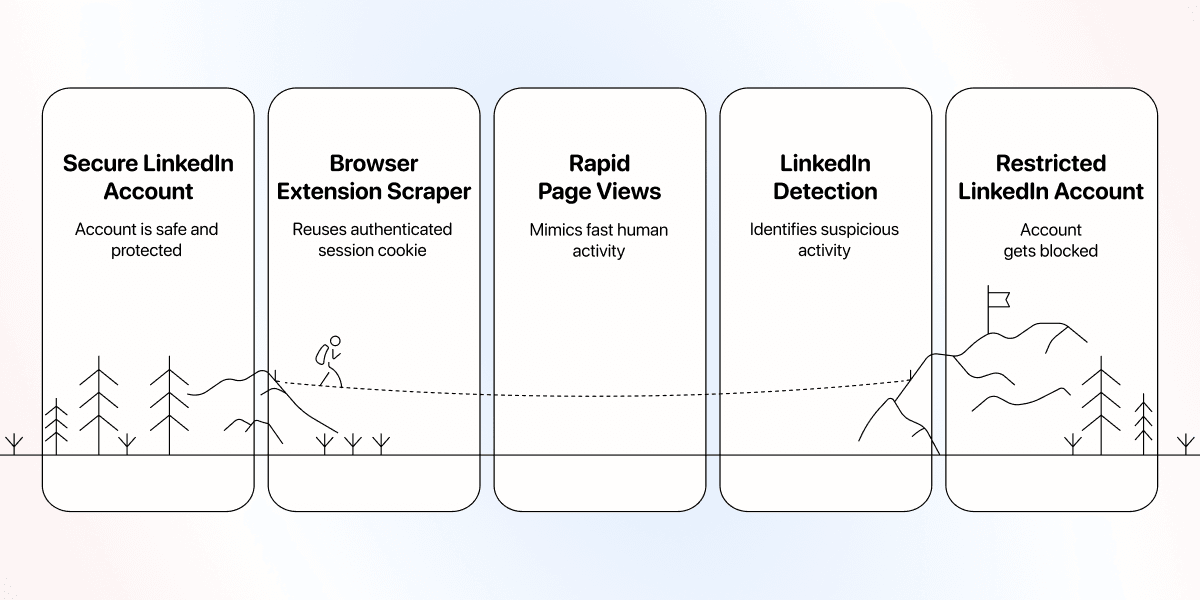
LinkedIns retningslinjer om automatiseret aktivitet forbyder tredjepartsværktøjer, der scraper eller automatiserer platformens website. En extension eller tjeneste, der bruger din godkendte session, handler med adgang til din konto. Et workflow uden din cookie ændrer denne eksponering, men betyder ikke, at platformen har godkendt metoden, eller at risikoen er væk.
Hvis din konto allerede er begrænset, skal du følge det officielle workflow til gendannelse. Et værktøjsskifte ophæver ikke en begrænsning.
Eksportér Sales Navigator-leads med Datablist
LinkedIn Search Scraper opretter rækker i en samling ud fra en søge-URL. Derefter kan du gennemgå, deduplikere, berige og eksportere rækkerne i det samme workspace.
Vælg scraping-tilstand med omtanke
Under Scraping Mode kører standardvalget uden adgang til din LinkedIn-konto og koster 20 credits pr. importeret profil. Den valgfrie kontotilstand kræver en LinkedIn-cookie og koster 10 credits pr. importeret profil. Behold standardindstillingen, hvis du ikke ønsker at dele denne adgangsoplysning. Kontrollér den viste tilstand og beregning, før du starter; screenshots kan vise en tidligere konfiguration.
Læg budget for import og senere berigelse
Månedspriser i USD. Starter koster 49 USD om måneden og inkluderer 25.000 credits. En top-up på 20 USD giver 20.000 credits til et aktivt app-abonnement. Inkluderede credits bruges først. Købte top-ups udløber aldrig.
Ved import fra Sales Navigator uden din LinkedIn-konto koster Growth 89 USD om måneden og inkluderer 100.000 credits. Med 20 credits pr. profil bruger 1.000 profiler 20.000 credits, så du har 80.000 tilbage. En kørsel med 2.500 profiler bruger 50.000 credits og efterlader 50.000. Kontotilstanden findes på Starter og Growth og bruger 10 credits pr. profil. I en Starter-måned til 49 USD har du 15.000 credits tilbage efter import af 1.000 profiler, mens 2.500 importerede profiler bruger hele den inkluderede mængde. Berigelse med e-mailadresser og telefonnumre bruger ekstra credits.
Med den nuværende standardsats koster 100 importerede profiler 2.000 credits, mens 1.000 profiler koster 20.000 credits før eventuel separat berigelse. I kontotilstanden er de tilsvarende omkostninger 1.000 og 10.000 credits. Det er regneeksempler og ikke løfter om et bestemt antal resultater.
Kilden bruger den valgte Limit til at beregne den nødvendige saldo før start. Behandlingstiden afhænger af kilden og kørslens fremdrift; der er ingen fast gennemførelsestid. Sammenlign de aktuelle abonnementer og inkluderede credits, og begynd derefter med en prøve.
Fase 1: Opsæt en fokuseret leadsøgning
Du kan eksempelvis søge efter salgschefer i softwarevirksomheder i en bestemt region. Gem søgekriterierne sammen med den eksporterede fil, så du kan dokumentere, hvilken målgruppe rækkerne repræsenterer.
Trin 1: Åbn leadsøgning i Sales Navigator
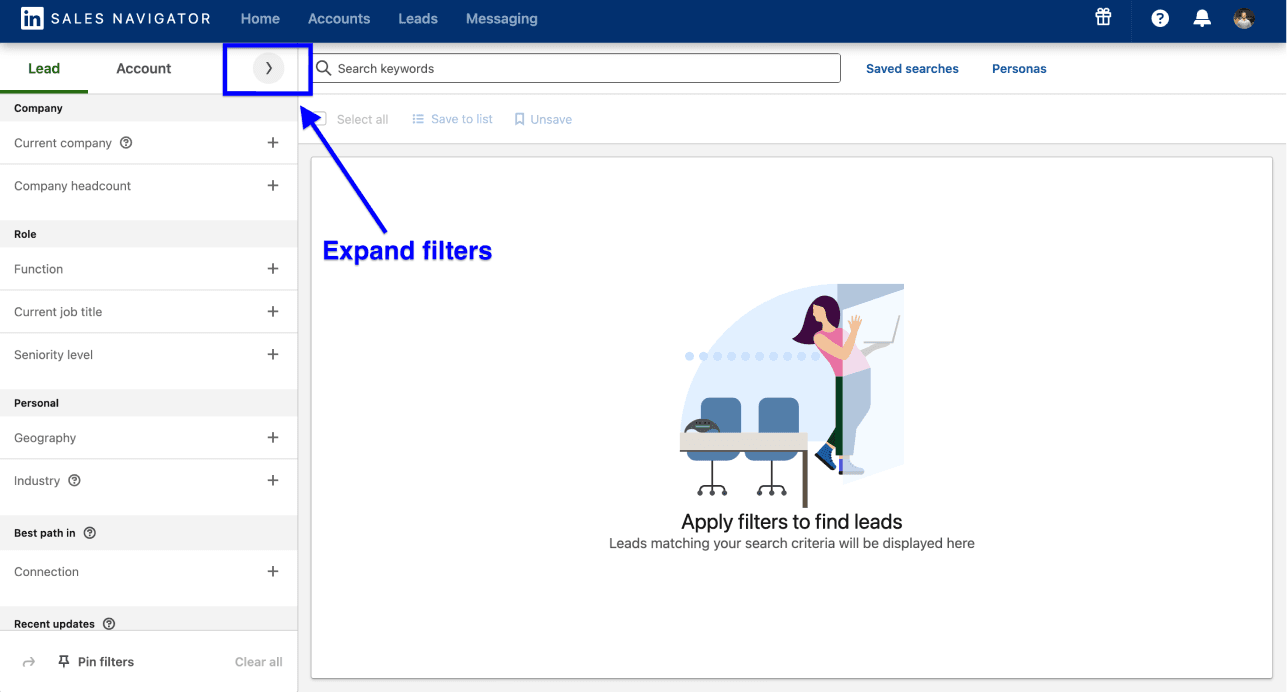
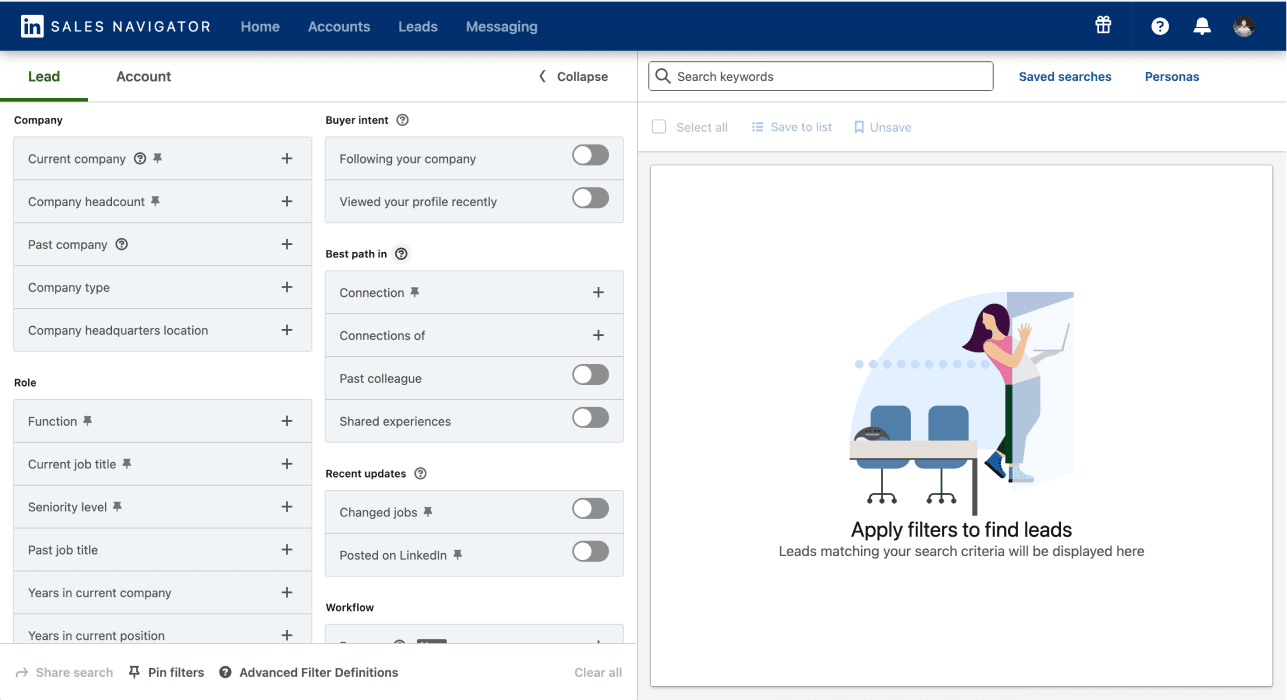
Åbn leadsøgningen, og fold filterpanelet ud. Brug de filtre, der er tilgængelige på din konto; antallet og placeringen kan ændre sig.
Trin 2: Afgræns målgruppen
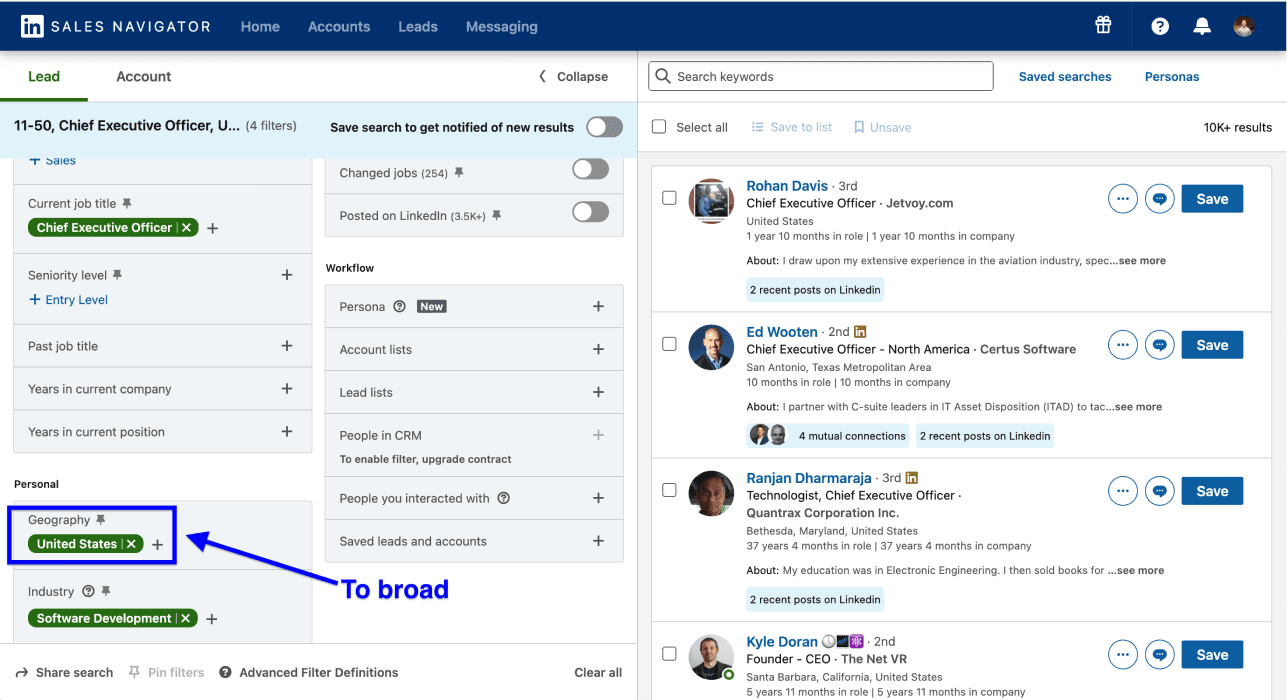
Kombinér stillingsbetegnelse, geografi og virksomhedsstørrelse, og gennemgå derefter flere af de synlige profiler. En stillingsbetegnelse alene kan også ramme konsulenter, tidligere medarbejdere eller personer uden for dit målmarked.
Trin 3: Opdel brede søgninger i segmenter
Datablists nuværende kilde accepterer en Limit på 25 til 2.500, hvor standarden er 500. Det er kildens interval for forespørgsler og ikke et løfte om, at LinkedIn returnerer alle matchende leads.
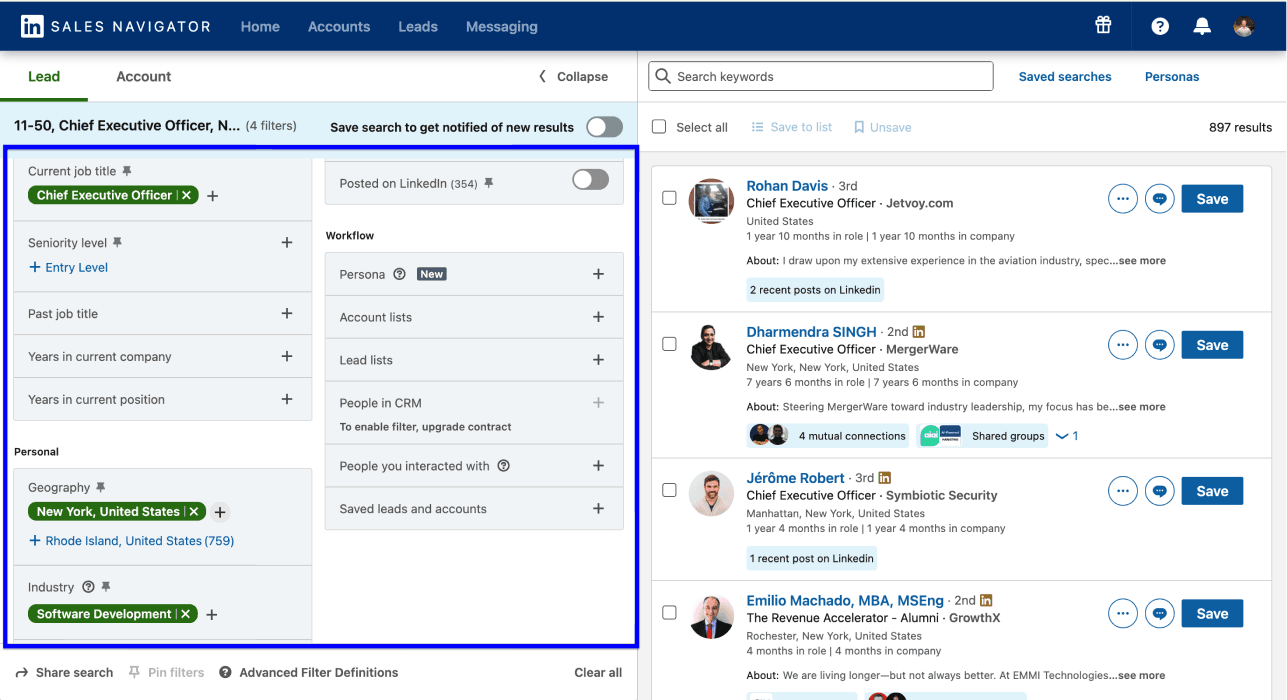
Opdel brede søgninger i meningsfulde segmenter, eksempelvis efter geografi eller branche. Gem URL'en til hvert segment. Hvis du bruger Offset, er funktionen tilgængelig til Sales Navigator-søgninger i standardtilstanden, og værdien skal være delelig med 25. Rækkefølgen af søgeresultater kan ændre sig, så Offset garanterer ikke separate batches uden overlap. Deduplikér de samlede resultater efter profil-URL eller ID.
Trin 4: Kopiér søge-URL'en
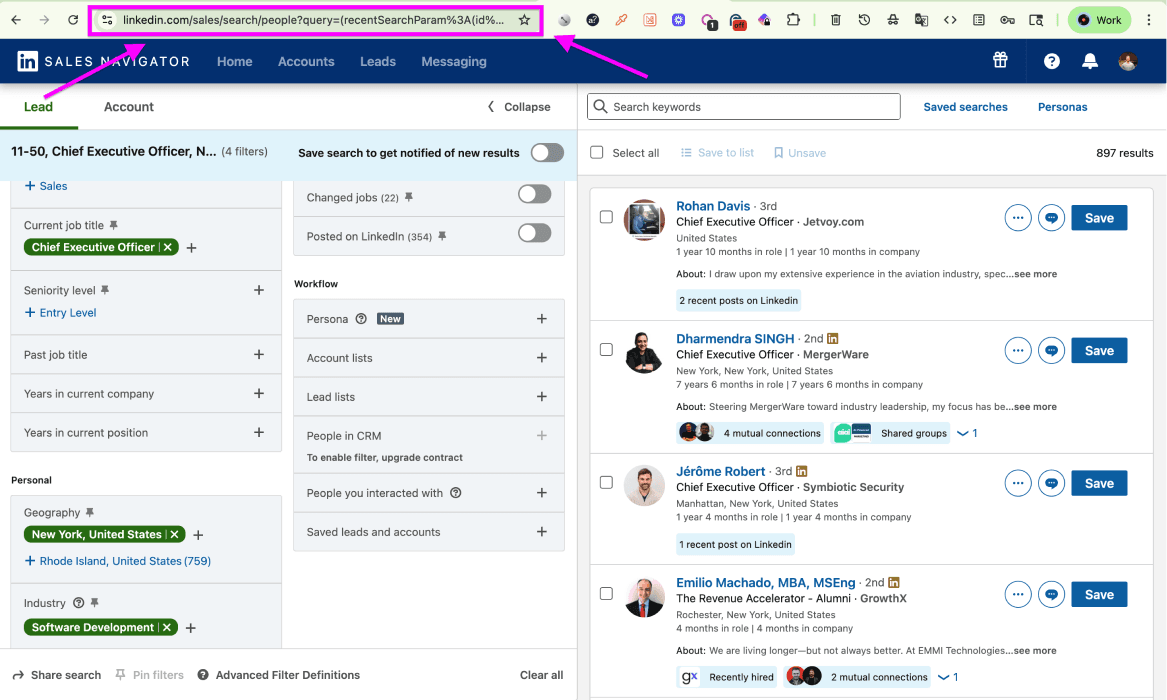
Kopiér søge-URL'en fra browseren, når filtrene er anvendt. Brug URL'en til søgningen og ikke URL'en til et individuelt lead. Kilden accepterer også understøttede søge-URL'er fra almindelig LinkedIn med validering, der afhænger af den valgte tilstand. Læs valideringsmeddelelsen, før du fortsætter.
Vores guide til scraping af Sales Navigator indeholder endnu et konfigurationseksempel.
Fase 2: Importér søgeresultaterne
Brug en ny samling til prøven. Det gør det nemmere at kontrollere outputtet, før du føjer poster til en eksisterende prospectliste.
Trin 1: Opret en samling
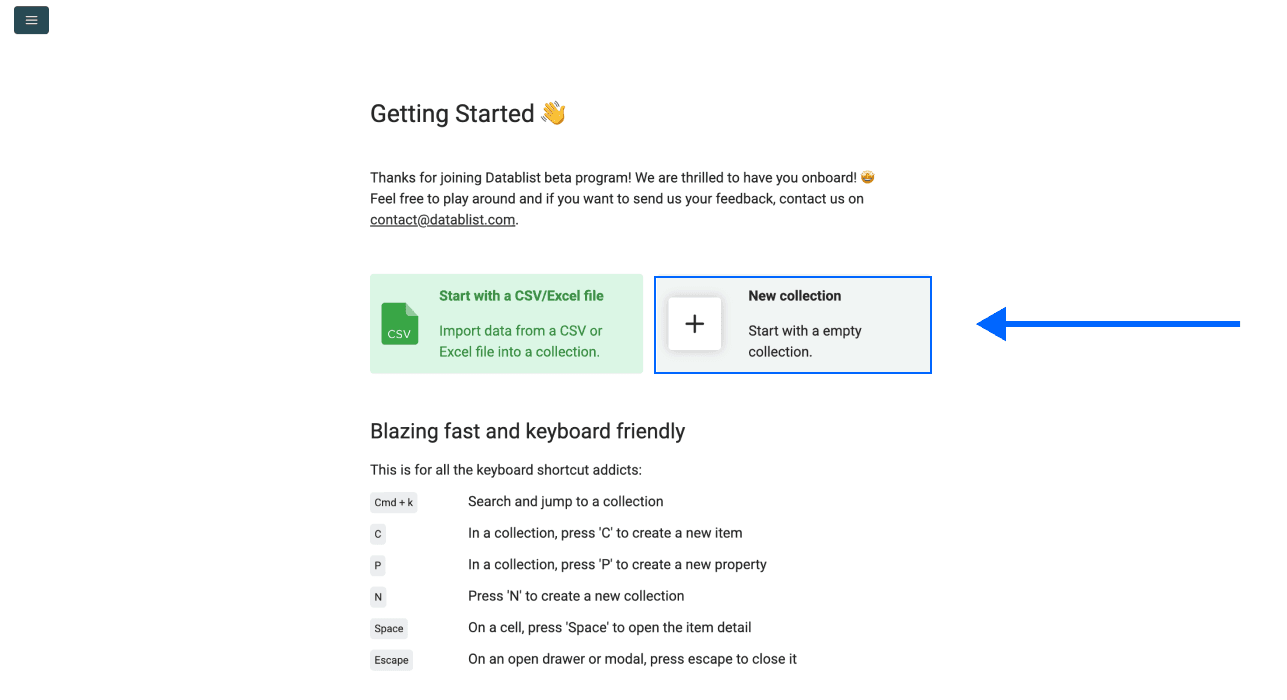
Åbn Datablist, og klik derefter på New Collection. Giv samlingen et navn, der identificerer målgruppen og segmentet.
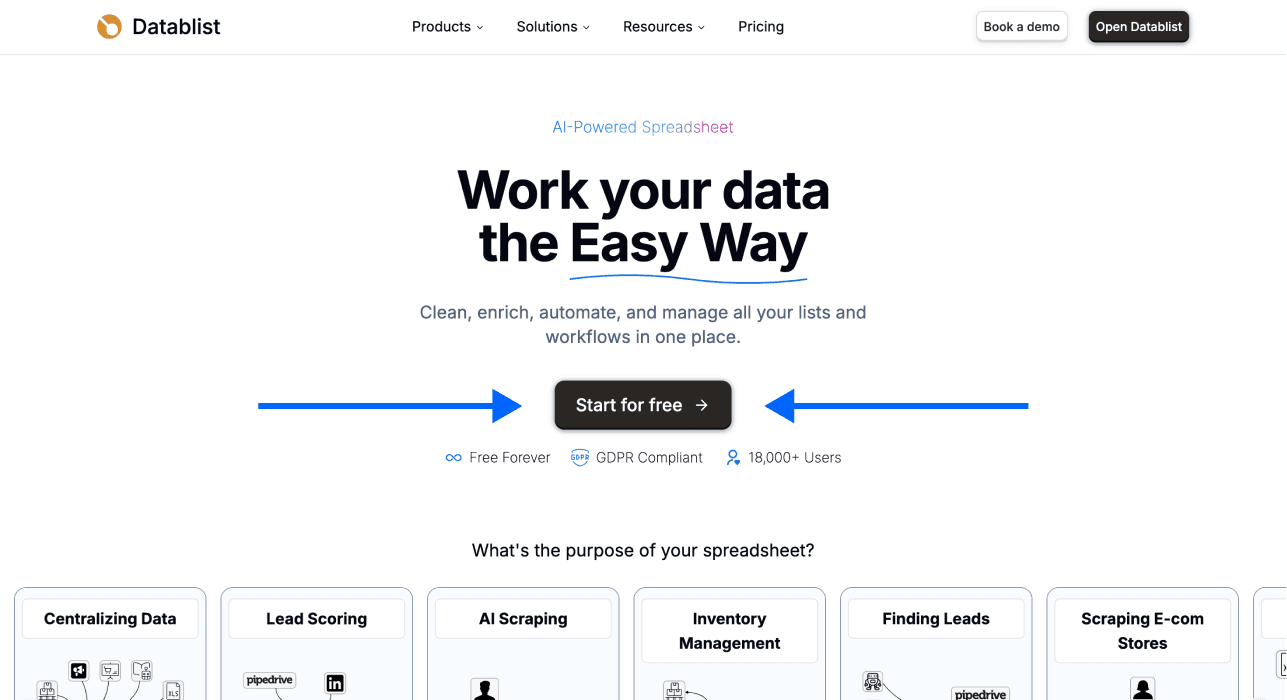
Trin 2: Vælg kilden
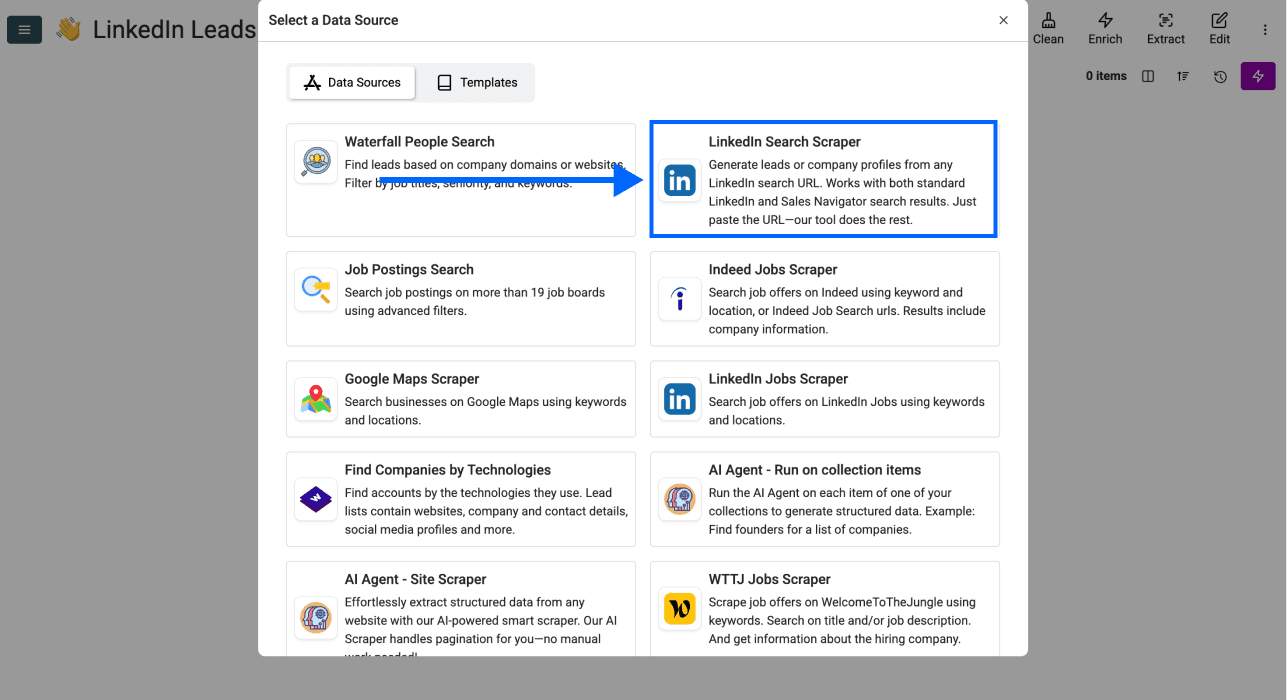
Klik på See all sources, og vælg LinkedIn Search Scraper. Denne kilde opretter rækker og kræver ikke en eksisterende kolonne med profil-URL'er.
Trin 3: Indstil tilstand, URL og grænse
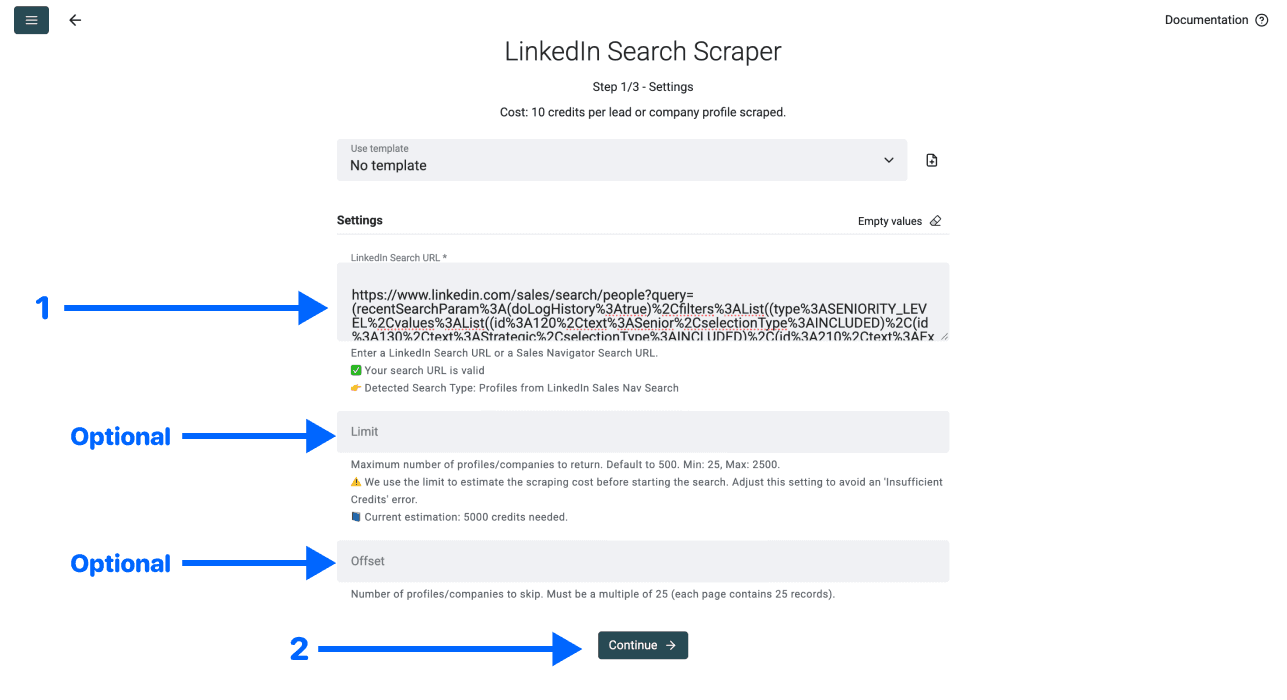
Vælg Scraping Mode, indsæt URL'en i LinkedIn Search URL, og angiv Limit. Gennemgå beregningen af credits og eventuelle valideringsfejl. Brug kun Offset, når funktionen tilbydes til den valgte søgning og tilstand; lad feltet være tomt ved den første prøve. Klik på Continue.
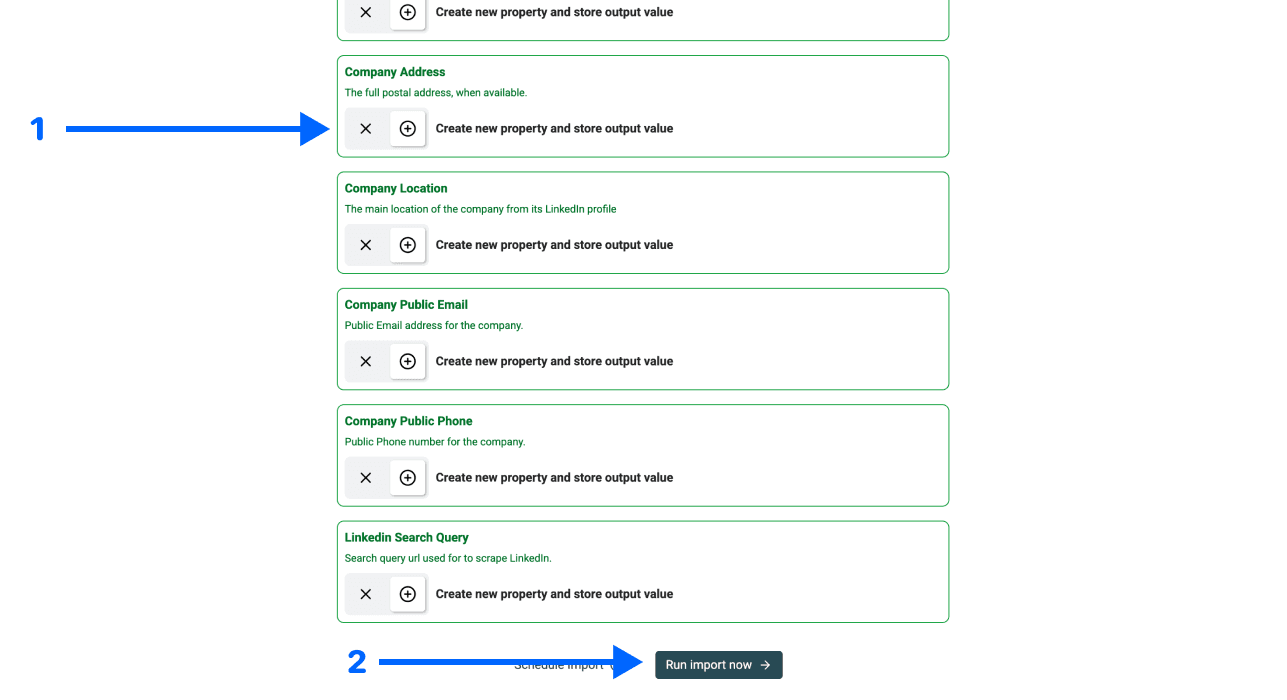
Trin 4: Vælg relevante outputkolonner
Behold identitetsfelter som LinkedIn-profilens URL eller interne ID samt navn, stillingsbetegnelse og de virksomhedsoplysninger, du har brug for. Map outputfelterne til samlingens properties. Det tilgængelige outputskema afhænger af tilstanden og søgetypen, og enkelte felter kan være tomme. Et omfattende outputskema garanterer ikke, at alle profiler indeholder samtlige felter.
Trin 5: Kør og gennemgå prøven
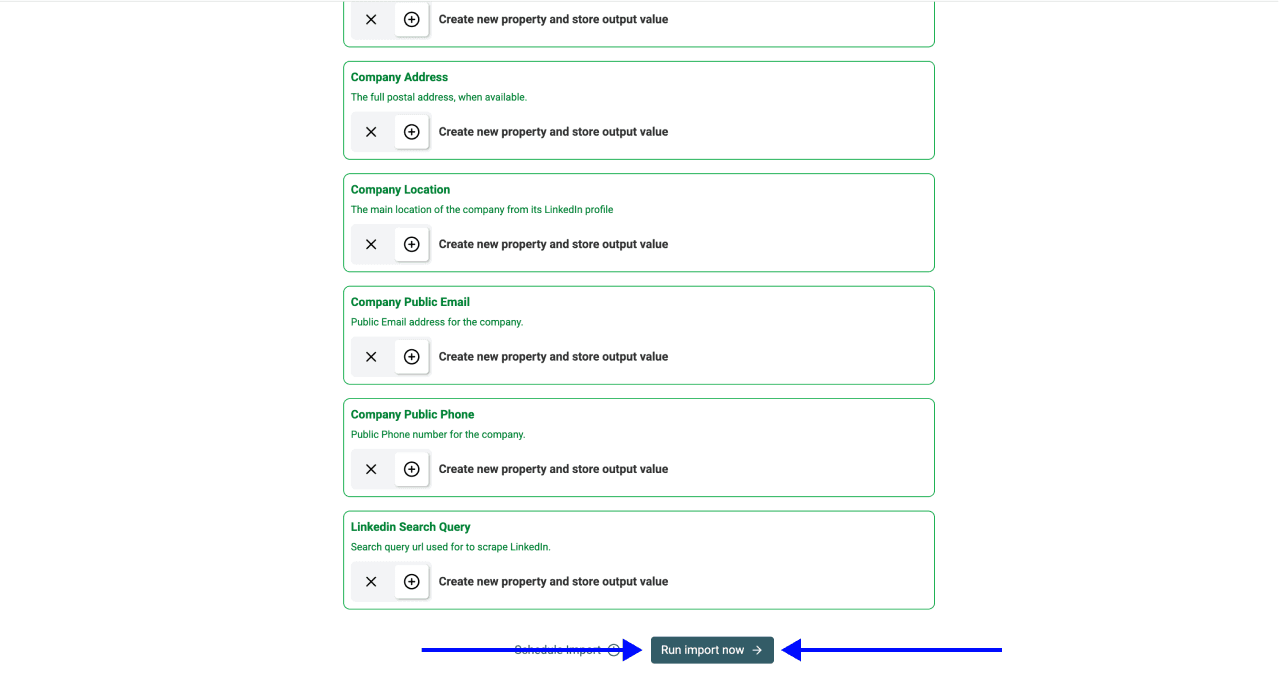
Klik på Run import now. Kontrollér efter kørslen, om de returnerede roller og lokationer matcher søgningen, om virksomhedsoplysningerne er til stede, og om identifikatorer går igen. Undersøg årsagen, hvis resultatet er mindre end det ønskede antal, før du gentager den samme søgning.
E-mailfelter kan være tilgængelige i standardtilstanden, men et tomt felt betyder ikke, at profileksporten mislykkedes. Brug den separate funktion til opslag af e-mails via profil-URL'er, når det er nødvendigt, og gennemgå dens egne indstillinger og kreditomkostninger.
Gennemgå felterne, og download derefter filen
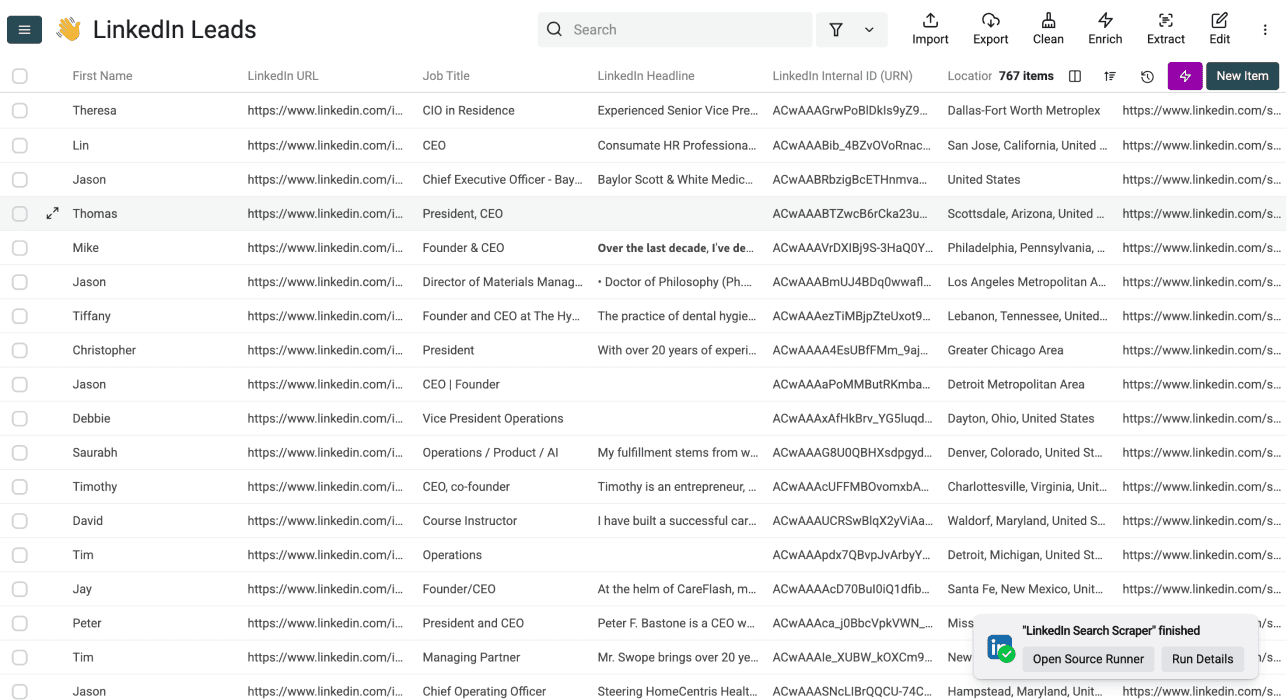
Profiloutput kan indeholde navne, profilidentifikatorer, lokation og joboplysninger. Virksomhedsoutput kan indeholde navn, domæne, branche og antal medarbejdere. Gennemgå de felter, der faktisk returneres, i stedet for at gå ud fra et fast antal udfyldte kolonner.
Brug LinkedIn Profile Scraper, hvis du vil kontrollere en enkelt post separat. Dette værktøj til individuelle profiler er adskilt fra søgeimporten.
Download Sales Navigator-leads som CSV eller Excel
- Ryd samlingens filtre, hvis du skal bruge alle importerede rækker. Behold dem, hvis du kun vil eksportere det matchende udsnit.
- Klik på Export i samlingens header, og vælg CSV eller Excel under Export Format.
- Hvis nogle properties er skjult, skal du aktivt vælge mellem Export all properties og Export only visible properties. Behold profilidentifikatoren, så posterne senere kan matches.
- Klik på Export, og åbn den downloadede fil. Sammenlign antallet af poster og kolonner med visningen i samlingen.
Forestil dig som eksempel, at 12 ud af 100 importerede profiler ligger uden for dit segment, og at 8 gentager et godkendt profil-ID. Så vil du beholde 80 unikke, matchende profiler før import til dit CRM. Tallene illustrerer beregningen ved gennemgang og er ikke et observeret resultat. Kontrollér manglende e-mailadresser separat; en udfyldt profilrække er ikke nødvendigvis en prospect, du kan kontakte. Dokumentationen om eksport gennemgår valgte rækker og flere indstillinger.
Gem en gennemgået eksport til senere brug
Gem kilde-URL'en, den valgte tilstand og indsamlingsdatoen sammen med din CSV- eller Excel-fil. En eksport, der kan genbruges, har stabile identifikatorer, kontrolleret målretning og tydeligt markerede manglende felter. Start først på næste segment, når prøven lever op til disse krav.