
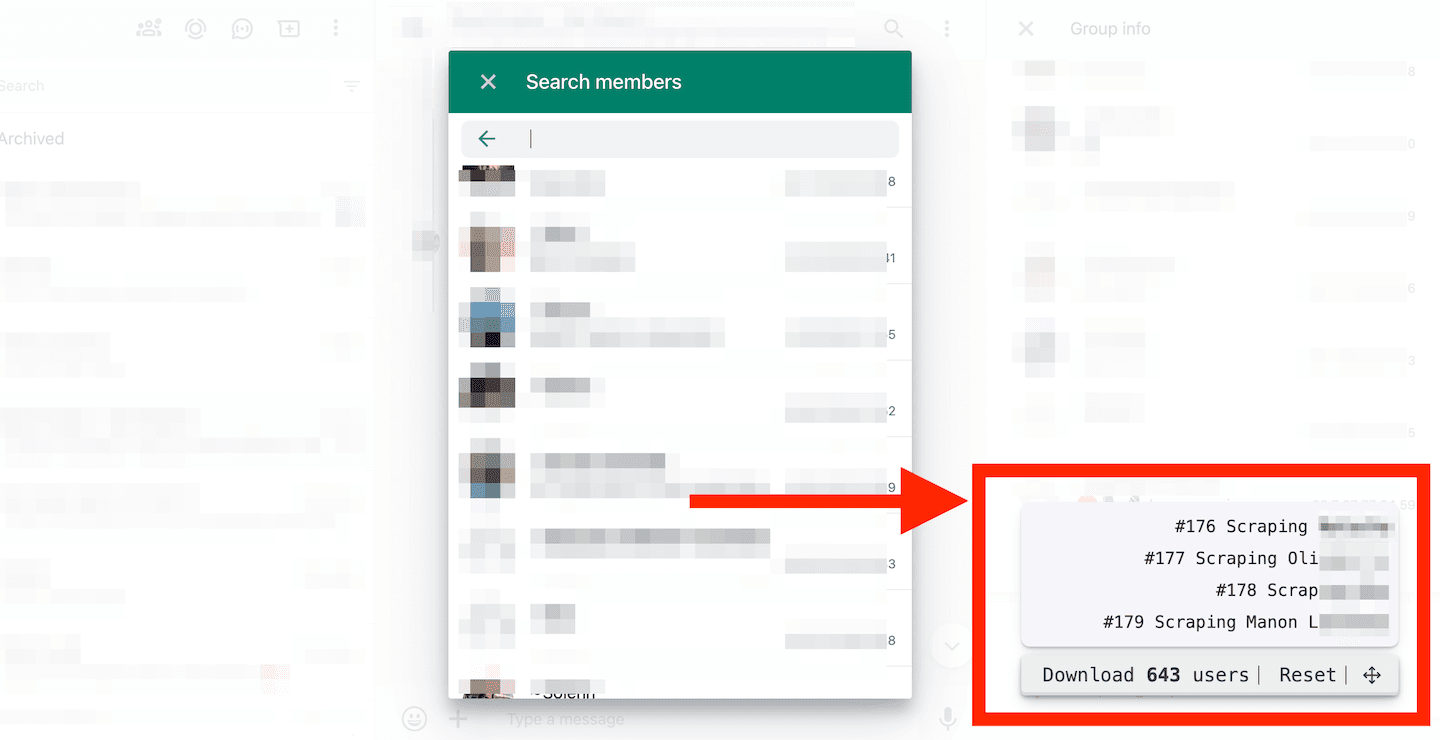
Um Mitglieder einer WhatsApp-Gruppe in eine CSV-Datei zu exportieren, öffnest Du die Gruppe in WhatsApp Web und führst das verlinkte Browser-Script aus, bevor Du die Mitgliederliste öffnest. Scrolle anschließend durch die Liste, um die Mitglieder zu laden, und lade dann die CSV-Datei herunter. Das Script liest nur Mitglieder aus, die in Deiner eigenen Browser-Sitzung angezeigt werden. Es macht keine ausgeblendeten Mitglieder sichtbar und garantiert nicht, dass tatsächlich alle Gruppenmitglieder geladen wurden.
Die exportierte Datei kann Telefonnummer, Anzeigename, Statusbeschreibung und Quellgruppe enthalten, sofern diese Angaben in der Benutzeroberfläche zu sehen sind. Verwende das Script nur für Gruppen, die Du verwaltest oder für deren Export Du eine entsprechende Berechtigung hast. Prüfe außerdem die heruntergeladenen Zeilen, bevor Du die Daten anderweitig nutzt.
In diesem Tutorial erfährst Du:
- Wie Du das Script zum Scrapen von WhatsApp-Gruppenmitgliedern einrichtest
- Wie Du Mitglieder einer WhatsApp-Gruppe scrapest
- Wie Du mit einer Chrome Extension schnell auf das Script zugreifst
WhatsApp-Gruppen-Scraper einrichten
Das Open-Source-Script liest beim Scrollen die Mitgliederdaten aus dem Gruppenmitglieder-Fenster von WhatsApp Web aus. Da WhatsApp seine Benutzeroberfläche ändern kann, solltest Du prüfen, ob der Zähler steigt, und die CSV-Datei kontrollieren, bevor Du Dich auf das Ergebnis verlässt.
Öffne zunächst WhatsApp Web in Chrome. Rufe web.whatsapp.com auf und melde Dich mit Deinen WhatsApp-Zugangsdaten an.
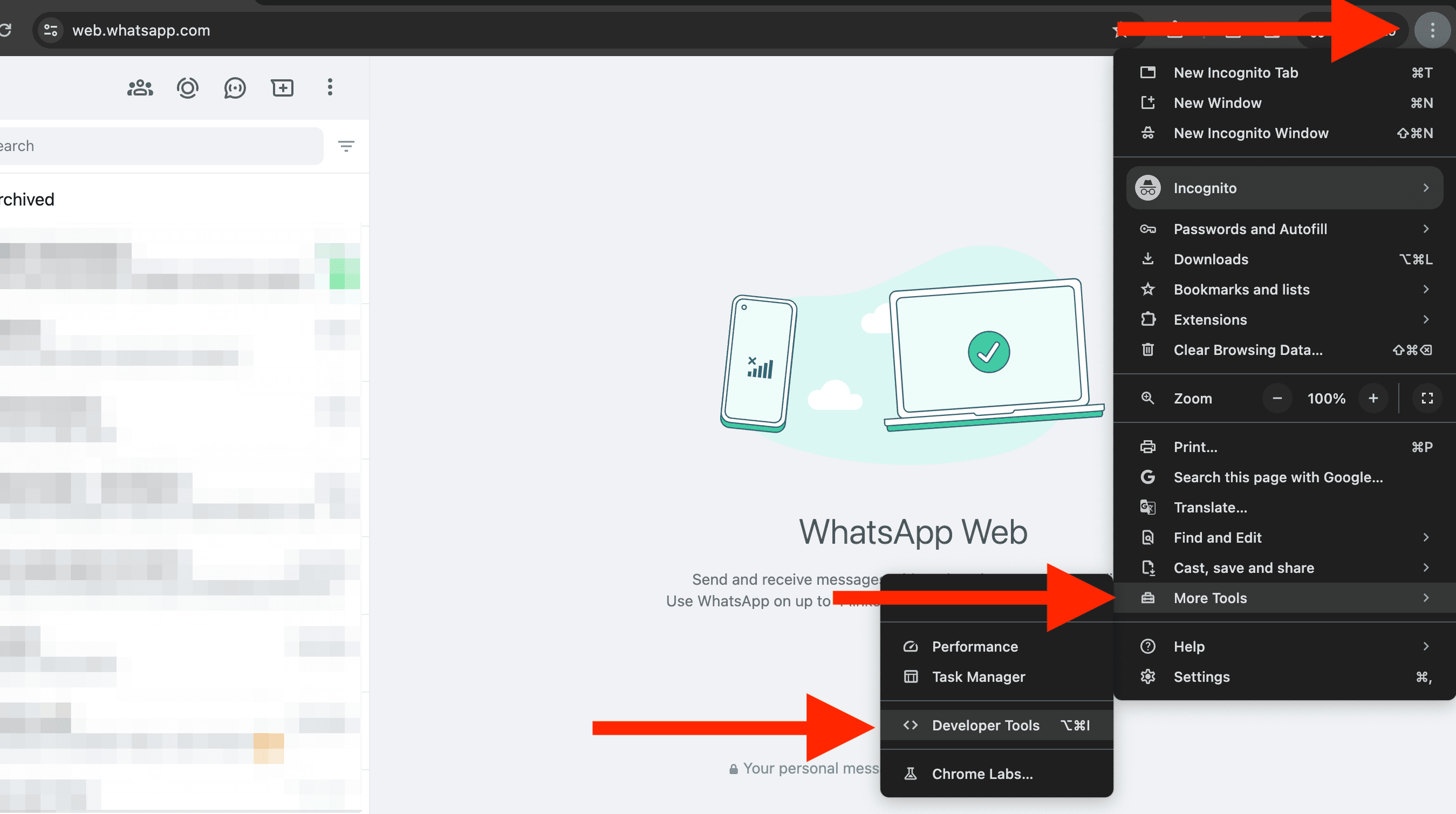
Öffne die Chrome Developer Console mit Strg + Umschalt + J (Windows) oder Cmd + Option + J (Mac). Alternativ öffnest Du das Hauptmenü und klickst auf „Weitere Tools -> Entwicklertools“.
Klicke anschließend auf den Tab „Console“.
Prüfe den verlinkten Quellcode, bevor Du Code in Deinem Browser ausführst. Füge das Script dann in die Console ein. Erledige das, bevor Du das Fenster mit den Gruppenmitgliedern öffnest.
Hinweise
Der Quellcode des WhatsApp Group Members Scrapers ist auf GitHub verfügbar. Das Script erkennt beim Scrollen durch die Mitgliederliste Änderungen im HTML-Code.
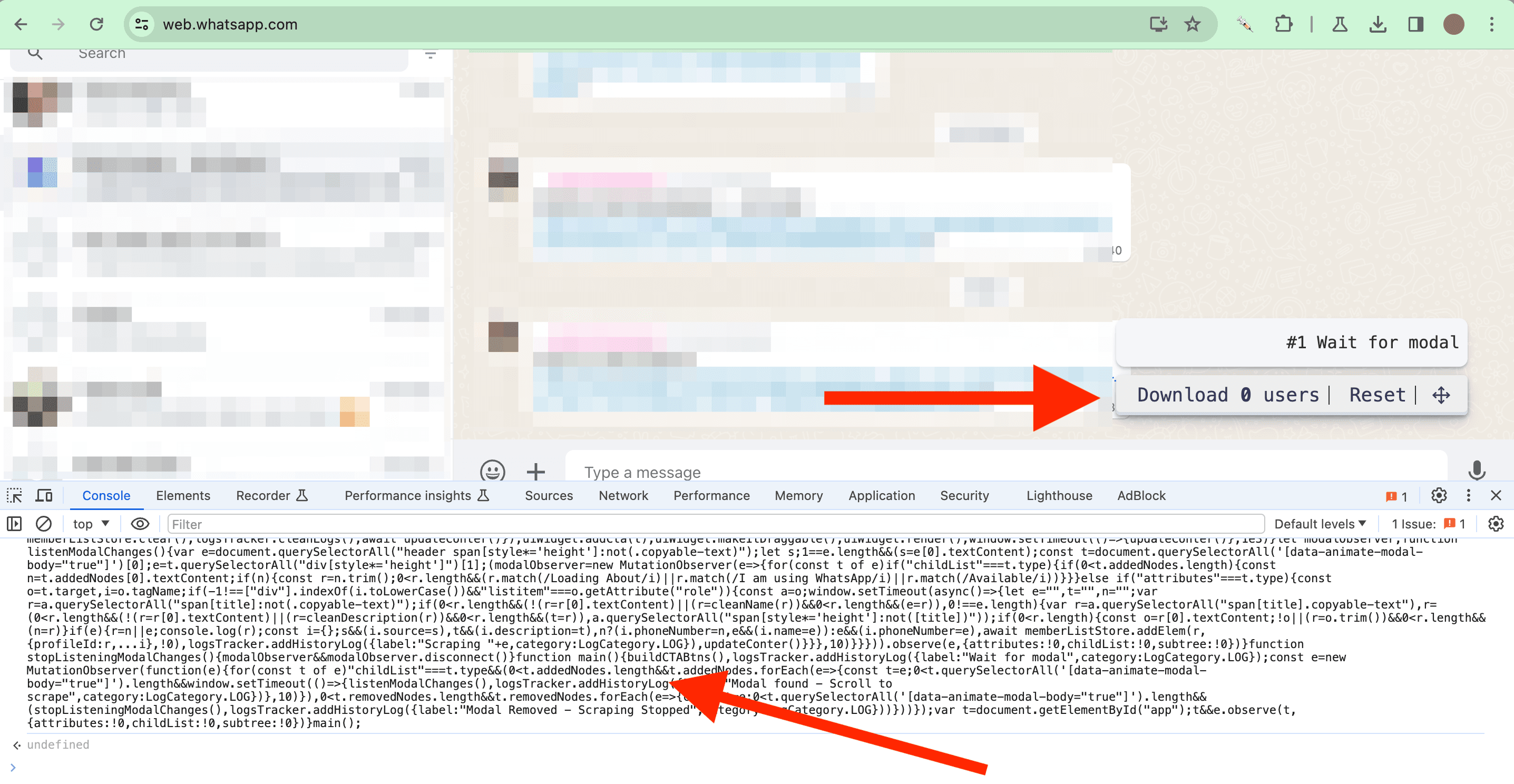
Nachdem Du das Script eingefügt hast, drückst Du „Enter“, um es auszuführen. Daraufhin erscheint unten rechts ein Widget.
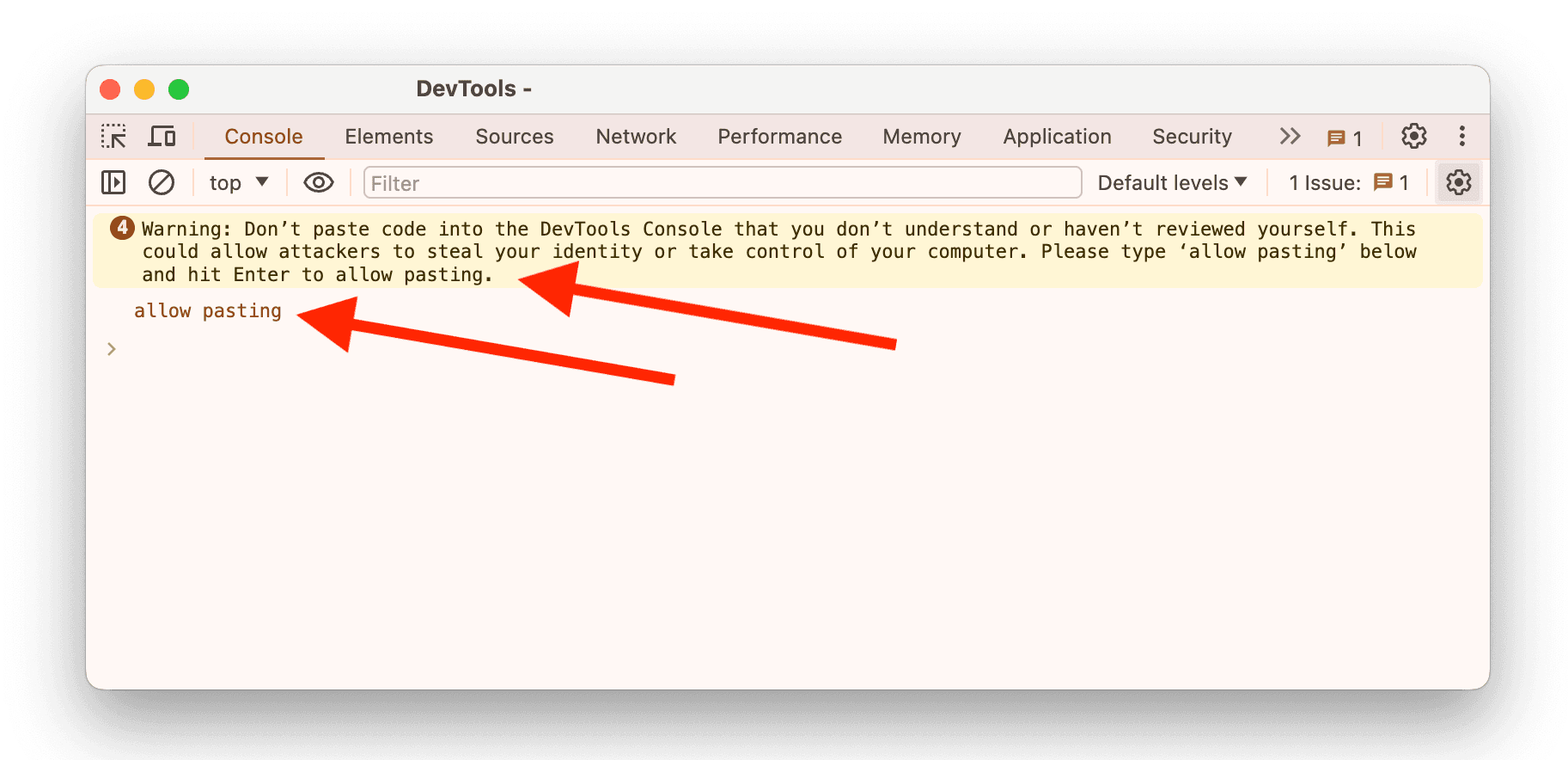
Wichtig – Wenn Du die Chrome Developer Console zum ersten Mal öffnest, wird möglicherweise eine Warnung angezeigt und das Einfügen von Text blockiert. Um Copy-and-paste zu aktivieren, gib einfach „allow pasting“ ein und drücke „Enter“.
Hinweis: Wenn Du das Script in einer Chrome Extension speichern und schnell darauf zugreifen möchtest, lies den Abschnitt Scraping-Script in einer Chrome Extension speichern.
WhatsApp-Gruppenmitglieder scrapen
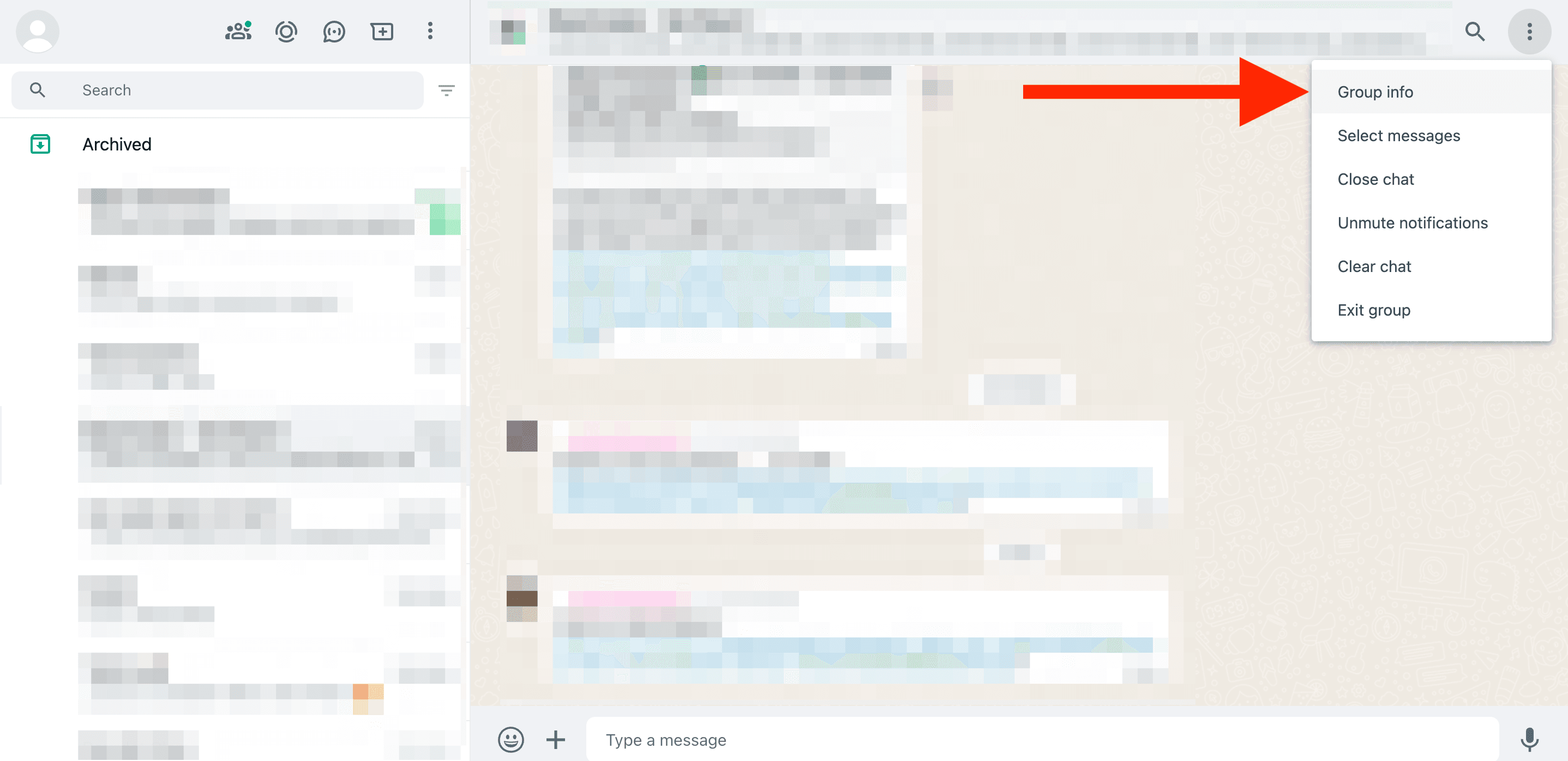
Um mit dem Scraping der Gruppenmitglieder zu beginnen, klickst Du auf „Gruppeninfo“ und anschließend in der Mitgliederliste auf „Alle ansehen“. Dadurch öffnet sich das Fenster mit allen Gruppenmitgliedern.
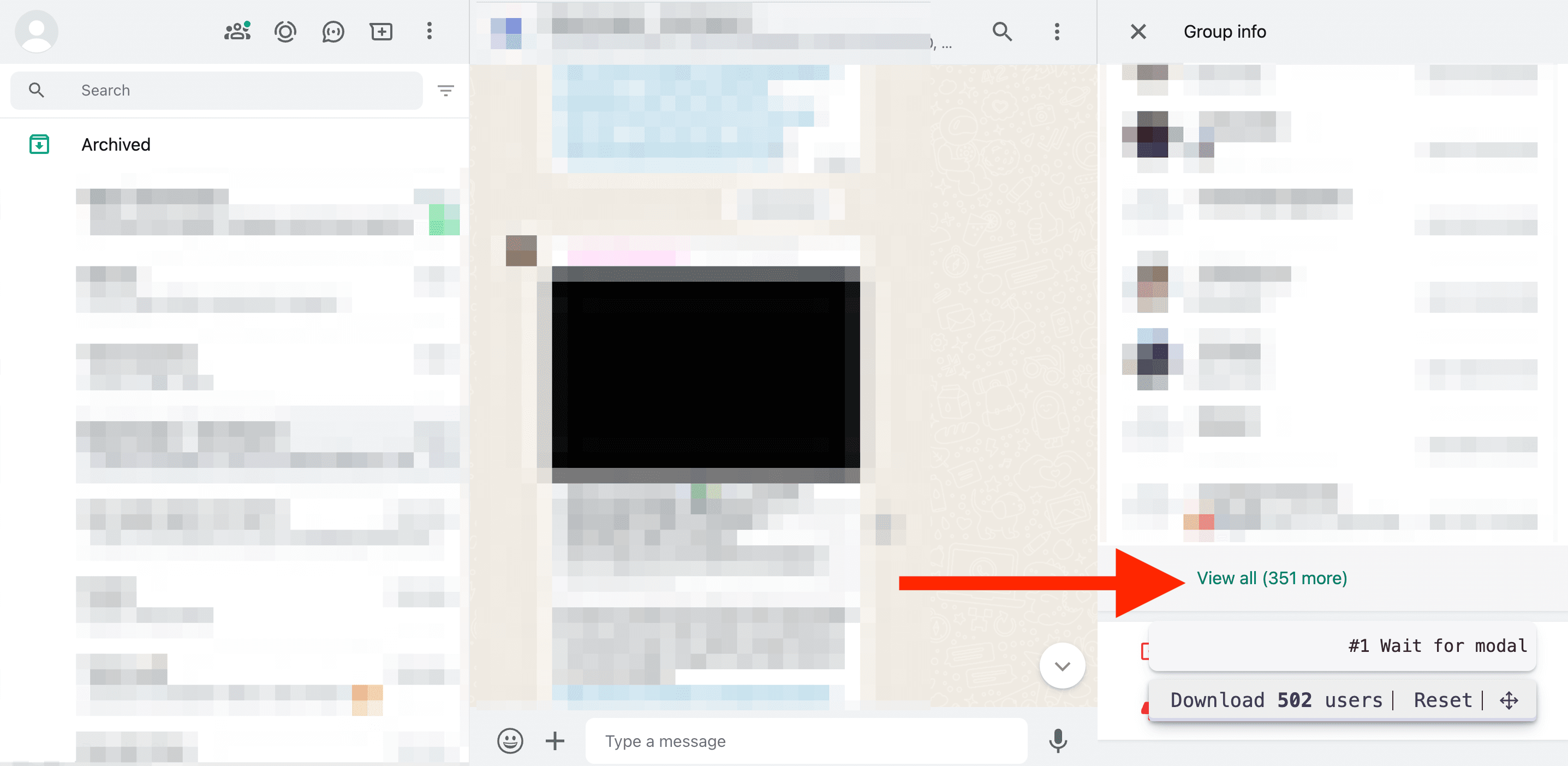
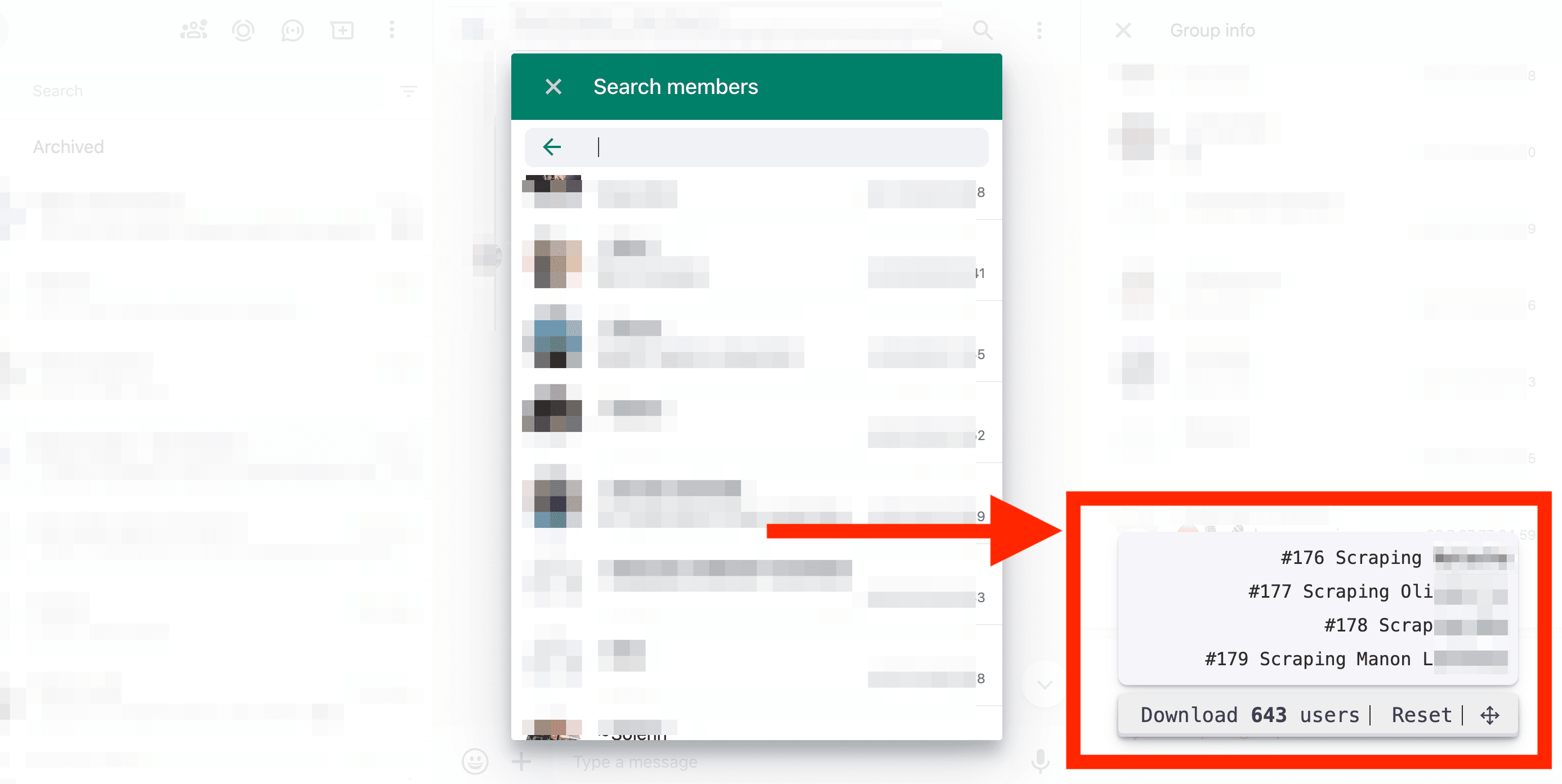
Scrolle durch die Liste, damit weitere Nutzer geladen werden. Das Script zählt die Mitglieder, die es in der geladenen Benutzeroberfläche erkennt.
Scrolle anschließend langsam bis ganz nach unten und danach wieder langsam nach oben. Die Mitgliederdaten werden erst beim Scrollen geladen. Wenn Du zu schnell scrollst, hat die Benutzeroberfläche nicht genug Zeit, sie anzuzeigen.
Wenn der Zähler im Widget beim Navigieren steigt, funktioniert das Script.
Wichtig: Scrolle durch die Liste und prüfe, ob der Zähler steigt. Bleibt er stehen, kann das bedeuten, dass Du das Ende erreicht hast oder die Benutzeroberfläche keine weiteren Mitglieder geladen hat. Vergleiche die CSV-Datei mit der Gruppenliste, bevor Du davon ausgehst, dass der Export vollständig ist.
Ausgelesene Datenfelder
Das Script extrahiert folgende Angaben zu den Gruppenmitgliedern:
- Telefonnummer – Die Telefonnummer des Mitglieds.
- Name – Der auf WhatsApp angezeigte Name, sofern verfügbar.
- Beschreibung – Die Beschreibung oder Statusmeldung des Mitglieds, sofern verfügbar.
- Source – Der Name der WhatsApp-Gruppe.
Gruppenmitglieder als CSV herunterladen
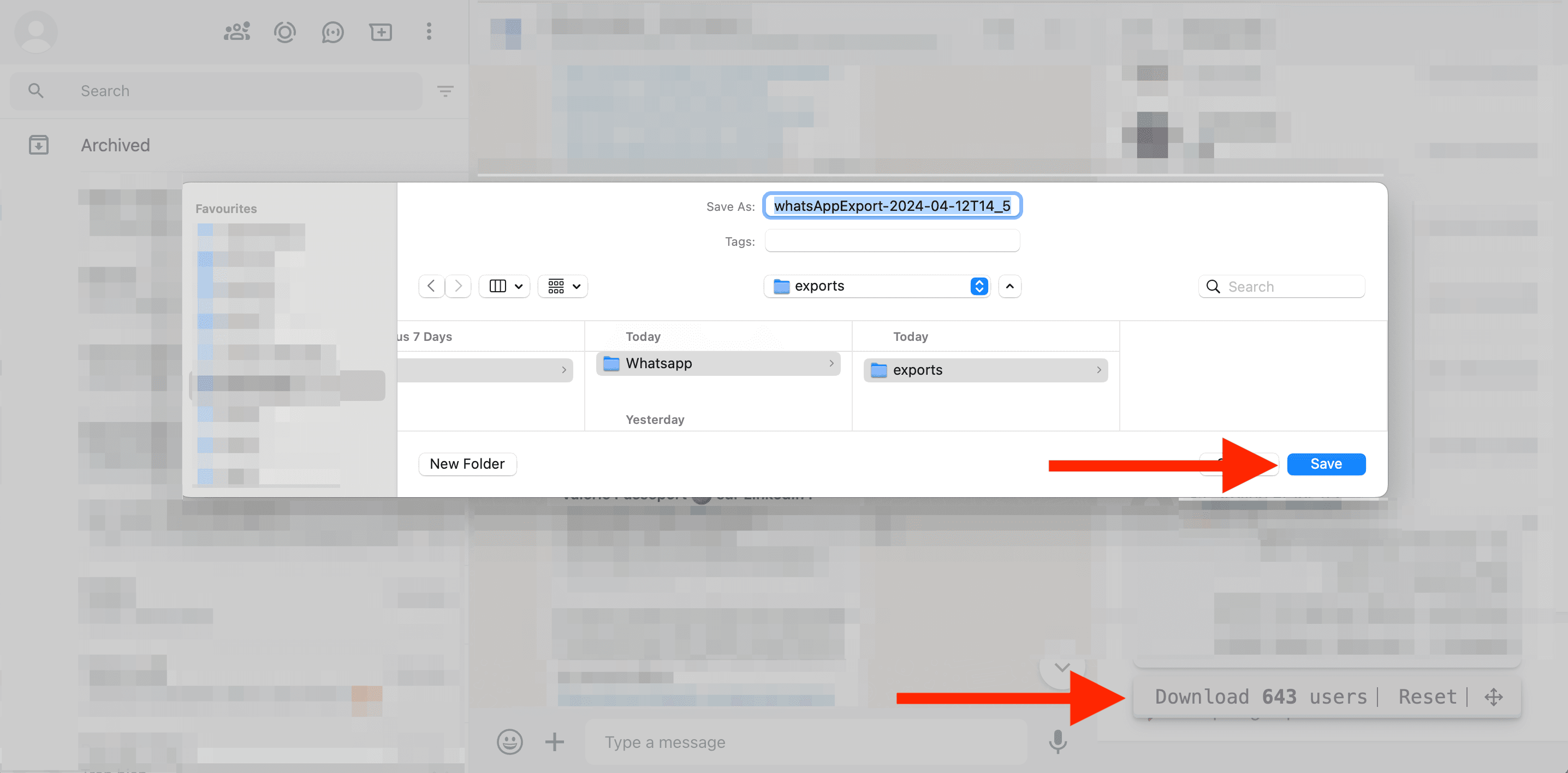
Sobald die gewünschten Mitglieder geladen sind, klickst Du auf Download X users, um die CSV-Datei zu speichern. Öffne sie und prüfe die Anzahl der Zeilen, leere Felder und Duplikate, bevor Du sie teilst oder importierst.
CSV-Datei bearbeiten und anzeigen
Um die CSV-Datei zu laden und anzuzeigen, kannst Du Datablist.com oder ein beliebiges Tabellenprogramm verwenden.
Mit Datablist kannst Du Deine Leads segmentieren und auf verschiedene Collections verteilen. Außerdem kannst Du Deine Kontakte mit dem LinkedIn Profile Scraper oder Apollo anreichern.
Mit dem Datablist Duplicate Finder kannst Du zudem ähnliche Leads aus mehreren Gruppen zusammenführen.
Scraping-Script in einer Chrome Extension speichern
Das Script jedes Mal in die Chrome Console zu kopieren, kostet Zeit. Die gute Nachricht: Mit einer Chrome Extension kannst Du das Script schnell in die Seite einfügen. Es lässt sich entweder automatisch auf WhatsApp-Seiten ausführen oder per Klick hinzufügen.
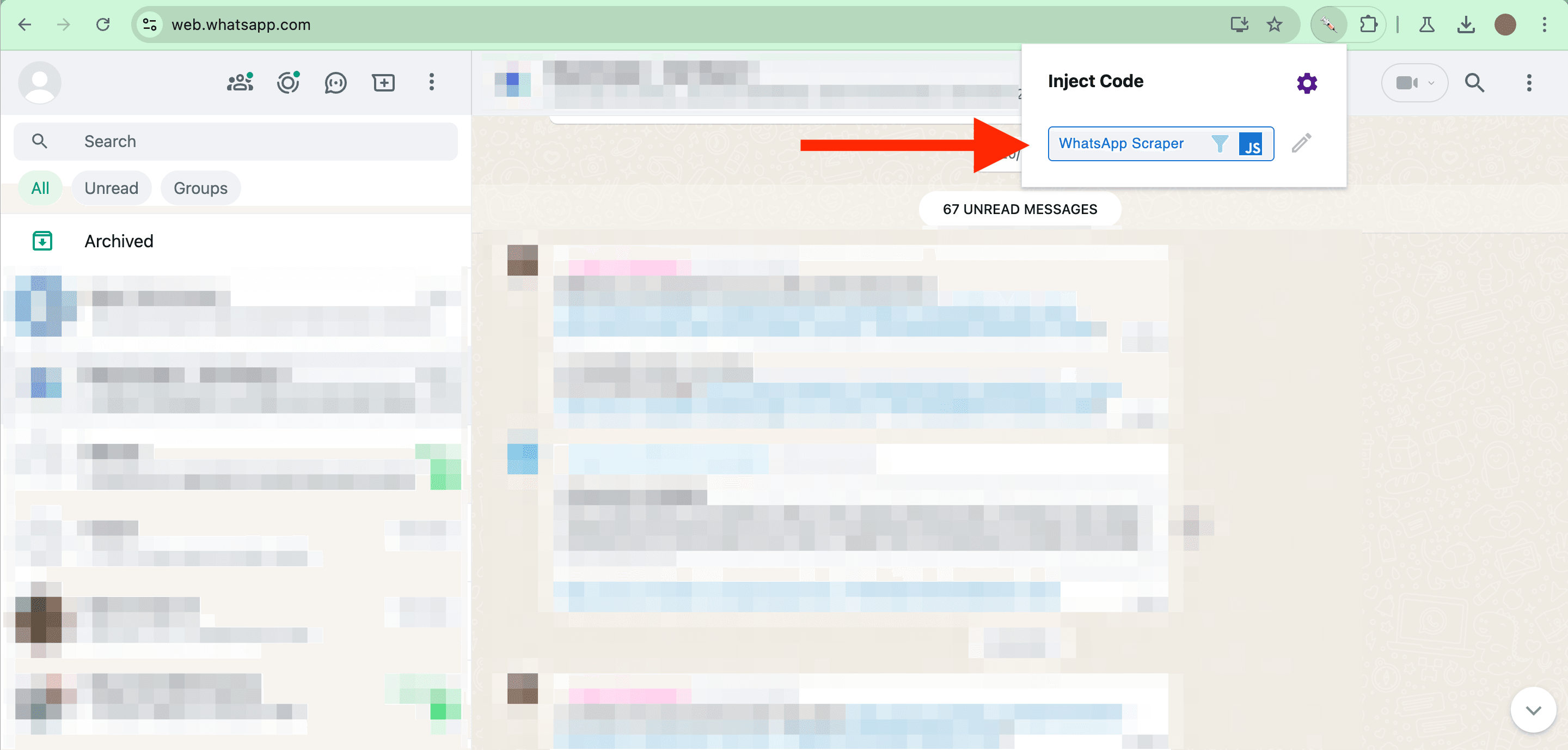
Ein Klick auf die Chrome Extension fügt das Script direkt zu Deinen WhatsApp-Seiten hinzu.
Die Chrome Extension heißt „Inject Code“ und ist im Chrome Web Store verfügbar: https://chromewebstore.google.com/detail/inject-code/jpbbdgndcngomphbmplabjginoihkdph
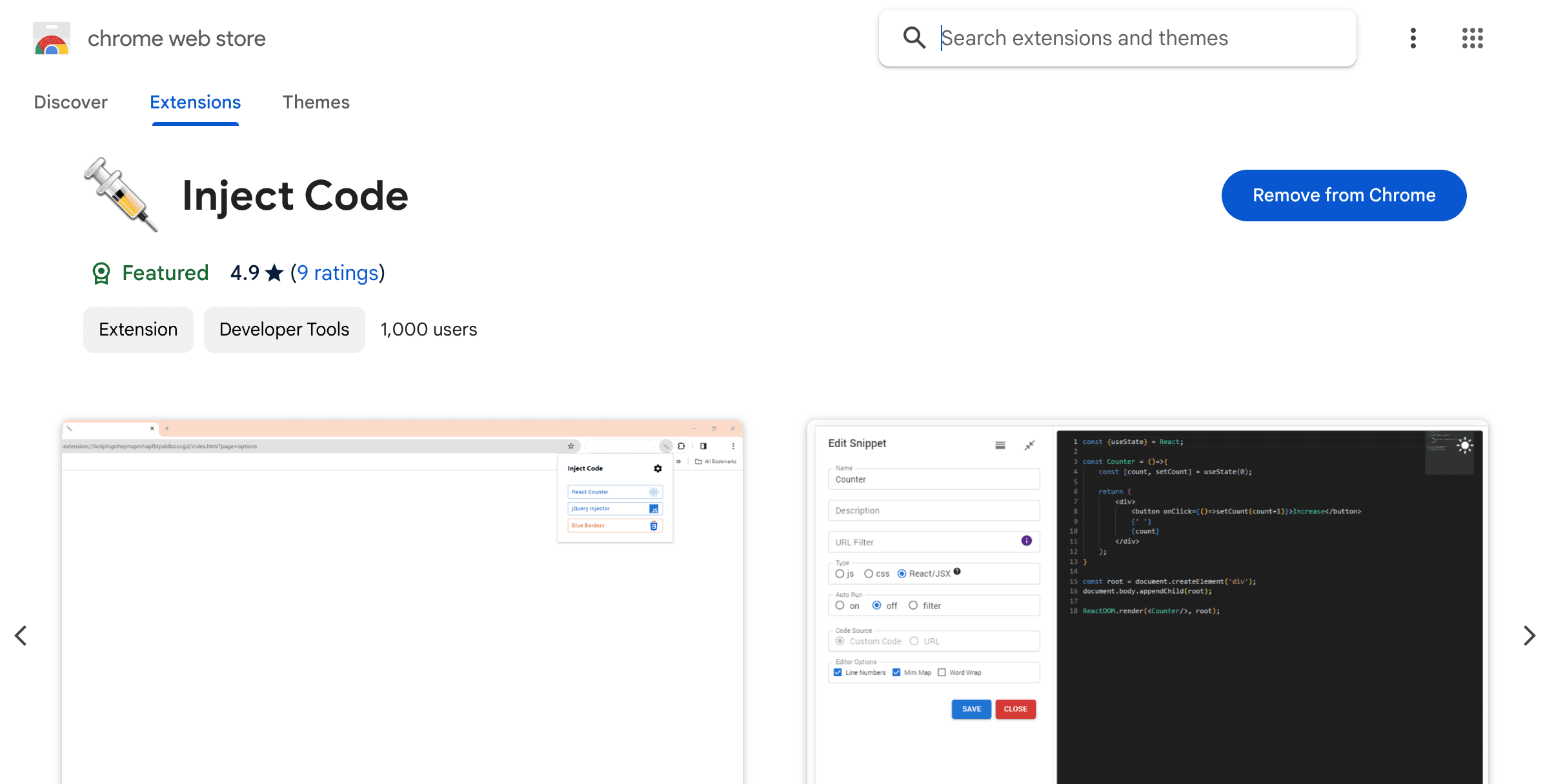
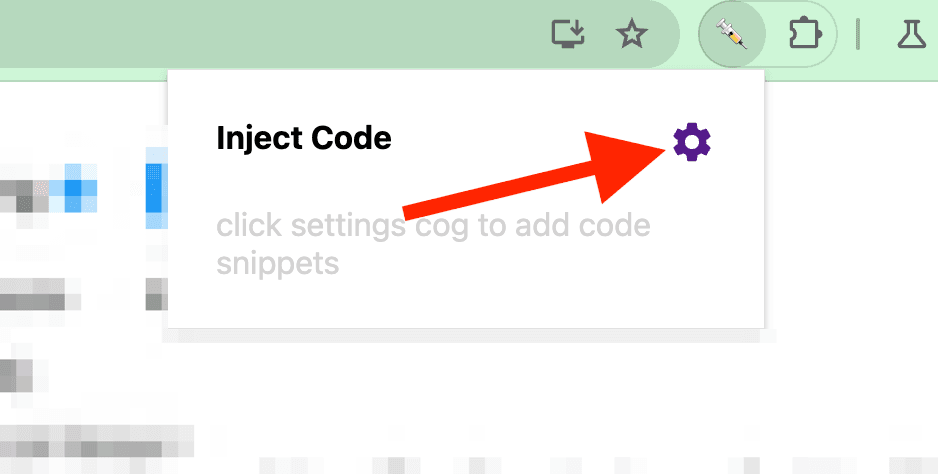
Sobald die Chrome Extension installiert ist, klickst Du darauf, um ein neues Script zu konfigurieren.
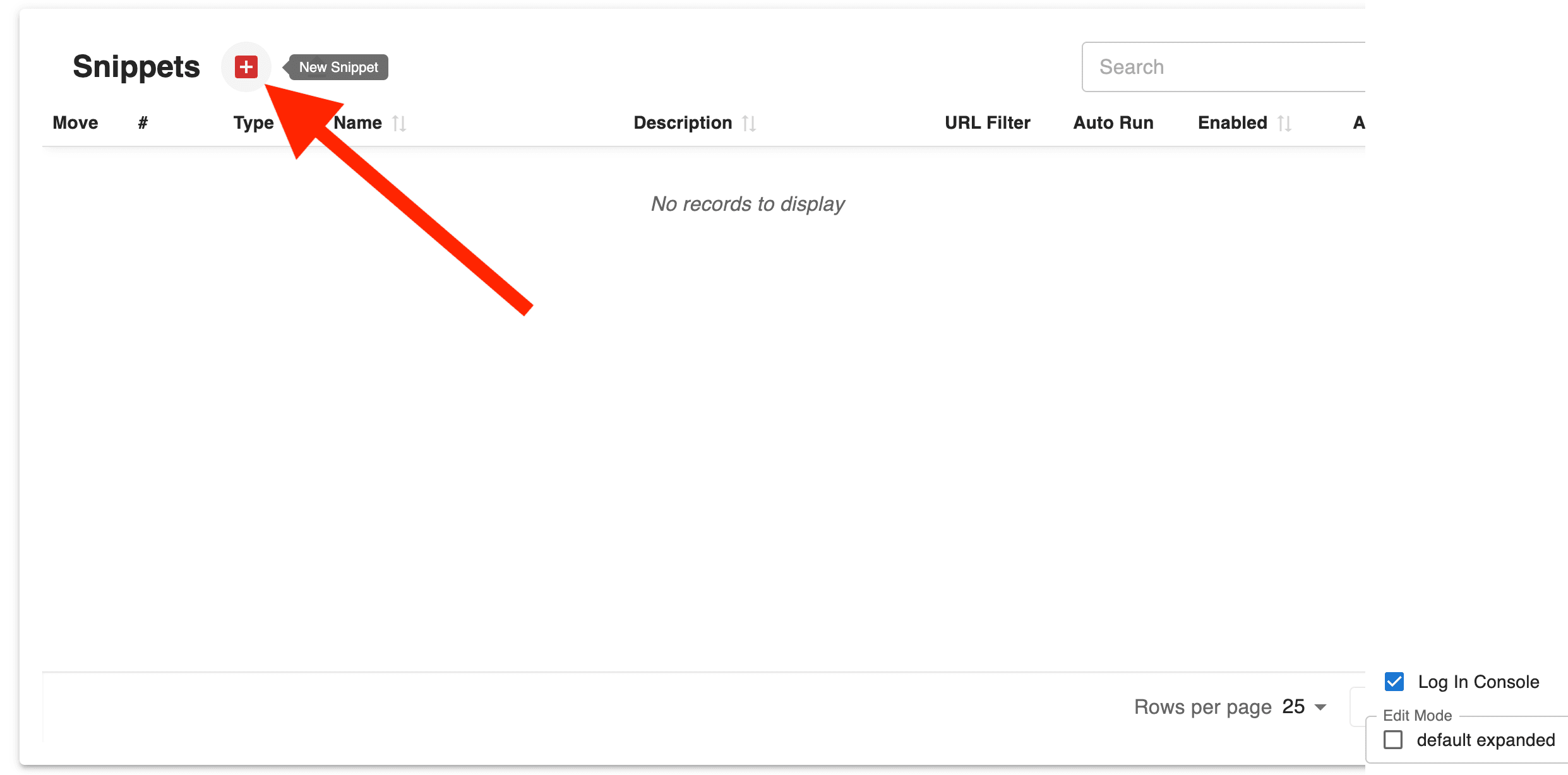
Klicke auf den „+“-Button, um ein „Snipper (script)“ zu erstellen.
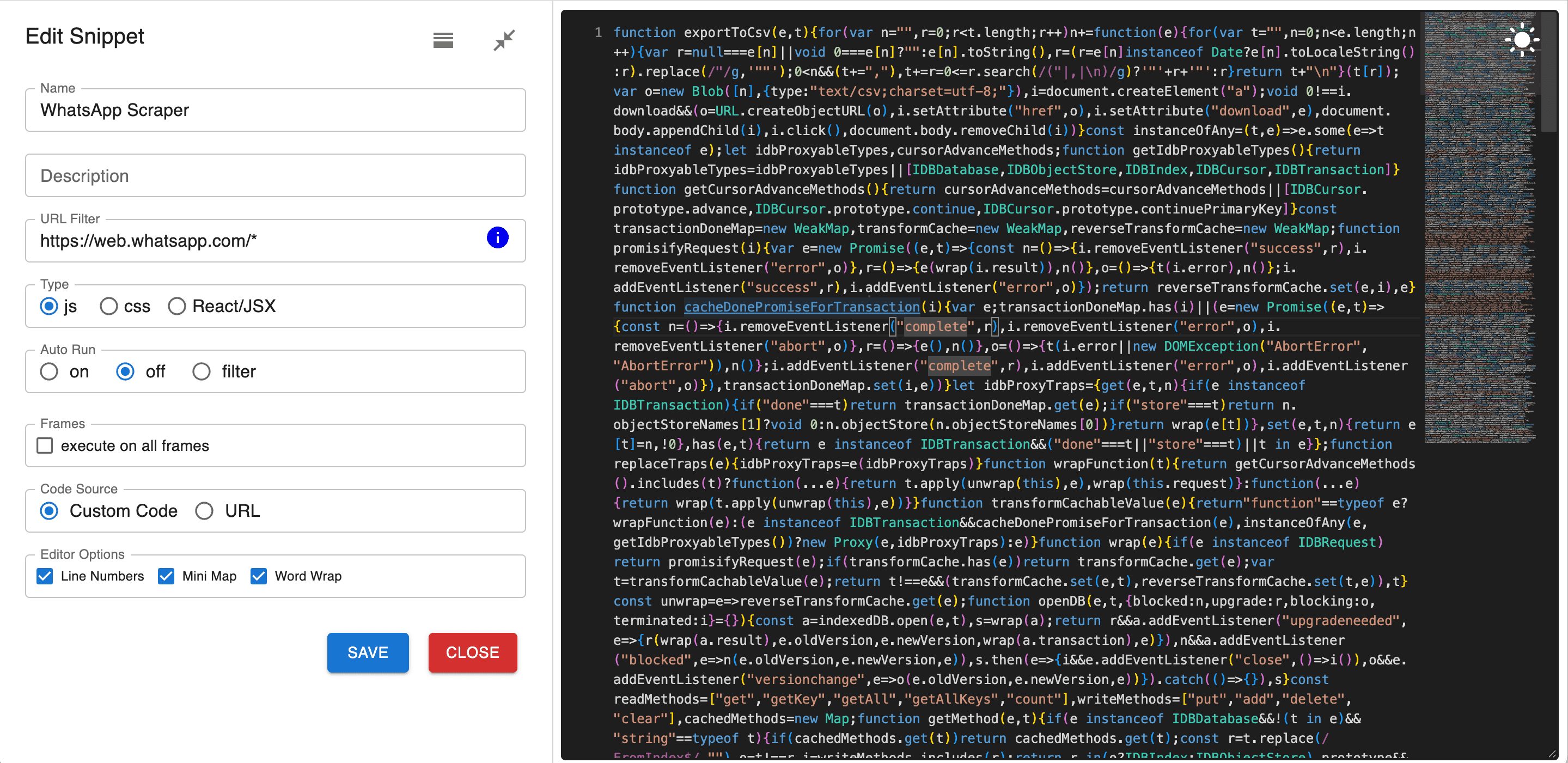
Verwende auf der Konfigurationsseite anschließend folgende Einstellungen:
- Name:
WhatsApp Scraper - URL Filter:
https://web.whatsapp.com/* - Type:
js - AutoRun: Wähle
on, um das Script automatisch auf WhatsApp-Seiten einzufügen. Mitoffwird es erst hinzugefügt, wenn Du im Erweiterungsmenü darauf klickst. - CodeSource:
Custom Code
Klicke auf „Save“.
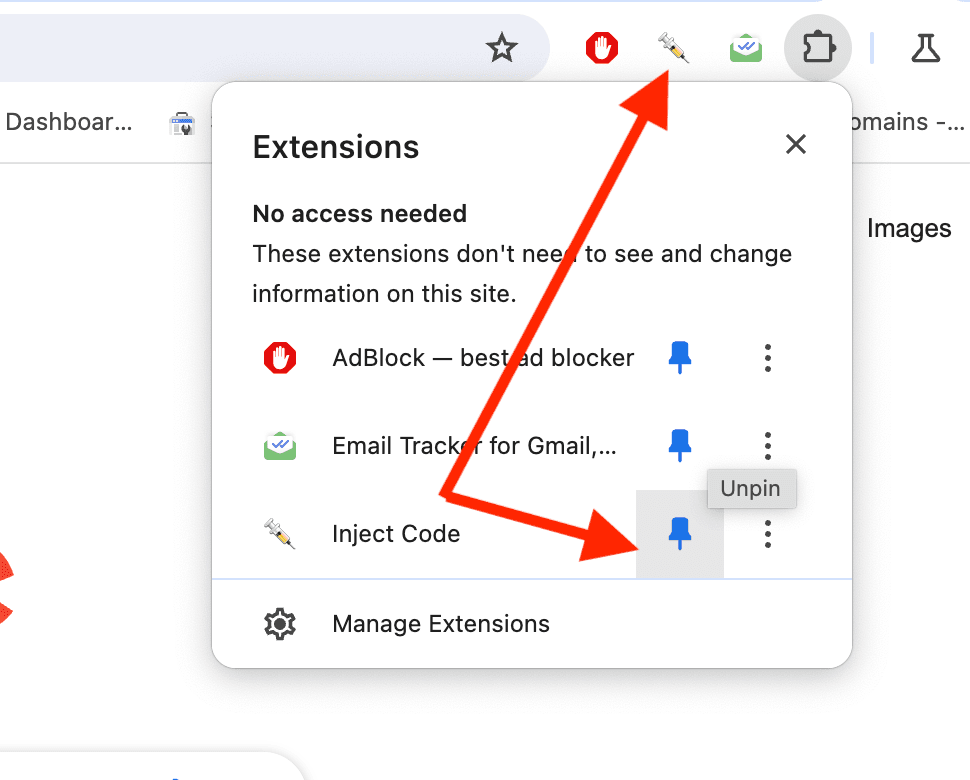
Hefte die Extension an, damit Du direkt über die Navigationsleiste darauf zugreifen kannst. Das war's!
FAQ
Was ist ein WhatsApp Group Scraper?
Ein WhatsApp Group Scraper ist ein Tool, das Informationen über die Mitglieder einer WhatsApp-Gruppe ausliest. Es läuft direkt in Deinem Browser und benötigt weder zusätzliche Extensions noch Proxys. So kannst Du Mitgliederdaten unkompliziert erfassen und zur weiteren Verwendung als CSV-Datei exportieren.
Wie entferne ich den „Download“-Button?
Lade einfach Deine WhatsApp-Seite neu. Dadurch wird sämtlicher JavaScript-Code entfernt, den Du über die Chrome Developer Console hinzugefügt hast.
Wie viele Nutzer kann ich extrahieren?
Das Script speichert die extrahierten Nutzer in einer Datenbank. Es gibt keine Begrenzung für die Anzahl der Nutzer, die Du extrahieren kannst.
Kann ich Nutzer aus verschiedenen Gruppen extrahieren?
Ja. Die exportierte CSV-Datei enthält das Attribut „Source“. Du kannst Nutzer aus verschiedenen Quellen extrahieren und Deine Daten später anhand dieses Attributs segmentieren.
Wozu dient der „Reset“-Button?
Die Nutzer werden in einem Cache in Deinem Browser gespeichert. Dieser Cache bleibt erhalten, wenn der Browser die Seite neu lädt – egal, ob absichtlich oder nach einem Absturz. Wenn Du das Script erneut einfügst, lädt es die zuvor gespeicherten Profile aus dem Cache. Mit dem „Reset“-Button leerst Du den Cache.
Ist das Script kostenlos?
Das Script ist kostenlos und Open Source. Mit einem kostenlosen Account bei Datablist kannst Du die Daten außerdem bereinigen und parsen.
Anwendungsfälle für WhatsApp Group Scraper
Networking und Business Development
Für Professionals, die ihr Netzwerk ausbauen möchten, kann das Scrapen von Mitgliederdaten aus branchenspezifischen WhatsApp-Gruppen sehr wertvoll sein. Stell Dir vor, Du bist Mitglied einer Gruppe rund um digitales Marketing: Die Kontaktdaten der Mitglieder können Dir dabei helfen, eine gezielte Liste potenzieller Kunden oder Kooperationspartner zu erstellen.
Eventorganisation
Event-Veranstalter können mit diesem Tool Teilnehmerdaten aus WhatsApp-Gruppen erfassen. Diese Informationen lassen sich anschließend für Follow-up-E-Mails, Feedback-Umfragen oder die Bewerbung künftiger Veranstaltungen nutzen.
Community Management
Wenn Du eine große Community verwaltest, hilft Dir ein WhatsApp Group Scraper dabei, den Überblick über Mitgliederdaten zu behalten, Nutzer für gezielte Kommunikation zu segmentieren und das Engagement innerhalb der Community zu steigern.
Marktforschung
Marktforscher können demografische Daten aus WhatsApp-Gruppen erfassen, um Trends, Verhaltensweisen und Vorlieben zu analysieren. Eine WhatsApp-Gruppe rund um Fitness und Gesundheit kann beispielsweise Einblicke geben, für welche Inhalte und Produkte sich die Mitglieder interessieren.
Praxisbeispiele
Beispiel 1: Freelancerin baut ihren Kundenstamm auf
Jane ist freiberufliche Grafikdesignerin und Mitglied in mehreren WhatsApp-Gruppen für Freelancer und Inhaber kleiner Unternehmen. Mit dem WhatsApp Group Scraper erfasst sie Kontaktdaten und spricht potenzielle Kunden mit personalisierten Nachrichten an, in denen sie ihr Portfolio und ihre Leistungen vorstellt.
Beispiel 2: NGO organisiert einen Spendenlauf
Eine NGO, die einen Spendenlauf organisiert, nutzt den Scraper, um Informationen aus einer WhatsApp-Gruppe für die Teilnehmer zu erfassen. So kann sie Veranstaltungsdetails, Erinnerungen und Danksagungen nach dem Event effizient versenden.
Beispiel 3: Wissenschaftler erhebt Forschungsdaten
Dr. Smith ist Wissenschaftler und tritt mehreren WhatsApp-Gruppen aus seinem Forschungsgebiet bei. Mit dem Scraper erfasst er Daten über die Gruppenmitglieder. So versteht er die Community besser und kann seine Forschung entsprechend ausrichten.