
Facebook Groups sind super, um eine Leads-Datenbank aufzubauen. Du kannst Mitglieder aus Gruppen deiner Wettbewerber ansprechen oder thematische Gruppen scrapen, um neue Prospects zu finden.
Das einzige Problem: Beim Scrapen von Facebook-Gruppen bekommst Du jede Menge Leads mit schlechter Qualität! In vielen Gruppen tummeln sich Studierende, Praktikant:innen und andere Profile, die Du gar nicht targeten willst.
Facebook Groups sind stark – aber Du musst die Mitglieder filtern. Mein Rat: Facebook Group Members sollten eine Quelle sein, um relevante Leute zu finden, die Du kontaktieren kannst – aber Du solltest niemals die ganze Gruppe per Mass Mail anschreiben! Die Challenge ist, Deine Facebook-Leads anzureichern, zu segmentieren und dann nur die passenden Prospects zu kontaktieren.
Facebook ist ein persönliches soziales Netzwerk, und persönliche Daten sind entsprechend geschützt. Manche Email-Finding-Tools versprechen, aus einem Facebook-Profil eine E-Mail zu finden – meiner Erfahrung nach sind die Ergebnisse aber eher enttäuschend. Es ist deutlich einfacher, die Infos aus dem Facebook-Profil zu nutzen, um LinkedIn-Profile zu finden. LinkedIn ist perfekt für Cold Messaging und weil es ein Business-Netzwerk ist, funktionieren Lookup-Services zum Finden von E-Mail-Adressen auf Basis von LinkedIn-Profilen meistens richtig gut.
Mit dieser Step-by-step-Anleitung lernst Du:
- Wie Du Facebook Group Members in eine CSV exportierst
- Wie Du Mitglieder mit ihrer LinkedIn Profile URL anreicherst
- Wie Du Daten aus LinkedIn-Profilen scrapest
- Wie Du E-Mail-Adressen findest
- Wie Du Deine Exporte mit neuen Mitgliedern aktuell hältst
- Wie Du per Chrome Extension schnell auf das Script zugreifst
Step 1: Leads aus Facebook Group Members extrahieren
Facebook ist ein persönliches Netzwerk und bietet keinen eingebauten Export für Group Members. Du brauchst ein Third-Party-Tool, um Mitglieder zu exportieren.
Zwei Optionen:
- Cloud-Extraction-Services wie Phantombuster nutzen, die Scripts auf ihren Servern mit Deinen Facebook-Credentials ausführen.
- Scripts oder Extensions direkt im Browser nutzen, um Daten zu scrapen, während Du Facebook normal verwendest.
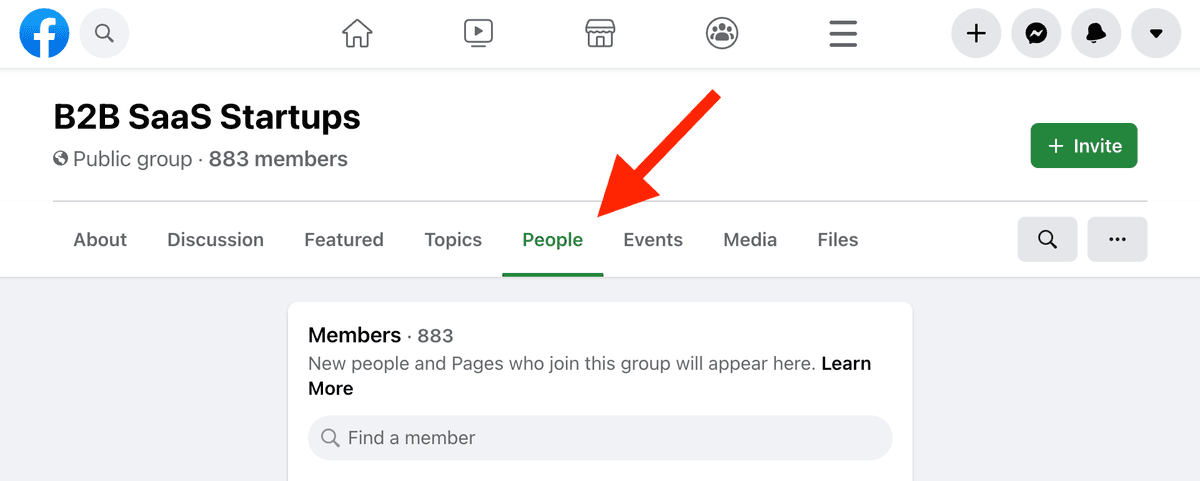
Der einzige Weg, auf Facebook Group Members zuzugreifen, läuft über die Liste „New members“ im Tab „People“ der Gruppe. Scripts und Browser-Extensions scrapen die Daten beim Scrollen; Cloud-Services machen im Prinzip dasselbe, indem sie User-Verhalten auf ihren Servern nachahmen.
Facebook geht aktiv gegen Scraping vor und hat Schutzmechanismen, um automatische Scraper zu erkennen. Um nicht geblockt zu werden, brauchst Du bei Cloud-Extraction-Services meistens Proxies. Trotzdem verbessert Facebook den Schutz laufend – also sei vorsichtig mit automatischem Scraping.
In dieser Anleitung zeige ich Dir, wie Du ein Browser-Script nutzt, das Daten scrapet, während Du im „People“-Tab surfst.
Hinweise
Um Daten zu extrahieren, muss der Tab „People“ auf der Gruppenseite sichtbar sein. Dafür muss die Gruppe entweder public sein oder Du musst bei privaten Gruppen Mitglied sein.
Facebook Group Members in eine CSV exportieren
Um Facebook Group Members zu extrahieren, musst Du einfach das folgende Script per Copy/Paste in die Chrome Developer Console einfügen.
Hinweise
Der Source Code für den Facebook group scraper ist auf Github verfügbar. Das Script liest API-Calls aus, die beim Laden der Mitglieder auf der Webpage passieren, und extrahiert daraus die Member-Daten.
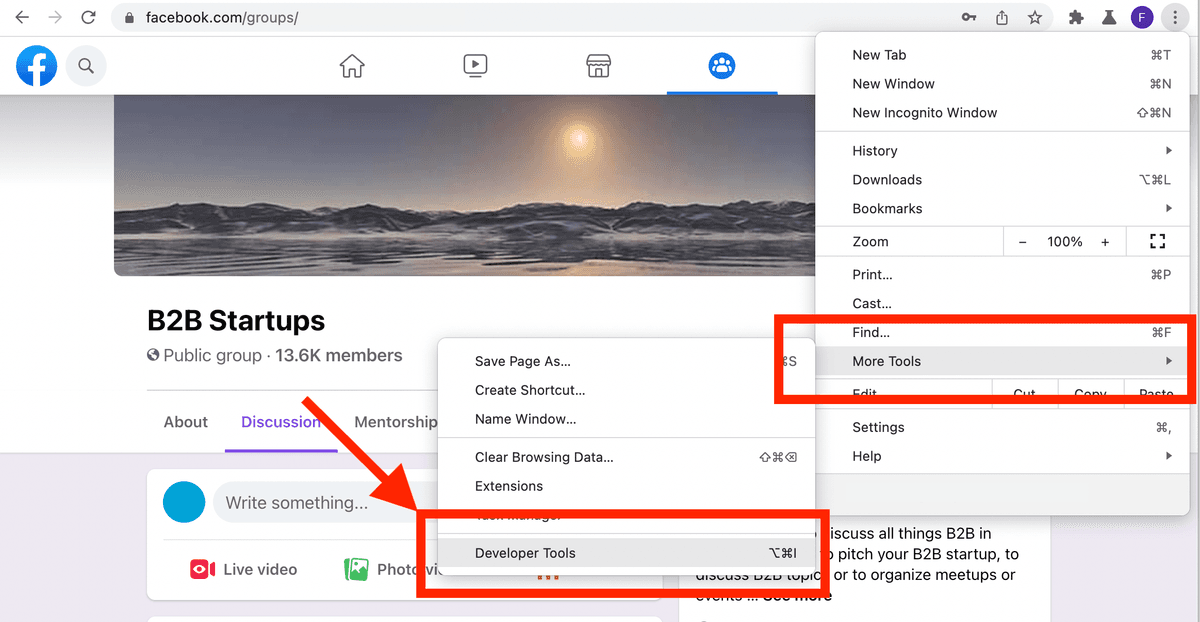
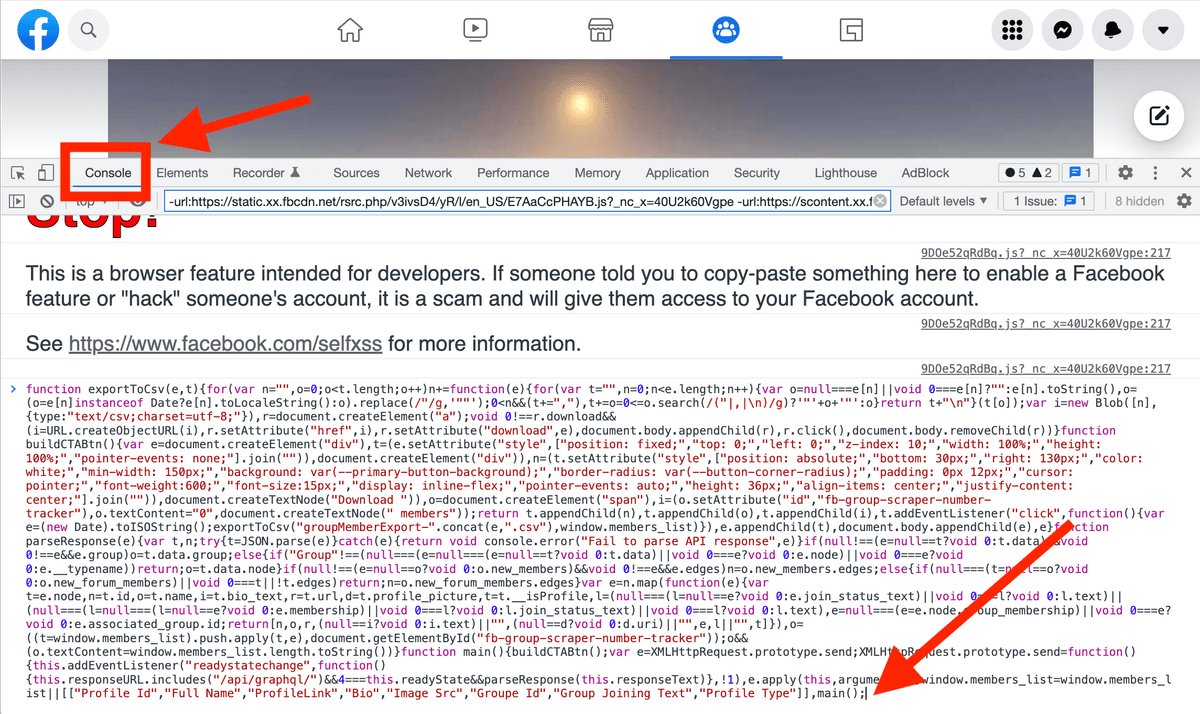
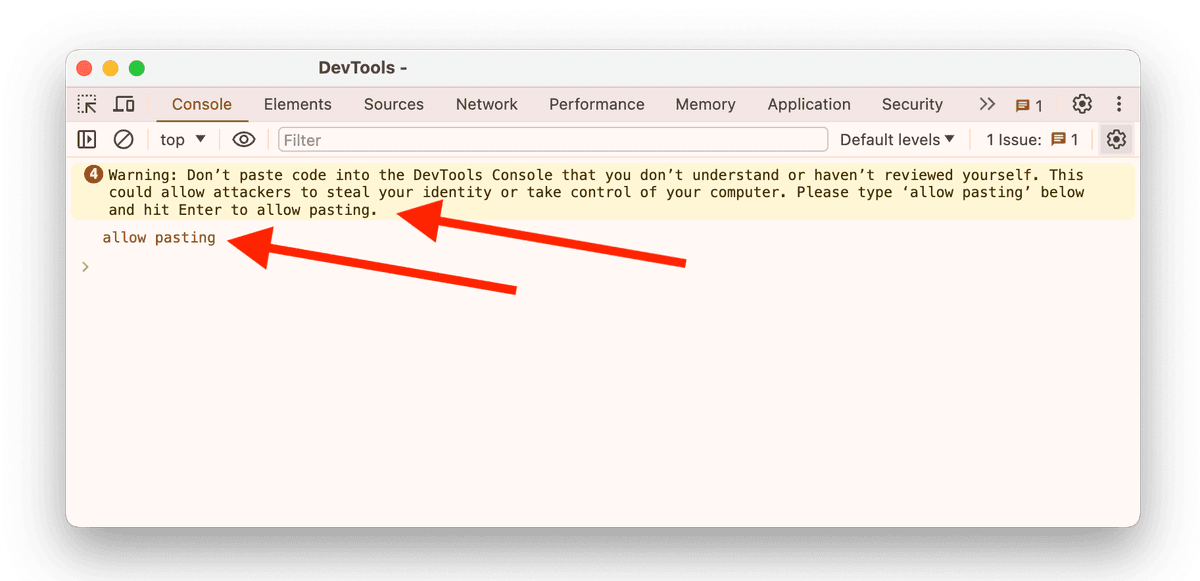
Wichtig - Wenn Du die Chrome Developer Console zum ersten Mal öffnest, siehst Du eventuell eine Warning und kannst nicht direkt in die Console copy/pasten. Um Copy/Paste zu erlauben, tippe einfach „allow pasting“ und drücke „Enter“.
Facebook Group Member Profiles scrapen
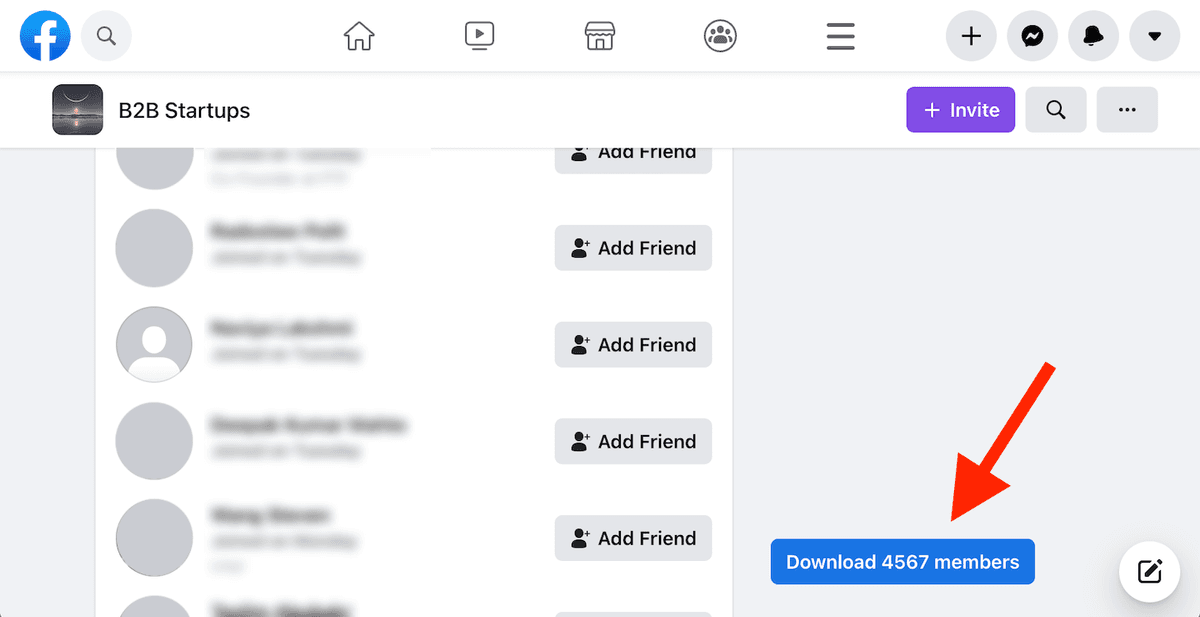
Drücke auf Deiner Tastatur „Enter“, um das Script auszuführen. Unten rechts auf der Seite erscheint dann ein Button mit „Download X members“.
Du kannst die Developer Console danach schließen – das Script läuft weiter 👍
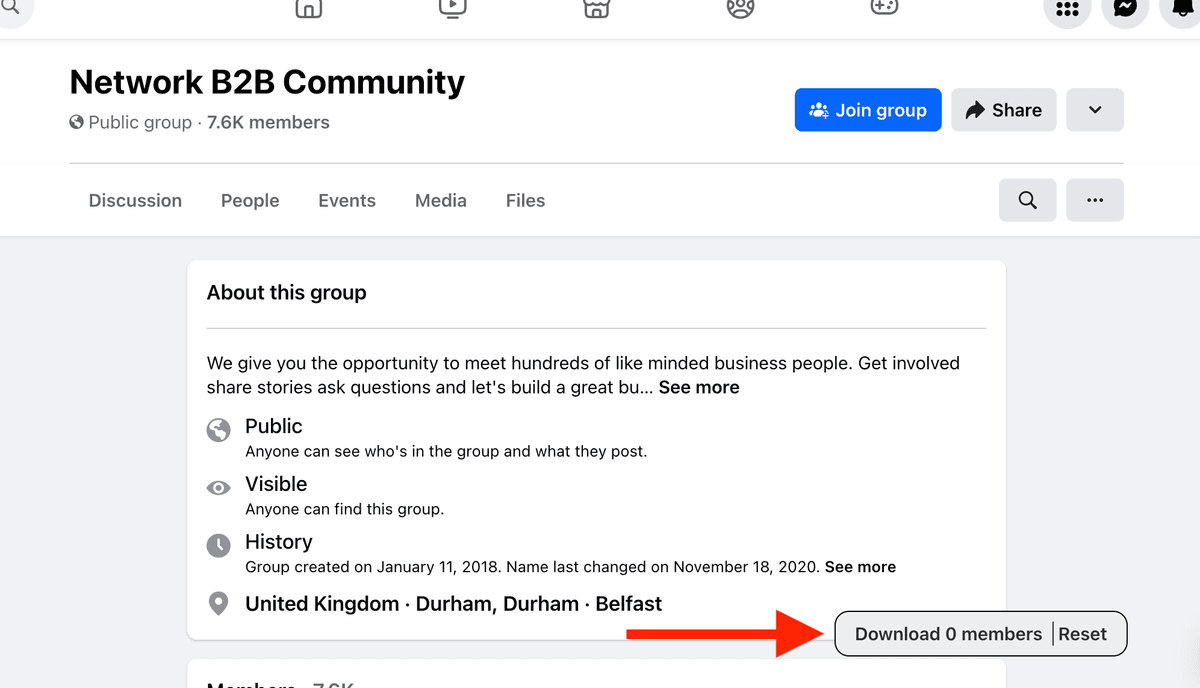
In neueren Versionen werden die gescrapten Leads in einem Cache im Browser gespeichert. So bleiben die Daten erhalten, falls der Browser abstürzt. Wenn Du die Seite neu lädst und das Script später wieder einfügst, wird der bereits gescrapte Stand aus dem Cache wiederhergestellt. Mit einem „Reset“-Button kannst Du den Cache löschen und wieder bei null starten.
Gehe dann im Group-Menü in den Tab „People“. Facebook zeigt dort eine Liste neuer Mitglieder, die beim Scrollen automatisch nachlädt. Scrolle nach unten, um weitere Mitglieder zu laden.
Während Du scrollst, fängt das Script die Facebook API-Calls ab und speichert die Daten (wenn möglich) im Cache.
Facebook Members exportieren
Klicke auf den Button „Download x members“, um die Mitglieder als CSV zu exportieren.
Die CSV enthält 8 Spalten:
- Profile Id: Eindeutige Facebook-ID. Mehrstellige Nummer.
- Full Name: Vorname und Nachname zusammen.
- Profile Link: Profil-URI im Format https://www.facebook.com/{{username}}. Falls nicht verfügbar, wird die generische URI verwendet: https://www.facebook.com/profile.php?id={{profile_id}}
- Bio: Bio-Text des Members. Kann Jobtitel, Schule, Stadt sein – oder leer.
- Image Src: URL zum Profilbild.
- Group Id: Facebook-Gruppen-ID. Mehrstellige Nummer.
- Group Joining Text: Relative Zeit seit dem Beitritt. Im Format „Member since XX“.
- Profile Type: Facebook-Profiltyp. „User“ oder „Page“.
Hinweise
Um das Scraping zu stoppen und den Button zu entfernen, lade einfach die Seite neu.
Cache zurücksetzen, um neu zu starten
Die Member-Liste bleibt im Cache, bis Du auf „Reset“ klickst. Du kannst mehrere Facebook-Gruppen nacheinander scrapen und später anhand von Group Id segmentieren.
Wenn Du lieber pro Gruppe eine eigene CSV willst, klicke vor dem Wechsel in den Tab „People/Members“ auf „Reset“.
FAQ
Wie viele Mitglieder kann ich extrahieren?
Facebook zeigt auf der Seite „New members“ bis zu 10k Mitglieder an. Die Mitglieder sind nach dem Beitrittsdatum sortiert. Wir empfehlen, regelmäßig zu extrahieren und die neuen Profile in Deine bestehende Leads-Datenbank zu übernehmen. Siehe Collection mit neuen Mitgliedern aktualisieren.
Wie lange dauert es, Group Members zu scrapen?
Das Script scannt beim Scrollen die Facebook API-Calls der Mitglieder-Seite. API-Calls sind „transparent“ und jeder Call lädt im Schnitt ca. 10 neue Mitglieder. Wenn Du ein paar Minuten scrollst, kannst Du problemlos Tausende Members extrahieren.
Der Counter erhöht sich beim Scrollen nicht
Der Facebook Group Scraper verwirft Duplikate automatisch. Wenn ein Member schon gescrapt wurde, wird er nicht ein zweites Mal hinzugefügt. Beim Initialisieren des Scripts werden zuvor gescrapte Members aus dem Cache geladen. Wenn Du eine bereits gescrapte Gruppe nochmal scrapest – oder eine neue Gruppe mit Überschneidungen zu früheren Gruppen – werden nur neue Profile ergänzt.
Kann Facebook meinen Account blocken?
Das Script fängt echte API-Calls ab, die sowieso innerhalb der Webpage passieren. Es werden keine zusätzlichen Calls ausgelöst und keine Bot-Klicks ausgeführt. Alles läuft innerhalb Deines normalen Browsing-Verhaltens. Dieses Script ist damit in der Regel sicherer als andere Scraping-Apps, die in der Cloud laufen und mit Proxies und Bots Profile extrahieren.
Trotzdem: Sei vorsichtig und übertreib es nicht. Vermeide vollautomatisierte Scripts. Wenn möglich, nutze ein zweites Facebook-Profil, das nicht Dein persönliches ist.
Step 2: LinkedIn Profile finden
Du hast jetzt eine CSV mit vielen Prospects? Perfekt – jetzt machen wir daraus eine Leads Database!
Cold Messaging auf Facebook ist meistens Spam. Facebook ist ein Social Network. Ich will dort keine Business-Anfragen bekommen – und Deine Prospects vermutlich auch nicht.
Mit einem Prospect-Namen und einem Firmennamen (oder einer Domain) kannst Du ein LinkedIn-Profil finden, das Du für LinkedIn Messaging nutzen kannst – oder als Grundlage, um eine Business-E-Mail-Adresse zu finden.
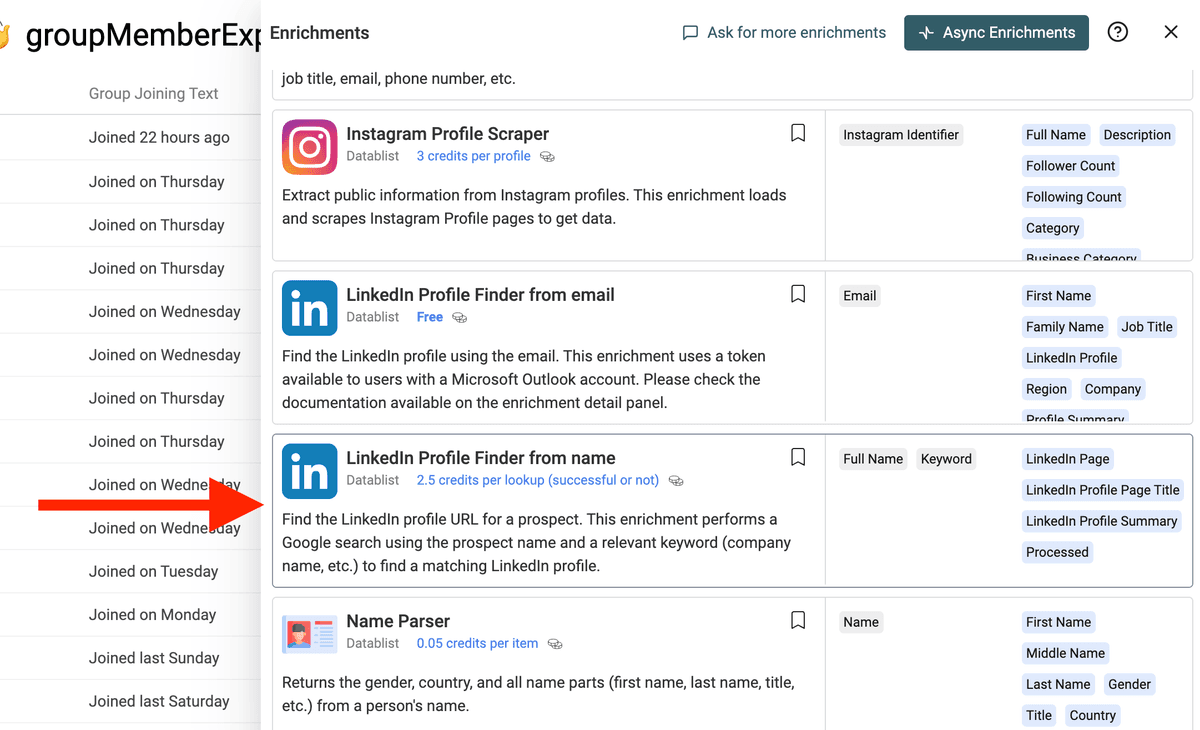
In dieser Anleitung zeige ich Dir, wie Du Deine Facebook-Prospects mit ihrer LinkedIn Profile URL anreicherst – mit Datablist LinkedIn Profile Finder from name. Dieses Enrichment macht eine Google-Suche mit dem Namen des Prospects, um ein LinkedIn-Profil zu finden.
Datablist Collection erstellen und CSV importieren
Datablist ist ideal, um CSV-Dateien anzusehen und zu bearbeiten und Actions auf Deinen Daten auszuführen. In dieser Anleitung nutzen wir die Action „LinkedIn Profile Finder“ für Deine Prospects. Sie nimmt einen Namen und ein Keyword und liefert – wenn gefunden – eine LinkedIn Profile URL zurück.
Erstelle zuerst einen Account bei Datablist (sign-up on Datablist) und lege eine Collection an.
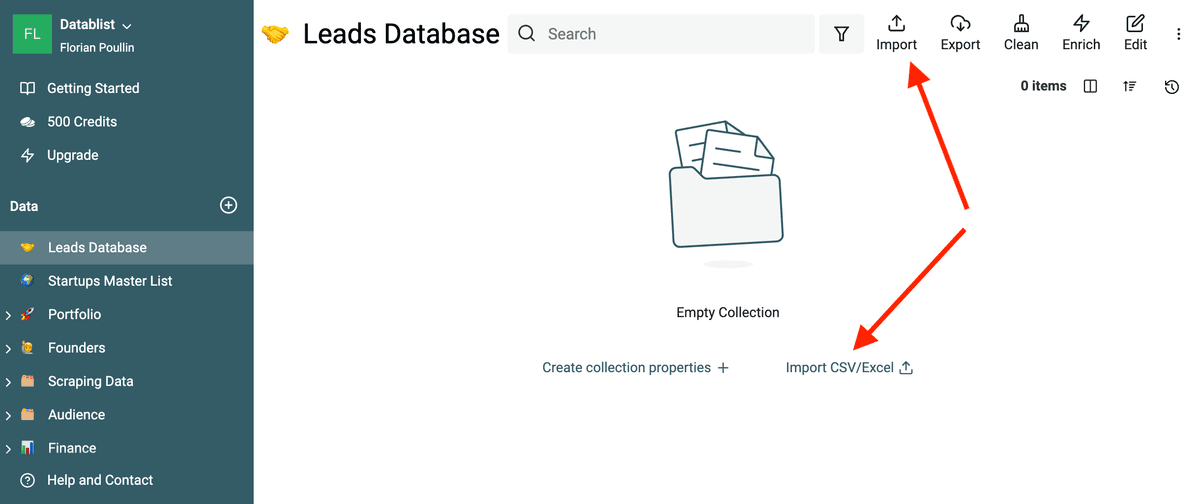
Klicke in der Sidebar auf den „+“-Button, um eine Collection zu erstellen. Danach klickst Du auf „Import CSV/Excel“.
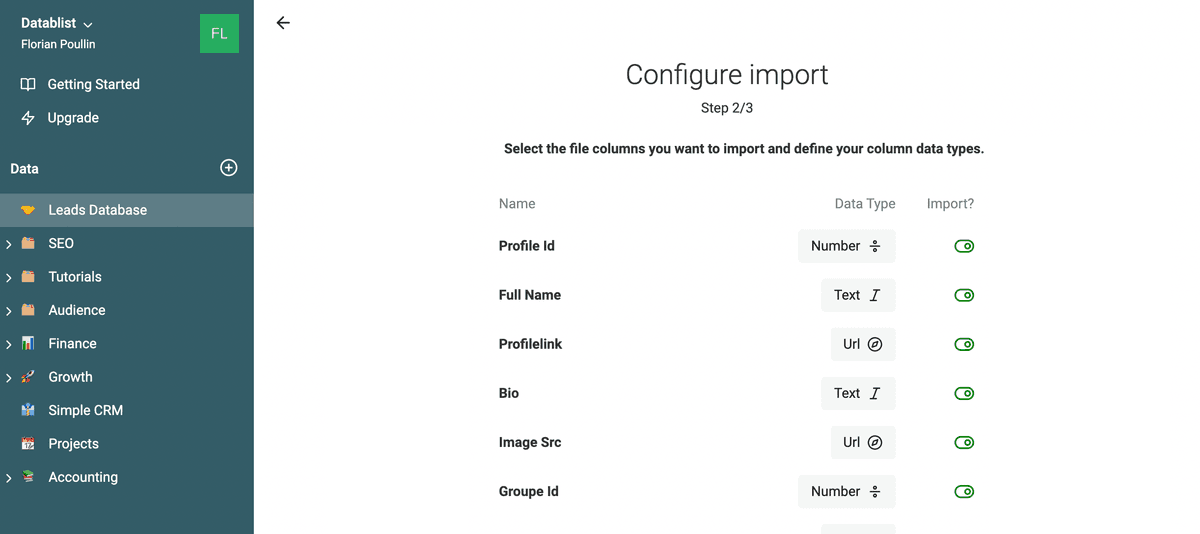
Lade Deine CSV hoch, erstelle für jede Spalte eine Property und starte den Import. Eine Schritt-für-Schritt-Anleitung findest Du in unserer Import Data documentation.
Deine Leads-Liste bereinigen
Filtere zuerst Deine Collection, um „Page“-Profile auszuschließen und nur Leads mit dem Profiltyp „User“ zu behalten. Dazu nutzt Du Filter.
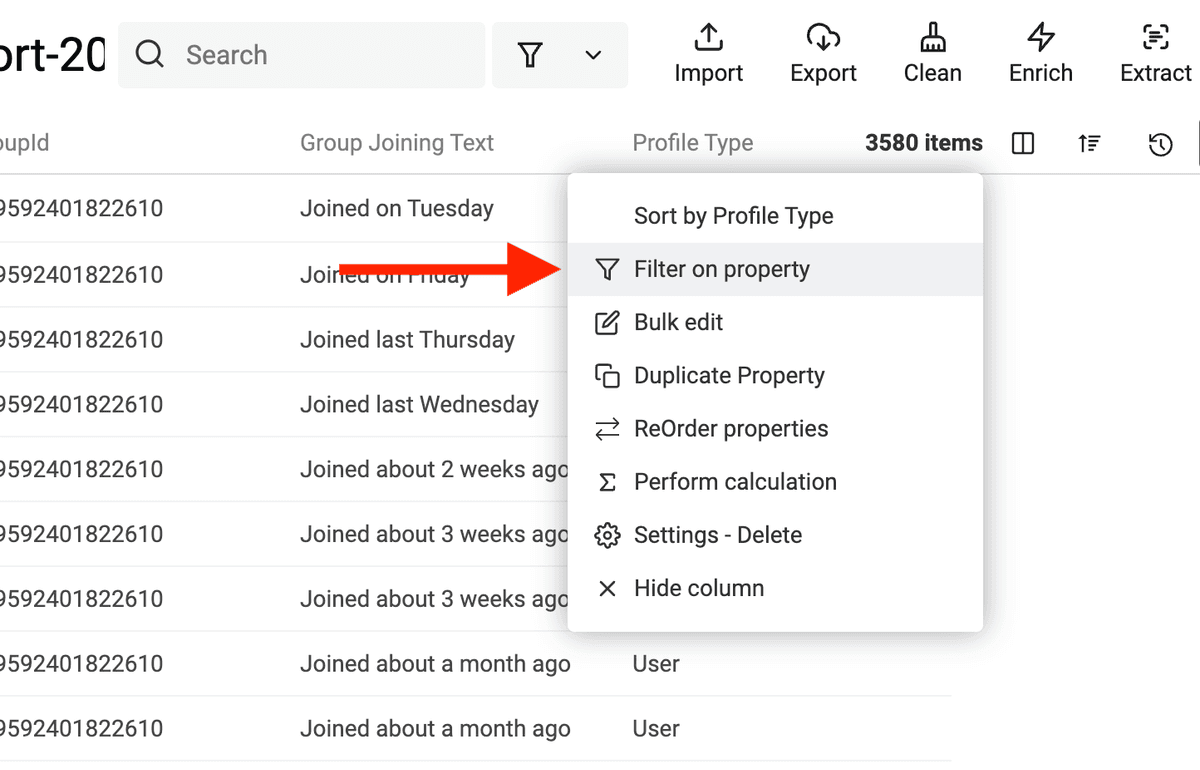
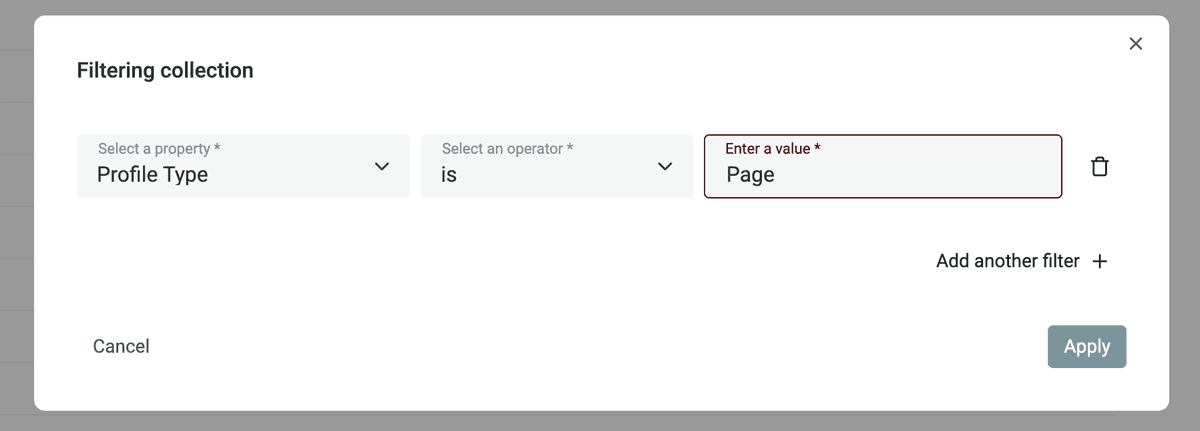
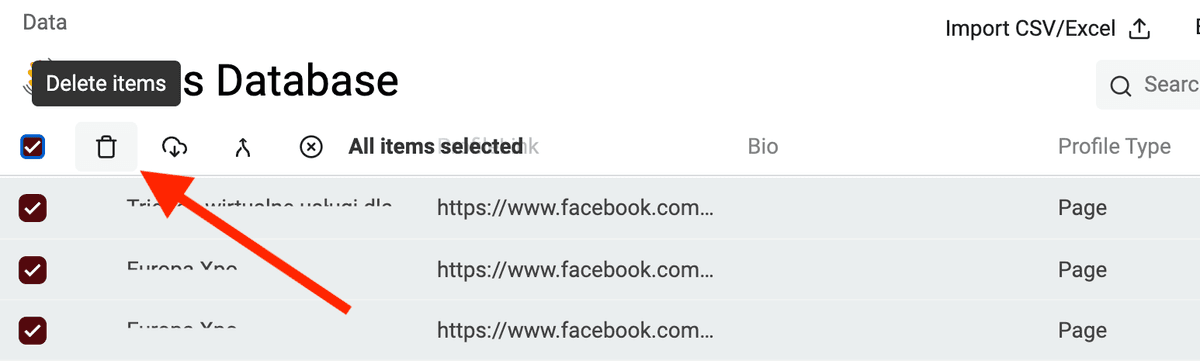
Dann löschst Du sie.
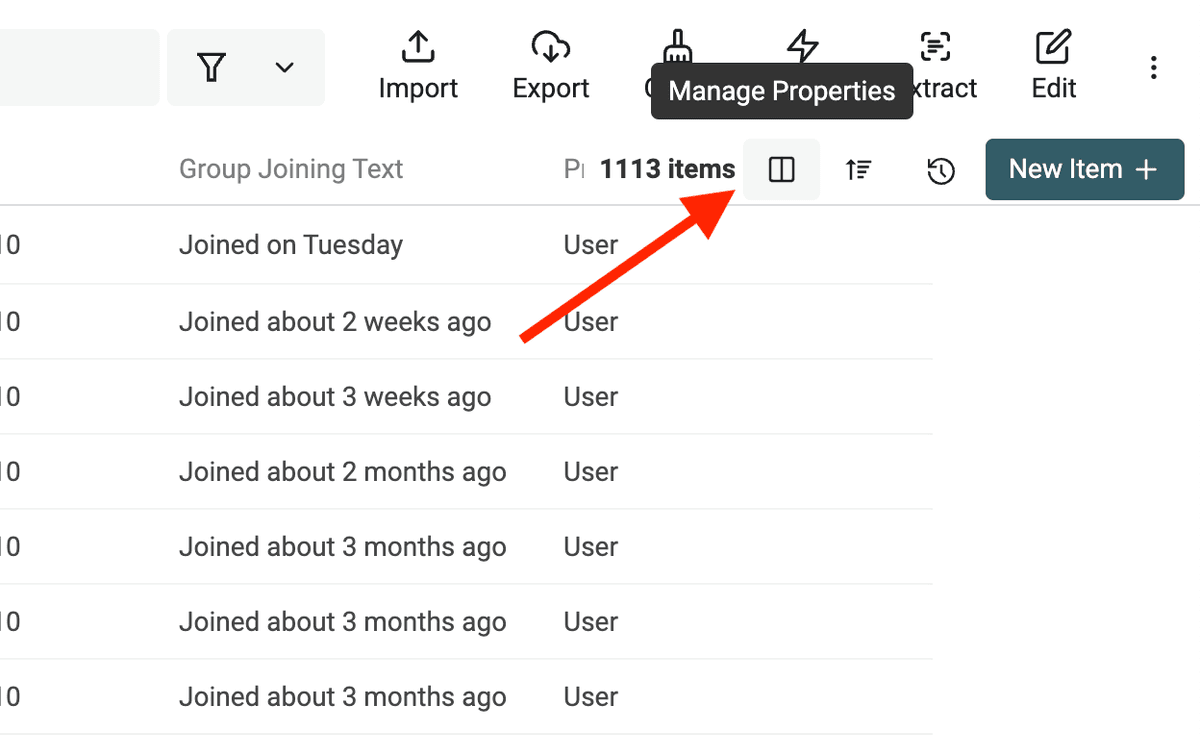
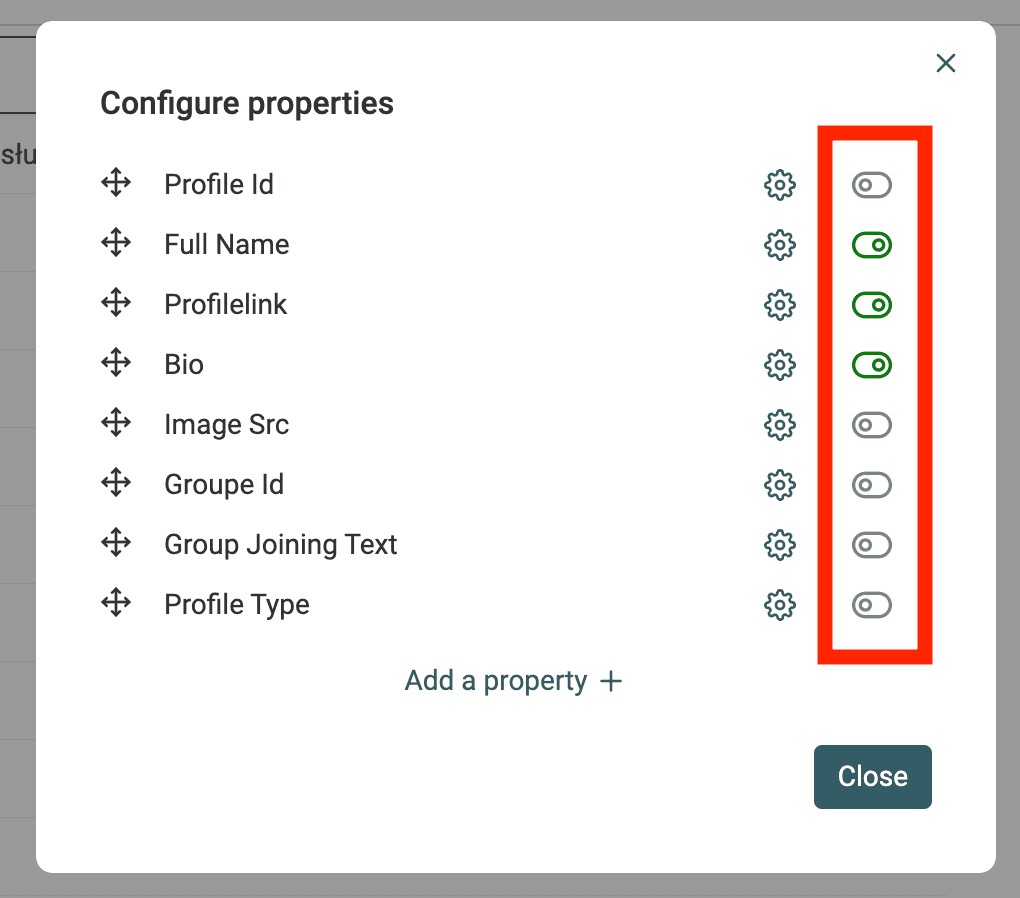
Wenn Du es – so wie ich – gern minimalistisch magst: Blende unwichtige Properties aus. Lass nur „Full Name“, „ProfileLink“ und „Bio“ sichtbar.
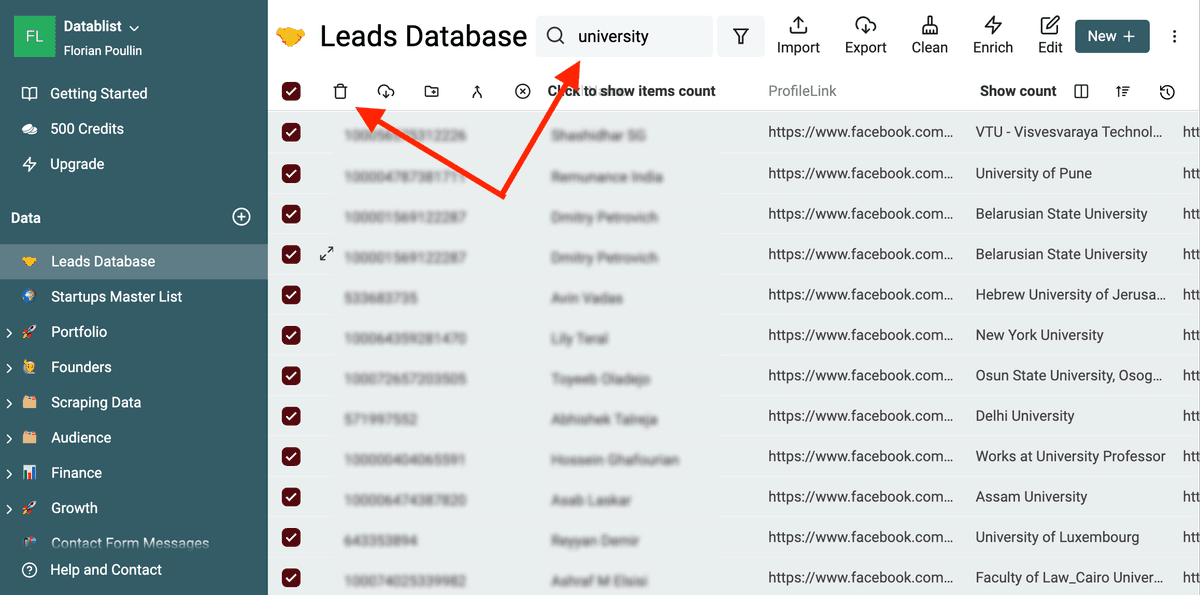
Filtere anschließend non-professionelle Leads raus. Nutze die Datablist search feature oder Filter und suche nach Keywords wie „school“, „university“, „student“, „college“.
Wenn Du ein lokales Business hast, filtere zusätzlich nach Bios mit Deiner Stadt/Deinem Land.
Hinweise
Manchmal ist die Facebook-Bio irreführend. Bei Studierenden steht dort z. B. „Works at {school name}“. Geh Deine Leads kurz durch und entferne alle mit Schulnamen in der Bio.
Professionelle Infos herausziehen
Bei Group Members, die nur einen Namen haben und keine Infos, wo sie arbeiten, kommst Du um manuelle Recherche nicht herum. Am besten suchst Du bei Google nach „{full name} site:linkedin.com/in/“ und schaust Dir die Profile an, die Google listet.
Wenn Du nur mit dem Namen nach einem LinkedIn-Profil suchst, bekommst Du oft Homonyme. Schau Dir dann Standort, Jobtitel und Foto an, um das passende Profil zu identifizieren.
Zum Glück haben einige Facebook-Profile eine Bio, mit der Du die Suche automatisch eingrenzen kannst.
Nur Leads mit Company-Information behalten
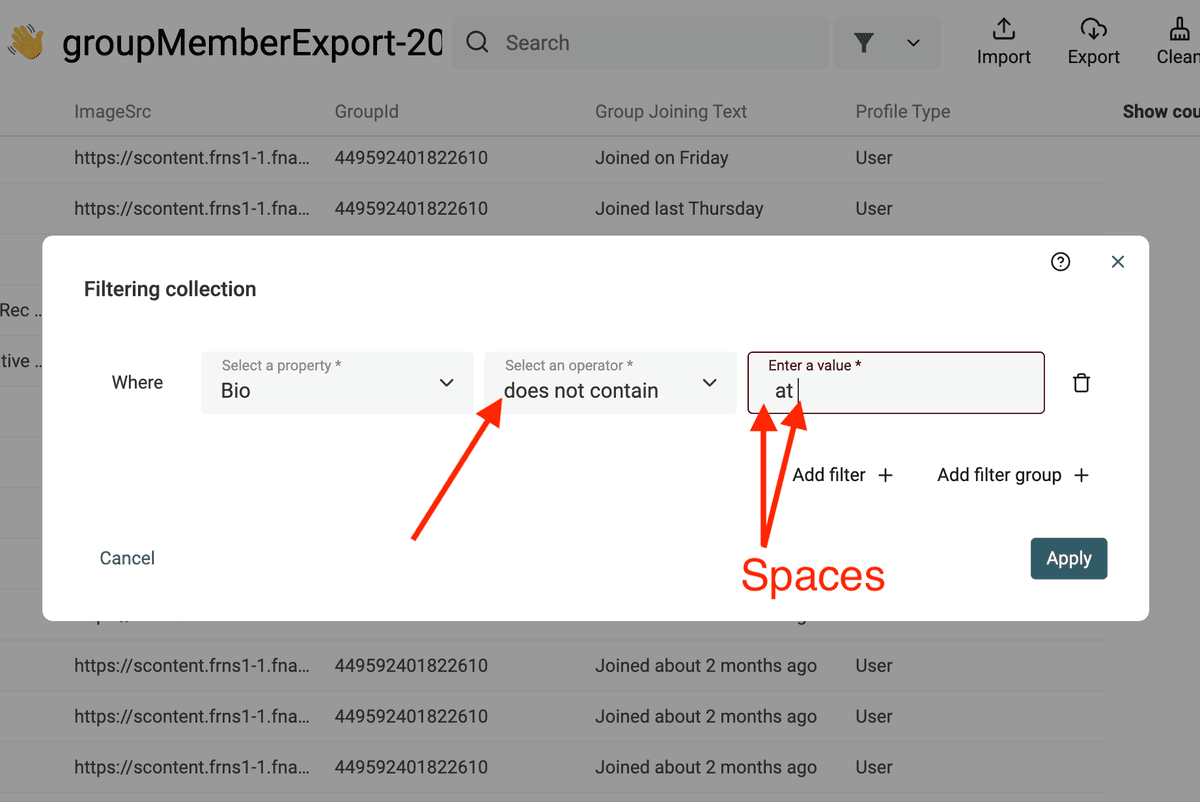
Wenn Du Dich auf B2B-Leads fokussieren willst, filtere Profile mit Company-Name. Dafür filterst Du auf der Property bio und schließt Members aus, die den Text at nicht enthalten.
B2B-Leads haben häufig eine Bio wie: Works at XX, CEO at XX oder Founder at XX.
Wichtig: Setze ein Leerzeichen vor und nach at. Sonst matchen auch Wörter, die nur irgendwo die Buchstaben at enthalten.
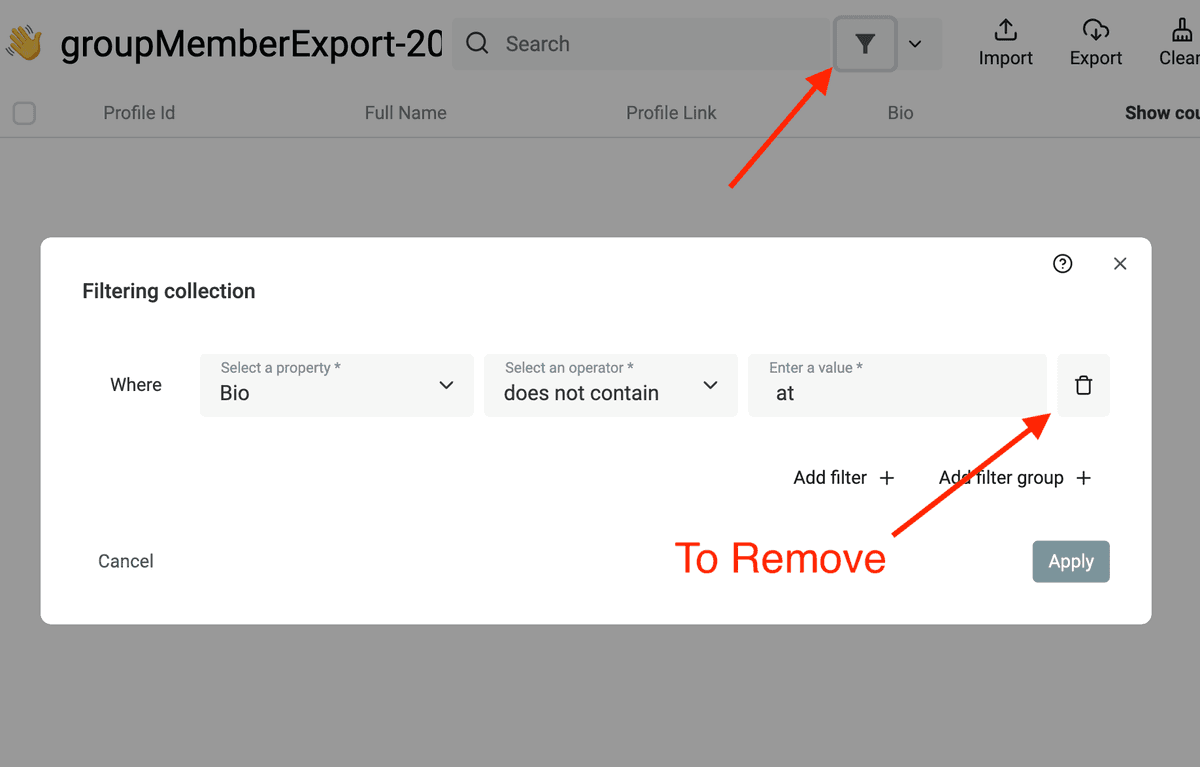
Lösche danach die gefilterten Leads. Entferne anschließend den Filter wieder, damit Du Deine bereinigte Liste siehst.
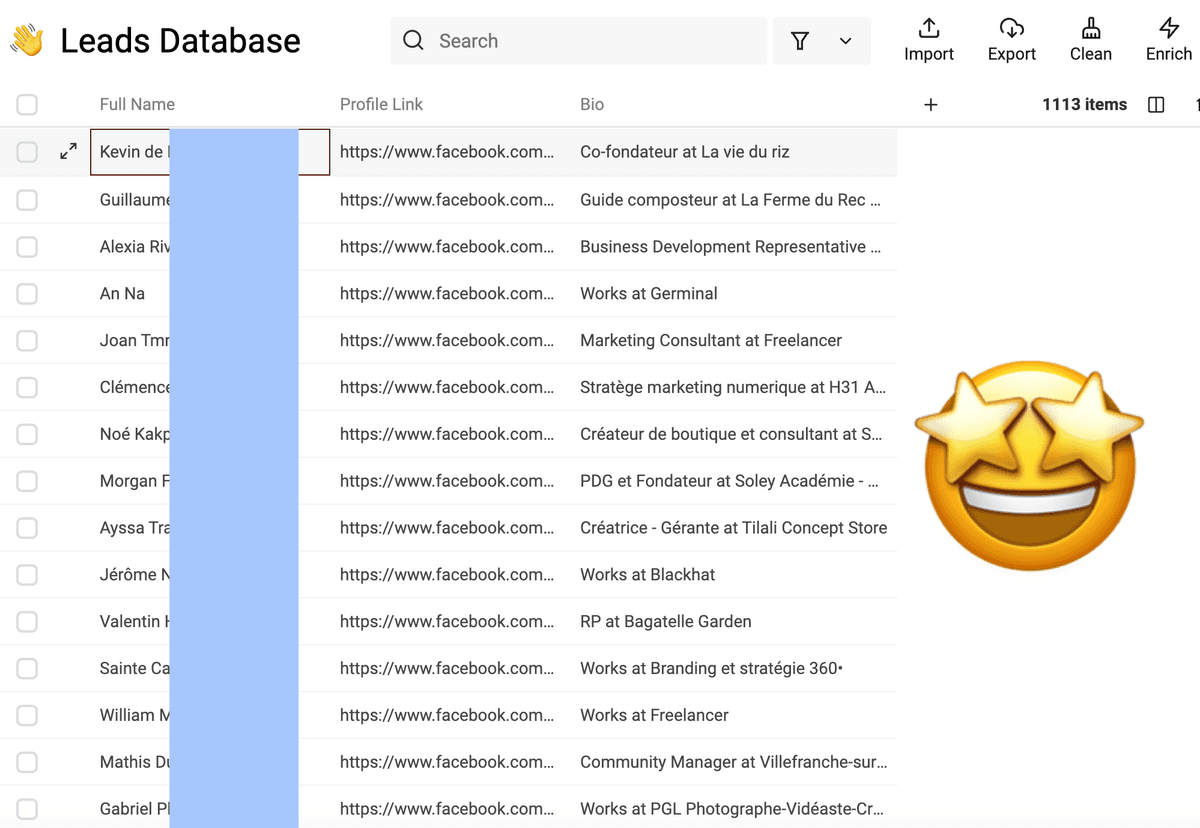
Hinweise: Das wird viele Leads aus Deiner Liste entfernen – und das ist normal. Lead Generation läuft fast immer so: Start mit einer großen Liste -> dann stark reduzieren -> am Ende bleiben die wirklich spannenden Prospects. Wenn Du mehr Leads willst, scrape mehr Profile. Geh in mehr Gruppen usw.
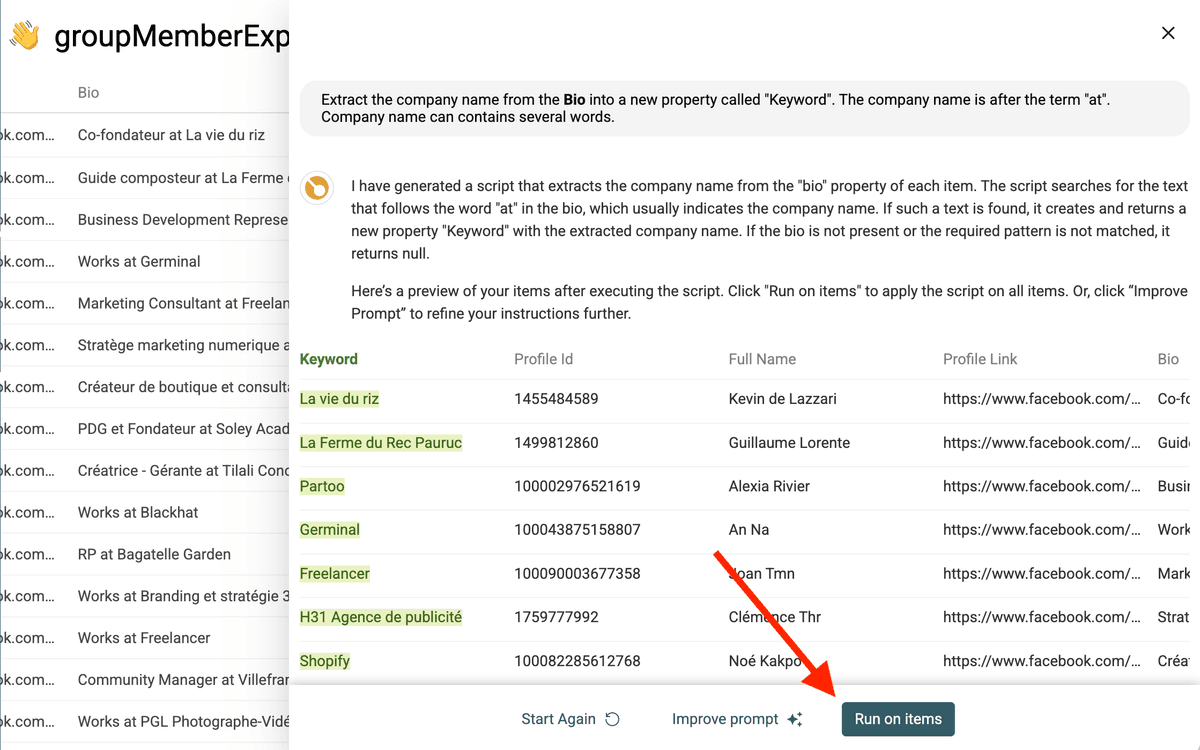
Jetzt, wo Du nur noch Facebook-Profile mit Company-Name in der Bio übrig hast, musst Du den Company-Namen aus der „Bio“ extrahieren, um Datablist „LinkedIn Profile Finder from name“ nutzen zu können.
Company-Name automatisch extrahieren
Jetzt extrahierst Du den Company-Namen aus der Bio. Mit Contact Name + Company Name kannst Du anschließend Datablist „LinkedIn Profile Finder from name“ laufen lassen (siehe unten).
Klicke im Menü „Edit“ auf „AI Editing“.
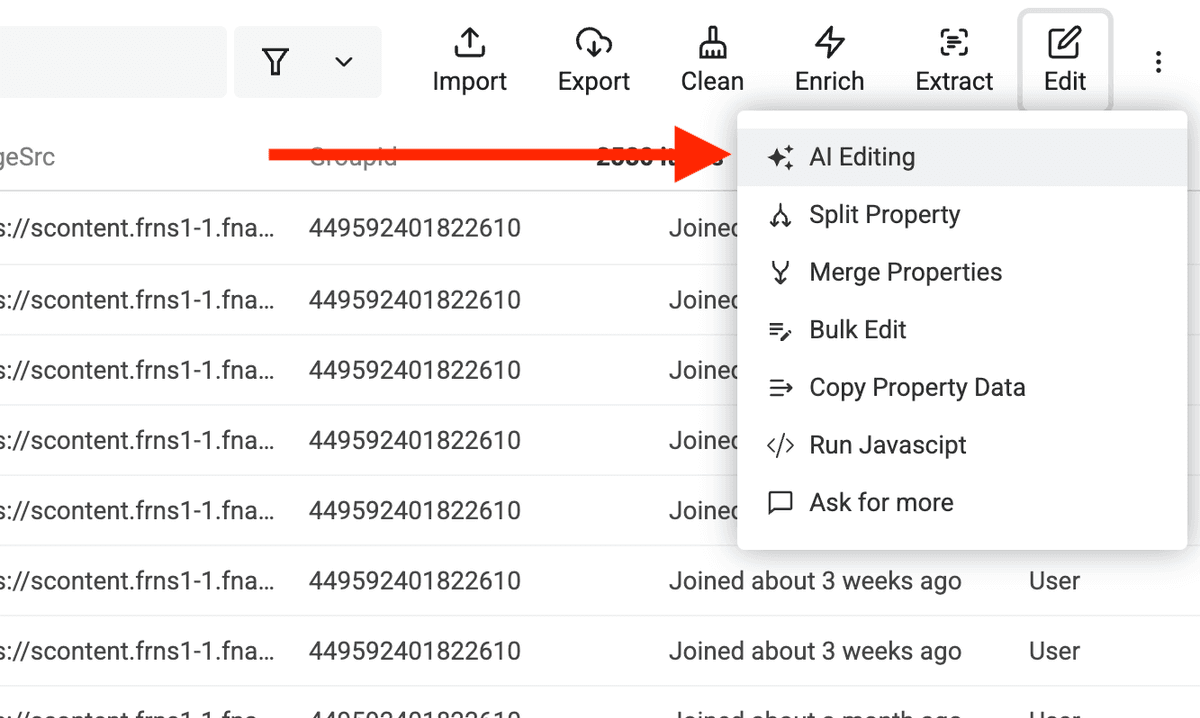
Schreibe folgenden Prompt:
Extract the company name from the Bio into a new property called "Keyword".
The company name is after the term "at".
Company name can contains several words.
Nutze {{X}}, um die Property „Bio“ aus Deiner Collection auszuwählen.
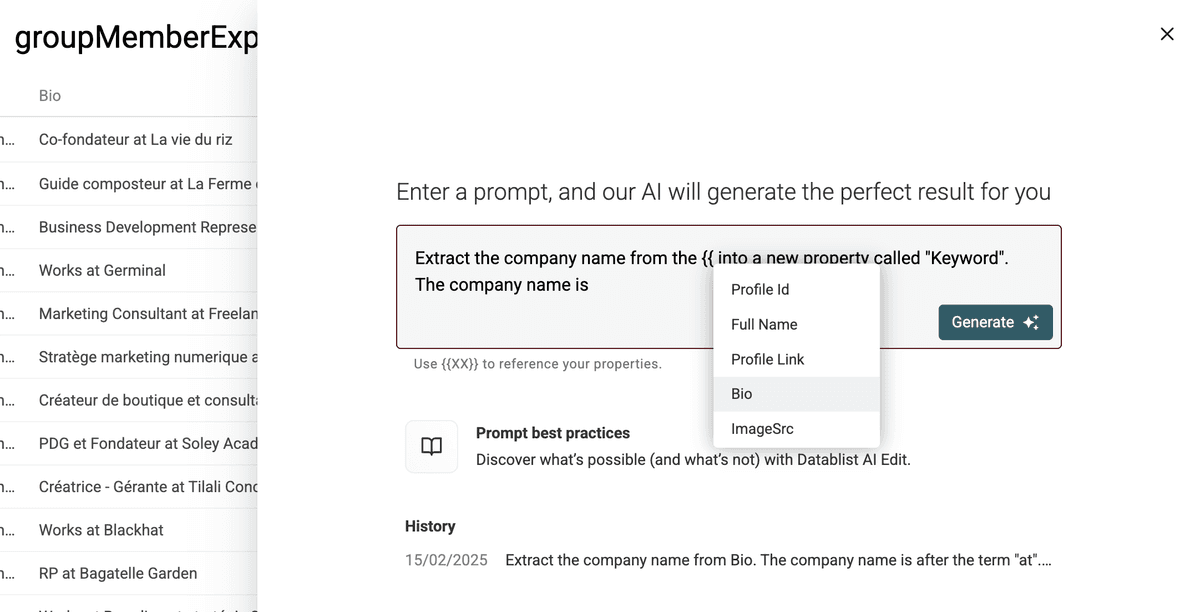
Hier siehst Du den vollständigen Prompt, bevor Du auf „Generate“ klickst.
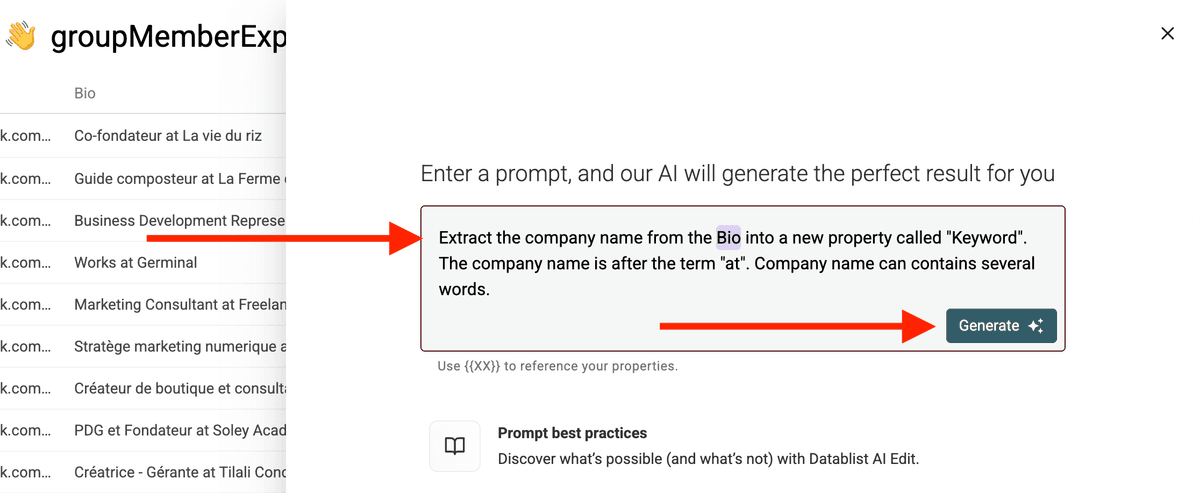
Klicke danach auf „Generate“, um das Script zu generieren. Du bekommst eine Preview der Ergebnisse. Wenn das gut aussieht, klicke auf „Run on items“.
Die restlichen Keywords manuell ergänzen
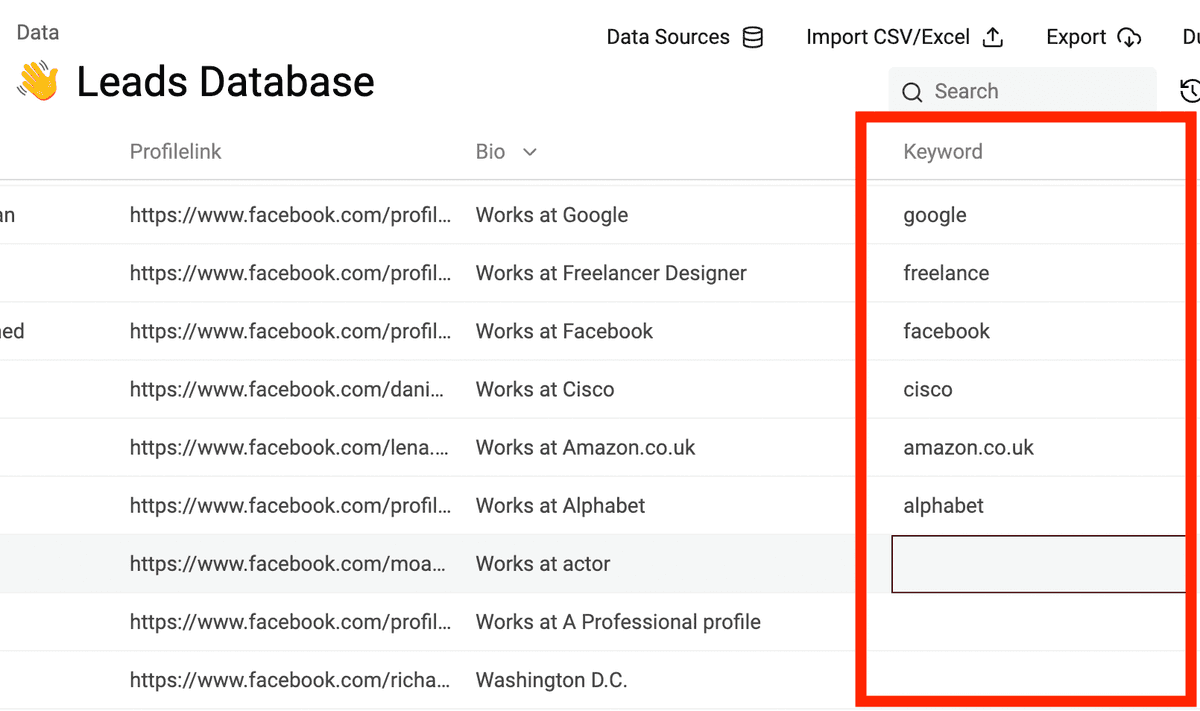
Wenn Du mehr Leads rausholen willst, kannst Du Deine ursprüngliche, größere Prospects-Liste bearbeiten und nach spezifischen Begriffen suchen. Interessante Bios enthalten oft Begriffe wie „works“, „founder“, „CEO“, „marketing“ usw. Passe das auf Dein Business und die Sprache Deiner Facebook-Gruppen an.
Hinweise
Um eine Zelle zu bearbeiten, klicke drauf und drücke „Enter“, um in den Edit-Mode zu wechseln.
Das Enrichment "LinkedIn Profile Finder from name" ausführen
„LinkedIn Profile Finder from name“ nutzt Search Engines, um LinkedIn-Profile automatisch zu finden. Dieses Enrichment ist im Datablist "Standard" plan verfügbar. Hier klicken zum Upgrade.
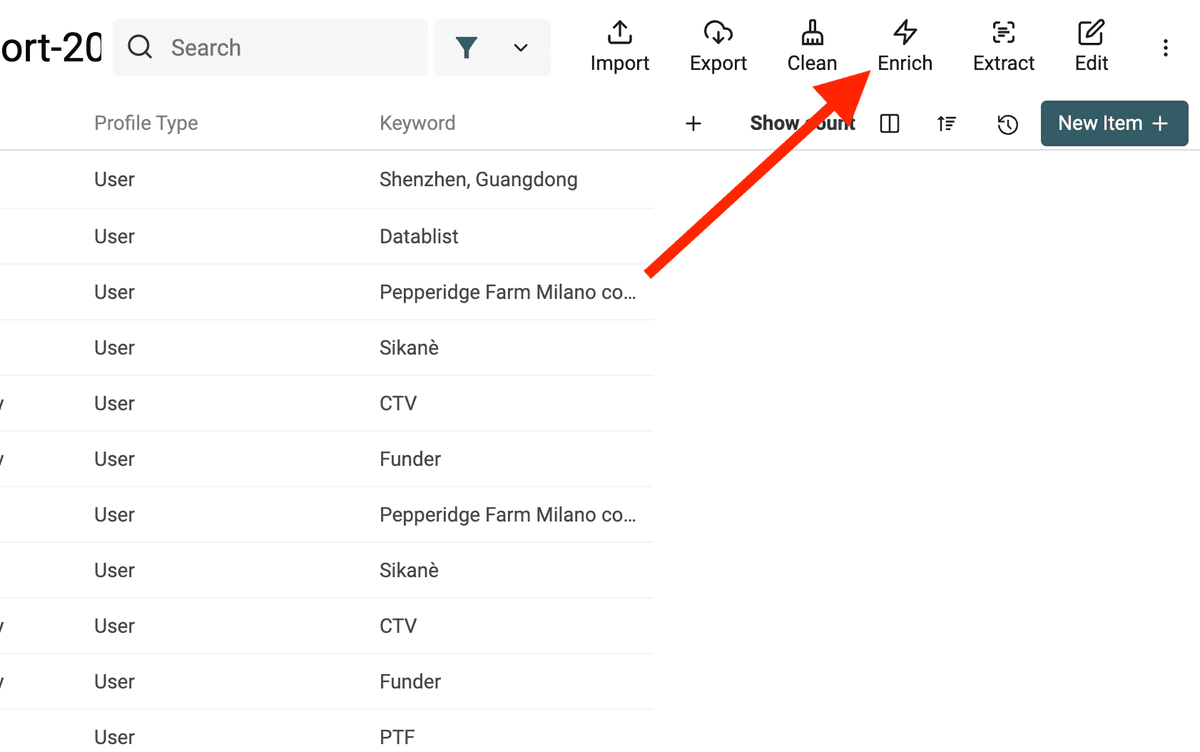
Filtere Deine Collection so, dass zuerst Leads mit ausgefüllter Property „Keyword“ angezeigt werden. Klicke dann auf „Enrich“, um das Enrichments-Panel zu öffnen. Wähle das Enrichment „LinkedIn Profile Finder from name“, um den Konfigurations-Drawer zu öffnen.
Wichtig
Die Genauigkeit von „LinkedIn Profile Finder from name“ hängt direkt von der Qualität Deiner Keywords ab. Lieber kleine, gut qualifizierte Facebook-Gruppen targeten als riesige Gruppen mit viel „Rauschen“.
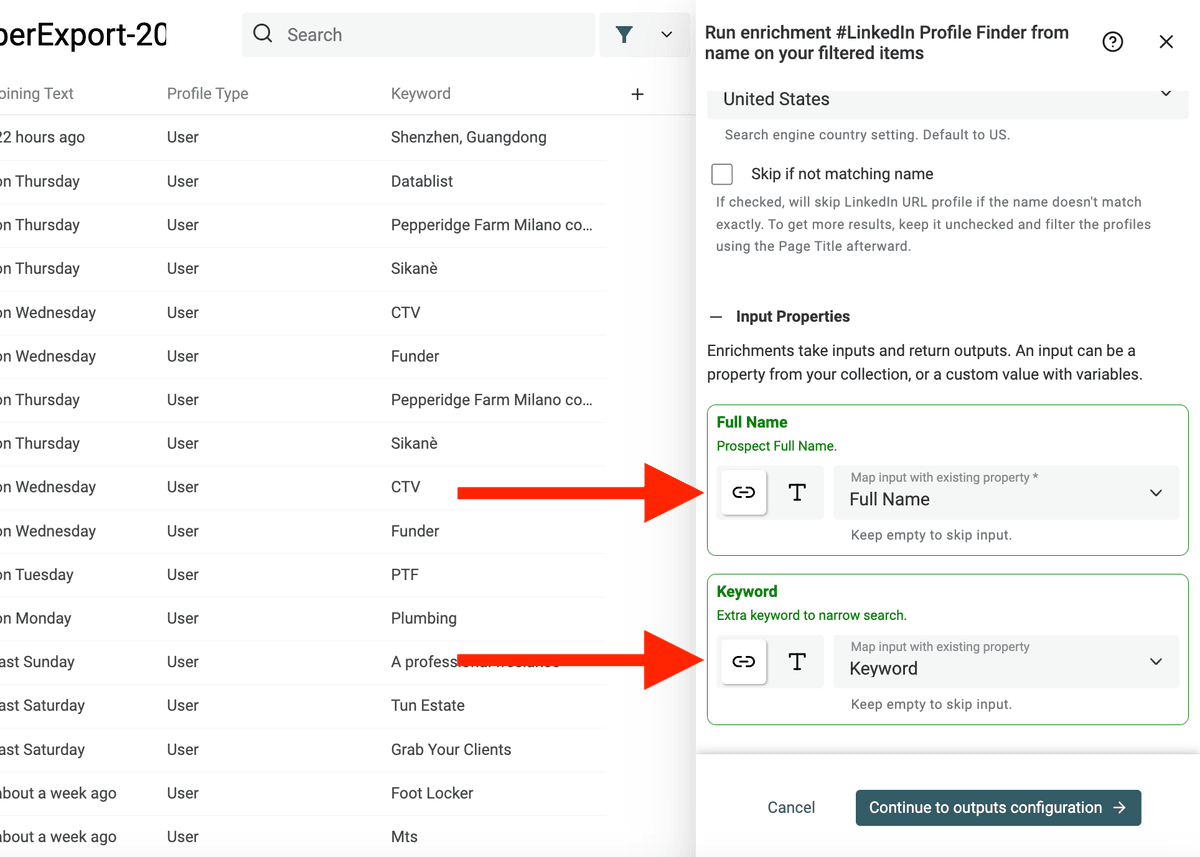
Klicke dann auf „Continue to outputs configuration“. Das Enrichment nimmt Inputs und erzeugt Outputs. Hier liefert das enrichment die LinkedIn Profile Url, den LinkedIn Profile Title und die LinkedIn Profile Summary.
Klicke auf den „+“-Button, um diese Properties Deiner Collection hinzuzufügen.
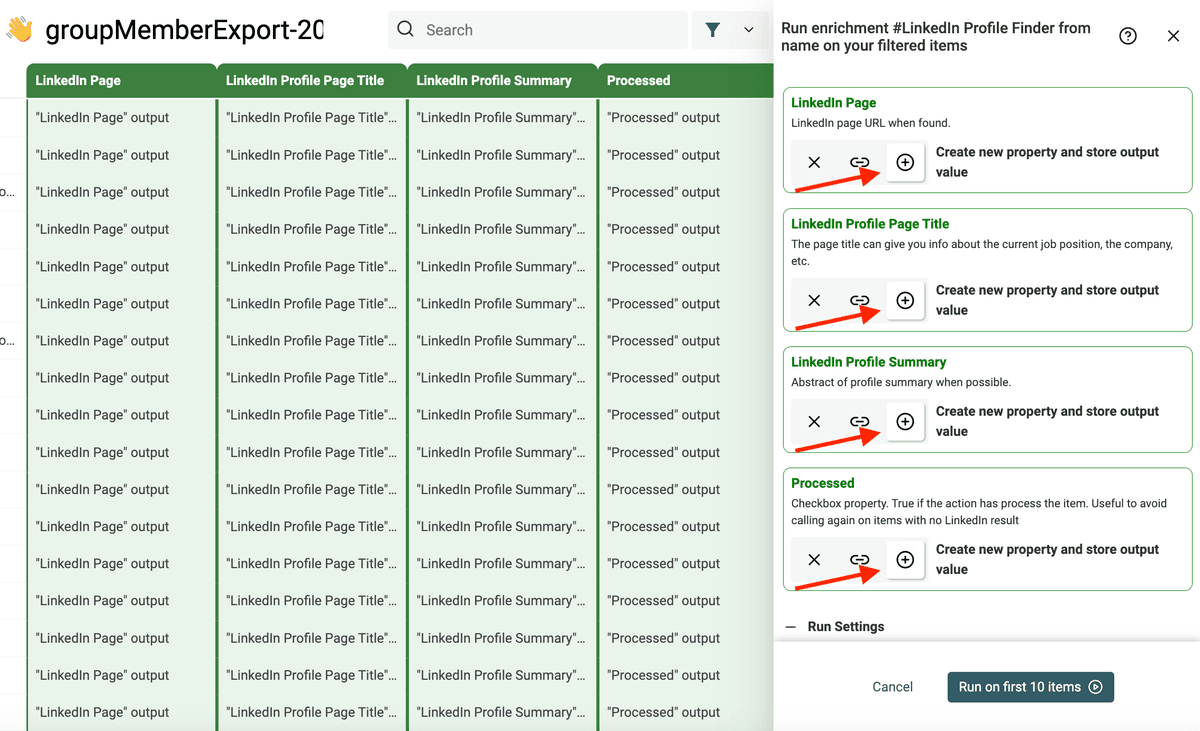
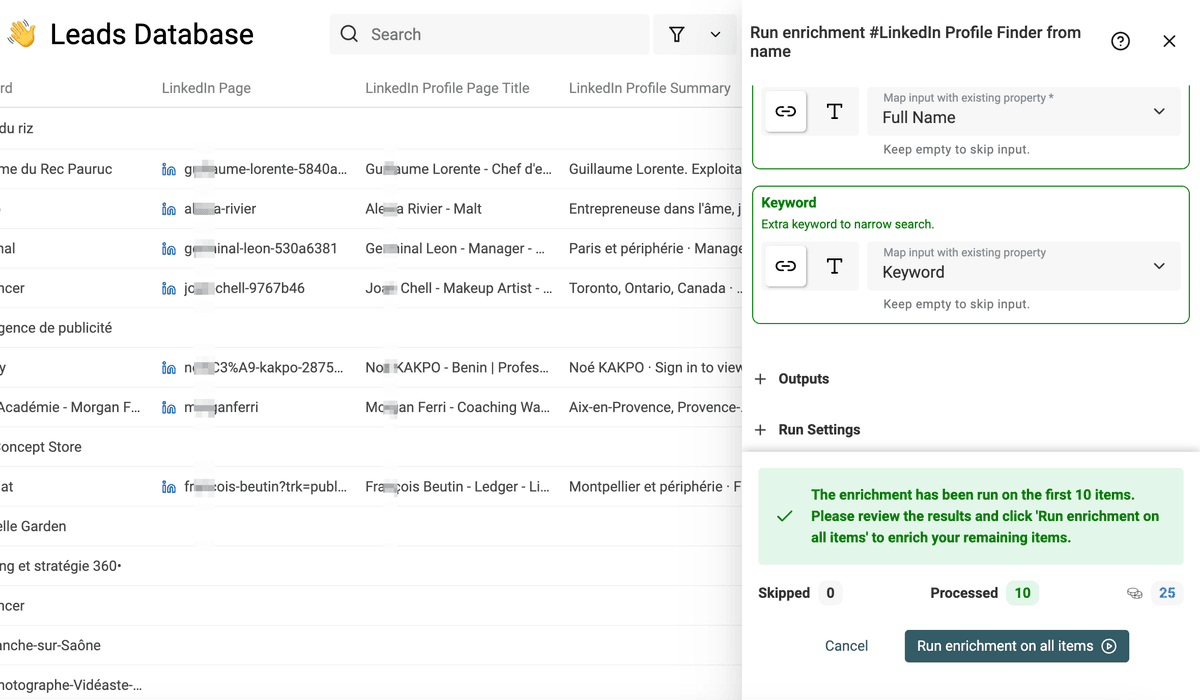
Starte „LinkedIn Profile Finder from name“ mit „Run on first 10 items“. Wenn Du mit den Ergebnissen zufrieden bist, klicke auf „Run enrichment on all items“, um alle Leads zu verarbeiten. Das Enrichment arbeitet Deine Leads Database in 30er-Chunks ab.
Tipps für bessere Leads
LinkedIn ist in Nordamerika und Europa sehr verbreitet und in Teilen Asiens weniger. Für bessere Treffer: Targete regionale Gruppen. Zum Beispiel Gruppen mit „European“ oder Ländern wie „French“, „Canadian“ usw.
Step 3 (Optional): Vollständige Profildaten aus LinkedIn URLs holen
Die Google-Ergebnisse, die Du über „LinkedIn Profile Finder from name“ bekommst, sind begrenzt.
Datablist bietet ein weiteres Enrichment, mit dem Du die vollständigen LinkedIn-Daten aus einer LinkedIn Profile URL scrapen kannst!
Wenn Du Ergebnisse hast, filtere so, dass nur Members mit einem passenden LinkedIn-Profil übrig bleiben.
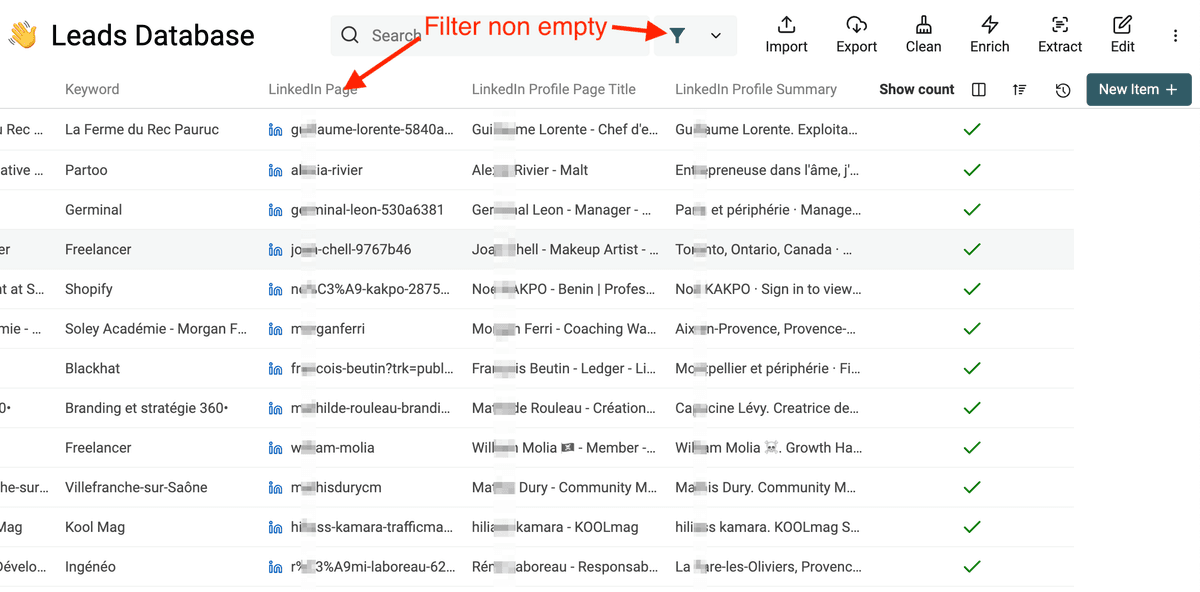
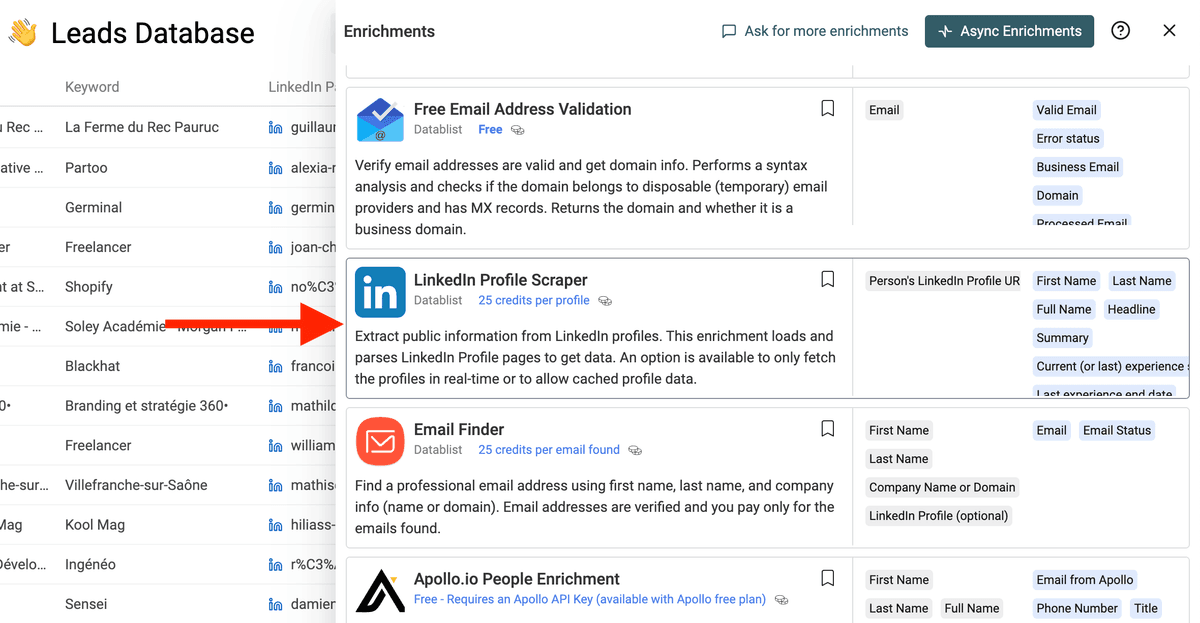
Wähle dann das Enrichment „LinkedIn Profile Scraper“.
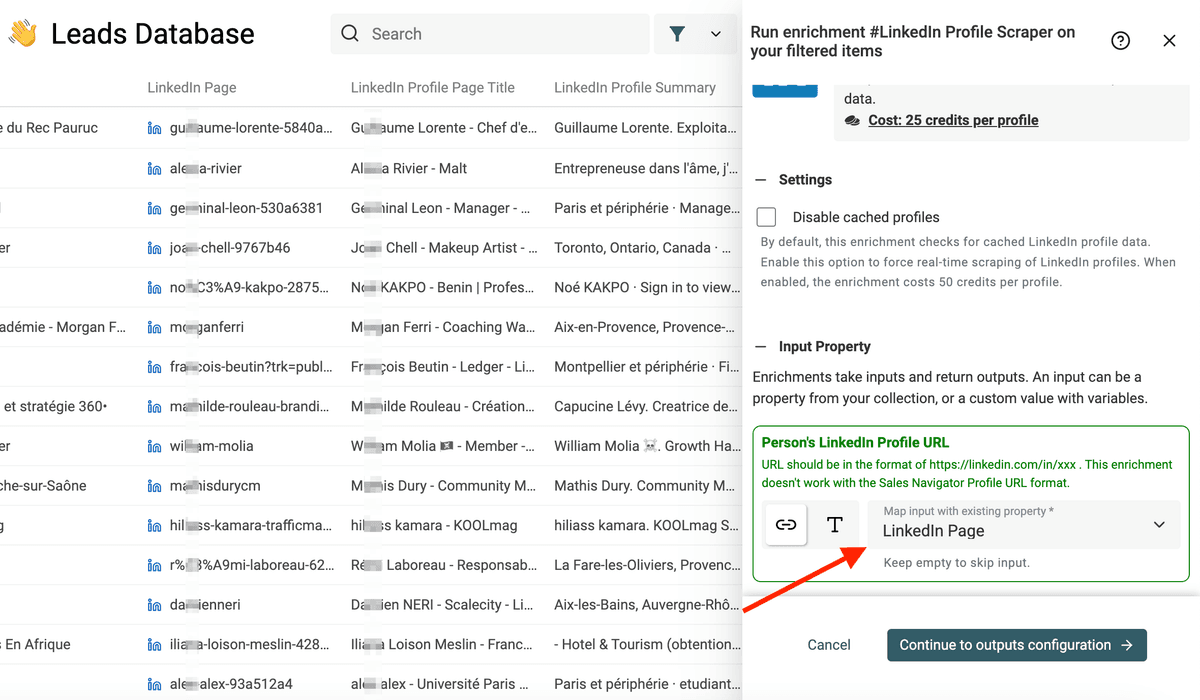
Mappe anschließend die Property mit der LinkedIn Profile URL – das sollte LinkedIn Page sein. Datablist macht etwas Auto-Mapping. Aber es kann passieren, dass es stattdessen die Facebook-URL mappt, weil es auch ein Link ist … achte unbedingt darauf, die richtige Property zu mappen.
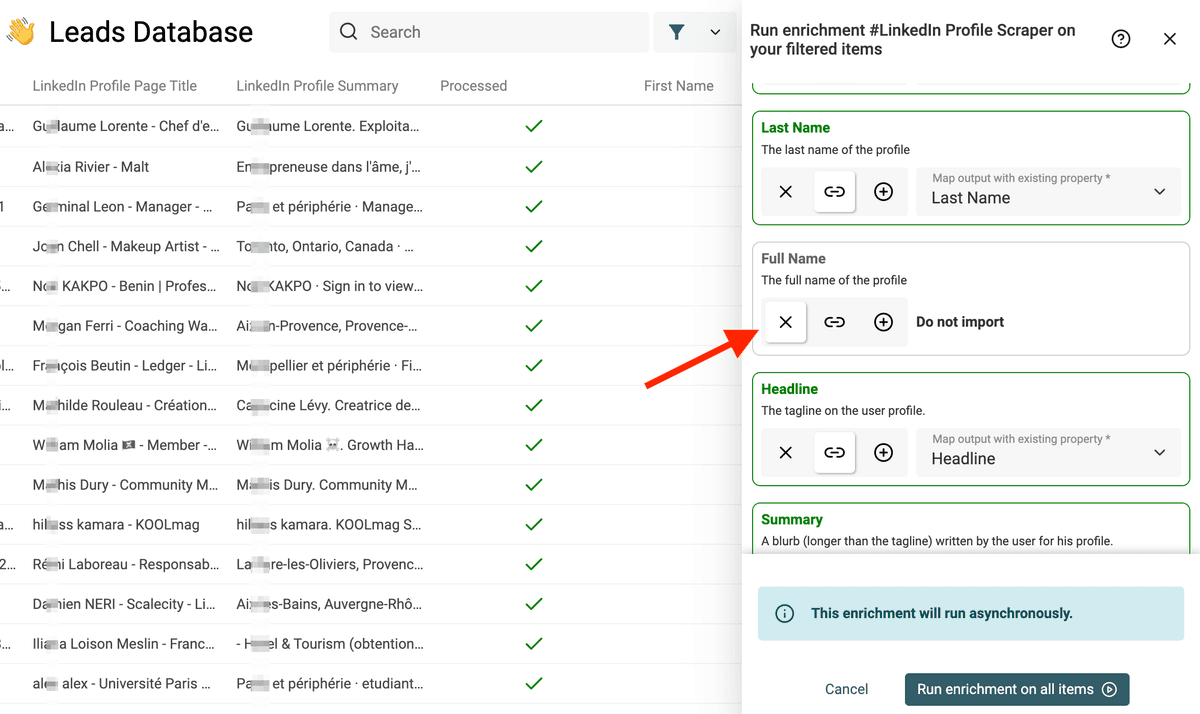
Auf dem nächsten Screen klickst Du auf „+“, um neue Properties aus den Enrichment-Resultaten zu erstellen.
Achte darauf, mindestens diese Felder zu extrahieren:
- First Name
- Last Name
- Current (or last) experience company name
- Current (or last) experience company page URL - Wichtig für den Step 3 - Bis: Company Domain aus LinkedIn Company Pages holen
Warnung
Mappe die Property „Full Name“ nicht auf den Full Name aus dem Facebook-Scraping. Sonst kann Datablist Items überspringen, um keine Daten zu überschreiben. Klicke auf „X“, um den Output zu ignorieren – oder klicke auf „+“, um eine neue, leere Property zu erstellen.
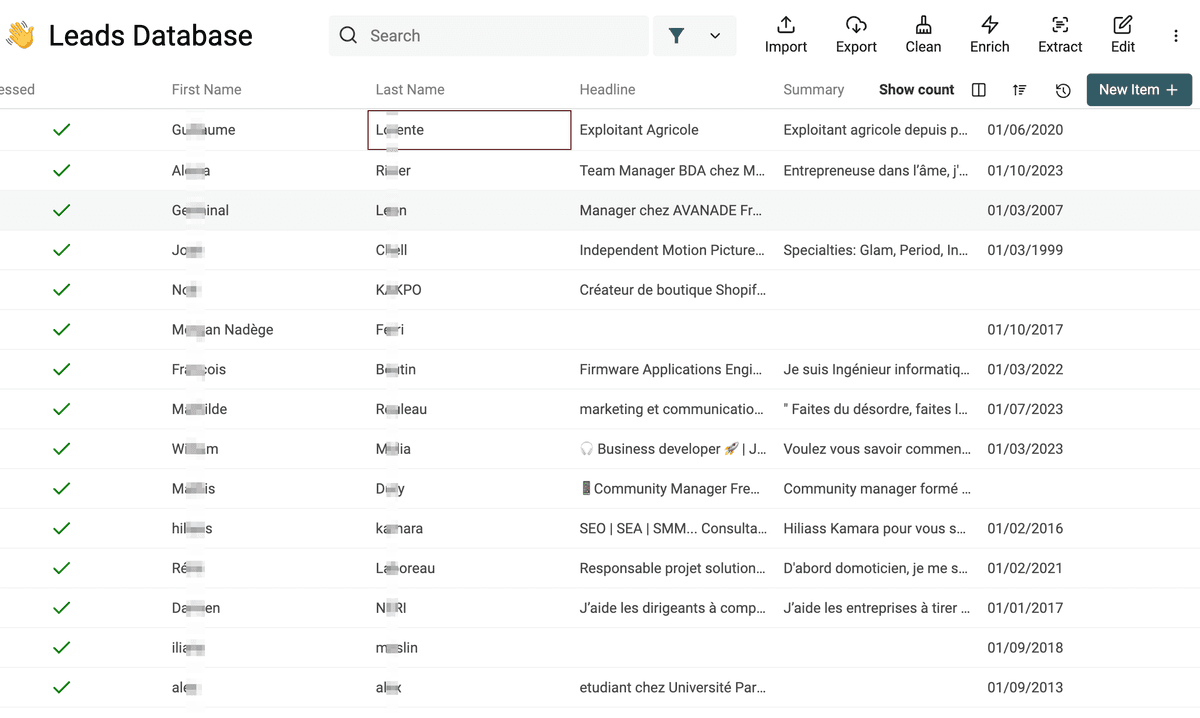
Danach hast Du eine umfangreiche Property-Liste für Deine Leads. Nutze sie, um schlechte Leads rauszufiltern oder personalisierte Intro-Texte zu bauen.
Step 3 - Bis: Company Domains aus LinkedIn Company Pages holen
In Step 3 bekommst Du eine „Current (or last) experience company page URL“. Datablist bietet einen einfachen Weg, um aus der LinkedIn Company Page die Company Domain zu holen.
Die Company Domain ist wichtig für Step 4: E-Mail-Adresse finden!
Klicke auf „Enrich“ und wähle das Enrichment „Company Domain/LinkedIn Company Page Lookup“.
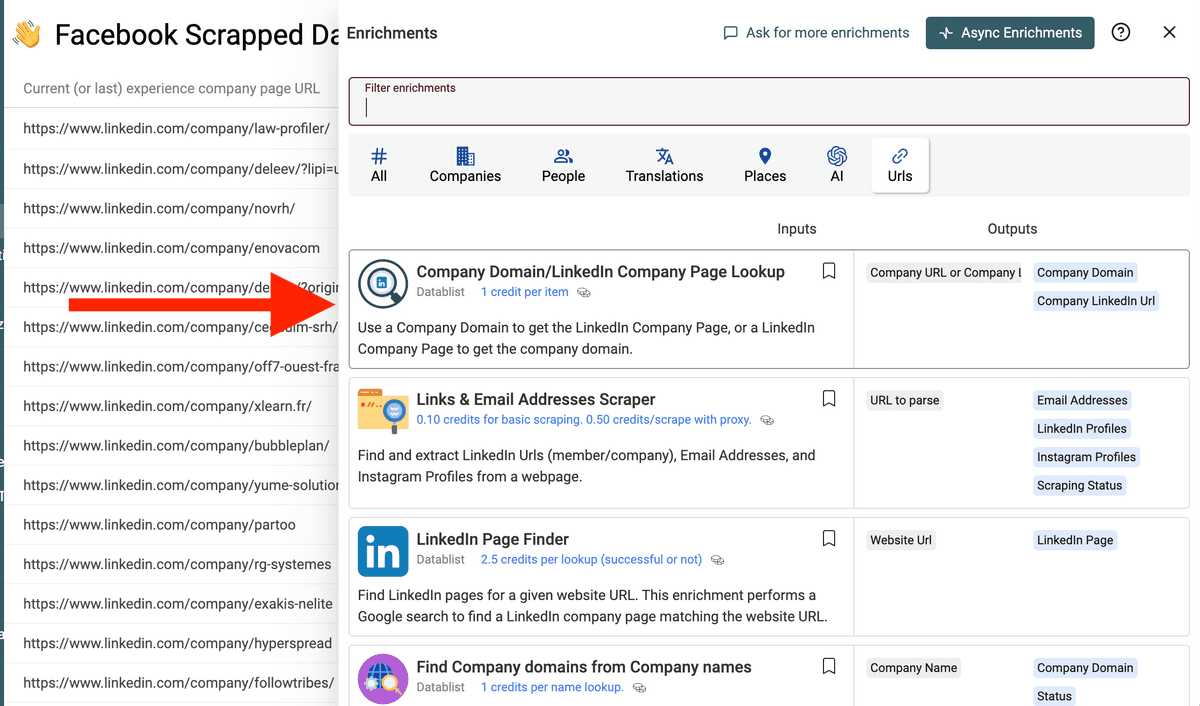
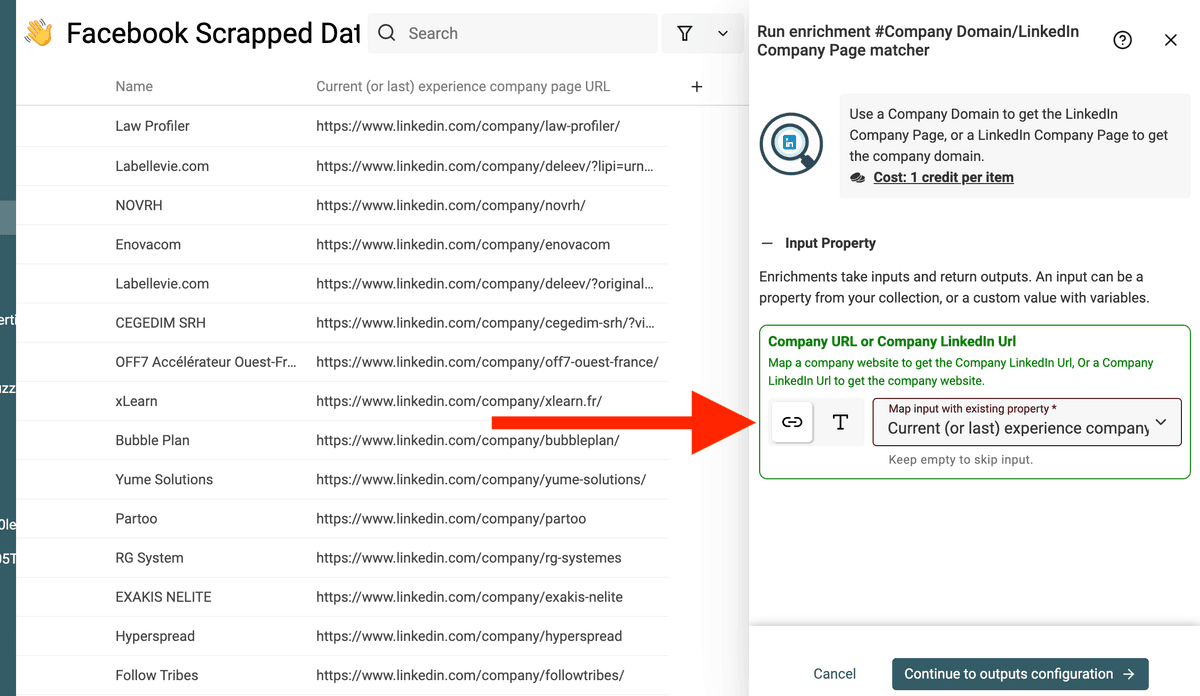
Wähle als Input die „Current (or last) experience company page URL“.
Erstelle eine neue Property, um die Domain zu speichern.
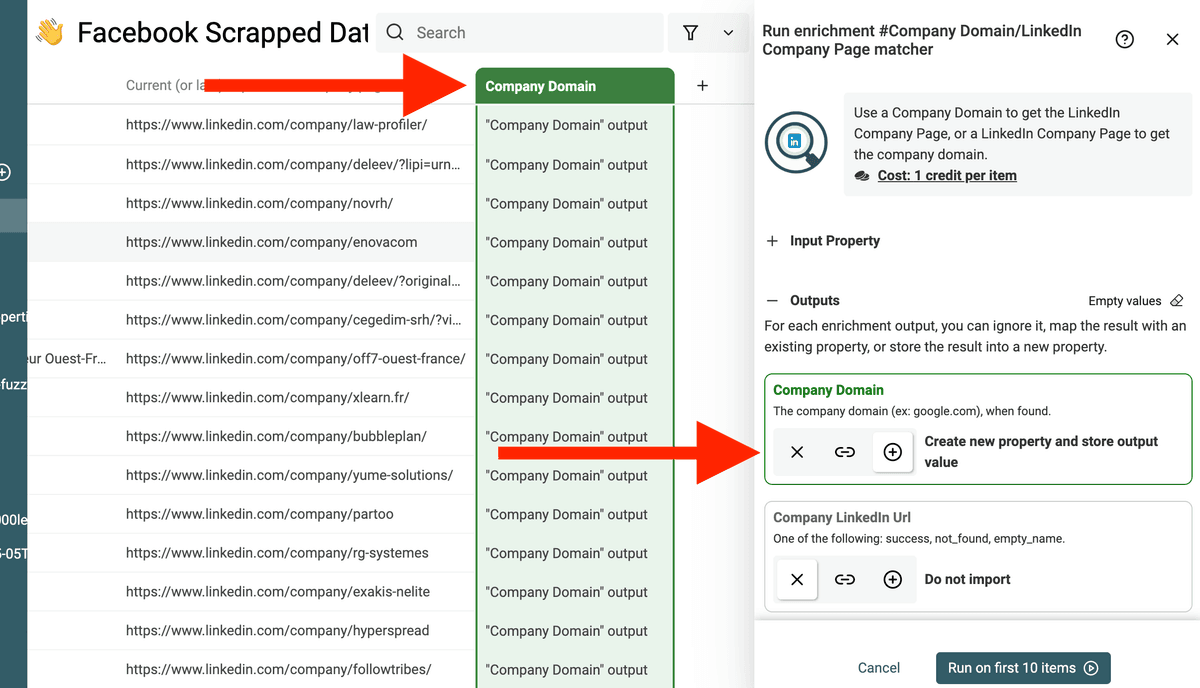
Starte dann das Enrichment, um Domains für Deine Leads zu bekommen.
Step 4: E-Mail-Adressen für Facebook Group Members finden
Wenn Du Email Marketing machst, brauchst Du E-Mail-Adressen. Ganz klar: Es gibt keinen direkten Weg, eine E-Mail-Adresse aus Facebook zu bekommen.
Aber Du kannst Name, Company Name/Domain oder die LinkedIn Profile URL nutzen, um eine E-Mail-Adresse zu finden.
Genau das macht das Enrichment „Email Finder“.
Klicke auf „Enrich“ und suche nach „Email Finder“.
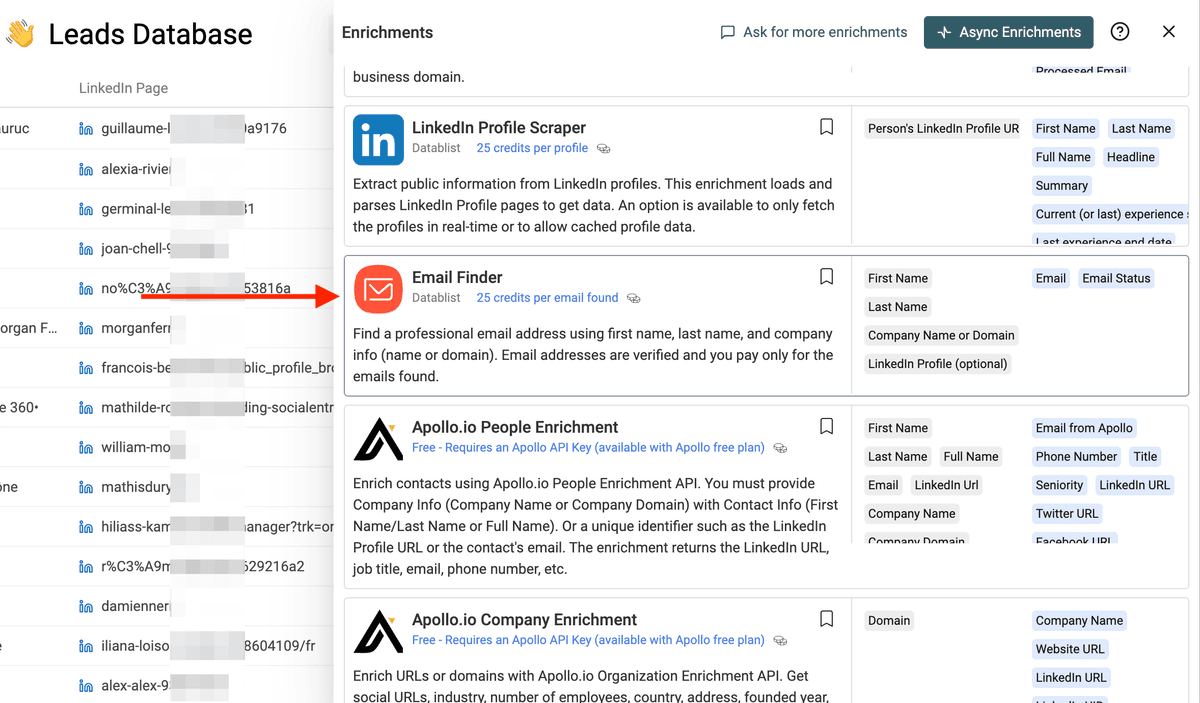
Mappe bei den Inputs First Name, Last Name, Company Name (aus diesem Schritt) oder Company Domain (aus dem LinkedIn Profile Scraper).
⚠️ Hinweise
Die Ergebnisse vom Email Finder sind deutlich besser, wenn Du echte First Name/Last Name und die Company Domain hast. Lies bitte unseren Step 3: Vollständige Profildaten aus LinkedIn URLs holen, falls Du ihn übersprungen hast.
Wenn Du nur Full Name hast, nutze das Enrichment Name Parser, um den Namen in Bestandteile zu splitten (First Name, Last Name usw.).
Mappe den LinkedIn Profile Input mit den Daten, die Du aus „LinkedIn Profile Finder from name“ bekommen hast.
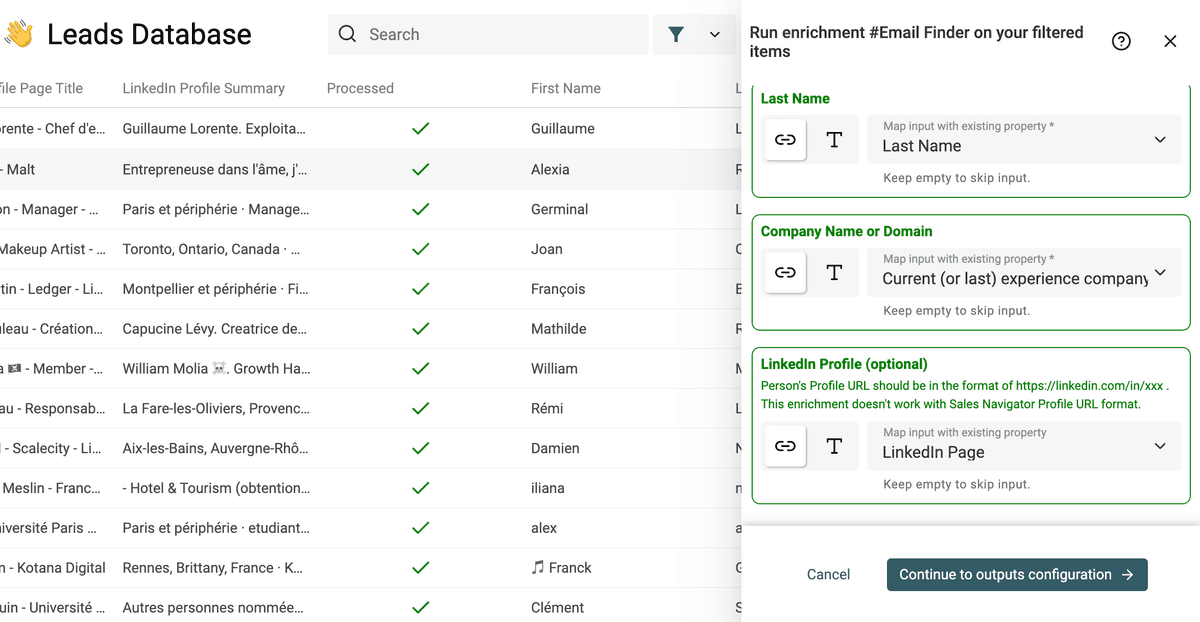
Erstelle anschließend neue Properties für die Ergebnisse. Dieses Enrichment liefert zwei Properties:
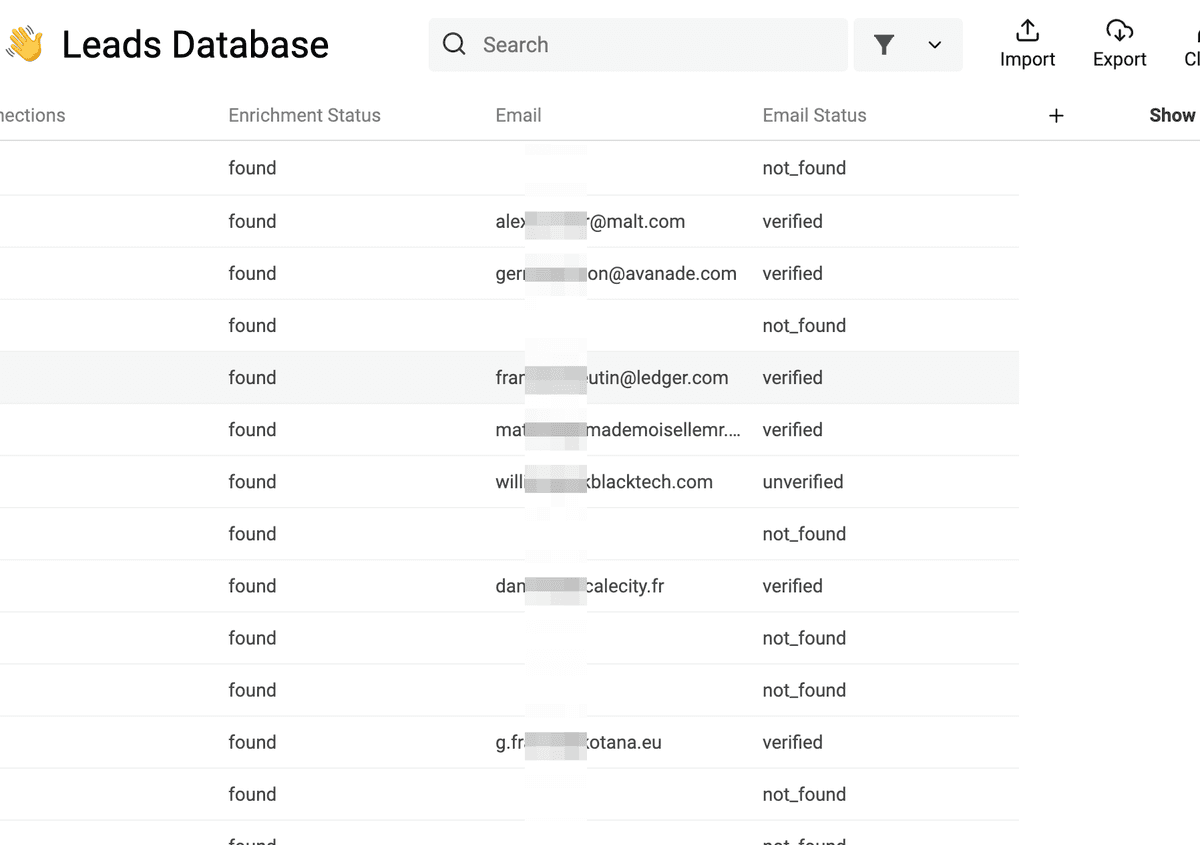
- Email - Die E-Mail-Adresse
- Email Status - Deliverability-Info zur gefundenen E-Mail. Oder „not_found“, wenn keine E-Mail gefunden wurde.
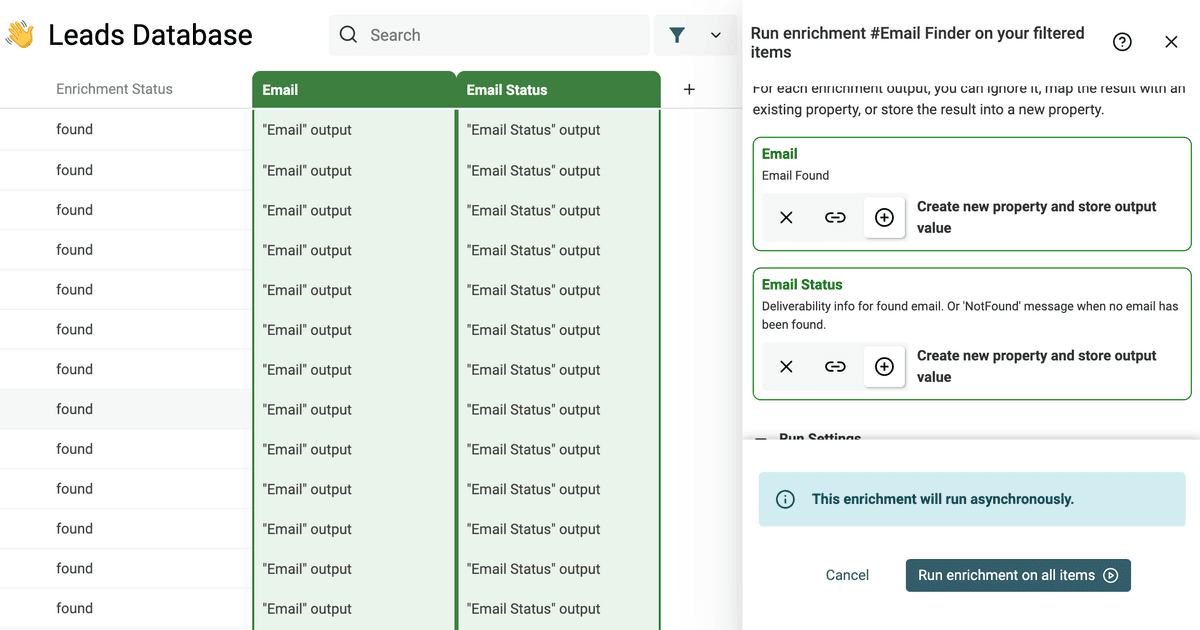
Dann startest Du das Enrichment „Email Finder“.
Pricing Info
Der Email Finder kostet 25 Credits pro E-Mail-Adresse, die gefunden wurde. Wenn keine E-Mail gefunden wird, wird Dir nichts berechnet.
Step 5: Collection mit neuen Mitgliedern aktualisieren
Nach dem ersten Scrape solltest Du neue Members regelmäßig prüfen und Deine Datablist Collection updaten.
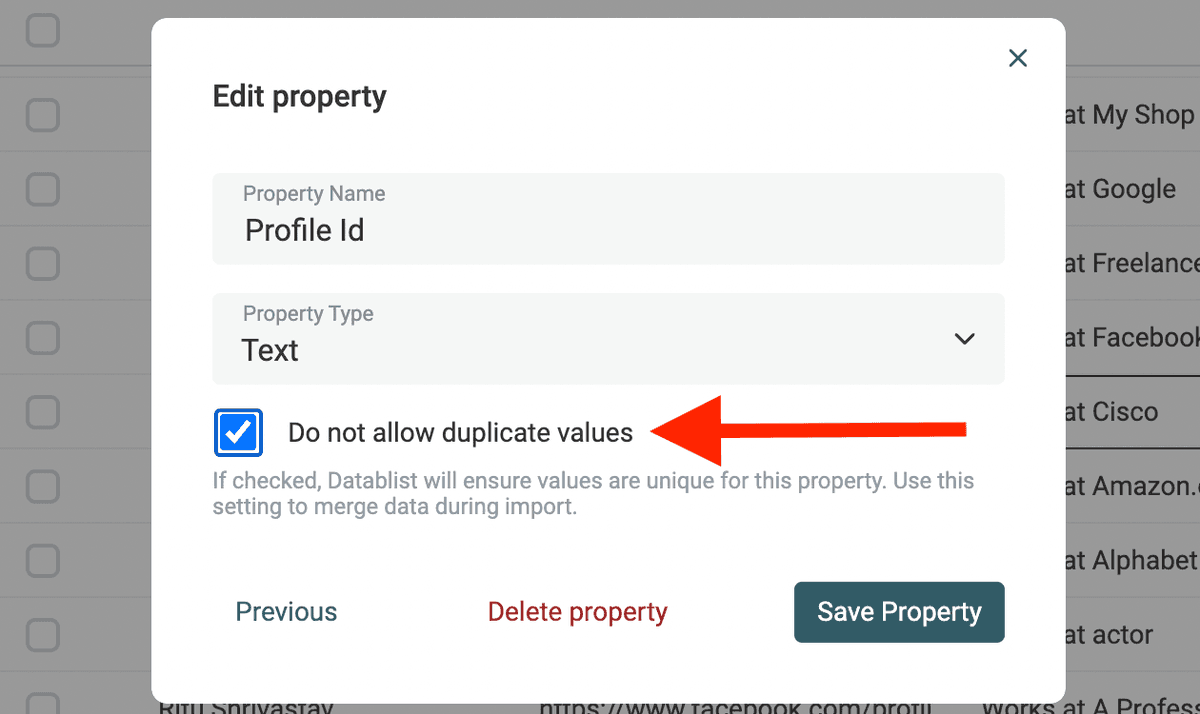
Mit Datablist kannst Du für jede Property einen Unicity-Constraint definieren. Wenn „Do not allow duplicate values“ aktiviert ist, werden doppelte Rows beim CSV-Import übersprungen (oder gemerged).
Aktiviere „Do not allow duplicate values“ für Deine Property „Profile Id“. Diese Werte sind pro Facebook-Profil eindeutig und ändern sich nicht.
Ergebnisse als Excel-Datei exportieren (optional)
Wenn Du die Facebook Group Members in Microsoft Excel weiterverarbeiten willst, klicke auf „Export“ und wähle „Microsoft Excel“ als Export-Format.
Script in einer Chrome Extension speichern
Das Script jedes Mal in die Chrome Console zu copy/pasten kostet Zeit. Gute News: Du kannst eine Chrome Extension nutzen, um das Script schnell in die Seite zu injecten. Entweder automatisch auf Facebook-Seiten oder per Klick.
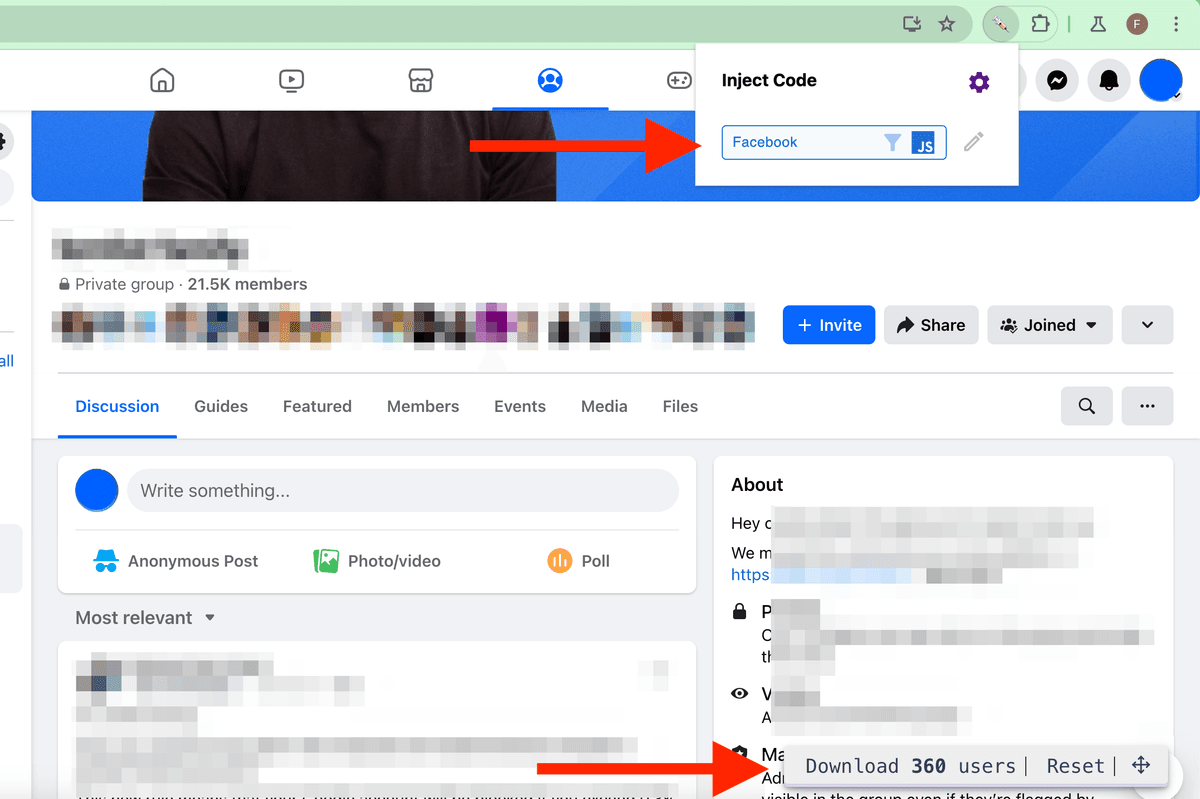
Die Chrome Extension heißt „Inject Code“ und ist im Chrome Web Store verfügbar: https://chromewebstore.google.com/detail/inject-code/jpbbdgndcngomphbmplabjginoihkdph
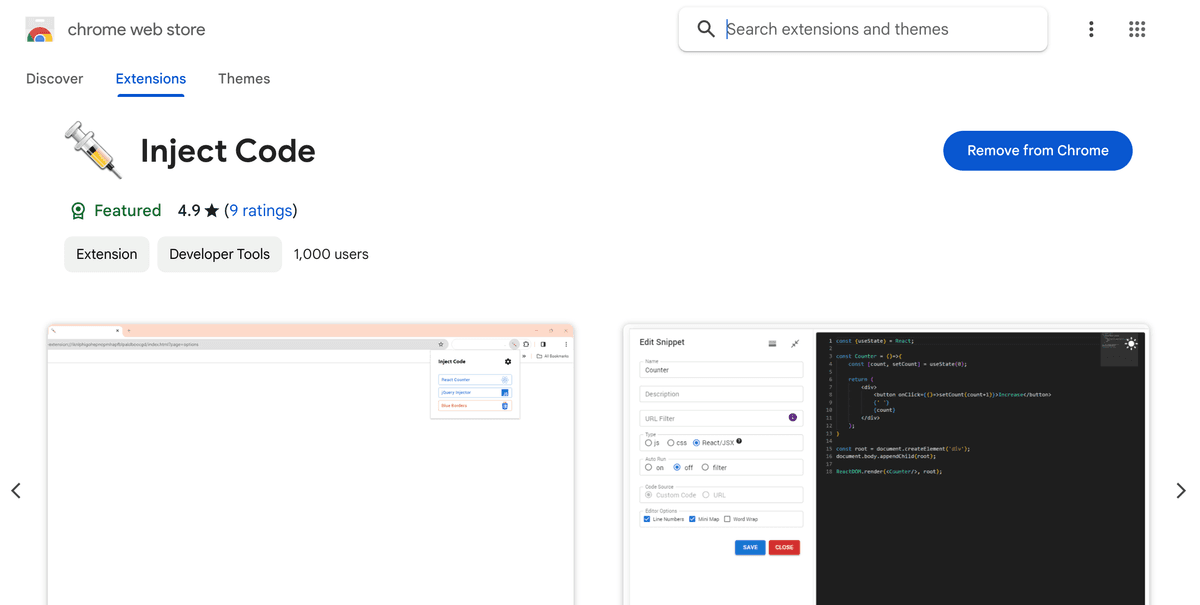
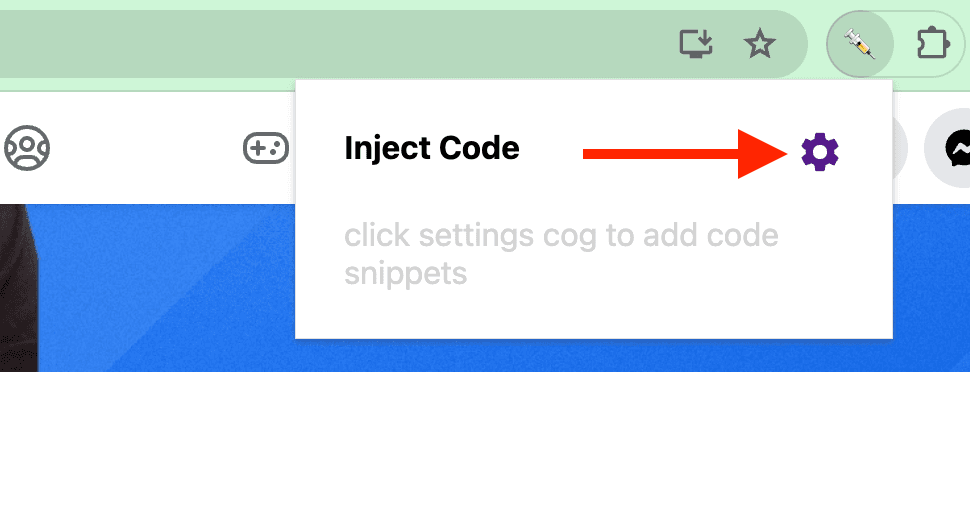
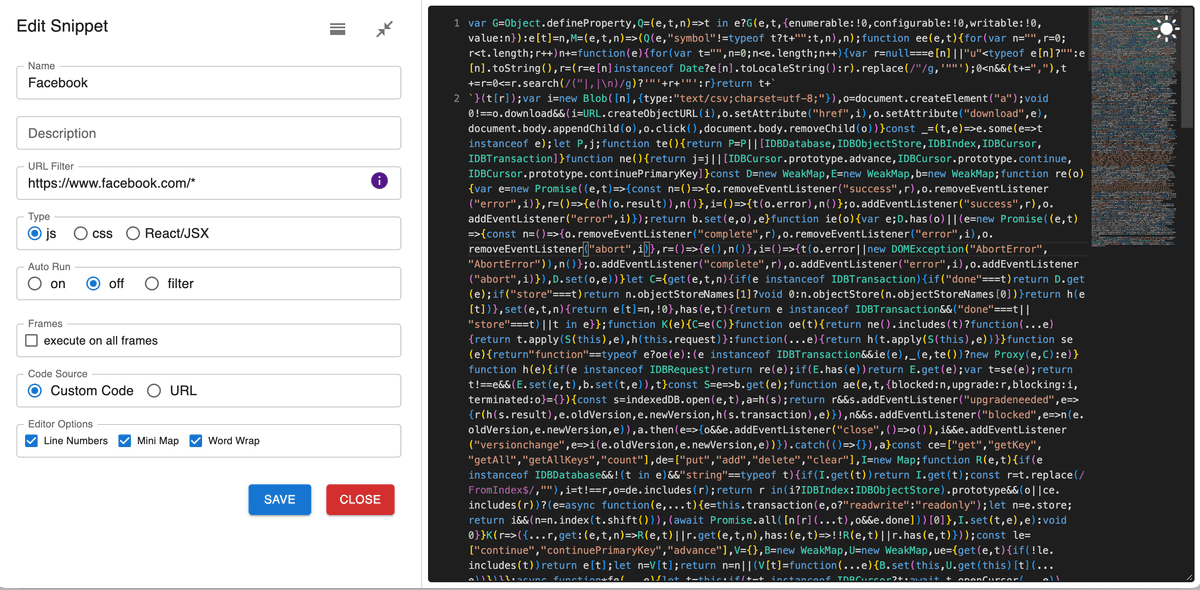
Nach der Installation klickst Du, um ein neues Script zu konfigurieren.
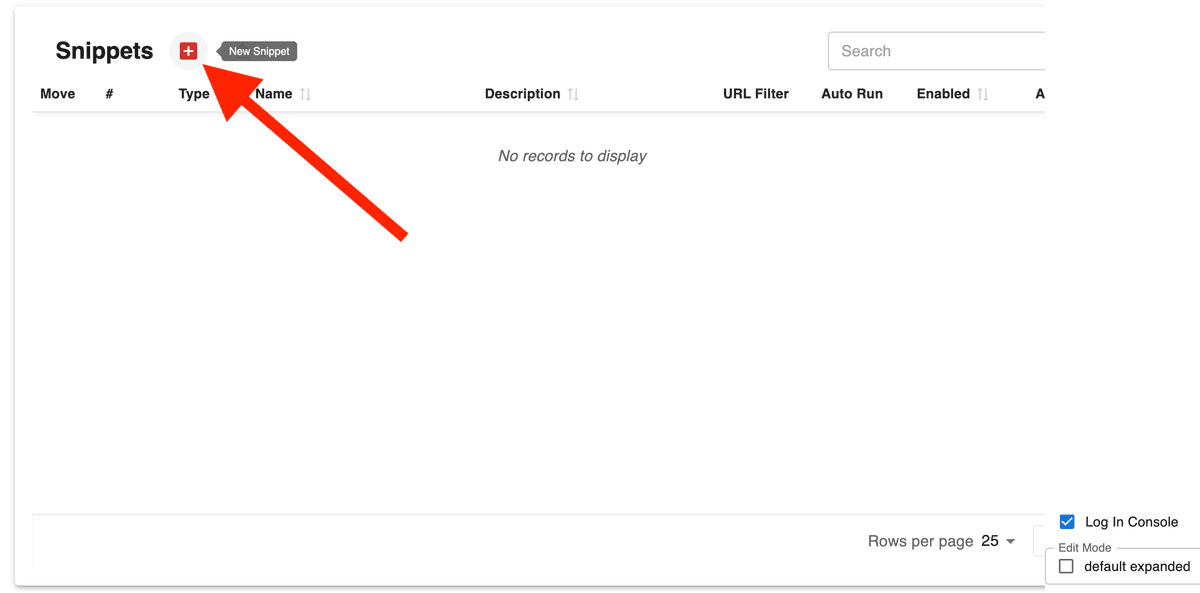
Klicke auf den „+“-Button, um ein „Snipper (script)“ zu erstellen.
Auf der Konfigurationsseite nutzt Du folgende Einstellungen:
- Name:
Facebook - URL Filter:
https://www.facebook.com/* - Type:
js - AutoRun:
on, um das Script automatisch auf Facebook-Seiten zu injecten. Oderoff, um es erst nach Klick im Extension-Menü hinzuzufügen. - CodeSource:
Custom Code
Klicke auf „Save“.
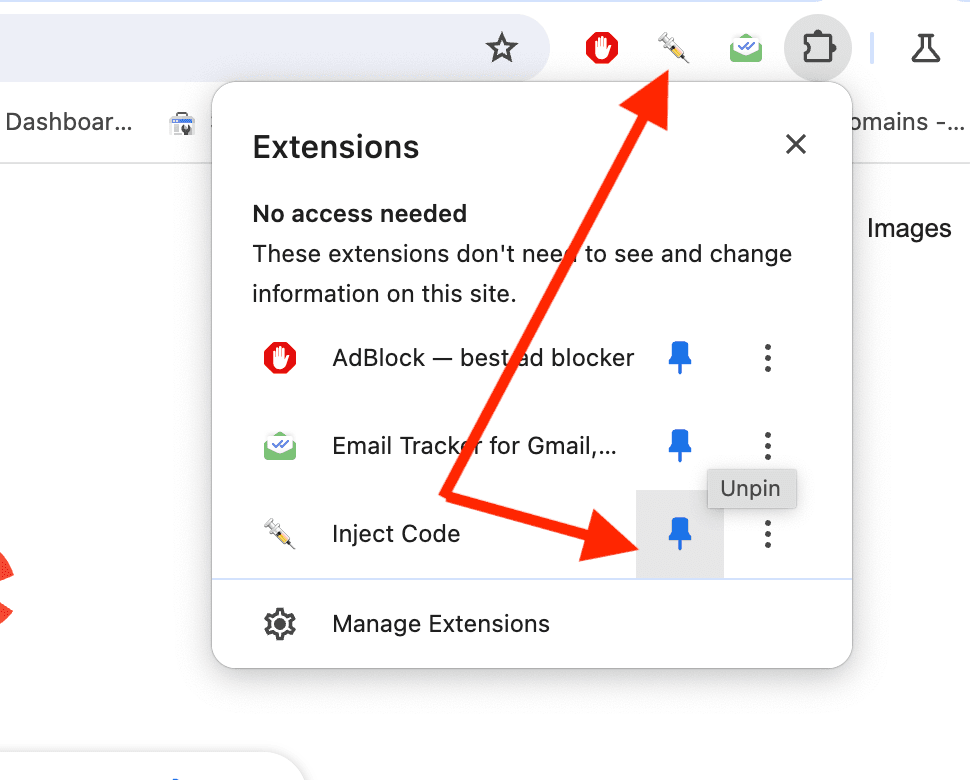
Pinne die Extension, damit Du sie in der Browserleiste hast. Und das war’s – viel Spaß beim Facebook-Scraping.
Weitere Scraper
- Scrape Instagram followers, following list and post authors for free
- Scrape WhatsApp group members for free
Wenn Du Feedback zu dieser Anleitung hast oder Fragen auftauchen: Bitte contact us.