

Wenn Du schon mal eine Liste mit Firmennamen hattest und dazu die passenden Websites finden musstest, weißt Du: Das kann schnell zu einer zähen Fleißarbeit werden. Klar, Du könntest jeden Namen einzeln googeln – aber das nervt spätestens beim zehnten Eintrag. Und bei großen Listen wird’s richtig mühsam.
Wäre es nicht entspannt, einfach eine CSV mit allen Firmennamen hochzuladen und ein Tool macht den Rest? Stell Dir vor, ein Tool findet automatisch für jede Firma die richtige Website – selbst wenn der Name häufig vorkommt oder missverständlich ist. Klingt nach Wunschdenken?
Genau dieses „Wunschdenken“ gibt’s. Mit Datablist kannst Du Company Websites in bulk finden. Du lädst Deine CSV hoch und Datablist legt los. Für einfache Fälle nutzt es Datenbanken und Google, um für jedes Unternehmen die passende Website zu finden. Und für anspruchsvollere Suchen kannst Du den „AI Agent“ nutzen, der potenzielle Websites analysiert und die auswählt, die zu einer Beschreibung, Branche usw. passt.
In dieser Step-by-Step-Anleitung findest Du zwei Lösungen, um aus Firmennamen die passenden Websites zu bekommen:
- Lösung 1: Nutze das Enrichment „Find Company domains from Company names“
- Lösung 2: Nutze den „AI Agent“ für die erweiterte Suche
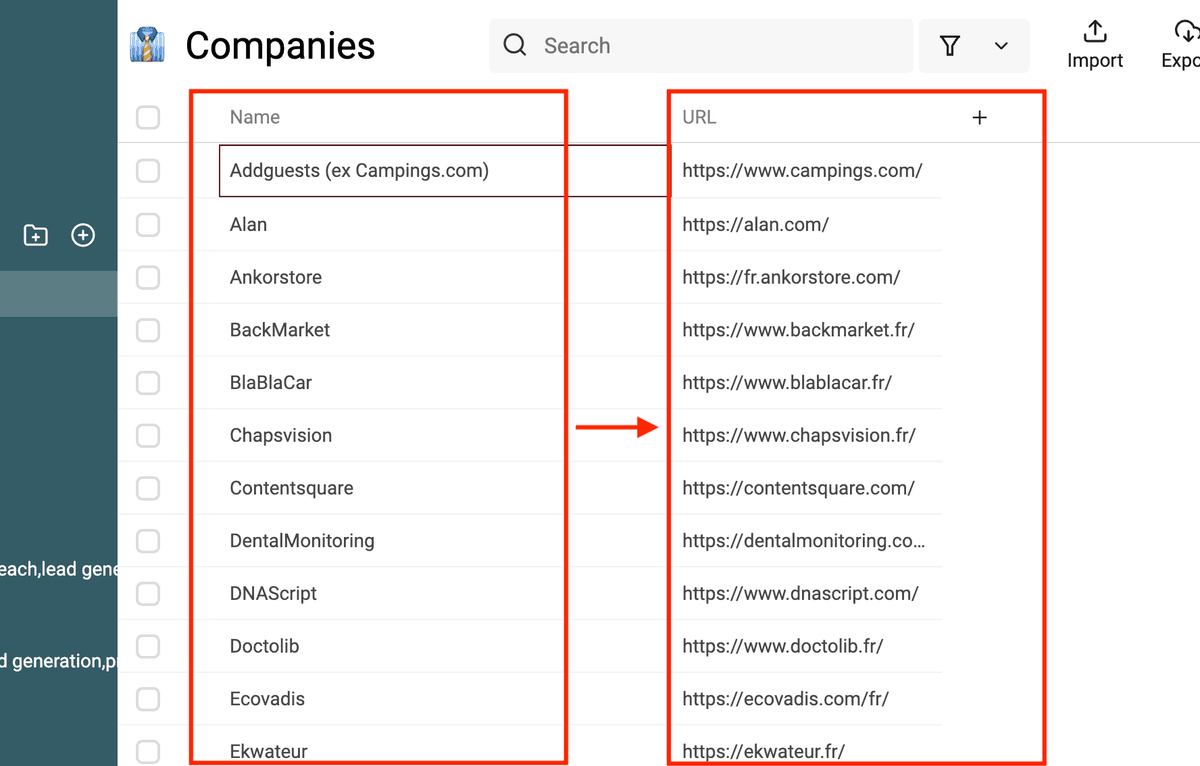
Warum es manchmal schwer ist, die Firmen-Website zu finden
Seien wir ehrlich: Eine Website nur über den Firmennamen zu finden, kann ziemlich nervig sein. Man denkt, das ist trivial – in der Praxis sieht’s oft so aus:
- Zu viele Firmen mit ähnlichen Namen – Such mal nach „Summit Solutions“. Wie viele Treffer kommen wohl? Hunderte. Vielleicht Tausende.
- Firmen ohne Website – Wenn Unternehmen nicht mehr existieren oder keine Website haben, musst Du false positives vermeiden. Zu entscheiden, dass keine Website passt, braucht ziemlich komplexe Textanalyse.
- Tippfehler und Abkürzungen – Heißt es „Tech Systems Inc.“ oder „Tech Systems LLC“? Und war „solutions“ jetzt mit Z oder S geschrieben?
- Unterschiedliche Regionen, unterschiedliche Ergebnisse – Viele Unternehmen haben lokale Domains für Länder/Regionen. Du willst die globale Website, landest aber ständig auf der UK- oder DACH-Seite.
Das ist wie die Suche nach der Nadel im Heuhaufen – nur dass der Heuhaufen das Internet ist und die Nadel irgendwo tief in den Suchergebnissen vergraben liegt. Ich erinnere mich noch, als ich für eine Outreach-Kampagne die Websites von 50 Firmen finden musste. Ich dachte: „Das mache ich in einer Stunde.“ Spoiler: Es hat den ganzen Nachmittag gefressen – und danach war ich komplett durch.
Lösung 1: Nutze das Enrichment „Find Company domains from Company names“
Datablist bringt ein Website-Finder-Enrichment mit. Es heißt „Find Company domains from Company names“ (spricht für sich) und ist die günstigste und schnellste Lösung.
Es durchsucht mehrere Firmendatenbanken nach einem Match. Wenn es dort nichts findet, sucht es den Namen auf Google und gibt das erste Ergebnis zurück, das nach einer Corporate Website aussieht.
Wann Du das Enrichment „Find Company domains from Company names“ nutzen solltest
Dieses Enrichment funktioniert am besten, wenn diese Kriterien erfüllt sind:
-
Die Firmen müssen eine Website haben – Google liefert zu jedem Firmennamen irgendein Ergebnis. Das Enrichment geht nicht aktiv mit false positives um. Wenn ein Unternehmen keine Website hat, liefert Google oft etwas, das nur ähnlich klingt.
-
Du kennst das Land der Firmen (empfohlen) – Der Domain Finder hat eine Country-Option, um die Ergebnisse einzugrenzen. Das Land wird genutzt, um Datenbank-Treffer zu filtern. Und es fließt in die Google-Abfragen ein, damit die Treffer für das Land relevanter gerankt werden.
-
Bei Namensdopplungen willst Du die bekannteste Firma – Wenn mehrere Firmen denselben Namen haben, ist „Country“ oft die einzige echte Eingrenzung. Suchst Du aber nach einer bestimmten Branche, kann es passieren, dass Du die Website einer anderen Firma bekommst, weil diese online präsenter ist.
Wenn Du eine deutlich präzisere Suche brauchst, geh zu Lösung 2: Nutze den „AI Agent“ für die erweiterte Suche.
So nutzt Du das Enrichment „Find Company domains from Company names“
Step 1: Lade Deine CSV-Datei hoch
Alles startet mit einer CSV. Das kann eine Liste potenzieller Kunden sein, Partner, Wettbewerber – oder einfach Unternehmen, die Du gerade recherchierst. Das Tool braucht im Grunde nur: Firmennamen.
Sobald Du die CSV hochlädst, geht’s los. Kein manuelles Googeln mehr, kein URL-Zusammenpuzzeln. Ab hier übernimmt Datablist.
Step 2: Wähle das Enrichment „Find Company domains from Company names“
Klicke im Header auf „Enrich“.
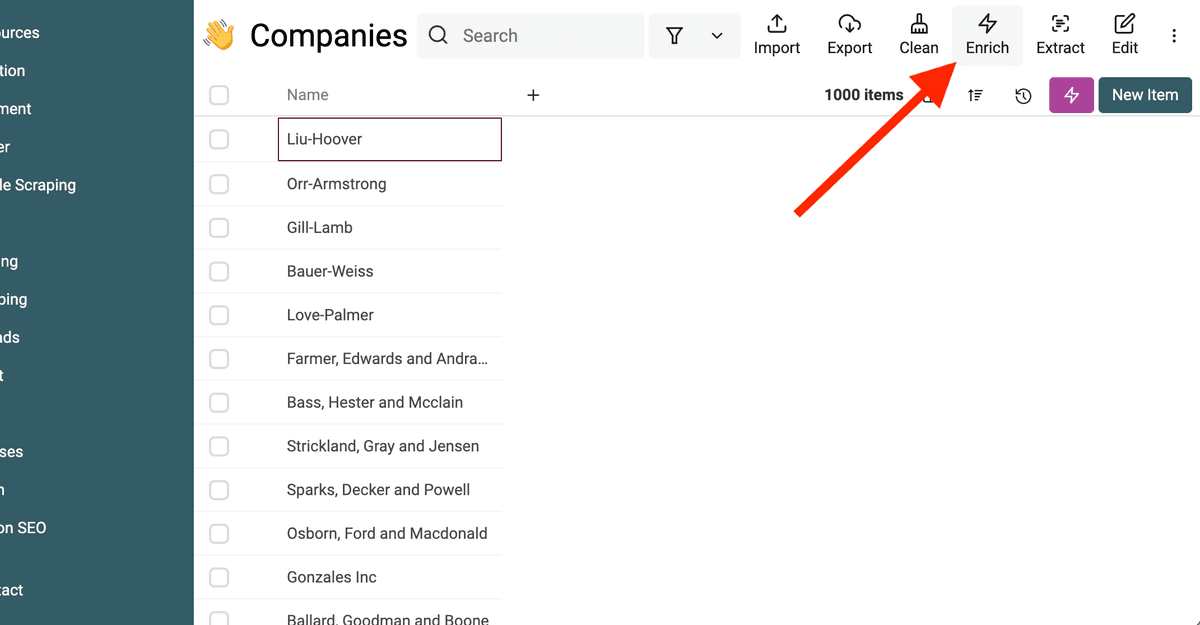
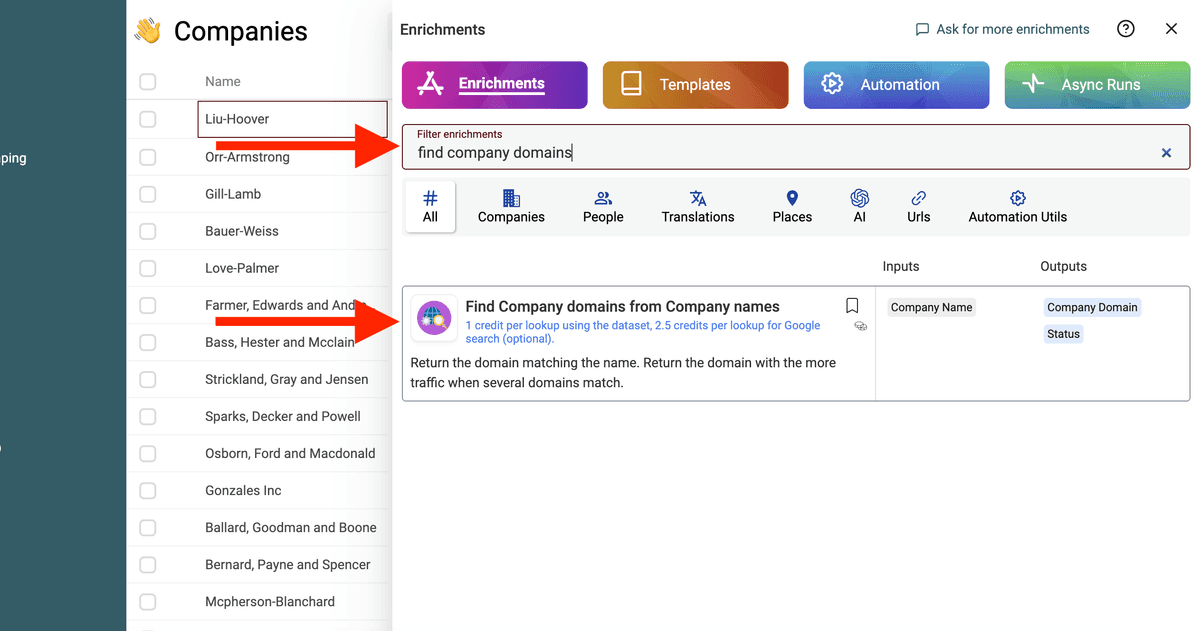
Dann such Dir das Enrichment „Find Company domains from Company names“ heraus.
Target Country settings
Überspring das nicht – es macht einen riesigen Unterschied.
Es gibt Millionen Firmen. Und standardmäßig sucht Datablist weltweit. Klingt okay – bis Du Ergebnisse einer Firma mit gleichem Namen aus Australien bekommst, obwohl Du die aus Deutschland meintest.
Nutze die Option „Target Country“, um false positives aus anderen Regionen zu vermeiden.
Das Enrichment nutzt „Target Country“, um die Firmendatenbanken zu filtern und Google zu signalisieren, dass die Ergebnisse für eine bestimmte Location gerankt werden sollen.
Wenn Deine Firmen alle in einem Land sitzen, gib das Land einfach über Target Country an.
Wenn Deine Firmen in verschiedenen Ländern sind, kannst Du entweder ein Land auswählen, das grob zur Region passt (Beispiel: France, wenn Deine Firmen in Europa sind), oder Du definierst pro Firma ein Land über die Einstellung Define target country per item.
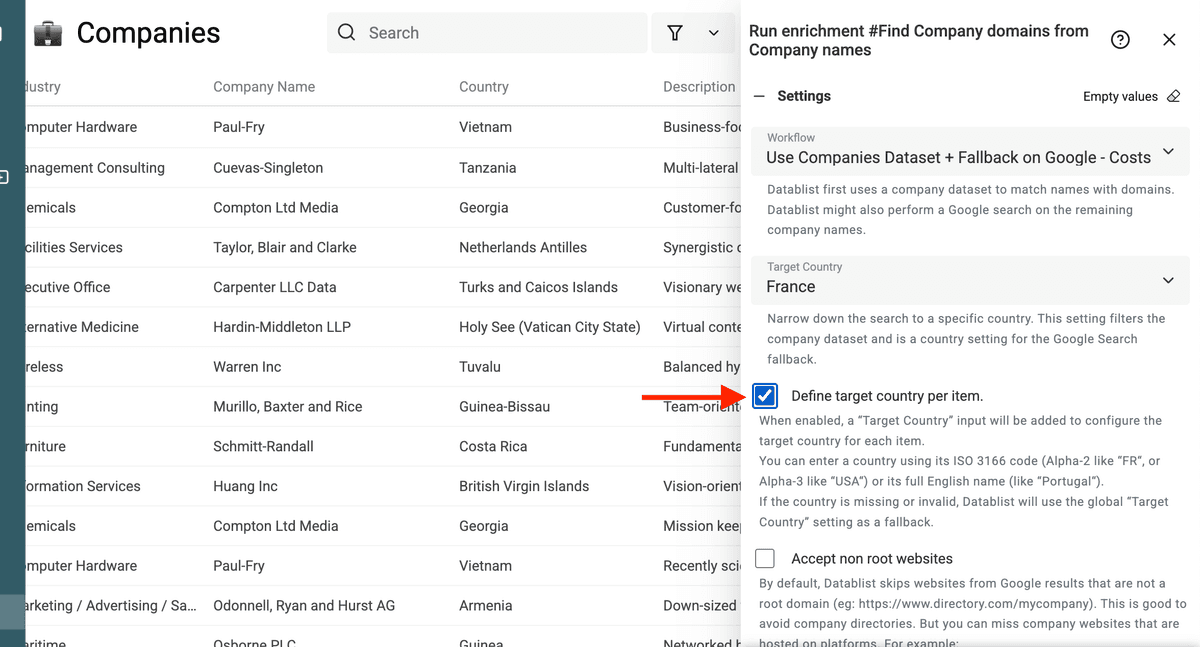
Wenn Du Define target country per item aktivierst, erscheint ein zweites Feld, um das Land aus Deinen Daten zu mappen.
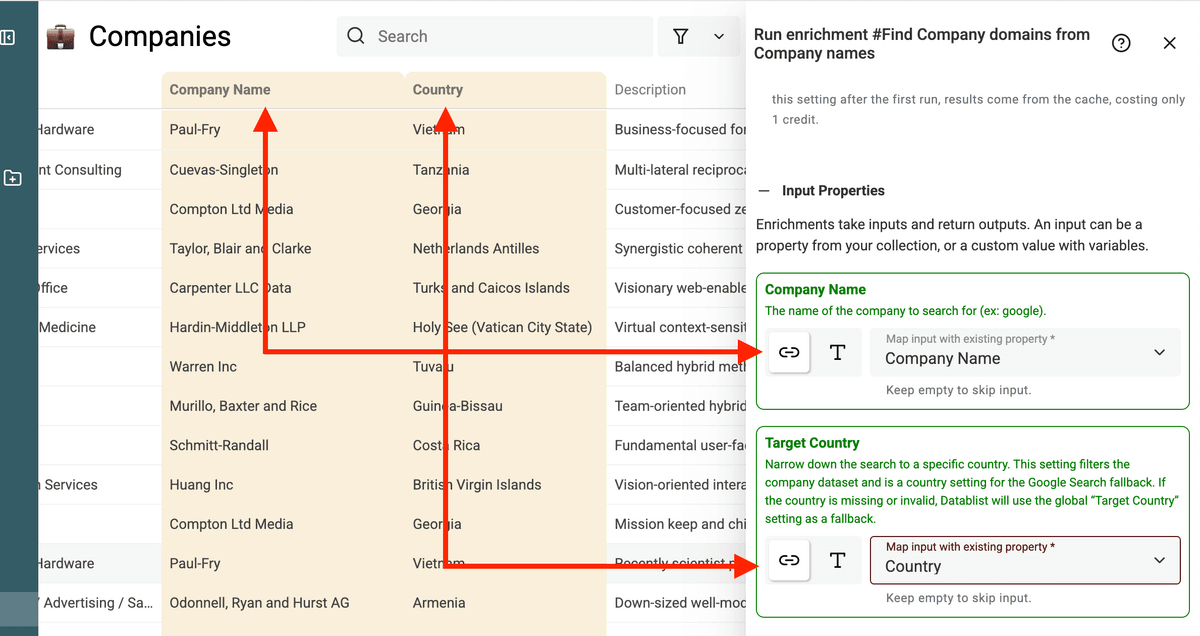
Note: Wenn Google fallback aktiviert ist und kein Target Country gesetzt ist, nutzt Datablist standardmäßig die Google-Location „US“.
Google Scoring settings
Wenn Du den Workflow mit Google-Search-Fallback nutzt, bekommst Du zwei zusätzliche Optionen, um das Scoring zu verfeinern.
Datablist sucht den Firmennamen mit dem ausgewählten Land, analysiert die Top 10 Google-Ergebnisse und vergibt pro Result ein Scoring (z. B. Position, Match im Titel mit dem Firmennamen usw.). Das Ergebnis mit dem höchsten Score wird ausgewählt.
-
Accept non-root websites – Standardmäßig ignoriert Datablist Google-Ergebnisse, die keine Root-Website sind. Eine Root-Website hat keinen Pfad nach der Domain-Endung (außer Sprachpfade). Zum Beispiel sind www.datablist.com und www.datablist.com/en/ Root-Domains, aber www.website.com/datablist nicht. Das hilft, Company Directories zu vermeiden. Aktiviere das, wenn Deine Firmen-Websites auf Plattformen gehostet sein könnten. Hinweis: Root-Websites werden trotzdem höher gescored und daher bevorzugt, falls sie in den Top 10 auftauchen.
-
Skip specific domains – Datablist überspringt automatisch Treffer von LinkedIn, Facebook, Crunchbase und ähnlichen Seiten. Mit dieser Einstellung kannst Du weitere Domains ausschließen, z. B. Branchenverzeichnisse.
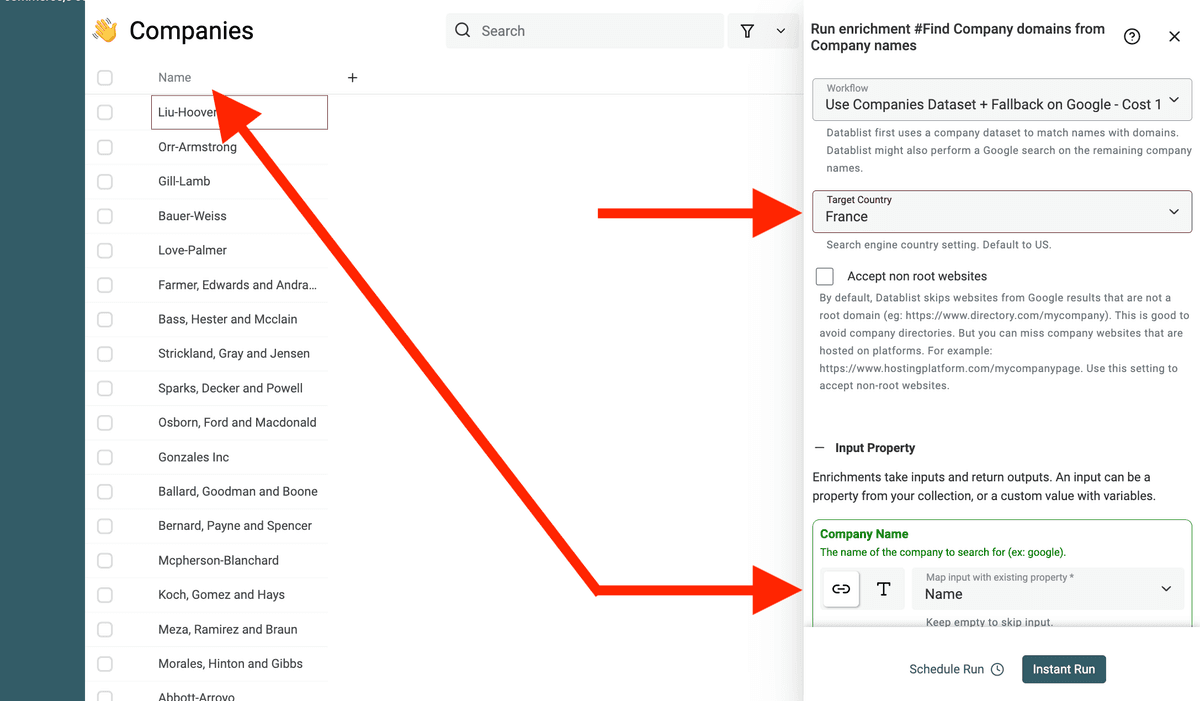
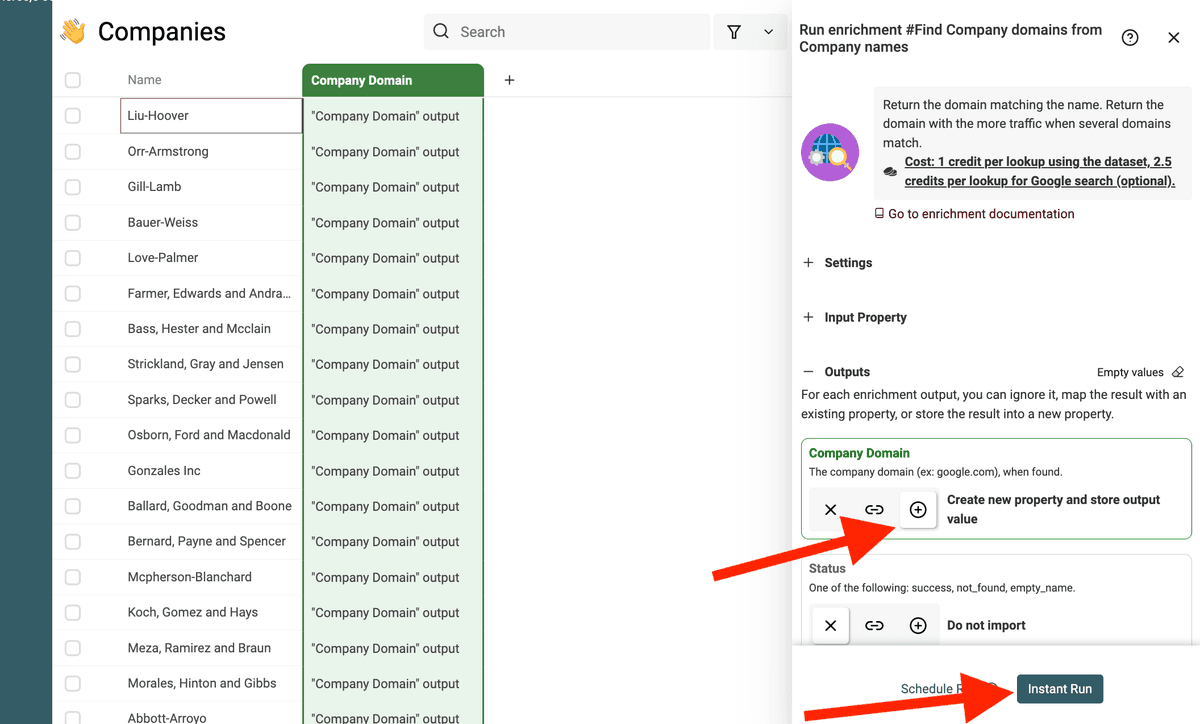
Für die Outputs legst Du ein neues Property an, in dem die Domains gespeichert werden. Danach klickst Du auf „Run“.
So funktioniert’s
Das Tool checkt zuerst etablierte Firmendatenbanken. Das sind Quellen mit Millionen Business-Profilen inklusive Website. Wenn es dort einen Match findet, zieht es die Website-Info sofort.
Für bekannte Firmen ist das der schnellste und zuverlässigste Weg, innerhalb von Sekunden an die Website zu kommen. Bei größeren oder bekannteren Unternehmen ist die Wahrscheinlichkeit hoch, dass sie dort sauber gelistet sind – wie in einem Verzeichnis, in dem Du sofort findest, was Du brauchst.
Und wenn eine Firma nicht in den Datenbanken ist? Zum Beispiel ein kleineres oder sehr spezielles Unternehmen. Dann schaltet das Tool automatisch auf Google um, um die Website zu finden.
Das Tool ruft Google mit einem Country-Parameter auf, um Ergebnisse zu bekommen, die zu Deinem Land passen.
Anschließend scored Datablist jedes Ergebnis, um den besten Match zu finden. Und genau hier wird’s stark: Es liefert Dir nicht einfach eine zufällige Ergebnisliste, sondern bewertet die Top-Treffer und wählt die wahrscheinlichste Website aus – basierend auf Faktoren wie:
- Sieht die URL so aus, als würde sie zur Firma gehören?
- Ist die URL ein Company Directory, Social Network, Review-Seite, Shop, YouTube etc.?
Das spart Dir Stunden an manueller Suche. Wie ein Assistenzsystem, das jeden Treffer kurz prüft und Dir nur das präsentiert, was wirklich Sinn ergibt.
Lösung 2: Nutze den „AI Agent“ für die erweiterte Suche
Zusätzlich zum Enrichment „Find Company domains from Company names)“ gibt’s noch eine zweite, sehr starke Methode, um Company Websites zu finden: den AI Agent. Damit gehst Du einen Schritt weiter, weil das Tool mit AI Google durchsucht und Ergebnisse kontextbasiert bewertet.
Das Besondere am AI Agent: Er sucht nicht nur stumpf nach URLs. Er versteht Branche, Angebot und sogar Details wie Handelsregister-/Legal-Infos oder andere Business-Identifiers. Dadurch ist er deutlich treffsicherer – vor allem bei häufigen Namen oder Firmen mit mehreren Standorten.
Wann Du den AI Agent nutzen solltest
Der AI Agent ist ideal, wenn:
- Firmen sehr generische Namen haben – wie „GreenTech“ oder „Smith Consulting“. Der AI Agent nutzt mehr als nur den Namen.
- Du zusätzliche Verifikation brauchst – wenn Du z. B. Branche oder Legal-Nummer hast, hilft der AI Agent beim Bestätigen, dass es wirklich die richtige Website ist.
- Du komplexe Unternehmen hast – mit mehreren Bereichen, Marken oder Niederlassungen. Der AI Agent filtert das und findet die „richtige“ Haupt-Website.
Limitation - Der AI Agent ist deutlich schlauer als das Enrichment „Find Company domains from Company names“. Trotzdem: Bei false positives ist er weiterhin nicht besonders stark. Wenn manche Firmen in Deiner Liste keine Website haben, tut sich der AI Agent (selbst mit Kontext) schwer, wirklich alle Ergebnisse sauber zu verwerfen und „kein Match“ zurückzugeben.
So arbeitet der AI Agent
Der AI Agent kombiniert smarte Suche mit kontextueller Analyse. So läuft das ab:
- Google-Suche nach dem Firmennamen – der AI Agent führt eine Google-Suche mit dem Company Name aus.
- Kontextbasierte Auswertung der Ergebnisse – er matcht nicht nur Name und URL, sondern prüft anhand von Kontext, ob die Website wirklich passt.
Beispiele für Kontext, um die Ergebnisse einzugrenzen:
- Branche – die AI analysiert Inhalte der Website, erkennt die Branche und rankt Ergebnisse höher, die zu Deiner angegebenen Branche passen.
- Business Description – sie prüft, ob der Inhalt zu dem passt, was die Firma macht. Wenn es um Consulting geht, sollte das auf der Website erkennbar sein.
- Legal Information – manchmal findet man offizielle Registrierungsdaten online. Der AI Agent sucht nach solchen Hinweisen, um sicherzustellen, dass die Website zur richtigen Firma gehört.
So nutzt Du den „AI Agent“, um aus Namen Firmen-Websites zu finden
Step 1: Lade Deine CSV mit Kontext-Infos hoch
Sieh Dir dazu die Erklärung „Upload Your CSV File“ oben an, um Deine CSV in Datablist zu importieren. Wenn Du Kontext-Informationen in Deiner CSV hast, importiere sie unbedingt zusammen mit den Namen.
Step 2: Wähle das Enrichment „AI Agent“
Der „AI Agent“ ist ein generisches Tool. Im Prinzip ist es eine Mischung aus ChatGPT + externen Capabilities, um auf Google zu suchen und Websites zu browsen. Er arbeitet mit einem Prompt (Mission) und mit Outputs, in denen das Ergebnis gespeichert wird.
Der Prompt muss Variablen aus Deiner Collection enthalten. Für jedes Item wird daraus dann ein Prompt generiert, der Deine Daten einsetzt.
Du findest dafür ein Template, bei dem Prompt und Outputs schon vorkonfiguriert sind: „Enrich -> Templates -> Advanced Company Name to Website“.
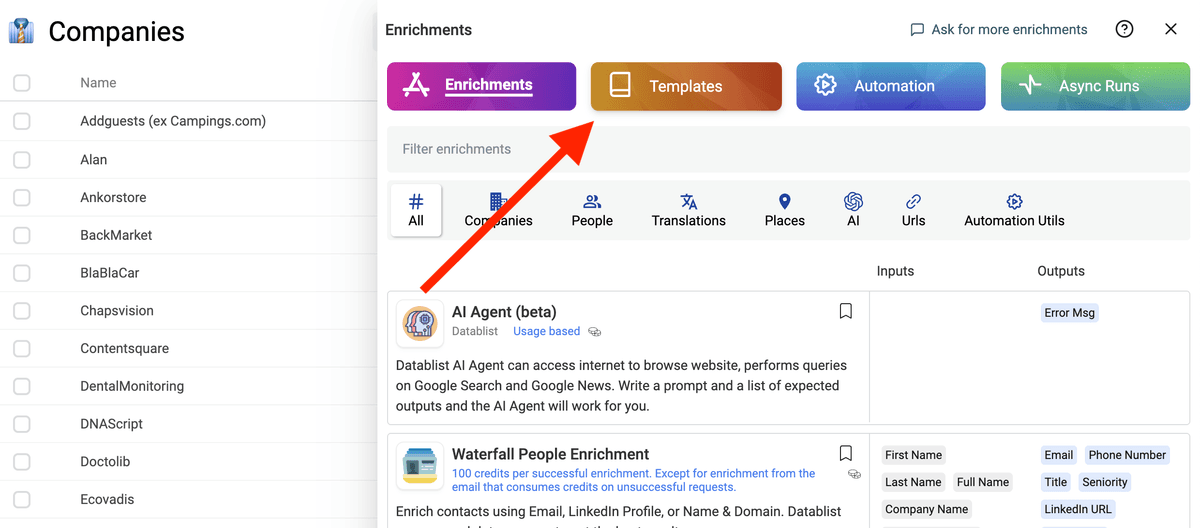
Dann such nach dem Template „Advanced Company Name to Website“.
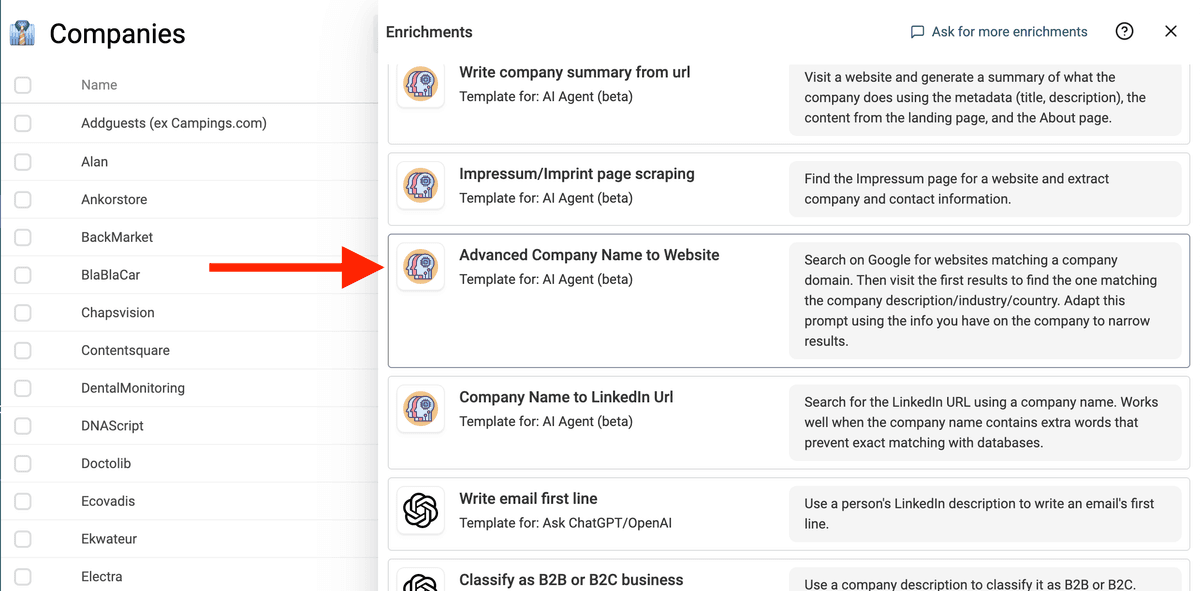
Hier ist der Prompt aus dem Template:
Your goal is to find the company url for a company name. Then provide a summary of what this company does.
The information you have for the search is the name of the company, the company industry, and the company country.
To do so, you will search on Google to get a list of potential websites. Then visit the websites and find the one that matches with the country of the company.
Discard company directories, legal listings, business reports, map listings, shops, social networks, and other results that are not corporate websites. The company website must be a root domain without a path. If not found or not sure about the result, return an empty value.
The company name to process is: /CompanyNameColumnThe company industry is: Construction/Finance/etc.
The location is: Germany/France/etc.
Nutze die Zeichen / oder {{, um eine Variable aus Deinen Daten zu definieren. Du solltest mindestens den Firmennamen als Variable verwenden.
Bei den anderen Kontext-Infos kannst Du sie entweder hardcoden oder ebenfalls Variablen nutzen. Wenn alle Firmen in einem bestimmten Land sind, schreib einfach den Ländernamen rein.
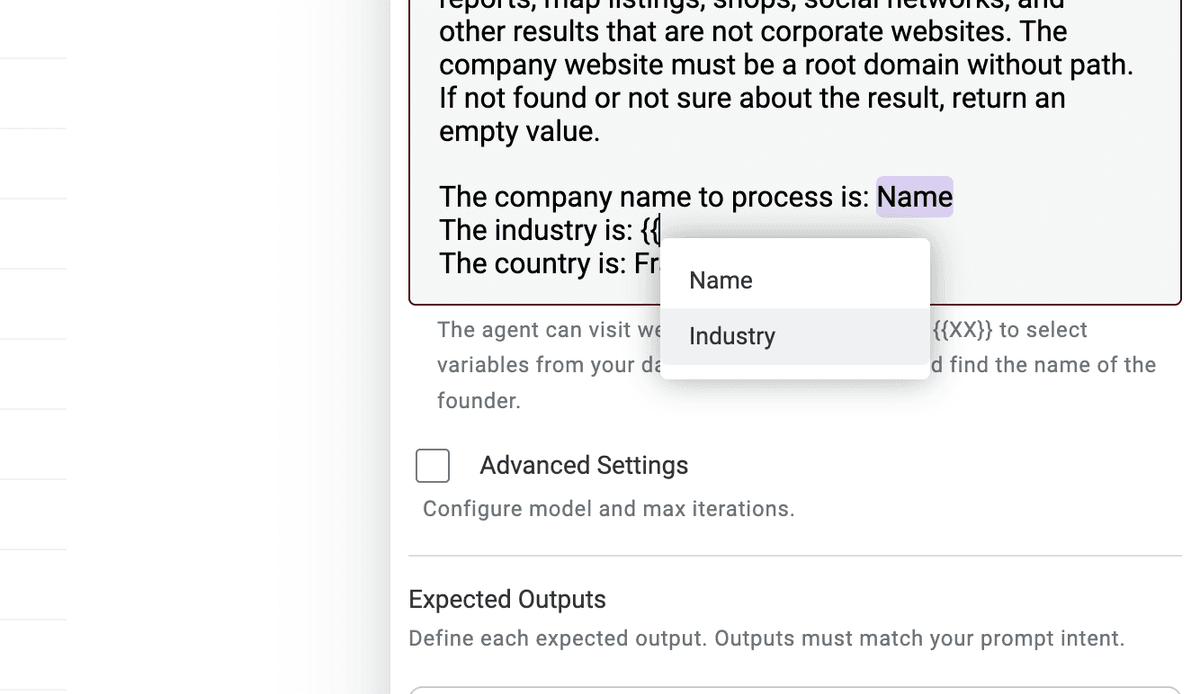
Passe den Prompt so an, dass er zu den Kontextdaten passt, die Du hast. Wenn Du keine Branche, aber eine Beschreibung hast, ändere die Formulierung und nutze diese Info.
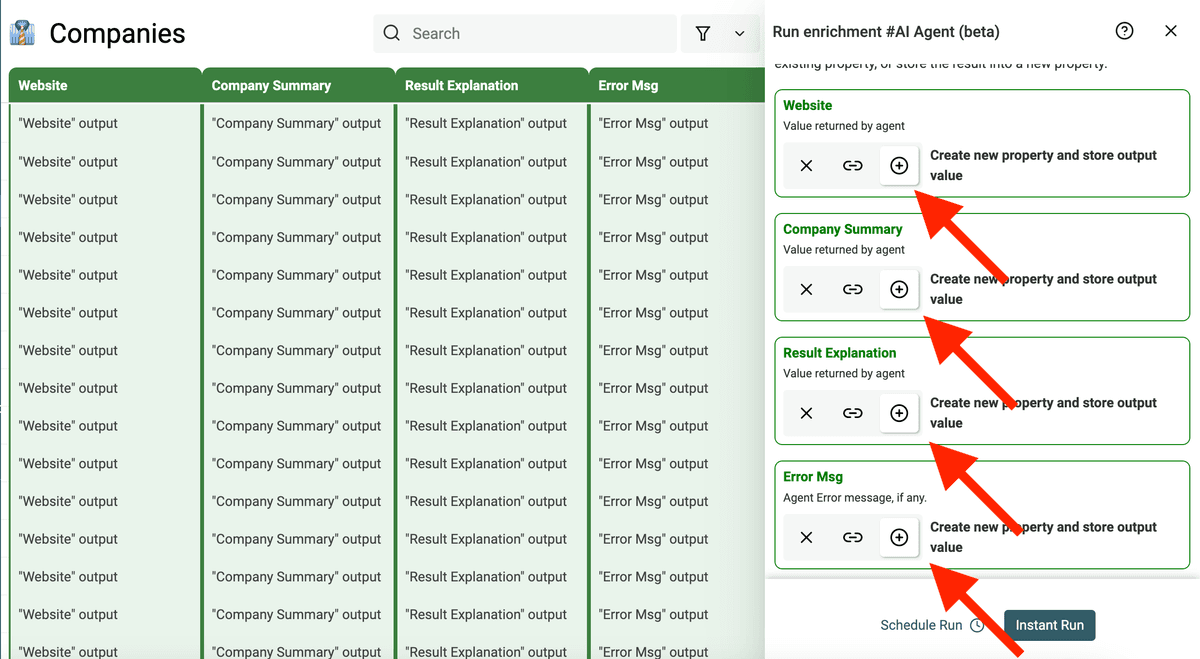
Dann konfigurierst Du die Outputs.
Weil der AI Agent Websites browsen kann, kannst Du so ziemlich jeden Output abfragen, der sich aus dem Website-Content ableiten lässt.
Was ich als Output gerne setze:
- Company Website – der Hauptpunkt des Prompts
- Company Summary – eine kurze Beschreibung, was die Firma laut Website macht. Super zum Gegencheck.
- Result Explanation – warum der AI Agent genau diese Website ausgewählt hat. Hilft beim Nachvollziehen.
Warum Bulk-Website-Suche ein echter Vorteil ist
Jetzt, wo Du weißt, wie Datablist arbeitet, lass uns kurz darüber sprechen, warum das so ein Game-Changer ist. Bulk-Website-Suche spart massiv Zeit und Nerven. Ein paar typische Use Cases:
- Sales Prospecting – Du hast eine Liste potenzieller Kunden und willst ihre Websites checken, bevor Du sie kontaktierst.
- Market Research – Du machst Competitive Analysis und musst Dutzende oder Hunderte Unternehmensseiten reviewen.
- Business Development – Du suchst Partner und willst sicherstellen, dass Du die richtige Firma ansprichst.
- Job Applications – Du willst vor einer Bewerbung jede Company Website checken, um mehr über Kultur, Produkte und Chancen zu erfahren.
In all diesen Fällen wird das manuelle Suchen pro Firma schnell zur Erschöpfungsübung. Mit dem Tool lädst Du Deine Liste hoch – und lässt einfach arbeiten.
Ich hatte mal den Job, in einem CRM die Websites von 200 Firmen nachzutragen. Ohne Bulk-Funktion wäre ich stundenlang beschäftigt gewesen. So war’s in Minuten erledigt – mit sauberen Ergebnissen und ohne den manuellen Frust.
Fazit: Mach’s Dir leichter mit Bulk Website Searches
Früher war das Finden von Firmen-Websites ein mühsamer, manueller Prozess. Mit Datablist lädst Du eine CSV mit Firmennamen hoch und bekommst die passenden Websites in bulk. Kein Durchwühlen endloser Suchergebnisse. Kein Rätselraten, ob es wirklich die richtige Seite ist.
Egal ob Sales Prospecting, Market Research oder einfach eine Liste an Company Websites: Dieses Tool spart Dir Zeit, Aufwand und Stress. Schnell, präzise und zuverlässig – ein richtig gutes Setup, um Websites systematisch zu finden.
Wenn Du das nächste Mal eine lange Liste mit Firmennamen hast und die Websites brauchst: Du weißt jetzt, wie’s geht. CSV hochladen – und Datablist macht den Rest.