
Lead Deduplication gehört zu jeder sauberen Data-Hygiene-Routine. Doppelte Einträge drücken die Datenqualität Deiner Leads. Die Produktivität im Sales sinkt – und das Problem wird mit der Zeit nur größer, bis Du Lead Deduplication regelmäßig machst.
Wenn Du Deine Leads-Datenbank vor einem CRM-Wechsel bereinigen willst oder Dein aktuelles CRM aufräumen möchtest, hilft Dir dieser Guide dabei, Duplicate Leads zusammenzuführen – ohne Daten zu verlieren.
CRM-Systeme wie Salesforce oder HubSpot haben zwar eingebaute Deduplication-Features, aber die stoßen schnell an Grenzen. Sie erkennen redundante Kontakte, doch das Zusammenführen ist oft mühsam. Exakte Matches werden automatisch gemerged, bei widersprüchlichen Werten musst Du aber häufig jeden Konflikt einzeln manuell lösen.
Datablist ist ideal, wenn Du große Datensätze bearbeiten musst. Der Duplicates Finder erkennt doppelte Datensätze und hat eine starke Auto-Merge-Funktion, mit der Du Duplicate Leads zusammenführen kannst, ohne Informationen zu verlieren. Exakte Duplikate werden entfernt, widersprüchliche Werte werden sinnvoll kombiniert. Der Datablist-Algorithmus fasst z. B. unterschiedliche Notes, Emails oder Phone Numbers zu einem einzigen Lead-Datensatz zusammen.
In diesem Step-by-step Guide lernst Du:
- Wie Du Duplicate Leads automatisch findest
- Wie Du Leads automatisch deduplizierst
- Wie Du verbleibende Duplicate Leads manuell zusammenführst
- Wie Du Dein CRM mit der bereinigten Lead-Liste aktualisierst
- Wie Du Duplicate-Gruppen in eine Excel-Datei exportierst (für externes Processing)
Hinweis
Dieser Guide ist über Lead Deduplication. Der Ablauf ist aber im Grunde derselbe für jede Art von Datensätzen: Contacts, Companies, Products usw., die Du deduplizieren willst.
Duplicate Leads finden
Als erstes importierst Du Deine Leads-Datenbank in Datablist.
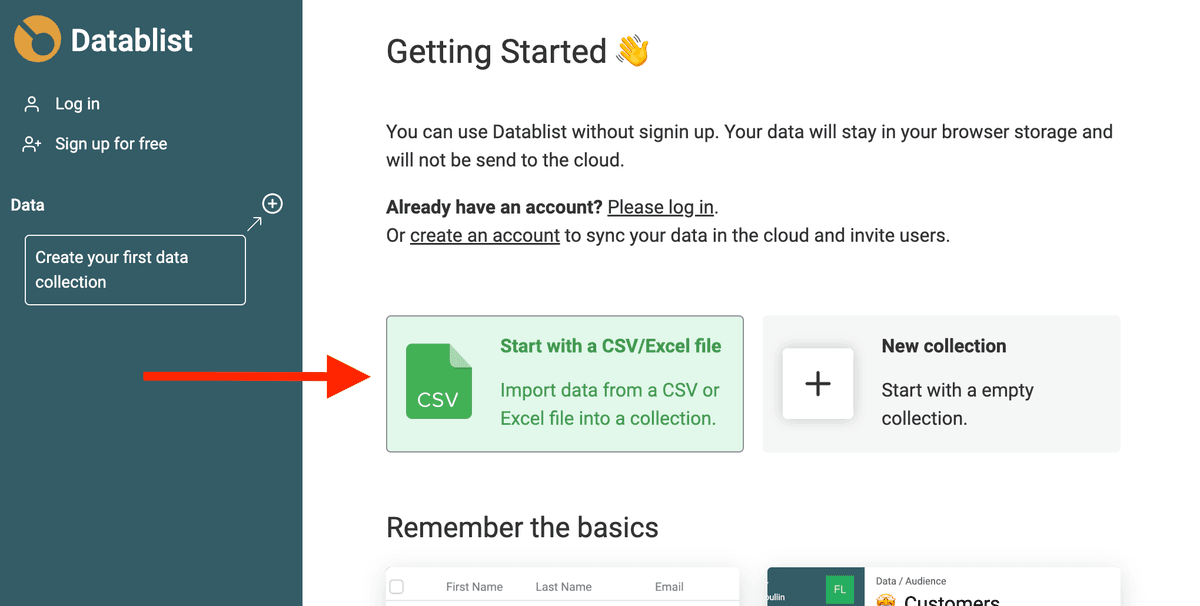
In Datablist sind Daten in Collections organisiert. Eine Collection enthält eine Liste von Records mit demselben Datenmodell. Du importierst Deine Leads über externe Dateien. Datablist unterstützt CSV- und Excel-Dateien. Klicke auf „Import CSV/Excel“ und wähle dann die Datei mit Deiner Lead-Liste aus.
Klicke auf das +, um eine neue Collection zu erstellen. Gib ihr einen Namen (und ein Icon 🚀). Oder klicke auf dem Startscreen auf „Start with a CSV/Excel file“.
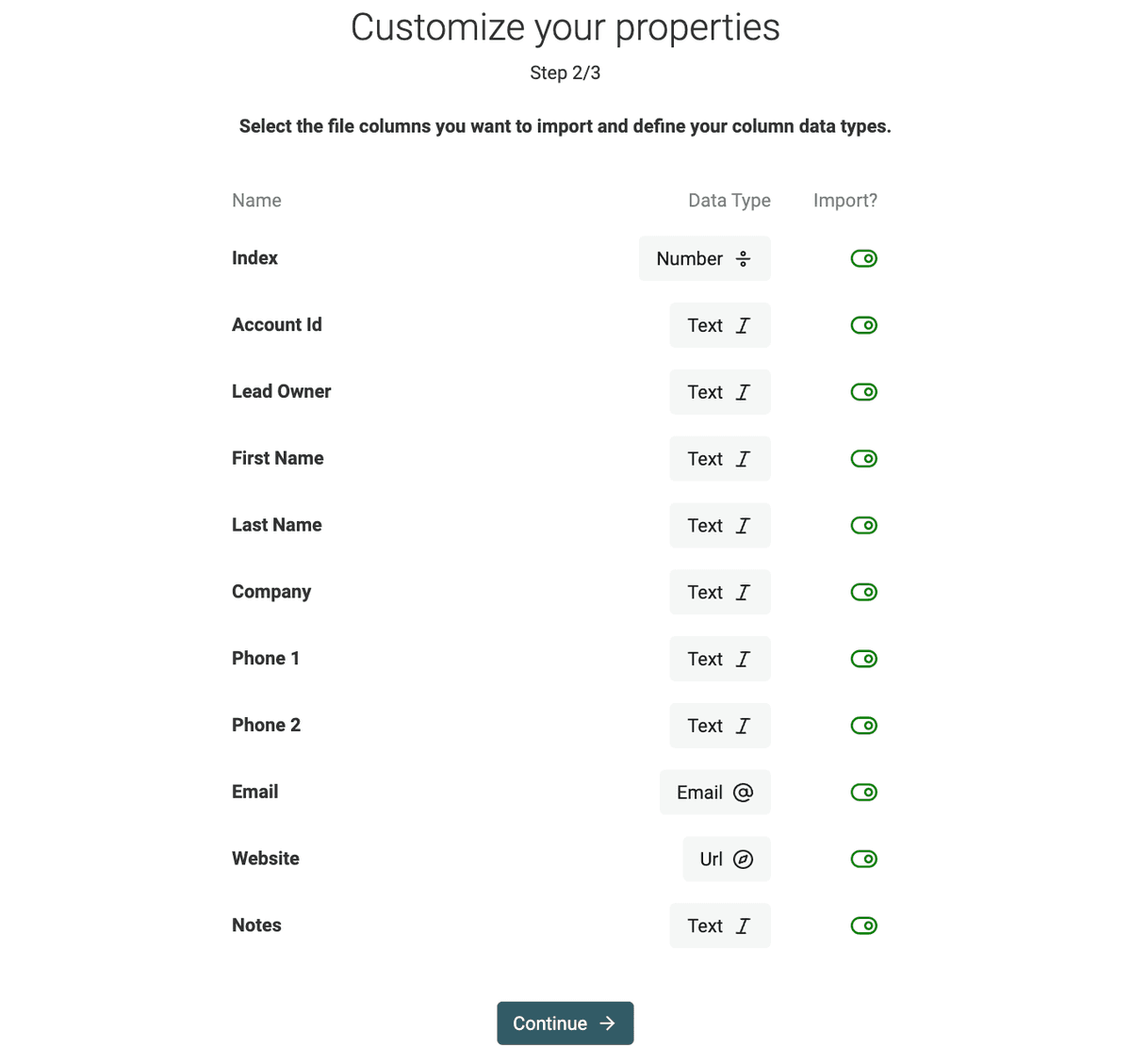
Wechsle danach in den „Properties“-Screen. In diesem Schritt siehst Du die Spalten, die beim Einlesen der CSV erkannt wurden. Datablist prüft jede Spalte und versucht, den passenden Datentyp zu erkennen. Zum Beispiel werden E-Mail-Adressen und URLs automatisch erkannt.
Wähle den Datentyp bei Bedarf manuell aus. Deaktiviere den Import, wenn Du CSV-Spalten hast, die nicht importiert werden sollen.
Im nächsten Schritt siehst Du eine Vorschau der Daten. Klicke auf „Import {x} items“, um den Import zu starten.
Wenn Deine Leads auf mehrere Dateien verteilt sind, importiere sie alle in dieselbe Collection. Wenn Deine Collection bereits Daten enthält, wird während des Imports ein Mapping-Schritt angezeigt, damit Du Deine CSV-Spalten den bestehenden Properties zuordnen kannst.
Jetzt ist Deine Leads-Datenbank in einer Datablist-Collection geladen. Klicke im Header auf „Duplicates Finder“, um eine Duplikate-Analyse zu starten.

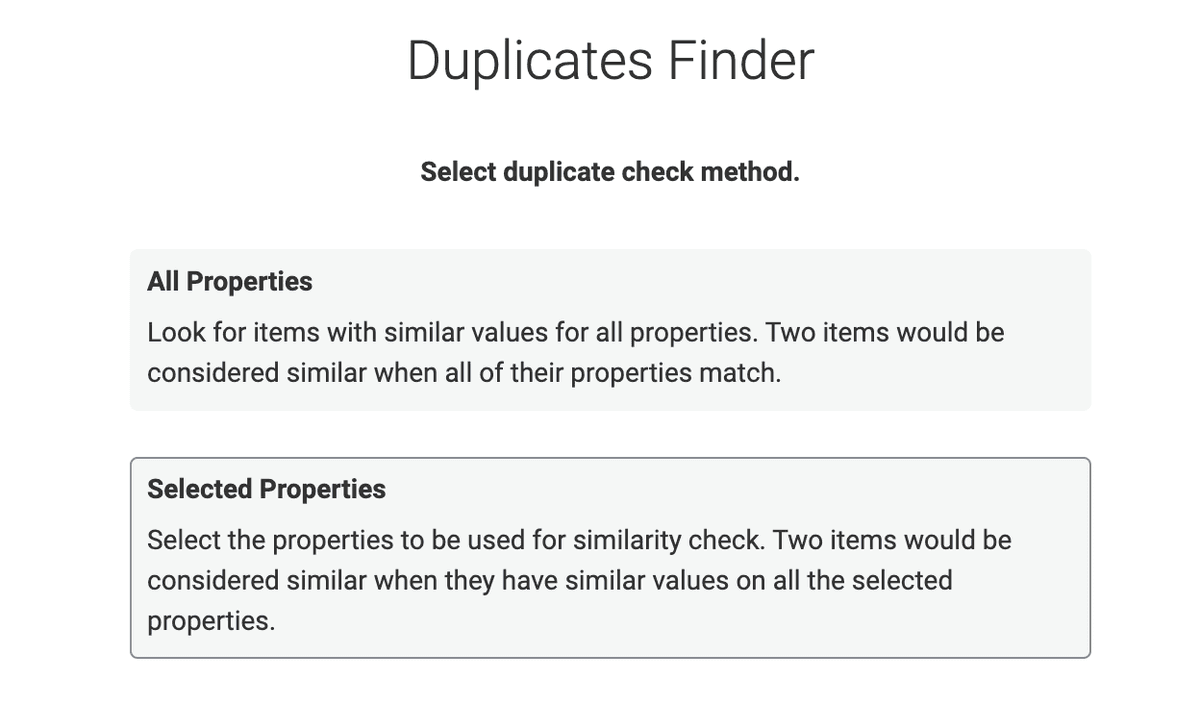
Wähle aus, wie Deine Leads verglichen werden sollen, um den Dedupe-Prozess zu starten. Es gibt zwei Modi:
- All Properties – Zwei Records gelten als Duplikate, wenn alle Property-Werte exakt übereinstimmen.
- Selected Properties – Records werden nur anhand bestimmter Properties geprüft.
Hinweis – In Datablist ist „Property“ gleichbedeutend mit Field oder Column in anderen Tools.
Für Lead Deduplication wählst Du „Selected Properties“.
Wähle jetzt aus, welche Identifier(s) für einen Lead eindeutig sind. Das ist bei Personen oft die E-Mail-Adresse, bei Unternehmen z. B. die Company-URL.
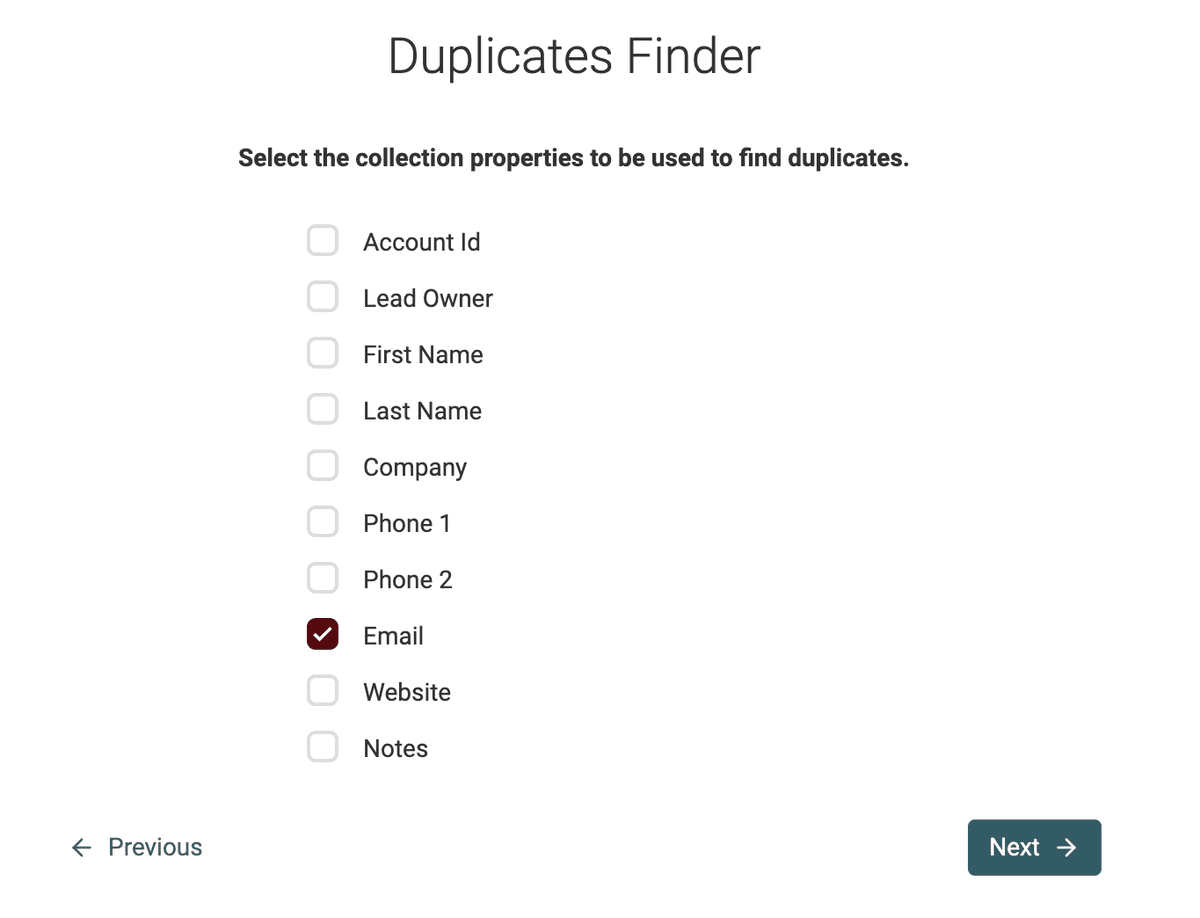
Klicke dann auf „Next“. Du bekommst einen Review-Step angezeigt. Klicke auf „Run duplicates check“, um die Analyse zu starten.
Wichtig
- Die Analyse ist read-only. Es werden erst in der nächsten Phase (beim Merge) Daten verändert.
- Datablist vergleicht Text case-insensitive. Wenn zwei Werte gleich sind, aber einer Groß-/Kleinschreibung unterscheidet, werden sie trotzdem als Duplicate Leads erkannt.
Leads automatisch deduplizieren
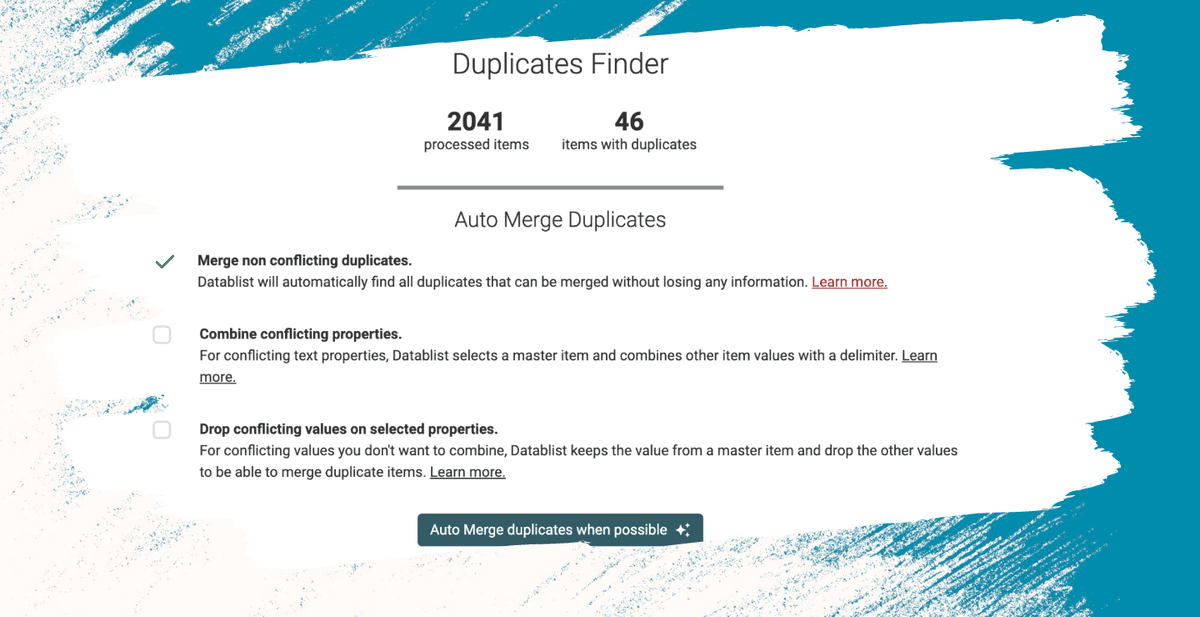
Der Datablist Duplicates Finder bietet zwei Wege, Duplicate Leads zu entfernen: automatisch und manuell. Für das Zusammenführen startest Du mit Auto Merge und bearbeitest danach die restlichen Fälle manuell.
Auto Merge funktioniert mit 3 Algorithmen:
- Merge non-conflicting leads – ein „Smart Merge“, der Records mit ähnlichen oder ergänzenden Werten zusammenführt.
- Combine conflicting values – kombiniert Textwerte aus Konflikten mit einem Delimiter.
- Drop conflicting values – behält den Wert aus einem Master Item und verwirft andere konfliktierende Werte, um alles in einen Record zu mergen.
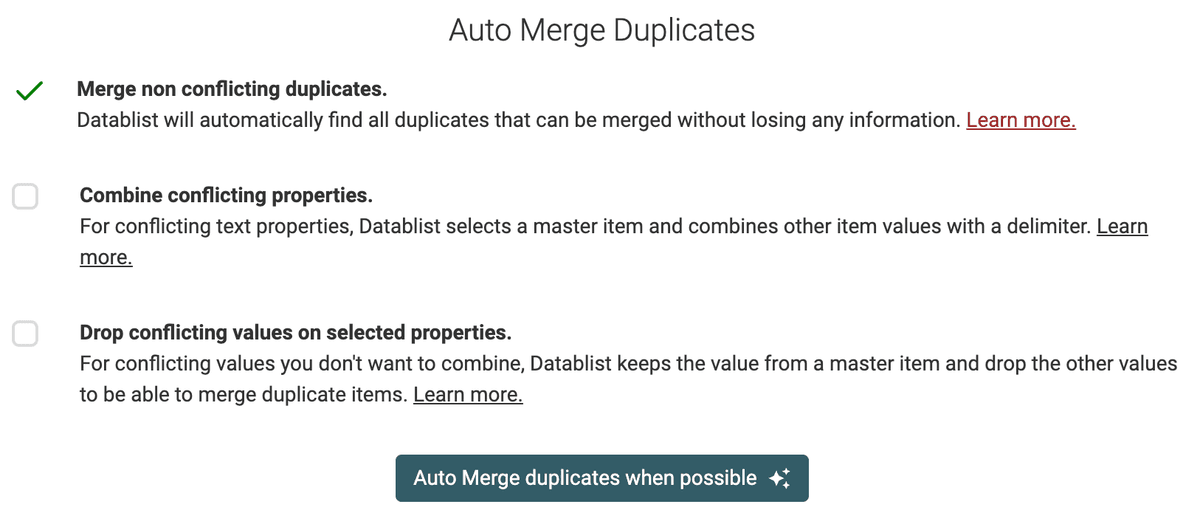
Die Merge- und Combine-Algorithmen sind sichere Optionen: Daten aus allen Duplicate Leads bleiben erhalten. Aber Drop conflicting values löscht für eine Property alle Werte bis auf einen.
So funktioniert jeder Algorithmus in der Praxis:
Merging non-conflicting leads
email            |     First Name   |    Last Name
james@gmail.com  |     James
james@gmail.com  |                  |     Bond
Wird gemerged zu:
email            |     First Name   |    Last Name
james@gmail.com  |     James        |     Bond
Combining der Property Phone mit einem semi-colon
email            |       Phone       |     First Name   |    Last Name
james@gmail.com  |  +33 1 34 65 23   |      James       |
james@gmail.com  |  06 13 42 78 23   |                  |     Bond
Wird gemerged zu:
email            |   Phone                         |     First Name   |    Last Name
james@gmail.com  |  +33 1 34 65 23;06 13 42 78 23  |     James        |     Bond
Drop conflicting values bei AccountId
AccountId        |       email          |     First Name   |    Last Name    |  Job Title
934DSFG39FGDS    |     james@gmail.com  |      James       |                 |
ODFJSDK123aSD    |     james@gmail.com  |                  |     Bond        |    CEO
Wird gemerged zu:
AccountId        | email            |     First Name   |    Last Name    |  Job Title
ODFJSDK123aSD    | james@gmail.com  |     James        |     Bond        |     CEO
Auto Merge fürs Lead-Merging konfigurieren
Die 3 Algorithmen decken die meisten Use Cases für Lead Deduplication ab.
Um Deine Leads zu deduplizieren:
- Nutze Combine conflicting values für Text-Properties wie
Notes,Phone Number,Email Address. - Nutze Drop conflicting values für:
- technische Properties wie
Account Id, die nur einen Wert zulassen. - Properties vom Typ „Relation“, z. B.
Lead owner,Account. - Nicht-Text-Properties, die sich nicht kombinieren lassen, z. B. Datetime wie
Last Activity,Contacted onund Checkboxes.
- technische Properties wie
Wichtig: Sieh Dir den Abschnitt CRM mit bereinigter Lead-Liste aktualisieren an, um das Re-Import-Thema ins CRM sauber zu lösen.
Wenn Du Fragen zur Auto-Merge-Funktion hast, kontaktiere uns gern.
Verbleibende Duplicate Leads manuell mergen
Nutze den Datablist Merging Assistant, um verbleibende Duplicate Leads manuell zusammenzuführen.
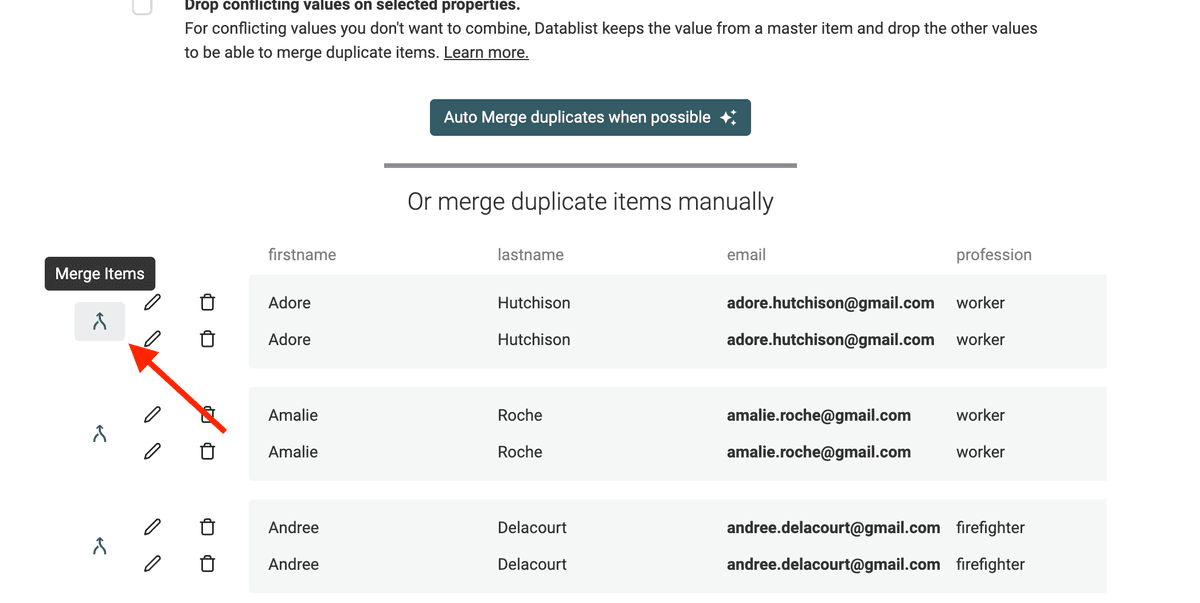
Scrolle zum Abschnitt „Or merge duplicate items manually“, um die noch offenen Duplicate Records zu sehen.
Links neben jeder Duplicate-Gruppe öffnet der Button „Merge Items“ den Merging Assistant.
Es öffnet sich ein Merge-Tool. Rechts wählt Datablist den Record mit den meisten Daten als „Primary item“. Links stehen die übrigen Duplicate Leads als „Secondary Items“.
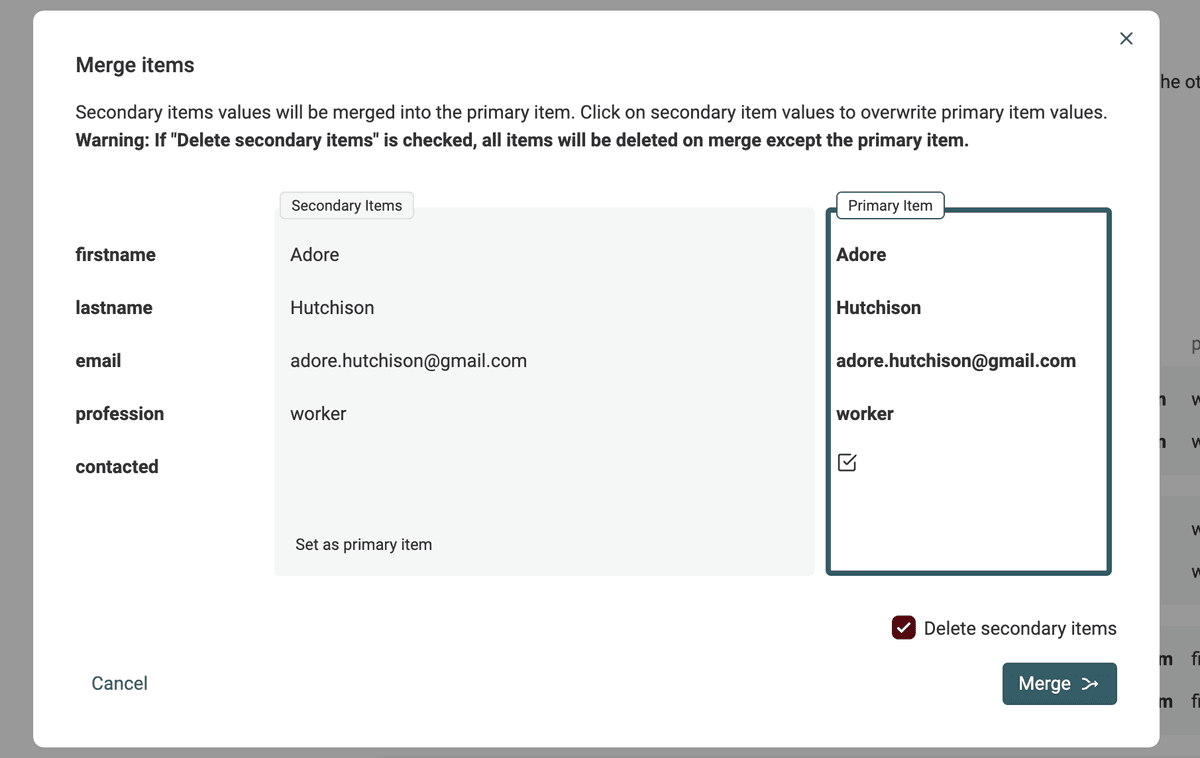
Wenn möglich, werden Property-Werte aus Secondary Items automatisch ausgewählt, um sie in den Primary Item zu übernehmen. Wenn mehrere Werte im Konflikt stehen, musst Du entscheiden, welcher Wert behalten werden soll.
Wenn der resultierende „Primary item“ für Dich passt, klicke auf Merge, um den Merge zu bestätigen. Alle Secondary Leads werden gelöscht, sodass nur ein kombinierter Lead-Record übrig bleibt.
Du kannst Duplicate Leads in dieser Ansicht auch direkt bearbeiten oder löschen.
CRM mit bereinigter Lead-Liste aktualisieren
Mehrere Werte in einer Zelle verwalten
Datablist kombiniert Werte in einer einzigen Zelle. Dadurch kann es passieren, dass Du mehrere Werte in einem Feld hast – getrennt durch einen Delimiter.
Zum Beispiel eine gemergte Phone-Property:
email            |   Phone                         |     First Name   |    Last Name
james@gmail.com  |  +33 1 34 65 23;06 13 42 78 23  |     James        |     Bond
Wenn Dein CRM mehrere Felder für Telefonnummern verwendet, willst Du diese Werte wahrscheinlich wieder aufsplitten. Ein besserer Datensatz wäre dann:
email            |   Phone 1          |   Phone 2          |     First Name   |    Last Name
james@gmail.com  |  +33 1 34 65 23    |   06 13 42 78 23   |     James        |     Bond
Für diese Transformation hast Du mehrere Optionen:
- Nutze in Datablist das Feature „Split Property“, um aus Multi-Values mehrere Properties zu erzeugen.
- Oder führe direkt in Datablist ein Script aus, um das Splitting zu automatisieren.
- Oder exportiere Deine Leads in eine Excel-Datei und bearbeite sie anschließend in Excel oder Google Sheets.
So nutzt Du „Split Property“, um Multi-Values auf mehrere Properties zu splitten
Datablist hat ein eingebautes Tool, mit dem Du Text aus einer Property in neue Properties aufteilen kannst. Perfekt, um kombinierte Ergebnisse aus dem Deduplication-Algorithmus wieder sauber zu strukturieren.
Öffne das Tool, indem Du im „Edit“-Menü auf „Split Property“ klickst.
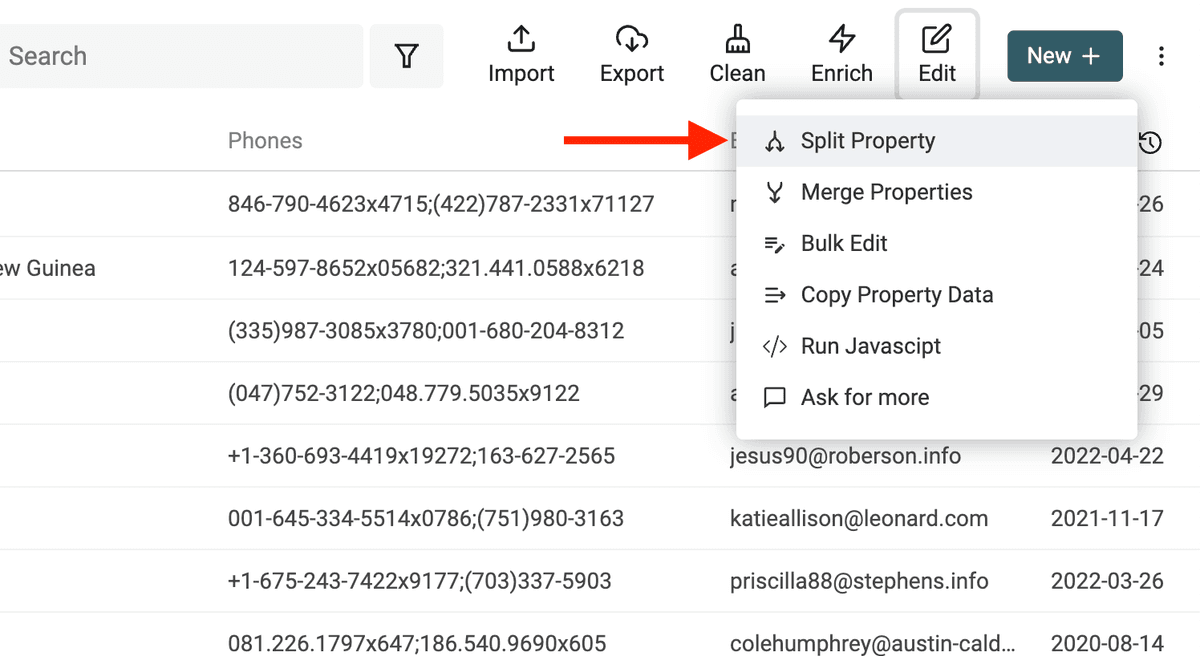
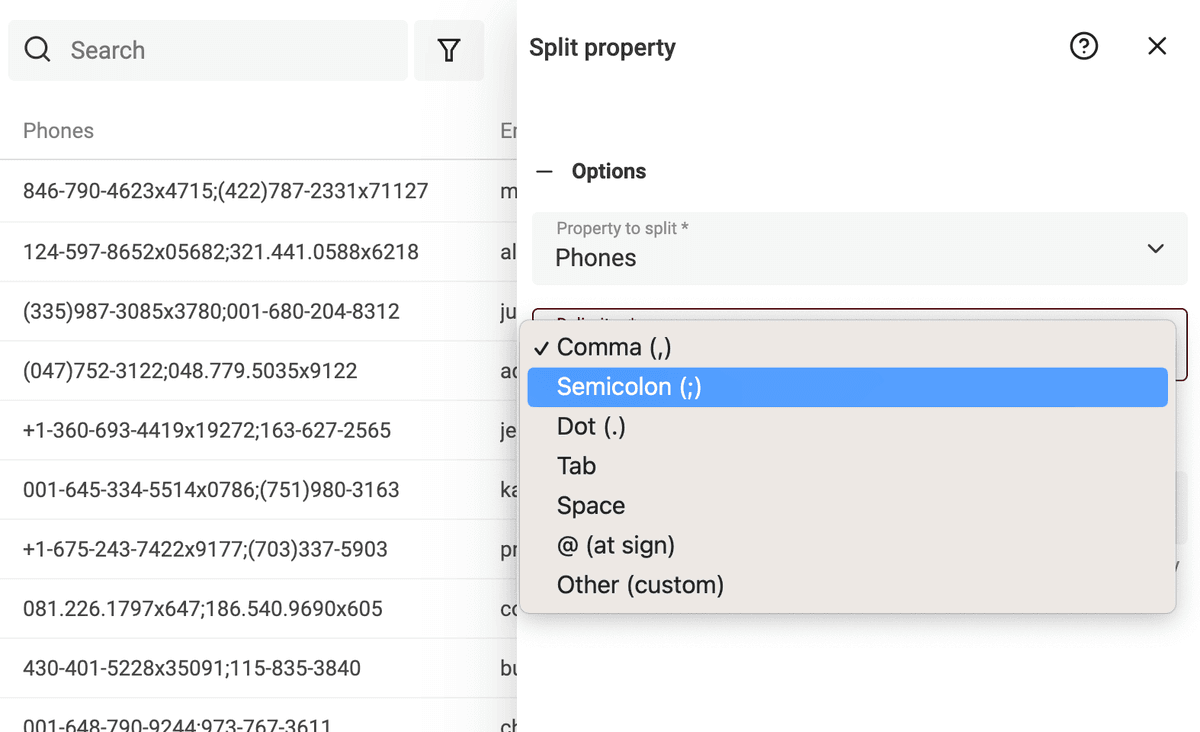
Wähle die Property mit den Multi-Values aus und nimm denselben Delimiter, den Du beim Kombinieren verwendet hast.
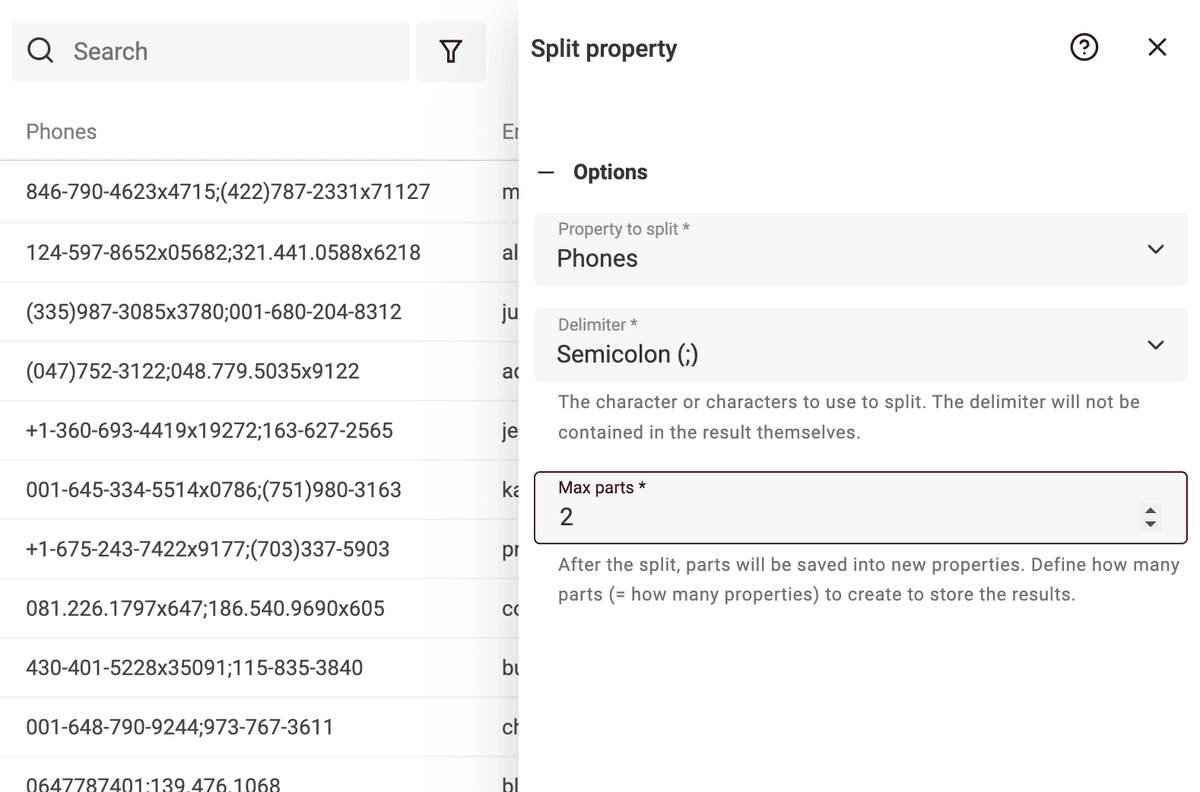
Die letzte Einstellung definiert, wie viele Teile erstellt werden. Sie muss zur maximalen Anzahl an Werten passen, die in einer Zelle vorkommen. Bei E-Mail-Adressen und Phone Numbers sind das oft zwei oder drei.
Bevor Datablist Deine Daten verarbeitet, siehst Du eine Vorschau. Prüfe, ob die gesplitteten Daten so aussehen wie erwartet. Klicke dann auf „Split Property“, um alles zu verarbeiten.
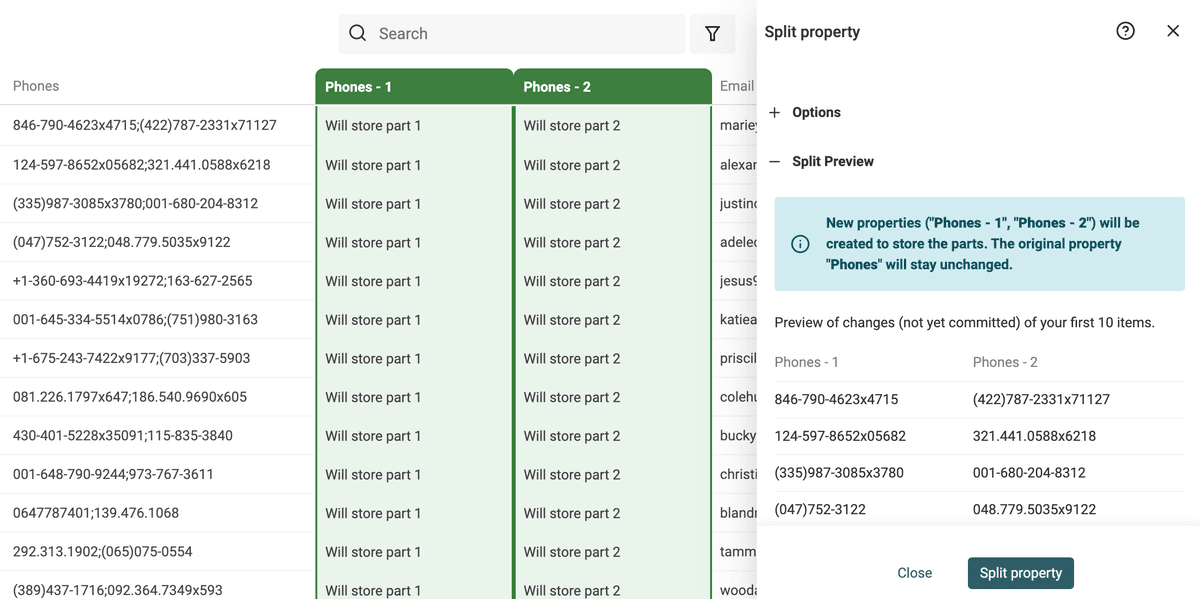
Nach der Verarbeitung bleibt Deine ursprüngliche Property unverändert, und neue Properties werden erstellt, um die gesplitteten Texte zu speichern. Benenne sie passend zu den Import-Spalten Deines CRMs um.
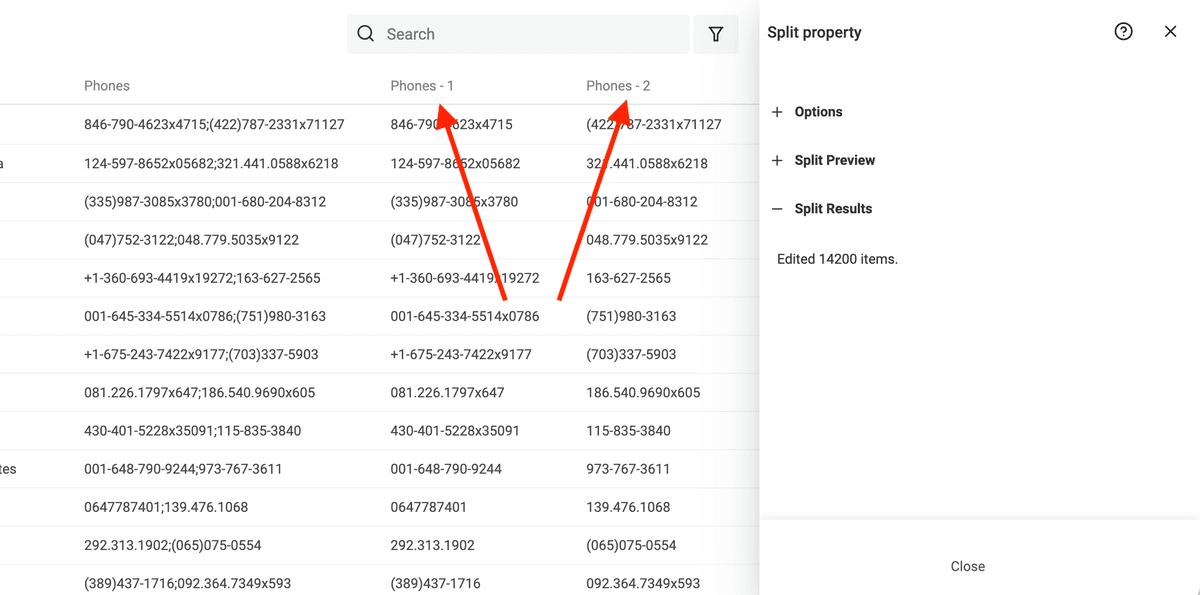
Werte per Delimiter mit einem JavaScript-Script in Datablist splitten
Für komplexeres Splitting oder zusätzliche Manipulationen bietet Datablist ein starkes Tool, um JavaScript-Code auf Deine Daten anzuwenden. Damit kannst Du Text in mehrere Properties aufteilen.
Erstelle zuerst zusätzliche Properties, falls sie noch nicht existieren. Zum Beispiel Phone 2, Phone 3 oder Email 2, Email 3, in denen nach dem Split jeweils ein einzelner Wert landet.
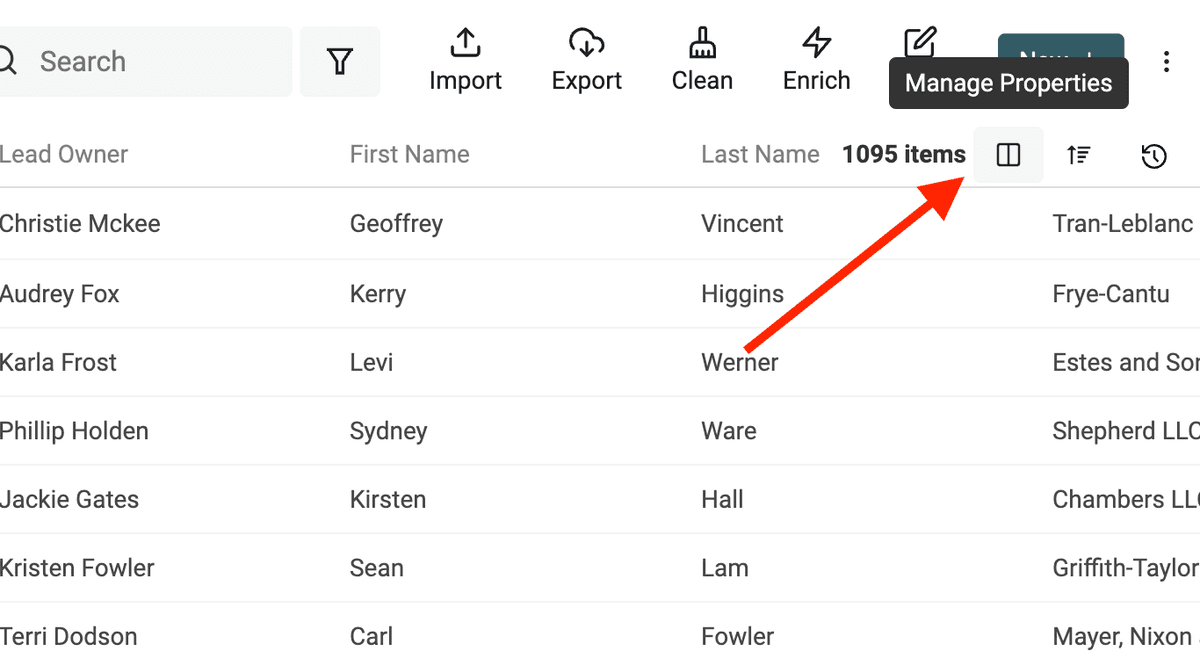
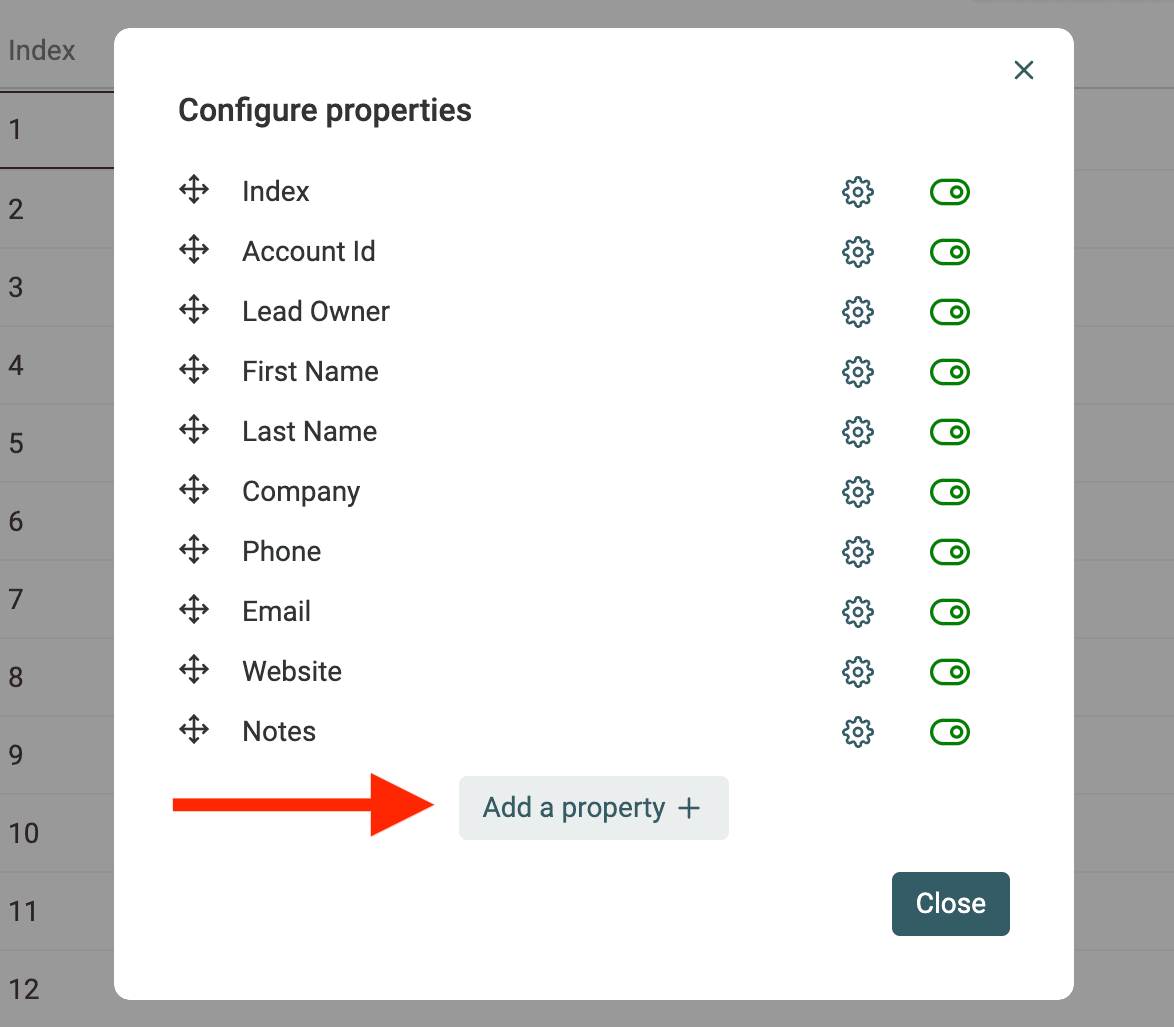
Klicke dann im „Edit“-Menü auf „Run Javascript“, um den Script-Editor zu öffnen.
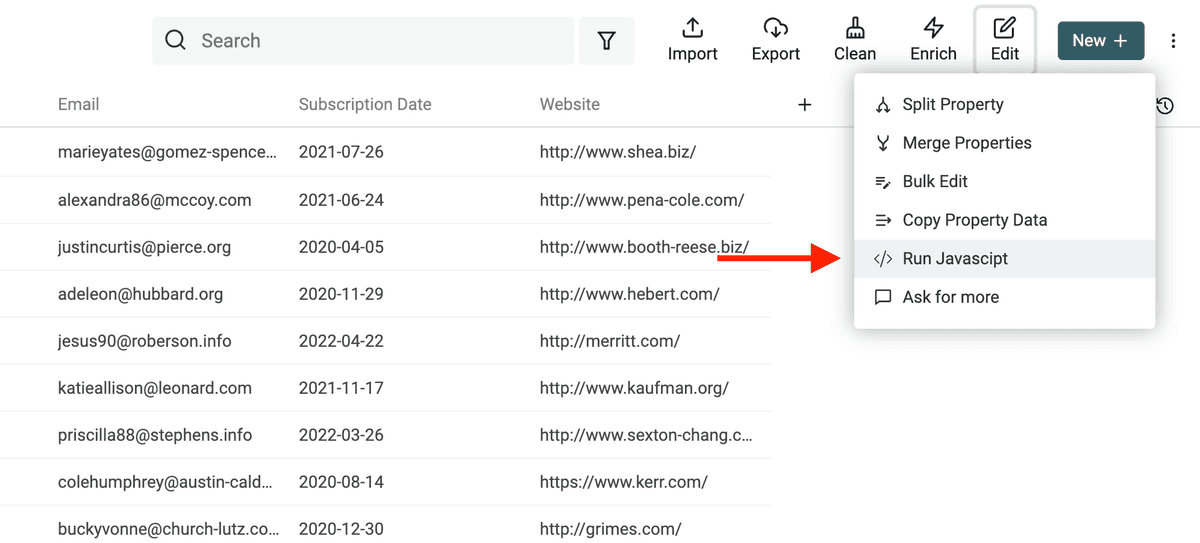
Passe das folgende Script an Deine Properties an:
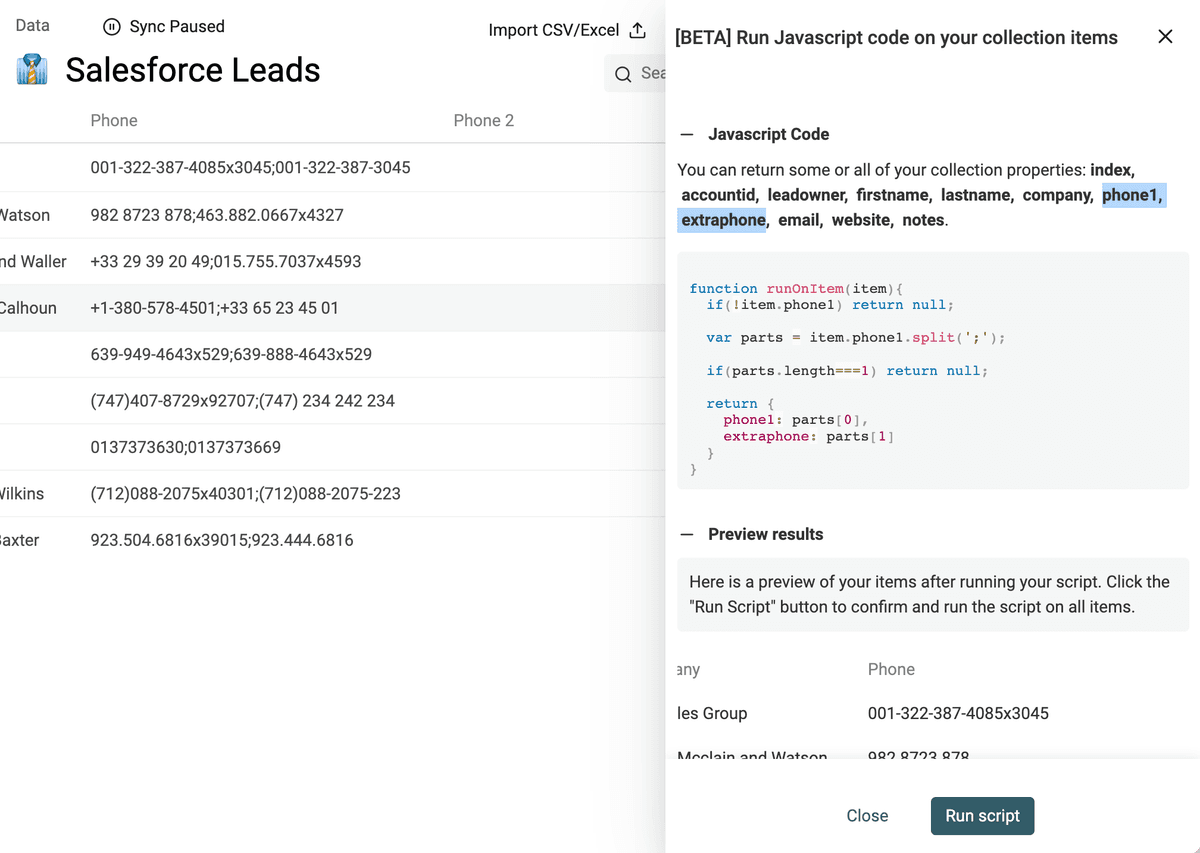
function runOnItem(item){
  if(!item.phone) return null;

  var parts = item.phone.split(';');

  if(parts.length===1) return null;

  return {
    phone1: parts[0],
    phone2: parts[1]
  }
}
Hinweis: Verarbeite jede kombinierte Property separat. Wenn Du z. B. eine Property mit Phone Numbers und eine andere mit Email Addresses hast: erst die Phone Numbers per Script splitten, dann ein zweites Script für die Emails ausführen.
Hier ist ein Beispiel für Code, der den Inhalt einer Property mit dem Key phone1 splittet. Der Split passiert auf einem semicolon. Die resultierenden Phone Numbers werden in 2 Properties gespeichert: phone1 und extraphone.
Wenn Du Fragen dazu hast, wie Du das Script schreiben solltest, kontaktiere uns gern.
Duplicate-Gruppen in Excel oder CSV exportieren
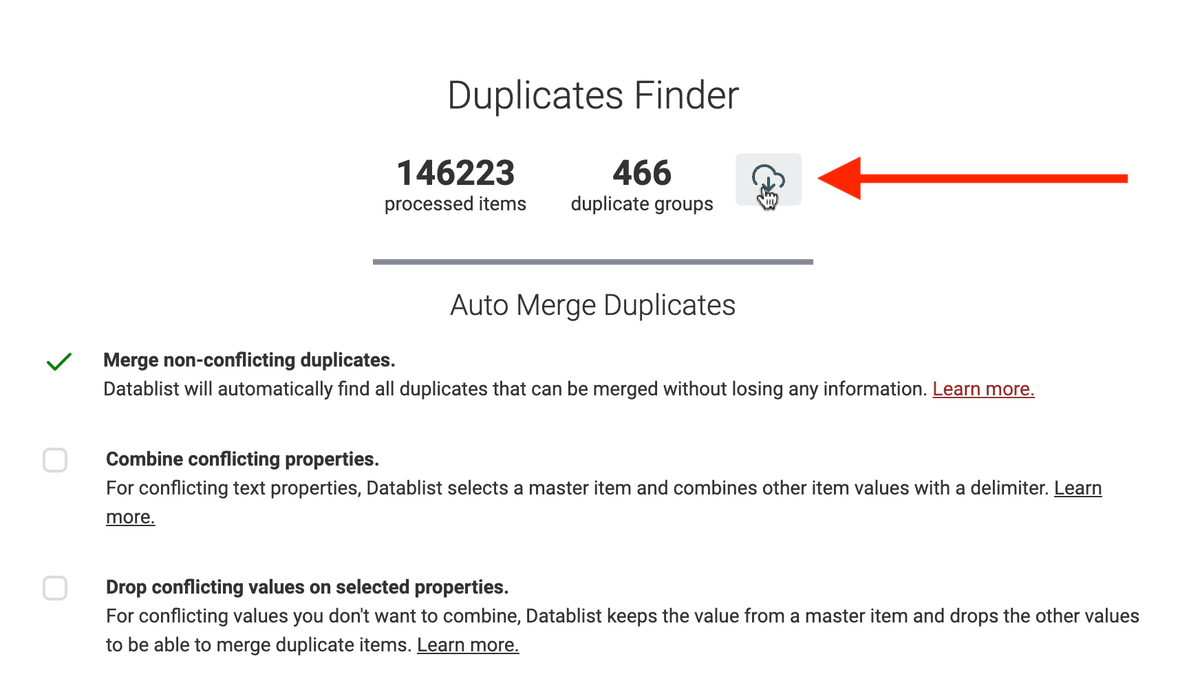
Du kannst während des Deduplication-Prozesses jederzeit die verbleibenden Duplicates exportieren. Datablist exportiert Daten als Excel oder CSV files.
Exportiere die Duplicates, wenn Du sie manuell in Excel bereinigen willst oder die Aufgabe an einen externen Dienstleister auslagern möchtest.
FAQ
Was ist Lead Duplication?
Lead Deduplication (auch „lead deduping“) bedeutet, doppelte Datensätze zu finden und zusammenzuführen, damit Du am Ende eine saubere Liste mit eindeutigen Einträgen hast.
Ein Lead steht für eine Person oder ein Unternehmen. Ein Duplicate Lead entsteht, wenn dieselbe Person oder Firma mehrfach als eigener Datensatz in Deiner Liste auftaucht.
Duplicates passieren typischerweise, wenn mehrere Lead Sources in eine zentrale Lead-Liste laufen. Beispiele sind Lead Magnets, Webinars, Newsletter oder manuelle Einträge.
Warum ist CRM Deduplication wichtig?
CRM Deduplication ist entscheidend, um Customer Data korrekt, verlässlich und vollständig zu halten. Das ist aus mehreren Gründen wichtig:
-
Data Accuracy: Wenn Du Duplicates zusammenführst, arbeitet Dein Team mit einer einzigen verlässlichen Quelle. Mehrere Einträge für denselben Kontakt führen sonst zu redundanten Aufgaben wie doppelten Nachrichten, Follow-ups oder Support-Tickets.
-
Customer Insights: Duplicate Records verfälschen Analyse und Reporting. Deduplication sorgt für saubere Kennzahlen, weil Duplicates Metriken wie Acquisition Rates, Conversion Rates oder Customer Lifetime Value verzerren können.
-
Cost Savings: Doppelte Datensätze im CRM können unnötige Kosten verursachen.
-
Data Governance und Compliance: Duplicates können Data Governance und Compliance gefährden – insbesondere bei Vorgaben wie der DSGVO (GDPR). Durch Deduplication stellst Du sicher, dass Prozesse datenschutzkonform bleiben, die Privatsphäre gewahrt wird und Customer Data nicht unnötig breit verteilt ist.
Worin unterscheidet sich das von Salesforce- und HubSpot-Deduplication?
In Salesforce kannst Du Matching Rules einrichten, um Duplicate Records zu erkennen. Werden Duplicates gefunden, werden exakte Duplicate Leads automatisch gemerged. Salesforce und HubSpot können widersprüchliche Werte aber nicht automatisch sauber zusammenführen. Ein manueller Merge-Assistent zwingt Dich dazu, Leads einzeln zu mergen. Bei großen Listen sparen Dir automatic deduplication tools wie Datablist enorm viel Zeit.
Wie vergleicht Datablist Werte, um Duplicates zu finden?
Bevor Duplicates gemerged werden, führt Datablist einen Algorithmus aus, der Duplicate Leads erkennt. Dabei gibt es zwei Vergleichsarten: einen Full Comparison, bei dem alle Felder verglichen werden, und einen Vergleich anhand eines oder mehrerer ausgewählter Felder.
Für Lead Deduplication ist es empfehlenswert, den Duplicate Finder auf einem ausgewählten Feld laufen zu lassen. Wähle dafür das Feld, das einen Lead eindeutig identifiziert – z. B. eine E-Mail-Adresse oder die Unternehmenswebsite.
Der Algorithmus ignoriert Groß-/Kleinschreibung. Uppercase oder lowercase beeinflussen das Ergebnis nicht.
Können alle Lead-Properties kombiniert werden?
Kombinieren lassen sich nur textbasierte Properties. Der Combining-Algorithmus nutzt einen String-Delimiter, um mehrere Werte zusammenzuführen. Alle Datentypen, die von Text erben, sind kompatibel: Text, LongText, Email, Url usw. Checkbox, Number und Datetime sind dagegen nicht kompatibel und werden beim Combining ignoriert.
Nutze dafür den manuellen Merging Assistant oder die Einstellung „Drop conflicting values“.
Wie gehe ich mit Konflikten um, die ich nicht kombinieren will?
Nutze bitte die Einstellung Drop conflicting values, um Duplicate Leads zu mergen, ohne Werte zu kombinieren. Das ist besonders hilfreich für Checkbox, Number und Datetime, weil sich diese Datentypen nicht sinnvoll kombinieren lassen.
Wie verschiebe ich conflicting values in andere Properties?
Wenn Du conflicting values in andere Properties verschieben möchtest, teilst Du den Prozess in zwei Schritte auf:
- Conflicting values zunächst in einer Property mit einem Delimiter zusammenführen
- Danach die Multi-Values anhand des Delimiters wieder in zwei oder mehr Properties splitten
Sieh Dir dazu Mehrere Werte in einer Zelle verwalten für eine Step-by-step Anleitung an.
Wie viele Leads kann ich verarbeiten?
Der Datablist Duplicates Finder funktioniert auch mit großen Listen im Bereich von Hunderttausenden Records. Für die beste Performance solltest Du den Dedupe-Algorithmus auf einem Laptop oder Desktop ausführen. Moderne Browser wie Google Chrome, Apple Safari und Mozilla Firefox sind in der Regel schneller als Microsoft Edge.
Wie lange dauert der Deduplication-Prozess?
Deduplication ist fast sofort erledigt. Bei großen Lead-Listen mit Hunderttausenden Records dauert es ein paar Sekunden.
Du musst nicht stundenlang warten, um zu sehen, ob Deine Deduplication-Settings passen. Eine gute Praxis ist, Deine Collection vor dem Merge zu klonen. Wenn Dir das Merge-Ergebnis nicht gefällt, startest Du einfach mit der geklonten Collection neu.
Muss ich alle Duplicate-Konflikte lösen?
Nein. Deine Collection Items werden bei jeder Deduplication-Operation aktualisiert. Du kannst also inkrementell deduplizieren: Starte mit Auto Merge für exakte Matches, schau Dir die verbleibenden Duplicates an, setze Combine-Regeln usw., bis alles bereinigt ist.
Welche CRM-Systeme sind mit Datablist Duplicate Finder kompatibel?
Datablist arbeitet mit CSV files. Jedes CRM, das CSV Export und Import anbietet, ist kompatibel. Du kannst Deine Leads aus HubSpot CRM oder Salesforce CRM problemlos deduplizieren, weil beide einen CSV Export/Import unterstützen.
Kann Datablist direkt über die CRM API deduplizieren?
Noch nicht. Aktuell müssen Leads manuell über externe Dateien in Datablist importiert werden. CSV files und Excel files sind die empfohlenen Methoden, um Deine Leads in Datablist zu importieren.