Excel-Dateien sind ein Klassiker, wenn es darum geht, Listen-Daten zu speichern. Ob Kunden- oder Firmenlisten, oder das Aufräumen von Produktkatalogen: Microsoft Excel ist ein unkompliziertes Spreadsheet-Tool, um Daten zu verwalten. Aber wie bei den meisten Tabellenkalkulationen kannst Du keine sauberen Constraints setzen, die doppelte Einträge zuverlässig verhindern. Sobald mehrere Personen an derselben Datei arbeiten oder regelmäßig neue Daten ergänzt werden, steigt die Chance auf Duplikate schnell.
Zum Glück kannst Du die Daten im Nachgang bereinigen – entweder Duplikate entfernen oder (noch besser) zusammenführen.
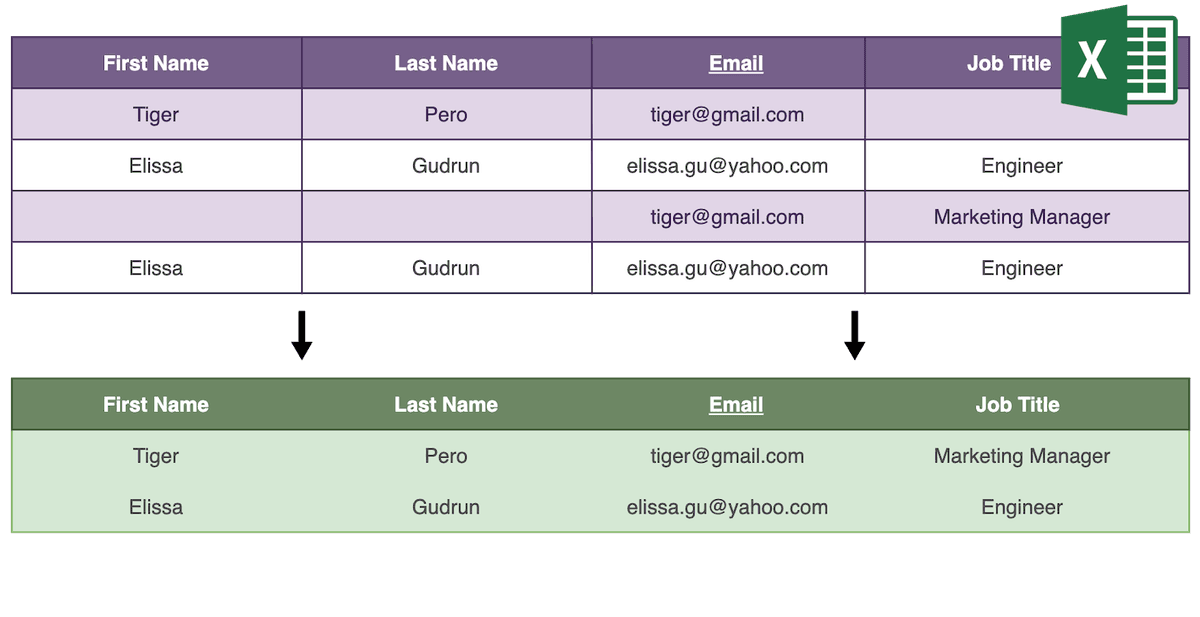
Duplikate zu entfernen ist in Excel simpel (Menü „Daten“ → „Duplikate entfernen“). Duplikate zusammenzuführen, ohne Informationen zu verlieren, wird dagegen schnell knifflig. Denn beim Merge willst Du ähnliche Zeilen loswerden, aber komplementäre Zeilen sinnvoll kombinieren. Und wo Werte sich widersprechen, sollten Konflikte markiert werden, damit Du sie manuell entscheiden kannst.
Datablist ist ein einfach zu bedienendes Online-Tool, mit dem Du Daten strukturiert bearbeiten kannst. Perfekt, um Duplikate in einer Excel-Datei zu finden und zusammenzuführen. Der Datablist Duplicates Finder erkennt automatisch Duplikate und merged komplementäre Datensätze. Konfliktfälle werden übersprungen, damit Du sie anschließend manuell prüfen kannst. Du kannst Datablist direkt kostenlos online nutzen – sogar ohne Signup.
Warum nicht einfach Excel zum Duplikate-Mergen nutzen?
Microsoft Excel ist extrem mächtig und hat eine Funktion „Duplikate entfernen“. Aber: „Duplikate entfernen“ behält schlicht die erste „passende“ Zeile und löscht alle weiteren Dubletten. Wenn zwei Zeilen sich ergänzen, verlierst Du dabei Daten. Duplikate zusammenzuführen sollte nicht kompliziert sein. Spreadsheet-Tools sind super, aber eben generisch – nicht spezialisiert auf Datenmanipulation. Datablist ist auf strukturierte Listen-Daten ausgelegt und bringt dafür besonders einfache Funktionen mit.
In dieser Anleitung lernst Du, wie Du Duplikate in einer Excel-Datei findest und zusammenführst – ohne Datenverlust.
Als Beispiel nehmen wir eine Excel-Datei mit Kontakten und 4 Feldern: First Name, Last Name, Email, Job Title. Wir finden und mergen alle Kontakte anhand ihrer E-Mail-Adresse.
Klicke hier, um die Excel-Datei aus dem Tutorial herunterzuladen.
Der Ablauf lässt sich in diese Schritte zusammenfassen:
- Excel-Datei laden
- Duplikate in der Excel-Datei finden
- Duplikate automatisch zusammenführen
- Übrige Konflikte manuell zusammenführen
Schritt 1: Excel-Datei laden
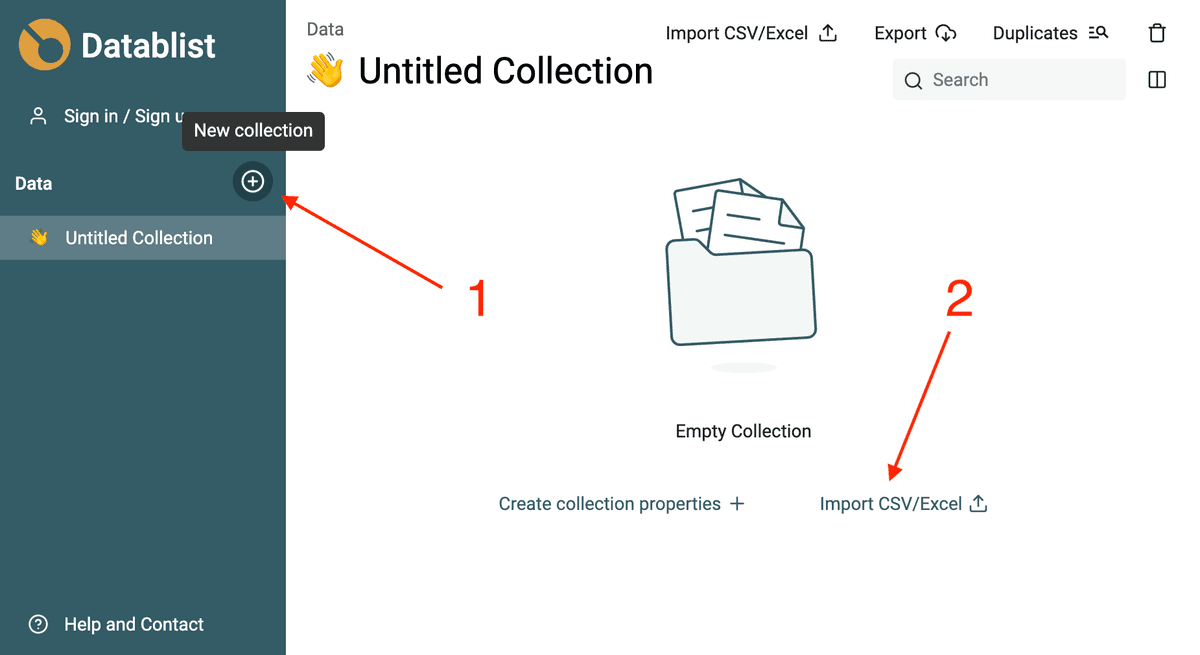
Im ersten Schritt importierst Du Deine Excel-Datei in Datablist. Lege dafür eine Collection an, in der Deine Excel-Listen-Daten gespeichert werden. Nutze anschließend den Assistenten „Import CSV/Excel“, um die Datei zu laden.
Properties erstellen und Excel-Spalten zuordnen
Eine Datablist-Collection ist wie ein Spreadsheet – nur mit sauberer Datenstruktur. Und die Spalten heißen in Datablist „Properties“. Wenn eine Property als Email definiert ist, stellt Datablist sicher, dass nur gültige E-Mail-Adressen eingetragen werden. Genauso bei Datum, Checkboxen usw.
Sobald Deine Excel-Datei geladen ist, wählst Du aus, welche Spalten importiert werden sollen, und ordnest sie entweder einer bestehenden Property zu oder erstellst neue Properties.
Datablist erkennt gängige Datentypen automatisch, indem die ersten Zeilen analysiert und Muster erkannt werden.
Wichtig
- Zellen mit Formeln werden beim Import berechnet.
- Deine Daten müssen im ersten Worksheet der Datei liegen
Wenn Deine Daten auf mehrere Worksheets oder Dateien verteilt sind, lade sie alle in eine Datablist-Collection und mappe sie auf die gleichen Properties.
Schritt 2: Duplikate in der Excel-Datei finden
Jetzt, wo Deine Excel-Daten importiert sind, nutzt Du den Datablist Duplicates Finder, um Duplikate zu finden und zusammenzuführen.
Klicke in der Collection-Ansicht auf „Duplicates Finder“ im Menü „Clean“ (oben rechts).
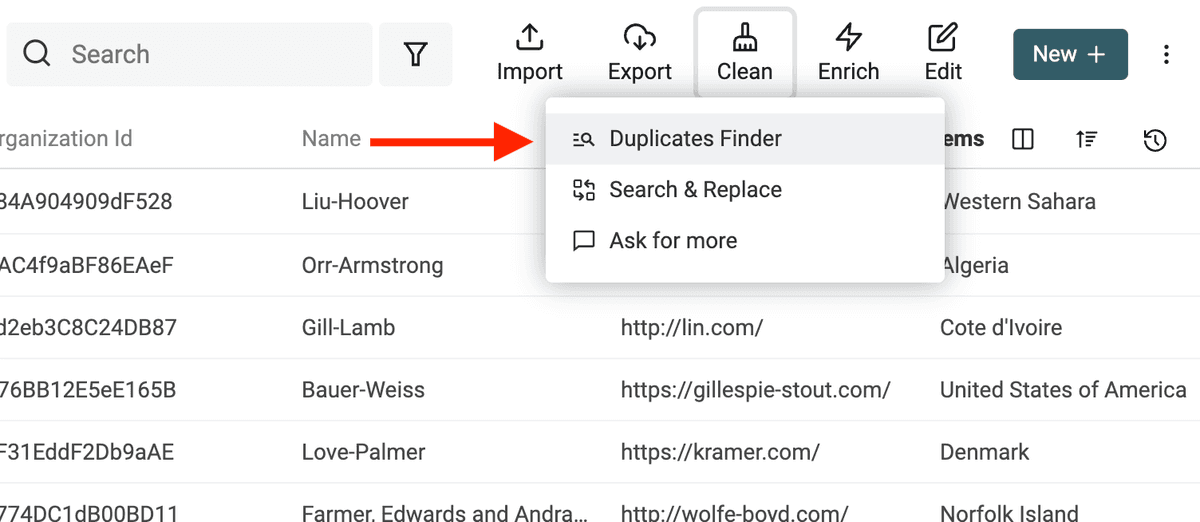
Dir stehen zwei Modi zur Verfügung:
- All Properties – Datablist sucht nach Items, deren Werte über alle Properties hinweg gleich sind. Zwei Items gelten als Duplikat, wenn alle Properties übereinstimmen.
- Selected Properties – Du wählst die Properties aus, die für den Abgleich genutzt werden. Zwei Items gelten als Duplikat, wenn sie auf allen ausgewählten Properties übereinstimmen.
In unserem Beispiel reicht die Property email aus, um einen Kontakt eindeutig zu identifizieren. Wähle also Selected Properties und setze email.
Die Duplikat-Analyse ist nicht-destruktiv. Solange Du Deine Items nicht automatisch oder manuell zusammenführst, wird nichts an den Daten verändert.
Schritt 3: Duplikat-Zeilen automatisch mergen
Sobald alle Duplikat-Zeilen aufgelistet sind, geht’s ans Zusammenführen. Das läuft in zwei Schritten:
- Zuerst nutzt Du das „smart merge“-Feature von Datablist, um Zeilen automatisch zu mergen, wenn das möglich ist.
- Danach verwendest Du den manuellen „Merging Assistant“ für die verbleibenden Duplikate.
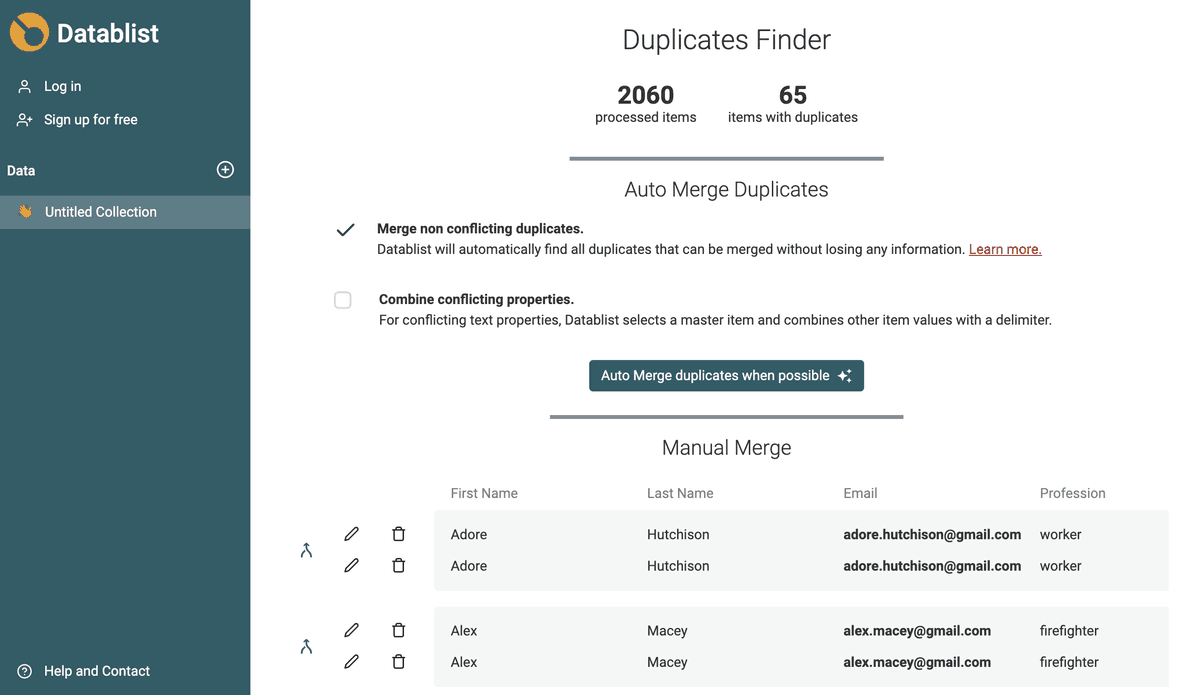
Datensätze mit gleichen oder sich ergänzenden Werten werden zu einem einzigen Item zusammengeführt. Zum Beispiel:
email            |     First Name   |    Last Name
james@gmail.com  |     James
james@gmail.com  |                  |     Bond
Wird gemerged zu:
email            |     First Name   |    Last Name
james@gmail.com  |     James        |     Bond
Eine zweite Merge-Option erlaubt Dir, Duplikate zu konsolidieren, indem widersprüchliche Werte in einem Item kombiniert werden. Die unterschiedlichen Werte werden dabei über einen Delimiter zusammengefügt.
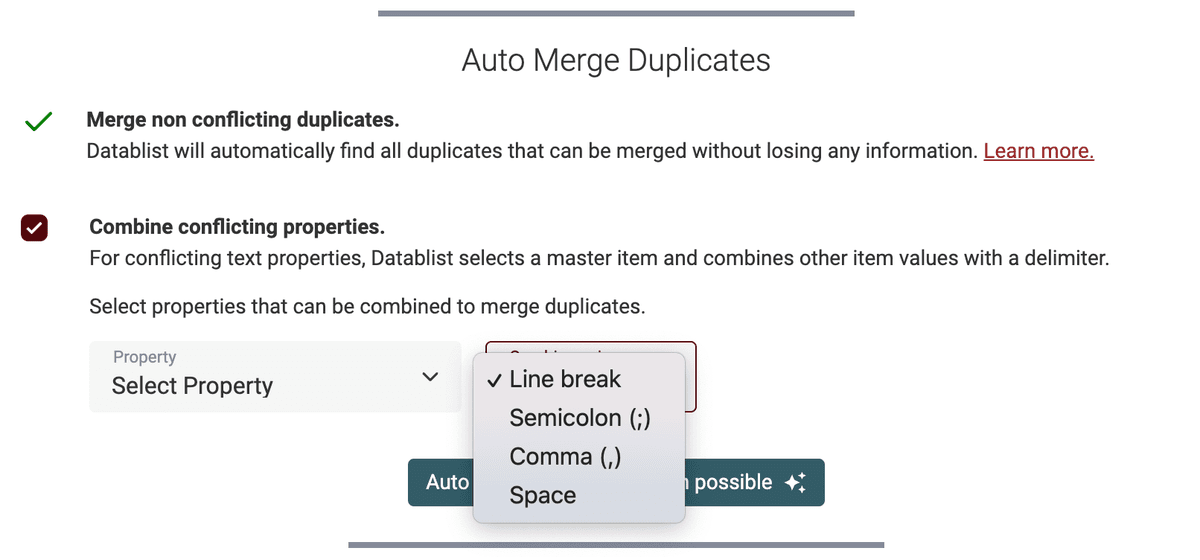
Zum Beispiel:
email            |          Notes          |    Phone
james@gmail.com  |    Met during an event  | 0 493 492 334
james@gmail.com  |     To be contacted     | 06 67 23 42 23
Mit Combine für Notes (mit semi-colon) und Phone (mit Comma) wird daraus:
email            |                  Notes               |    Phone
james@gmail.com  | Met during an event;To be contacted  | 0 493 492 334,06 67 23 42 23
Mit dieser Combine-Option kannst Du auch Listen mit tausenden Duplikat-Zeilen konsolidieren – ohne Informationen zu verlieren. Ideal, um Deine Contacts-, Leads- und Company-Listen automatisch zu bereinigen.
Schritt 4: Konflikte manuell zusammenführen
Automatisches Merging nimmt Dir viel Arbeit ab. Wenn danach trotzdem noch Duplikate übrig bleiben, heißt das: Es gibt Konflikte. Konflikte entstehen, wenn mindestens zwei Items für eine Property unterschiedliche Werte haben. Um sie zusammenzuführen, musst Du entscheiden, welcher Wert behalten werden soll.
Du kannst die Items entweder direkt in der Liste bearbeiten oder den Datablist Merging Assistant starten. Der Assistant wählt ein Primary Item aus, indem er das Item mit den meisten Daten priorisiert. Danach kannst Du Property-Werte aus den anderen Items auswählen, die in das Primary Item übernommen werden sollen. Am Ende werden alle Items gelöscht – bis auf das Primary Item.
Ergebnisse als CSV oder Excel exportieren
Geschafft! Deine Daten sind dedupliziert!
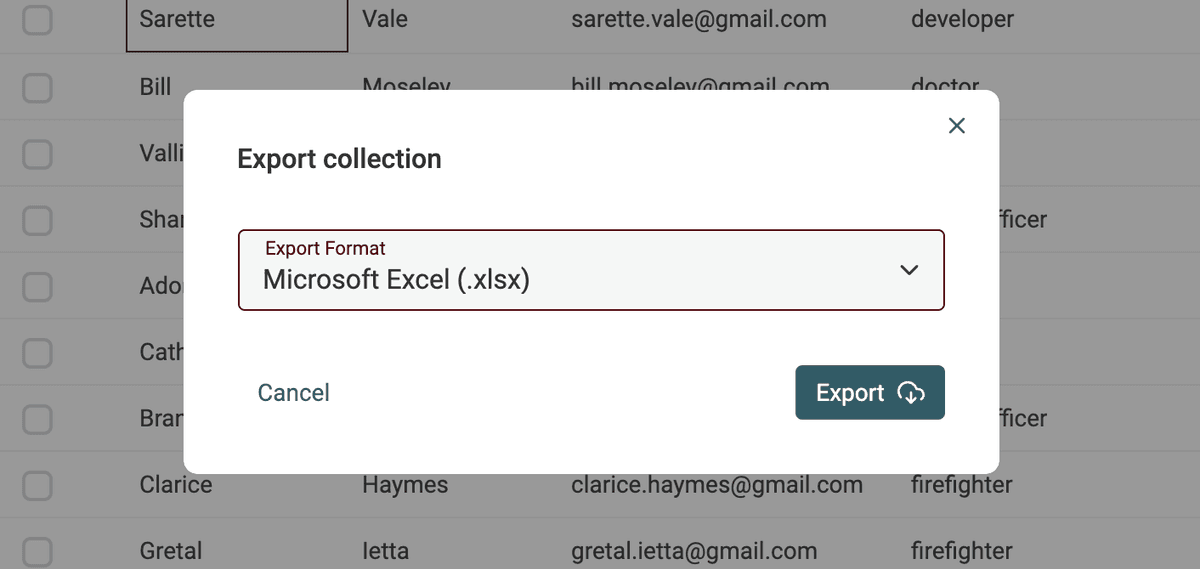
Um die Collection für eine andere Anwendung zu exportieren, klicke im Collection-Header auf „Export“ und wähle CSV oder Microsoft Excel.