

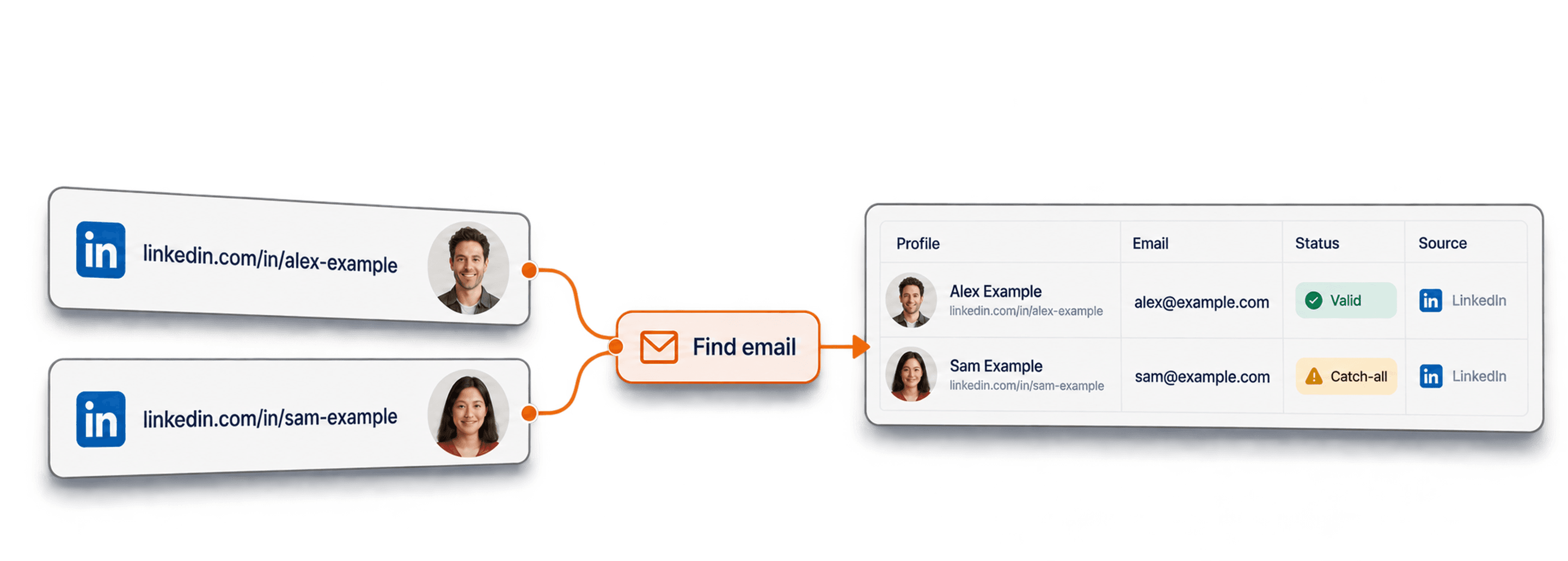
Para extraer emails a partir de URLs de perfiles de LinkedIn, utilice esas URLs como identificadores para enriquecer los datos. En Datablist, Waterfall Email Finder acepta la URL estándar del perfil de una persona, con el formato linkedin.com/in/..., y busca su email profesional. Cuando encuentra un resultado, devuelve la dirección y su estado.
Le recomiendo empezar con una muestra pequeña y mantener la columna de estado junto al email. Encontrar una dirección, marcarla como verificada y tener permiso para contactar con alguien son comprobaciones distintas.
📌 Resumen para quienes tienen prisa
Convierta una lista de URLs de perfiles de LinkedIn en una lista de emails que pueda revisar en Datablist, sin proporcionar su sesión de LinkedIn al buscador.
- Input: una URL pública de perfil personal por fila, con el formato
linkedin.com/in/....- Output: email, estado de verificación y proveedor MX, cuando estén disponibles.
Mantenga separados los resultados no verificados, ausentes y con inputs no válidos. El buscador no garantiza encontrar un email para cada perfil ni que usted tenga permiso para enviar mensajes de prospección.
Qué encontrará en esta guía
- Qué hace una búsqueda de emails mediante una URL de LinkedIn
- Cómo preparar las URLs de los perfiles
- Cómo configurar y ejecutar el buscador
- Cómo revisar los estados y exportar
Qué hace falta para extraer emails de LinkedIn
Por qué obtener emails de LinkedIn requiere dos pasos
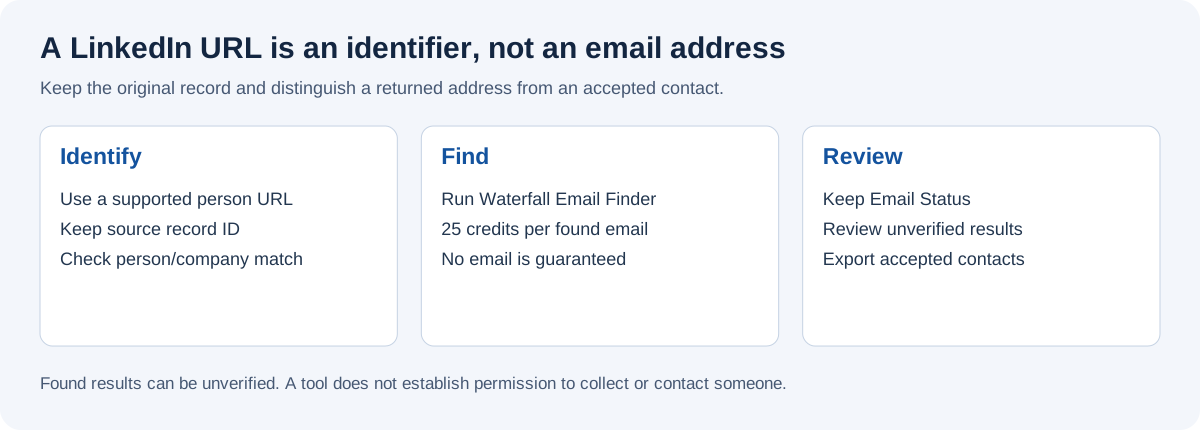
Si ya dispone de URLs de perfiles personales, puede empezar directamente con el enriquecimiento de emails. De lo contrario, primero debe recopilar y revisar las personas relevantes. Un extractor de páginas solo puede leer la información de contacto que tiene visible; no puede revelar un campo de email oculto. La búsqueda mediante URL consulta los datos de distintos proveedores, en lugar de depender de que la dirección aparezca en la página.
Cómo funciona la extracción de emails de LinkedIn
Prepare un CSV con una columna LinkedIn URL y un identificador que pueda vincular con la fuente original. Por ejemplo, incluya el ID del registro de la persona junto a la URL pública de su perfil. Conserve la información de la empresa si dispone de ella, para comprobar si la dirección obtenida todavía coincide con el empleador de esa persona.
- Utilice URLs estándar de perfiles personales con el formato
https://www.linkedin.com/in/.... - No incluya URLs de Sales Navigator con el formato
/sales/lead/...ni páginas de empresa en esta columna; este método no las acepta como perfiles personales. - Revise las URLs duplicadas para no buscar innecesariamente varias veces a la misma persona.
- Conserve un ID de origen en la colección y ejecute una muestra antes de procesar las filas restantes.
La guía para buscar personas en LinkedIn explica una forma de crear la lista inicial. En el caso de Sales Navigator, compruebe el campo exportado del perfil público en vez de asumir que todas las URLs exportadas tienen el formato correcto. La recopilación y el enriquecimiento de emails tienen condiciones de acceso, costes y comprobaciones de resultados diferentes.
Si su aplicación parte de nombres y palabras clave de empresas, utilice la búsqueda de perfiles de LinkedIn con Python para localizar primero posibles URLs. Compruebe que se trata de la persona correcta antes de usar la URL para enriquecer el email.
Scraping o enriquecimiento: cómo obtener emails de LinkedIn
El error más común al extraer emails de LinkedIn
Una dirección visible puede ser personal o profesional; su procedencia no basta para determinar su finalidad ni su exactitud. La búsqueda de emails utiliza el identificador de la persona para consultar otros proveedores. Ninguno de los dos métodos confirma por sí solo que una dirección esté actualizada o pertenezca a la persona buscada: hace falta revisarla.
El problema de extraer emails directamente de LinkedIn
No interprete un email profesional ni los datos de un proveedor de enriquecimiento como un permiso general para hacer marketing. Las condiciones de LinkedIn restringen el scraping automatizado, y el Outbound está sujeto a sus propias normas. Por ejemplo, la guía de la FTC sobre CAN-SPAM regula el correo comercial en Estados Unidos, incluidos los mensajes entre empresas. Revise la normativa aplicable a sus destinatarios y al uso que pretende dar a los datos.
Cómo extraer emails de LinkedIn con Datablist
Para buscar primero a una sola persona, utilice el Email Finder gratuito con la URL pública de su perfil. Para procesar una colección, seleccione Waterfall Email Finder en la aplicación. La búsqueda estándar de emails profesionales consume 25 créditos por cada email encontrado; compruebe el acceso incluido en su plan y la estimación de la ejecución antes de procesar una lista. Un crédito no tiene un valor monetario universal fijo.
Paso 1: Regístrese e importe las URLs de LinkedIn
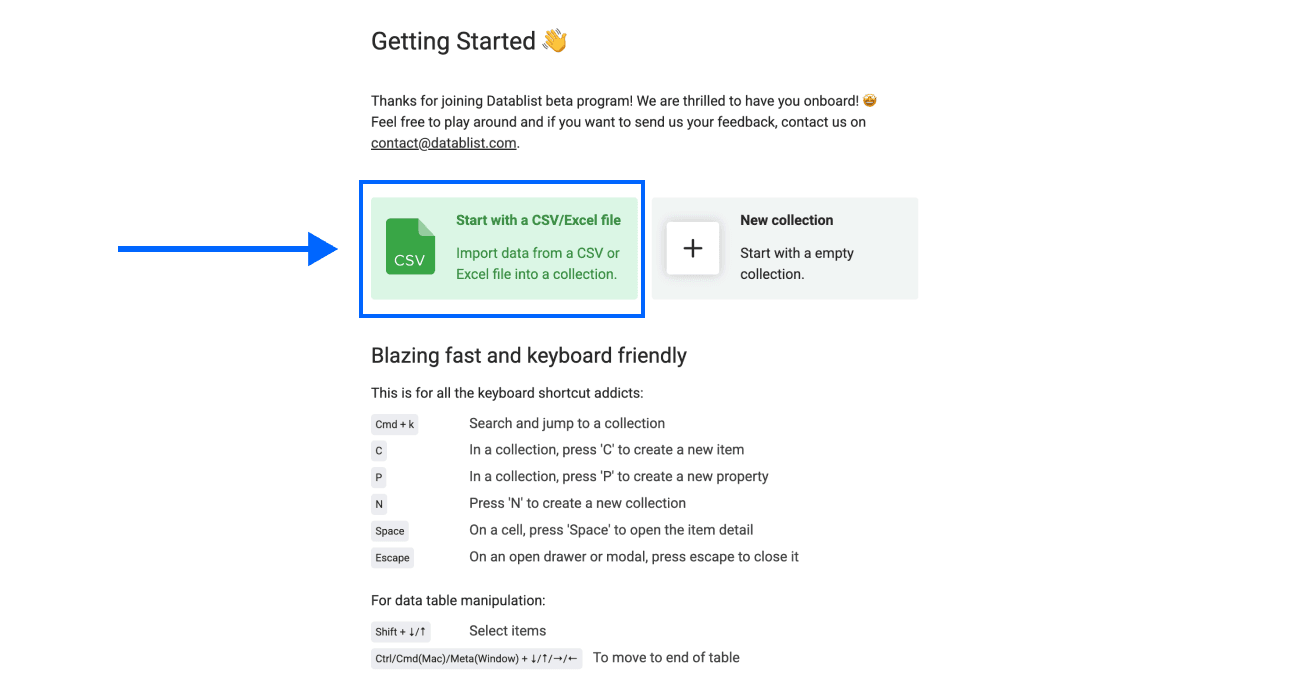
Abra Datablist, cree una colección e importe su archivo CSV o Excel. Asigne la URL del perfil y el identificador de origen a propiedades distintas. Compruebe varias URLs tras la importación, especialmente si la fuente mezcla enlaces normales de LinkedIn con enlaces de Sales Navigator.
Paso 2: Acceda a Waterfall Email Finder
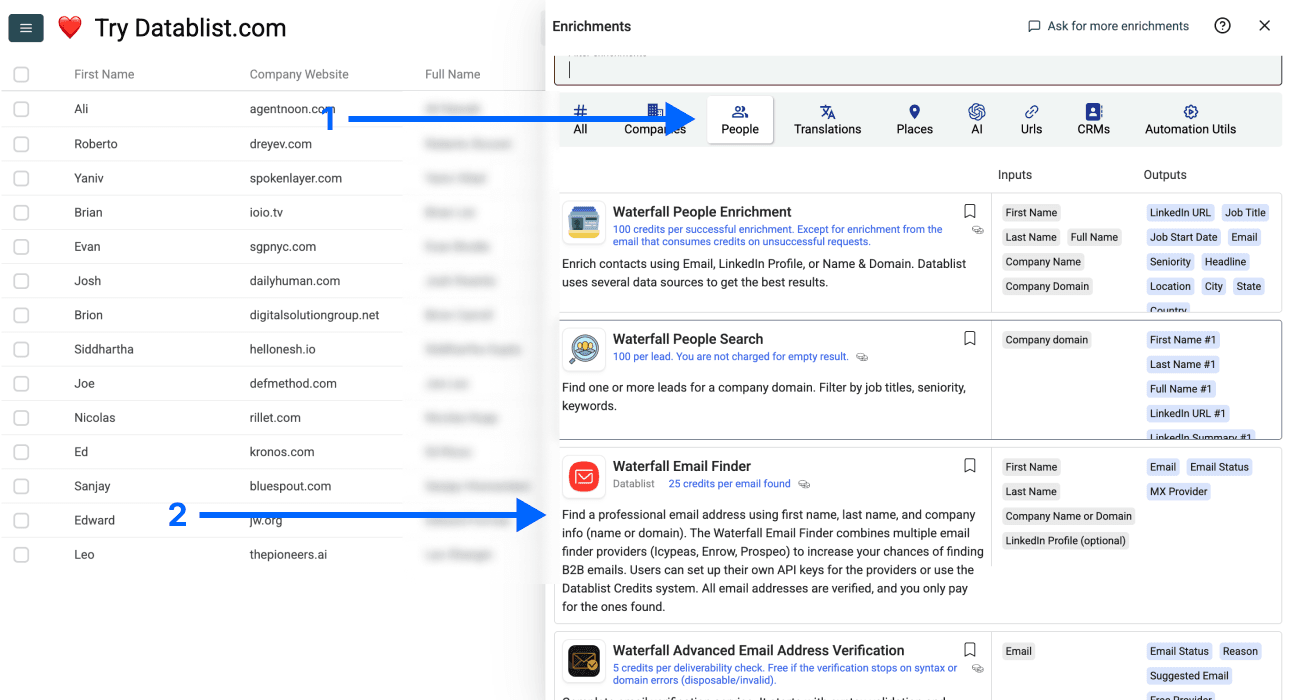
Haga clic en Enrich, abra la categoría People y seleccione Waterfall Email Finder. Antes de continuar, consulte en el catálogo la información sobre acceso y uso.
Paso 3: Configure el enriquecimiento
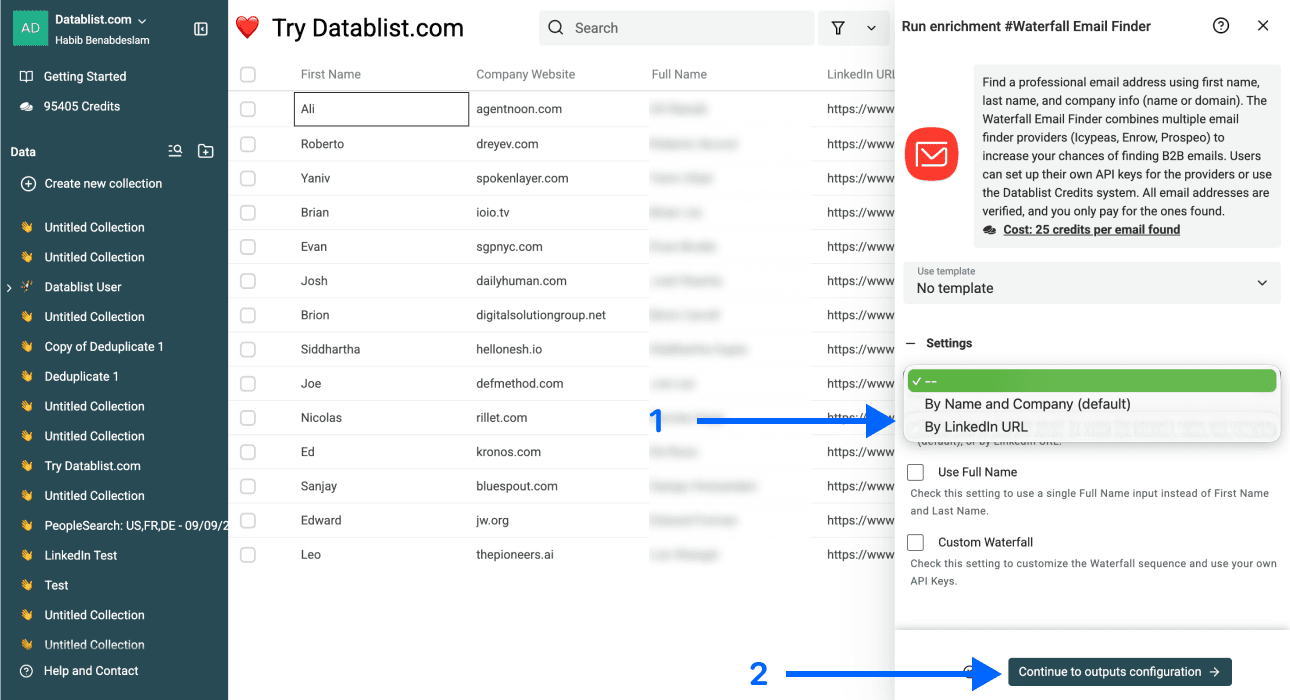
Configure Email Search Method como By LinkedIn URL. Las opciones de nombre y empresa, entre ellas Use Full Name y Custom Waterfall, pertenecen al otro método de búsqueda y no se utilizan en esta configuración basada en URLs.
Paso 4: Configure los inputs
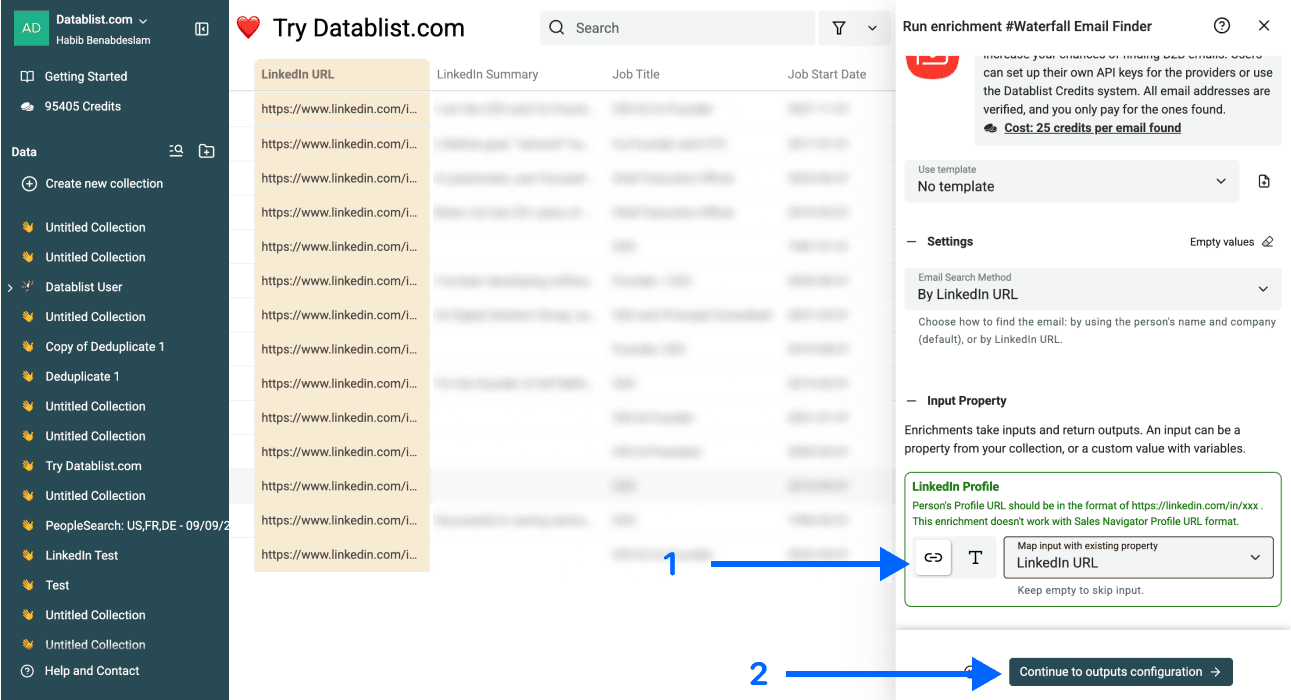
Asigne la columna de URLs de perfiles públicos a LinkedIn Profile y seleccione Continue to outputs configuration. No asigne aquí la URL de LinkedIn de una empresa. Los inputs vacíos o no compatibles deben corregirse por separado de aquellos perfiles para los que no se haya encontrado ningún email.
Paso 5: Seleccione los outputs
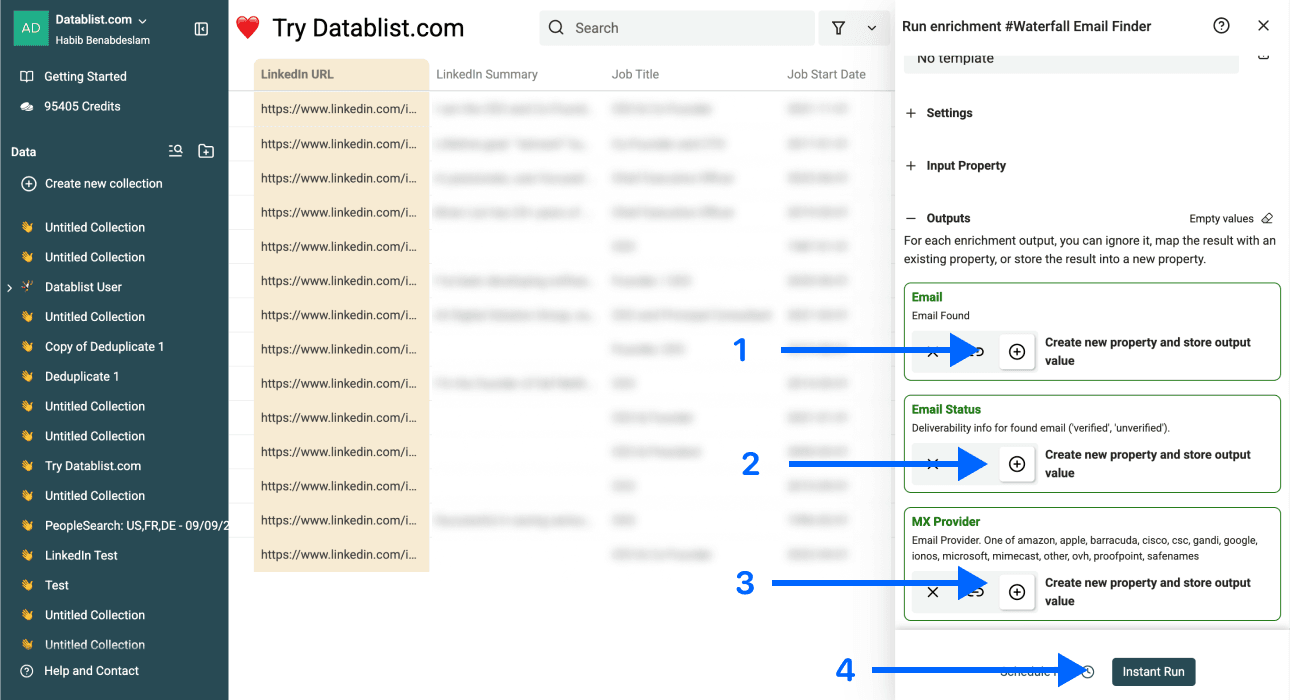
Conserve estos outputs disponibles:
- Email: la dirección encontrada, cuando esté disponible.
- Email Status: el estado de verificación devuelto, como
verifiedounverified. - MX Provider: la clasificación del proveedor de correo, cuando esté disponible.
Cree nuevas propiedades de output si desea conservar resultados anteriores. Si asigna los datos a columnas existentes, revise antes de ejecutar el proceso la regla aplicable a los datos actuales para no sustituir por error valores que necesite.
Paso 6: Ejecute el enriquecimiento
Ejecute primero una muestra pequeña desde el menú de ejecución. Compruebe conjuntamente la URL introducida, la dirección obtenida, su estado y el consumo de créditos. Si la muestra es correcta, seleccione los elementos restantes de la vista o las filas que quiera procesar. Los filtros y las filas seleccionadas determinan qué elementos se procesan.
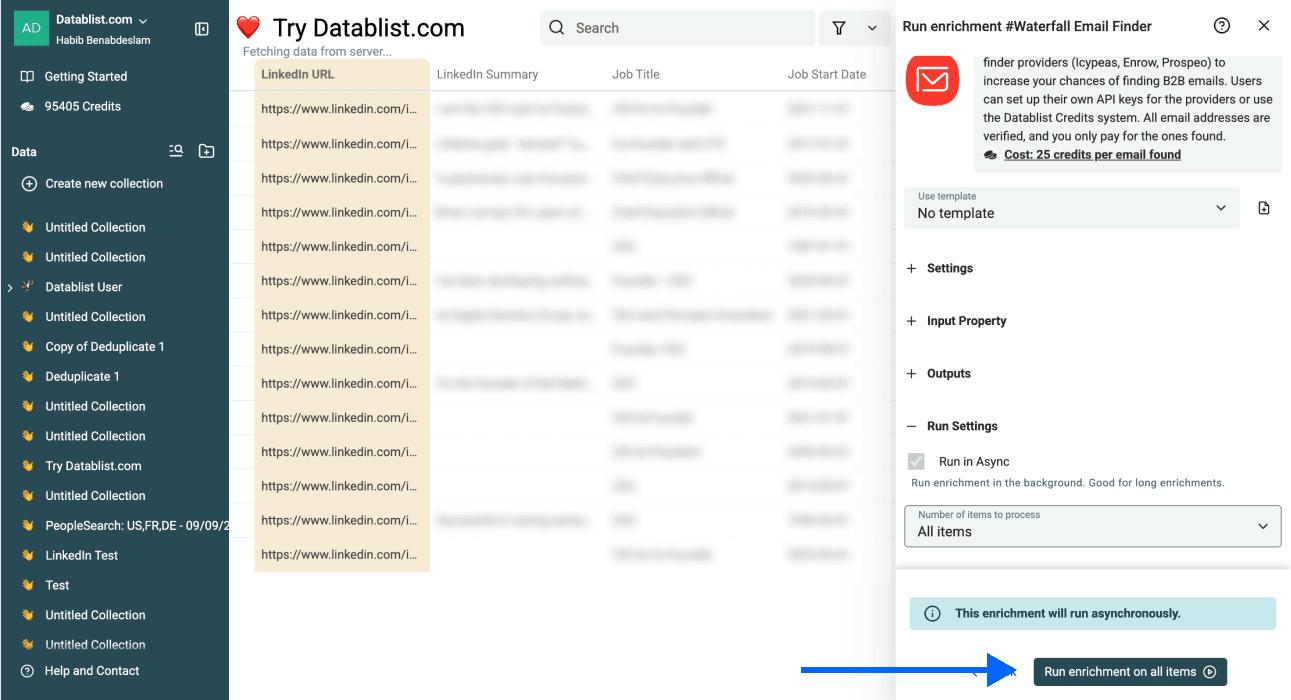
Espere a que termine la ejecución antes de considerar definitivas las celdas de output vacías. Algunas filas pueden no tener coincidencias, contener un error en el input o corresponder a una tarea sin finalizar. Revise tanto el estado de la ejecución como las columnas de output.
💡 Revise la muestra antes de ampliar la ejecución
Un waterfall puede consultar varios proveedores de forma secuencial, pero esa secuencia no demuestra que mejore siempre la tasa de resultados. Mida las direcciones encontradas y las coincidencias aceptadas en su propia muestra. Utilice como denominador el número original de URLs de perfiles aptas para el proceso.
Qué debe devolver un buen extractor de emails de LinkedIn
Emails profesionales verificados, no suposiciones
Las etiquetas de output del buscador no son las categorías valid, catch-all e invalid que utilizan algunos verificadores de emails independientes. Conserve las etiquetas exactas que devuelva este enriquecimiento. Un resultado verified es un informe de verificación, no una garantía de entrega, de que la persona siga en la empresa ni de que vaya a responder.
| Resultado observado | Cómo revisarlo |
|---|---|
Email con estado verified | Compruebe que la persona y la empresa coincidan y aplique después sus normas de contacto. |
Email con estado unverified | Resérvelo para otra verificación o una revisión manual antes de utilizarlo. |
| No se ha encontrado ningún email | Conserve la fila de origen y registre el resultado ausente; no invente una dirección. |
| Input no válido o ausente | Corrija la URL del perfil personal y revise el error de ejecución antes de volver a intentarlo. |
Estos son ejemplos de revisión, no resultados medidos en una prueba nueva. Un verificador de emails independiente puede añadir sus propias etiquetas, pero debe conservarlas en otra columna para saber qué herramienta emitió cada veredicto.
Convierta los resultados en una lista lista para enviar
Filtre por los valores reales de Email Status y examine cualquier etiqueta inesperada. Excluya de la lista aceptada los resultados no verificados y aquellos sin email. Compruebe que la dirección pertenezca a la persona y empresa correctas, sobre todo si los datos del perfil o de la compañía pueden estar desactualizados.
El proveedor MX puede ayudarle a identificar el servidor de correo receptor. Hacer coincidir su proveedor de envío con ese servidor no garantiza por sí solo una mejor entregabilidad.
Tras revisar los resultados, seleccione Export y CSV o Excel. Conserve el ID del registro de origen, la URL pública de LinkedIn, el email y su estado para poder rastrear la procedencia de cada dirección exportada. Guarde también los resultados sin procesar por separado, por si comprobaciones posteriores cambian su decisión.
Conclusión: la mejor forma de extraer emails es no scrapearlos
Utilice las URLs públicas de perfiles personales como inputs para buscar emails e incorpore al flujo de trabajo la comprobación del estado y de la identidad. Datablist mantiene juntos los inputs, los resultados y las columnas de revisión, para que pueda exportar una lista aprobada sin perder los registros de origen.