
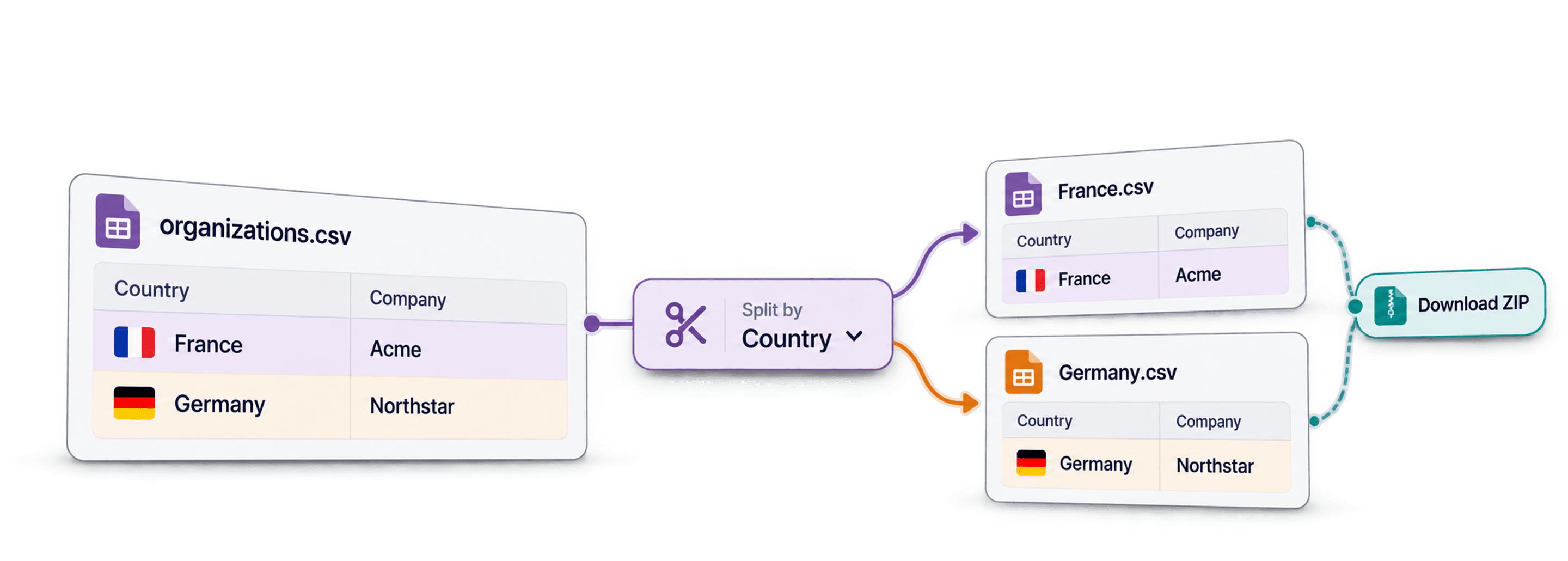
Si necesita dividir un archivo CSV en varios archivos, la decisión principal no depende del propio CSV, sino de lo que requiera el siguiente paso. Use el número de filas o el tamaño del archivo cuando otra herramienta imponga un límite. Use valores de columna, reglas o fechas cuando cada archivo resultante deba tener un significado concreto.
Con el CSV Splitter de Datablist, puede subir o pegar un CSV, elegir el modo de división, previsualizar los archivos generados y descargar el resultado como un único CSV o un archivo ZIP. En esta guía usaré un conjunto de datos de organizaciones con 10.000 filas y lo dividiré en un archivo por país. Después, mostraré los demás modos disponibles para crear lotes de filas, respetar límites de tamaño, aplicar reglas personalizadas y separar datos por fechas.
Esta guía explica cómo convertir un CSV en varios archivos CSV. Si su caso es distinto y una celda contiene varios emails, tags, números de teléfono o categorías que quiere distribuir en filas separadas, consulte la guía de CSV Rows Splitter.
🔑 Elija el modo de división según el siguiente paso
El número de filas y el tamaño del archivo resuelven limitaciones técnicas. Los valores de columna, las reglas y las fechas sirven para organizar procesos de asignación, revisión e informes.
Enlaces rápidos
- Respuesta rápida
- Ejemplo de conjunto de datos CSV
- Cómo elegir el modo de división adecuado
- Subir el CSV
- Dividir por valor de columna
- Previsualizar los archivos generados
- Descargar el CSV o ZIP
- Otros modos de división
Respuesta rápida
Abra el CSV Splitter de Datablist, suba su archivo CSV o pegue su contenido y elija cómo quiere dividirlo:
- Filas para crear lotes fijos, por ejemplo, de 1.000 filas por archivo.
- Tamaño del archivo cuando otra plataforma limite el tamaño de las subidas.
- Valores de columna para obtener un archivo por país, responsable, estado, fuente o segmento.
- Reglas cuando necesite aplicar lógica de negocio, como «empresas de Estados Unidos» y «empresas de software».
- Fechas para generar archivos mensuales, anuales o semanales.
Cuando la herramienta genere la vista previa, revise los nombres de archivo, el número de filas, las columnas seleccionadas y las advertencias. Si la división produce varios archivos, descárguelos como un ZIP. Si solo genera un archivo, descárguelo como CSV.
Ejemplo de conjunto de datos CSV
Para este tutorial, usaré el CSV de ejemplo de organizaciones de Datablist. Contiene 10.000 filas: suficientes para que la división resulte útil sin convertir la guía en una prueba de rendimiento.
El conjunto de datos incluye estas columnas:
Organization IdNameWebsiteCountryDescriptionFoundedIndustryNumber of employeesUpdatedAt
Este ejemplo funciona muy bien porque Country permite realizar una división clara y útil. Tener un archivo por mercado resulta práctico para territorios comerciales, revisiones regionales, campañas localizadas e importaciones al CRM. El mismo archivo también contiene Industry, que usaremos en los ejemplos con reglas, y UpdatedAt, para la división por fechas.
Si quiere seguir el tutorial con el mismo archivo, descargue la versión CSV desde la página del conjunto de datos de ejemplo. También puede descargarlo directamente aquí: CSV de ejemplo de organizaciones.
Cómo elegir el modo de división adecuado
Antes de tocar la configuración, decida por qué quiere dividir el archivo. Así evitará muchas pruebas innecesarias.
Use filas si quiere crear lotes de trabajo del mismo tamaño. Por ejemplo, puede dividir 10.000 organizaciones en diez archivos de 1.000 filas. Es una opción adecuada para colas de revisión manual o importaciones controladas, aunque los archivos podrían mezclar países, sectores, responsables y estados.
Use tamaño del archivo cuando la siguiente herramienta rechace las subidas demasiado grandes. Si una plataforma solo admite archivos de menos de 1 MB, divida el CSV por tamaño para que cada resultado quede por debajo de ese límite. Conviene usar este modo únicamente cuando el tamaño sea el verdadero problema.
Use valores de columna cuando cada archivo deba corresponder a un segmento. Es el modo más útil en muchos casos. Un archivo por Country, Owner, Status, Source o Industry resulta más fácil de entregar que varios lotes de filas arbitrarios.
Use reglas cuando una sola columna no sea suficiente. Por ejemplo, puede guardar las organizaciones de Estados Unidos en un archivo, las empresas de software en otro y el resto en un archivo llamado needs-review.
Use fechas cuando la entrega se organice por periodos de informes. En el conjunto de datos de organizaciones, UpdatedAt se puede dividir por mes, año o semana ISO.
💡 Si tiene dudas, empiece por los valores de columna
La mayoría de las divisiones de CSV no buscan simplemente crear archivos más pequeños, sino enviar las filas correctas a la persona, el mercado, el workflow o la cola de subida adecuados.
Cuando los archivos resultantes conserven la misma estructura de filas que el original, mantenga la fila de encabezados en todos ellos. Si quiere recordar por qué son importantes, consulte la guía de Datablist sobre encabezados CSV.
Paso 1: Abrir CSV Splitter y cargar el archivo
Abra el CSV Splitter de Datablist. Puede subir un archivo CSV o pegar su contenido directamente en la herramienta.
Para este ejemplo, suba el CSV de organizaciones. Una vez cargado, Datablist lee su estructura, detecta las columnas y muestra la interfaz de división. La herramienta admite elementos habituales de un CSV, como celdas entre comillas, comas y saltos de línea dentro de campos entrecomillados, encabezados y separadores. Por tanto, no tendrá que limpiar manualmente un CSV válido antes de usarlo.
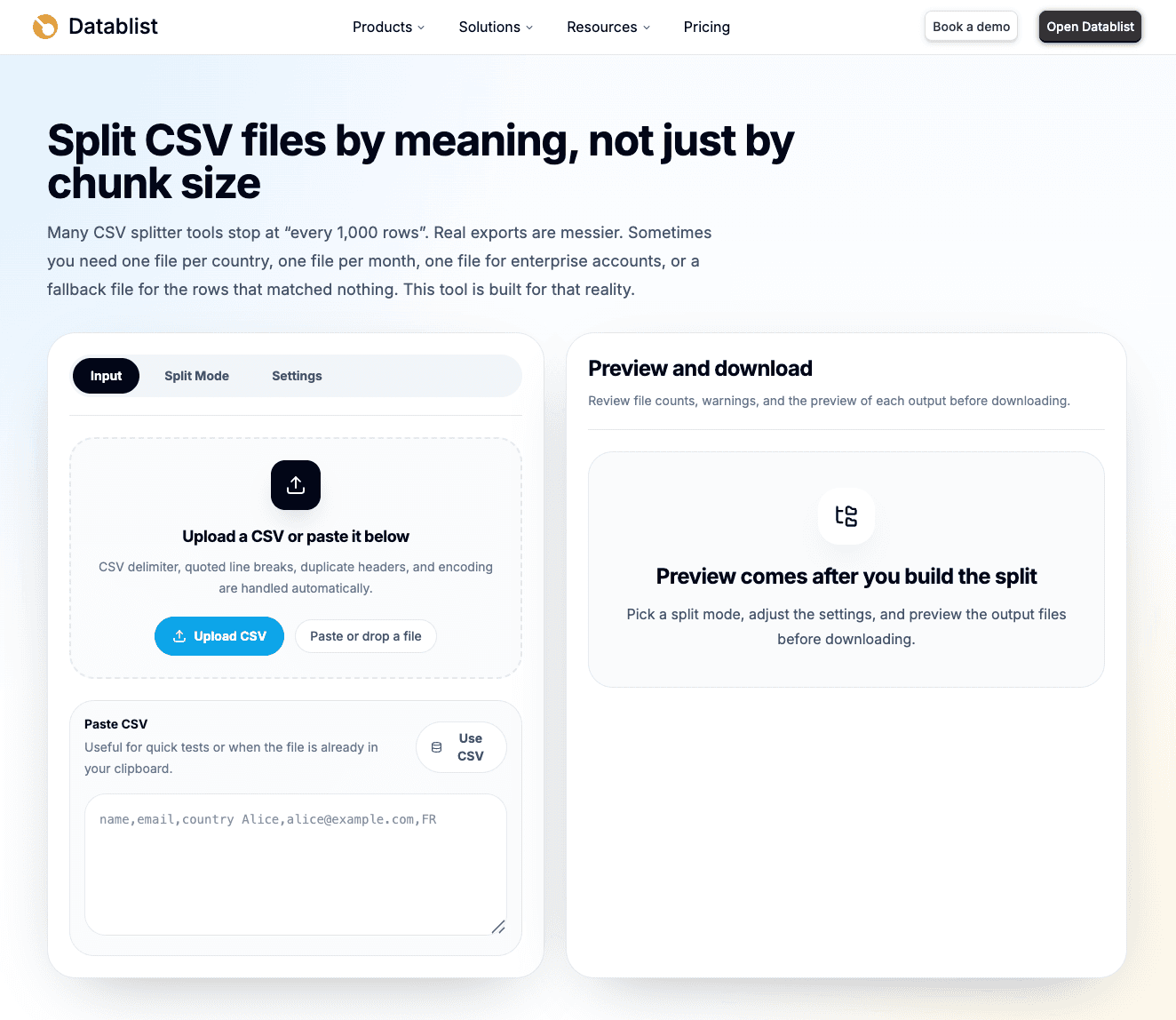
Lo primero que conviene revisar es la lista de columnas. Si Country, Industry y UpdatedAt aparecen como columnas separadas, el archivo se ha interpretado correctamente para los ejemplos de esta guía.
En este workflow, CSV Splitter se ejecuta en su navegador. Es práctico para trabajar rápidamente con archivos, pero no significa que cualquier tamaño funcione en todos los ordenadores. El rendimiento del navegador y del dispositivo sigue siendo importante al procesar archivos CSV enormes.
Paso 2: Elegir el modo de división
Una vez cargado el CSV, elija el modo de división. Datablist muestra las opciones principales: filas, tamaño del archivo, valores de columna, reglas y fechas.
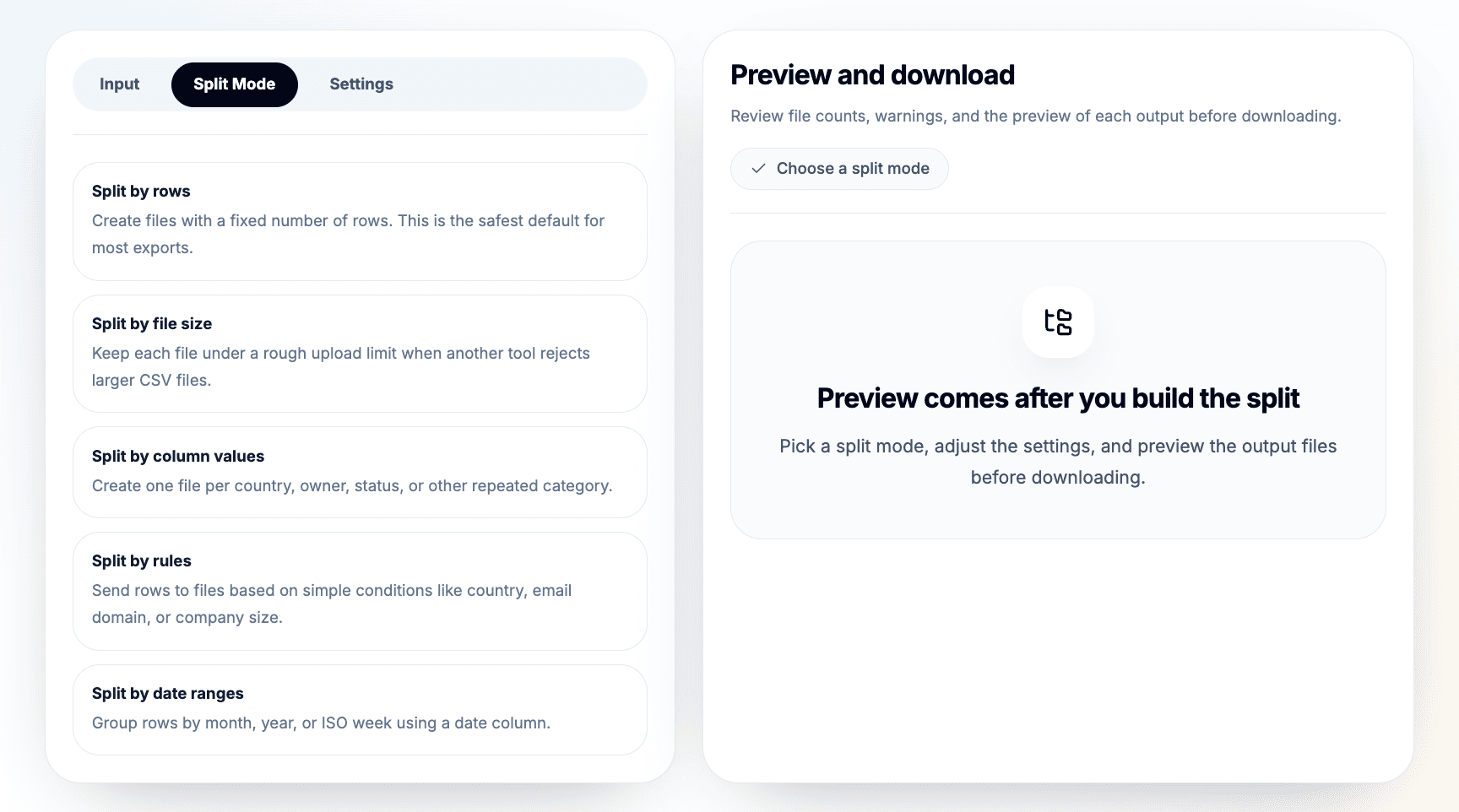
Para este tutorial, seleccione Split by column values. El CSV de organizaciones contiene una columna Country, por lo que se creará un archivo por país o mercado. Si está preparando una entrega real, resulta mucho más útil que recibir un archivo llamado part-1.csv.
Si la siguiente tarea impone un límite de subida estricto, elija la división por tamaño. Si su equipo necesita lotes iguales, elija filas. Si necesita una lógica de asignación personalizada, elija reglas. Veremos estas alternativas después del ejemplo principal.
Paso 3: Dividir el CSV por país
En la configuración de valores de columna, elija Country como columna de agrupación. Así indicará a Datablist que cree los archivos resultantes a partir de los valores presentes en esa columna.
Use un patrón de nombres claro, como este:
organizations-{label}
La parte {label} se sustituye por el valor del país. De este modo, obtendrá nombres como organizations-france.csv y organizations-united-states.csv.
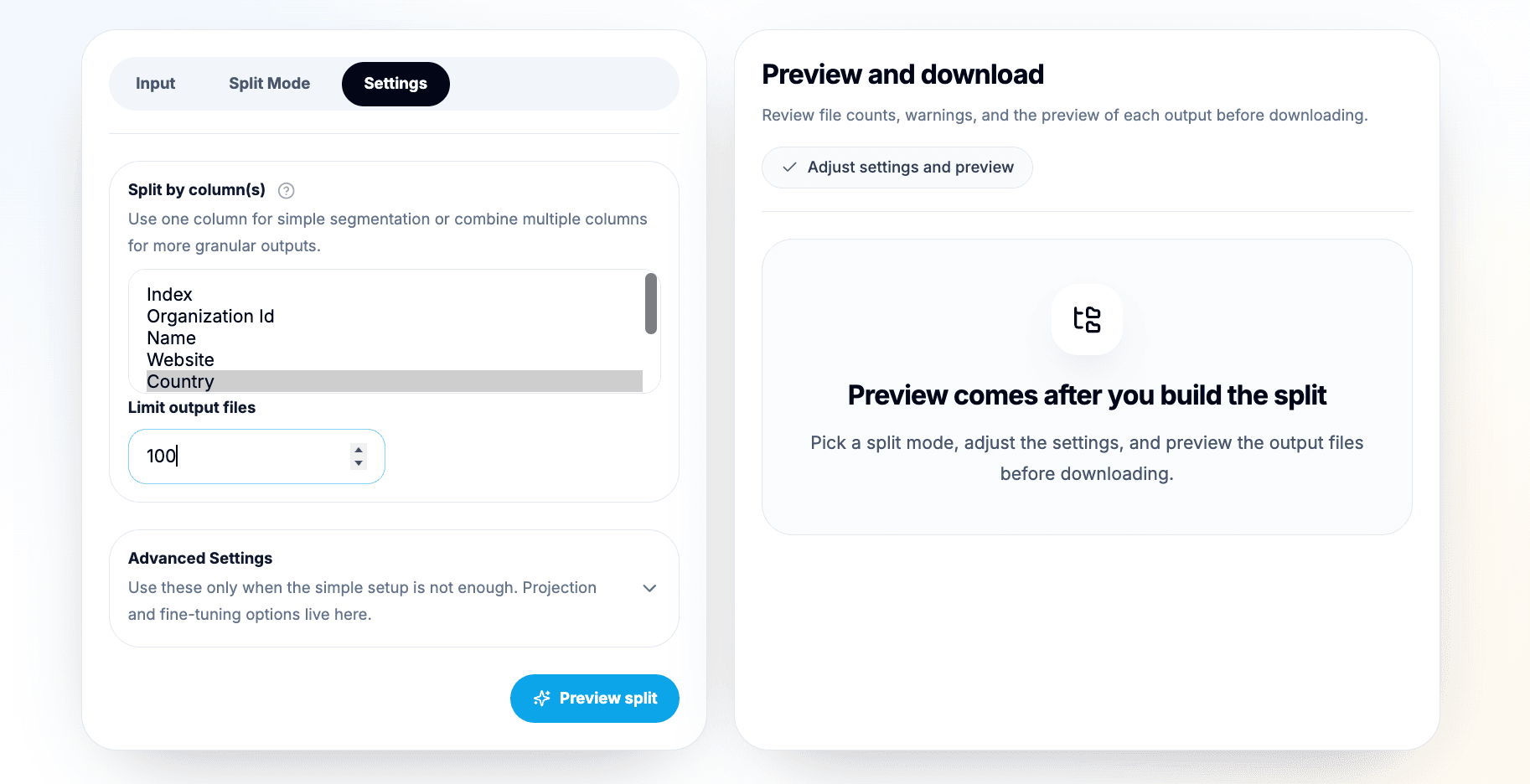
Abra la configuración avanzada si quiere controlar los nombres de los archivos exportados, el número inicial y las columnas de salida. Revise especialmente el patrón de nombres si quiere que cada archivo lleve el nombre del valor usado para dividirlo, en lugar de nombres genéricos.
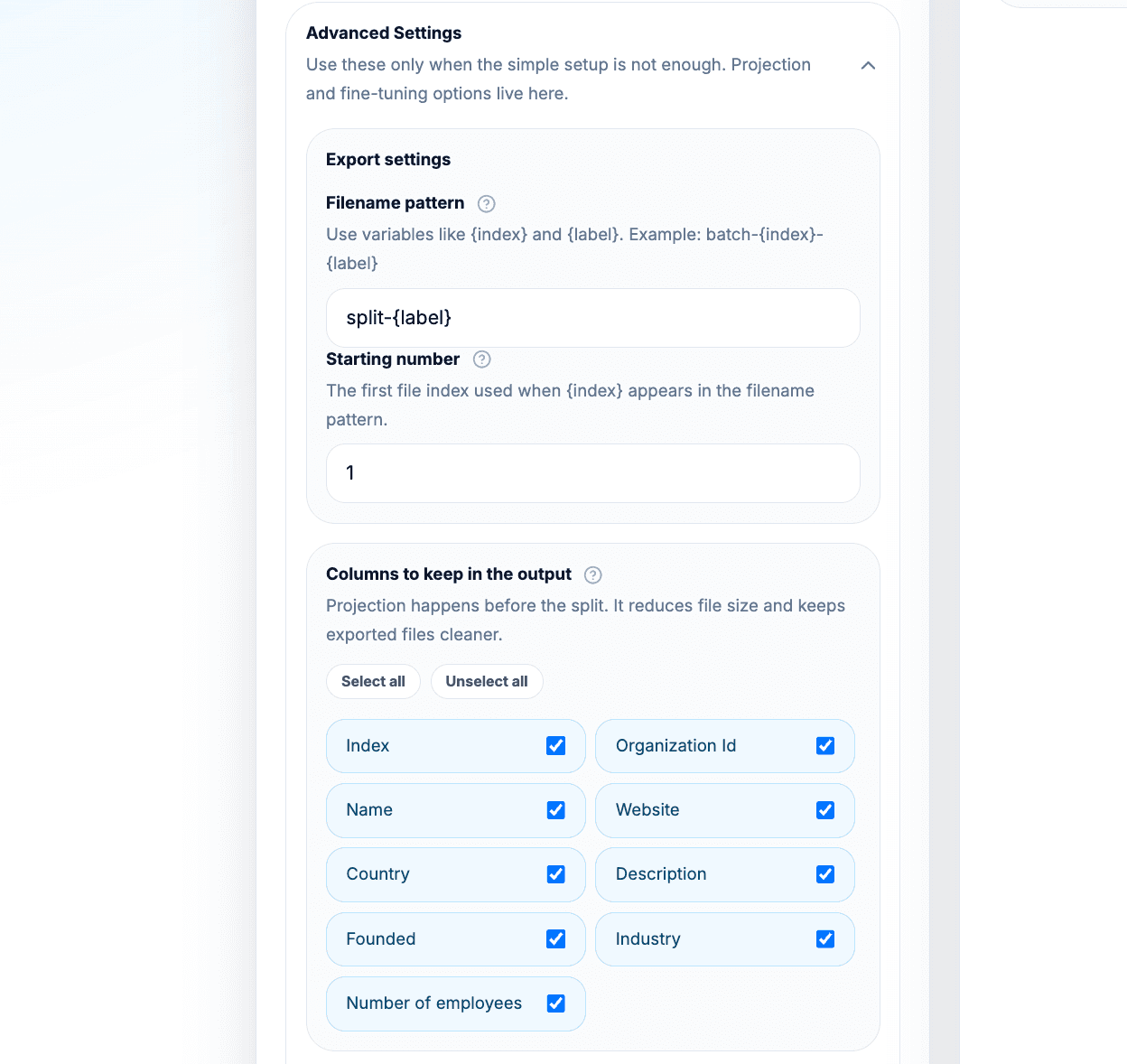
Mantenga activados los encabezados. También es recomendable conservar solo las columnas necesarias para el siguiente paso:
Organization IdNameWebsiteCountryDescriptionFoundedIndustryNumber of employeesUpdatedAt
La selección de columnas es opcional, pero facilita la revisión de los archivos exportados. Si la siguiente persona solo necesita el mercado, la empresa, el sitio web y los datos corporativos, no le envíe columnas adicionales simplemente porque estaban presentes en el archivo original.
Al dividir por valores de columna, preste atención al número de valores únicos. Country es manejable. Sin embargo, una columna como Website u Organization Id generaría miles de archivos diminutos, algo que casi nunca resulta útil.
Datablist incluye controles para estos casos:
- Limitar el número máximo de archivos de salida.
- Agrupar valores poco frecuentes en una categoría
other. - Dividir por tamaño un grupo grande si un segmento sigue siendo demasiado voluminoso.
- Usar varias columnas de agrupación cuando necesite una estructura más detallada.
La segunda parte de la configuración avanzada controla los valores poco frecuentes, la categoría other, la división por tamaño de grupos grandes y la modificación del tipo de las columnas. Para esta división por país, mantenga todos los valores distintos si quiere un archivo por país. Use la categoría other si la vista previa muestra demasiados archivos pequeños.
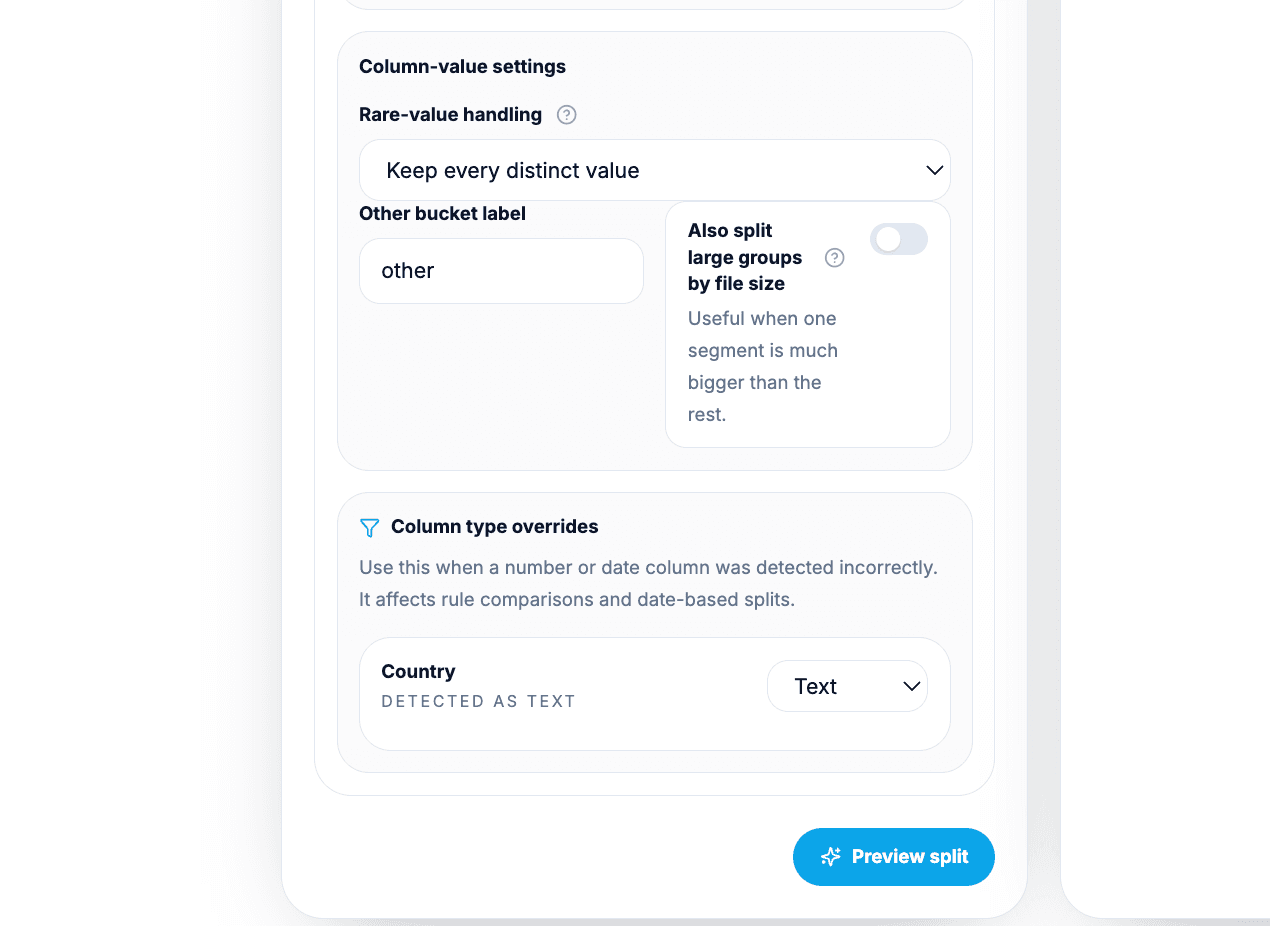
⚠️ Demasiados valores únicos pueden generar demasiados archivos
Si la división crea cientos de archivos diminutos, gestione los valores poco frecuentes, use una categoría
othero elija una columna de agrupación más amplia.
En esta guía, Country es una buena opción predeterminada porque cada archivo corresponde a una acción de negocio práctica. Un compañero puede encargarse de un país, una campaña regional puede utilizar otro archivo y un proceso de importación puede ejecutarse mercado por mercado.
Paso 4: Previsualizar los archivos CSV generados
Ejecute la división y revise la vista previa antes de descargar nada.
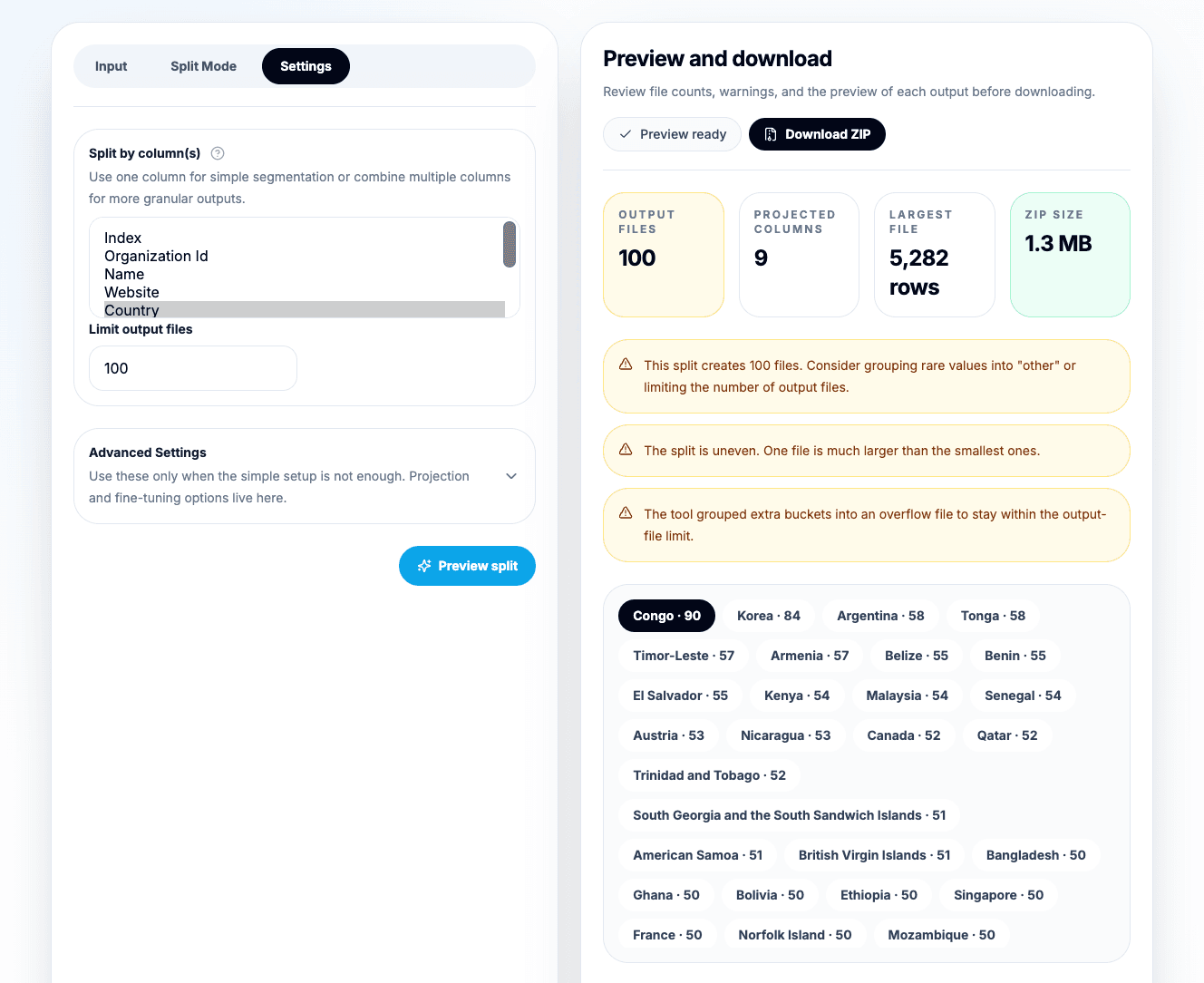
La mayoría de los errores resultan evidentes en la vista previa. Compruebe:
- Las etiquetas y los nombres de los archivos de salida.
- El número de filas de cada archivo.
- El tamaño estimado del archivo.
- Las filas de ejemplo.
- Las columnas incluidas.
- Si se exportarán los encabezados.
- Las advertencias sobre un exceso de archivos, archivos diminutos, grupos desequilibrados, estimaciones de tamaño, desbordamientos agrupados o fechas no válidas.
Conviene revisar siempre la vista previa. Dividir un CSV parece sencillo, pero un pequeño ajuste puede cambiar mucho el resultado. Una columna de agrupación equivocada puede crear miles de archivos. La ausencia de una opción de respaldo puede ocultar filas. Un patrón de nombres confuso puede hacerle perder tiempo cuando envíe los archivos a otra persona.
🔍 Revise la vista previa antes de descargar
Compruebe la distribución de filas, los nombres de archivo, las columnas seleccionadas y las advertencias antes de generar los CSV definitivos.
Para la división por país, la vista previa debe mostrar un resultado por cada valor de país incluido. El número de filas debe ser coherente con los datos de ejemplo. No es necesario que todos los archivos tengan el mismo número de filas, ya que cada país contiene una cantidad distinta de organizaciones.
Paso 5: Descargar los archivos CSV o el ZIP
Cuando la vista previa sea correcta, descargue el resultado.
Si la división produce un único resultado, Datablist descarga un archivo CSV. Si genera varios, descarga un ZIP que contiene todos los archivos CSV creados.
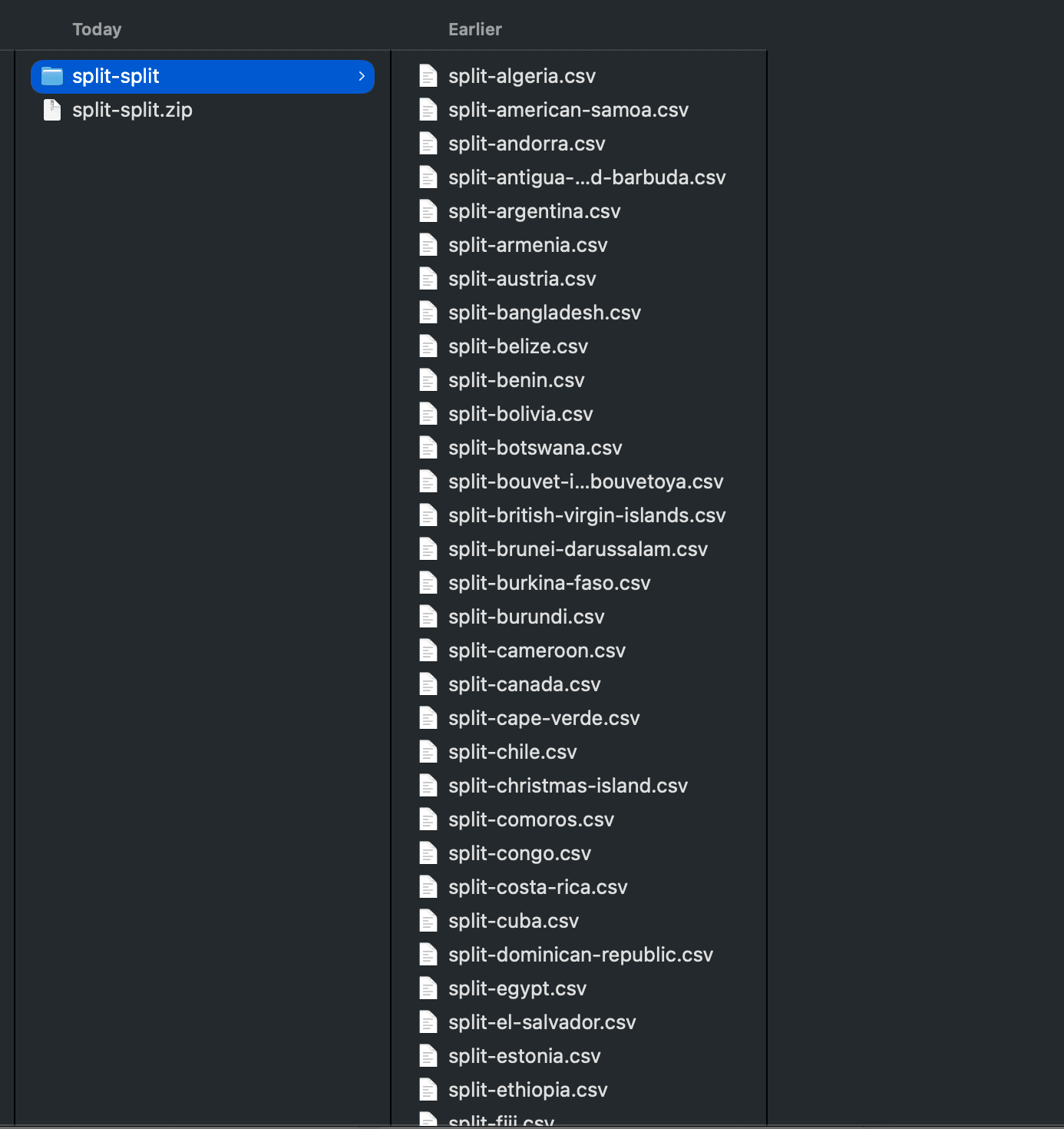
En el ejemplo principal, el ZIP debería contener archivos similares a estos:
organizations-france.csvorganizations-germany.csvorganizations-united-states.csv- Otros archivos de países según los valores del conjunto de datos
Cada resultado mantiene la misma estructura de filas que el CSV de origen e incluye la fila de encabezados si su exportación está activada.
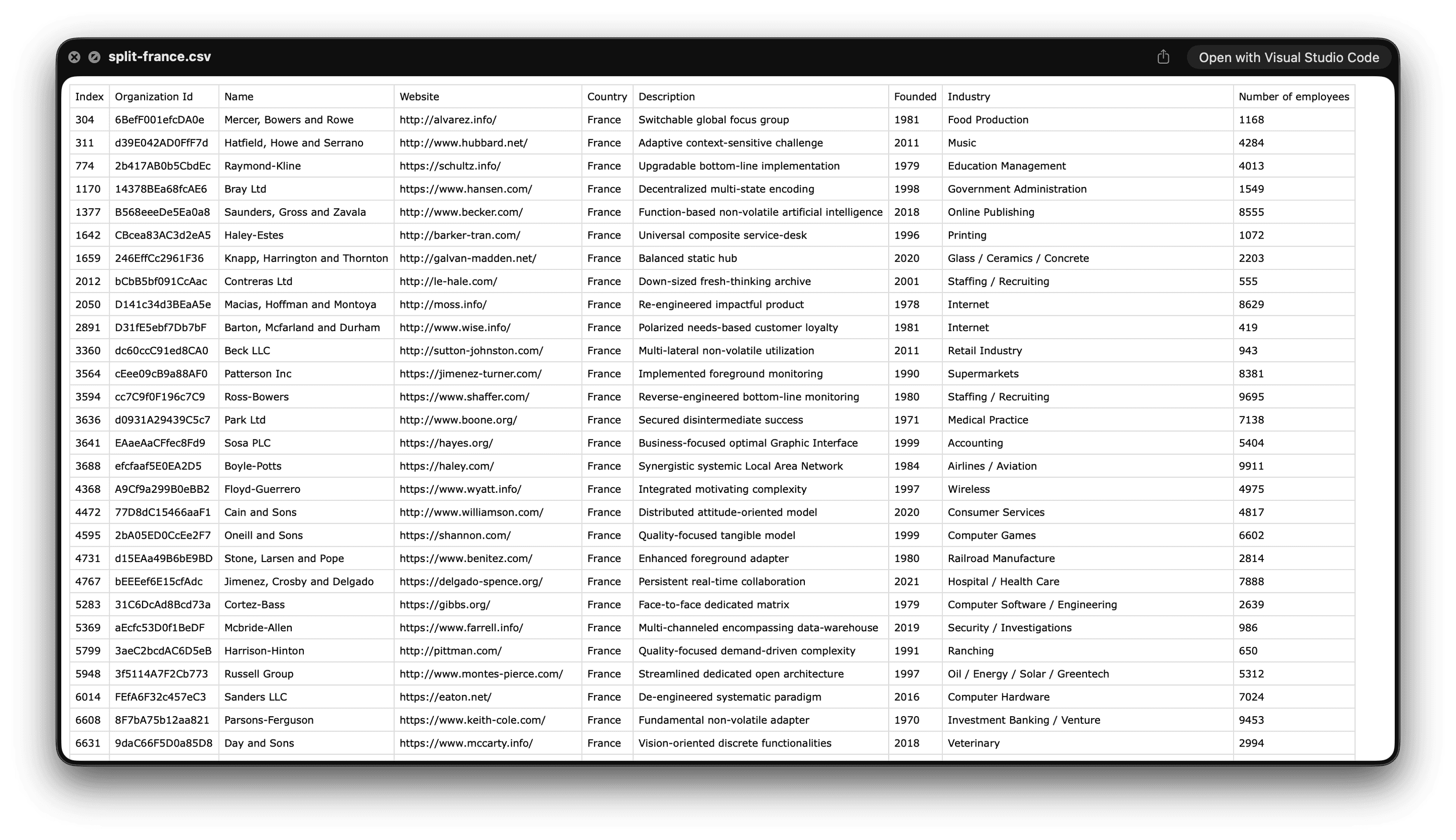
Después de dividir el CSV, suele ser buena idea abrir uno o dos archivos antes de enviarlos. Por ejemplo, abra el archivo de Francia y confirme que todas las filas contienen Country = France, que las columnas siguen bien alineadas y que el encabezado aparece en la parte superior.
Si está preparando una importación al CRM, este también es un buen momento para eliminar filas duplicadas del CSV. Si necesita comprobar dos exportaciones entre sí, consulte la guía de Datablist para comparar archivos CSV online.
Ejemplo del resultado: así quedan los archivos
El resultado es un conjunto de archivos CSV o un ZIP que los contiene. Cada archivo conserva el mismo formato de filas que el CSV original, salvo que haya seleccionado únicamente determinadas columnas de salida.
| Archivo de salida | Regla o grupo | Contenido esperado | Qué revisar |
|---|---|---|---|
organizations-france.csv | Country = France | Organizaciones francesas | Número de filas, encabezados y columnas seleccionadas |
organizations-united-states.csv | Country = United States | Organizaciones de Estados Unidos | Tamaño, encabezados y columnas seleccionadas |
organizations-other.csv | Valores poco frecuentes o agrupados | Grupos de países más pequeños | Si esta categoría es aceptable |
split-part-1.csv | División por filas o tamaño | Primer lote generado | Límite de importación y número de filas |
Lo importante no es el nombre exacto del archivo, sino poder explicar por qué existe. Si el nombre no indica qué contiene, cambie el patrón antes de exportarlo.
Otras formas de dividir el mismo CSV
El ejemplo por país es el más adecuado para el conjunto de datos de organizaciones, pero la misma herramienta permite dividir el archivo de otras formas.
Dividir por número de filas
Use el número de filas cuando necesite lotes fijos. Por ejemplo, puede dividir 10.000 filas en archivos de 1.000 filas cada uno.
Esta opción es útil para colas de revisión manual, importaciones por fases o procesos controlados. Resulta menos adecuada cuando la persona destinataria espera un archivo basado en un mercado, responsable o estado, porque los lotes de filas no aportan mucho contexto de negocio.
Algunos ajustes opcionales pueden resultar útiles en casos concretos:
- Use filas superpuestas cuando cada lote necesite algo de contexto del lote anterior.
- Mantenga un orden determinista cuando sea importante poder reproducir el resultado.
- Mezcle las filas si quiere obtener muestras equilibradas para revisión.
- Mantenga juntas las filas agrupadas cuando los registros relacionados no deban separarse.
Dividir por tamaño del archivo
Use el tamaño del archivo cuando la siguiente herramienta imponga un límite de subida. Por ejemplo, puede mantener todos los resultados por debajo de 1 MB.
Este modo resulta práctico para plataformas publicitarias, CRM, formularios de importación y herramientas antiguas con límites estrictos. Los tamaños pueden seguir siendo estimaciones, ya que las comillas, la codificación y los saltos de línea del CSV afectan al número final de bytes. Por eso debe revisar la vista previa antes de exportar.
Si uno de los archivos generados sigue siendo demasiado grande, reduzca el tamaño objetivo o combine la división por tamaño con una columna de agrupación que tenga sentido.
Dividir por reglas
Use reglas cuando un valor exacto de una sola columna no sea suficiente.
Para el conjunto de datos de organizaciones, podría definir:
Countryes igual aUnited States->organizations-united-statesIndustrycontienesoftware->software-organizations- Filas que no coinciden ->
needs-review
En los workflows de asignación, se recomienda utilizar el modo de primera coincidencia, salvo que quiera copiar una misma fila en varios archivos. Sin esa precaución, una empresa de software estadounidense podría aparecer tanto en el archivo de Estados Unidos como en el de software, algo que puede ser deseable o no.
El archivo con las filas no coincidentes es importante. Es preferible mantenerlas visibles: así, la lógica incierta se convierte en una cola de revisión y no provoca una pérdida silenciosa de datos.
Dividir por fechas
Use la división por fechas cuando los archivos deban corresponder a periodos de informes. En el CSV de organizaciones de ejemplo, la columna UpdatedAt puede agruparse por mes, año o semana ISO.
Esta división es útil para exportaciones mensuales, revisiones operativas semanales y entregas de auditoría. Lo principal es comprobar las fechas no válidas. Guárdelas en un archivo separado si deben revisarse. Omítalas únicamente cuando tenga la certeza de que esas filas no son necesarias.
📌 Mantenga visibles las filas que no coincidan
En las divisiones por reglas o fechas, los archivos de respaldo evitan que se pierdan filas silenciosamente. Revíselos antes de eliminar o ignorar cualquier dato.
CSV Splitter frente a CSV Rows Splitter
Estos dos workflows pueden parecer similares, pero resuelven problemas distintos.
Use CSV Splitter cuando quiera convertir un CSV de entrada en varios archivos CSV de salida. Por ejemplo, un archivo de organizaciones se transforma en un archivo por país.
Use CSV Rows Splitter cuando una celda contenga varios valores y quiera generar más filas dentro de un único CSV de salida. Por ejemplo, si una celda Tags contiene sales, enterprise, europe, puede crear una fila por tag y conservar el resto de las columnas en cada una.
Si ese es su caso, consulte la guía para dividir filas de un CSV por delimitador. Explica cómo trabajar con comas, puntos y comas, barras verticales, tabulaciones y delimitadores personalizados dentro de una columna seleccionada.
Controles de calidad antes de enviar o importar
Antes de enviar los archivos divididos a un compañero o importarlos en otra herramienta, revise una pequeña muestra.
Use esta lista de comprobación:
- Abra uno o dos archivos de salida y confirme los encabezados.
- Compare el número de filas de la vista previa con lo que esperaba.
- Confirme que no se hayan eliminado columnas importantes.
- Revise los archivos más grandes y los más pequeños.
- Compruebe el archivo de respaldo o
other. - Revise los archivos de fechas no válidas cuando divida por fechas.
- Conserve una copia del CSV original hasta que el workflow posterior termine correctamente.
Si las columnas aparecen desplazadas tras la división, el problema suele estar en el formato del CSV de entrada, no en el modo elegido. Consulte la guía sobre uso de comillas en CSV para tratar comas, comillas y saltos de línea incrustados. Consulte delimitadores CSV si el archivo usa puntos y comas, tabulaciones u otro separador.
Cuándo usar cada tipo de división
| Su objetivo | Mejor tipo de división | Ejemplo |
|---|---|---|
| Un archivo por mercado, responsable, estado o fuente | Valores de columna | Un archivo por Country |
| Archivos por debajo de un límite de subida | Tamaño del archivo | Mantener los resultados por debajo de 1 MB |
| Lotes de trabajo iguales | Filas | 1.000 filas por archivo |
| Asignación según criterios de negocio | Reglas | Cuentas de Estados Unidos, empresas de software y filas no coincidentes |
| Periodos de informes | Fechas | Un archivo por cada mes de UpdatedAt |
La regla general es sencilla: use divisiones con significado para las entregas y recurra al número de filas o al tamaño para resolver límites técnicos. Si el archivo va dirigido a una persona, haga que el nombre explique el segmento. Si va dirigido a una herramienta, asegúrese de que cumpla sus restricciones.
Solución de problemas y casos especiales
La división crea demasiados archivos
Elija una columna más amplia, establezca un número máximo de archivos de salida o agrupe los valores poco frecuentes en un archivo other. Esto ocurre cuando la columna de agrupación contiene demasiados valores únicos.
Algunos archivos son muy pequeños
Los archivos diminutos no siempre son incorrectos, pero suelen generar ruido. Agrupe los valores poco frecuentes o elija un segmento de nivel superior. Por ejemplo, Country puede funcionar mejor que City.
Un grupo sigue siendo demasiado grande
Si un país, responsable o estado sigue generando un archivo que supera el límite de subida, divida ese grupo por tamaño o añada una regla específica para el segmento.
Algunas filas no coinciden con ninguna regla
Active un archivo para las filas no coincidentes y revíselo. Es preferible inspeccionar un archivo needs-review.csv que quedarse con la duda de adónde fueron esas filas.
La división por fechas omite filas
Compruebe el formato de fecha y el tratamiento de fechas no válidas. Si el archivo original mezcla varios formatos, envíe primero las fechas no válidas a un archivo separado.
Las columnas quedan desplazadas tras la división
Revise las comillas, los delimitadores y los saltos de línea incrustados en el CSV de origen. Un CSV válido puede contener comas dentro de celdas entrecomilladas, pero unas comillas mal formadas pueden hacer que las columnas parezcan desplazadas.
El archivo es demasiado grande para el navegador
CSV Splitter resulta práctico para trabajar desde el navegador, pero las operaciones locales con archivos muy grandes siguen dependiendo del navegador y del dispositivo. Los usuarios técnicos que prefieran la línea de comandos también pueden consultar la guía de Datablist para dividir un CSV grande con comandos de terminal.
Casos de uso y variantes
Los equipos de ventas y RevOps pueden dividir un archivo de cuentas por país, territorio, responsable o cola de importación al CRM. Así resulta más fácil probar una importación y revertirla si fuera necesario.
Los equipos de marketing pueden dividir los datos por campaña, fuente, segmento o región antes de subir audiencias o enviar archivos a agencias.
Los equipos de operaciones pueden dividir por mes de UpdatedAt o por semana ISO para preparar informes y entregas periódicas.
Los equipos de soporte y Customer Success pueden dividir por estado, nivel, prioridad o responsable de cuenta cuando sea necesario repartir el trabajo.
Los procesos de limpieza de datos suelen comenzar dividiendo un CSV enorme en partes más seguras para después deduplicar, comparar, enriquecer o revisar cada archivo. La división no limpia los datos por sí sola, pero facilita el control del siguiente paso.
Conclusión
Para dividir correctamente un CSV, empiece por el motivo. Use filas o tamaño del archivo si necesita cumplir un límite técnico. Use valores de columna, reglas o fechas cuando los archivos resultantes deban tener un significado concreto.
El workflow es sencillo: abra el CSV Splitter de Datablist, suba o pegue su CSV, elija el modo de división, previsualice los archivos generados, revise las advertencias y descargue el resultado en CSV o ZIP.
Para la mayoría de los CSV empresariales, es recomendable empezar por los valores de columna. Un archivo llamado organizations-france.csv resulta más fácil de usar que part-3.csv, y la persona que lo recibe sabe exactamente qué contiene.
FAQ
¿Cómo dividir un archivo CSV en varios archivos?
Abra el CSV Splitter de Datablist, suba o pegue su CSV, elija un modo de división, previsualice los archivos generados y descargue el resultado. Use filas o tamaño para resolver límites técnicos, y valores de columna, reglas o fechas para crear segmentos con significado.
¿Puedo dividir un CSV por el valor de una columna?
Sí. Elija el modo de división por valores de columna, seleccione una columna de agrupación como Country, Owner, Status o Source y previsualice los archivos resultantes. Datablist crea un archivo por cada valor agrupado y ofrece opciones para gestionar valores poco frecuentes y limitar el número de resultados.
¿Puedo dividir un CSV por tamaño de archivo?
Sí. Use la división por tamaño cuando la siguiente plataforma imponga un límite de subida. Defina el tamaño objetivo, previsualice los archivos estimados y ajústelo si alguno sigue siendo demasiado grande.
¿Puedo dividir un CSV por filas y mantener el encabezado?
Sí. Use la división por número de filas y mantenga activada la exportación de encabezados. Todos los archivos generados incluirán la fila de encabezados, lo que facilita su importación y revisión.
¿Puedo dividir un CSV por mes o año?
Sí. Use la división por fechas, elija una columna como UpdatedAt y agrupe los datos por mes, año o semana ISO. Revise cómo se tratarán las fechas no válidas antes de exportar.
¿Qué ocurre con las filas que no coinciden con ninguna regla?
En una división por reglas, conserve las filas no coincidentes en un archivo de respaldo como needs-review.csv. Así podrá ver las excepciones y evitará perder filas silenciosamente.
¿Qué hago si un archivo resultante sigue siendo demasiado grande?
Vuelva a dividir el grupo por tamaño, reduzca las columnas seleccionadas o aplique una regla más específica. Por ejemplo, si organizations-united-states.csv es demasiado grande, divídalo por tamaño o por otra columna.
¿Debo dividir por número de filas o por valor de columna?
Use el número de filas cuando necesite lotes iguales. Use valores de columna cuando los archivos deban tener un significado, por ejemplo, uno por país, responsable, estado, fuente o mercado. Para realizar entregas, los valores de columna suelen ser más prácticos.
¿Cuál es la diferencia entre CSV Splitter y CSV Rows Splitter?
CSV Splitter genera varios archivos de salida a partir de un CSV. CSV Rows Splitter distribuye los valores de una celda en varias filas dentro de un único CSV de salida. Si una celda contiene varios emails, tags o categorías, consulte la guía de CSV Rows Splitter.
¿Puedo descargar los archivos CSV generados como ZIP?
Sí. Cuando la división crea varios archivos, Datablist los descarga en un ZIP. Cuando solo genera un resultado, lo descarga como archivo CSV.