
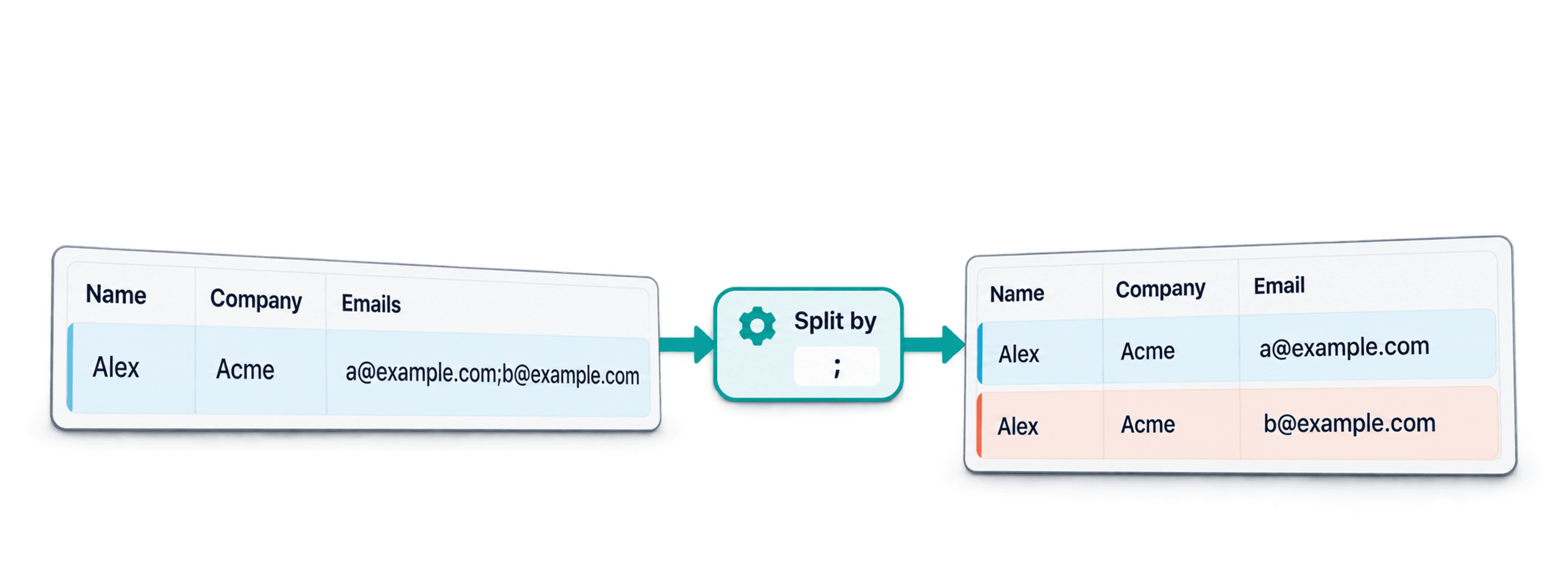
Para dividir las filas de un CSV por delimitador, utilice CSV Rows Splitter de Datablist, seleccione la columna que contiene varios valores, elija el delimitador utilizado dentro de cada celda, revise las filas generadas y descargue el CSV normalizado. El resultado será un archivo donde la columna seleccionada contiene un solo valor por fila y el resto de las columnas se replica en las nuevas filas.
Este es el flujo de trabajo que utilizo cuando una exportación de un CRM o ecommerce, un archivo de encuestas o el resultado de un scraping guarda varios emails, tags, números de teléfono, categorías, URLs o IDs en una misma celda. Es más rápido que configurar fórmulas cuando solo necesita limpiar un archivo y, además, permite revisar el resultado antes de exportarlo.
Esta guía explica cómo expandir los valores de una columna de un CSV. Si quiere dividir un archivo CSV grande en varios archivos más pequeños, utilice el divisor de archivos CSV de Datablist.
Enlaces rápidos
- Qué significa dividir filas CSV por delimitador
- Ejemplo de CSV con varios emails en una celda
- Dividir filas CSV con Datablist
- Elegir el delimitador y las opciones de limpieza
- Previsualizar y descargar el CSV normalizado
- Comprobar el resultado antes de importarlo
Qué significa dividir filas CSV por delimitador
Dividir filas CSV por delimitador consiste en tomar un campo que contiene varios valores y convertir cada valor en una fila independiente.
Por ejemplo, esta fila de entrada:
Name,Company,Emails,Tags
Mia Chen,Acme,"mia.chen@example.test,mia@workmail.test","lead,customer"
se convierte en dos filas al dividir la columna Emails por comas:
Name,Company,Emails,Tags
Mia Chen,Acme,mia.chen@example.test,"lead,customer"
Mia Chen,Acme,mia@workmail.test,"lead,customer"
La columna seleccionada cambia y todas las demás se duplican. Normalmente, este es el formato que necesita antes de deduplicar contactos, importar un email por fila en un CRM, contar tags o preparar los datos para otra fase de limpieza.
🔑 Diferencia clave
Un delimitador CSV separa las columnas del archivo. El delimitador de una celda separa varios valores dentro de un mismo campo.
Las filas que no contienen el delimitador seleccionado se mantienen como una sola fila. Las celdas vacías se conservan de forma predeterminada. Si una celda termina con un delimitador, como mia@example.test,, puede activar la opción para omitir valores vacíos y evitar que se genere una fila en blanco.
El archivo de salida conserva los mismos encabezados que el original. El número de filas solo aumenta cuando la columna seleccionada contiene varios valores.
Ejemplo CSV con varios emails en una celda
Para este tutorial utilizaré un dataset de contactos, ya que permite ver el problema con claridad. El archivo contiene estas columnas:
NameCompanyEmailsTagsPhone NumbersSource
Algunos contactos tienen un único email, mientras que otros incluyen dos o tres en la misma celda Emails. También hay celdas con espacios después de las comas, valores repetidos o un delimitador al final. Estas pequeñas imperfecciones ayudan a entender qué opciones de limpieza resultan útiles.
Esta es una versión reducida del archivo de entrada:
Name,Company,Emails,Tags
Mia Chen,Acme,"mia.chen@example.test,mia@workmail.test","lead,customer"
Lucas Martin,Northwind,"lucas@northwind.test, l.martin@personal.test, lucas@ops.test","lead,partner"
Sofia Lopez,Bluebird,sofia.lopez@example.test,customer
Ava Patel,Orbit,"ava@orbit.test, ava@orbit.test, a.patel@workmail.test","newsletter,trial"
Después de dividir Emails por comas, el resultado es el siguiente:
Name,Company,Emails,Tags
Mia Chen,Acme,mia.chen@example.test,"lead,customer"
Mia Chen,Acme,mia@workmail.test,"lead,customer"
Lucas Martin,Northwind,lucas@northwind.test,"lead,partner"
Lucas Martin,Northwind,l.martin@personal.test,"lead,partner"
Lucas Martin,Northwind,lucas@ops.test,"lead,partner"
Sofia Lopez,Bluebird,sofia.lopez@example.test,customer
Ava Patel,Orbit,ava@orbit.test,"newsletter,trial"
Ava Patel,Orbit,a.patel@workmail.test,"newsletter,trial"
Observe las comillas en celdas como "lead,customer". Cuando una coma también aparece dentro de un campo CSV, dicho campo debe ir entre comillas. De lo contrario, un parser CSV podría interpretar lead y customer como dos columnas distintas.
⚠️ Revise los valores con comas entre comillas
Si la coma se utiliza tanto para separar columnas CSV como valores dentro de una celda, la celda multivalor debe ir entre comillas. Consulte esta guía sobre comillas en CSV si las columnas se desplazan después de importar el archivo.
Para las capturas de pantalla utilicé un CSV sintético de contactos con 120 filas de datos. No necesita ese mismo archivo para seguir el proceso: sirve cualquier CSV que contenga una columna multivalor.
Paso 1: Abrir CSV Rows Splitter
Abra CSV Rows Splitter de Datablist. La herramienta tiene una función concreta: convertir los valores de una columna CSV seleccionada en varias filas.
Puede pegar texto CSV o subir un archivo CSV. Cuando pruebo un delimitador, suelo pegar primero una pequeña muestra y, una vez confirmada la configuración, subo el archivo completo.
La página de la herramienta indica que el procesamiento se realiza localmente en el navegador y que el archivo no se envía a ningún servidor. Por eso resulta práctica para hacer una limpieza rápida sin tener que crear antes un workspace completo.
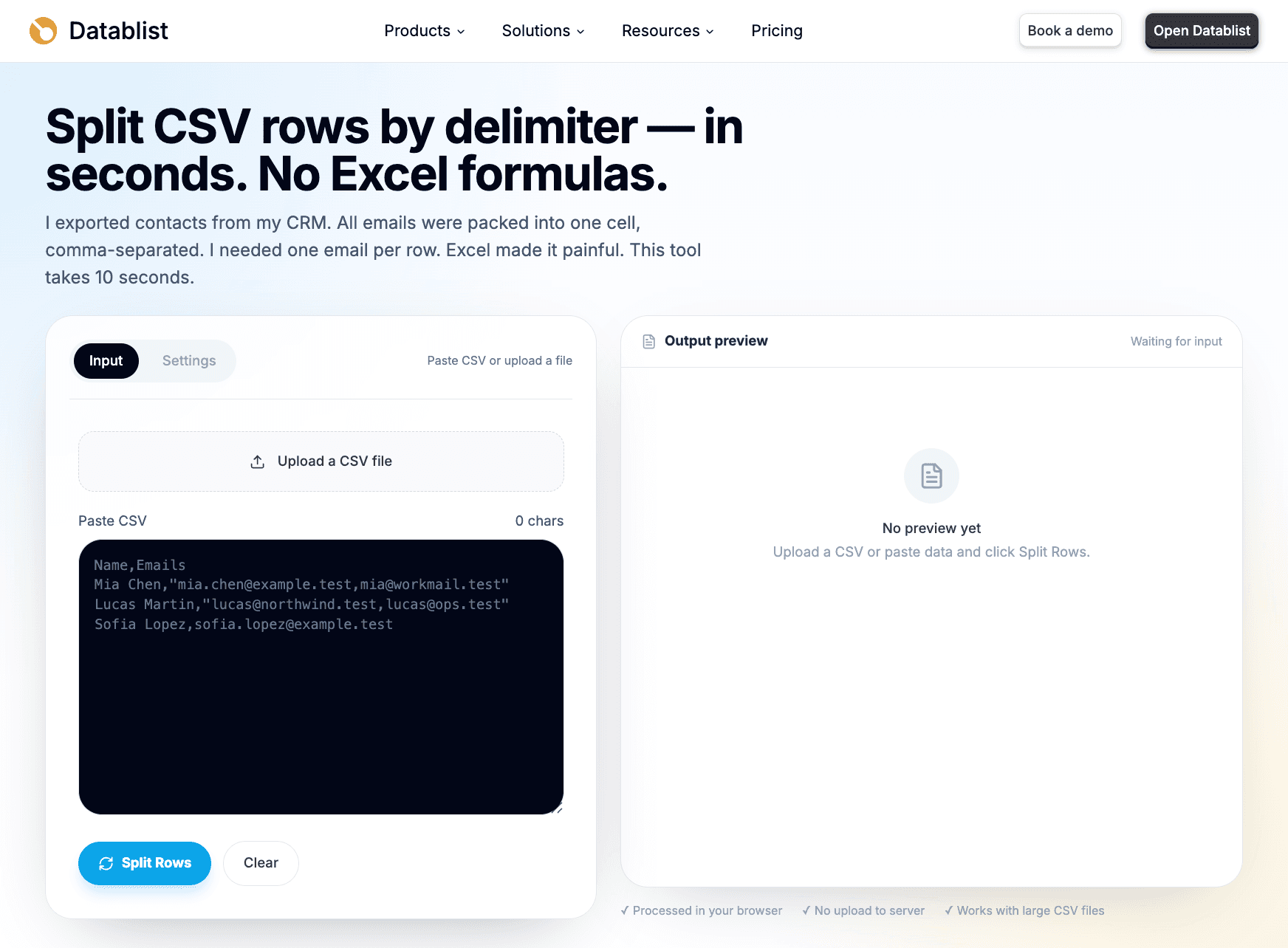
En este punto, céntrese en comprobar que el CSV se haya interpretado correctamente. La configuración del divisor será importante después; primero verifique si los encabezados y las columnas tienen el aspecto esperado.
Paso 2: Pegar o subir el CSV
Pegue el CSV en el área de entrada o suba el archivo desde su equipo. Para hacer una prueba sencilla, puede pegar el fragmento de la sección anterior. Para una limpieza real, suba la exportación completa.
Después de importarlo, compruebe tres aspectos:
- La fila de encabezados se ha detectado correctamente.
- El campo multivalor aparece como una sola columna.
- Los valores no se han desplazado bajo encabezados incorrectos.
Si el campo Emails contiene a@example.test,b@example.test y esos valores aparecen en columnas distintas, el problema no está en el divisor de filas. Probablemente falten comillas alrededor de un campo que contiene comas.
Prefiero corregirlo antes de dividir nada. Cuando las filas ya están desplazadas, cualquier limpieza posterior se complica porque la estructura del archivo es incorrecta.
El divisor de Datablist admite campos CSV entre comillas y codificaciones habituales, como UTF-8 y archivos de estilo Windows-1252. Aun así, conviene revisar la vista previa. Nunca omito este paso con archivos procedentes de un CRM o una herramienta de scraping, porque suelen incluir separadores poco comunes o texto copiado.
Paso 3: Seleccionar la columna multivalor
Elija la columna que quiere expandir. En este ejemplo, selecciono Emails.
La herramienta puede sugerir una columna y un delimitador probables a partir del contenido del CSV. Considérelo un atajo útil, no una decisión que pueda pasar por alto. Antes de exportar, compruebo siempre la columna elegida, ya que un archivo puede incluir separadores en varias columnas, como Emails, Tags y Phone Numbers.
Estas son algunas columnas habituales que puede dividir:
EmailsPhone NumbersTagsCategoriesSkillsLine ItemsURLs
Actualmente, CSV Rows Splitter expande una columna cada vez. Puede volver a procesar el archivo descargado para dividir una segunda columna, pero antes debe decidir si los valores son independientes o están emparejados. Las divisiones sucesivas crean combinaciones; no vinculan los elementos de las listas según su posición.
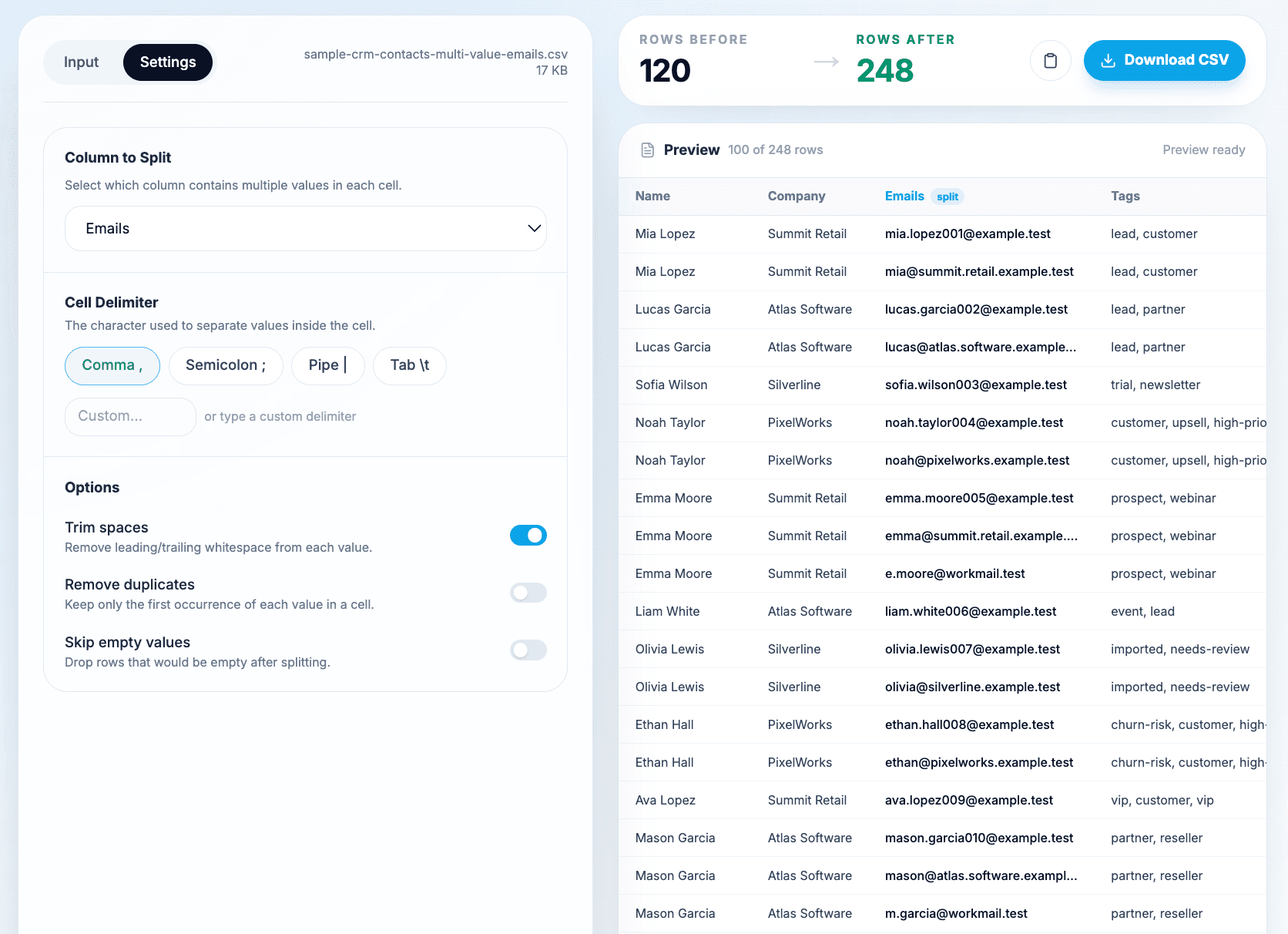
Este límite de una sola columna suele ser positivo para la limpieza: permite revisar cada transformación antes de multiplicar el archivo y obtener una estructura que no esperaba.
Expandir una columna CSV sin perder relaciones
«Expandir una columna» significa convertir los valores de una lista en filas. Conserve un Source ID antes de dividirla para poder relacionar cada fila nueva con el registro original. Que haya más filas no implica necesariamente que haya más clientes únicos.
Supongamos que una fila original contiene dos emails y tres números de teléfono. Al dividir Emails se crean dos filas, cada una de las cuales conserva los tres teléfonos. Si después divide Phone Numbers en el archivo exportado, se generan seis filas: cada email se combina con cada teléfono. El divisor no sabe qué teléfono corresponde a cada email.
| Etapa | Filas de un registro de origen | Significado |
|---|---|---|
| Original: dos emails y tres teléfonos | 1 | Ambos campos aún contienen listas. |
| Dividir Emails | 2 | Un email por fila; todos los teléfonos se copian en cada fila. |
| Dividir Phone Numbers en esa exportación | 6 | Todas las combinaciones de email y teléfono, no pares verificados. |
Si las listas están emparejadas, como Product ID y Quantity en posiciones equivalentes, reestructúrelas juntas antes de utilizar un divisor de una sola columna. Si se trata de tags independientes, quizá las combinaciones sean intencionadas. Consulte el formato de registro exigido por el sistema de destino antes de decidir.
Remove duplicates elimina fragmentos idénticos dentro de cada celda original. No deduplica el archivo completo ni fusiona clientes. La comparación distingue entre mayúsculas y minúsculas, por lo que Lead y lead siguen siendo valores distintos. Trim spaces puede eliminar los espacios iniciales y finales antes de la comparación, pero no normaliza las mayúsculas ni la ortografía.
Elija con cuidado la columna y el delimitador, conserve el Source ID y compare los recuentos por ese ID después de exportar. Para eliminar registros duplicados en todo el archivo, utilice un flujo de deduplicación de CSV independiente.
Paso 4: Elegir el delimitador de la celda
A continuación, elija el delimitador que separa los valores dentro de la celda seleccionada.
En el ejemplo de Emails, elijo la coma porque las celdas tienen este formato:
"mia.chen@example.test,mia@workmail.test"
Datablist admite los delimitadores de celda más habituales:
- Coma
- Punto y coma
- Barra vertical
- Tabulación
- Delimitador personalizado
Utilice la coma para listas sencillas de emails, tags y categorías cuando los propios valores no contengan comas. Use el punto y coma o la barra vertical cuando puedan contenerlas, como sucede con nombres de empresas, ubicaciones o etiquetas de categorías. Elija un delimitador personalizado para exportaciones que utilicen cadenas como /, ### u otro separador propio del sistema de origen.
La clave es seleccionar el delimitador empleado dentro de la celda, no el separador de columnas del CSV. Un archivo CSV puede usar comas para separar columnas y, al mismo tiempo, puntos y comas para separar teléfonos dentro de la celda seleccionada:
Name,Phone Numbers
Mia Chen,"+1-555-1000; +1-555-2000"
En ese caso, el separador de columnas CSV es la coma y el delimitador de la celda es el punto y coma.
Paso 5: Configurar espacios, duplicados y vacíos
Para datos de contactos, suelo comenzar con esta configuración:
- Active Trim spaces.
- Active Remove duplicates cuando los valores repetidos sean errores que quiera limpiar.
- Active Skip empty values si las celdas pueden terminar con un delimitador.
Trim spaces es la opción predeterminada más sencilla. Convierte valores como lucas@northwind.test en lucas@northwind.test. Las exportaciones de CRM suelen incluir un espacio después de cada coma, lo que puede impedir coincidencias exactas más adelante.
Remove duplicates resulta útil cuando una celda contiene dos veces el mismo valor:
"ava@orbit.test, ava@orbit.test, a.patel@workmail.test"
Con esta opción activada, la fila genera una sola aparición de ava@orbit.test, no dos. La activo para emails, teléfonos, URLs y tags, porque la repetición rara vez aporta información en estos campos.
Déjela desactivada cuando la repetición tenga significado. Por ejemplo, si una respuesta de encuesta o una exportación de pedidos repite un Product ID para representar una cantidad, eliminar duplicados alteraría los datos.
Skip empty values ayuda con los delimitadores finales:
"mia@example.test,"
Si no omite los valores vacíos, el espacio posterior a la coma puede convertirse en una fila vacía. Con la opción activada, el archivo solo conserva la fila del email.
🔍 Mi configuración predeterminada
Para limpiar contactos, empiezo con Trim spaces, Remove duplicates y Skip empty values activados. Solo cambio esta configuración si los valores repetidos o vacíos tienen un significado comercial.
Si el filtrado elimina todos los valores divididos de una celda, se conserva la fila original. Así no se pierden las filas cuyo campo seleccionado está vacío o en las que las opciones de limpieza eliminan todos los fragmentos no válidos.
Paso 6: Previsualizar las filas generadas
Antes de descargar el archivo, revise la vista previa y el número de filas.
Rows before indica el número de filas de datos originales. Rows after muestra cuántas quedan después de la expansión. Si un archivo de 120 filas pasa a tener 190, significa que algunas celdas contenían dos valores o más.
En la vista previa compruebo varios tipos de filas:
- Un contacto con un email debe mantenerse en una sola fila.
- Un contacto con dos emails debe convertirse en dos filas.
- Un contacto con emails repetidos no debe generar filas duplicadas si Remove duplicates está activado.
- Las demás columnas, como
Company,TagsySource, deben copiarse en cada fila generada. - Los valores divididos vacíos solo deben aparecer si decidí conservarlos.
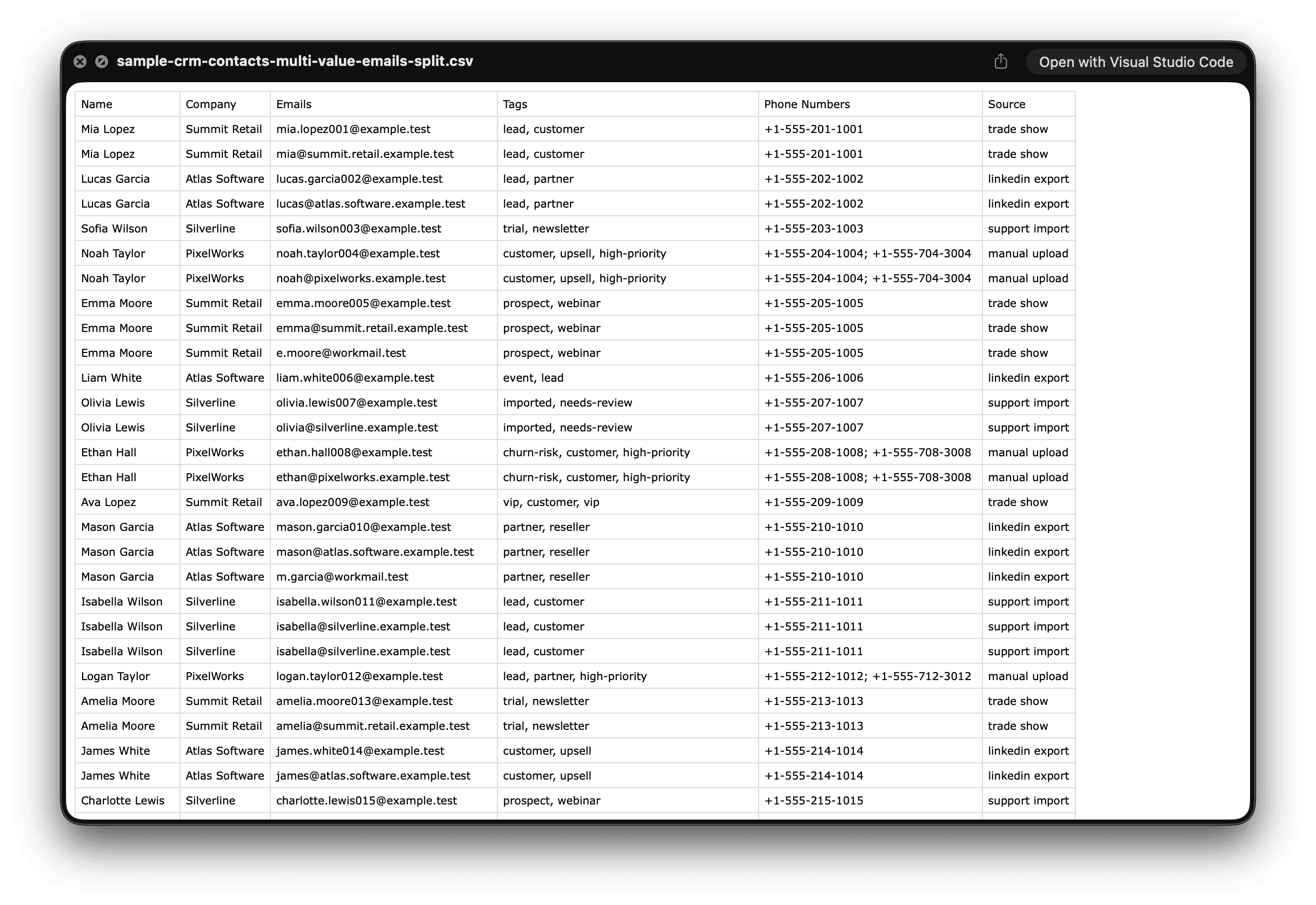
La vista previa puede estar limitada a 100 filas de salida. Esto no significa que solo se exporten 100: el CSV descargado contiene el resultado completo.
⚠️ La vista previa sirve para comprobar
Utilícela para confirmar la estructura, no para contar manualmente todas las filas. Si trabaja con archivos grandes, descargue el CSV y revise el resultado completo en su hoja de cálculo, el flujo de staging de su CRM o el editor CSV de Datablist.
Paso 7: Descargar el CSV normalizado
Cuando la vista previa sea correcta, copie el CSV generado o descárguelo.
Para tareas pequeñas, basta con copiarlo. Si el archivo es grande o piensa importarlo en otra herramienta, descargue el CSV. Mantendrá los mismos encabezados que el original, pero la columna seleccionada tendrá un único valor por fila.
Este formato normalizado facilita:
- Importar datos en CRM que esperan un solo email o teléfono por fila.
- Deduplicar por email, teléfono, SKU, URL o ID.
- Contar tags, categorías, skills o line items.
- Filtrar registros antes de enriquecerlos.
- Combinar el archivo con otro dataset.
Si el siguiente problema son los contactos duplicados, aplique un flujo para eliminar filas duplicadas de un CSV después de dividirlo. Prefiero hacer primero la división cuando el identificador relevante está atrapado en una celda multivalor.
Comprobar el resultado antes de usarlo
Esta es la comprobación práctica que hago antes de importar el resultado en un sistema importante.
Parta de una fila que deba expandirse:
Name,Company,Emails,Tags
Lucas Martin,Northwind,"lucas@northwind.test, l.martin@personal.test, lucas@ops.test","lead,partner"
Después de dividir Emails, debería quedar así:
Name,Company,Emails,Tags
Lucas Martin,Northwind,lucas@northwind.test,"lead,partner"
Lucas Martin,Northwind,l.martin@personal.test,"lead,partner"
Lucas Martin,Northwind,lucas@ops.test,"lead,partner"
A continuación, haga comprobaciones puntuales en el archivo completo:
- Compare el número de filas antes y después.
- Busque valores vacíos en la columna dividida.
- Filtre algunos contactos que tuvieran uno, dos y tres valores.
- Confirme que los campos entre comillas se abren correctamente en una hoja de cálculo.
- Revise los valores repetidos si activó Remove duplicates.
- Valide una pequeña muestra antes de enviar el archivo completo al CRM.
Este último punto es importante. Algunos CRM esperan un contacto por fila con varios campos de email. Otros prefieren un email por fila o una tabla relacionada independiente. La estructura adecuada del CSV depende del formato de importación del sistema de destino.
Otras columnas CSV que puede dividir en filas
El mismo flujo sirve para cualquier columna donde una celda contenga una lista.
Los tags de productos son un buen ejemplo. Si una columna Tags contiene electronics,computers,work, al dividirla obtendrá una fila por tag, lo que facilita el recuento, el filtrado y el enriquecimiento.
Para los números de teléfono suele ser mejor utilizar punto y coma o barra vertical:
Name,Phone Numbers
Mia Chen,"+1-555-1000; +1-555-2000"
Active Trim spaces. Las exportaciones de teléfonos suelen incluir un espacio después del punto y coma.
Para las categorías de ecommerce, elija un delimitador que no aparezca en sus nombres. Si contienen comas, la barra vertical es más segura:
Product,Categories
Laptop,"Electronics|Computers|Work"
Las URLs obtenidas mediante scraping son otro buen caso de uso. Un flujo de scraping puede devolver varias URLs de perfiles, productos o enlaces en un solo campo. Divida la lista para obtener una URL por fila antes de validarlas, enriquecerlas o compararlas.
También puede utilizar este método con IDs de pedidos y line items, pero tenga cuidado con el significado. Si los Product IDs repetidos representan una cantidad, no elimine los duplicados. Si son repeticiones accidentales, elimínelos.
Si no necesita dividir valores en filas, sino limpiar valores repetidos dentro de un campo multivalor, consulte la guía para deduplicar campos multivalor.
Solución de problemas al dividir filas CSV
Si los valores aparecen bajo encabezados incorrectos, probablemente el CSV ya se interpretó mal antes de dividirlo. La causa habitual es una coma sin comillas dentro de un campo. Corrija las comillas o vuelva a exportar el CSV y, después, impórtelo de nuevo.
Si el resultado tiene demasiadas filas, compruebe primero el delimitador. Quizá eligió una coma cuando el delimitador real era un punto y coma, una barra vertical o una cadena personalizada. Revise también los valores duplicados y delimitadores dobles como a@example.test,,b@example.test.
Si aparecen muy pocas filas, inspeccione una celda sin procesar de la columna elegida. Puede que utilice un delimitador que no había detectado. Algunos sistemas, por ejemplo, exportan listas con barras verticales:
"lead|customer|partner"
En ese caso, la coma no dividirá nada.
Si quedan espacios antes de los valores, active Trim spaces y repita la división. Estos espacios pasan fácilmente inadvertidos hasta que intenta hacer coincidir emails o tags de forma exacta.
Si la vista previa solo muestra 100 filas, descargue el CSV. Aunque la vista previa esté limitada, la exportación contiene el resultado completo.
Si quería dividir un archivo CSV en varios archivos más pequeños, utilice CSV file splitter. CSV Rows Splitter expande valores dentro de las filas; CSV file splitter crea archivos independientes.
Cuándo conviene dividir filas CSV por delimitador
Utilice este flujo cuando necesite un valor por fila antes de otra operación con los datos.
Resulta útil para:
- Normalizar exportaciones de CRM antes de deduplicarlas.
- Preparar un email, teléfono, URL, tag, categoría o ID por fila.
- Convertir listas obtenidas mediante scraping en filas que pueda filtrar y enriquecer.
- Contar tags, skills, categorías o registros relacionados.
- Preparar importaciones que rechazan varios valores en un mismo campo.
- Comprobar si los valores repetidos son duplicados reales o datos esperados.
No utilice este flujo cuando el sistema de destino espere varios valores en una sola fila. Evítelo también si necesita modelar relaciones entre varias columnas al mismo tiempo. En esos casos, quizá necesite un flujo propio de una base de datos, no una simple transformación CSV.
Para la mayoría de las tareas de limpieza, sin embargo, basta con expandir una columna cada vez. Así obtendrá un archivo claro, un recuento de filas comprensible y un siguiente paso bien definido.
Conclusión
Dividir una columna CSV en varias filas consiste, sobre todo, en elegir el campo y el delimitador correctos. Suba o pegue el CSV, seleccione la columna multivalor, elija el delimitador utilizado dentro de la celda, configure las opciones de limpieza, revise el resultado y descargue el archivo normalizado.
El resultado conserva los encabezados originales, copia el resto de las columnas y deja un valor por fila en la columna seleccionada. Esta estructura facilita la deduplicación, la importación, el filtrado, el recuento y el enriquecimiento.
Cuando quiera probarlo, abra CSV Rows Splitter y empiece con unas pocas filas antes de procesar el archivo completo.
FAQ
¿Cómo dividir valores separados por comas en filas CSV?
Abra CSV Rows Splitter de Datablist, pegue o suba su CSV, seleccione la columna con valores separados por comas, elija la coma como delimitador de celda, revise las filas generadas y descargue el resultado.
¿Qué diferencia hay entre delimitador CSV y delimitador de celda?
El delimitador CSV separa las columnas del archivo. El delimitador de celda separa varios valores guardados en un campo. Por ejemplo, un CSV puede usar comas entre columnas y puntos y comas entre los teléfonos de una celda Phone Numbers.
¿Puedo dividir una columna CSV en filas sin Excel?
Sí. Utilice CSV Rows Splitter online para pegar o subir el archivo, elegir la columna y el delimitador, revisar el resultado y exportar un nuevo CSV. No necesita fórmulas, Power Query ni copiar y pegar manualmente.
¿Puedo dividir varias columnas CSV a la vez?
El flujo actual expande una columna cada vez. Si necesita dividir varias, descargue el resultado tras la primera división y vuelva a procesar el CSV exportado para la siguiente columna.
¿Qué ocurre con las demás columnas al dividir una fila?
Las demás columnas se duplican en las filas generadas. Si una fila de contacto contiene tres emails, Name, Company, Tags y el resto de los campos se copian en cada una de las tres filas resultantes.
¿Por qué los valores con comas aparecen en columnas distintas?
Probablemente la celda contiene comas, pero no está entrecomillada como un único campo CSV. Valores como "a@example.test,b@example.test" deben permanecer en un solo campo. Sin las comillas, el parser puede interpretar la coma como un separador de columnas.
¿La vista previa incluye todas las filas generadas?
No siempre. La vista previa puede estar limitada a 100 filas, pero el CSV descargado contiene todo el resultado generado.
¿Cuándo conviene eliminar valores duplicados de una celda?
Utilice Remove duplicates cuando las repeticiones sean errores de limpieza, como emails, tags, teléfonos, URLs o IDs repetidos. Déjela desactivada si la repetición tiene significado, como IDs de artículos repetidos para representar una cantidad.