
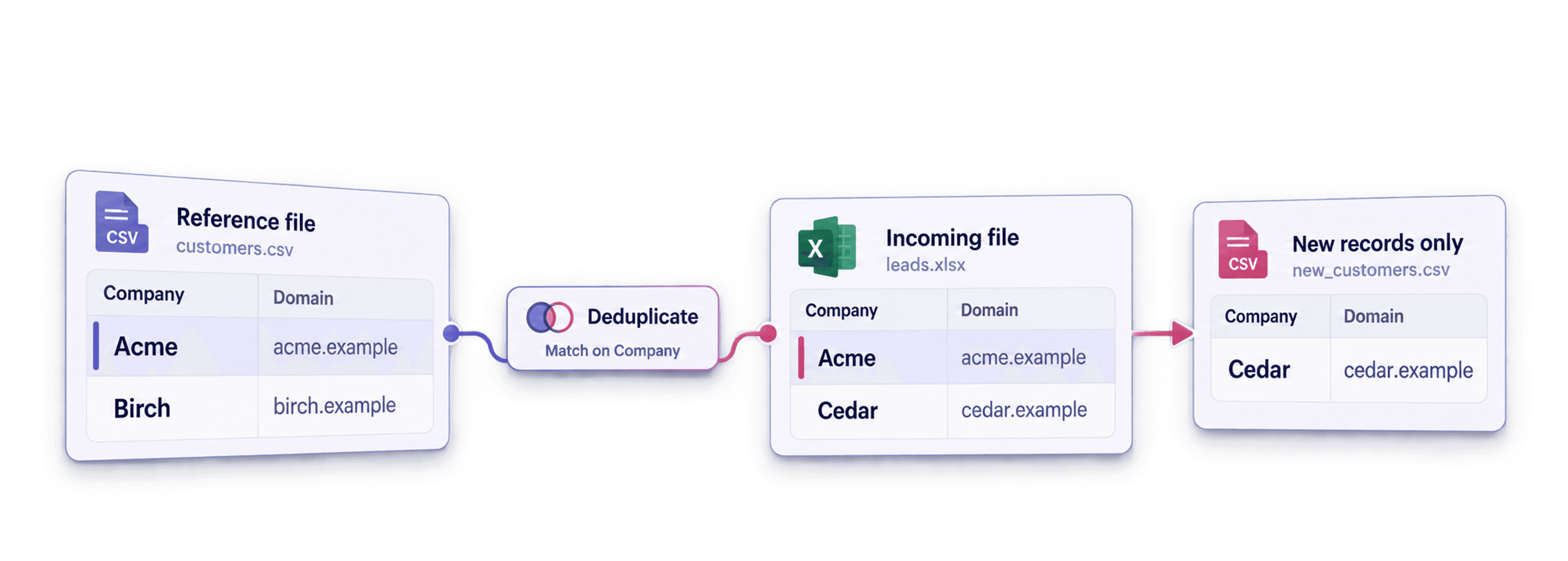
Para eliminar duplicados entre varios archivos Excel o CSV, mantenga cada archivo en una colección independiente de Datablist, asigne las propiedades que identifican un mismo registro y compare las colecciones. Después podrá eliminar las filas coincidentes de una lista entrante sin modificar su lista de referencia.
Este flujo de trabajo resulta útil cuando tiene una exportación del CRM y un nuevo archivo de prospectos. Responde a una pregunta concreta: ¿qué prospectos ya están en el CRM?
La acción automática es una operación de exclusión, no una fusión. Elimina los registros coincidentes de la colección que usted seleccione. No copia los valores únicos de esos registros a otra colección.
Esta guía documenta una prueba real con dos archivos CSV de 250 filas:
| Colección | Función | Filas iniciales | Propiedad de coincidencia |
|---|---|---|---|
CRM Export | Lista de referencia que se conservará | 250 | Email |
Event Registrations | Lista entrante que se limpiará | 250 | Attendee Email |
Los archivos contienen 100 coincidencias entre listas creadas para la prueba. Tras eliminar esas coincidencias de Event Registrations, quedan 150 contactos nuevos del evento.
Descargue los dos archivos de ejemplo
Utilice estos archivos para reproducir la prueba:
- Descargue la exportación del CRM con 250 filas.
- Descargue la lista de registros del evento con 250 filas.
Los encabezados son distintos a propósito. El CRM utiliza Email, First Name y Last Name. El archivo del evento utiliza Attendee Email, Attendee First Name y Attendee Last Name. La asignación de propiedades entre colecciones permite que los archivos conserven su estructura original.
Los datos de prueba incluyen variaciones de formato y alias de email. Por eso, la coincidencia Smart con el procesador Email resulta más útil que una comparación exacta sin procesar.
Importe cada archivo en una colección
Abra Datablist e importe cada archivo CSV o Excel en su propia colección. Asigne a las colecciones nombres que reflejen su función para poder comprobar fácilmente la regla de limpieza.
La primera colección de esta prueba es la lista de referencia del CRM. Contiene 250 registros y debe permanecer intacta.
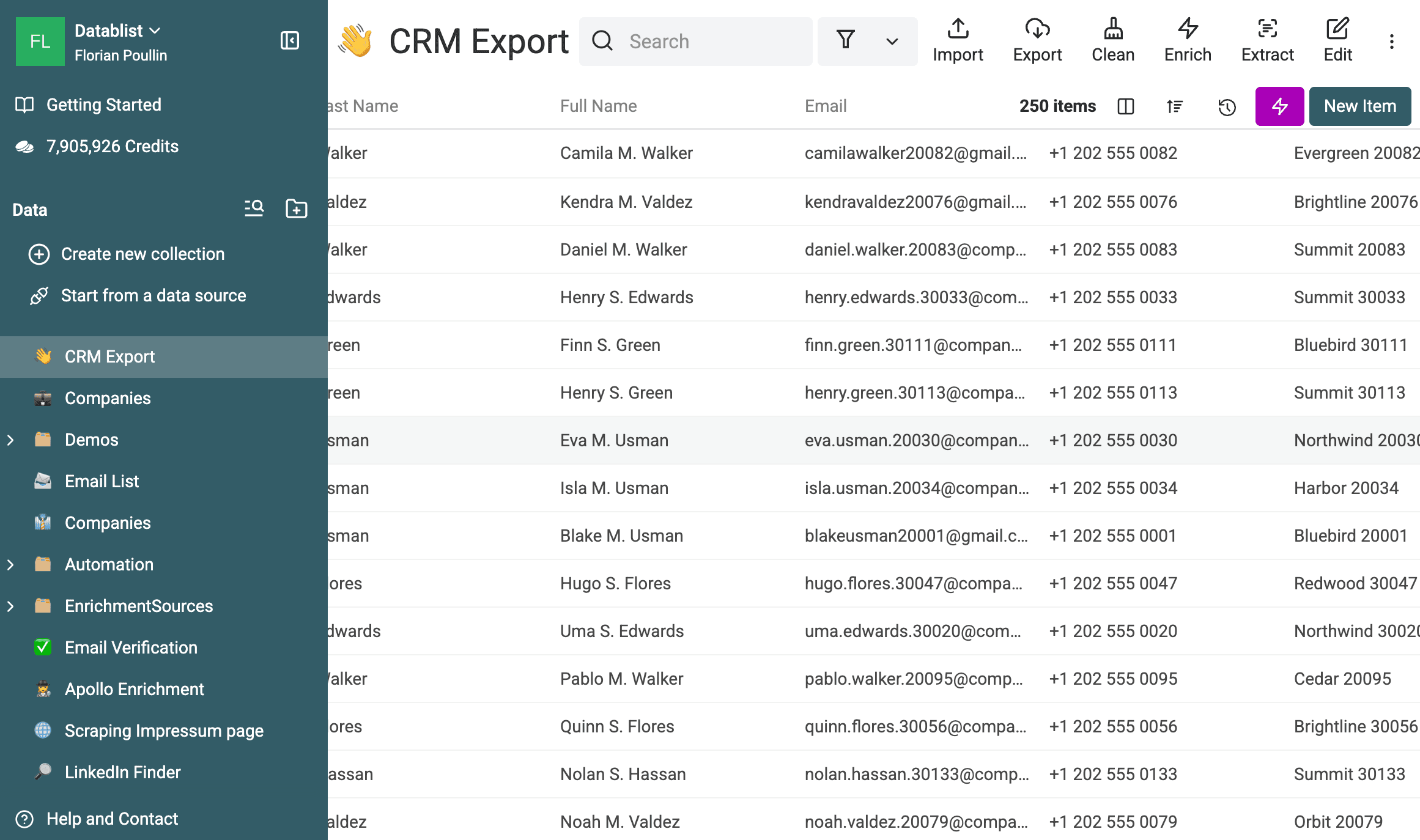
La segunda colección es la lista entrante del evento. También contiene inicialmente 250 registros.
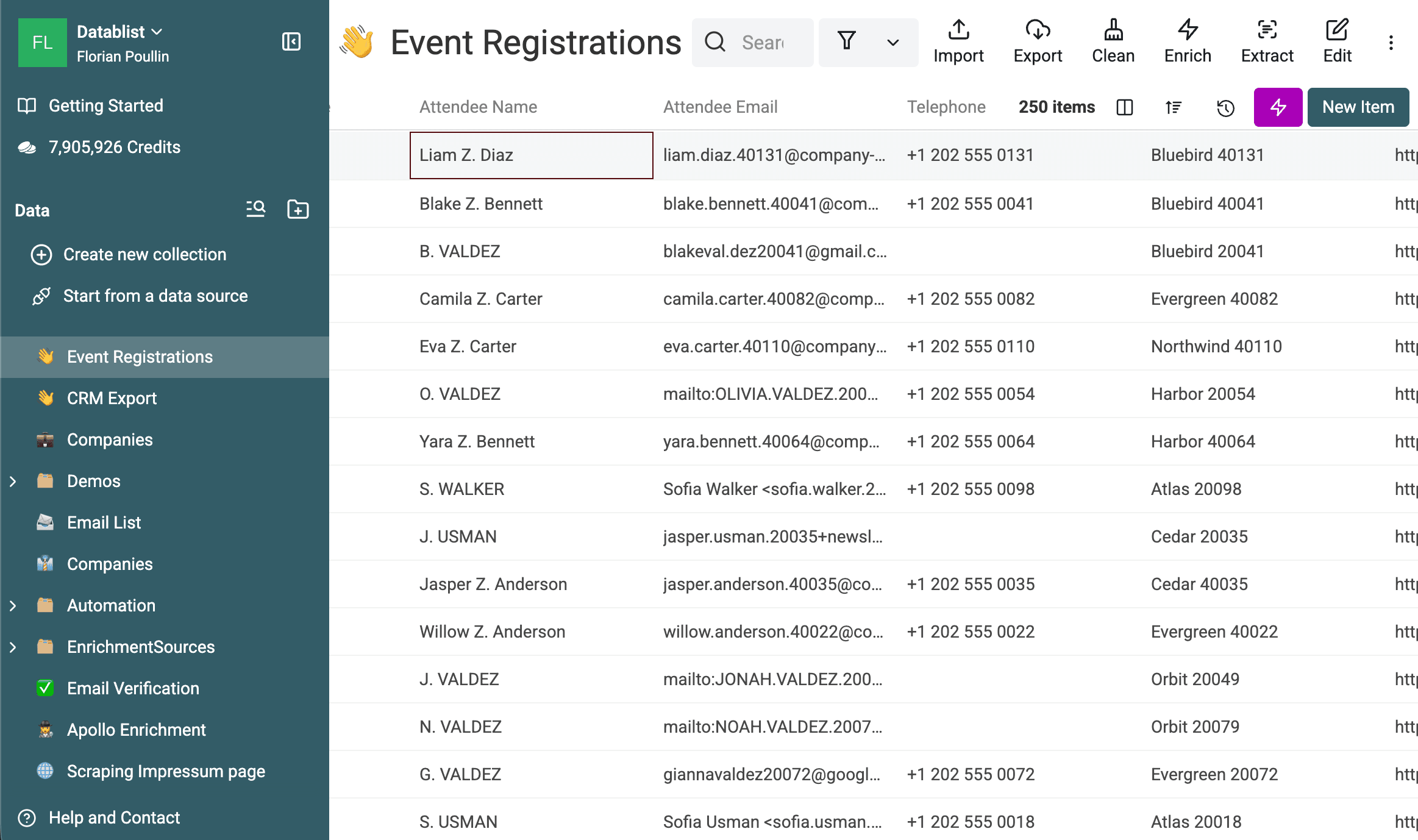
Compruebe los tipos de propiedad durante la importación. Configure ambas columnas de email con el tipo Email. Conserve los ID externos, nombres, números de teléfono y demás campos, ya que le ayudarán a revisar las coincidencias dudosas.
Asigne las propiedades identificativas
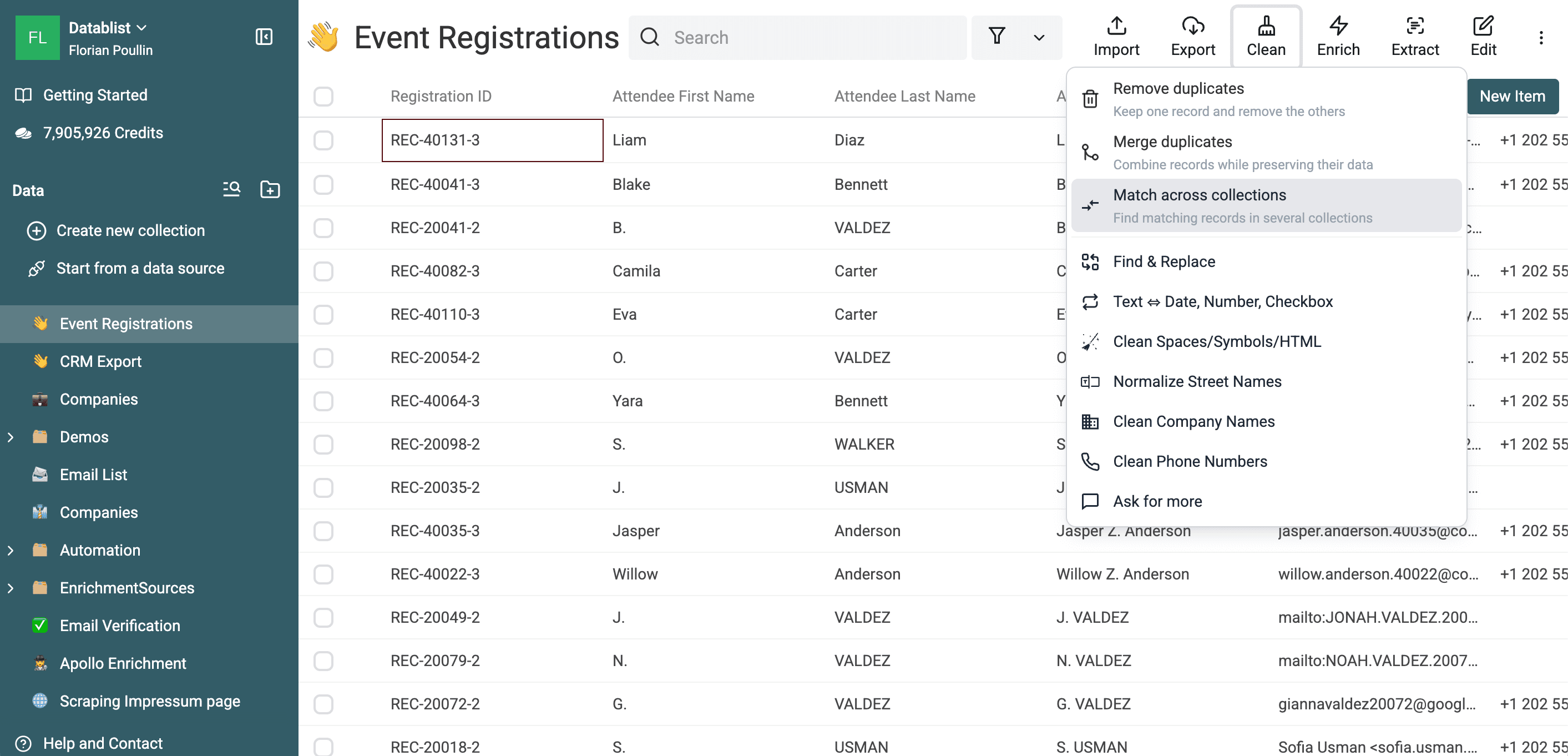
Abra la colección entrante Event Registrations. Seleccione Clean > Match across collections.
Active Check duplicate items across several collections? y añada CRM Export.
Seleccione Attendee Email en la colección del evento. Asígnelo a Email en la colección del CRM.
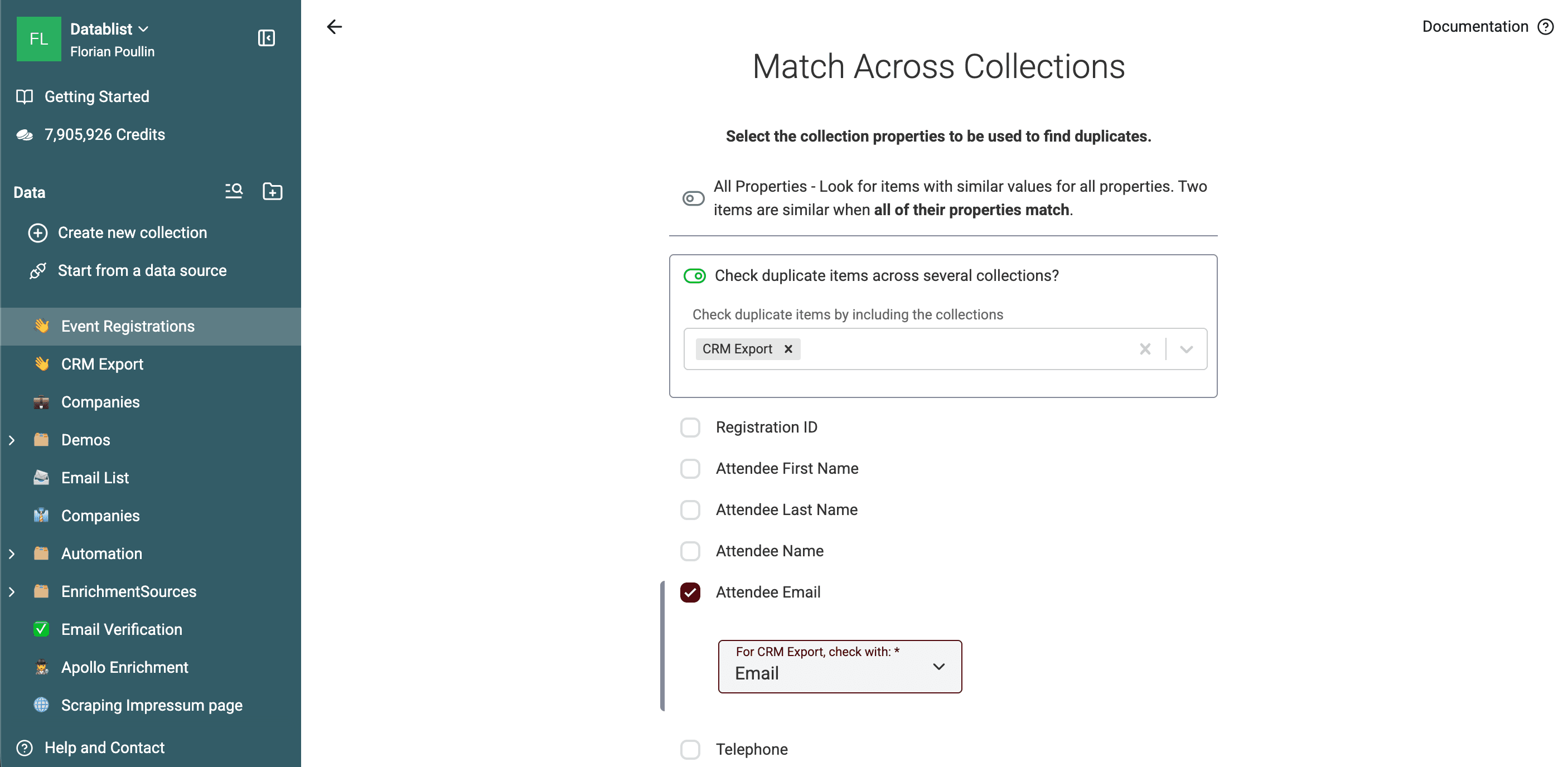
Un identificador fiable importa más que el nombre de la columna. Estas son algunas buenas opciones:
- Dirección de email para contactos.
- Número de teléfono cuando ambos archivos utilizan códigos de país compatibles.
- URL de LinkedIn para listas de prospectos.
- Dominio web para empresas.
- SKU u otro identificador estable para productos.
Evite buscar coincidencias solo por el nombre. Es habitual que distintas personas compartan nombre.
Si selecciona varias propiedades en una misma comprobación, los registros deberán cumplir toda la configuración. Ejecute comprobaciones independientes cuando quiera buscar coincidencias por email o teléfono, en lugar de exigir que coincidan tanto el email como el teléfono.
Configure la comparación
Utilice Exact para los ID estables que deban ser idénticos. Para emails, seleccione Smart con el procesador Email.
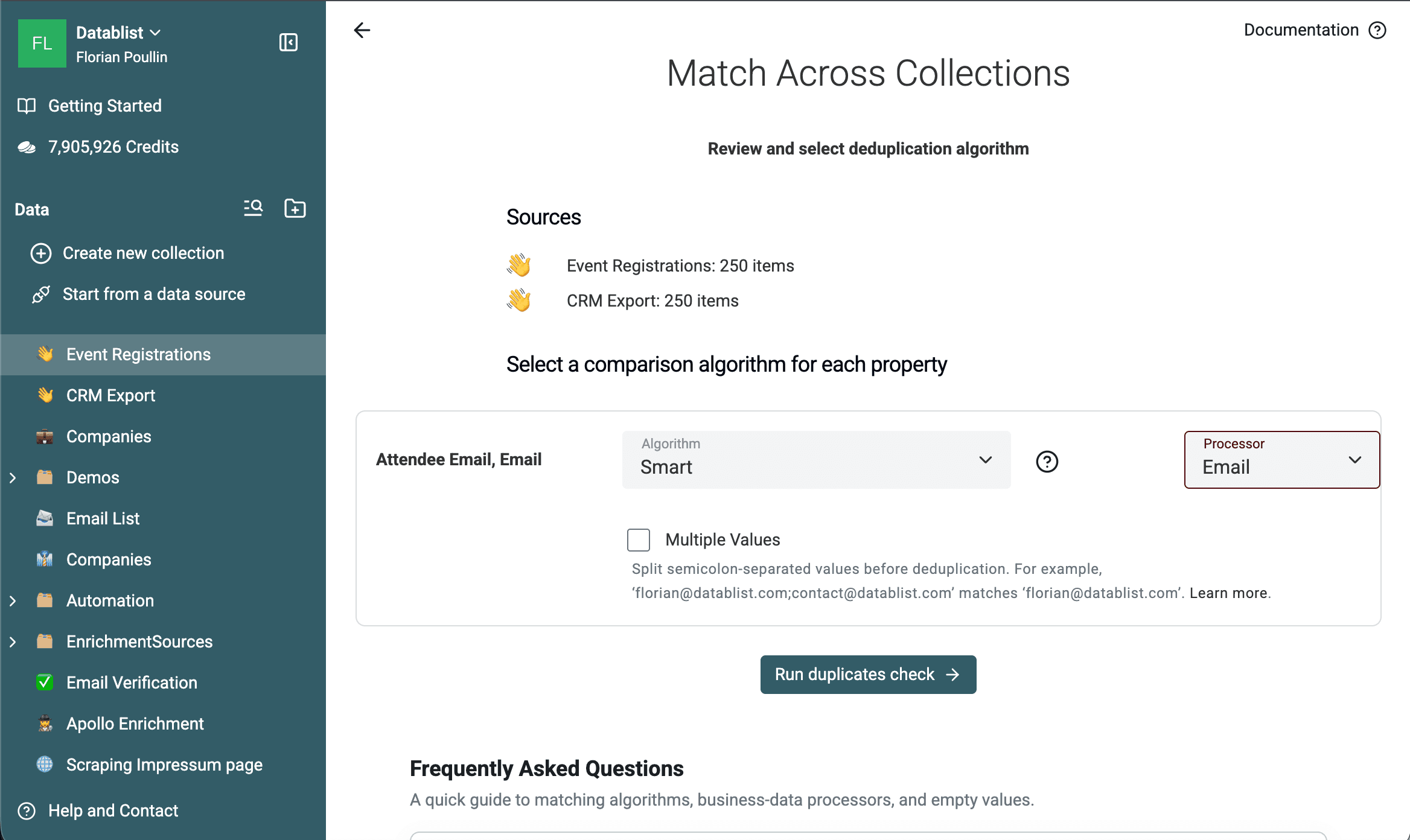
El procesador Email normaliza las variaciones de email compatibles para compararlas sin modificar las celdas de origen. Consulte la guía específica sobre cómo eliminar emails y alias duplicados para conocer el funcionamiento y las limitaciones relacionados con el email.
Después de revisar las dos fuentes, el número de elementos, las propiedades asignadas y la configuración de comparación, haga clic en Run duplicates check.
Revise las coincidencias entre listas
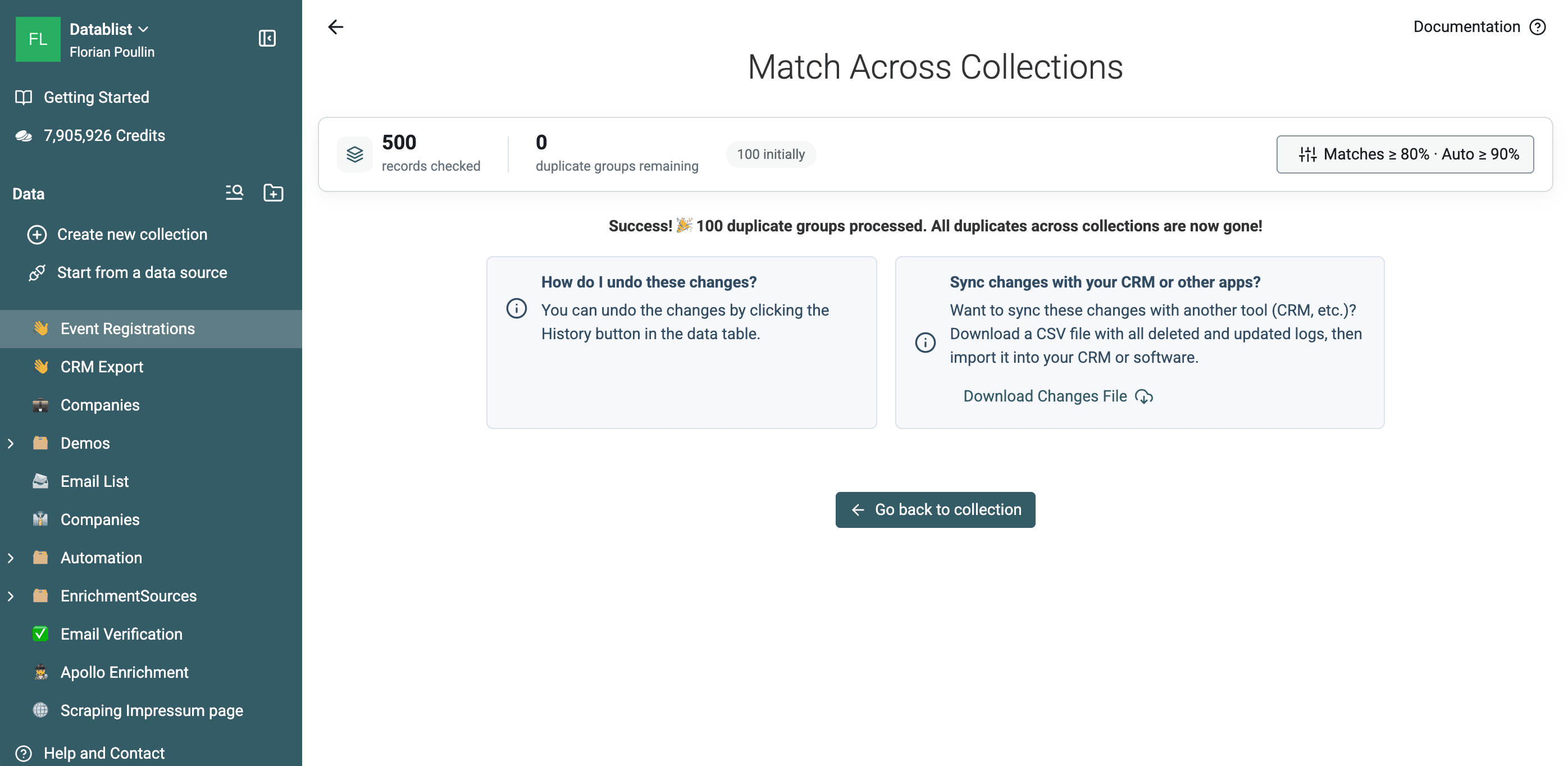
En esta prueba se comprobaron 500 registros y se encontraron 100 grupos de duplicados entre colecciones.
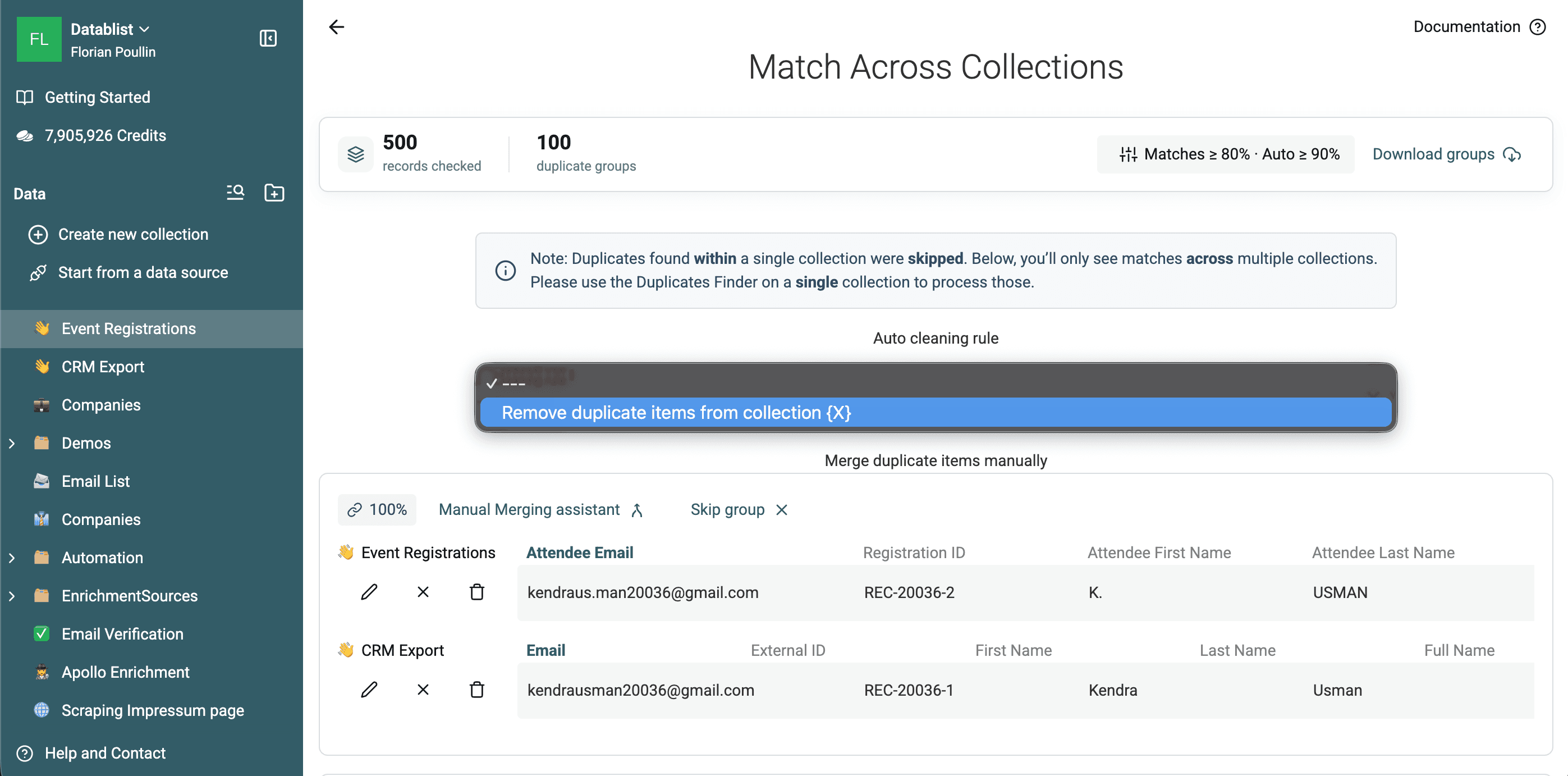
El modo entre colecciones solo devuelve grupos que contienen registros de más de una colección. Omite los duplicados encontrados únicamente dentro de CRM Export o únicamente dentro de Event Registrations.
Revise los grupos antes de eliminar nada:
- Confirme que el identificador asignado corresponde a la misma persona o empresa.
- Compruebe si la fila entrante contiene datos únicos.
- Verifique qué colección es la lista de referencia.
- Descargue los grupos si otra persona debe aprobar la exclusión.
- Utilice Manual Merging Assistant para los grupos que deban consolidarse en lugar de eliminarse.
Si también necesita limpiar los duplicados internos de cualquiera de los archivos, ejecute por separado el flujo de trabajo Duplicates Finder en esa colección.
Elimine las coincidencias de la lista entrante
Seleccione Remove duplicate items from collection {X} y elija Event Registrations como colección que desea limpiar.
Datablist muestra el impacto antes de procesar los datos:
- Se eliminarán los registros coincidentes de
Event Registrations. CRM Exportno cambiará.- Los registros del evento sin coincidencias en el CRM permanecerán en la colección.
- Se perderán los valores únicos que solo estén presentes en un registro eliminado del evento.
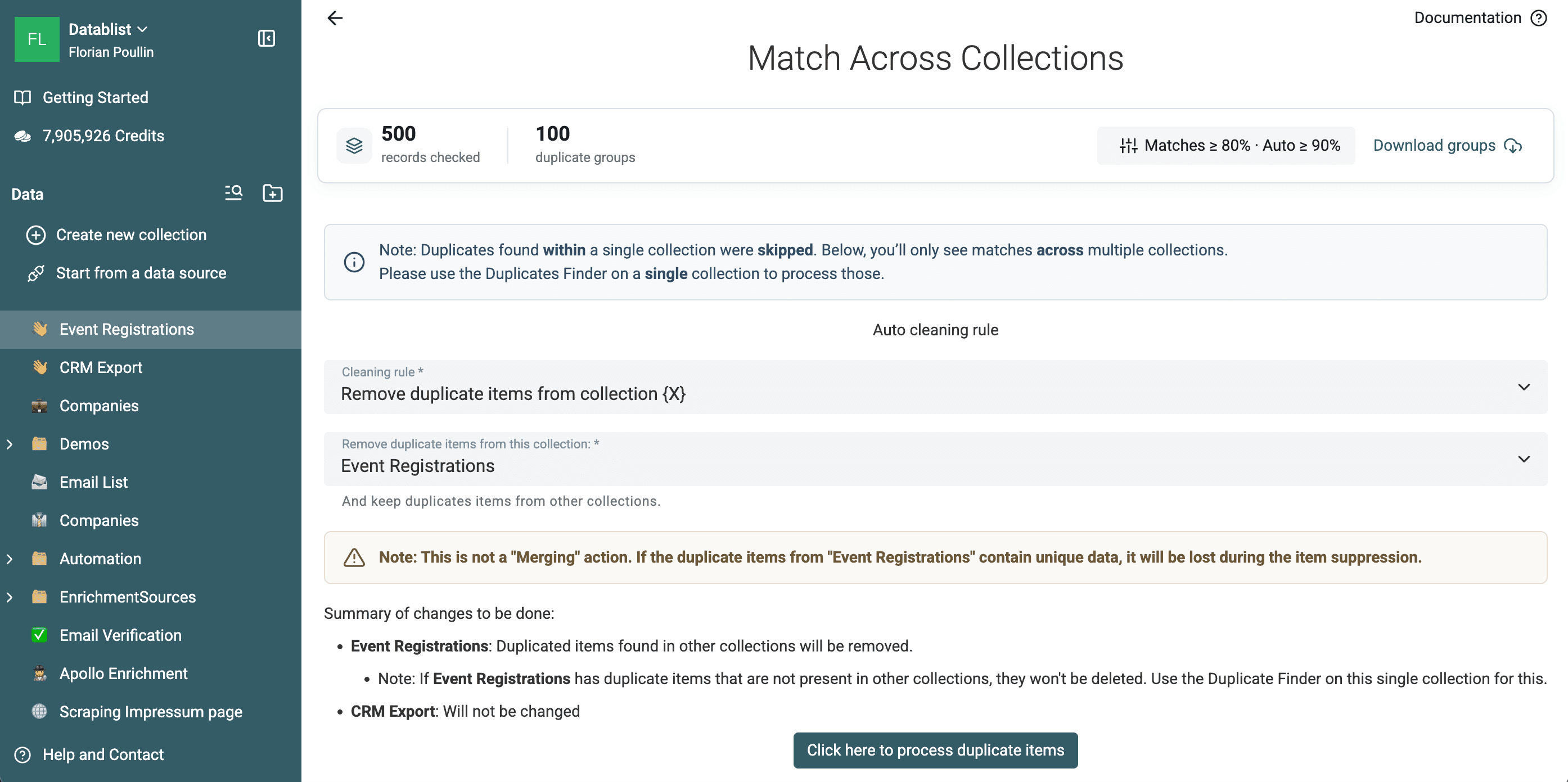
⚠️ Esta acción no fusiona datos en el CRM
Si un registro del evento contiene un número de teléfono, una fuente, un campo de consentimiento o una nota útil que falta en el CRM, la exclusión automática no copiará ese dato. Revise o exporte primero los grupos, o utilice Manual Merging Assistant para los grupos afectados.
Si trabaja con tres o más colecciones, Datablist también ofrece una regla que conserva los registros duplicados únicamente en la colección seleccionada. Revise atentamente el resumen antes de procesar los datos, ya que esta acción puede eliminar registros de varias fuentes.
Haga clic en Process duplicate items cuando la colección seleccionada y el resumen coincidan con la operación que desea realizar.
Datablist procesó los 100 grupos entre colecciones de esta prueba. A continuación, la pantalla de resultados indicó que no quedaba ningún grupo.
Valide la lista depurada
Vuelva a Event Registrations. La colección contiene ahora 150 elementos.
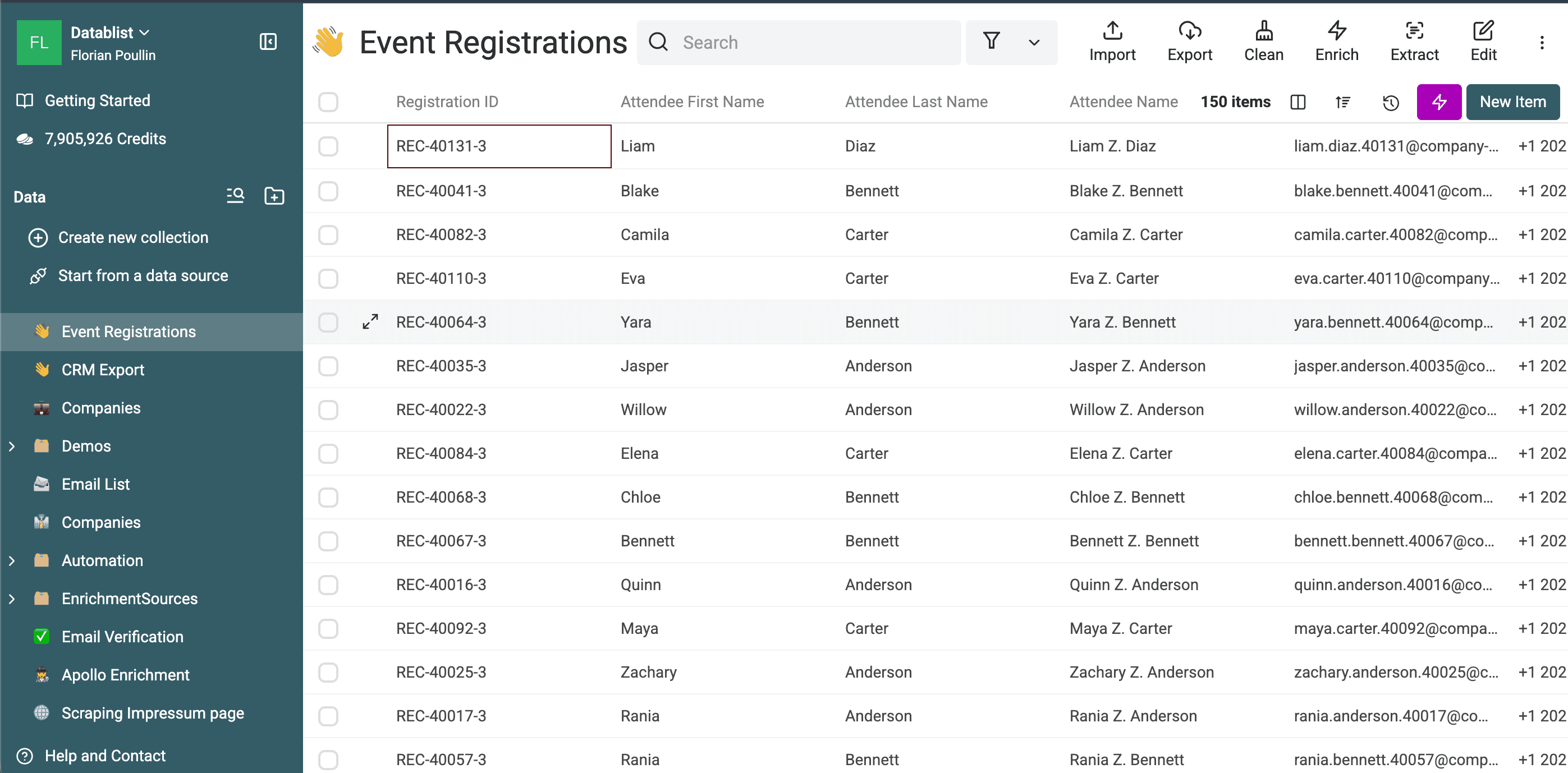
La conciliación del número de filas es la siguiente:
250 filas entrantes - 100 contactos coincidentes del CRM = 150 filas nuevas
Antes de exportar, compruebe lo siguiente:
CRM Exportsigue conteniendo 250 elementos.Event Registrationscontiene 150 elementos.- Algunas direcciones de email conocidas del CRM ya no aparecen en la lista del evento.
- Los contactos del evento sin coincidencias siguen presentes.
- La operación procesada aparece en History por si necesita deshacerla.
Exporte la colección depurada del evento a CSV o Excel. Ya está lista para un flujo de trabajo con leads nuevos, sin volver a importar contactos que ya están guardados en el CRM.
Límites de la deduplicación entre colecciones
La búsqueda de coincidencias entre colecciones tiene un objetivo más específico que la fusión de archivos:
- El procesamiento automático elimina registros. No consolida campos de distintas colecciones.
- Los duplicados internos de una colección se omiten.
- Todas las propiedades de comparación deben asignarse entre las colecciones seleccionadas.
- Comparar varias propiedades hace que la regla sea más estricta.
- Las coincidencias Smart, difusas y fonéticas pueden devolver candidatos que requieran revisión manual.
- La búsqueda de coincidencias entre colecciones requiere un plan de pago.
Utilice este flujo de trabajo para listas de exclusión, comprobaciones antes de importar datos al CRM, limpieza de leads de eventos, exclusiones de audiencias de campañas o cualquier proceso en el que una lista deba seguir siendo la fuente de referencia.
Si necesita combinar archivos en una sola tabla antes de eliminar duplicados, consulte la guía para fusionar hojas de cálculo. Si necesita conservar valores complementarios dentro de una colección, utilice el flujo de trabajo para una sola lista que permite fusionar leads duplicados sin perder datos.