
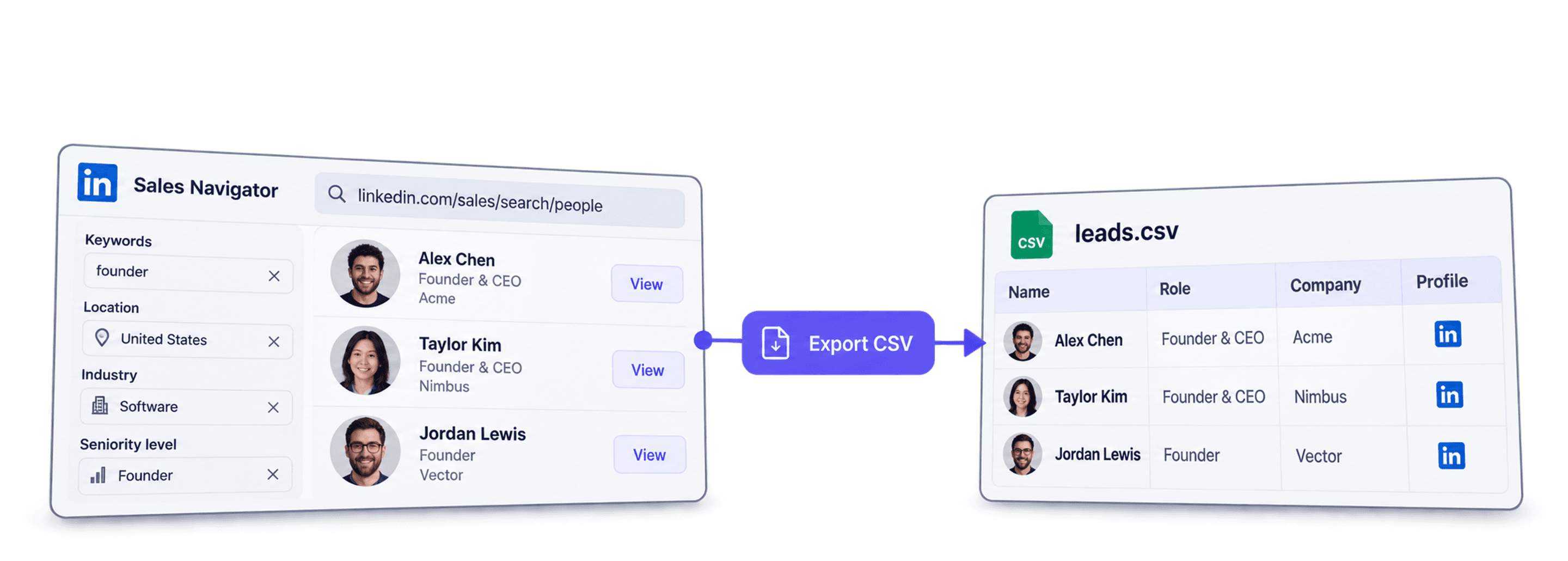
Sales Navigator no permite exportar sus búsquedas, por lo que muchas personas recurren a extensiones del navegador.
Esas extensiones también son la forma más rápida de hacer que LinkedIn marque una cuenta. Cada clic, cada desplazamiento y cada solicitud de exportación se ejecutan sobre una sesión autenticada de LinkedIn: la suya.
Esta guía le muestra cómo exportar leads de Sales Navigator a gran escala sin dar acceso a su cuenta de LinkedIn a ninguna herramienta.
📌 Resumen para quienes tienen prisa
Qué explica este artículo: una guía paso a paso para exportar leads de Sales Navigator a gran escala con LinkedIn Search Scraper de Datablist. Descubrirá por qué Sales Navigator no ofrece una exportación nativa, por qué los scrapers en forma de extensión ponen en riesgo su cuenta y cómo realizar una exportación completa y limpia de leads.
- Entrada: una URL de búsqueda de Sales Navigator o una URL de búsqueda convencional de LinkedIn
- Resultado: una colección de Datablist con más de 30 datos por lead, incluidos los emails cuando Datablist los encuentra
- Tiempo / coste: 15 créditos por lead importado; resultados en minutos para un segmento de entre 1000 y 2500 leads
Por qué funciona: Datablist ejecuta el scraping desde su propia infraestructura, por lo que LinkedIn nunca detecta actividad en su cuenta.
Qué encontrará en esta guía
- Por qué Sales Navigator no permite exportar los resultados de búsqueda
- Cómo ponen en riesgo su cuenta de LinkedIn los scrapers en forma de extensión
- La forma más segura de exportar leads de Sales Navigator
- Fase 1: configure su búsqueda de Sales Navigator para una exportación limpia
- Fase 2: exporte leads de Sales Navigator en bloque con Datablist
- Qué incluye la exportación
- Preguntas frecuentes
Por qué Sales Navigator no permite exportar resultados
Antes de explicar cómo exportar desde Sales Navigator, conviene aclarar brevemente qué ofrece la plataforma y qué ha decidido dejar fuera.
El botón de exportación nativa que no existe
Sales Navigator no incluye un botón Download CSV en los resultados de búsqueda. Puede guardar leads en una lista, etiquetarlos y enviarlos a un CRM mediante las integraciones de LinkedIn —si dispone de un plan Enterprise $$$—. Sin embargo, ninguna de esas opciones le entrega una lista de leads limpia al terminar.
Esta ausencia es intencionada. Sales Navigator está diseñado para ser el espacio de trabajo, no la fuente de un archivo que pueda llevarse a otra plataforma. Esa lógica beneficia a LinkedIn, pero no resuelve la necesidad de trasladar una lista filtrada de leads a una herramienta de Outbound.
Cómo suele resolverse la falta de exportación de LinkedIn
La mayoría de quienes quieren exportar leads de Sales Navigator optan por una de estas tres alternativas, cada una con sus propias contrapartidas.
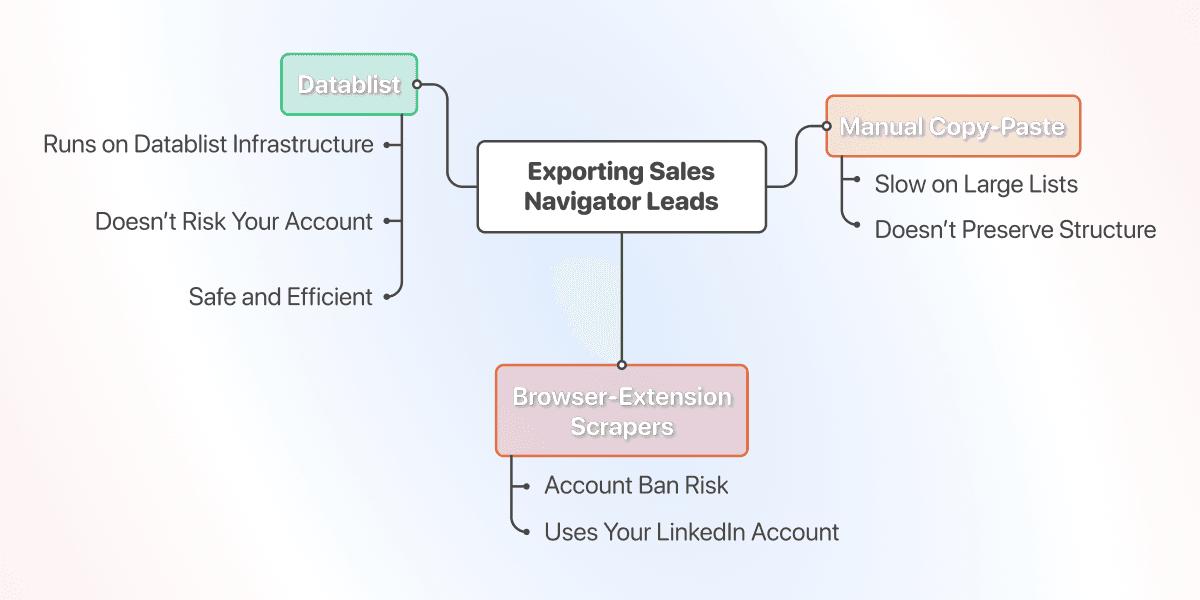
Copiar y pegar manualmente es la opción más barata. Hay que recorrer las páginas de resultados, pegar nombres y cargos en una hoja de cálculo y renunciar a todos los campos estructurados que hacen útil una lista para Outbound. Es lento con 500 leads e inviable con 2500.
Los scrapers en forma de extensión del navegador son la vía más rápida. Con un clic, la lista pasa a un CSV. El coste es otro: el scraper utiliza su sesión de LinkedIn y su cuenta podría acabar bloqueada.
Las exportaciones externalizadas —Fiverr, asistentes virtuales o agencias de exportación de leads— trasladan el riesgo a la cuenta de otra persona, pero mantienen el mismo problema. Se marca la cuenta del proveedor en vez de la suya y usted espera días por una lista que podría haber creado en minutos.
Cómo los scrapers en forma de extensión ponen en riesgo su cuenta
Las extensiones del navegador son la opción más cómoda, pero también la que más probabilidades tiene de acabar con un aviso de restricción.
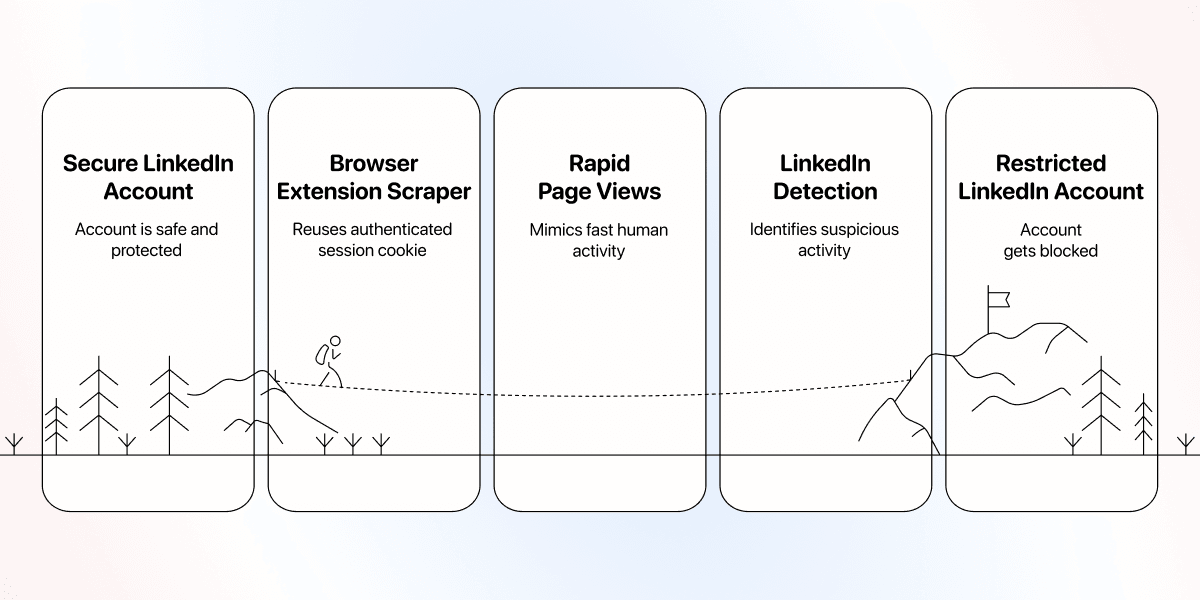
Un scraper en forma de extensión no inicia una sesión independiente en LinkedIn. Utiliza la sesión que usted ya tiene abierta. El navegador conserva una cookie autenticada y la extensión la reutiliza en cada solicitud que envía.
Para LinkedIn, cada página visitada y cada intento de exportación llegan firmados con las credenciales de su cuenta. El scraper parece una persona con la sesión iniciada que hace clic a una velocidad extraordinaria.
Forma segura de exportar leads de Sales Navigator
Si las extensiones son arriesgadas y copiar y pegar resulta lento, el scraping del lado del servidor evita ambos inconvenientes. Así es como Datablist.com realiza la exportación.
LinkedIn Search Scraper de Datablist funciona de forma distinta a cualquier herramienta ejecutada dentro del navegador, y esa diferencia es la que protege su cuenta. Antes de entrar en el tutorial, veamos:
- Qué sucede entre bastidores
- Qué puede esperar en cuanto a coste y velocidad.
Cómo protege Datablist su cuenta
LinkedIn Search Scraper de Datablist no se ejecuta en su navegador. Funciona en la infraestructura de Datablist, sin utilizar ninguna cookie ni sesión de su cuenta.
Usted proporciona una URL de búsqueda de Sales Navigator. Datablist obtiene los resultados por su cuenta y los incorpora a su colección. Su cuenta de LinkedIn nunca se abre, nunca se autentica y nunca se utiliza.
Coste y velocidad de Datablist
Datablist no es la herramienta más barata para exportar leads de Sales Navigator, ni tampoco la más rápida. Una extensión puede volcar una lista a un CSV en segundos, y descargar scripts gratuitos no cuesta nada.
A cambio, Datablist ofrece algo que las opciones más rápidas y baratas no pueden proporcionar: una forma de exportar leads de Sales Navigator sin poner en riesgo su cuenta de LinkedIn. La lista sigue estando lista en cuestión de minutos, pero su cuenta queda completamente al margen.
Si desea comparar las alternativas antes de decidirse, consulte este análisis de los mejores scrapers de Sales Navigator 👈🏽
Fase 1: configure su búsqueda para una exportación limpia
En esta sección aprenderá a configurar la búsqueda que Datablist utilizará para exportar sus leads de Sales Navigator.
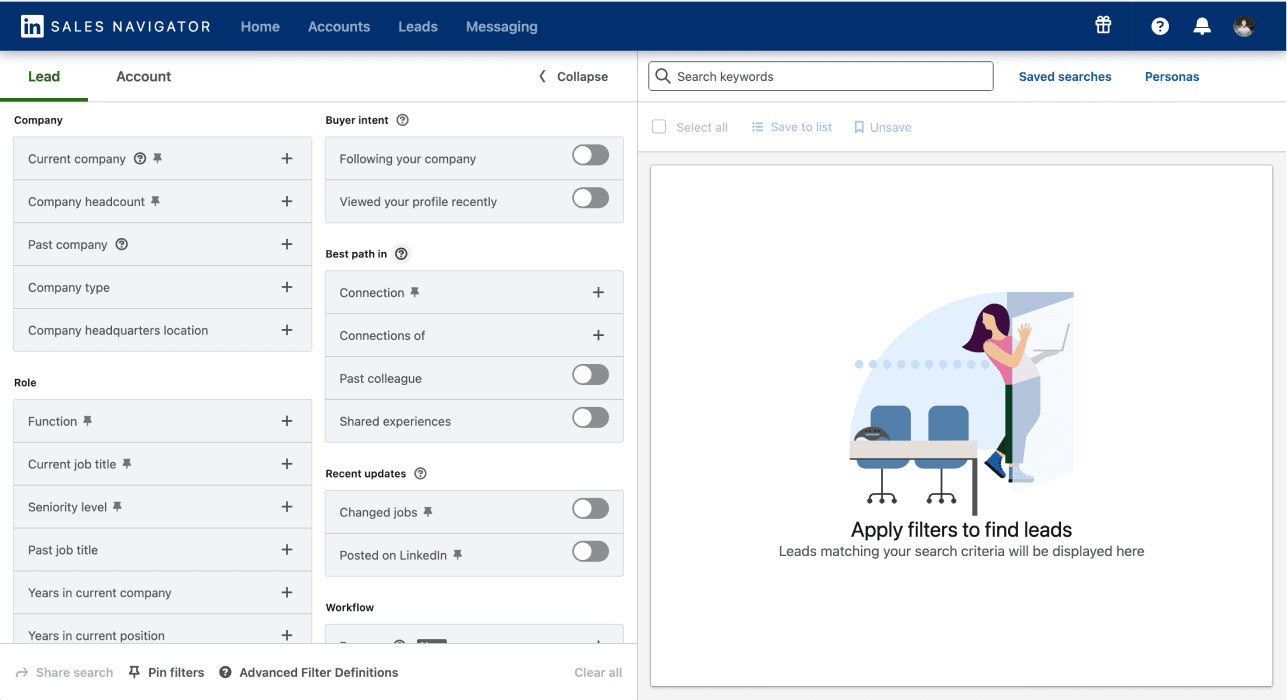
Paso 1: abra Sales Navigator y despliegue todos los filtros
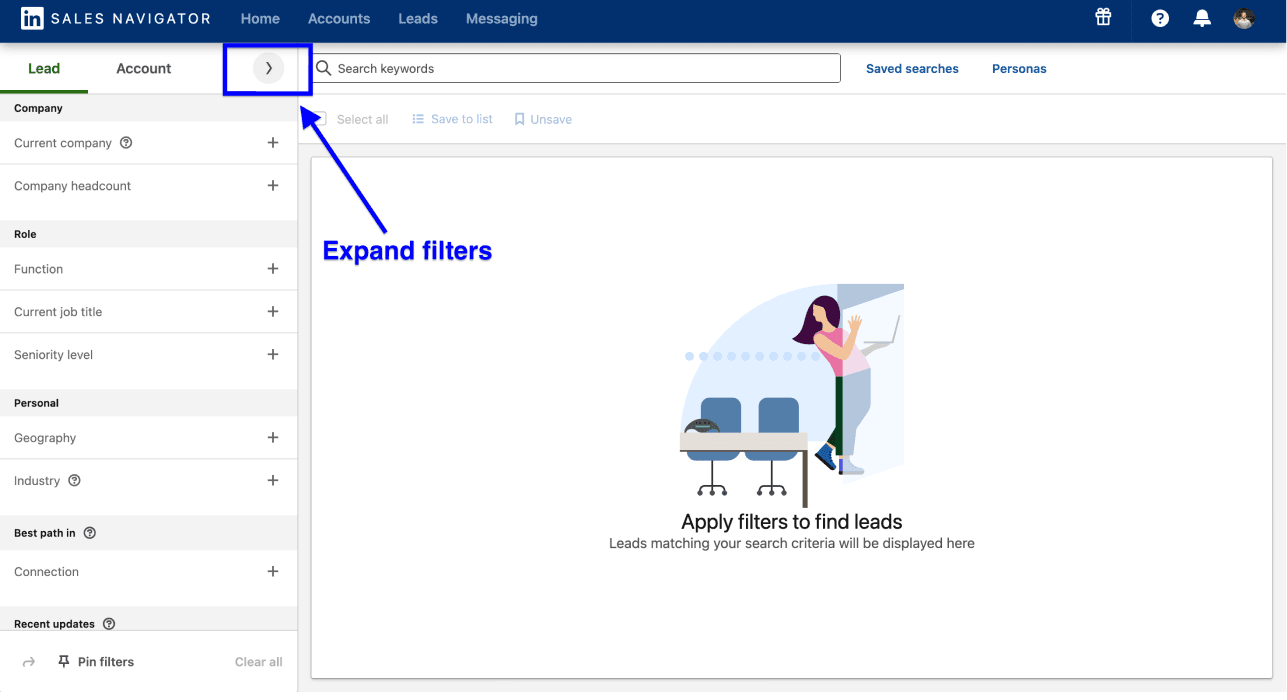
Abra la búsqueda de leads de Sales Navigator. Haga clic en la flecha situada a la derecha de la barra de búsqueda para desplegar el panel completo y ver los 33 filtros a la vez.
Paso 2: use los 33 filtros para acotar los leads
Combine los filtros relevantes para su segmento —cargo, nivel de responsabilidad, ubicación, tamaño de la empresa y años en el puesto actual— hasta obtener una lista bien definida.
Paso 3: divida las búsquedas con más de 2500 resultados
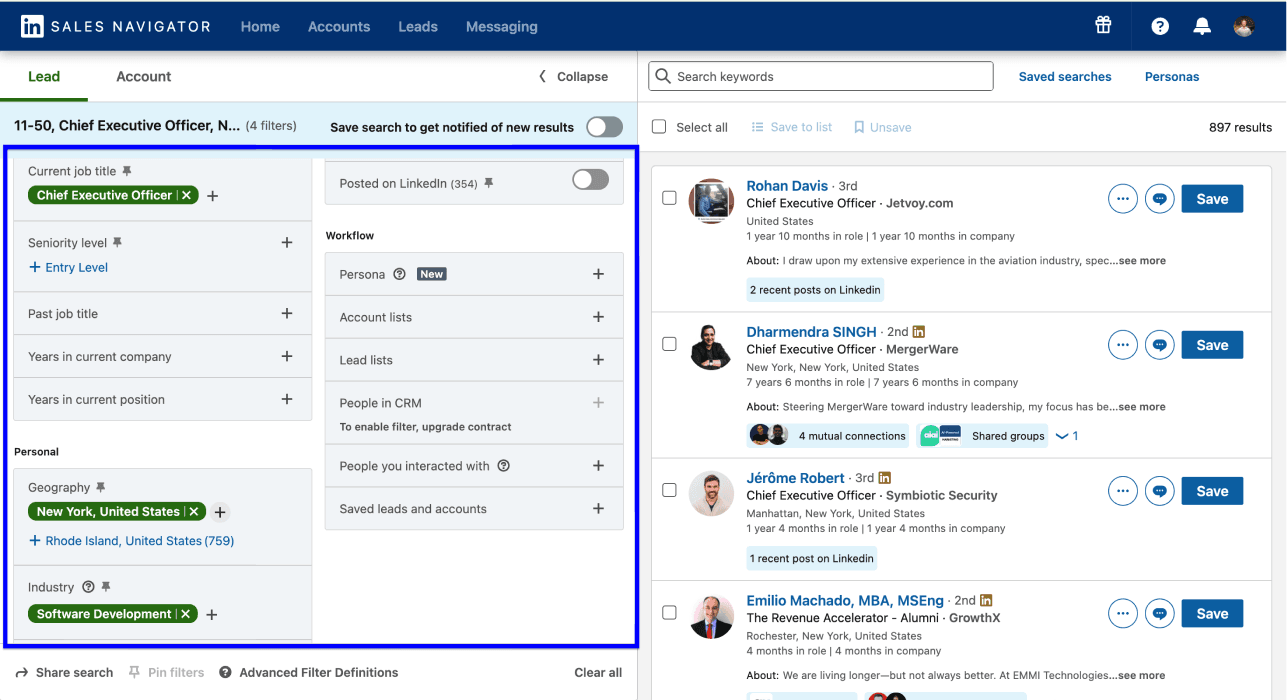
Si la búsqueda devuelve más de 2500 leads, los filtros son demasiado amplios. Divídala en segmentos más pequeños.
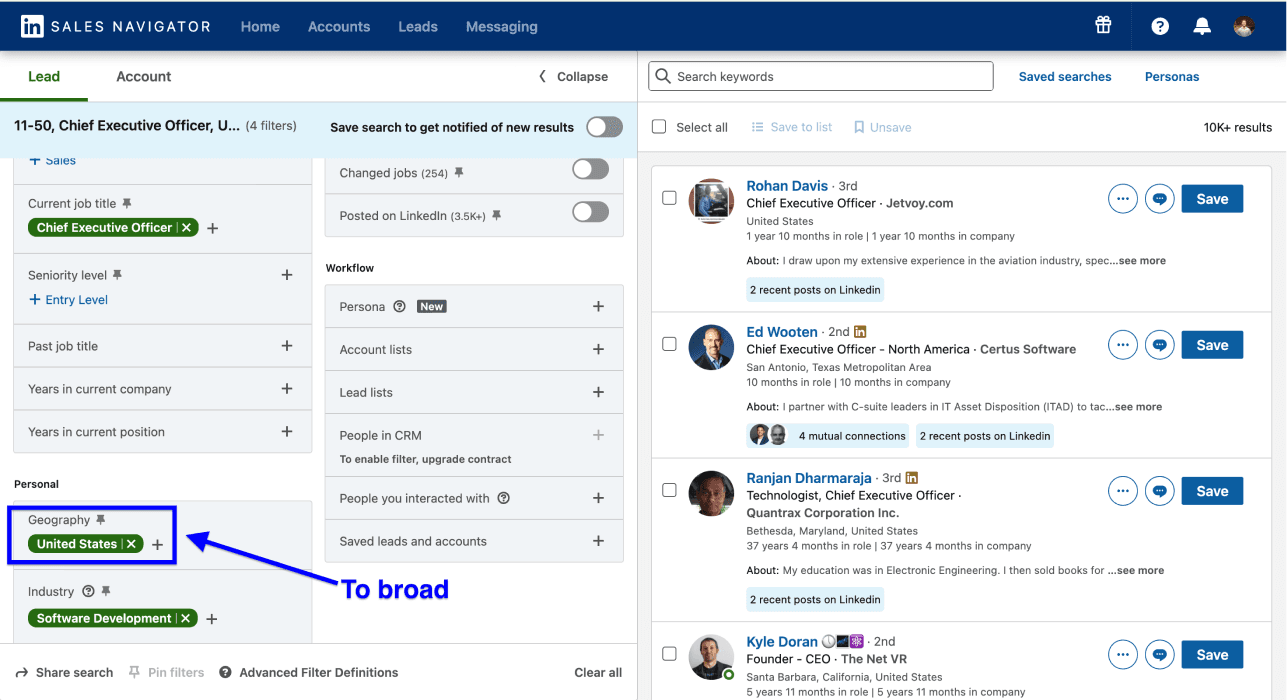
Una búsqueda de CEO de empresas de software estadounidenses con entre 10 y 50 empleados podría arrojar 10 000 resultados. Aplique estas tres técnicas rápidas de segmentación para reducir la lista:
- Filtre por estado —primero California, después Texas y luego Nueva York—
- Acote por subcategoría sectorial —B2B SaaS, infraestructura de IA o SaaS vertical—
- Añada años en el puesto actual para dividir la lista según la antigüedad
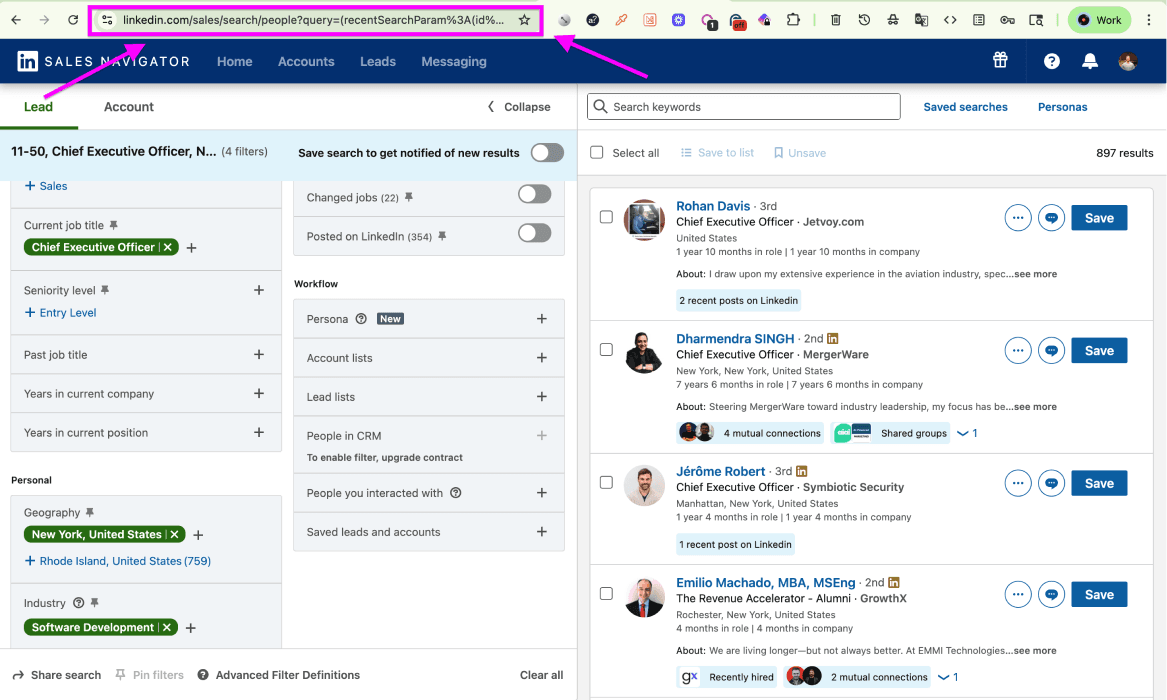
Paso 4: copie la URL de búsqueda
Cuando haya filtrado correctamente su lista de leads de Sales Navigator, copie la URL directamente desde la barra de direcciones y guárdela para la fase 2. Datablist también acepta una URL de búsqueda convencional de LinkedIn, por lo que puede seguir el mismo proceso sin una suscripción a Sales Navigator.
Fase 2: exporte leads en bloque con Datablist
En la fase 2 descargará los leads de Sales Navigator con LinkedIn Search Scraper de Datablist. Antes de empezar, revise estos detalles de configuración:
📌 Cuánto cuesta el scraping y qué datos devuelve
- Herramienta: LinkedIn Search Scraper de Datablist, dentro de la pestaña Sources.
- Entradas: una URL de búsqueda de Sales Navigator o una URL de búsqueda convencional de LinkedIn.
- Resultados: una colección de Datablist con más de 30 datos por lead, repartidos entre los campos Personal, Professional y Company. Incluye los emails cuando Datablist los encuentra.
- Coste: 15 créditos por lead importado. Se paga por perfil importado, no por tiempo de ejecución.
- Ajustes que configurará: Search URL, Limit —número de leads que se importarán— y Offset —número de leads que se omitirán; resulta útil para dividir una lista grande entre varias importaciones—.
Paso 1: regístrese y cree una colección
Regístrese en Datablist.com
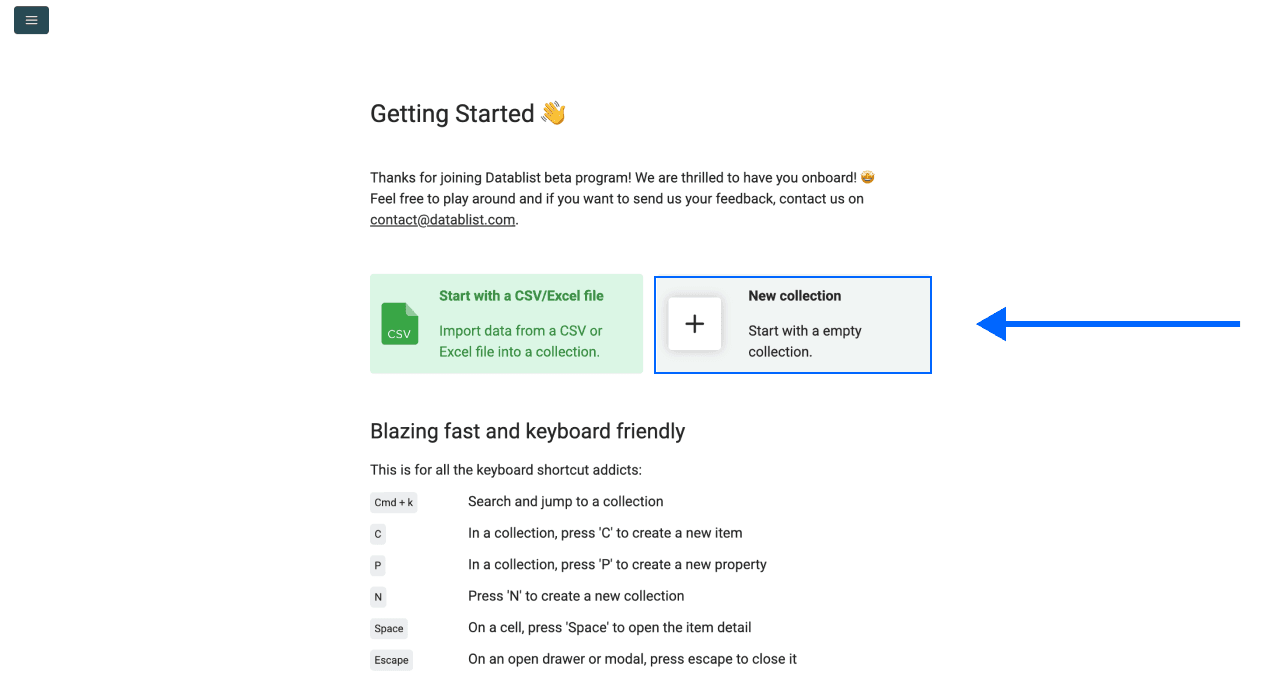
En el espacio de trabajo, haga clic en New Collection.
Paso 2: abra LinkedIn Search Scraper
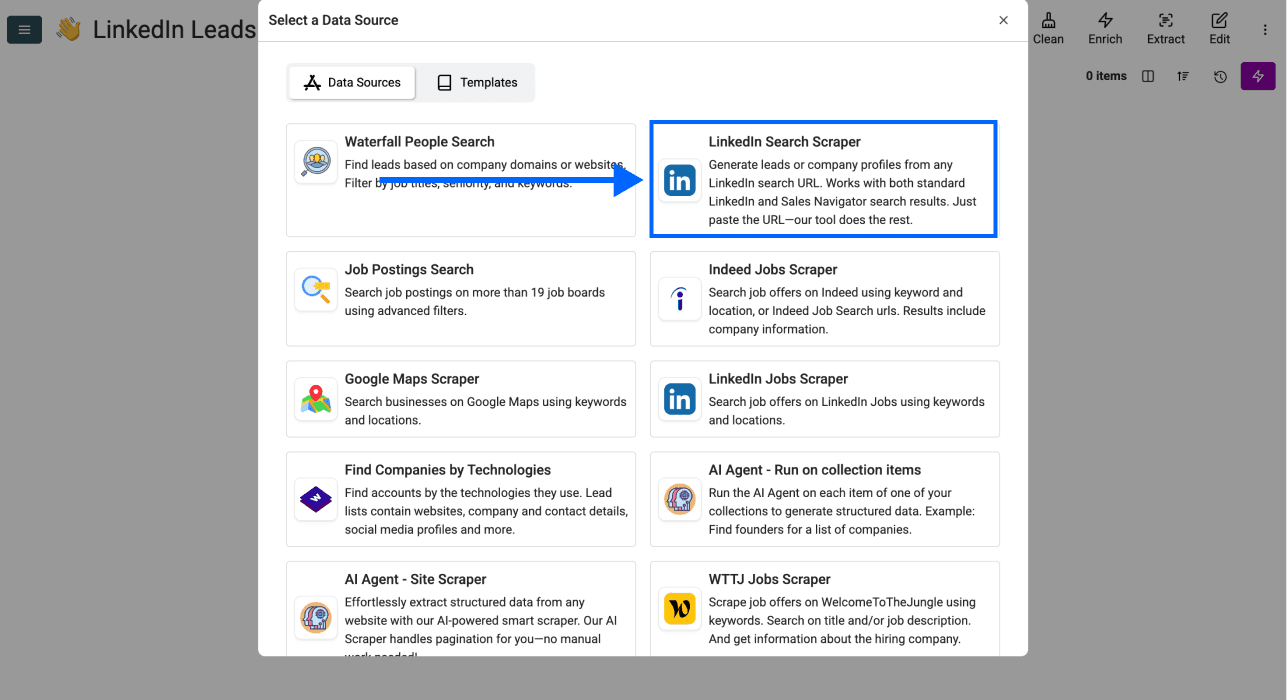
- Dentro de la nueva colección, haga clic en See all sources.
- Seleccione LinkedIn Search Scraper en la biblioteca de fuentes.
Paso 3: configure Search URL, Limit y Offset
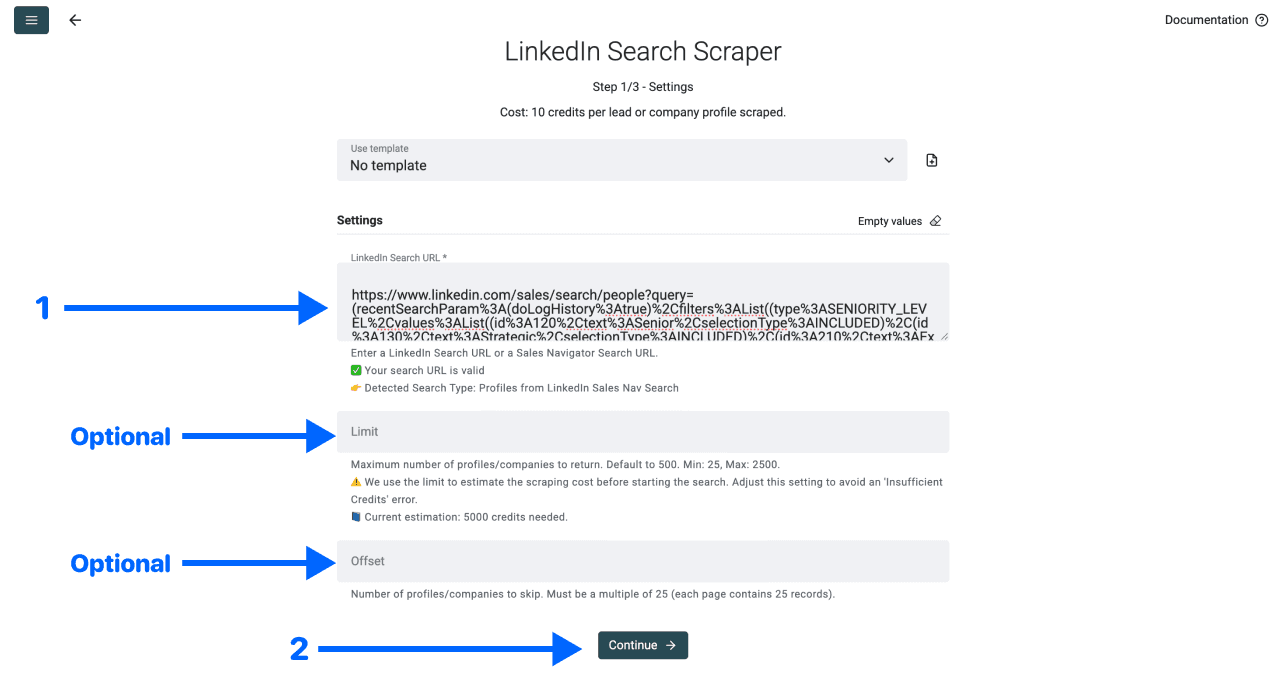
Ahora debería ver los siguientes ajustes:
- Search URL - pegue la URL de búsqueda de Sales Navigator del paso anterior.
- Limit - indique cuántos leads desea importar.
- Offset - elija cuántos leads quiere omitir; resulta útil para dividir listas grandes.
Pegue la URL, establezca el límite deseado y haga clic en Continue.
Paso 4: seleccione los resultados, con más de 30 datos
Datablist muestra los más de 30 datos disponibles y crea automáticamente una propiedad de salida para cada uno. Haga clic en los iconos ✕ para eliminar los campos que no quiera incluir en la colección y desplácese hacia abajo.
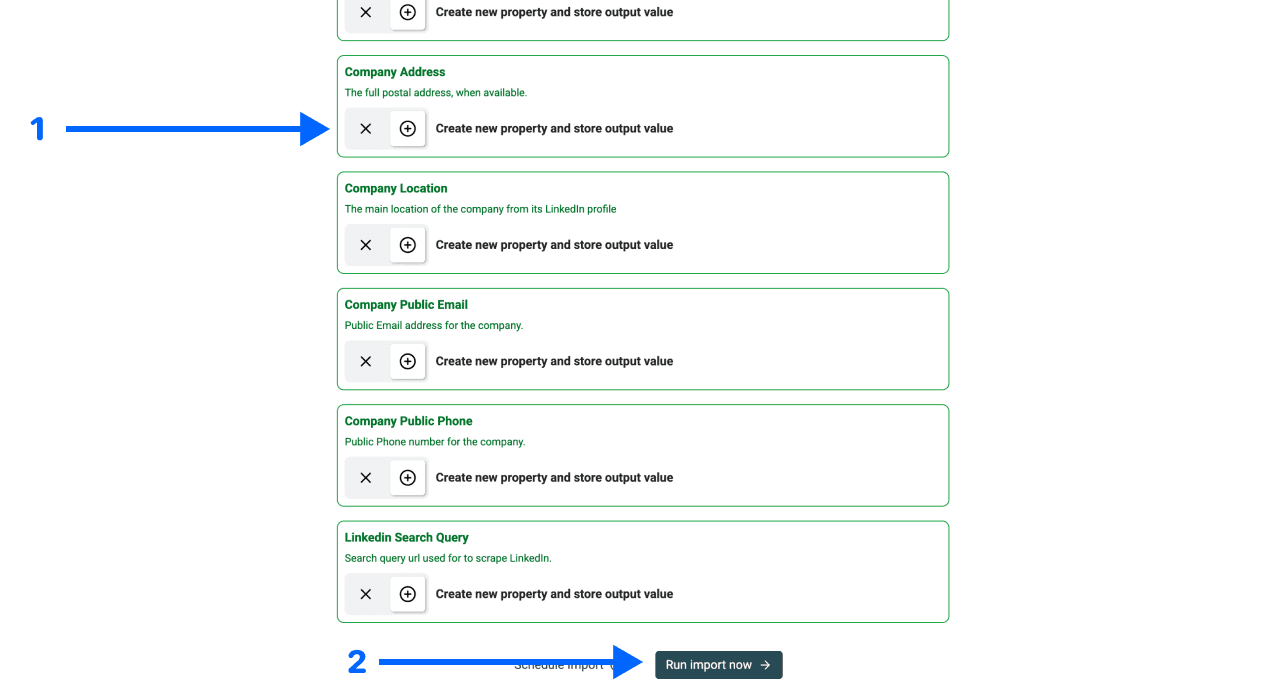
Los resultados se dividen en tres categorías:
- Personal: nombre, apellidos, nombre completo, URL de LinkedIn, URL de Sales Navigator, ID interno, ubicación y formación más reciente.
- Professional: cargo, fechas de inicio y fin del último puesto, indicador de cuenta Premium, indicador Open to Work, titular de LinkedIn y resumen.
- Company: nombre, dominio, descripción, año de fundación, URL de LinkedIn, sector, especialidades, rango de empleados, dirección, email público y teléfono público.
Paso 5: ejecute la importación y revise los resultados
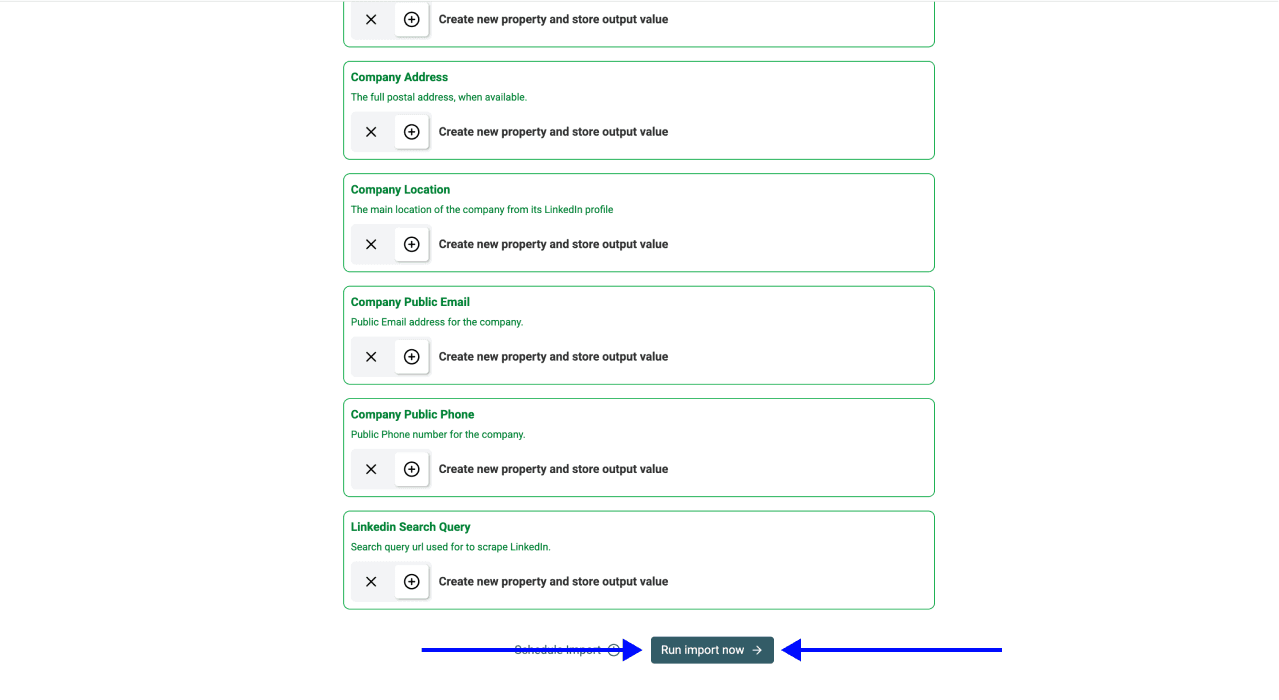
Haga clic en Run Import Now para empezar a exportar leads de Sales Navigator.
Cuando termine la importación, la colección contendrá una lista de leads limpia y estructurada, lista para utilizarse en Outbound desde el primer día. Los emails aparecerán cuando Datablist los encuentre; las filas sin email conservarán todos los demás campos.
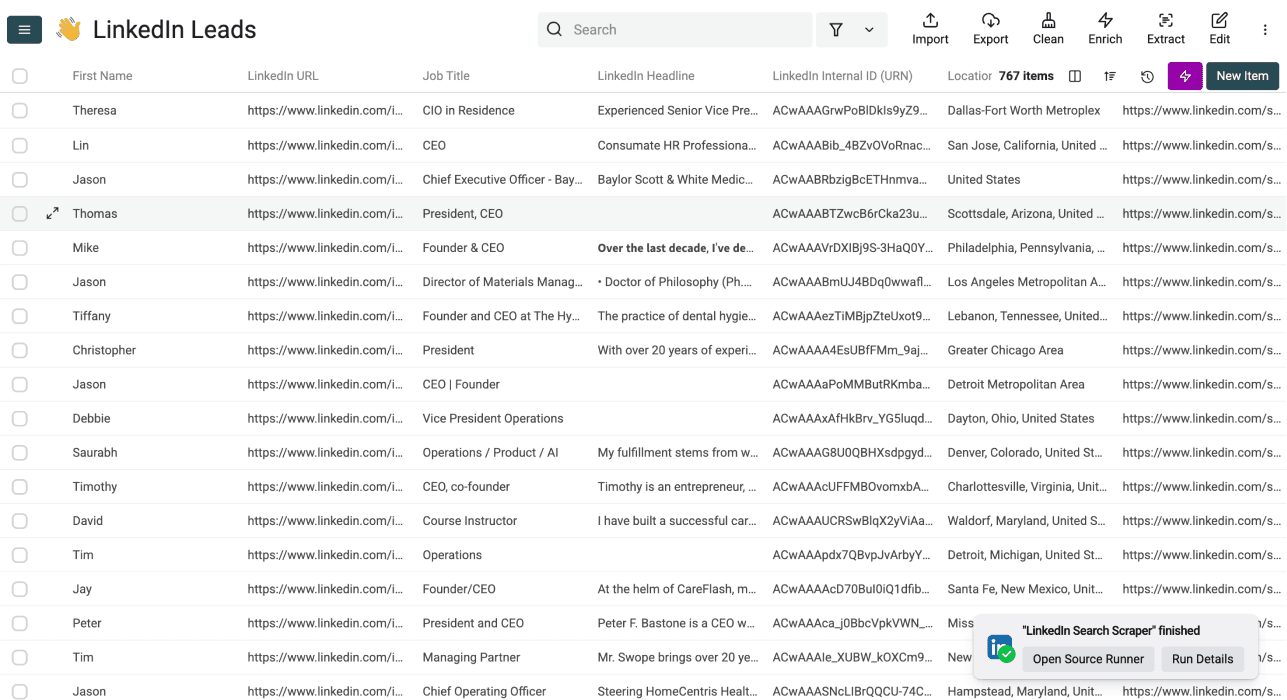
En las filas sin email, todavía puede utilizar Waterfall Email Enrichment de Datablist para encontrar emails a partir de la URL del perfil de LinkedIn directamente en la misma colección.
Qué incluye la exportación
Al exportar leads de Sales Navigator mediante Datablist, obtiene una lista completa que puede utilizar de inmediato en sus campañas de Outbound.
Los campos se distribuyen en tres categorías que reflejan cómo los procesa una herramienta de Outbound:
- Personal —ocho campos—: nombre completo, ubicación, formación más reciente e identificadores como el ID interno de LinkedIn y la URL de Sales Navigator.
- Professional —siete campos—: cargo, fechas de antigüedad, indicadores Open to Work y Premium, titular y resumen.
- Company —quince campos—: nombre, dominio, sector, rango de empleados, direcciones, datos de contacto públicos y año de fundación.
Es información suficiente para filtrar, segmentar y personalizar sus cold emails.
Para examinar un registro concreto de la exportación, pegue la URL de su perfil o del lead de Sales Navigator en LinkedIn Profile Scraper gratuito. Revise allí los campos disponibles antes de decidir cómo segmentar el lead. Esta herramienta para perfiles individuales es independiente de la exportación de búsquedas descrita anteriormente.
Veredicto: exportar leads sin riesgos nunca fue tan fácil
Exportar leads de Sales Navigator solo es «fácil» cuando su cuenta de LinkedIn queda fuera del proceso. Esa es la gran ventaja del método de Datablist: usted pega una URL de búsqueda, ejecuta la importación y recibe en minutos una lista de leads limpia sin poner en riesgo su cuenta.
Preguntas frecuentes sobre exportar leads de Sales Navigator
¿Cuánto cuesta exportar leads con Datablist?
LinkedIn Search Scraper de Datablist cuesta 15 créditos por cada perfil importado. Los emails están incluidos cuando Datablist los encuentra. La suscripción cuesta 50 $ al mes e incluye 20 000 créditos gratuitos cada mes.
¿Cuánto se tarda en exportar 1000 leads?
La importación de un segmento de 1000 leads suele tardar entre 5 y 15 minutos. Un segmento de 2500 leads suele completarse en el mismo intervalo.
¿Qué datos admite LinkedIn Search Scraper?
Admite dos formatos: una URL de búsqueda de Sales Navigator o una URL de búsqueda convencional de LinkedIn con el filtro People aplicado. La URL de Sales Navigator permite crear segmentos más precisos gracias a sus 33 filtros; la URL convencional de LinkedIn es la alternativa si no dispone de una cuenta de Sales Navigator.
¿Puedo enriquecer los leads con emails y teléfonos?
Sí. Puede ejecutar Waterfall Email Finder de Datablist directamente sobre la misma colección para completar los emails de las filas en las que el scraping inicial no encontró ninguno. El enriquecimiento de números de teléfono funciona del mismo modo.
¿Puedo exportar una búsqueda normal de LinkedIn?
Sí. Datablist.com admite ambos casos: tanto búsquedas de LinkedIn Sales Navigator como búsquedas convencionales de LinkedIn. Pegue la URL correspondiente con el filtro People aplicado y el scraper funcionará de la misma forma. Los 33 filtros de Sales Navigator permiten crear segmentos más precisos, pero el mecanismo de exportación es idéntico.
¿En qué se diferencia Datablist de una extensión?
Un scraper en forma de extensión reutiliza su sesión autenticada de LinkedIn para enviar solicitudes desde su cuenta. Datablist envía las solicitudes desde su propia infraestructura, sin utilizar cookies ni sesiones de su cuenta. Las extensiones son más rápidas; Datablist es más seguro.
¿Necesito conocimientos técnicos o un desarrollador?
No. Con Datablist, el proceso es sencillo e intuitivo: pegue una URL, establezca un límite y ejecute la importación. No tiene que escribir scripts, gestionar claves de API ni configurar proxies. La mayoría de las personas completa la configuración en menos de un minuto.
¿Necesito Sales Navigator Premium para usar el scraper?
No. El scraper también acepta una URL de búsqueda convencional de LinkedIn, por lo que una cuenta gratuita es suficiente para iniciar el proceso. Sales Navigator Premium ofrece el panel de 33 filtros y una segmentación más precisa, pero la exportación no requiere una suscripción Premium.
¿Puedo exportar leads de Sales Navigator gratis?
Si quiere descargar leads de Sales Navigator sin pagar por una herramienta, copiar y pegar manualmente es la única opción sin coste, pero deja de ser viable en cuanto aumenta el volumen. Las extensiones parecen baratas en su página de precios, pero esconden un coste difícil de cuantificar: ponen en riesgo su cuenta de LinkedIn. Datablist presenta el coste con transparencia: 50 $ al mes y 15 créditos por perfil, sin involucrar su cuenta.
¿Puede LinkedIn detectar que he exportado leads?
Con el scraper de Datablist, no. Con un scraper en forma de extensión, sí: la herramienta utiliza su sesión y los sistemas de detección de LinkedIn analizan específicamente los patrones de solicitudes procedentes de su cuenta.
¿Cuántos leads puedo exportar en una ejecución?
El límite por ejecución viene determinado por el máximo de 2500 resultados que Sales Navigator impone en su propia interfaz. Si la búsqueda filtrada devuelve más de 2500 leads, segméntela por estado, sector o antigüedad y ejecute cada segmento como una importación independiente de Datablist.
¿Pueden bloquear mi cuenta por exportar leads?
Los bloqueos ocurren cuando la actividad de scraping puede vincularse a una cuenta con una sesión iniciada, como sucede habitualmente con las extensiones del navegador. Si exporta leads de Sales Navigator con Datablist, LinkedIn no bloqueará su cuenta porque esta nunca interviene en el proceso.