
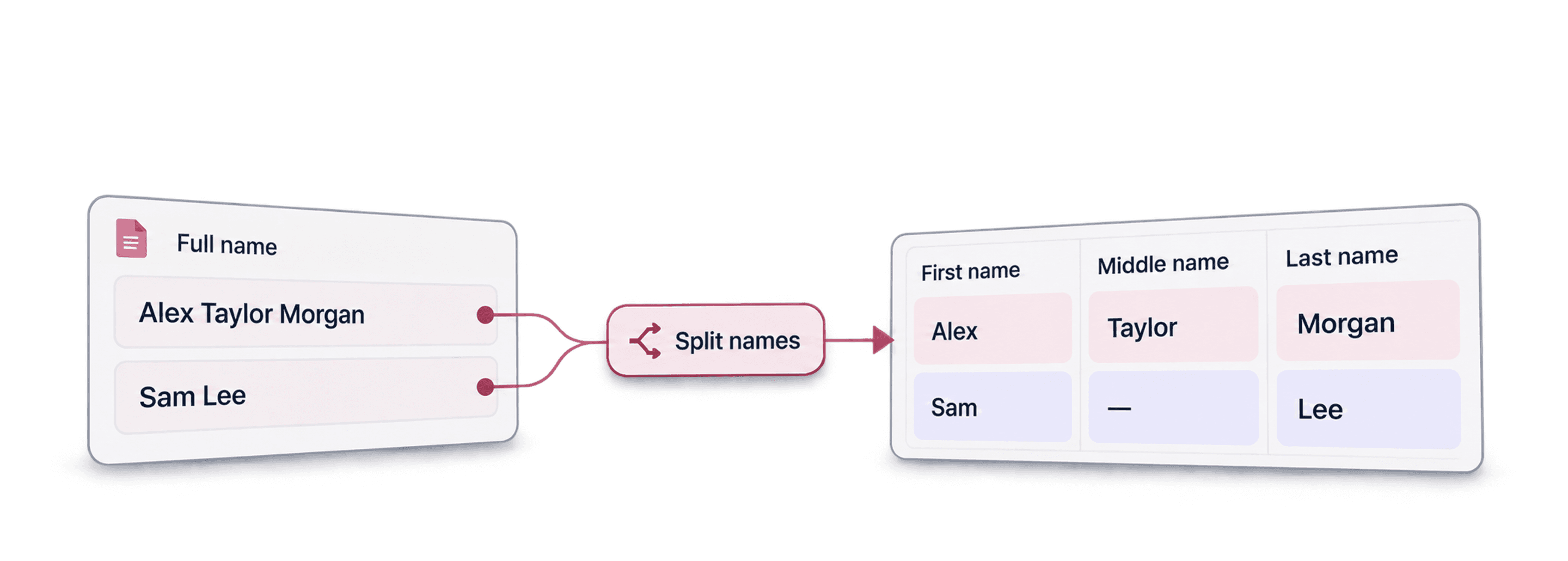
Para separar nombres en Excel, elija una regla que se adapte a sus datos: divida por el primer espacio si todos los nombres tienen dos partes o utilice un parser de nombres y revise los registros dudosos. Conserve el nombre completo y un ID de origen junto a las nuevas columnas para poder corregir la separación más adelante.
Antes de elegir una fórmula, empiezo por revisar los formatos de los nombres. Una columna que contenga Ada Lovelace, Mary Jane Watson y Watson, Mary Jane exige más de un supuesto. Dividir texto es sencillo; determinar qué partes corresponden al nombre y a los apellidos de una persona puede requerir contexto.
Esta guía explica primero las fórmulas de Excel y, después, el enriquecimiento Name Parser de Datablist para trabajar con archivos CSV o Excel mediante un proceso con revisión.
Comparativa de métodos: fórmulas vs. IA
Utilice una fórmula cuando la regla de separación sea explícita y uniforme. Recurra al parser cuando necesite obtener componentes de nombres a partir de formatos variados y revisarlos antes de utilizarlos en un CRM o un saludo.
| Formato de entrada | Enfoque inicial | Punto de revisión |
|---|---|---|
| Ada Lovelace | Separar una vez por el primer espacio. | Confirmar que todas las filas siguen el mismo orden. |
| Mary Jane Watson | Definir si el resto debe permanecer en un único campo o analizarse. | La división por el primer espacio devuelve Jane Watson, no un apellido verificado. |
| Watson, Mary Jane | Tratar por separado el formato con coma. | No aplicar a este formato la regla del primer espacio. |
| Tratamientos, sufijos y apellidos compuestos | Utilizar un parser y revisar los resultados. | Comprobar los límites de cada componente y conservar el nombre completo. |
Una fórmula identifica delimitadores, pero no determina la estructura del nombre de una persona. El parser también propone componentes; no garantiza que interprete correctamente todas las convenciones culturales sobre nombres.
Para ver el proceso en vídeo, consulte la demostración existente sobre cómo separar nombres. Si la grabación no coincide con la aplicación, utilice los controles actuales que se describen a continuación.
Separar nombres en Excel con fórmulas
En este ejemplo, A2 contiene Ada Lovelace. Añada en B y C dos columnas vacías llamadas Nombre y Resto, y no modifique la columna A. Estas fórmulas presuponen que un espacio separa el primer elemento del resto.
Extraer la primera parte
Introduzca esta fórmula en B2:
=IZQUIERDA(A2; ENCONTRAR(" "; A2) - 1)
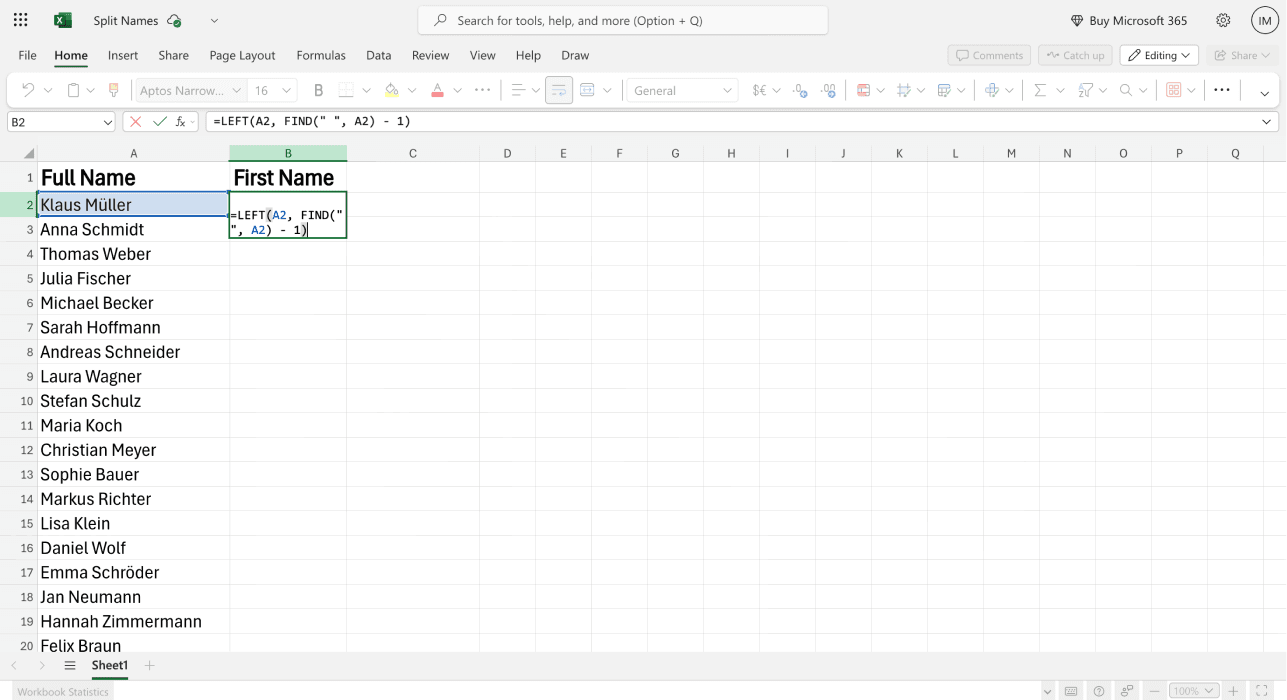
El resultado es Ada. Copie la fórmula hacia abajo solo después de comprobar los formatos de entrada. Si la celda está vacía o el nombre consta de una sola palabra, ENCONTRAR no puede localizar ningún espacio y devuelve un error. Revise esas filas por separado en lugar de interpretar el error como si faltara la persona.
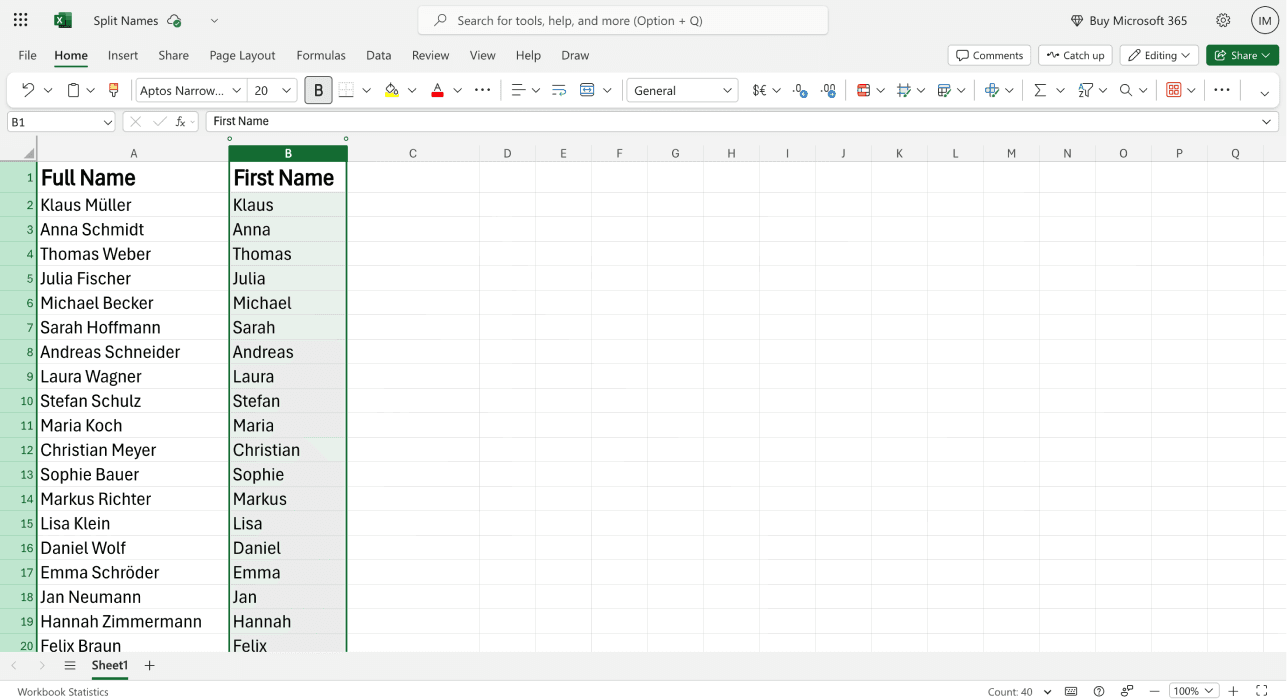
Extraer el resto
Introduzca esta fórmula en C2:
=DERECHA(A2; LARGO(A2) - ENCONTRAR(" "; A2))
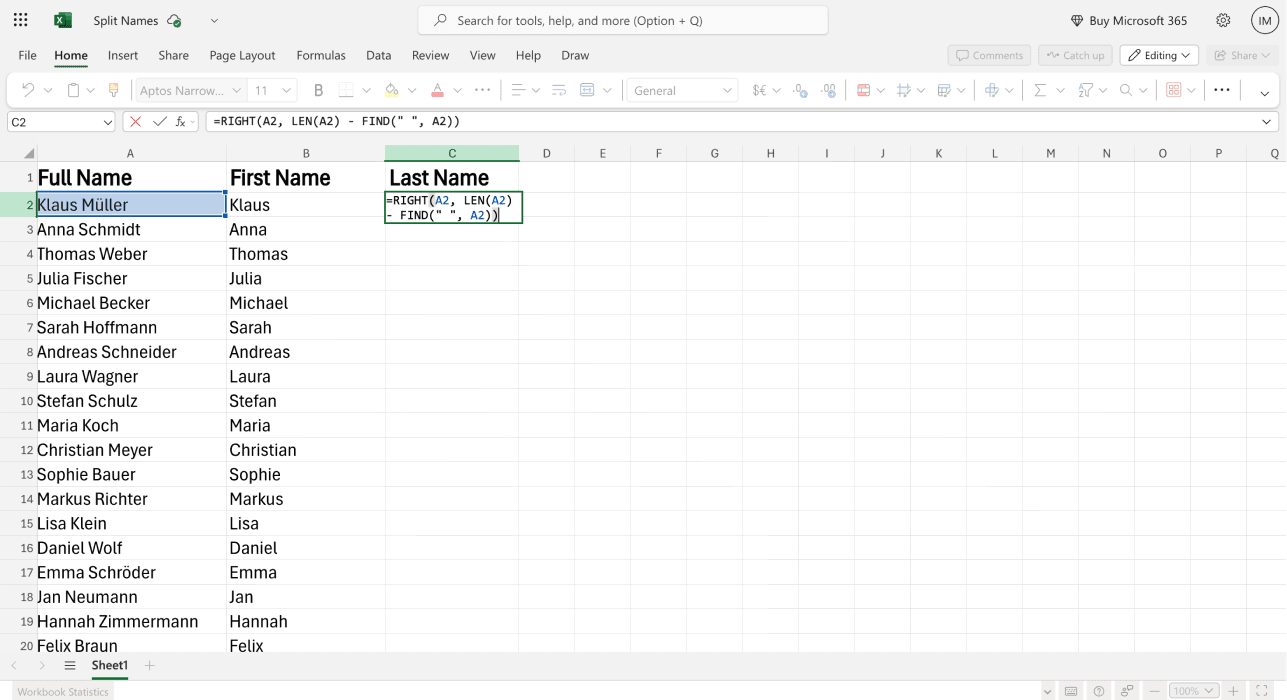
Para este nombre de dos partes, el resultado es Lovelace. Con Mary Jane Watson, el resultado es Jane Watson. Llamar «Resto» a la columna C durante la revisión deja clara esta limitación; no la renombre como Apellido hasta que sus datos confirmen que la regla es válida.
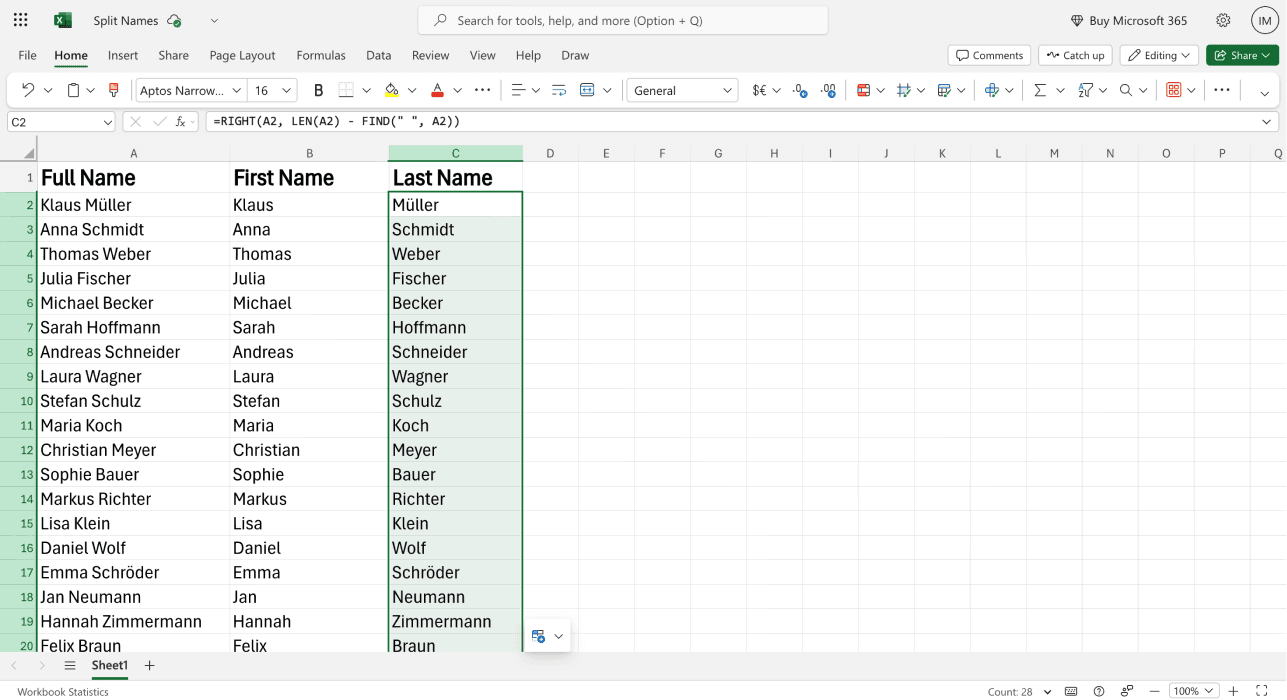
La guía de Microsoft para dividir texto explica métodos basados en posiciones para distintos formatos de nombres. En las versiones compatibles, TEXTBEFORE y TEXTAFTER ofrecen alternativas más breves:
=TEXTBEFORE(A2," ")
=TEXTAFTER(A2," ")
Estas funciones también dividen el texto por el primer espacio. Simplifican la expresión, pero no la decisión sobre el orden del nombre. Compruebe si están disponibles en su versión de Excel. Los nombres de las funciones y los separadores de argumentos también pueden variar según la configuración regional.
Limitaciones de las fórmulas de Excel
Antes de copiar la fórmula en toda la columna, revise los espacios iniciales, los espacios repetidos, los tratamientos, los sufijos, los nombres de una sola palabra y los formatos separados por comas. Una fórmula puede aplicarse a muchas filas; lo difícil es saber si una única regla sirve para todas.
No dé por hecho que el último elemento es siempre el apellido. Tanto los apellidos compuestos como los nombres pueden contener espacios. Si la fuente ya proporciona campos separados para el nombre y los apellidos, es preferible utilizarlos en lugar de reconstruirlos a partir del nombre visible.
Cuando haya validado los resultados, conserve una copia del nombre completo y pegue como valores los resultados aprobados de las fórmulas si el sistema de destino necesita texto plano. Compruebe qué columnas espera el destino antes de exportar, para evitar que una modificación posterior de A cambie silenciosamente los campos ya importados.
Separar nombres en Excel con IA
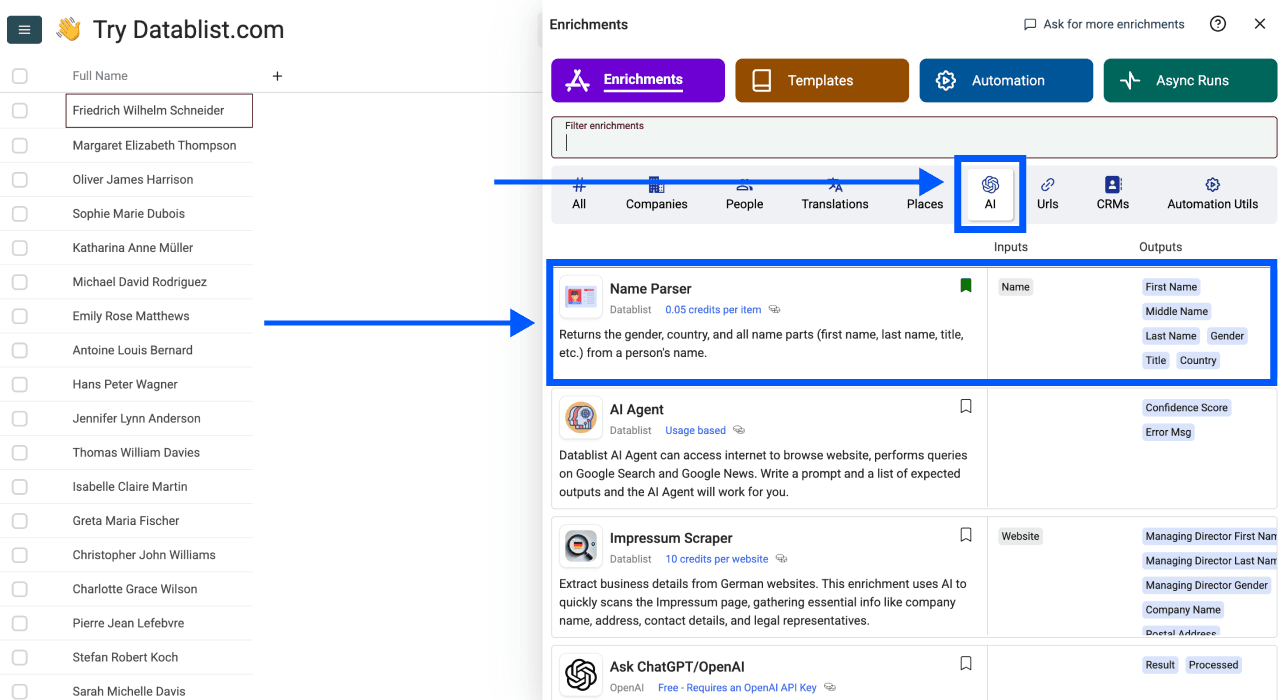
El Name Parser de Datablist recibe un nombre asignado y devuelve componentes como First Name, Middle Name, Last Name y Title. También ofrece Gender, Country, Country Confidence y un indicador Processed.
Para separar nombres, recomiendo seleccionar los componentes que necesite y excluir del proceso los datos demográficos, salvo que tenga un motivo concreto para revisarlos. Country es una inferencia sobre los lugares donde un nombre es habitual, no la nacionalidad ni el lugar de residencia actual de una persona. Un valor Gender inferido tampoco es información de identidad verificada.

Cargar el archivo y conservar el original
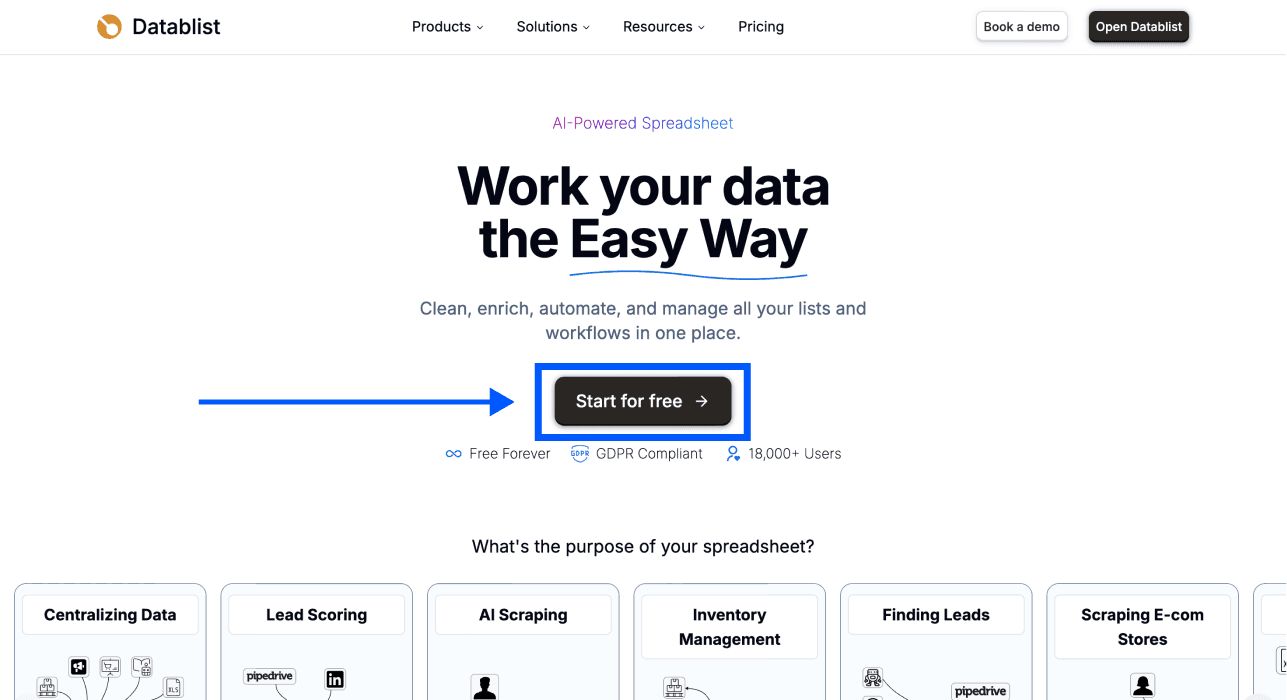
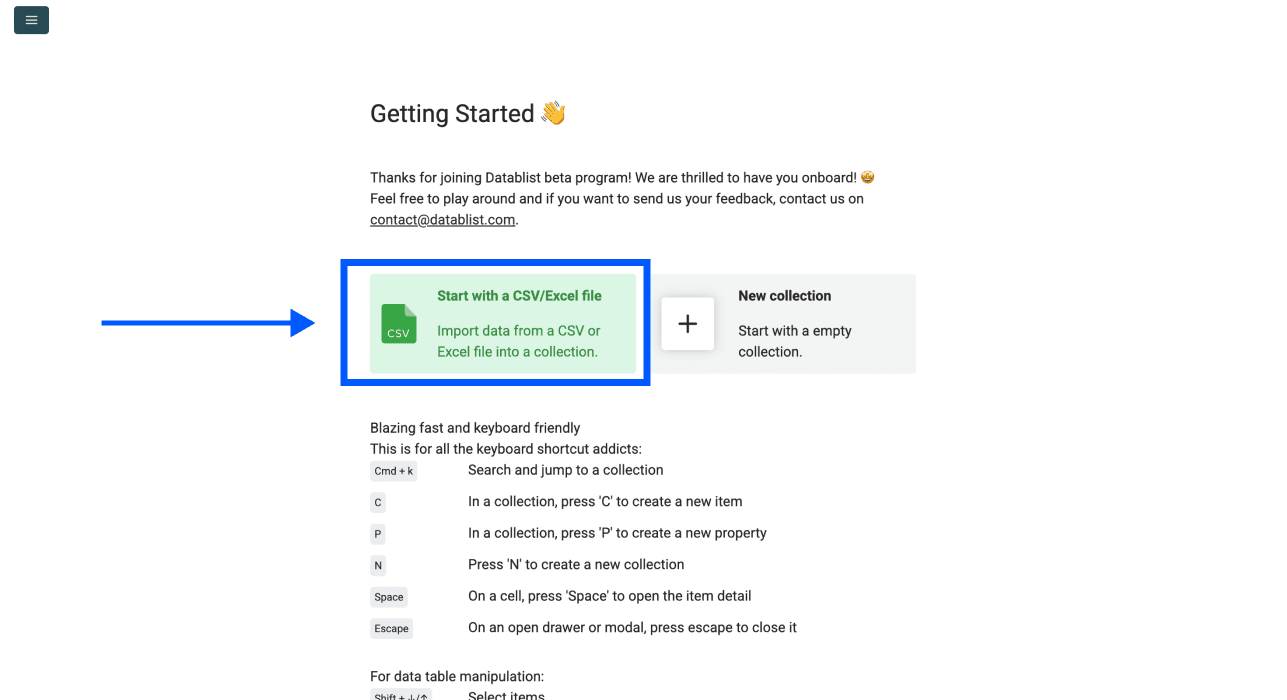
Cree una cuenta e importe el archivo Excel o CSV. Conserve una columna Full Name, un ID de contacto estable y cualquier campo de nombre que ya proceda de una fuente fiable.
Utilice propiedades de salida independientes para los componentes propuestos. Así podrá comparar el resultado del parser con el original sin perder el valor de origen.
Elegir el enriquecimiento
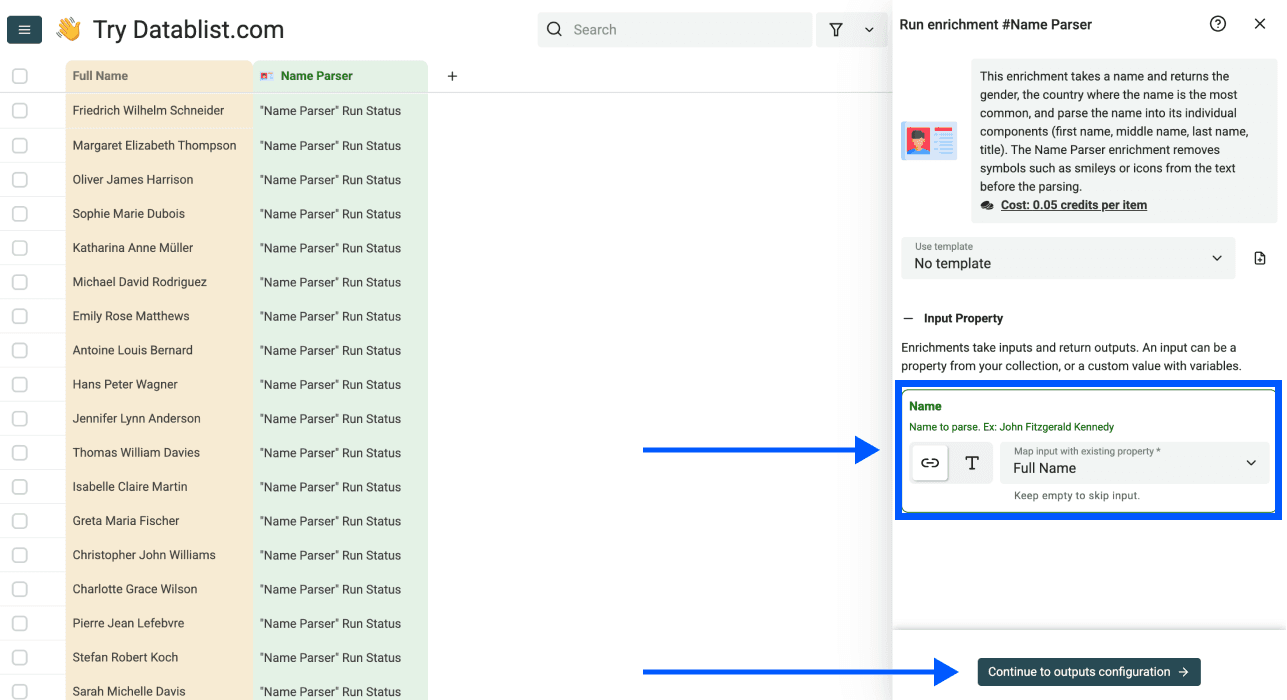
Abra el catálogo de enriquecimientos y seleccione Name Parser. Esta función analiza las filas existentes; no crea una nueva lista de contactos ni verifica que un registro pertenezca a la persona correcta.
Asignar el campo de nombre
Asigne Name a Full Name. Revise los campos vacíos y las entradas genéricas, como el correo de un equipo o el nombre de una empresa, antes de tratarlos como nombres personales. Una fila que contenga «Equipo comercial» requiere un paso distinto al de un nombre completo.
Asignar los campos de salida
Elija First Name, Middle Name, Last Name y Title según sus necesidades, y guárdelos en propiedades nuevas. Mantenga Processed disponible si le ayuda a controlar la ejecución, pero no lo interprete como una prueba de que la separación propuesta sea correcta.
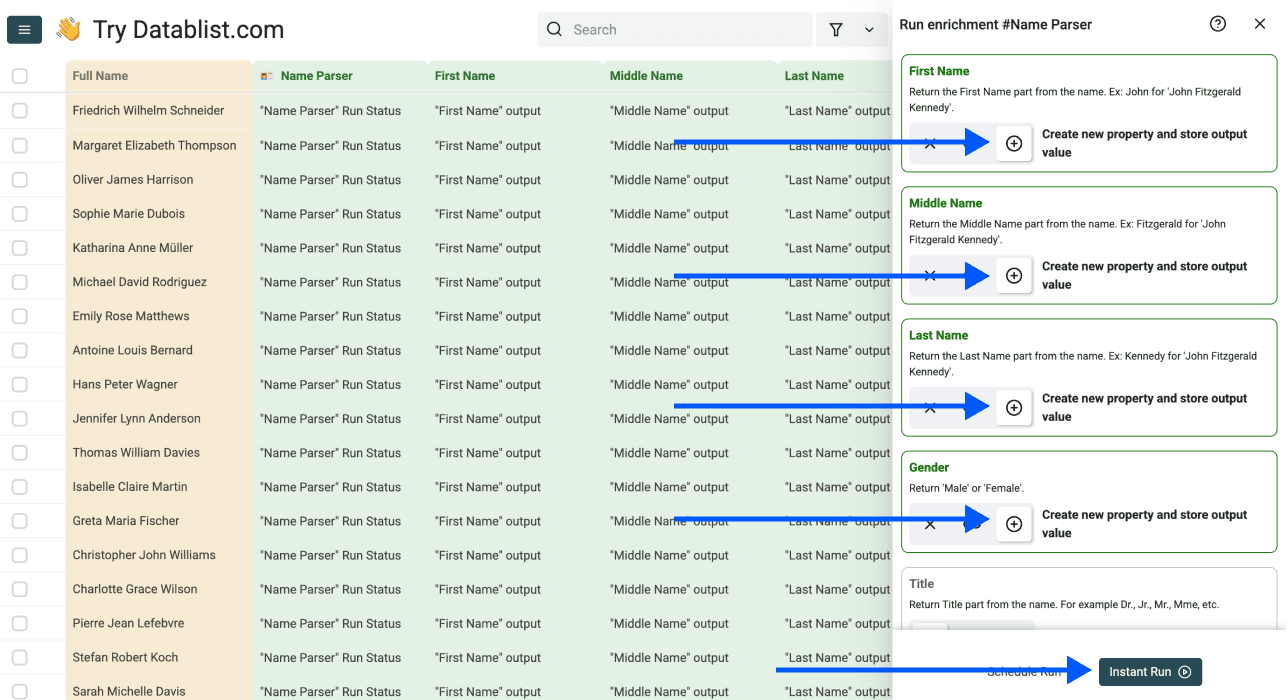
Seleccione Continue with Instant Run. Empiece con una muestra que incluya los formatos presentes en su archivo: nombres habituales de dos partes, segundos nombres, iniciales, sufijos, nombres invertidos, campos vacíos y apellidos compuestos.
Probar, revisar y procesar las demás filas
Revise el alcance de la ejecución y la configuración de los datos existentes antes de procesar la muestra. Proteja los campos de nombre ya validados para evitar que se sobrescriban por error.
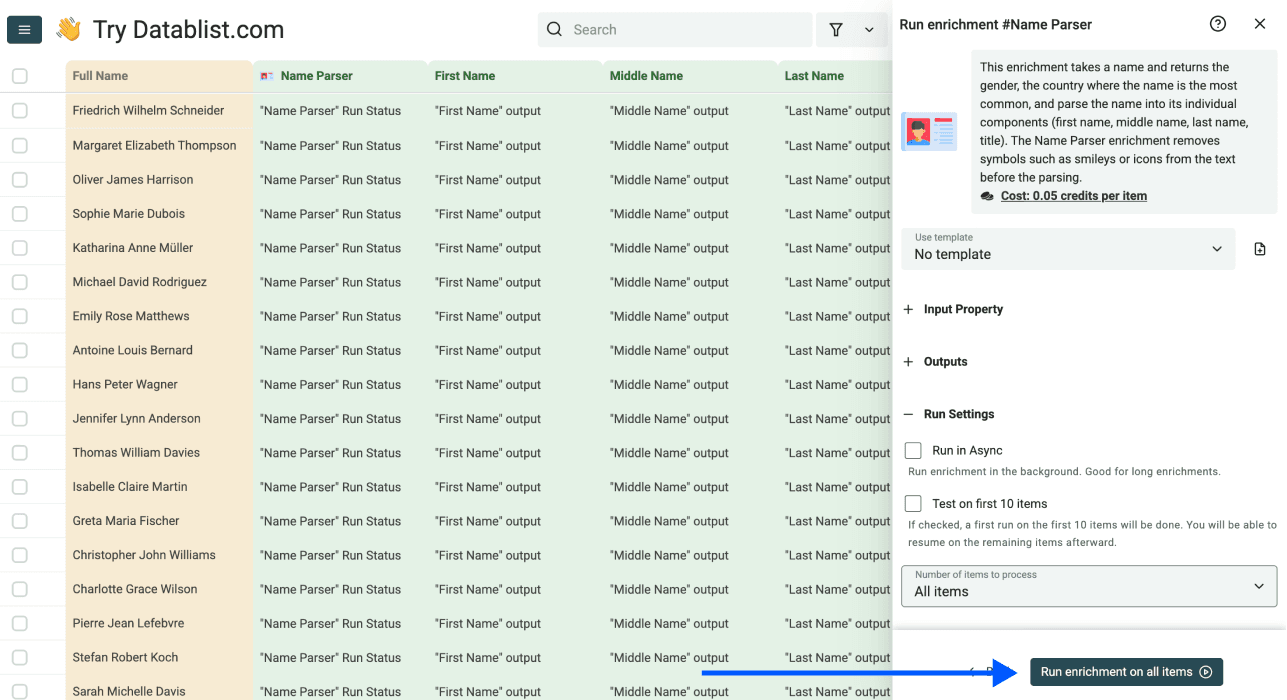
Compare el resultado con el nombre completo y los campos procedentes de fuentes fiables. Envíe los registros dudosos a una cola de revisión. Una solicitud puede completarse correctamente aunque su interpretación todavía necesite ajustes; un componente vacío no le da permiso para adivinarlo.
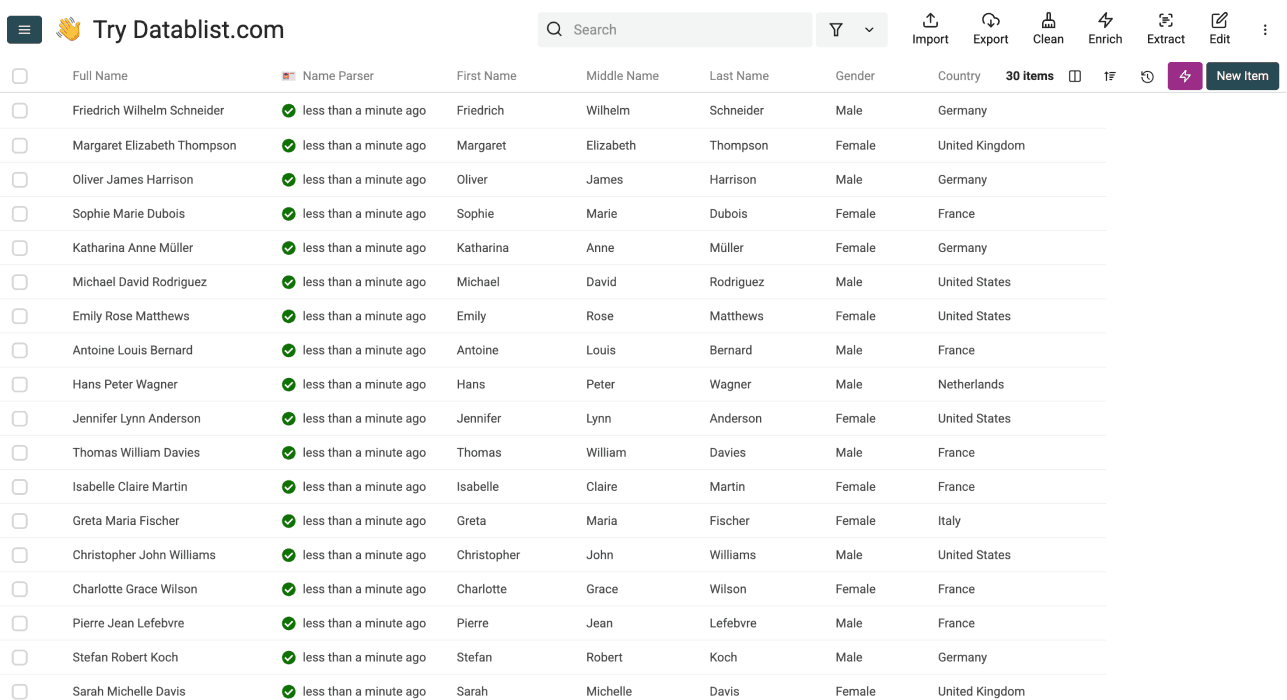
Si la muestra ofrece resultados útiles, procese las demás filas previstas. Revise por separado los errores y las entradas vacías y, después, exporte los campos aprobados junto con el ID de contacto. Consulte cómo exportar datos CSV y Excel para devolverlos a su hoja de cálculo o CRM.
Ventajas de un parser con revisión
El parser puede proponer varios componentes sin obligarle a escribir una fórmula para cada formato de entrada. La ventaja es disponer de un proceso de revisión uniforme: conservar el original, examinar las partes propuestas, aceptar los resultados útiles y mantener separados los registros ambiguos.
El proceso consume créditos. Antes de ejecutar un lote grande, compruebe el coste que muestra el enriquecimiento y su saldo disponible; esta guía no promete una cuota gratuita recurrente ni una cantidad de nombres asociada a un plan concreto. El límite de tamaño de una colección y el presupuesto de créditos son restricciones diferentes.
Para personalizar sus mensajes, un nombre validado puede hacer que el saludo resulte más natural. Si no puede confirmar ese campo, utilice un saludo que no le obligue a adivinarlo. Mantenga las predicciones demográficas separadas de los campos de nombre necesarios para esta tarea.
Conclusión
Utilice fórmulas de Excel cuando la regla de separación sea uniforme. Use Name Parser para obtener componentes propuestos a partir de formatos variados, revisando antes una muestra y conservando los ID de origen. En ambos procesos, mantenga el nombre completo y verifique los campos antes de importarlos en otro sistema.
Preguntas frecuentes
¿Puedo separar nombres sin fórmulas?
Sí. Importe el archivo en Datablist, asigne Full Name a la entrada de Name Parser, guarde los componentes en propiedades nuevas y revise una muestra antes de procesar las demás filas. La disponibilidad de créditos y la configuración de la ejecución siguen siendo aplicables.
¿Qué ocurre con los segundos nombres?
Una fórmula basada en el primer espacio devuelve el primer elemento y el texto restante. No distingue un segundo nombre de un apellido compuesto. El parser ofrece una salida Middle Name, pero debe contrastarla con el contexto de la fuente en lugar de tratar cada palabra adicional como un segundo nombre.
¿Es mejor separar por comas?
Solo cuando conozca la convención utilizada en la fuente. Un valor como Watson, Mary Jane puede seguir el formato de apellido primero, mientras que una coma en otro campo podría tener un significado diferente. Separe los formatos en grupos antes de aplicar una regla.
¿Cuántos nombres puedo procesar?
Compruebe el coste actual del enriquecimiento, su saldo de créditos, el límite de la colección y el alcance de la ejecución. El tamaño interno de cada lote de solicitudes no equivale al número total de nombres que puede procesar su proyecto. No deduzca que dispone de una cuota ilimitada por registrarse gratis ni por una captura de pantalla antigua.
¿Puedo extraer un nombre de una dirección de email?
Ese es un problema de entrada diferente. Un buzón genérico como sales@example.com no identifica a una persona. Utilice un proceso adecuado para extraer nombres desde direcciones de email y revise cualquier identidad propuesta antes de usarla.