
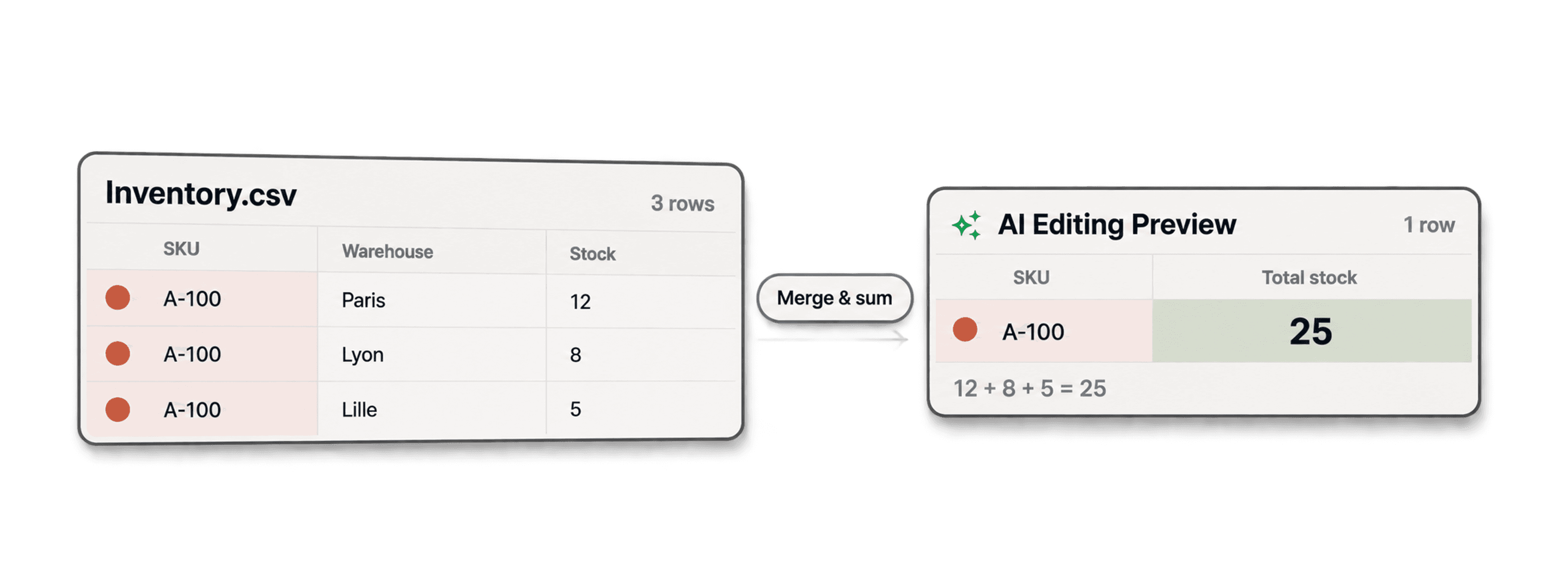
Para fusionar duplicados y sumar valores numéricos, agrupe las filas mediante un identificador estable, como SKU, elija el registro que desea conservar y sume los valores numéricos de todos los elementos del grupo. Duplicates Finder de Datablist le permite describir estas reglas, previsualizar el script generado y aplicarlo.
Empiece por comprobar qué representa cada fila. Sume contribuciones independientes, como el stock de distintos almacenes. Si dos filas proceden de exportaciones repetidas del mismo recuento de stock, sumarlas contabilizaría dos veces el inventario. En ese caso, conserve únicamente la instantánea más reciente.
Por ejemplo, tres filas del SKU A-100 con un stock de 12, 8 y 5 en tres almacenes distintos deben convertirse en una sola fila con un stock de 25. Incluya identificadores de almacén o transacción al comprobar si una contribución ya se ha contabilizado.
Esta guía le mostrará los pasos exactos para sumar valores numéricos al fusionar duplicados:
Cómo preparar sus datos
Antes de fusionar registros y sumar valores, debe cargar sus datos en Datablist. Empiece creando una colección e importando su archivo.
Paso 1: Cree una colección
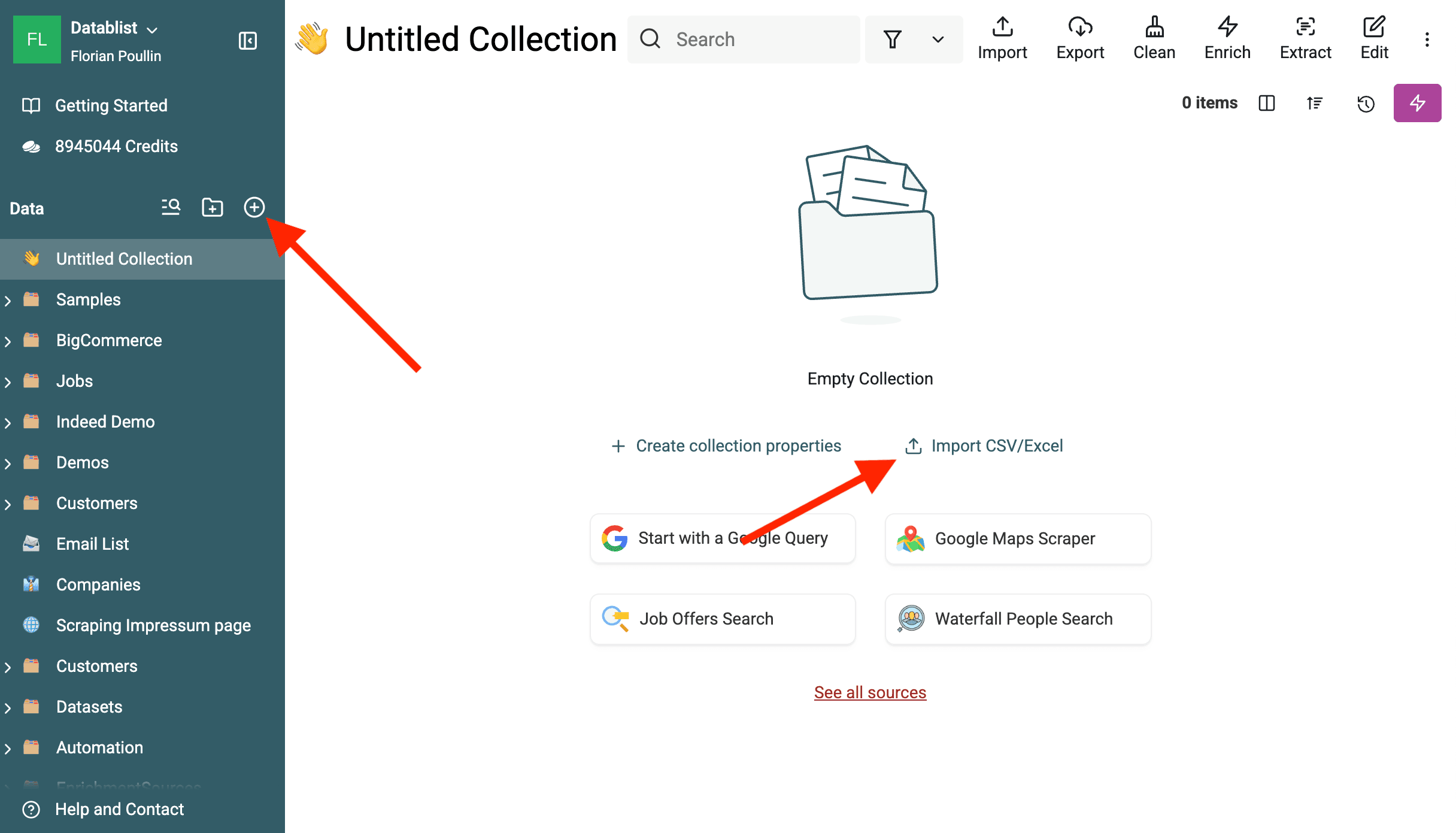
En Datablist, las colecciones sirven para organizar sus datos. Funcionan como hojas de cálculo inteligentes. Haga clic en el botón «+» de la barra lateral o en el acceso directo «Start with a CSV/Excel file» de la pantalla de inicio para crear una colección.
Paso 2: Importe su archivo
Puede importar datos desde distintas fuentes, pero en este ejemplo utilizaremos un archivo CSV o Excel. Haga clic en «Import CSV/Excel» y cargue su archivo.
Datablist admite archivos de gran tamaño, así que no se preocupe si tiene cientos de miles de filas.
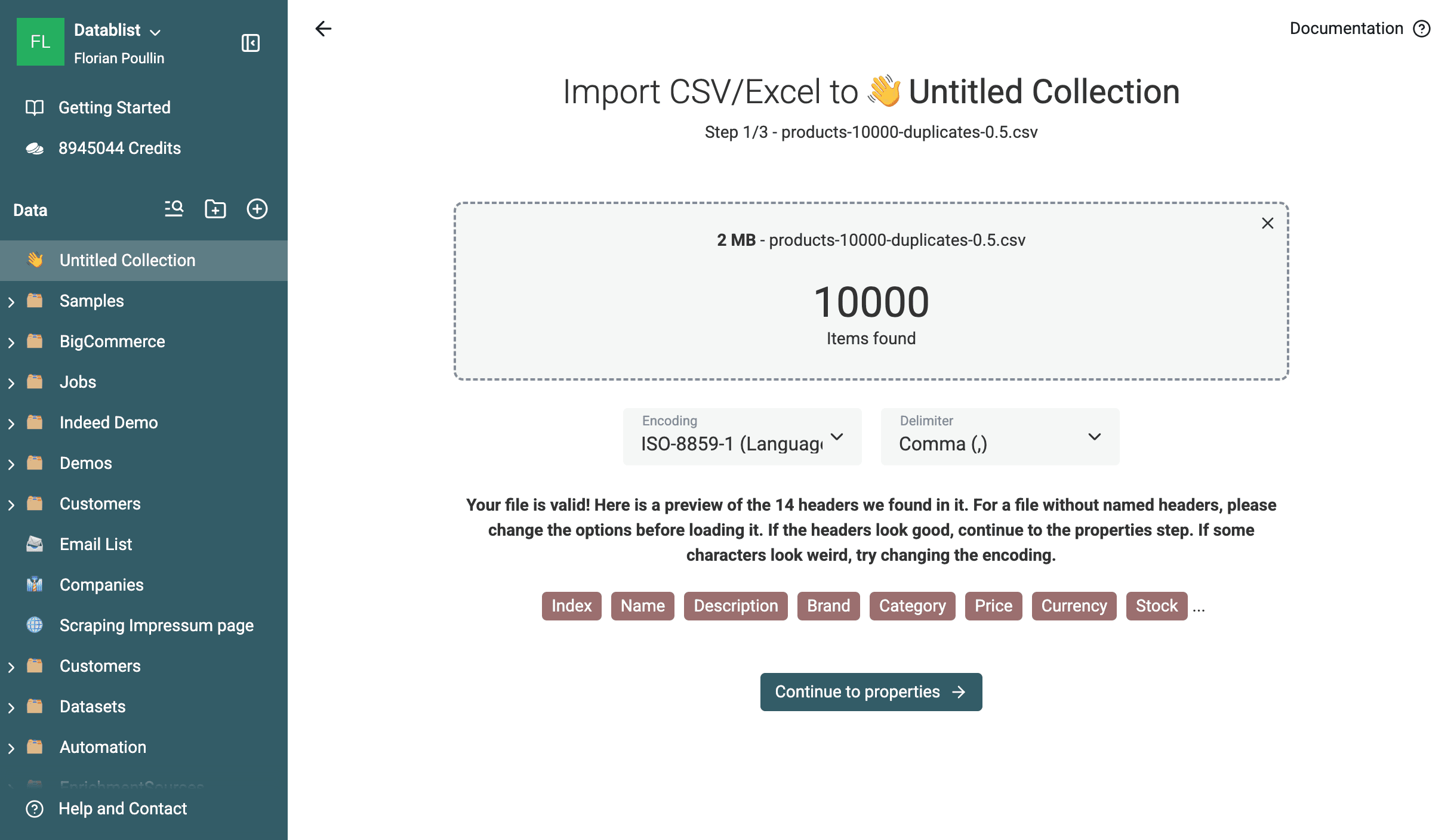
Datablist detecta automáticamente los tipos de columna, como Text, Number, Date o Email.
⚠️ Importante: asegúrese de que la columna que desea sumar, por ejemplo,
/Stock, se haya identificado correctamente como tipoNumber. De no ser así, puede cambiarla manualmente durante la importación.
Paso 3: Compruebe los datos importados
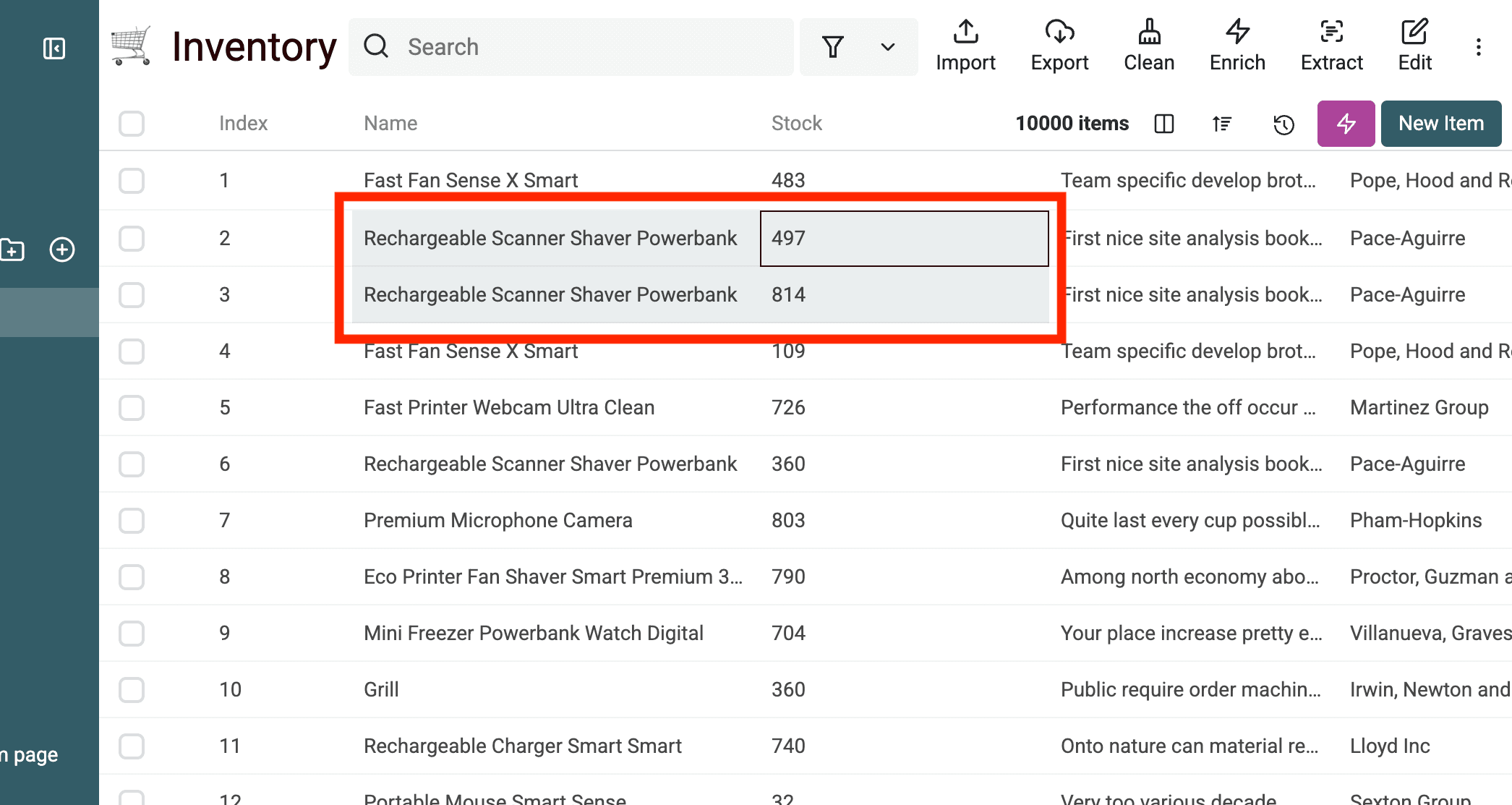
Cuando termine la importación, revise brevemente la colección para asegurarse de que todo sea correcto. Debería ver sus filas y columnas listas para limpiarlas.
Cómo encontrar duplicados
Ahora que sus datos están cargados, busquemos los duplicados.
Paso 4: Inicie Duplicates Finder
Abra Clean > Merge duplicates.
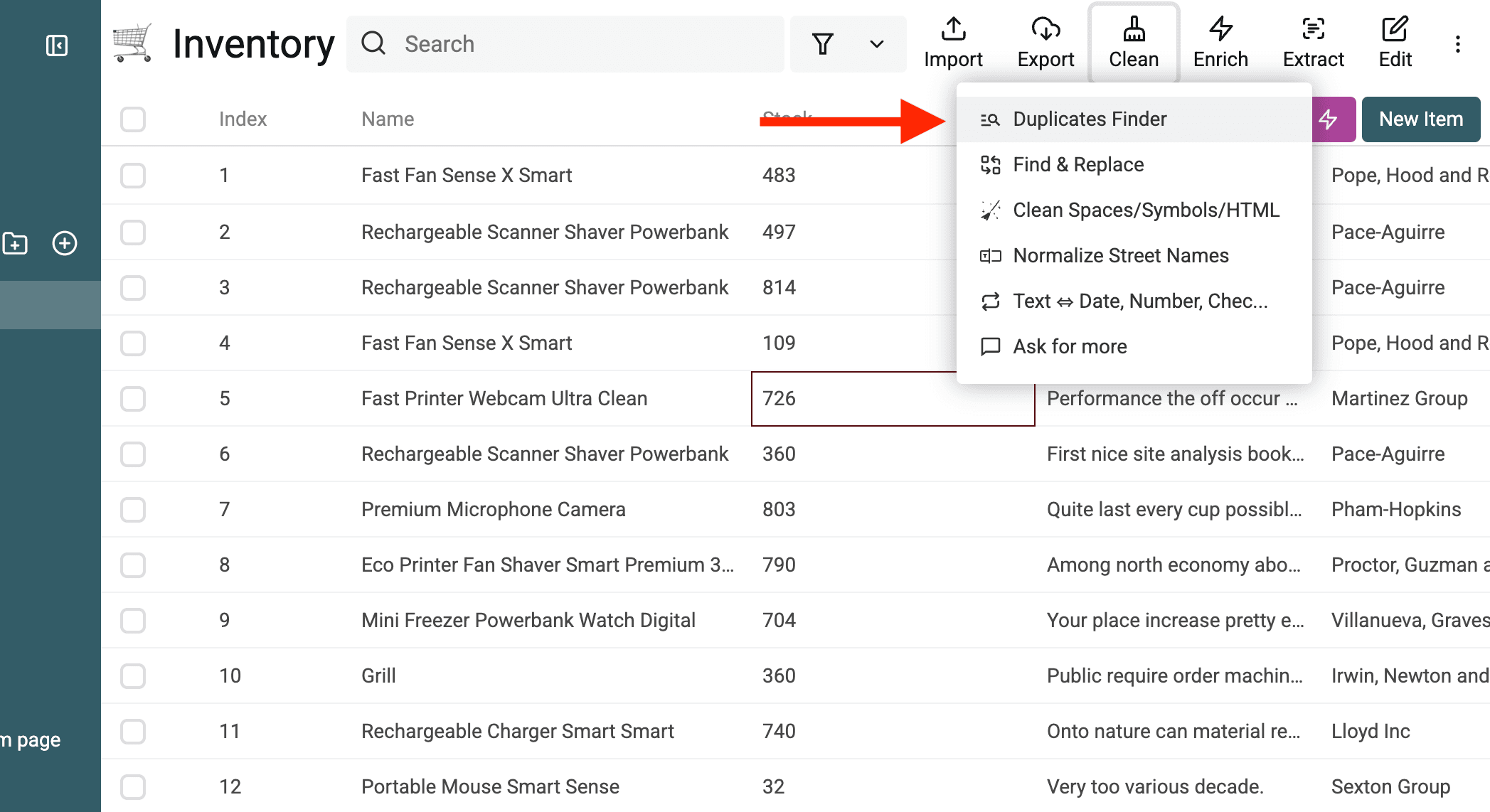
Paso 5: Seleccione sus identificadores de deduplicación
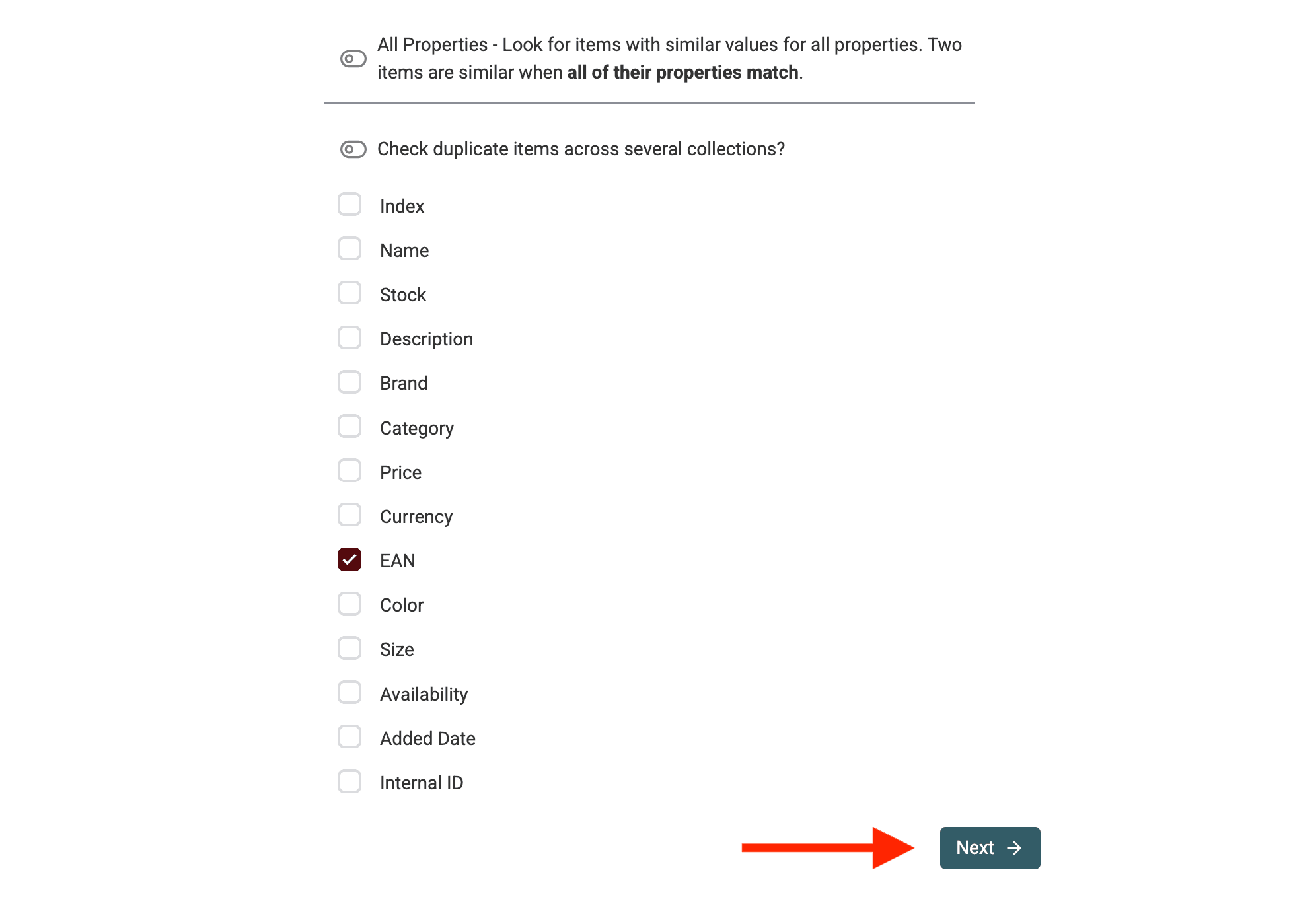
Debe indicar a Datablist cómo identificar los elementos duplicados.
Elija la propiedad que identifique de forma única cada elemento de su lista. Puede ser una dirección Email, un Product SKU, un Company Name o cualquier combinación de campos.
En este ejemplo de inventario, utilice SKU para agrupar el mismo producto. Un nombre de producto por sí solo podría hacer coincidir tamaños o variantes diferentes, así que úselo únicamente después de comprobar esas diferencias.
Paso 6: Elija el algoritmo de coincidencia y el Processor
A continuación, seleccione el algoritmo de comparación.
Para un SKU de producto, empiece con Exact, de modo que los identificadores diferentes permanezcan separados. En campos de email o URL, Smart puede normalizar las variaciones mediante el Processor correspondiente. Revise estos ajustes antes de aceptar una coincidencia.
También puede elegir un «Processor» para normalizar los datos antes de compararlos, por ejemplo, para limpiar direcciones de email o URL.
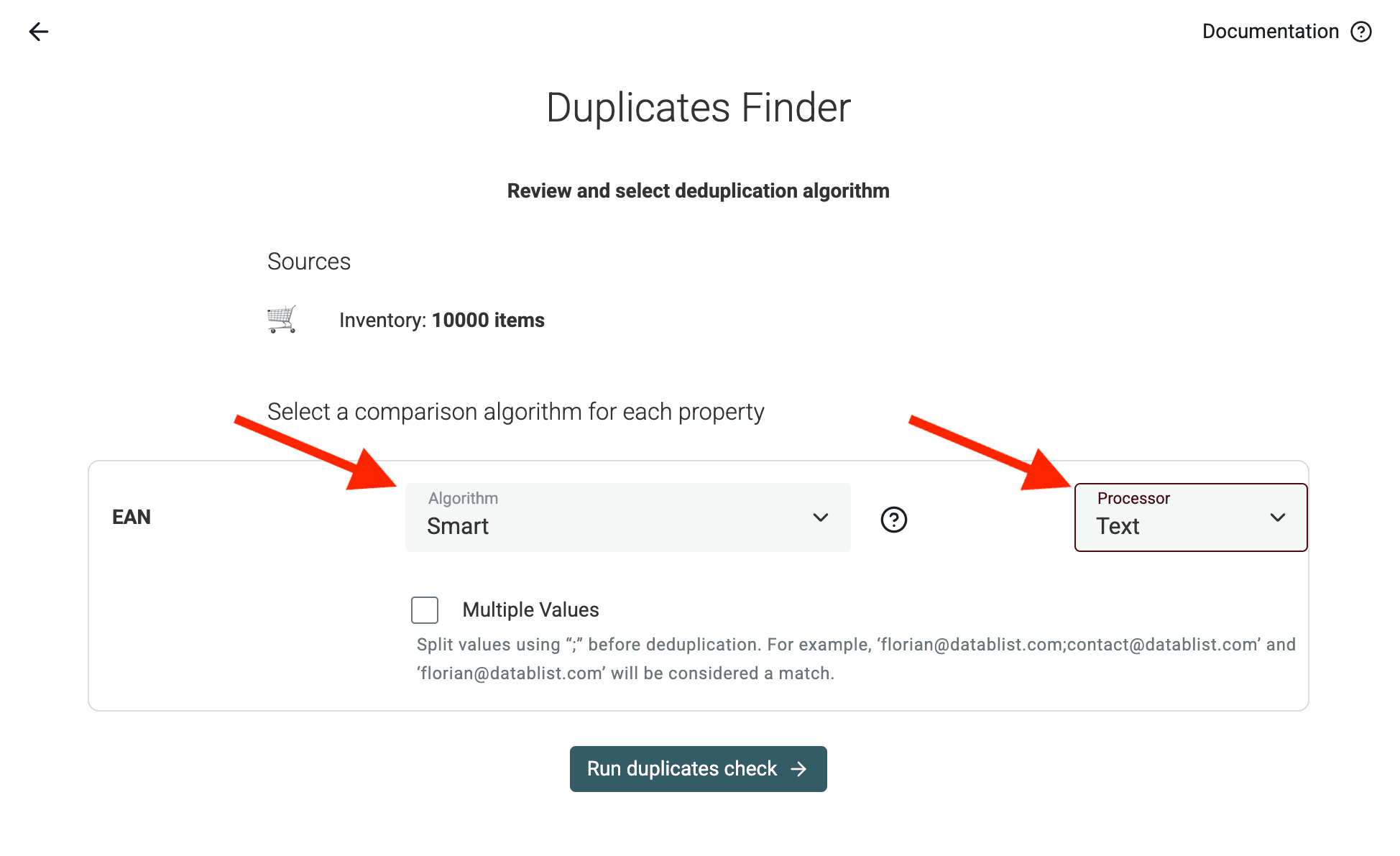
Haga clic en Run duplicates check.
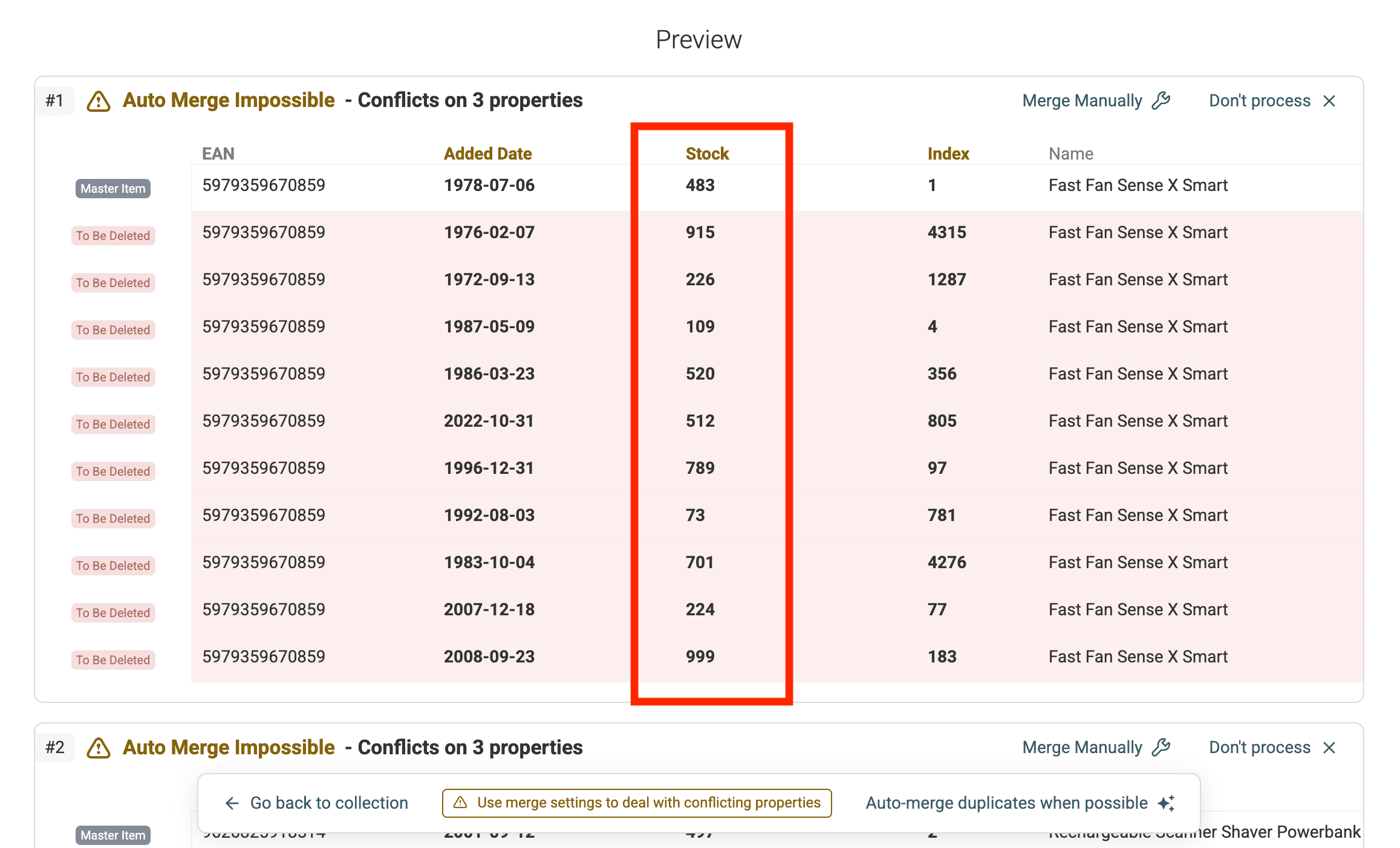
Paso 7: Previsualice los grupos de duplicados
Datablist analizará sus datos y mostrará grupos de posibles duplicados. Revíselos para confirmar que realmente lo sean antes de continuar con la fusión.
Cómo sumar valores al fusionar duplicados
Seleccione Custom with AI para generar reglas para cada grupo de duplicados. El generador solo ve una pequeña muestra de sus elementos; por eso, debe definir las reglas para números ausentes, fechas no válidas y empates, en vez de confiar en que detecte todos los casos.
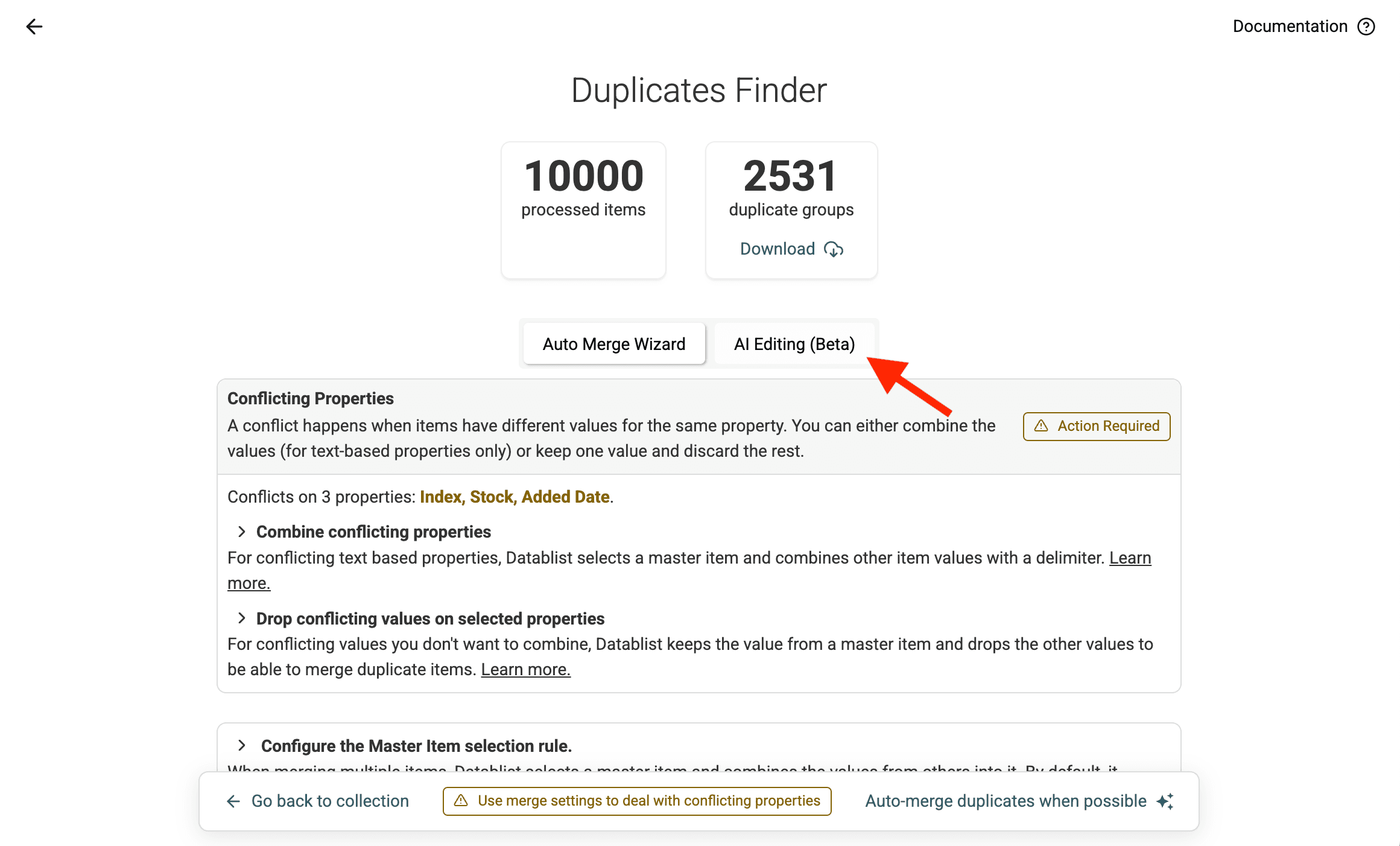
Paso 8: Seleccione el modo de AI Processing
En la página de resultados de duplicados, seleccione Custom with AI. Las capturas de pantalla anteriores que aparecen a continuación muestran la antigua etiqueta AI Editing.
Este modo le permite definir una lógica de fusión personalizada mediante prompts en lenguaje natural.
Paso 9: Escriba su prompt para la AI
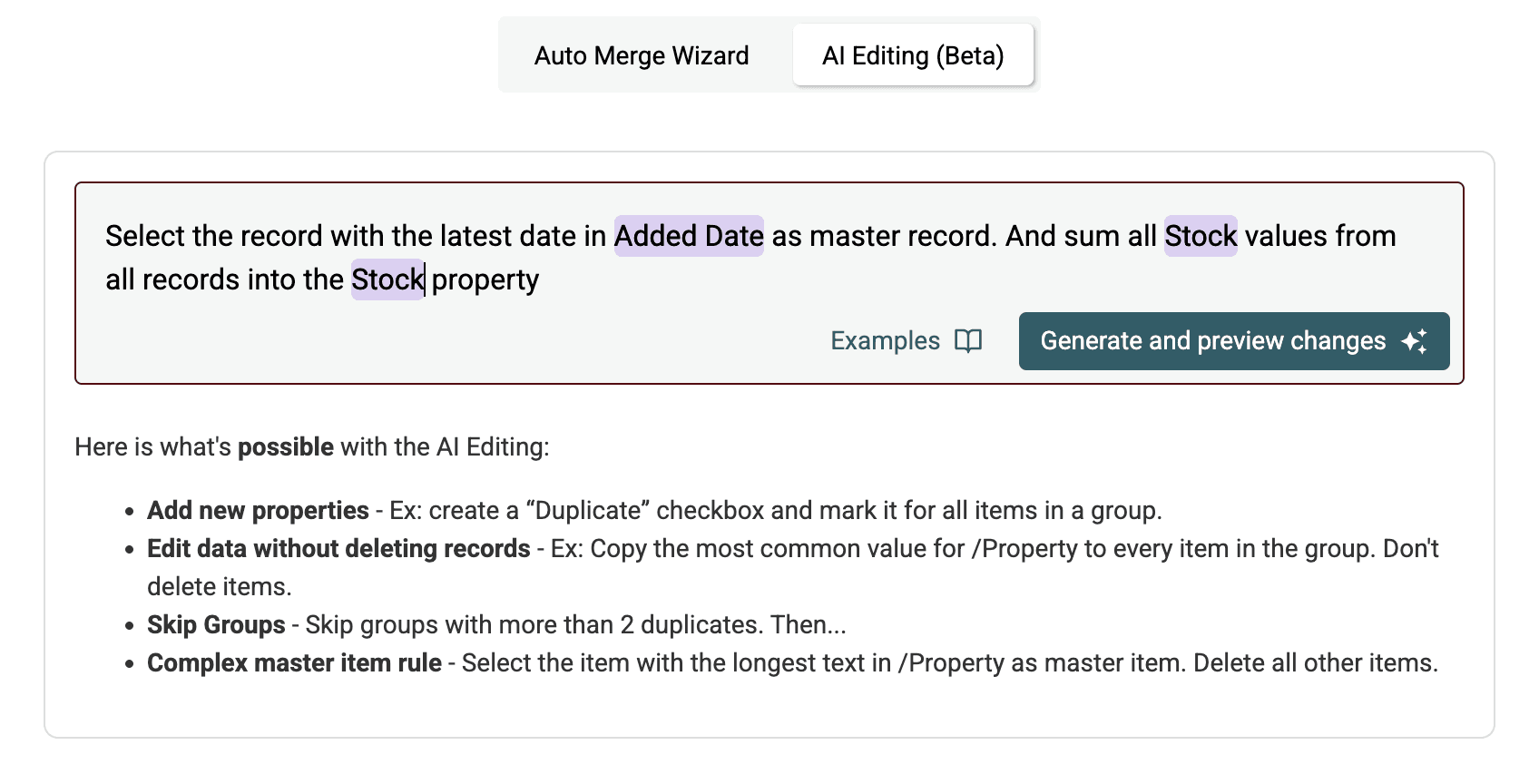
Esta es la parte esencial del proceso. Debe escribir un prompt que explique cómo quiere que Datablist fusione los grupos de duplicados.
Su prompt debe contener dos elementos clave:
- Selección del registro maestro: indique a la AI cómo elegir el registro principal, o «maestro», que se conservará tras la fusión. Puede usar criterios como «el registro con la fecha más reciente en
/Property», «el registro más completo» o «el registro creado primero». - Suma de valores: indique a la AI que sume los valores de un campo numérico concreto en todos los registros del grupo, incluido el maestro, y escriba el total en ese mismo campo del registro maestro.
Utilice /PropertyName o {{PropertyName}} para hacer referencia a las columnas de su colección.
Este es un prompt de ejemplo para sumar la propiedad /Stock y elegir como maestro el registro cuya propiedad /Date contenga la fecha más reciente:
Procese cada grupo de duplicados por separado. Conserve el registro con la fecha válida más reciente en /Date. Si hay un empate en la fecha más reciente o alguna fecha está vacía o no es válida, omita el grupo sin realizar cambios.
Sume todos los valores numéricos de /Stock del grupo, incluido el registro que se conserva. Trate los valores de Stock vacíos como cero. Si algún valor de Stock no vacío no es numérico, omita el grupo sin realizar cambios.
Escriba el total en /Stock dentro del registro conservado. Mantenga intactos sus demás valores y elimine los otros registros del grupo.
Este prompt mantiene deliberadamente sin cambios los demás valores del registro elegido. Si otras filas contienen notas o identificadores útiles, especifique cómo conservar esos campos antes de eliminarlas. Si necesita un flujo de trabajo que mantenga todas las filas, consulte cómo normalizar valores duplicados sin fusionarlos.
La regla de Stock distingue entre un campo vacío y un texto no válido. Además, contabiliza una sola vez el registro conservado, lo que evita el error habitual de omitir su valor o sumarlo dos veces.
Paso 10: Revise el prompt y genere el script
Revise su prompt. Asegúrese de haber utilizado correctamente los nombres de sus columnas, como /Date y /Stock. Cuando esté conforme, haga clic en Generate and preview changes.
Cómo revisar y ejecutar el script de AI
La AI de Datablist no ejecuta sus instrucciones a ciegas. Primero genera un script de JavaScript a partir del prompt y le muestra una vista previa.
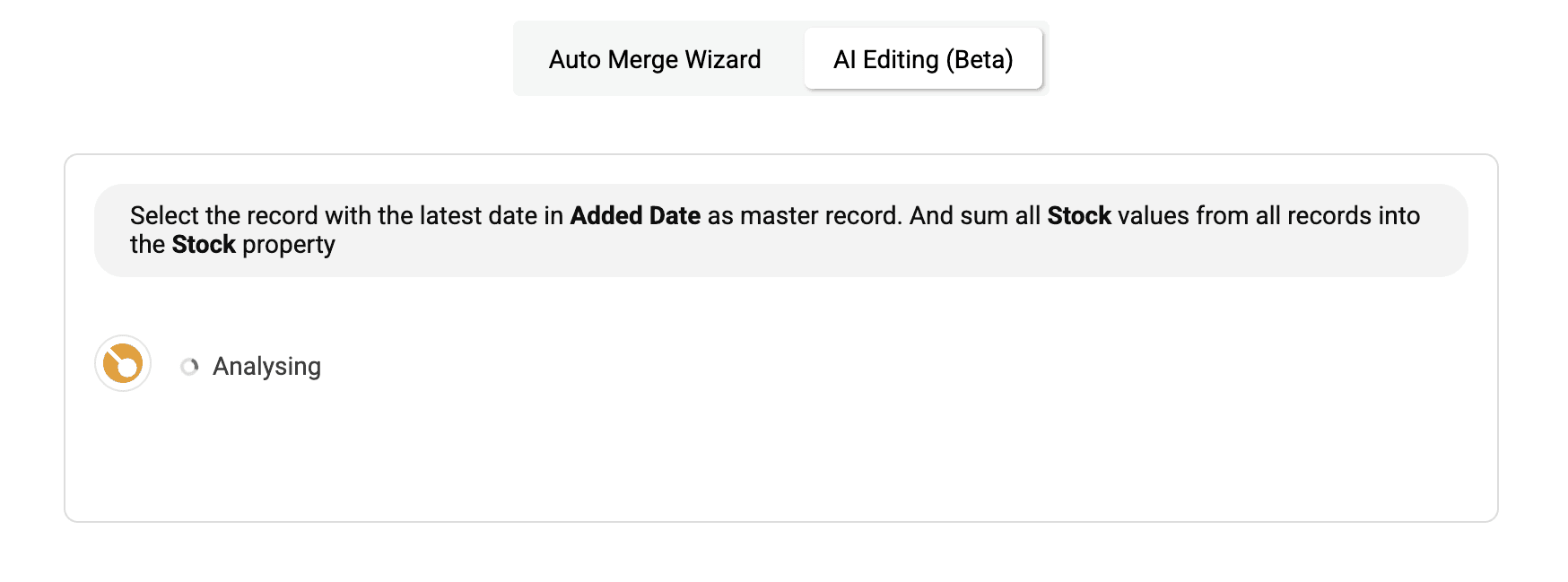
Paso 11: Espere a que termine el procesamiento
La AI tardará unos instantes en interpretar el prompt y crear el script correspondiente.
Paso 12: Revise la explicación del script
Datablist le mostrará una explicación de lo que hace el script generado. Compruebe que el sistema de AI haya entendido lo que necesita.
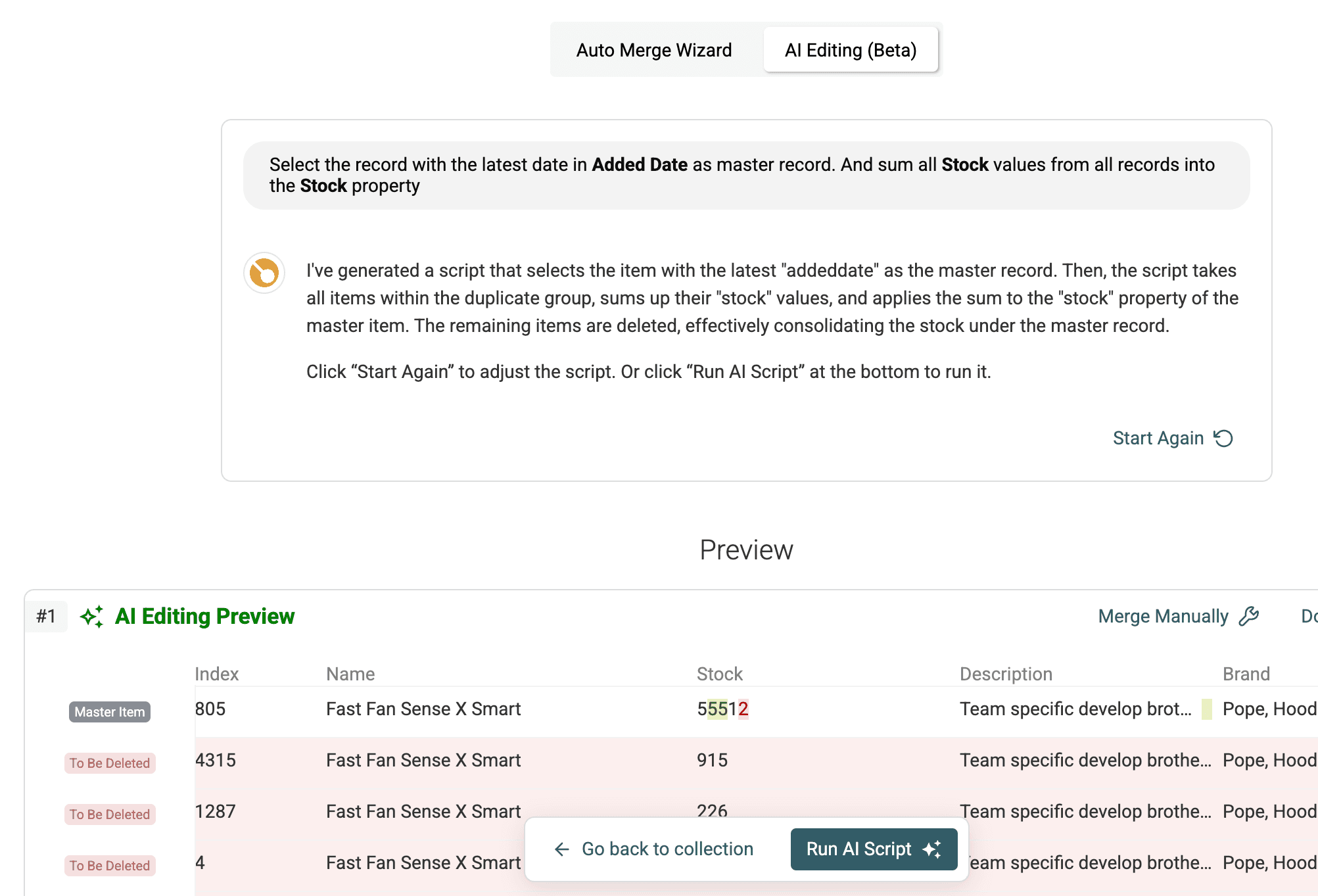
Paso 13: Compruebe la vista previa de los resultados
Más importante aún: Datablist le permite previsualizar cómo afectará el script a sus datos antes de ejecutarlo.
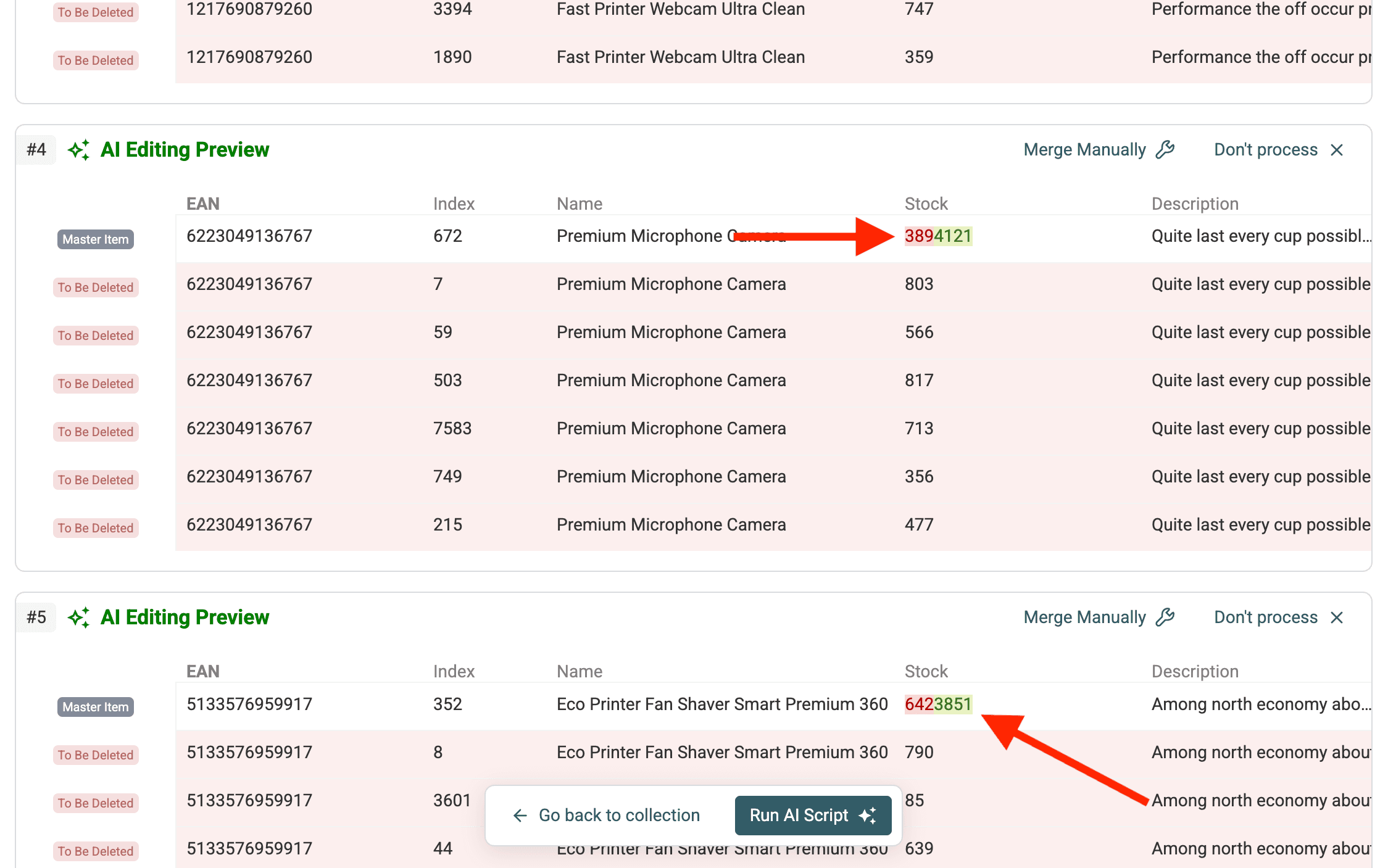
Examine la vista previa y compruebe al menos un grupo sumando sus valores manualmente. Revise también un valor vacío, un cero, un número no válido y un empate de fechas. Los grupos omitidos por sus reglas deben permanecer sin cambios.
La vista previa mostrará el estado propuesto del registro maestro después de fusionar y sumar. Verifique que el campo numérico, por ejemplo /Stock, contenga la suma correcta de los elementos del grupo de duplicados.
Paso 14: Revise un ejemplo con el registro maestro
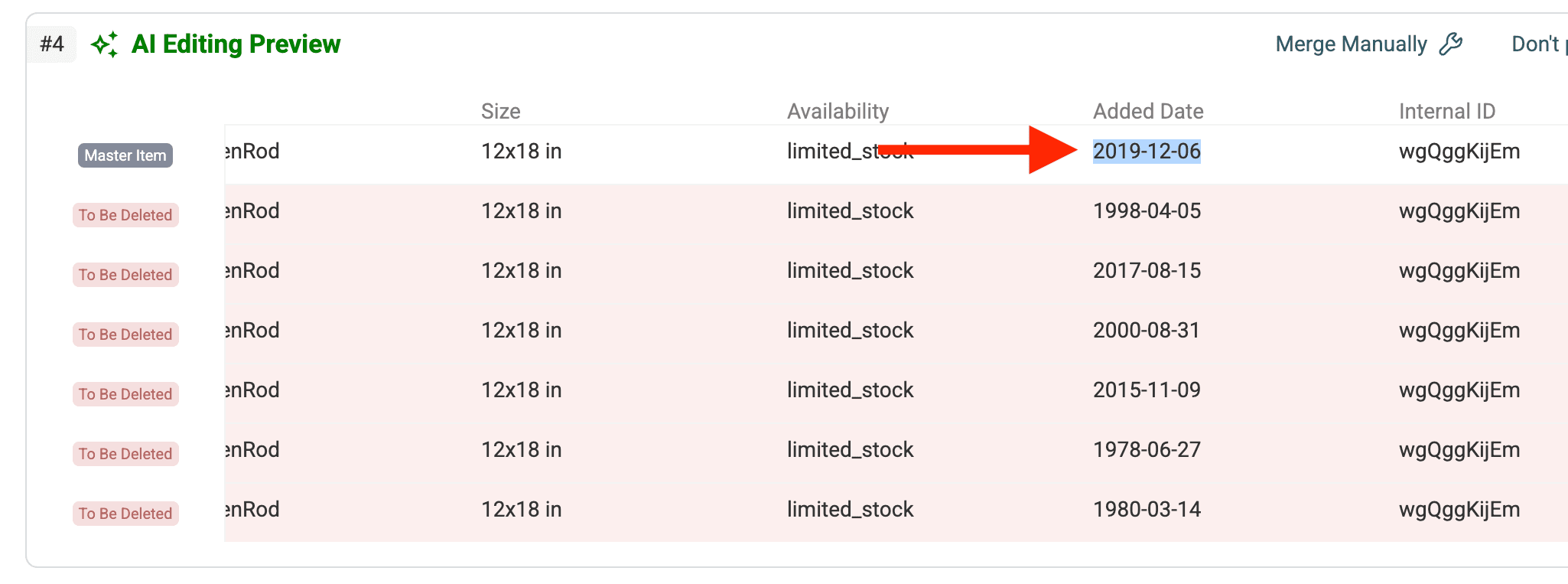
Aquí puede ver con más detalle la vista previa de un grupo concreto. Como se indicó en el prompt, el registro maestro es el que tiene la fecha más reciente.
Paso 15: Ejecute el script
Si la vista previa es correcta y las sumas se han calculado como esperaba, haga clic en Run AI rules. Datablist aplicará la lógica de fusión y suma a todos los grupos de duplicados identificados en su colección.
Paso 16: Verifique los resultados
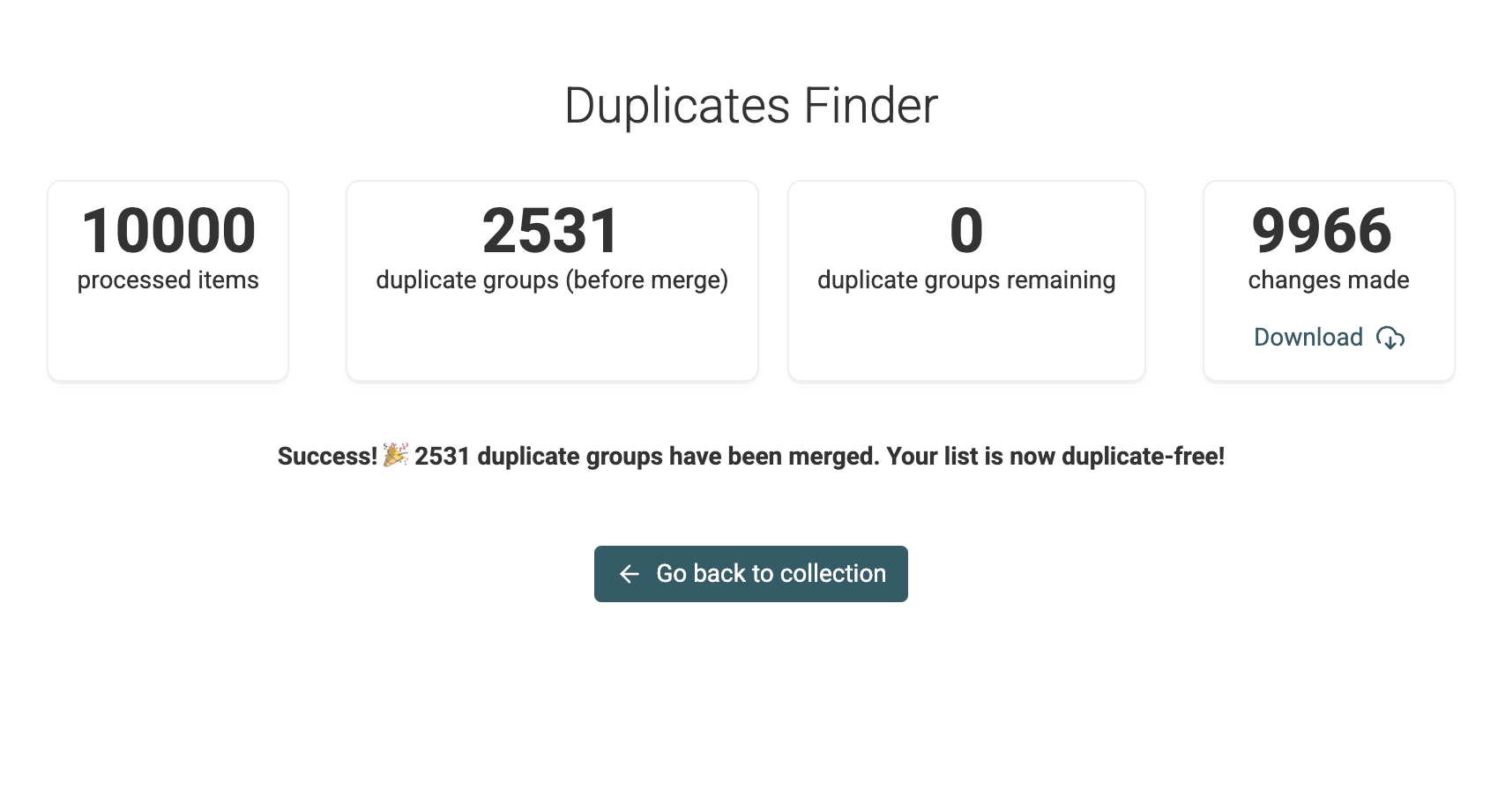
Cuando termine la ejecución del script, sus registros duplicados se habrán fusionado de acuerdo con sus instrucciones.
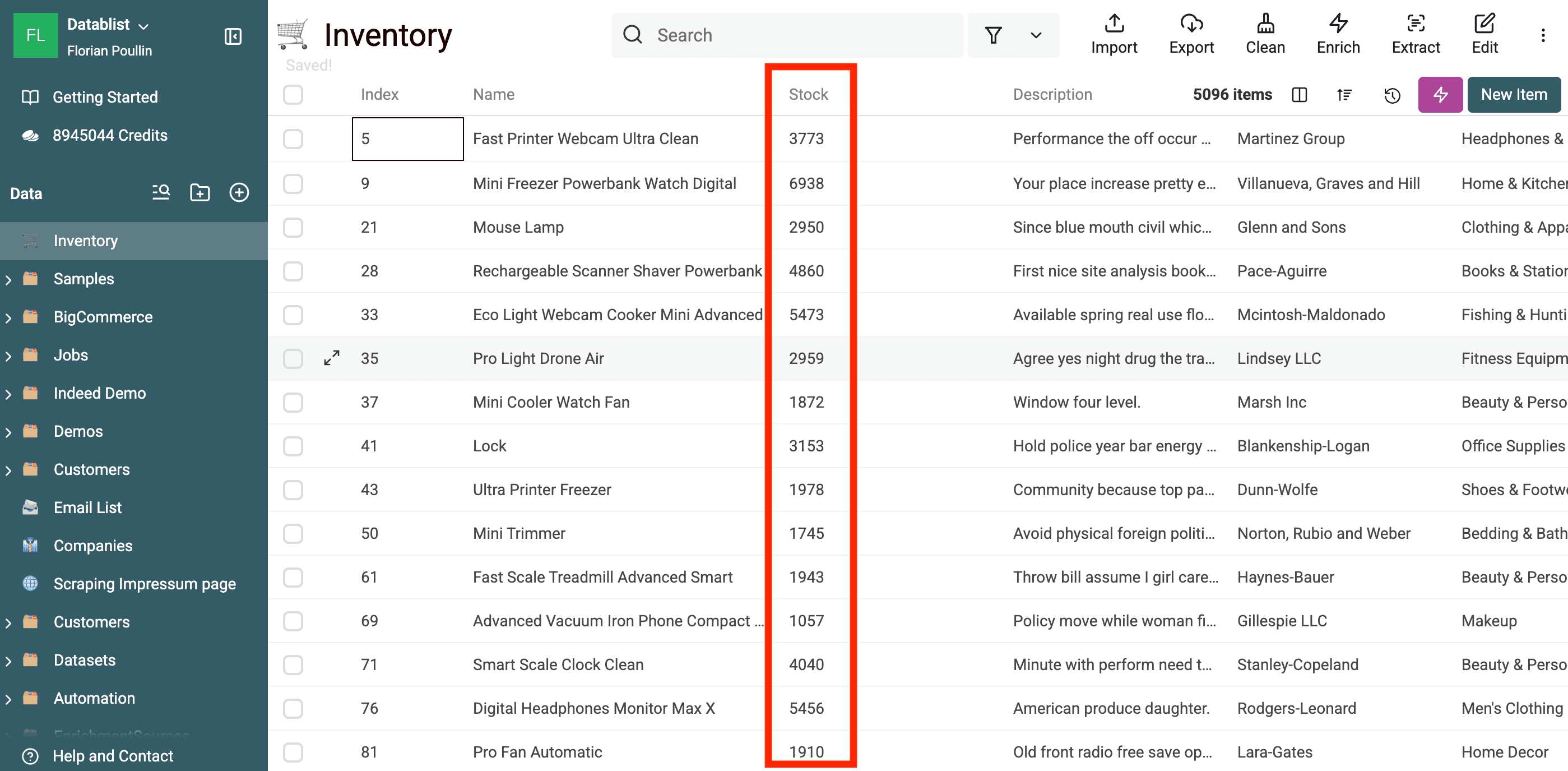
Vuelva a la vista principal de la colección. Cada grupo aceptado debería contener ahora un único registro con el valor total. Los grupos omitidos por sus reglas deben permanecer intactos.
Compruebe la columna que ha sumado, por ejemplo /Stock. Ahora debería contener los totales agregados de los elementos que antes estaban duplicados.
Compare el stock total antes y después de procesar los grupos aceptados. El total debe mantenerse cuando se consolidan contribuciones diferentes. Compruebe por separado los grupos omitidos antes de exportar los datos.
Ha utilizado correctamente AI Processing no solo para fusionar duplicados, sino también para realizar cálculos, como sumas, durante el proceso. Así ahorrará una cantidad considerable de trabajo manual y mantendrá la precisión de sus datos.
Casos de uso
Esta función de suma con AI es muy versátil. Estos son algunos escenarios en los que resulta especialmente útil:
- Gestión de inventario: importa listas de productos de varios proveedores o almacenes, lo que genera entradas duplicadas para un mismo producto. Utilice AI Processing para fusionarlas, seleccione como maestro el registro con la fecha de actualización más reciente y sume los valores de
/QuantityOnHandde todos los duplicados para obtener el stock total correcto. - Consolidación de datos de ventas: los datos de ventas llegan desde diferentes regiones o plataformas y crean registros duplicados para un mismo cliente o una misma venta de producto dentro de un periodo. Fusione los duplicados según
CustomerIDyProductID, elija el registro con elSaleDatemás antiguo y sume los campos/UnitsSoldy/Revenuepara obtener cifras de ventas consolidadas. - Agregación de datos financieros: incorpore distintas transacciones a los totales por categoría únicamente después de comprobar sus identificadores. Dos extractos pueden contener la misma transacción: elimine las copias repetidas antes de sumar y mantenga separadas las distintas divisas.
- Gestión de proyectos: combine las entradas de tareas correspondientes al mismo hito de un proyecto que procedan de actualizaciones de distintos miembros del equipo. Fusione según
ProjectIDyMilestoneName, conserve el registro con elStatusUpdateDatemás reciente y sume el campo/HoursLoggedpara calcular el esfuerzo total. - Fusión de pedidos de e-commerce: combine varias líneas del mismo producto dentro de un único pedido cuando se hayan introducido por separado. Deduplicate según
OrderIDyProductID, conserve una línea y sume los campos/Quantityy/ItemTotal.
Preguntas frecuentes
P1: ¿Qué ocurre si mi columna numérica no se reconoce como tipo Number?
Durante la importación, asegúrese de que la columna esté configurada como tipo Number. Si ya se ha importado como Text, puede usar la herramienta «Convert Text to...» del menú «Clean» para convertirla a Number antes de ejecutar Duplicates Finder. La función de suma de la AI requiere que el campo sea de tipo numérico.
P2: ¿Puedo sumar varias columnas numéricas con un solo prompt? Sí. Puede ampliar el prompt para incluir instrucciones de suma para varios campos. Por ejemplo:
Utilice el prompt anterior y añada una regla que sume /SalesCount, aplicando el mismo tratamiento a los valores vacíos y no válidos. Especifique qué campos deben mantenerse sin cambios en el registro conservado. Revise ambos totales en la vista previa.
P3: ¿Qué ocurre si algunos registros tienen valores vacíos en la columna numérica? El script generado seguirá las reglas que usted indique. El prompt anterior trata los campos vacíos como cero y omite los grupos que contengan valores de stock no vacíos que no sean numéricos. Revise la vista previa antes de ejecutar el script para confirmar este comportamiento; no convierta de forma silenciosa un importe no válido en cero.
P4: ¿Puede la AI realizar otros cálculos además de sumas? Sí, AI Processing es bastante flexible. Aunque sumar es uno de los casos de uso más habituales, también puede pedirle que calcule promedios, encuentre valores máximos o mínimos, o incluso realice cálculos basados en varios campos. No obstante, la complejidad del prompt aumentará.
P5: ¿Es más caro utilizar AI Processing que la fusión estándar? «AI Processing» está incluido y es ilimitado en todos los planes de pago.
P6: ¿Qué hago si la AI no interpreta correctamente mi prompt? Revise siempre la vista previa con atención antes de ejecutar el script. Si el resultado no es el esperado, ajuste su prompt. Sea más específico, compruebe que los nombres de las columnas sean correctos e indique claramente los criterios para seleccionar el registro maestro y las instrucciones de suma. Si es necesario, divida la lógica compleja en pasos más sencillos. Puede volver a generar el script varias veces hasta que la vista previa sea correcta.