Search for the LinkedIn URL using a company name. Works well when the company name contains extra words that prevent exact matching with databases.
Comment utiliser ce prompt sur un fichier CSV ?
Datablist vous permet de prendre un fichier CSV entier et d’exécuter des prompts directement sur chaque ligne.
La bonne nouvelle, c’est que le prompt dont vous avez besoin est déjà disponible dans Datablist, dans la section « Templates ». Pas besoin de repartir de zéro ! Sélectionnez simplement le template adapté à votre tâche, et il est prêt à s’exécuter sur chaque ligne de votre CSV. Cela rend la transformation de vos données encore plus simple en quelques clics.
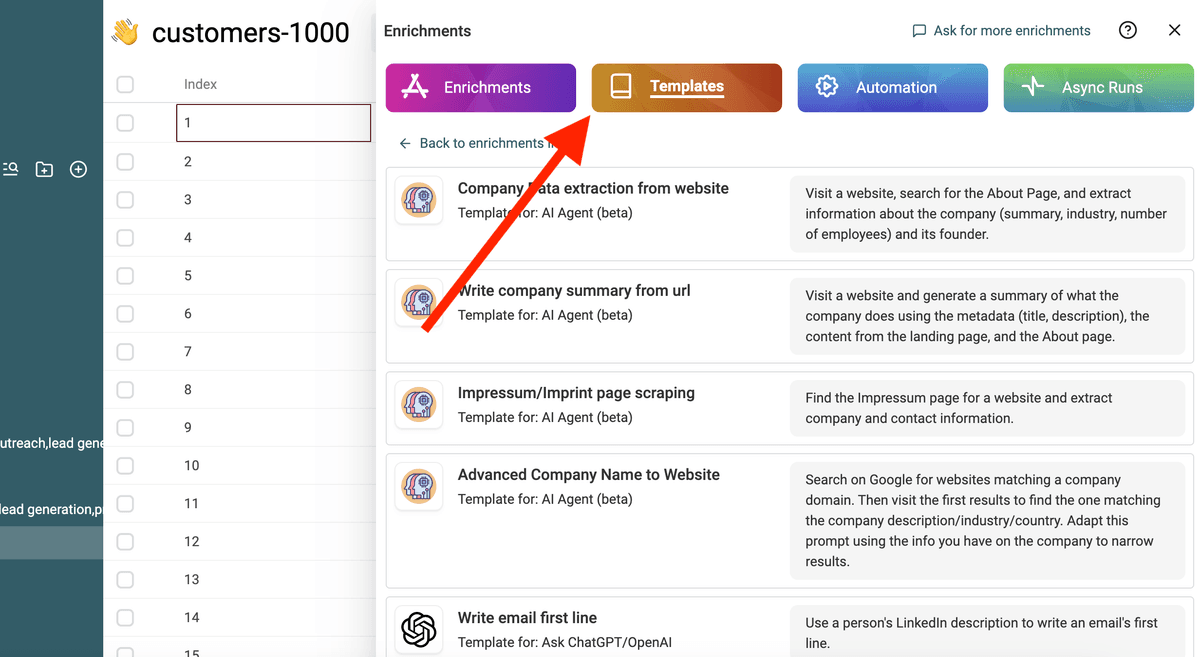
Importez votre fichier CSV dans Datablist. Puis sélectionnez « Enrich » dans l’en-tête.
Sélectionnez le template : Company Name to LinkedIn Url
Remplacez les variables du prompt par les propriétés de votre collection en utilisant « / » ou '{{'.
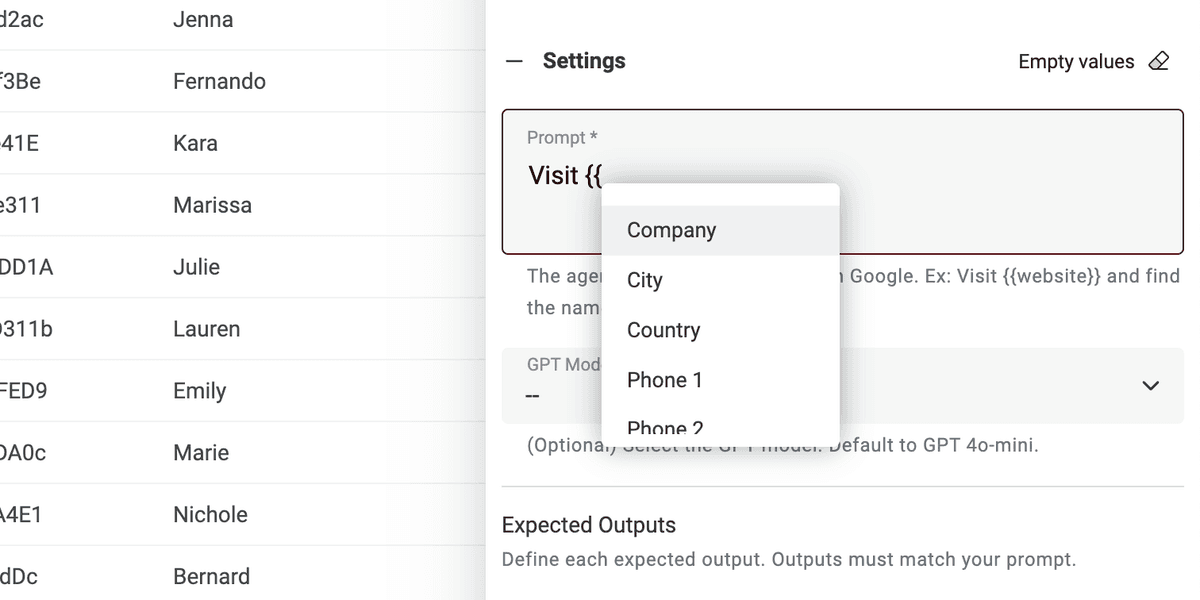
Si vous n’avez pas toutes les variables, modifiez simplement le prompt.
C’est tout ! Vous pouvez maintenant exécuter le prompt sur chaque ligne de votre fichier CSV et obtenir les résultats dans une nouvelle colonne. 🚀
Note sur les prompts Agent IA
Ce prompt est conçu pour l’enrichissement AI Agent de Datablist. Un Agent IA est un outil intelligent qui utilise l’intelligence artificielle (IA) pour réaliser des tâches pour vous. Il peut parcourir des sites web, utiliser Google pour trouver des informations et interagir avec différents services en ligne. Cela signifie qu’il peut vous aider avec des données en temps réel et des réponses à jour.
À l’inverse, l’API ChatGPT peut uniquement analyser le texte en entrée et répondre selon ses connaissances actuelles. Elle n’a pas la capacité d’accéder à internet ni de collecter de nouvelles informations par elle-même.
Un Agent IA offre une expérience plus dynamique en intégrant des données en temps réel, tandis que l’API ChatGPT s’appuie sur des connaissances préexistantes pour répondre aux requêtes.
Lorsque vous interagissez directement sur https://chatgpt.com/, vous interagissez avec un Agent. Parfois, il va en ligne pour fournir des informations supplémentaires à votre prompt (mais pas souvent). En revanche, d’autres outils connectés à ChatGPT utilisent l’API. Gardez donc en tête que ce prompt ne peut pas être utilisé dans un autre outil qui appelle l’API ChatGPT.
L’AI Agent de Datablist exécute un agent sur chaque ligne de votre CSV.