API Waterfall Email Finder
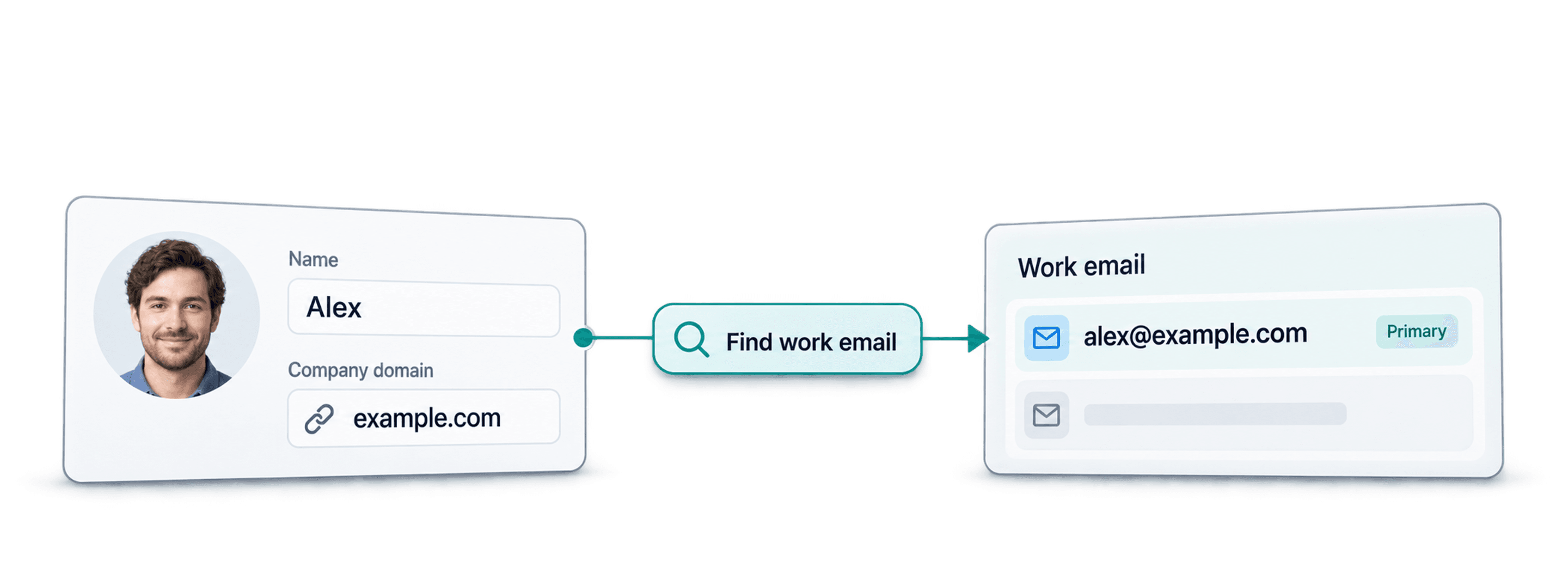
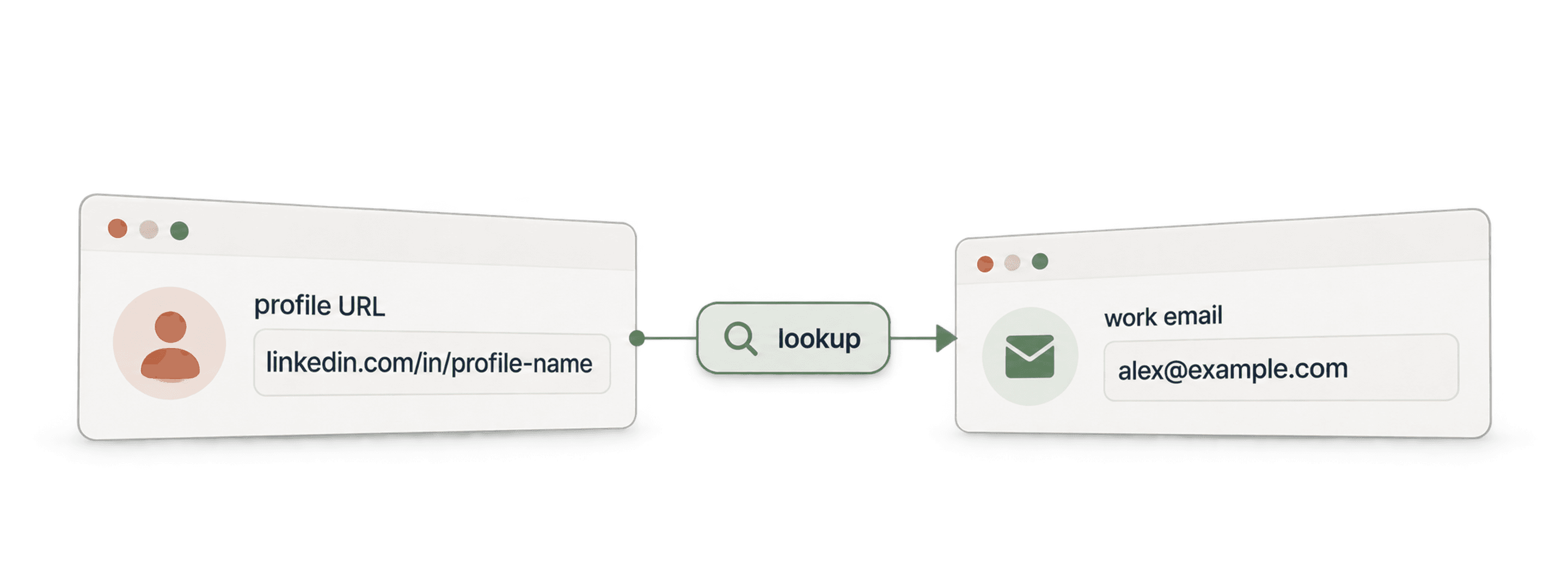
Trouvez des emails professionnels vérifiés à partir d’un nom et d’une entreprise, ou d’une URL LinkedIn, depuis votre assistant AI, un workflow no-code ou votre propre code.
- À partir de 0,017 $ par email trouvé
- Plusieurs email finders en un seul appel
- 10 000 emails par tâche
| Personne et entreprise |
|---|
| Maya Lindqvist, brightwave.io |
| Tom Okafor, northpeak.com |
| Léa Moreau, junipervale.studio |
Plébiscité par plus de 38 000 utilisateurs dans des startups et des équipes du Fortune 500





Compatible avec tout outil capable d’envoyer des requêtes HTTP
 Claude
 Cursor
 Codex
Codex Make
Make n8n
n8n Zapier
- Votre propre code
Choisissez votre méthode
Laissez un assistant AI ou votre outil d’automatisation effectuer la configuration, ou appelez l’API REST depuis votre propre code.
Collez le prompt de configuration
Copiez le prompt pour Claude Code, Codex ou Cursor, ou pour Make, n8n ou Zapier, puis collez-le. L’AI crée un dossier Datablist sur votre ordinateur et configure tout pour vous.
Collez votre clé API
Lorsque l’AI vous le demande, copiez votre clé API depuis l’application Datablist et collez-la dans le fichier .env qu’elle a ouvert. Ne la collez jamais dans le chat.
Obtenez vos résultats
Envoyez votre liste de personnes avec leur entreprise et récupérez une ligne par personne : l’email trouvé, son statut de vérification et le fournisseur de messagerie, prêts pour votre séquence ou votre CRM.
Voir un exemple de résultatVous utilisez Make, n8n ou Zapier ? Voici tous les champs de la requête HTTP
Utilisez le module ou le nœud de requête HTTP proposé par votre outil. Trois étapes sont nécessaires : envoyer la liste, attendre, puis lire les résultats.
1. Envoyez votre liste (requête HTTP)
- Méthode
POST- URL
https://api.datablist.com/v1/enrichments/tasks- En-têtes
X-API-Key= votre clé APIContent-Type=application/json- Corps (JSON)
- json{"enrichmentId": "waterfall-email-finder","uniqueId": "waterfall-email-finder-import-1","settings": {"sourceKind": "name_company"},"inputs": [{"inputId": "row-1", "data": {"firstName": "Maya", "lastName": "Lindqvist", "companyNameOrDomain": "brightwave.io"}},{"inputId": "row-2", "data": {"firstName": "Tom", "lastName": "Okafor", "companyNameOrDomain": "northpeak.com"}},{"inputId": "row-3", "data": {"firstName": "Lea", "lastName": "Moreau", "companyNameOrDomain": "junipervale.studio"}}]}
- À conserver
- Le
@idde la réponse. Il s’agit de l’ID de votre tâche.
2. Attendez la fin de la tâche
Ajoutez une courte attente ou un délai, puis une requête GET vers https://api.datablist.com/v1/enrichments/tasks/TASK_ID avec le même en-tête X-API-Key. Répétez jusqu’à ce que status soit égal à completed.
3. Lisez les résultats
GET https://api.datablist.com/v1/enrichments/tasks/TASK_ID/results?limit=50. Associez outputs à vos colonnes. Si nextCursor n’est pas vide, effectuez un nouvel appel avec &cursor= suivi de cette valeur.
L’essentiel en un coup d’œil
Un seul appel essaie plusieurs email finders à la suite jusqu’à ce que l’un d’eux renvoie une adresse, et vous ne payez que pour les emails trouvés. Aucun espace de travail, aucune collection et aucun import Datablist ne sont nécessaires.
Ce que vous fournissez
- Noms et entreprises : le prénom et le nom, ou le nom complet, avec le nom de l’entreprise ou, de préférence, son domaine
- Ou des URL LinkedIn : l’URL d’un profil LinkedIn public à la place du nom
- Vos propres clés de services de recherche (facultatif) : exécutez la recherche en cascade avec vos propres comptes fournisseurs
Ce que vous recevez
- L’email professionnel : par exemple maya.lindqvist@brightwave.io
- Un statut : vérifié ou non vérifié, ou la raison pour laquelle rien n’a été trouvé
- Le fournisseur de messagerie : Google, Microsoft et d’autres, une information utile pour la délivrabilité
Combien cela coûte
- 25 crédits par email trouvé : aucun coût lorsqu’aucun email n’est renvoyé
- 1 000 crédits = 1 $ : partagés avec l’application Datablist
Ce que les équipes créent avec l’API
Intégrez Waterfall Email Finder partout où vos données circulent déjà.
Alimentez vos séquences en emails
- Lead avec nom et entreprise
- Ajout à votre séquence
Trouvez les emails de vos nouveaux leads dès leur arrivée et envoyez-les directement vers Lemlist, Instantly, Apollo ou votre CRM.
Enrichissez les leads inbound et événementiels
- Inscription ou liste d’événement
- Attribution au bon responsable
Transformez les noms provenant de webinars, salons professionnels ou listes de partenaires en emails professionnels que vous pouvez attribuer et utiliser pour vos follow-ups.
Contactez directement les candidats
- URL LinkedIn du candidat
- Outreach depuis votre ATS
Envoyez l’URL d’un profil LinkedIn et obtenez un email professionnel afin que votre outreach ne dépende pas des crédits InMail.
Combien cela vous coûtera-t-il ?
Payez chaque recherche avec des crédits. L’accès à l’API est disponible à partir du forfait Growth.
Combien cela vous coûtera-t-il ?
Indiquez-nous le nombre de contacts dont vous recherchez l’email et nous vous présenterons la solution la plus économique.
= 25 000 crédits à raison de 25 crédits par email trouvé (le maximum, si chaque ligne renvoie un résultat)
Fonctionnement des crédits
1 000 crédits = 1 $, chaque crédit coûte donc un dixième de centime. Vous payez 25 crédits pour chaque email trouvé et rien pour les contacts sans résultat : l’estimation ci-dessus correspond donc au maximum. L’utilisation de vos propres clés de services de recherche peut modifier la consommation Datablist. Chaque résultat renvoie creditsUsed, ce qui vous permet de suivre le coût réel par ligne. Les crédits du forfait sont renouvelés chaque mois et les crédits inutilisés sont réinitialisés. Les crédits achetés en recharge n’expirent jamais.
Intégrez l’API à votre code
Tout ce dont vous avez besoin pour appeler directement l’API REST : code, réponses, endpoints, champs, authentification et limites.
datablist/waterfall-email-finder-api
Exemples officiels : cURL, Python avec Requests ou HTTPX asynchrone, et TypeScript. Placez votre clé dans DATABLIST_API_KEY et lancez le code.
Copiez, collez, exécutez
Un script complet qui crée une tâche, attend sa fin et affiche chaque résultat. Remplacez YOUR_PERSONAL_API_KEY par votre clé.
# 1. Create the task (returns 202 Accepted and the task "@id")
curl --request POST 'https://api.datablist.com/v1/enrichments/tasks' \
  --header 'X-API-Key: YOUR_PERSONAL_API_KEY' \
  --header 'Content-Type: application/json' \
  --data '{
    "enrichmentId": "waterfall-email-finder",
    "uniqueId": "waterfall-email-finder-import-1",
    "settings": {
      "sourceKind": "name_company"
    },
    "inputs": [
      {"inputId": "row-1", "data": {"firstName": "Maya", "lastName": "Lindqvist", "companyNameOrDomain": "brightwave.io"}},
      {"inputId": "row-2", "data": {"firstName": "Tom", "lastName": "Okafor", "companyNameOrDomain": "northpeak.com"}},
      {"inputId": "row-3", "data": {"firstName": "Lea", "lastName": "Moreau", "companyNameOrDomain": "junipervale.studio"}}
    ]
  }'
# 2. Poll every few seconds until status is completed, failed or stopped
curl 'https://api.datablist.com/v1/enrichments/tasks/TASK_ID' \
--header 'X-API-Key: YOUR_PERSONAL_API_KEY'
# 3. Read the results, then follow nextCursor until it is null
curl 'https://api.datablist.com/v1/enrichments/tasks/TASK_ID/results?limit=50' \
--header 'X-API-Key: YOUR_PERSONAL_API_KEY'Ce que renvoie l’API
Un résultat par entrée, avec votre inputId, un statut, les outputs et les crédits utilisés. Données d’exemple.
{
  "taskId": "00000000000040008000000000000001",
  "results": [
    {
      "inputId": "row-1",
      "status": "success",
      "outputs": {
        "emailFound": "maya.lindqvist@brightwave.io",
        "emailStatus": "verified",
        "mxProvider": "google"
      },
      "creditsUsed": "25",
      "error": null
    }
  ],
  "nextCursor": null
}
Endpoints et champs
Tous les chemins sont relatifs à https://api.datablist.com. Les définitions des champs proviennent de GET /v1/enrichments/waterfall-email-finder (documentation mise à jour le 21 oct. 2026). Version du schéma : 2026-09-12.
Voir le schéma de l’API (JSON) (s’ouvre dans un nouvel onglet)
- /v1/enrichments/waterfall-email-finder
- Lire le schéma, aucune clé requise
- POST
- /v1/enrichments/tasks
- Créer une tâche
- /v1/enrichments/tasks/{taskId}
- Vérifier périodiquement le statut et la progression
- /v1/enrichments/tasks/{taskId}/results
- Lire les résultats, de 1 à 100 par page
- POST
- /v1/enrichments/tasks/{taskId}/stop
- Annuler une tâche en cours
- /v1/enrichments/tasks
- Historique des tâches, de la plus récente à la plus ancienne
Référence du schéma
Envoyez settings une seule fois par tâche et un objet data par entrée. Les résultats peuvent inclure des champs supplémentaires à mesure que l’enrichissement évolue : conservez donc les clés inconnues lors de l’analyse de outputs.
Afficher tous les paramètres, entrées et sorties
Paramètres
sourceKindEmail Search Method | Text | Choose how to find the email: by using the person's name and company (default), or by LinkedIn URL.Valeurs autorisées : |
|---|---|---|
useFullNameUse Full Name | Boolean | Check this setting to use a single Full Name input instead of First Name and Last Name. Activé lorsque : |
useCustomAPIKeysCustom Waterfall | Boolean | Check this setting to customize the Waterfall sequence and use your own API Keys. Activé lorsque : |
customSequenceWaterfall Sequence | JSON list | Define each provider and configure your API Keys. Activé lorsque : |
customSequence[].providerProvider | Text | Valeurs autorisées : Activé lorsque : |
customSequence[].apiKeyProvider API Key | Text | When configuring your sequence, you have to provide your API Key for each provider. Activé lorsque : |
Entrées (data)
firstNameFirst Name | JSON | Person's first name. If you only have the full name, enable 'Use Full Name' in the settings. Activé lorsque : |
|---|---|---|
lastNameLast Name | JSON | Person's last name. If you only have the full name, enable 'Use Full Name' in the settings. Activé lorsque : |
fullNameFull Name | JSON | Person's full name. In you have the First Name and Last Name, disable 'Use FullName' in the settings. Activé lorsque : |
companyNameOrDomainCompany Name or Domain | Text | For best results, provide the company domain or website (e.g. datablists.com). Activé lorsque : |
linkedInProfileLinkedIn Profile | Text | Person's Profile URL should be in the format of https://linkedin.com/in/xxx . This enrichment doesn't work with Sales Navigator Profile URL format. |
Sorties
emailFoundEmail | Text | Email FoundFormat : |
|---|---|---|
emailStatusEmail Status | Text | Deliverability info for found email ('verified', 'unverified'). 'not_found' message when no email has been found. 'missing_source_data', 'invalid_data' for error in input data. |
mxProviderMX Provider | Text | Email Provider. One of amazon, apple, barracuda, cisco, csc, gandi, google, ionos, microsoft, mimecast, other, ovh, proofpoint, safenames |
finderProviderProvider | Text | Which Email Finder provider returned the result. Activé lorsque : |
Un seul en-tête, des limites claires
Créez une clé API personnelle dans votre compte Datablist et envoyez-la avec chaque requête authentifiée.
Authentification
Envoyez votre clé dans l’en-tête X-API-Key. Datablist échange et renouvelle les jetons d’accès pour vous.
- En-tête :
X-API-Key: YOUR_PERSONAL_API_KEY - Facultatif : gérez vous-même les jetons avec
Authorization: Bearerobtenu viaPOST /v1/account/token - L’un ou l’autre : l’envoi des deux en-têtes renvoie
400 AmbiguousCredentials - Uniquement côté serveur : ne placez jamais vos clés dans les URL, le code du navigateur ou les logs
Limites
- Entrées par tâche : de 1 à 10 000
- Taille : 16 Kio par entrée, 10 Mio par requête
- Durée d’exécution : jusqu’à 24 heures par tâche
- Création de tâches : 10 requêtes toutes les 60 secondes par compte
- Vérification et résultats : 120 requêtes toutes les 60 secondes par opération
- Tâches actives : environ 20 simultanément par compte
- Conservation : les tâches et les résultats sont conservés pendant 90 jours
Tutoriels associés
Découvrez les workflows les plus récents grâce à des guides détaillés étape par étape.
Questions fréquentes
Tout ce dont vous ou votre agent de programmation AI avez besoin pour intégrer l’API Waterfall Email Finder : authentification, requête, vérification périodique, résultats, limites et nouvelles tentatives.
API, enrichissements et outils gratuits associés
Enchaînez Waterfall Email Finder avec d’autres enrichissements, dans votre code, dans l’application Datablist ou gratuitement.
API d’enrichissement
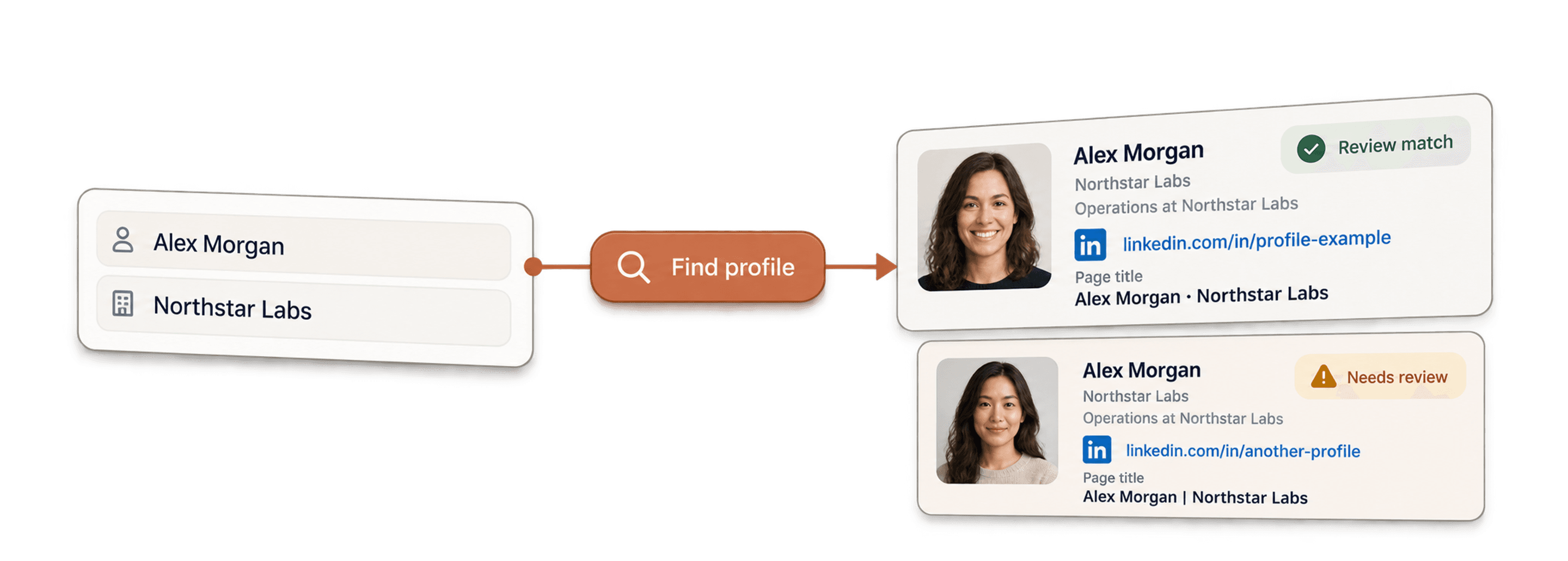
- API LinkedIn Profile FinderTrouvez l’URL du profil LinkedIn d’une personne à partir de son nom.
- API Waterfall Personal Email FinderTrouvez une adresse email personnelle à partir de l’URL d’un profil LinkedIn.
- API Company Name to DomainTrouvez le site web et le domaine associés à chaque nom d’entreprise.



Enrichissements no-code
- LinkedIn Profile ScraperExtrayez toutes les informations de profils LinkedIn sans mettre votre compte en danger.
- Waterfall Phone FinderTrouvez les numéros de téléphone portable directs de prospects B2B dans le monde entier.
- Enrichissement d’entrepriseÀ partir d’un domaine, obtenez le secteur d’activité, la taille, la localisation et l’année de création de l’entreprise.


Outils gratuits
- Email Finder gratuitTrouvez un email professionnel à partir d’un nom et d’une entreprise. Essai gratuit.
- LinkedIn Profile Scraper gratuitExtrayez les données publiques à partir de l’URL d’un profil. Aucun identifiant, cookie ou ID de session requis.
- Outil de recherche de domaines d’entrepriseTrouvez les domaines de sites web à partir d’une liste de noms d’entreprises.
