
Vous avez scrapé une liste de leads, acheté une base de données ou exporté des contacts depuis votre CRM. Mais il manque l’URL LinkedIn sur la moitié des lignes.
Sans URL LinkedIn, la plupart des outils de data enrichment ne peuvent rien faire, car le profil LinkedIn sert de passerelle entre un nom et une fiche contact complète.
Ce guide vous montre comment retrouver des profils LinkedIn à partir d’un nom, en bulk, avec le LinkedIn Profile Finder de Datablist. Vous verrez aussi quoi faire ensuite avec les résultats pour passer d’une simple liste de noms à un pipeline d’outreach réellement exploitable.
📌 Résumé pour les plus pressés
Cet article explique comment trouver des profils LinkedIn à partir de noms, en bulk, avec le LinkedIn Profile Finder de Datablist. Voici l’essentiel :
- Le problème : vous avez une liste de noms, mais aucune URL LinkedIn. Sans cela, la plupart des outils d’enrichment (email finders, phone finders) ne peuvent pas fonctionner.
- Notre solution : utilisez le LinkedIn Profile Finder de Datablist pour faire correspondre des noms à des profils LinkedIn en bulk. Il suffit de fournir un prénom, un nom et un mot-clé (nom d’entreprise ou domaine).
Pourquoi Datablist.com : 3 raisons simples
- Recherche de profils LinkedIn en bulk, sans code, dans une seule plateforme
- Seulement 2,5 crédits par recherche (environ 0,0025 $ par recherche)
- Une fois les URL LinkedIn obtenues, vous pouvez lancer les enrichments email et téléphone dans la même collection
Ce que vous allez apprendre dans ce guide
- Pourquoi les URL LinkedIn sont la pièce manquante de la plupart des listes de leads
- Comment trouver des profils LinkedIn à partir de noms en bulk (tutoriel complet, étape par étape)
- Que faire ensuite : passer des URL LinkedIn aux emails, numéros de téléphone et campagnes d’outreach
Vous n’avez pas encore de liste de leads ? Voici comment scraper des leads sur LinkedIn sans risquer votre compte 👈🏽
Pourquoi les profils LinkedIn sont essentiels à vos listes de leads
Ce qui vous manque sans URL LinkedIn dans votre liste
Un nom seul ne vous apprend presque rien. Vous ne pouvez pas vérifier le poste actuel d’une personne, son niveau de séniorité, ni même savoir dans quelle entreprise elle travaille aujourd’hui.
Et le problème encore plus important, c’est que la plupart des outils de data enrichment ont besoin d’un profil LinkedIn en entrée.
Les email finders, phone finders et enrichments de données d’entreprise dépendent tous de cette URL pour renvoyer des résultats fiables. Sans elle, votre workflow d’enrichment de listes de leads est bloqué dès le départ.
Faire du Cold Emailing sans données LinkedIn, c’est envoyer des messages génériques. Pas de personnalisation, pas de pertinence, et des taux de réponse plus faibles. En pratique, vous contactez vos prospects à l’aveugle, et cela se voit.
Ce qu’un profil LinkedIn vous permet de débloquer
Un seul point de donnée peut tout changer. Voici ce qu’une URL LinkedIn peut vous apporter :
- Une base pour d’autres enrichments : c’est le point de départ pour trouver des emails vérifiés, des numéros de téléphone directs et des données d’entreprise
- Le contexte nécessaire à la personnalisation : intitulé de poste, entreprise, résumé, relations communes… tout ce qu’il faut pour rédiger des messages d’outreach pertinents
- Une fiche contact complète : une simple liste de noms devient une donnée exploitable sur laquelle vous pouvez vraiment travailler
- Une base solide pour l’outreach avec l’IA : les outils modernes d’outreach alimentés par l’IA s’appuient sur les données LinkedIn pour personnaliser à grande échelle. Sans cela, eux non plus ne peuvent pas vous aider
Une seule URL LinkedIn fait la différence entre une liste statique et un pipeline d’outreach opérationnel.
Trouver des profils LinkedIn à partir de noms en bulk : le guide pas à pas
L’outil utilisé : Datablist.com
Datablist est une plateforme de création de workflows de lead generation qui permet à 26 000 utilisateurs de trouver, enrichir et nettoyer leurs données grâce à plus de 60 outils différents, des AI Agents aux Email Finders, en passant par les AI processors, les Technology enrichments et bien d’autres.
En plus, Datablist vous permet de mettre en place des workflows automatisés qui s’exécutent à la demande ou selon une planification. Voici quelques cas d’usage concrets très appréciés par les utilisateurs de Datablist :
- Créer des listes de leads
- Personnaliser des emails avec l’IA
- Nettoyer et dédupliquer des CRM
- Scraper des offres d’emploi depuis 19 job boards en une seule fois
- Scraper des leads depuis Sales Navigator sans se faire bannir
L’idée est simple : si vous devez collecter, nettoyer ou automatiser des workflows impliquant des données, et que vous voulez quelque chose de simple, rapide et fiable, Datablist a été conçu pour ça.
💡 Datablist résumé en 35 mots
Datablist.com est une plateforme dédiée à la création de listes de leads et aux workflows de data enrichment. Elle permet aux équipes sales, marketing et recrutement de trouver, nettoyer et enrichir leurs données grâce à plus de 60 outils, des AI Agents aux Email Finders, et bien plus encore.
Si vous devez trouver, nettoyer ou enrichir des données de prospection, Datablist.com centralise tout dans une seule plateforme, sans multiplier les abonnements.
L’enrichment utilisé : LinkedIn Profile Finder
Il s’agit de l’outil de recherche d’URL LinkedIn de Datablist. Vous lui fournissez des noms et un mot-clé, comme un nom d’entreprise ou un domaine, et il vous renvoie les profils LinkedIn correspondants.
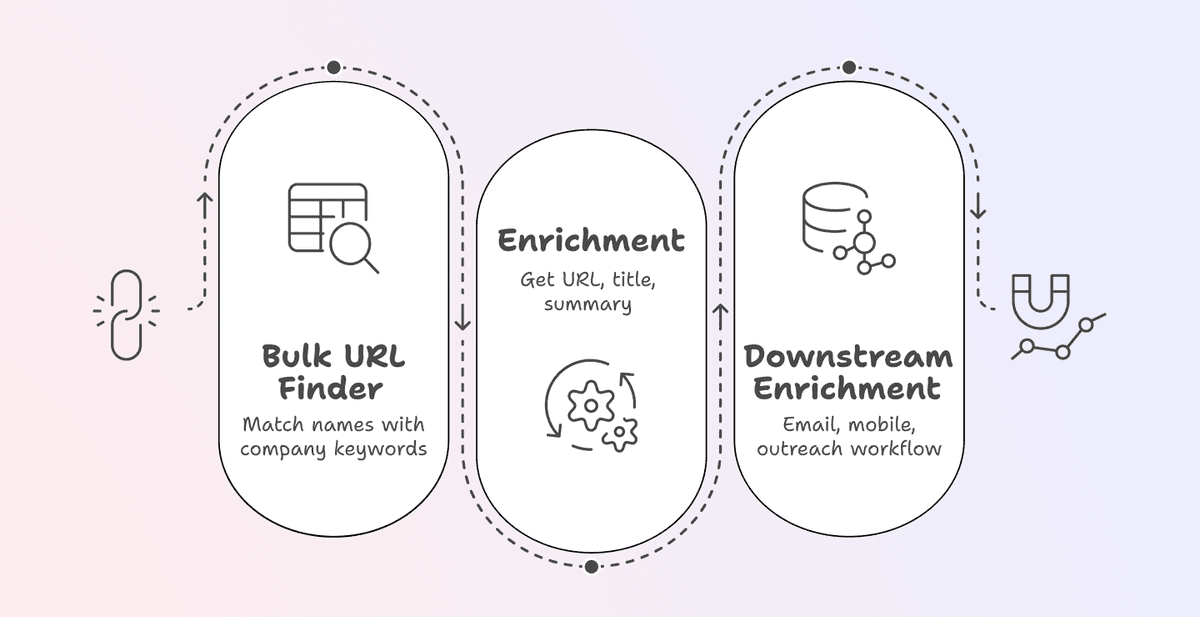
Comment ça fonctionne
Le principe est simple :
↳ Vous fournissez un prénom, un nom et un mot-clé
↳↳ L’enrichment recherche le profil LinkedIn correspondant
↳↳↳ Il renvoie l’URL du profil LinkedIn, le titre de la page et le résumé du profil
Le mot-clé est l’élément qui fait toute la différence. Si une personne porte un nom courant comme « John Smith », le mot-clé permet d’identifier la bonne personne dans la bonne entreprise. Voyez-le comme le filtre qui sépare le bon résultat de milliers de mauvais.
Ce que vous fournissez et ce que renvoie le LinkedIn Profile Finder
| Détails | |
|---|---|
| Entrées | Prénom + Nom (ou Nom complet) et un mot-clé (nom d’entreprise ou domaine) |
| Résultats clés | URL du profil LinkedIn, titre de la page du profil, résumé du profil |
| Coût | 2,5 crédits par requête |
| Modèle de facturation | Paiement par requête (qu’elle aboutisse ou non) |
📘 Le nom complet fonctionne aussi
Si vous n’avez pas de colonnes distinctes pour le prénom et le nom, vous pouvez utiliser une seule colonne « Full Name ». Il suffit de sélectionner « Use Full Name » dans les paramètres de l’enrichment et de la mapper directement. Pas besoin de séparer les noms dans des colonnes distinctes au préalable.
Les étapes pour trouver des profils LinkedIn à partir de noms
Cette section vous montre comment trouver des profils LinkedIn à partir de noms. L’outil que nous allons utiliser prend vos noms et un mot-clé, puis renvoie l’URL du profil LinkedIn correspondant. Le coût est de 2,5 crédits par recherche.
Étape 1 : créer un compte et importer vos données
Commencez par vous inscrire sur Datablist.com
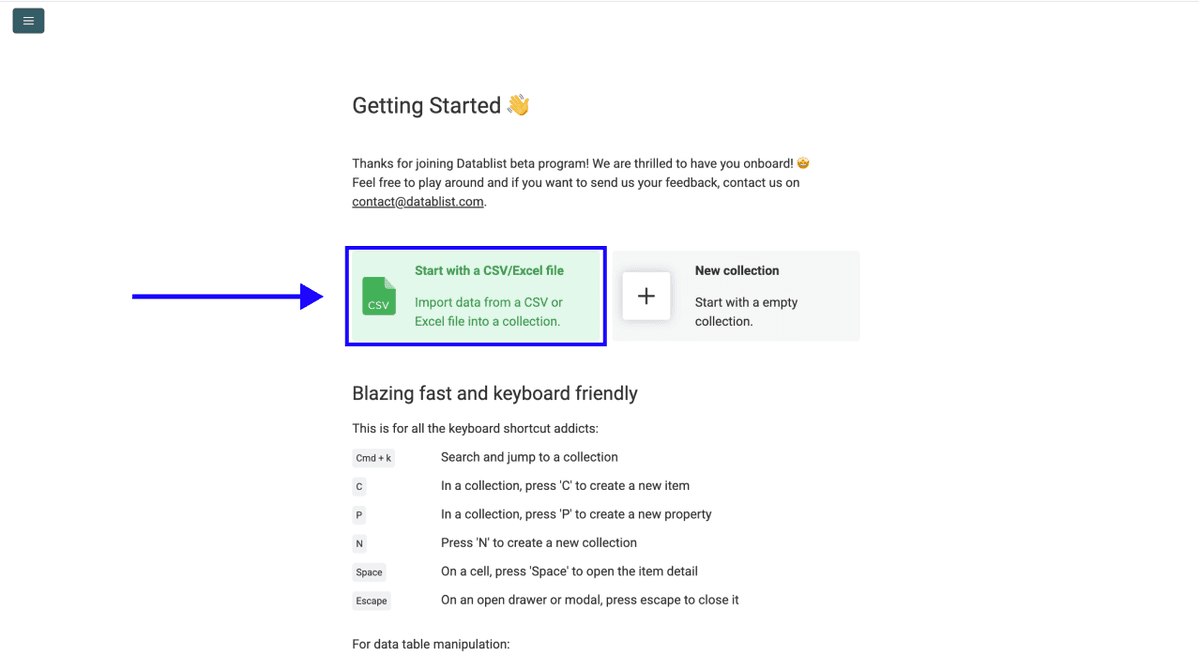
Ensuite, importez votre fichier CSV ou Excel contenant votre liste de noms et les mots-clés d’entreprise associés
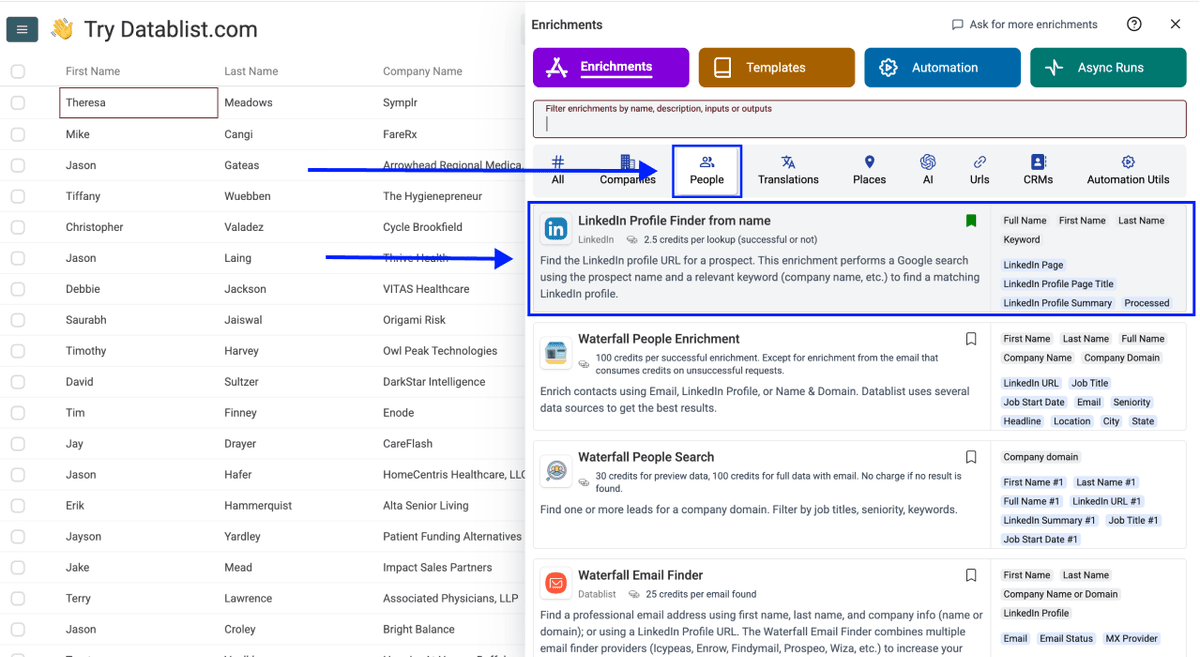
Étape 2 : accéder à l’enrichment
- Cliquez sur Enrich dans le menu du haut
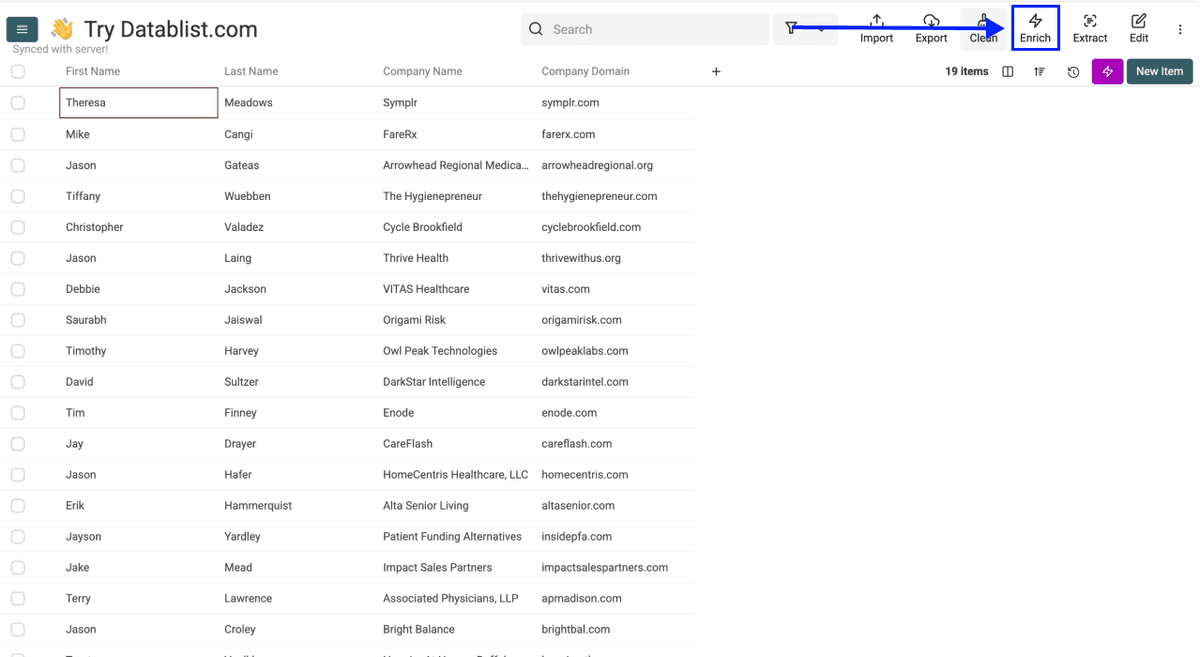
- Ouvrez l’onglet People
- Sélectionnez Find LinkedIn Profile
Étape 3 : configurer l’enrichment
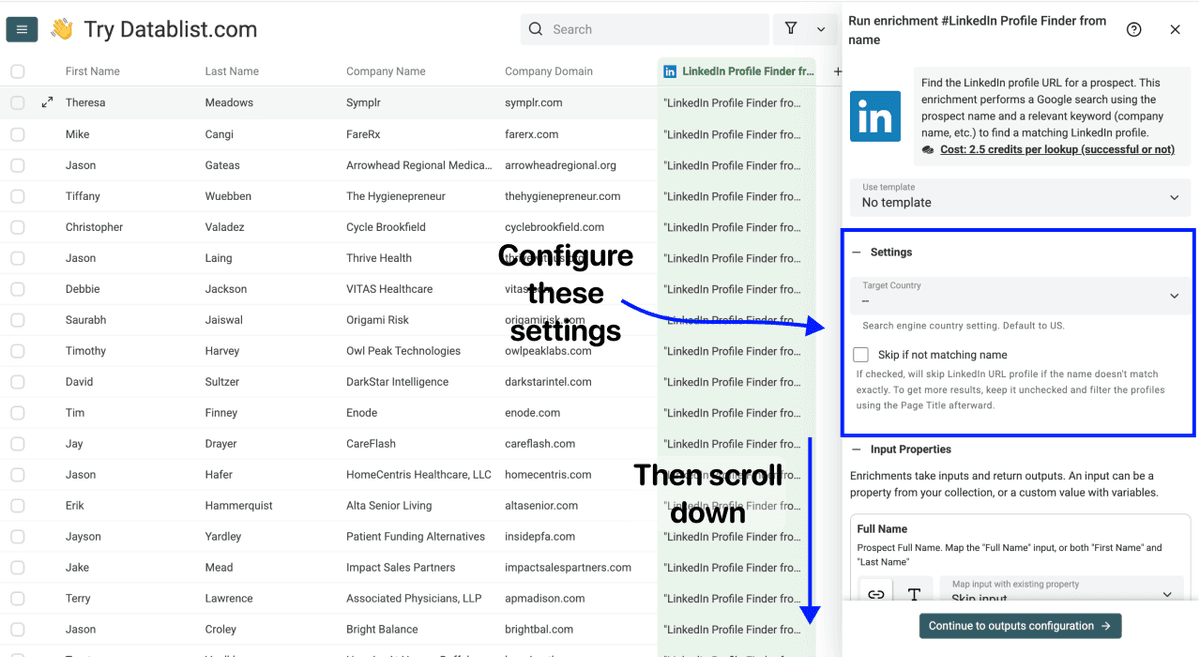
Vous verrez les paramètres suivants :
- Target Country - Sélectionnez le pays dans lequel se trouvent vos contacts. Cela aide à mieux cibler les bons profils LinkedIn lors de la recherche en bulk
- Skip If Not Matching Name - Si cette option est cochée, Datablist ignore les profils dont le nom ne correspond pas exactement. Laissez-la décochée pour obtenir plus de résultats, puis filtrez ensuite à l’aide du titre de page
Une fois les paramètres définis, faites défiler vers le bas pour configurer vos entrées.
Étape 4 : configurer vos entrées
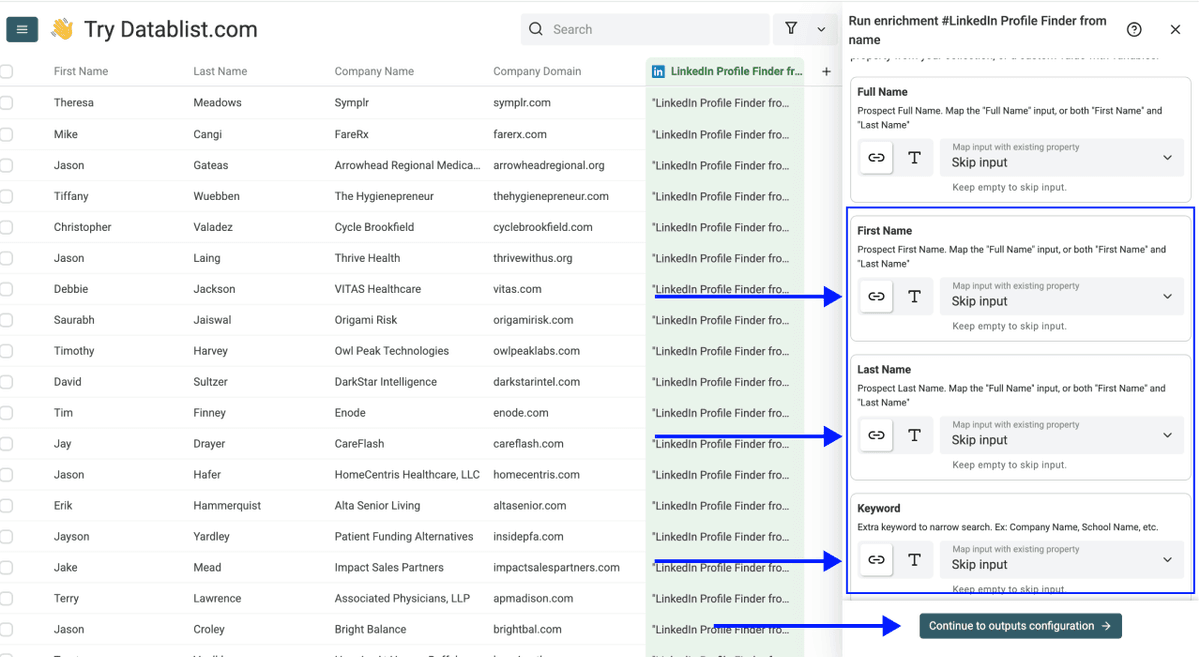
Mappez les colonnes suivantes depuis votre collection :
- First Name comme première propriété d’entrée
- Last Name comme deuxième propriété d’entrée
- Keyword comme troisième propriété d’entrée (le nom d’entreprise ou le domaine fonctionne le mieux)
Cliquez ensuite sur Continue to outputs configuration
Étape 5 : sélectionner les outputs
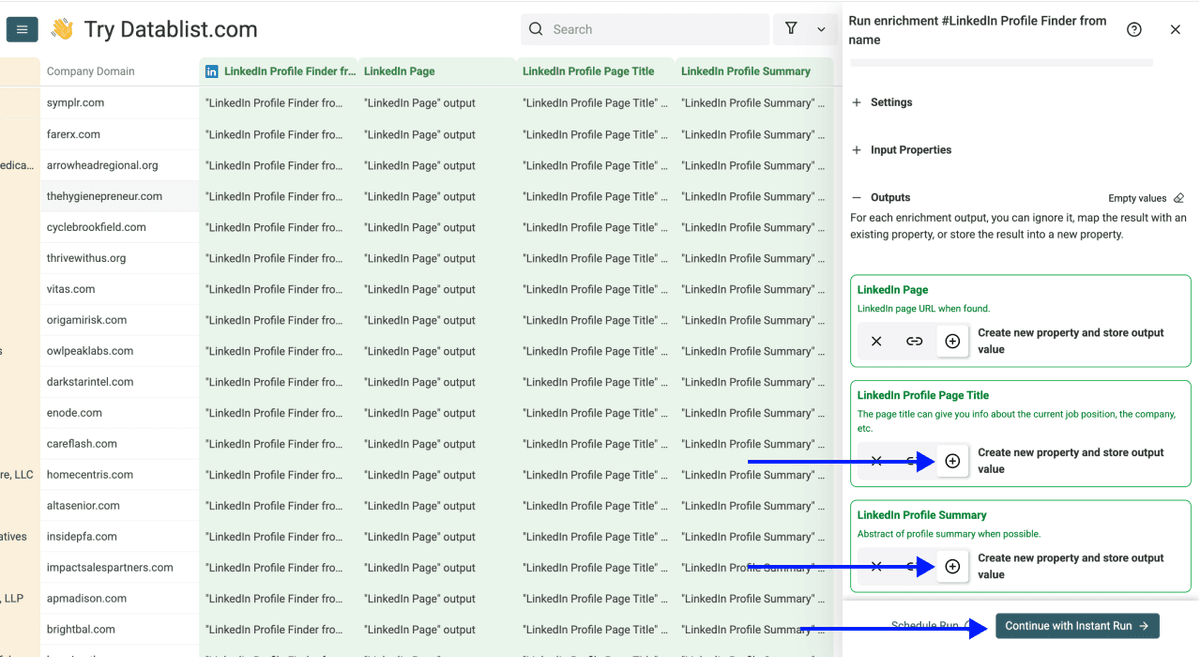
Le LinkedIn Profile Finder renvoie trois types de données :
- LinkedIn Page - L’URL du profil LinkedIn
- LinkedIn Profile Page Title - Affiche le poste actuel de la personne et son entreprise
- LinkedIn Profile Summary - Un court extrait du résumé du profil
Cliquez sur les icônes ⊕ pour les ajouter à votre collection, puis cliquez sur Instant Run
Étape 6 : lancer l’enrichment
Enfin, configurez les paramètres d’exécution en cliquant sur le chevron à droite du bouton :
- Run on first 10 items: pratique pour vérifier les résultats avant d’aller plus loin
- Run on first 100 items: utile pour valider un échantillon plus large
- Run on first {X} items: choisissez exactement le nombre de lignes à traiter
- Run on all view items: traite toute votre liste (ou toute la vue si vous avez activé des filtres)
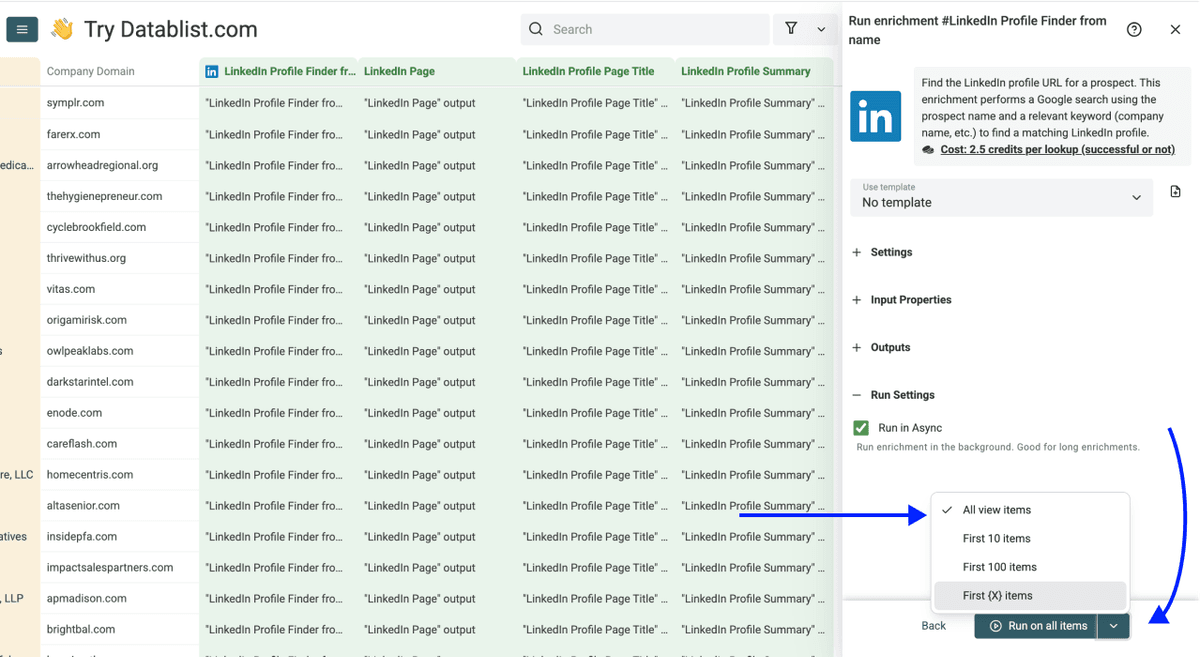
Une fois l’option choisie, cliquez sur Run on X items
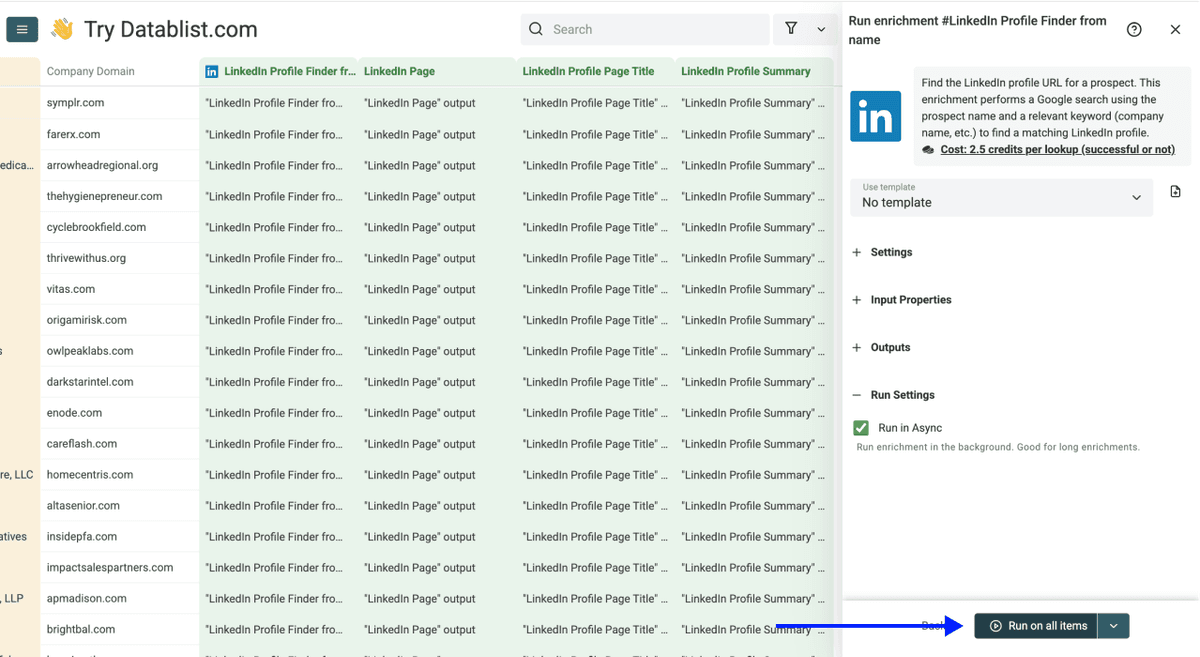
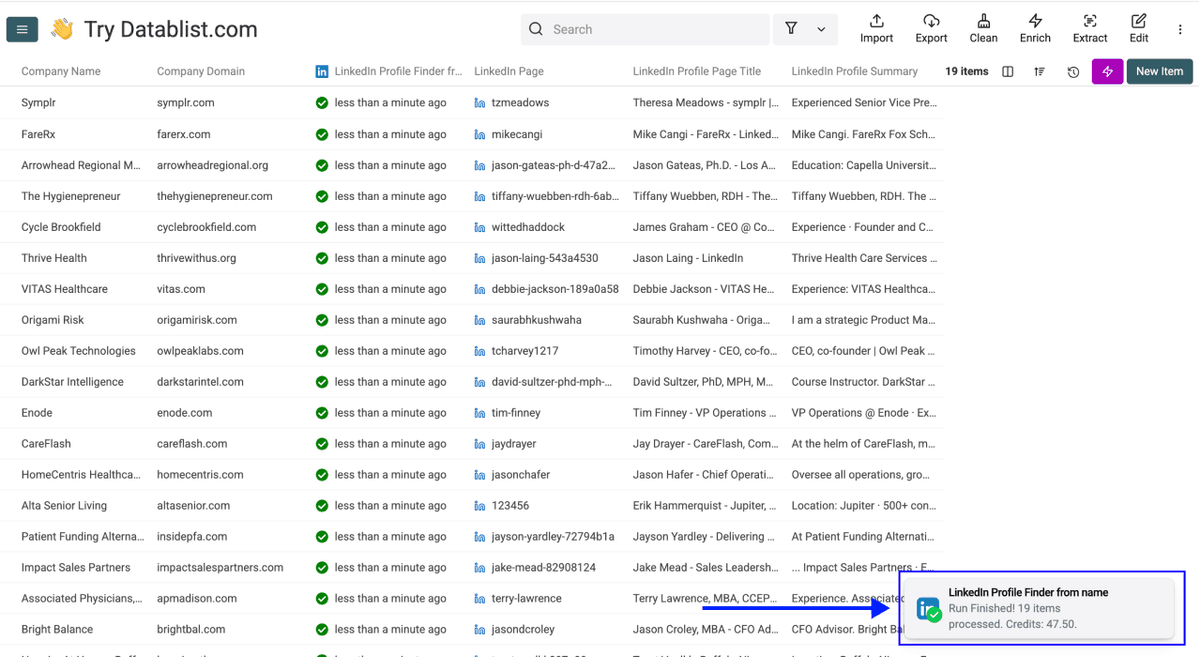
En quelques minutes, vous aurez les URL des profils LinkedIn dans votre collection. Vous pourrez ensuite utiliser ces URL pour enrichir vos leads avec des emails, des numéros de téléphone et d’autres données.
💡 Astuce rapide
Avant de lancer d’autres enrichments, parcourez les titres de pages LinkedIn Profile Page Title. C’est le moyen le plus rapide de vérifier que vous avez bien trouvé les bonnes personnes avant de dépenser des crédits en recherche d’email ou de téléphone.
Que faire ensuite : passer des profils LinkedIn à l’outreach
Maintenant que vous savez comment trouver des profils LinkedIn, il ne vous manque plus qu’un ou deux enrichments pour obtenir une liste prête pour l’outreach. Et le mieux, c’est que tout se passe dans la même collection Datablist. Pas d’export, pas d’import entre plusieurs outils, pas de changement de plateforme.
Trouver leur adresse email
Lancez le Waterfall Email Finder sur les mêmes URL LinkedIn que vous venez de récupérer. L’approche « waterfall » interroge plusieurs fournisseurs d’email successivement afin d’obtenir un meilleur taux de match.
Vous ne payez que lorsqu’un email est réellement trouvé, ce qui en fait une excellente étape suivante après une recherche de profils LinkedIn en bulk.
Rendez-vous ici pour apprendre comment trouver des emails à grande échelle 👈🏽
Trouver leur numéro de téléphone
Lancez le Waterfall Phone Finder sur les mêmes URL LinkedIn. Même logique : l’outil passe par plusieurs fournisseurs de données pour maximiser le nombre de numéros mobiles vérifiés trouvés.
Seuls des numéros mobiles vérifiés sont renvoyés, jamais des lignes fixes. Et là encore, vous ne payez que lorsqu’un numéro est effectivement trouvé.
Rendez-vous ici pour découvrir comment trouver des numéros de téléphone avec Datablist 👈🏽
Le workflow complet
Voici comment passer d’une liste de noms à des données prêtes pour l’outreach, directement dans Datablist.com :
- Importez votre liste de noms dans Datablist
- Trouvez les profils LinkedIn avec le LinkedIn Profile Finder
- Trouvez les adresses email avec le Waterfall Email Finder
- Trouvez les numéros de téléphone avec le Waterfall Phone Finder
- Exportez votre liste enrichie et lancez votre outreach
Chaque étape s’exécute dans la même collection. Pas besoin d’exporter entre différents outils, de réimporter les données ni de changer de plateforme. Ce qui vous prenait autrefois un après-midi entier de recherche manuelle sur LinkedIn devient maintenant un enrichment en bulk de 5 minutes.
Vous voulez aller plus vite et trouver directement des leads avec leurs emails ? Consultez comment trouver des contacts et des leads avec Datablist 👈🏽
Les points clés à retenir
- Un nom seul ne mène nulle part. Ajoutez une URL LinkedIn, et vous obtenez une fiche contact complète et exploitable.
- Le mot-clé est déterminant. C’est lui qui permet de distinguer « le bon John Smith » parmi 10 000 mauvais résultats.
- Datablist.com vous permet de trouver des profils LinkedIn en bulk et de transformer une recherche manuelle en traitement de 5 minutes. Importez votre liste, lancez l’enrichment et obtenez des URL LinkedIn pour 2,5 crédits par recherche.
- Une seule plateforme, un pipeline complet. Une fois vos URL LinkedIn obtenues, les emails, téléphones et données d’outreach restent dans la même collection.
FAQ : trouver des profils LinkedIn à partir de noms
Combien coûte la recherche de profils LinkedIn à partir de noms avec Datablist.com ?
Le LinkedIn Profile Finder coûte 2,5 crédits par recherche, que le résultat soit trouvé ou non. Avec le Starter Plan de Datablist (25 $/mois), vous obtenez 5 000 crédits gratuits chaque mois. Cela suffit pour effectuer 2 000 recherches de profils LinkedIn par mois.
Si vous avez besoin de plus, vous pouvez passer au Growth Plan (50 $/mois), qui inclut 20 000 crédits gratuits, et vous pouvez aussi acheter des packs de crédits supplémentaires à partir de 20 $ pour 20 000 crédits.
Combien de temps faut-il pour trouver des profils LinkedIn pour 500 contacts ?
Pour 500 contacts, le LinkedIn Profile Finder prend généralement moins de 2 minutes. La configuration (import, mapping des entrées, sélection des outputs) prend environ 2 minutes supplémentaires. Temps total entre le départ et les résultats : moins de 5 minutes.
Puis-je utiliser un nom complet au lieu de colonnes séparées prénom et nom ?
Oui. Le LinkedIn Profile Finder prend en charge les deux formats. Si vos données contiennent une seule colonne « Full Name », sélectionnez « Use Full Name » dans les paramètres de l’enrichment et mappez-la directement. Pas besoin de séparer les noms en deux colonnes au préalable.
Combien de noms puis-je traiter en une seule fois avec Datablist.com ?
Datablist.com prend en charge jusqu’à 100 000 lignes par collection. Si votre liste est plus grande, il suffit de la répartir sur plusieurs collections. Pour la plupart des cas d’usage liés à l’enrichment de listes de leads, cela ne pose pas de limite pratique.
De quoi ai-je besoin pour lancer cet enrichment, et quelles données renvoie-t-il ?
Vous avez besoin d’un prénom, d’un nom et d’un mot-clé (nom d’entreprise ou domaine). L’enrichment renvoie une URL de profil LinkedIn, le Page Title du profil (poste actuel et entreprise) et un Profile Summary lorsqu’il est disponible.
Vous pouvez aussi utiliser une colonne Full Name à la place de colonnes séparées prénom et nom.
Faut-il des compétences techniques pour trouver des profils LinkedIn en bulk ?
Pas du tout. Tout le processus est no-code. Vous importez un fichier, sélectionnez l’enrichment, mappez vos colonnes et lancez l’exécution. Si vous savez utiliser un tableur, vous saurez utiliser Datablist.com.
Puis-je trouver des adresses email et des numéros de téléphone après avoir obtenu les URL LinkedIn ?
Oui. Une fois les URL LinkedIn ajoutées à votre collection, vous pouvez lancer immédiatement le Waterfall Email Finder ou le Waterfall Phone Finder sur les mêmes données. Aucun nouvel import n’est nécessaire : choisissez simplement l’enrichment suivant et lancez-le.
Comment trouver des profils LinkedIn à partir de noms sans outil bulk ?
Vous pouvez essayer de trouver un profil LinkedIn manuellement, un nom après l’autre. Ajoutez le nom de l’entreprise de la personne dans votre recherche LinkedIn pour affiner les résultats. Le vrai problème, c’est l’échelle. Pour 50 contacts, cela vous prendra plus d’une heure. Pour 500, comptez une journée entière de travail.
Quelle différence entre une recherche manuelle sur LinkedIn et un outil d’enrichment en bulk ?
La recherche manuelle vous donne un résultat à la fois et prend plusieurs minutes par contact. Un outil de recherche LinkedIn en bulk comme Datablist.com traite des centaines ou des milliers de contacts en quelques minutes. Il structure aussi les données dans des colonnes que vous pouvez réutiliser pour d’autres enrichments, au lieu de jongler avec des onglets de navigateur et du copier-coller.
Quel mot-clé utiliser pour obtenir les meilleurs résultats avec LinkedIn Profile Finder ?
Le nom de l’entreprise ou son domaine fonctionne le mieux. Plus le mot-clé est précis, plus le résultat sera fiable. Par exemple, « Stripe » est un bon choix. Évitez les mots-clés génériques comme des intitulés de poste ou des secteurs d’activité : ils n’aident pas à identifier la bonne personne.
Que se passe-t-il si LinkedIn Profile Finder ne renvoie aucun résultat pour un contact ?
Si aucun match n’est trouvé, le champ URL LinkedIn reste vide pour cette ligne. Les 2,5 crédits par recherche sont tout de même facturés, car l’enrichment s’exécute независимоamment du résultat. Pour réduire le nombre de recherches sans résultat, laissez « Skip If Not Matching Name » décoché et utilisez des mots-clés précis, comme le domaine de l’entreprise.