
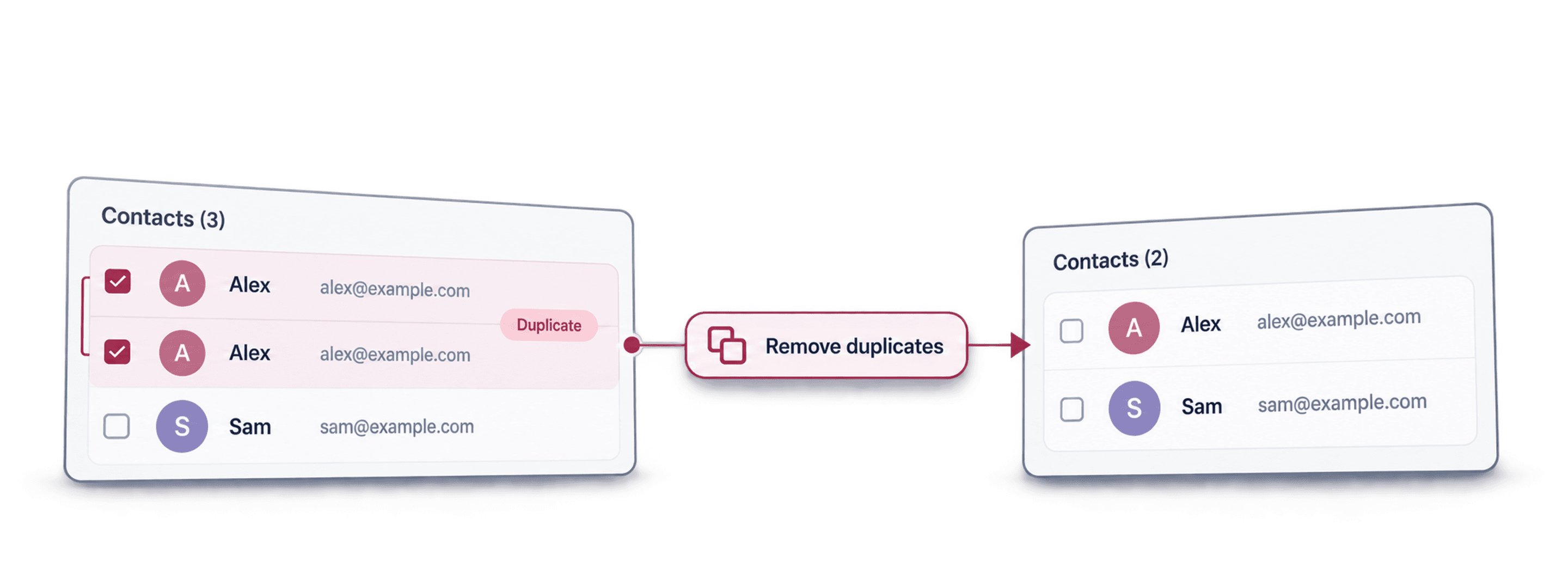
Pour dédoublonner une liste en ligne, commencez par choisir le champ qui identifie une personne, une entreprise ou un produit. Lancez une première recherche stricte, examinez les groupes de doublons proposés, puis fusionnez les valeurs utiles ou supprimez les lignes qui n’apportent rien. Vous nettoyez ainsi rapidement vos données sans considérer chaque valeur similaire comme une correspondance fiable.
Datablist réunit toutes ces étapes dans une seule interface web. Importez un fichier CSV ou Excel, choisissez les propriétés de comparaison, confrontez les lignes, vérifiez les résultats, puis exportez la liste nettoyée. La détection des doublons reste en lecture seule tant que vous ne lancez pas une action Remove, Merge ou un traitement personnalisé.
Ce guide s’appuie sur un échantillon téléchargeable de 1 000 lignes comprenant des copies exactes, des alias d’adresse email, des variantes de noms d’entreprise, des différences d’URL et de format téléphonique, des fautes d’orthographe, des valeurs contradictoires et des fiches complémentaires.
🔑 La règle d’or pour dédoublonner sans risque
Utilisez le plus petit identifiant fiable pour détecter les doublons, mais examinez la ligne complète avant de décider quelles données conserver.
Dédoublonner une simple liste de valeurs
Si votre liste contient une valeur par ligne, enregistrez-la au format CSV avec une seule colonne et un en-tête comme Email, Domain ou Value. Importez-la dans Datablist, puis lancez Clean > Remove duplicates sur cette colonne avec Exact. Examinez les groupes, choisissez la fiche à conserver, traitez les lignes en double, puis exportez les valeurs restantes.
Par exemple, une liste fictive contenant alpha.example, beta.example et alpha.example doit conserver une valeur alpha et une valeur beta après la suppression de la ligne répétée. Il s’agit d’un exemple d’entrée et de sortie, pas d’une mesure supplémentaire issue de l’échantillon téléchargeable.
Cette méthode convient aux listes d’identifiants. Si votre fichier comprend plusieurs colonnes, vous devez résoudre des fiches en double : supprimer une ligne efface également toutes ses autres valeurs. Utilisez la fusion décrite plus bas lorsqu’une deuxième ligne associée au même email contient un numéro de téléphone ou une note utile.
Traitez séparément les identifiants vides. Avec la comparaison par propriétés sélectionnées utilisée par défaut, l’absence d’un identifiant textuel ne permet pas d’établir une correspondance. Pour supprimer les lignes vides, effectuez ce nettoyage explicitement au lieu de laisser le dédoublonnage décider de ce qu’elles représentent.
Choisir ce qui rend une fiche unique
Ne commencez pas par l’algorithme de matching. Définissez d’abord l’entité recherchée.
Un contact, une entreprise, un produit et une transaction nécessitent des identifiants différents :
| Liste | Identifiants fiables pour commencer | Deuxième passe utile |
|---|---|---|
| Contacts | Email, téléphone, URL LinkedIn | Nom complet et entreprise |
| Entreprises | Domaine du site, ID de l’entreprise | Nom d’entreprise normalisé |
| Produits | SKU, EAN, GTIN, URL du produit | Nom du produit et marque |
| Leads CRM | Email, téléphone, ID CRM | Nom et domaine de l’entreprise |
| Commandes | ID de commande | ID client et date de commande |
Une seule passe détecte rarement tous les doublons. Un contact peut avoir le même email sur deux lignes, tandis qu’un autre aura changé d’adresse email tout en conservant son numéro de téléphone. Effectuez des passes distinctes pour chaque identifiant au lieu de créer une seule règle réunissant toutes les propriétés.
Par exemple :
- Comparez les contacts par email.
- Traitez les groupes après vérification.
- Normalisez les numéros de téléphone, puis lancez une recherche Exact sur la propriété nettoyée.
- Effectuez une recherche fuzzy prudente sur le nom complet et l’entreprise.
Choisissez la règle applicable aux valeurs vides avant d’ajouter des champs à une même recherche. Avec Value required, un identifiant manquant peut exclure un candidat pourtant pertinent.
Avec Match on empty value, les propriétés vides sur les deux fiches obtiennent un score de 100 % et peuvent augmenter la moyenne : une correspondance d’email associée à un nom de famille manquant obtient 87,5 % ; l’ajout de trois propriétés vides sur les deux fiches fait monter ce score à 95 %. Consultez l’exemple de calcul avec des valeurs vides avant de supposer qu’un plus grand nombre de colonnes constitue une preuve plus solide.
Utilisez les guides dédiés lorsque l’identifiant exige une normalisation particulière :
- Dédoublonner les adresses email et leurs alias
- Détecter les noms d’entreprise en double
- Dédoublonner un champ contenant plusieurs valeurs
- Normaliser les numéros de téléphone locaux et internationaux
Télécharger la liste d’exemple de 1 000 lignes
Téléchargez le fichier CSV de démonstration. Il contient 1 000 lignes représentant 800 entités créées pour ce test.
Le fichier rassemble plusieurs cas de figure :
| Cas prévu | Groupes de doublons | Passe de matching |
|---|---|---|
| Copies exactes de lignes complètes | 5 | All Properties avec Exact |
| Alias et formats d’adresses email | 100 | Email avec Smart et le processeur Email |
| Variantes d’entreprise et d’URL | 50 | Traitement Company Name ou URL |
| Différences simples de format téléphonique aux États-Unis | 25 | Phone avec Smart, format uniquement |
| Fautes contrôlées dans les noms | 15 | Jaro-Winkler ou Levenshtein |
| Variantes phonétiques de prénoms | 5 | Metaphone |
| Fiches sans doublon prévu | 600 | Doivent rester séparées |
Ces chiffres correspondent aux résultats attendus lors de la conception de l’échantillon. Ils ne garantissent pas que chaque seuil fuzzy produira exactement le même résultat. Un seuil de distance faible peut inclure des candidats supplémentaires. Vérifiez ces groupes avant tout traitement.
Voici trois paires extraites du fichier :
| Cas d’usage | Première valeur enregistrée | Deuxième valeur enregistrée |
|---|---|---|
| Alias d’email | felix.patel.605@company-0605.example | felix.patel.605+newsletter@company-0605.example |
| Entreprise et URL | Redwood 0727, Inc.https://www.redwood-0727.example/ | Redwood 0727 Group LLChttp://redwood-0727.example/about?utm_source=event |
| Format téléphonique simple | +1 (202) 555-0768 | 1 202 555 0768 |
Les lignes présentent aussi des divergences sur des champs tels que le poste, le propriétaire, le statut, le chiffre d’affaires, la source, les tags et les notes. Ces conflits rendent le fichier utile pour tester les règles de fiche principale et de conservation des champs.
Importer la liste dans Datablist
Ouvrez Datablist et importez le fichier CSV ou Excel dans une collection. Une collection fonctionne comme une feuille de calcul structurée : les lignes sont des items et les colonnes, des propriétés.
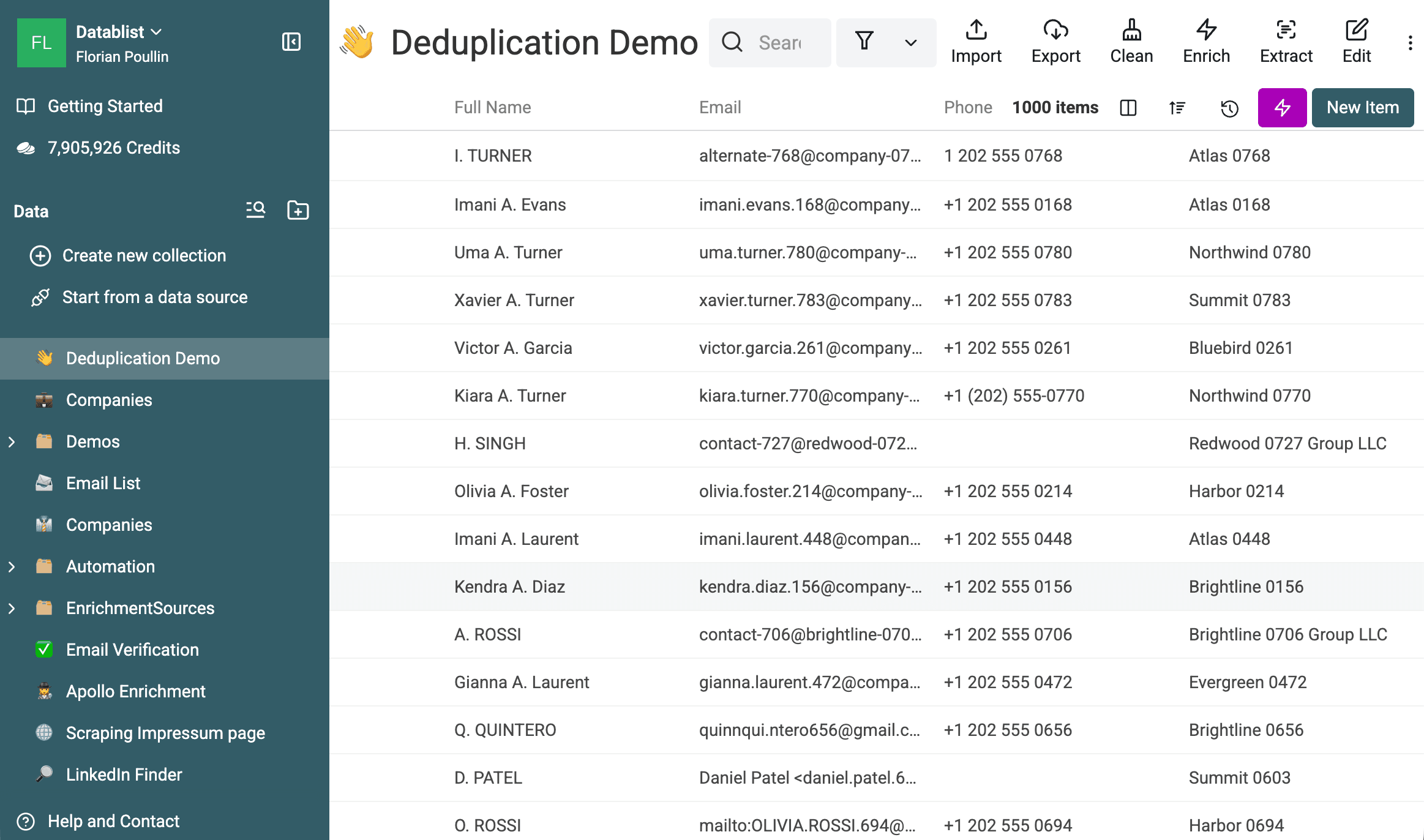
Vérifiez les types de propriétés détectés pendant l’import :
- Les colonnes d’adresses email doivent utiliser le type Email.
- Les colonnes de sites web doivent utiliser URL.
- Les colonnes de numéros de téléphone doivent utiliser Phone.
- Les colonnes de chiffre d’affaires ou de quantité doivent utiliser Number.
- Les dates d’activité et de création doivent utiliser DateTime.
Conservez les colonnes d’ID, de source, de propriétaire, de notes et de statut dans la collection. Elles vous aideront à choisir la bonne fiche et à vérifier les données préservées par la fusion.
Lancer les comparaisons Exact, Smart et fuzzy
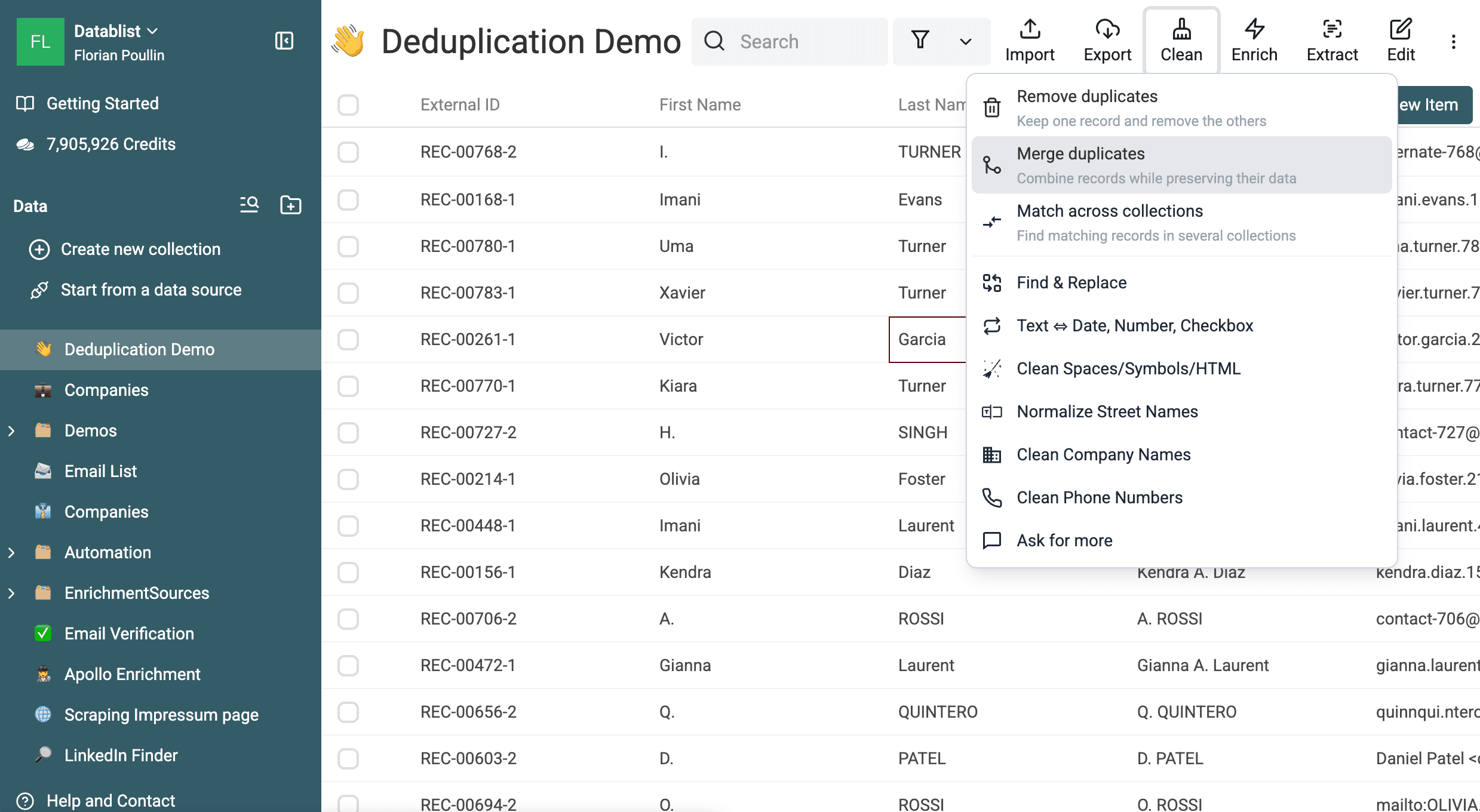
Ouvrez Clean et choisissez l’action adaptée à votre objectif :
- Remove duplicates si les lignes secondaires peuvent être supprimées.
- Merge duplicates si les lignes contiennent des informations à préserver.
- Match across collections si les fiches se trouvent dans des collections distinctes.
Les deux premières actions utilisent le même moteur de détection. Elles ouvrent l’espace des résultats avec un mode de traitement différent présélectionné.
Commencer par une comparaison Exact
Utilisez All Properties avec Exact pour repérer les lignes copiées deux fois sans aucune modification. Choisissez Selected Properties lorsqu’un champ précis, comme un ID externe, doit être identique.
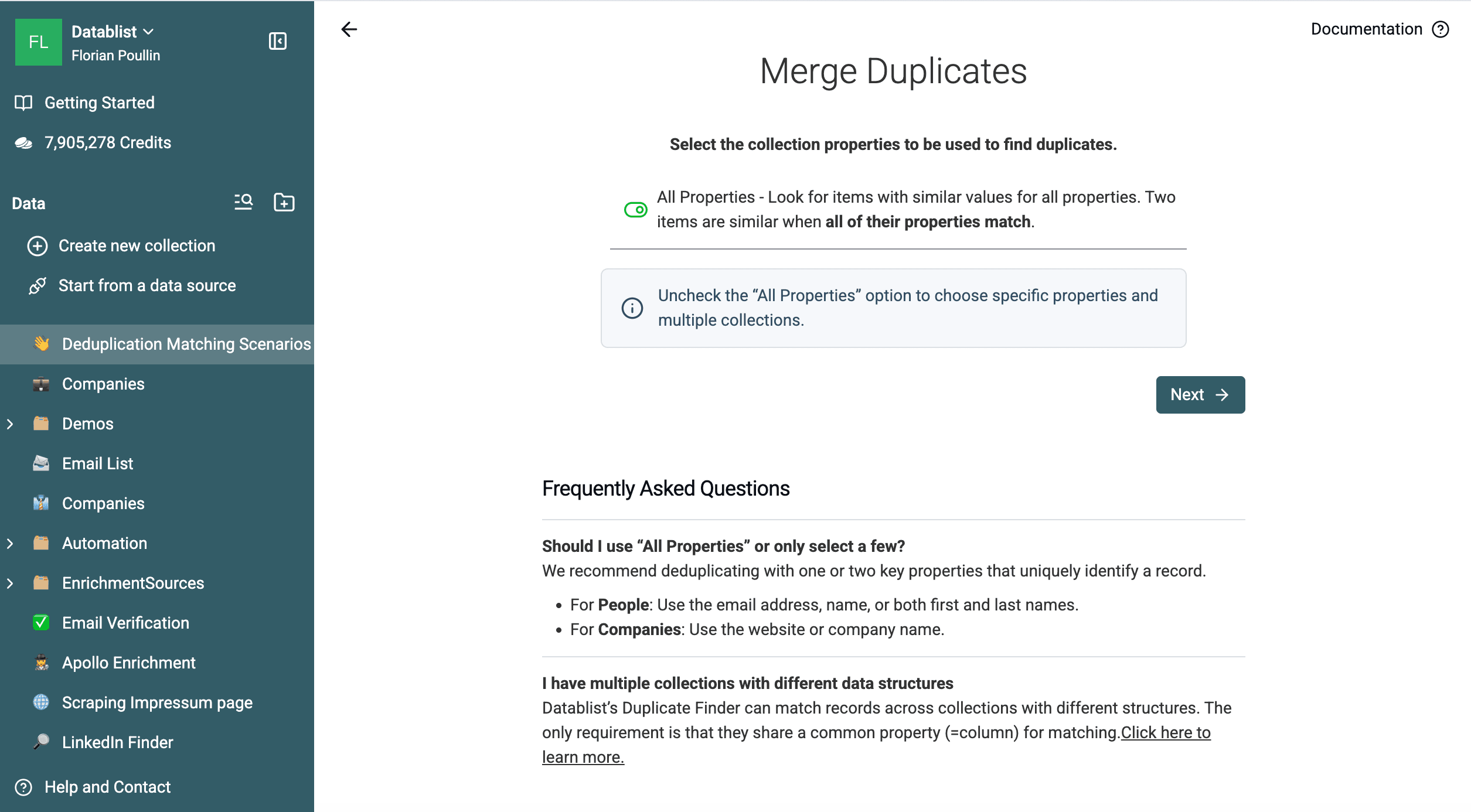
Sur l’échantillon de 1 000 lignes, cette passe renvoie cinq groupes de doublons. Chaque groupe contient deux lignes dont toutes les propriétés ont les mêmes valeurs.
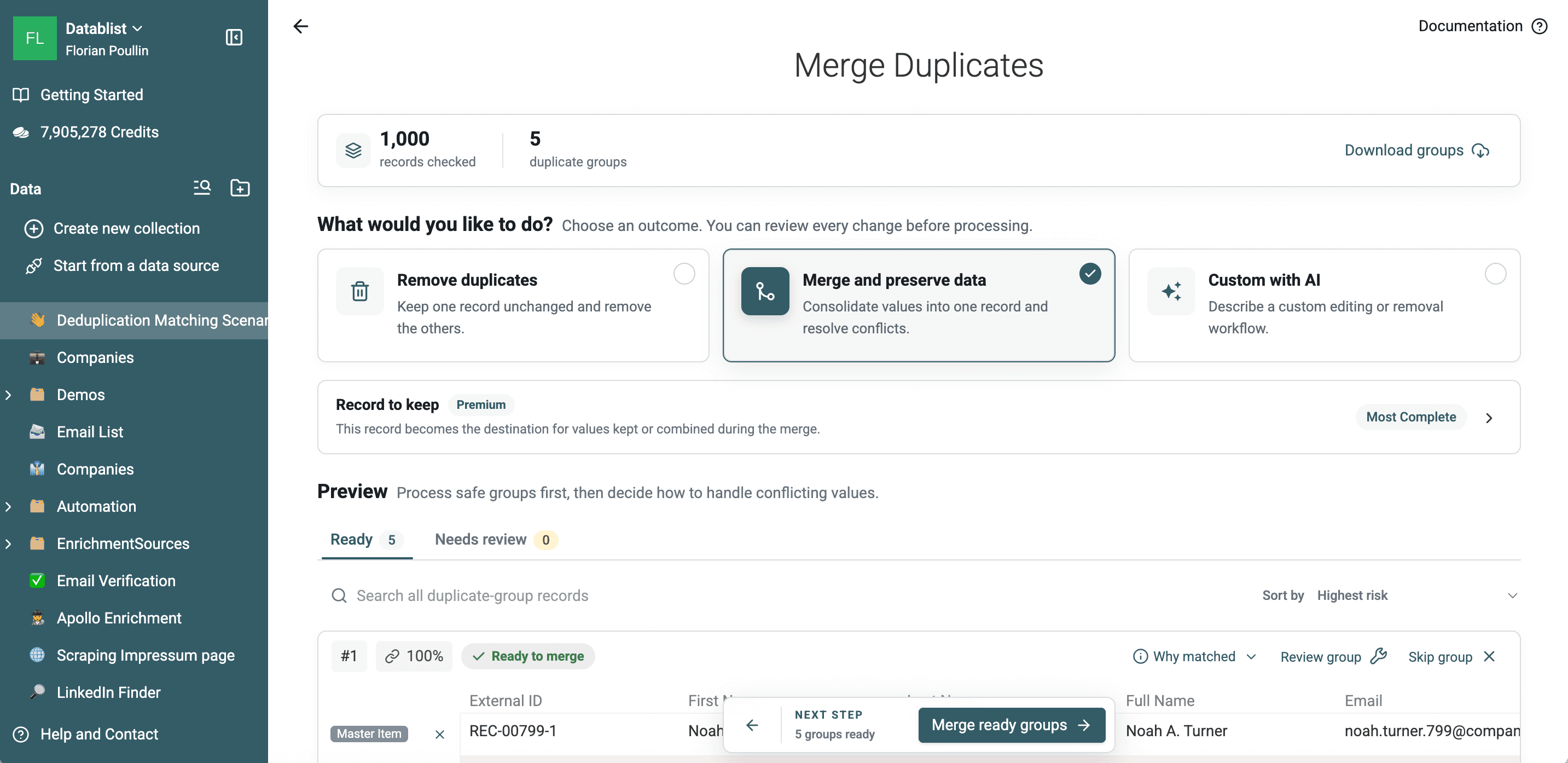
Exact constitue le point de départ le plus sûr, car chaque correspondance retenue satisfait une comparaison stricte. En revanche, il ne rapprochera pas Acme Inc. et Acme, deux formats d’un même numéro de téléphone ou un alias d’email si les valeurs enregistrées diffèrent.
Les visiteurs anonymes peuvent lancer une recherche Exact. La création d’un compte gratuit débloque la comparaison Smart et les autres fonctionnalités de l’offre Free.
Utiliser Smart pour les données B2B
Smart standardise les valeurs pour les comparer sans modifier les cellules enregistrées. Sélectionnez le processeur adapté à la propriété :
- Email gère la casse, les espaces autour de l’adresse, les alias avec un signe plus, les points Gmail,
googlemail.com, les formats avec nom d’affichage et les valeursmailto:. - URL peut ignorer le protocole et la barre oblique finale, avec des options pour les sous-domaines, chemins et paramètres de requête.
- Phone ignore les caractères de mise en forme. Il ne valide pas les numéros, n’utilise pas de propriété Country et ne déduit pas un indicatif national manquant.
- Company Name supprime les termes juridiques, commerciaux et géographiques courants.
- Text ignore les accents, espaces, signes de ponctuation, symboles, différences de casse et ordre des mots.
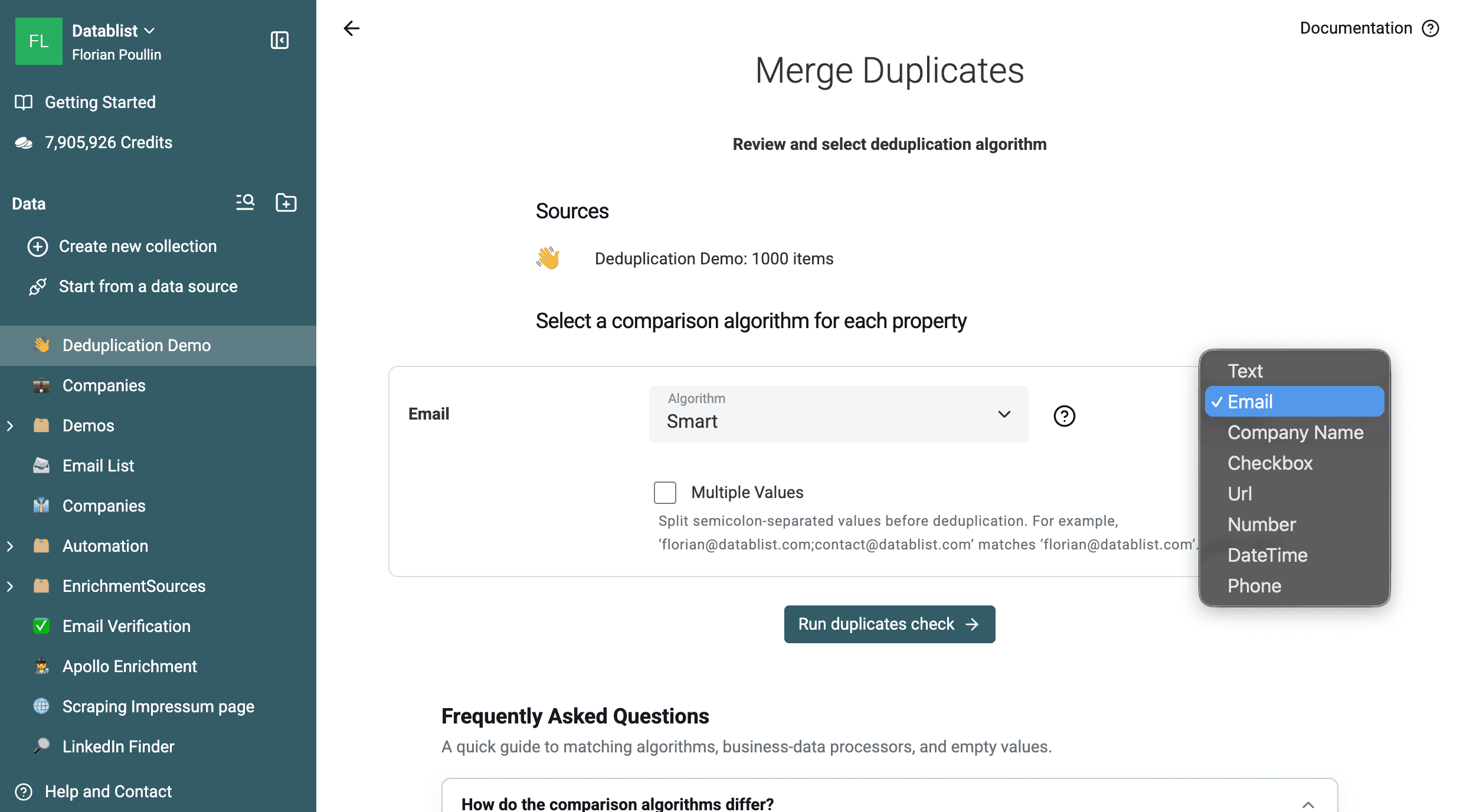
Le processeur Company Name, le matching multivaleur et les algorithmes avancés nécessitent une offre payante. Exact et Smart sont disponibles pour comparer une seule collection avec l’offre Free, mais Smart exige un compte gratuit.
Lorsqu’une cellule contient plusieurs identifiants séparés par des points-virgules, activez Multiple Values. Datablist compare chaque élément et considère la propriété comme correspondante dès qu’une paire est identique. Par exemple, une cellule contenant primary@example.com;shared@example.com peut correspondre à une seconde cellule contenant shared@example.com.
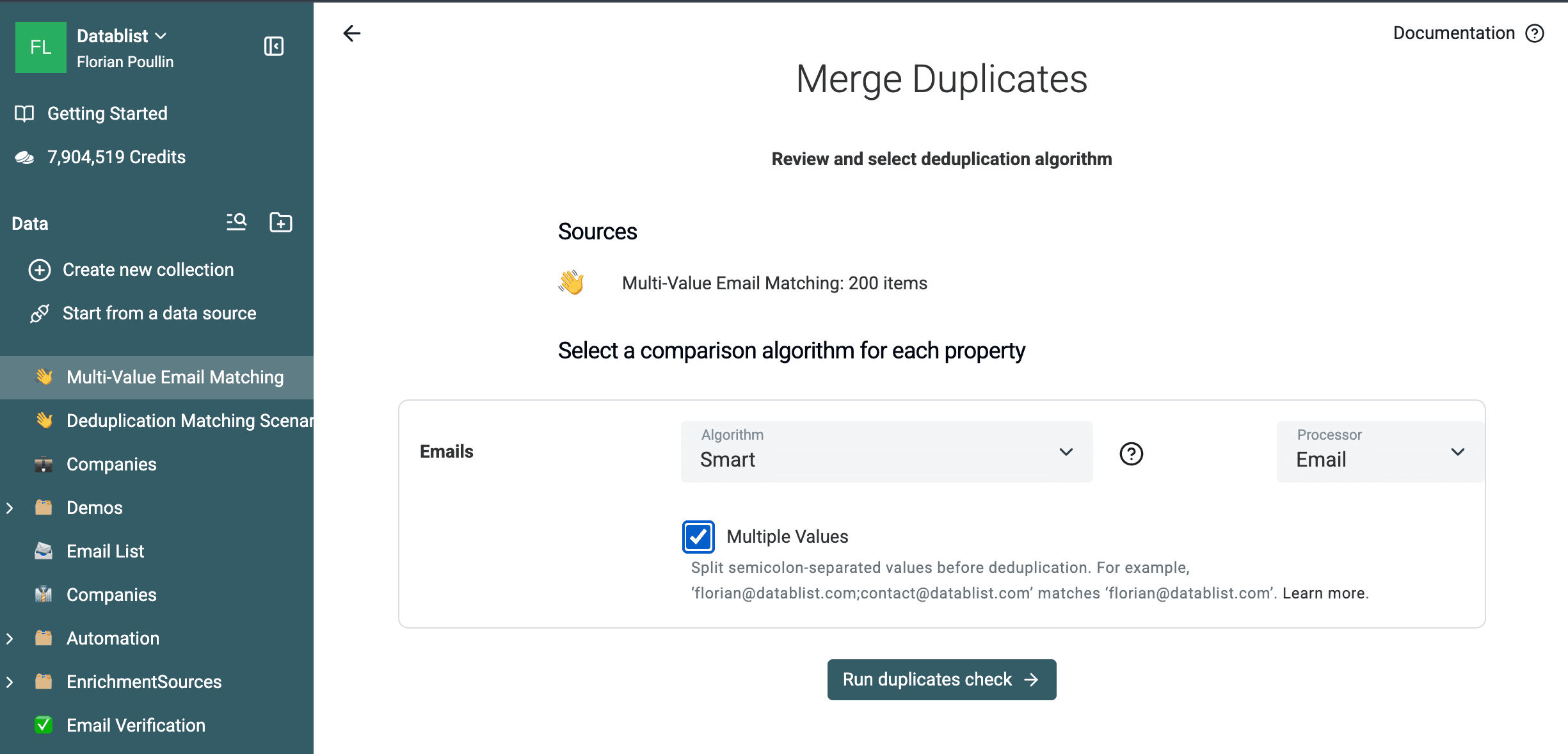
Sur l’échantillon dédié de 200 lignes, cette configuration a renvoyé 60 groupes de deux lignes. La validation par rapport aux résultats attendus a retrouvé les 60 paires prévues et exclu les 80 lignes témoins. Suivez le processus de dédoublonnage des champs multivaleurs pour accéder à l’échantillon, au CSV de résultats et aux décisions de fusion.
Cette passe sur les emails a renvoyé 105 groupes de deux lignes : 100 paires prévues nécessitant une normalisation d’email et les cinq paires de copies exactes, qui partagent également le même email.
Normaliser les numéros avant de les comparer
Le processeur Smart Phone répond à un cas précis : des valeurs constituées des mêmes chiffres, mais utilisant des espaces, parenthèses, tirets ou symboles différents. Il peut rapprocher (415) 555-0123 et 4155550123.
Il ne peut pas déterminer qu’un numéro local et un numéro international sont identiques. Par exemple, 06 12 34 50 08 et +33 6 12 34 50 08 nécessitent le contexte du pays avant toute comparaison.
Utilisez Phone Number Cleaner avant de dédoublonner les numéros :
- Associez la propriété
Phonebrute. - Pour une liste limitée à un pays, sélectionnez ce pays dans Local Phone Countries. Pour une liste internationale, activez Define country per item et associez la propriété
Country. - Enregistrez le résultat de l’enrichissement dans
Clean Phone Numbersans écraser la valeur brute. - Vérifiez les résultats en échec ou vides. Ils ne doivent pas participer au matching téléphonique.
- Lancez Duplicates Finder sur
Clean Phone Numberavec Exact.
Téléchargez l’échantillon dédié de 200 lignes. Il contient 50 paires de numéros locaux et internationaux provenant des États-Unis, de France, du Royaume-Uni, d’Allemagne et d’Espagne, ainsi que 100 lignes témoins sans correspondance. La validation avec la logique de nettoyage utilisée en production a produit un numéro normalisé pour chacune des 200 lignes. Les 50 paires prévues convergent vers 50 valeurs internationales communes, tandis que les témoins restent uniques.
Ce prétraitement valide également le format téléphonique. Conservez les propriétés Phone et Country d’origine à côté du résultat nettoyé afin de pouvoir vérifier chaque fiche avant la fusion. Consultez le fonctionnement de la normalisation téléphonique pour comprendre le rôle des indicatifs nationaux et des formats internationaux.
Pour les entreprises, effectuez une passe distincte sur Website. Choisissez Smart avec le processeur URL. Activez Ignore Subdomain, Ignore Path et Ignore Query Params uniquement si ces composants d’URL ne servent pas à distinguer une entreprise ou un établissement.
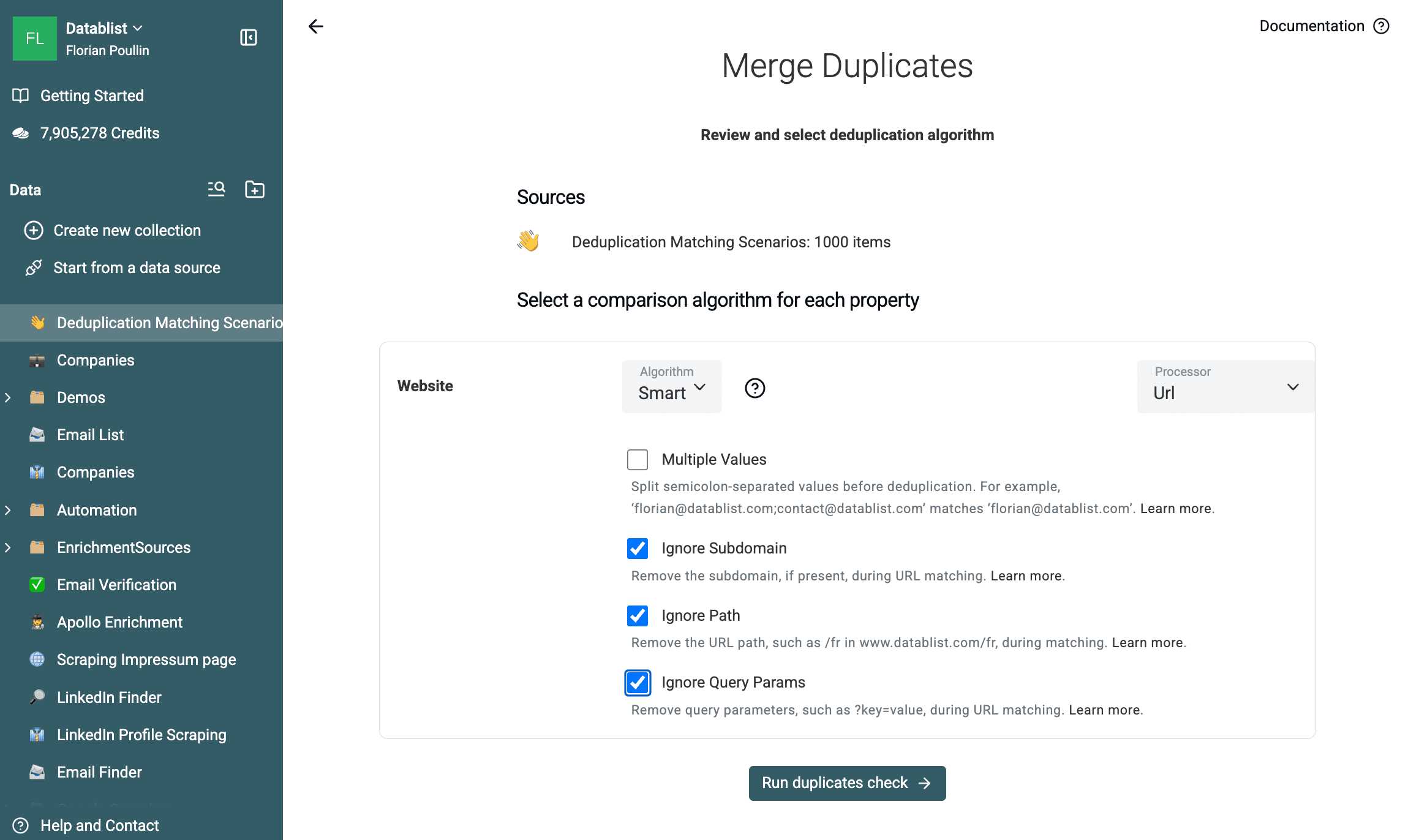
Sur le même échantillon de 1 000 lignes, cette configuration a renvoyé 200 groupes de deux lignes. Cinquante paires comprennent les variantes d’URL prévues, tandis que 150 partagent déjà un site identique. Dans ce test, chaque paire exportée correspondait au même hôte après normalisation.
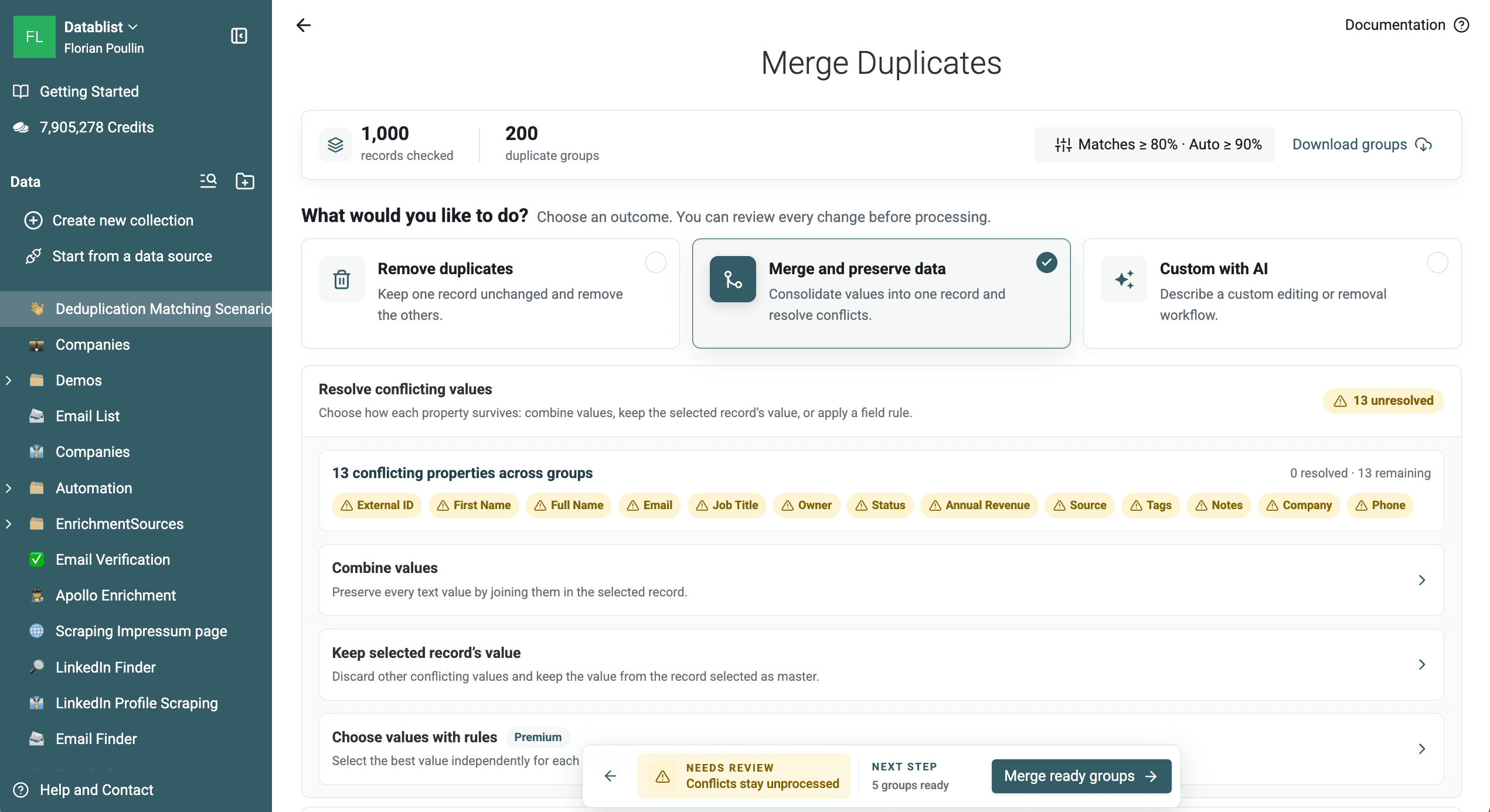
Téléchargez les 200 groupes de doublons Website ou consultez le processus de dédoublonnage des entreprises pour adopter une stratégie donnant la priorité au domaine.
Utiliser le fuzzy et la phonétique pour la vérification
Metaphone compare la prononciation des textes. Jaro-Winkler et Levenshtein calculent un score de similarité, ce qui aide à détecter des variantes orthographiques comme Uma Turner et Uman Turner.
Les correspondances fuzzy sont des candidats, pas des doublons confirmés. Commencez avec un seuil élevé, examinez les groupes les moins fiables, puis réduisez le seuil des résultats uniquement si la vérification reste précise.
Pour effectuer une passe fuzzy mesurée, sélectionnez Full Name, choisissez Distance avec Levenshtein, conservez le processeur Text et définissez le seuil sur 90 %.
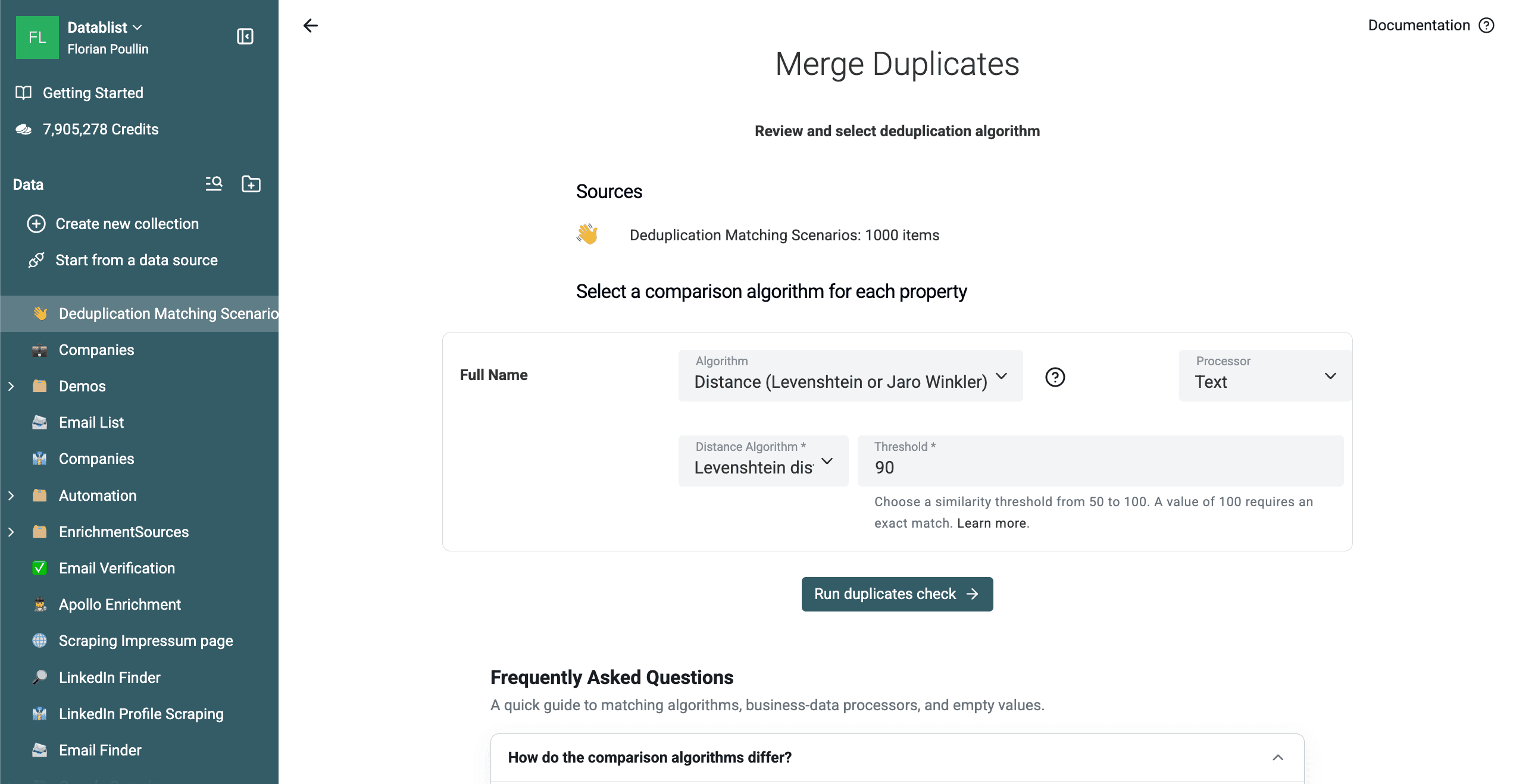
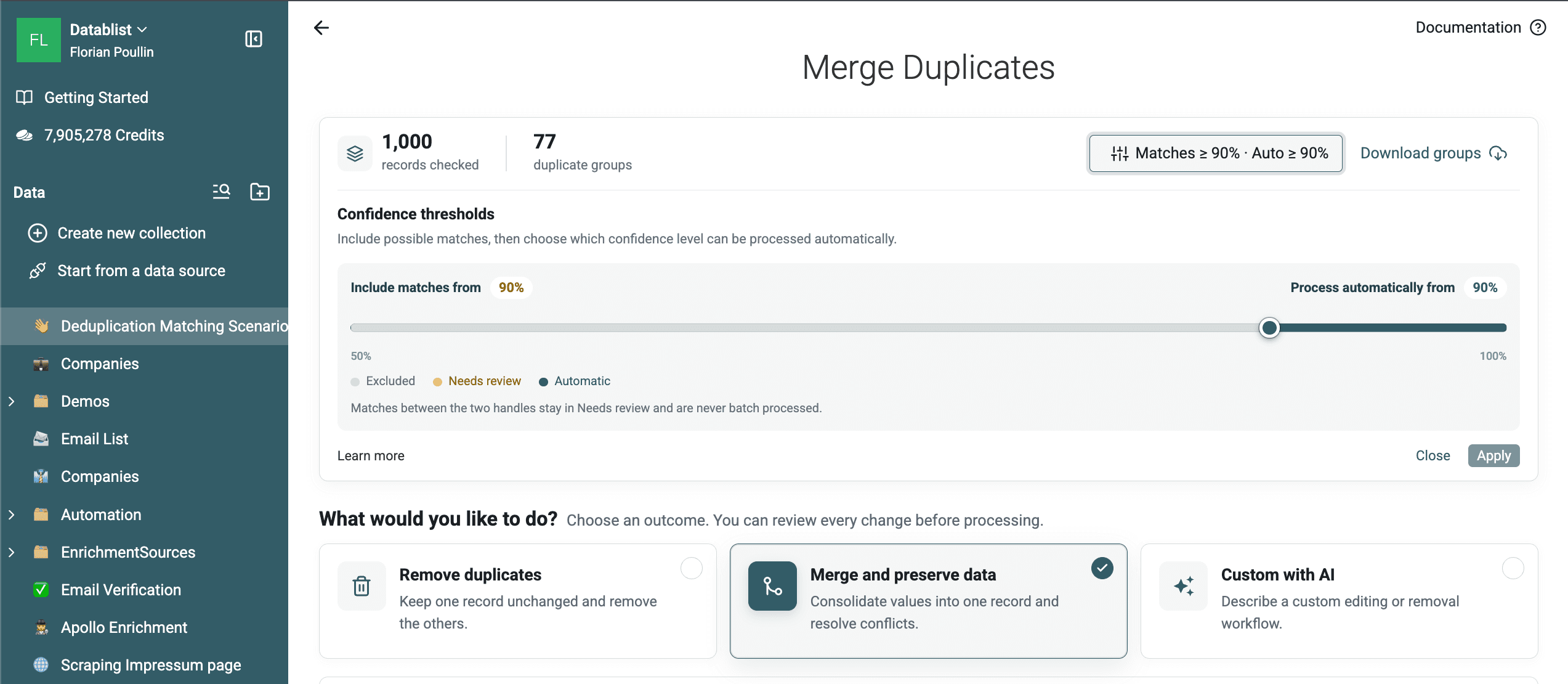
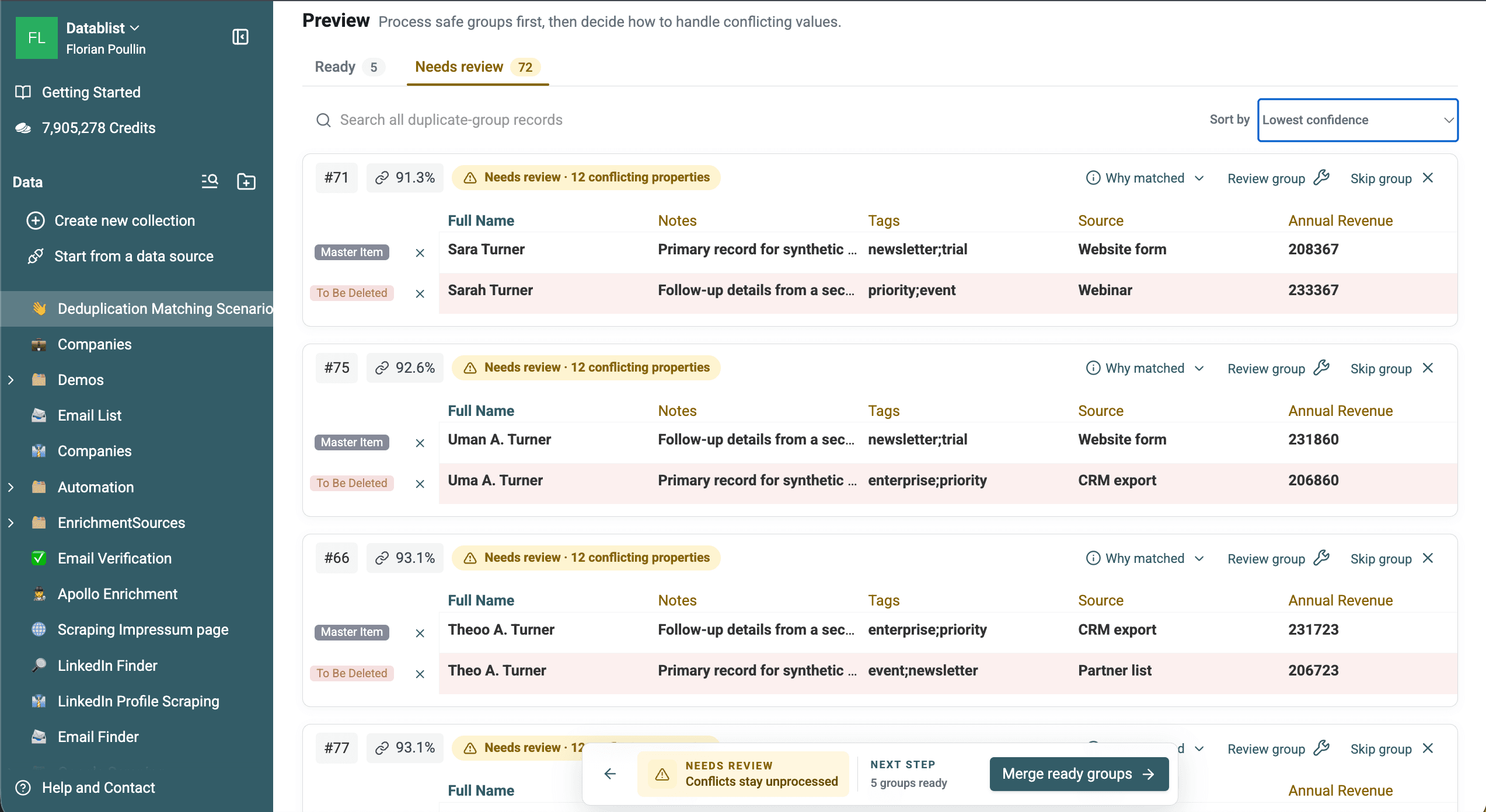
Cette recherche a renvoyé 77 groupes de deux lignes dans l’échantillon de 1 000 lignes. La validation a identifié 21 groupes reliant une même entité prévue et 56 groupes associant des entités différentes. La plupart des faux positifs étaient des noms abrégés comme G. Rossi, pour lesquels le seul champ Full Name ne permet pas de distinguer deux personnes.
La passe détecte des variantes orthographiques prévues comme Uma A. Turner et Uman A. Turner, mais montre aussi pourquoi les correspondances fuzzy fondées uniquement sur le nom doivent être vérifiées.
Téléchargez les 77 groupes Levenshtein exportés pour examiner les correspondances pertinentes et les faux positifs.
Pour une comparaison phonétique, sélectionnez Full Name, choisissez Metaphone et conservez le processeur Text.
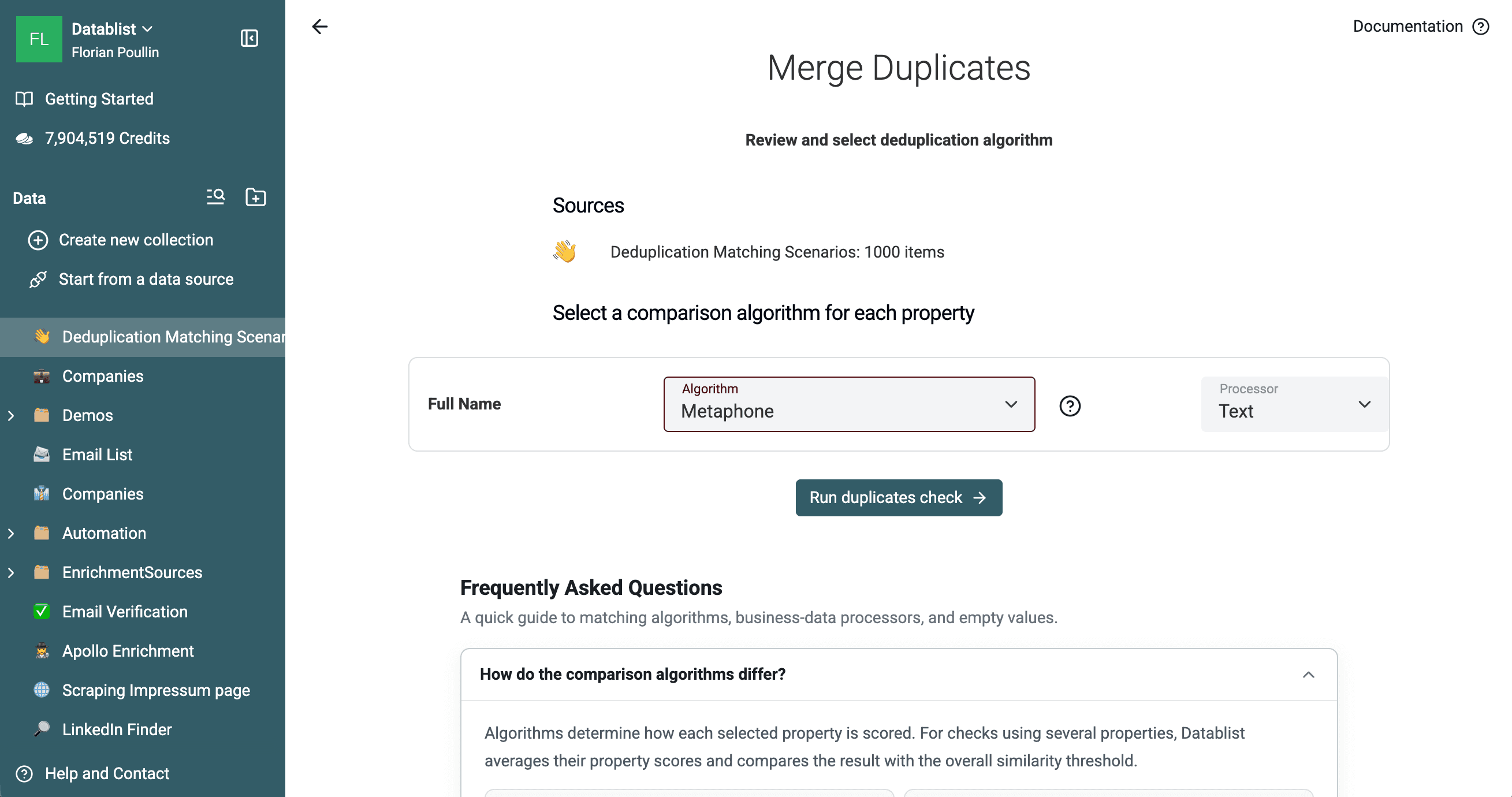
Cette passe a affiché 69 groupes : 5 dans Ready et 64 dans Needs review. Les groupes exportés contiennent 188 lignes. La validation par rapport aux entités connues de l’échantillon a identifié 19 groupes composés uniquement d’une même entité et 50 groupes mélangeant plusieurs personnes. Leur taille varie de deux à sept lignes.
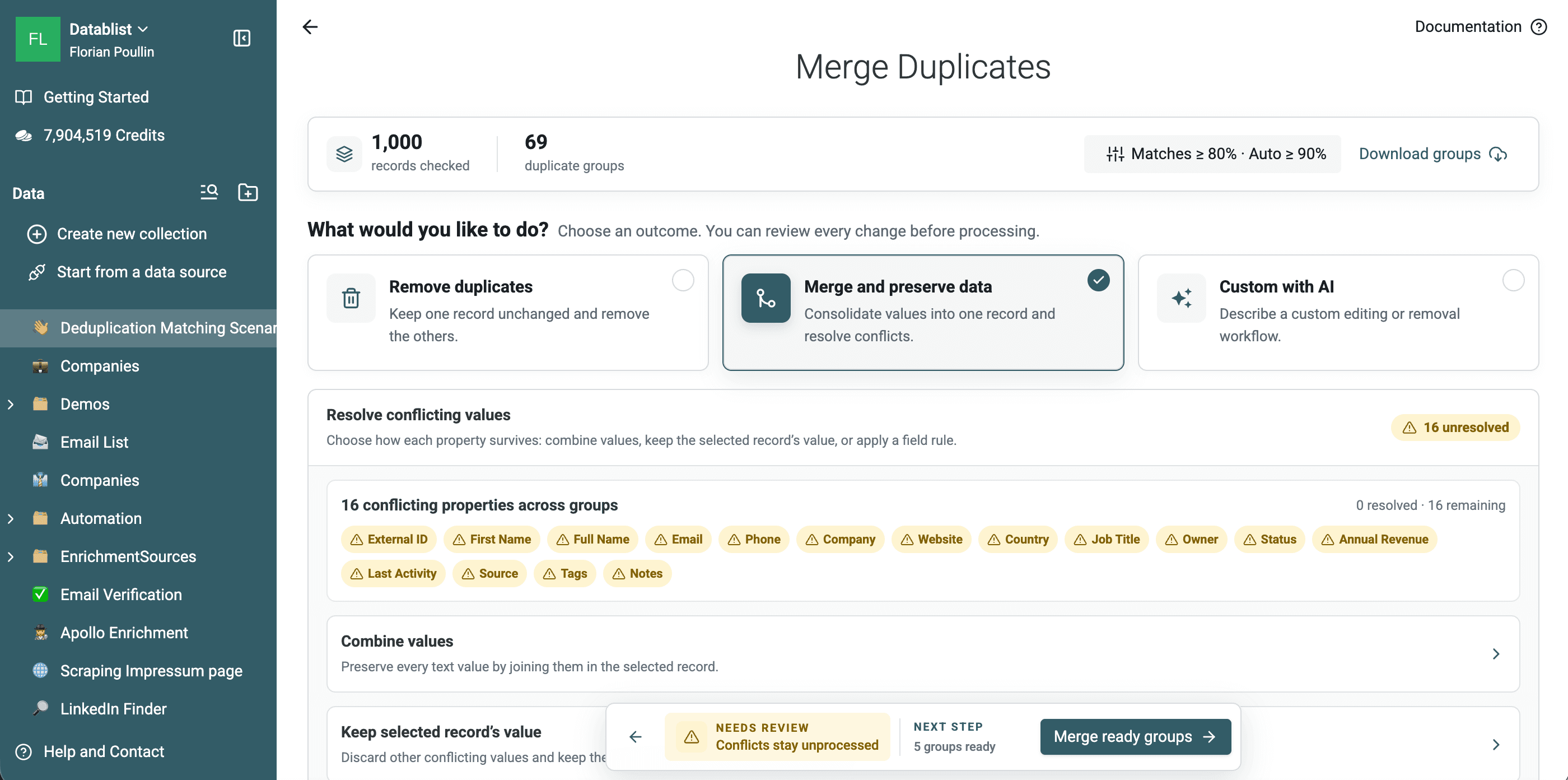
Why matched confirme la propriété Full Name, l’algorithme Metaphone, le processeur Text et le score du groupe. Utilisez ces informations pour auditer la comparaison, pas pour remplacer une vérification d’identité.
Téléchargez les 69 groupes Metaphone exportés pour examiner les correspondances phonétiques utiles et les faux positifs. Les plus grands groupes erronés réunissent souvent des initiales et un nom de famille courant, par exemple plusieurs noms Rossi abrégés. Leurs codes phonétiques se recoupent, mais les noms seuls ne fournissent pas assez de preuves pour automatiser leur fusion.
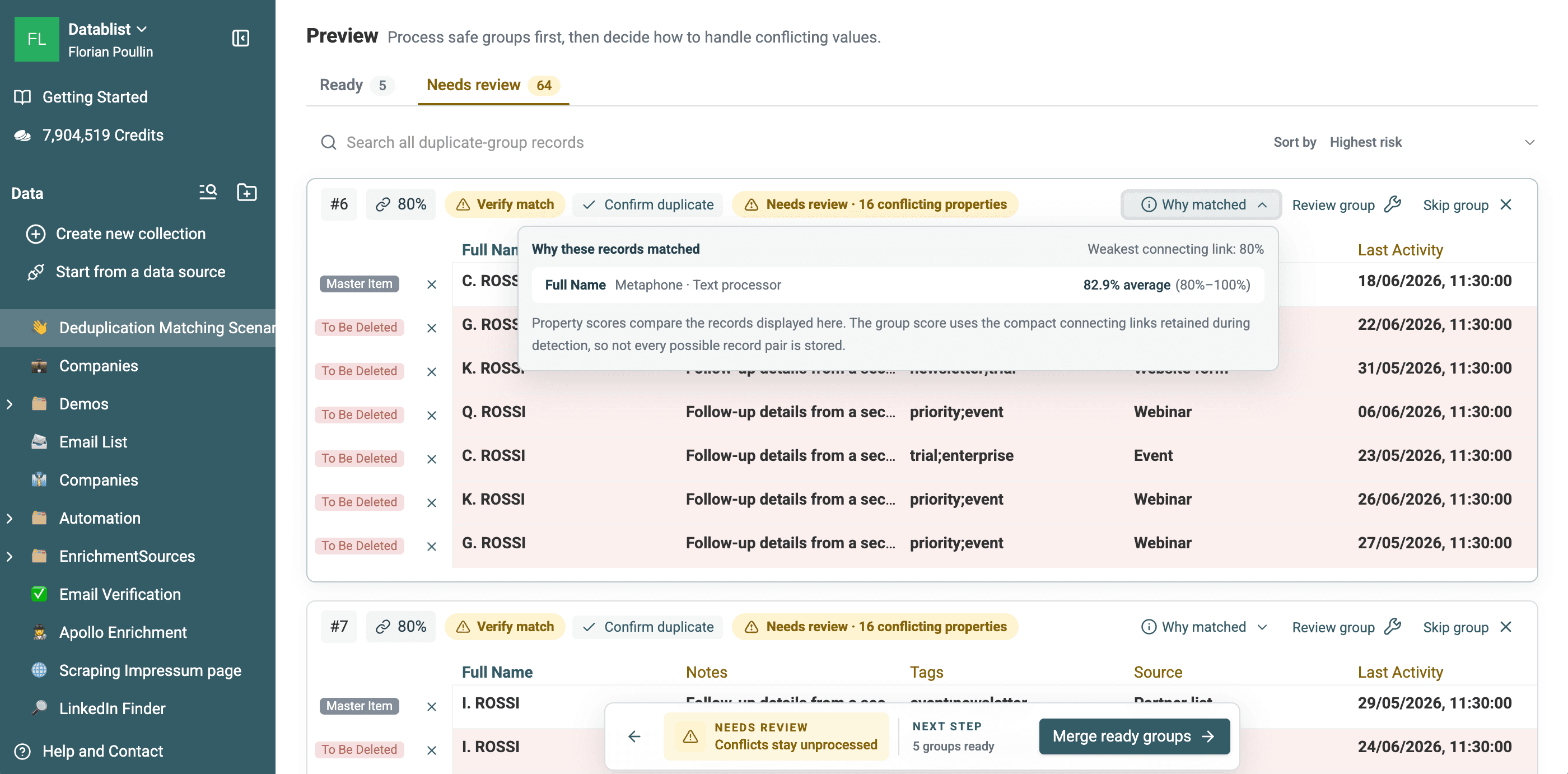
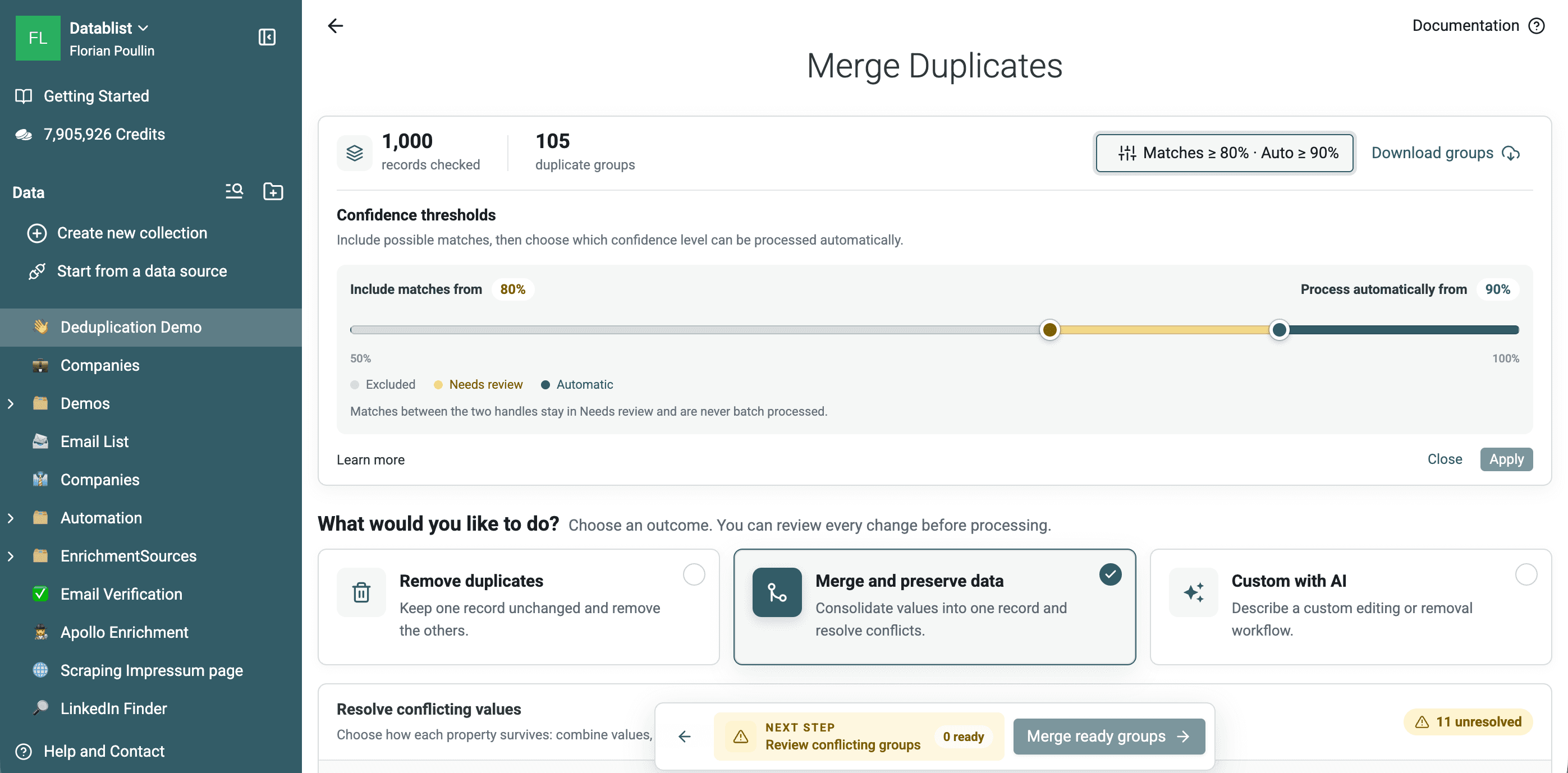
La page de résultats propose deux réglages :
- Include matches from détermine les groupes affichés.
- Process automatically from maintient les groupes moins fiables dans Needs review et les exclut du traitement par lot.
Cette séparation permet d’examiner un large éventail de candidats sans leur appliquer à tous la même règle d’automatisation.
Vérifier les groupes de doublons
L’espace des résultats répartit les groupes entre Ready et Needs review.
- Les groupes Ready disposent d’un résultat de traitement concret et atteignent le seuil de confiance requis pour l’automatisation.
- Les groupes Needs review présentent une confiance plus faible, des conflits de fusion non résolus, une règle de sélection sans résultat ou une règle personnalisée qui les a ignorés.
Pour chaque groupe incertain, vérifiez les points suivants :
- Toutes les lignes représentent-elles la même personne, entreprise ou le même produit ?
- Quel identifiant a provoqué la correspondance ?
- Certaines valeurs sont-elles complémentaires ?
- Quelle source fait autorité ?
- La suppression d’une ligne ferait-elle perdre un téléphone, un ID, un statut, une date ou une note ?
- Le groupe est-il relié par une troisième fiche peu fiable ?
Utilisez Why matched pour examiner les propriétés, algorithmes et processeurs utilisés, ainsi que les plages de scores. Pour les comparaisons fuzzy, la similarité du groupe correspond au maillon retenu le plus faible nécessaire pour maintenir le groupe uni.
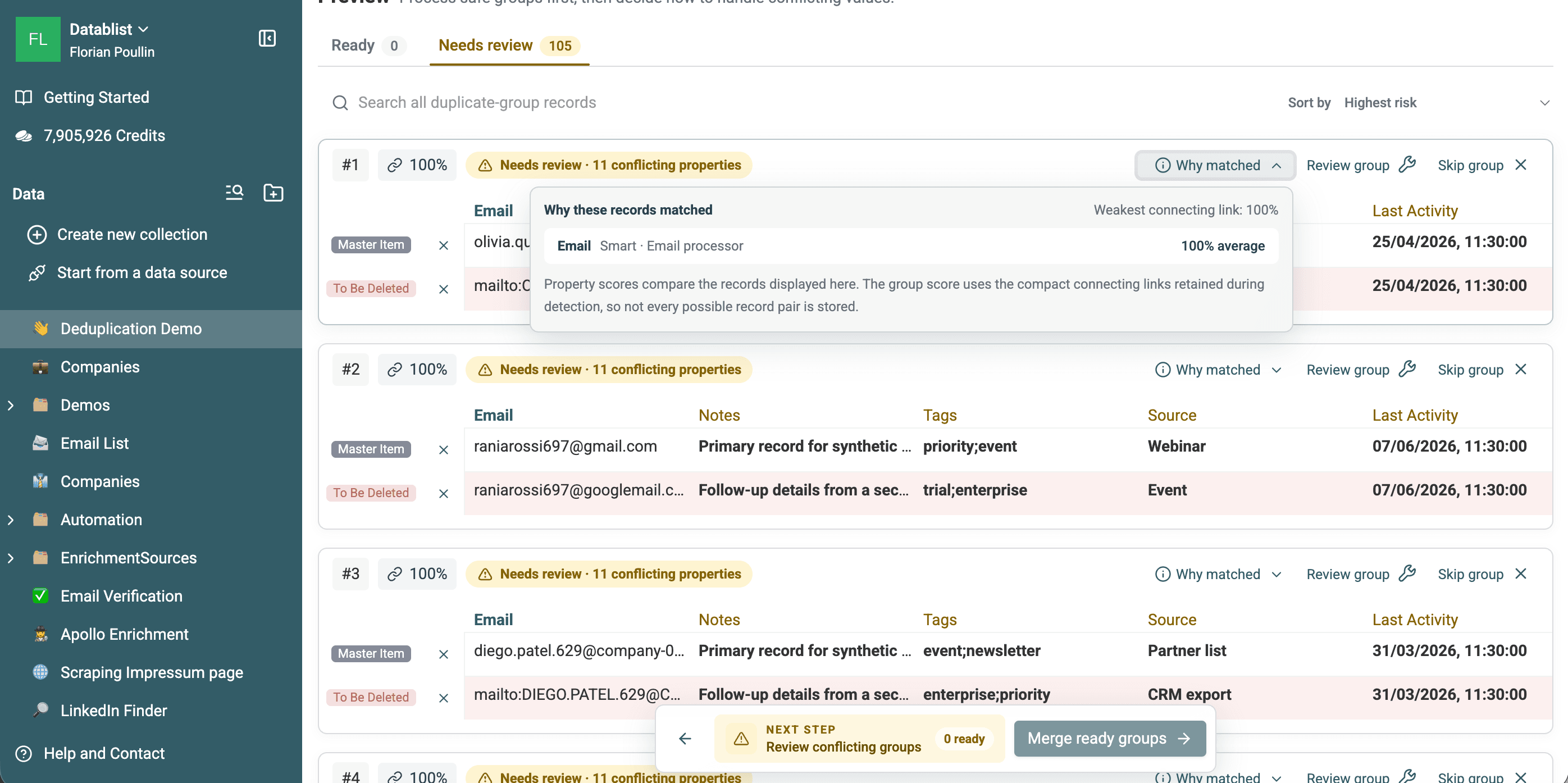
Vous pouvez également :
- Confirmer une correspondance peu fiable.
- Retirer une fiche d’un groupe sans la supprimer.
- Ignorer le groupe.
- Ouvrir et modifier une fiche.
- Examiner le groupe dans Merging Assistant.
- Rechercher dans tous les groupes restants et trier les candidats les plus risqués en premier.
⚠️ Ne traitez jamais un groupe fuzzy d’après son seul pourcentage
Des noms similaires peuvent appartenir à des personnes différentes. Vérifiez les identifiants et les champs associés avant de confirmer le groupe.
Vérifier les identifiants partagés ou manquants
Une boîte générique comme info@company.example peut être utilisée par plusieurs contacts. Deux personnes partageant cette adresse peuvent correspondre sur Email tout en restant des individus distincts. De même, le domaine d’une entreprise peut identifier une organisation, mais figurer sur les fiches de nombreux salariés.
Écartez ces groupes de la fusion automatique au niveau des personnes tant qu’un autre identifiant ne confirme pas la correspondance. Si votre objectif consiste plutôt à obtenir une ligne par entreprise, le domaine partagé peut être la clé de regroupement recherchée. Définissez l’entité avant d’interpréter le résultat.
La règle des valeurs vides modifie aussi les comparaisons portant sur plusieurs propriétés. Pour une recherche multi-propriété utilisant une comparaison autre qu’Exact, le réglage avancé Empty Value Rule propose Value required (default) ou Match on empty value. Le réglage par défaut exige la présence de l’identifiant textuel ; autoriser les correspondances sur les valeurs vides assouplit cette condition. Ne l’utilisez que si les autres champs offrent des preuves suffisantes : deux emails manquants ne prouvent pas que deux personnes sont identiques.
Par exemple, deux lignes dont le champ Email est vide et les valeurs Full Name différentes ne doivent pas être fusionnées dans le seul but de réduire le nombre de lignes. Une fiche sans email peut malgré tout contenir un contact à conserver ou à enrichir plus tard.
Supprimer, fusionner ou traiter les doublons
Détecter les doublons et les résoudre sont deux décisions distinctes. Choisissez le mode de traitement après avoir examiné le contenu des lignes secondaires.
Supprimer les doublons si une fiche fait autorité
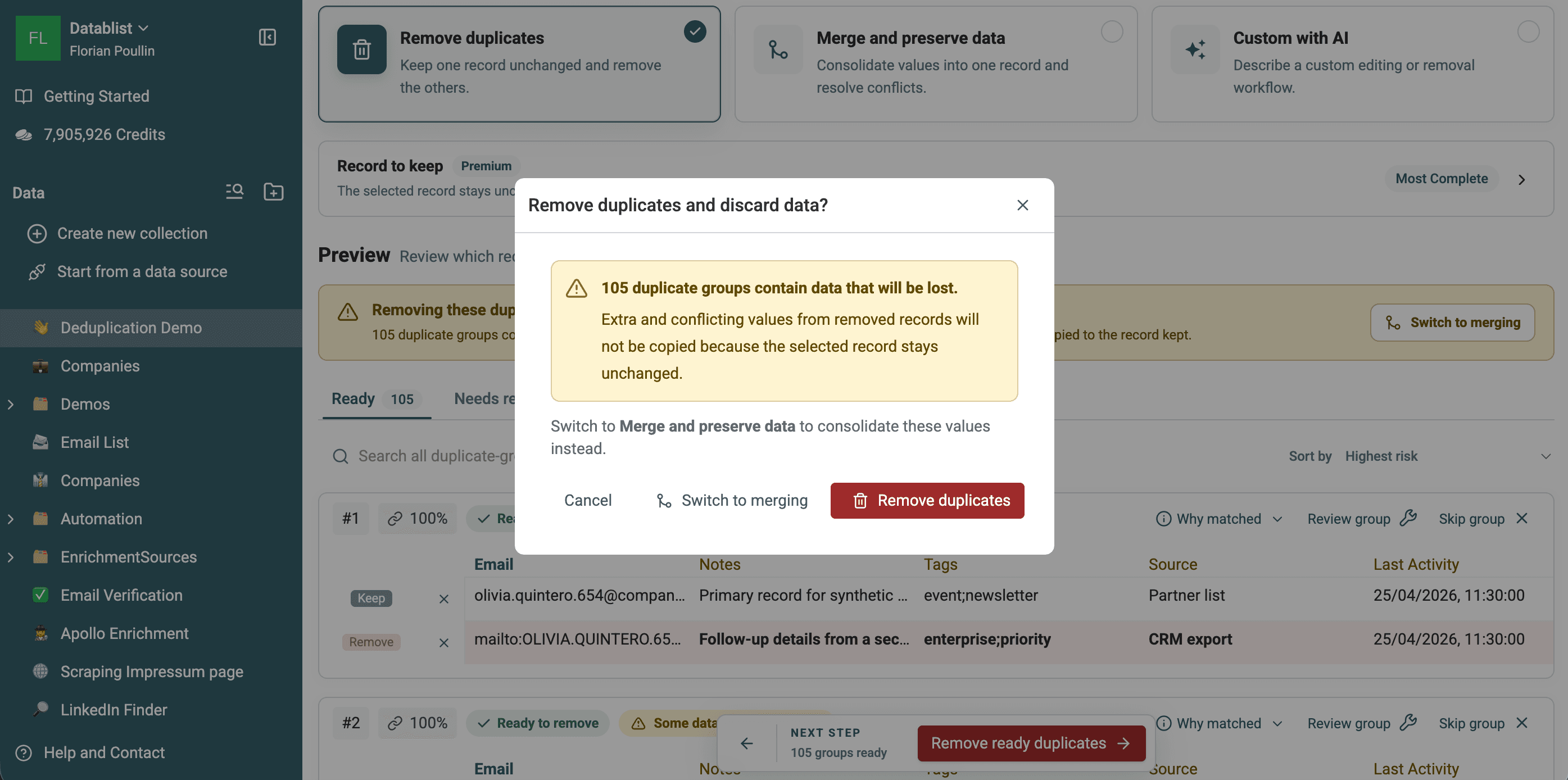
Remove duplicates conserve une fiche sélectionnée sans la modifier et supprime les autres lignes de chaque groupe Ready.
Utilisez cette option pour les lignes copiées, les imports temporaires ou les fiches dont les valeurs secondaires peuvent être abandonnées. L’aperçu vous avertit lorsque les fiches supprimées contiennent des informations supplémentaires ou contradictoires. Ces valeurs ne sont pas copiées dans la ligne conservée.
Fusionner les lignes contenant des données utiles
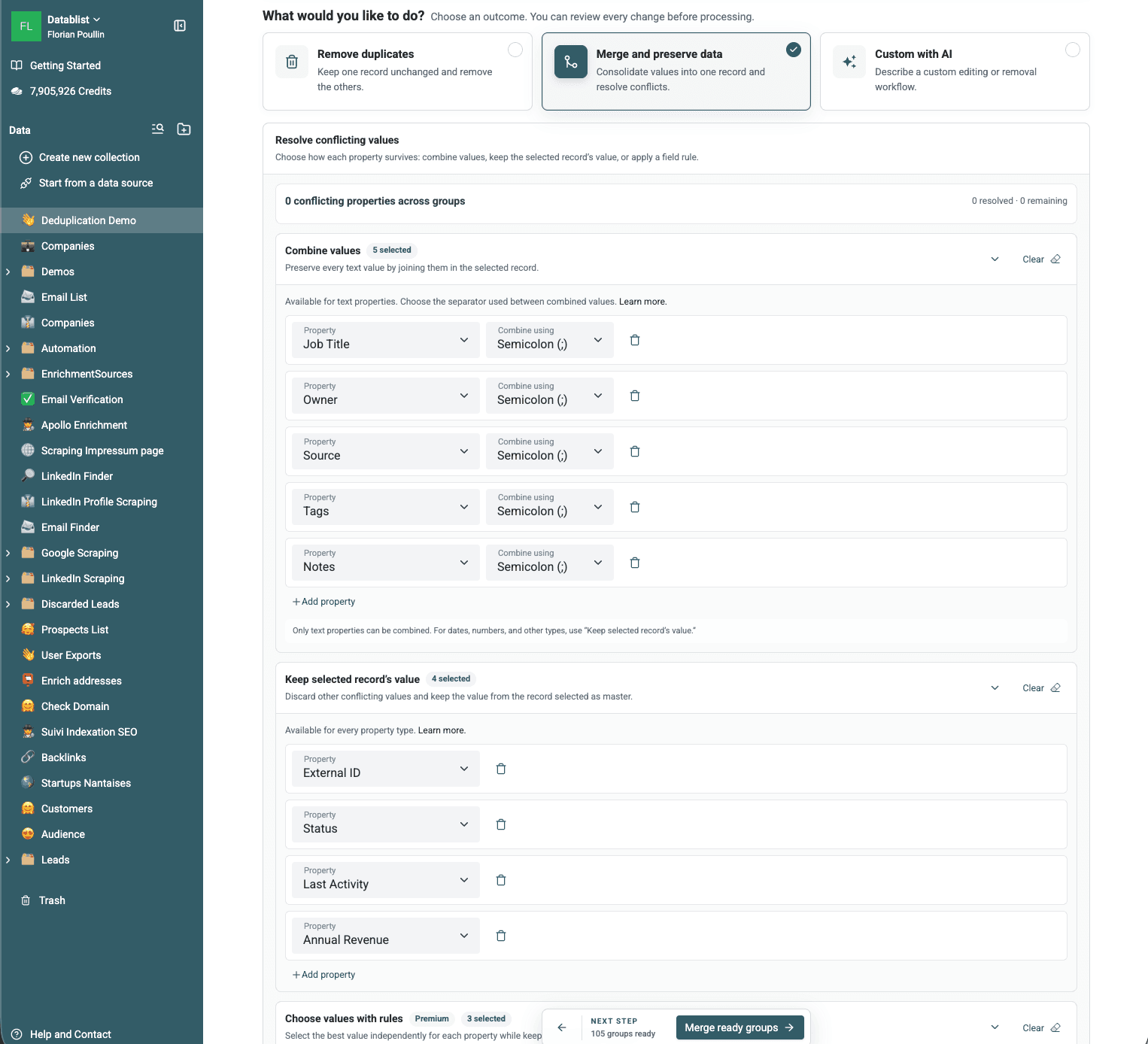
Merge and preserve data complète les propriétés vides de la fiche sélectionnée, résout les conflits configurés, puis supprime les lignes secondaires.
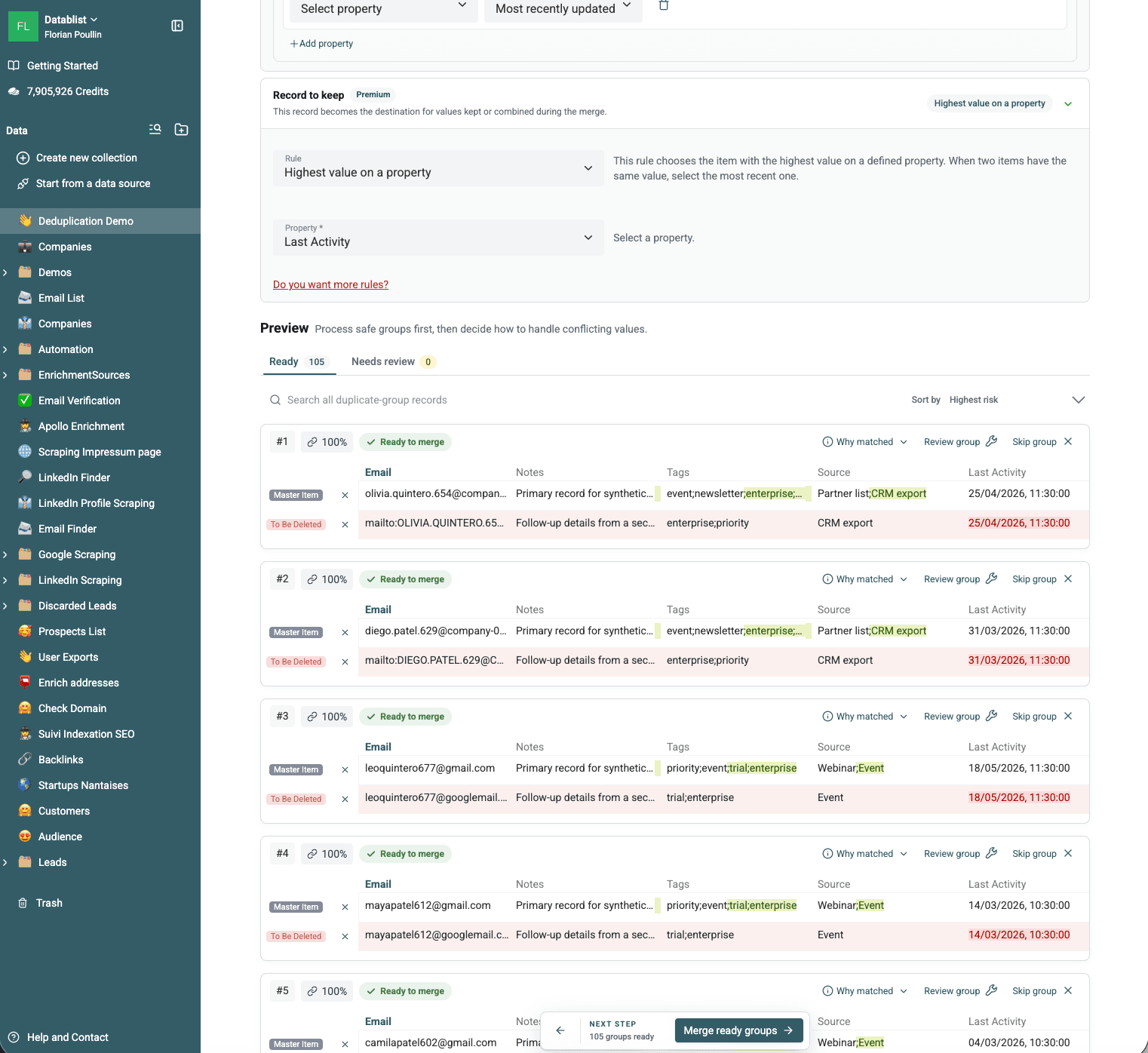
Commencez par la règle Record to keep. Most Complete est sélectionné par défaut. Les offres payantes permettent d’appliquer des règles fondées sur la date de création ou de mise à jour, la valeur la plus élevée ou la plus faible d’une propriété, ou la présence obligatoire d’une valeur.
Décidez ensuite comment conserver chaque propriété en conflit :
- Combinez les valeurs textuelles distinctes à l’aide d’un séparateur.
- Conservez la valeur de la fiche sélectionnée.
- Avec une offre payante, choisissez chaque valeur indépendamment selon une règle : la plus récente, la plus ancienne, la plus longue, la plus courte, la plus élevée, la plus faible ou la plus fréquente.
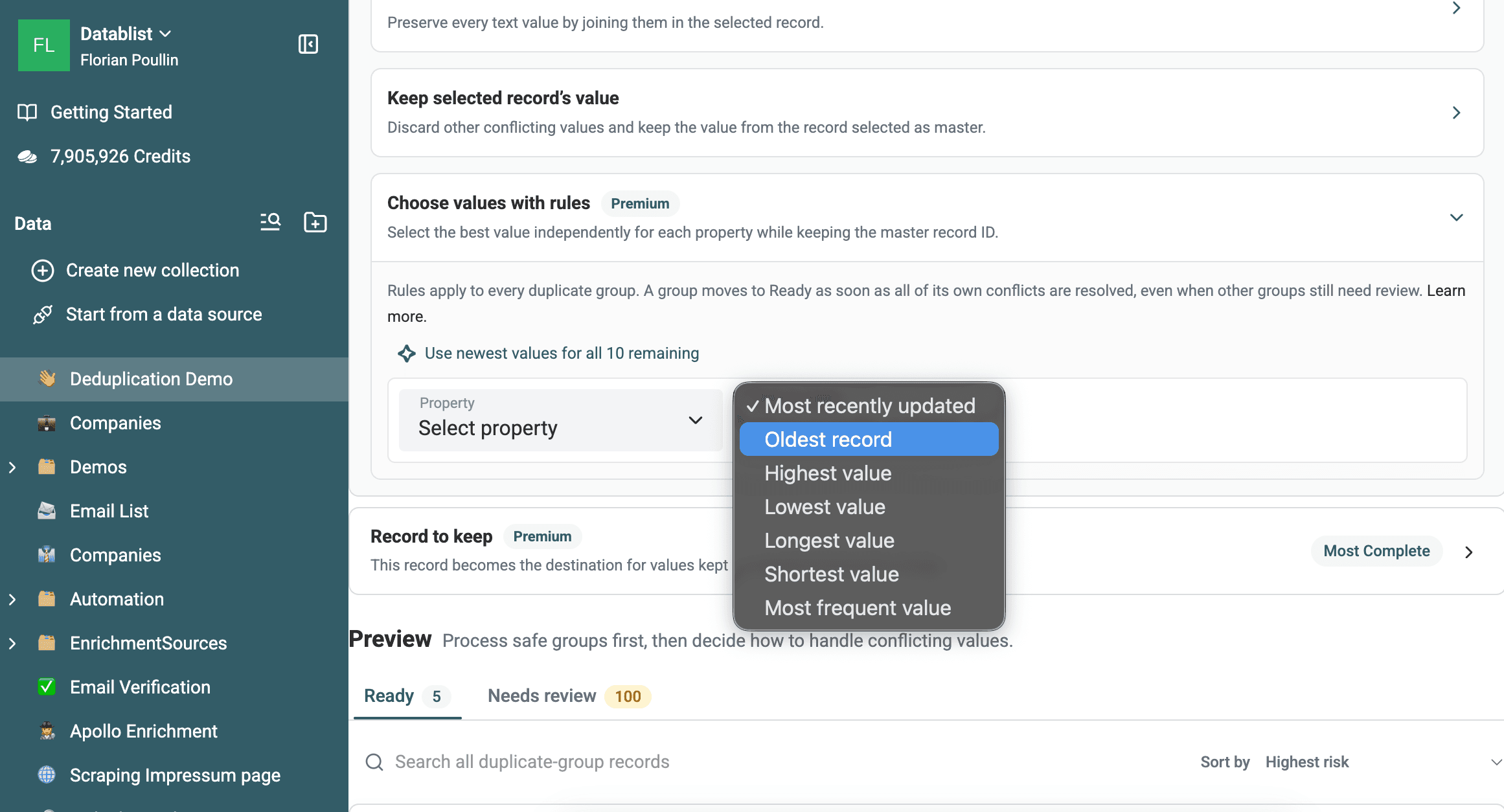
Utilisez les règles au niveau des champs lorsqu’aucune ligne ne contient la meilleure valeur pour chaque propriété. Vous pouvez conserver l’ID de la fiche sélectionnée tout en récupérant un poste plus récent, un nom d’entreprise plus long et le statut le plus fréquent dans les autres lignes.
Actualisez l’aperçu après toute modification du seuil, du workflow, de la composition des groupes, des réglages de conflit ou de la règle de sélection de la fiche.
Appliquer une logique sur mesure avec Custom with AI
Custom with AI génère un workflow de traitement des groupes à partir d’une consigne en langage naturel. Il peut sélectionner une fiche, copier ou normaliser des valeurs, ajouter une propriété de statut, calculer un total pour le groupe, supprimer les lignes secondaires ou ignorer les groupes qui ne satisfont pas une condition.
Par exemple :
Conservez la fiche dont la Source est l’export CRM. Copiez le Job Title de la fiche la plus récente, combinez les Notes distinctes avec des sauts de ligne, ajoutez une case Duplicate Reviewed, puis supprimez les fiches secondaires.
Référencez les propriétés de la collection avec /Property ou {{Property}}. Générez le workflow et vérifiez son aperçu avant de l’exécuter. Custom with AI est accessible aux utilisateurs connectés disposant d’une offre payante.
Pour les exceptions ponctuelles, ouvrez Review group et utilisez Merging Assistant au lieu de complexifier la règle appliquée par lot.
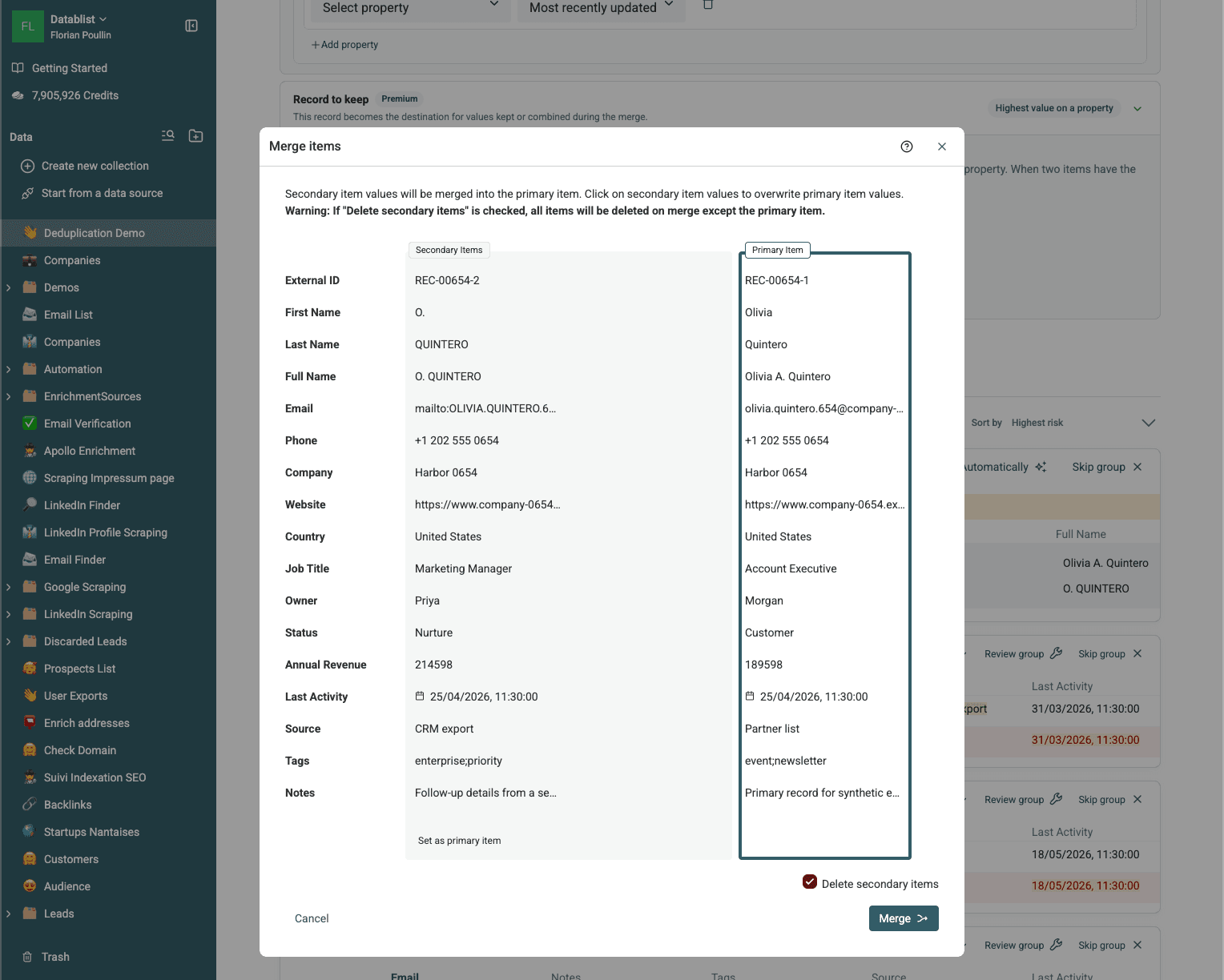
Valider et exporter la liste nettoyée
Avant de traiter les groupes Ready, vérifiez que :
- L’aperçu correspond aux réglages actuels.
- Les groupes peu fiables et ceux partageant un identifiant ont été vérifiés.
- La fiche sélectionnée contient l’ID à conserver.
- Les valeurs uniques de téléphone, source, note et statut sont préservées.
- Les champs n’acceptant qu’une seule valeur ne sont pas concaténés.
- Le nombre de groupes Ready affiché correspond au périmètre à traiter.
Après le traitement, rapprochez le nombre de lignes :
Lignes initiales - lignes secondaires supprimées = lignes finales
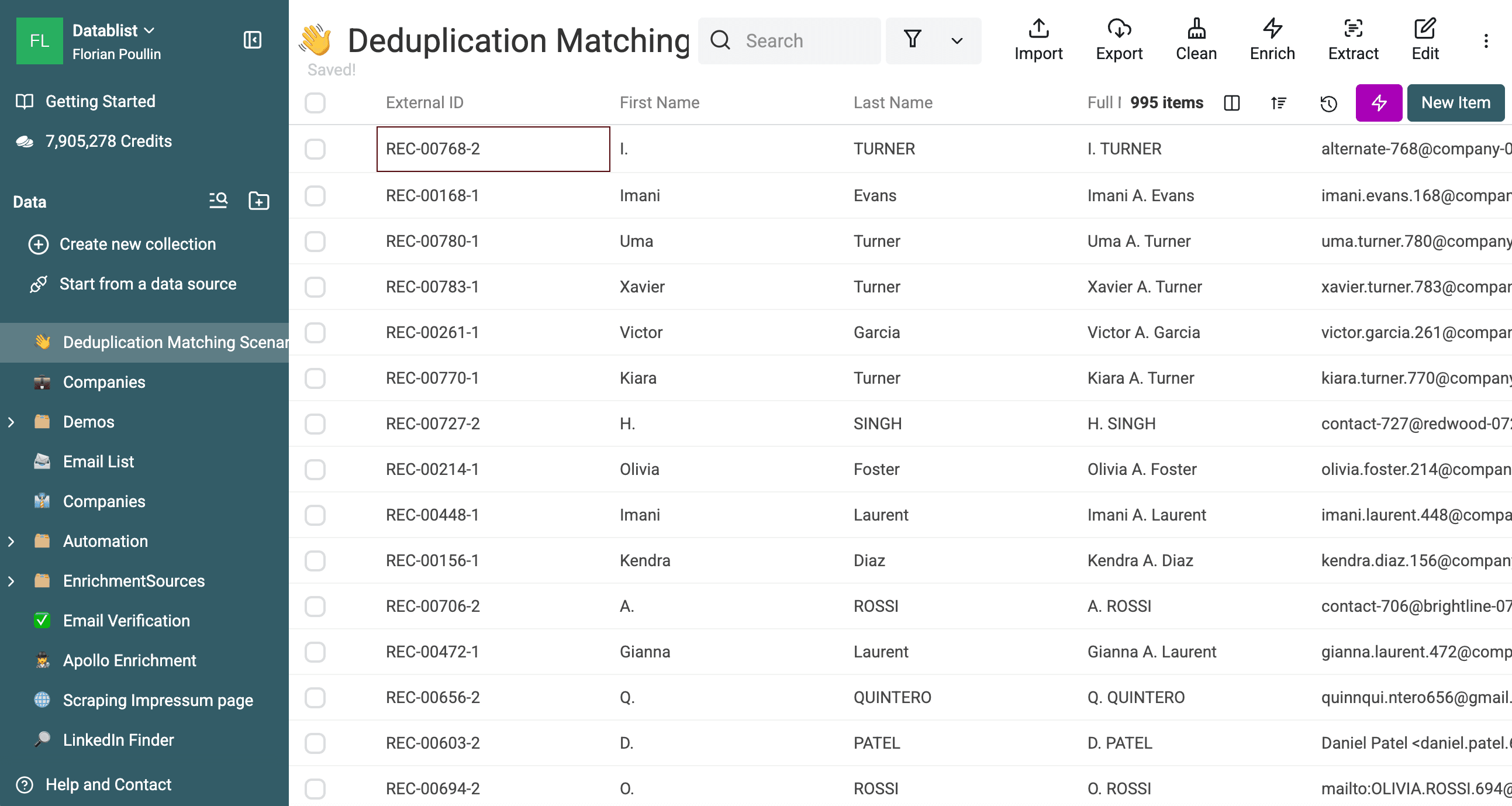
Pour la passe Exact de ce guide, Datablist a fusionné cinq groupes de deux lignes. La collection est donc passée de 1 000 à 995 items.
Téléchargez les groupes de doublons avant leur traitement si vous avez besoin d’un fichier de vérification externe. Les offres payantes incluent des ID de groupes exploitables et le journal des modifications après traitement. Celui-ci répertorie les ID Datablist supprimés et mis à jour, avec les anciennes valeurs et les valeurs de destination.
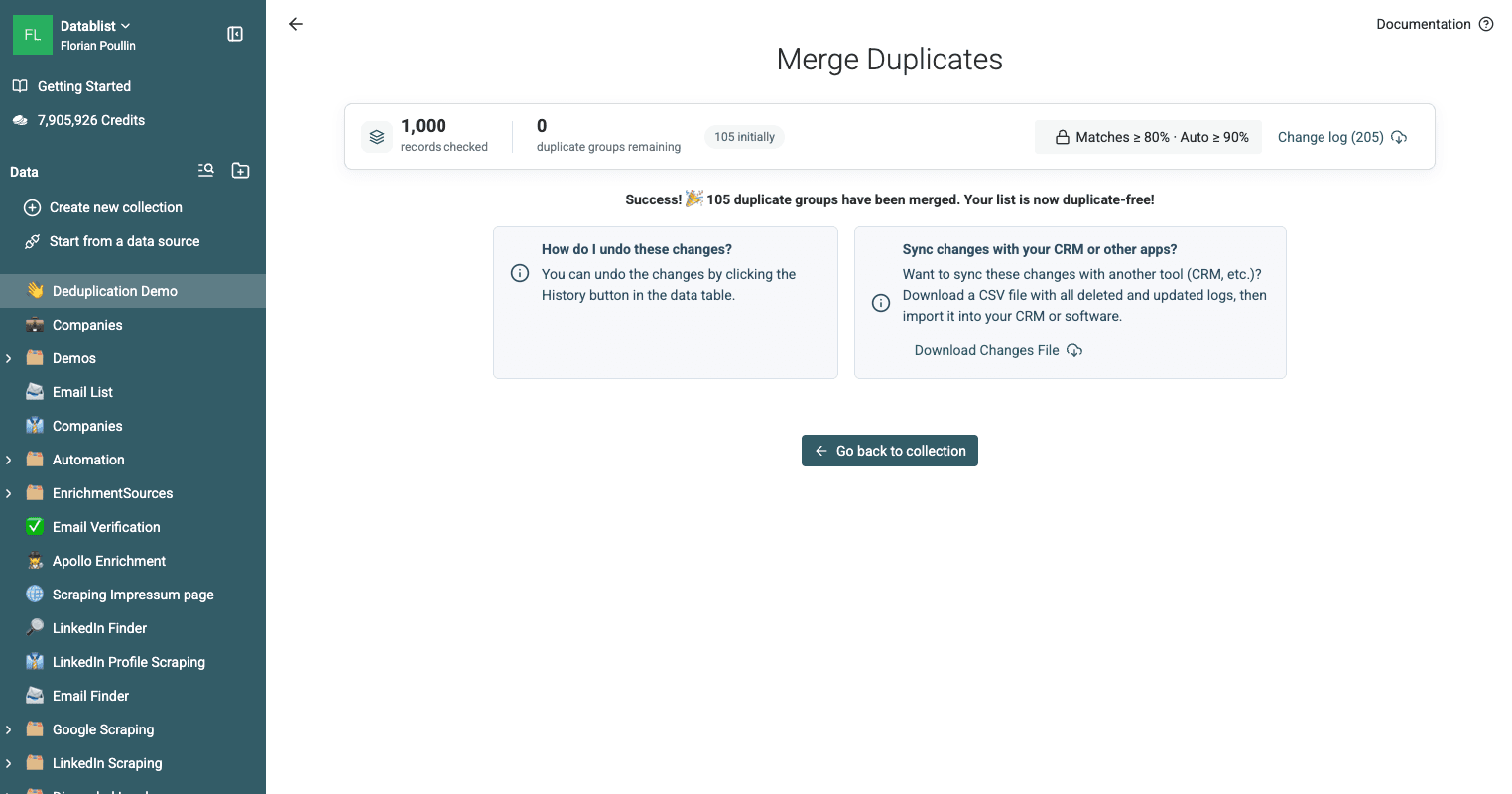
Les suppressions et fusions automatiques apparaissent aussi dans l’History de la collection, où vous pouvez les annuler.
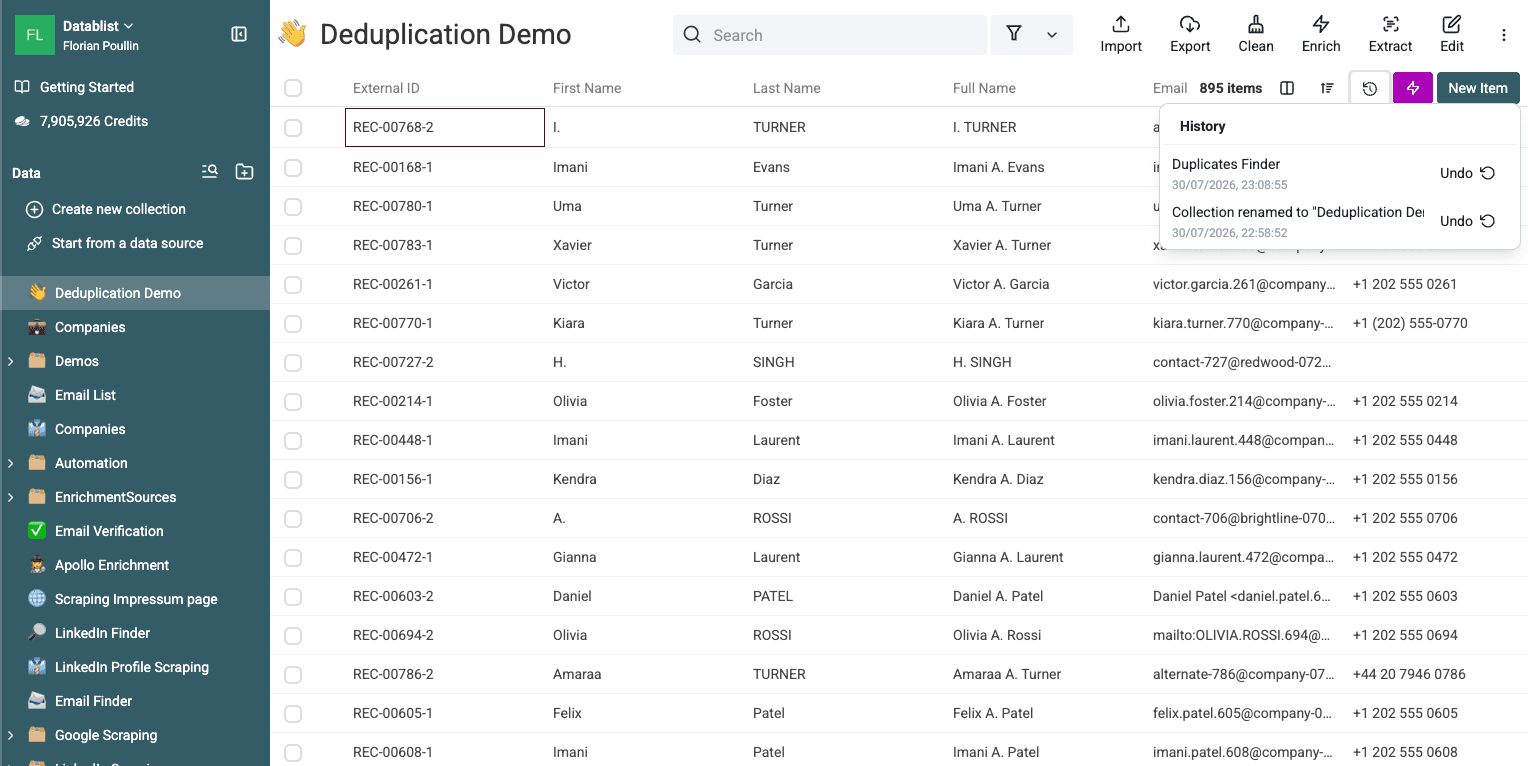
Revenez à la collection et ouvrez Export pour télécharger le fichier CSV ou Excel nettoyé.
Dédoublonner plusieurs listes
Utilisez le matching entre collections lorsqu’un nouveau fichier de leads doit être comparé à un export CRM. Considérez le CRM comme la liste de référence et retirez ses correspondances de la liste entrante avant l’import.
Téléchargez le fichier CRM de démonstration et le fichier d’événement de démonstration pour tester ce workflow. Les deux fichiers utilisent des en-têtes différents et contiennent 100 recoupements d’adresses email prévus. Chacun comporte initialement 250 lignes.
Importez chaque fichier dans une collection distincte, puis ouvrez Clean > Match across collections. Ajoutez les deux collections et associez les propriétés correspondantes, par exemple Email et Attendee Email.
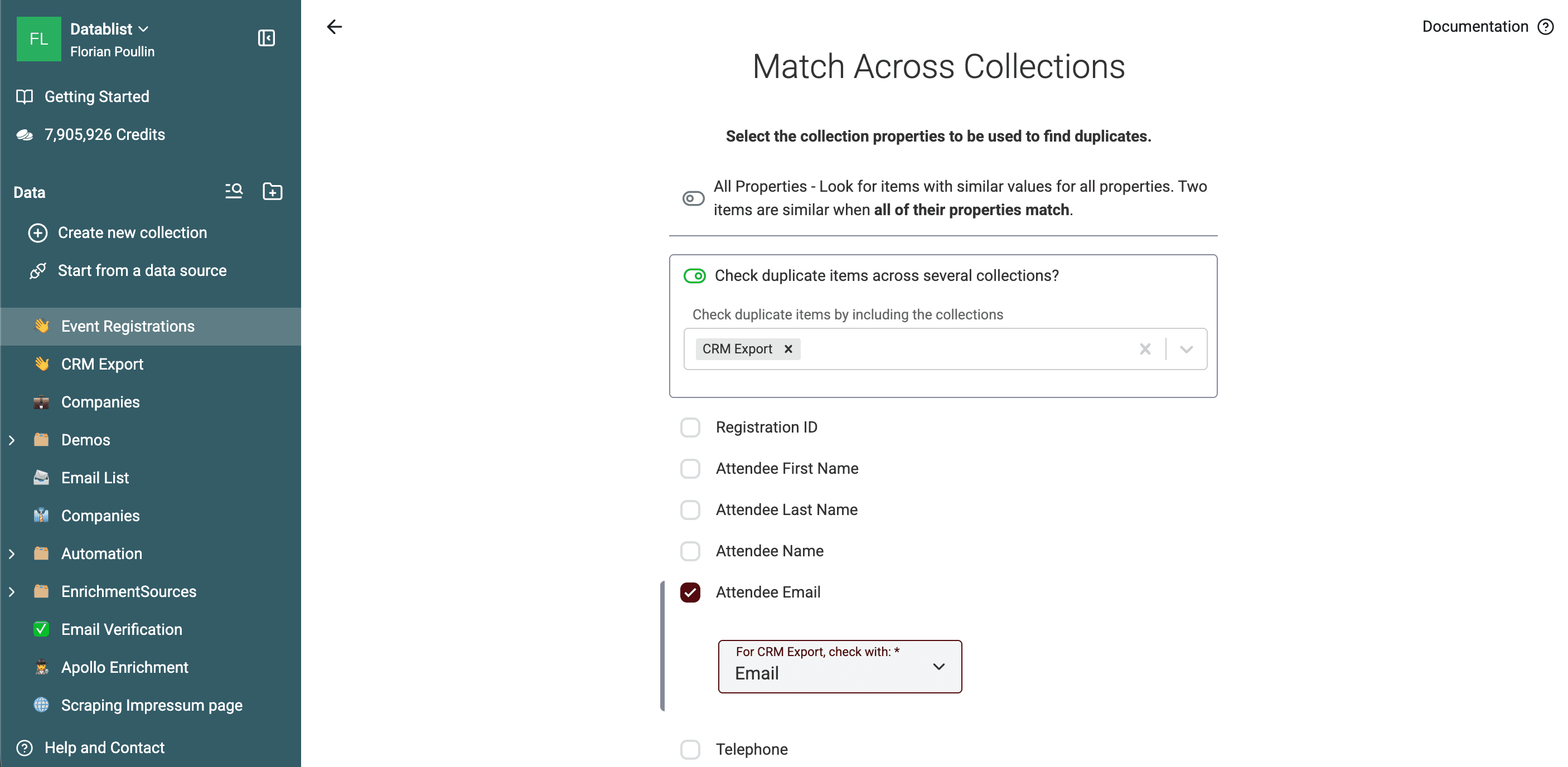
Dans ce test, Smart avec le processeur Email a renvoyé 100 groupes entre collections sur 500 fiches analysées. Sélectionnez Event Registrations dans Remove duplicate items from collection {X} pour laisser le CRM intact et retirer ses correspondances de la liste de l’événement.
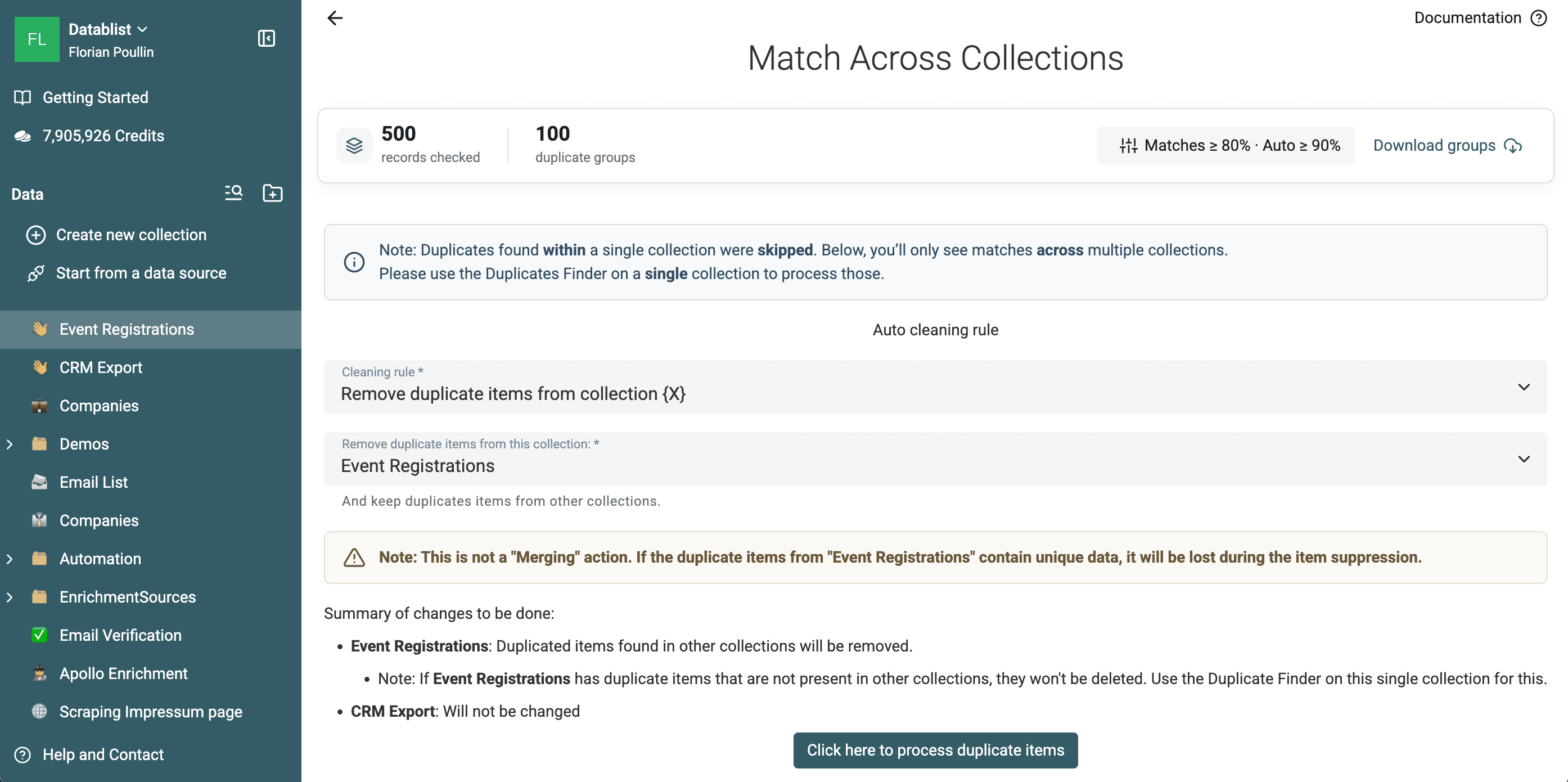
Le nettoyage automatique entre collections supprime des lignes. Il ne fusionne pas les valeurs uniques de l’événement dans le CRM. Exportez ou vérifiez d’abord les groupes si les fiches entrantes contiennent des informations à préserver.
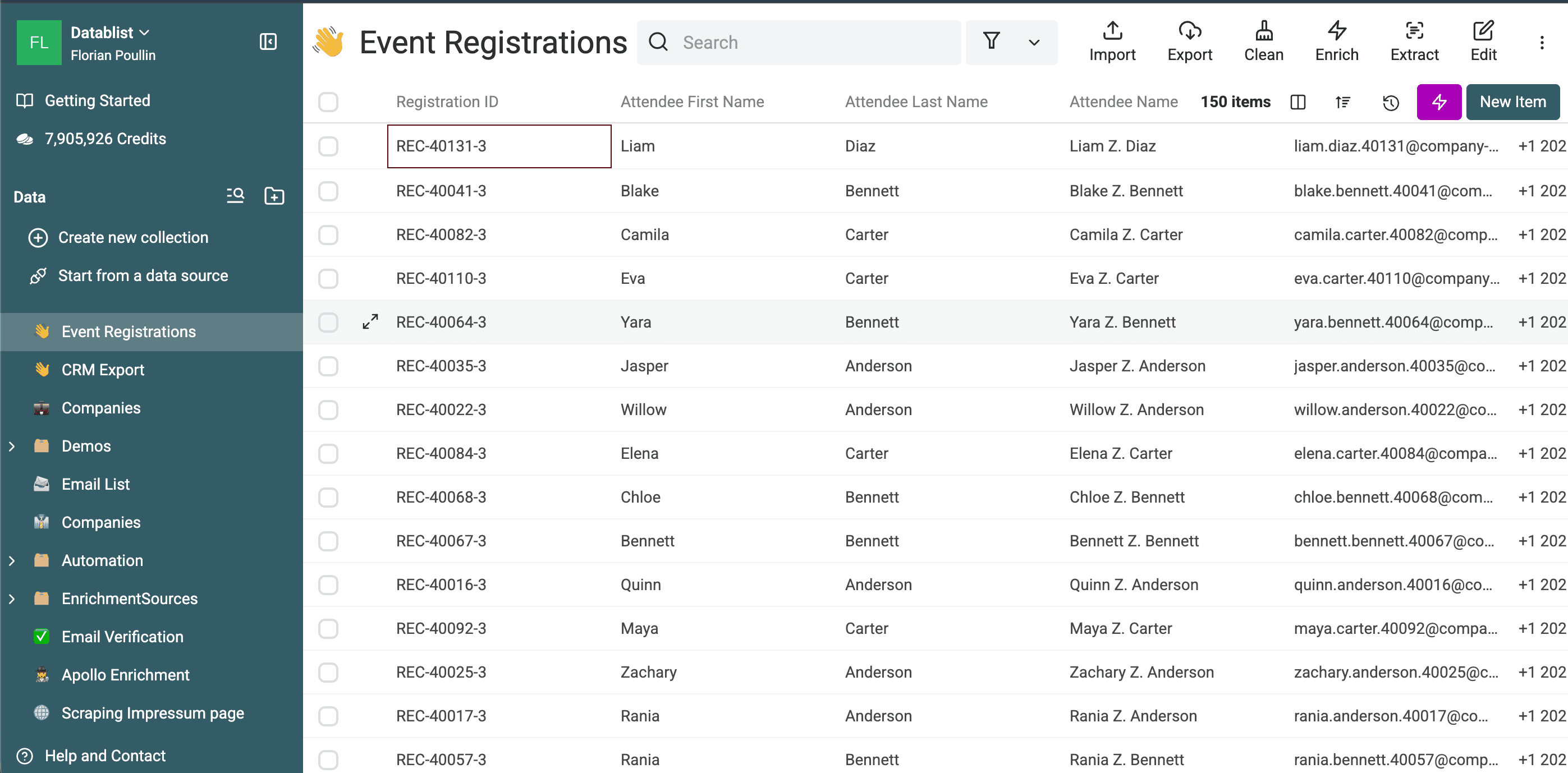
Après le traitement des 100 recoupements, Event Registrations contient 150 nouveaux contacts nets.
Le matching entre collections est une fonctionnalité Premium. Consultez le guide détaillé pour dédoublonner plusieurs fichiers CSV ou Excel et découvrir les options d’association et de traitement des collections.
FAQ
Peut-on dédoublonner une liste gratuitement en ligne ?
Oui. Les visiteurs anonymes peuvent lancer une recherche Exact. Un compte gratuit débloque Smart et les autres fonctionnalités de l’offre Free destinées aux collections uniques. Les algorithmes fuzzy et phonétiques, les processeurs avancés, le matching entre collections, les règles de conservation configurables et Custom with AI nécessitent une offre payante.
Faut-il supprimer ou fusionner les lignes en double ?
Supprimez les lignes lorsqu’une fiche fait autorité et que les autres ne contiennent aucune information nécessaire. Fusionnez-les lorsque les lignes secondaires renferment des valeurs utiles. L’aperçu de Remove vous avertit si des données risquent d’être perdues.
Datablist détecte-t-il les fautes d’orthographe ?
Oui. Jaro-Winkler et Levenshtein comparent la similarité des textes, tandis que Metaphone compare leur prononciation. Ces algorithmes avancés nécessitent une offre payante et leurs correspondances doivent être vérifiées.
Peut-on fusionner des doublons sans perdre de données ?
Datablist peut compléter les champs vides, combiner les valeurs textuelles, conserver la valeur de la fiche sélectionnée ou appliquer des règles de conservation par champ. Vérifiez l’aperçu : toute valeur que vous décidez d’écarter sera absente de la fiche fusionnée.
Quelle taille de liste peut-on traiter ?
L’offre Free accepte jusqu’à 1 million d’items par collection dans le stockage du navigateur. Les offres payantes permettent d’importer jusqu’à 2 millions d’items par collection. Les opérations locales volumineuses dépendent néanmoins des capacités du navigateur et de l’appareil.
Peut-on vérifier les doublons sans modifier la liste ?
Oui. La détection s’effectue en lecture seule. Vous pouvez examiner les groupes, ajuster les seuils, utiliser Why matched, rechercher et trier les résultats, puis télécharger les lignes en double avant de lancer une action de traitement.
Pour connaître tous les réglages et toutes les limites, consultez la documentation complète de Duplicate Finder.