
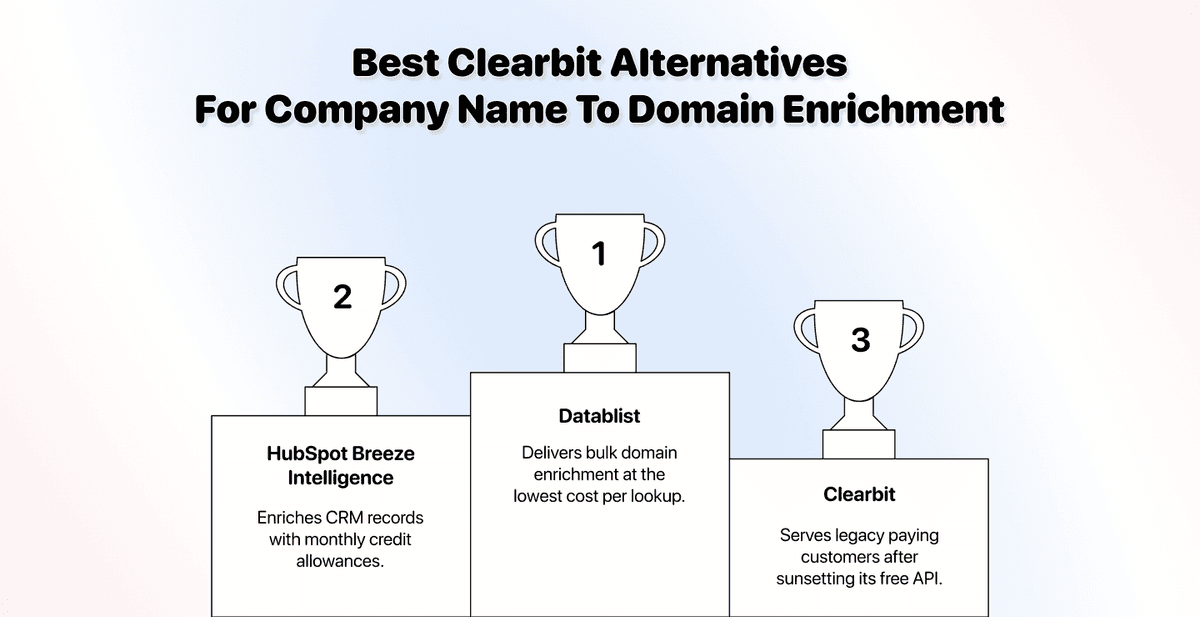
L’API gratuita Name to Domain di Clearbit è stata dismessa il 30.04.2025, ma il lavoro che svolgeva, trasformare nomi di aziende in domini puliti in bulk, resta il primo passo di ogni workflow di enrichment B2B.
Nel 2026 Clearbit è ormai un prodotto legacy per clienti paganti, mentre HubSpot Breeze Intelligence è una funzione AI Agent dentro HubSpot. Questo rende Datablist l’unica vera alternativa a Clearbit con una API company name to domain.
📌 Sintesi per chi ha poco tempo
La scelta migliore: Datablist.com è l’unica alternativa pratica a Clearbit per arricchire in bulk nomi azienda e domini nel 2026.
Perché vince qui: workflow CSV indipendente, API pubblica, confidence score per riga e $0.005 per lookup dominio base, senza dover pagare una seat CRM.
Alternative valutate: Clearbit (API gratuita dismessa dal 30.04.2025, versione a pagamento chiusa ai nuovi account) e HubSpot Breeze Intelligence (enrichment solo CRM a $0.01 per credito).
In breve: se usi già HubSpot e devi arricchire pochi record, usa Breeze. Se hai un CSV da arricchire in bulk, o ti serve una Company Name to Domain API, usa Datablist.
Cosa troverai in questa guida
- Lo stato dei tre strumenti nel 2026
- Un confronto diretto sulle funzionalità specifiche
- Un confronto prezzi con numeri reali
- Come prosegue il workflow di enrichment dopo il dominio
- Due funzioni extra incluse in Datablist
- Quale strumento scegliere in base al caso d’uso
- Domande frequenti
I tre strumenti per trovare domini nel 2026
Prima di confrontare le funzionalità, vediamo cosa fa davvero ciascuno strumento nel 2026.
Clearbit è ormai un prodotto legacy di HubSpot
L’API gratuita Name to Domain di Clearbit permetteva fino a 50.000 lookup al mese su qualsiasi account Clearbit gratuito[1]. Per questo quasi tutti i tutorial growth pubblicati prima del 2025 la indicavano come punto di partenza per l’enrichment di domini B2B.
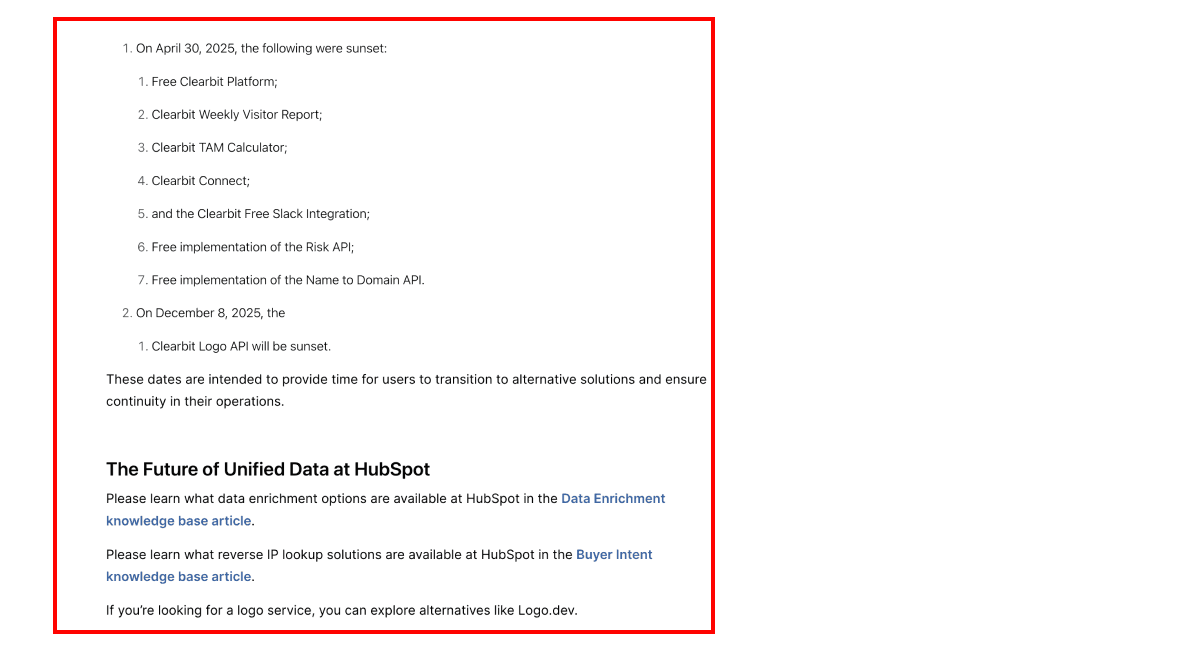
Il 30.04.2025, l’implementazione gratuita è stata dismessa insieme al resto dei free tools di Clearbit[2].
Nel 2026 resta un endpoint legacy non supportato, disponibile solo per clienti Clearbit paganti già esistenti, senza onboarding di nuovi account e senza roadmap pubblica[3].
Ecco perché i risultati di ricerca precedenti alla metà del 2025 continuano a consigliare Clearbit, mentre oggi qualsiasi team che fa bulk domain enrichment fuori da HubSpot ha bisogno di un’alternativa a Clearbit.
HubSpot Breeze Intelligence è un tool AI, non un domain finder
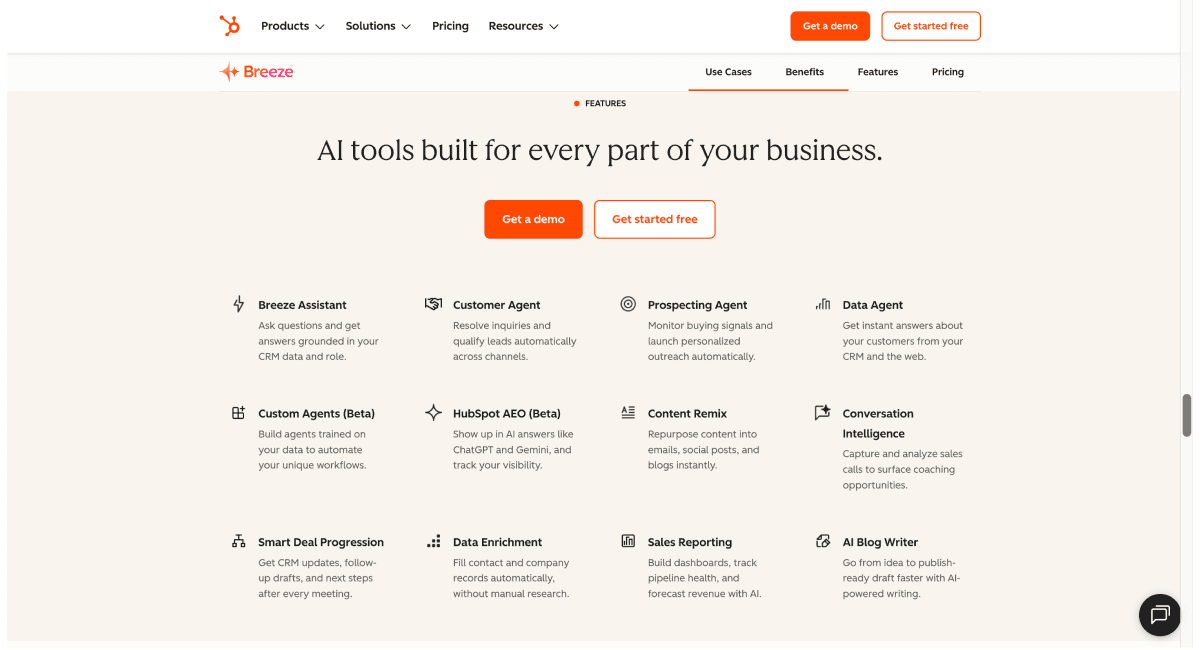
HubSpot Breeze Intelligence è il layer AI del CRM HubSpot. Compila campi su record contatto e azienda che esistono già in HubSpot, con fatturazione tramite il sistema HubSpot Credits[4].
Sotto il cofano, Breeze usa il dataset legacy di Clearbit acquisito da HubSpot, ma lo ripropone come funzione di CRM enrichment, non come Company Name to Domain API standalone per liste esterne.
Breeze quindi non è un sostituto diretto di Clearbit: non puoi usarlo su un CSV fuori da HubSpot, i dati devono prima essere importati come record HubSpot e non esiste una Company Name to Domain API pubblica per utenti non HubSpot.
Datablist è davvero un’alternativa a Clearbit Name to Domain
Datablist.com è una piattaforma di enrichment basata su liste CSV ed Excel, con oltre 60 enrichment che usano lo stesso saldo crediti e una API pubblica per i team che eseguono lookup ad alto volume.
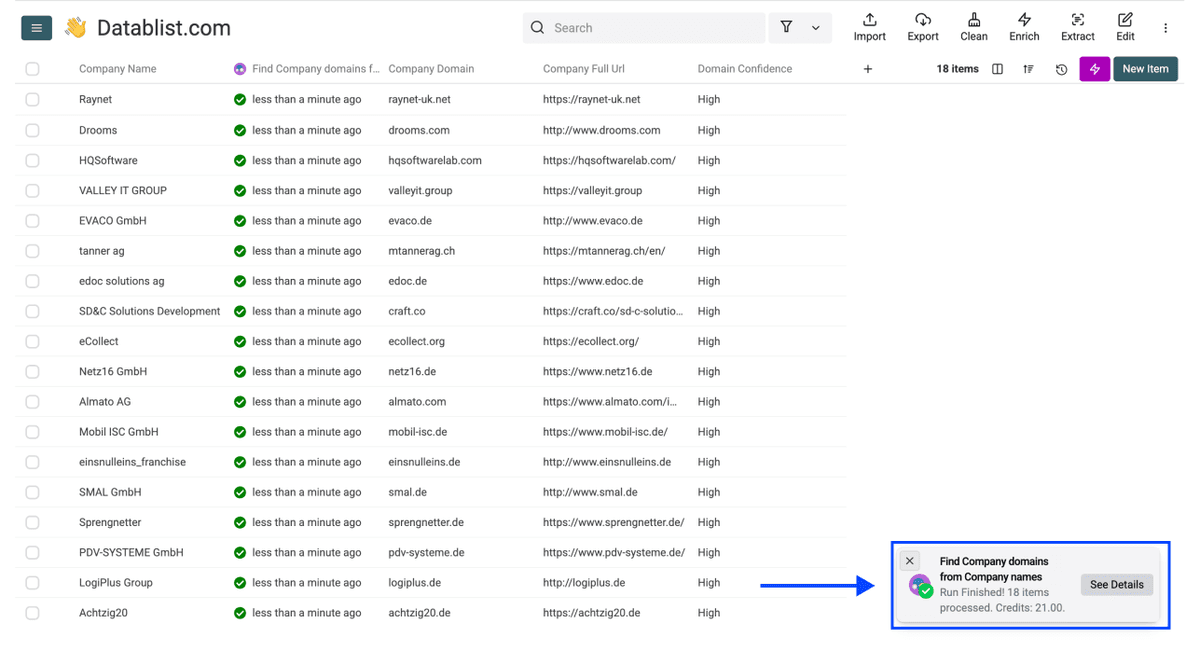
- L’enrichment company name to domain è uno dei 60+ enrichment. Restituisce un dominio e un rating Domain Confidence (High, Medium o Low) per ogni riga, sia nell’interfaccia sia tramite API pubblica.
- La piattaforma funziona in modo indipendente, senza seat CRM né passaggi di importazione. Per questo è una vera alternativa diretta a Clearbit per Company Name to Domain enrichment.
- Lo stesso piano sblocca anche enrichment successivi come Waterfall Email Finder e AI Research Agent, quindi la lista non deve uscire da Datablist dopo l’arricchimento del dominio.
Alternative Clearbit per Company Name to Domain: confronto diretto
Le sette dimensioni nella tabella qui sotto mostrano se uno strumento può svolgere il lavoro specifico della vecchia API gratuita Clearbit Name to Domain: lookup in bulk company name to domain su una lista esterna, con abbastanza affidabilità per scalare.
| Funzionalità | Clearbit (Legacy) | HubSpot Breeze | Datablist |
|---|---|---|---|
| Uso standalone, senza CRM | Dismesso | No | Sì |
| Workflow CSV in bulk | Solo via API | Prima import nel CRM | Nativo |
| API pubblica per lookup domini | Dismessa; disponibile solo per clienti esistenti | Nessuna API standalone | Sì |
| Confidence rating per riga | No | No | Sì |
| Free tier oggi | Nessuno (dismesso il 30.04.2025) | Crediti inclusi solo nei piani a pagamento | 500 crediti di prova alla registrazione |
| Prezzo di ingresso | Solo clienti esistenti | HubSpot Starter Hub più pacchetti crediti | $25 al mese, 5.000 crediti |
| Costo per lookup azienda | Nessun dato disponibile | $0.01 per credito, 1 credito per enrichment | $0.005 base, $0.0125 verificato con Google |
Per una panoramica più ampia della categoria domain finding, leggi Best Tools to Find Company Domains from Company Names 👈🏽
Confronto prezzi fianco a fianco
Sia HubSpot Breeze sia Datablist vendono enrichment tramite crediti collegati a piani mensili.
Il costo per credito e la quantità inclusa ogni mese cambiano abbastanza da spostare il costo finale per qualsiasi lista sopra le mille righe.
Calcolo dei crediti HubSpot Breeze
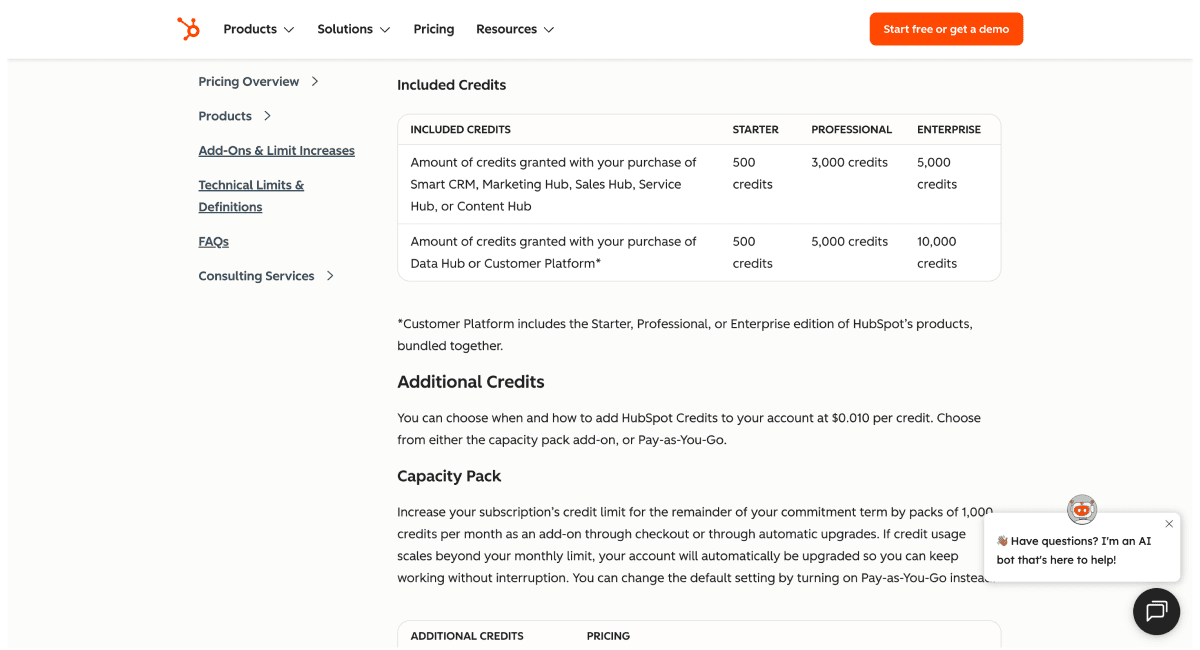
Gli HubSpot Credits sono venduti in pacchetti add-on a $10 per 1.000 crediti, cioè $0.01 per credito[5]. Un credito fattura un enrichment record, quindi il costo per enrichment coincide con il costo per credito[6].
I piani HubSpot a pagamento includono soglie mensili di crediti[7]: 500 per Starter Hub, 3.000 per Pro e 5.000 per Enterprise. Gli enrichment oltre la soglia sono fatturati allo stesso prezzo add-on di $0.01.
Calcolo dei crediti Datablist
Datablist.com ha due piani: Starter a $25 al mese con 5.000 crediti e Growth a $50 al mese con 20.000 crediti.
Il domain finder ha 2 opzioni di workflow:
- Un lookup dominio base costa 1 credito ($0.005 per dominio),
- Un lookup verificato con Google costa 2,5 crediti ($0.0125 per dominio)
E se queste due opzioni non trovano il dominio, c’è anche un AI Research Agent che può usare contesto aggiuntivo per trovare i domini aziendali, con una media di circa 15 crediti per azienda.
Oltre al piano ricorrente, i pacchetti top-up aggiungono sconti volume che crescono con la dimensione:
| Pacchetto top-up | Crediti | Sconto | Costo effettivo per credito |
|---|---|---|---|
| $20 | 20.000 | Prezzo base | $0.001 |
| $50 | 60.000 | 15% di sconto | $0.00083 |
| $150 | 200.000 | 25% di sconto | $0.00075 |
| $650 | 1.000.000 | 35% di sconto | $0.00065 |
Quanto costano davvero 1k, 5k, 50k e 500k lookup
Lo stesso lavoro su quattro dimensioni di lista, con HubSpot Breeze calcolato al prezzo pubblico di $0.01 per credito e Datablist calcolato dal pacchetto crediti più conveniente per quel volume.
| Volume | HubSpot Breeze | Datablist | Risparmio con Datablist |
|---|---|---|---|
| 1.000 lookup | $10 | $5 (coperti dal piano Starter) | 2x |
| 5.000 lookup | $50 | $25 (piano Starter, mese completo) | 2x |
| 50.000 lookup | $500 | $50 (piano Growth più top-up) | 10x |
| 500.000 lookup | $5.000 | $325 (pro-rata dal pacchetto $650 / 1M crediti) | 15x |
Oltre Company Name to Domain: quale alternativa Clearbit supporta il workflow completo?
Trovare il dominio è il primo passo, ma una lead list ha bisogno anche di company enrichment, ricerca dei decision maker, email lookup, AI agent research e segmentazione tramite LLM.
In questa sezione confrontiamo le alternative a Clearbit in base a ciò che offrono dopo l’enrichment company name to domain. Visto che Clearbit è stato dismesso e assorbito in Breeze Intelligence, confronteremo solo HubSpot Breeze e Datablist.
Email enrichment da un dominio
Il Waterfall Email Finder di Datablist prende un dominio e restituisce email verificate dei decision maker collegati, a 25 crediti per email verificata. Se non trova l’email, non paghi.
HubSpot Breeze non ha un email finder standalone. Arricchisce record contatto dentro HubSpot CRM, quindi devi prima importare i domini come record CRM prima che Breeze possa compilare un campo email.
Company enrichment da un dominio
Il company enrichment di Datablist restituisce dati aziendali di base (settore, sede, dipendenti, anno di fondazione, ecc.) a 1 credito per azienda, oppure dati LinkedIn live a 5 crediti per azienda. È ideale per CRM enrichment e lead list building.
HubSpot Breeze arricchisce gli stessi campi a 1 credito per record, ma non puoi usarlo come funzione standalone e non c’è un’opzione con dati LinkedIn live. Va bene per CRM enrichment, ma non è adatto al lead list building.
Trovare decision maker
Datablist ha una Waterfall People Search che ti aiuta a trovare le persone da contattare per ruolo (founder, CEO, VP Sales, ecc.) e si collega direttamente al Waterfall Email Finder. È perfetta per costruire liste di decision maker partendo da una lista di domini.
HubSpot Breeze mostra contatti decision-maker sui record azienda già presenti in HubSpot CRM. Quindi sì, fa il suo lavoro se vuoi comunque tenere quei contatti nel CRM, ma se stai costruendo un workflow outbound, la piattaforma di enrichment di Datablist offre molta più libertà.
AI Research Agent per account research
L’AI Research Agent di Datablist esegue un prompt personalizzato su ogni riga, per esempio “trova la loro pagina prezzi” o “vendono a enterprise?”, e scrive la risposta in una nuova colonna a circa 10-15 crediti per azienda. È pensato per tutti quei data point custom che nessun enrichment standard copre.
Il Data Agent di HubSpot esegue ricerche AI simili sui record dentro HubSpot CRM a $0.10 per risposta. Funziona se il tuo lavoro operativo avviene in HubSpot. Se invece hai liste come un export CSV o una directory scraped, l’AI Research Agent di Datablist lavora direttamente sul file.
Alternativa Clearbit per Company Name To Domain - AI Research Agent di Datablist
Alternativa Clearbit per Company Name To Domain - AI Research Agent di Datablist
Usare ChatGPT o Claude sulla tua lista per segmentare e pulire
Una volta arricchita la lista, il passo successivo è filtrare per ICP fit eseguendo ChatGPT o Claude su ogni riga per assegnare un’etichetta. Datablist ha connessioni native con ChatGPT e Claude che eseguono il modello su ogni riga usando la tua API key OpenAI o Anthropic:
- Aggiungi alla lista una colonna di enrichment OpenAI o Claude
- Scrivi il prompt con la definizione del tuo ICP e richiama le colonne della riga
- Eseguilo con la tua API key (la maggior parte dei team ne ha già una)
- Filtra o elimina righe in base alla colonna etichettata
HubSpot non esegue l’LLM su ogni riga di una lista, ma offre un server MCP che consente alla tua app Claude o ChatGPT di leggere dati direttamente da HubSpot CRM. È la direzione opposta: utile per domande una tantum sui dati CRM, ma non per etichettare o modificare ogni riga di un CSV.
Altre due funzioni Datablist che gli altri strumenti non offrono
Se sei arrivato qui cercando un’alternativa a Clearbit per trovare domini aziendali e nel frattempo hai capito che ti serve anche la lead list stessa, lo stesso piano Datablist copre altri due lavori che né Breeze né Clearbit gestiscono.
LinkedIn Profile Scraper
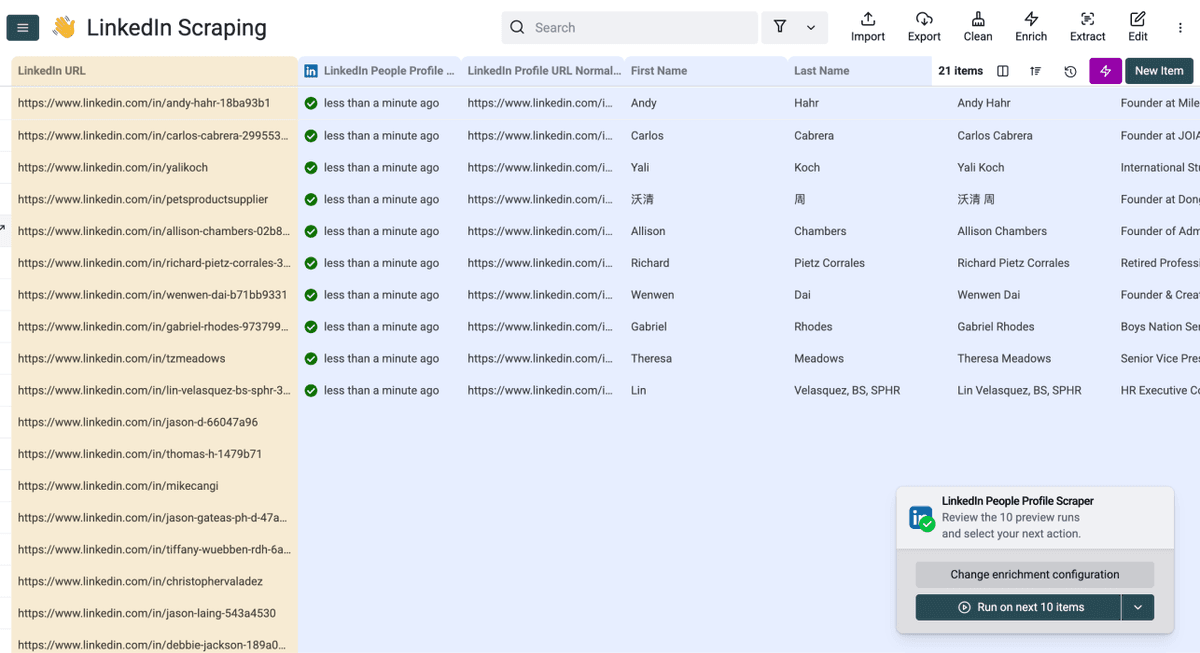
Il LinkedIn Profile Scraper di Datablist prende una lista di URL profilo LinkedIn e restituisce campi pubblici come nome, headline, summary, location, ruolo attuale, esperienze lavorative (fino a 10 ruoli) e formazione (fino a 5 voci), a 25 crediti per profilo, senza mai collegare il tuo account LinkedIn.
- 20 crediti per profilo quando è disponibile una versione in cache
- 1.000 profili scraped in circa 3 minuti
- Funziona sia con URL profilo LinkedIn standard sia con URL Sales Navigator
Sales Navigator Lead and Account Scraper
Il Sales Navigator Scraper di Datablist prende un URL live di ricerca lead o account su Sales Navigator e importa i risultati in una lista strutturata a 15 crediti per riga importata, senza estensione Chrome, senza incollare cookie e senza collegare un account LinkedIn.
- 50+ campi per lead, 14 campi firmografici per account
- Anche gli URL di ricerca LinkedIn standard funzionano per il workflow lead se non hai Sales Navigator
- Segmenta le ricerche sopra il limite di 2.500 risultati prima dello scraping
Quale alternativa Clearbit scegliere
Se i tuoi dati sono già in HubSpot CRM, Breeze Intelligence è la scelta giusta. L’enrichment gira a $0.01 per credito sui record già dentro il CRM e il team resta nello strumento che usa ogni giorno. Il limite è che tutto ciò che va oltre il semplice enrichment passa dallo stack agent di HubSpot, dove il prezzo per chiamata cresce rapidamente e senza sconti bulk.
Se lavori con un CSV, un export Sales Navigator o una lista scraped da una directory, Datablist è la scelta giusta. La sua API pubblica e il workflow CSV nativo lo rendono l’alternativa più vicina a Clearbit per company name to domain, senza obbligarti a introdurre un nuovo CRM.
Ricorda anche questo: trovare il dominio è solo il primo passo di un workflow più lungo. Una vera lead list richiede anche email enrichment, company enrichment, decision-maker lookup, AI research e segmentazione LLM prima che sales o marketing possano usarla.
Datablist: un’alternativa Clearbit che fa ancora il suo lavoro
L’unica alternativa pratica a Clearbit per company name to domain enrichment nel 2026 è Datablist.com, se il tuo obiettivo è trovare siti web da nomi azienda su un CSV e non dentro il CRM.
In questo caso, Datablist lavora su una lista grezza, restituisce un rating Domain Confidence per ogni riga, espone una API pubblica per lo stesso workflow e ti dà anche accesso a email enrichment, company enrichment, decision-maker lookup, AI Research e segmentazione LLM.
Il lavoro che il vecchio endpoint gratuito di Clearbit faceva ieri, Datablist lo fa oggi: su CSV, via API, con un segnale di affidabilità su ogni riga.
Domande frequenti sulle alternative Clearbit per Company Name to Domain
Datablist ha una Company Name to Domain API come quella di Clearbit?
Sì. Gli stessi enrichment disponibili nell’interfaccia Datablist sono esposti tramite API pubblica, quindi puoi chiamare il domain finder in modo programmatico, come si faceva con il vecchio endpoint Clearbit.
Posso ottenere un confidence score su ogni dominio trovato?
Sì, con Datablist. Ogni riga restituisce un valore di confidence insieme al dominio, così puoi impostare soglie per decidere quali risultati usare subito e quali controllare manualmente. Anche Clearbit restituiva confidence score nella sua implementazione legacy. HubSpot Breeze non espone un confidence score per record nello stesso modo.
L’API Clearbit Name to Domain è ancora gratuita?
No. L’implementazione gratuita è stata dismessa il 30.04.2025[2]. Non vengono creati nuovi account gratuiti. I clienti paganti esistenti mantengono l’accesso a un endpoint legacy non supportato.
Posso fare email finding, company enrichment e lead scraping nello stesso tool del domain finding?
Sì, con Datablist. Lo stesso piano copre Waterfall Email Finder, company enrichment, LinkedIn profile scraping e Sales Navigator scraping, tutti sullo stesso saldo crediti. Né HubSpot Breeze né Clearbit offrono il set completo su una lista esterna.
HubSpot Breeze Intelligence è un sostituto diretto della Clearbit Name to Domain API?
No. Breeze è un AI Agent per HubSpot CRM con capacità di data enrichment, ma non è un’alternativa alla Clearbit Name to Domain API per liste esterne. Se il tuo input di enrichment è un CSV fuori da HubSpot, Breeze non lo userà finché i dati non saranno importati come record.
Posso usare HubSpot Breeze senza un abbonamento HubSpot CRM?
In pratica, no. Breeze arricchisce record HubSpot e i record HubSpot richiedono un piano HubSpot. Breeze Intelligence è incluso nei piani Hub a pagamento di HubSpot (Starter, Pro, Enterprise)[7].
Quanto costa trovare 5.000 domini aziendali nel 2026?
Su HubSpot Breeze: circa $50 in crediti a $0.01 per enrichment, oltre al piano HubSpot. Su Datablist: $25 per un mese del piano Starter, che include già 5.000 crediti add-on di default.
Cosa succede alla mia integrazione Clearbit dopo la dismissione?
Se sei già un cliente Clearbit pagante, gli endpoint legacy continuano a rispondere, ma la FAQ Company Name to Domain API[3] conferma che non c’è roadmap, non ci sono nuovi account e non c’è supporto.