
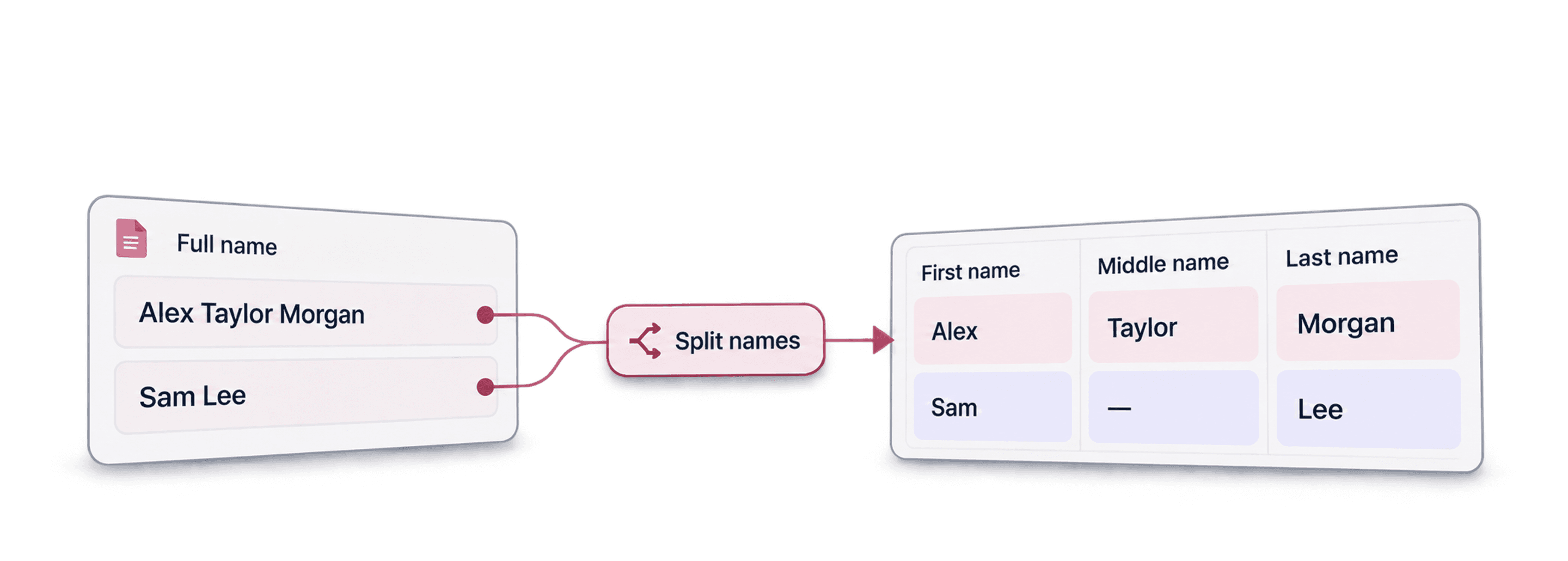
Per separare i nomi in Excel, scegli una regola adatta ai tuoi dati: dividi in corrispondenza del primo spazio per i nomi composti sempre da due parti oppure usa un name parser e controlla i record incerti. Mantieni il nome completo e un ID di origine accanto alle nuove colonne, così potrai correggere la suddivisione in seguito.
Io parto dall’analisi dei formati dei nomi, non dalla scelta di una formula. Una colonna contenente Ada Lovelace, Mary Jane Watson e Watson, Mary Jane richiede più di una semplice ipotesi. Dividere il testo è facile; stabilire quali parti corrispondano al nome e al cognome può richiedere un po’ di contesto.
Questa guida presenta prima le formule di Excel e poi l’enrichment Name Parser di Datablist, per un workflow con revisione basato su file CSV o Excel.
Confronto tra metodi: formule e AI
Usa una formula quando la regola sul delimitatore è chiara e uniforme. Scegli il parser quando devi ricavare possibili componenti del nome da input con formati diversi, per poi verificarli prima di utilizzarli in un CRM o in un saluto personalizzato.
| Formato dell’input | Approccio iniziale | Verifica necessaria |
|---|---|---|
| Ada Lovelace | Dividi una sola volta al primo spazio. | Verifica che tutte le righe seguano lo stesso ordine. |
| Mary Jane Watson | Stabilisci se il testo restante debba rimanere in un unico campo o essere ulteriormente analizzato. | La divisione al primo spazio restituisce Jane Watson, non un cognome verificato. |
| Watson, Mary Jane | Gestisci separatamente il formato con la virgola. | Non applicare a questo formato la regola del primo spazio. |
| Titoli, suffissi e cognomi composti | Usa un parser e verifica i risultati. | Controlla i confini tra i componenti e conserva il nome completo. |
Una formula individua i delimitatori, ma non determina la struttura del nome di una persona. Anche il parser restituisce componenti ipotizzati: non garantisce che ogni convenzione culturale relativa ai nomi venga interpretata correttamente.
Per una guida video, guarda la demo esistente sulla separazione dei nomi. Se l’interfaccia mostrata nel video non coincide con l’applicazione, usa i controlli aggiornati descritti qui sotto.
Separare i nomi in Excel con le formule
In questo esempio, la cella A2 contiene Ada Lovelace. Aggiungi nelle colonne B e C, inizialmente vuote, le intestazioni First Name e Resto, lasciando invariata la colonna A. Queste formule presuppongono che uno spazio separi il primo elemento dal testo restante.
Estrarre la prima parte
Inserisci questa formula nella cella B2:
=LEFT(A2, FIND(" ", A2) - 1)
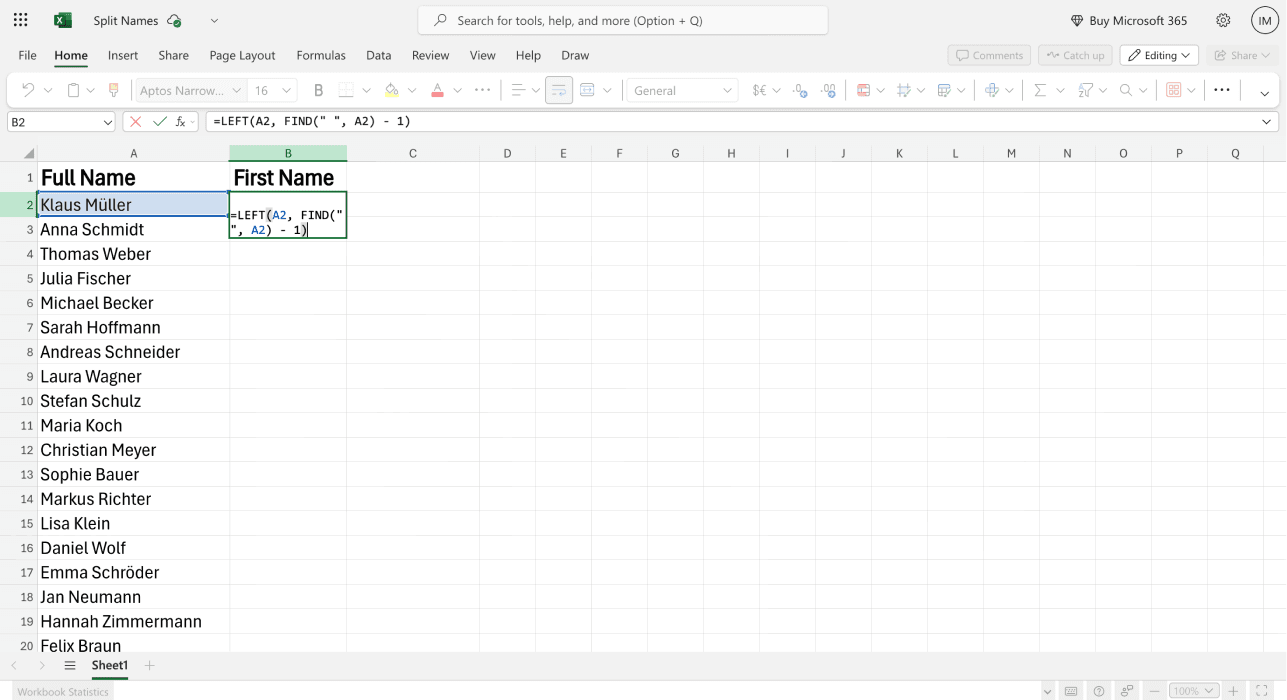
Il risultato è Ada. Estendi la formula verso il basso solo dopo aver controllato i formati degli input. Se una cella è vuota o contiene un nome formato da una sola parola, FIND non trova alcuno spazio e restituisce un errore. Verifica queste righe separatamente, invece di interpretare l’errore come una persona mancante.
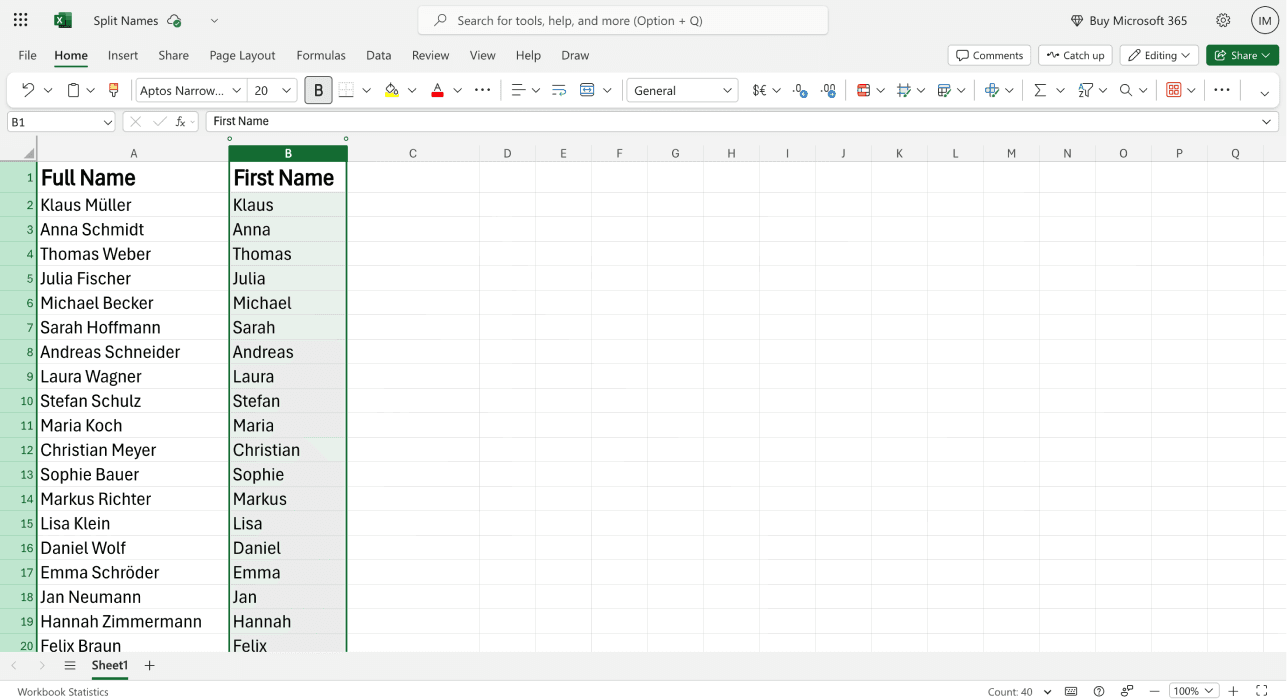
Estrarre il testo restante
Inserisci questa formula nella cella C2:
=RIGHT(A2, LEN(A2) - FIND(" ", A2))
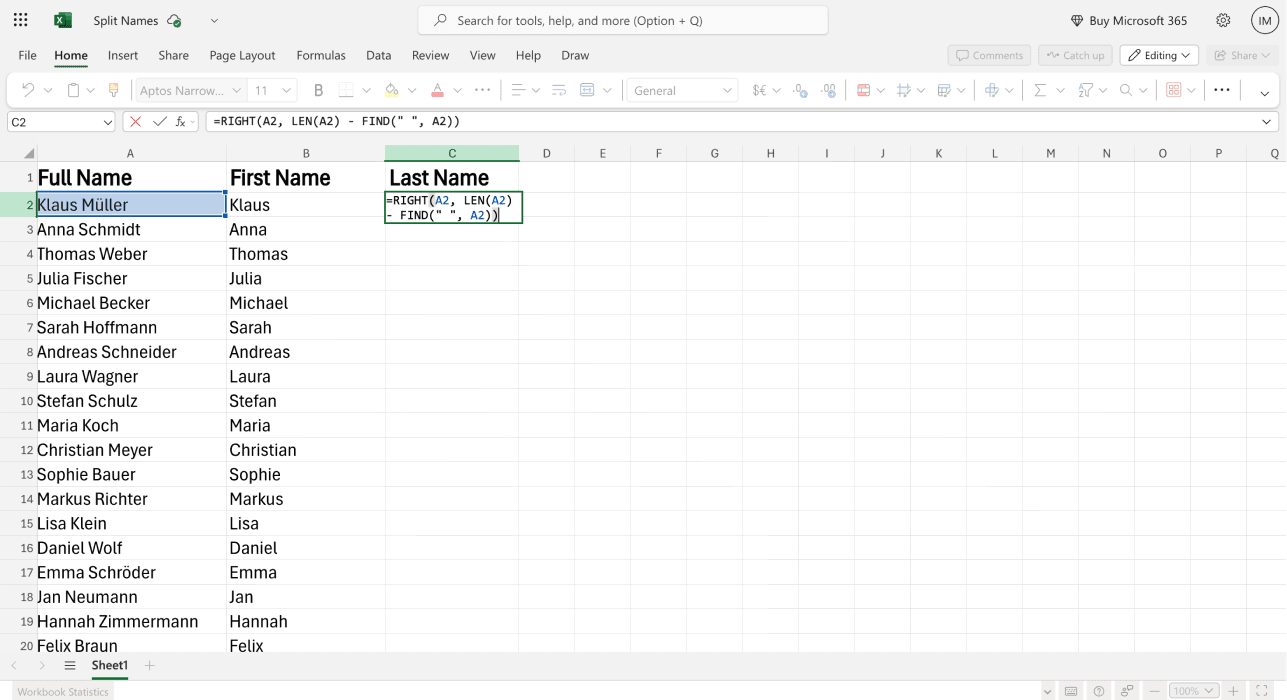
Con questo input composto da due parti, il risultato è Lovelace. Con Mary Jane Watson, invece, ottieni Jane Watson. Chiamare la colonna C “Resto” durante la revisione rende evidente questo limite: non rinominarla Cognome finché i dati non confermano la validità della regola.
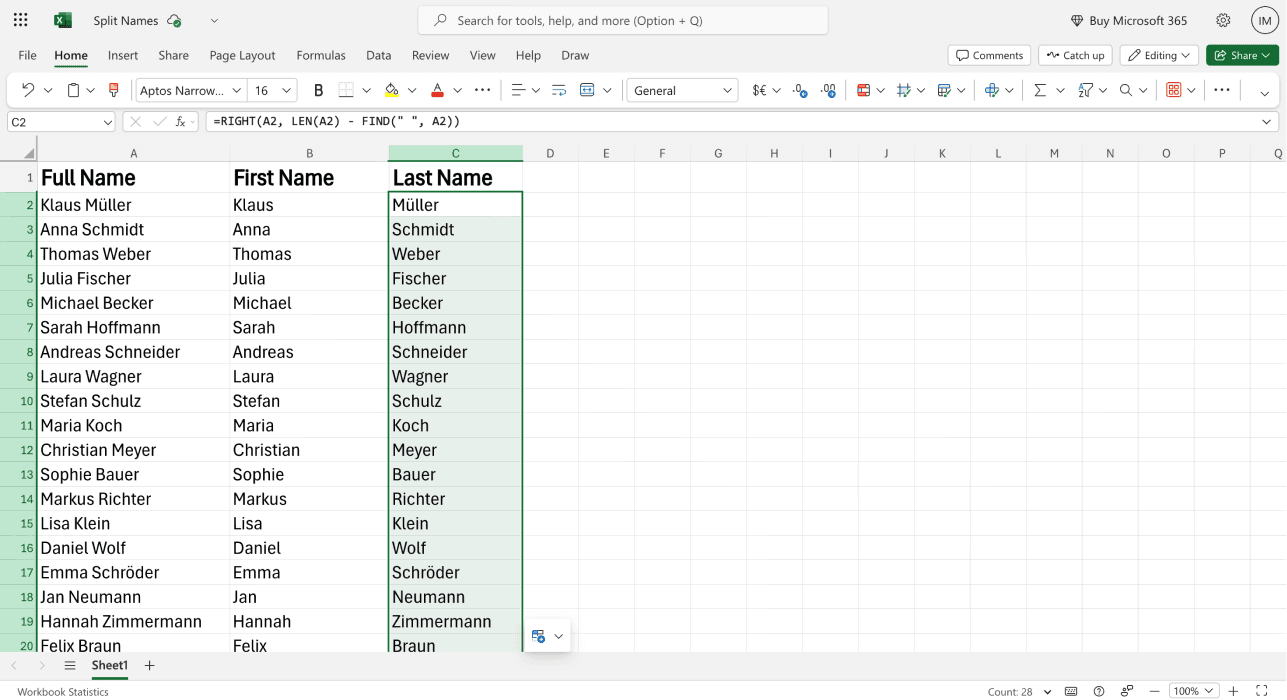
La guida Microsoft per dividere il testo illustra metodi basati sulla posizione per diversi formati dei nomi. Nelle versioni che le supportano, TEXTBEFORE e TEXTAFTER offrono alternative più brevi:
=TEXTBEFORE(A2," ")
=TEXTAFTER(A2," ")
Anche queste funzioni dividono il testo al primo spazio. Semplificano la formula, non la scelta dell’ordine dei nomi. Verifica che siano disponibili nella tua versione di Excel. I nomi delle funzioni e i separatori degli argomenti possono inoltre cambiare in base alle impostazioni locali.
Limiti delle formule Excel
Prima di estendere la formula a tutta la colonna, controlla la presenza di spazi iniziali, spazi ripetuti, titoli, suffissi, nomi composti da una sola parola e formati separati da virgole. Applicare una formula a molte righe è semplice; la vera difficoltà consiste nel capire se un’unica regola sia adatta a tutte.
Non considerare automaticamente l’ultimo elemento come cognome. Sia i cognomi composti sia i nomi possono contenere spazi. Se la fonte mette già a disposizione campi separati per nome e cognome, è preferibile usare quelli anziché ricostruirli partendo dal nome visualizzato.
Dopo aver approvato i risultati, conserva una copia del nome completo e incolla come valori i risultati verificati delle formule, se il sistema di destinazione richiede testo semplice. Prima dell’export, controlla quali colonne si aspetta la destinazione, così una successiva modifica alla colonna A non cambierà in modo invisibile i campi già importati.
Separare i nomi in Excel con l’AI
Il Name Parser di Datablist riceve un nome mappato e restituisce componenti come First Name, Middle Name, Last Name e Title. Può inoltre fornire Gender, Country, Country Confidence e un flag Processed.
Per separare i nomi, consiglio di selezionare soltanto i componenti necessari e di escludere dal workflow i dati demografici, a meno che non ci sia una ragione precisa per verificarli. Country è una stima del Paese in cui un nome è comune, non indica la nazionalità o l’attuale Paese di residenza della persona. Allo stesso modo, un valore Gender dedotto non è un dato verificato sull’identità.
Caricare il file e conservare l’originale
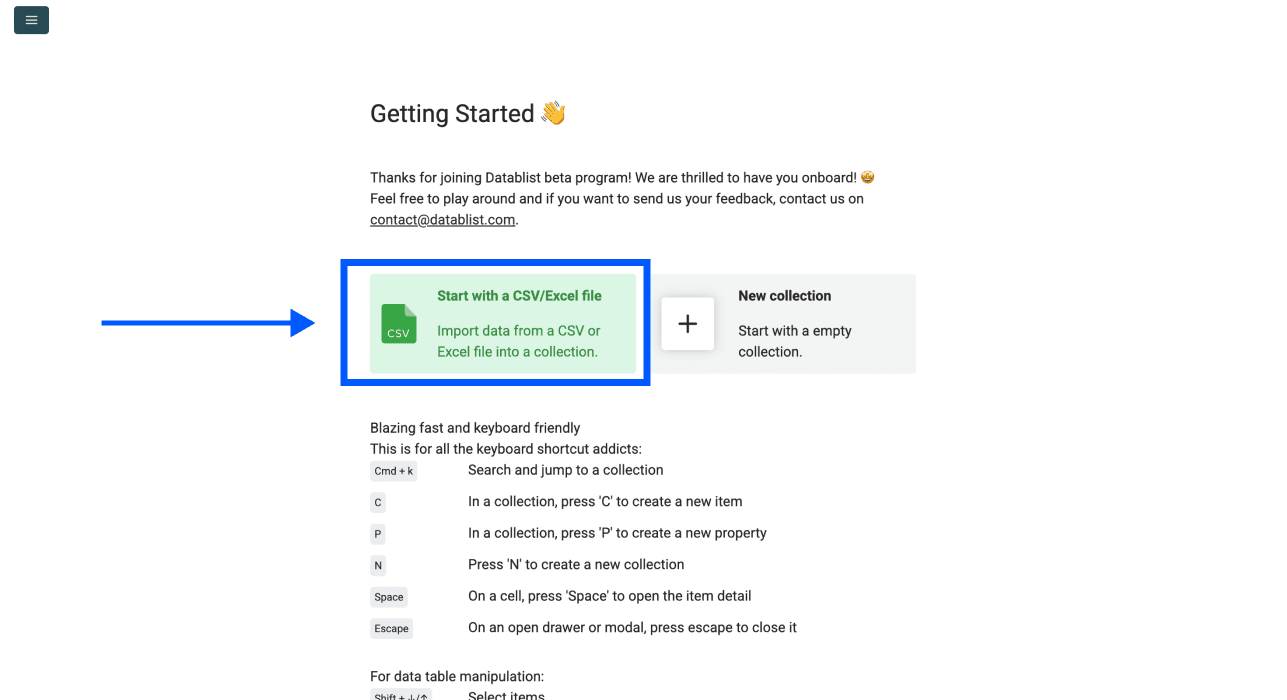
Crea un account e importa il file Excel o CSV. Mantieni una colonna Full Name, un ID contatto stabile e tutti i campi relativi al nome già provenienti da una fonte affidabile.
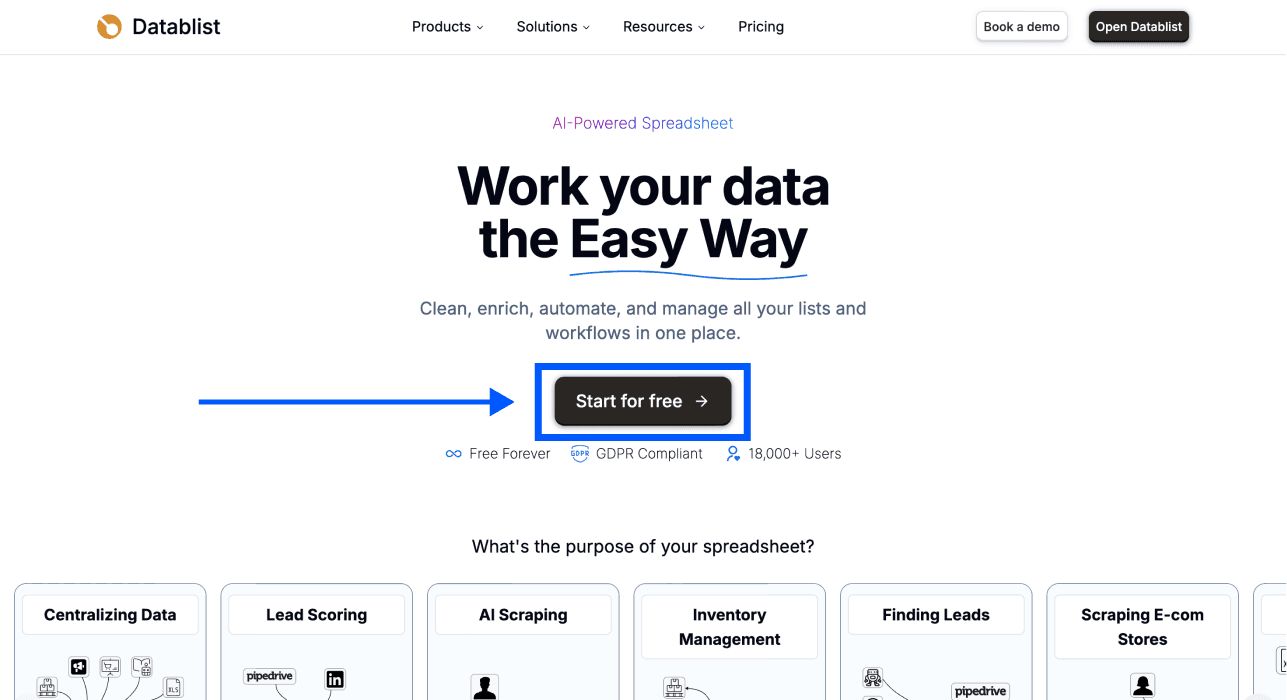
Usa proprietà di output separate per i componenti proposti. In questo modo potrai confrontare il risultato del parsing con l’originale senza perdere il valore di partenza.
Scegliere l’enrichment
Apri il catalogo degli enrichment e seleziona Name Parser. Questa funzione analizza le righe esistenti: non crea una nuova lista di contatti e non verifica che un record appartenga alla persona desiderata.
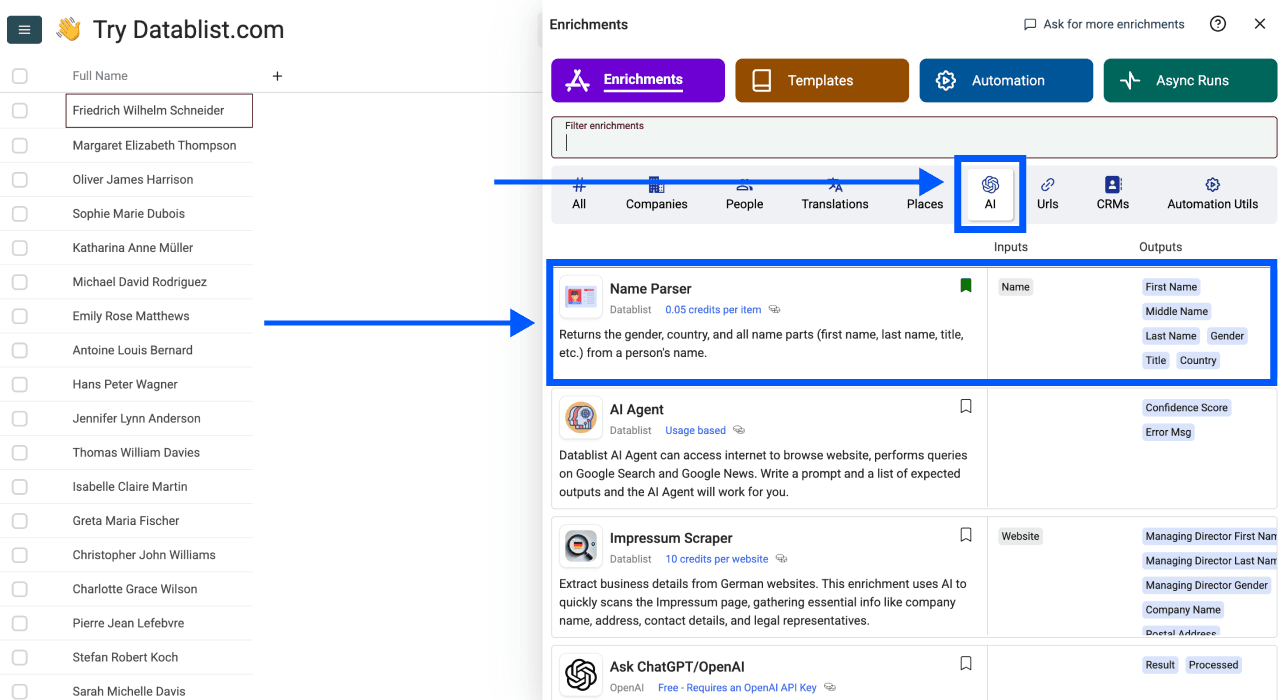
Mappare il nome in input
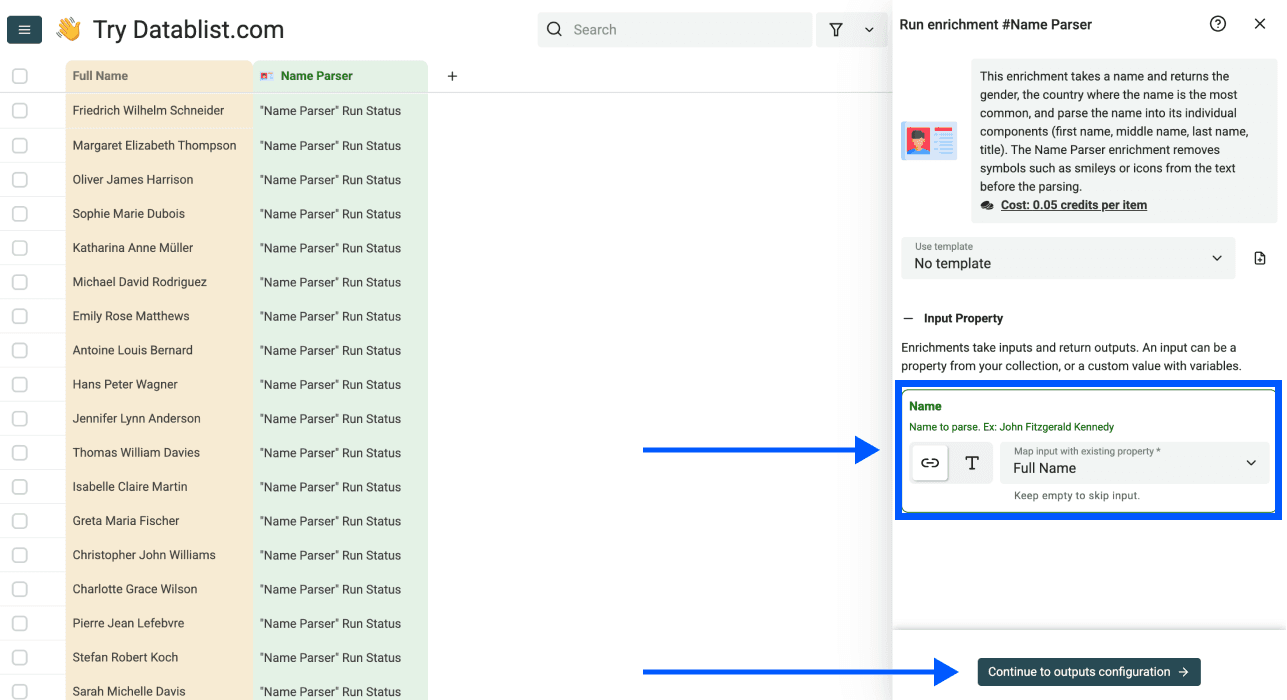
Mappa Name su Full Name. Controlla gli input mancanti e le voci generiche, come l’indirizzo di un team o il nome di un’azienda, prima di considerarli nomi di persone. Una riga contenente “Sales Team” richiede un passaggio successivo diverso da quello previsto per il nome completo di una persona.
Mappare gli output
Seleziona First Name, Middle Name, Last Name e Title secondo le tue esigenze e salvali in nuove proprietà. Mantieni disponibile Processed se ti aiuta a monitorare l’esecuzione, ma non interpretarlo come prova della correttezza della suddivisione proposta.
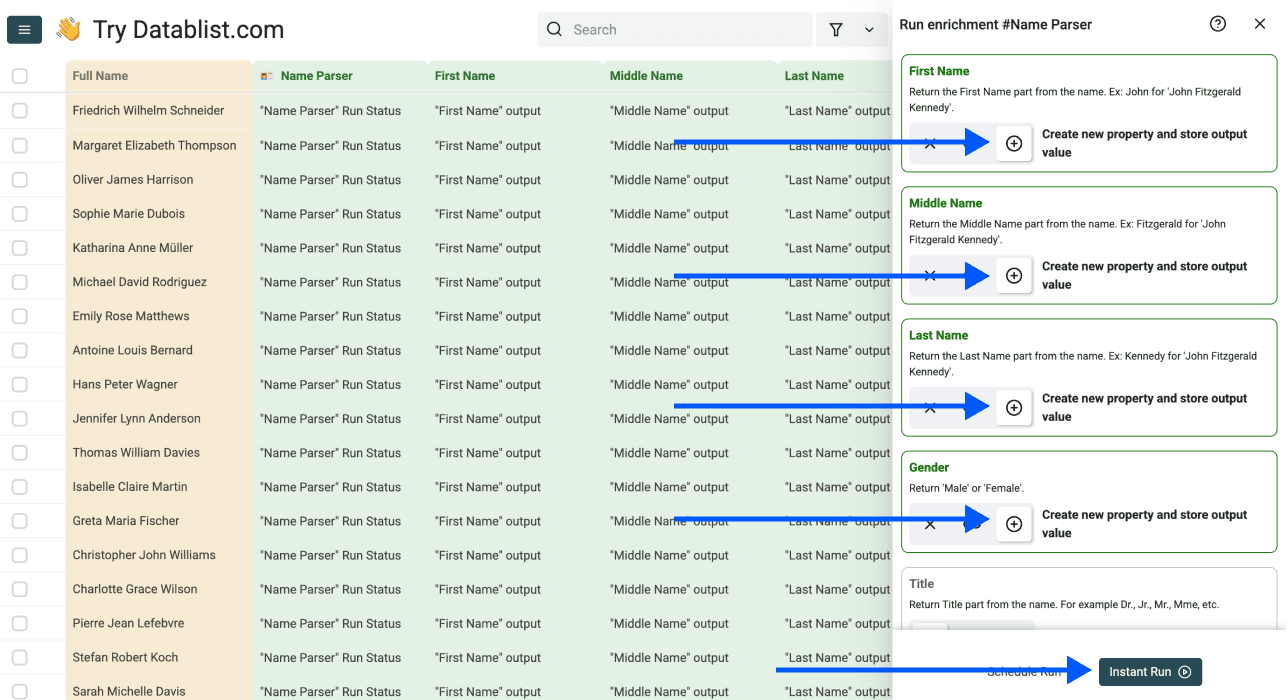
Scegli Continue with Instant Run. Parti da un campione che includa i formati realmente presenti nel file: normali nomi composti da due parti, secondi nomi, iniziali, suffissi, nomi invertiti, input mancanti e cognomi composti.
Testare, verificare ed elaborare le altre righe
Prima di eseguire il test sul campione, controlla l’ambito dell’esecuzione e le impostazioni relative ai dati esistenti. Proteggi i campi del nome già approvati da eventuali sovrascritture indesiderate.
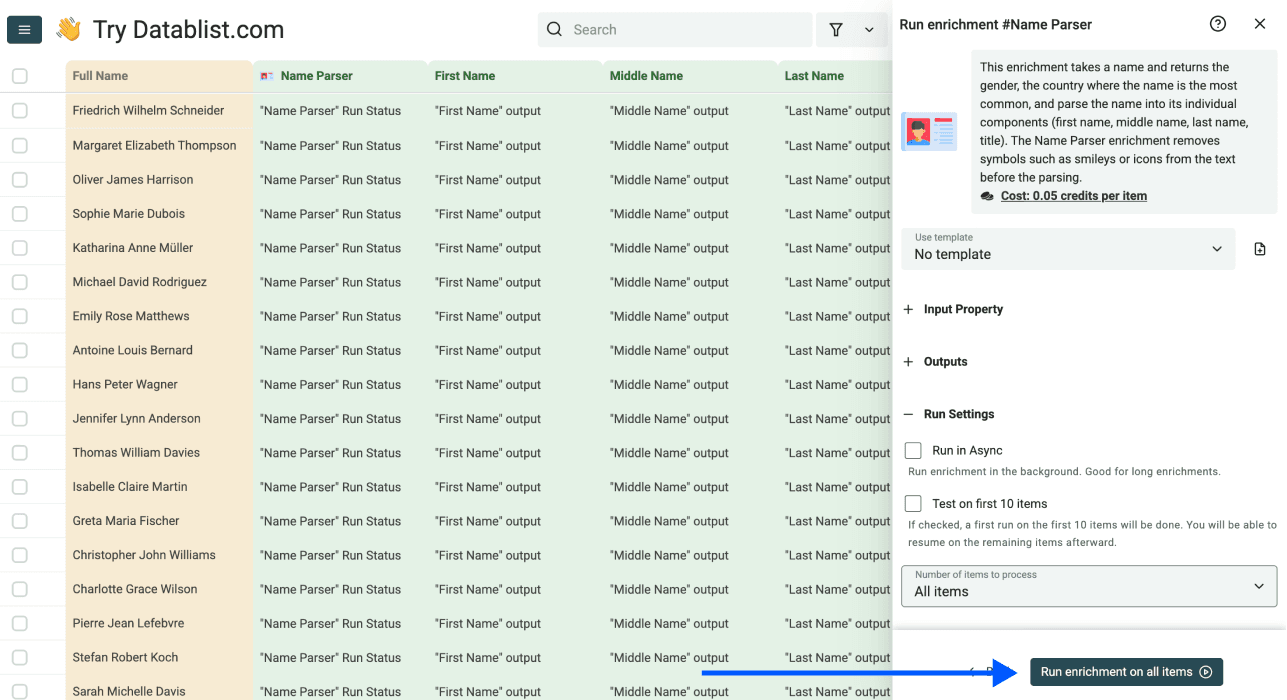
Confronta l’output con il nome completo e con i campi provenienti da fonti affidabili. Inserisci i record incerti in una coda di revisione. Una richiesta può concludersi correttamente anche quando il risultato richiede ancora una correzione; un componente vuoto non autorizza a inventare il dato.
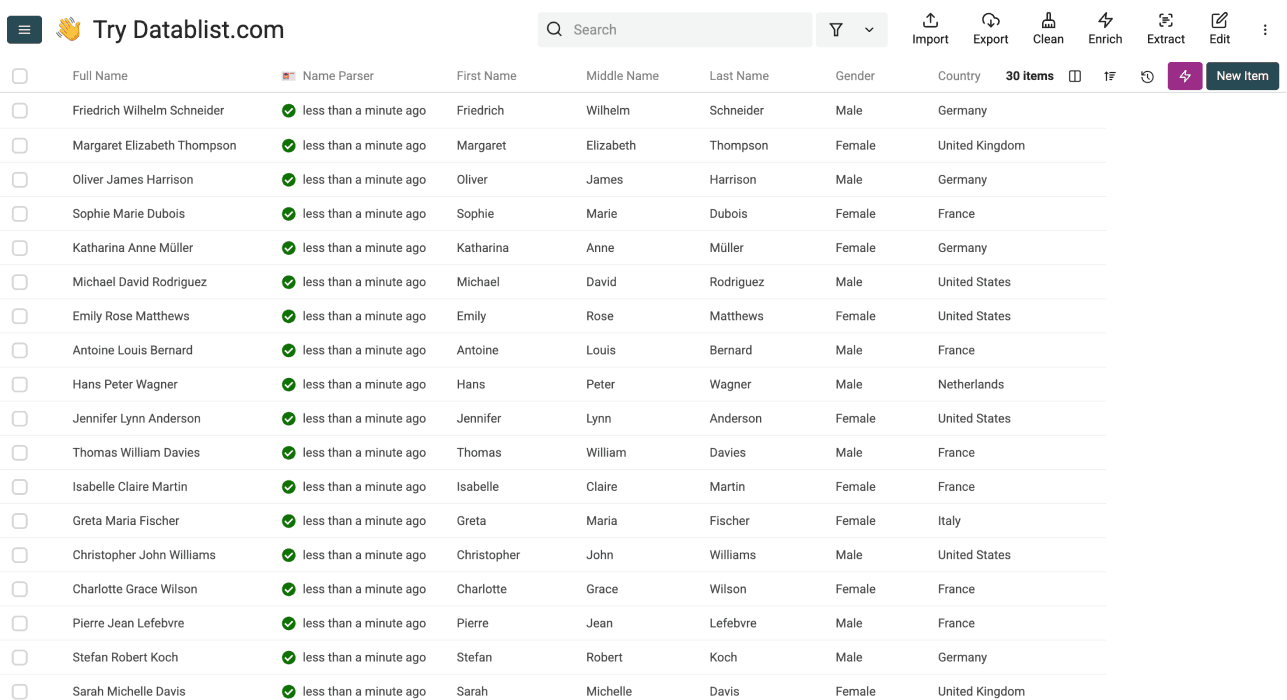
Se i risultati del campione sono utili, elabora le altre righe previste. Esamina separatamente gli errori e gli input vuoti, quindi esporta i campi approvati insieme all’ID contatto. Consulta la guida sull’export dei dati CSV ed Excel per riportare i dati nel foglio di calcolo o nel CRM.
Vantaggi di un parser con revisione
Il parser può proporre più componenti senza obbligarti a scrivere una formula per ogni formato di input. Il vero vantaggio è un workflow di revisione coerente: conservi l’originale, controlli le parti proposte, approvi i risultati utili e tieni separati i casi ambigui.
Il servizio utilizza crediti. Prima di elaborare un batch di grandi dimensioni, controlla il costo dell’enrichment visualizzato e il saldo disponibile: questa guida non promette un plafond gratuito ricorrente né un numero di nomi specifico per un determinato piano. Il limite di dimensione di una collection e il budget di crediti sono due vincoli distinti.
Per la personalizzazione, un nome approvato può rendere il saluto più naturale. Quando non puoi verificare questo dato, usa un saluto che non richieda di indovinarlo. Mantieni le previsioni demografiche separate dai campi del nome necessari per il task.
Conclusioni
Usa le formule di Excel quando la regola sul delimitatore è uniforme. Scegli Name Parser per ottenere possibili componenti da input con formati diversi, verificando prima un campione e conservando gli ID di origine. In entrambi i workflow, mantieni il nome completo e controlla i campi prima di importarli in un altro sistema.
Domande frequenti
Posso separare i nomi senza formule?
Sì. Importa il file in Datablist, mappa Full Name sull’input di Name Parser, salva i componenti in nuove proprietà e verifica un campione prima di elaborare le altre righe. La disponibilità dei crediti e le impostazioni di esecuzione restano comunque valide.
Come gestire i secondi nomi?
Una formula basata sul primo spazio restituisce il primo elemento e tutto il testo restante. Non distingue un secondo nome da un cognome composto. Il parser offre un output Middle Name, ma va verificato rispetto al contesto della fonte, senza considerare automaticamente ogni parola aggiuntiva come un secondo nome.
Conviene separare i nomi usando la virgola?
Solo quando la convenzione della fonte è nota. Un valore come Watson, Mary Jane può seguire il formato cognome-nome, mentre in un altro campo la virgola potrebbe avere un significato diverso. Dividi i formati in gruppi prima di applicare una regola.
Quanti nomi posso elaborare?
Controlla il costo attuale dell’enrichment, il saldo dei crediti, il limite della collection e l’ambito dell’esecuzione. La dimensione interna del batch di richieste non corrisponde al numero totale di nomi elaborabili dal progetto. Non dedurre la disponibilità di un utilizzo illimitato da una registrazione gratuita o da un vecchio screenshot.
Posso estrarre un nome da un indirizzo email?
Si tratta di un problema di input diverso. Una casella generica come sales@example.com non identifica una persona. Usa un workflow specifico per estrarre il nome dall’email e verifica l’identità proposta prima di utilizzarla.