
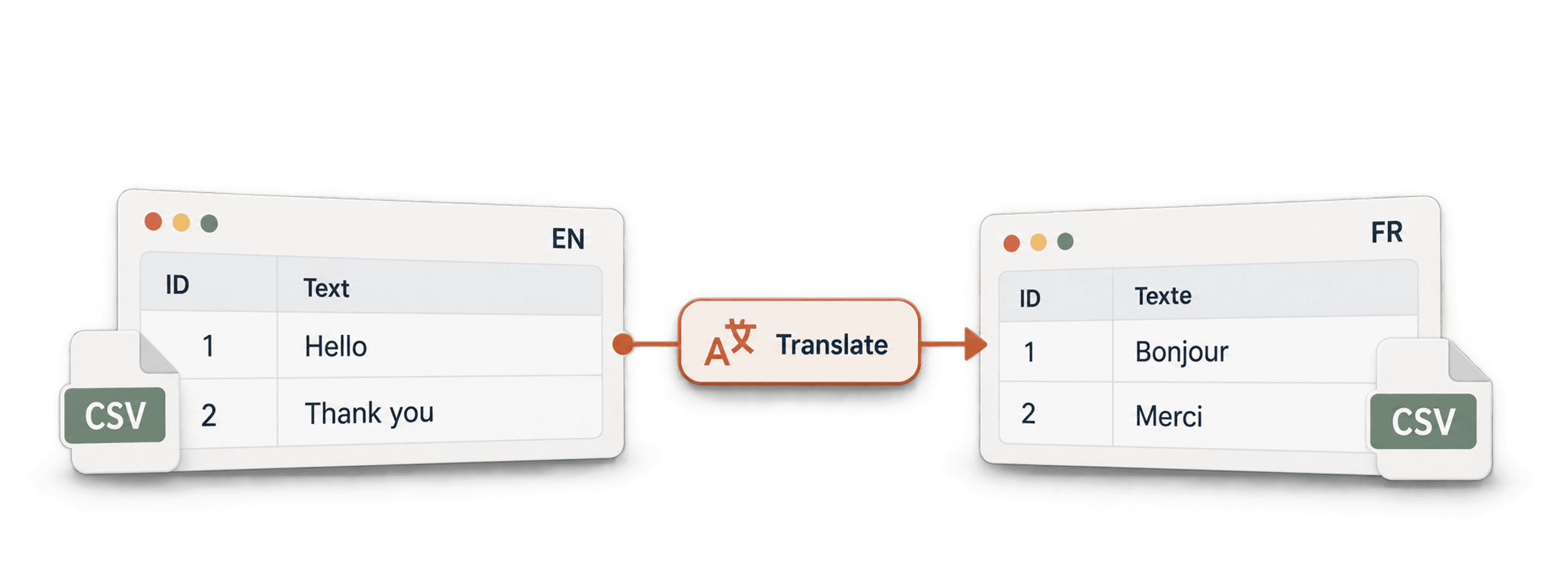
Per tradurre file CSV online, importa il file, seleziona la colonna di testo, scegli la lingua di destinazione e salva la traduzione in una nuova colonna. Lascia invariati ID, SKU, prezzi, URL e date, quindi verifica ed esporta i campi tradotti nel formato richiesto dall’applicazione di destinazione.
Consiglio di tradurre le singole colonne anziché incollare l’intero CSV in un traduttore. In questo modo, la struttura delle righe rimane intatta e puoi confrontare il testo originale con ogni traduzione proposta. Un CSV può contenere virgole tra virgolette, interruzioni di riga incorporate e identificativi che sembrano numeri: tutti questi valori devono restare invariati durante l’intero processo.
Questa guida utilizza gli enrichment Google Translate, Deepl Translate e Translate with OpenAI/ChatGPT di Datablist. Prova un campione rappresentativo prima di scegliere il provider per l’intero file. La traduzione utilizza il servizio configurato e i crediti disponibili oppure, se previsto, una chiave API del provider; la registrazione gratuita non include traduzioni massive illimitate.
Inizia importando il file, configura la traduzione di una colonna, quindi controlla il risultato prima di esportarlo.
Step 1: importa il file CSV
In questa guida svolgeremo tutte le operazioni online con il CSV Viewer and Editor di Datablist.
In questo esempio userò un file CSV con riassunti di libri. Puoi scaricare qui il file CSV demo.
Per prima cosa, crea una nuova collection, che conterrà i dati del CSV. Fai clic su + nella barra laterale oppure su Start with a CSV/Excel file nella home page.
Se usi + nella barra laterale, seleziona Import CSV/Excel per aprire l’importatore CSV.
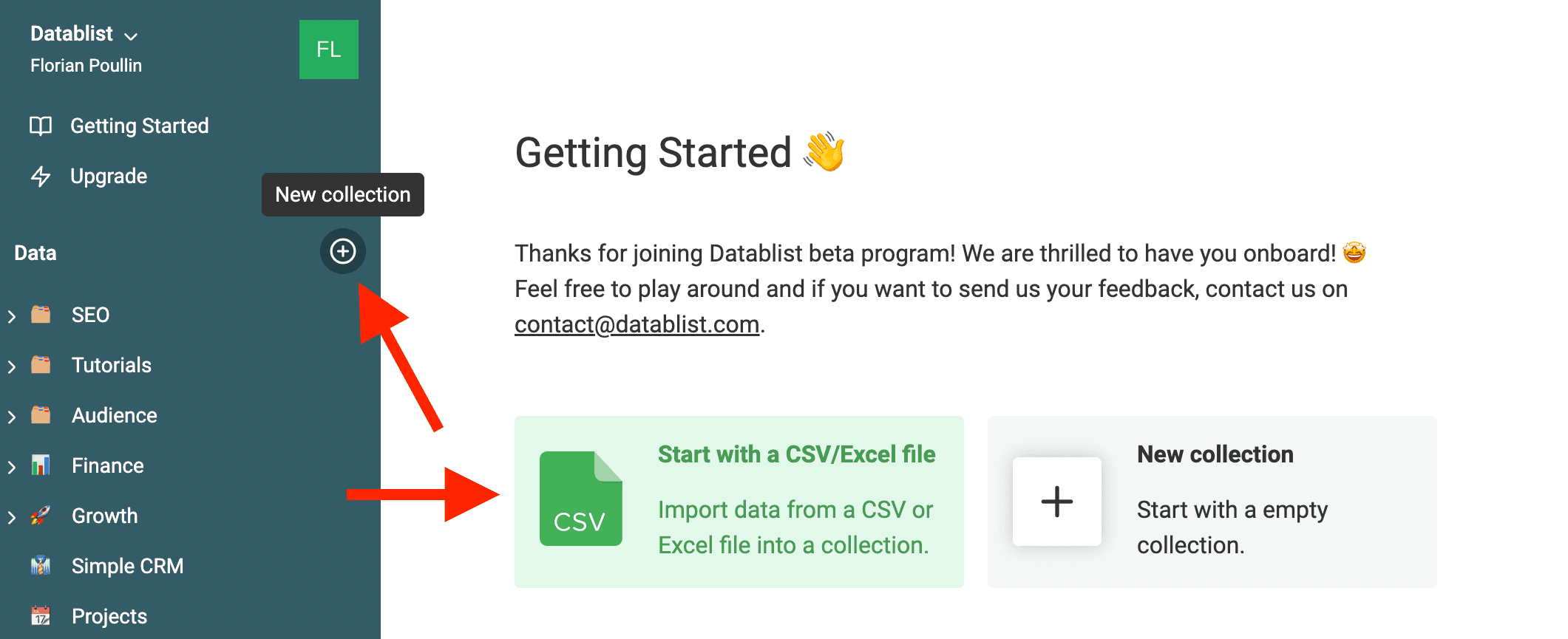
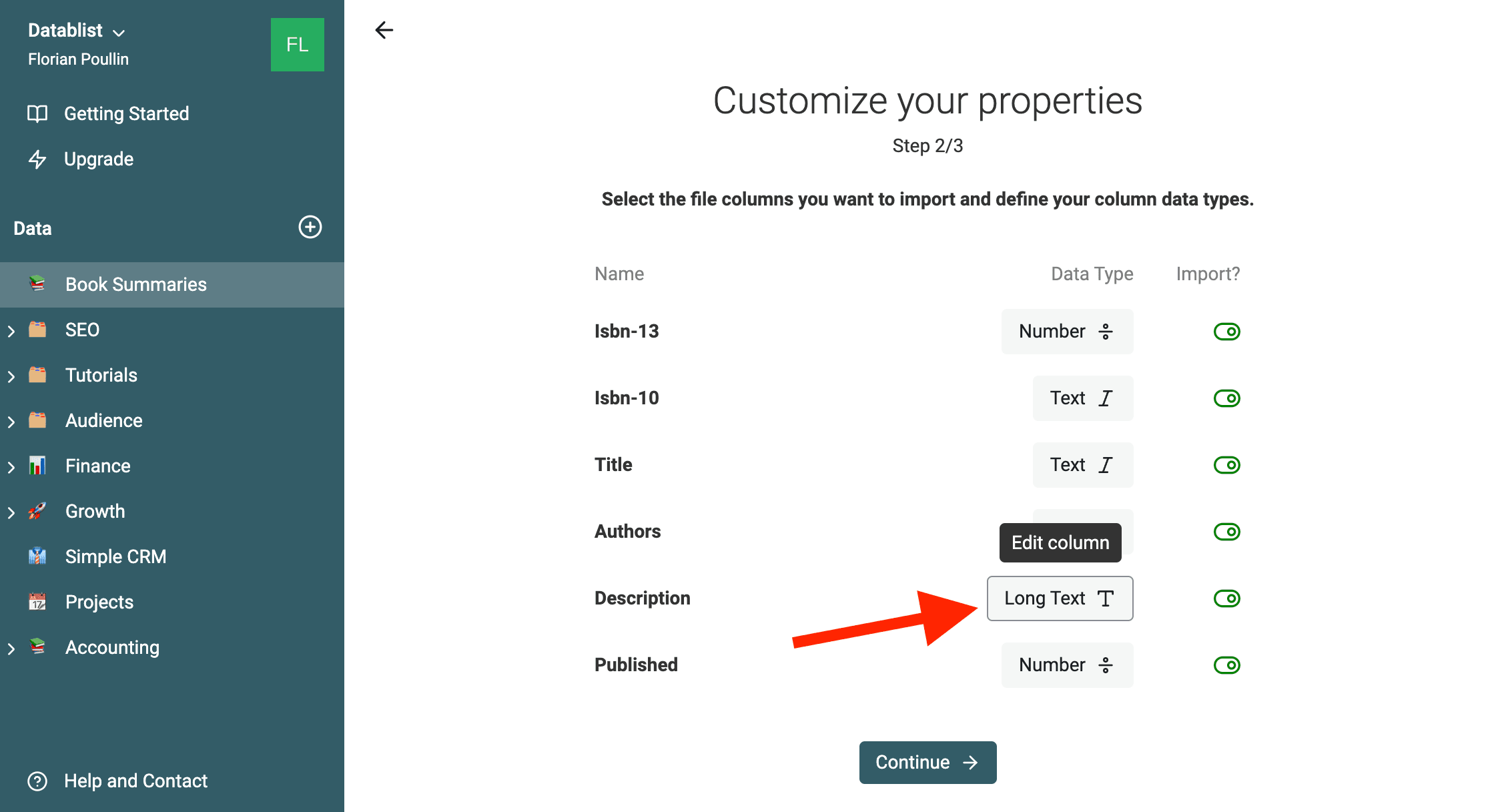
Dopo aver caricato il file CSV, Datablist mostra le colonne rilevate. Ogni colonna viene analizzata per identificarne il tipo di dati. Per la colonna che contiene i dati da tradurre, seleziona Long Text se non è già selezionato.
Con “Long Text” sarà più semplice gestire i testi.
Controlla i dati e importa il contenuto del CSV in Datablist.
Step 2: seleziona le righe da tradurre
Datablist mette a disposizione gli “Enrichment” per lavorare sui tuoi dati. Puoi arricchire i lead di Facebook o pulire liste di email direttamente dal dataset.
Scegli tra Google Translate, Deepl Translate e Translate with OpenAI/ChatGPT. Puoi usarne uno oppure provarli tutti per capire quale si adatta meglio ai tuoi testi.
Importante - Gli Enrichment sono disponibili solo per gli utenti registrati. Registrati gratis per iniziare a tradurre i tuoi file CSV.
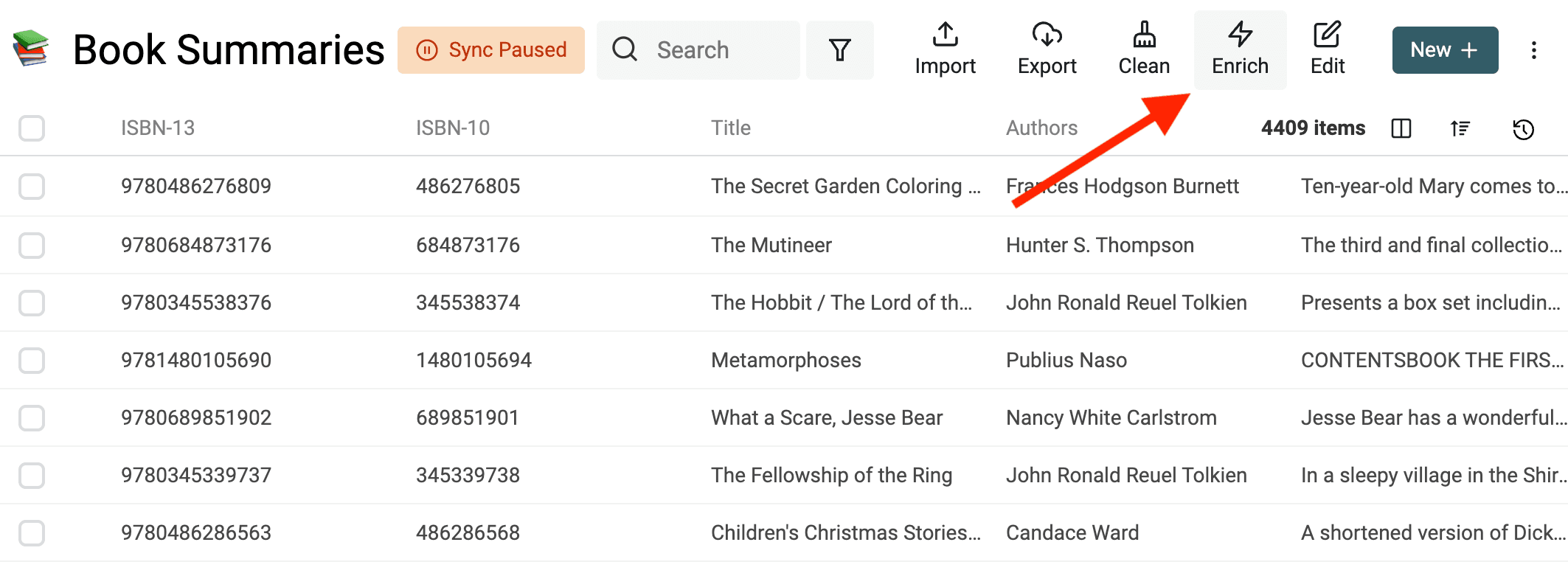
Gli Enrichment sono accessibili dal menu Enrich. Possono essere eseguiti su tutte le righe oppure soltanto su quelle selezionate.
Traduci tutte le righe
Prima di iniziare, controlla le righe interessate e l’ambito di esecuzione. Una selezione, un filtro o un’impostazione di esecuzione può modificare i record elaborati: non dare per scontato che vengano tradotte tutte le righe.
Seleziona righe specifiche
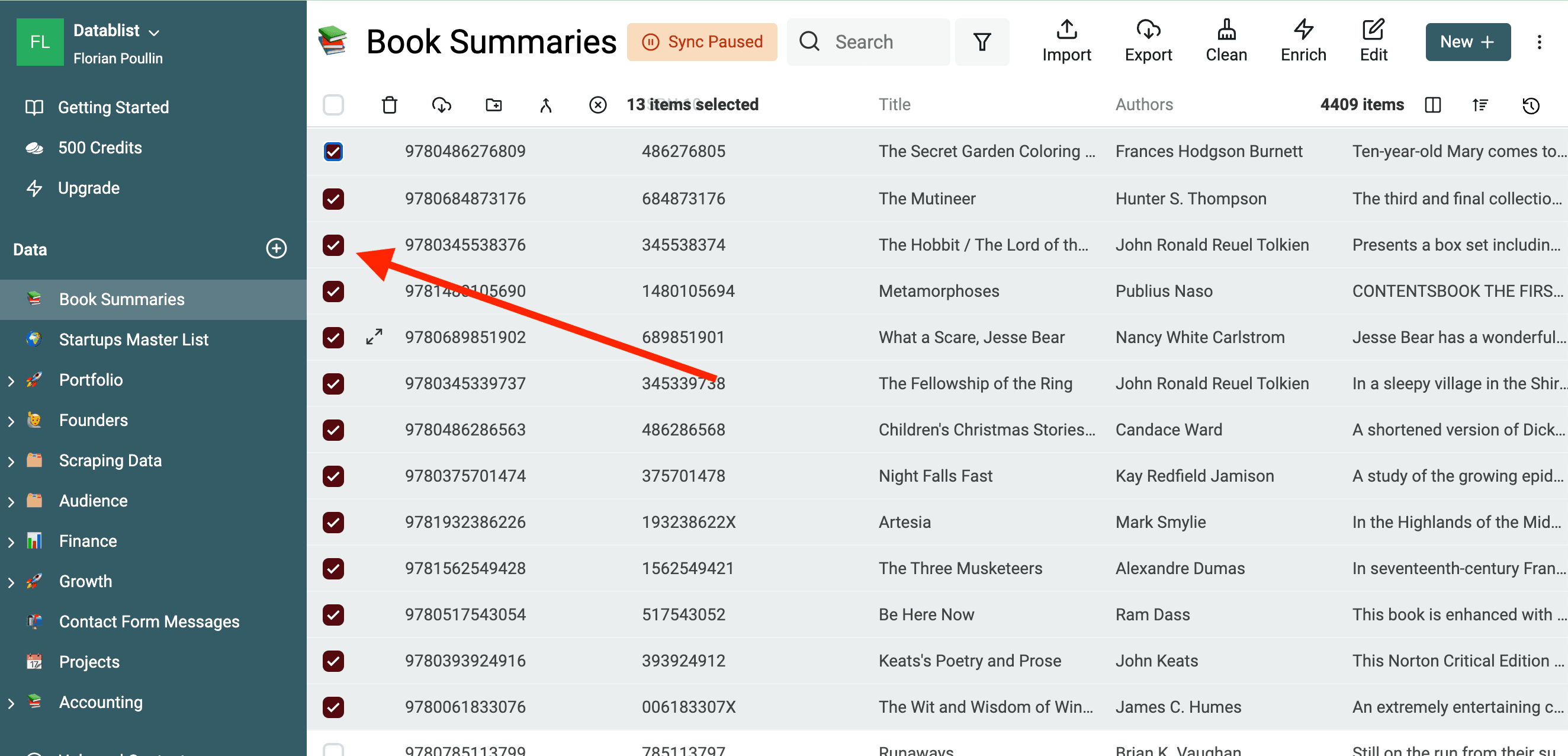
Per tradurre solo alcune righe, fai clic sulle caselle di controllo e trascina il cursore tenendo premuto il pulsante.
Step 3: traduci il file CSV
Per visualizzare i provider di traduzione automatica disponibili su Datablist, filtra gli Enrichment facendo clic sulla sezione Translations.
Ecco i collegamenti rapidi ai tre provider:
- Tradurre un file CSV con Google Translate
- Tradurre un file CSV con DeepL
- Tradurre un file CSV con ChatGPT
Traduci un file CSV con Google Translate
Seleziona “Google Translate” nell’elenco degli Enrichment per aprire il pannello di configurazione.
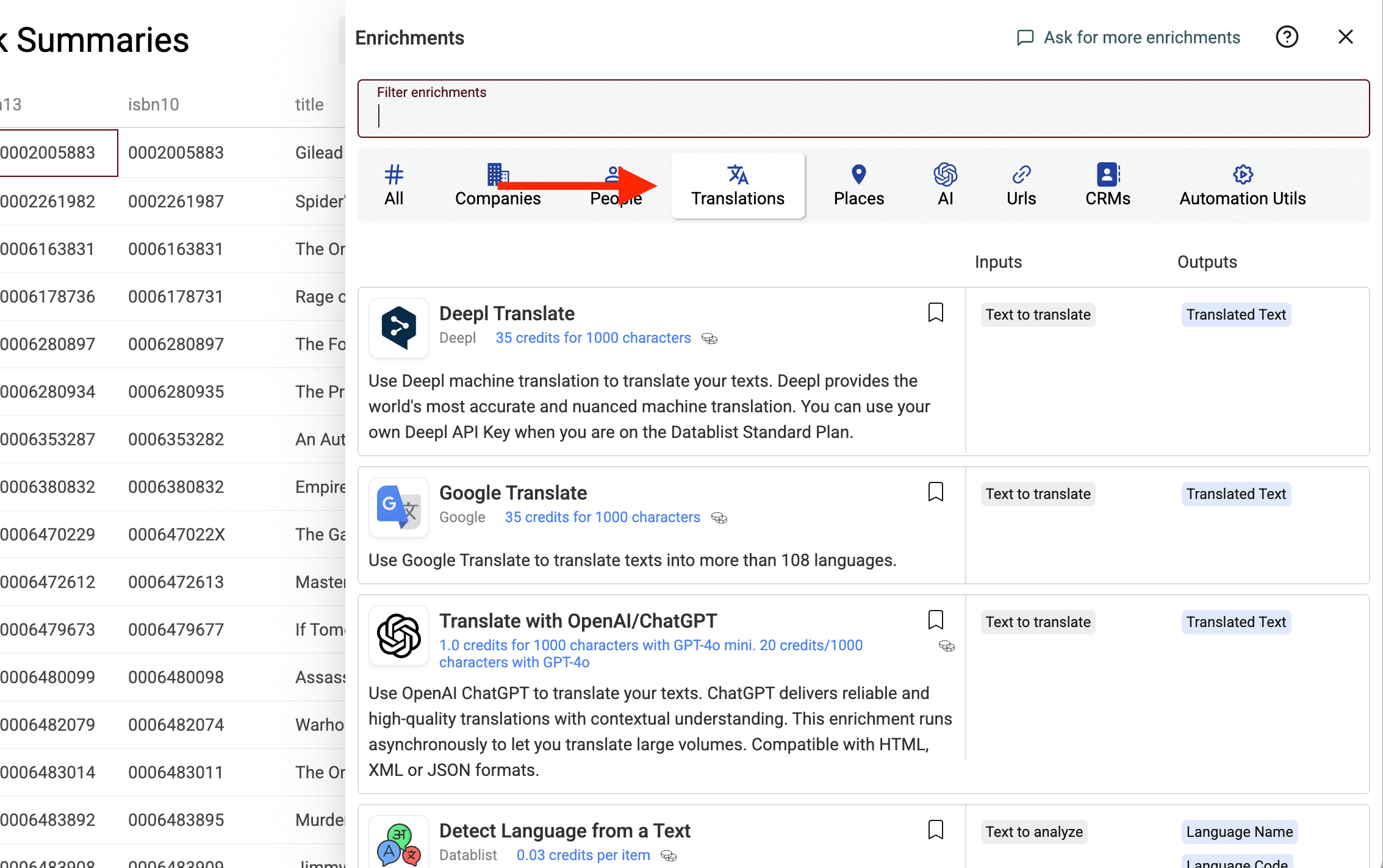
Prima di tradurre il CSV, devi completare le impostazioni e definire l’input.
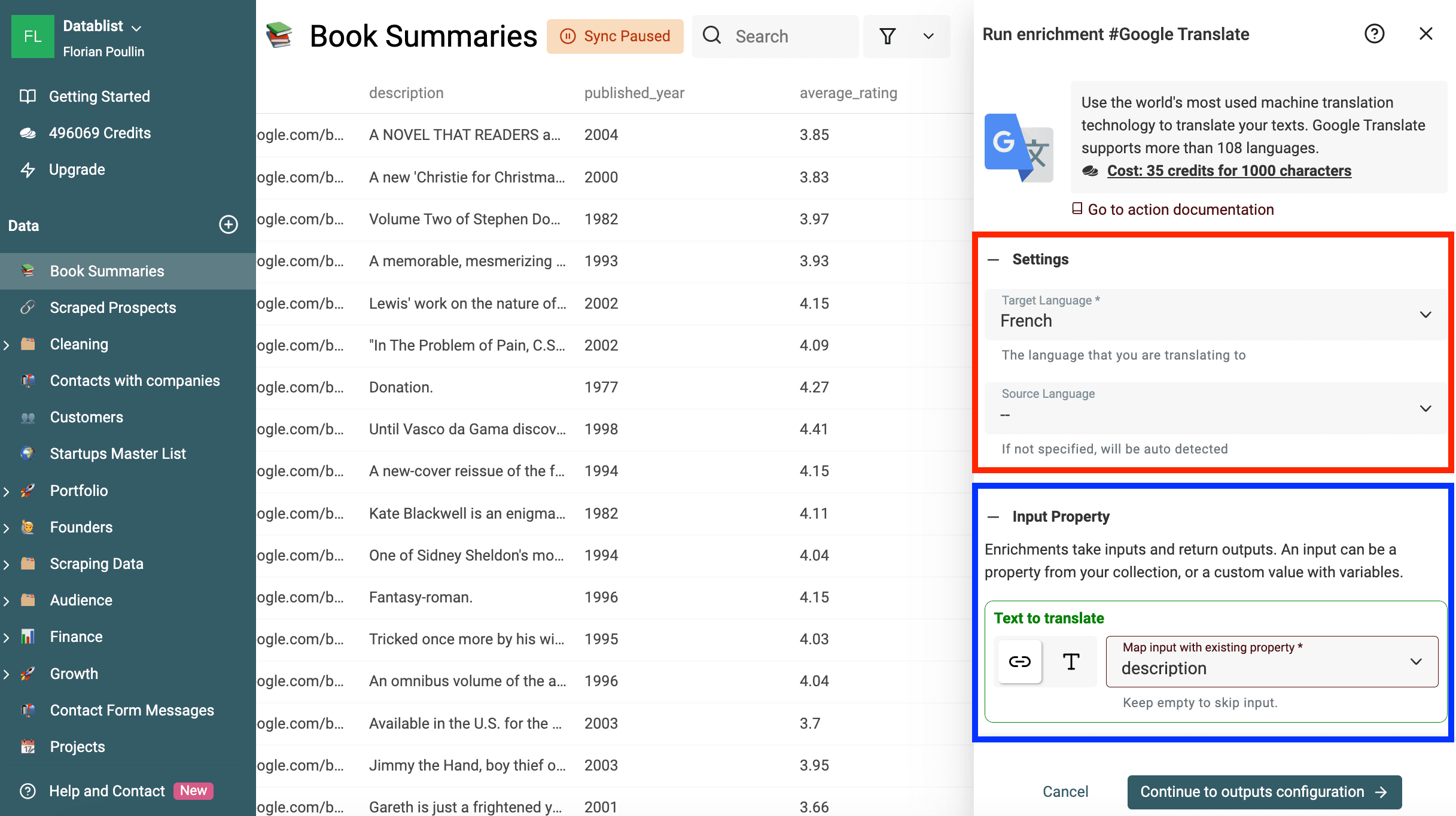
Nelle impostazioni devi definire:
- Source Language - Facoltativo - Se non lo specifichi, la lingua di origine viene rilevata automaticamente. Se i testi sono in lingue diverse, non selezionare alcuna lingua di origine.
- Target Language - Obbligatorio - Seleziona la lingua di destinazione. I nomi delle lingue sono indicati in inglese. Consulta le lingue supportate.
Per i file multilingue, puoi rilevare la lingua di origine di ogni riga prima della traduzione e tradurre soltanto le righe che ne hanno bisogno.
Associa Text to translate alla proprietà del file CSV che contiene il testo originale. Le altre colonne non verranno tradotte: è la soluzione ideale per tradurre una sola colonna del CSV lasciando inalterate tutte le altre.
In questo esempio, i riassunti dei libri si trovano nella proprietà “Description”, quindi seleziono “Description”.
📕 Importante
È possibile tradurre soltanto le proprietà Text/Long Text. Gli altri tipi di dati vengono ignorati.
Prosegui con la mappatura dell’output e salva Translated Text in una nuova proprietà.
Qui, fai clic sul pulsante “+” per creare una nuova proprietà nella collection.
📘 Nota
Associa l’output a una proprietà separata, così il testo originale rimarrà disponibile per il confronto. Prima dell’esecuzione, controlla la mappatura e la regola applicata ai dati esistenti. Nell’ultimo step potrai gestire le proprietà per ottenere i nomi di colonna desiderati.
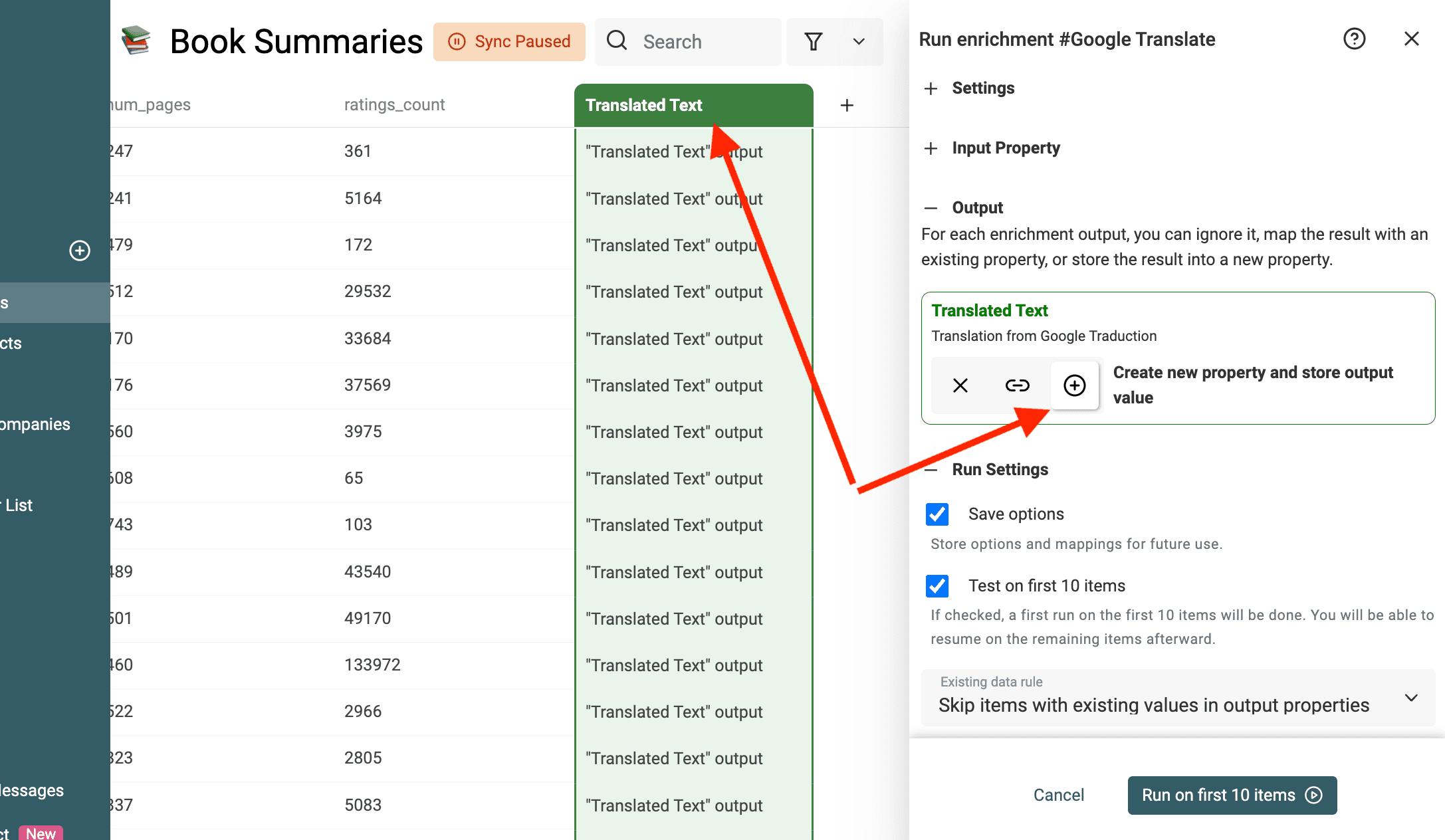
Seleziona Continue with Instant Run e configura un piccolo campione che includa i diversi formati presenti nel file, compresi eventuali testi multilinea o strutturati.
Questo passaggio è molto utile per verificare che la configurazione sia corretta. Scorri la tabella per controllare i testi tradotti. Se il risultato non è soddisfacente, verifica “Source Language” o la proprietà usata come input.
Dopo aver controllato il campione, conferma l’ambito e le impostazioni di esecuzione prima di elaborare le righe restanti.
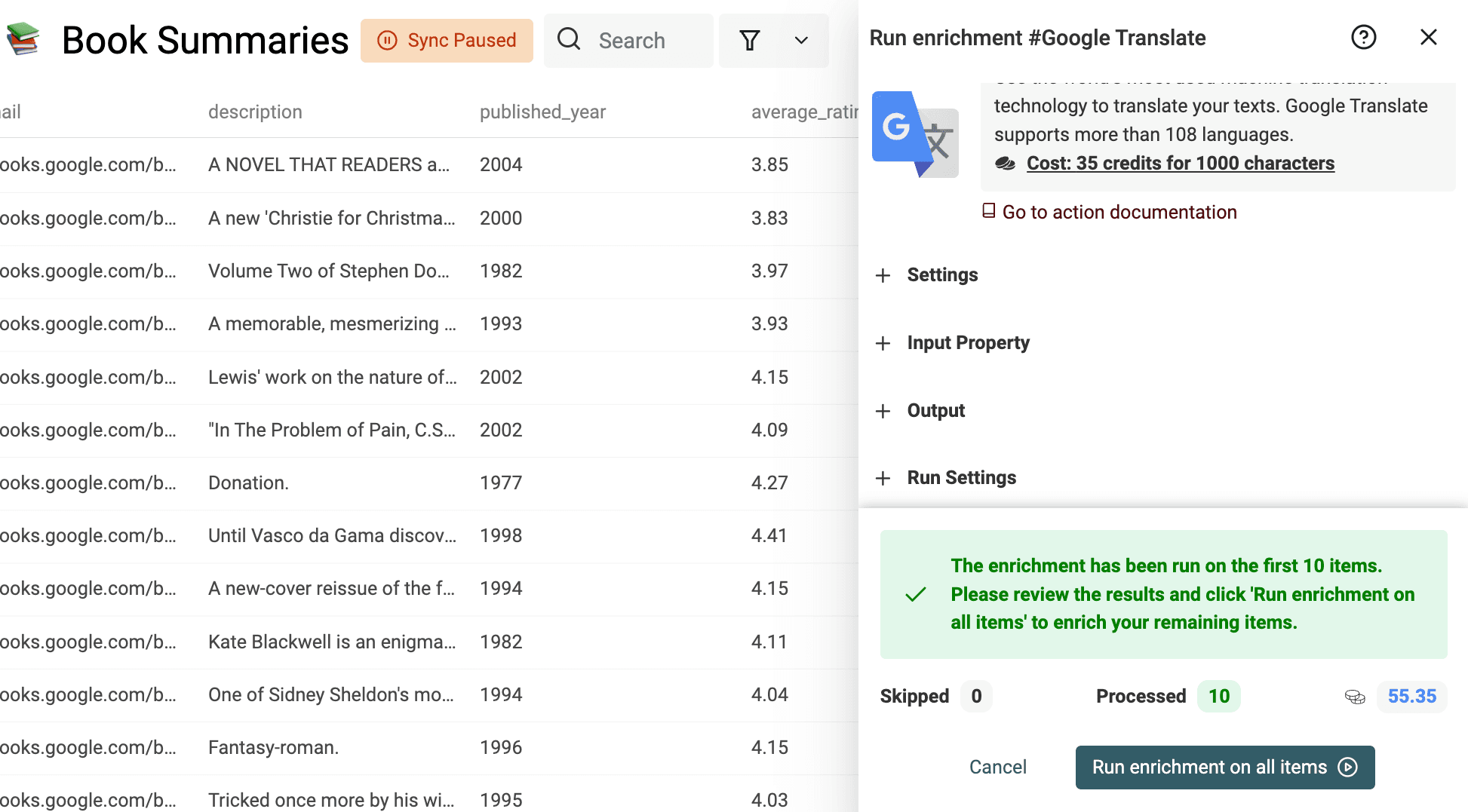
Traduci un file CSV con DeepL
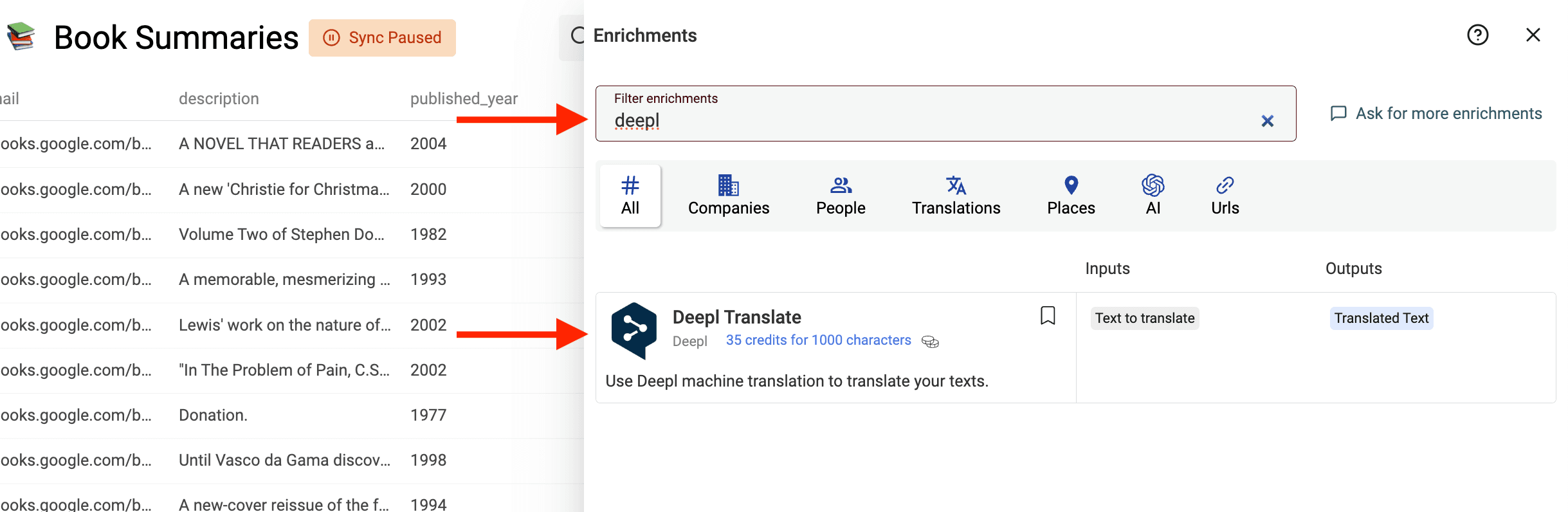
Deepl Translate offre impostazioni per la lingua di origine e di destinazione, oltre a opzioni avanzate come Formality e Context. Usa un campione del tuo file per valutare terminologia e tono, senza presumere che un provider sia sempre migliore degli altri.
Segui la stessa procedura di configurazione di input e output usata per Google Translate, selezionando Deepl Translate dal catalogo. Controlla le lingue disponibili e le impostazioni avanzate per la lingua di destinazione che ti serve.
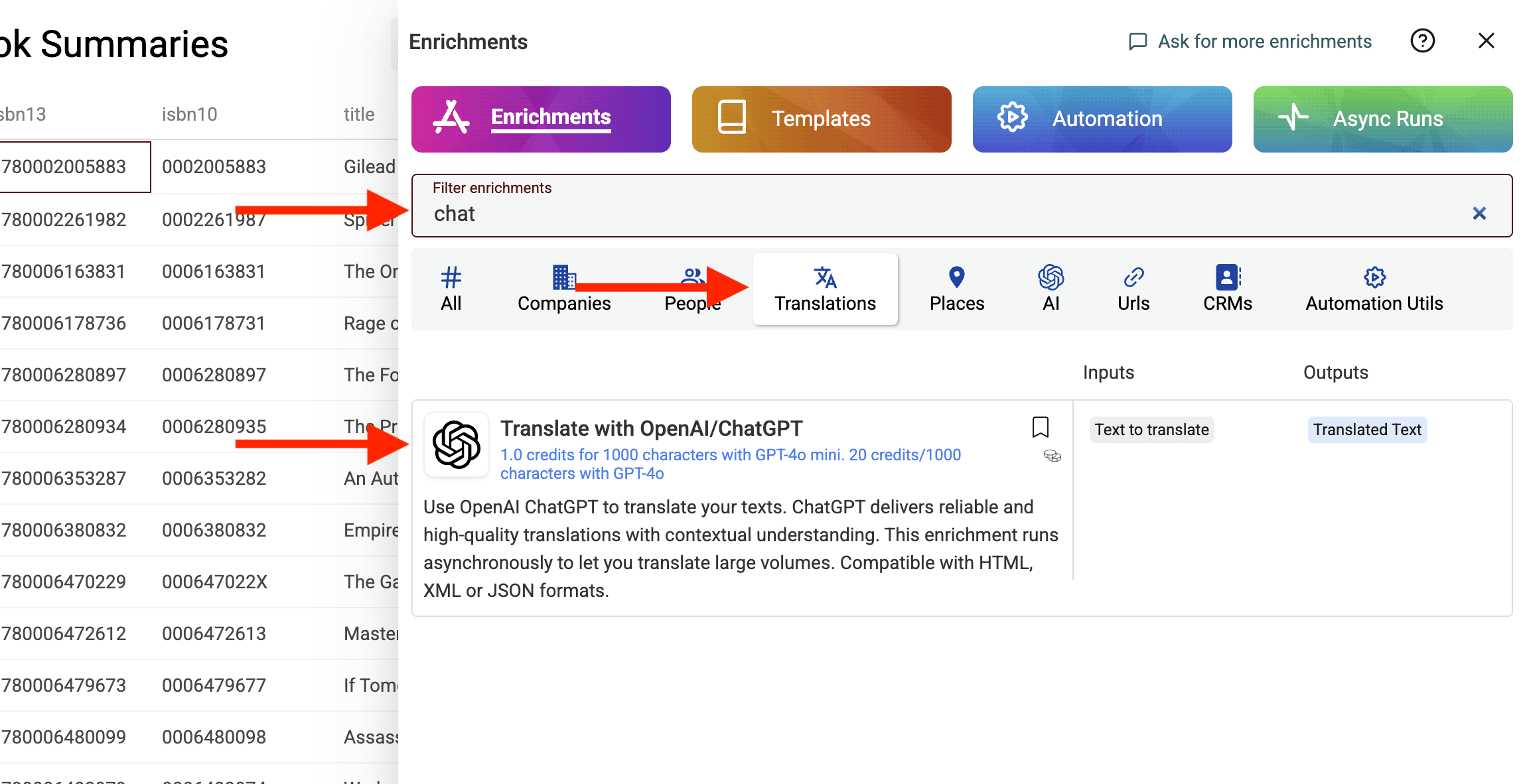
Traduci un file CSV con ChatGPT
Translate with OpenAI/ChatGPT permette di configurare lingua, modello e istruzioni aggiuntive. È utile quando devi applicare regole terminologiche, preservare placeholder o mantenere un tono specifico. Le istruzioni guidano l’output, ma il risultato deve comunque essere verificato.
Imposta Target Language e, facoltativamente, Source Language; associa Text to translate e salva Translated Text in una proprietà separata. Quando la scelta del provider è importante, confronta un campione con i risultati delle altre soluzioni. Questa guida non stabilisce una classifica universale per qualità o convenienza.
Come scegliere un altro modello ChatGPT per la traduzione?
Datablist permette di scegliere tra diversi modelli ChatGPT durante la traduzione dei dati CSV.
Apri Advanced Settings e controlla GPT Model. Scegli tra i modelli e le stime attualmente disponibili nell’Enrichment, invece di affidarti a un elenco copiato da un vecchio articolo.
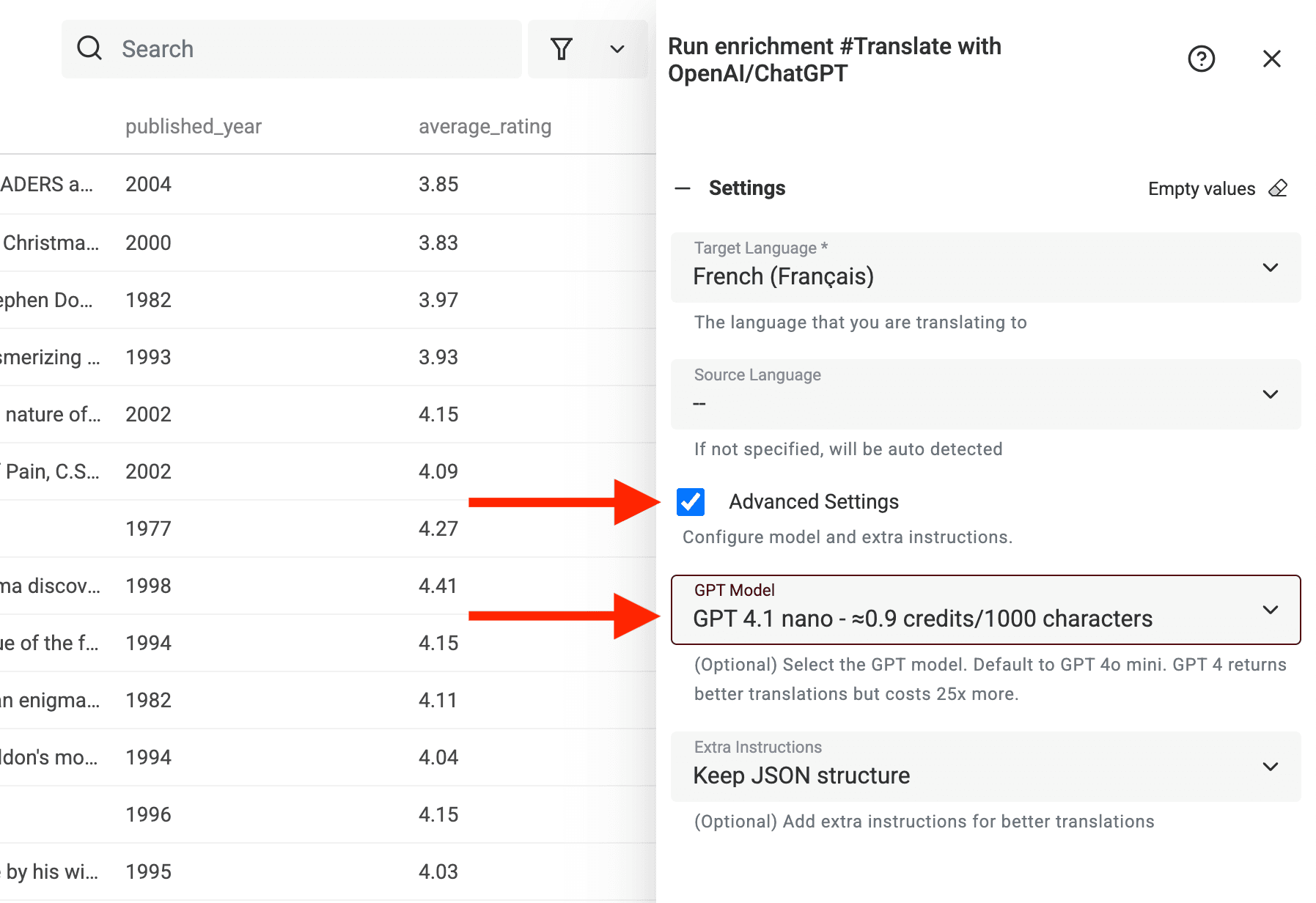
Parti da un modello adatto al lavoro e confronta la qualità del campione con il consumo indicato. Includi descrizioni brevi, paragrafi lunghi, termini ambigui e valori da proteggere. Un modello efficace sulle righe più semplici potrebbe comunque richiedere istruzioni più precise o una revisione umana per i casi complessi.
La stima basata sul numero di caratteri serve per pianificare il lavoro. Il consumo delle traduzioni OpenAI viene calcolato in base ai token usati dal modello, quindi la sola lunghezza dell’input non determina il costo finale. Per confrontare batch diversi, mantieni invariati il modello selezionato e le istruzioni.
Come gestire le traduzioni complesse?
Alcuni testi sono facili da tradurre. Altri… decisamente meno.
Probabilmente hai già incontrato difficoltà nel tradurre:
- Codice HTML
- Contenuti in formato JSON
- Testi business con termini inglesi
- Nomi di prodotti o aziende
- Etichette di form o placeholder
- Frasi con variabili come
{first_name}o[LINK]
Sono quelle che definisco traduzioni “non rompere nulla”: vuoi tradurre le parole senza modificare la struttura o i termini essenziali.
È qui che entrano in gioco le istruzioni personalizzate.
In Translate with OpenAI/ChatGPT, apri Advanced Settings e scegli Extra Instructions. In base al tipo di input, usa Keep XML or HTML structure, Keep JSON structure oppure Custom Instructions. Queste impostazioni guidano il modello, ma devi verificare il risultato prima di importarlo.
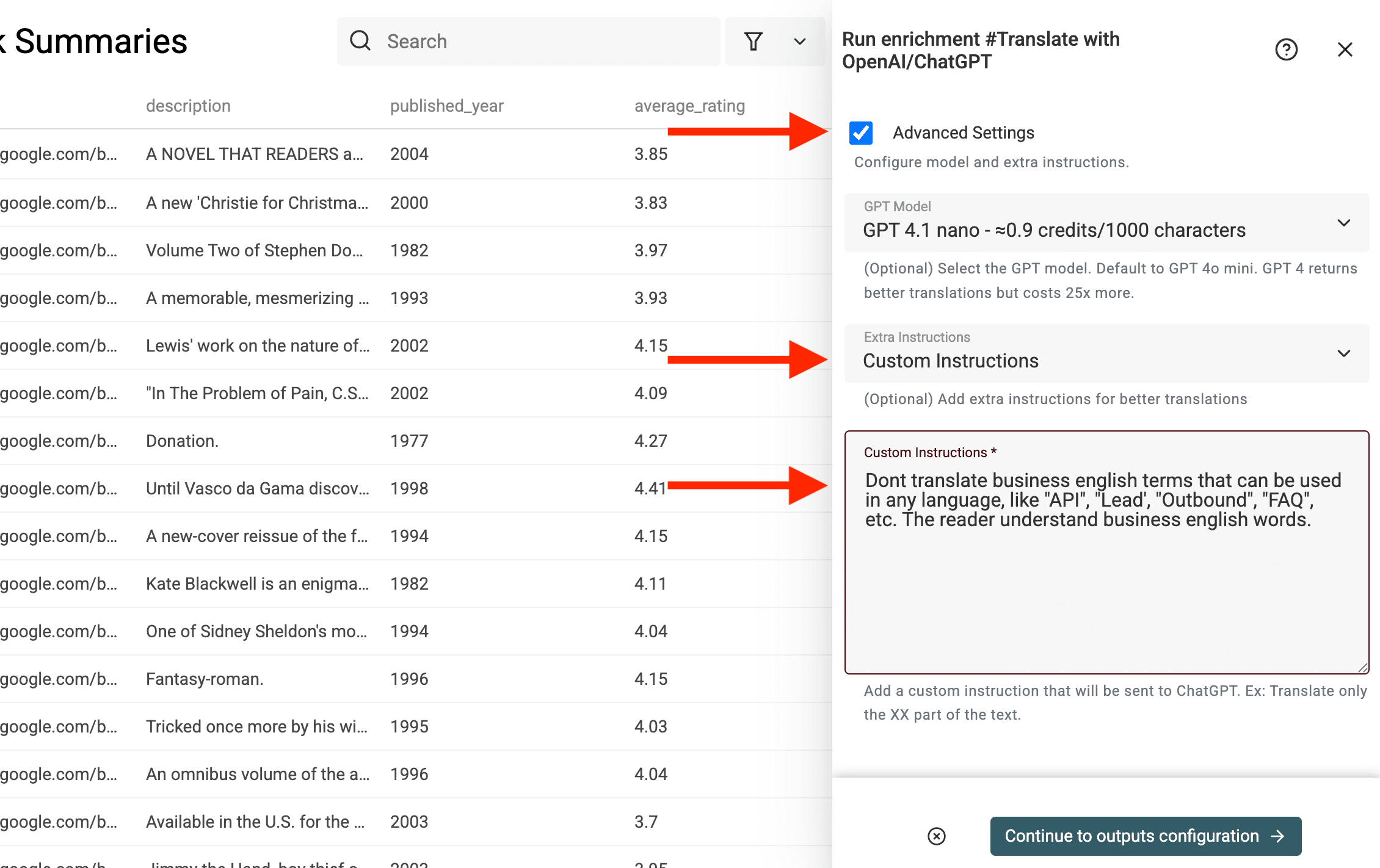
Vediamo alcuni esempi pratici.
1. Non tradurre i termini business
Spesso conviene lasciare invariati termini come “API”, “CRM”, “lead”, “SaaS” e così via.
2. Proteggi HTML e variabili
Se il testo contiene tag HTML o variabili, ChatGPT potrebbe alterarli se non gli chiedi esplicitamente di preservarli.
👉 Input:
<p>Hello {first_name}, welcome to <b>Our App</b>!</p>👉 Istruzione personalizzata:
✅ Risultato (spagnolo):
<p>Hola {first_name}, bienvenido a <b>Nuestra App</b>!</p>3. Traduci JSON o contenuti strutturati
Il JSON richiede particolare attenzione: basta una virgoletta fuori posto per renderlo non valido. Viene spesso usato per i cataloghi di prodotti o per tradurre un’applicazione.
Se il file di origine è in formato JSON anziché CSV, convertilo prima con il JSON to CSV Converter, quindi traduci le colonne ottenute.
👉 Input:
{
  "title": "Your payment was successful",
  "description": "You can now access premium features."
}
👉 Istruzione personalizzata:
✅ Risultato (francese):
{
  "title": "Votre paiement a été effectué avec succès",
  "description": "Vous pouvez maintenant accéder aux fonctionnalités premium."
}
4. Mantieni invariati nomi di prodotti e brand
Supponiamo che la tua app si chiami Formly e che tu non voglia tradurne il nome.
👉 Istruzione personalizzata:
5. Adatta il tono o il livello di formalità
Vuoi adottare un tono formale in tedesco, ma informale in spagnolo?
👉 Istruzione personalizzata:
Consiglio: combina più istruzioni
Puoi usarle insieme.
👉 Esempio:
Scrivi istruzioni personalizzate precise e provale sul testo originale. Per il JSON, analizza il risultato e confronta le chiavi. Per l’HTML, controlla il rendering, i link e i placeholder: un testo apparentemente corretto non è una garanzia sufficiente.
Elabora la lista un po’ alla volta
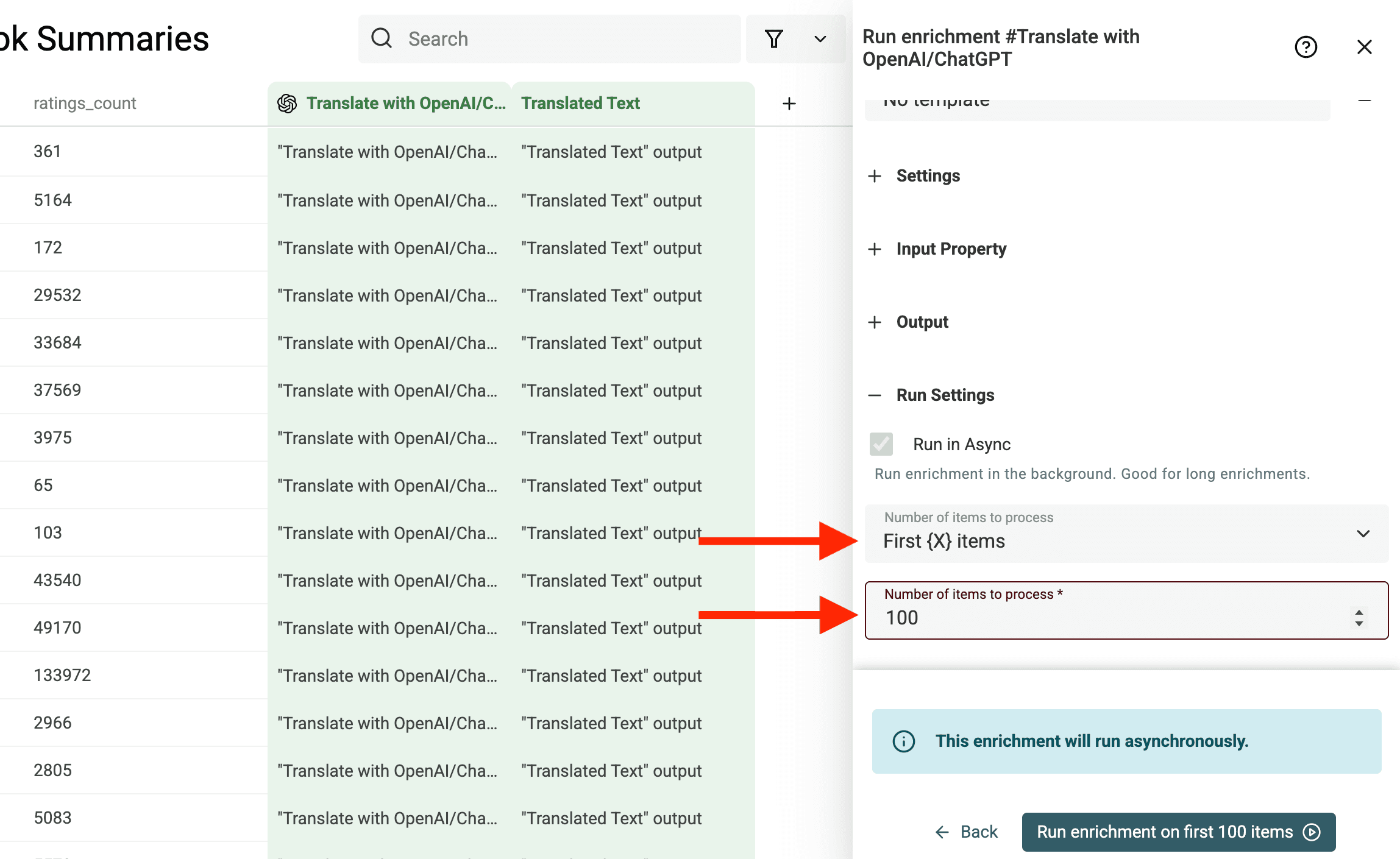
Devi tradurre un CSV di grandi dimensioni? Oppure stai provando istruzioni o modelli diversi? Non è necessario elaborare tutto in una volta.
Puoi eseguire l’Enrichment su poche righe alla volta.
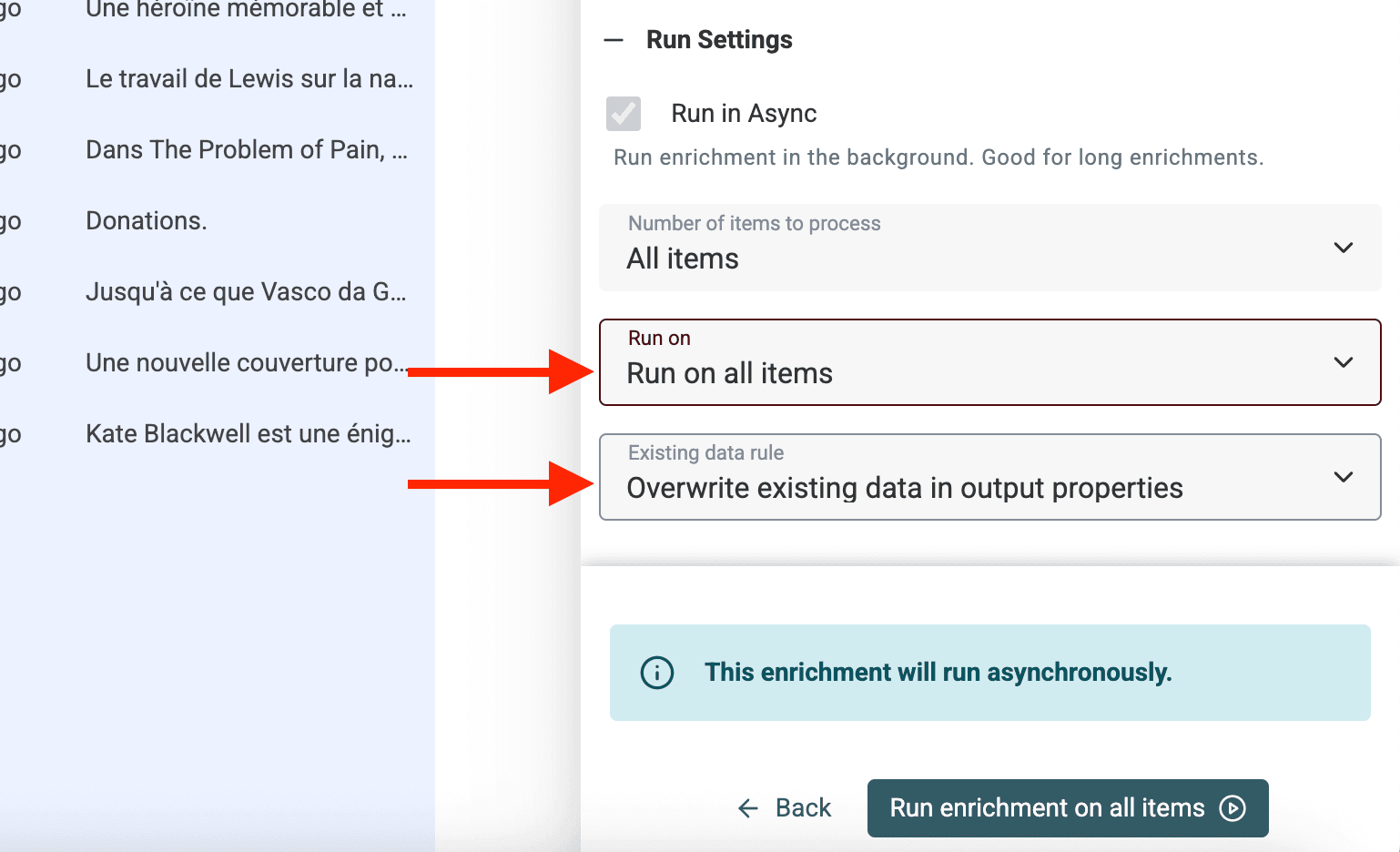
Usa l’impostazione Number of items to process per scegliere quante righe elaborare in una singola esecuzione.
Riprendi da dove avevi interrotto
Dopo aver elaborato un batch, puoi tornare in seguito ed eseguire nuovamente l’Enrichment.
Fai clic sulla colonna dell’Enrichment e seleziona Run Enrichment.
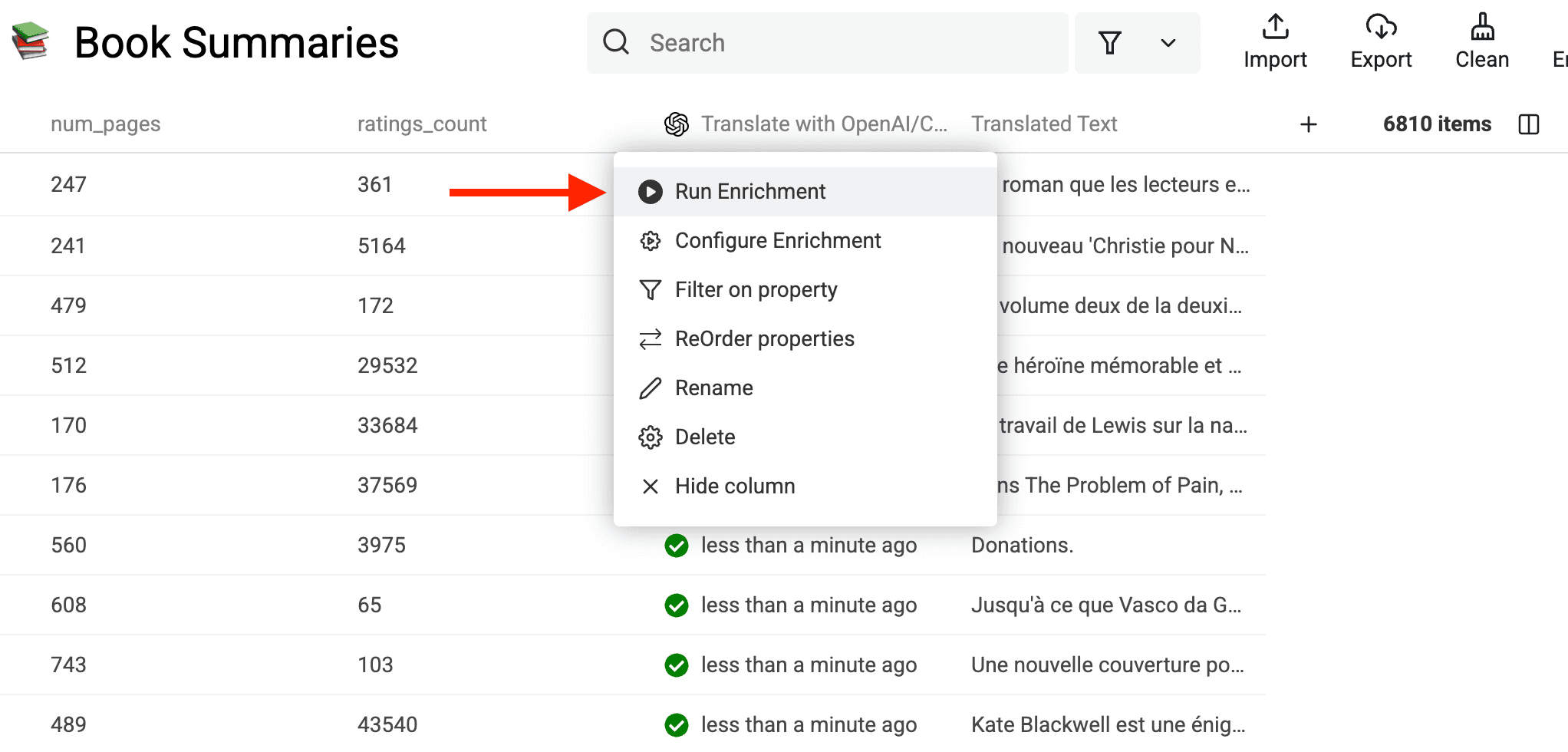
Si aprirà il pannello dell’Enrichment con le stesse impostazioni usate in precedenza.
Prima di una nuova esecuzione, controlla lo stato configurato per le righe elaborate e le regole relative ai dati esistenti. Queste impostazioni determinano quali righe vengono ignorate o sovrascritte: il semplice fatto di riaprire lo stesso Enrichment non garantisce che vengano elaborate soltanto le righe ancora incomplete.
Per elaborare nuovamente tutte le righe o una selezione specifica, usa l’opzione Run on e scegli i record da includere.
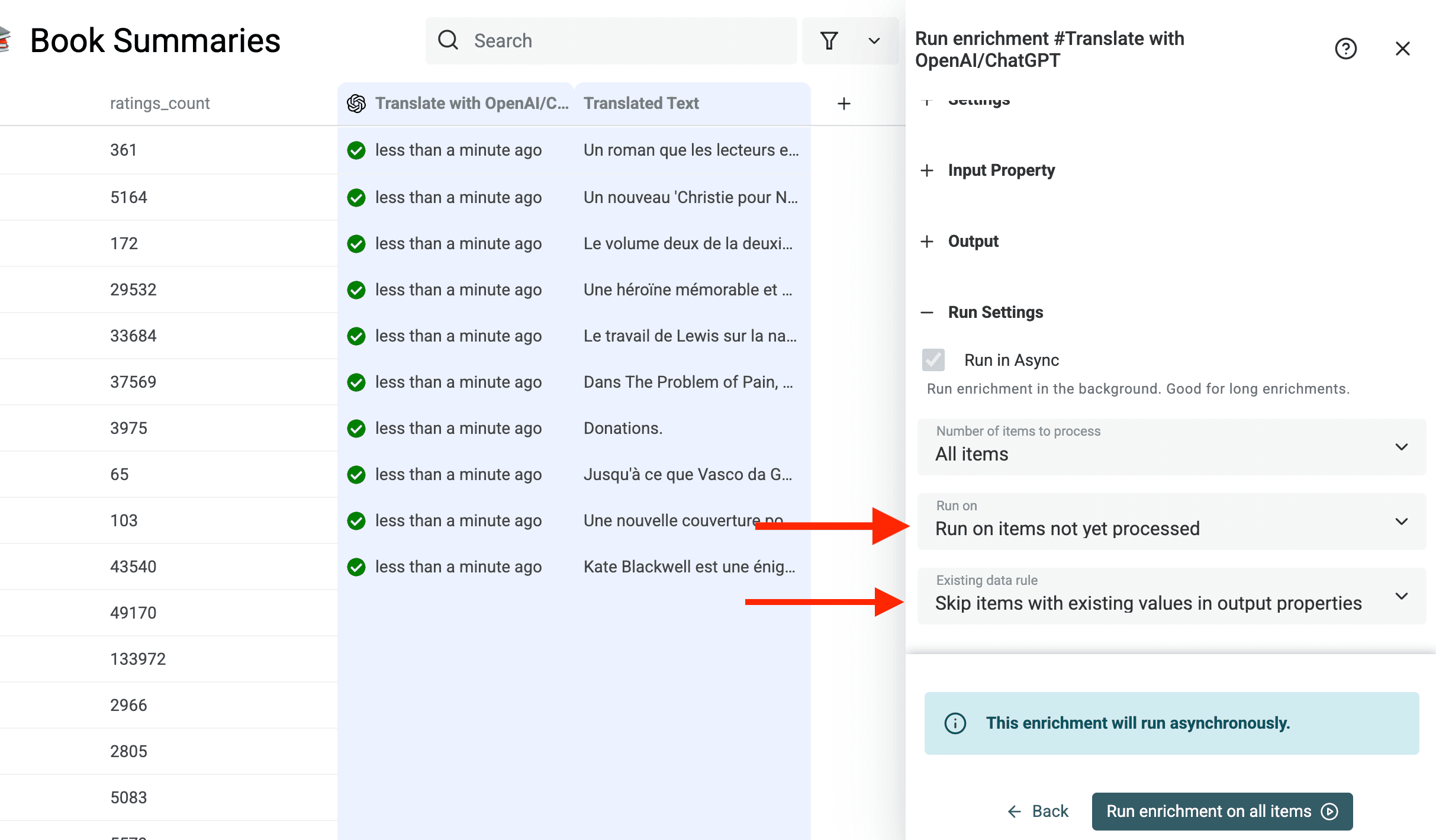
Vuoi rifare le traduzioni precedenti?
Forse vuoi provare un altro modello GPT oppure aggiornare le istruzioni personalizzate.
In questo caso, imposta Existing data rule su Overwrite existing data in output properties (default).
Così i vecchi valori verranno sostituiti da quelli nuovi.
💡 Consiglio pratico
Quando provi più prompt, esegui ciascuno su un piccolo batch. Confronta i risultati, scegli il migliore e applicalo all’intera lista.
Step 4: controlla le traduzioni
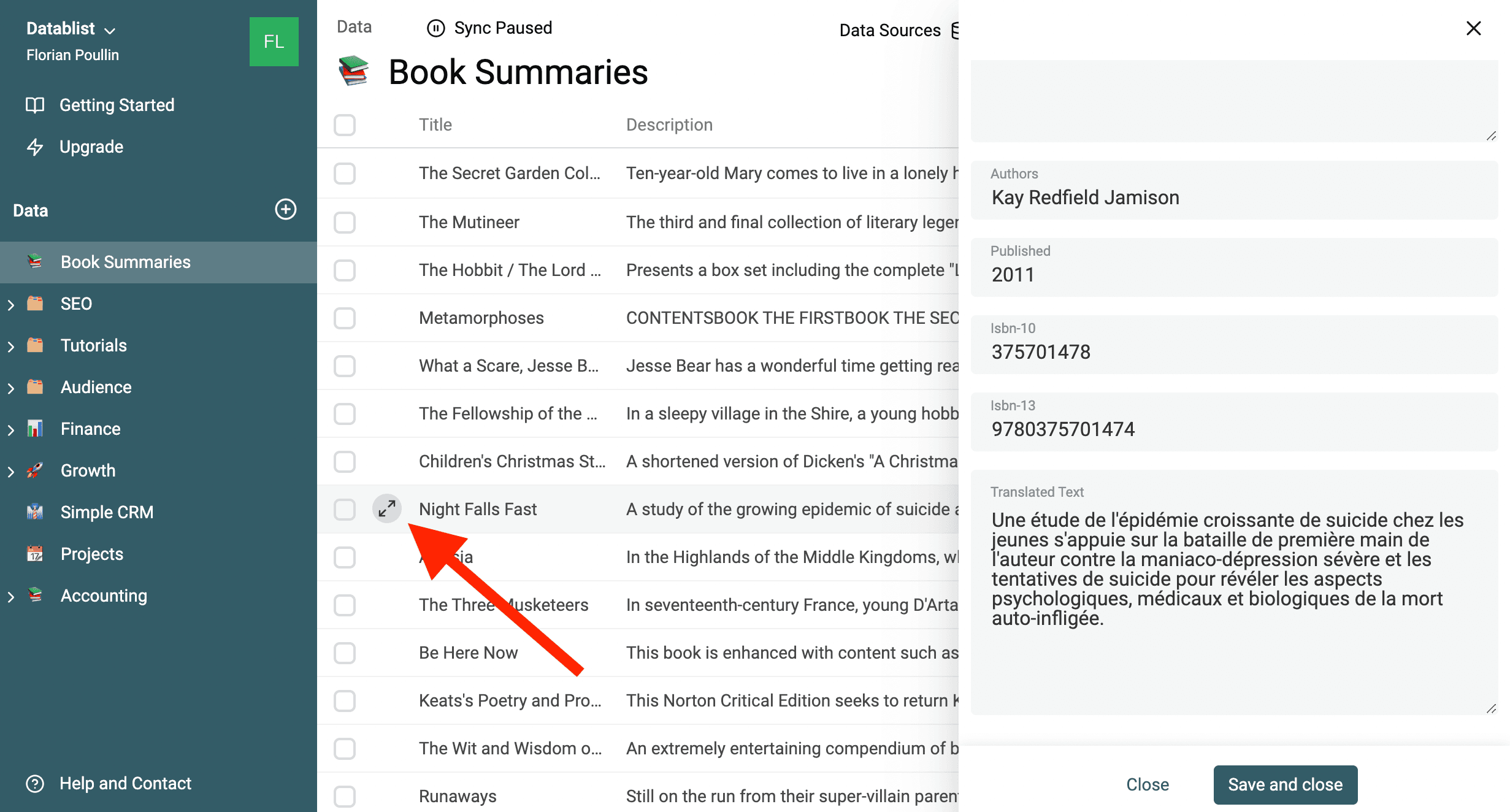
Il testo tradotto viene salvato nella proprietà associata a Translated Text. Durante la revisione, mantieni insieme il testo originale, l’output e l’ID di origine.
Le traduzioni automatiche devono sempre essere controllate. In una riga di prodotto tradotta in spagnolo, per esempio, lo SKU AC-001 e il nome del prodotto Acme devono restare invariati, mentre “Red cotton shirt” va tradotto come “Camisa roja de algodón” in una colonna separata dedicata alla descrizione. È un esempio della struttura che dovrebbe avere l’output, non un risultato misurato di uno specifico provider.
| Campo | Valore originale | Gestione prevista |
|---|---|---|
| SKU | AC-001 | Lascia invariato. |
| Descrizione | Red cotton shirt | Salva il testo in spagnolo revisionato in una nuova colonna. |
| URL | https://acme.example/products/tee | Lascia invariato. |
| Testo del template | Hello {first_name} | Traduci il saluto e preserva esattamente il placeholder. |
Prima di reimportare il file, riapri il CSV scaricato con un parser o un foglio di calcolo e confronta ID di origine, numero di righe, intestazioni e valori protetti. Le virgole e le interruzioni di riga incorporate devono rimanere nei rispettivi campi. Una frase tradotta può sembrare corretta, ma una colonna disallineata o un identificativo modificato può rendere inutilizzabile l’intero file.
Controlla i testi tradotti per:
- Individuare nomi e terminologia di settore - Google potrebbe tradurre nomi di prodotti o termini tecnici. Non affidarti alle maiuscole per proteggere un brand o il nome di un prodotto: indica esplicitamente i termini da preservare e controllali.
- Verificare i placeholder delle variabili - Se i testi sono destinati ad applicazioni software, controlla i placeholder che non devono essere tradotti.
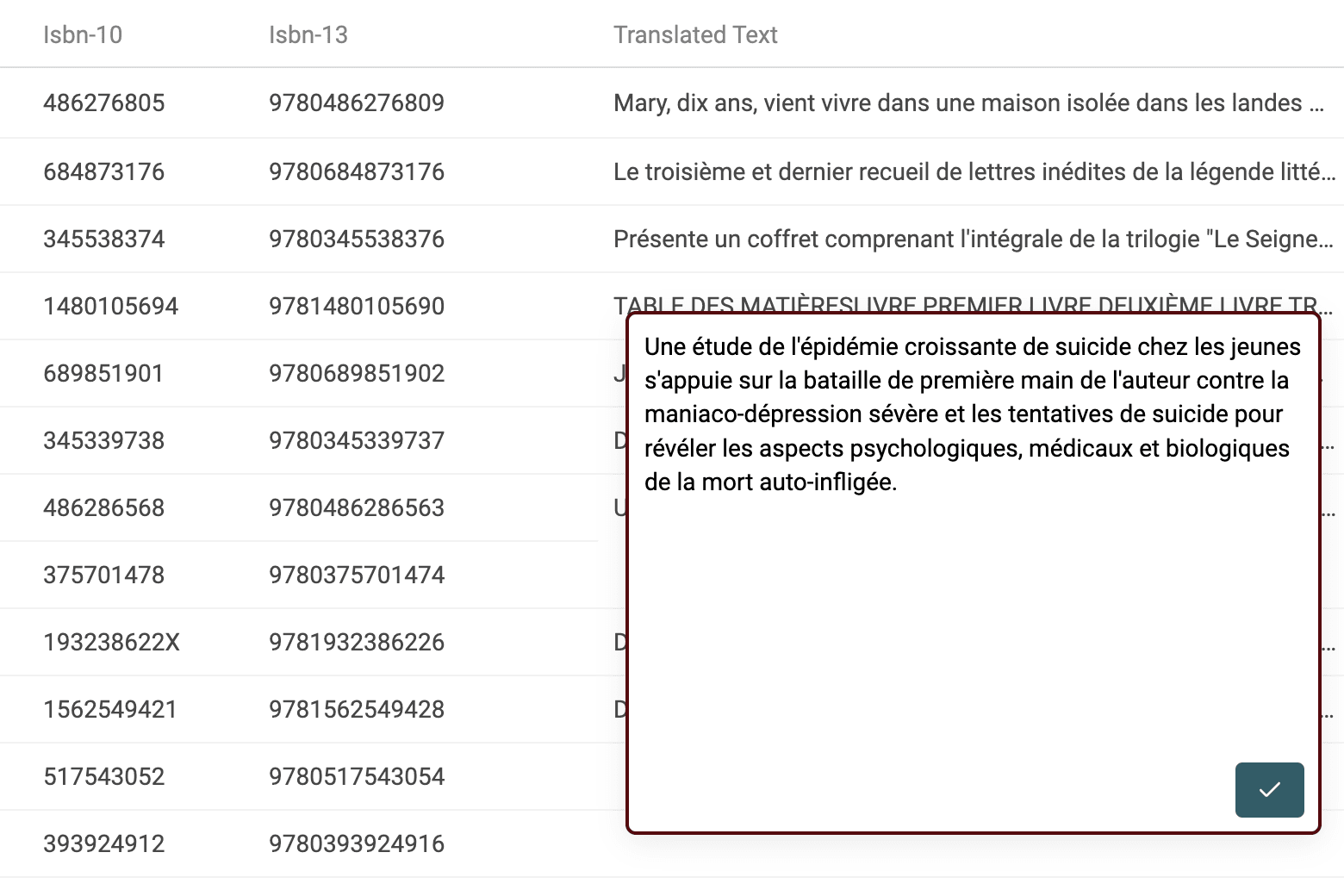
Per leggere e modificare rapidamente un testo tradotto, premi “Invio” su una cella per attivare la modalità di modifica.
In alternativa, apri il pannello dei dettagli.
Step 5: esporta le traduzioni in CSV o Excel
L’ultimo passaggio consiste nell’esportare nuovamente i dati in un file da reimportare nella tua applicazione. Consulta la documentazione per esportare i dati in formato CSV o Excel.
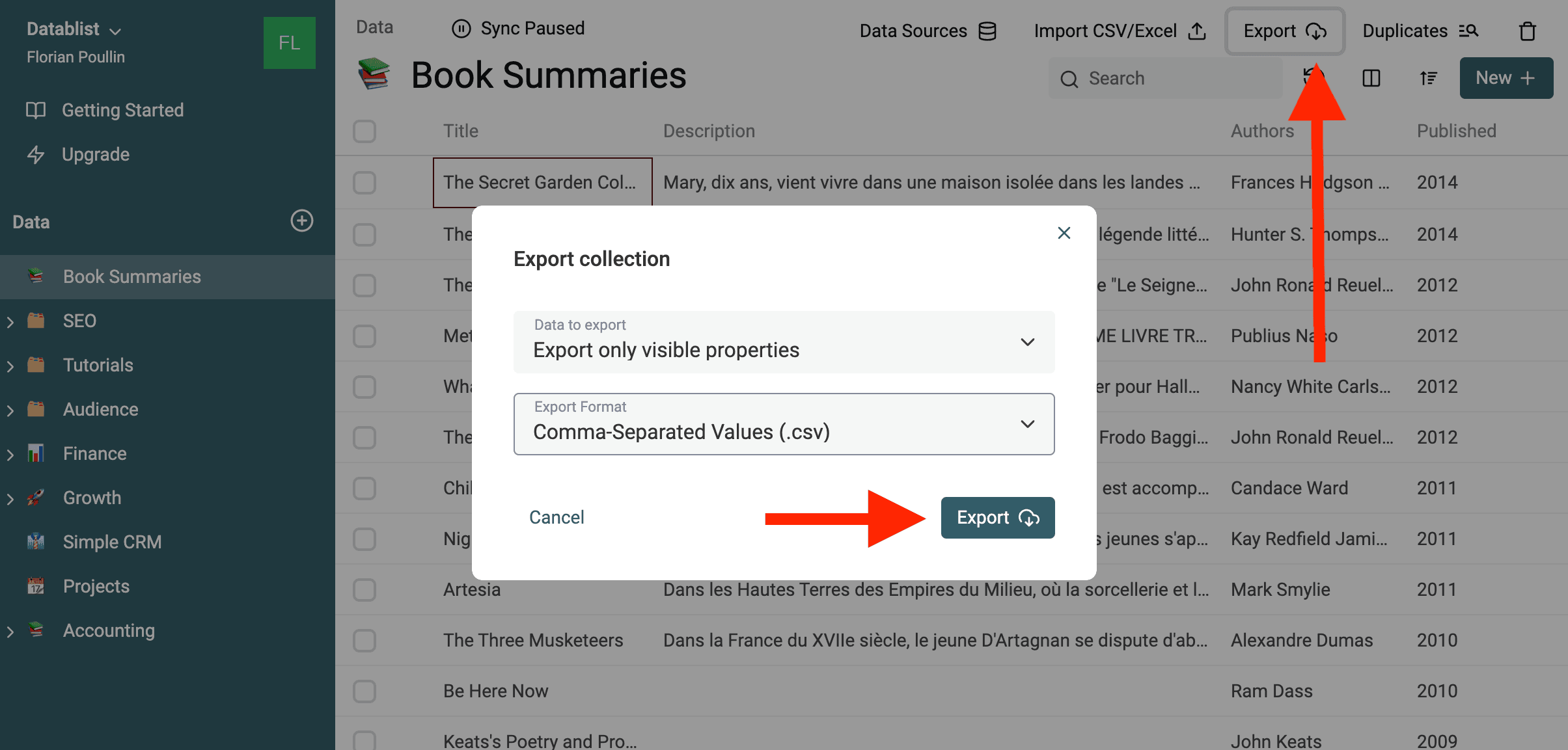
Per esportare i dati con le stesse colonne del CSV importato: modifica le proprietà affinché corrispondano alle colonne originali.
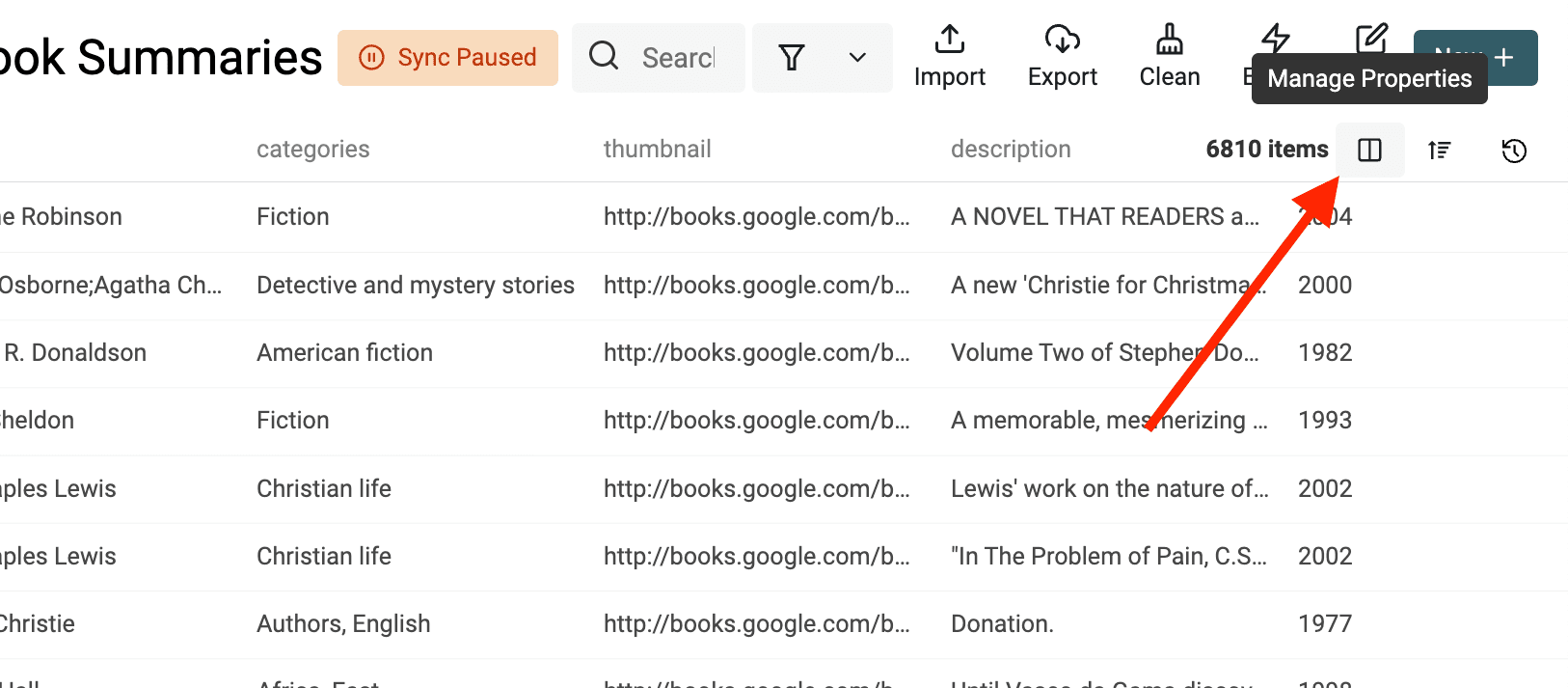
Fai clic sul pulsante per la gestione delle proprietà.
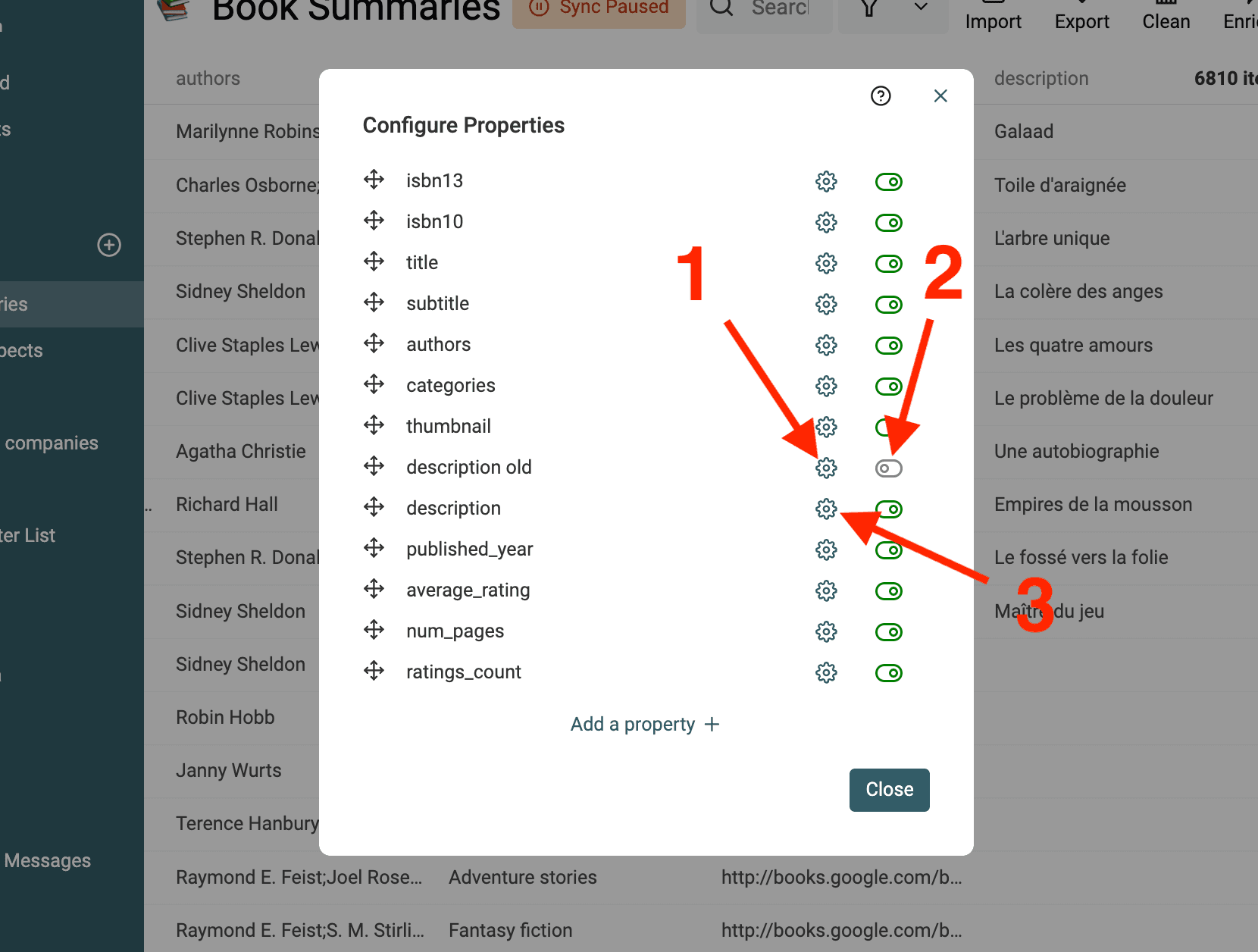
Quindi:
- Rinomina la proprietà di origine
- Nascondi la proprietà di origine
- Rinomina la nuova proprietà contenente il testo tradotto con il nome della colonna originale
Guarda il video qui sotto per seguire la procedura completa.
Tutto quello che devi sapere sulla traduzione dei CSV
Come calcolare il numero di caratteri da tradurre?
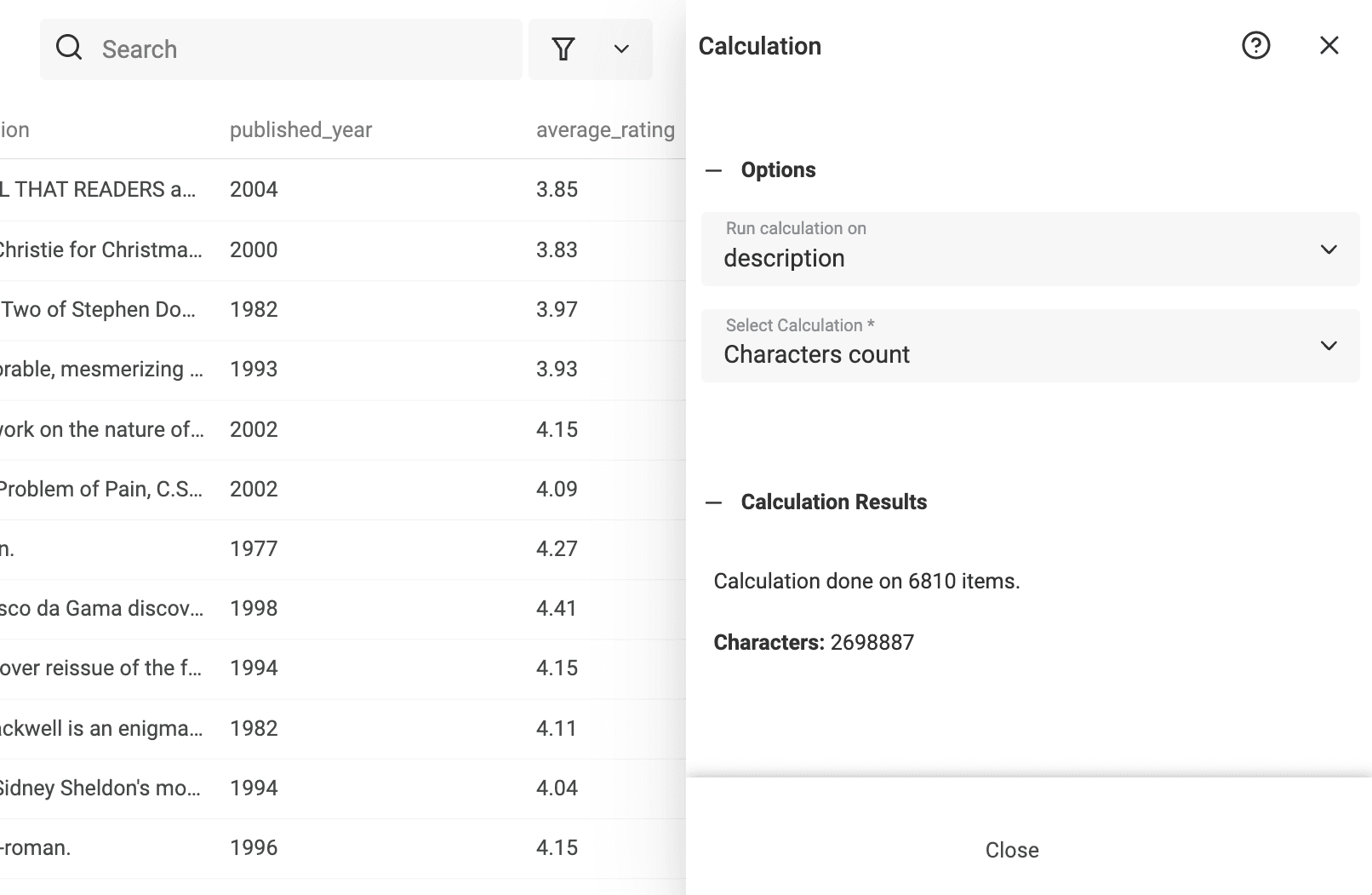
Datablist offre uno strumento semplice per eseguire calcoli sui dati. Usa il calcolo Characters count per ottenere la somma dei caratteri di una proprietà.
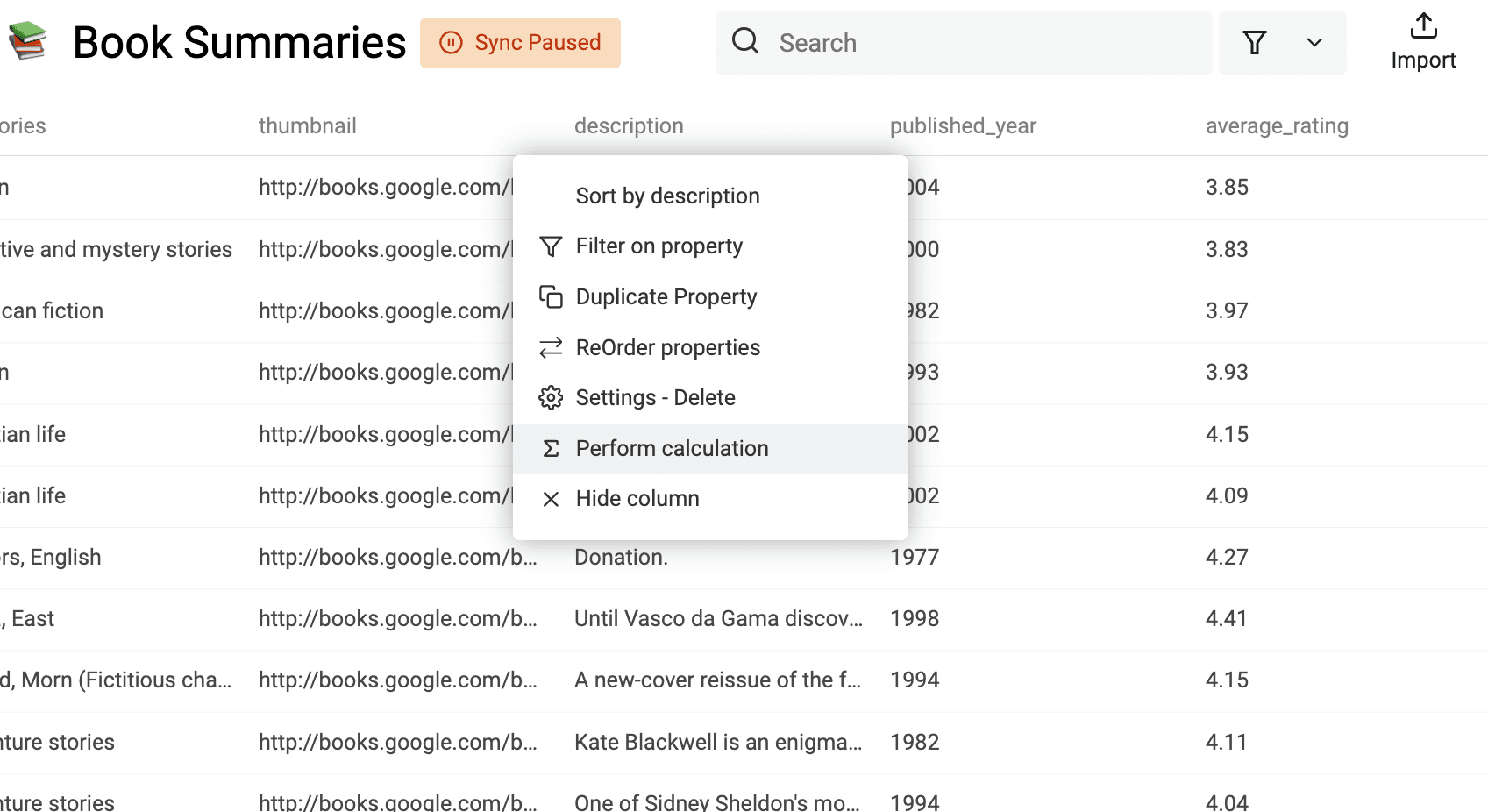
Fai clic sulla colonna della proprietà e seleziona Perform calculation.
Quindi scegli Characters count.
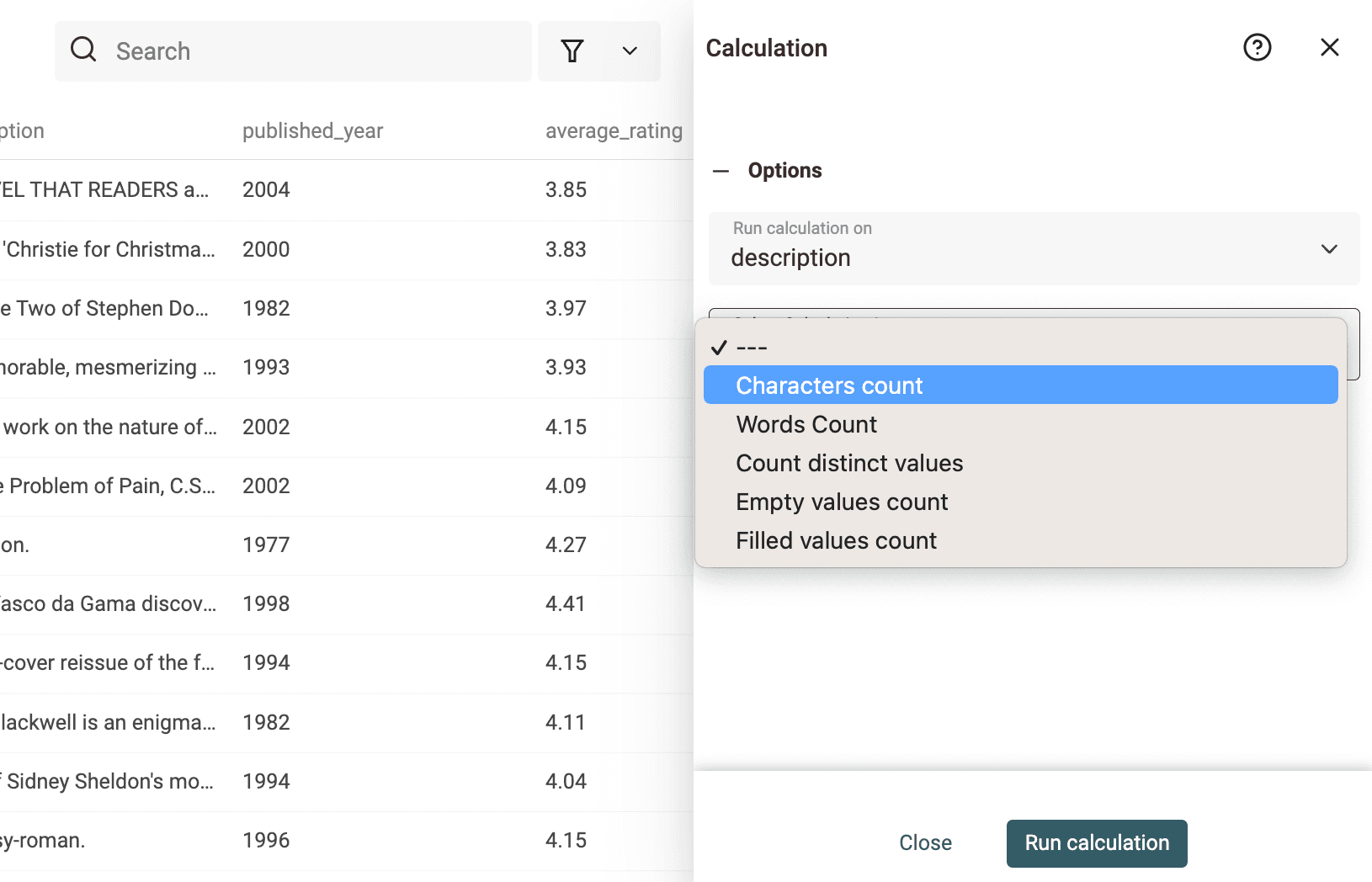
Il risultato viene mostrato direttamente nel pannello.
Nota
I calcoli vengono eseguiti sulla vista corrente. Se hai applicato filtri o selezionato alcune righe, il calcolo riguarderà soltanto queste e non l’intero dataset.
Quanto costano i provider di traduzione?
Controlla il costo attualmente indicato nell’Enrichment, il saldo disponibile e il consumo rilevato sul campione. Il numero di caratteri aiuta a pianificare l’esecuzione, ma provider e modelli possono adottare criteri di calcolo differenti. Non applicare un unico tasso fisso dollari/crediti a tutti gli account e non dedurre un risparmio universale dai dati di un vecchio modello.
Per Translate with OpenAI/ChatGPT, i crediti vengono calcolati in base ai token usati dal modello. Istruzioni aggiuntive, lunghezza del testo originale e tradotto e modello scelto possono influire sul consumo. Una stima fissa per mille caratteri di origine non garantisce il prezzo finale.
Quale provider di traduzione scegliere?
Scegli in base alla lingua, al contesto, alle impostazioni per i contenuti strutturati e al livello di qualità richiesto:
| Enrichment | Impostazione da controllare | Verifica sul campione |
|---|---|---|
| Google Translate | Target Language e Source Language facoltativo | Significato e terminologia nelle righe rappresentative. |
| Deepl Translate | Lingue disponibili, Context e Formality, se supportati | Etichette brevi, tono e termini tecnici. |
| Translate with OpenAI/ChatGPT | GPT Model ed Extra Instructions | Nomi protetti, placeholder, HTML o JSON e consumo. |
Confronterei i provider usando le stesse righe di origine e la stessa lingua di destinazione, per poi far controllare gli output accettati da una persona competente. Includi i casi più difficili, così la decisione rifletterà davvero il file che andrai a tradurre.
Per i cataloghi di prodotti, consulta la guida alla traduzione con AI su larga scala. Per usare un prompt più generico con input separati per ogni riga, scopri come elaborare fogli di calcolo con un LLM.
Casi d’uso della traduzione di file CSV
I file CSV spesso contengono molto più che semplice testo: possono includere campi prodotto, ID, date, tag, URL e colonne testuali.
Ecco alcuni tipi di file che puoi tradurre con Datablist:
- Cataloghi di prodotti ecommerce con titoli, descrizioni ed elenchi puntati
- Esportazioni da Shopify, WooCommerce o Magento
- File di localizzazione per app con etichette e messaggi
- Recensioni dei clienti provenienti da marketplace o strumenti per sondaggi
- Ticket di assistenza e messaggi di helpdesk
- Esportazioni di blog o CMS
- Note commerciali, note CRM e descrizioni aziendali
- Descrizioni di offerte di lavoro e messaggi di recruiting
Traduci soltanto le colonne di testo. Lascia invariati ID, SKU, prezzi, URL e date.
Checklist per tradurre file CSV in blocco
Prima di avviare un lavoro di traduzione di grandi dimensioni, controlla questi punti:
- Seleziona la colonna di testo corretta.
- Lascia invariata la colonna originale.
- Salva le traduzioni in una nuova colonna.
- Imposta la lingua di origine se il testo è breve.
- Usa istruzioni personalizzate per placeholder, HTML, JSON o termini legati al brand.
- Esegui la traduzione sulle prime 10 righe.
- Controlla nomi, termini di prodotto, link e variabili.
- Elabora le righe rimanenti.
- Esporta soltanto le colonne necessarie.
Questi accorgimenti evitano i problemi più comuni: placeholder danneggiati, ID tradotti, testo originale sovrascritto e tono incoerente.
Errori comuni nella traduzione di file CSV
Evita questi errori quando traduci un file CSV:
- Tradurre l’intero file come un unico blocco di testo
- Tradurre ID, SKU, date o URL
- Sovrascrivere la colonna originale prima della revisione
- Dimenticare di preservare placeholder come
{name}o{{email}} - Tradurre le chiavi JSON anziché i valori
- Elaborare un file di grandi dimensioni senza prima provare 10 righe
- Saltare il controllo dei nomi dei prodotti e dei termini di settore
Per ottenere risultati migliori, traduci una colonna di testo alla volta e mantieni invariata tutta la struttura restante del CSV.
Perché usare i file CSV per le traduzioni massive?
CSV è un formato per archiviare dati strutturati in file di testo. In un file CSV, ogni riga rappresenta un record e ogni record è composto da campi separati da virgole, oppure talvolta da punti e virgola “;” o tabulazioni.
I file CSV sono molto usati per trasferire dati tra applicazioni. Essendo basato su file di testo, il formato CSV è un modo semplice per esportare dati da database o fogli di calcolo. Puoi aprirlo con qualsiasi editor di testo, ma per evitare errori durante le modifiche è preferibile usare un editor CSV.
Puoi esportare i dati in formato CSV dalla maggior parte delle applicazioni, tradurre colonne specifiche e reimportare il file CSV tradotto nell’applicazione di origine.
Qualsiasi elenco strutturato con colonne di testo si presta perfettamente al formato CSV.
Per esempio:
- Tradurre un catalogo prodotti con colonne di testo come titolo e descrizione
- Tradurre articoli di blog tramite file strutturati con titolo e contenuto
- Tradurre una lista di recensioni degli utenti
Quante traduzioni posso fare gratis?
Controlla nell’applicazione la disponibilità attuale dell’Enrichment selezionato e il saldo dei crediti. I diversi servizi di traduzione prevedono impostazioni e disponibilità differenti. La registrazione gratuita non garantisce traduzioni illimitate e il limite previsto per una collection a pagamento non equivale a una quota di traduzione.
Posso usare la mia chiave API DeepL?
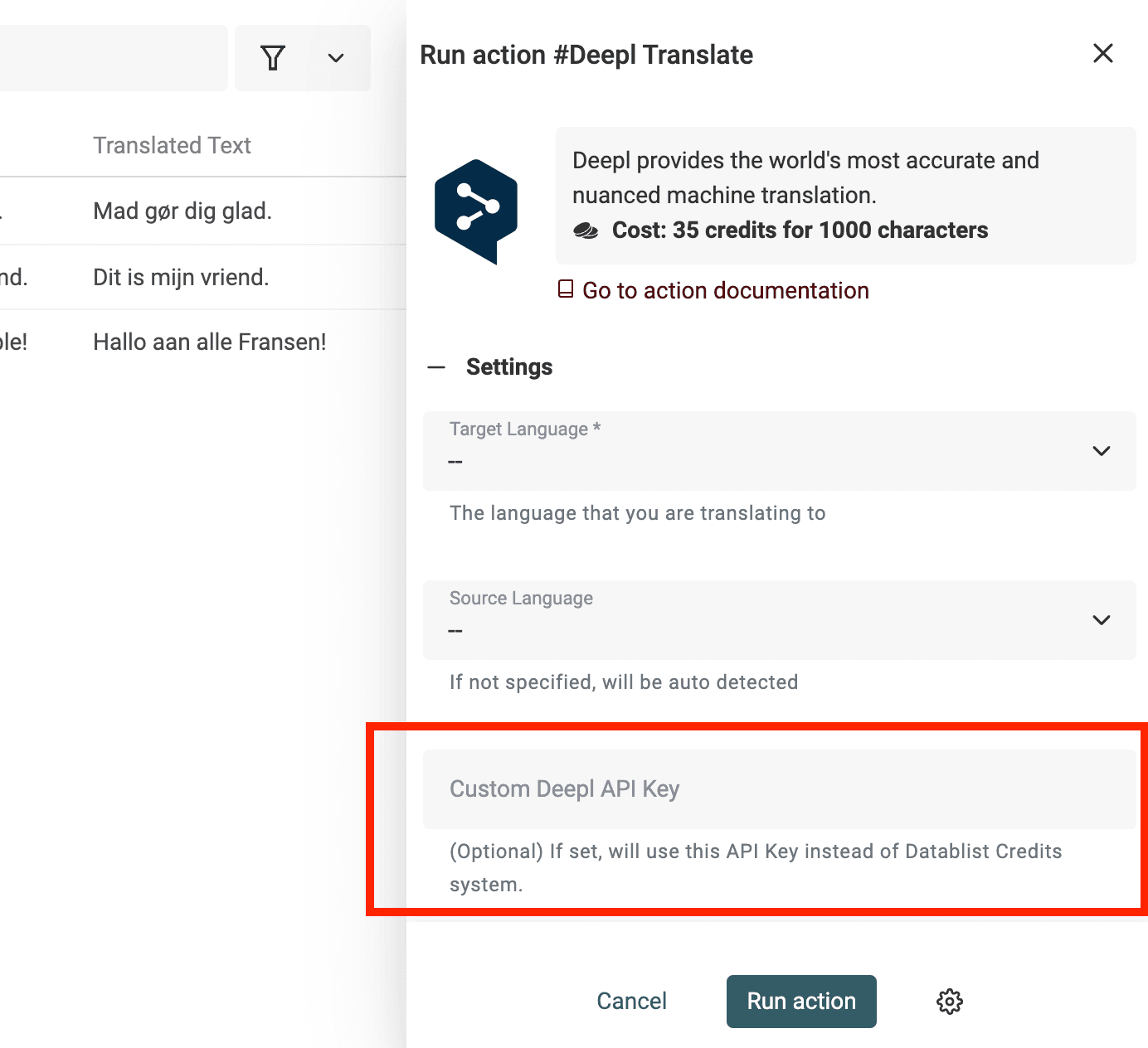
L’Enrichment Deepl Translate offre agli account a pagamento l’impostazione Deepl API Key. Quando viene configurata, la traduzione usa la chiave del provider anziché il sistema di crediti di Datablist. Restano validi i consumi e la fatturazione del tuo account DeepL. Prima di un’esecuzione massiva, controlla la disponibilità della funzione e la chiave selezionata.
Traduzione umana o traduzione automatica?
La traduzione automatica utilizza software che convertono i contenuti dalla lingua di origine a quella di destinazione. I migliori provider sfruttano intelligenza artificiale e machine learning per offrire traduzioni di alta qualità.
Le traduzioni realizzate da professionisti danno il meglio sui testi complessi. Quando il contesto è fondamentale, il testo è lungo o il lessico è tecnico e specialistico, la traduzione umana supera quella automatica.
Preferisco un approccio ibrido, che combina la traduzione automatica con la revisione e la riscrittura umana. È una soluzione ideale per l’internazionalizzazione dei siti web.
Quali lingue sono supportate?
Controlla Target Language e Source Language nell’Enrichment selezionato per verificare la combinazione linguistica che ti serve. I cataloghi dei provider cambiano nel tempo, quindi questa guida non indica un numero fisso di lingue. Prova i testi brevi o ambigui anziché dare per scontato che il rilevamento automatico identifichi sempre la lingua corretta.