

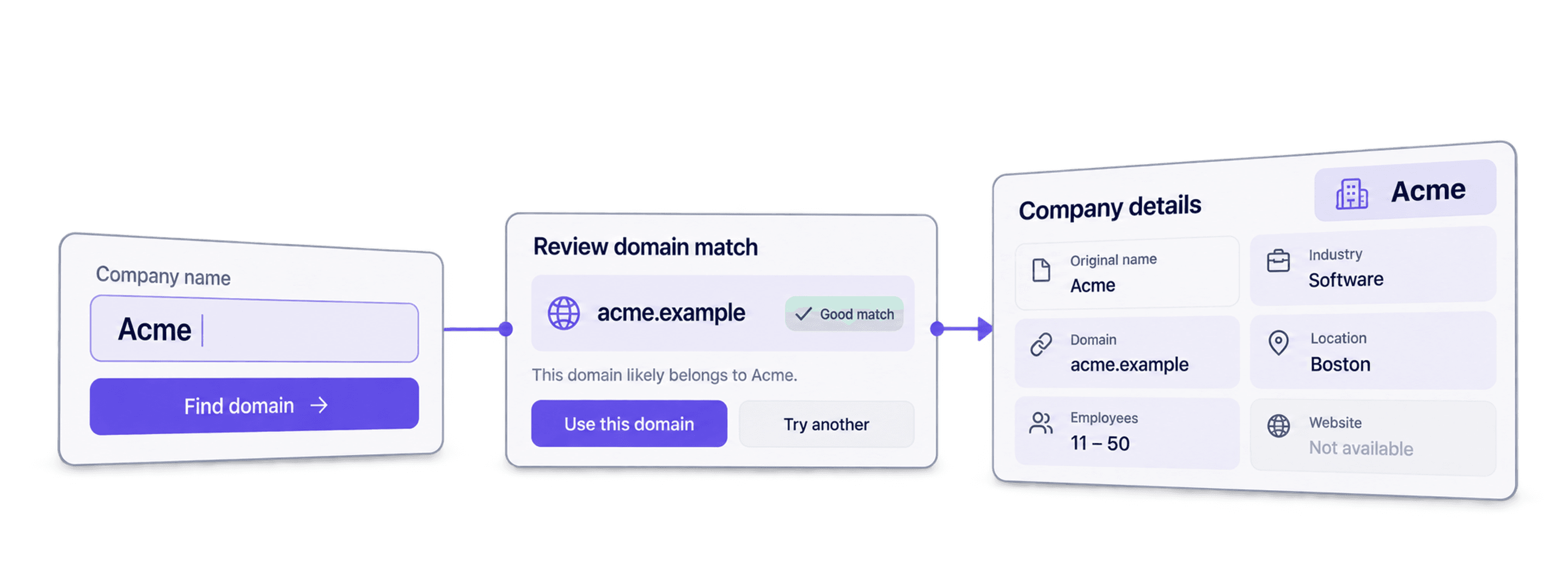
会社名から企業データをエンリッチするには、まず該当企業のドメインを特定して一致を確認し、Company Enrichmentを実行します。これにより、取得可能な業種、所在地、従業員数レンジ、LinkedInの各フィールドを追加できます。
数社分のWebサイトだけが必要な場合は、無料の社名・ドメイン変換ツールをご利用ください。1回につき最大10社の会社名を入力できます。返された各ドメインが正しいか確認してから、企業データエンリッチメントの入力に使用しましょう。
企業ドメインをすでにお持ちの場合、Webサイト検索は不要です。 ドメインリストをインポートし、そのまま企業データエンリッチメントの手順へ進んでください。エクスポート前に結果を確認できるよう、元の会社名と行IDを各ドメインと一緒に残しておくことをおすすめします。
📌 入力データに合った方法を選ぶ
- 会社名のみ: ドメインを特定し、一致の信頼度を確認してから、確認済みのドメインをエンリッチします。
- 企業ドメインがある場合: Company Enrichmentでドメイン入力を選び、ドメイン列をマッピングします。
- 企業のLinkedIn URLがある場合: LinkedIn URL入力を選び、該当するURLをマッピングします。
Firmographicsが必要な場合はBasic dataから始めましょう。追加のプロフィール項目が必要なら、LinkedIn scrapingオプションを選択します。どちらの方法でも、すべてのフィールドを必ず取得できるわけではありません。
このガイドで解説する内容
- 企業データのエンリッチメントとは何か、誰に役立つのか
- 開始時に必要なデータ(会社名だけでOK)
- 手順:会社名から企業Webサイトを見つける方法
- 手順:企業ドメインから企業データをエンリッチする方法
- 料金の内訳とFAQ
企業データエンリッチメントの基本
会社名だけを起点に企業データをエンリッチするには、2つのEnrichmentが必要です。
- 1つ目で、会社名から企業Webサイトを特定します。
- 2つ目で、Webサイトをもとに取得可能な企業情報を返します。
どちらもDatablist内で直接実行でき、ノーコードです。手順も同じ、シンプルな6ステップです。
💡 Datablistとは?
Datablistは、Lead generationのワークフローを自動化するプラットフォームです。営業、マーケティング、採用の担当者が、AI AgentsからEmail Finders、データクリーニングツールまで、さまざまなデータソースとEnrichmentを使って、データの検索、クリーニング、エンリッチを行えます。
Leadリストのデータを検索、クリーニング、エンリッチするなら、Datablistならすべてを1つのプラットフォームで完結できます。5つものサービスを契約して使い分ける必要はありません。
企業データのエンリッチメントが役立つチーム
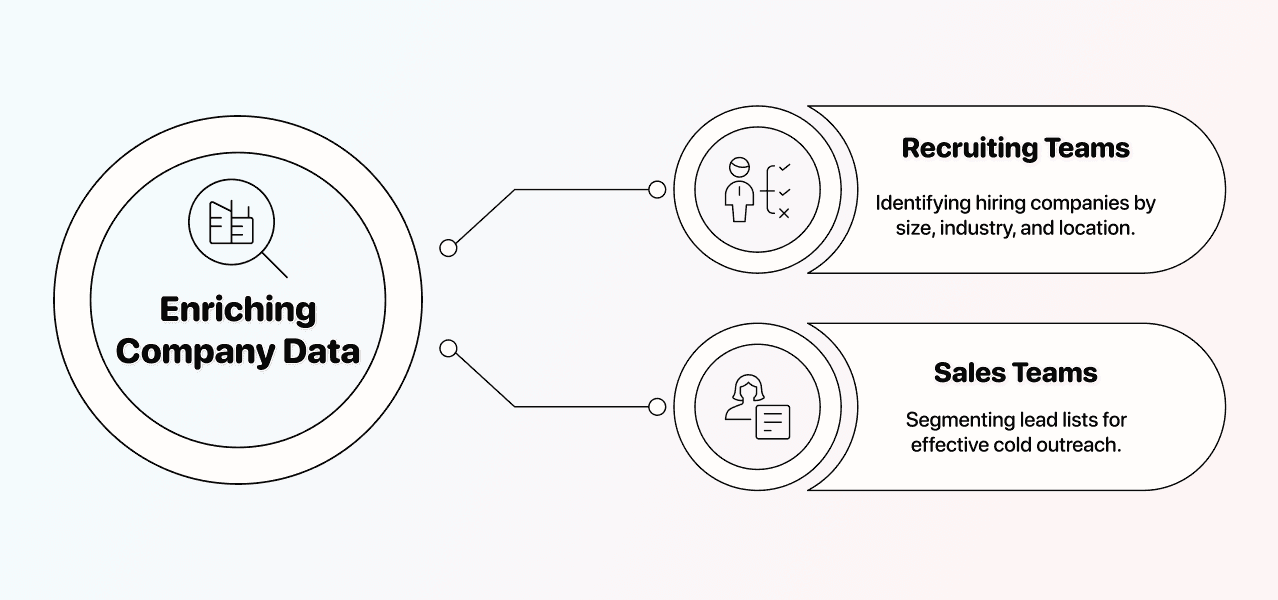
エンリッチした企業データの活用方法は、チームによって異なります。代表的な例を2つご紹介します。
採用チームは、企業規模、業種、所在地をもとに採用活動中の企業を特定するために、エンリッチ済みの企業データを活用します。候補者を探す際、従業員50名の会社か5,000名の会社かによって、アプローチは大きく変わります。
Cold outreachを行う営業チームには、Leadリストを適切にセグメント化するための企業データが必要です。企業データをエンリッチすれば、最初のCold Emailを送る前に、業種、地域、従業員数レンジで絞り込めます。ターゲティングの精度が上がり、無駄なメッセージを減らせます。
必要なデータ
通常、企業データのエンリッチメントには、その企業のWebサイトドメインまたはLinkedIn企業ページのURLが必要です。しかし、このガイドでは会社名だけから始めて、取得可能な企業情報を得る方法をご紹介します。
企業ドメインまたはLinkedIn URLをすでにお持ちの場合は、企業データをエンリッチするステップへ進んでください。
ドメインリストは、1行につき1社とし、datablist.comのような値を入れたCompany Domain列と、元の識別子を残します。空欄の入力を削除し、ドメインが対象企業のものか確認してください。ディレクトリのプロフィールやSNSのURLは企業ドメインではありません。
元の列は残し、エンリッチメントの結果を新しい列に追加することをおすすめします。別企業との誤一致や、最初に収集した支店とは異なる本社所在地を見つけやすくなります。
DatablistのCompany Enrichmentで取得できるデータ
Company Enrichmentを実行すると、Leadリスト内の各企業について、構造化されたデータ項目が返されます。取得できる内容は以下のとおりです。
| カテゴリー | データ項目 |
|---|---|
| 企業識別情報 | 会社名、LinkedIn URL |
| 企業詳細 | 業種、設立年、従業員数レンジ(取得可能な場合) |
| 所在地 | 本社の市区町村、地域、国 |
| ステータス | success、not_found、またはinvalid_data |
LinkedIn scrapingオプションでは、取得可能な場合に、会社概要、専門分野、スローガン、LinkedIn ID、フォロワー数も出力に追加されます。
- Basic dataは、1回のEnrichmentにつき1クレジットです。
- LinkedIn scrapingオプションは、1回のEnrichmentにつき5クレジットです。
業種、所在地、従業員数レンジ、設立年が必要なら、まずBasic dataをお試しください。追加フィールドが用途に合う場合はLinkedInオプションを選びます。公開プロフィールの情報は、不完全な場合や古い場合があります。スクレイピングをしても、その正確性が別途検証されるわけではありません。
企業データのエンリッチメントを始める
ここからは、2つの手順を順番に解説します。
- 1つ目では、会社名から企業Webサイトを見つけます。
- 2つ目では、確認済みのドメインを使って取得可能な企業情報を追加します。
↳ 会社名のリストから開始
↳↳ Website Finderを実行して企業ドメインを取得
↳↳↳ Company Enrichmentを実行して業種、従業員数レンジなどを取得
どちらのEnrichmentも6ステップです。DatablistのEnrichmentを一度でも使ったことがあれば、もう一方も同じ感覚で操作できます。
📘 始める前に
企業ドメインまたはLinkedIn URLをすでにお持ちの場合は、2つ目のEnrichmentへ進んでください。1つ目が必要なのは、会社名だけから始める場合です。
会社名から企業Webサイトを見つける手順
このEnrichmentでは、会社名をもとに該当する企業Webサイトを特定します。選択する検索方法に応じて、1社あたり1~2.5クレジットかかります。
ステップ1:登録してデータをアップロード
まず、Datablist.comにSign upします。
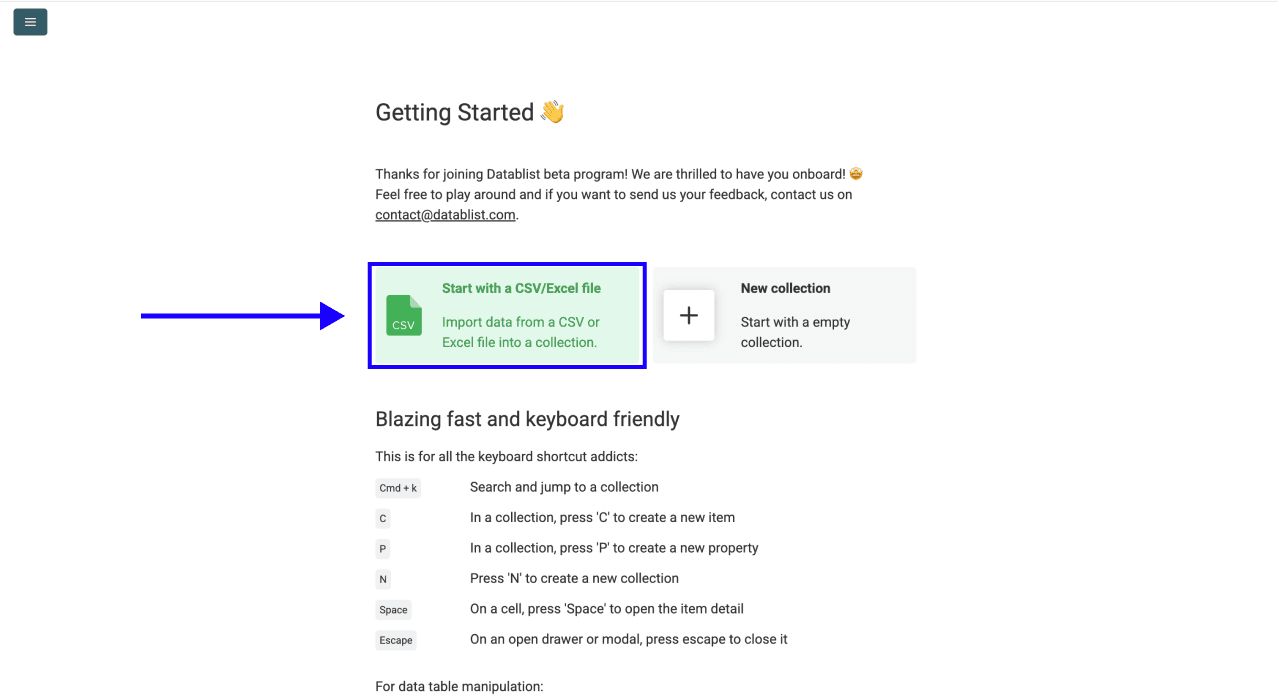
次に、会社名のリストが入ったCSVまたはExcelファイルをUploadします。
ステップ2:Enrichmentを開く
- 上部メニューのEnrichをクリックします。
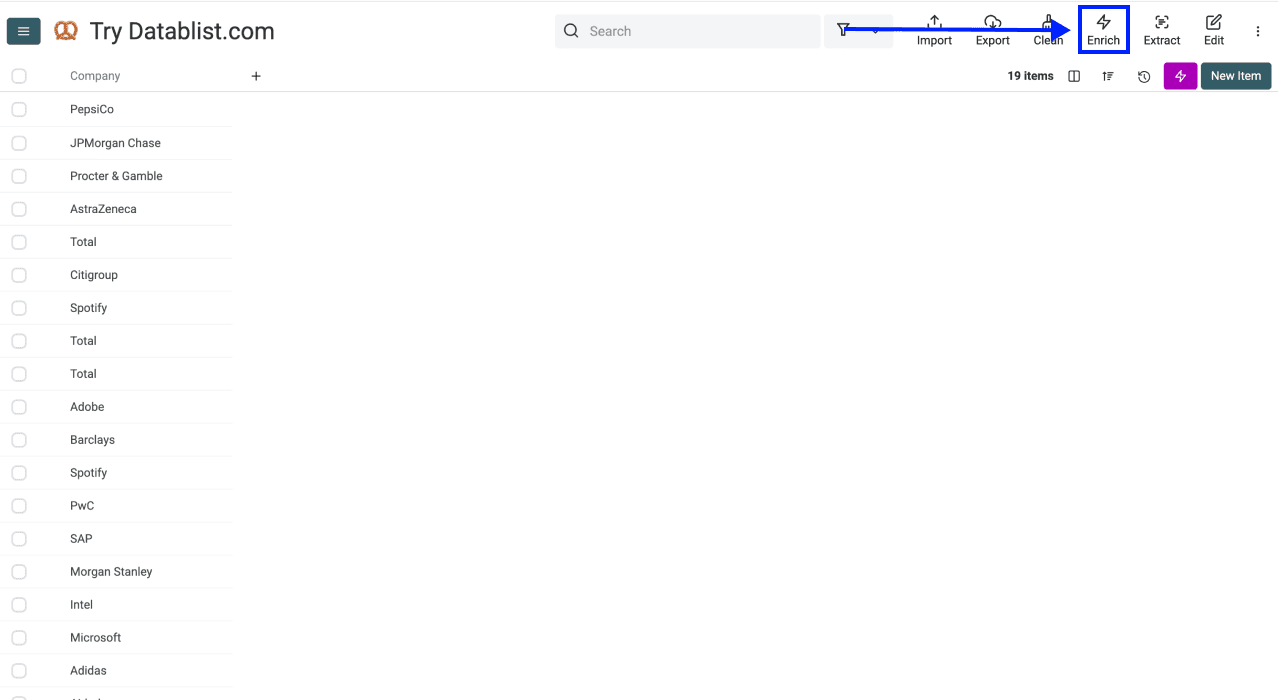
- Companiesタブを開きます。
- Find Company domains from Company namesを選択します。
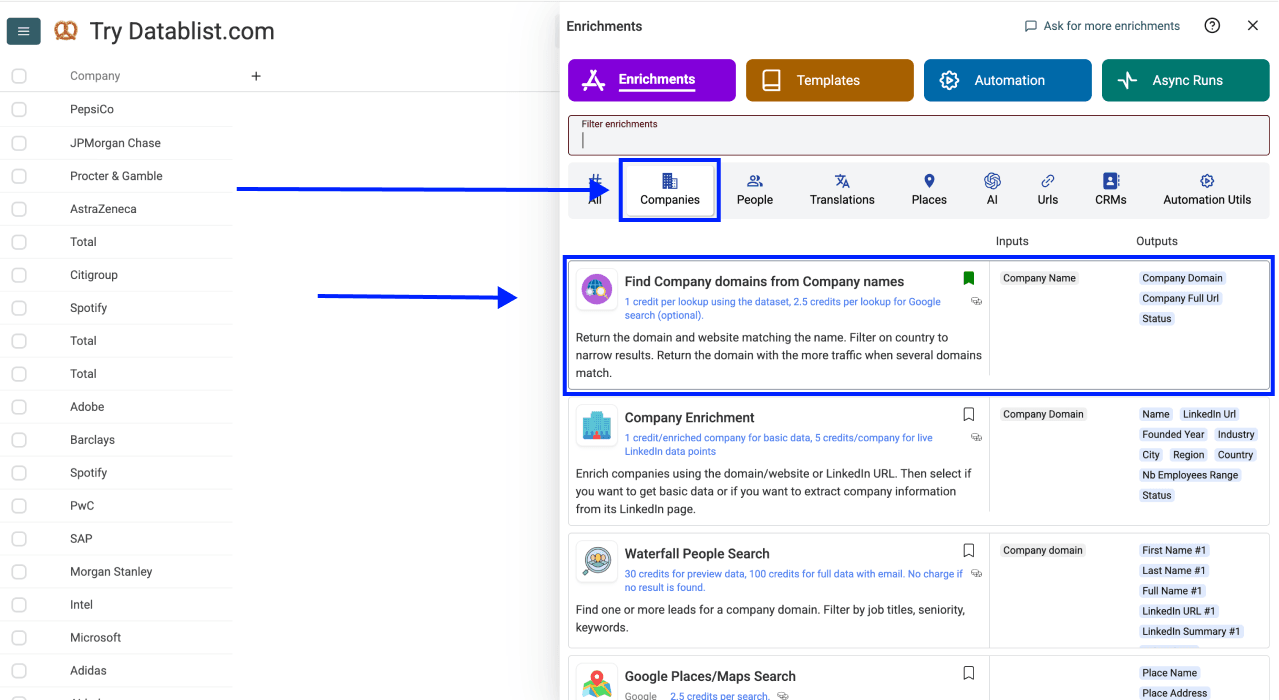
ステップ3:Enrichmentを設定する
以下の設定項目が表示されます。
- Workflow:デフォルトでは企業データセットを確認し、見つからない場合はGoogleに切り替わります。データセットのみ、またはGoogleのみの検索も選択できます。表示される料金は、データセットで検索に成功した場合が1クレジット、Googleを使用した場合が2.5クレジットです。
- Target Country:対象国を指定して候補を絞り込みます。
- Define target country per item.:各行にマッピングする国の列がある場合に有効にします。
- Skip following domains:企業Webサイトとして返してほしくないディレクトリなどのドメインを追加します。
別のプラットフォーム上にページを持つ企業については、Accept non root websitesを確認してください。そのようなホスト型ページを用途上Webサイトとして認められる場合に限り、有効にします。スクリーンショットは以前の画面ですので、Enrichmentに表示される現在のラベルに従ってください。
以上の設定が完了したら、下へスクロールして入力を設定します。
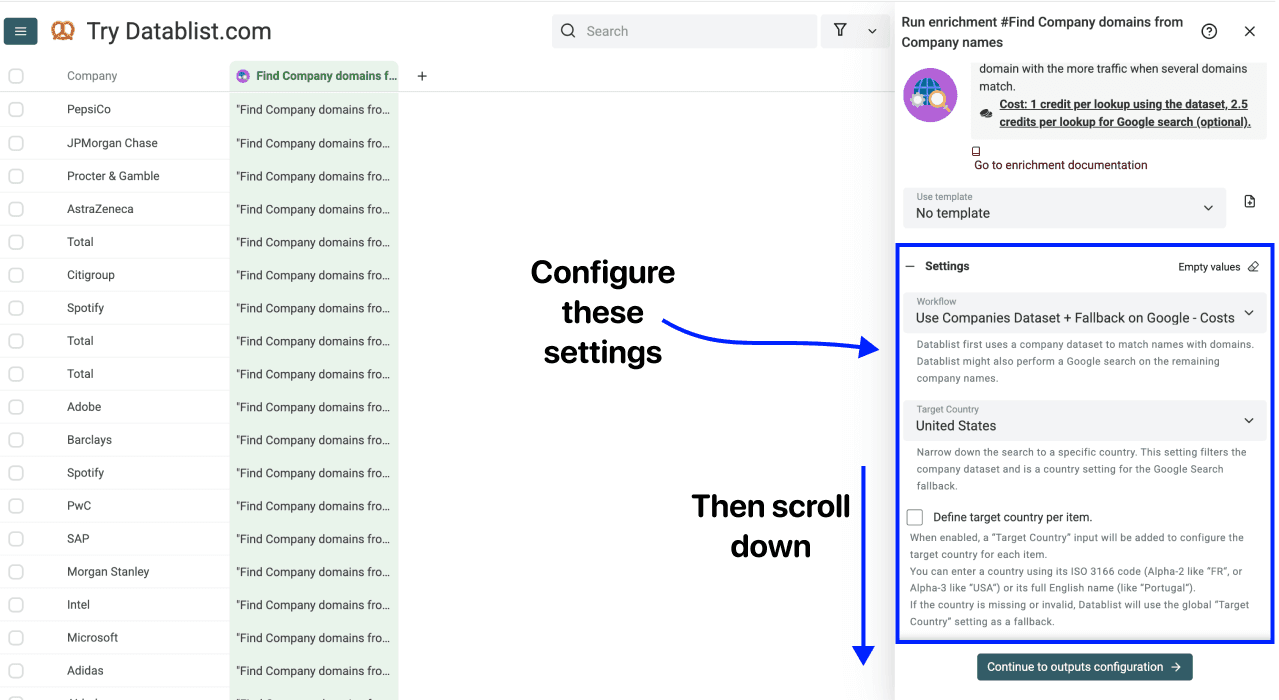
ステップ4:入力を設定する
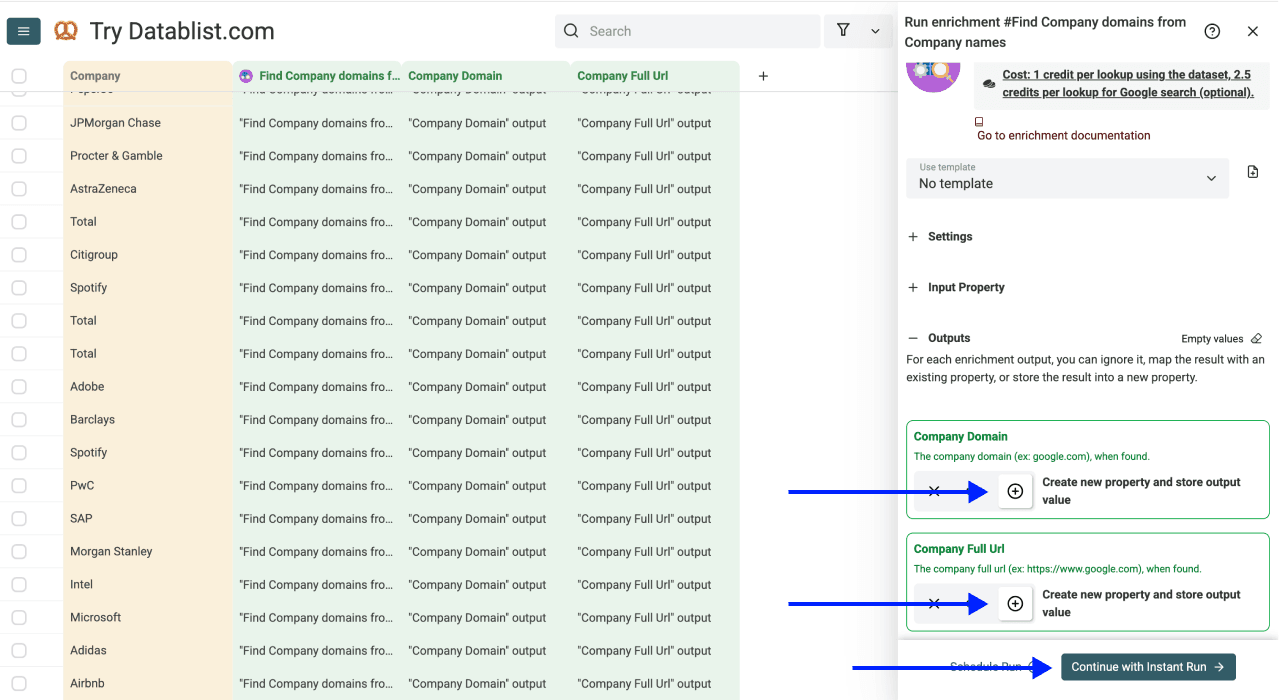
会社名が入った列をInput Propertyとしてマッピングします。
次に、Continue to outputs configurationをクリックします。
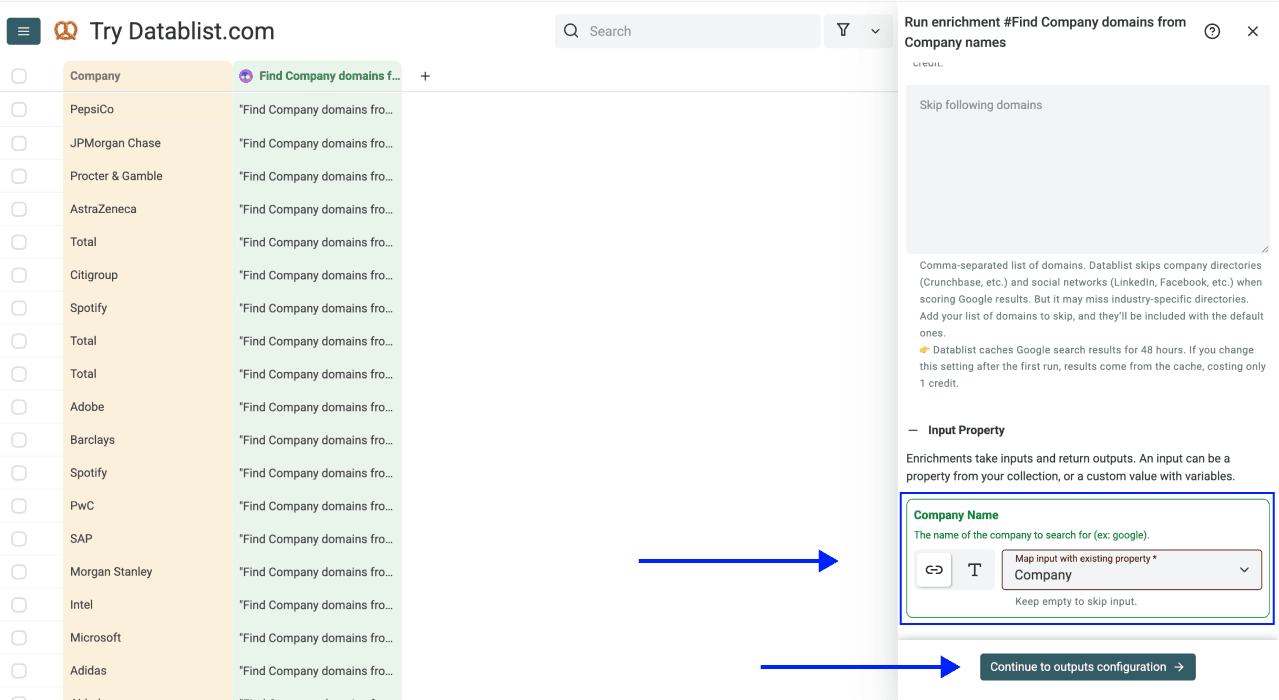
ステップ5:出力を選択する
Webサイト検索の結果を確認できるよう、以下の出力を追加します。
- Company Domain:datablist.comのような、一致したドメインです。
- Company Full Url:一致したWebサイトの完全なURLです。
- Domain Confidence:High、Medium、Low、またはVery Lowで表示されます。
- Status:success、not_found、またはempty_nameです。
信頼度の低い一致や、よく似た社名の企業は、別のEnrichmentへドメインを渡す前に確認することをおすすめします。Confidenceは確認の優先順位付けには役立ちますが、実際のサイトを確認する代わりにはなりません。
⊕ IconsをクリックしてCollectionに追加し、Instant Runをクリックします。
ステップ6:Enrichmentを実行する
最後に、ボタン右側の山形アイコンをクリックして実行設定を行います。以下のオプションから選択できます。
- Run on first 10 items:本番実行の前に結果を確認する場合に便利です。
- Run on first 100 items:より大きなサンプルで検証する場合に適しています。
- Run on first {X} items:処理する件数を指定できます。
- Run on all view items:リスト全体を処理します。フィルターを有効にしている場合は、現在のViewが対象です。
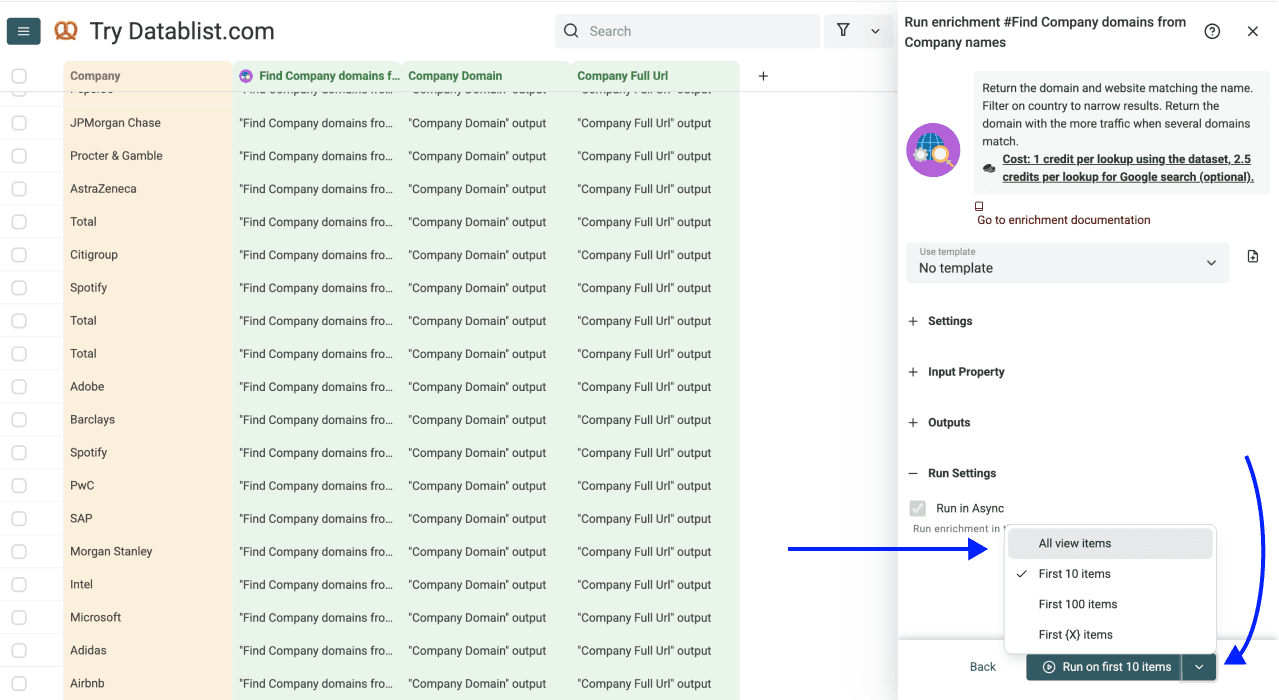
希望するオプションを選択したら、Run on X itemsをクリックします。
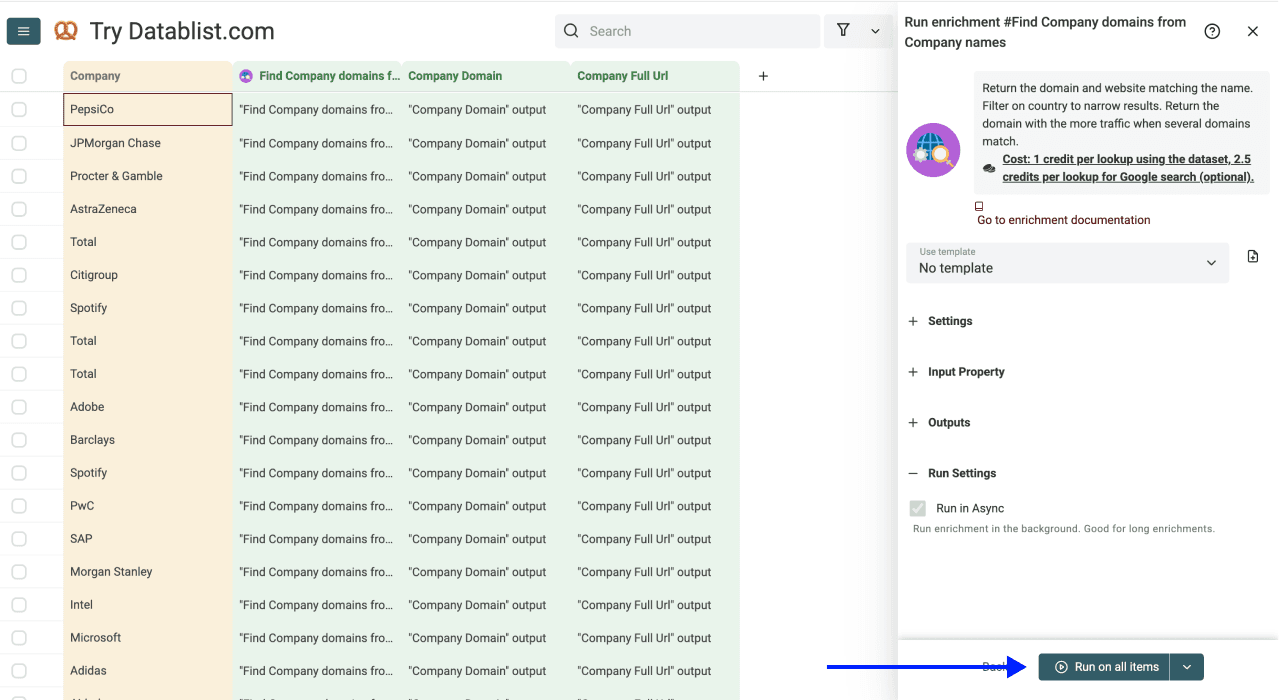
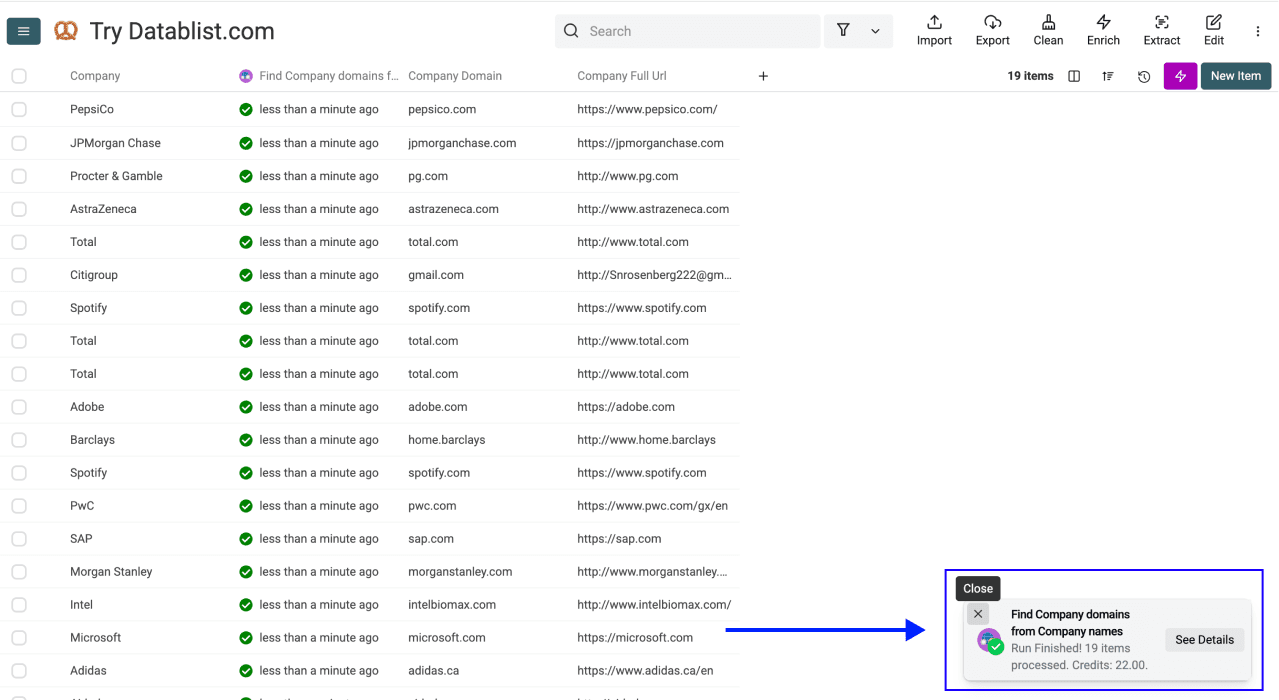
サンプルのドメインを会社名や国と照合します。誤った一致を修正し、未解決の会社名は分けておき、確認済みのドメインだけを次のステップへ進めます。
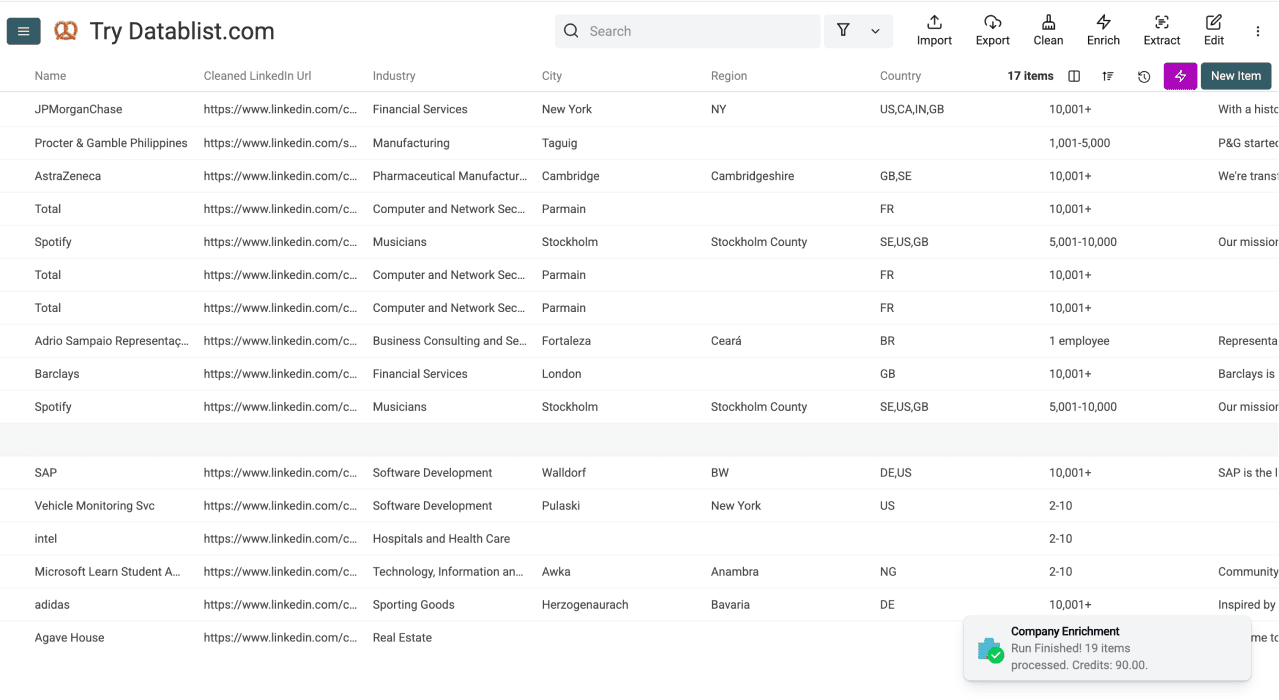
Datablistには、タスクのステータスと消費クレジット数を示す小さな通知も表示されます。
AI Agent検索を含む、Webサイト検索のWaterfall全体について詳しくは、会社名から企業Webサイトを見つける方法をご覧ください。👈🏽
企業データをエンリッチする手順
企業ドメインの準備ができたら、必要な企業情報を追加します。Basic dataは1回のEnrichmentにつき1クレジット、LinkedIn scrapingオプションは5クレジットです。
ステップ1:データはすでに準備済み
Website Finderを実行した直後であれば、企業ドメインはすでにCollectionに入っています。新たにアップロードする必要はありません。 同じCollectionでそのまま作業を続けてください。
企業ドメインがすでに含まれるリストから始める場合は、企業Webサイトが入ったCSVまたはExcelファイルをアップロードします。
ステップ2:Enrichmentを開く
- 上部メニューのEnrichをクリックします。
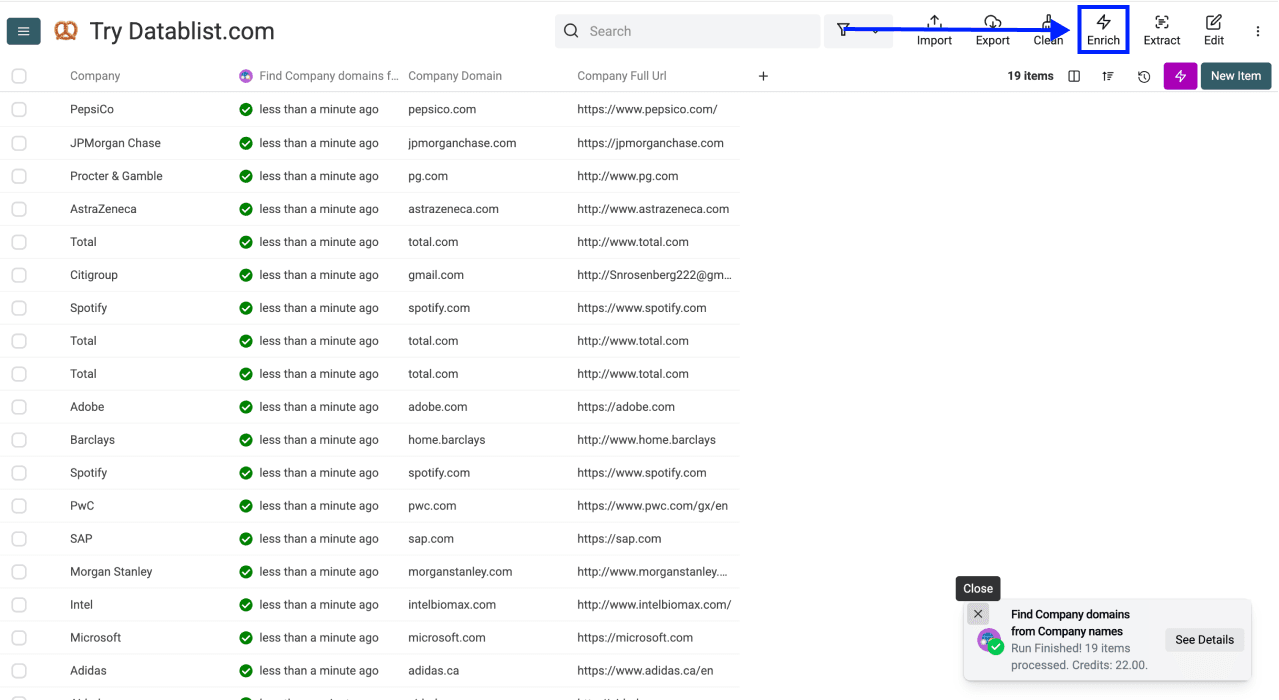
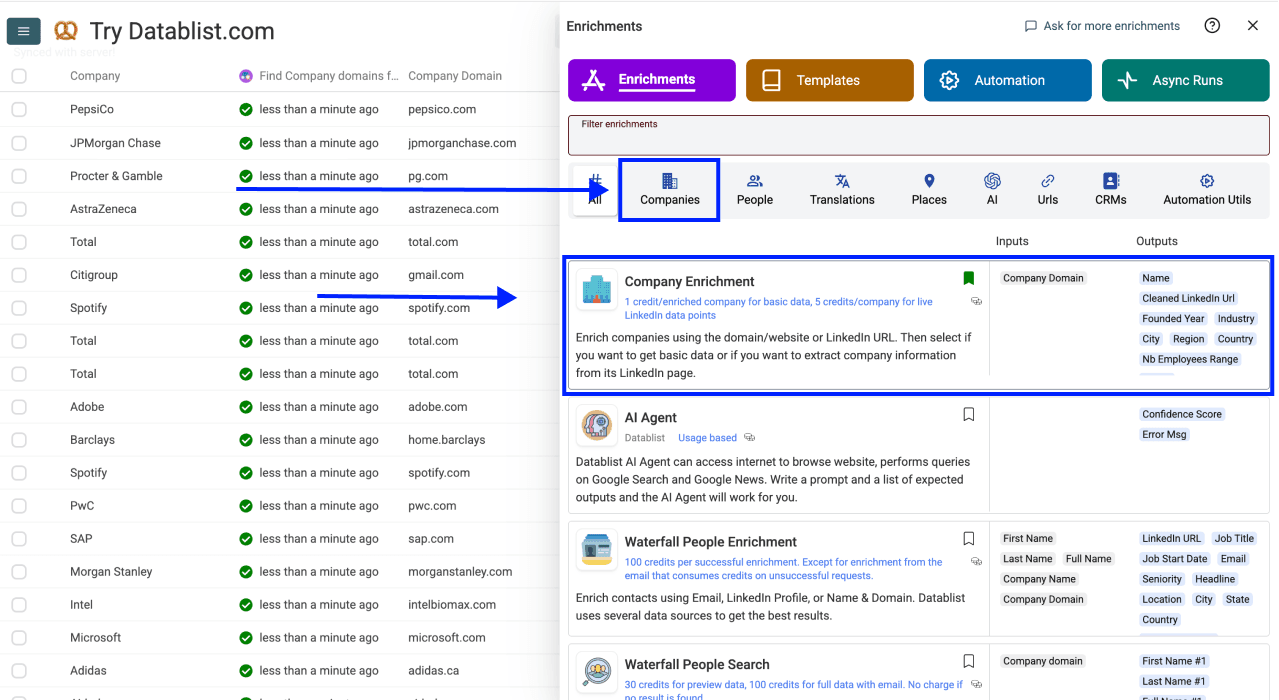
- Companiesタブを開きます。
- Company Enrichmentを選択します。
ステップ3:Enrichmentを設定する
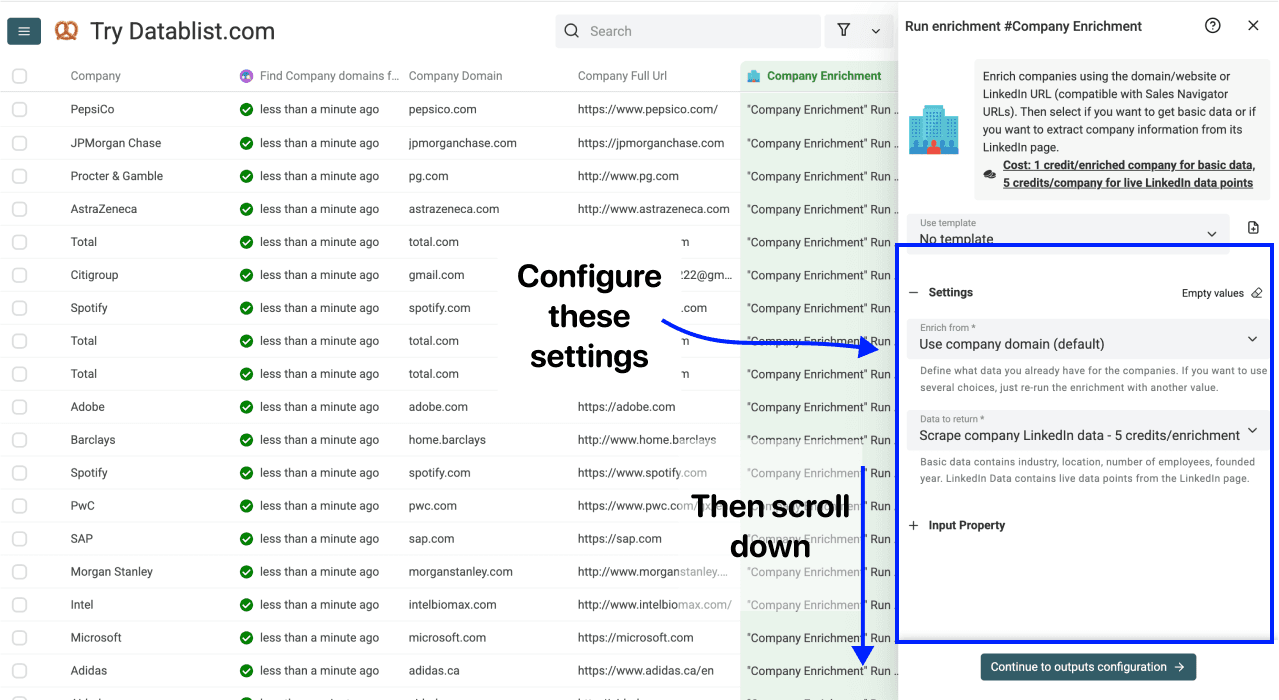
以下の設定項目が表示されます。
- Enrich from:ドメインリストにはUse company domain (default)、LinkedIn企業ページにはUse company LinkedIn Urlを選びます。
- Data to return:FirmographicsにはBasic data (default) - 1 credit/enrichment、追加のプロフィール項目にはScrape company LinkedIn data - 5 credits/enrichmentを選びます。
設定はシンプルです。オプションを選び、下へスクロールして入力を設定します。
ステップ4:入力を設定する
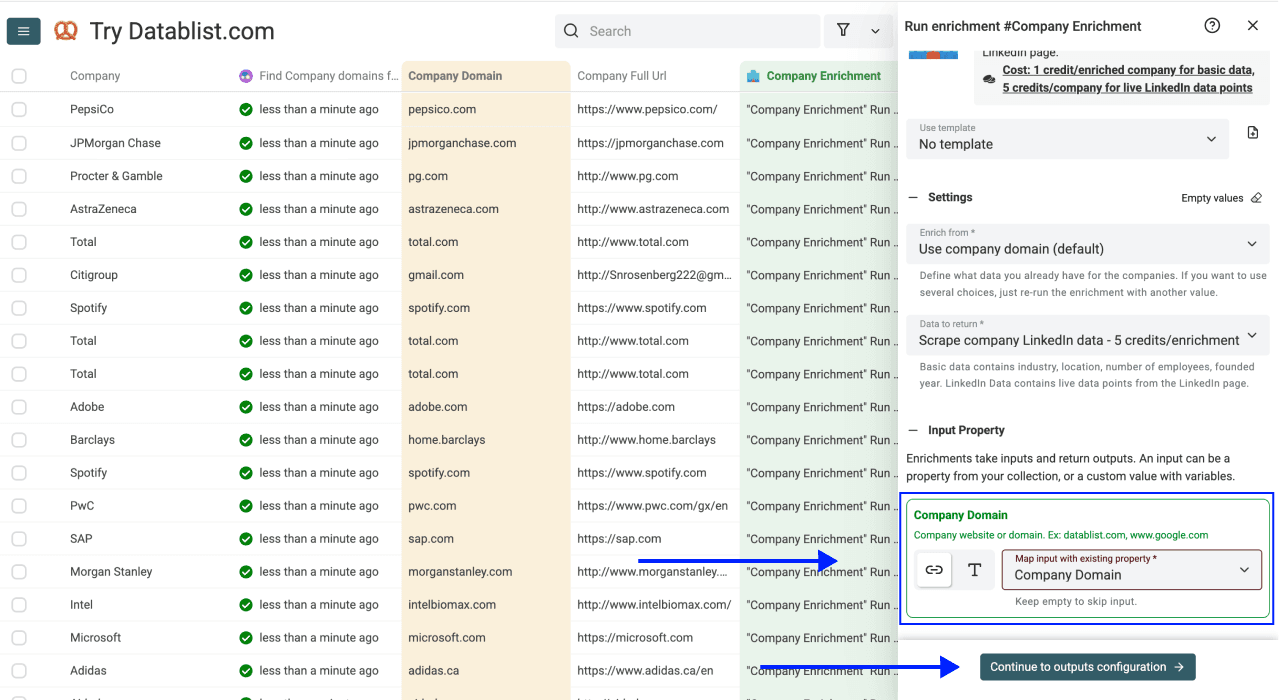
ドメインを使う場合は、該当する列をCompany Domainにマッピングします。LinkedInを使う場合は、Company LinkedIn Urlにマッピングします。入力サンプルを確認し、正しい列を選択したことを確かめてください。
次に、Continue to outputs configurationをクリックします。
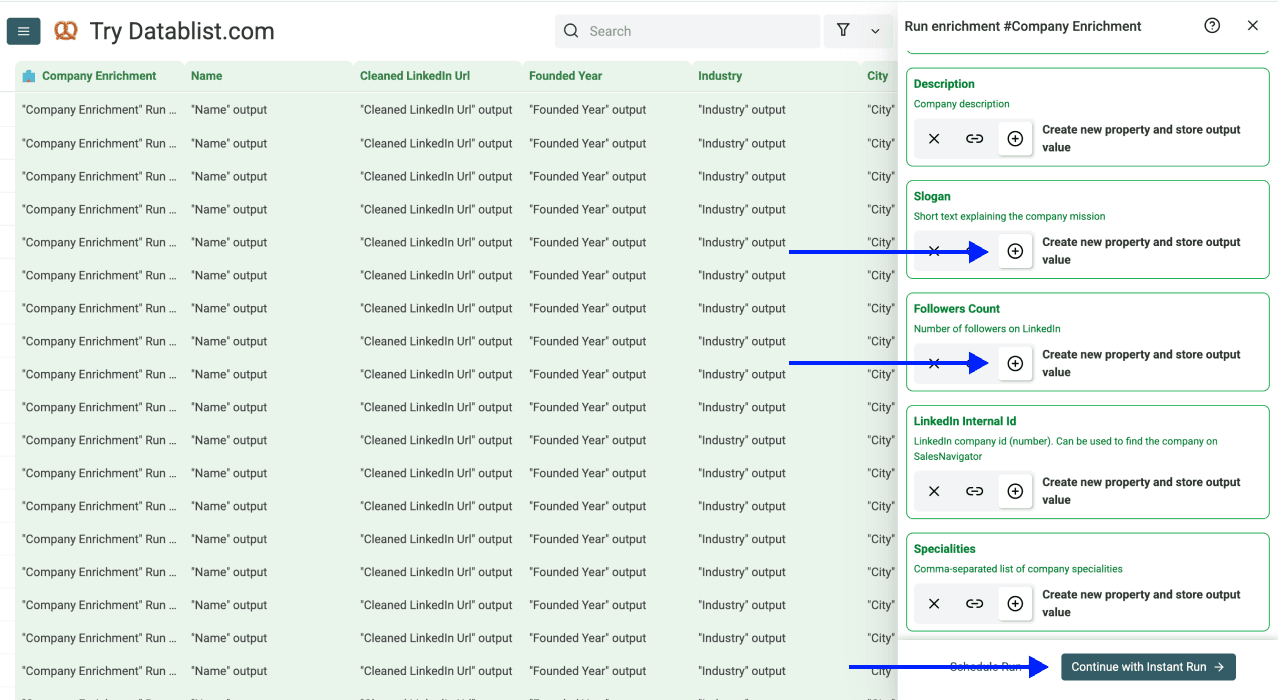
ステップ5:出力を選択する
Name、Industry、Country、Nb Employees Range、Statusなど、必要なフィールドを追加します。同一企業か確認できるよう、返されたNameの横に元の会社名を残してください。
Employee rangeは企業規模の範囲であり、検証済みの正確な従業員数ではありません。所在地フィールドは、取得可能な場合には本社を示します。元のリストにある支店とは異なる可能性があります。必要な出力の追加アイコンをクリックしてください。
出力を選択したら、Instant Runをクリックします。
ステップ6:Enrichmentを実行する
最後に、ボタン右側の山形アイコンをクリックして実行設定を行います。以下のオプションから選択できます。
- Run on first 10 items:本番実行の前に結果を確認する場合に便利です。
- Run on first 100 items:より大きなサンプルで検証する場合に適しています。
- Run on first {X} items:処理する件数を指定できます。
- Run on all view items:リスト全体を処理します。フィルターを有効にしている場合は、現在のViewが対象です。
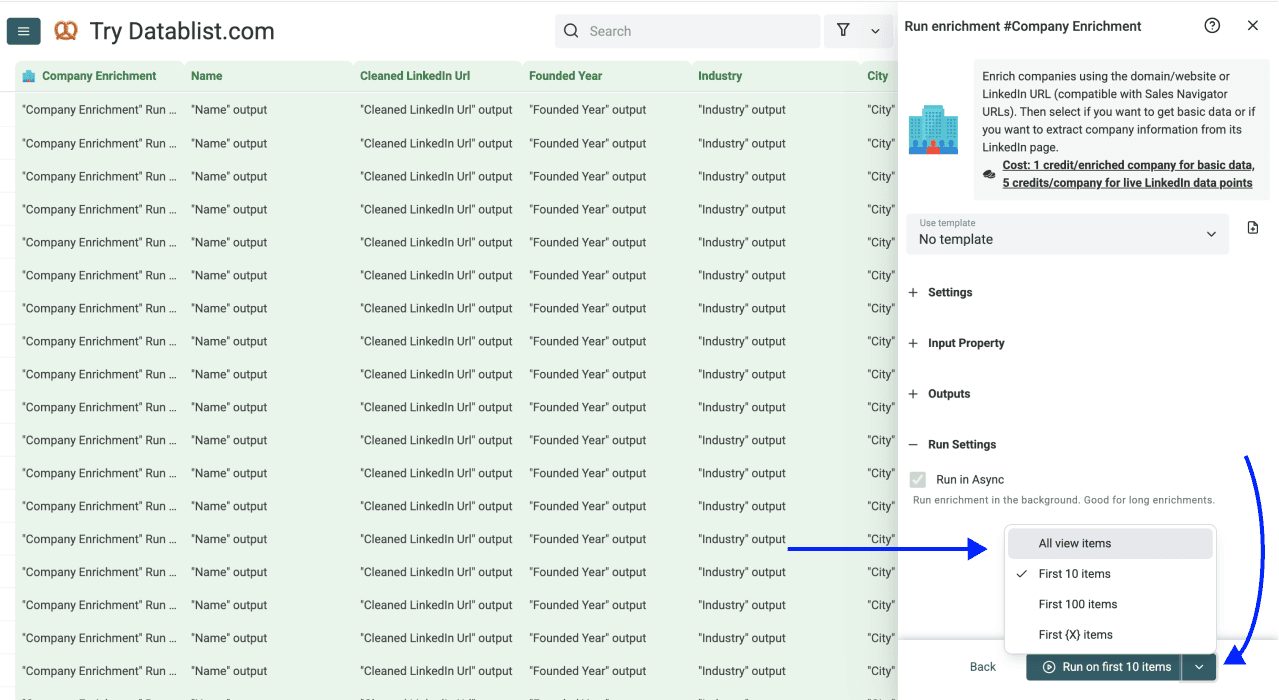
希望するオプションを選択したら、Run on X itemsをクリックします。
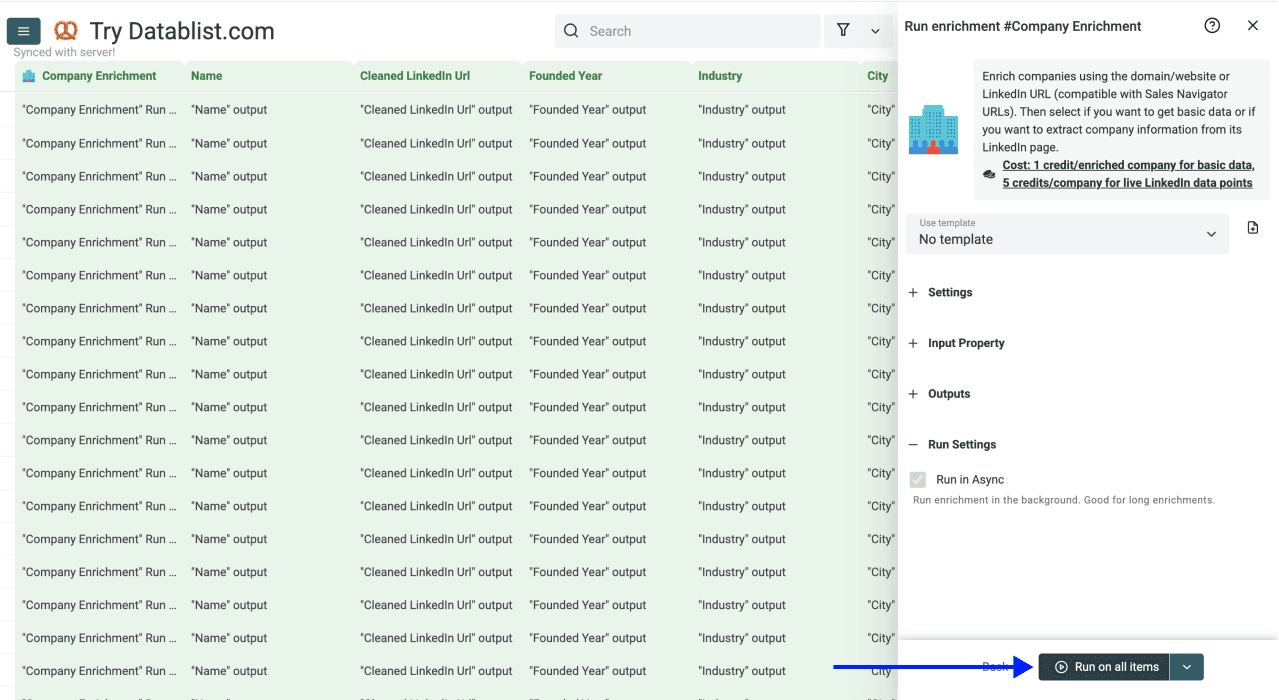
残りの行を実行する前に、結果を確認します。
- success: 返された会社名、LinkedInページ、業種、所在地を対象企業と照合します。successでも、すべての出力が埋まっているとは限りません。
- not_found: 未解決の行として残します。ドメインを確認するか、適切な別の入力を試してから再実行してください。
- invalid_data: まず入力形式を修正します。
従業員数レンジが空欄でも、従業員が0名という意味ではありません。欠損値は空のままにし、未解決のレコードは、確認済みでエクスポートするリストと分けてください。その後、収集した事実と根拠を評価結果の横に残しながら、AI data enrichmentで適合度を判定できます。
要点:企業データのエンリッチメントは簡単
会社名から企業データをエンリッチする作業は2ステップで、どちらも簡単です。
- Website Finderを使用して、会社名から企業ドメインを取得します(1社あたり1~2.5クレジット)。
- Company Enrichmentを使用して、そのドメインから取得可能な企業情報を追加します(Basic dataは1社あたり1クレジット)。
会社名から始める場合は、両方のステップを予算に含めてください。ドメインをすでにお持ちなら、Company Enrichmentだけで済みます。規模を拡大する前に、実行時のクレジット使用量と現在のプランの利用枠をご確認ください。
Datablistでできるその他の業務
企業データのエンリッチメントは、充実したLeadリストを構築する工程の一部にすぎません。企業レコードを用意した後も、Datablistは次の作業を支援します。
企業データをさらに活用する
- Waterfall People Searchで意思決定者を見つける
- エンリッチした企業の求人情報をスクレイピングする
- Waterfall Email Finderで検証済みメールアドレスを取得する
- Cold callingキャンペーン用の電話番号を見つける
データをクリーニングして整理する
すべて1つのプラットフォームで完結します。