
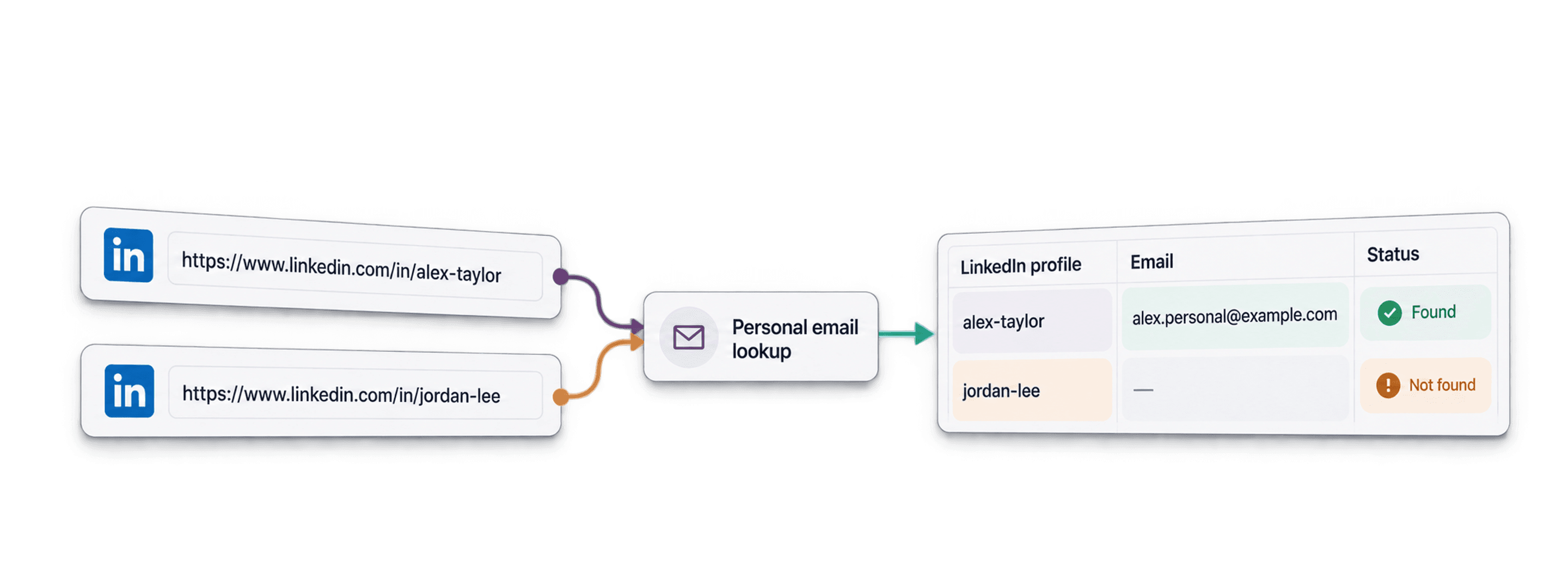
多くのemail finderツールは、勤務先メールアドレスを推測するために作られています。氏名と企業ドメインを入力すると、firstname.lastname@company.comのような組み合わせを、該当するものが見つかるまで試します。
しかし、個人メールアドレスは同じ方法では見つけられません。 起点となる企業ドメインも、頼れる標準的な命名パターンもないからです。そもそも、多くのツールは個人メールの検索に対応していません。
Datablistで個人メールアドレスを探すには、各行に通常のLinkedInプロフィールURLを入力したCSVをアップロードし、その列をWaterfall Personal Email Finderにマッピングします。まず少量のサンプルで実行し、メールアドレスの検索結果を確認してから、リスト全体を処理してください。https://www.linkedin.com/in/jane-doe/のようなプロフィールURLをご使用ください。このenrichmentはSales NavigatorのプロフィールURLには対応していません。
このガイドでは、設定方法と、検索結果を利用する前に確認すべきポイントをご説明します。
📌 お急ぎの方向けの要約
この記事では、DatablistのPersonal Email Finderを使って個人メールアドレスを見つける方法をご紹介します。概要は以下のとおりです。
- 課題: 多くのemail finderは、氏名と企業ドメインから勤務先メールアドレスを推測します。個人メールには予測可能なパターンがないため、従来型のツールでは対応できません。
- 解決策: DatablistのPersonal Email Finderは、複数の検証済みデータベースを照会し、実在するプロフィールに紐づいた個人メールアドレスを探します。
- 必要なもの: 入力するのはLinkedInプロフィールURLだけです。出力として、検証済みの個人メールアドレスを取得できます。
- 料金: 見つかったメールアドレス1件につき75 creditsです。最小のcreditパッケージなら、1件あたり約0.075ドルです。実際にメールアドレスが見つかった場合にのみ料金が発生します。
- 所要時間: 6つの簡単なステップで、設定は5分以内に完了します。専門的なスキルは必要ありません。
- 主なメリット: Waterfall方式では複数のデータベンダーを順番に確認するため、単一ソースのツールよりもメールアドレスが見つかる可能性が高まります。
目次
個人メールアドレス検索の基礎知識
手順をご紹介する前に、個人メールの検索が勤務先メールの検索とどう違うのか、Datablistがどのような仕組みで検索するのかを簡単にご説明します。ツールがこのように設計されている理由をご理解いただけます。
Personal Email Finderの仕組み
DatablistのPersonal Email Finderは、一般的なemail finderツールとは異なる方法で動作します。理解しておきたいのは、データレイヤーとワークフローレイヤーの2つです。
データレイヤー
多くの勤務先メール検索ツールは、推測アルゴリズムを使用しています。名、姓、企業ドメインを基に、john.smith@company.comやjsmith@company.comといった一般的なパターンを、検証に成功するまで試します。
個人メールでは、この方法を使えません。 起点となる企業ドメインがなく、考えられる組み合わせが事実上無限にあるためです。gmail.com、yahoo.com、outlook.com、protonmail.com、独自ドメインなど、候補は数百種類以上に及びます。
そこで、DatablistのPersonal Email Finderはまったく異なるアプローチを採用しています。推測するのではなく、実在するプロフィールに紐づいた、検証済みの個人メールアドレスを保有するデータベースやデータベンダーへ照会します。 データは、人物と個人メールアドレスの関連性をすでに確認しているプロバイダーから取得されます。
↳ 推測は不要
↳ ↳ パターン照合も不要
↳ ↳ ↳ 複数のソースから検証済みデータのみを取得
⚠️ 個人メールを利用する際の注意点
始める前に、個人メールアドレスをビジネス目的のアプローチに使用する際は、特に慎重にご対応ください。EU諸国や米国を含む多くの国では、個人アドレスへの未承諾の営業メール送信が禁止されているか、厳しく規制されています。
ワークフローレイヤー
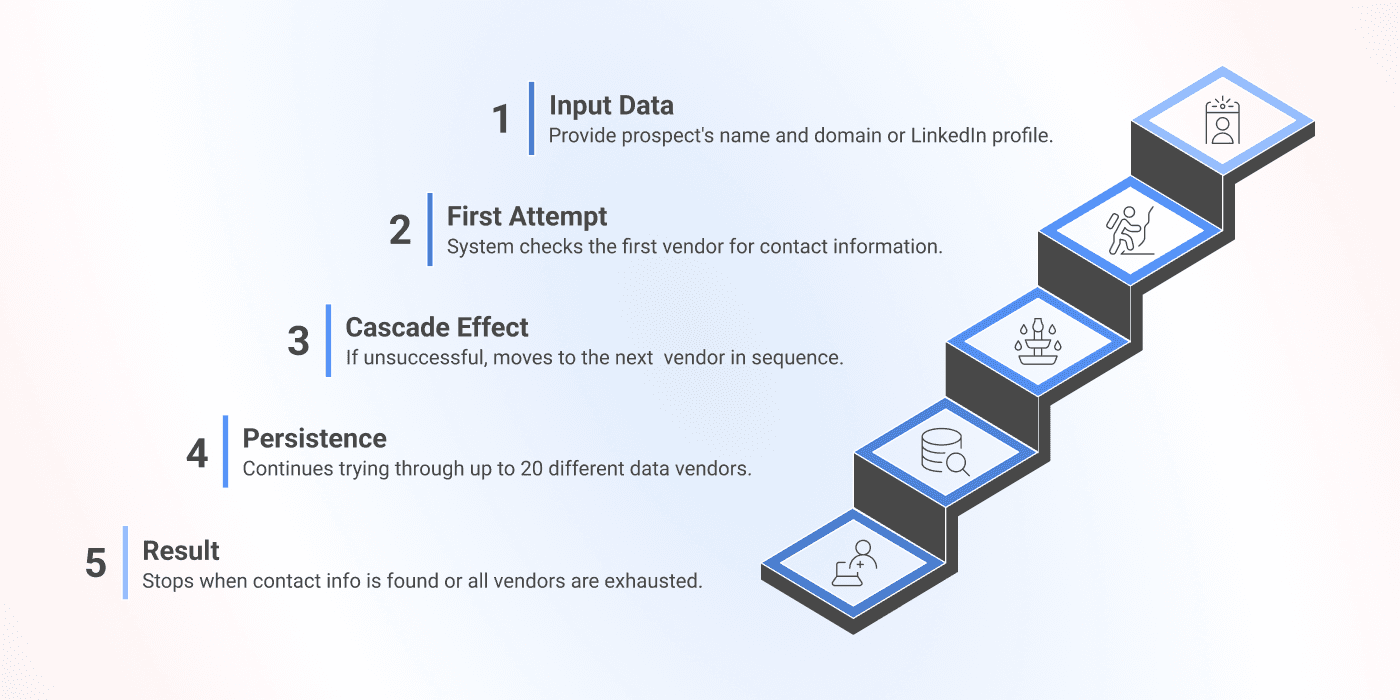
Waterfall方式では、複数のデータベンダーを順番に照会します。 単一のデータソースだけに依存すると検索率が制限されますが、この方法なら検証済みの個人メールが見つかる可能性を最大限に高められます。
実際の処理は、次の流れで進みます。
- LinkedInプロフィールURLを送信します
- 最初のデータプロバイダーで、一致する個人メールを検索します
- 見つからなければ、自動的に次のプロバイダーへ進みます
- 複数の検証済みソースに対して、この処理を続けます
- 一致が確認された時点で、結果が返されます
実際にメールアドレスが見つかった場合にのみ料金が発生します。 どのプロバイダーからも結果が得られなければ、creditは1つも消費されません。
これは、検索率80%以上を達成しているDatablistのprofessional email finderと同じWaterfallロジックです。個人メール版でも同じマルチベンダー戦略を採用していますが、企業メールのデータベースではなく、個人メールのデータベースを検索対象としています。
必要な入力データと出力結果
設定はシンプルです。
Input: LinkedIn Profile URL
Output: Personal Email Address
料金: 見つかったメールアドレス1件につき75 credits (成功時のみ課金)
必要なのはこれだけです。LinkedInプロフィールURLをDatablistに入力すると、Personal Email Finderがその人物の検証済み個人メールアドレスを返します。何も見つからなければ、料金は発生しません。
個人メールアドレスの探し方:手順を解説
ここからは、実際の操作方法をご紹介します。Datablistなら、わずか6ステップで個人メールアドレスを検索できます。専門知識や複雑な設定は必要ありません。順番に進めていきましょう。
📘 始める前に
このガイドでは、LinkedInプロフィールURLから個人メールを検索します。勤務先メールアドレスを探したい場合は、メールアドレスを一括検索する方法またはLinkedInプロフィールからメールアドレスを探す方法をご覧ください。
ステップ1:アカウント登録とデータのアップロード
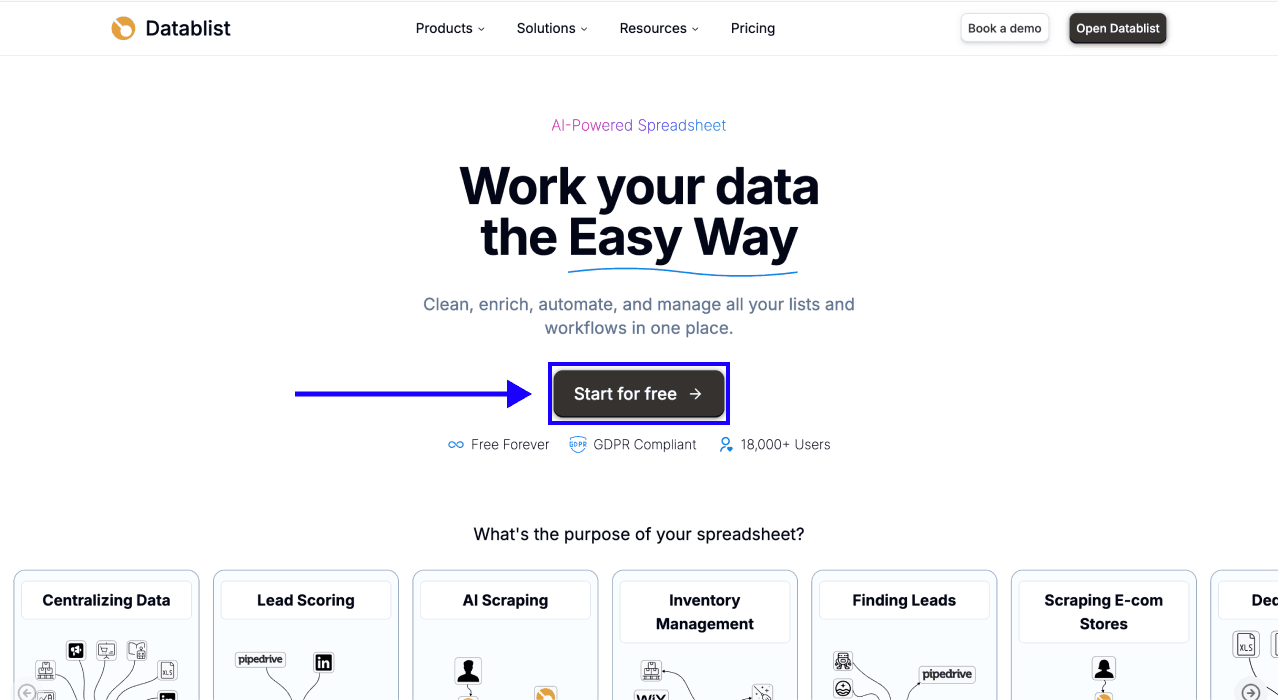
まず、Datablist.comにSign upします。
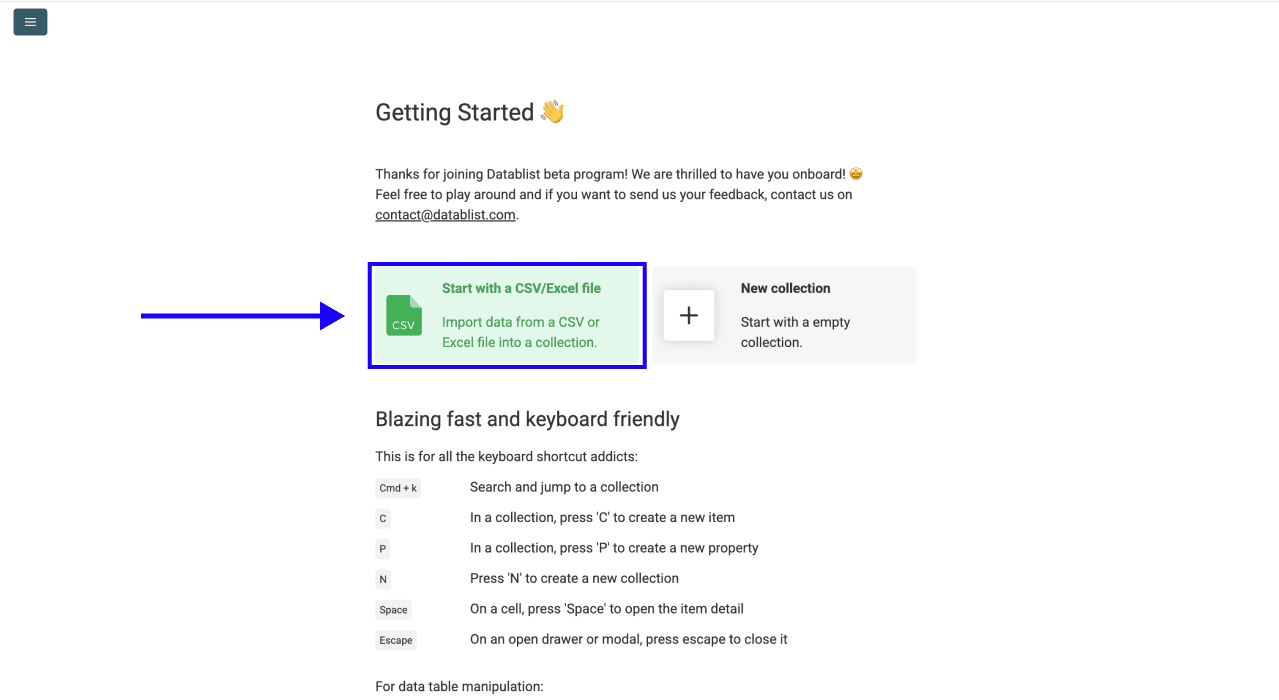
次に、LinkedInプロフィールURLを含むCSVまたはExcelファイルをUploadします。
ステップ2:Enrichmentを選択
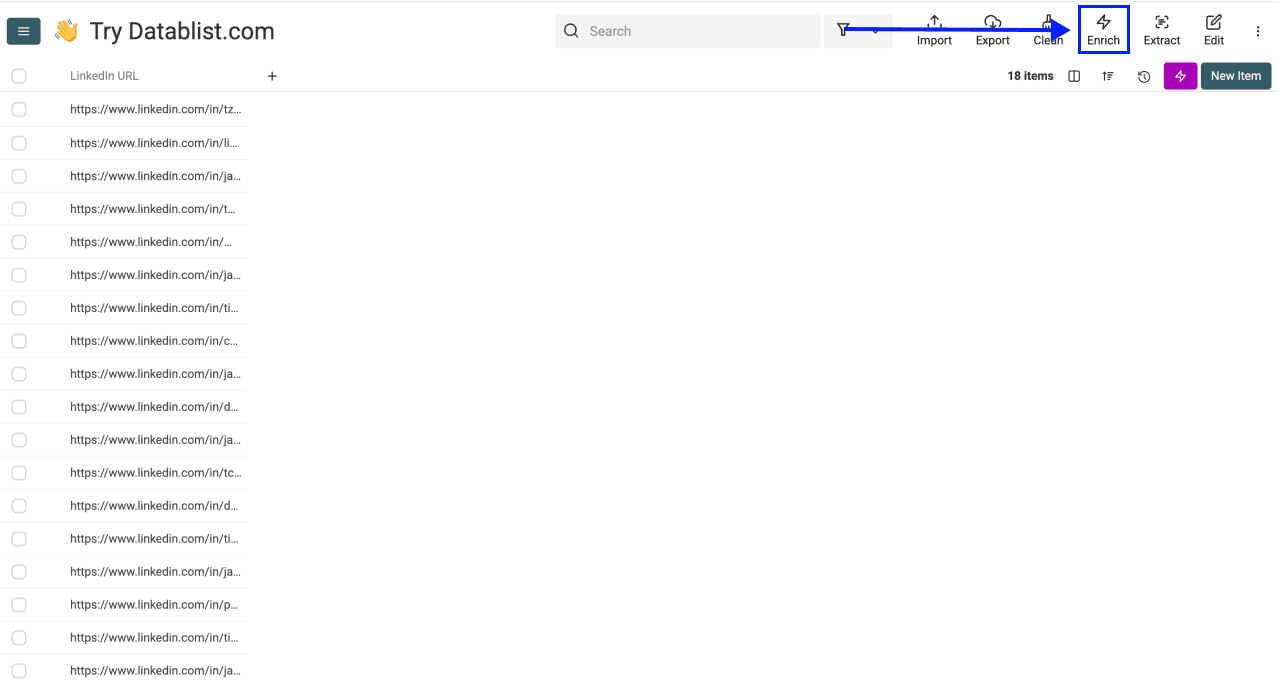
- アプリ上部のメニューでEnrichをクリックします
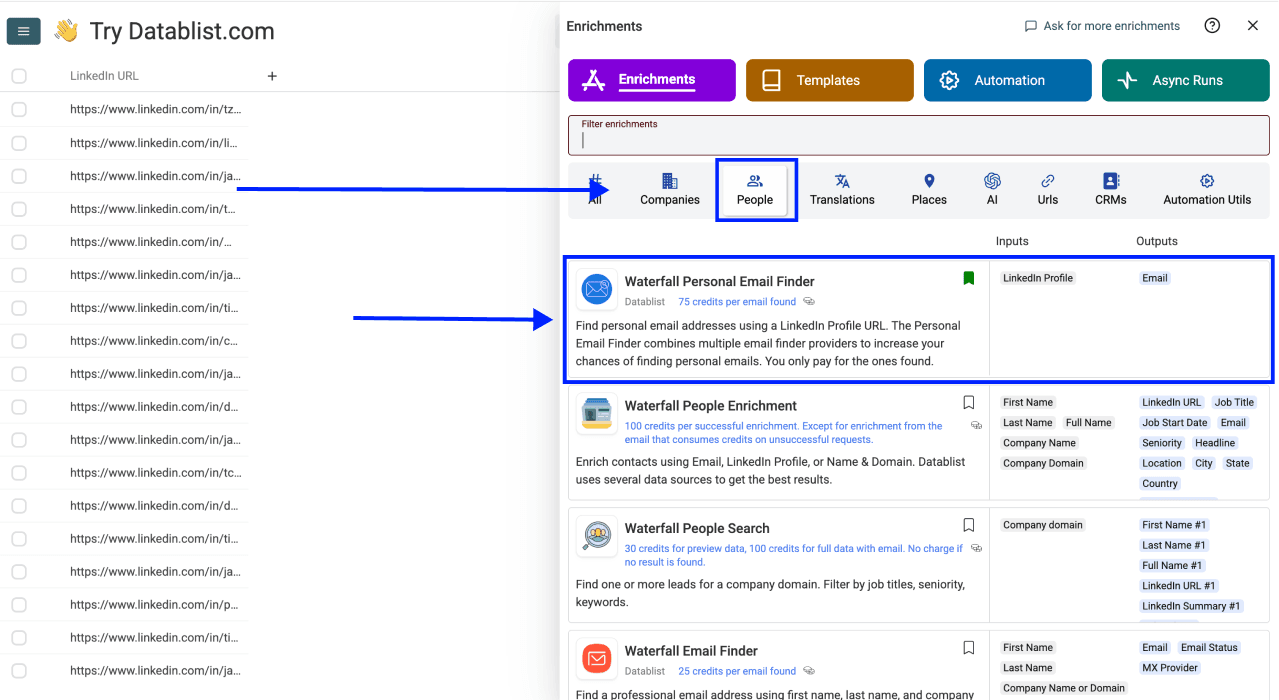
- Peopleタブを開きます
- Waterfall Personal Email Finderを選択します
ステップ3:Enrichmentを設定
便利な点として、Personal Email Finderには追加設定が必要ありません。 検索方法や対象国を選ぶ必要がある他のenrichmentとは異なり、選択後すぐにご利用いただけます。
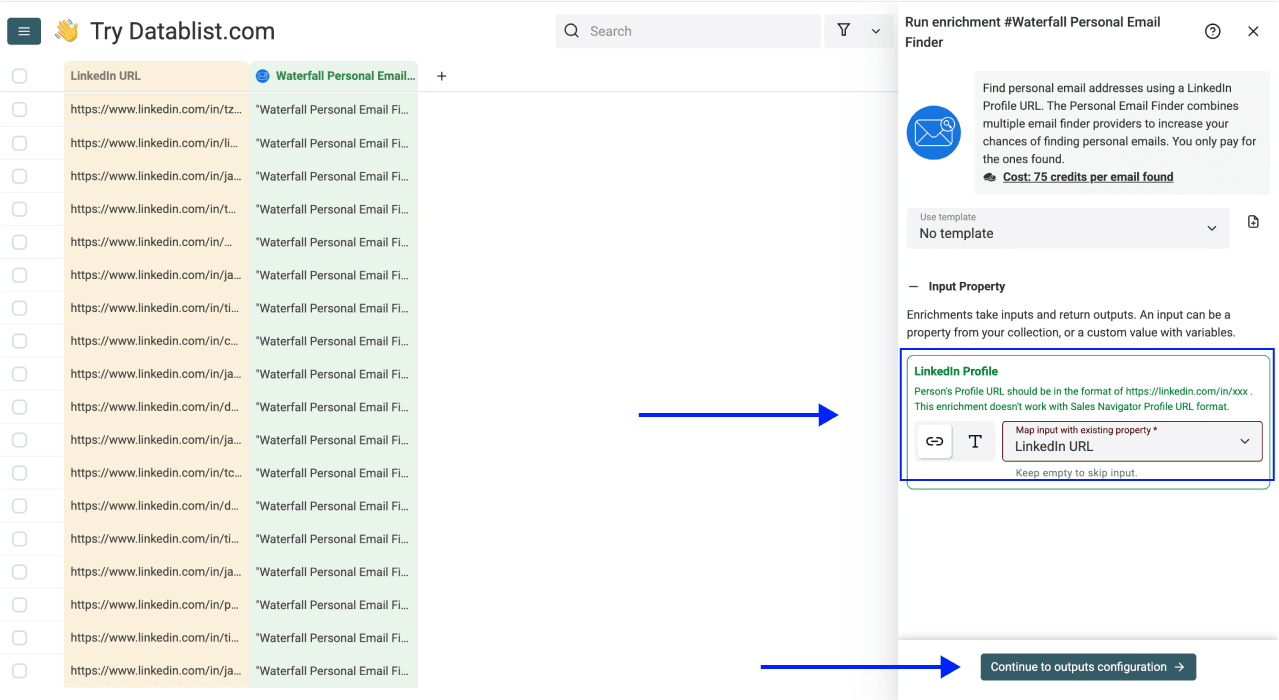
下へスクロールして、Inputを設定します。
ステップ4:Inputを設定
LinkedInプロフィールURLが含まれる列をInput Propertyにマッピングします。
続いて、Continue to outputs configurationをクリックします。
ステップ5:Outputを選択
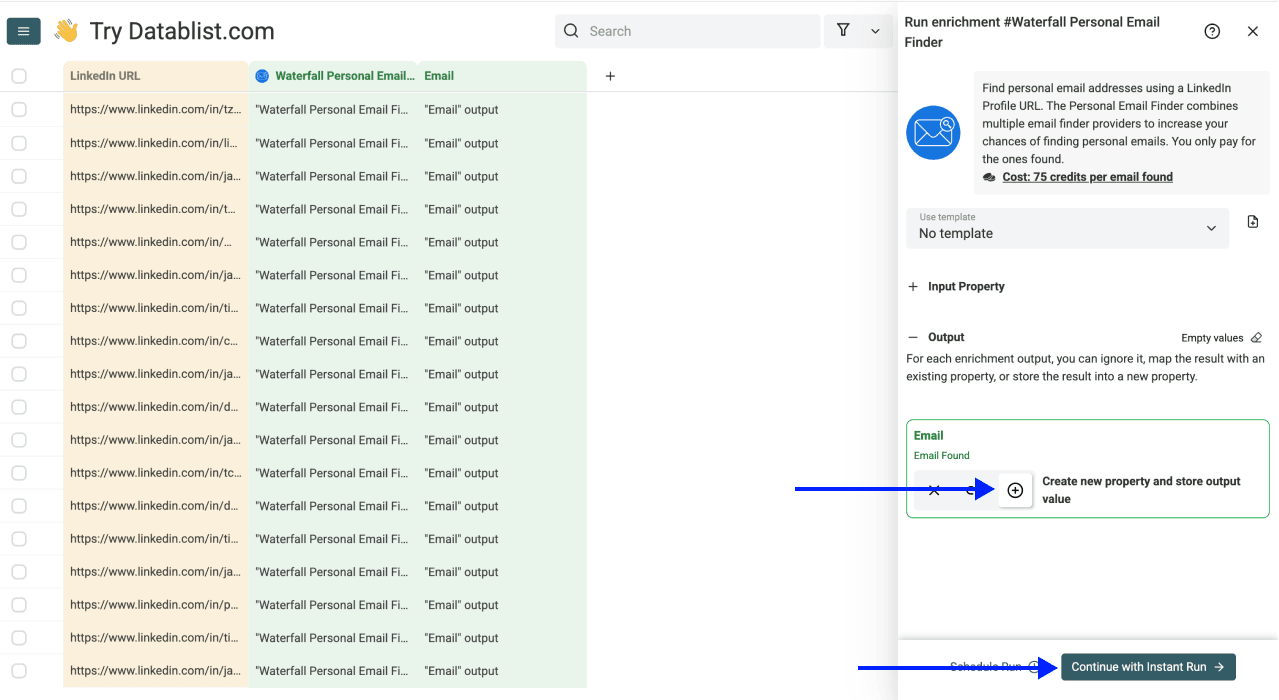
このenrichmentでは、見つかった個人メールアドレスが返されます。⊕ Iconをクリックしてcollectionに追加し、Instant Runをクリックします。
ステップ6:Enrichmentを実行
最後に、ボタン右側のシェブロンをクリックして、実行設定を行います。以下のオプションから選択できます。
- Run on first 10 items: 本格的に処理する前の結果確認に適しています
- Run on first 100 items: より大きなサンプルで検証したい場合に便利です
- Run on first {X} items: 処理するitems数を自由に指定できます
- Run on all view items: リスト全体を処理します。フィルターを有効にしている場合は、現在表示されているitemsが対象です
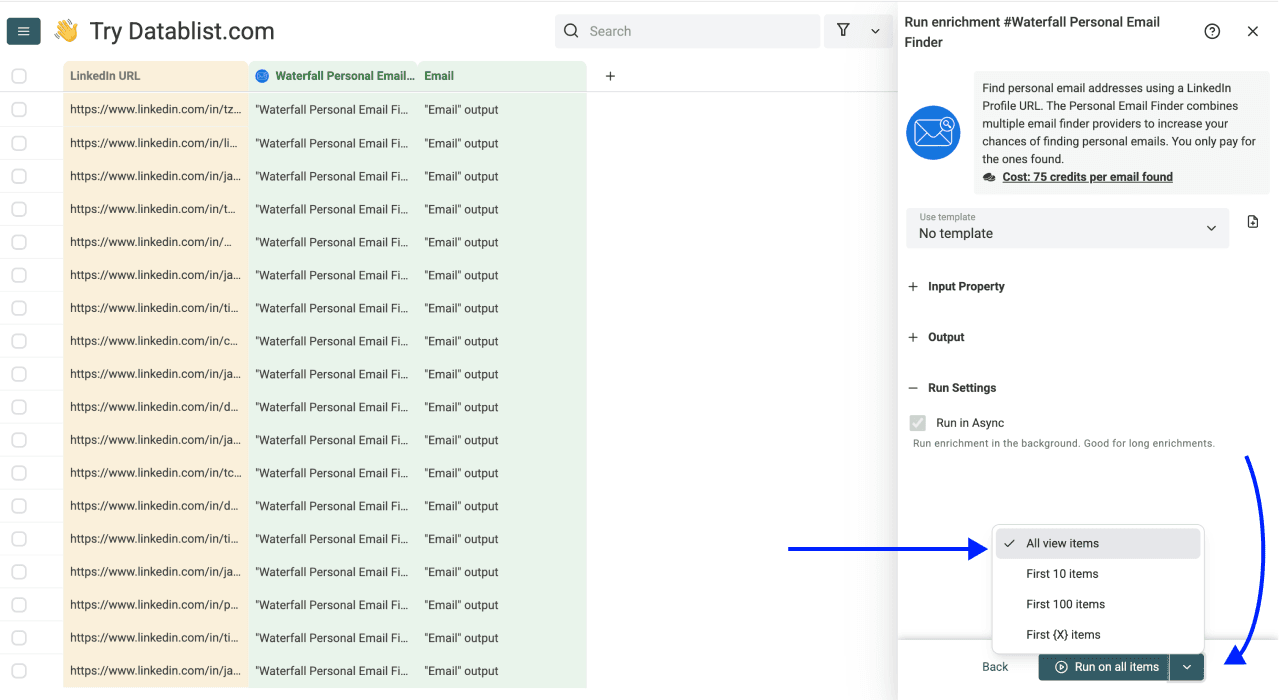
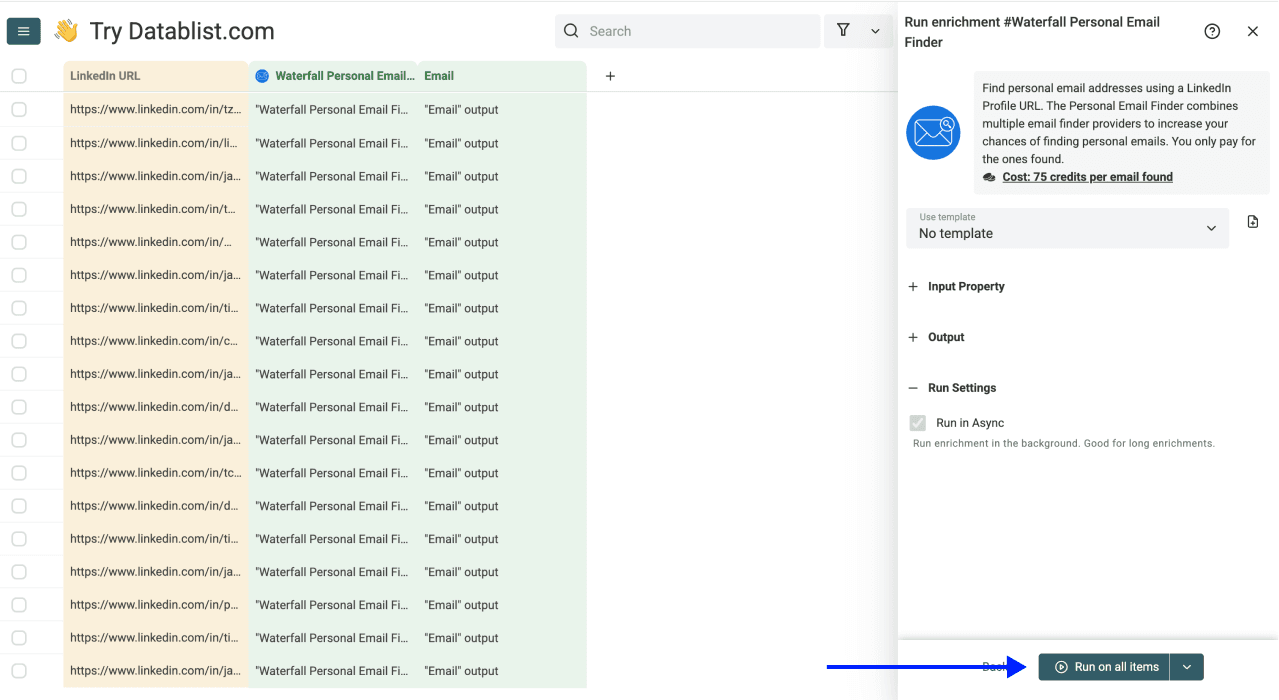
Run Enrichment on X itemsをクリックすると、個人メールの一括検索が始まります。
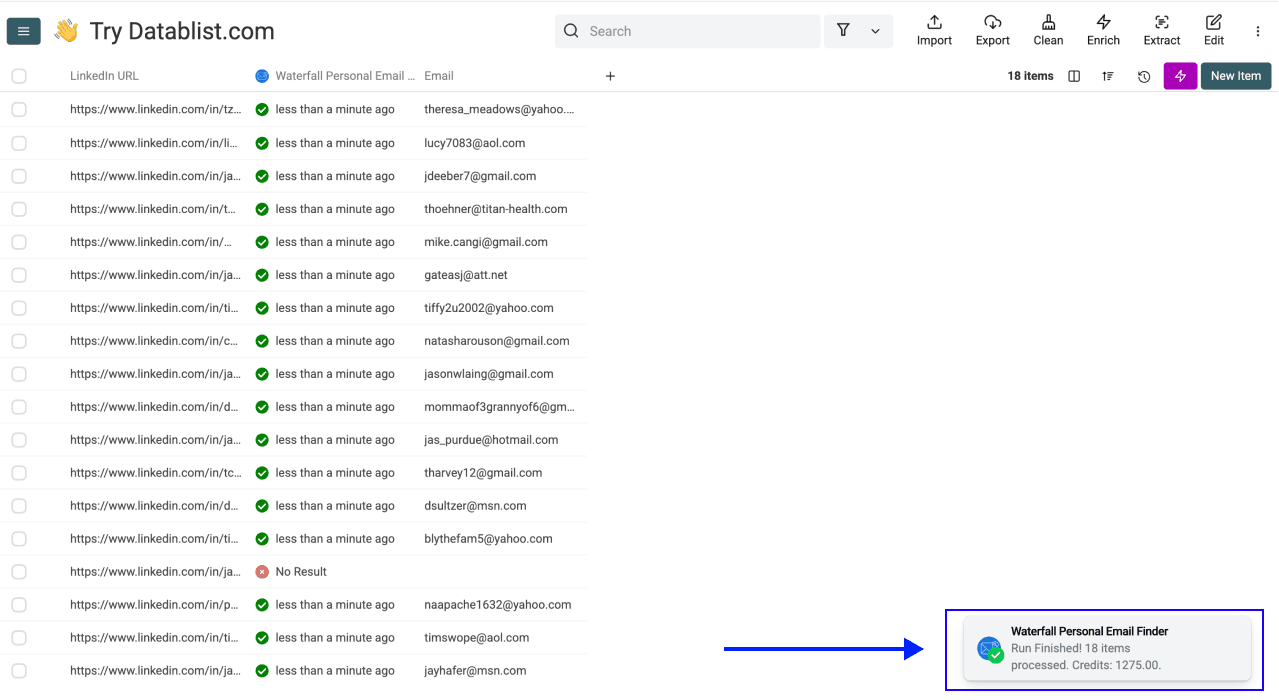
実行後: 消費したcreditsと実行ステータスの概要が表示されるため、コストと結果を明確に把握できます。
まとめ:覚えておきたいポイント
個人メールアドレスは勤務先メールより見つけにくいものの、検索方法まで複雑である必要はありません。次の3点を押さえておきましょう。
- 個人メールは、勤務先メールのように「推測」できません。 使われる技術が根本的に異なります。パターンの組み合わせを試すツールではなく、Datablist.comのように検証済みデータベースを照会するツールが必要です。
- DatablistのWaterfall方式は、複数の検証済みソースを照会します。 単一のデータベンダーとその制約に頼るのではなく、Waterfall方式で複数のプロバイダーを順に確認し、適切なメールアドレスが見つかる可能性を高めます。
- 料金は結果が得られた場合にのみ発生します。 見つかった個人メール1件につき75 creditsで、成功時のみ課金されるため、結果のない検索に費用を支払う必要はありません。
候補者の連絡先を探している採用担当者、個人メールを含むLeadリストを作成しているマーケター、あるいは特定の人物と再び連絡を取りたい方にとって、これは個人メールアドレスを見つける最も手軽な方法です。
個人メールアドレス検索に関するFAQ
Datablistで個人メールを探す料金はいくらですか?
Datablistで個人メールを検索する料金は、取得に成功した1件につき75 creditsです。 目安として、20ドルをチャージすると20,000 creditsを受け取れるため、20ドルで260件以上の個人メールを検索できます。Datablistでメールアドレスが見つからなかった場合、料金は一切かかりません。
500件の個人メール検索にはどのくらいかかりますか?
Enrichment処理は短時間で完了します。照会するデータソースにもよりますが、500件の個人メールなら、通常は3~5分です。処理はすべて自動化されているため、「Run」をクリックした後は画面を離れ、完了後に結果をご確認いただけます。
検索できる個人メールの件数に上限はありますか?
Freeプランでは、ブラウザストレージ上のcollectionごとに最大100万itemsを扱えます。有料プランでは、collectionごとに最大200万行をインポートできます。10万行未満のcollectionでは、有料プランのクラウド同期も利用可能です。それより大きいcollectionはブラウザストレージに保存されます。選択した行に対してenrichmentを実行し、結果を確認してから、リストの残りを続けて処理できます。
DatablistのPersonal Email Finderでは何を取得できますか?
主な出力結果は、検証済みの個人メールアドレスです。このenrichmentは、検証済みのデータベンダーを通じて、実在するプロフィールに紐づいていることが確認された個人メールの提供に特化しています。
Personal Email Finderの利用に専門知識は必要ですか?
まったく必要ありません。アカウント登録、データのアップロード、enrichmentの選択、Input列のマッピング、Outputの選択、実行という6ステップだけです。スプレッドシートを操作できれば、Datablistもご利用いただけます。
個人メールを見つけた後に電話番号も検索できますか?
はい。Datablist.comでは、phone number finderを含む60種類以上のenrichmentツールをご用意しています。個人メールを取得した後、同じcollectionで追加のenrichmentを実行すれば、プラットフォームを切り替えることなく電話番号や企業データなども取得できます。
個人メールは一括検索できますか?
Datablist.comは一括処理を前提に設計されています。数千件のLinkedInプロフィールURLを一度にアップロードし、1回のenrichmentですべてにPersonal Email Finderを実行できます。1件ずつ検索する必要はありません。
相手の個人メールアドレスを見つける方法は?
最も確実なのは、検証済みデータベースを照会するツールを使う方法です。Datablist.comでは、相手のLinkedInプロフィールURLをアップロードし、Personal Email Finderを実行します。データソースに情報が存在すれば、検証済みの個人メールアドレスを取得できます。すべての作業は5分以内で完了します。
個人メールと勤務先メールの検索方法はどう違いますか?
勤務先メールの検索ツールは、氏名と企業ドメインを基に、firstname.lastname@company.comのような一般的なメール形式をアルゴリズムで推測します。企業ドメインや予測可能なパターンがないため、個人メールの検索ではこの方法を使えません。 その代わり、Datablistのようなツールは、実在するプロフィールに紐づく個人メールアドレスを確認済みの複数のデータベースへ照会します。