

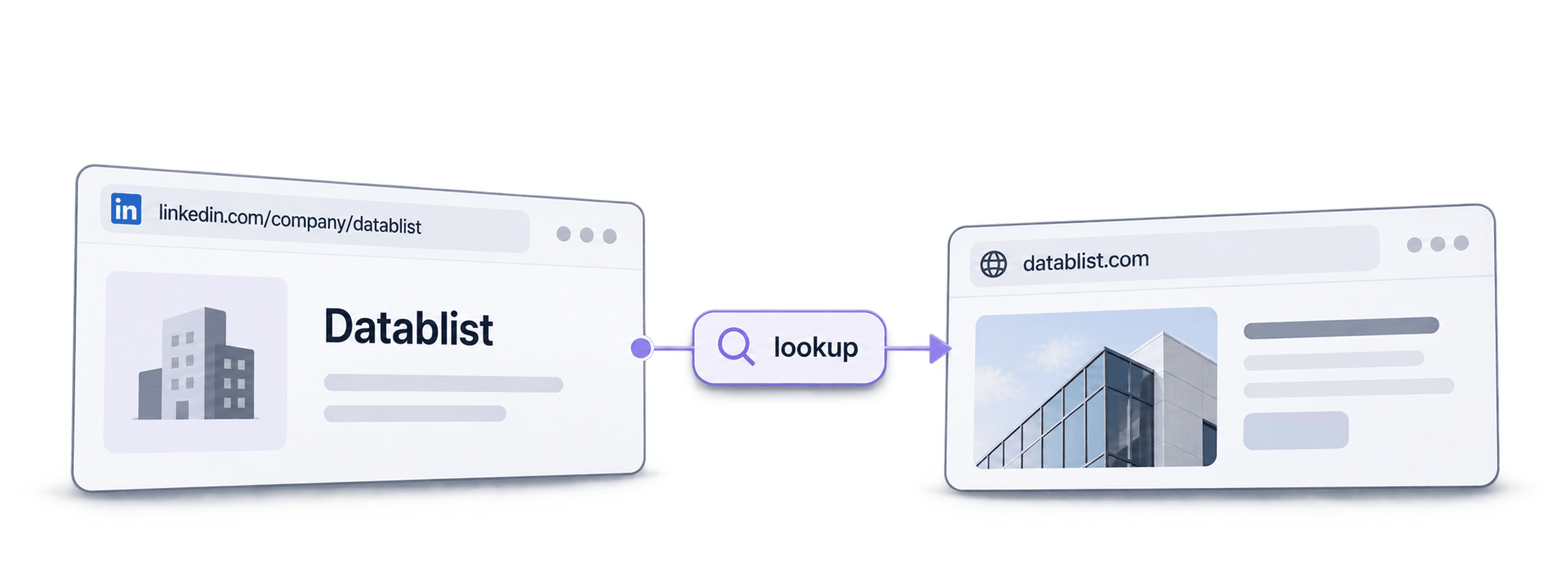
LinkedIn企業ページからWebサイトURLを取得するには、企業ページURLをDatablistへインポートし、**Company Domain/Website and LinkedIn Company Page Matcher**を選択します。次に、LinkedInからWebサイトを検索する方向を指定し、返されたWebサイトを新しい列へ保存してください。ドメインをデータEnrichmentやOutboundに利用する前に、企業情報とStatusを確認しましょう。
公開されている企業情報一式が必要な開発者の方は、同じ企業ページURLからPythonでLinkedIn企業データをスクレイピングできます。
反対に企業Webサイトから始める場合は、Pythonで企業WebサイトとLinkedInページを照合できます。
作業中は、元のLinkedIn URLとSource IDを保持することをおすすめします。返されたWebサイトが役立つのは、照合したかった企業のサイトである場合に限られます。ブランド、子会社、社名変更した企業、名称が似ている企業は、特に慎重に確認してください。
Matcherは保存済みの企業データから検索を始め、必要に応じてフォールバック検索を利用できます。ただし、WebサイトやLinkedInページが一切取得されないこと、すべてのURLが一致すること、返される情報が常に最新であることを保証するものではありません。
Datablistとは?
Datablistでは、CSVまたはExcelのリストをインポートし、既存行のEnrichment、取得フィールドの確認、承認済みレコードのエクスポートが可能です。この作業では、Source ID、Company Name、Company LinkedIn URLを含むコレクションを用意します。Company Nameは確認時の参考情報になりますが、Matcherへの入力値はURLです。データソースに企業ページURLではなく社名が含まれている場合は、社名からドメインを検索するワークフローをご利用ください。DatablistとCUFinderの比較では、入力形式や確認要件の違いを解説しています。
入力例として、Datablistの行にhttps://www.linkedin.com/company/datablist/を指定するケースが考えられます。想定される出力は、Company Websiteの値、返されたCompany LinkedIn Url、Statusです。これは入出力形式を示す例であり、実際に測定した検索結果ではありません。
承認済みと未解決の結果を区別できる状態にしておきましょう。これにより、営業チームは確認済みの企業Webサイトをまとめたクリーンなリストと、追加情報の調査が必要なレコードのキューを分けて管理できます。
マッチングの仕組み
このワークフローでは、企業Webサイトと企業LinkedInページの関係を特定します。LinkedInからWebサイトへ変換する場合、まず企業データを確認し、一致する情報がなければ、LinkedInへの直接検索またはプロバイダー経由の検索を試行できます。カバレッジは入力内容と利用可能なデータによって異なります。
データベース検索は最初の手段であり、すべての結果がオフラインデータベースから得られるという保証ではありません。 現在のワークフローにはフォールバック処理も含まれます。古い「データベース検索のみ」という説明を根拠に、アカウントの安全性、利用許可、処理時間を判断しないでください。
通常の企業ページURLとSales Navigatorの企業URLでは、異なる処理が必要になる場合があります。元の値を保持し、取得できた場合は標準形式のCompany LinkedIn Urlを確認してください。linkedin.com/in/...のような個人プロフィールURLは別の入力形式です。このEnrichmentが照合するのは、企業Webサイトと企業ページです。
Sales Navigatorの企業識別子については、Sales Navigatorの企業URLを変換する方法をご覧ください。古い費用見積もりをすべてのURL形式に当てはめず、選択したEnrichmentの現在の料金とサンプル実行の結果をご確認ください。
企業ページではなく人物データから始める場合は、Sales NavigatorのLead検索インポートガイドで、勤務先フィールドを扱う前にプロフィール識別子と検索条件を保持する方法を解説しています。
WebサイトURLを取得する7つの手順
開始前に、実行対象から空の入力値を除外し、企業URLと個人プロフィールを分けてください。信頼できるデータソースから取得済みのWebサイトがある場合は、提案された一致結果と比較できるよう、元の列に残しておきます。
動画で手順を確認するには、既存のWebサイト検索デモをご覧ください。スクリーンショットと動画はワークフローの参考になりますが、アプリの表示が異なる場合は、以下に記載する現在の操作ラベルを使用してください。
手順1:Datablistを開いてファイルをインポート
Company LinkedIn URLとSource IDを含むCSVまたはExcelファイルをインポートします。Enrichmentを実行する前に、インポートした行を確認してください。検索結果ページのURL、URLを伴わない社名、1つのセルに複数記載されたURLは、先にクリーンアップする必要があります。
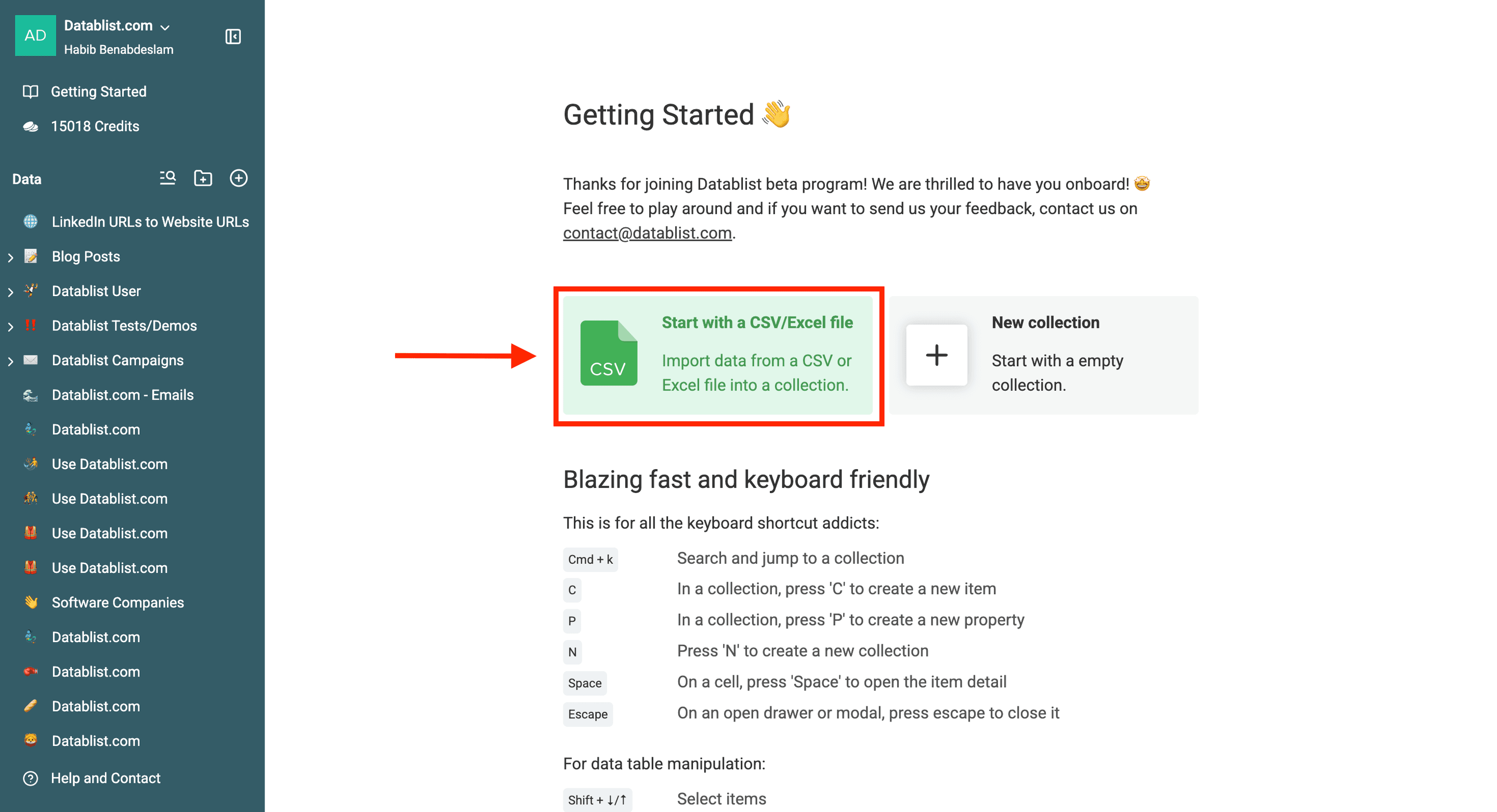
手順2:Enrichmentカタログを開く
対象の行またはビューを選び、Enrichを開きます。ソース列はそのまま保持し、最初の確認では出力結果を新しいプロパティに保存してください。
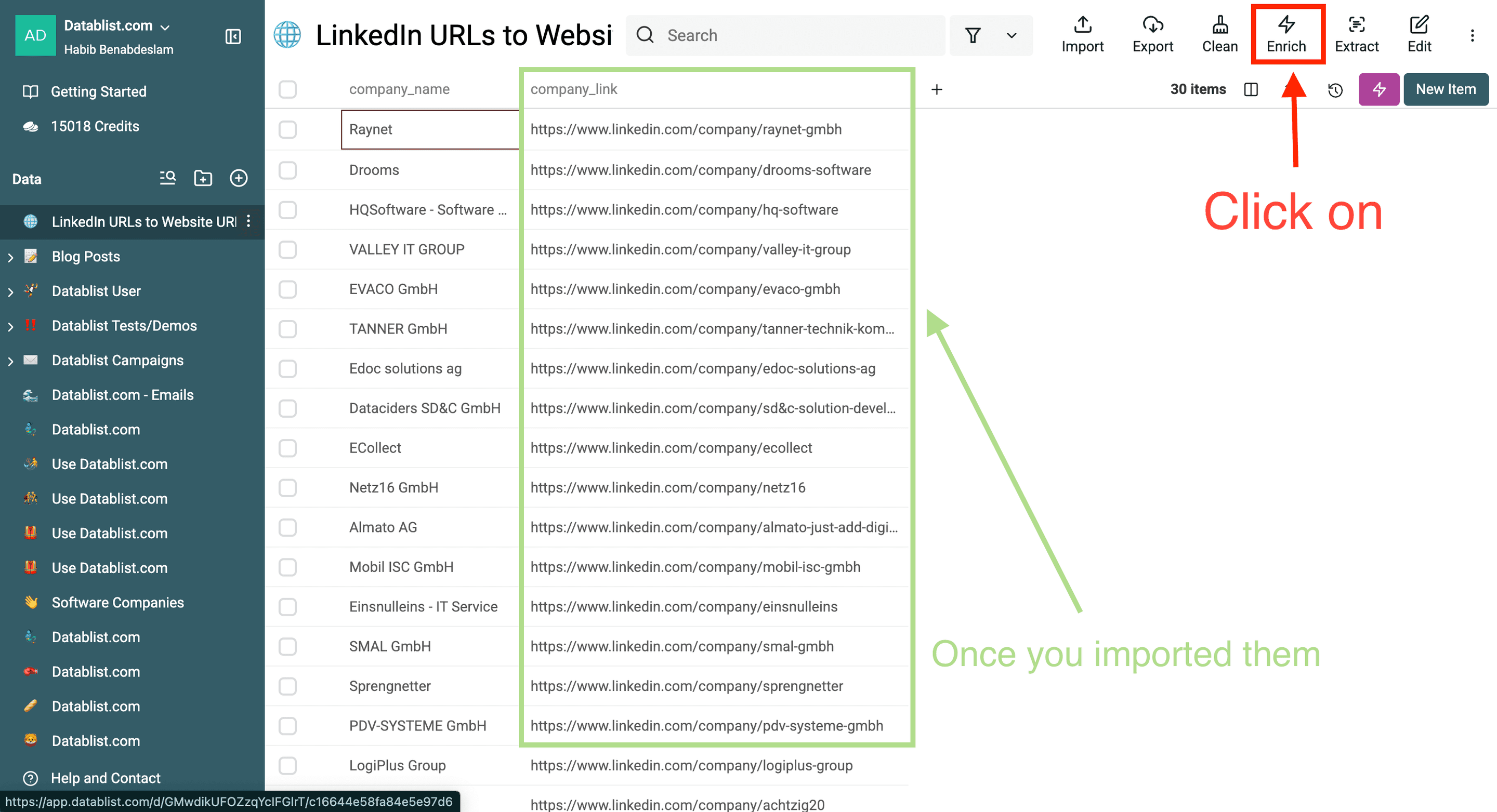
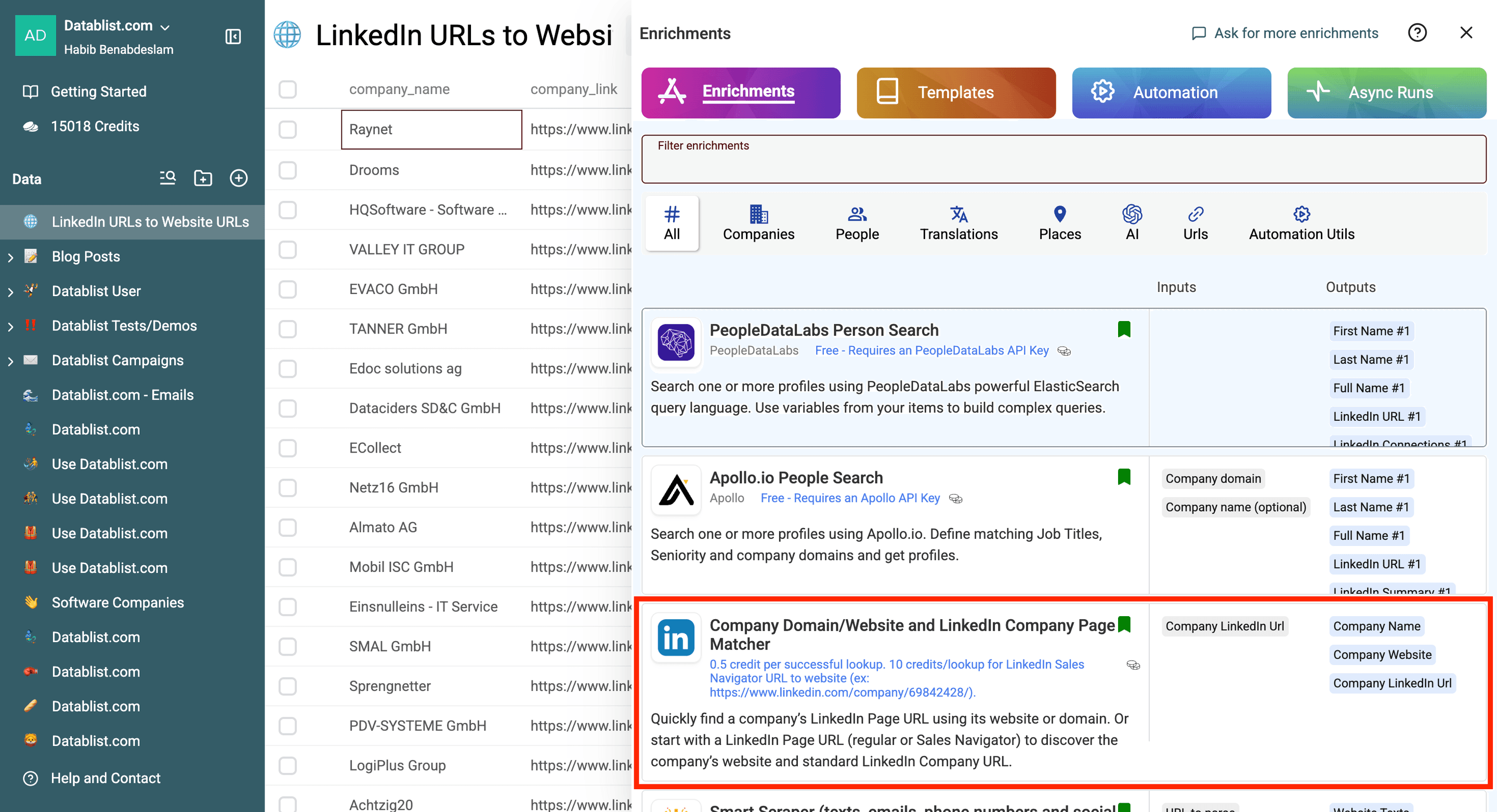
手順3:Matcherを選択する
Company Domain/Website and LinkedIn Company Page Matcherを選択します。このワークフローが目的なら、企業プロフィール全体を取得するScraperではなく、URLマッチング用のカタログ項目を使用してください。
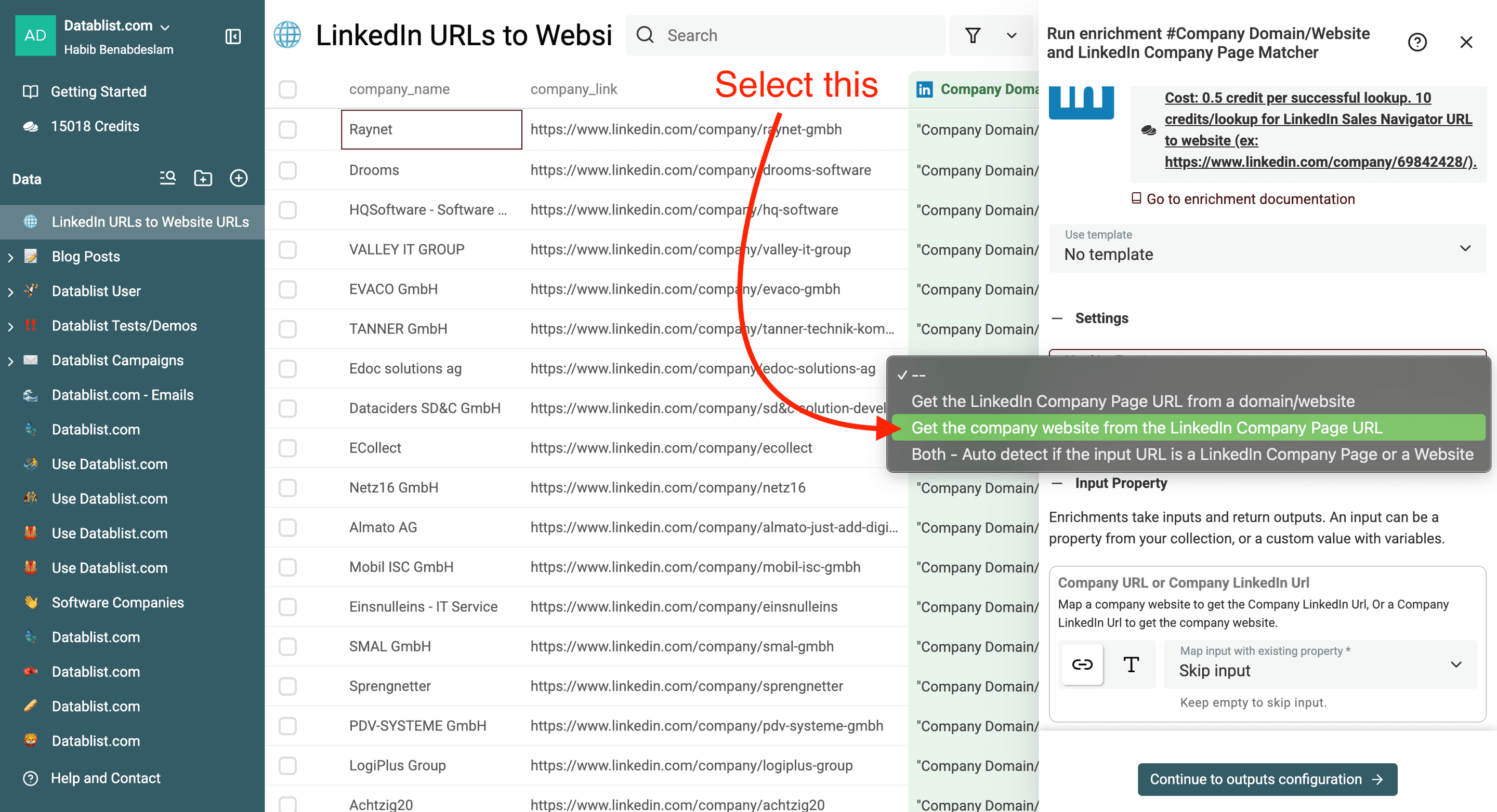
手順4:マッチング方向を選ぶ
Matching Typeで、Get the company website from the LinkedIn Company Page URLを選択します。もう一方はドメインからLinkedIn企業ページを検索する設定です。古いスクリーンショットに表示された選択肢の位置を基準にしないでください。
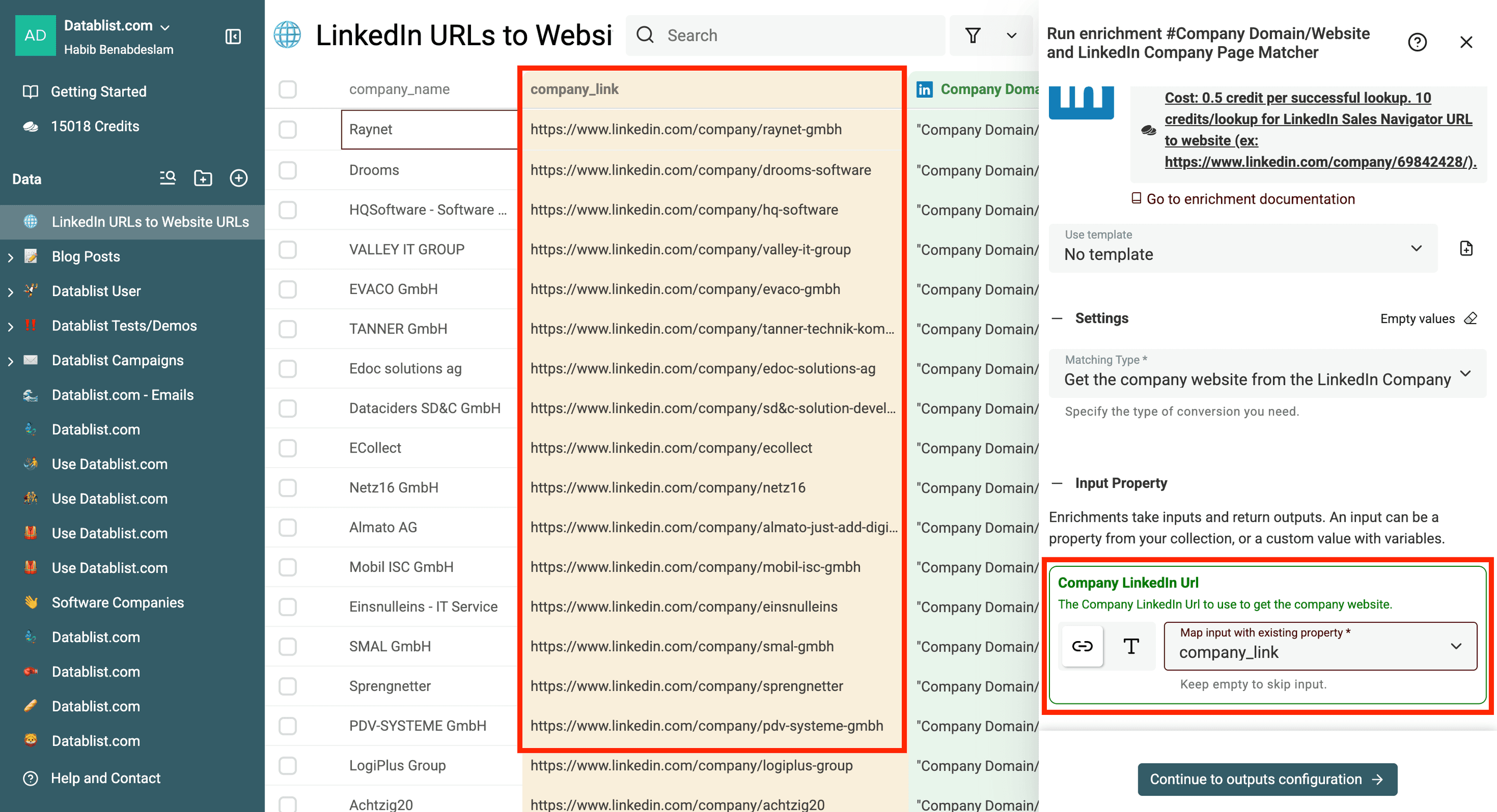
手順5:入力データをマッピングする
Company LinkedIn Urlをソース列にマッピングします。置換後の値を数件確認し、各行に対象企業のURLが1つずつ含まれていることを確かめてください。
Sales Navigatorの企業URLを含むレコードがある場合は、通常の企業ページURLだけでテストせず、サンプルに含めてください。入力形式が混在すると、カバレッジや使用量が異なる場合があります。
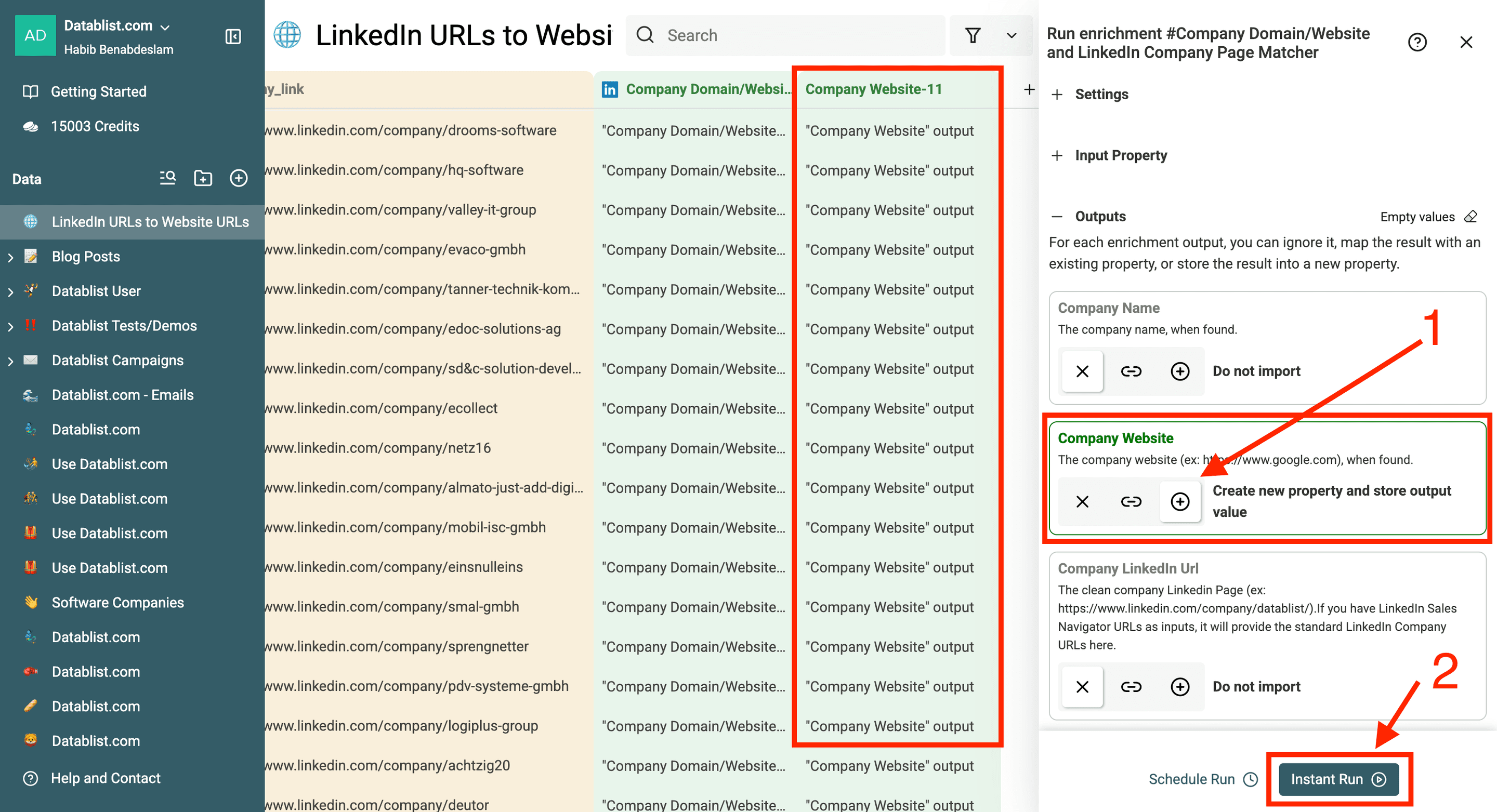
手順6:出力データをマッピングする
必要に応じて、Company Website、Company Name、Company LinkedIn Url、Status用に個別のプロパティを作成します。Webサイトの取得が主な目的でも、Statusは残してください。一部の行で利用可能な一致結果が得られなかった理由を確認できます。
マッピング後、Continue with Instant Runを選択します。結果が空欄の場合はそのままにし、社名から推測したドメインで置き換えないでください。
手順7:本格実行の前にテストして確認する
既知の企業ページ、社名変更した企業、名称が似ている企業、ファイル内にある各URL形式を含め、実データを代表するサンプルでテストします。以前に承認したWebサイトがサンプル実行で上書きされないよう、実行範囲と既存データの処理ルールを確認してください。
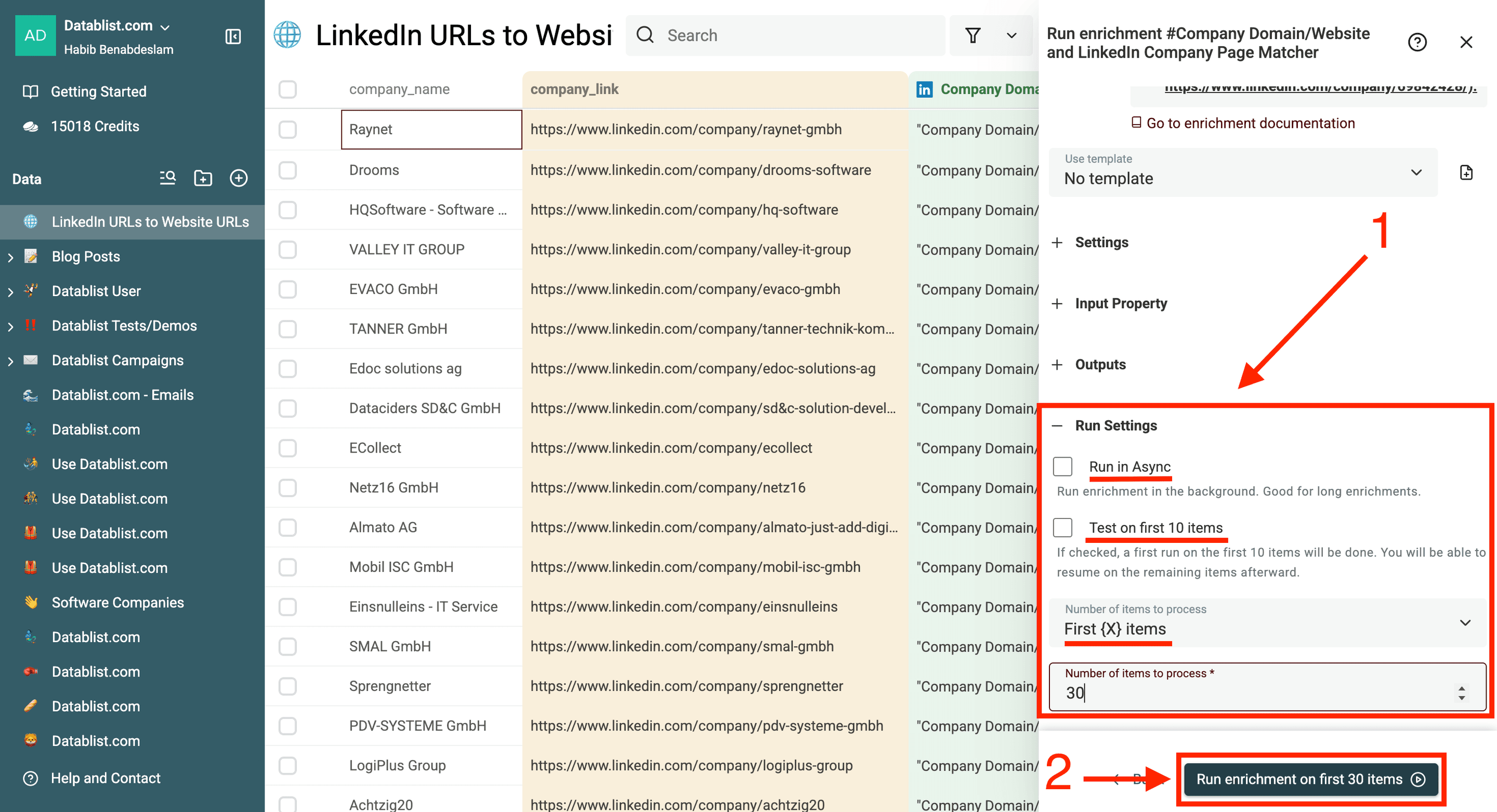
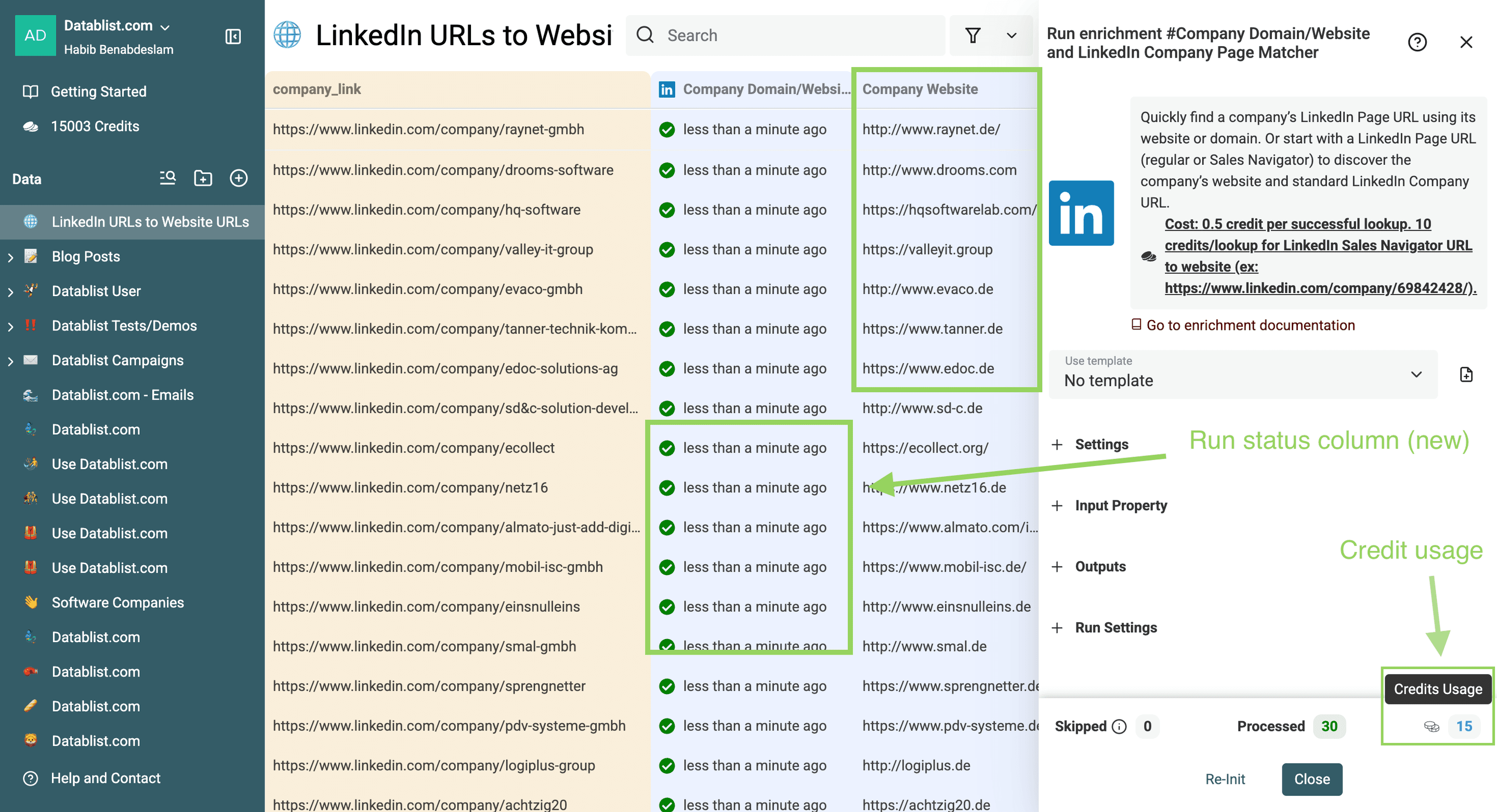
返されたWebサイトを開き、企業名、ブランド、ソースのLinkedInページと照合します。リクエストの成功やフィールドへの値の入力だけでは、その結果がCRMに適しているとは判断できません。ドメインを基準にレコードを統合する前に、子会社やリダイレクトも確認してください。
結果:確認可能なWebサイトとStatus
出力結果は、Source IDおよび元のCompany LinkedIn URLと並べて保持します。結果のStatusは、リクエストエラーやクレジット使用量とは分けて確認してください。
| Status | このワークフローでの意味 | 次の対応 |
|---|---|---|
success | Matcherが関係性を特定しました。 | 承認前にWebサイトと対象企業を確認します。 |
not_found | 検索で一致する情報が見つかりませんでした。 | ソースURLを保持し、未解決のレコードを別途調査します。 |
empty_data | 必須の入力データがありません。 | 再試行する前にソースの値を修正します。 |
bad_data | 入力値を、対応する企業URLまたはドメインとして処理できませんでした。 | 形式を確認し、企業を特定する値であることを確かめます。 |
以上はMatcherの出力Statusです。サービスまたはリクエストの失敗も調査が必要であり、企業にWebサイトがない証拠として扱わないでください。返された企業名は確認の参考になりますが、リンク先の確認に代わるものではありません。
最適なマッチング方法の選び方
WebサイトとLinkedIn企業ページの関係を特定したい場合はMatcherを使用します。企業概要や所在地など、より幅広いフィールドが必要な場合は、企業Enrichmentのワークフローが適しています。1件の結果を完全な企業プロフィールとして扱わないでください。
社名だけのリストでは、社名をLinkedIn URLとして扱うのではなく、まず対象企業を特定します。入力が混在するリストでは、MatcherのBoth - Auto detect if the input URL is a LinkedIn Company Page or a Websiteを利用できます。この設定は個別にテストし、各行で返されるフィールドを確認してください。
一律に処理速度や料金面の優位性を保証するのではなく、サンプルを使って実用性を比較することをおすすめします。Webサイトが取得できた行だけでなく、未解決レコードや確認作業も考慮してください。残りの行を処理する前に、画面に表示される現在の使用量を確認しましょう。
承認したWebサイトをエクスポートする
Source ID、元の企業URL、承認したWebサイト、確認結果をまとめてエクスポートします。受け取り側のシステムでWebサイトが必須の場合は、未解決の行を分けてください。データの受け渡しについては、CSVとExcelのエクスポートをご覧ください。
承認済みの企業ドメインは、メールアドレスの一括検索の入力値として利用できます。人物検索に使用する前に、対象Contactの勤務先を確認してください。企業ドメインを重複排除するのは、選択したレコードが別の支店やブランドではなく、同一企業を表している場合に限ります。
1人のContactを検索するには、氏名と承認済みドメインを無料のEmail Finderへ入力します。このガイドで使用した企業LinkedIn URLは個人プロフィールではないため、これらのContact入力値の代わりにはなりません。