
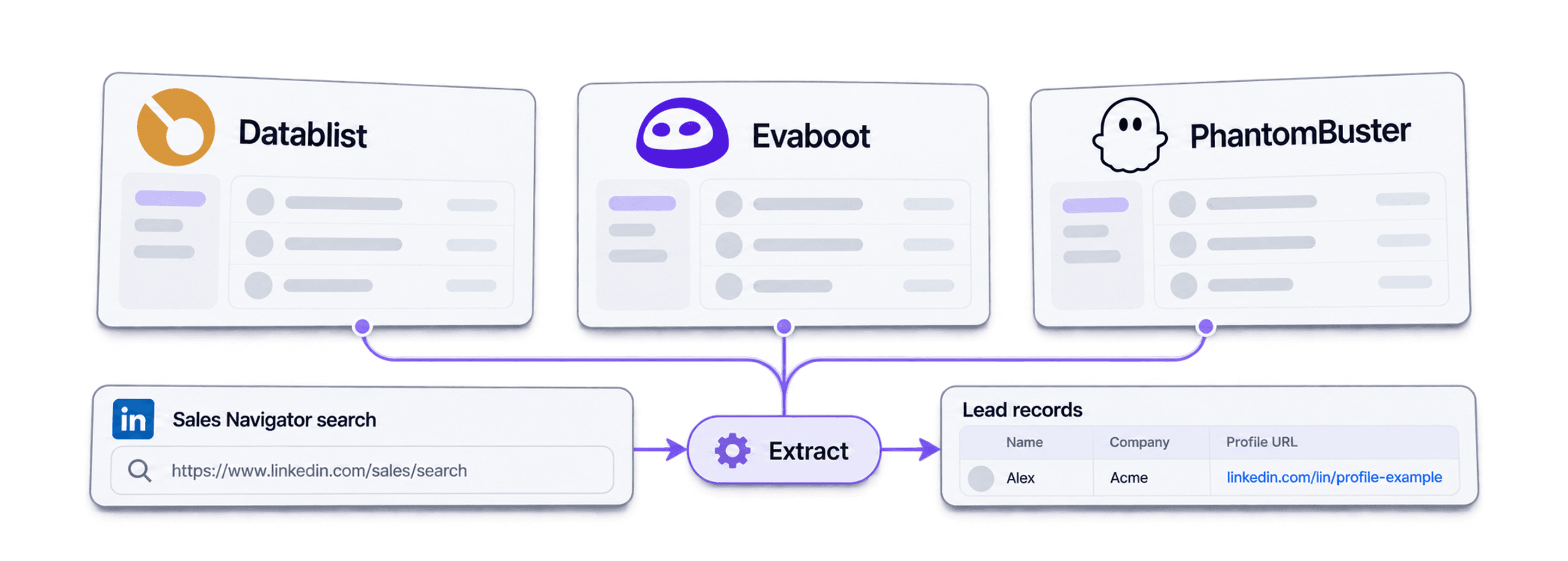
Sales Navigatorのスクレイパーの多くは、割に合いません。データは少しずつしか取得できず、料金は高額で、そのうえLinkedInアカウントまで危険にさらします。
PhantomBusterやEvabootは、長年にわたって定番の選択肢でした。しかし、どちらにも共通する欠点があります。利用するにはLinkedInアカウントへのアクセスが必要です。 つまり、Cookieやログインセッションを共有し、検知やアカウント停止のリスクを常に負わなければなりません。
Datablist.comの仕組みは異なります。LinkedInアカウントには一切アクセスせずにSales NavigatorのLeadをスクレイピングでき、どのブラウザ拡張機能よりも高速です。料金が発生するのは、実際にインポートしたLeadだけです。この記事では、そのメリットと具体的な手順をご紹介します。
📌 お急ぎの方へ:要点まとめ
この記事では、アカウント停止のリスクを避けながらSales NavigatorのLeadを最速でスクレイピングする方法をご紹介します。要点は次のとおりです。
- 課題: PhantomBusterやEvabootなど、多くのSales NavigatorスクレイパーはLinkedInアカウントを使用するため、遅く、高額で、リスクもあります。
- 解決策: Datablist.comなら、Cookieやログイン情報を共有せずにSales NavigatorのLeadをスクレイピングできます。
- 必要なもの: Sales Navigatorの検索URLだけです。
- 取得できるデータ: 個人情報、職歴、企業情報を含む、Lead当たり30項目以上です。
- 料金: インポートしたLead当たり10クレジット。実際にインポートした分だけお支払いいただきます。
- 速度: 設定は簡単な5ステップで、所要時間は5分未満。数時間ではなく、数分で結果を取得できます。
目次
- Datablist.comがPhantomBusterやEvabootより優れている理由
- Sales NavigatorのLeadを数分でスクレイピングする方法
- まとめ:Sales Navigatorを速く、安全にスクレイピング
- Sales Navigatorスクレイピングに関するFAQ
Datablist.comがPhantomBusterやEvabootより優れている理由
具体的な手順に入る前に、Datablist.comが優れた選択肢である理由を簡単に整理します。大きな違いは、速度、安全性、料金の3点です。
圧倒的に高速
PhantomBusterやEvabootなど、多くのSales Navigatorスクレイパーが遅いのには理由があります。LinkedInアカウント経由で動作するため、検知を避けるには人間の操作を再現しなければならないからです。
その結果: Sales Navigatorから1,000件のLeadをスクレイピングするだけでも時間がかかり、30分近く必要になる場合があります。
Datablist.comには、この制約がありません。LinkedInアカウントに接続しないため、人間らしい操作を装う必要がないからです。データを直接取得し、数時間ではなく数分で結果を返します。
Lead当たりのコストを削減
Datablist.comの料金は、インポートしたLead当たり10クレジットです。月額25ドルのエントリープランに20ドル分のクレジットを追加すると、合計45ドルで約2,500件のLeadをエクスポートできます。Lead当たりの料金は約0.018ドルです。
Evabootの場合、1,500件のエクスポートに49ドル、つまりLead当たり0.033ドルかかります。ほぼ2倍の料金でありながら、LinkedInアカウントのリスクも残ります。
さらに大きなメリットとして、Datablist.comでSales Navigatorをスクレイピングする場合、実行時間ではなく、インポートしたLeadに対してのみ料金が発生します。 PhantomBusterでは、利用可能なLeadを何件取得できたかにかかわらず、実行時間に対して料金を支払います。Datablistなら、インポートしなかったデータに料金はかかりません。
LinkedInアカウントを安全に保護
現実として、LinkedInのCookieやセッションを使用するSales Navigatorスクレイパーは、すべてアカウントを危険にさらします。LinkedInは自動化を積極的に監視しており、検知された場合、事前の警告なしに措置が取られることもあります。
LinkedInアカウントを失うと、次のものまで失いかねません。
- コネクションとメッセージ履歴
- フォロワーと、これまで築いてきたコミュニティ
- プロフィールに紐づく売上やビジネス機会
- 顧客、パートナー、採用候補者との連絡手段
DatablistのSales Navigator Scraperは、LinkedInアカウントへの接続を一切必要としない選択肢です。Cookieもログイン情報もブラウザ拡張機能も不要で、プロフィールにはまったく触れません。

Sales NavigatorのLeadを数分でスクレイピングする方法
ここからは実際の操作をご説明します。5分以内で再現できるよう、分かりやすいステップに分けました。ワークフローは次の2つのパートで構成されています。
- Sales Navigatorの検索条件を設定する
- Datablist.comで検索結果をスクレイピングする
それでは始めましょう。
📘 補足
Datablist.comのSales Navigator scraperは、通常のLinkedIn検索URLにも対応しています。そのため、Sales Navigatorの契約がなくても、通常のLinkedIn検索からLeadを抽出できます。
Sales Navigatorから取得できるデータ
始める前に、Leadごとに取得できる情報を確認しましょう。Datablist.comでは、3つのカテゴリーにわたる30項目以上のデータを取得できます。
このガイドでは、次のワークフローを個別にご説明します。
- Sales NavigatorでLead検索を設定する
- DatablistのSales Navigator ScraperでLead検索をスクレイピングする
| カテゴリー | データ項目 |
|---|---|
| 個人データ | 名、姓、氏名、LinkedIn URL、Sales Navigator URL、LinkedIn内部ID、所在地、コネクション数、最終学歴 |
| 職歴データ | 役職、現職の開始日、前職の終了日、Open To Work、Premium Account、Open Profile、LinkedIn Headline、LinkedIn Summary |
| 企業データ | 企業名、ドメイン、概要、設立年、LinkedIn URL、LinkedIn ID、業界、専門分野、従業員規模、従業員数、住所、所在地、公開メールアドレス、公開電話番号 |
1回のスクレイピングで、精度の高いLeadリストを作成するために必要な情報がすべて揃います。
高速スクレイピング:検索条件の設定
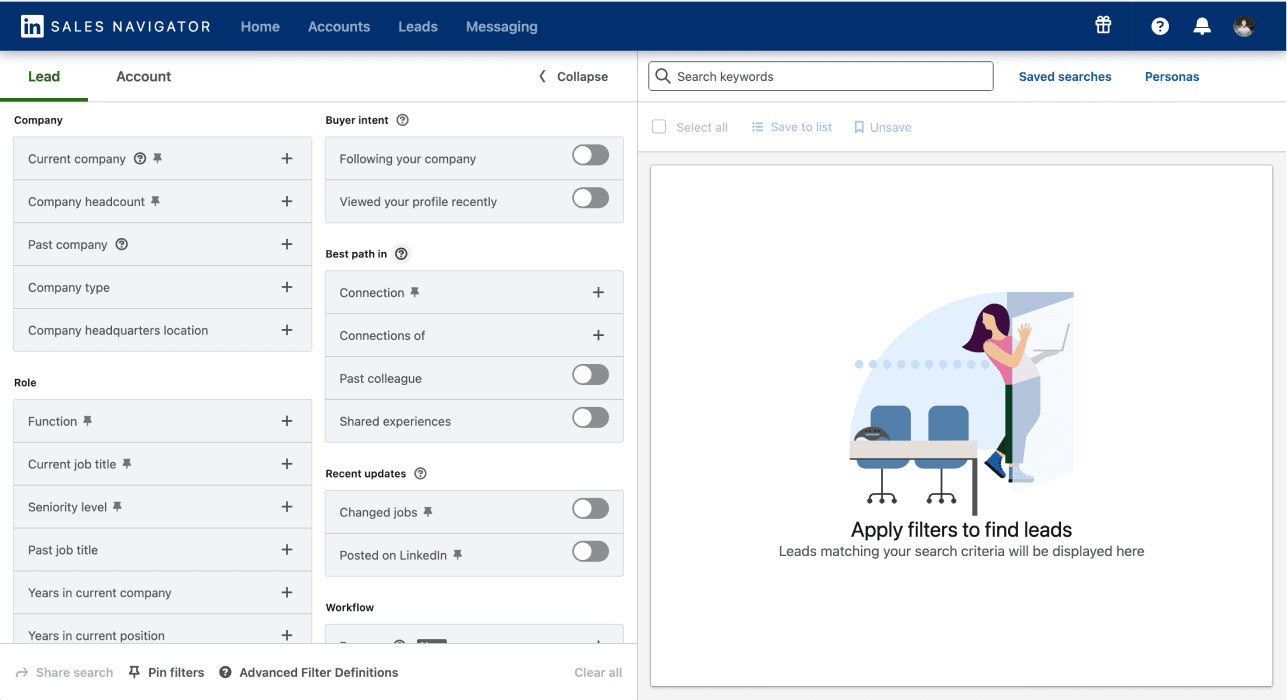
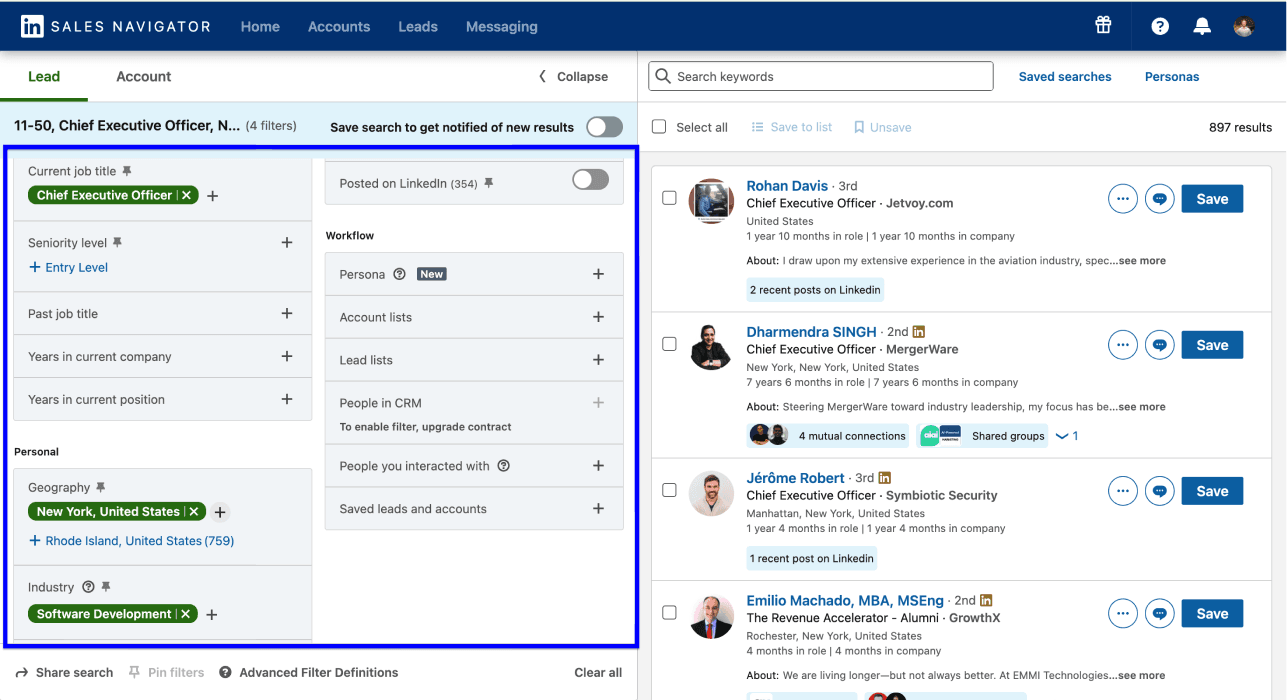
LinkedIn Sales NavigatorのLead Searchを開き、右側の矢印をクリックしてすべてのフィルターを表示します。
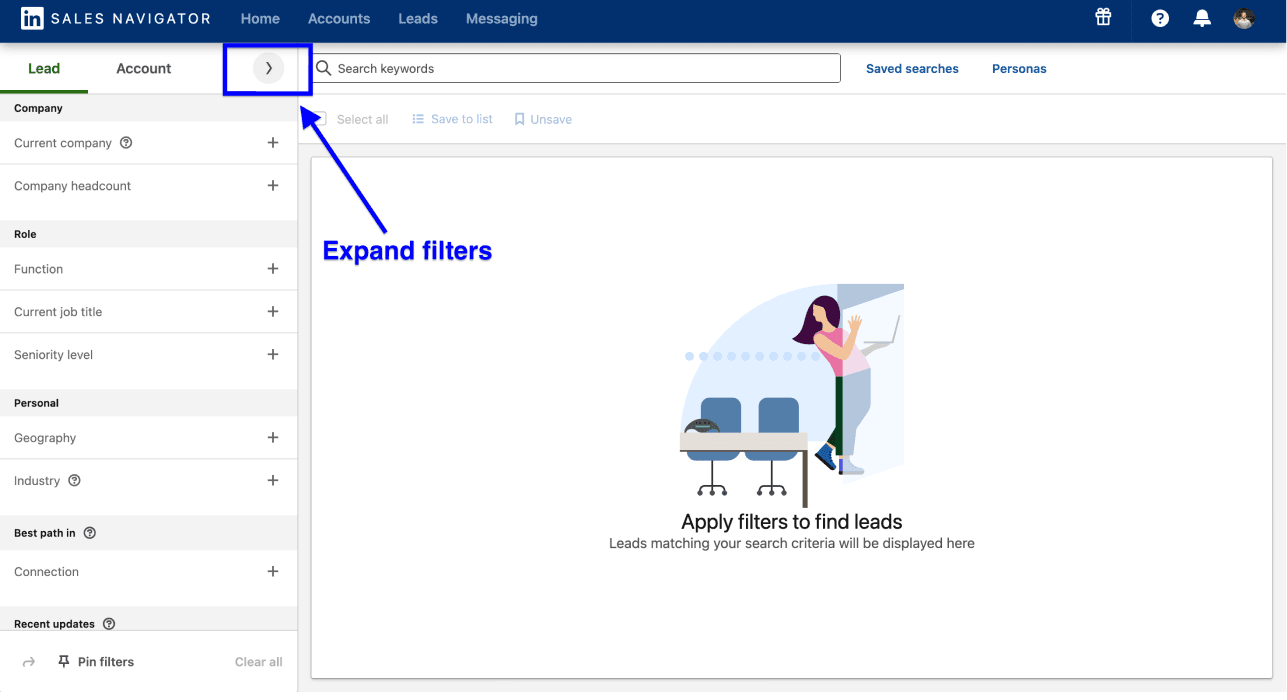
33種類のフィルターを使い、自社に適したLeadを絞り込めます。
注意: 検索結果は必ず2,500件未満にしてください。
検索結果が2,500件を超える場合の対処法:
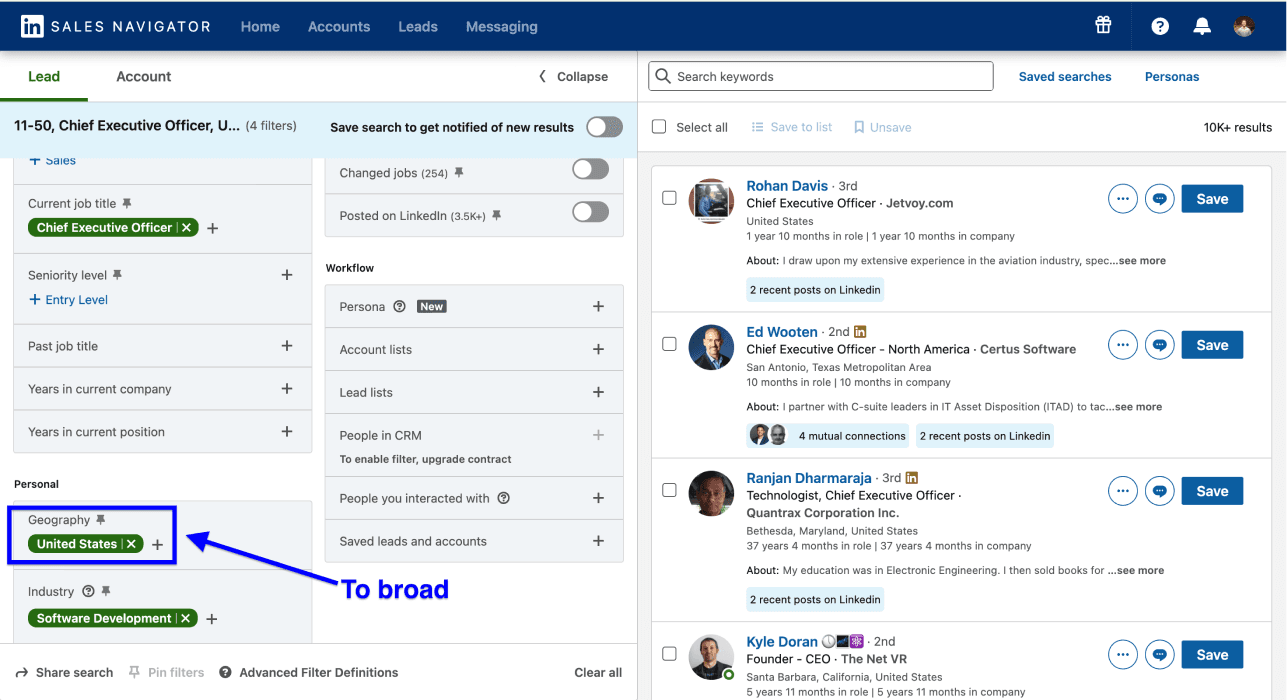
例: 米国のソフトウェア企業(従業員10〜50名)に所属するCEOを検索して1万件の結果が表示された場合は、次のように検索を分割します。
- 州を指定する(カリフォルニア州、テキサス州、ニューヨーク州など)
- 業界のサブカテゴリーでさらに絞り込む
- 「現職での勤務年数」フィルターを使用する
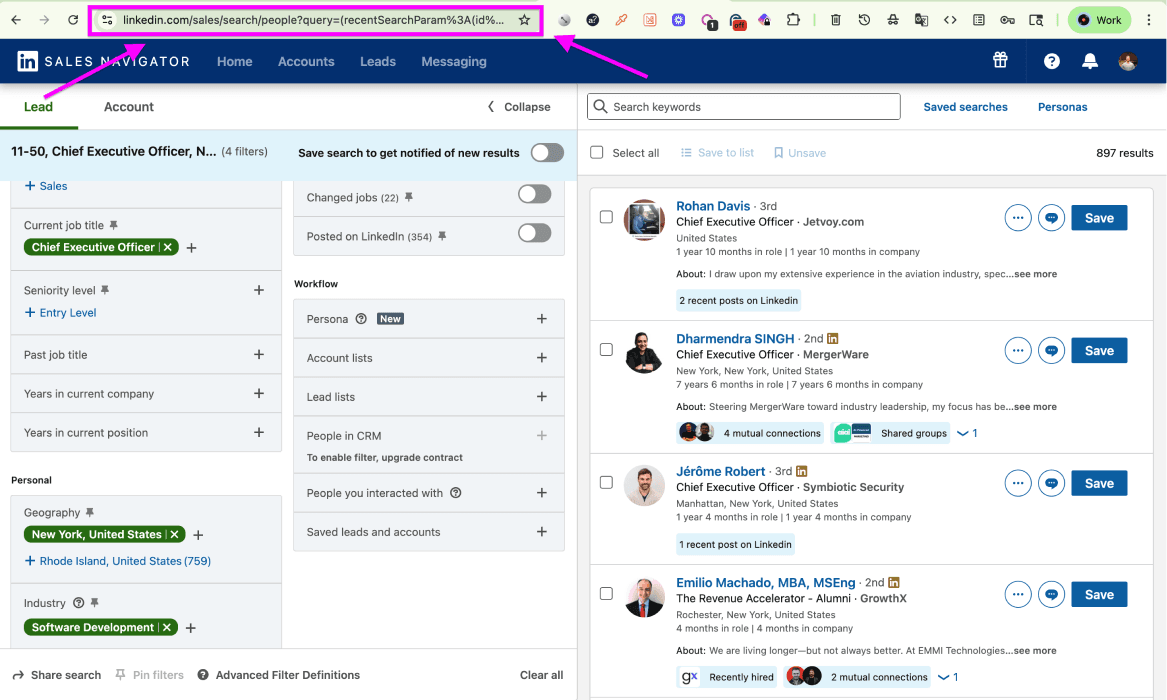
検索条件を設定したら、検索URLをコピーして保存します。
LeadではなくAccountをスクレイピングしたい場合は、Sales Navigatorから企業をスクレイピングする方法をご覧ください 👈🏽
高速スクレイピング:Leadの取得手順
ここでは、ブラウザ拡張機能を一切インストールせずにSales Navigatorの検索結果をスクレイピングする方法をご紹介します。手順は全部で5ステップです。
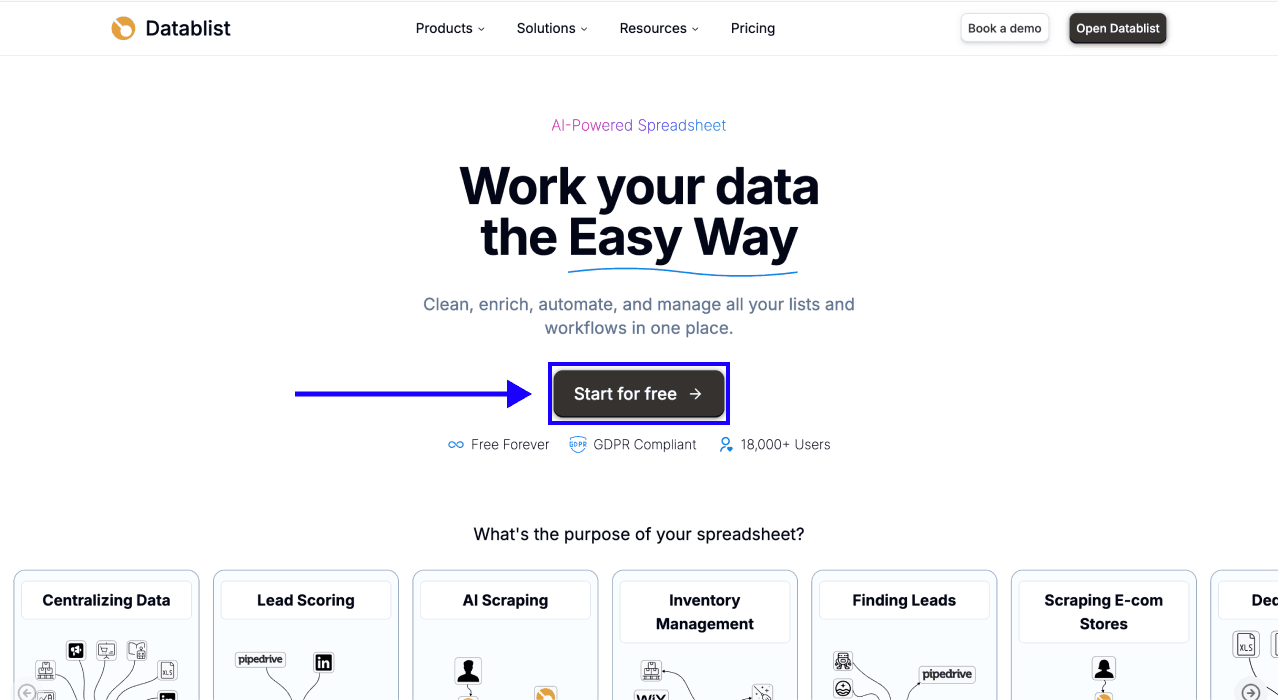
ステップ1:アカウント登録とCollectionの作成
まず、Datablist.comでアカウントを登録します。
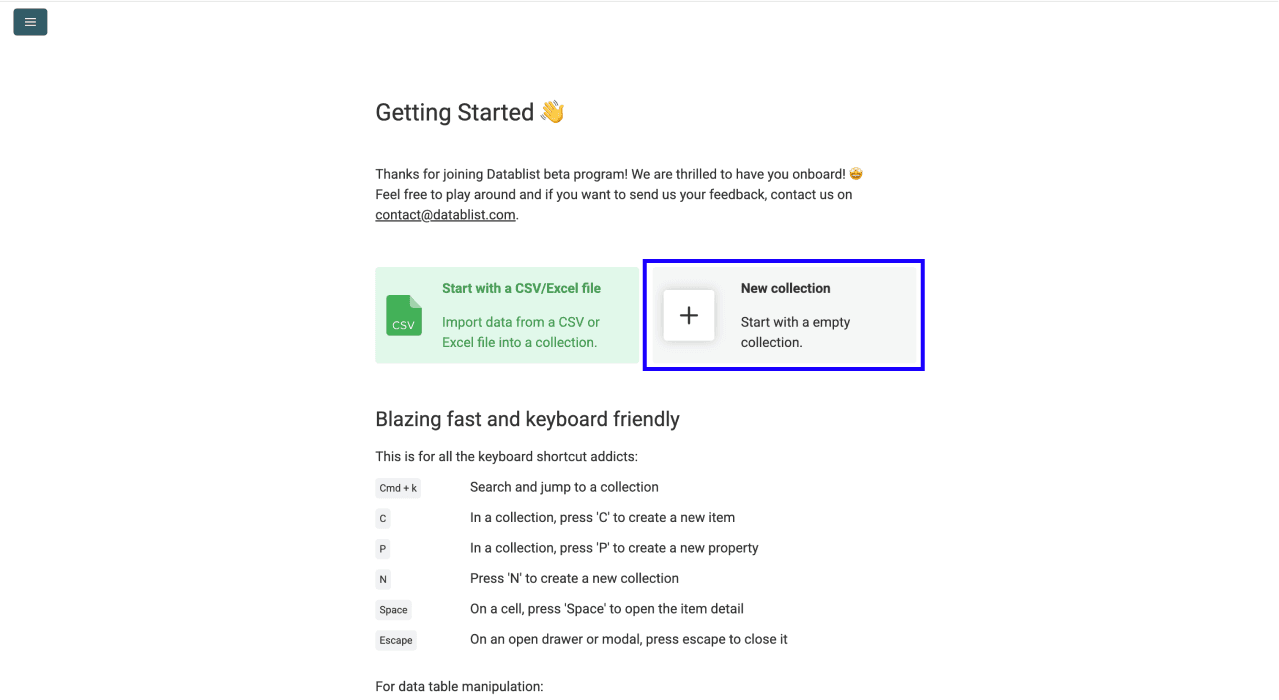
登録が完了したら、Create a new collectionを選択します。
ステップ2:LinkedIn Search Scraperを開く
-
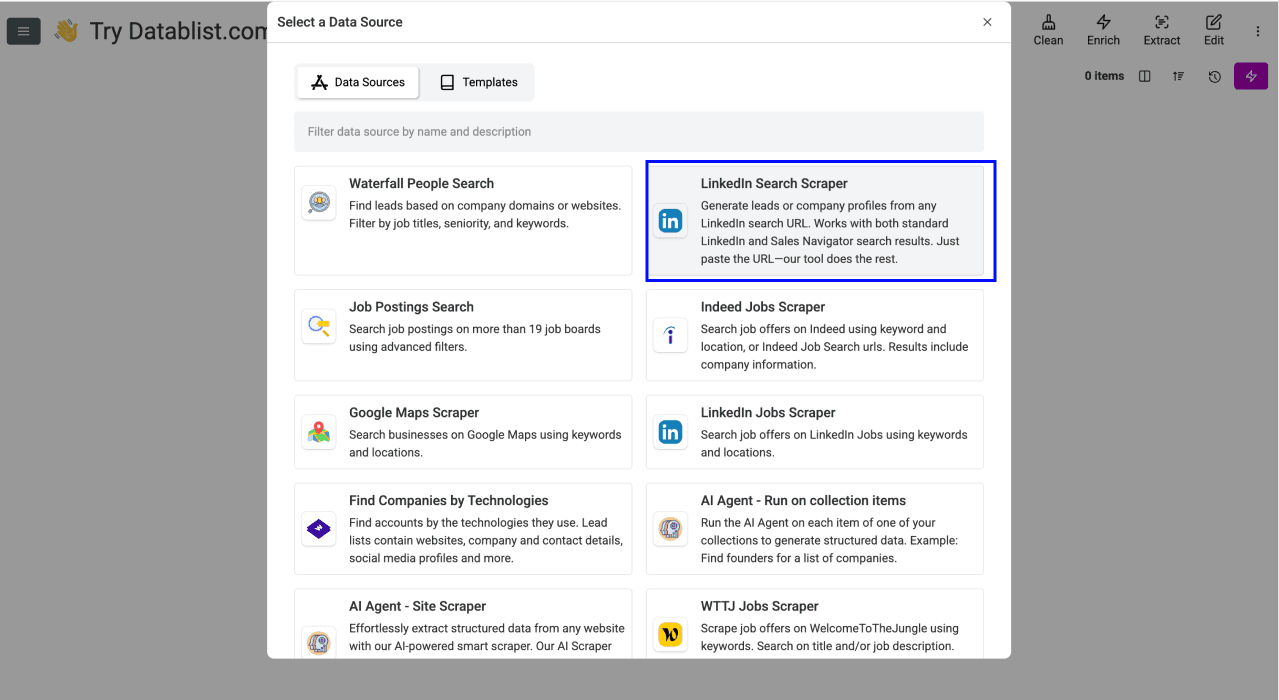
See all sourcesをクリックします。
-
データソース一覧からLinkedIn Search Scraperを選択します。Datablist.comには50種類以上のデータソースが連携されていますが、Sales NavigatorのLead抽出に使用するのはこちらです。
ステップ3:設定を行う
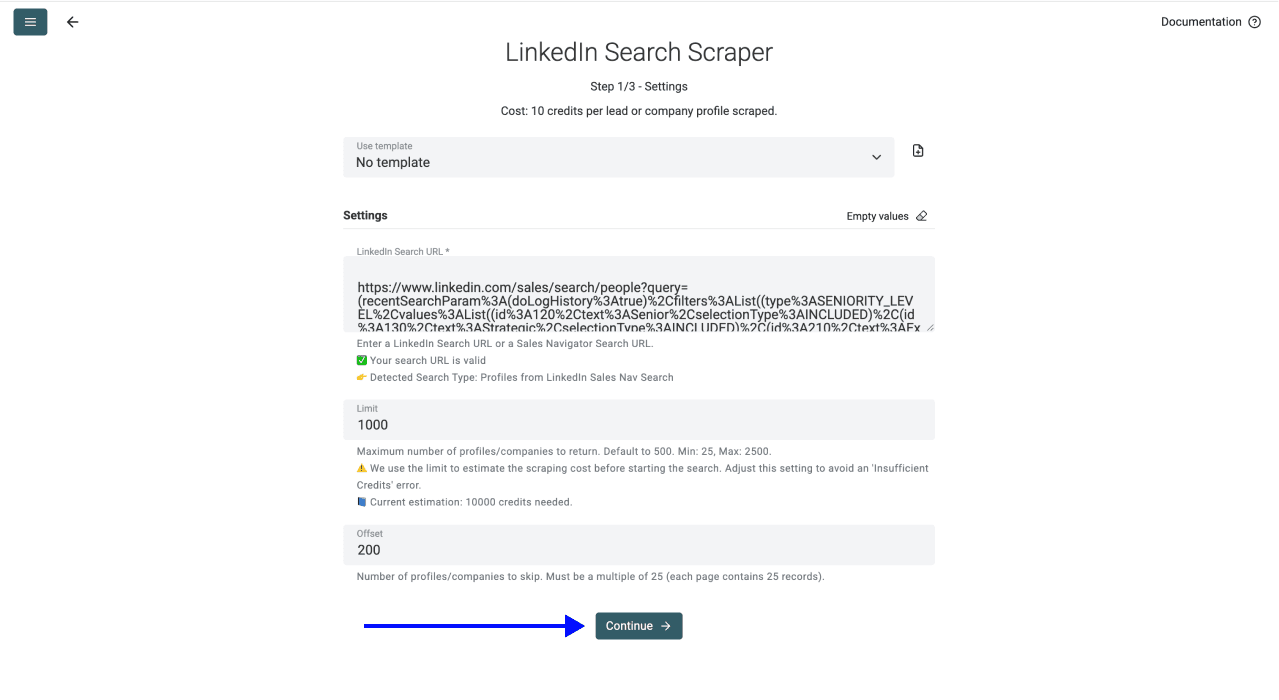
次の設定項目が表示されます。
- Search URL - Sales Navigatorの検索URLを貼り付けます
- Limit - インポートするLead数を設定します
- Offset - スキップするLead数を指定します(大規模なLeadリストを分割する際に便利です)
先ほどコピーしたURLを貼り付け、希望するLimitを設定します。完了したらContinueをクリックします。
ステップ4:出力項目を選択する
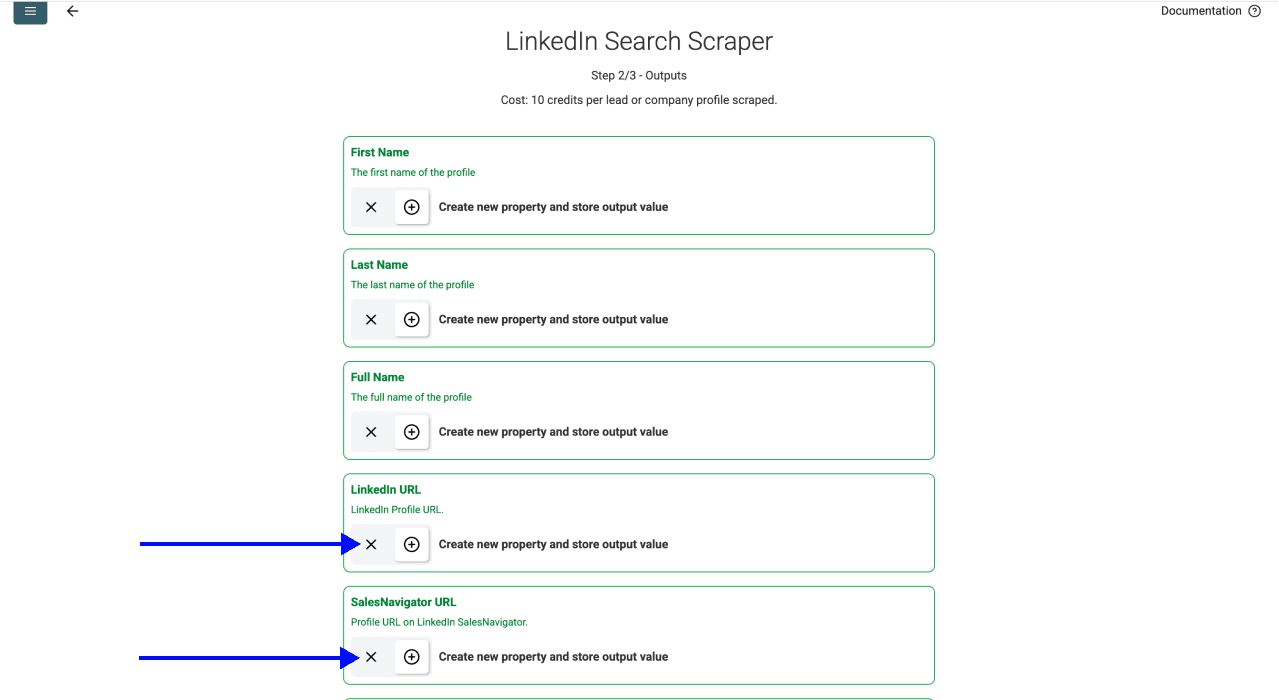
Datablist.comには、利用できる30項目以上のデータがすべて表示され、各項目の出力プロパティが自動的に作成されます。
Collectionに不要なフィールドは✕ Iconsをクリックして削除し、下へスクロールします。
ステップ5:インポートを実行する
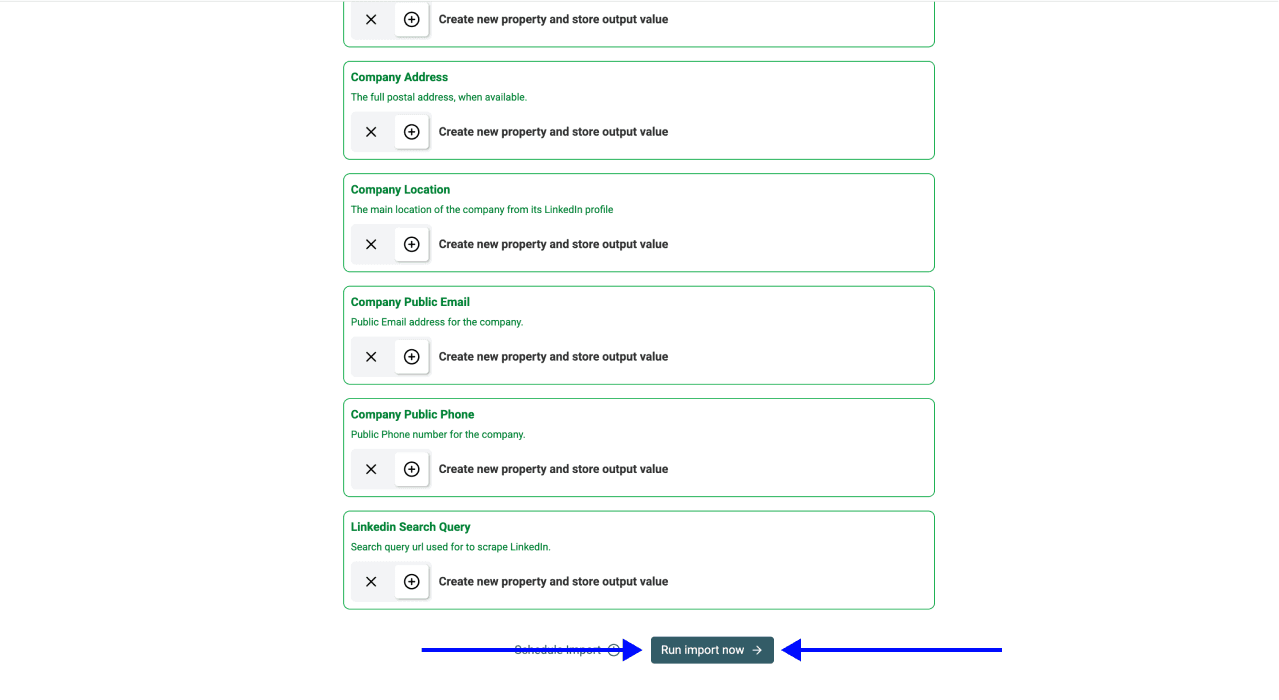
Run Import Nowをクリックすると、Sales NavigatorからのLead抽出が始まります。
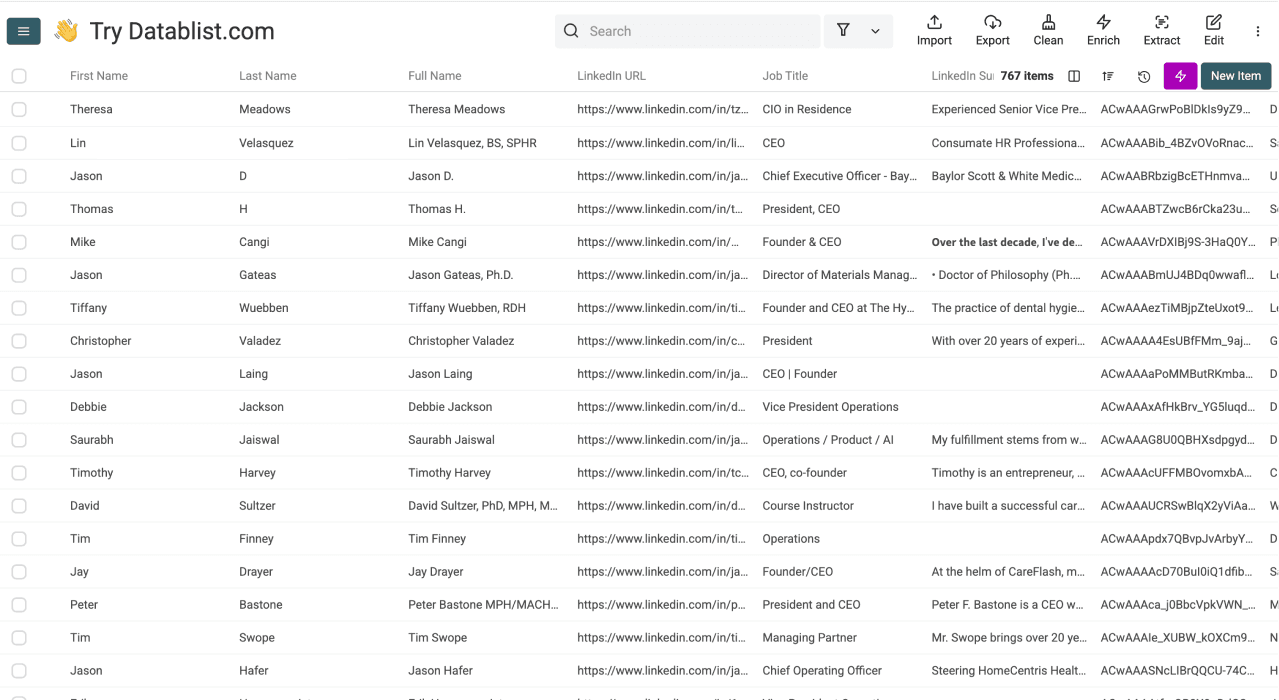
DatablistのSales Navigator scraperは、安全なだけでなく非常に高速です。すべての結果を5分未満で取得でき、市場にあるどのChrome拡張機能よりも速く完了しました。
🔑 重要なポイント
- Datablist.comは、市場でも最速クラスのSales Navigator Lead extractorです。 他のツールはアカウント経由で動作するため数時間かかることがありますが、Datablist.comなら数分で結果を取得できます。
- 他のスクレイパーが遅いのは、仕組み上避けられません。 LinkedInのCookieを使用するツールは、検知を避けるために人間の操作を再現する必要があります。速度制限はお客様の環境ではなく、ツールのアーキテクチャに起因します。
まとめ:Sales Navigatorを速く、安全にスクレイピング
PhantomBusterやEvabootをはじめとするSales Navigatorスクレイパーは、長年にわたり利用されてきました。しかし、その間ずっと、エクスポートの遅さ、高い料金、LinkedInアカウントを失うリスクという同じ問題を抱えていました。より良い選択肢がなかったため、多くの方がそれを受け入れていたのです。
Datablistは、LinkedInのCookieを一切必要としないスクレイパーを開発しました。この違いが、高速かつ低コストで、アカウントにも触れない仕組みを実現しています。検索URLを貼り付けて実行すれば、数分でLeadが表示されます。
Sales Navigatorスクレイピングに関するFAQ
DatablistでSales NavigatorのLeadを取得する料金は?
Datablist.comでSales NavigatorのLeadを抽出する料金は、インポートしたLead当たり10クレジットです。25ドルのスタータープランに20ドル分のクレジットを追加すると、合計45ドルで約2,500件のLeadをエクスポートできます。Lead当たり約0.018ドルで、実行時間や抽出に失敗したデータではなく、実際にインポートされたLeadに対してのみ料金が発生します。
Sales Navigatorから一度に何件取得できますか?
Datablist.comでは、1つのCollectionにつき最大100,000行を扱えます。安定した結果を得るため、Sales Navigatorの各検索は2,500件未満に抑え、大規模な抽出ではOffsetを使ってページを分割してください。さらに多くのデータが必要な場合は、複数のCollectionを作成して個別に実行できます。
LinkedInアカウントとの連携は必要ですか?
いいえ。これこそが、PhantomBusterやEvabootではなくDatablist.comを利用する大きなメリットです。LinkedInのCookie、ログイン情報、その他のアカウント情報を共有することは一切ありません。 必要なのは、ブラウザからコピーしたSales Navigatorの検索URLだけです。LinkedInアカウントにはまったく触れません。
Sales NavigatorのLead抽出に専門知識は必要ですか?
まったく必要ありません。アカウント登録、スクレイパーへの移動、設定、出力項目の選択、インポートの実行という5ステップだけです。スプレッドシートを使える方なら、Datablistも問題なくご利用いただけます。 コーディングもAPI設定も拡張機能のインストールも不要です。
スクレイピング後にメールや電話番号も取得できますか?
はい。LeadをDatablist.comへ取り込んだ後、プラットフォームを離れることなく、同じCollectionに追加のEnrichmentを実行できます。業務用メールアドレスを探すWaterfall Email Finder、個人用メールアドレス向けのPersonal Email Finder、電話番号を検索するPhone Number Finderをご利用いただけます。すべて1つのWorkspace内で完結し、データを別途インポート、エクスポートする必要はありません。
LinkedInはSales Navigatorスクレイパーを検知できますか?
LinkedInは自動化を積極的に監視しており、個人アカウント経由で動作するスクレイパーの多くを検知できます。Cookieやブラウザセッションを使用するツールは、特に検知されやすい傾向があります。Datablist.comはこの問題を回避します。 LinkedInプロフィールに一切接続しないため、LinkedIn側からはDatablistの処理が見えません。
DatablistとPhantomBusterの違いは何ですか?
最大の違いは、アカウントへのアクセス方法です。PhantomBusterはLinkedInのCookieを必要とし、お客様のアカウント経由でスクレイピングします。そのため、検知を避ける目的で速度を落とす必要があり、リスクも高まります。Datablistはログイン情報を必要とせず、人間の操作を再現する必要もないため高速です。また、実行時間ではなく、インポートしたLeadごとに料金が発生します。
ブラウザ拡張機能に代わる安全な方法はありますか?
Datablistは、安全性の高い代替手段です。LinkedInセッション上で動作し、検知される可能性がある拡張機能とは異なり、Datablistは独立して動作します。Cookieもセッションの乗っ取りも不要で、検知リスクもありません。検索URLを入力するだけでデータを取得できます。
Sales Navigatorのスクレイピングに最適なツールは?
速度、安全性、コストを総合すると、Datablistは最適なSales Navigator scraperです。 LinkedInのログイン情報を必要とせず、数時間ではなく数分で結果を取得でき、Lead当たりのコストも低く抑えられます。アカウントの安全性と抽出速度を重視するなら、明確な選択肢です。
Sales Navigatorの代替ツールはありますか?
はい、Sales Navigatorの代替ツールはいくつかあり、それぞれ異なる強みがあります。たとえばDatablistにはWaterfall People Searchが搭載されており、Sales Navigatorを契約していなくても見込み客を検索できます。
Sales Navigatorから1,000件を最速で出力する方法は?
最速の方法は、DatablistのSales Navigator scraperを使うことです。Sales Navigatorでフィルターを設定し、URLをコピーしてDatablist.comに貼り付け、インポートを実行します。1,000件のLeadを5分未満で抽出できます。 アカウントを保護するために処理速度を抑えるPhantomBusterやEvabootでは、同じ作業に数時間かかる場合があります。