

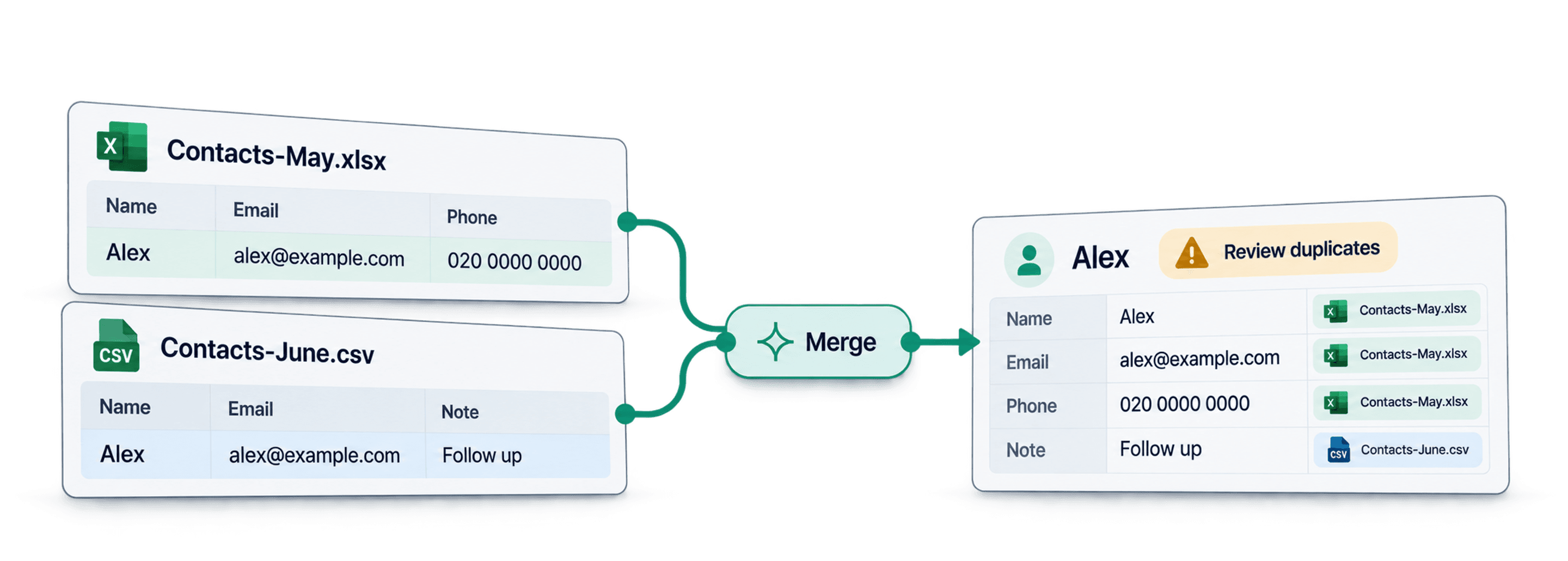
2つのExcelまたはCSVスプレッドシートを結合して重複を削除するには、まず1つ目のファイルをDatablistのコレクションにインポートし、同じコレクションへ2つ目のファイルを追加します。列のマッピングを確認したら、信頼できる識別子を使ってDuplicates Finderを実行してください。候補として提示された各グループを確認し、値を統合してから、クリーンなコレクションをエクスポートします。
たとえば、Contacts-May.xlsxとContacts-June.csvの両方にEmail、Company、Notesが含まれているとします。これらのヘッダーを同じプロパティにマッピングし、メールアドレスで連絡先を照合します。同じ人物が2回登録されている場合は、どのメモを残すかを選びます。最終的なエクスポート結果を検証できるよう、元ファイルとレコードIDのコピーは必ず保管してください。
2つのリストを別々に保ちたい場合は、2つ目の方法でコレクション間のレコードを比較します。重複するデータは特定できますが、1つのスプレッドシートには統合されません。
📌 お急ぎの方向けまとめ
この記事では、Excelの数式を使わずにスプレッドシートを結合し、重複を削除する2つの方法をご紹介します。
- 課題: 一部のデータが重複する2つのスプレッドシートを、重複のない1つのファイルにまとめたいものの、Excelでは作業が必要以上に複雑になります。
- 重要な理由: 行の追加、列のマッピング、重複の処理は、それぞれ別の判断が必要です。同じ会社名だからといって、必ずしも同一レコードとは限りません。
- 解決策: Datablist.comなら、CSVまたはXLSXファイルを結合し、選択したプロパティでレコードを比較して、グループを確認したうえで、数式を使わずに結果をエクスポートできます。
この記事で扱う2つの方法:
- 2つのスプレッドシートを1つのファイルに結合してから重複を削除する方法(クリーンなリストを1つ作成したい場合に最適)
- 2つのスプレッドシートを結合せず、ファイル間の重複を削除する方法(ファイルを分けたまま重複を整理したい場合に最適)
この記事でわかること
- Excelでスプレッドシートを結合すると、かえって問題が増える理由
- 2つのスプレッドシートを1つに結合して重複を削除する方法(方法1)
- 2つのスプレッドシートを結合せずに重複を削除する方法(方法2)
- スプレッドシート結合でDatablist.comとExcelを使い分ける基準
Excelでのスプレッドシート結合が難しい理由
数式という壁
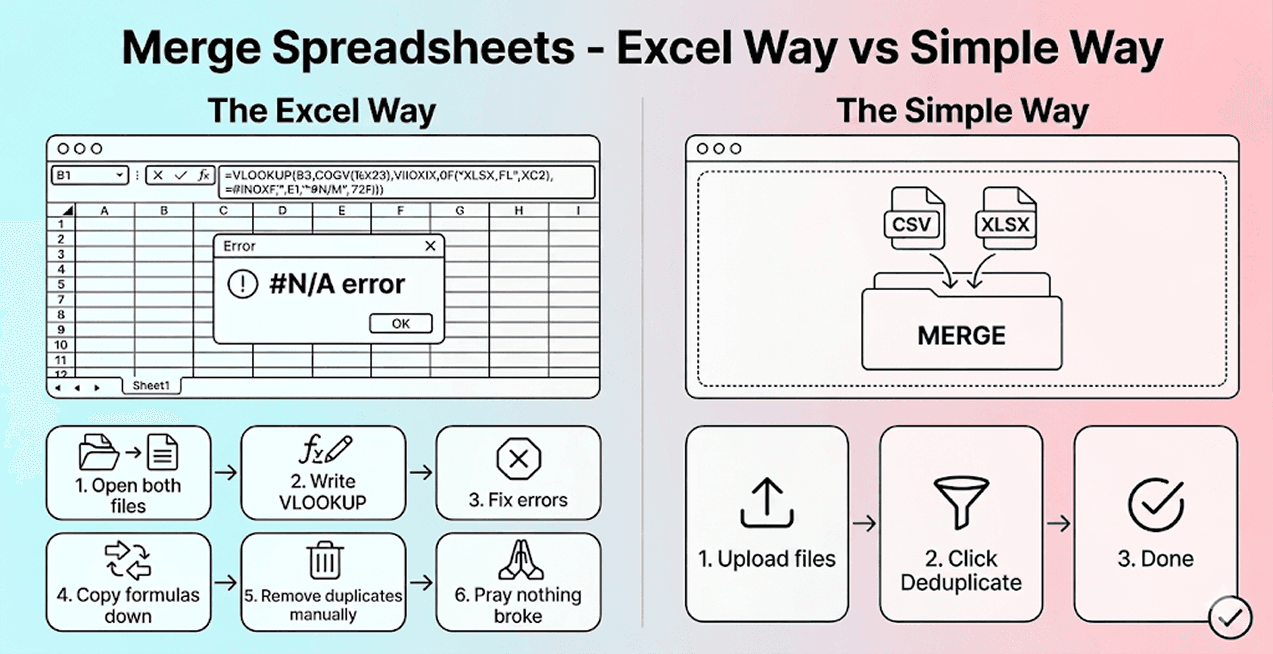
Excelでスプレッドシートを結合する方法には、VLOOKUP、XLOOKUP、INDEX-MATCH、Power Queryなどがあります。技術的には、どれも使えます。ただし、使い方をすでに理解していることが前提です。
VLOOKUPは列の位置が変わると正しく動作しません。XLOOKUPを使えるのは比較的新しいバージョンのExcelだけです。INDEX-MATCHでは、まるで数学の宿題のようなネストされた数式が必要です。2つのスプレッドシートを結合したいだけの方にとって、Power Queryの習得に半日を費やすのは負担が大きいでしょう。
さらに、これらの方法はいずれも、基本的に値が完全一致する場合しか照合できません。Excelでは「John Smith」と「john smith」はまったく別の人物として扱われます。「Acme Corp」と「Acme Corporation」も同様です。データにわずかな表記ゆれがあるだけでExcelは見逃し、削除できたと思っていた重複が残ってしまいます。
重複を見逃すとどうなるか
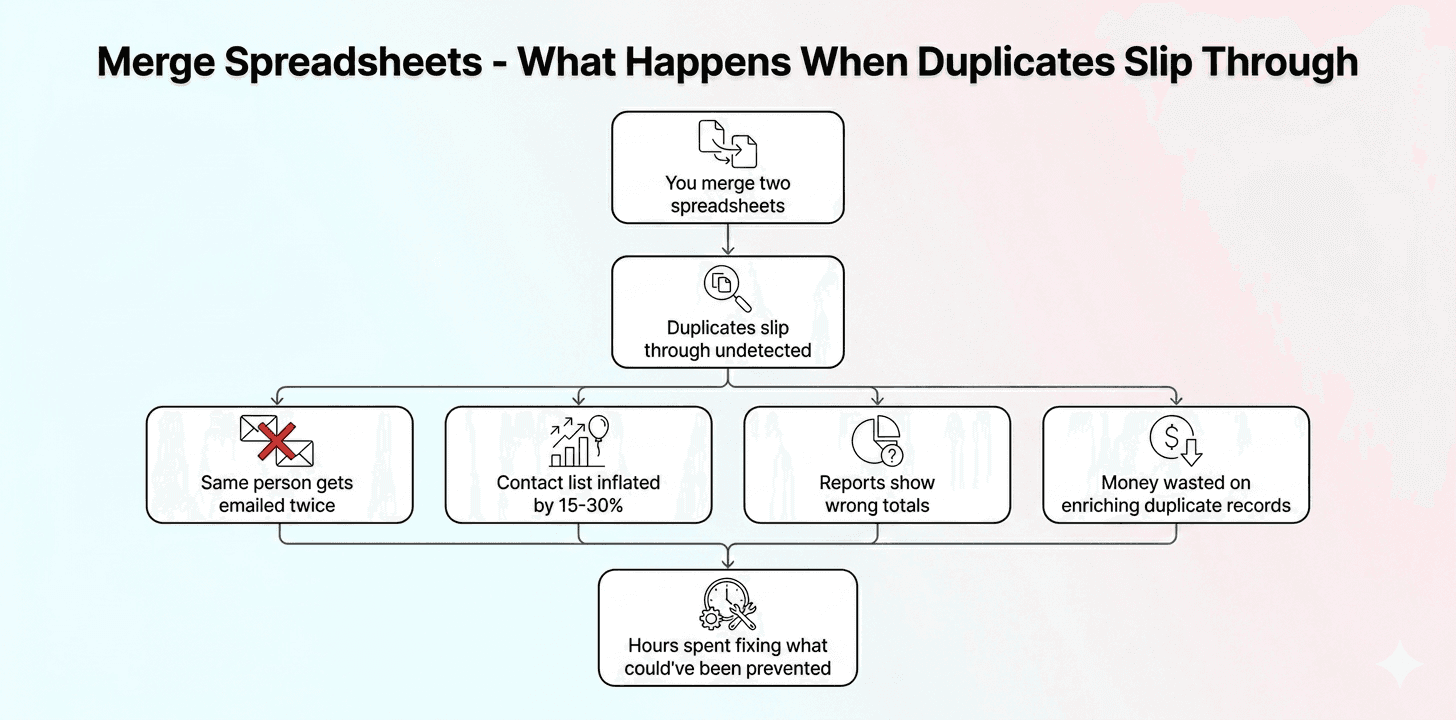
重複の見逃しは、単にデータが散らかるだけの問題ではありません。コンタクトリストの件数が水増しされたり、同じ相手に二重でアプローチしたり、本来存在しないレコードまで集計してレポートの数値が歪んだりと、実務上の影響につながります。
Leadリストでは、さらに直接的な損失が生じます。 同じメールを2回送れば、管理が行き届いていない会社だと思われかねません。すでに保有しているレコードにEnrichmentクレジットを浪費し、重複エントリを追跡することでコンバージョンデータの信頼性も下がります。
数式を使わず、1つのワークフローでスプレッドシートを結合して重複を確認できます。列のマッピングと、重複候補のグループを確認する時間は確保しておきましょう。
❗️ Excelの「重複の削除」は元に戻せないことがあります
Excel標準の「重複の削除」は、一致する行をワークシートから削除します。適用前にコピーを保存し、どの列を一致条件にするか確認してください。
一方、Datablist.comでは、削除前に重複と判定されたすべてのデータが表示されるため、何を残すかをご自身で決められます。
スプレッドシートを結合して重複を削除する方法1
この方法でできること
この方法では、両方のスプレッドシートを1つのコレクションにまとめ、結合したレコードに対して重複排除を実行します。確認済みのエクスポートファイルを1つ作りたい場合に適しています。基本的な重複照合ではEnrichmentクレジットを消費しません。高度な照合やコレクション間のオプションは、ご利用のプランによって異なります。
ステップ1:登録してデータをアップロードする
Datablist.comにアクセスし、無料アカウントを作成します。
ログインしたら、最初のCSVまたはExcelファイルをインポートしてコレクションを作成します。
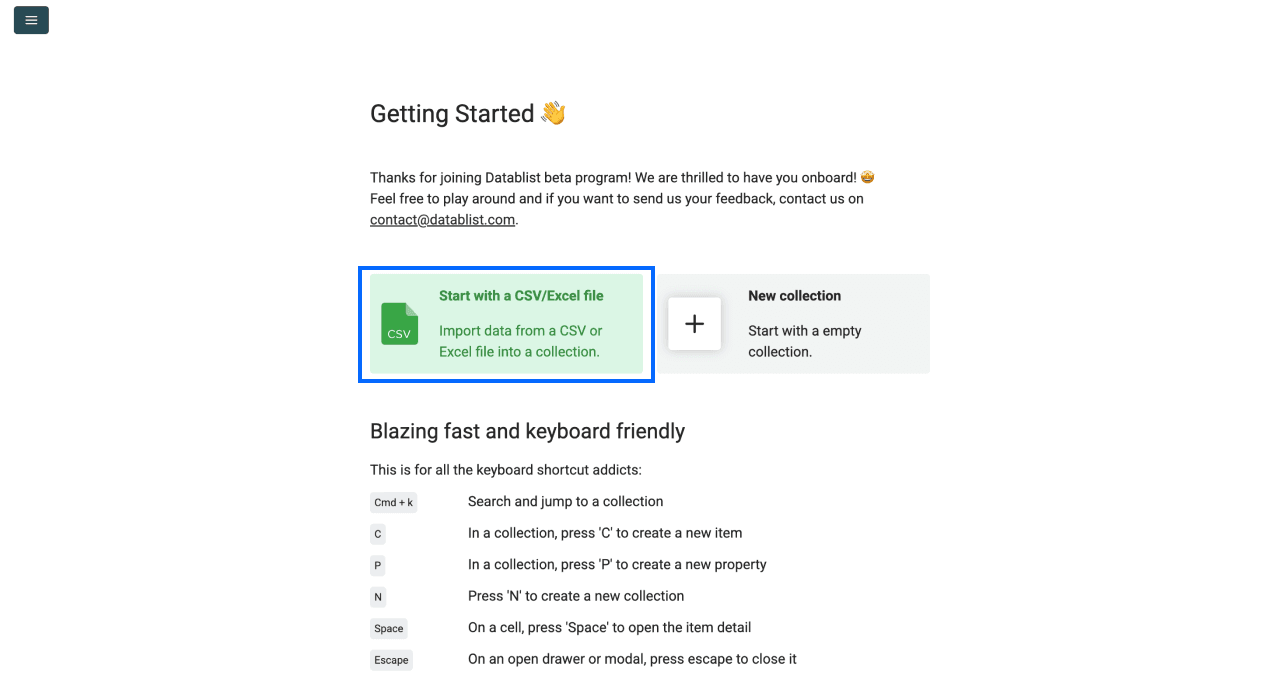
続いて、2つ目のスプレッドシートを同じコレクションにインポートします。インポート時のマッピング画面で、EmailやCompanyなど同じ意味を持つ列を既存のプロパティにマッピングしてください。ヘッダーが似ていても意味が異なる列には、新しいプロパティを作成します。インポート前にマッピングをプレビューしましょう。この時点では行が追加されるだけで、重複はまだ削除されません。
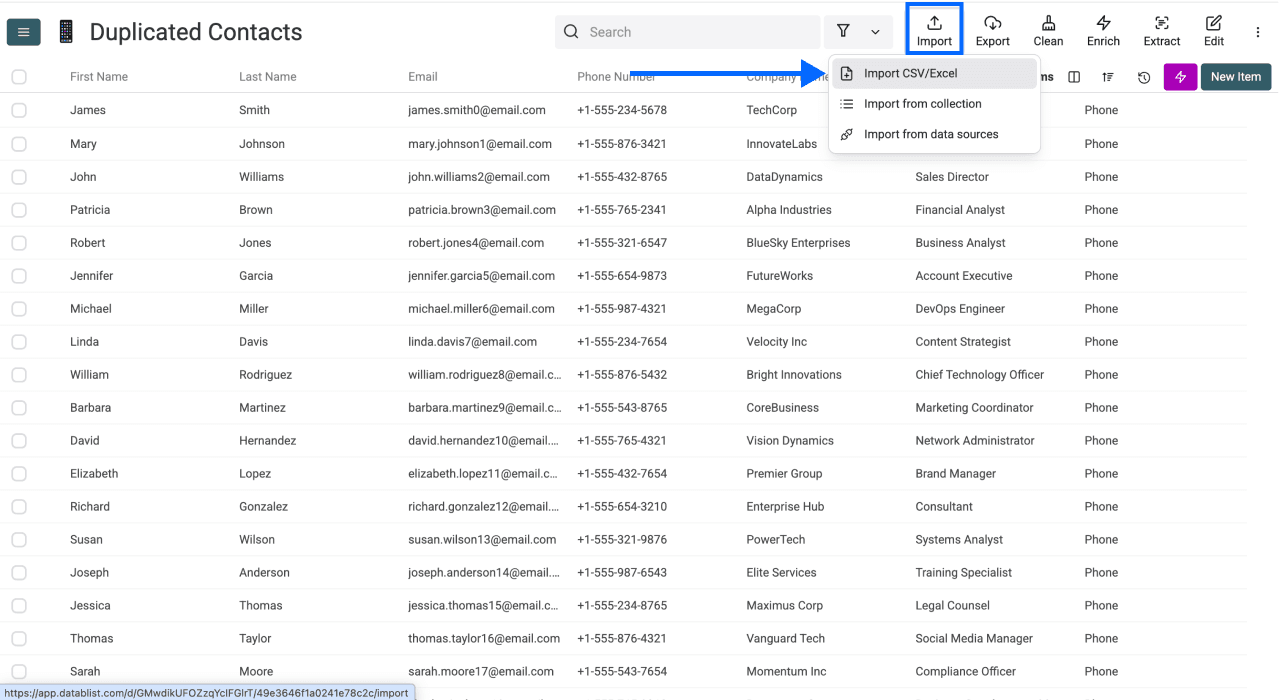
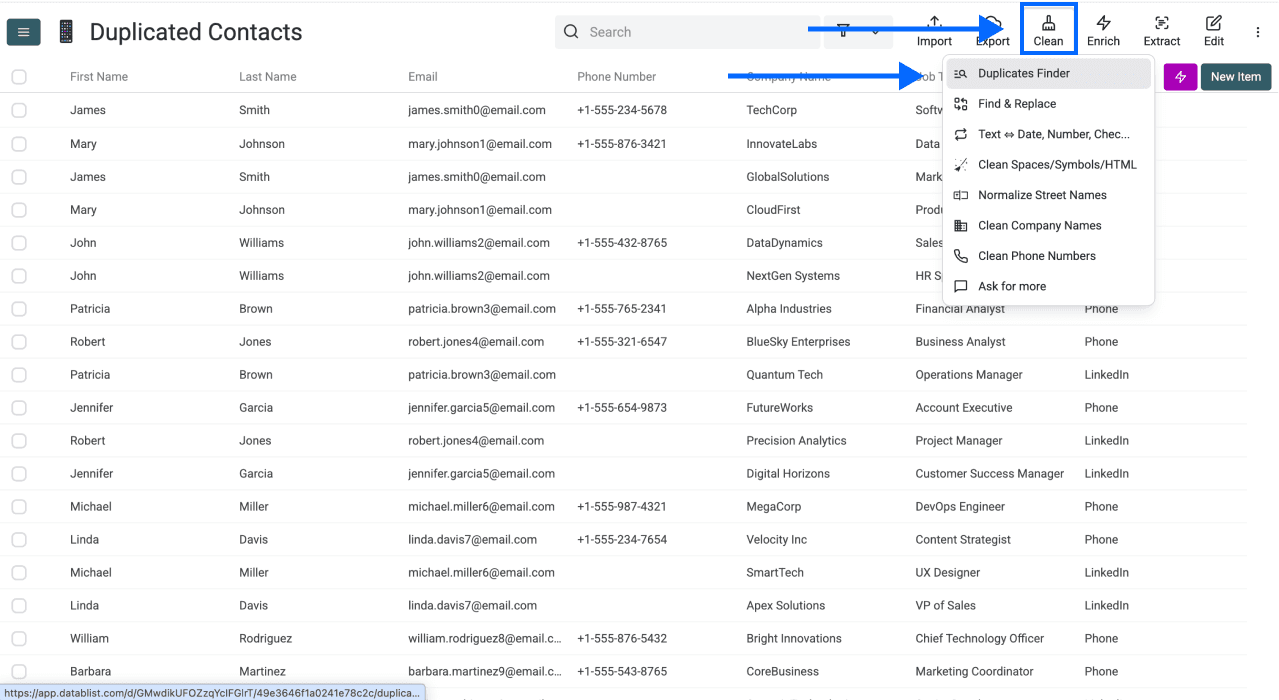
ステップ2:Duplicates Finderを開く
上部メニューのCleanをクリックし、Duplicates Finderを選択します。
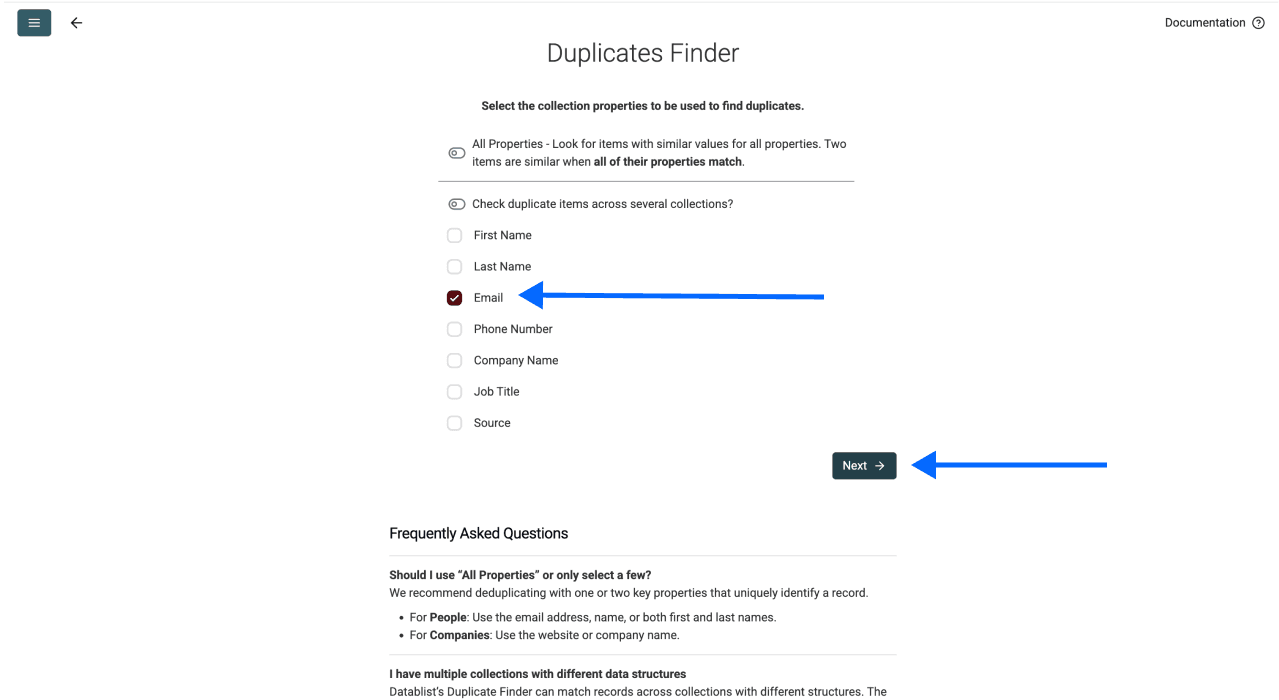
ステップ3:一意の識別子を選ぶ
各レコードを一意に識別できる列を選択します。メールアドレス、LinkedIn URL、会社ドメイン、電話番号などが使えます。
簡単な目安: まずは1〜2列から始めてください。選択する列が多いほど照合条件は厳しくなります。範囲を広げすぎると、ほかのフィールドにわずかな違いがある重複を見逃す可能性があります。
選択後、下にスクロールしてNextをクリックします。
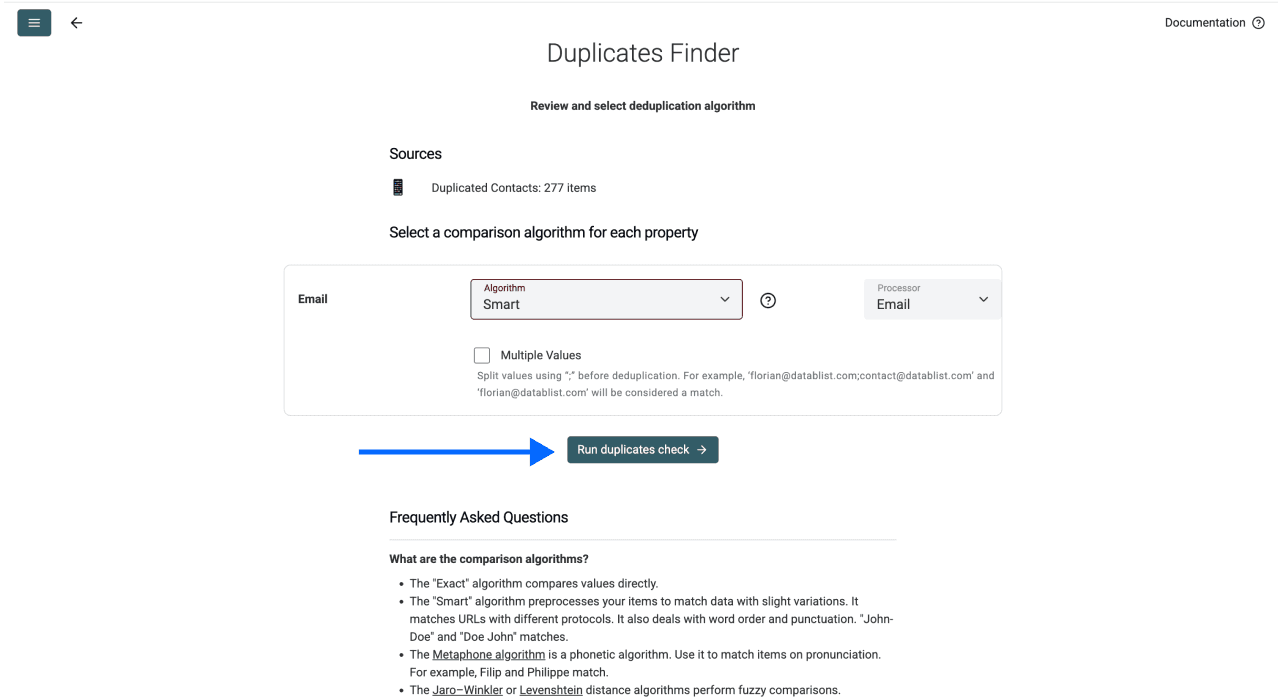
ステップ4:比較アルゴリズムを選ぶ
選択した各プロパティについて、Datablistで値を比較する方法を選びます。
- Exact: 精度が重要なURL、ドメイン、IDに最適です
- Smart: 氏名や会社名などのテキスト系プロパティに適しています。比較前にprocessorが値を正規化します。似たテキストでも別のレコードを指す場合があるため、類似した重複候補は確認してください。
会社名にはcompany names processorを選び、それ以外はデフォルト設定のままにすることをおすすめします。
準備ができたら、Run duplicates checkをクリックします。
ステップ5:Master Itemを選び競合を確認・解決する
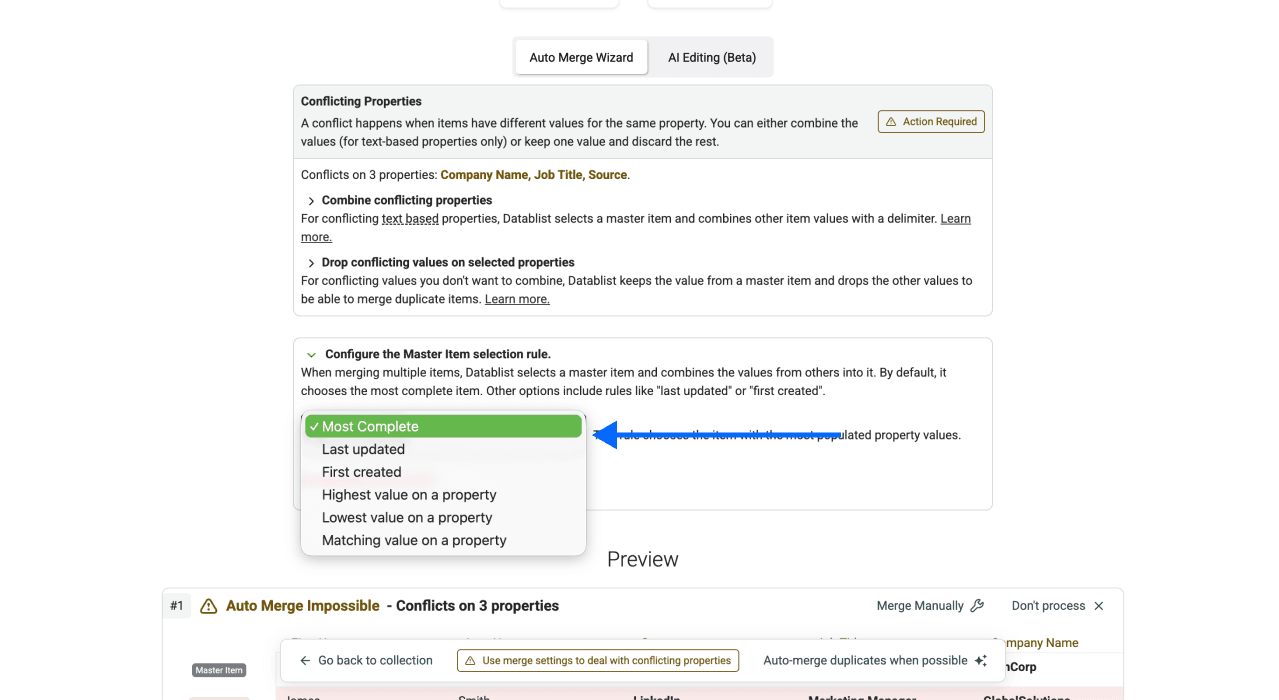
Datablist.comでは、重複レコード間で値が競合した際にどのレコードを残すかを決めるMaster Item Ruleを選択します。
選択肢:
- Most complete: 入力済みフィールドが最も多いレコードを残します
- Last updated: 最後に更新されたレコードを残します
- First created: 最も古いレコードを残します
- Matching value: 指定した値に一致するレコードを残します
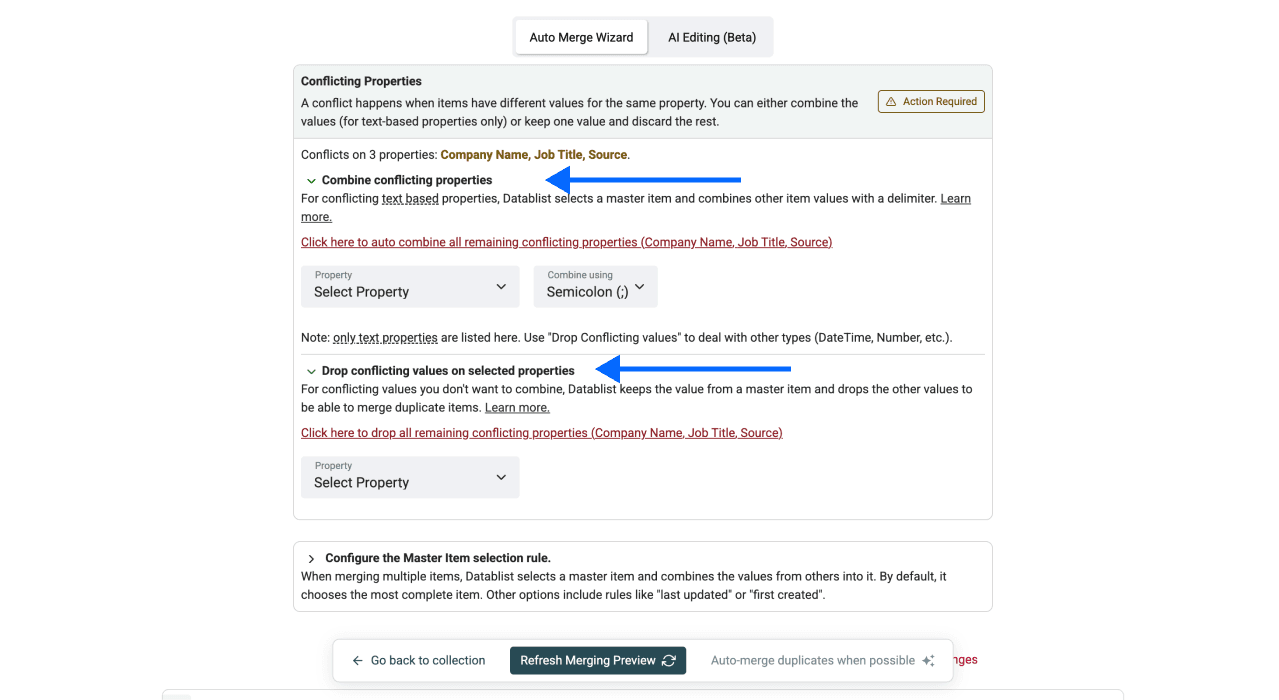
レコード間で値が競合する場合は、combine(テキスト値をまとめて統合)またはdrop(Master Itemの値だけを保持)のどちらかを選びます。
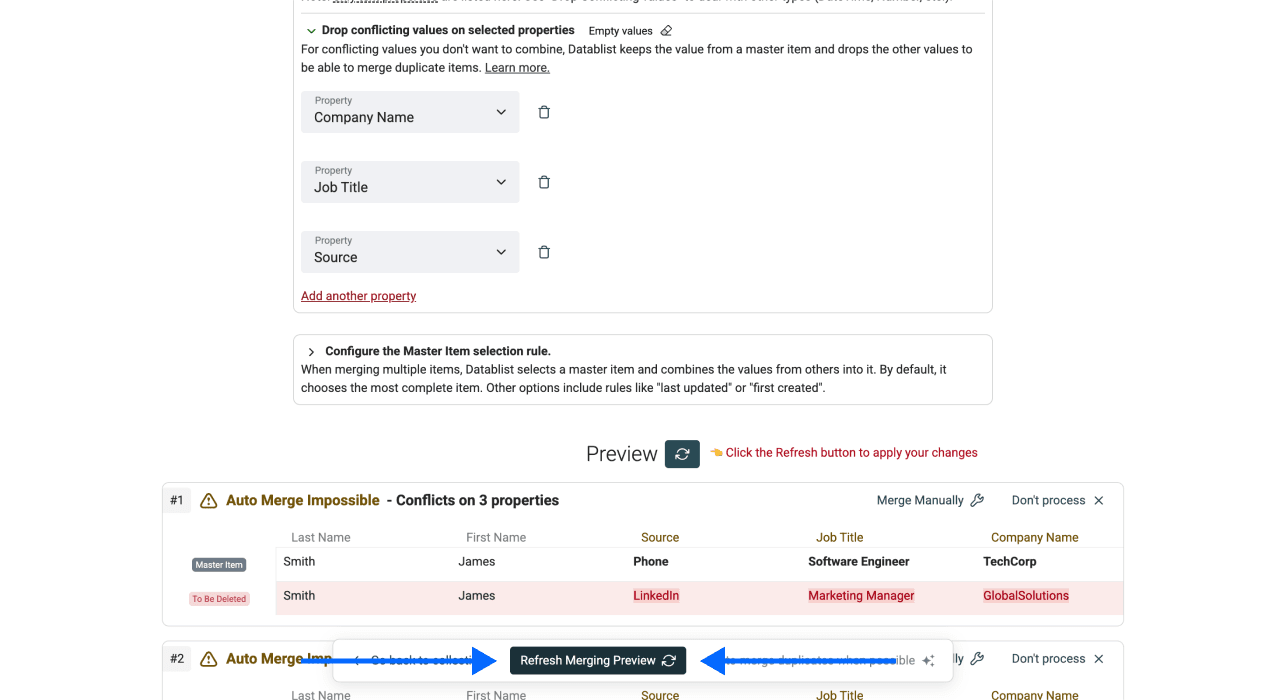
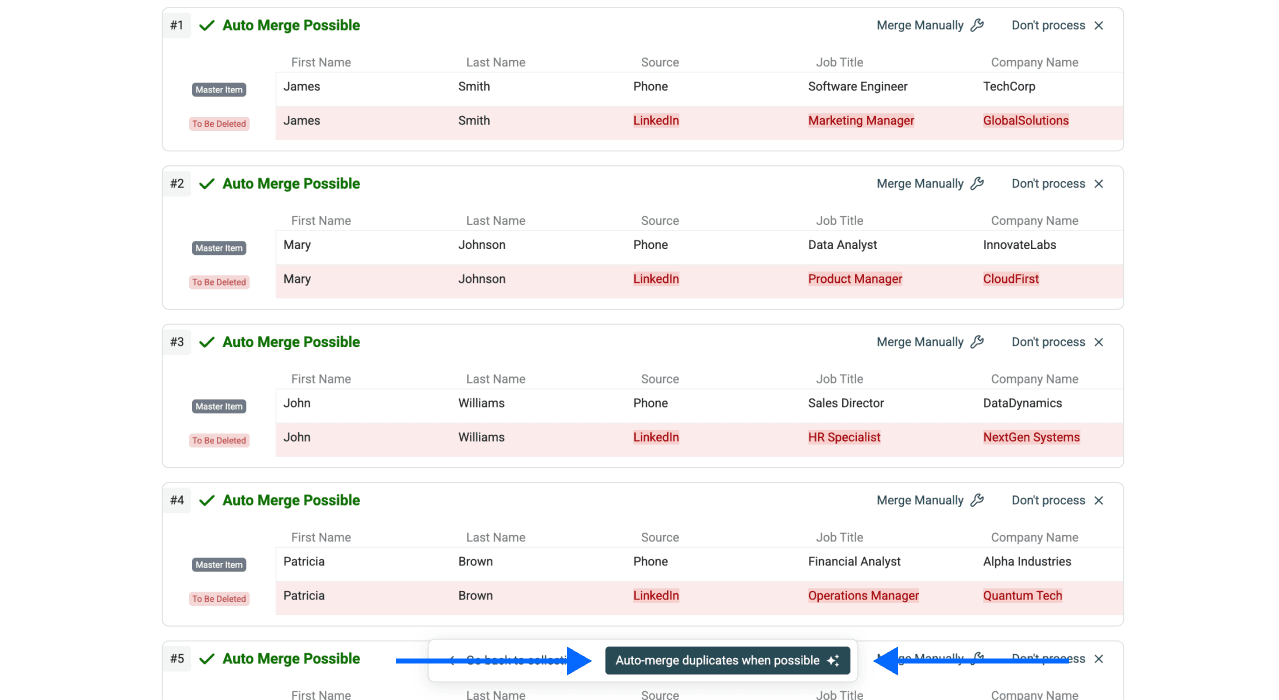
確定前にRefresh Merging Previewをクリックし、変更内容を正確に確認してください。承認するまで何も削除されません。 ここが、データを直接削除するExcelの方法との大きな違いです。
ステップ6:実行・確認・エクスポートする
Auto-merge when possibleをクリックします。
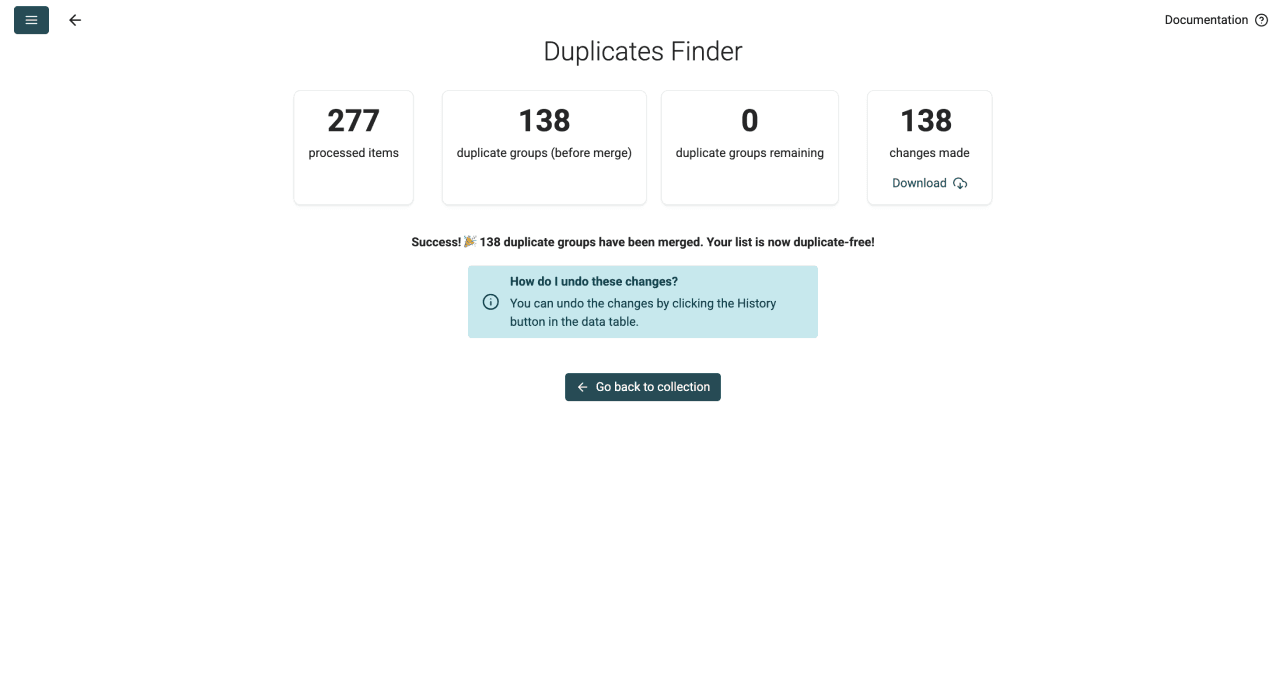
Datablist.comにはすべての変更内容の概要が表示され、必要に応じてマージログをCSVでダウンロードできます。重複が整理されたクリーンなファイルをエクスポートすれば完了です。
💡 操作を間違えた場合は?
履歴ボタンをクリックし、スプレッドシート画面から操作を元に戻せます。確定するまでは、変更が取り消せなくなることはありません。
列が異なるスプレッドシートの場合は?
列が異なるファイルでも、同じコレクションに追加できます。2つ目のファイルをインポートする際、同じ意味のフィールドはマッピングし、異なるフィールドには新しいプロパティを作成します。ファイルAの行ではファイルBにしかないプロパティが空欄になり、その逆も同様です。重複照合を実行する前に、値のずれや日付、IDをプレビューで確認してください。マッピングを誤ると、正しく統合できてもレビューが困難になります。
この方法が適しているケース
- 複数のLeadリストを1つのクリーンなデータベースに統合する場合
- 異なる登録プラットフォームから取得したイベント参加者のスプレッドシートをまとめる場合
- 部門ごとに管理しているサプライヤーやベンダーのリストを統合する場合
Exact、Smart、fuzzy、AI-assistedによる重複処理については、 データを失わずにリストの重複を削除する方法をご覧ください。
スプレッドシートを結合せず重複を削除する方法2
この方法でできること
この方法では、両方のスプレッドシートを分けたまま、双方に存在するレコードを特定して削除します。CSVまたはExcelファイルを結合せず、ファイル間の重複だけを整理したい場合に適しています。方法1とは異なり、この機能を利用するにはDatablist.comの有料プランが必要です。
ステップ1:登録してファイルをアップロードする
Datablist.comにアクセスし、未登録の場合はアカウントを作成します。
最初のCSVまたはExcelファイルをインポートします(コレクションAが作成されます)。
次に、2つ目のファイルを別のコレクションにインポートします(コレクションBが作成されます)。
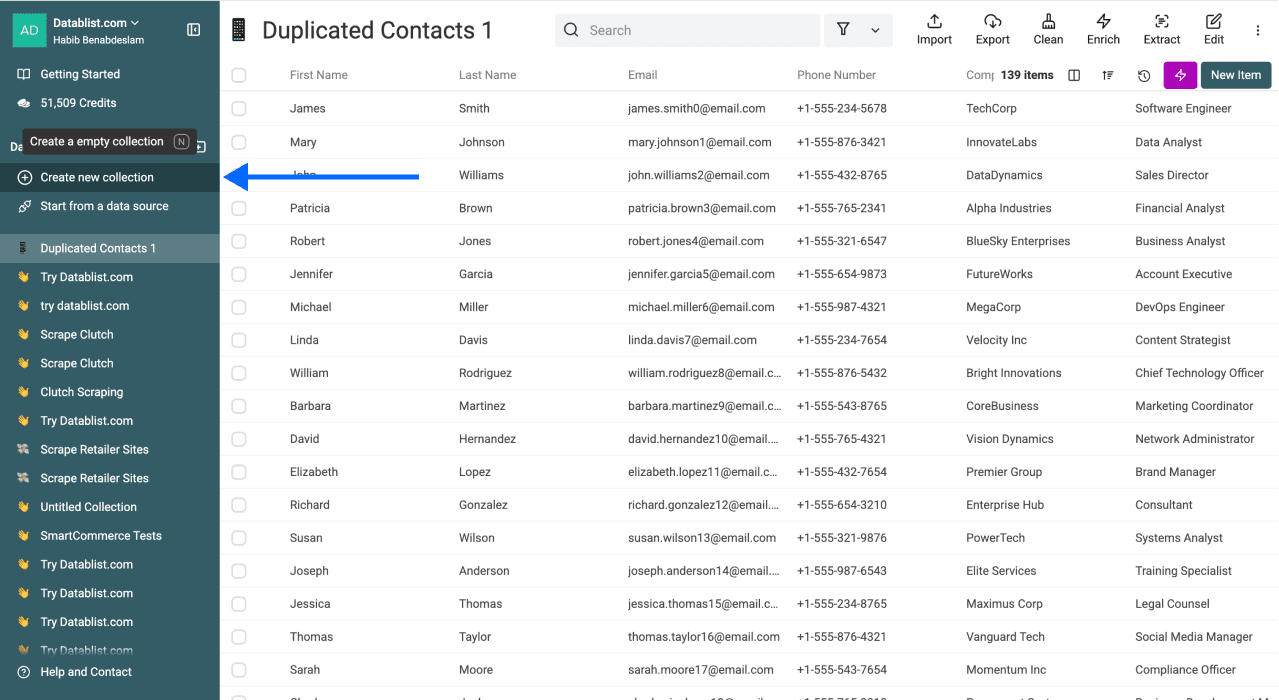
方法1との大きな違い: コレクションを分けるため、ファイルも別々のまま維持されます。スプレッドシートが結合されることはありません。
💡 事前にご確認ください
一意の識別子として使える共通の列(メールアドレス、LinkedIn URL、会社ドメインなど)が、両方のファイルに少なくとも1つあることを確認してください。
ステップ2:Duplicates Finderを開く
上部メニューのCleanをクリックし、Duplicates Finderを選択します。どちらのコレクションから始めても構いません。開始するコレクションにかかわらず、手順と結果は同じです。
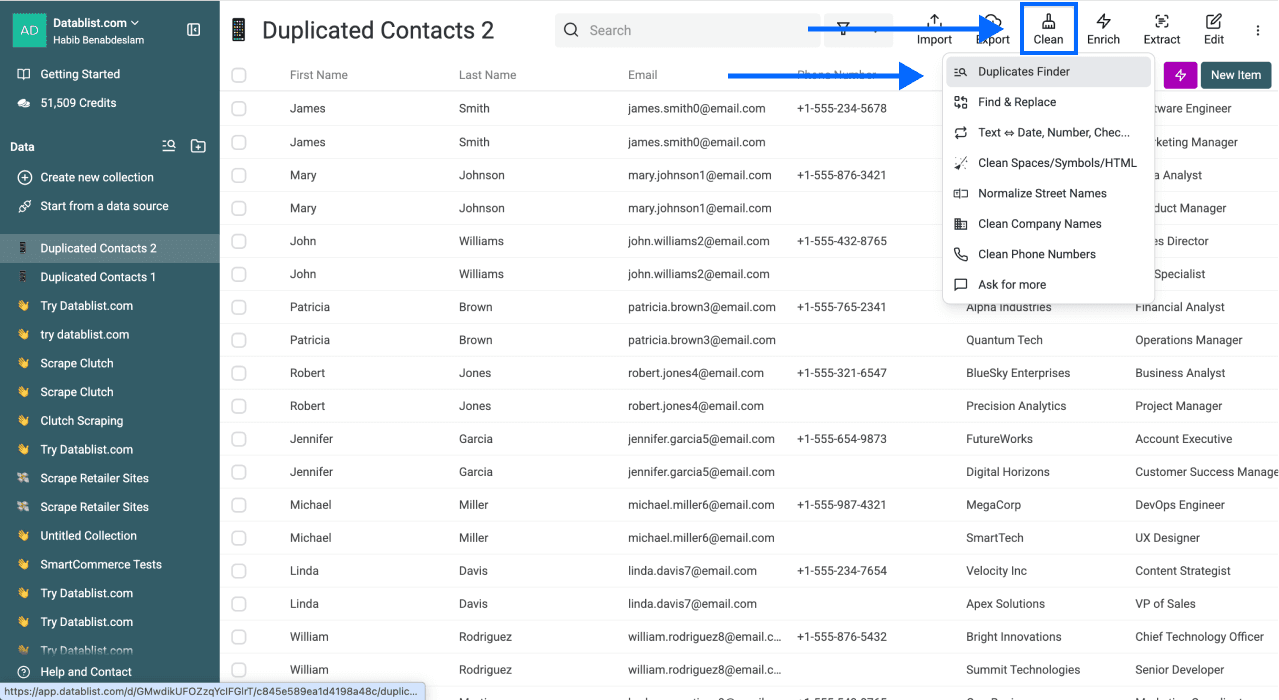
ステップ3:複数コレクションの重複排除を有効にする
- Selected Properties and Multi Collectionsをクリックします
- Check Duplicate Items Across Several Collectionsにチェックを入れます
- 重複を照合したいほかのコレクションを選択します(ファイル数に上限はありません)
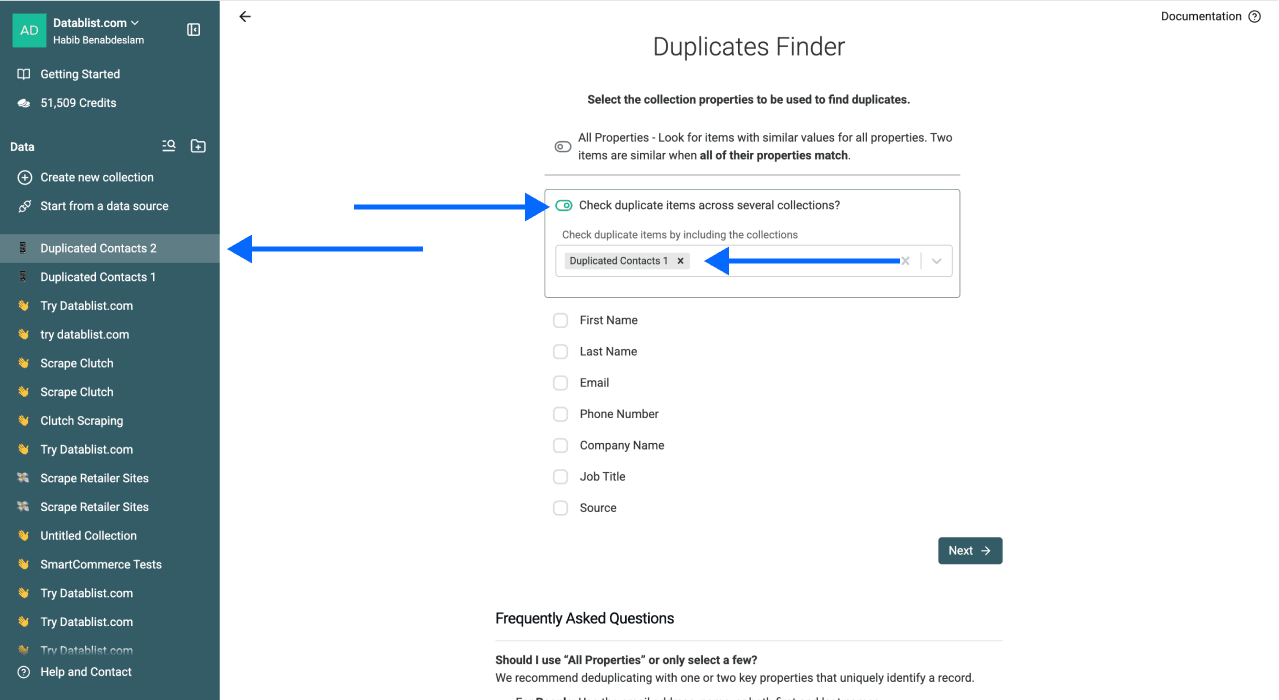
ステップ4:一意の識別子と比較方法を選ぶ
- 両方のファイルで重複照合に使うプロパティを選択します。複数のプロパティも選べますが、すべてのファイルにそのプロパティが含まれていることをご確認ください。同名の列はDatablistによって自動的にマッチングされます。
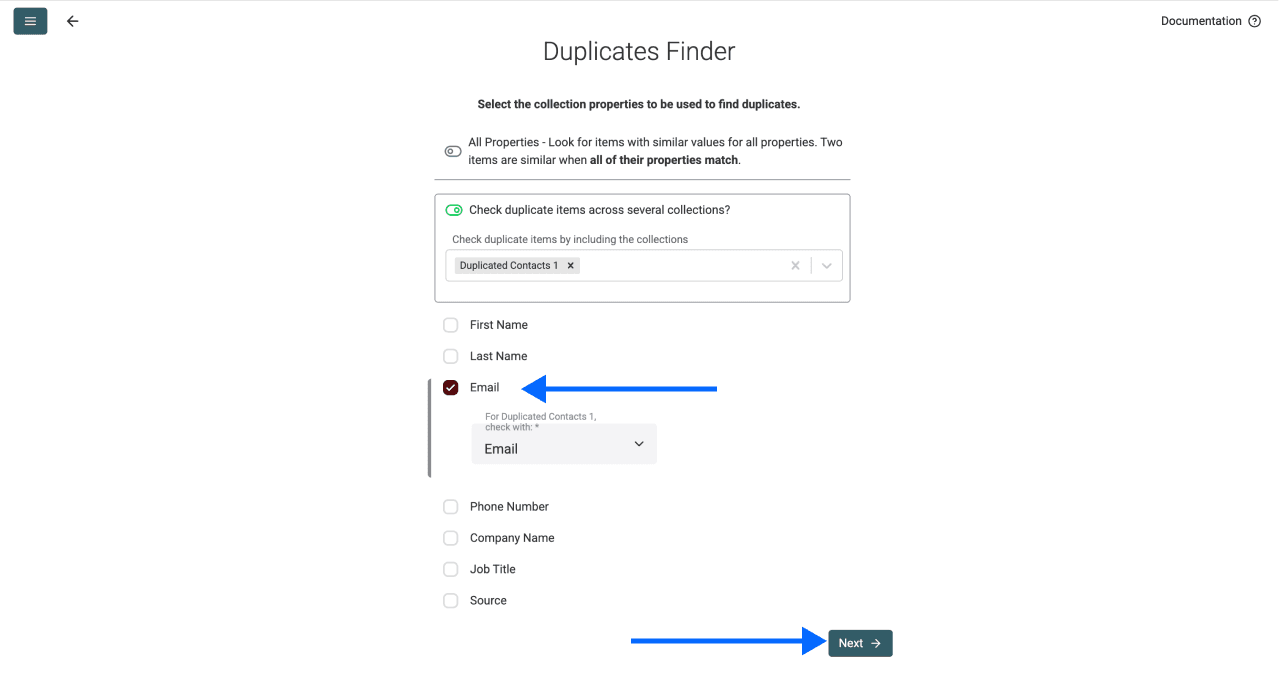
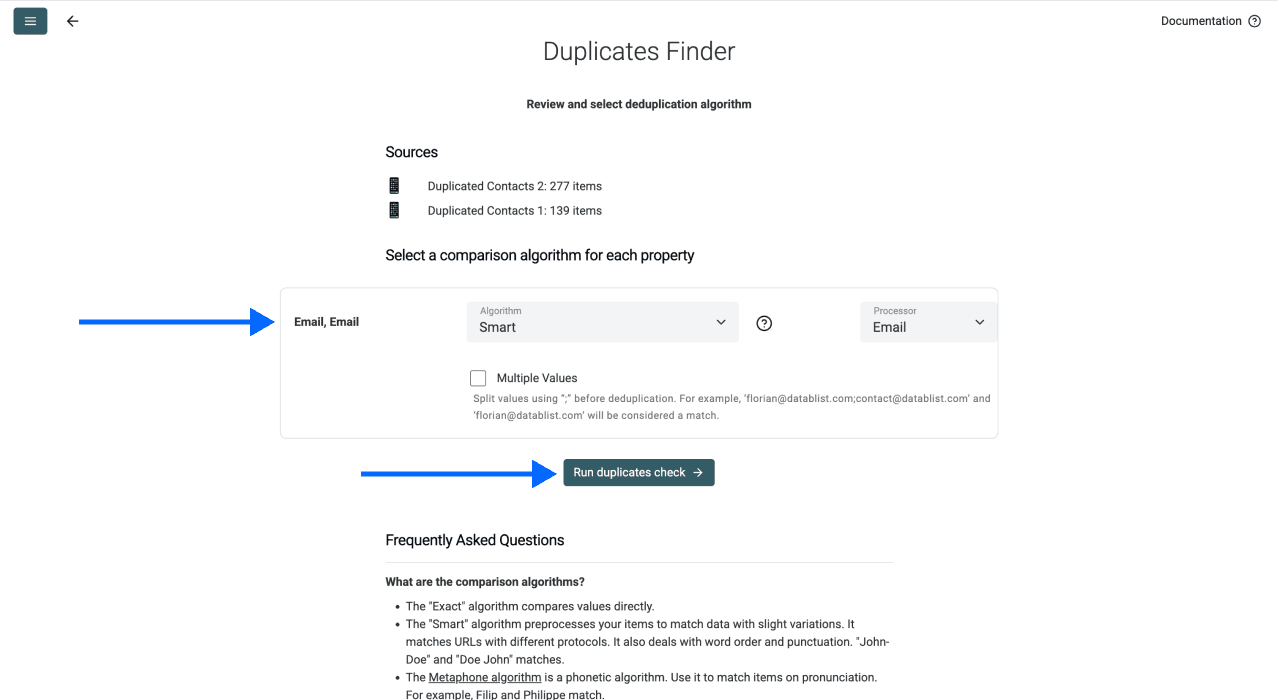
- 次に比較方法を選びます。URLやIDにはExact、テキスト系フィールドにはSmartが適しています。
- 設定が完了したら、Run duplicates checkをクリックします。
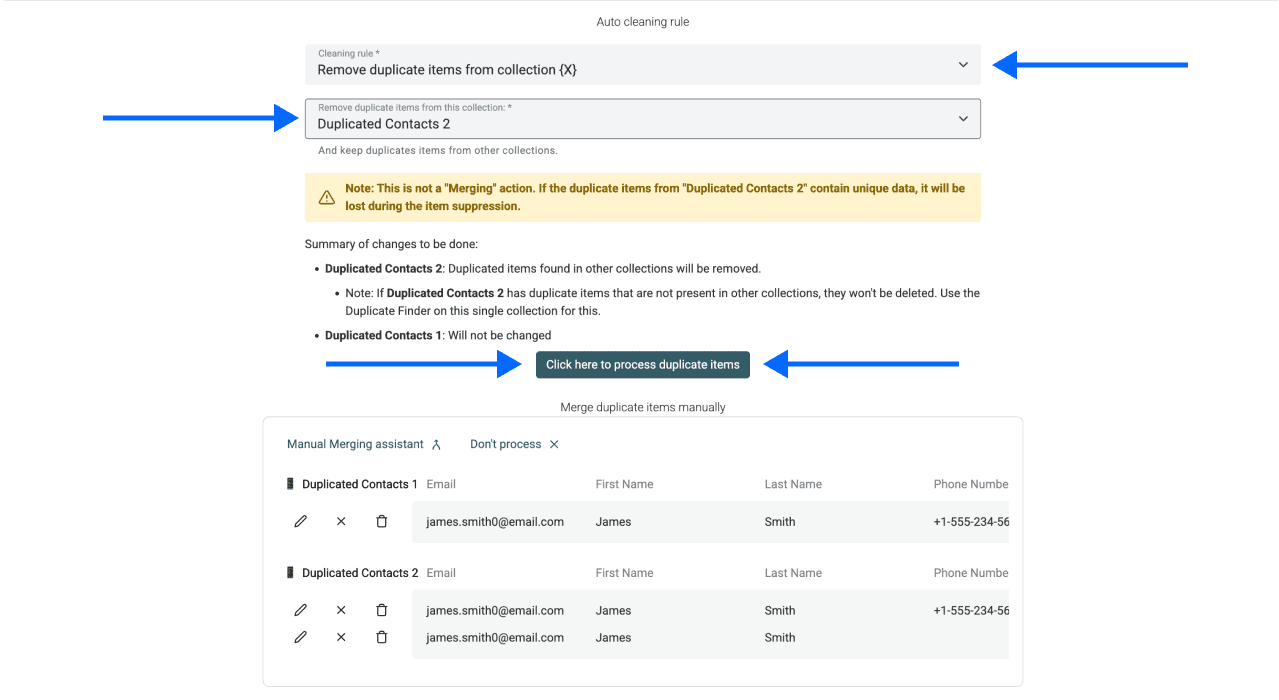
ステップ5:クリーニングルールを設定する
重複データをどのように処理するか選択します。
- Remove duplicate items from collection X: 選択したファイルから重複を削除します
- Keep duplicate items only in collection X: 3つ以上のコレクション間で重複排除する場合にのみ利用できます
どのファイルを優先するかは、ご自身で選べます。 何を残し、何を削除するかを細かく管理できます。
Process duplicate itemsをクリックして続行します。
ステップ6:実行してエクスポートする
クリーニング後のファイルには、ファイル間で重複しない一意のレコードだけが残ります。結果をエクスポートしてください。
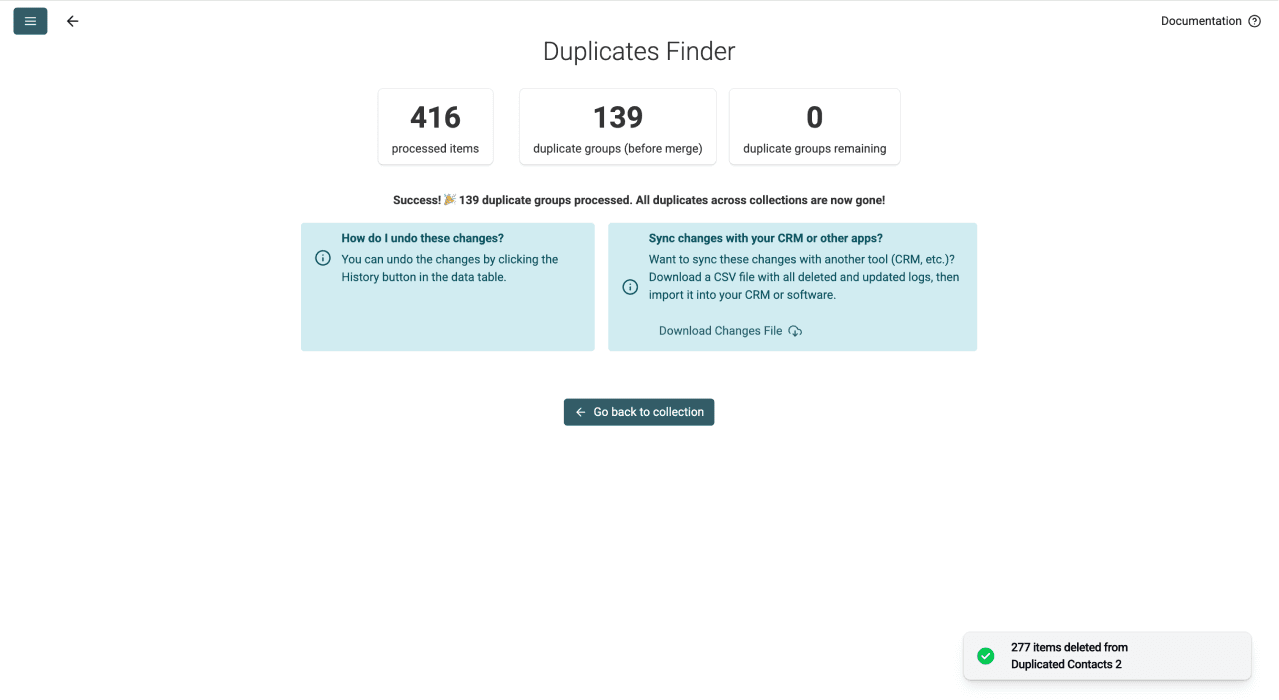
ファイル間の重複排除について、より高度なケースを含む詳しい手順は、複数のExcelファイルから重複を削除する方法をご覧ください 👈🏽
この方法が適しているケース
- アプローチ前に、新しい見込み顧客リストから既存顧客を除外する場合
- 異なる経路から集めたイベント登録者の重複を整理する場合
- 2つのチームが提出したサプライヤーリストを比較する場合
- CRMのエクスポートと新しいLeadリストを照合し、二重アプローチを防ぐ場合
スプレッドシート結合ならDatablistかExcelか
Datablistが優れている点
スプレッドシートを結合する際、両者の主な違いは速さ、精度、使いやすさにあります。
| 比較項目 | Excel | Datablist |
|---|---|---|
| 準備時間 | 選択するExcelのワークフローによって異なる | ファイルごとにインポート、マッピング、確認時間が異なる |
| 数式の知識 | VLOOKUP、XLOOKUP、Power Query | 不要 |
| 重複の検出 | 完全一致による削除、または数式やPower Queryを使ったカスタム照合 | プランに応じてExact、Smartなどの照合方法を利用可能 |
| 費用 | Excelライセンスが必要 | Freeプランで基本的な重複排除が可能。高度な機能はプランによって異なる |
| ファイル形式 | 主にXLSX | CSVおよびXLSX |
| 削除前の確認 | コピーで確認するか、保存前に結果をチェック | 統合前に重複候補のグループを確認可能 |
Excelが適しているケース
ファイルを結合した後に数式、Power Query、ピボットテーブル、マクロを使う必要がある場合、Excelは引き続き有用です。一方、インポートした列をマッピングし、重複グループを確認してからLeadリストをエクスポートしたい場合は、Datablistが実用的です。
まとめ:エクスポート前に必ず確認する
1つの出力ファイルが必要な場合は、同じコレクションにまとめる方法を選びます。リストを別々に保ちたい場合は、コレクション間の照合を選んでください。どちらの場合も、マッピング、一致判定に使うキー、競合する値の処理方法を確認してからエクスポートしましょう。
次にできること:
ご自身の用途に合わない場合は、以下のおすすめ記事もご覧ください。