

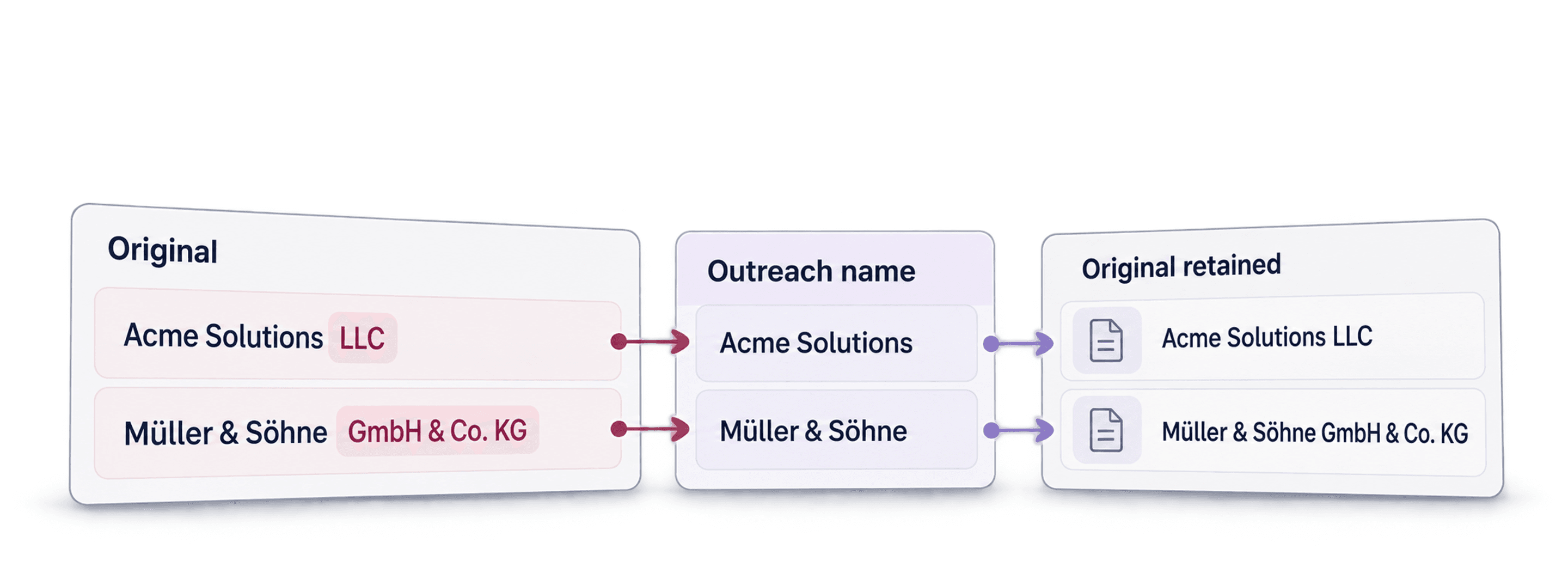
Leadリストをスクレイピングし、メールアドレスをEnrichして、いよいよ送信という段階です。ところが、リストを見ると「Acme Solutions LLC」「Tech Company, INC.」「Müller & Söhne GmbH & Co. KG」のような企業名が並んでいます。
これらをOutreachに差し込む前に、読みやすい表示名へ整える必要があります。参照元のレコードと照合できるよう、元の正式な企業名は別の列に残しておきましょう。
Leadワークフローをコードで実行している場合は、パーソナライズの前にPythonで企業名の生データを整える方法もご覧ください。
この記事では、Datablistで企業名の列をCleanし、結果を確認する方法をご紹介します。Cleanerは法人格をデフォルトで削除しますが、ワークフローに必要な場合は残すことも可能です。
少量のデータなら、無料の企業名正規化ツールをお試しください。1回につき最大10件を処理でき、メールに使用する前にClean後の出力を確認できます。法人格を残したい場合は、More optionsを開いてKeep legal suffixesを有効にしてください。
📌 お急ぎの方向けの要点
この記事では、DatablistのCompany Name Cleanerを使い、Cold Outreach向けに企業名を正規化する方法をご紹介します。要点は次のとおりです。
- できること: LLC、Inc.、GmbHなどの法人格を削除し、表記を修正して企業名を自動的に統一します
- 確認する設定: Keep Legal Formsはデフォルトでオフです。法人格が必要な場合はオンにしてください
- 料金: 現在のEnrichment定義では、企業名1件につき0.5クレジットです。リスト全体を処理する前に、実行時の見積もりをご確認ください
- 手順: リストをインポートし、Clean > Clean Company Namesを開いて入力列と出力列を設定します。少量のサンプルでテストしてから結果を確認します
Outreachで企業名の正規化が重要な理由と、より良い結果を得る方法については、記事を最後までお読みください。
企業名の正規化とは?Cold Outreachで重要な理由
企業名の正規化とは、ばらつきのある企業名を、一貫性があり読みやすい形式に整える作業です。一般的には、次の処理を行います。
- 法人格を削除: LLC、Inc.、Corp.、GmbH、Ltd.、S.A.など、多様な法人格表記を取り除きます
- 不要な句読点や記号を削除
- 大文字・小文字を修正: 「ACME SOLUTIONS」を「Acme Solutions」に整えます
Cold Outreachに企業名の正規化が欠かせない理由
インポートした企業名には、文章内では通常使わない法人格や書式が含まれていることがあります。表示名を別の列に用意すれば、照合用の元データを維持したまま、自然な文章を作成できます。
企業名を使ってメールをパーソナライズする際は、表記が印象を大きく左右するためです。
次の2つの書き出しを比べてみてください。
↳ 「TechFlow Solutions, LLCが事業を拡大していると拝見し……」
↳ 「TechFlow Solutionsが事業を拡大していると拝見し……」
最初のアプローチメールとしては、2つ目のほうが自然に読めます。ただし、事業を拡大していると記載するには、別途確認済みの根拠が必要です。
💡 Datablistとは?
DatablistはLead Generationワークフローを構築するためのプラットフォームです。 60種類以上のツールを使って、データの検索、Enrich、Cleanを行えます。AI AgentsやEmail Finders、データクリーニング機能、ワークフロー自動化まで、リスト作成に伴う手間のかかる作業を任せ、Outreachに集中できます。
データの取得やClean、データ関連ワークフローの自動化を、簡単、迅速、確実に進めたい場合、Datablistがお役に立ちます。
企業名を正規化する5つの手順
ここからは、DatablistのCompany Name Cleanerを使って企業名の列を正規化する方法をご説明します。まずは少量のサンプルで実行してください。略称、句読点、複数の法人格を含む企業名は、手作業での確認が必要になる場合があります。
ステップ1:登録してデータをアップロードする
- Datablist.comにアクセスし、無料アカウントを作成します。
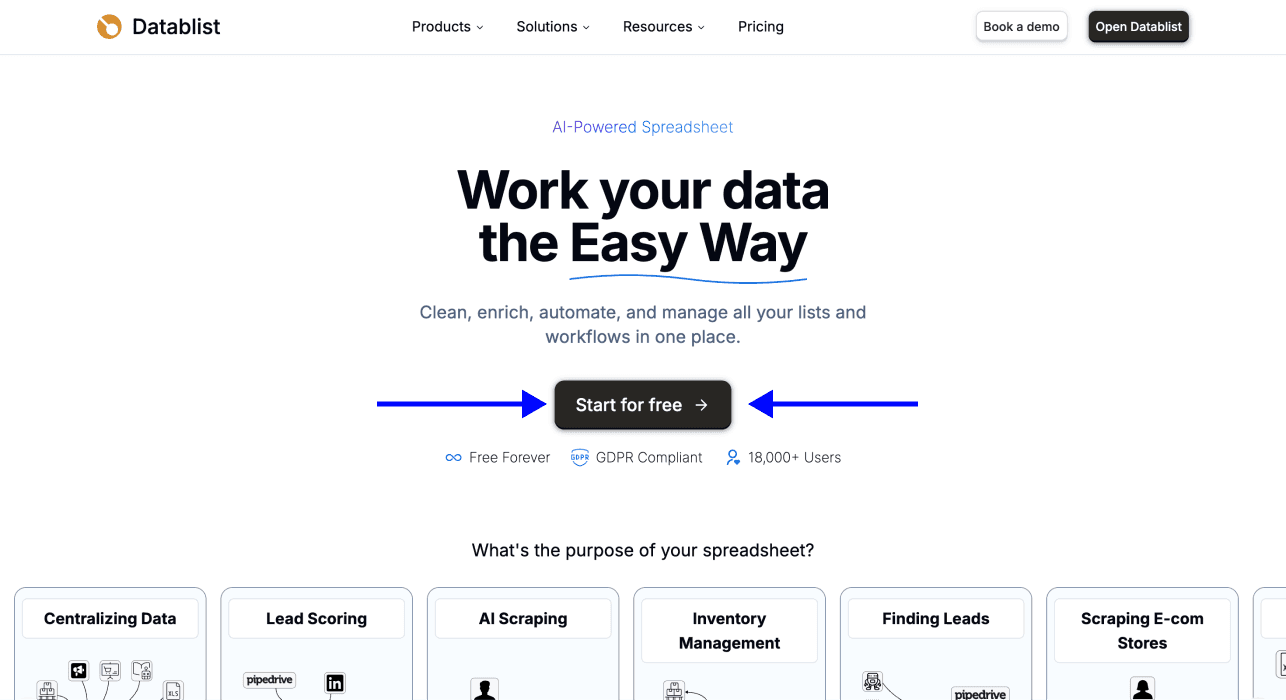
- ログイン後、正規化したい企業名が入ったCSVまたはExcelファイルをアップロードします。
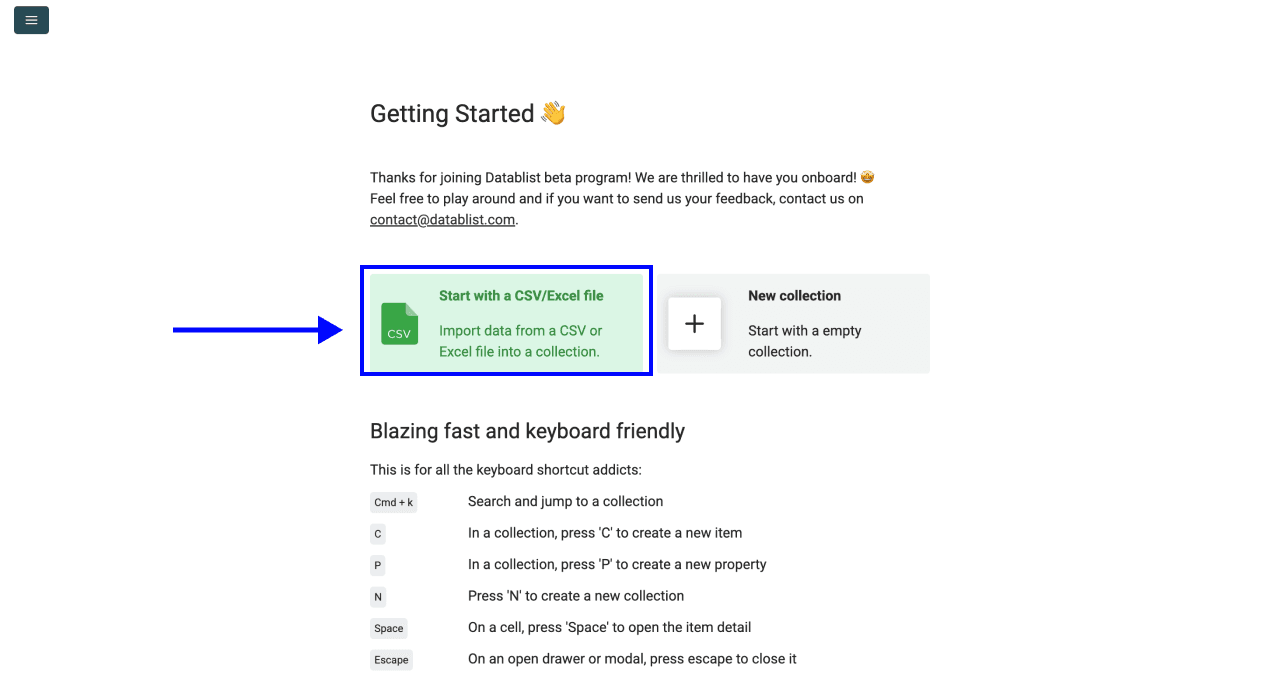
ファイルに複数の列があっても問題ありません。次の手順で、企業名が入っている列を選択できます。
ステップ2:Company Name Cleanerを開く
-
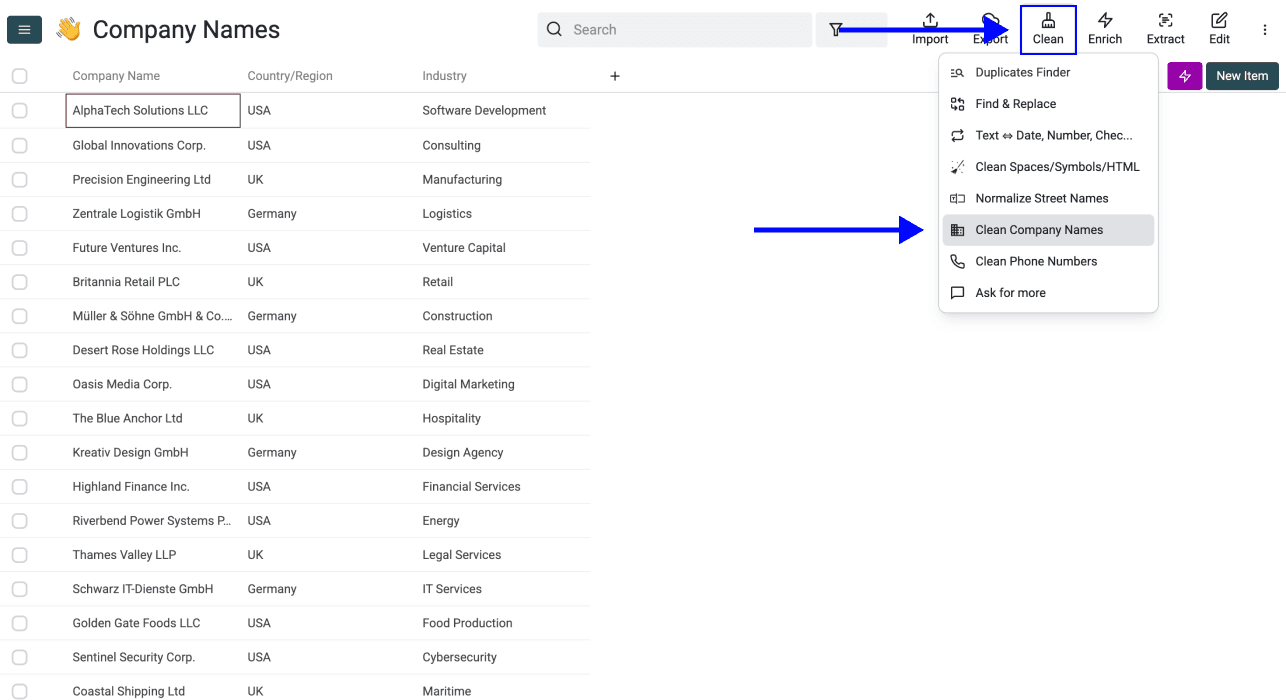
データをアップロードしたら、上部メニューのCleanボタンをクリックします。
-
Clean Company Namesを選択します。Company Name Normalizerが開きます。
このツールが法人格を削除し、企業名を正規化します。
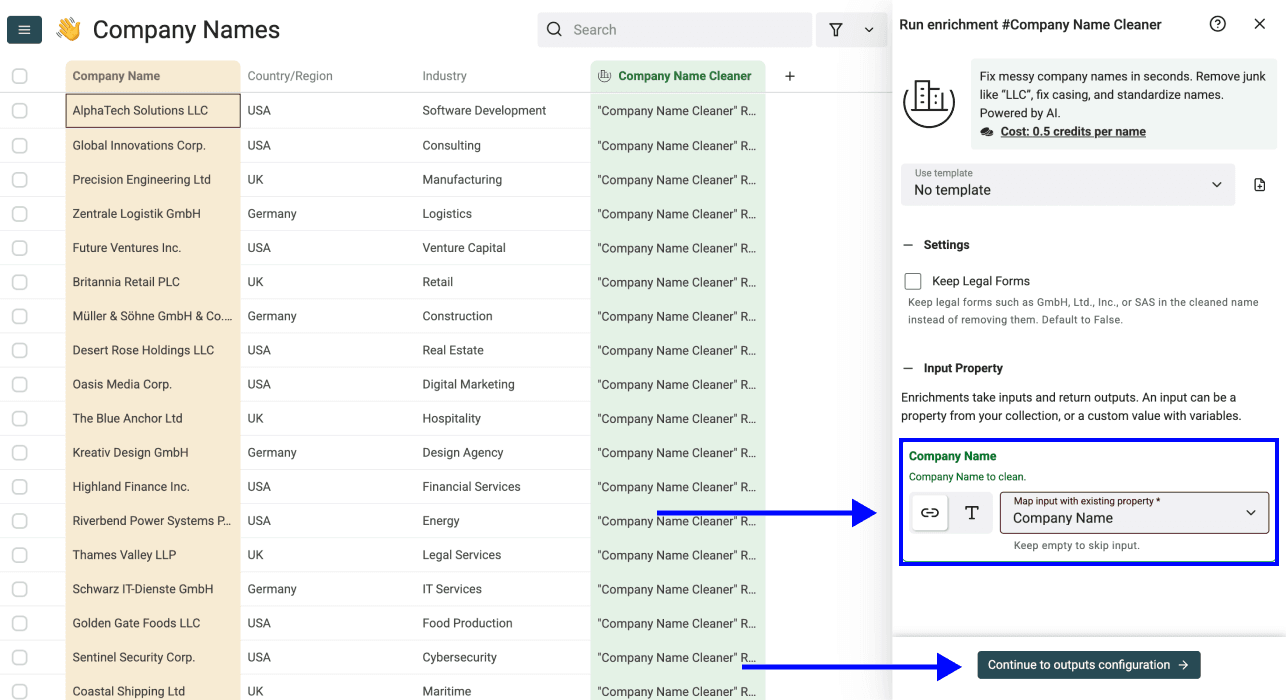
ステップ3:入力列をマッピングする
Input Propertyを指定する設定項目が表示されます。ドロップダウンから、企業名が入っている列を選択してください。
準備ができたら、Continue to outputs configurationをクリックします。
ステップ4:出力先を設定する
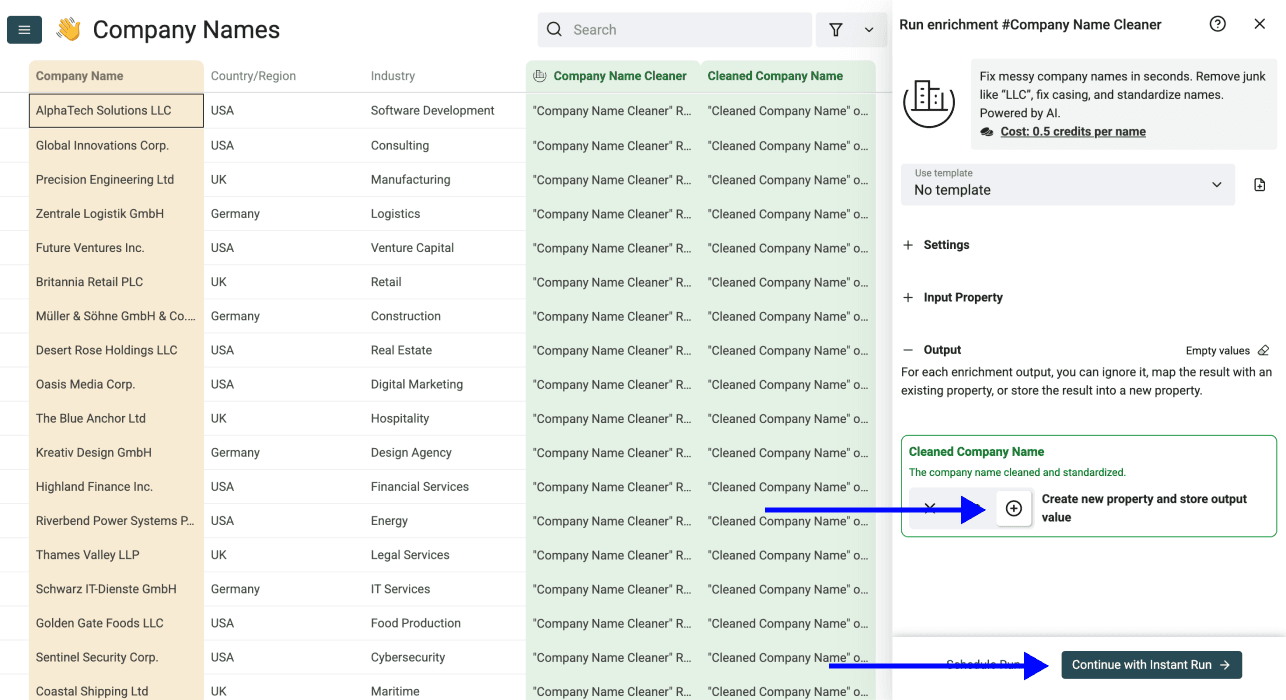
Clean後の企業名を保存する場所を決めます。元の企業名を照合、重複排除、監査履歴に使用する場合は、新しい列を作成してください。Enrichment設定では、会話文に使う表示名を作る場合はKeep Legal Formsをオフのままにします。Clean済みの正式名称が必要な場合はオンにしてください。
選択肢は次の2つです。
- 正規化した企業名用に新しい列を作成する(処理前後を比較したい場合におすすめです)
- Clean後のデータで既存の列を上書きする
新しい列を作成するには⊕アイコンをクリックします。既存の列を使う場合は、ドロップダウンから選択してください。
ステップ5:Enrichmentを実行する
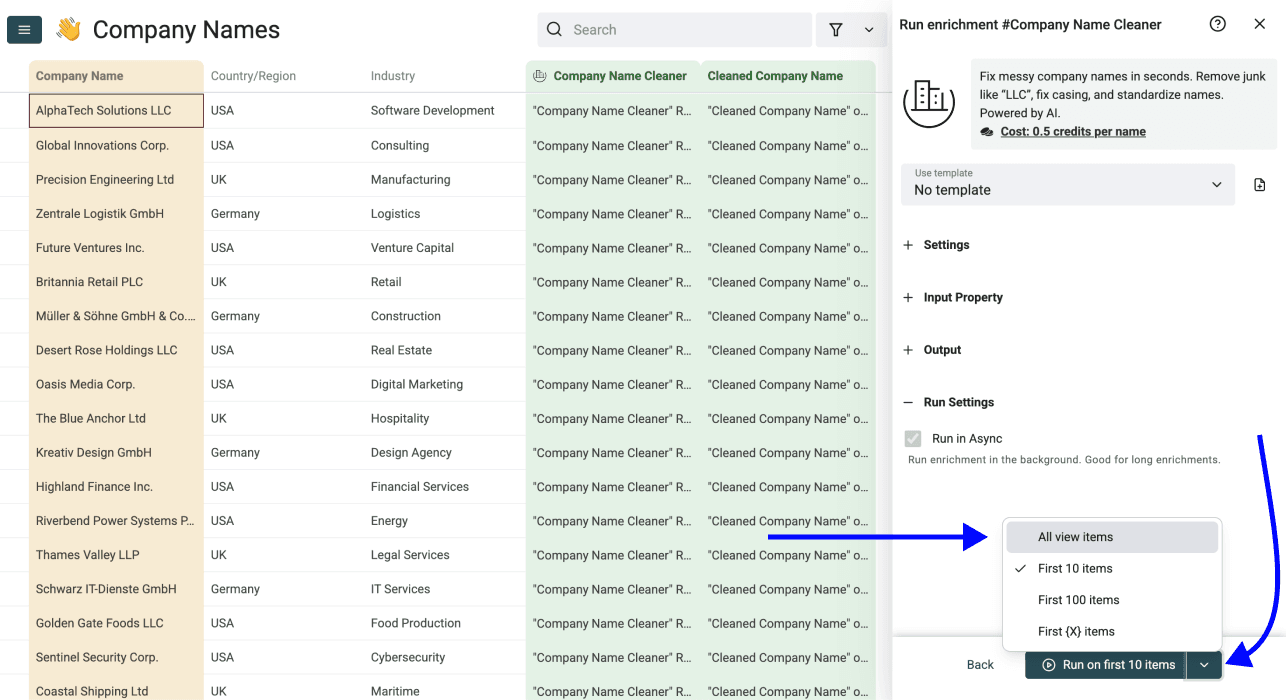
最後に、ボタン右側の山形アイコンをクリックして実行設定を行います。次の選択肢から実行範囲を選べます。
- Run on first 10 items: 本格的に実行する前の結果確認に適しています
- Run on first 100 items: より大きなサンプルで検証したい場合に便利です
- Run on first {X} items: 処理する件数を自由に指定できます
- Run on all view items: リスト全体、またはフィルター適用中のビュー全体を処理します
サンプルの結果に問題がなければ、希望する範囲を選び、対応するRunボタンをクリックします。
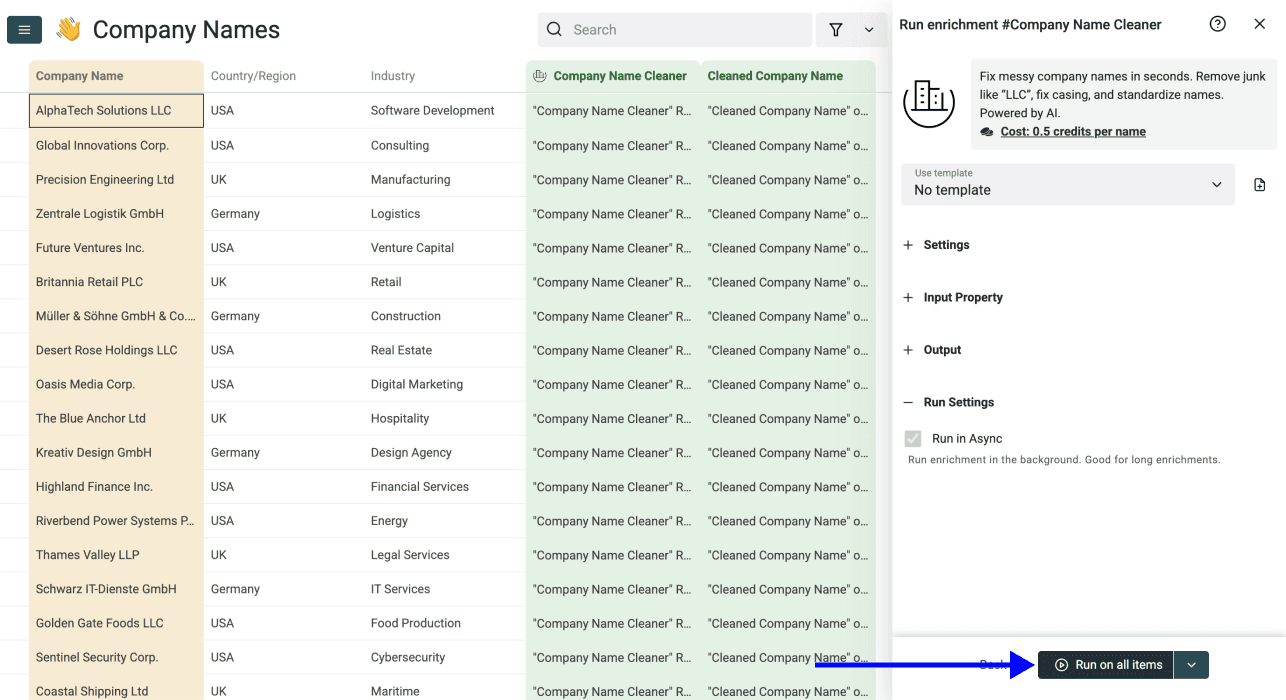
実行後は、Cleanした列と元の列を比較してください。Outreachに使用する前に、短い企業名、ブランド固有の表記、よく似た企業名をサンプルで確認します。このCleanerはAIを使用するため、結果は企業を一意に識別する正式なIDではなく、表示名の候補として扱ってください。
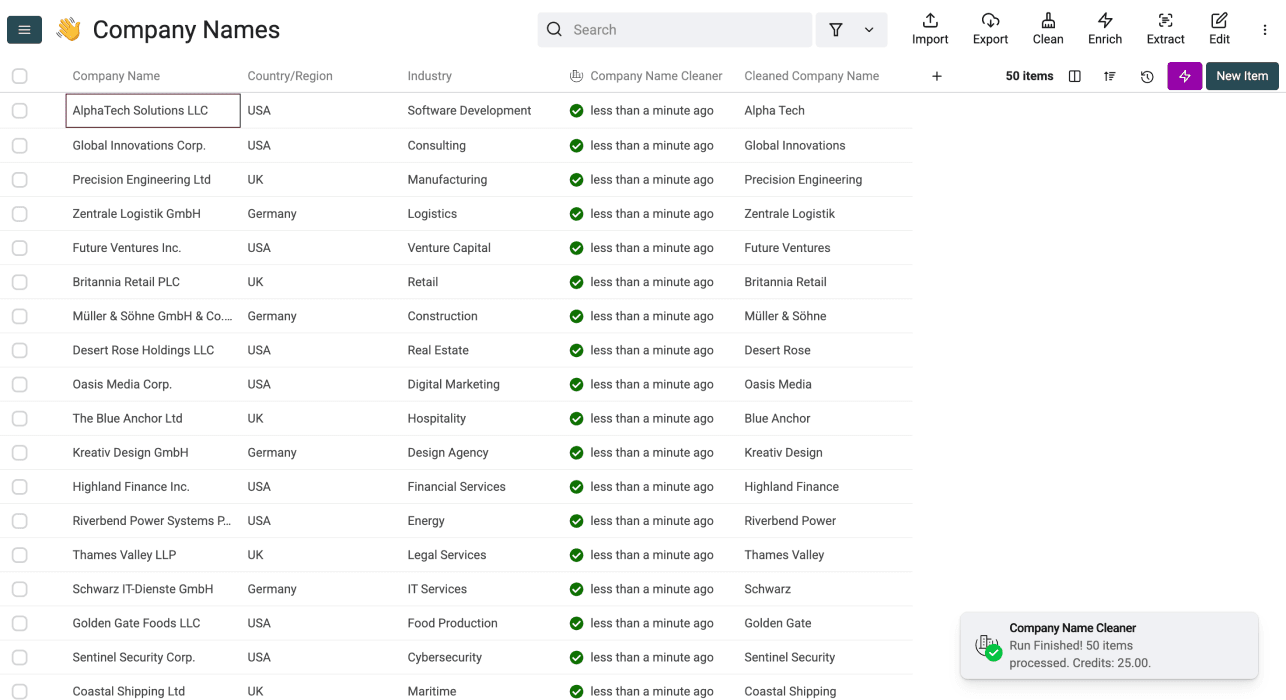
Outreach前にClean済みの企業名を確認する
Clean後の値は表示名の候補であり、2つのレコードが同じ企業を示す証拠にはなりません。たとえば、Acme Solutions LLCはAcme Solutionsになる可能性がありますが、ABCのような短い名称は複数の企業を指すことがあります。元の企業名を残し、可能であれば企業WebサイトもClean後の値と並べて保持してください。
出力が空欄になっている行、不自然に省略されている行、異なる企業で同じ出力になっている行を確認します。メッセージに使用する前に、その企業の公式Webサイトと照合してください。契約書やCRMでの照合に正式名称が必要な場合は、元のフィールドを使用するか、Keep Legal Formsを有効にして再実行します。
まとめ
表示名を正規化すると、Outreachメッセージがより自然に読めるようになります。照合用に元の企業名を残し、Clean後の値をサンプルで確認してから、新しい列をキャンペーンに使用してください。Cleanerでは企業名ごとにクレジットを消費するため、大量のリストを処理する前に最新の実行見積もりをご確認ください。