

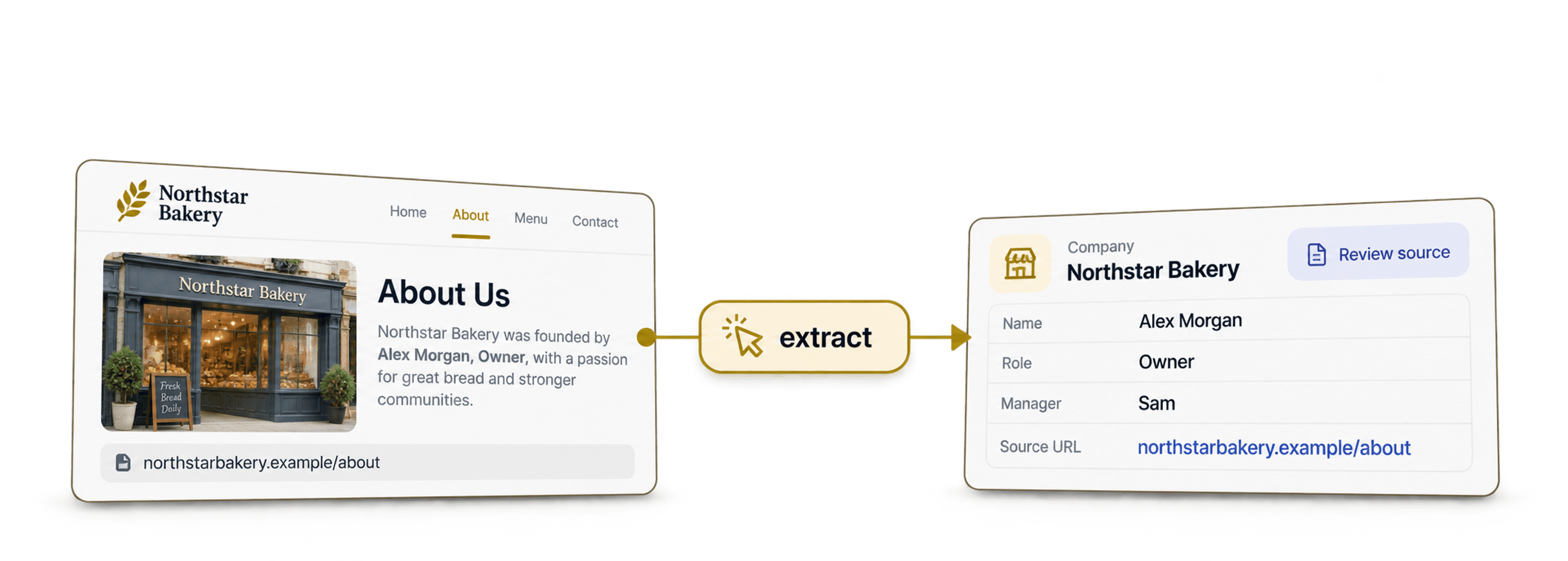
企業サイトからオーナーを見つけるには、まずAbout、Team、Contactページを確認します。owner、founder、managing directorと明記されている人物を探し、氏名・役職とあわせて掲載ページのURLを記録してください。複数のWebサイトを調査する場合は、DatablistのAI Agentテンプレート「Business Owner Finder」を使って、各行の情報を検索できます。取得した氏名は、利用前に必ず参照元ページと照合しましょう。
たとえば、Company = Northstar Bakery、Website = northstarbakery.exampleという行では、閲覧可能なページでオーナーが特定されている場合に限り、その氏名を取得します。managerしか掲載されていない場合は、その役職を維持し、ownerとして扱わないでください。メールアドレスの検索は、別のenrichmentとして実行します。
📌 お急ぎの方向けの要約
入力: 企業サイトまたはドメインのリスト。確認しやすいよう、企業名も含めるのが理想的です。
出力: サイト上に十分な根拠がある場合、テンプレートで指定した氏名と役職のフィールドを返します。
確認: 参照元ページ、役職、企業との一致を確認します。不明または取得できない結果は空欄にしてください。
Datablistを使う理由: AI AgentでWebサイトの各行を調査し、取得した氏名を確認できます。連絡先が必要になったら、同じcollection上で別のenrichmentも実行できます。
このガイドで解説する内容
- 従来のデータベースで中小企業のオーナーを見つけにくい理由
- 中小企業オーナーの情報が実際に掲載されている場所と、掲載されていない場所
- AIで中小企業のオーナーをまとめて検索する方法(詳しい手順)
- オーナー名の取得後に確認済みメールアドレスを探す方法
- リスト作成後に行うこと
中小企業のオーナーを見つけにくい理由
従来型データベースにある大きな弱点
企業データベースは会社の特定に役立ちますが、企業によってはownerやmanagerの項目が未登録だったり、情報が古かったりします。データベースに情報がないからといって、オーナーを見つけられないと判断する前に、その企業の公式サイトを確認してください。
手作業での調査がすぐに限界を迎える理由
多くの方が次に試すのは、手作業での調査です。Googleを開いて企業を検索し、Aboutページを見つけ、オーナー名をスプレッドシートへコピーします。あとは、その繰り返しです。
短いリストなら、この方法でも対応できます。しかし、数百件のWebサイトを対象に、ページを一つずつ開いて氏名を転記するのは時間がかかり、似た社名の企業を取り違えるリスクも高まります。最初の調査はAI Agentで処理できますが、重要な結果については引き続き確認が必要です。
中小企業オーナーの情報はどこにあるのか
見落とされがちな情報源は企業サイト
Aboutページ、Teamセクション、さらにはフッターにも、オーナー名が直接掲載されていることがあります。地域密着型企業のサイトには、founderのプロフィール、「オーナー紹介」セクション、オーナー名と役職を掲載したスタッフページなどがよく見られます。
メールアドレスや電話番号がページ上に直接掲載されているケースもあります。
こうしたページは、人物名とオーナーとしての役割が明確に結び付けられている場合に有用です。ただし、公開中のページでも情報が古い可能性があり、オーナーを掲載していないサイトもあります。記載内容を後から確認できるよう、参照元URLを保存しておきましょう。
中小企業のオーナーを見つける方法 - AI Agentを活用
知っておきたいその他の情報源と注意点
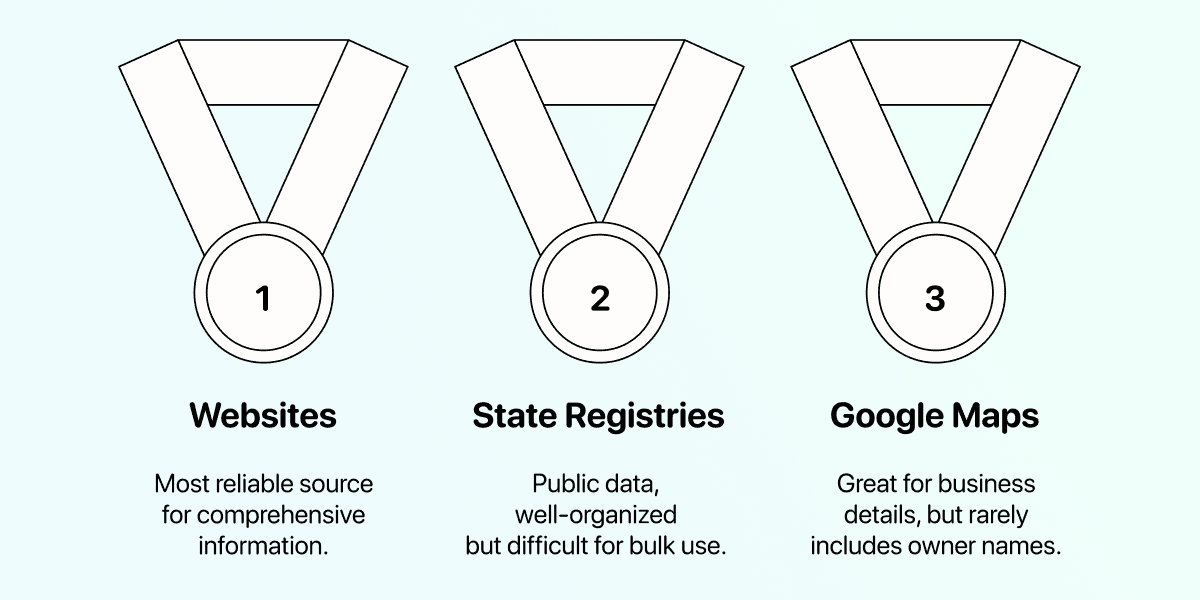
企業サイトは有力な情報源ですが、すべての企業を網羅しているわけではありません。次の情報源も、結果の確認に役立ちます。
- 地域の企業ディレクトリ: 企業名、所在地、Webサイトの確認に便利ですが、オーナー名が掲載されていない場合があります。
- 法人登記情報: 国や地域によっては、登記法人や役員を確認できます。ただし、登記上の役員が必ずしもオーナーとは限りません。
- ビジネスプロフィールや業界団体のディレクトリ: 現在の役職を裏付ける情報になりますが、同じ企業についてのプロフィールかどうかを確認してください。
単一の情報源だけですべてを把握することはできません。 AIを活用したデータ抽出で企業サイトを調査したうえで、取得した人物と役職を参照元ページで確認してください。
AIで中小企業のオーナーを一括検索する方法
始める前に必要なもの
DatablistのAI Agentで中小企業のオーナーを探すには、次のものが必要です。
- 1社につき1件のWebサイトURLまたはドメインを含むリスト。結果を確認しやすくするため、企業名も追加してください。企業名しかない場合は、先にFind Company Domain from Company Nameを使用します。
- Datablistアカウント。
最初に企業リストを用意する必要がある場合は、Google Maps Scrapingのガイドをご覧ください 👈🏽
Datablistとは
Datablistでは、企業データを行単位でインポートし、AI Agentで調査した結果を元のcollectionへ反映できます。氏名を確認した後、別途Email Finderを実行したり、リストをエクスポートしたりできます。
Business Owner Finderでオーナーを探す手順
Business Owner Finderは、企業サイトを訪問してownerやfounderを特定し、中小企業のオーナー探しを支援するAI Agentテンプレートです。Aboutページ、Teamセクションなど、サイト内の関連箇所を読み取り、見つかった場合はオーナーの氏名と役職を返します。
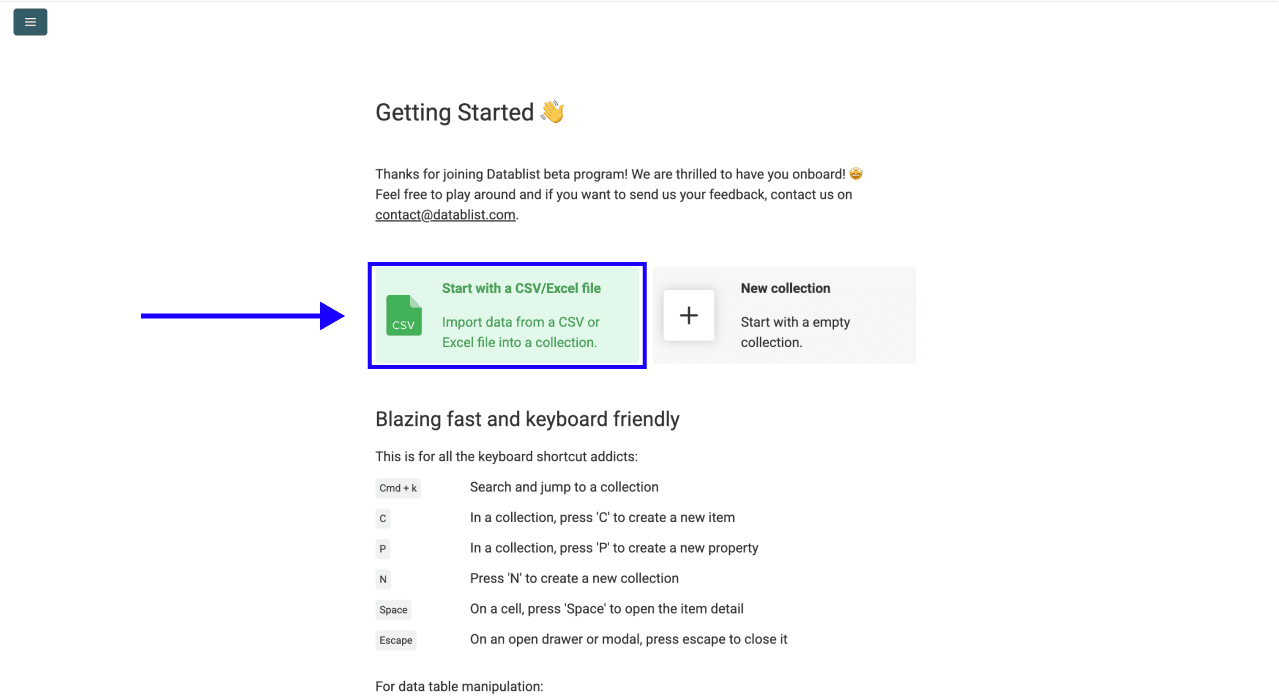
ステップ1:登録してデータをアップロードする
まず、Datablist.comにSign upします。
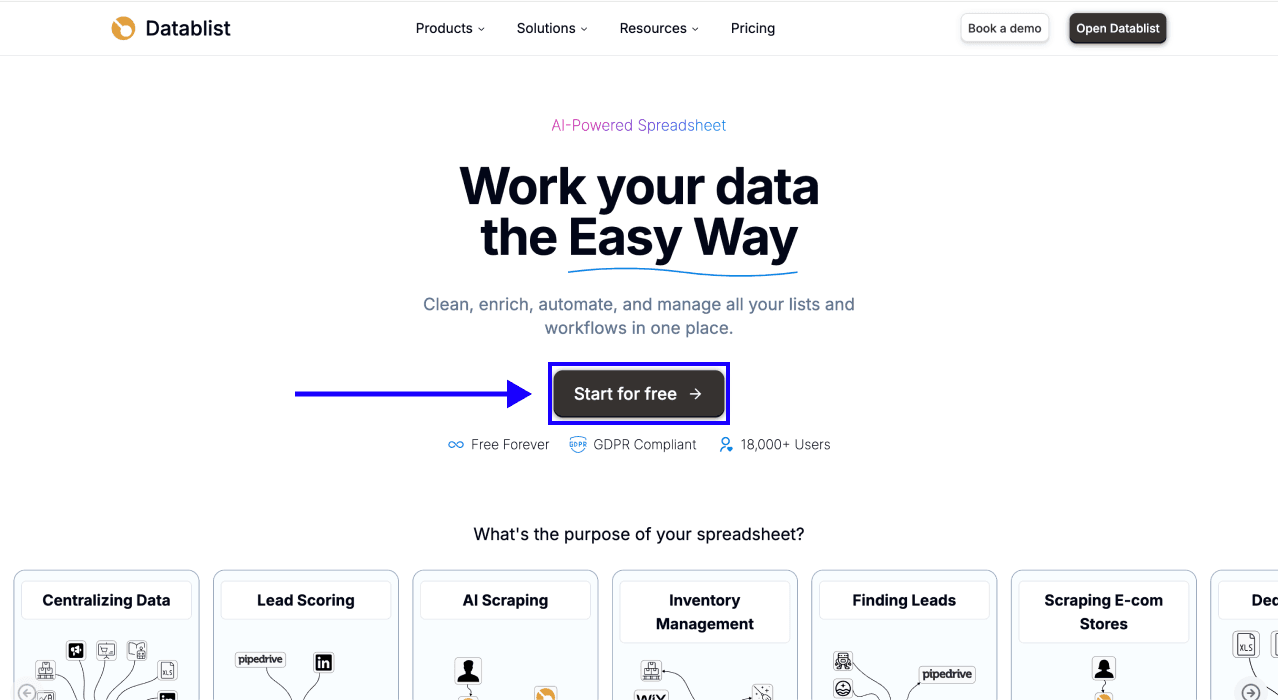
次に、企業名とWebサイトURLを含むCSVまたはExcelファイルをUploadします。
ステップ2:Enrichmentを開く
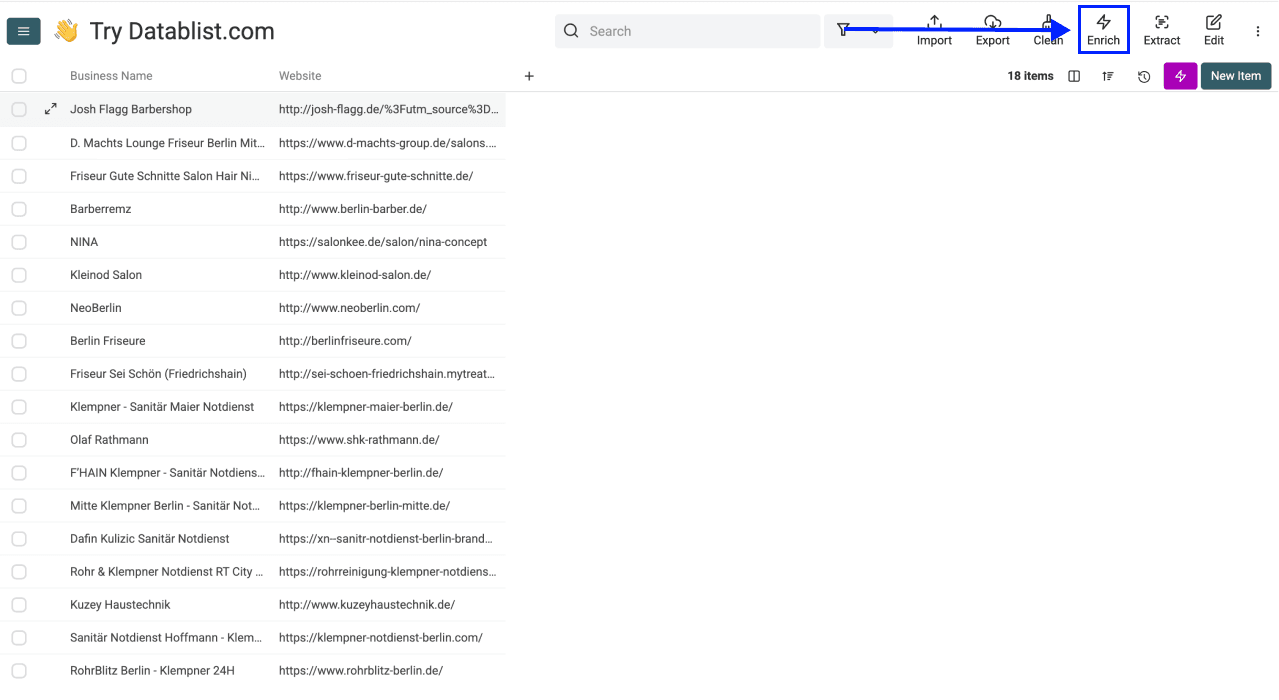
- 上部メニューのEnrichをクリックします。
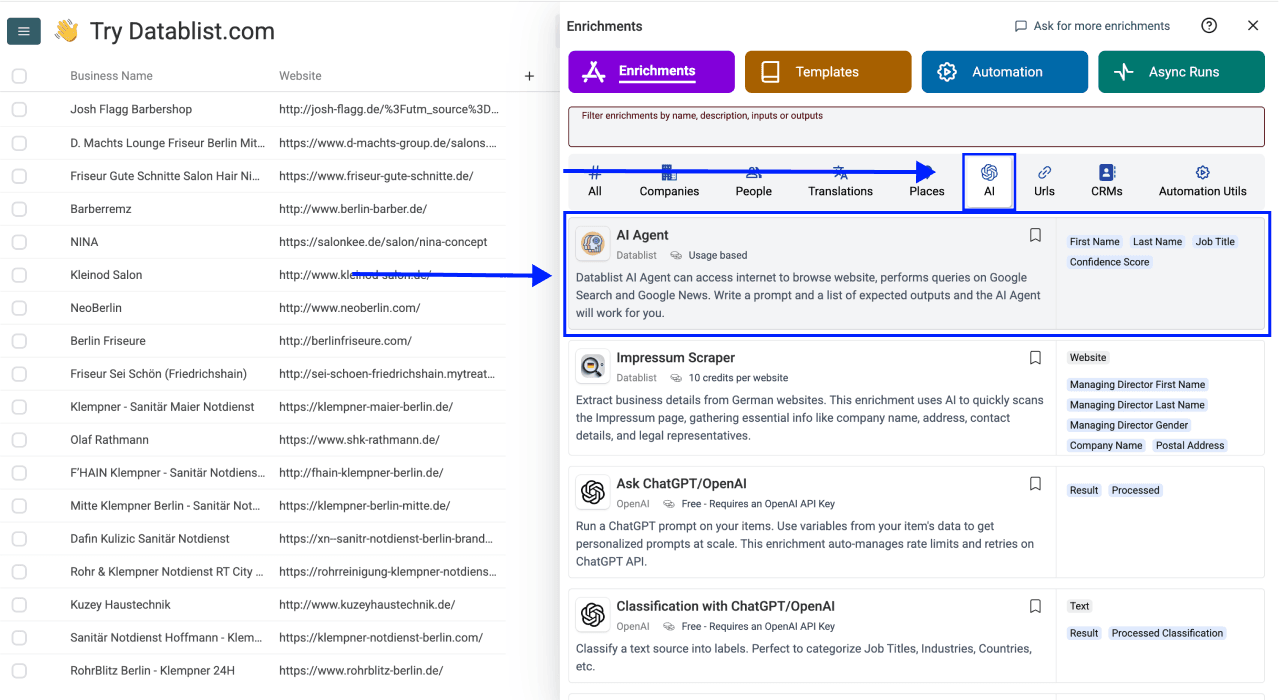
- AIタブを開きます。
- AI Agentを選択します。
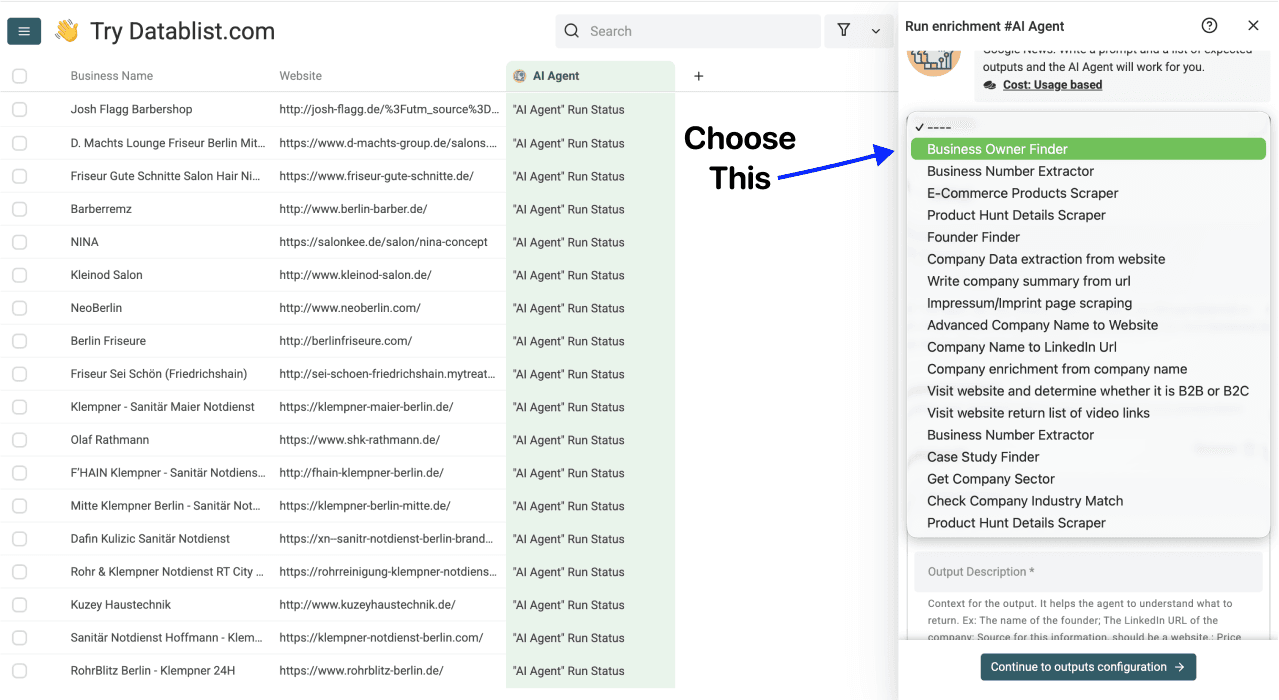
ステップ3:Business Owner Finderテンプレートを選ぶ
Template Drop-Downをクリックし、**「Business Owner Finder」**を選択します。
💡 Promptの作成は不要です
Promptを一から書く必要はありません。Business Owner Finderテンプレートは、そのまま使える状態で用意されています。 テンプレートを選び、変数を指定すれば、残りの処理はDatablistが行います。AIの検索対象を調整したい場合は、平易な英語でテンプレートを編集できます。
ステップ4:入力プロパティを割り当てる
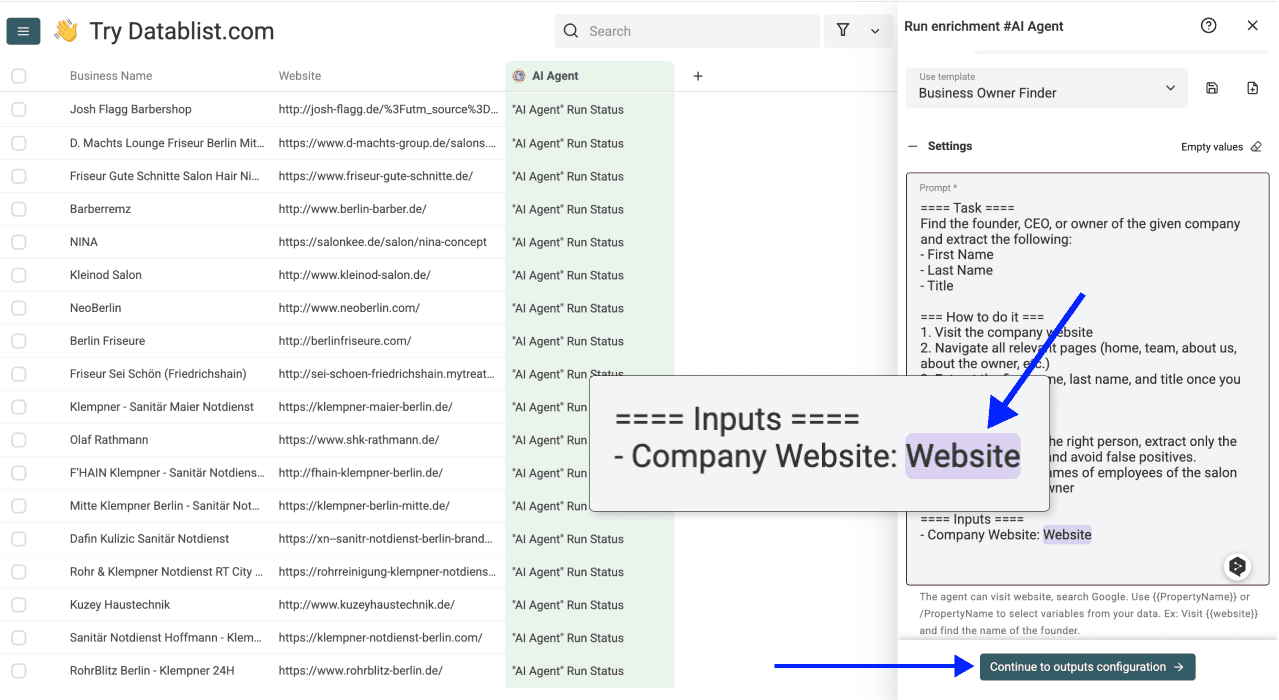
下へスクロールし、WebサイトURLをInput Propertyとして挿入します。**/**を入力し、WebサイトURLが格納されている列を選択してください。
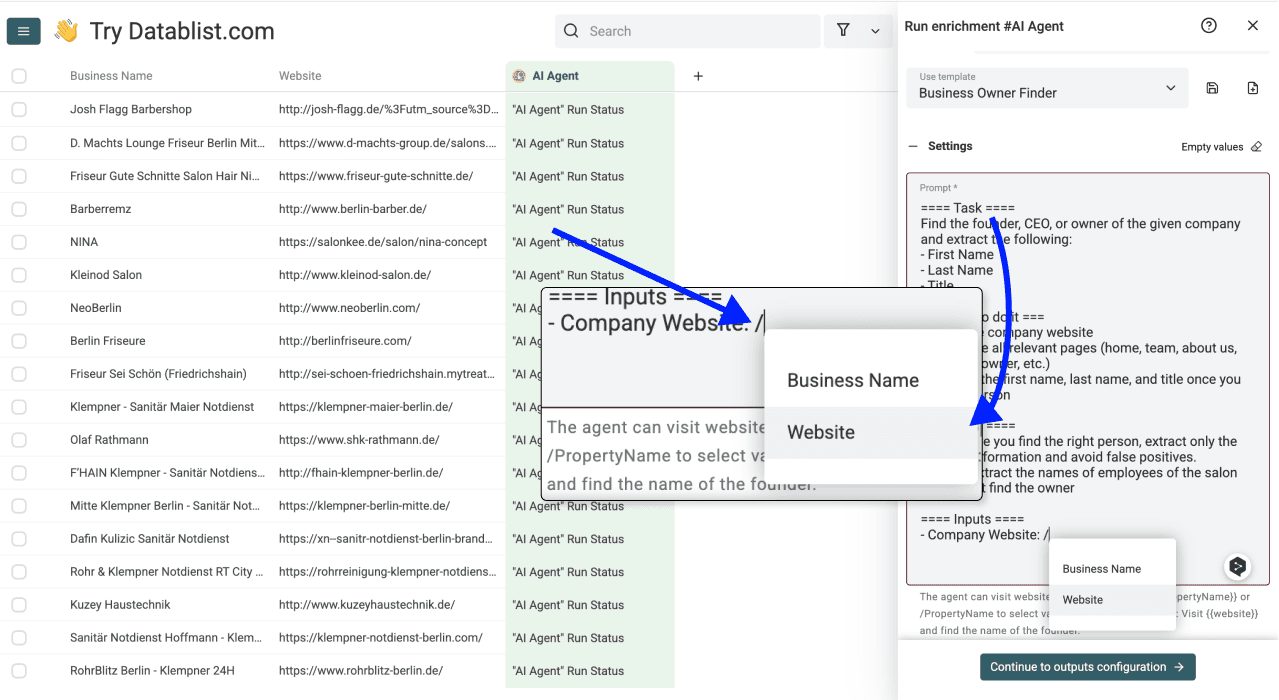
変数が紫色で表示されたら、 Continue to outputs configurationをクリックします。
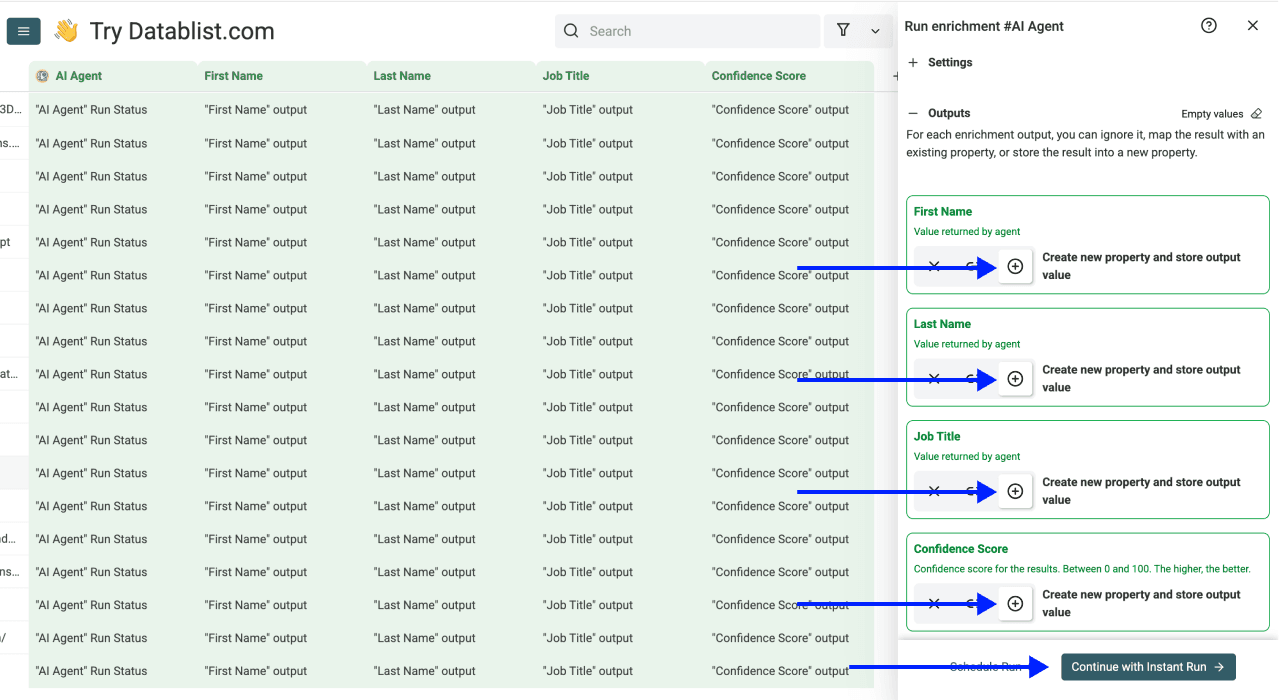
ステップ5:出力項目を選ぶ
Business Owner Finderは、次のデータを返します。
- First Name - オーナーの名
- Last Name - オーナーの姓
- Job Title - 企業での役職
アイコンをクリックして各項目をcollectionへ追加し、Instant Runをクリックします。
ステップ6:Enrichmentを実行する
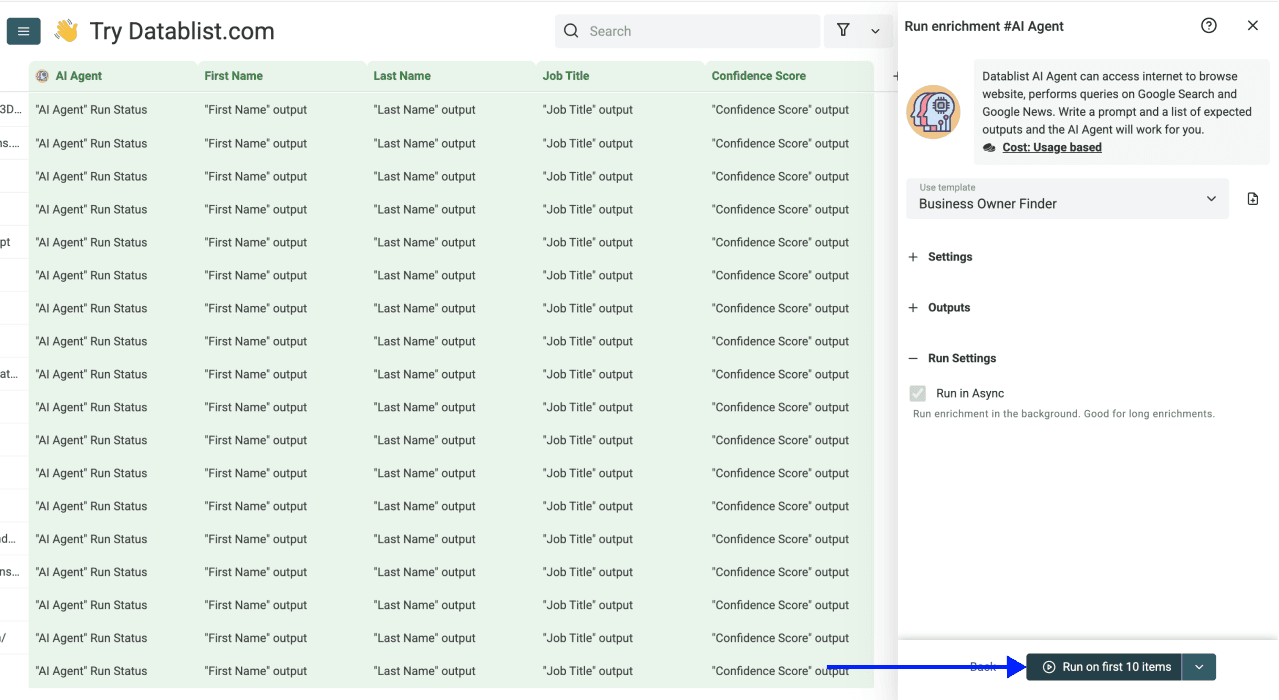
ボタン右側の山形アイコンをクリックし、実行設定を行います。
- Run on first 10 items: 本格的に実行する前の結果確認に適しています
- Run on first 100 items: より大きなサンプルの検証に便利です
- Run on first {X} items: 処理する件数を指定できます
- Run on all view items: リスト全体、またはフィルター適用時は現在のview全体を処理します
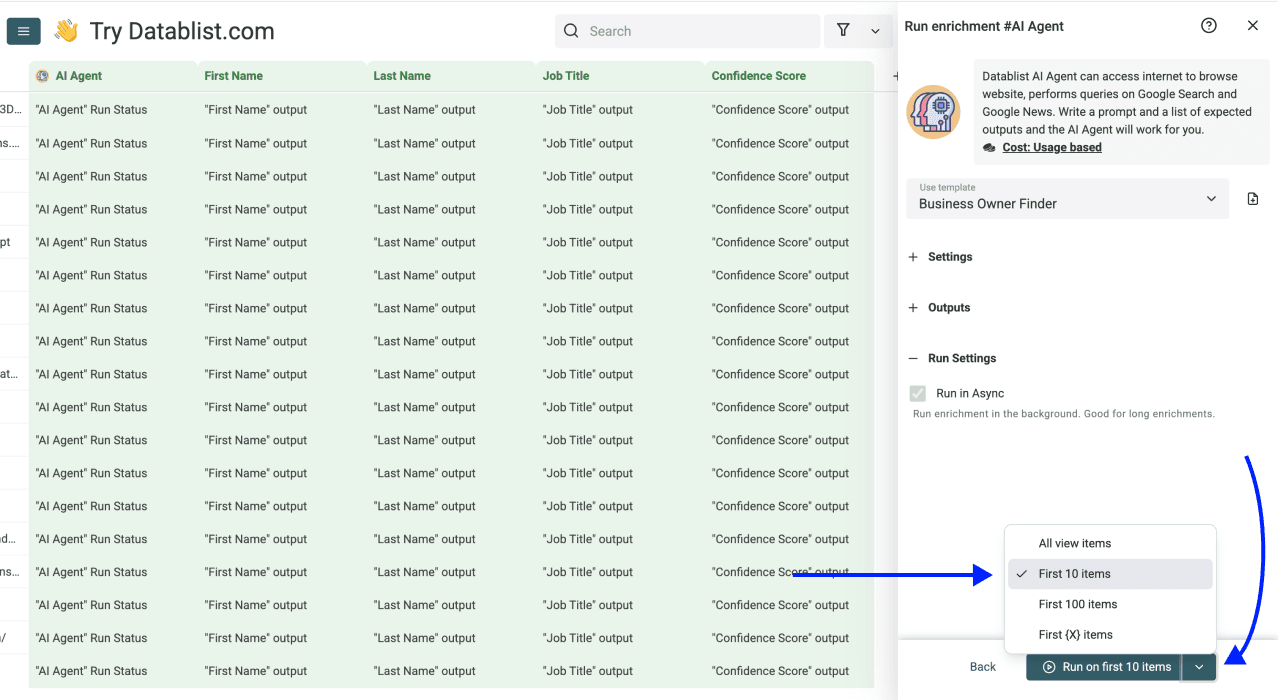
希望するオプションを選んだら、Run on X itemsをクリックします。
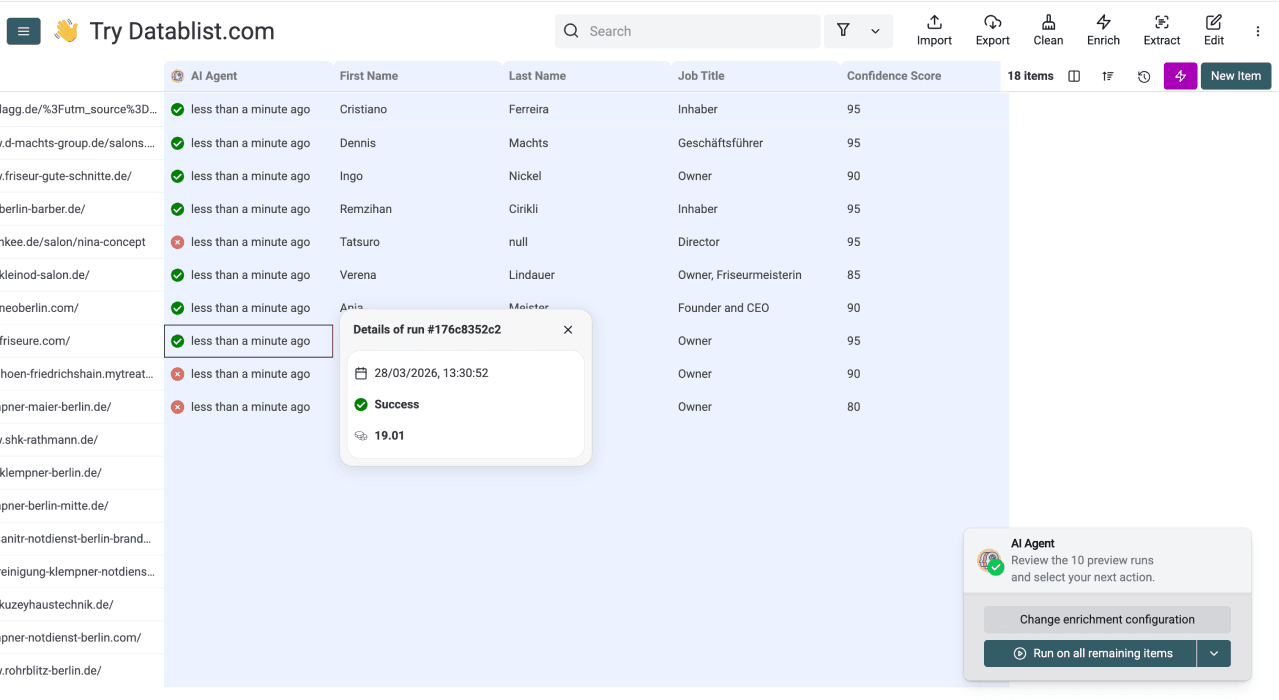
取得されたFirst Name、Last Name、Job Titleの各フィールドを確認します。サイト上でmanagerとしか記載されていない場合は、ownerへ変更せず、その役職を維持してください。曖昧な氏名は、リストを利用する前に参照元の企業サイトと照合しましょう。
AIによるオーナー検索の料金
AI Agentは処理内容に応じてクレジットを使用するため、行ごとにコストが異なる場合があります。実行設定で推定コストを確認し、リスト全体を処理する前に少量のデータでテストしてください。各プランの最新クレジット数は、料金ページでご確認いただけます。
確認済みメールアドレスを取得する方法
オーナー名を取得したら、中小企業オーナーのリストを完成させるために、次はメールアドレスを検索します。同じcollection上でDatablistのWaterfall Email Finderを実行してください。エクスポートや再アップロードは不要です。
Waterfall Email Finderは、複数のプロバイダーを横断して検索します。取得できる範囲は人物や企業によって異なるため、確認済みアドレスがない行と、アウトリーチに使用できる行は分けて管理してください。実行前に、そのenrichmentの最新クレジット見積もりも確認しましょう。
メールアドレスを一括検索する方法をご覧ください 👈🏽
リスト作成後に行うこと
確認済みのリストは、次のステップに活用できます。
データをクリーニングして重複を削除する
アウトリーチを始める前に、データクリーニングツールで重複を削除し、表記の問題を修正します。
アウトリーチをパーソナライズする
確認済みの役職と企業情報を使って、メール文面をパーソナライズします。推測したownerの役職を、確認済みの事実として記載しないでください。
エクスポートして施策を開始する
リストのクリーニングとenrichmentが完了したら、次のワークフローで使えるようCSV形式でエクスポートします。
重要ポイント
- 各企業のWebサイトまたはドメインを用意し、照合用の企業名も追加します。
- About、Team、Contactページで、オーナーであることが明記されている人物を探します。managerが必ずしもownerとは限りません。
- まず少量のデータでAI Agentを実行し、氏名と役職のフィールドを割り当て、不確かな結果を確認します。
- 連絡先メールアドレスが必要な場合は、別のメールenrichmentを使用します。