
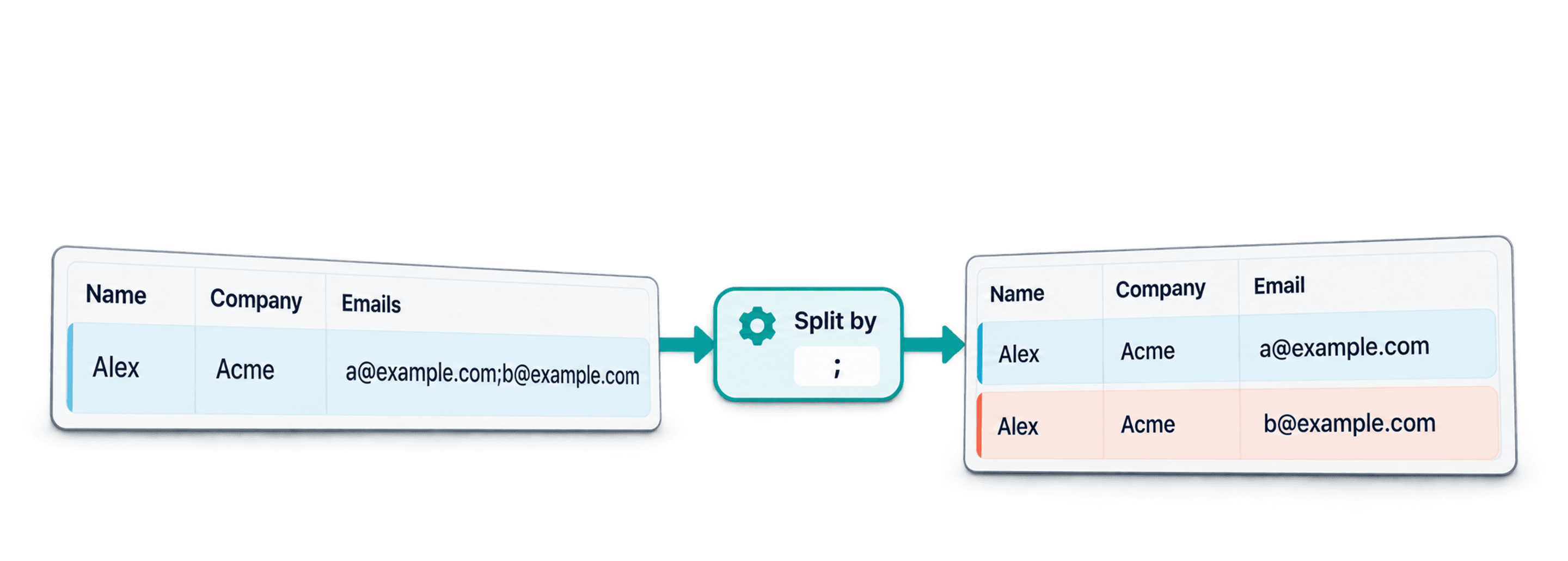
구분자를 기준으로 CSV 행을 나누려면 Datablist의 CSV Rows Splitter를 사용하세요. 여러 값이 들어 있는 열과 셀 내부의 구분자를 선택하고, 펼쳐진 행을 미리 확인한 다음 정규화된 CSV를 다운로드하면 됩니다. 선택한 열에는 행마다 하나의 값만 남고, 나머지 열은 새로 생성된 각 행에 그대로 복사됩니다.
CRM, 이커머스 Export, 설문조사 파일 또는 스크래핑 결과에서 여러 이메일, 태그, 전화번호, 카테고리, URL, ID가 하나의 셀에 저장되어 있을 때 유용한 방식입니다. 파일 하나만 정리한다면 수식을 설정하는 것보다 빠르고, 결과를 Export하기 전에 미리 확인할 수도 있습니다.
이 가이드는 CSV의 한 열에 들어 있는 여러 값을 각각의 행으로 펼치는 방법을 설명합니다. 하나의 대용량 CSV를 여러 개의 작은 파일로 분할하려면 Datablist의 CSV file splitter를 사용하세요.
바로가기
- 구분자로 CSV 행을 나눈다는 의미
- 한 셀에 여러 이메일이 있는 CSV 예시
- Datablist로 CSV 행 나누기
- 적절한 구분자와 정리 옵션 선택
- 정규화된 CSV 미리보기 및 다운로드
- 다른 곳으로 가져오기 전 결과 확인
구분자로 CSV 행을 나눈다는 의미
구분자를 기준으로 CSV 행을 나눈다는 것은 여러 값이 들어 있는 하나의 필드에서 각 값을 꺼내 별도의 행으로 만드는 작업입니다.
예를 들어 다음 입력 행이 있다고 가정해 보겠습니다.
Name,Company,Emails,Tags
Mia Chen,Acme,"mia.chen@example.test,mia@workmail.test","lead,customer"Emails 열을 쉼표 기준으로 나누면 다음 두 행이 생성됩니다.
Name,Company,Emails,Tags
Mia Chen,Acme,mia.chen@example.test,"lead,customer"
Mia Chen,Acme,mia@workmail.test,"lead,customer"선택한 열만 바뀌고 나머지 모든 열은 복제됩니다. 연락처 중복 제거, CRM에 이메일을 행별로 하나씩 Import, 태그 개수 집계, 다음 데이터 정리 작업을 준비할 때 일반적으로 필요한 형태입니다.
🔑 핵심 차이점
CSV 구분자는 파일의 열을 구분합니다. 셀 구분자는 하나의 필드 안에 저장된 여러 값을 구분합니다.
선택한 셀 구분자가 없는 행은 그대로 한 행으로 유지됩니다. 빈 셀도 기본적으로 유지됩니다. mia@example.test,처럼 셀 끝에 구분자가 있다면 빈 값 건너뛰기 옵션을 활성화해 빈 출력 행이 생성되지 않도록 할 수 있습니다.
출력 파일의 헤더는 입력 파일과 동일합니다. 선택한 열에 여러 값이 있는 경우에만 행 수가 늘어납니다.
레코드 하나를 한 행으로 유지하면서 고정된 카테고리 열이 필요하다면 서로 다른 항목마다 이름이 지정된 열 하나씩 사용하세요.
한 셀에 여러 이메일이 있는 CSV 예시
문제를 명확히 보여 주기 위해 연락처 데이터셋을 예시로 사용하겠습니다. 파일에는 다음 열이 있습니다.
NameCompanyEmailsTagsPhone NumbersSource
어떤 연락처에는 이메일이 하나만 있고, 어떤 연락처에는 같은 Emails 셀에 두세 개가 들어 있습니다. 쉼표 뒤에 공백이 있거나 값이 반복되고, 끝에 구분자가 붙은 셀도 있습니다. 이런 작은 오류를 통해 어떤 정리 옵션이 필요한지 확인할 수 있습니다.
입력 데이터의 간단한 예시는 다음과 같습니다.
Name,Company,Emails,Tags
Mia Chen,Acme,"mia.chen@example.test,mia@workmail.test","lead,customer"
Lucas Martin,Northwind,"lucas@northwind.test, l.martin@personal.test, lucas@ops.test","lead,partner"
Sofia Lopez,Bluebird,sofia.lopez@example.test,customer
Ava Patel,Orbit,"ava@orbit.test, ava@orbit.test, a.patel@workmail.test","newsletter,trial"Emails를 쉼표 기준으로 나누면 결과는 다음과 같습니다.
Name,Company,Emails,Tags
Mia Chen,Acme,mia.chen@example.test,"lead,customer"
Mia Chen,Acme,mia@workmail.test,"lead,customer"
Lucas Martin,Northwind,lucas@northwind.test,"lead,partner"
Lucas Martin,Northwind,l.martin@personal.test,"lead,partner"
Lucas Martin,Northwind,lucas@ops.test,"lead,partner"
Sofia Lopez,Bluebird,sofia.lopez@example.test,customer
Ava Patel,Orbit,ava@orbit.test,"newsletter,trial"
Ava Patel,Orbit,a.patel@workmail.test,"newsletter,trial""lead,customer" 같은 셀을 감싼 따옴표에 주목하세요. CSV 필드 안에서도 쉼표를 사용한다면 해당 필드를 따옴표로 감싸야 합니다. 그렇지 않으면 CSV 파서가 lead와 customer를 서로 다른 두 열로 인식할 수 있습니다.
⚠️ 쉼표가 포함된 따옴표 필드 확인
쉼표가 CSV 열 구분자인 동시에 셀 내부 구분자라면, 여러 값이 들어 있는 셀을 따옴표로 감싸야 합니다. Import 후 열이 밀린다면 CSV 따옴표 처리 가이드를 확인하세요.
스크린샷에는 데이터 행이 120개인 더 큰 합성 연락처 CSV를 사용했습니다. 동일한 파일이 없어도 이 과정을 따라 할 수 있습니다. 여러 값이 들어 있는 열이 있는 CSV라면 무엇이든 사용할 수 있습니다.
1단계: CSV Rows Splitter 열기
Datablist의 CSV Rows Splitter를 여세요. 선택한 CSV 열의 여러 값을 각각의 행으로 펼치는 작업에 특화된 도구입니다.
CSV 텍스트를 붙여넣거나 CSV 파일을 업로드할 수 있습니다. 구분자를 테스트할 때는 먼저 작은 샘플을 붙여넣고, 설정이 명확해지면 전체 파일을 업로드하는 편이 좋습니다.
도구 페이지의 안내에 따르면 처리는 브라우저에서 로컬로 진행되며 파일은 서버에 업로드되지 않습니다. 별도의 Workspace를 만들지 않고 빠르게 CSV를 정리할 때 유용합니다.
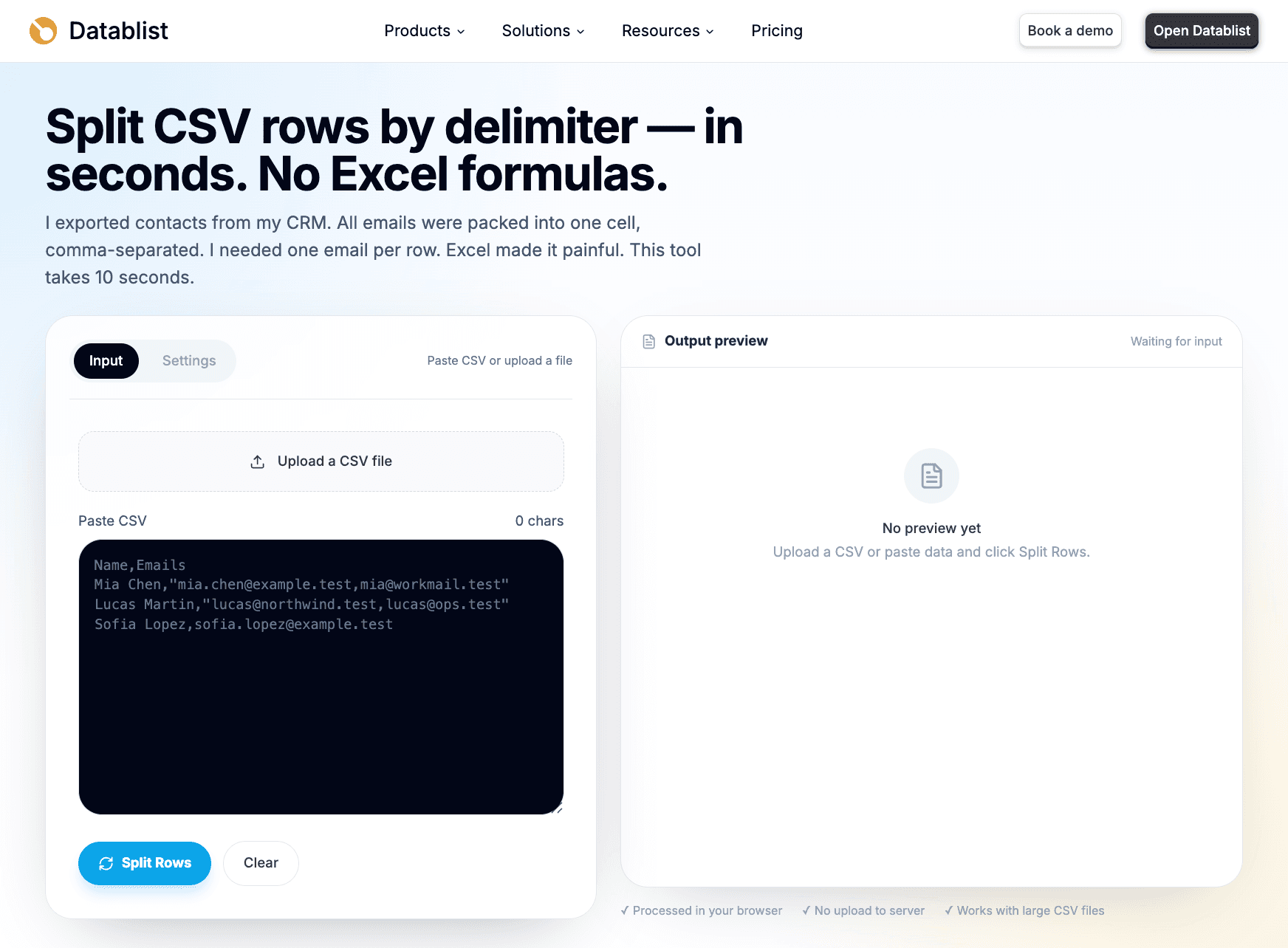
이 단계에서는 CSV가 올바르게 파싱되는지에 집중하세요. Splitter 설정은 나중에 중요해집니다. 먼저 헤더와 열이 제대로 표시되는지 확인하면 됩니다.
2단계: CSV 붙여넣기 또는 업로드하기
입력 영역에 CSV를 붙여넣거나 컴퓨터에서 파일을 업로드하세요. 간단히 연습하려면 이전 섹션의 예시를 붙여넣고, 실제 데이터를 정리하려면 전체 Export 파일을 업로드합니다.
Import 후 다음 세 가지를 확인하세요.
- 헤더 행이 올바르게 감지되었는지
- 여러 값이 들어 있는 필드가 하나의 열로 표시되는지
- 값이 잘못된 헤더 아래로 밀리지 않았는지
Emails 필드에 a@example.test,b@example.test가 있는데 두 값이 서로 다른 열에 표시된다면 Row Splitter의 문제가 아닙니다. 쉼표가 들어 있는 필드를 따옴표로 감싸지 않은 CSV일 가능성이 큽니다.
행을 나누기 전에 이 문제부터 수정하는 것이 좋습니다. 값이 이미 다른 열로 밀린 상태라면 파일 구조가 잘못된 것이므로 이후의 모든 정리 작업이 어려워집니다.
Datablist Splitter는 따옴표로 감싼 CSV 필드와 UTF-8, Windows-1252 형식 등 일반적인 인코딩을 지원합니다. 그래도 미리보기는 꼭 확인해야 합니다. CRM Export나 스크래핑 도구에서 가져온 파일에는 특이한 구분자나 복사된 텍스트가 포함되는 경우가 많습니다.
3단계: 여러 값이 들어 있는 열 선택하기
펼치려는 열을 선택하세요. 이 예시에서는 Emails를 선택합니다.
도구가 CSV 내용을 분석해 분할 가능성이 높은 열과 구분자를 제안할 수 있습니다. 유용한 단축 기능이지만 결과를 그대로 믿고 넘어가서는 안 됩니다. 파일에 Emails, Tags, Phone Numbers처럼 내부에 구분자가 있는 열이 여러 개일 수 있으므로 Export 전에 선택된 열을 직접 확인하세요.
자주 분할하는 열은 다음과 같습니다.
EmailsPhone NumbersTagsCategoriesSkillsLine ItemsURLs
현재 CSV Rows Splitter는 한 번에 선택한 열 하나만 펼칩니다. 다운로드한 결과를 다시 처리해 두 번째 열을 분할할 수도 있지만, 먼저 두 열의 값이 서로 독립적인지 아니면 짝을 이루는지 판단해야 합니다. 반복해서 분할하면 값의 조합이 생성될 뿐, 목록의 같은 위치에 있는 항목끼리 연결되지는 않습니다.
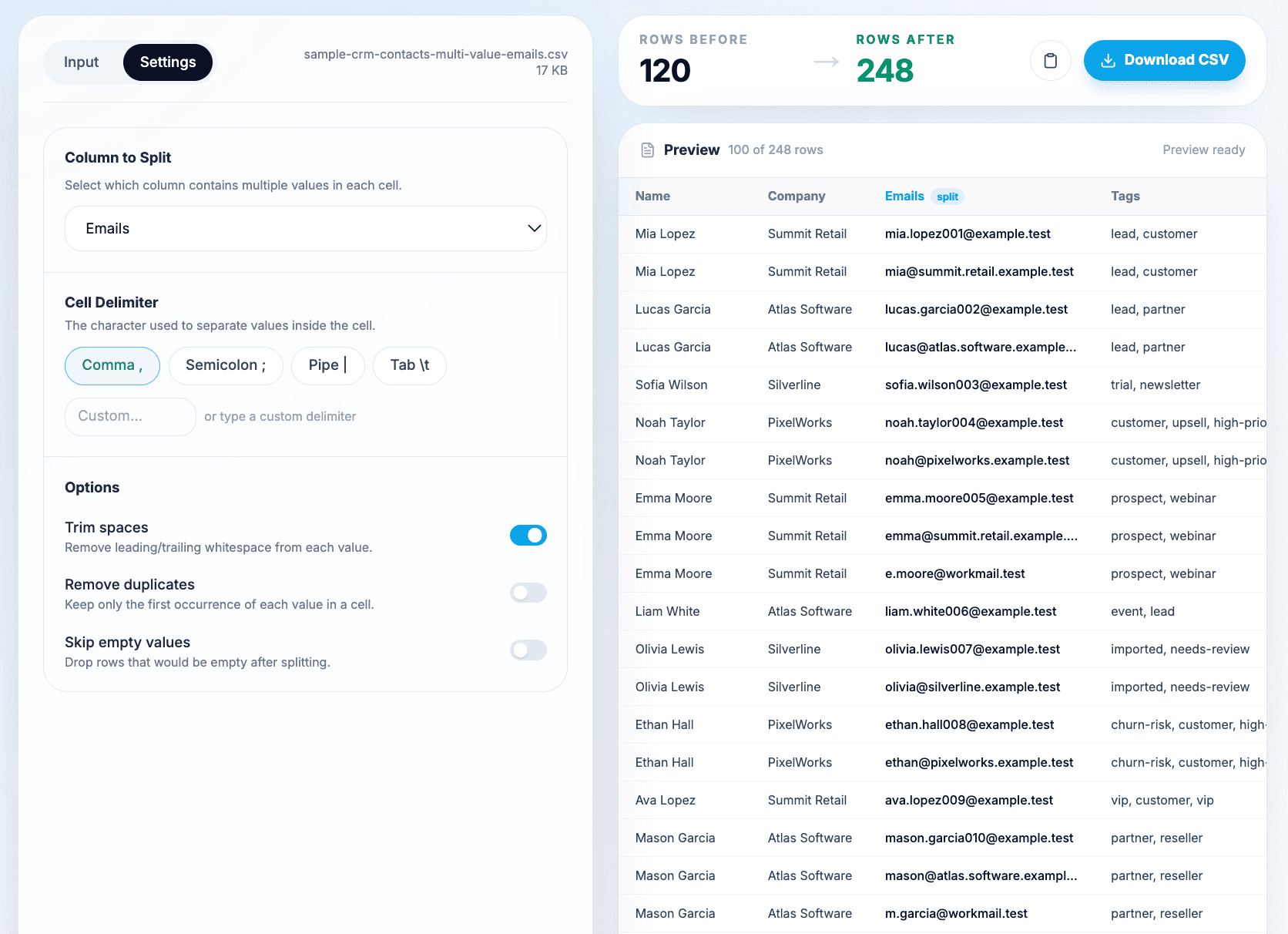
한 번에 한 열만 처리하는 제한은 데이터 정리 시 오히려 유용합니다. 의도하지 않은 형태로 파일이 급격히 커지는 것을 막고, 각 변환 결과를 차례대로 검토할 수 있기 때문입니다.
관계를 유지하면서 CSV 열 펼치기
‘열 펼치기’는 목록에 담긴 값을 여러 행으로 확장하는 작업을 뜻합니다. 분할하기 전에 Source ID를 유지하면 새로 생성된 각 행을 원본 레코드와 연결해 추적할 수 있습니다. 행 수가 늘었다고 해서 고유 고객 수까지 늘어난 것은 아닙니다.
원본 행 하나에 이메일 두 개와 전화번호 세 개가 있다고 가정해 보겠습니다. Emails를 분할하면 두 행이 만들어지고, 각 행에는 여전히 전화번호 세 개가 모두 들어 있습니다. 이 Export 파일에서 Phone Numbers를 다시 분할하면 이메일과 전화번호의 모든 조합에 해당하는 여섯 행이 생성됩니다. Splitter는 어떤 전화번호가 어떤 이메일과 연결되는지 알 수 없습니다.
| 단계 | 원본 레코드 하나에서 생성되는 행 | 의미 |
|---|---|---|
| 원본: 이메일 2개와 전화번호 3개 | 1 | 두 필드 모두 아직 목록을 포함합니다. |
| Emails 분할 | 2 | 행마다 이메일 하나가 배치되고 모든 전화번호가 각 행에 복사됩니다. |
| 해당 Export에서 Phone Numbers 분할 | 6 | 검증된 짝이 아니라 모든 이메일과 전화번호의 조합입니다. |
Product ID와 Quantity가 같은 위치에서 서로 짝을 이루는 목록이라면, 한 열만 처리하는 Splitter를 사용하기 전에 두 목록을 함께 재구성하세요. 서로 독립적인 태그라면 모든 조합을 만드는 것이 의도에 맞을 수도 있습니다. 결정하기 전에 데이터를 받을 시스템에서 요구하는 레코드 구조를 확인하세요.
Remove duplicates는 각 원본 셀에서 분할된 값 중 동일한 항목을 제거합니다. 전체 파일의 중복을 제거하거나 고객 레코드를 병합하지는 않습니다. 비교 시 대소문자를 구분하므로 Lead와 lead는 서로 다른 값으로 유지됩니다. Trim spaces를 사용하면 비교하기 전에 앞뒤 공백을 제거할 수 있지만 대소문자나 철자를 통일하지는 않습니다.
분할할 열과 구분자를 신중하게 선택하고 Source ID를 유지한 뒤, Export 후 해당 ID를 기준으로 개수를 비교하세요. 전체 파일에 걸친 중복 레코드는 별도의 CSV 중복 제거 워크플로를 사용하세요.
4단계: 셀 내부 구분자 선택하기
이제 선택한 셀 안에서 값을 구분하는 기호를 선택합니다.
Emails 예시에서는 셀이 다음과 같은 형태이므로 쉼표를 선택합니다.
"mia.chen@example.test,mia@workmail.test"Datablist는 일반적인 셀 구분자를 지원합니다.
- 쉼표
- 세미콜론
- 파이프
- 탭
- Custom delimiter
값 자체에 쉼표가 없다면 간단한 이메일 목록, 태그, 카테고리에는 쉼표를 사용하세요. 회사명, 위치, 카테고리명처럼 값에 쉼표가 포함될 수 있다면 세미콜론이나 파이프가 적합합니다. 원본 시스템이 /, ### 또는 다른 문자열을 구분자로 사용하는 경우 Custom delimiter를 선택하세요.
중요한 것은 CSV의 열 구분자가 아니라 선택한 셀 내부의 구분자를 고르는 것입니다. CSV 파일은 쉼표로 열을 나누지만, 선택한 셀에서는 세미콜론으로 전화번호를 구분할 수 있습니다.
Name,Phone Numbers
Mia Chen,"+1-555-1000; +1-555-2000"이 경우 CSV 열 구분자는 쉼표이고 셀 구분자는 세미콜론입니다.
5단계: 공백, 중복 및 빈 값 옵션 설정하기
연락처 데이터에는 보통 다음 설정으로 시작합니다.
- Trim spaces를 활성화합니다.
- 반복된 값이 불필요한 중복이라면 Remove duplicates를 활성화합니다.
- 셀 끝에 구분자가 있을 수 있다면 Skip empty values를 활성화합니다.
Trim spaces는 가장 부담 없이 기본값으로 사용할 수 있는 옵션입니다. lucas@northwind.test 같은 값을 lucas@northwind.test로 바꿉니다. CRM Export에는 쉼표 뒤에 공백이 붙는 경우가 많으며, 이 공백 때문에 나중에 정확한 값 매칭이 실패할 수 있습니다.
셀에 같은 값이 두 번 들어 있다면 Remove duplicates가 유용합니다.
"ava@orbit.test, ava@orbit.test, a.patel@workmail.test"중복 제거를 활성화하면 이 행에서 ava@orbit.test 행이 두 개가 아니라 하나만 생성됩니다. 이메일, 전화번호, URL, 태그에서 반복 값은 대개 의미가 없으므로 이 옵션을 켜는 것이 좋습니다.
반복 자체에 의미가 있다면 중복 제거를 비활성화하세요. 예를 들어 설문 응답이나 주문 Export에서 상품 ID의 반복 횟수가 수량을 나타낸다면 중복을 제거할 경우 데이터의 의미가 달라집니다.
Skip empty values는 다음과 같이 끝에 구분자가 붙은 값을 처리할 때 유용합니다.
"mia@example.test,"빈 값 건너뛰기를 사용하지 않으면 쉼표 뒤의 빈 값이 빈 출력 행으로 생성될 수 있습니다. 옵션을 활성화하면 이메일이 있는 행만 유지됩니다.
🔍 권장 기본 설정
연락처를 정리할 때는 Trim spaces, Remove duplicates, Skip empty values를 모두 활성화하는 것으로 시작하세요. 반복 값이나 빈 값에 비즈니스 의미가 있을 때만 설정을 변경하면 됩니다.
필터링 과정에서 셀의 분할 값이 모두 제거되더라도 원본 행은 유지됩니다. 선택한 필드가 비어 있거나 정리 옵션으로 유효하지 않은 분할 값이 전부 제거된 행을 보호하기 위한 동작입니다.
6단계: 펼쳐진 행 미리보기
다운로드하기 전에 미리보기와 행 수를 확인하세요.
Rows before는 원본 데이터 행 수이고, Rows after는 값을 펼친 뒤의 행 수입니다. 120개 행이 있는 파일이 190개 행으로 늘었다면 일부 셀에 두 개 이상의 값이 있었다는 뜻입니다.
미리보기에서는 다음 유형의 행을 확인하세요.
- 이메일이 하나인 연락처는 한 행으로 유지되어야 합니다.
- 이메일이 두 개인 연락처는 두 행으로 나뉘어야 합니다.
- Remove duplicates가 활성화되어 있다면 이메일이 반복된 연락처에서 중복 행이 생성되지 않아야 합니다.
Company,Tags,Source등 나머지 열은 새로 생성된 각 행에 복사되어야 합니다.- 빈 분할 값은 유지하도록 선택한 경우에만 표시되어야 합니다.
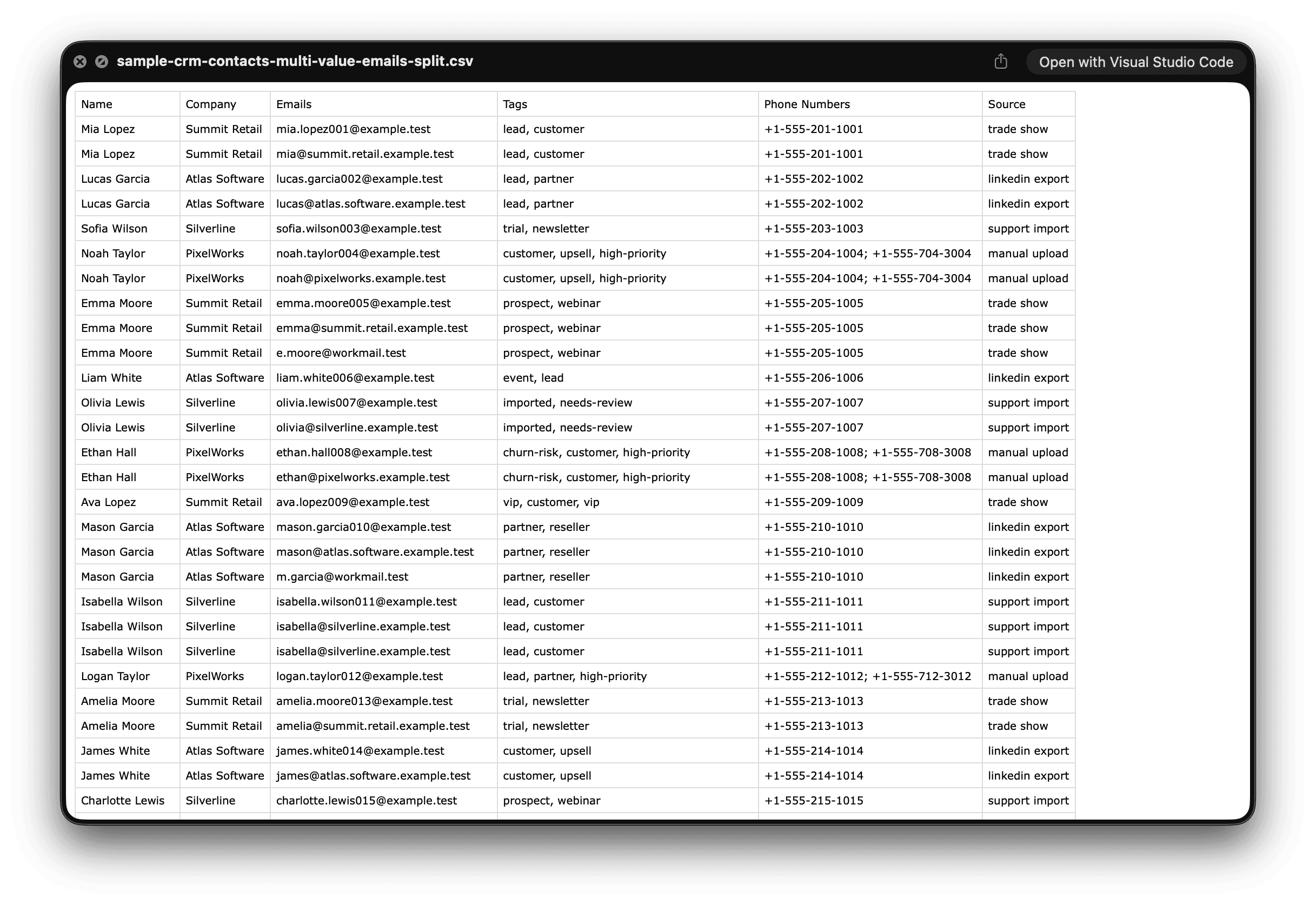
미리보기에는 출력 행이 최대 100개까지만 표시될 수 있습니다. 그렇다고 Export되는 행이 100개뿐이라는 뜻은 아닙니다. 다운로드한 CSV에는 생성된 전체 결과가 포함됩니다.
⚠️ 미리보기는 구조 확인용입니다
미리보기에서는 모든 행을 직접 세지 말고 구조가 올바른지 확인하세요. 대용량 파일은 CSV를 다운로드한 다음 스프레드시트, CRM Staging 워크플로 또는 Datablist의 CSV editor에서 전체 결과를 검토하는 것이 좋습니다.
7단계: 정규화된 CSV 다운로드하기
미리보기에 문제가 없다면 생성된 CSV를 복사하거나 다운로드하세요.
작은 작업에는 복사로도 충분합니다. 파일이 크거나 다른 도구로 Import할 예정이라면 CSV를 다운로드하세요. 입력 파일과 헤더는 동일하면서 선택한 열에는 행마다 하나의 값만 들어 있는 파일이 만들어집니다.
이렇게 정규화된 구조는 다음 작업에 더 적합합니다.
- 행마다 이메일이나 전화번호 하나를 요구하는 CRM Import
- 이메일, 전화번호, SKU, URL 또는 ID 기준 중복 제거
- 태그, 카테고리, 스킬 또는 Line item 집계
- Enrichment 전 레코드 필터링
- 다른 데이터셋과 파일 조인
다음으로 연락처 중복 행을 처리해야 한다면 분할 후 CSV 중복 행 제거 워크플로를 사용하세요. 중요한 식별자가 여러 값이 들어 있는 셀 안에 있다면 먼저 분할하는 편이 좋습니다.
사용하기 전에 결과 확인하기
중요한 시스템에 출력 파일을 Import하기 전에 다음과 같이 확인해 보세요.
먼저 여러 행으로 펼쳐져야 하는 원본 행 하나를 살펴봅니다.
Name,Company,Emails,Tags
Lucas Martin,Northwind,"lucas@northwind.test, l.martin@personal.test, lucas@ops.test","lead,partner"Emails를 분할하면 다음과 같이 바뀌어야 합니다.
Name,Company,Emails,Tags
Lucas Martin,Northwind,lucas@northwind.test,"lead,partner"
Lucas Martin,Northwind,l.martin@personal.test,"lead,partner"
Lucas Martin,Northwind,lucas@ops.test,"lead,partner"그런 다음 전체 파일을 표본 검사하세요.
- 분할 전후의 행 수를 비교합니다.
- 분할한 열에서 빈 값을 검색합니다.
- 값이 각각 한 개, 두 개, 세 개였던 연락처 몇 개를 필터링합니다.
- 따옴표로 감싼 필드가 스프레드시트에서도 올바르게 열리는지 확인합니다.
- Remove duplicates를 사용했다면 반복 값이 제대로 처리되었는지 확인합니다.
- 전체 파일을 CRM에 넣기 전에 작은 샘플로 Import를 검증합니다.
마지막 항목은 특히 중요합니다. 어떤 CRM은 한 행에 연락처 하나와 여러 이메일 필드가 있는 구조를 요구합니다. 다른 CRM은 행마다 이메일 하나가 있거나 별도의 관계형 테이블을 사용하는 구조를 선호합니다. 적절한 CSV 구조는 대상 시스템의 Import 형식에 따라 달라집니다.
행으로 나눌 수 있는 다른 CSV 열
하나의 셀에 목록이 들어 있는 열이라면 같은 방식으로 처리할 수 있습니다.
상품 태그가 좋은 예입니다. Tags 열에 electronics,computers,work가 있다면 이 열을 분할해 태그마다 한 행을 만들 수 있습니다. 그러면 집계, 필터링, Enrichment가 더 쉬워집니다.
전화번호에는 세미콜론이나 파이프가 더 적합한 경우가 많습니다.
Name,Phone Numbers
Mia Chen,"+1-555-1000; +1-555-2000"여기서는 Trim spaces를 사용하세요. 전화번호 Export에는 세미콜론 뒤에 공백이 붙는 경우가 많습니다.
이커머스 카테고리에는 카테고리명 안에 등장하지 않는 구분자를 선택하세요. 카테고리명에 쉼표가 포함된다면 쉼표보다 파이프가 안전합니다.
Product,Categories
Laptop,"Electronics|Computers|Work"스크래핑한 URL에도 잘 맞습니다. 스크래핑 워크플로에서 프로필 URL, 상품 URL 또는 여러 링크가 하나의 필드로 반환될 수 있습니다. 검증, Enrichment 또는 비교 전에 URL 목록을 분할해 행마다 URL 하나를 배치하세요.
Order ID와 Line item도 같은 방식으로 처리할 수 있지만 데이터의 의미에 주의해야 합니다. 반복된 Product ID가 수량을 나타낸다면 중복을 제거하지 마세요. 실수로 생긴 중복이라면 제거해도 됩니다.
값을 여러 행으로 나누는 것이 아니라 하나의 Multi-value field에 있는 반복 값만 정리하려는 경우 Multi-value field 중복 제거 방법을 확인하세요.
CSV 행 분할 시 자주 발생하는 문제 해결
값이 잘못된 헤더 아래에 표시된다면 분할 전에 CSV가 잘못 파싱되었을 가능성이 큽니다. 일반적인 원인은 필드 안의 쉼표를 따옴표로 감싸지 않은 것입니다. 따옴표 처리를 수정하거나 CSV를 다시 Export한 후 재Import하세요.
출력 행이 지나치게 많다면 먼저 구분자를 확인하세요. 실제 구분자가 세미콜론, 파이프 또는 Custom string인데 쉼표를 선택했을 수 있습니다. 중복 값과 a@example.test,,b@example.test 같은 연속 구분자도 확인하세요.
출력 행이 너무 적다면 선택한 열의 원본 셀 하나를 살펴보세요. 미처 발견하지 못한 다른 구분자를 사용했을 수 있습니다. 예를 들어 일부 시스템은 목록을 파이프로 Export합니다.
"lead|customer|partner"이 경우 쉼표를 선택해도 아무 값도 나뉘지 않습니다.
값 앞에 공백이 남아 있다면 Trim spaces를 활성화하고 다시 분할하세요. 공백은 이메일이나 태그를 정확히 매칭하기 전까지 발견하기 어렵습니다.
미리보기에 출력 행이 100개만 보인다면 CSV를 다운로드하세요. 미리보기에는 표시 제한이 있을 수 있지만 Export에는 전체 결과가 포함됩니다.
하나의 CSV 파일을 여러 개의 작은 파일로 나누려는 경우 CSV file splitter를 사용하세요. CSV Rows Splitter는 행 내부의 값을 펼치고, CSV file splitter는 별도의 파일을 생성합니다.
구분자로 CSV 행을 나누면 유용한 경우
다음 데이터 작업 전에 행마다 하나의 값이 필요할 때 이 워크플로를 사용하세요.
다음과 같은 작업에 유용합니다.
- 중복 제거 전 CRM Export 정규화
- 행마다 이메일, 전화번호, URL, 태그, 카테고리 또는 ID 하나씩 배치
- 스크래핑한 목록을 필터링하고 Enrichment할 수 있는 행으로 변환
- 태그, 스킬, 카테고리 또는 연결된 레코드 집계
- 한 필드의 여러 값을 허용하지 않는 Import 준비
- 반복 값이 실제 중복인지 의도된 데이터인지 확인
대상 시스템이 한 행에 여러 값을 요구한다면 이 워크플로를 사용하지 마세요. 여러 열을 동시에 관계형으로 모델링해야 하는 경우에도 적합하지 않습니다. 이런 상황에서는 단순한 CSV 변환 대신 데이터베이스 방식의 워크플로가 필요할 수 있습니다.
하지만 대부분의 데이터 정리 작업에서는 열을 하나씩 펼치는 것으로 충분합니다. 명확한 파일 구조와 행 수를 확보할 수 있어 다음 작업도 깔끔하게 이어갈 수 있습니다.
마무리
CSV 열을 여러 행으로 나누는 작업의 핵심은 올바른 필드와 구분자를 선택하는 것입니다. CSV를 업로드하거나 붙여넣고, 여러 값이 있는 열과 셀 내부 구분자를 선택한 다음, 정리 옵션을 설정하고 결과를 미리 확인한 뒤 정규화된 파일을 다운로드하세요.
출력 파일은 원본 헤더와 나머지 열을 그대로 유지하면서 선택한 열의 값을 행마다 하나씩 배치합니다. 이 구조에서는 중복 제거, Import, 필터링, 집계, Enrichment가 더 쉬워집니다.
직접 사용해 보려면 CSV Rows Splitter를 열고 전체 파일을 처리하기 전에 몇 개 행으로 먼저 테스트하세요.
FAQ
CSV에서 쉼표로 구분된 값을 여러 행으로 나누려면 어떻게 하나요?
Datablist의 CSV Rows Splitter를 열고 CSV를 붙여넣거나 업로드하세요. 쉼표로 구분된 값이 있는 열을 선택하고 셀 구분자로 쉼표를 지정한 다음, 펼쳐진 행을 미리 확인하고 결과를 다운로드하면 됩니다.
CSV 구분자와 셀 내부 구분자는 무엇이 다른가요?
CSV 구분자는 파일의 열을 나눕니다. 셀 내부 구분자는 하나의 필드에 저장된 여러 값을 나눕니다. 예를 들어 열 사이는 쉼표로 구분하면서 Phone Numbers 셀의 전화번호 사이는 세미콜론으로 구분할 수 있습니다.
Excel 없이 CSV 열을 여러 행으로 나눌 수 있나요?
네. 온라인 CSV Rows Splitter에 파일을 붙여넣거나 업로드하고 열과 구분자를 선택한 뒤 결과를 미리 확인해 새 CSV로 Export하면 됩니다. 수식, Power Query 또는 수작업 복사·붙여넣기가 필요하지 않습니다.
여러 CSV 열을 동시에 나눌 수 있나요?
현재 워크플로는 한 번에 선택한 열 하나만 펼칩니다. 여러 열을 나누려면 첫 번째 분할 결과를 다운로드한 후, Export한 CSV를 도구에 다시 넣어 다음 열을 처리하세요.
행을 나누면 다른 열은 어떻게 되나요?
다른 열은 새로 생성된 각 행에 복제됩니다. 연락처 행에 이메일이 세 개 있다면 Name, Company, Tags와 나머지 필드가 세 개의 출력 행에 각각 복사됩니다.
쉼표로 구분된 값이 서로 다른 열로 나뉘는 이유는 무엇인가요?
셀에 쉼표가 있지만 하나의 CSV 필드로 따옴표 처리되지 않았을 가능성이 큽니다. "a@example.test,b@example.test" 같은 값은 하나의 필드에 있어야 합니다. 따옴표가 없으면 CSV 파서가 쉼표를 열 구분자로 인식할 수 있습니다.
미리보기에 모든 출력 행이 표시되나요?
항상 그런 것은 아닙니다. 미리보기에는 출력 행이 최대 100개까지만 표시될 수 있지만 다운로드한 CSV에는 생성된 전체 결과가 포함됩니다.
셀 내부의 중복 값은 언제 제거해야 하나요?
이메일, 태그, 전화번호, URL, ID의 반복처럼 불필요한 데이터 정리 노이즈라면 중복을 제거하세요. 반복된 Item ID가 수량을 나타내는 경우처럼 반복 자체에 의미가 있다면 중복 제거를 비활성화해야 합니다.