
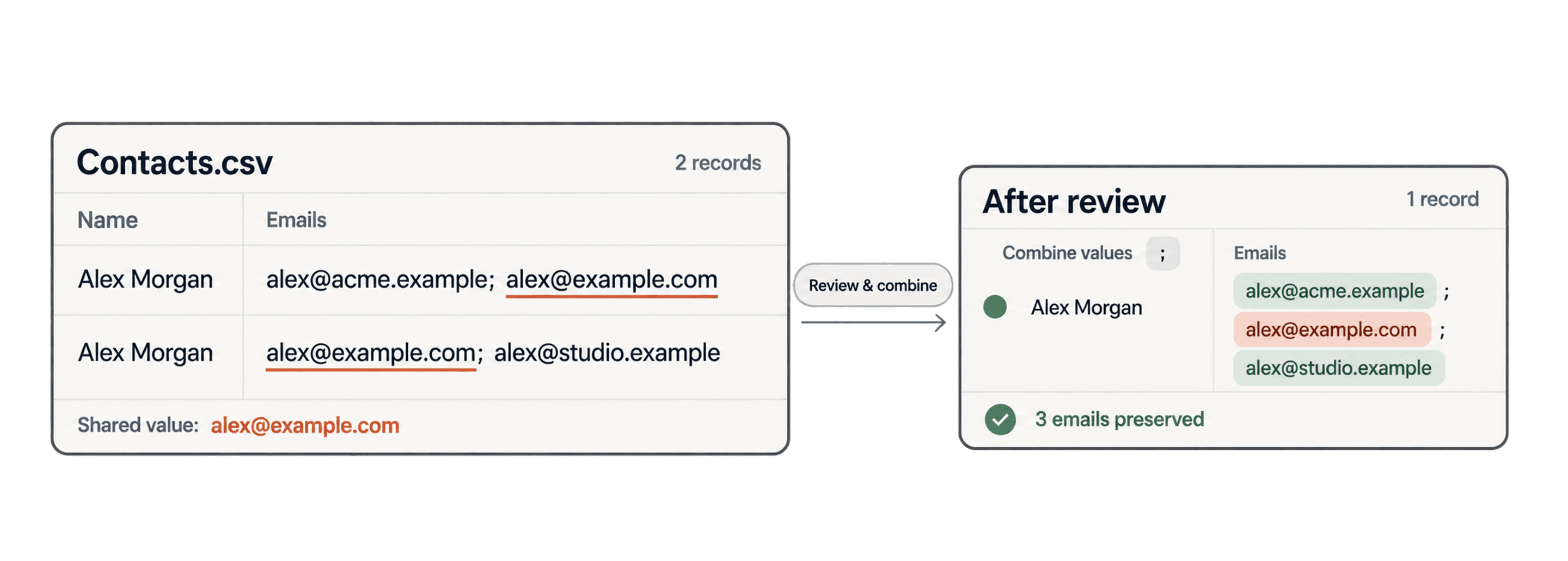
다중 값 필드의 중복을 제거하려면 레코드를 매칭하기 전에 각 셀을 개별 비교 값으로 나눠야 합니다. Datablist에서는 Exact 또는 Smart를 사용하는 텍스트 기반 속성에서 Multiple Values를 활성화하세요. 그러면 Datablist가 세미콜론을 기준으로 셀을 분리하고 선택한 processor를 각 값에 적용한 뒤, 하나 이상의 값이 일치하면 해당 속성이 매칭된 것으로 판단합니다.
이 워크플로는 하나의 CRM 행에 여러 이메일, 웹사이트, 식별자, 태그 또는 스킬이 한 셀에 저장되어 있을 때 유용합니다. 전체 셀의 내용이 완전히 같지 않아도 하나의 값을 공유하는 두 레코드를 찾을 수 있습니다.
이 가이드에서는 측정용으로 만든 200개 행의 이메일 샘플을 사용합니다. 동일한 절차를 여러분의 CSV 또는 Excel 파일에도 적용할 수 있습니다.
다중 값 필드 준비하기
Datablist는 세미콜론(;)을 다중 값 구분자로 사용합니다. 각 값 앞뒤의 공백은 제거됩니다. 이 설정으로는 쉼표, 파이프 또는 줄바꿈을 기준으로 값을 나누지 않습니다. 중복 매칭이 아니라 값을 별도 출력 열로 분리하려는 경우에는 실제 구분자와 함께 Split Property를 사용하고 미리보기를 확인하세요.
셀마다 위치가 달라지는 카테고리 라벨을 처리해야 한다면 지정 열 분할 가이드를 참고해 각 항목을 별도 열에 저장하세요.
예를 들어 다음 두 셀의 전체 내용은 서로 다르지만, 모두 shared-008@match.example을 포함합니다.
| 외부 ID | 이메일 |
|---|---|
MV-008-A | primary-008@redwood-008.example;shared-008@match.example |
MV-008-B | shared-008@match.example |
200개 행으로 구성된 다중 값 이메일 샘플을 다운로드해 워크플로를 그대로 재현할 수 있습니다. 이 샘플에는 의도적으로 구성한 2개 레코드 그룹 60개와 매칭되지 않는 대조 레코드 80개가 포함되어 있습니다. 각 그룹에는 해당 그룹에서만 사용하는 공유 이메일 주소가 하나씩 있으므로, 재사용된 테스트 값 때문에 서로 관련 없는 그룹이 연결되지 않습니다.
파일을 collection으로 가져온 후 Emails를 Text 속성으로 매핑하세요. 중복 검사 시 Email processor가 세미콜론으로 구분된 각 값을 해석합니다.
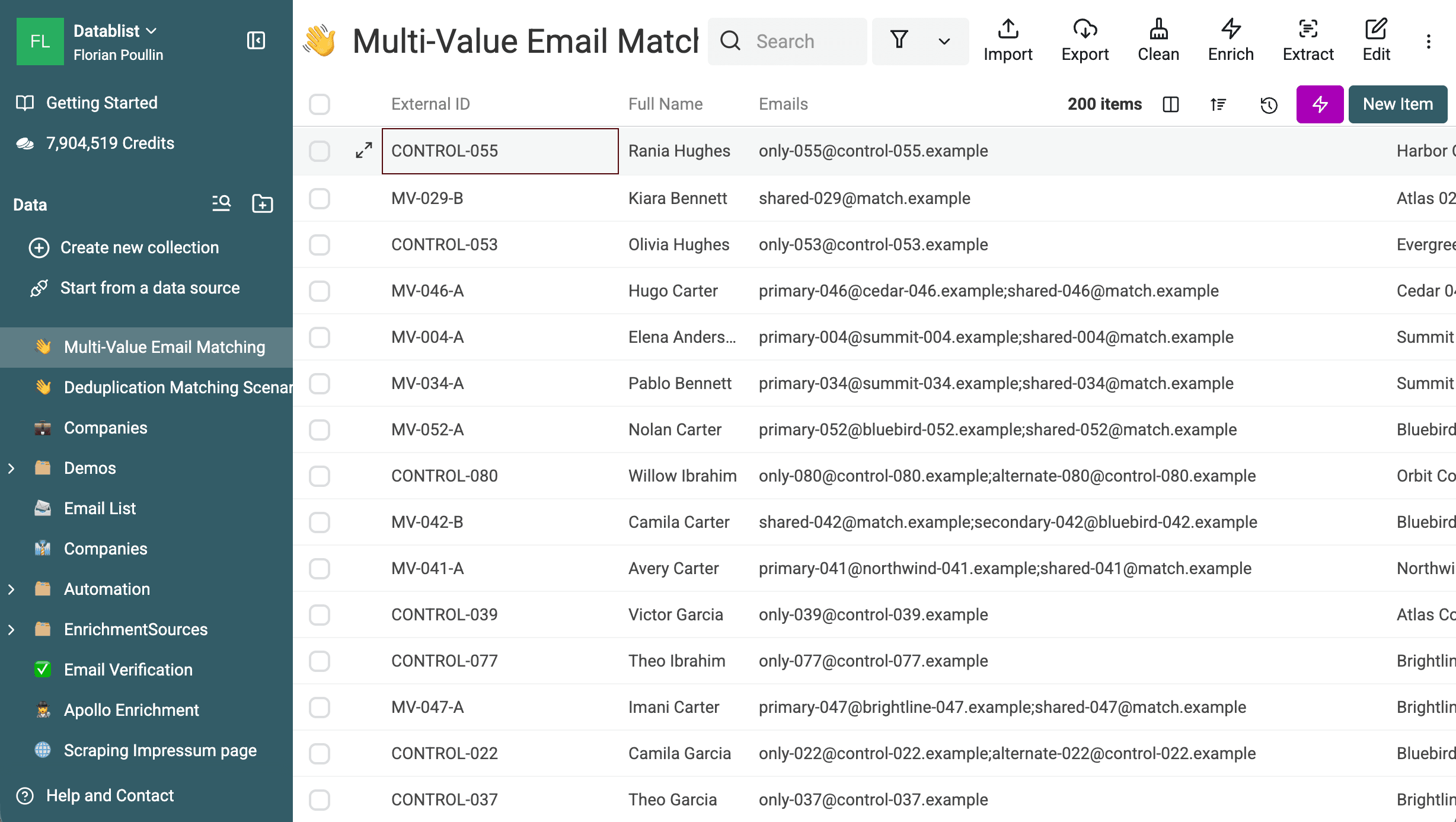
원본 데이터가 쉼표나 다른 구분자를 사용한다면 매칭 전에 열 형식을 정규화하세요. 구분자의 용도가 명확할 때는 찾기 및 바꾸기를 사용하면 됩니다. 이메일마다 하나의 출력 행이 필요하다면 CSV Rows Splitter를 사용하세요. 행을 분할하는 작업과 다중 값 셀을 매칭하는 작업은 서로 다른 문제를 해결합니다.
⚠️ 셀이 이름, 주소 또는 따옴표로 묶인 텍스트를 포함할 수 있다면 쉼표를 무조건 바꾸지 마세요.
먼저 해당 구분자가 값 목록에만 사용되었는지 확인해야 합니다.
Multiple Values 매칭 설정하기
Clean > Merge duplicates를 엽니다. All Properties를 끈 다음 이번 검사에서는 Emails만 선택하세요.
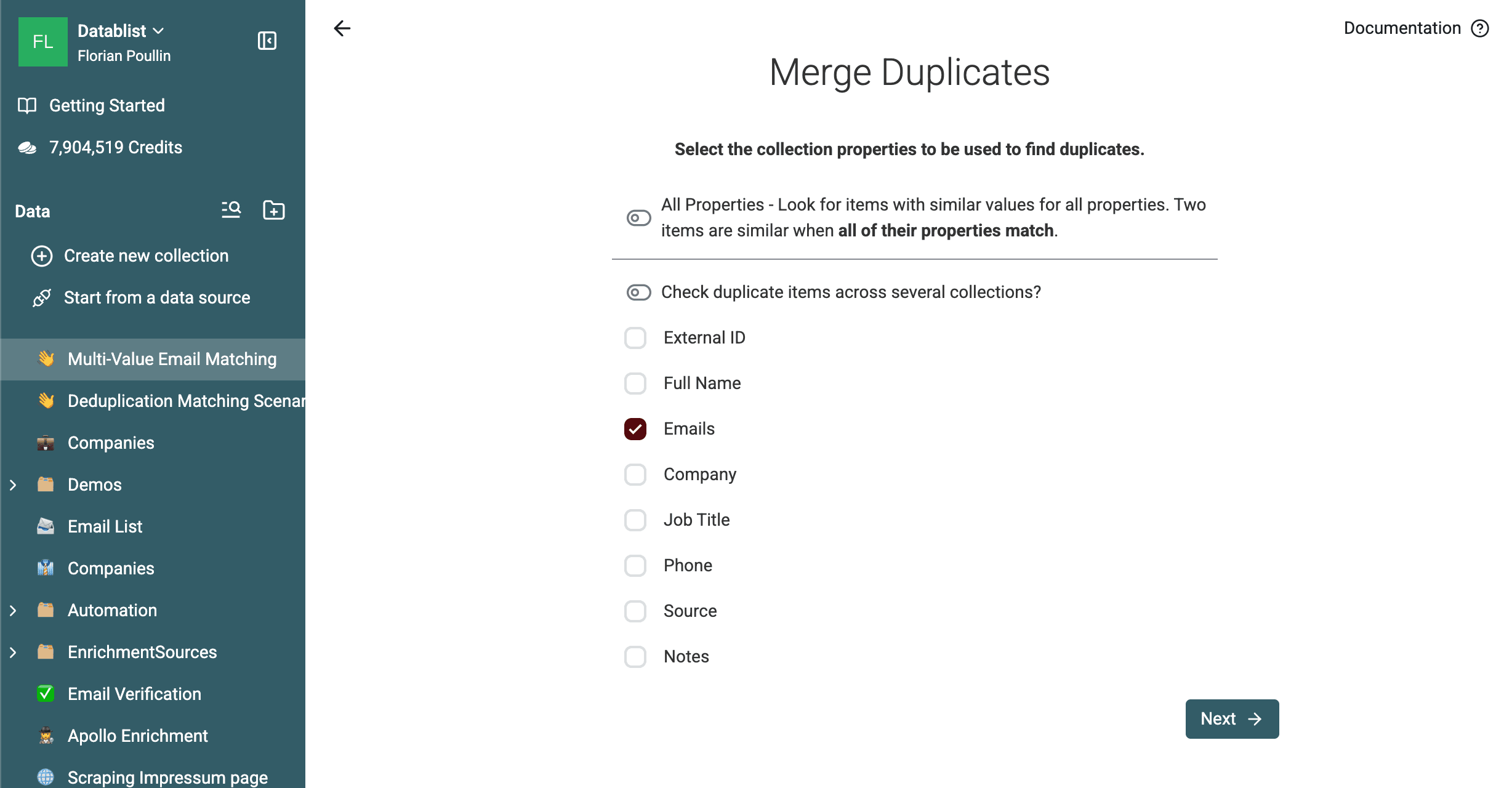
속성을 다음과 같이 설정합니다.
- Algorithm: Smart
- Processor: Email
- Option: Multiple Values 활성화
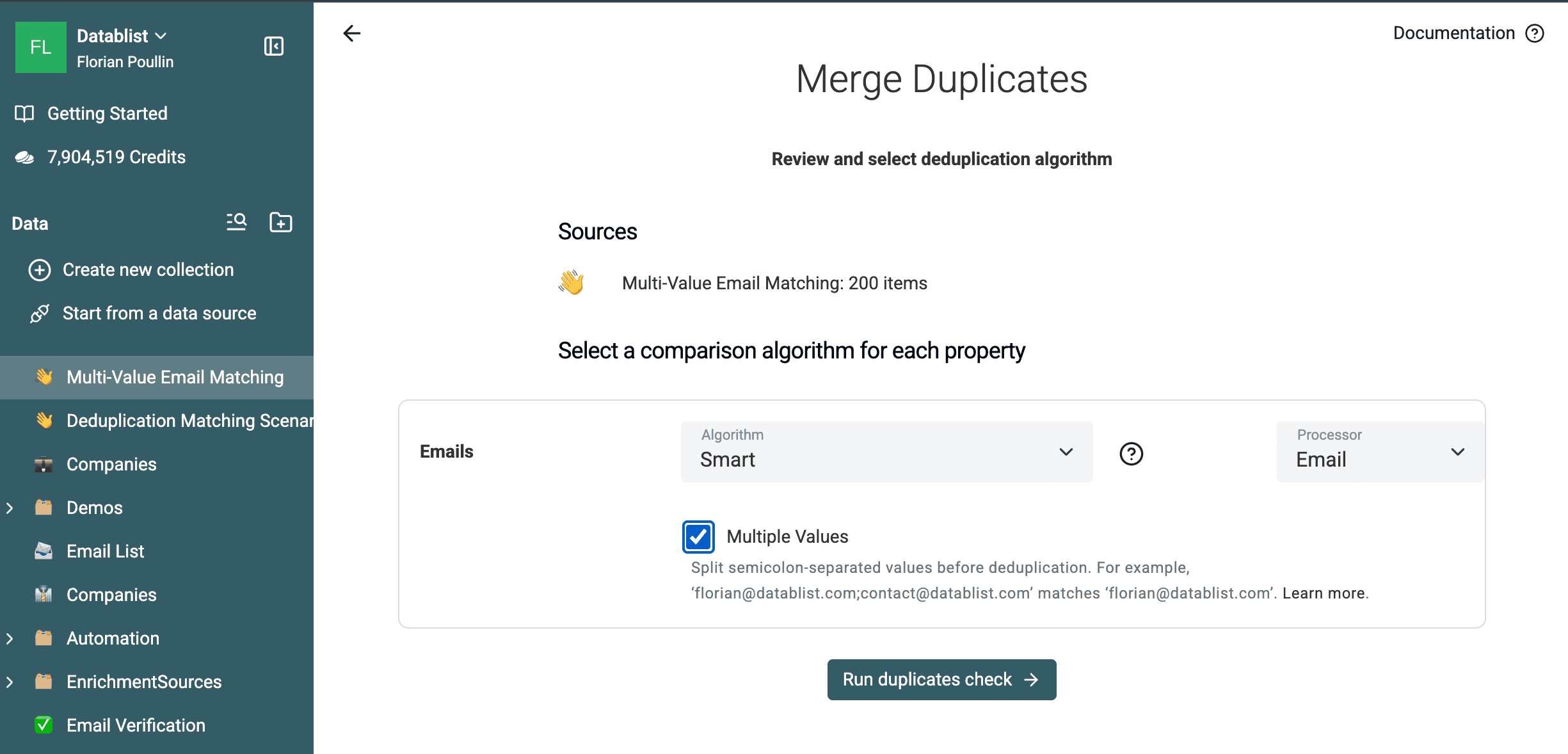
Multiple Values는 Exact 또는 Smart를 사용하는 텍스트 기반 속성에 대해 유료 플랜에서 제공됩니다. 별도의 processor가 아니라 비교 옵션입니다.
Datablist는 각 레코드 쌍을 다음과 같이 처리합니다.
- 두 셀을 각각 세미콜론 기준으로 분리합니다.
- 각 값 앞뒤의 공백을 제거합니다.
- 각 주소에 Email processor를 적용합니다.
- 한 레코드의 모든 값을 다른 레코드의 모든 값과 비교합니다.
- 하나 이상의 비교가 일치하면 해당 속성을 매칭된 것으로 처리합니다.
Smart Email 처리는 분리된 각 값에도 그대로 적용됩니다. 대소문자, 앞뒤 공백, plus alias, Gmail 점 표기, googlemail.com, 표시 이름 wrapper, mailto: 값을 정규화할 수 있습니다. 이메일 전용 Smart 규칙 없이 모든 주소가 정확히 일치해야 한다면 Exact를 사용하세요.
Run duplicates check를 클릭합니다. 샘플에서는 각각 두 행으로 구성된 그룹 60개가 반환됩니다. 의도적으로 만든 레코드 120개가 모두 검색되었으며, 대조 레코드 80개는 어떤 그룹에도 포함되지 않았습니다.
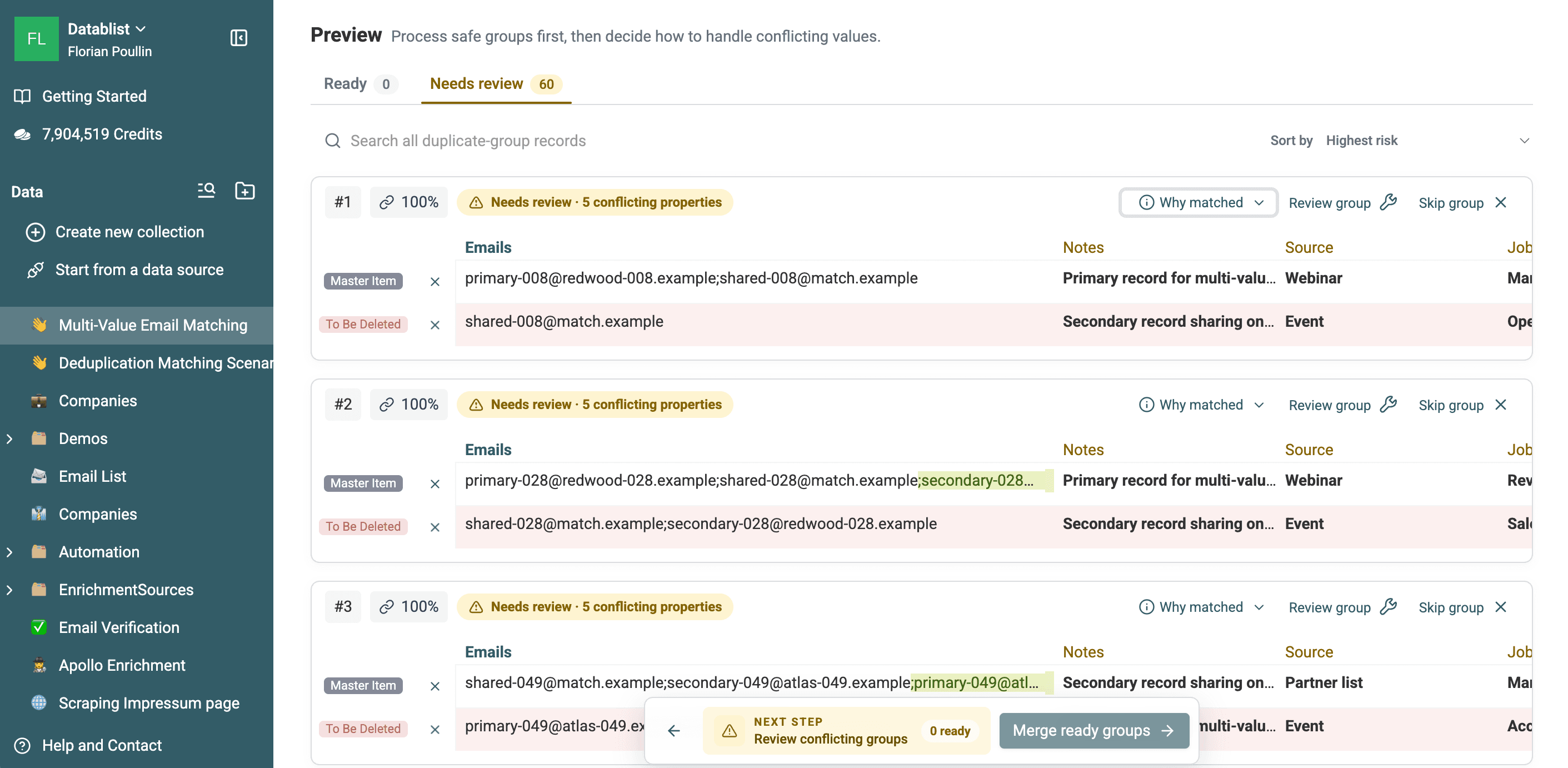
결과 화면에는 셀의 전체 내용이 그대로 표시됩니다. 따라서 어떤 주소가 겹치는지, 어떤 주소가 한 레코드에만 있는지 쉽게 확인할 수 있습니다.
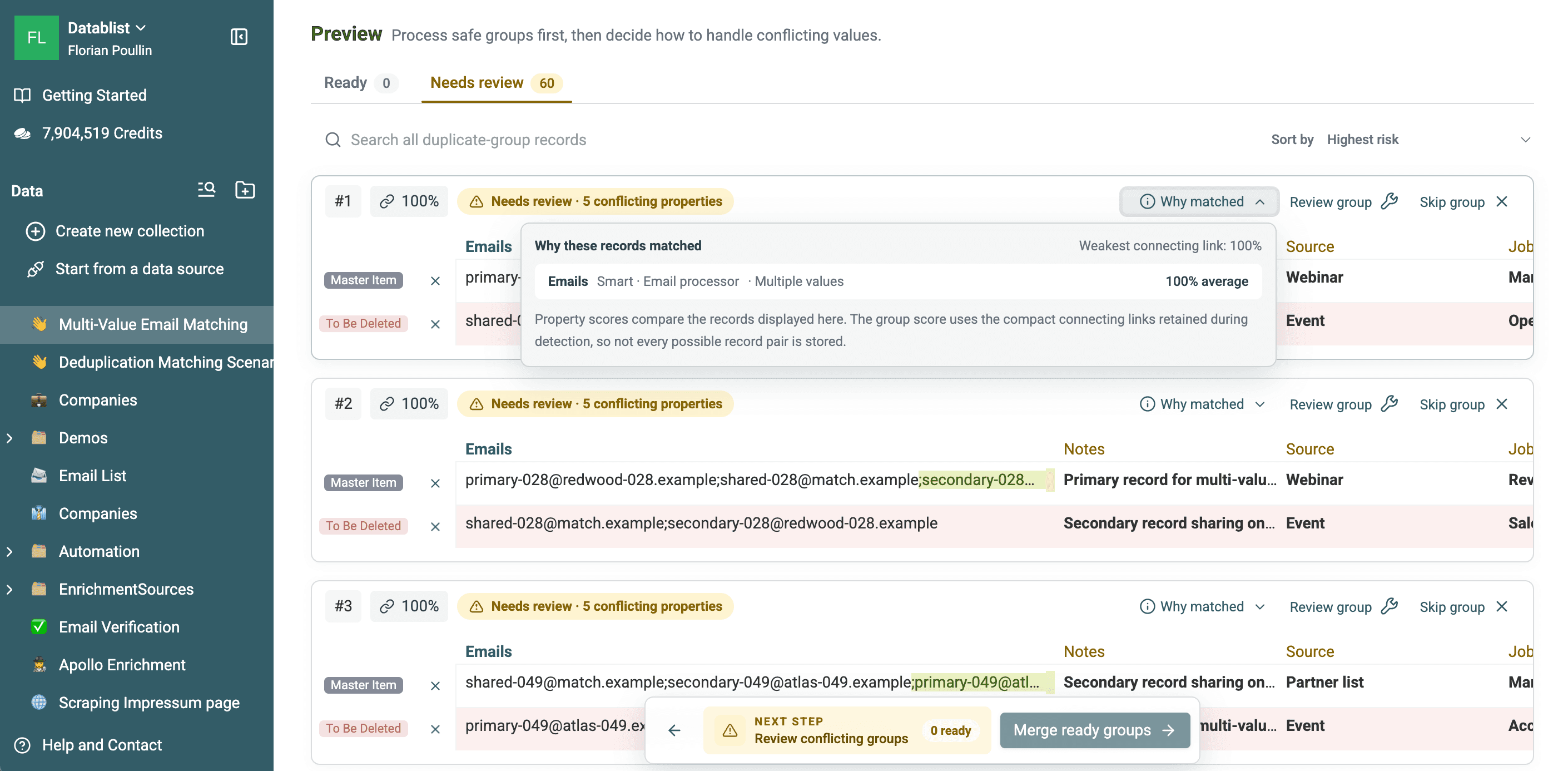
그룹에서 Why matched를 여세요. 설명에 Emails, Smart, Email processor, Multiple values가 표시되어야 합니다. 이 샘플의 100% 점수는 서로 일치하는 이메일 쌍에 적용되는 값이며, 두 셀의 모든 값이 일치한다는 뜻은 아닙니다.
내보낸 중복 그룹 60개를 다운로드해 측정 결과를 확인할 수 있습니다. 내보낸 각 그룹에는 의도적으로 설계한 하나의 entity에 속하는 레코드 두 개가 포함되어 있습니다.
중복 그룹 검토 및 병합하기
이 샘플에서는 다른 다섯 개 속성에 충돌하는 값이 있기 때문에 60개 그룹이 모두 Needs review로 분류됩니다. 하지만 이메일 매칭 점수는 여전히 100%입니다. Ready와 Needs review는 설정한 규칙에 따라 병합을 안전하게 실행할 수 있는지를 나타내며, 매칭된 이메일의 신뢰도가 낮다는 의미가 아닙니다.
각 그룹을 통합하려면 Merge and preserve data를 선택하세요. Multiple Values는 레코드의 매칭 방식을 제어하지만, 병합 후 각 필드의 값을 어떻게 보존할지는 결정하지 않습니다. 매칭에 사용된 속성도 다른 필드와 마찬가지로 검토해야 합니다. 셀 값이 충돌한다면 값을 결합할지, master record의 값을 유지할지 또는 필드 규칙을 적용할지 선택하세요.
예를 들어 MV-028 이메일 셀에 세미콜론을 구분자로 지정해 Combine values를 선택하면 서로 다른 세 개의 주소가 모두 보존됩니다.
| 병합 전 | 병합 후 |
|---|---|
shared-028@match.example을 공유하는 두 레코드 | primary-028@redwood-028.example;shared-028@match.example;secondary-028@redwood-028.example |
샘플 스크린샷에는 현재 표시된 그룹에서 해결되지 않은 필드 다섯 개가 나옵니다. External ID, Company, Job Title, Source, Notes입니다. 충돌하는 필드는 각 그룹의 레코드 값에 따라 달라지므로 그룹별 전체 미리보기를 확인하세요.
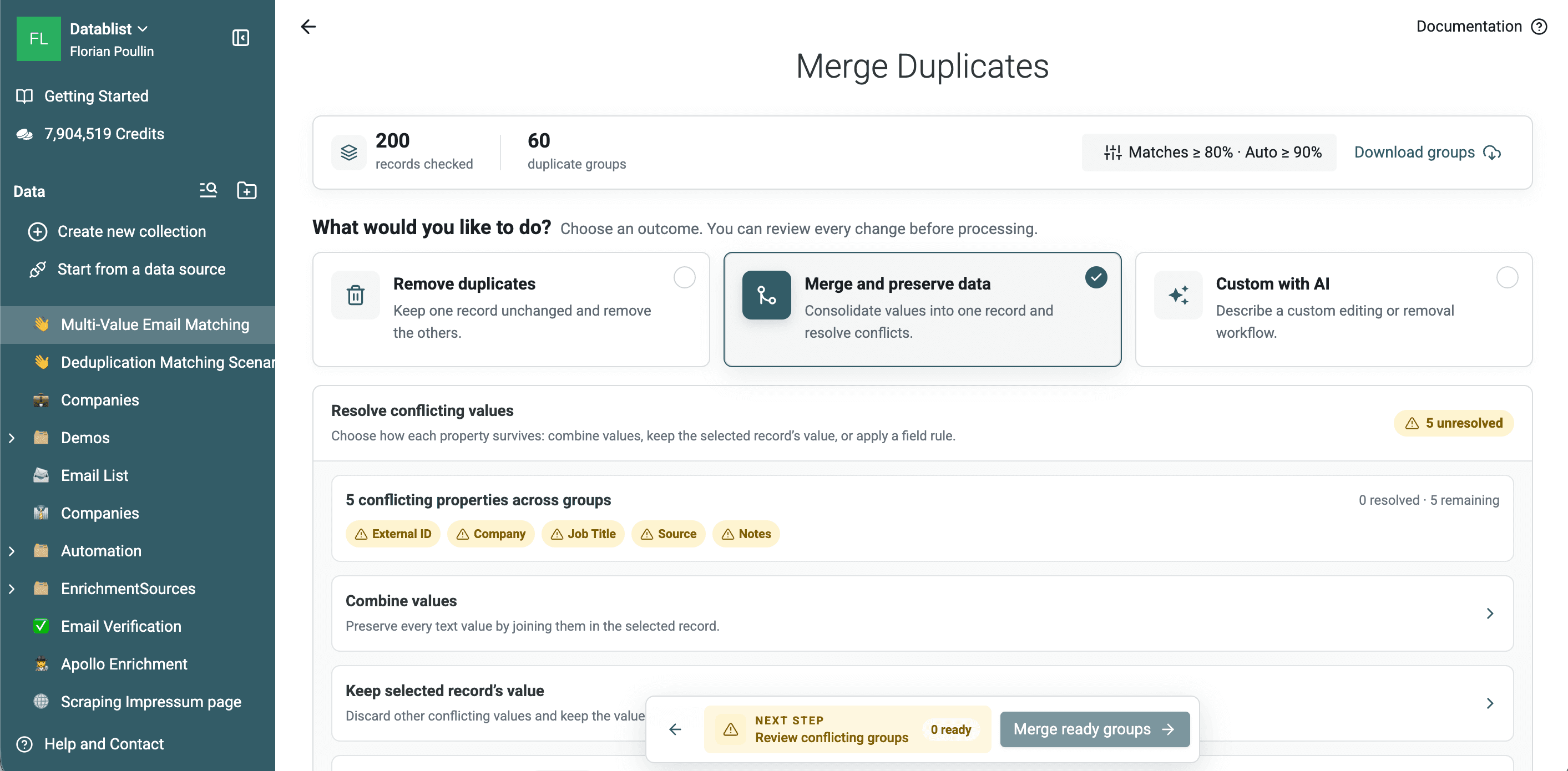
충돌하는 각 속성에는 현재 제공되는 병합 옵션 중 하나를 선택합니다.
- Combine values는 선택한 구분자를 사용해 서로 다른 텍스트 값을 보존합니다.
- Keep selected record's value는 선택하지 않은 레코드의 충돌 값을 버립니다.
- 필드 규칙을 사용하면 각 그룹의 데이터를 기준으로 유지할 값을 선택할 수 있습니다.
그런 다음 유지할 레코드를 선택하세요. Most complete가 실용적인 기본값이지만 생성일이나 업데이트일, 가장 높거나 낮은 숫자 값 또는 특정 매칭 값을 기준으로 선택할 수도 있습니다. 그룹을 처리하기 전에 미리보기를 확인하세요.
감사용 파일이 필요하다면 먼저 그룹을 다운로드하세요. 병합 후에도 Datablist에서 변경 로그를 확인할 수 있으며, 해당 작업은 collection history에도 기록됩니다. 전체 검토 및 실행 취소 절차는 데이터 손실 없이 목록의 중복을 제거하는 방법을 참고하세요.
다중 값 매칭을 사용해야 하는 경우
공유된 값 하나가 동일한 entity임을 판단하는 유의미한 근거라면 이 설정을 사용하세요.
- 한 contact에 여러 이메일 주소가 저장된 경우
- 한 company에 여러 domain 또는 account URL이 저장된 경우
- 고객, 공급업체 또는 제품 식별자가 하나의 필드에 저장된 경우
- 하나의 공통 값이 실제로 중복을 의미하는 스킬, 카테고리 또는 태그
범위가 넓은 값은 주의해서 사용해야 합니다. newsletter, customer, enterprise 같은 태그 하나를 공유한다고 해서 두 레코드가 동일한 entity라는 증거가 되지는 않습니다. 또한 여러 곳에서 재사용되는 값은 각각 매칭된 여러 쌍을 하나의 더 큰 중복 그룹으로 연결할 수 있습니다. 공유된 값 하나만으로 강력한 식별자가 되지 않는다면 두 번째 속성을 추가하거나 그룹을 직접 검토하세요.
각 셀에 이메일 주소가 하나씩만 들어 있다면 더 간단한 이메일 중복 제거 워크플로를 사용하세요. 유사한 회사명을 비교해야 한다면 회사명 중복 제거 가이드를 참고하세요.
자주 묻는 질문
Multiple Values는 어떤 구분자를 사용하나요?
세미콜론을 사용합니다. Datablist는 ;를 기준으로 값을 분리하고 각 값 앞뒤의 공백을 제거합니다. 이 설정에서는 쉼표, 파이프 및 줄바꿈을 구분자로 처리하지 않습니다.
Multiple Values를 사용하면 저장된 셀이 변경되나요?
아닙니다. 이 옵션은 중복 검사에서 해당 속성을 해석하는 방식만 변경합니다. 레코드 병합을 선택하기 전까지 저장된 값은 그대로 유지됩니다.
모든 값이 일치해야 하나요?
아닙니다. 첫 번째 레코드의 값 중 하나가 두 번째 레코드의 값 하나와 일치하면 해당 속성이 매칭됩니다. 두 셀의 전체 목록은 서로 달라도 됩니다.
Exact 또는 Smart와 Multiple Values를 함께 사용할 수 있나요?
네. Multiple Values는 Exact 또는 Smart를 사용하는 텍스트 기반 속성에서 이용할 수 있습니다. 셀에 저장된 값에 따라 Email이나 URL 같은 processor를 선택하세요.
Free 플랜에서도 Multiple Values 매칭을 사용할 수 있나요?
아닙니다. 유료 플랜에서 제공되는 고급 중복 제거 설정입니다.
다중 값 매칭은 각 값이 강력한 식별자이고 구분자가 일관적일 때 가장 안정적으로 작동합니다. 먼저 하나의 속성으로 시작해 감지된 그룹을 검토한 뒤, 겹치는 값을 확인한 후에만 병합하세요.
다중 값 중복 제거 요약 가이드에서는 구분자의 작동 방식과 일부 값의 매칭만으로 전체 셀의 병합 충돌이 해결되지 않는 이유를 설명합니다.