

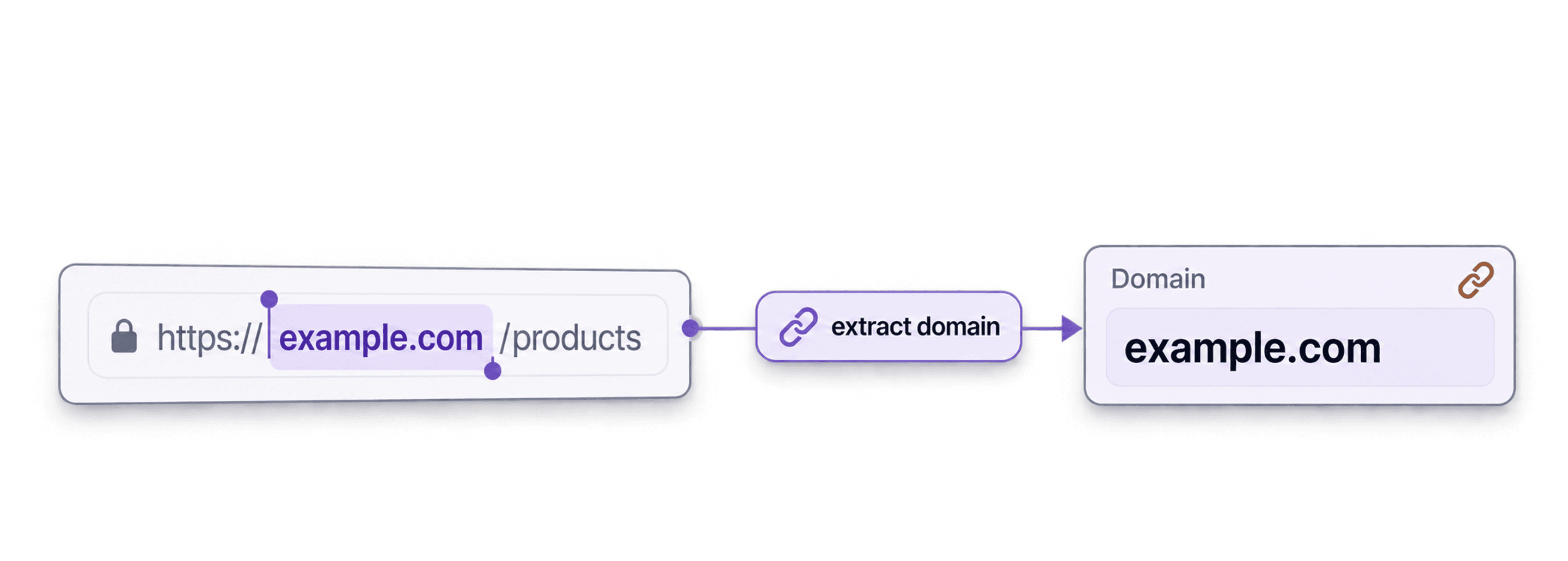
URL에서 도메인을 추출하려면 먼저 어떤 결과가 필요한지 정해야 합니다. **호스트명(hostname)**은 서브도메인을 유지하므로 https://shop.example.co.uk/products는 shop.example.co.uk가 됩니다. **기본 도메인(base domain)**은 서브도메인을 제거해 example.co.uk만 남깁니다. 아래 스프레드시트 수식은 호스트명을 추출하고 맨 앞의 www.를 제거합니다. AI 워크플로에서는 기본 도메인을 요청하고 결과를 검토하는 방법을 설명합니다.
이 차이는 웹사이트 방문 기록을 그룹화하거나 회사를 매칭할 때 중요합니다. 마지막 두 개의 점 앞에 있는 내용을 모두 제거하면 example.co.uk가 회사 도메인이 아닌 co.uk로 바뀌기 때문입니다. Datablist에서 행마다 URL이 하나씩 있다면 기본 제공 Data Extractor의 도메인 작업을 사용할 수 있습니다. 해당 가이드에서는 등록 가능한 도메인의 개념과 일치하는 값이 없는 행의 처리 방식도 설명합니다.
추출된 도메인은 식별자일 뿐, 웹사이트가 현재 운영 중이라는 증거는 아닙니다. Lead 리스트를 업데이트하려면 대량 파킹 도메인 확인 가이드를 참고하고, 이메일 유효성과는 별도로 웹사이트 신호를 검토하세요.
원하는 결과에 맞는 방법을 선택하세요.
- Excel에서 URL 리스트의 도메인명을 추출하는 방법
- Google Sheets에서 URL 리스트의 도메인명을 추출하는 방법
- 복잡한 수식이나 정규식 없이 AI로 URL 리스트의 도메인명을 추출하는 방법
첫 번째 방법: Excel 수식으로 URL에서 도메인 추출하기
시작해 보겠습니다. 첫 번째 방법은 Microsoft Excel을 사용하는 것입니다. URL을 Excel 시트로 가져오거나 붙여 넣으세요.
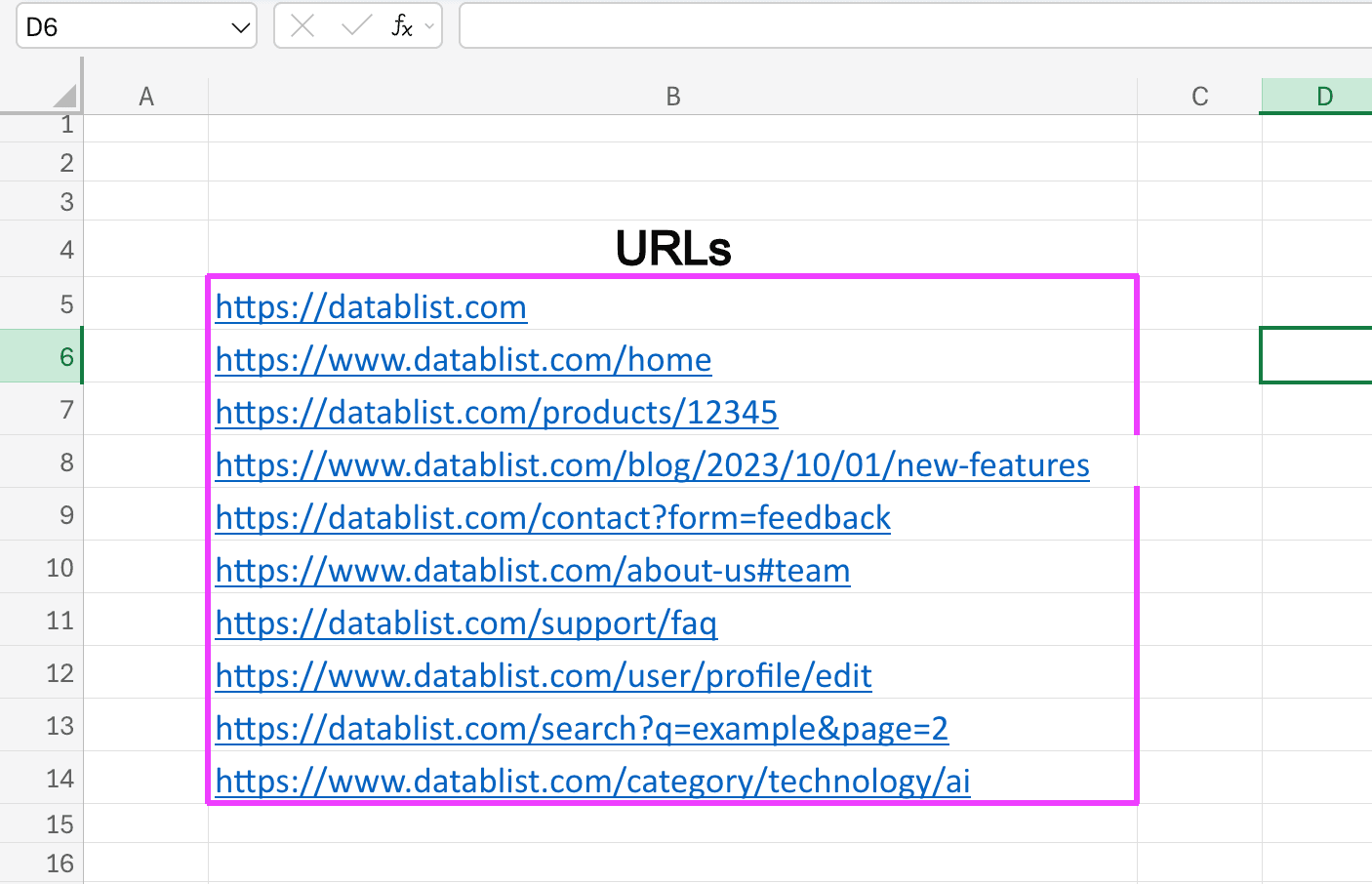
그런 다음 http:// 또는 https://가 포함된 URL에서 호스트명을 추출할 수 있도록 다른 셀에 아래 수식을 붙여 넣습니다.
사용할 수식: =SUBSTITUTE(LEFT(MID(B5,FIND("//",B5)+2,LEN(B5)),FIND("/",MID(B5,FIND("//",B5)+2,LEN(B5))&"/")-1), "www.", "")
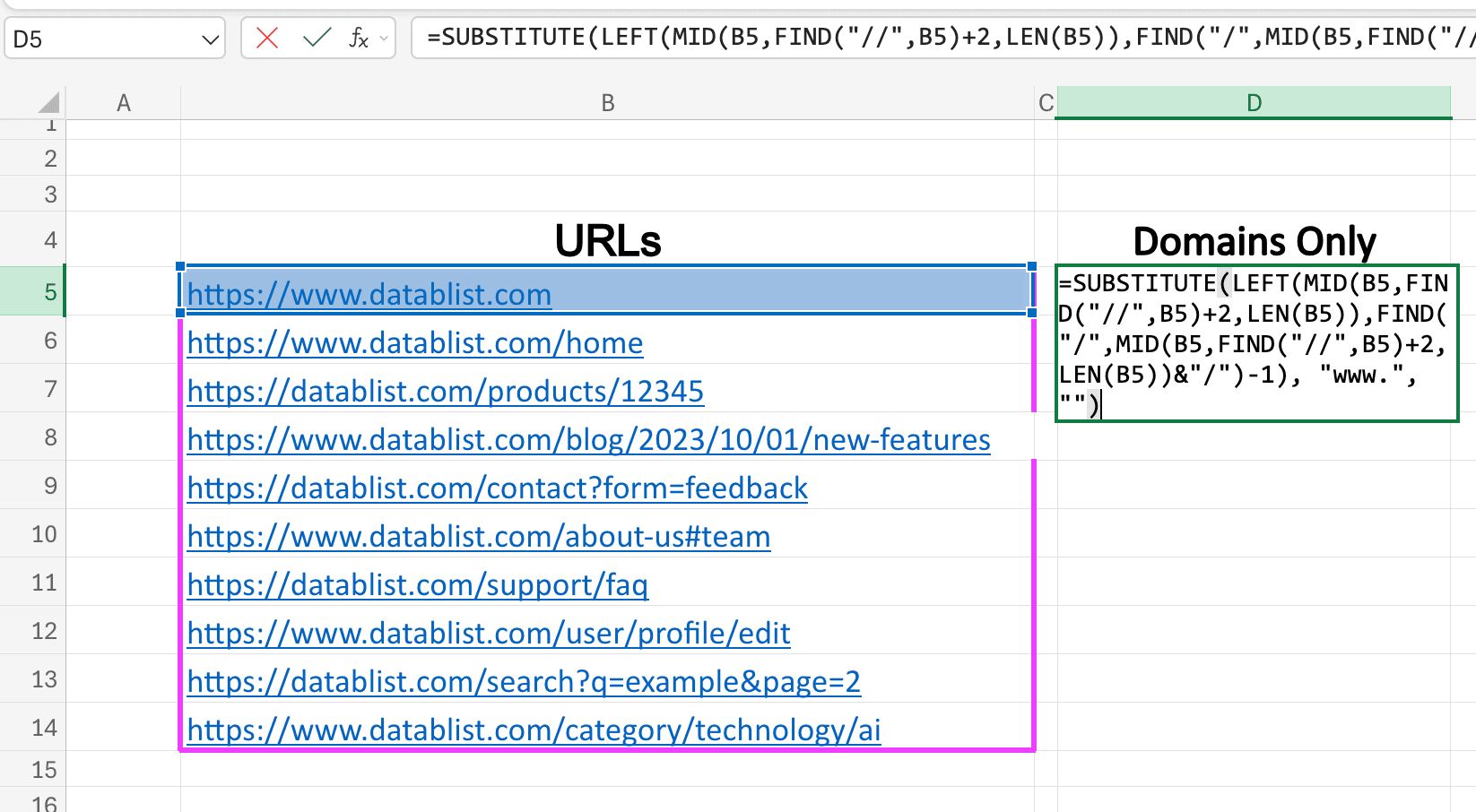
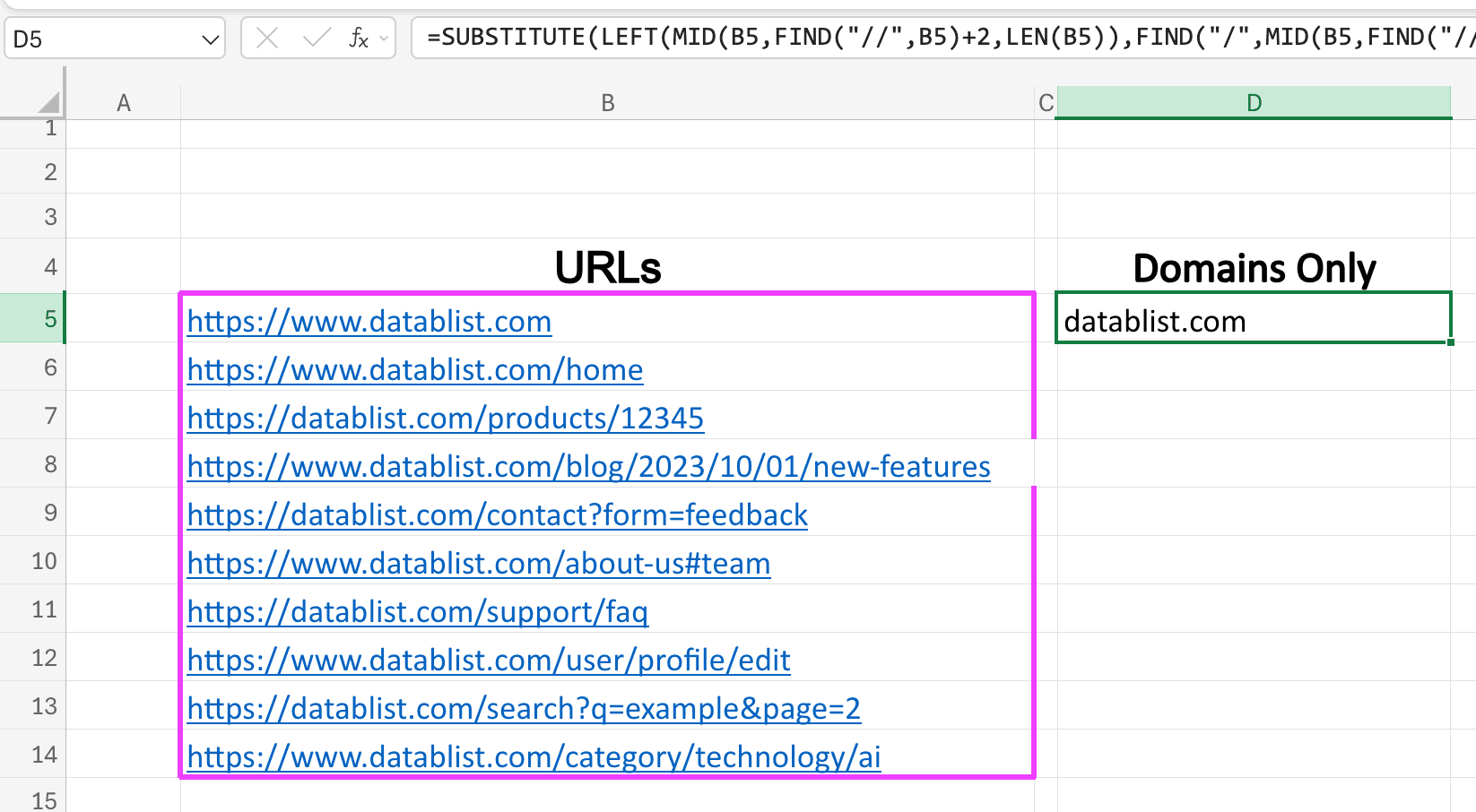
“ENTER”를 눌러 셀에 수식을 적용합니다.
Excel 도메인 추출 수식의 작동 원리
FIND("//", B5)+2://의 위치를 찾고 그다음 문자부터 시작합니다(예:https://).- 이 위치가 도메인 부분의 시작점이 됩니다.
MID(B5, FIND(...) + 2, LEN(B5))://뒤에 있는 모든 내용을 URL 끝까지 추출합니다.- 여기에는 도메인과 경로 등이 포함됩니다.
FIND("/", ..., &"/")- **도메인 뒤에서 처음 나오는
/**를 찾습니다. &"/"를 추가하면 원래 URL에/가 없어도 수식이 작동하므로 #VALUE 오류를 방지할 수 있습니다.
- **도메인 뒤에서 처음 나오는
LEFT(..., ..., -1)- MID 결과에서 첫 번째
/앞에 있는 도메인 부분만 남깁니다.
- MID 결과에서 첫 번째
SUBSTITUTE(..., "www.", "")- 추출한 텍스트에서
www.를 제거합니다. 다른 서브도메인은 제거하지 않습니다.
- 추출한 텍스트에서
마지막으로 아래 이미지처럼 오른쪽 아래 모서리를 아래로 드래그해 URL 리스트 전체에 수식을 적용합니다.
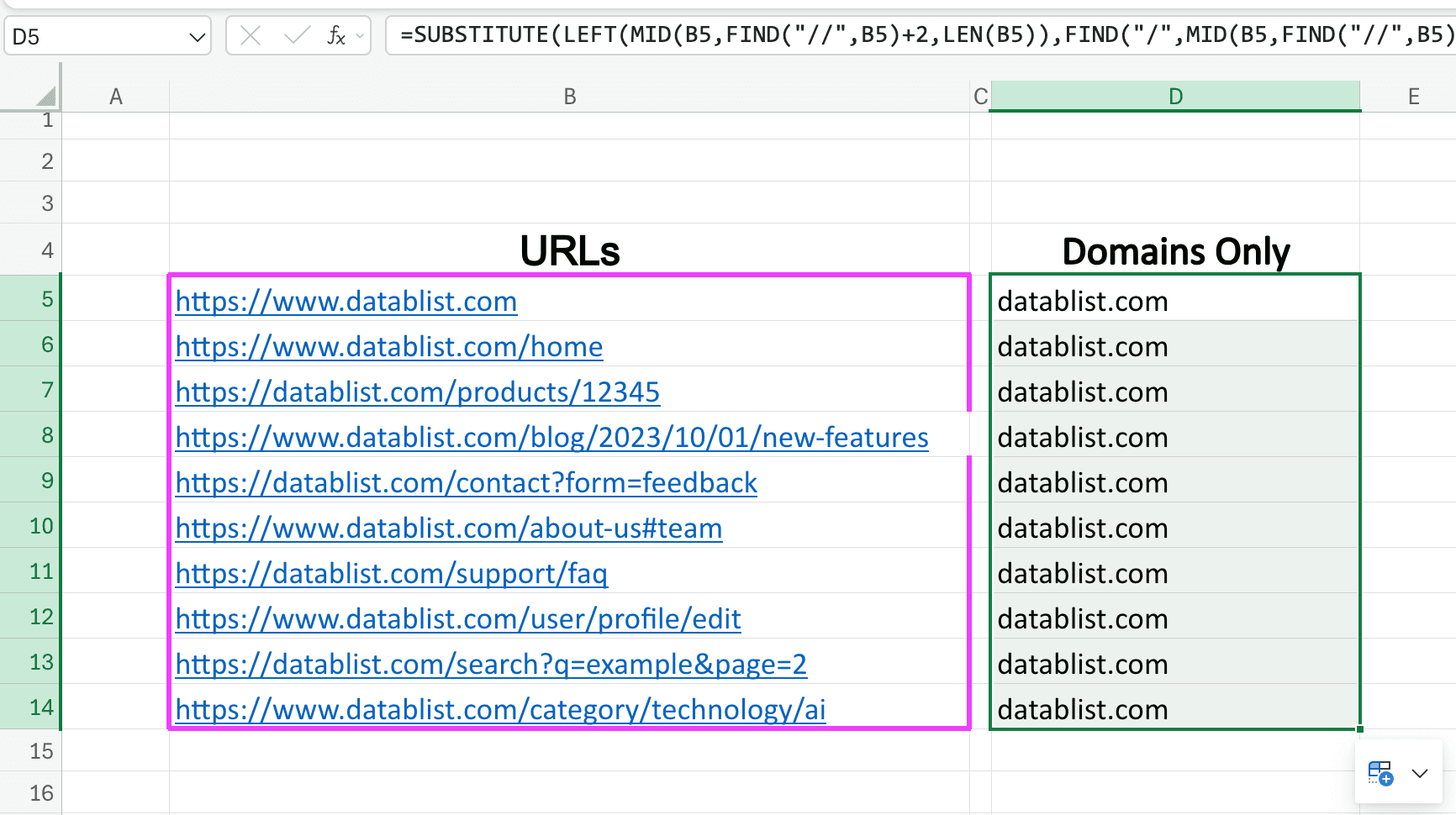
💡 입력값 확인: 이 수식은
//가 포함된 URL을 전제로 하며, 그 뒤에 처음 나오는/를 호스트명의 끝으로 인식합니다. 전체 열에 수식을 적용하기 전에 스킴이 없는 URL과 경로 없이 쿼리만 있는 URL을 확인하세요.https://shop.example.com/page에서는example.com이 아니라shop.example.com을 추출합니다.
경로 없이 쿼리 문자열이나 프래그먼트가 있는 URL
https://www.example.com?campaign=email에 위 수식을 사용하면 example.com?campaign=email이 반환됩니다. 수식이 /에서 멈추기 때문에 호스트명 바로 뒤에 있는 쿼리 문자열이나 프래그먼트가 결과에 남습니다.
원본 URL은 B5에 그대로 둡니다. C5에서는 첫 번째 ? 또는 #부터 뒤에 있는 텍스트를 제거하세요.
=LEFT(B5,MIN(FIND("?",B5&"?"),FIND("#",B5&"#"))-1)
D5에서는 원래 호스트명 추출 수식을 B5가 아닌 C5에 적용합니다.
=SUBSTITUTE(LEFT(MID(C5,FIND("//",C5)+2,LEN(C5)),FIND("/",MID(C5,FIND("//",C5)+2,LEN(C5))&"/")-1), "www.", "")
두 수식을 아래로 채우기 전에 다음 입력값을 확인하세요. https://www.example.com?campaign=email은 example.com, https://shop.example.co.uk#contact는 shop.example.co.uk, https://www.example.com/page는 이전과 동일하게 example.com이 나와야 합니다. 구분자를 덧붙였기 때문에 ?나 #가 없어도 정리 수식이 정상적으로 작동합니다. 여기서 사용한 FIND 및 LEFT 텍스트 함수는 Microsoft 문서에서 자세히 확인할 수 있습니다.
이 방법에는 원래 수식과 동일하게 스킴이 필요하며, 다른 호스트명 처리 규칙도 그대로 적용됩니다. http:// 또는 https://가 없는 URL은 아래 Google Sheets 수식이나 검토 단계를 포함한 Datablist 워크플로를 사용하세요.
두 번째 방법: Google Sheets REGEXREPLACE 수식으로 도메인 추출하기
Google Sheets에 기본 제공되는 =REGEXREPLACE() 함수를 사용하면 URL에서 도메인을 추출할 수 있습니다.
이 수식은 호스트명을 추출하고 맨 앞의 www.를 제거합니다. 다른 서브도메인은 제거하지 않습니다.
먼저 URL 리스트를 A열로 가져오거나 붙여 넣으세요.
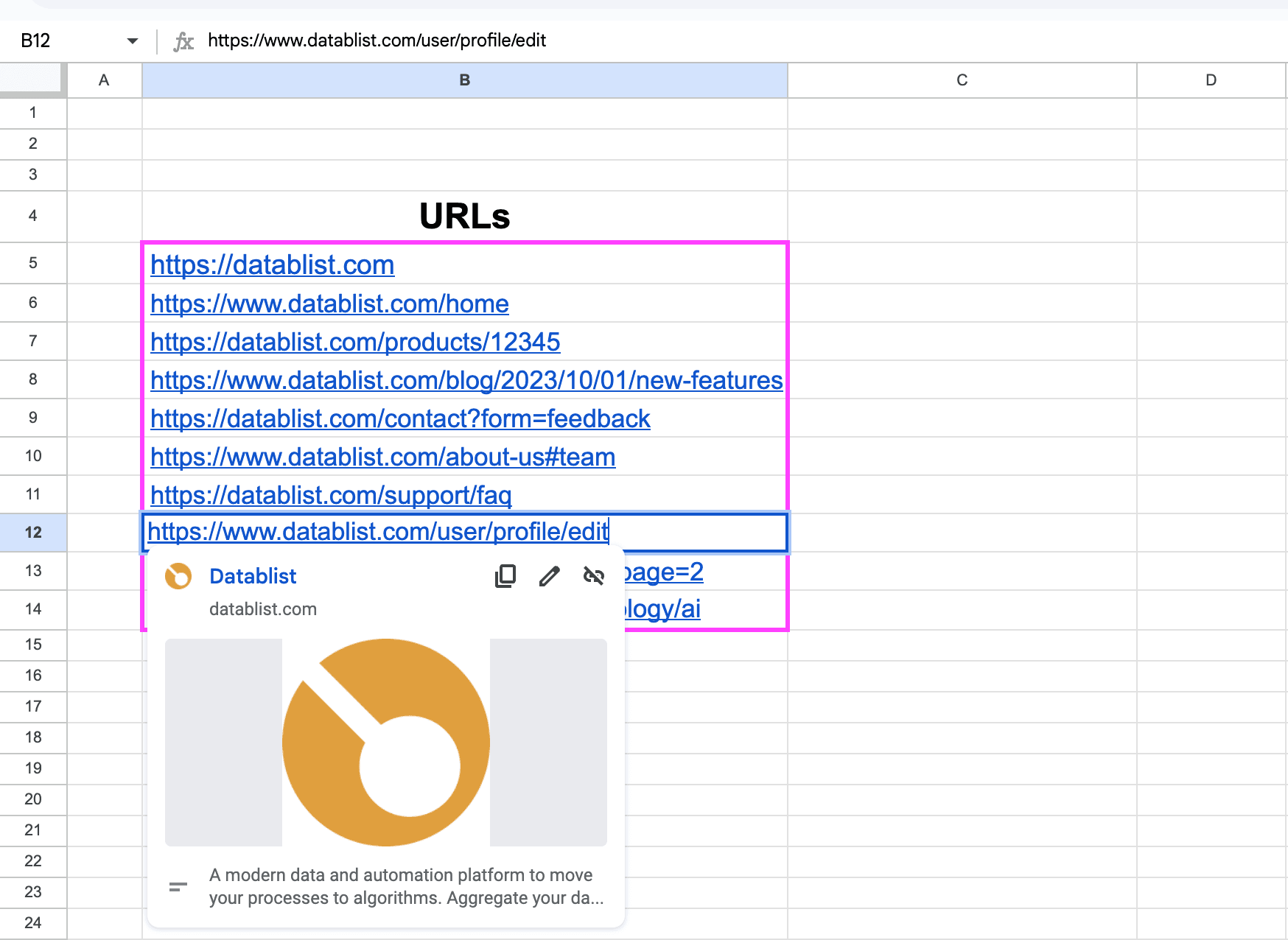
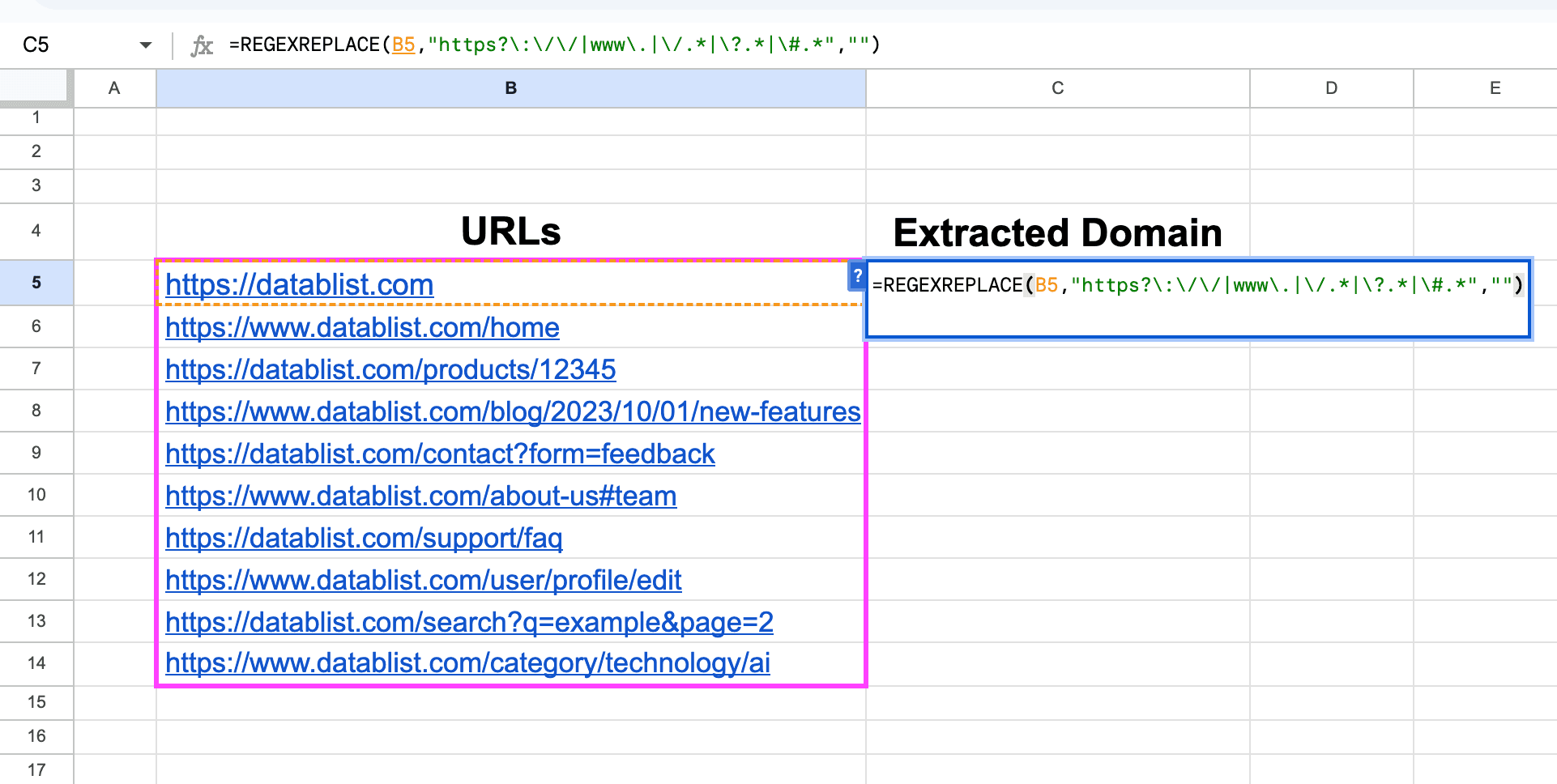
URL 옆의 B열에 아래 수식을 입력합니다.
=LOWER(REGEXREPLACE(REGEXEXTRACT(A2,"^(?:https?://)?([^/?#]+)"),"^www\.",""))
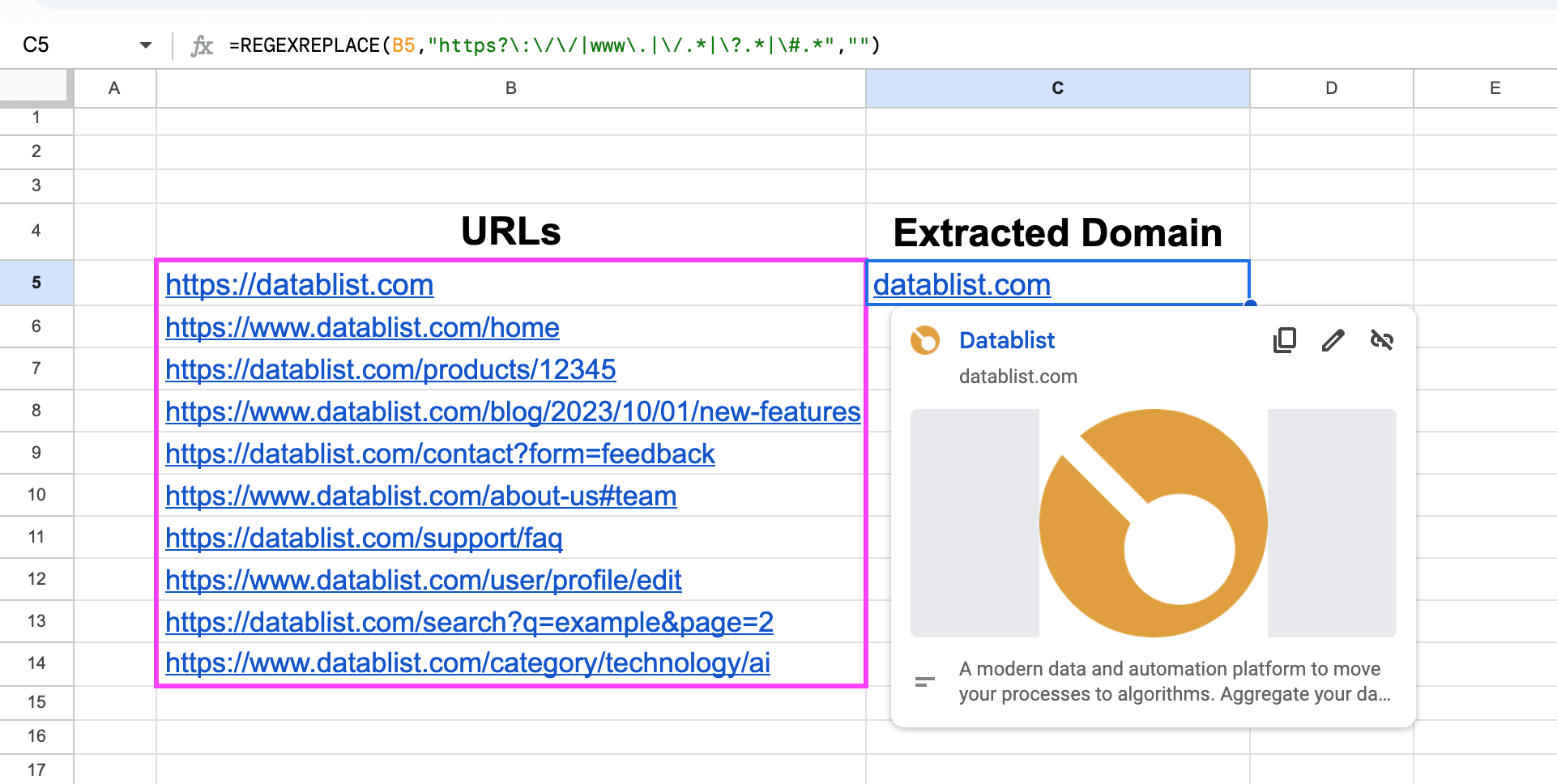
“ENTER”를 눌러 셀에 수식을 적용합니다.
Google Sheets 도메인 추출 수식의 작동 원리
REGEXEXTRACT는 선택적으로 존재하는http://또는https://뒤에서 시작해 첫 번째 경로, 쿼리 또는 프래그먼트 구분자 앞까지의 텍스트를 가져옵니다.REGEXREPLACE는 호스트명 맨 앞에 있을 때만www.를 제거합니다.LOWER는 결과를 소문자로 통일해 매칭의 일관성을 높입니다.
https://shop.example.co.uk/products의 결과는 shop.example.co.uk입니다. 결과를 회사 매칭 키로 사용하기 전에 포트, 인증 정보 또는 일반적이지 않은 스킴이 포함된 URL을 별도로 확인하세요.
그런 다음 오른쪽 아래 모서리를 아래로 드래그해 리스트 전체에 수식을 적용합니다.
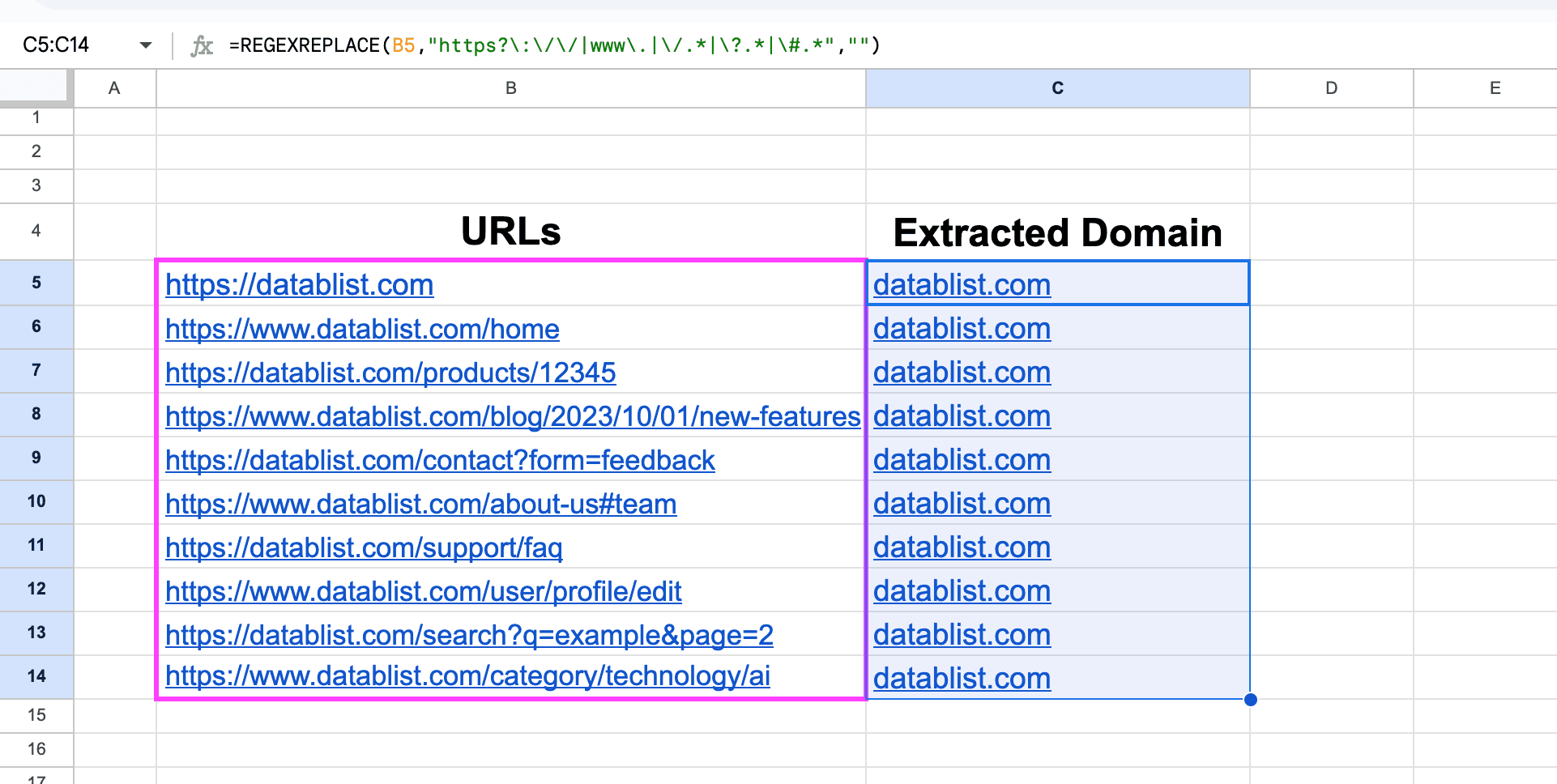
스크린샷은 샘플 리스트에 수식을 적용한 결과입니다. 서브도메인이 없는 기본 도메인이 필요하다면 public suffix를 인식하는 파서나 아래의 검토형 AI 워크플로를 사용하세요.
세 번째 방법: AI로 URL에서 도메인명 추출하기
이제 AI를 활용해 이 과정을 더 간단하게 처리하는 방법을 알아보겠습니다.
아래 영상에서는 URL 리스트에 AI Editing 워크플로를 적용하는 과정을 보여줍니다.
이 예시에서는 Datablist를 사용해 변환 스크립트를 생성하고 결과를 미리 확인합니다.
수식이나 복잡한 코드가 필요하지 않습니다. 프롬프트 하나면 충분합니다.
단계별 가이드: AI로 URL에서 도메인 추출하기
먼저 Datablist에 가입합니다.

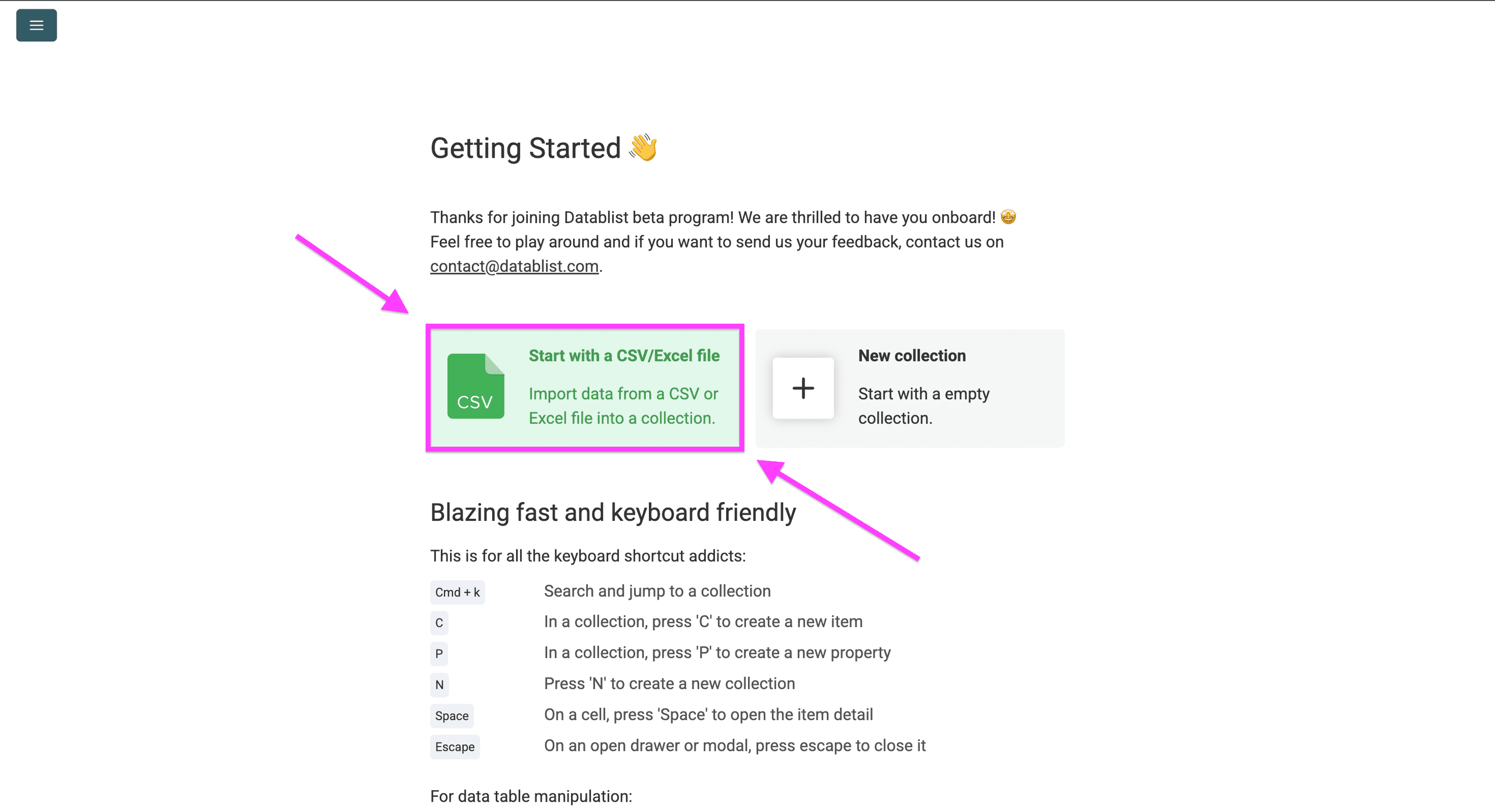
이제 도메인을 추출할 URL이 들어 있는 파일을 가져옵니다.
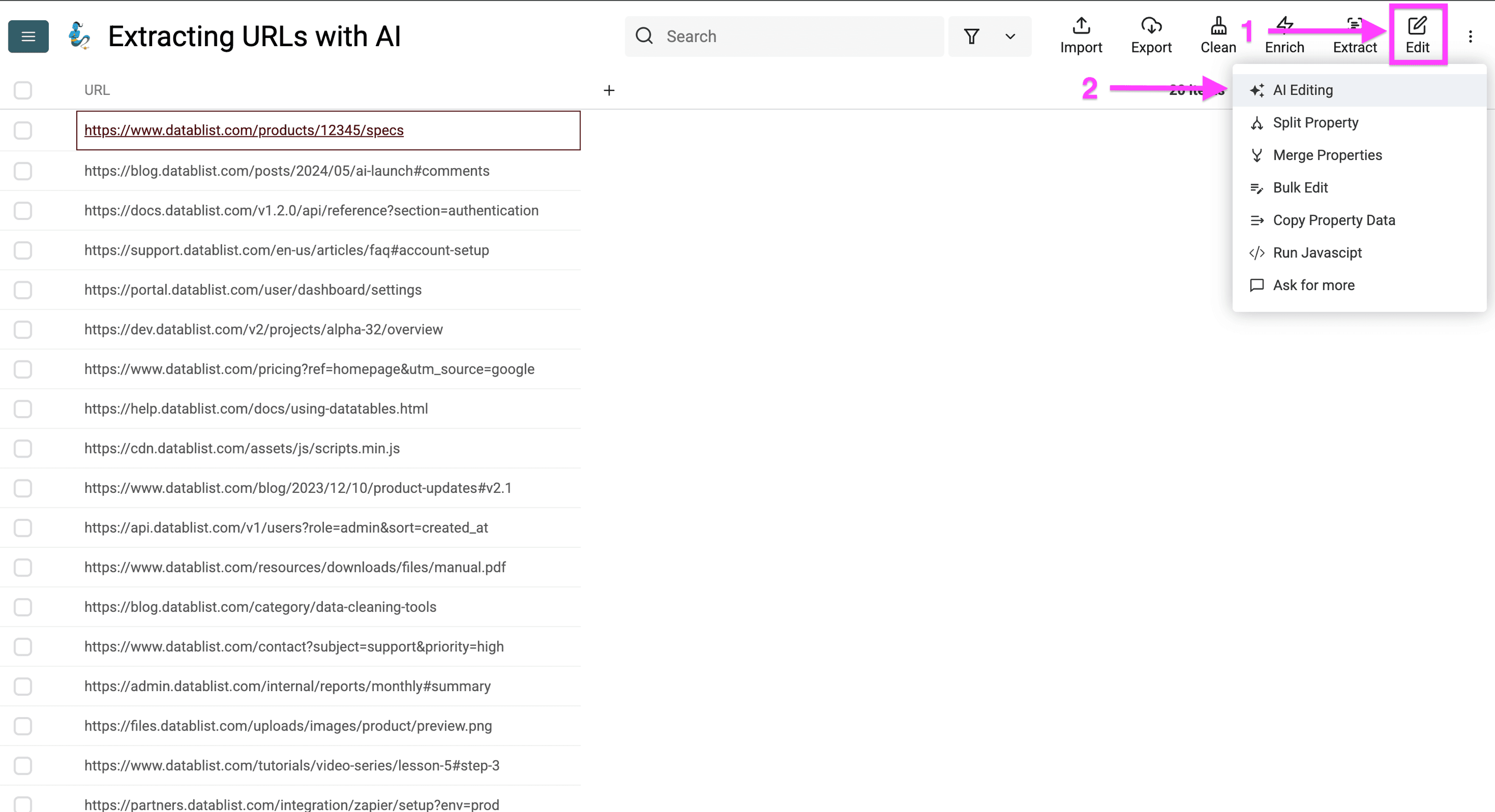
파일을 업로드한 후 Edit을 클릭하고 AI Editing을 선택합니다.
호스트명과 기본 도메인 중 어떤 값이 필요한지 명확히 정의한 프롬프트를 입력합니다.
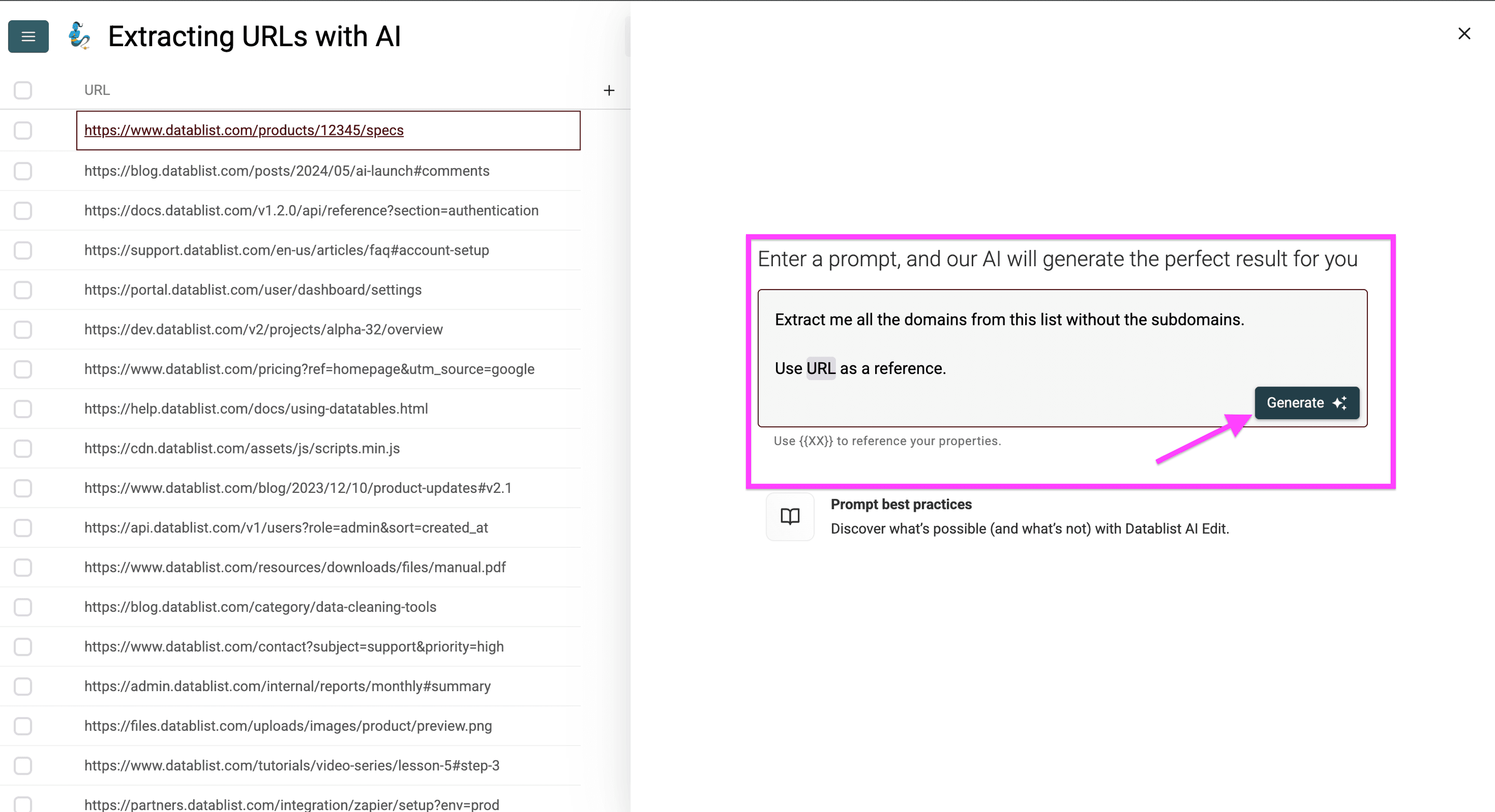
URL 리스트에서 기본 도메인명을 가져오는 프롬프트:
{{URL}}의 URL을 읽고 기본 도메인(등록 가능한 도메인)을 새 속성에 입력하세요. 맨 앞의 www와 다른 서브도메인은 제거하되 public suffix는 유지하세요. 예를 들어 shop.example.co.uk는 example.co.uk로, app.example.com은 example.com으로 변환하세요. 유효하지 않거나 누락된 URL은 검토할 수 있도록 빈칸으로 두세요.
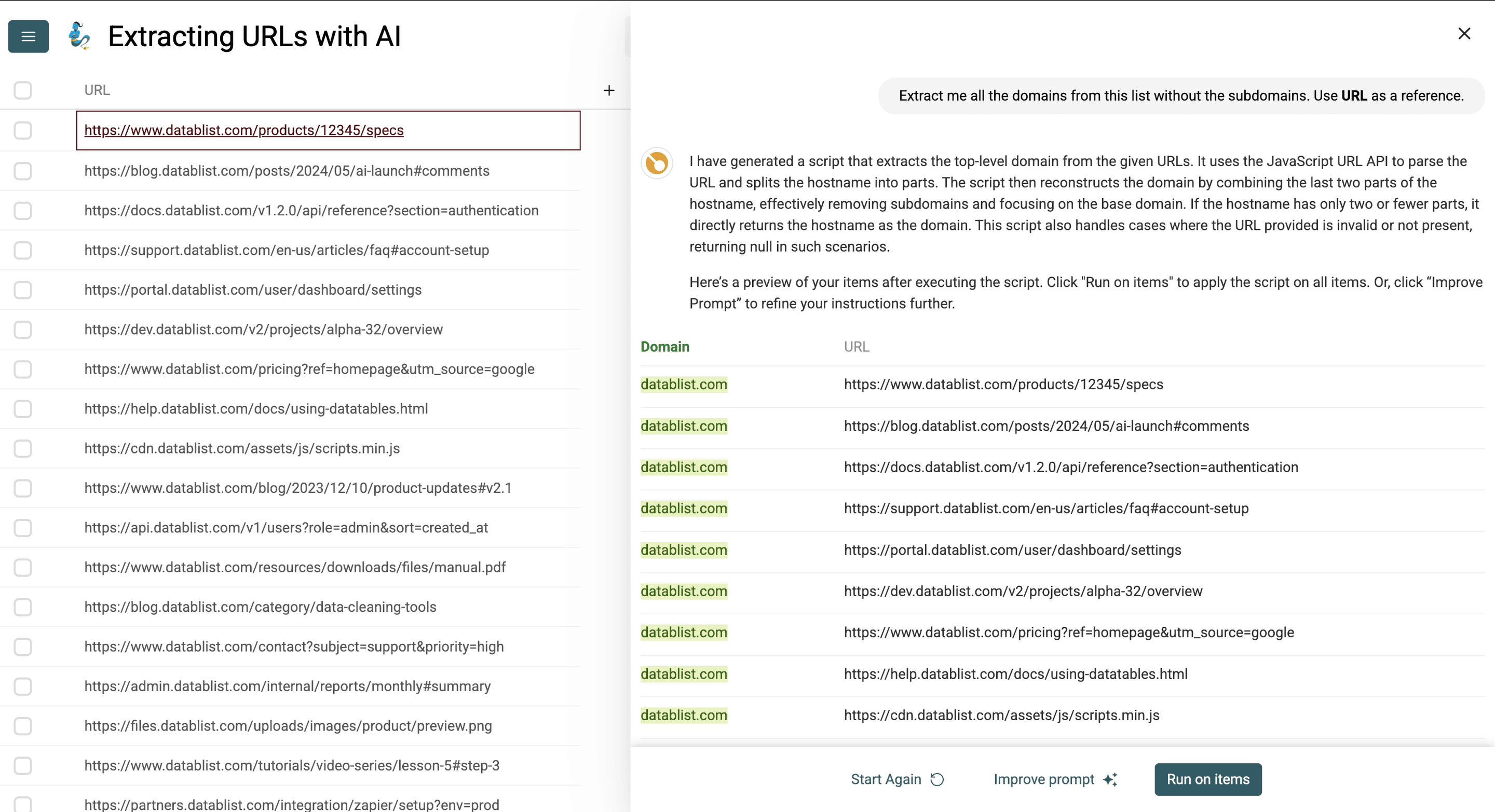
변경 사항을 적용하기 전에 미리보기를 검토하세요. www가 있는 URL, 다른 서브도메인이 있는 URL, .co.uk와 같은 국가 코드 suffix가 있는 URL, 스킴이 없는 URL을 예시에 포함합니다. 결과가 잘못되었다면 모든 항목에 실행하기 전에 프롬프트를 수정하세요.
항목 미리보기를 마쳤다면 Run on items를 클릭해 모든 항목에 변경 사항을 적용합니다.
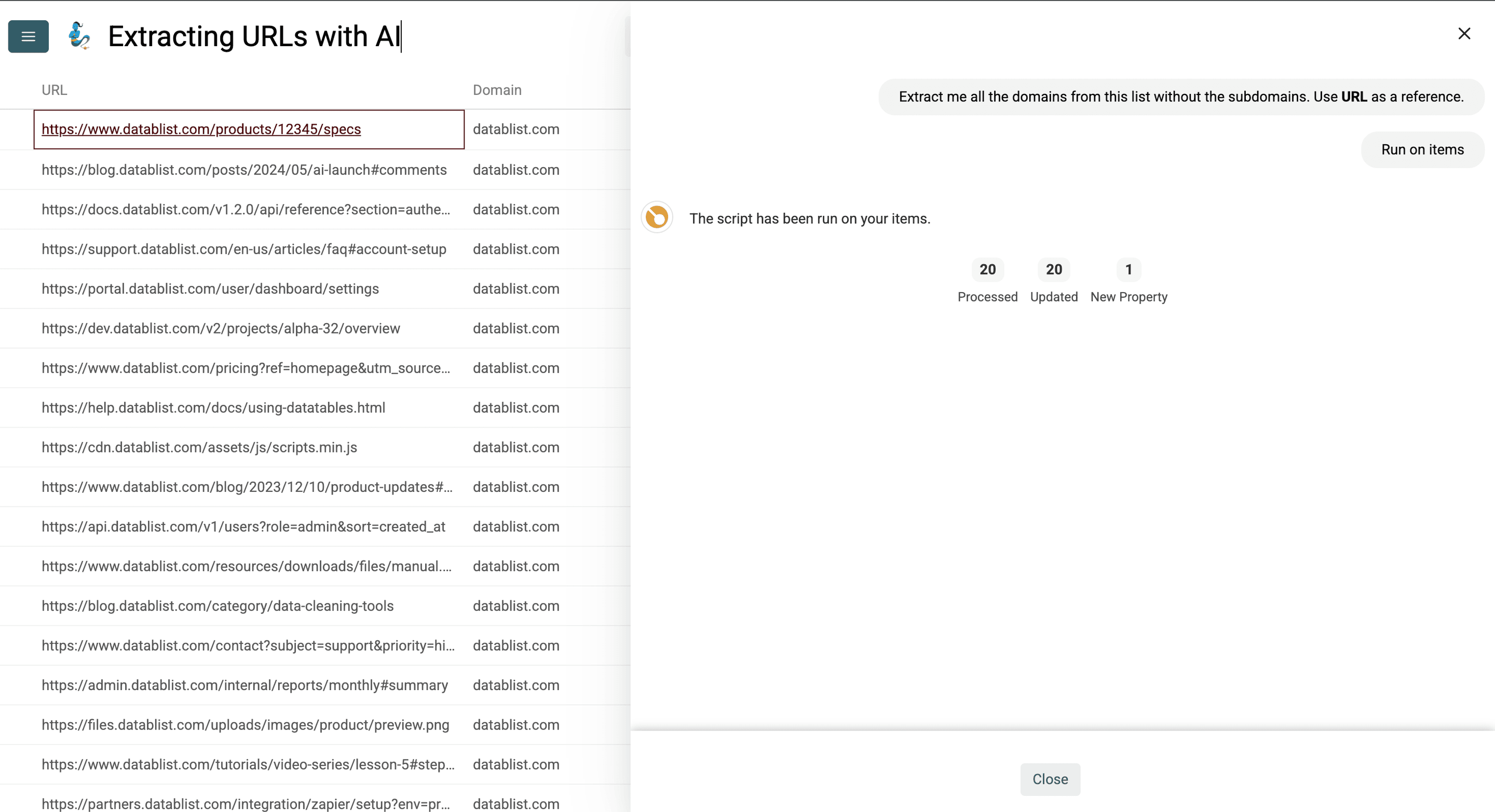
완료되었습니다. 스크립트가 실행되어 회사 URL 리스트에서 모든 도메인명을 추출했습니다.
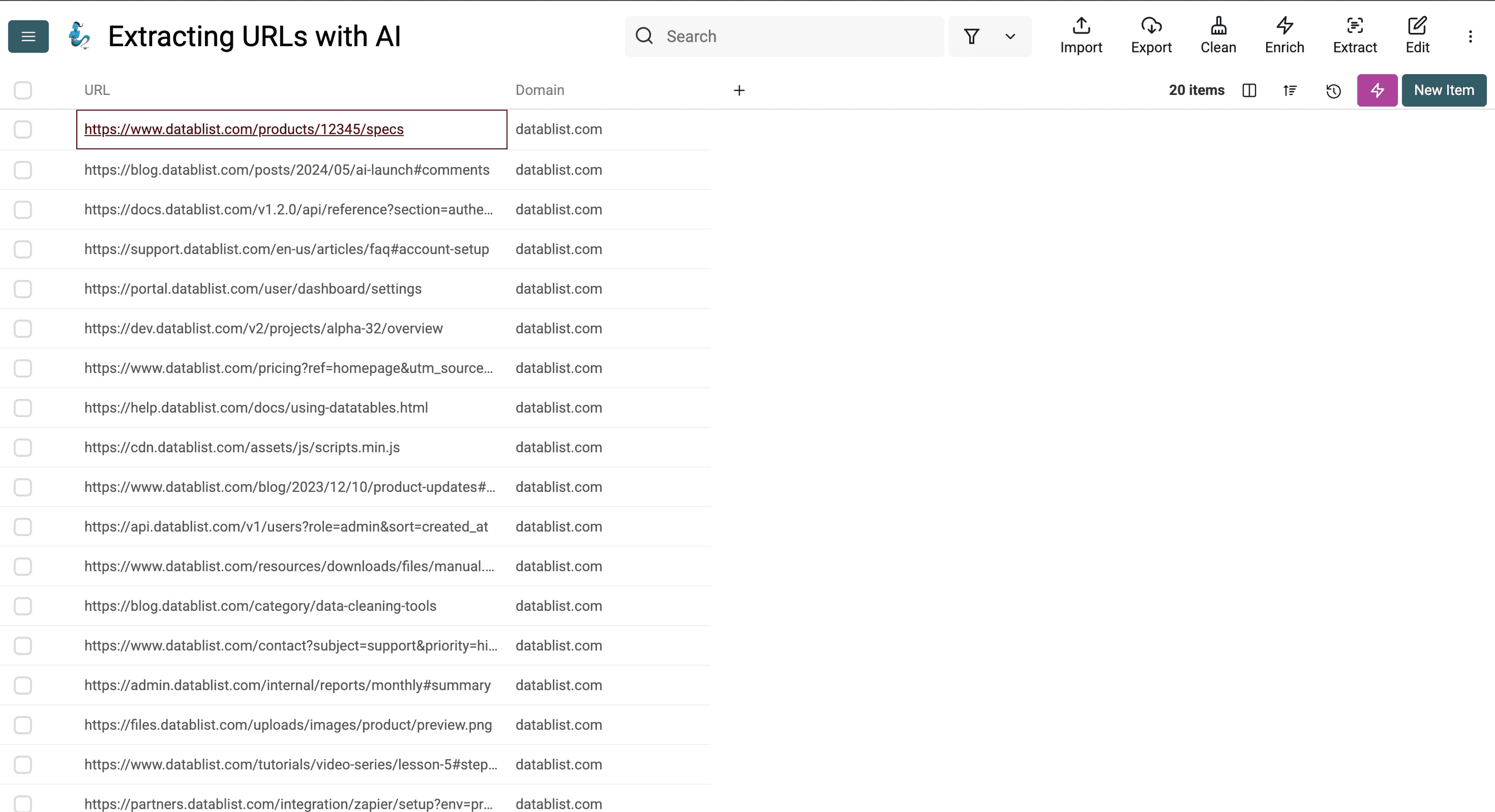
결과는 다음과 같습니다.
마무리
호스트명만 필요하다면 스프레드시트 수식을 사용하세요. 회사 단위의 기본 도메인이 필요하다면 리스트를 내보내기 전에 여러 suffix와 예외 사례로 AI 결과를 테스트해야 합니다.