
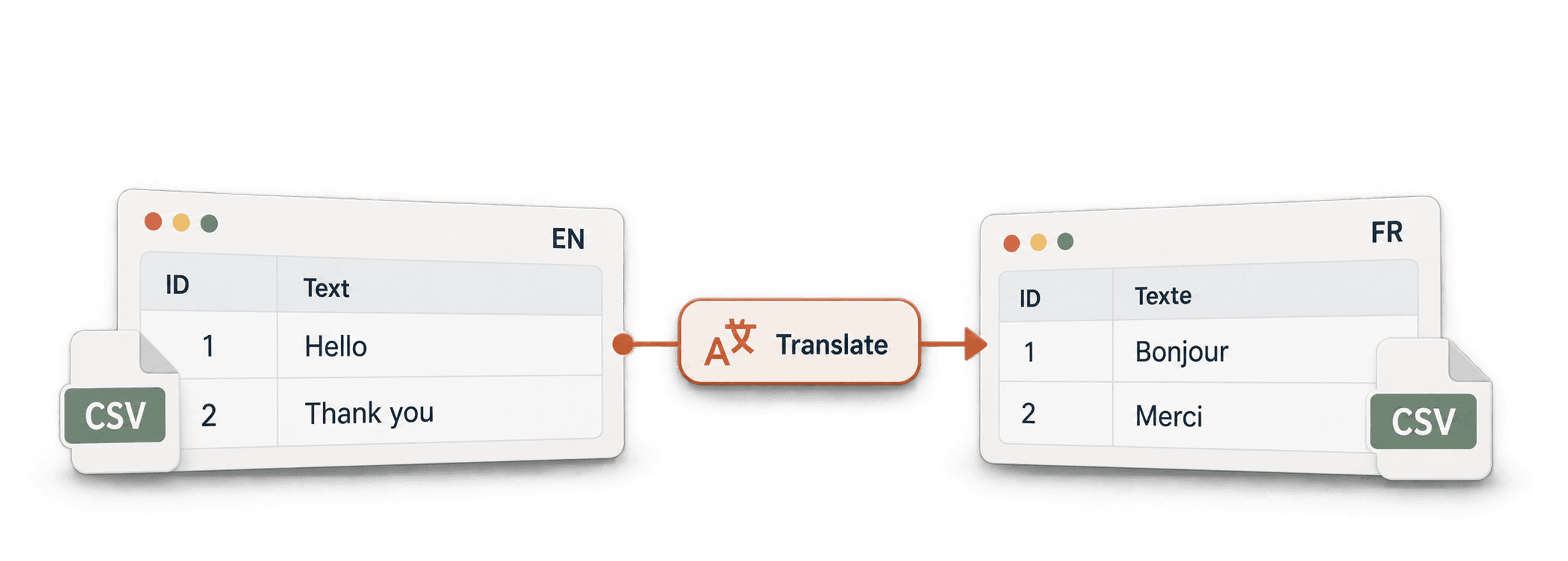
For å oversette CSV-filer på nett importerer du filen, velger tekstkolonnen, angir et målspråk og lagrer oversettelsen i en ny kolonne. La ID-er, SKU-er, priser, URL-er og datoer stå uendret. Deretter går du gjennom og eksporterer de oversatte feltene i formatet målsystemet forventer.
Jeg anbefaler å oversette kolonne for kolonne i stedet for å lime inn hele CSV-filen i et oversettelsesverktøy. Da bevares radstrukturen, samtidig som du kan sammenligne kildeteksten med hvert oversettelsesforslag. En CSV-fil kan inneholde kommaer i anførselstegn, innebygde linjeskift og identifikatorer som ser ut som tall. Disse verdiene må forbli intakte gjennom hele prosessen.
Denne veiledningen bruker Datablists enrichments Google Translate, Deepl Translate og Translate with OpenAI/ChatGPT. Test et representativt utvalg før du velger leverandør for hele filen. Oversettelsen bruker den konfigurerte tjenesten og tilgjengelige credits eller en kvalifisert innstilling for leverandørnøkkel. Gratis registrering betyr ikke ubegrenset masseoversettelse.
Start med å importere filen, konfigurer oversettelsen av én kolonne, og kontroller resultatet før eksport.
Trinn 1: Importer CSV-filen
I denne veiledningen gjør vi alt på nett med Datablist CSV Viewer and Editor.
I dette eksempelet bruker jeg en CSV-fil med boksammendrag. Du finner demoens CSV-fil her.
Begynn med å opprette en ny collection. Her lagres CSV-dataene dine. Klikk på + i sidefeltet eller Start with a CSV/Excel file på startsiden.
Når du bruker + i sidefeltet, velger du Import CSV/Excel for å åpne CSV-importverktøyet.
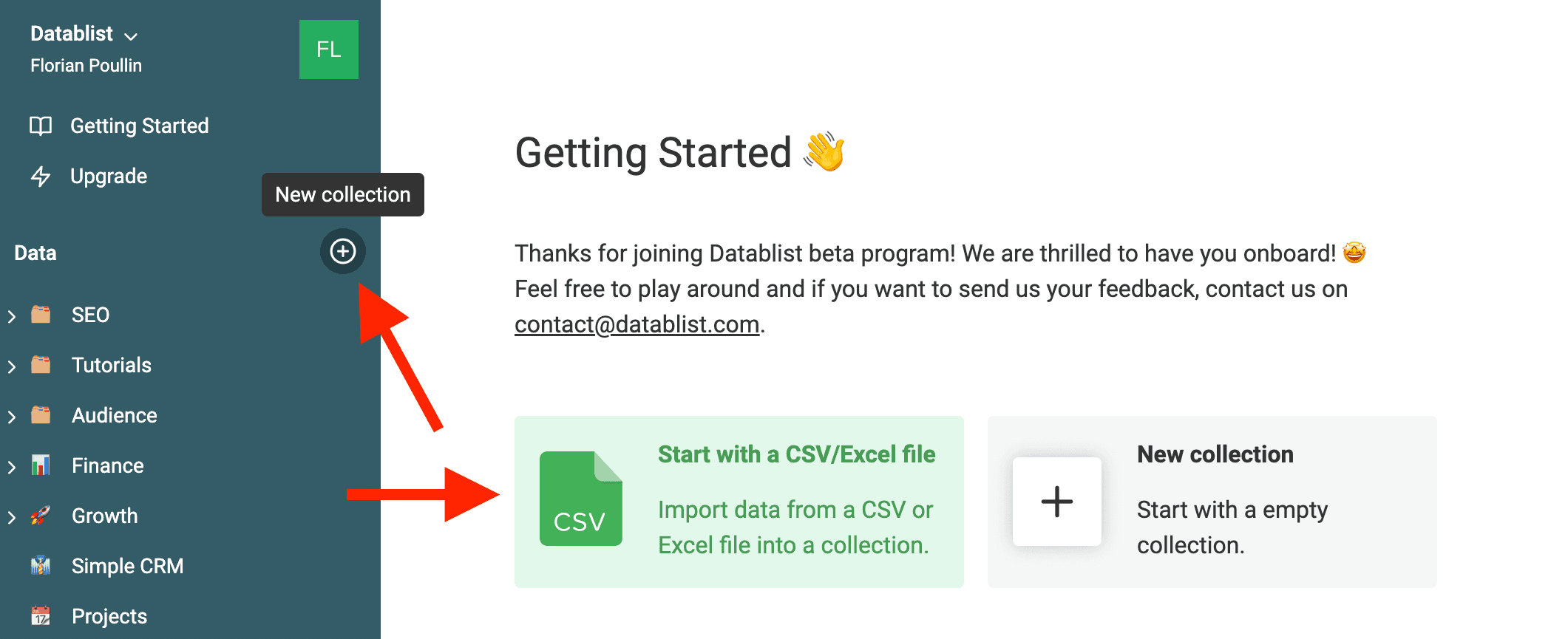
Når CSV-filen er lastet inn, viser Datablist kolonnene som ble funnet. Hver kolonne analyseres for å finne datatypen. Velg Long Text for kolonnen med dataene som skal oversettes, dersom dette ikke allerede er valgt.
Med «Long Text» blir det enklere å arbeide med tekstene.
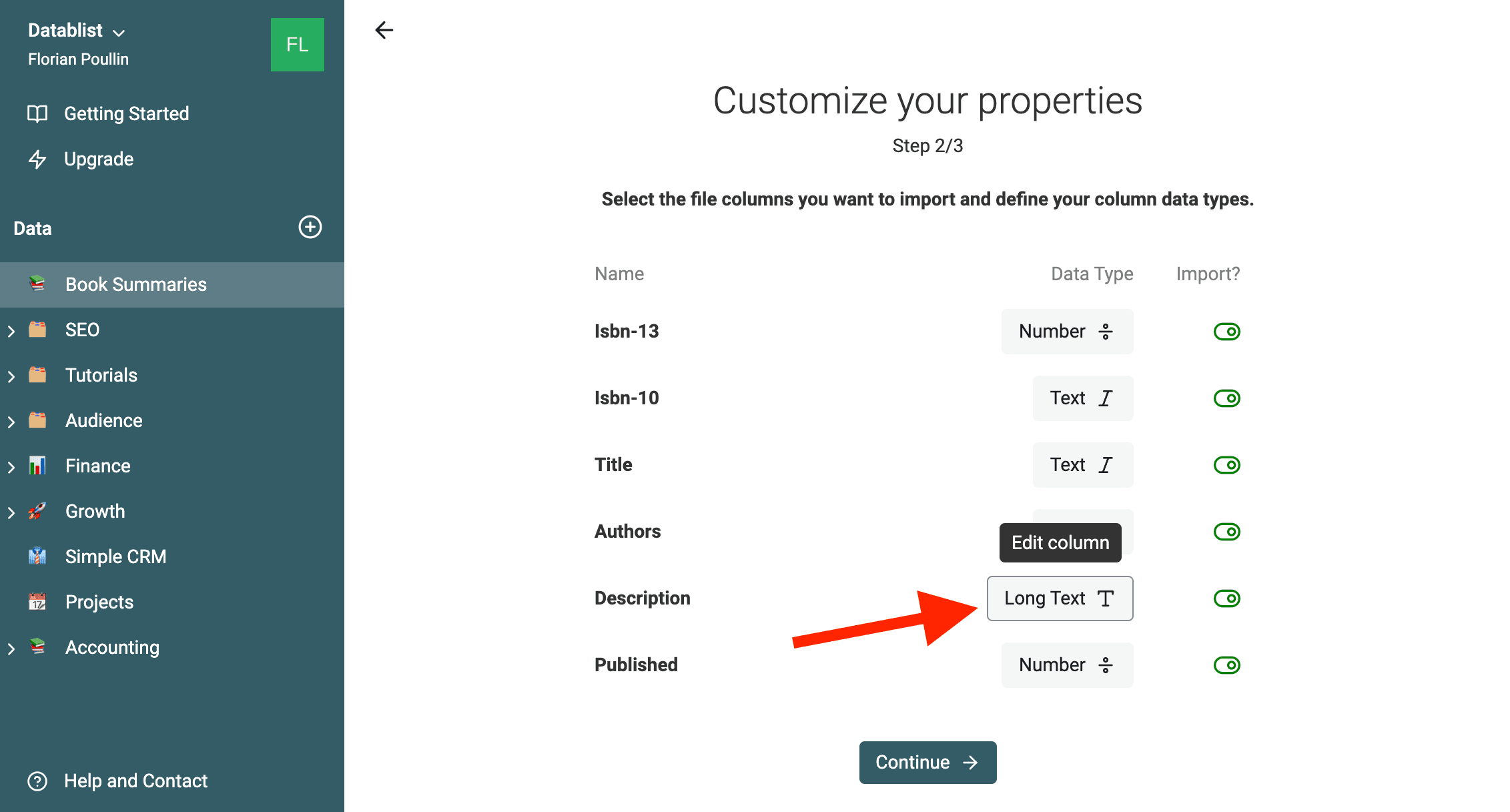
Kontroller dataene og importer CSV-innholdet i Datablist.
Trinn 2: Velg radene som skal oversettes
Datablist tilbyr «Enrichment» for behandling av dataene dine. Du kan berike Facebook-leads eller rydde e-postlister direkte fra datasettet.
Velg mellom Google Translate, Deepl Translate og Translate with OpenAI/ChatGPT. Du kan bruke én av dem eller teste alle for å finne tjenesten som passer best til tekstene dine.
Viktig – Enrichments er bare tilgjengelige for registrerte brukere. Registrer deg gratis for å begynne å oversette CSV-filene dine.
Du finner enrichments i menyen Enrich. De kjøres enten på alle radene eller på radene du har valgt.
Oversett alle rader
Kontroller de aktuelle radene og kjøreomfanget før du starter. Et aktivt utvalg, et filter eller en kjøreinnstilling kan endre hvilke poster som behandles. Ikke gå ut fra at alle radene blir oversatt.
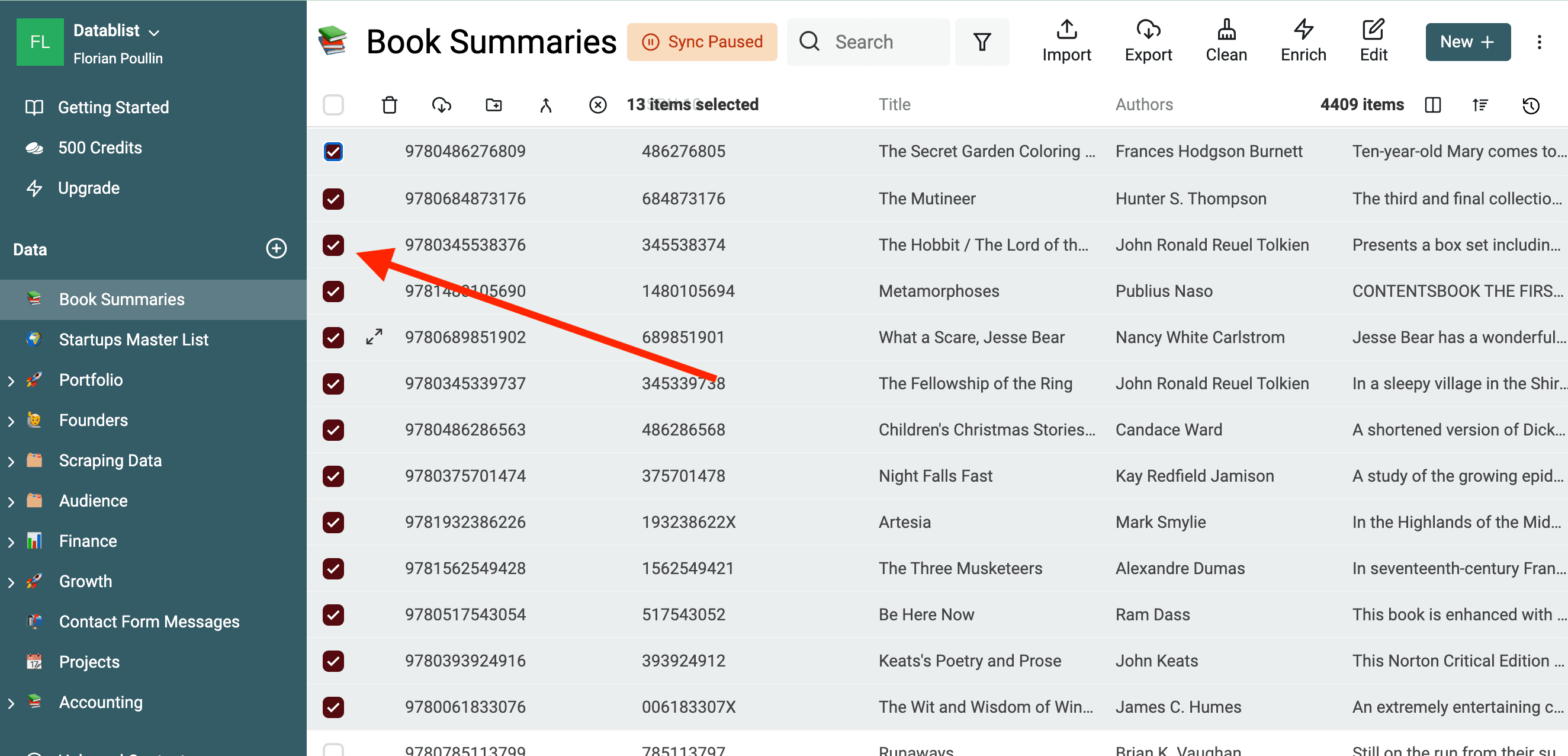
Velg bestemte rader
Hvis du bare vil oversette enkelte rader, kan du klikke på avmerkingsboksene og dra mens du holder museknappen inne.
Trinn 3: Oversett CSV-filen
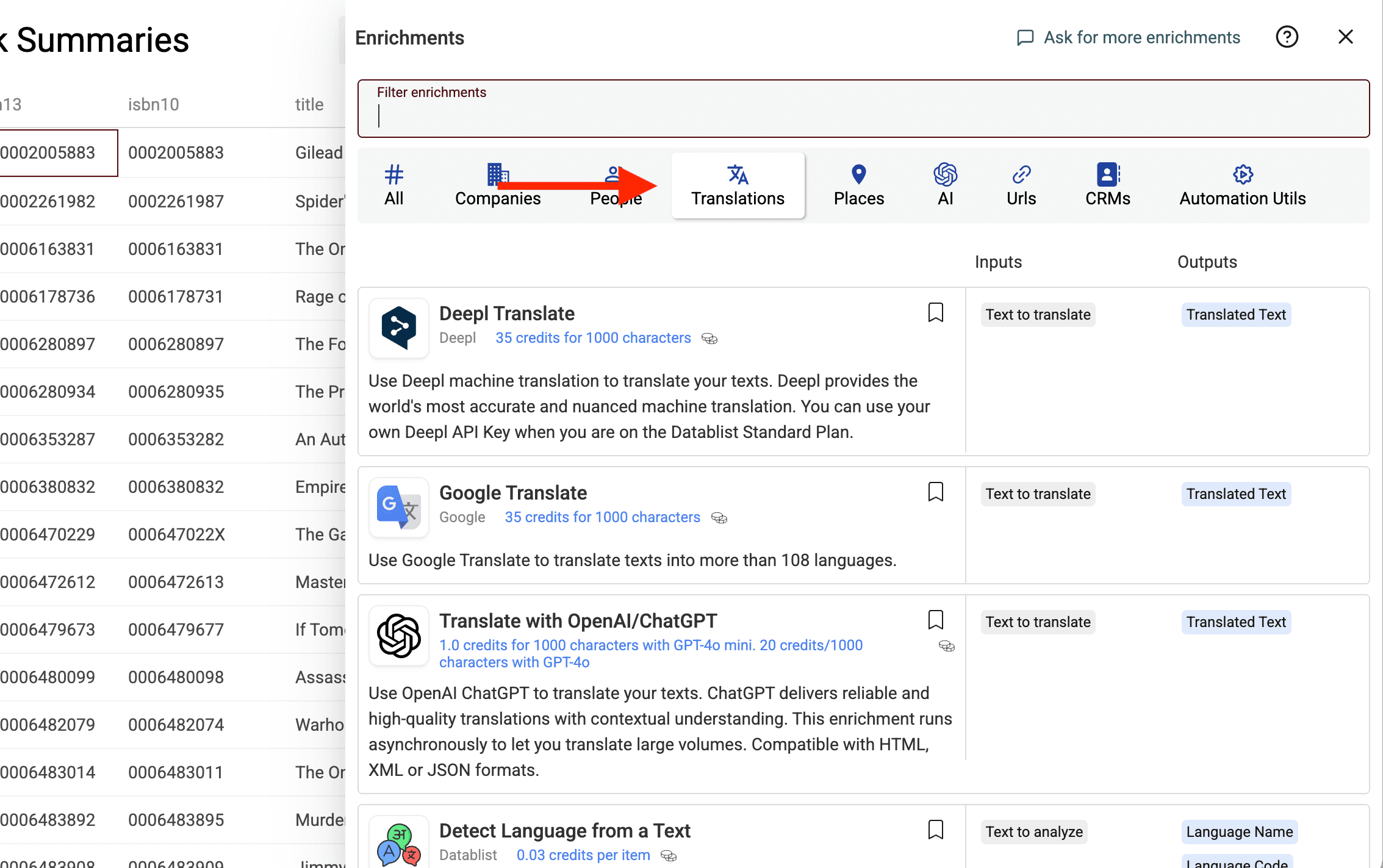
For å se leverandørene av maskinoversettelse i Datablist filtrerer du enrichments ved å klikke på seksjonen Translations.
Her er snarveier til de tre leverandørene:
- Oversett en CSV-fil med Google Translate
- Oversett en CSV-fil med DeepL
- Oversett en CSV-fil med ChatGPT
Oversett en CSV-fil med Google Translate
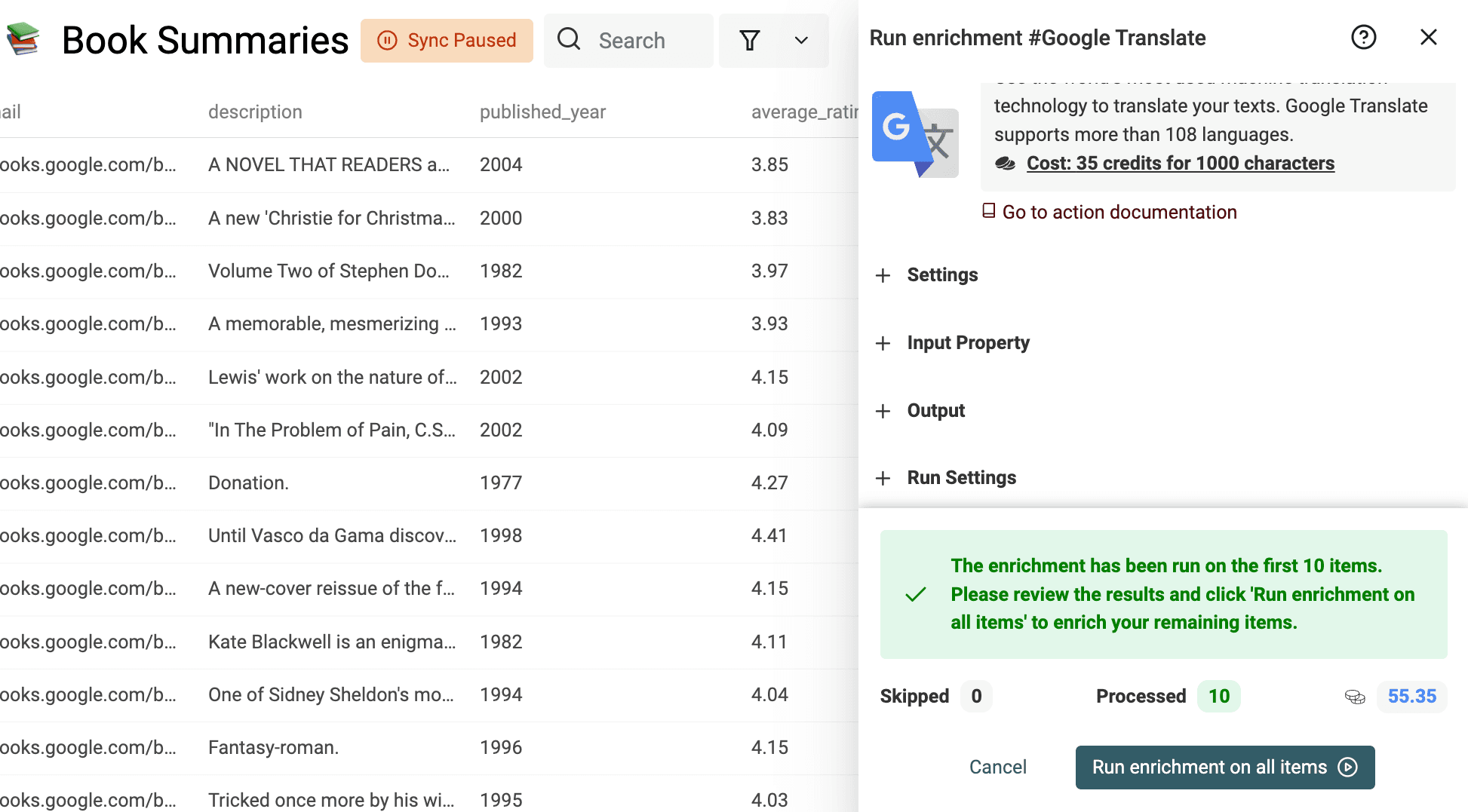
Velg «Google Translate» i listen over enrichments for å åpne konfigurasjonspanelet.
Før du oversetter CSV-filen, må du fylle ut innstillingene og angi input.
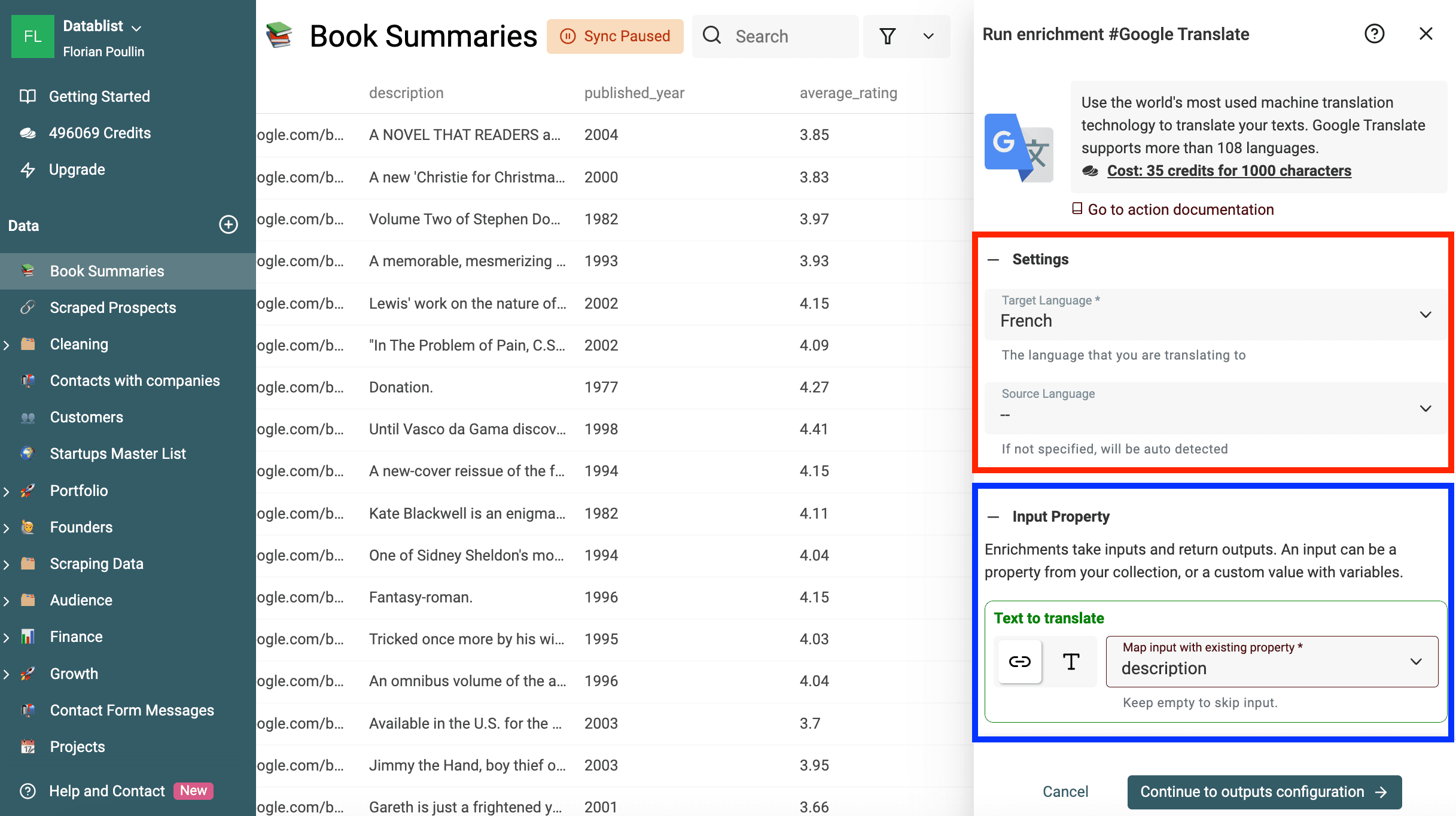
Under innstillingene må du angi:
- Source Language – Valgfritt – Hvis feltet ikke angis, oppdages kildespråket automatisk. Hvis tekstene er på forskjellige språk, lar du kildespråket stå tomt.
- Target Language – Obligatorisk – Velg målspråk. Språknavnene vises på engelsk. Se støttede språk.
For filer med flere språk kan du oppdage kildespråket for hver rad før oversettelse og bare oversette radene som trenger det.
Koble Text to translate til property-feltet i CSV-filen som inneholder kildeteksten. De andre kolonnene blir ikke oversatt. Dette er ideelt når du vil oversette én CSV-kolonne og bevare resten.
I dette eksempelet ligger boksammendragene i property-feltet «Description». Derfor velger jeg «Description».
📕 Viktig
Bare properties av typen Text/Long Text kan oversettes. Andre datatyper ignoreres.
Fortsett til output mapping, og lagre Translated Text i et nytt property-felt.
Klikk på «+» for å opprette et nytt property-felt i collection-en.
📘 Merk
Koble output til et eget property-felt, slik at originalteksten fortsatt er tilgjengelig for sammenligning. Kontroller mappingen og regelen for eksisterende data før du kjører oversettelsen. I det siste trinnet kan du administrere properties og gi kolonnene ønskede navn.
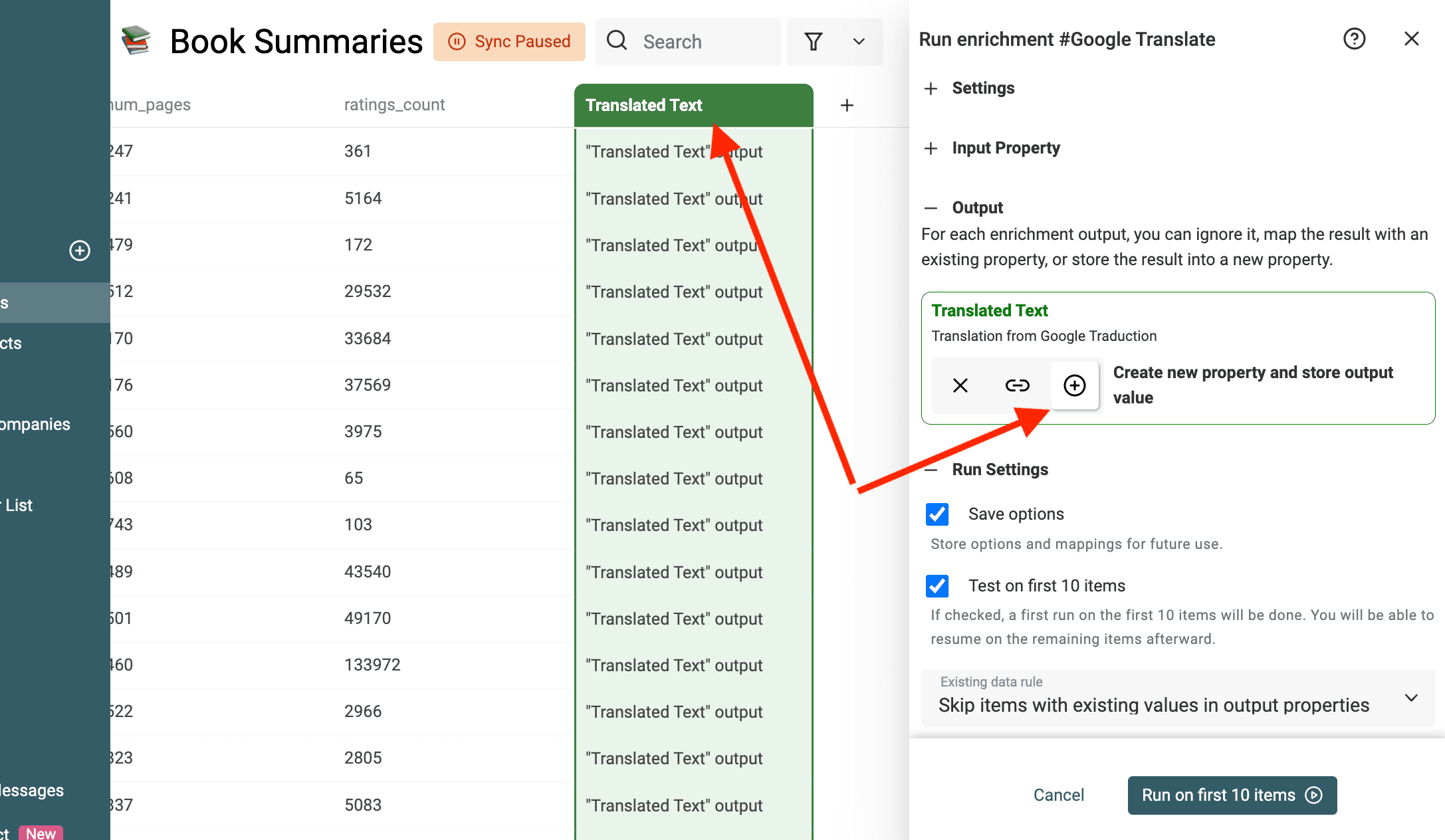
Velg Continue with Instant Run, og konfigurer et lite utvalg som inneholder formatene i filen, inkludert tekst med flere linjer eller strukturert innhold der dette forekommer.
Dette trinnet er svært nyttig for å kontrollere at innstillingene er riktige. Bla i datatabellen for å se de oversatte tekstene. Hvis oversettelsene ikke er gode nok, bør du kontrollere «Source Language» eller property-feltet som brukes som input.
Når du har kontrollert utvalget, bekrefter du ønsket omfang og kjøreinnstillingene før resten av radene behandles.
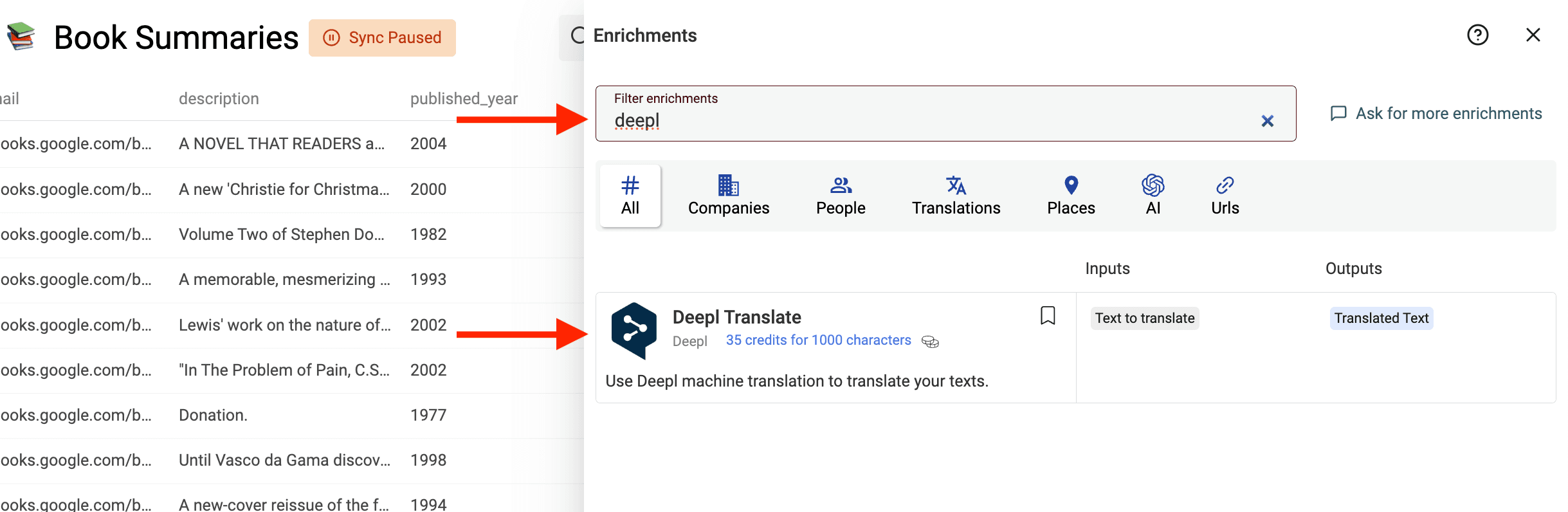
Oversett en CSV-fil med DeepL
Deepl Translate har innstillinger for mål- og kildespråk samt avanserte valg som Formality og Context. Bruk et utvalg fra din egen fil til å vurdere terminologi og tone, i stedet for å anta at én leverandør alltid er best.
Følg samme arbeidsflyt for input og output som med Google Translate, men velg Deepl Translate i katalogen. Kontroller hvilke språk og avanserte innstillinger som er tilgjengelige for målspråket du trenger.
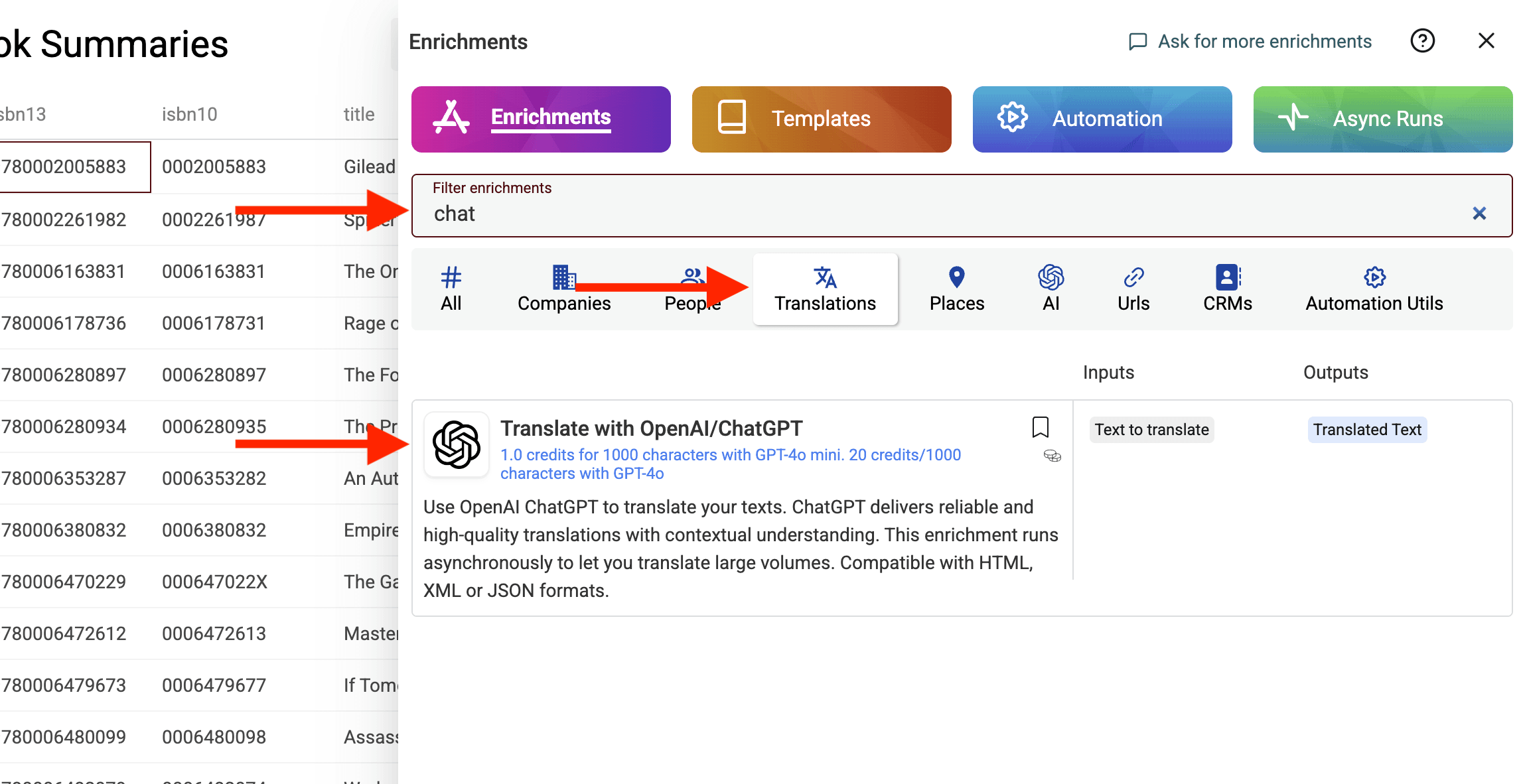
Oversett en CSV-fil med ChatGPT
Med Translate with OpenAI/ChatGPT kan du konfigurere språk, modell og ekstra instruksjoner. Dette er nyttig når filen krever bestemte regler for terminologi, uendrede plassholdere eller en bestemt tone. Instruksjonene styrer resultatet, men oversettelsen må fortsatt kvalitetssikres.
Angi Target Language og eventuelt Source Language, koble til Text to translate, og lagre Translated Text i et eget property-felt. Sammenlign et utvalg med andre leverandører når valget er viktig. Denne veiledningen fastslår ingen universell kvalitetsrangering eller fast kostnadsfordel.
Slik velger du en annen ChatGPT-modell for oversettelse
Datablist lar deg velge mellom forskjellige ChatGPT-modeller når du oversetter CSV-data.
Åpne Advanced Settings og kontroller GPT Model. Bruk modellene og estimatene som enrichment-funksjonen tilbyr nå, i stedet for å velge fra en liste kopiert fra en eldre artikkel.
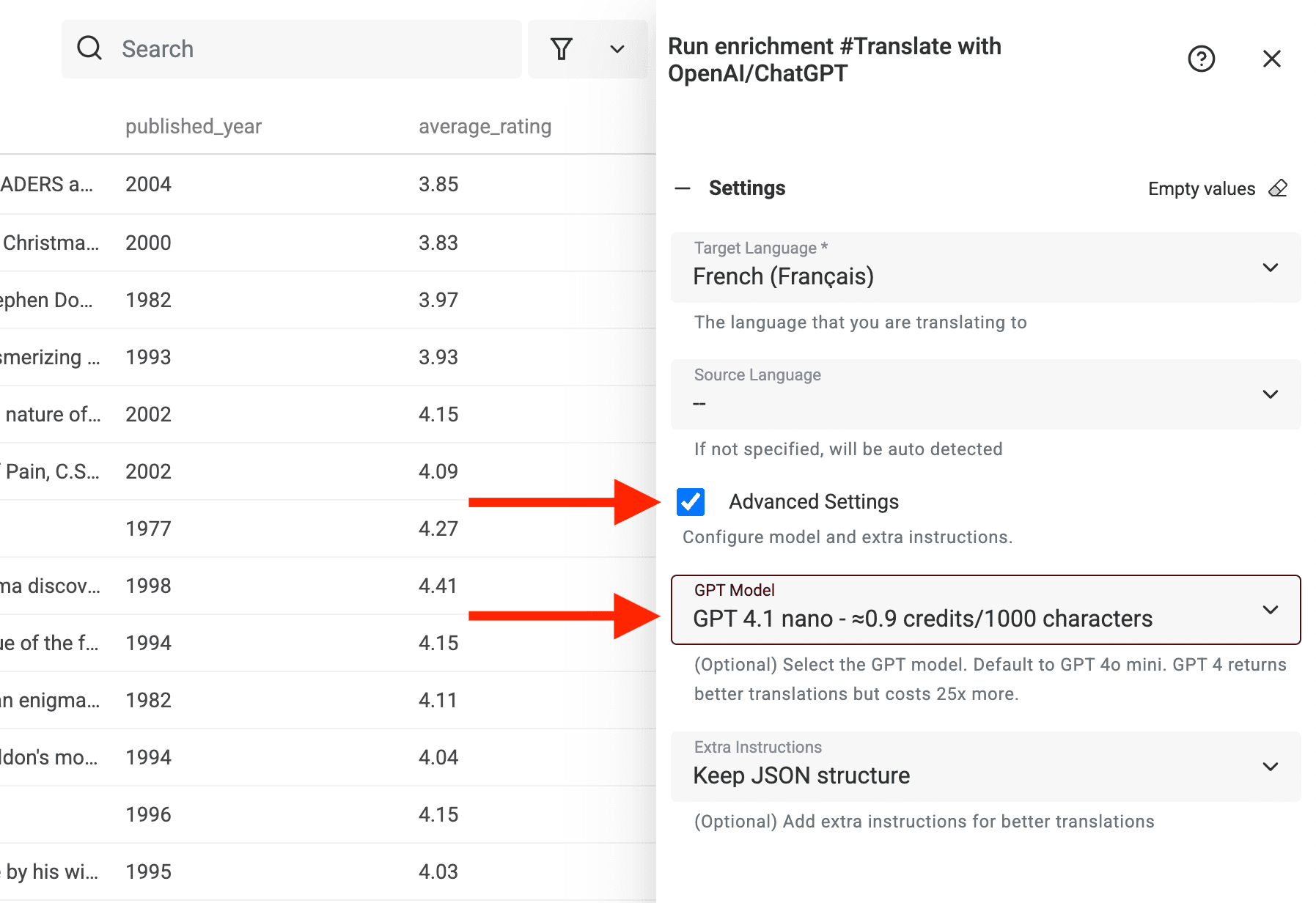
Start med en modell som passer oppgaven, og sammenlign kvaliteten på utvalget med rapportert forbruk. Ta med korte beskrivelser, lange avsnitt, tvetydige uttrykk og verdier som skal beskyttes. En modell som håndterer enkle rader godt, kan fortsatt trenge tydeligere instruksjoner eller menneskelig kontroll for de vanskelige radene.
Det viste estimatet basert på antall tegn er ment for planlegging. OpenAI-forbruk ved oversettelse beregnes ut fra modellens tokenbruk, så lengden på input alene avgjør ikke sluttkostnaden. Bruk samme modell og de samme instruksjonene når du sammenligner flere batcher.
Slik håndterer du kompliserte oversettelser
Noen tekster er enkle å oversette. Andre er langt mer krevende.
Du har sannsynligvis støtt på problemer ved oversettelse av:
- HTML-kode
- JSON-formatert innhold
- Forretningstekst med engelske faguttrykk
- Produkt- eller firmanavn
- Skjemaetiketter eller plassholdere
- Setninger med variabler som
{first_name}eller[LINK]
Dette er det jeg kaller «ikke ødelegg noe»-oversettelser. Du vil ha ordene på et annet språk, uten at strukturen eller sentrale begreper endres.
Her er custom instructions nyttige.
I Translate with OpenAI/ChatGPT åpner du Advanced Settings og velger Extra Instructions. Bruk Keep XML or HTML structure, Keep JSON structure eller Custom Instructions etter hvilken type input du har. Innstillingene veileder modellen, men resultatet må kvalitetssikres før import.
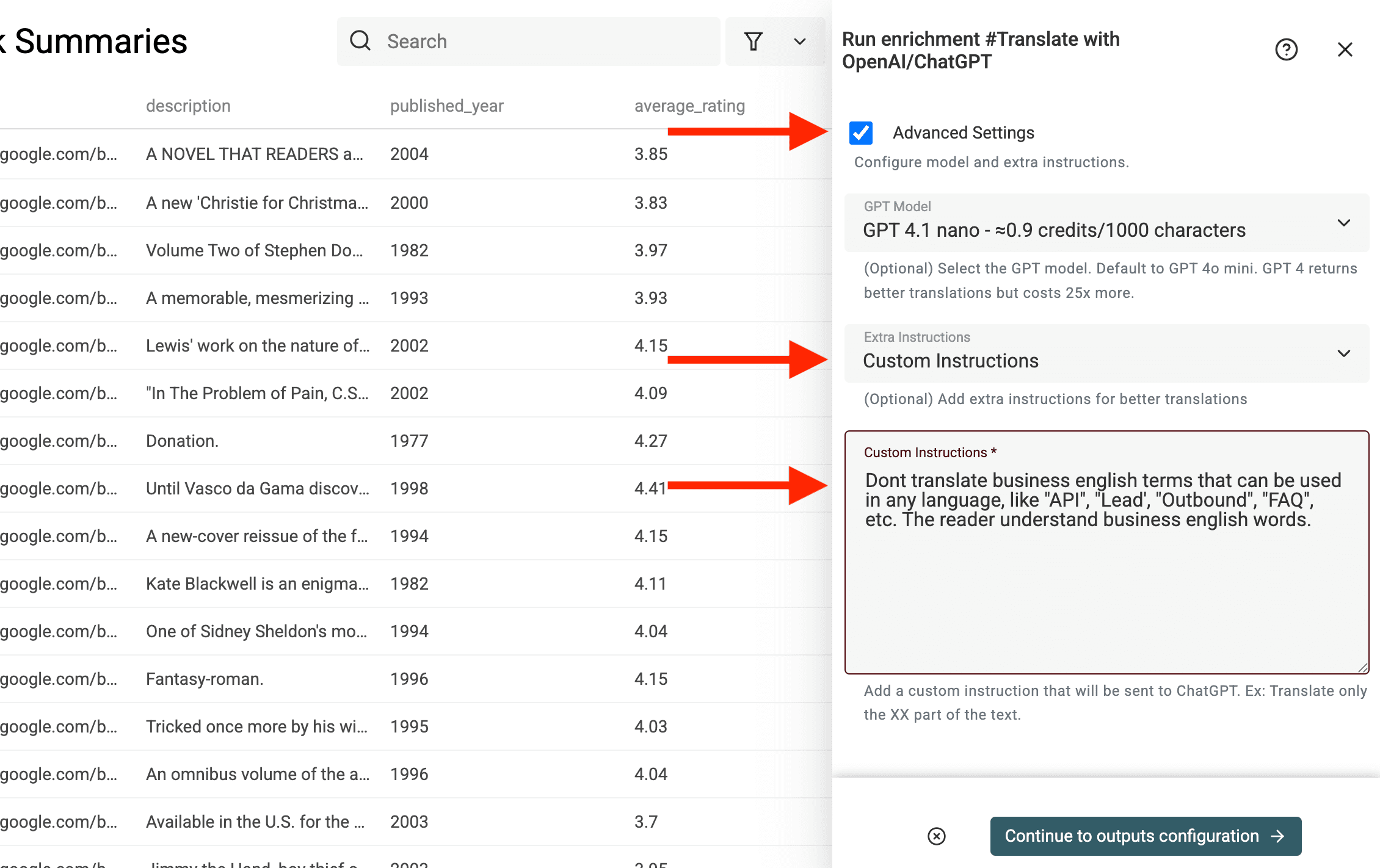
Her er noen praktiske eksempler.
1. Ikke oversett vanlige business-begreper
Ofte vil du beholde ord som «API», «CRM», «lead» og «SaaS».
2. Beskytt HTML og variabler
Hvis teksten inneholder HTML-tagger eller variabler, kan ChatGPT endre dem hvis du ikke uttrykkelig ber modellen la dem stå.
👉 Input:
<p>Hello {first_name}, welcome to <b>Our App</b>!</p>👉 Egendefinert instruksjon:
✅ Resultat (spansk):
<p>Hola {first_name}, bienvenido a <b>Nuestra App</b>!</p>3. Oversett JSON eller strukturert innhold
JSON kan være krevende. Ett ødelagt anførselstegn er nok til å gjøre JSON-koden ugyldig. JSON brukes ofte til produktkataloger eller når du oversetter en applikasjon.
Hvis kildefilen er ren JSON i stedet for CSV, konverterer du den først med JSON to CSV Converter. Deretter oversetter du kolonnene i CSV-filen.
👉 Input:
{
  "title": "Your payment was successful",
  "description": "You can now access premium features."
}
👉 Egendefinert instruksjon:
✅ Resultat (fransk):
{
  "title": "Votre paiement a été effectué avec succès",
  "description": "Vous pouvez maintenant accéder aux fonctionnalités premium."
}
4. Behold produktnavn og merkevarer
La oss si at appen din heter Formly, og at navnet ikke skal oversettes.
👉 Egendefinert instruksjon:
5. Tilpass tone og formalitetsnivå
Vil du bruke en formell tone på tysk, men en uformell tone på spansk?
👉 Egendefinert instruksjon:
Profftips: Kombiner flere instruksjoner
Du kan kombinere dem.
👉 Eksempel:
Gjør de egendefinerte instruksjonene konkrete, og test dem mot kildeteksten. For JSON bør du parse resultatet og sammenligne nøklene. For HTML bør du kontrollere den ferdig rendede teksten samt lenker og plassholdere. At teksten ser riktig ut, er ikke nok.
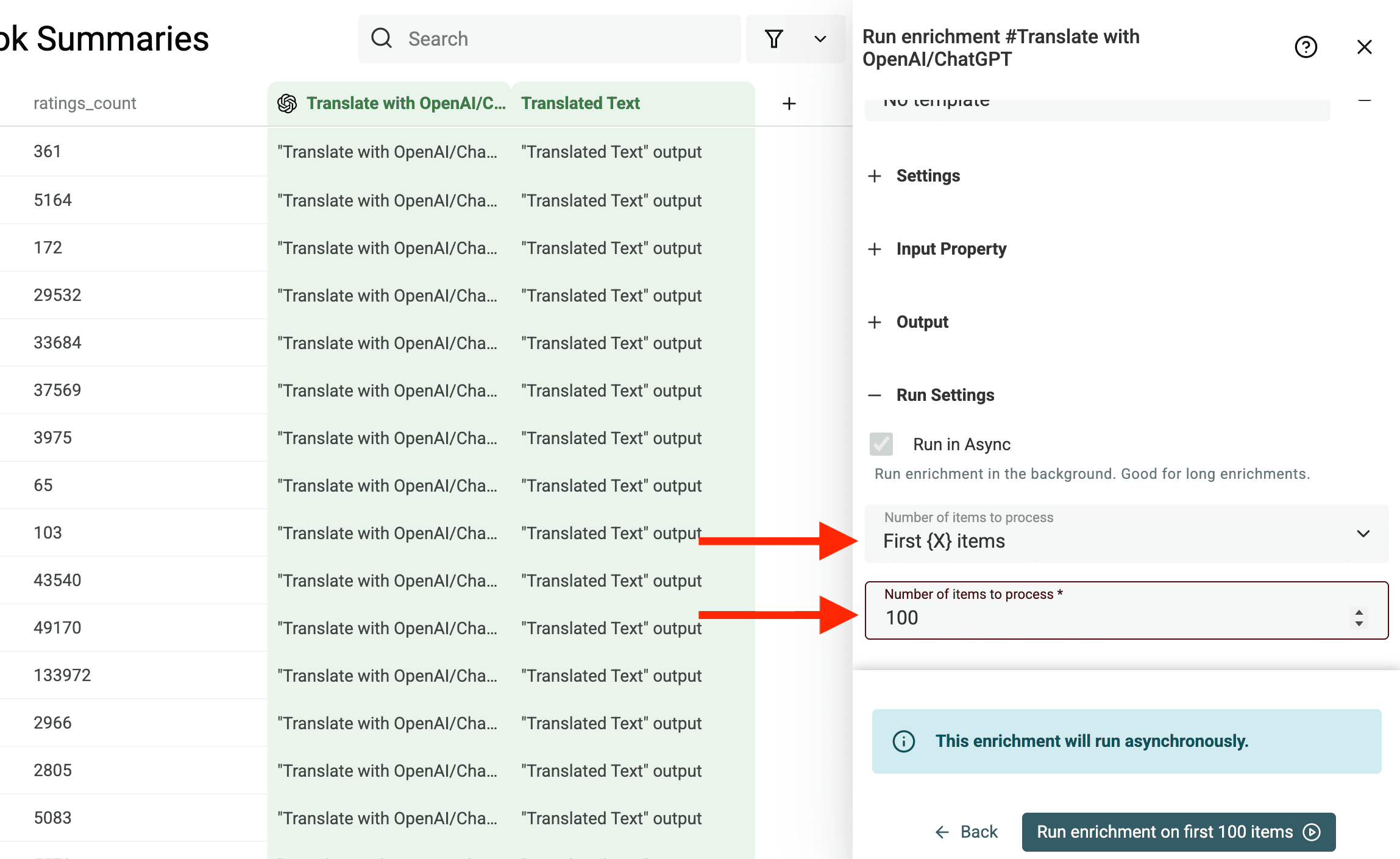
Behandle listen trinnvis
Har du en stor CSV-fil som skal oversettes? Eller tester du forskjellige instruksjoner eller modeller? Du trenger ikke behandle alt på én gang.
Du kan i stedet kjøre enrichment på noen få rader om gangen.
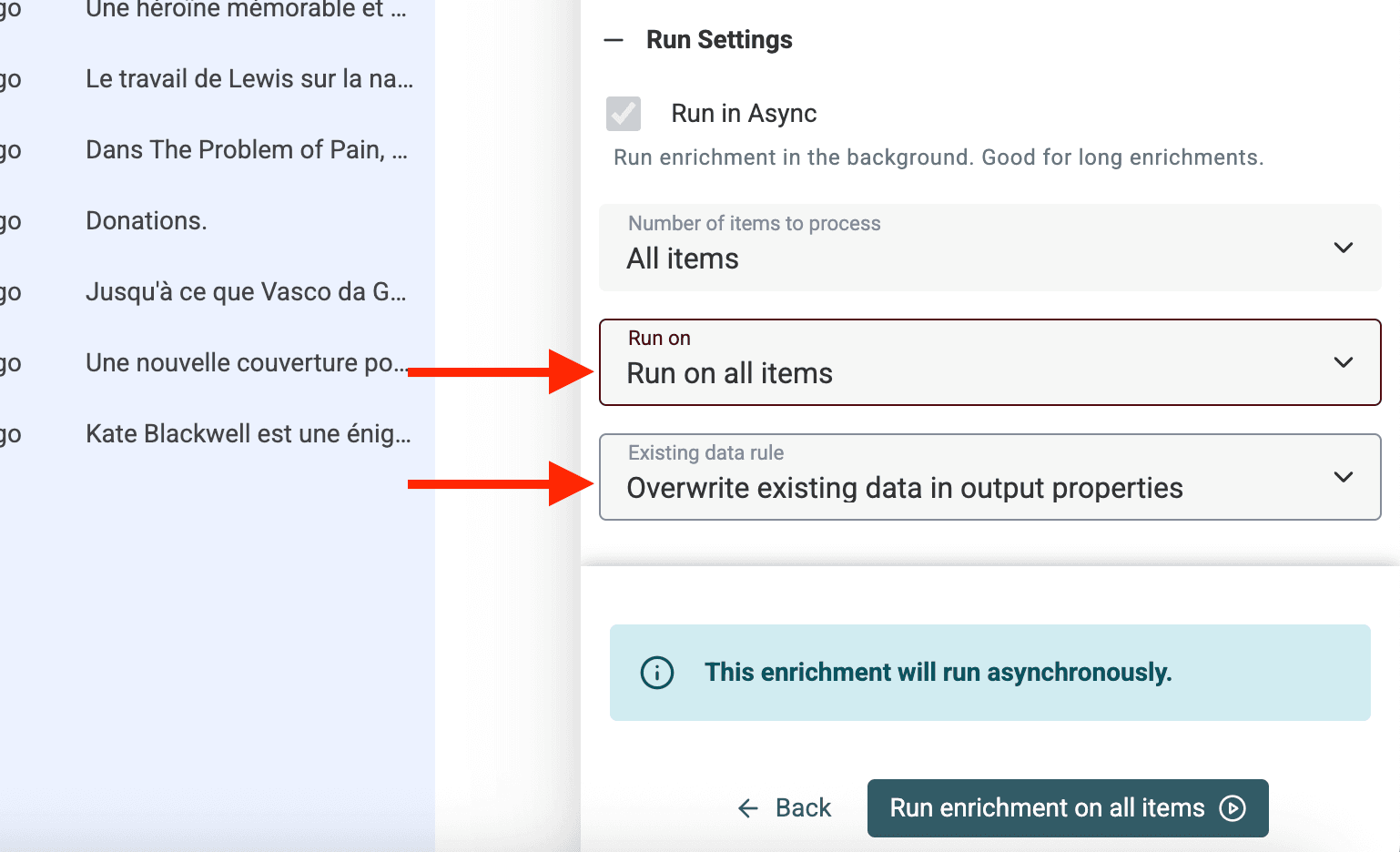
Bruk innstillingen Number of items to process for å styre hvor mange rader som behandles i én kjøring.
Fortsett der du slapp
Når du har behandlet én del, kan du komme tilbake senere og kjøre enrichment på nytt.
Klikk på enrichment-kolonnen, og velg Run Enrichment.
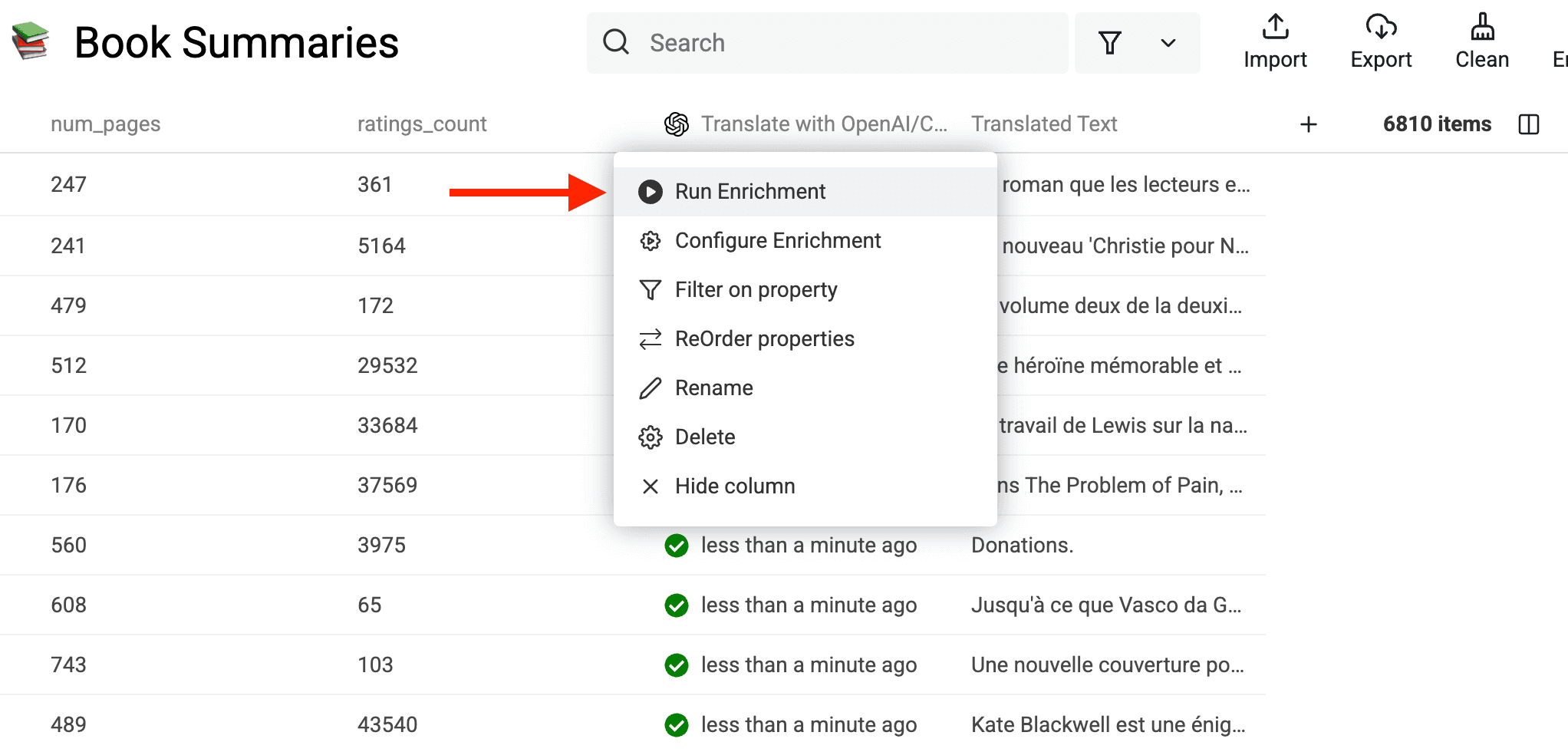
Da åpnes enrichment-panelet med de samme innstillingene som tidligere.
Kontroller reglene for behandlingsstatus og eksisterende data før du kjører på nytt. De avgjør hvilke rader som hoppes over eller overskrives. At du åpner samme enrichment, er ingen garanti for at bare ubehandlede rader kjøres.
Hvis du vil behandle alt eller et bestemt utvalg på nytt, bruker du valget Run on og angir hva som skal behandles.
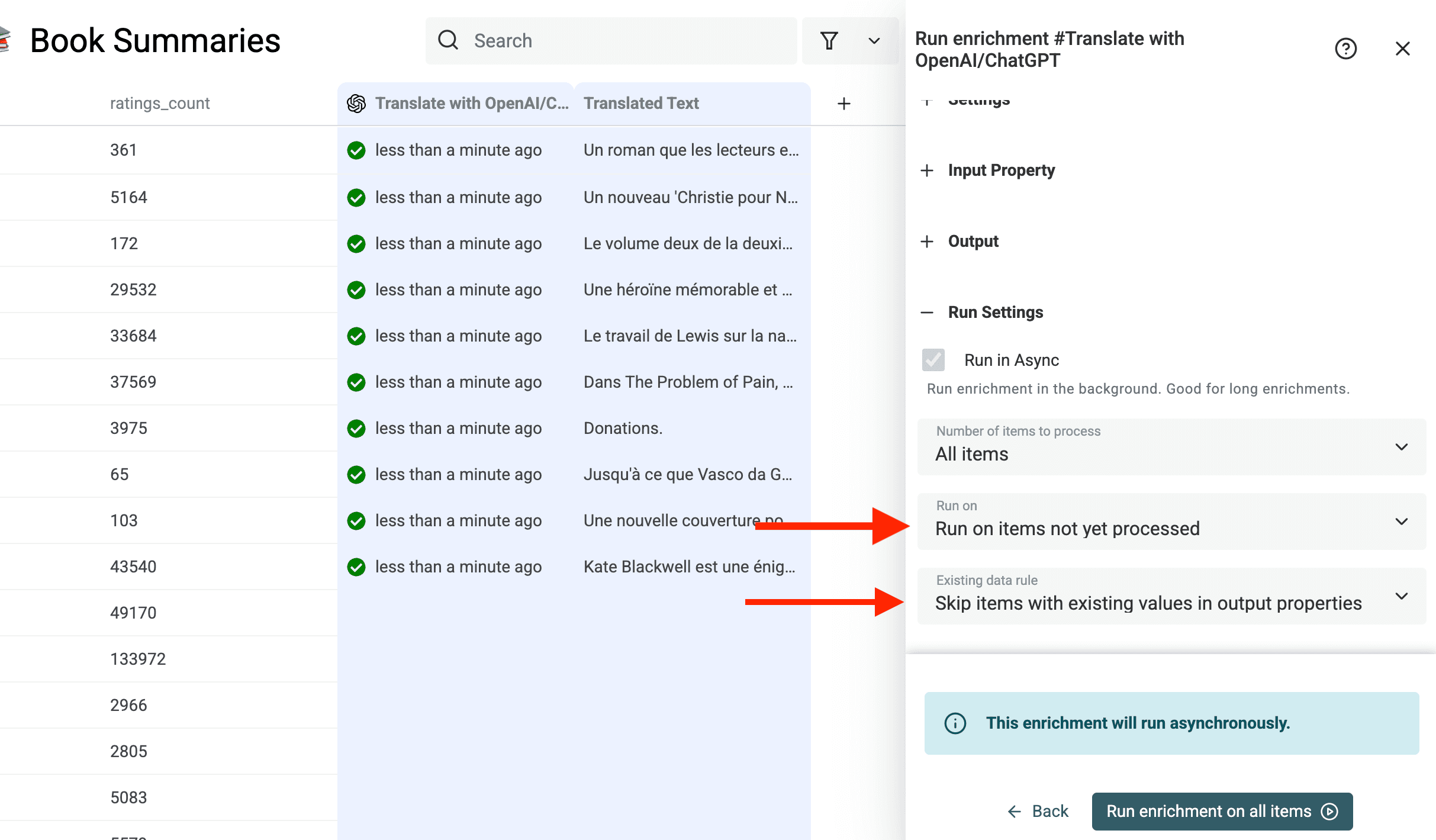
Vil du lage nye versjoner av tidligere resultater?
Kanskje du vil prøve en annen GPT-modell eller oppdatere de egendefinerte instruksjonene.
Da endrer du Existing data rule til Overwrite existing data in output properties (default).
På den måten erstattes gamle verdier med de nye.
💡 Tips til bruk
Når du tester flere prompts, bør du kjøre hver av dem på en liten batch. Sammenlign resultatene, velg den beste og kjør den deretter på hele listen.
Trinn 4: Kontroller oversettelsene
Den oversatte teksten skrives til property-feltet du koblet til Translated Text. Behold originaltekst, output og kilde-ID samlet under kontrollen.
Automatiske oversettelser må kvalitetssikres. I en illustrerende spansk produktrad bør SKU AC-001 og produktnavnet Acme stå uendret, mens «Red cotton shirt» oversettes til «Camisa roja de algodón» i en egen beskrivelseskolonne. Dette er et eksempel på ønsket output-format, ikke et målt resultat fra en bestemt leverandør.
| Felt | Kildeverdi | Ønsket behandling |
|---|---|---|
| SKU | AC-001 | Behold uendret. |
| Beskrivelse | Red cotton shirt | Lagre den kontrollerte spanske teksten i en ny kolonne. |
| URL | https://acme.example/products/tee | Behold uendret. |
| Maltekst | Hello {first_name} | Oversett hilsenen, men bevar plassholderen nøyaktig. |
Før ny import bør du åpne den nedlastede CSV-filen i en parser eller et regneark og sammenligne kilde-ID-er, antall rader, kolonneoverskrifter og beskyttede verdier. Innebygde kommaer og linjeskift skal fortsatt ligge i de riktige feltene. En oversatt setning kan se riktig ut, men filen blir ubrukelig hvis en kolonne er forskjøvet eller en identifikator er endret.
Kontroller de oversatte tekstene for å:
- Finne navn og domenespesifikk terminologi – Google kan oversette produktnavn eller tekniske ord. Ikke stol på at store bokstaver beskytter et merke- eller produktnavn. Angi hvilke begreper som skal beskyttes, og kontroller dem.
- Kontrollere variable plassholdere – Hvis tekstene brukes i programvare, må du kontrollere plassholdere som ikke skal oversettes.
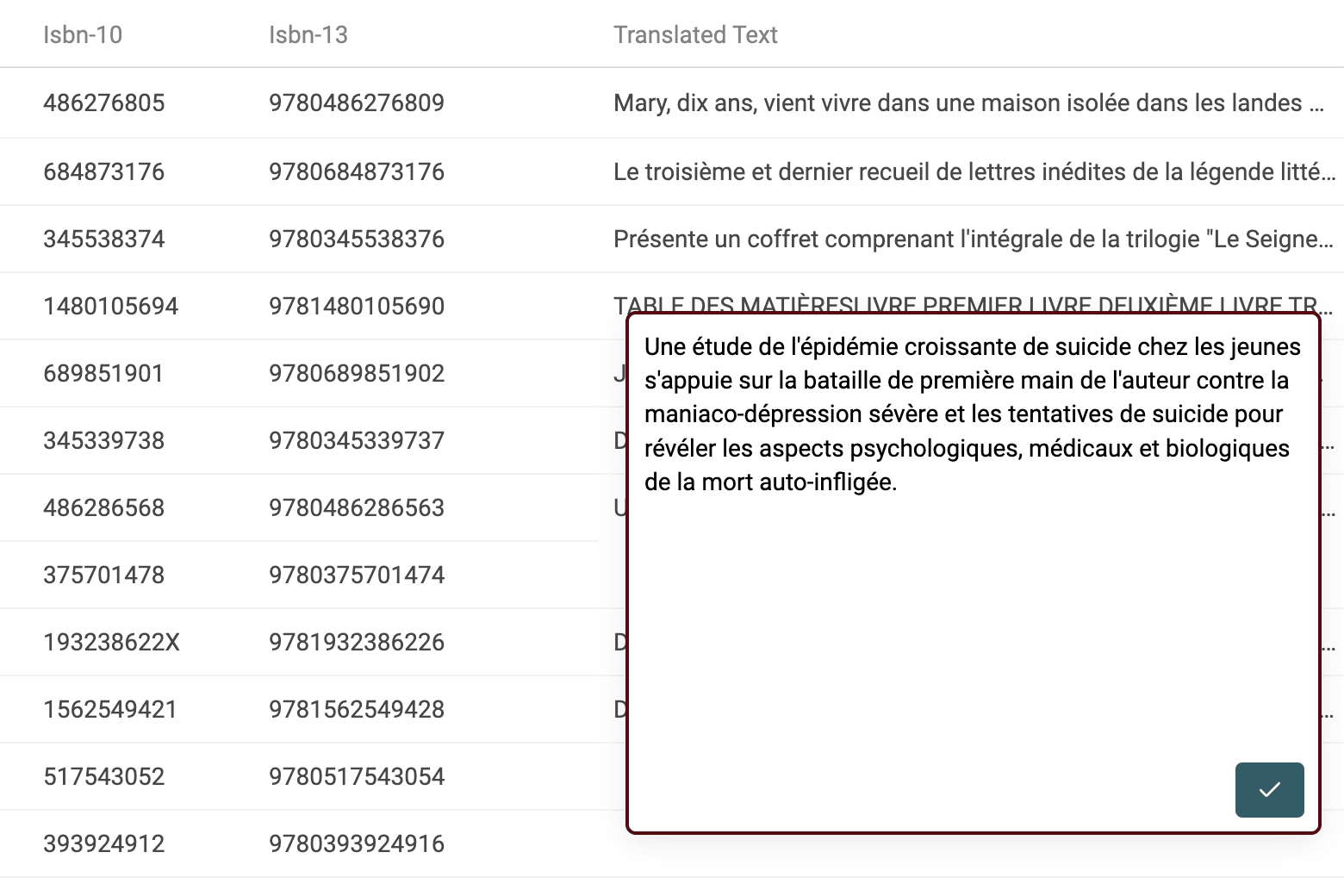
Trykk på «Enter» i en celle for raskt å lese og redigere den oversatte teksten.
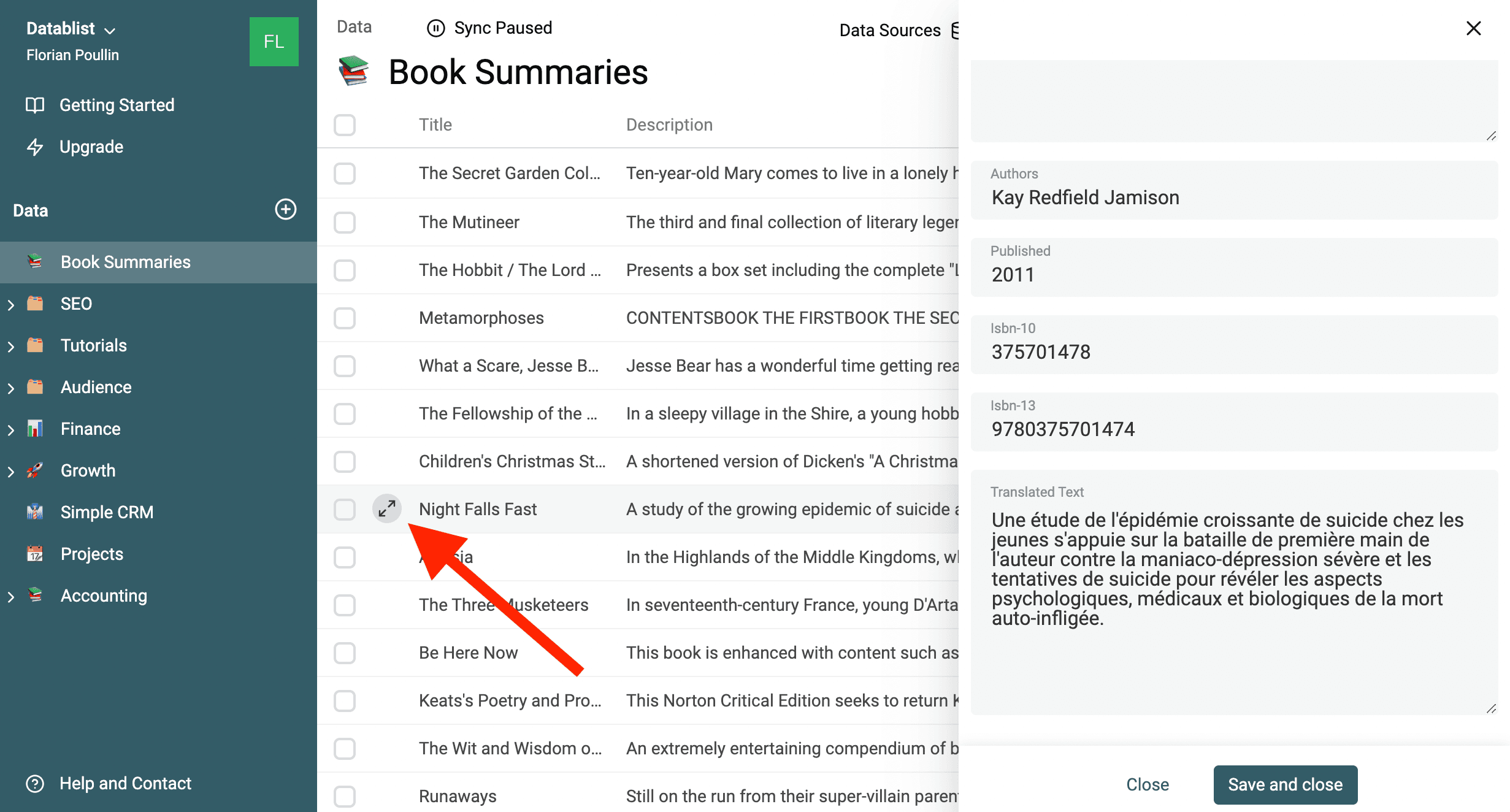
Eller åpne detaljpanelet.
Trinn 5: Eksporter oversettelsene som CSV eller Excel
Det siste trinnet er å eksportere dataene til en fil som kan importeres i applikasjonen din. Se dokumentasjonen vår for å eksportere data som CSV- eller Excel-filer.
Slik eksporterer du dataene med de samme CSV-kolonnene som i den importerte filen: Rediger properties slik at de samsvarer med originalkolonnene.
Klikk på knappen for administrasjon av properties.
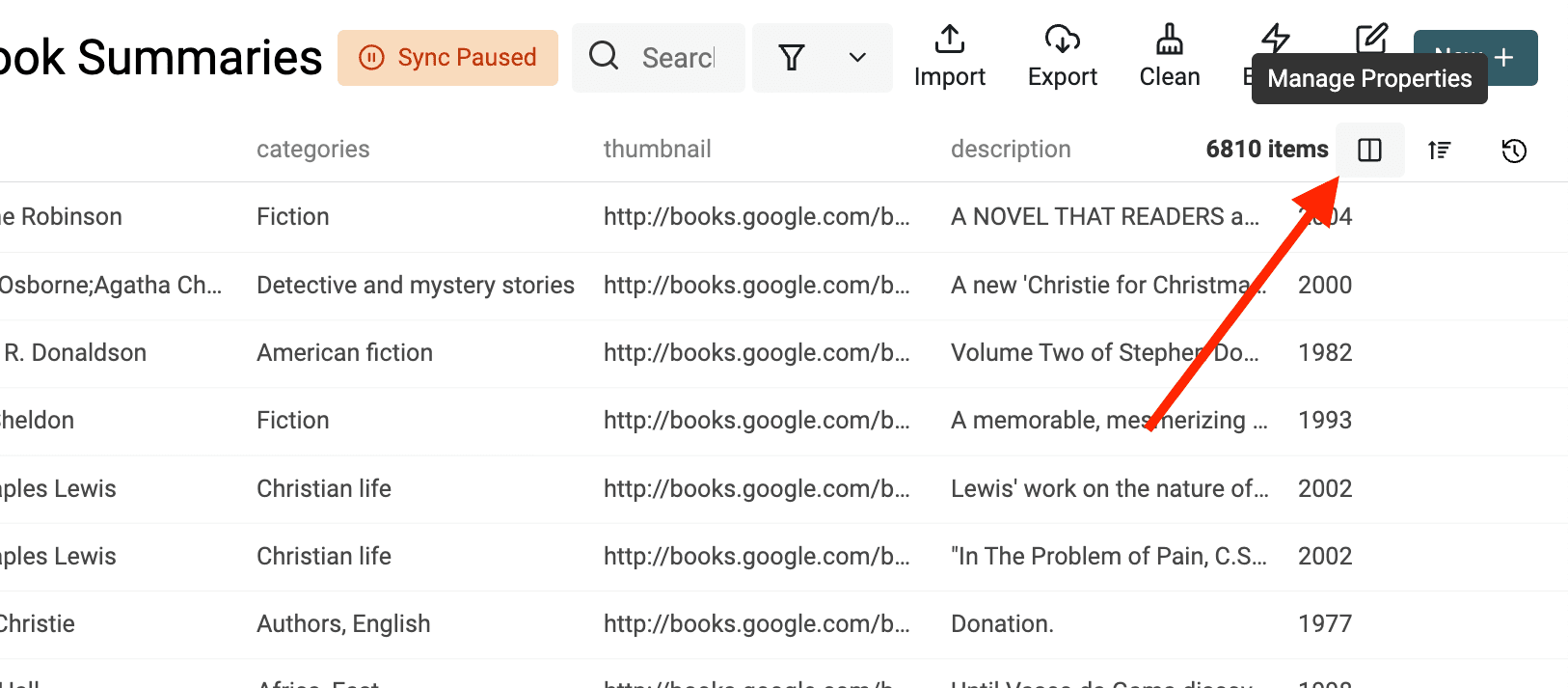
Deretter gjør du følgende:
- Gi kilde-property-feltet et nytt navn
- Skjul kilde-property-feltet
- Gi det nye property-feltet med oversatt tekst samme navn som kildefeltet
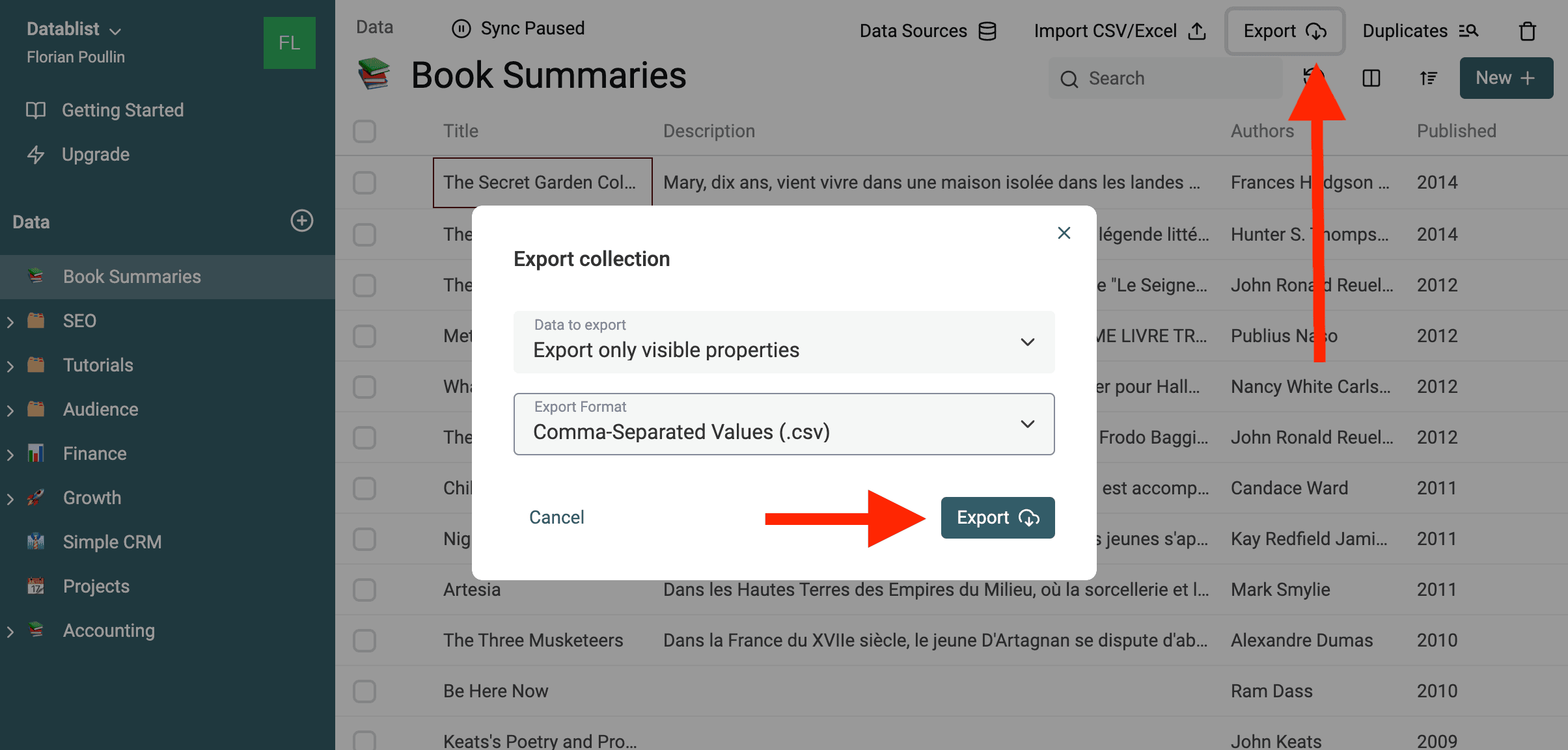
Når du har skjult kilde-property-feltet, åpner du Export og velger Export only visible properties. Export all properties tar også med den skjulte originalen. Åpne den nedlastede filen på nytt, og kontroller at kolonneoverskriftene samsvarer med målsystemet, med én oversatt kolonne i stedet for kildekolonnen.
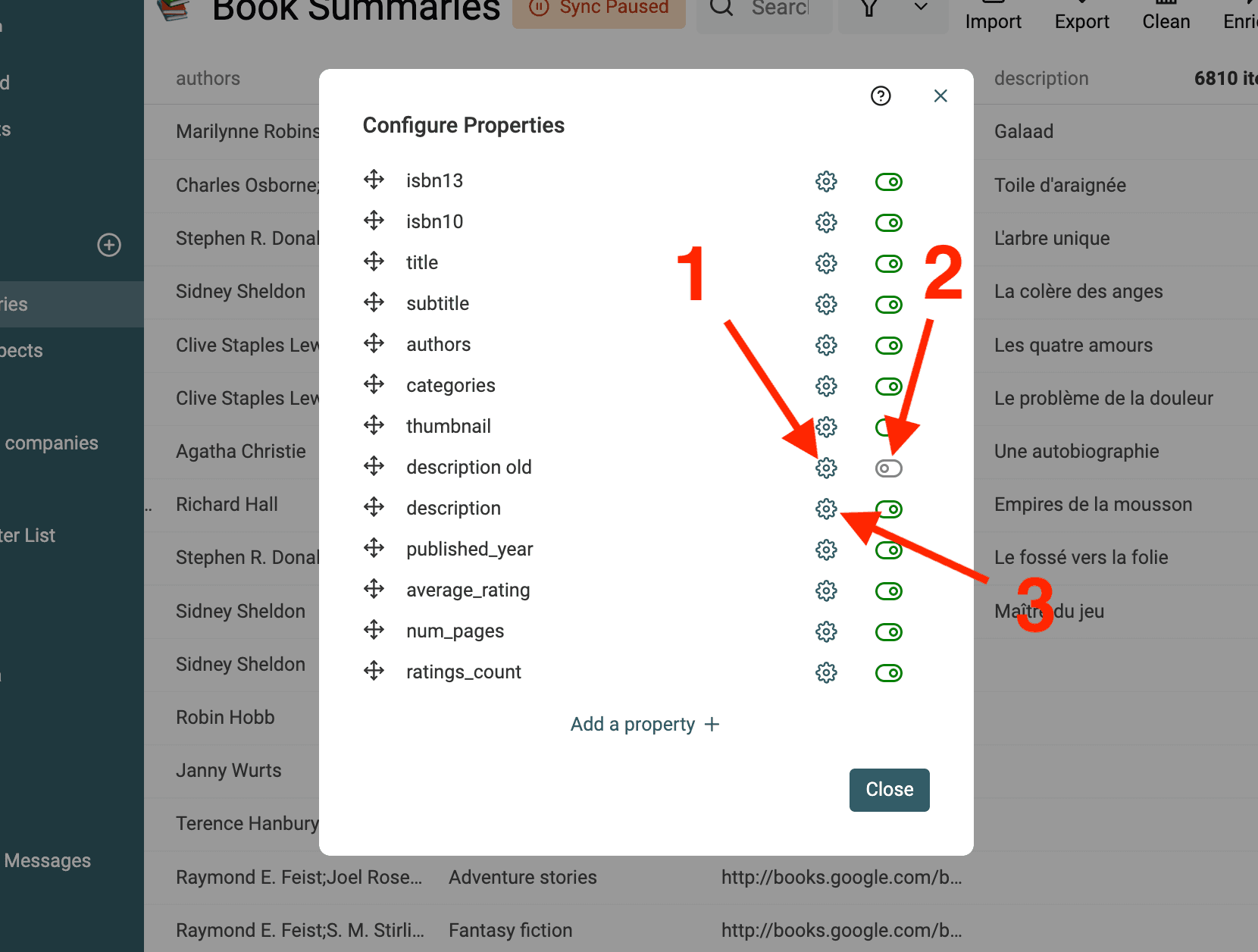
Se videoen nedenfor for en trinnvis veiledning.
Alt du trenger å vite om oversettelse av CSV-filer
Slik finner du antall tegn som skal oversettes
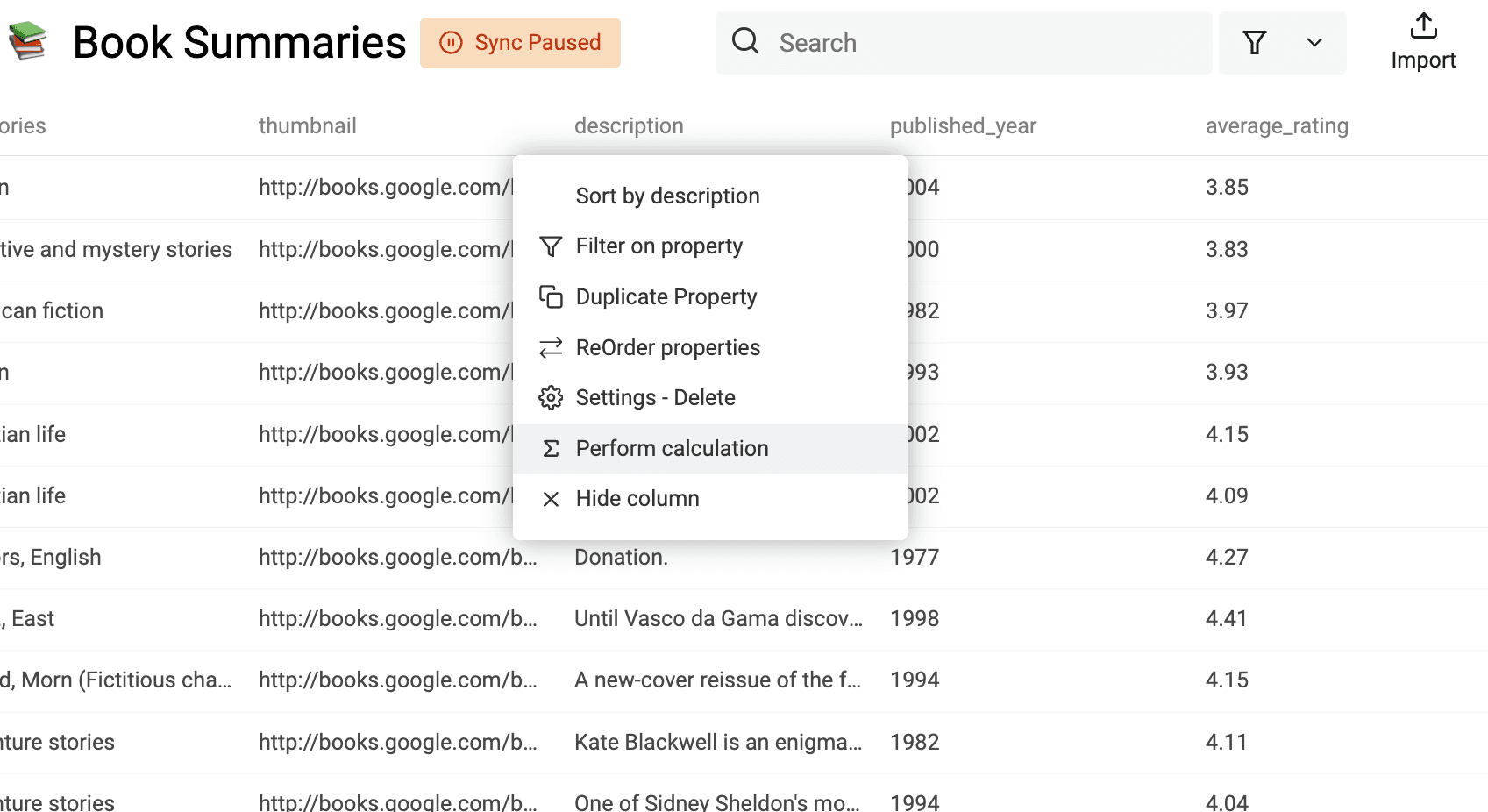
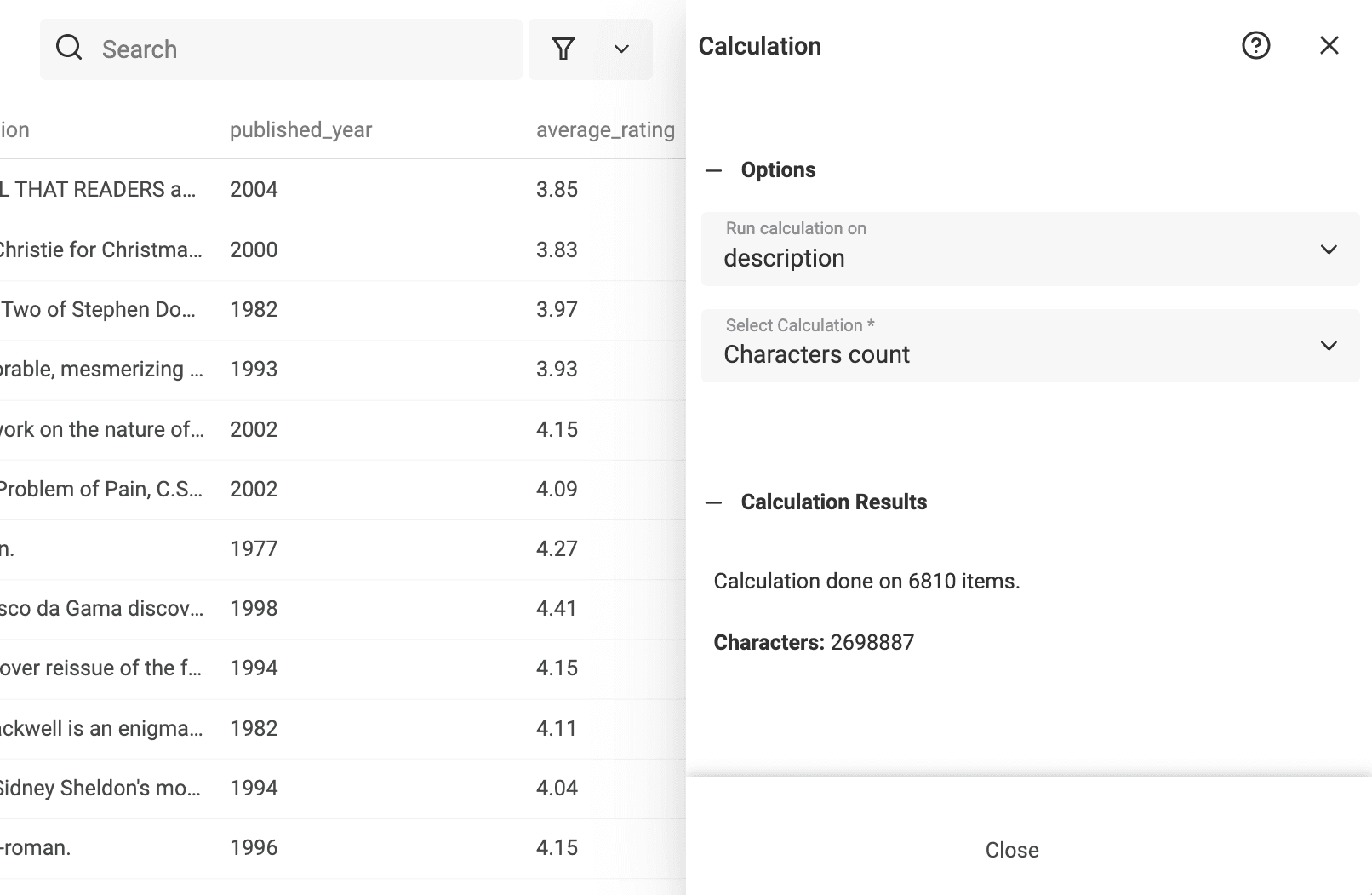
Datablist har et enkelt verktøy for å utføre beregninger på dataene dine. Bruk beregningen Characters count for å finne det samlede antallet tegn i et property-felt.
Klikk på property-kolonnen, og velg Perform calculation.
Velg deretter Characters count.
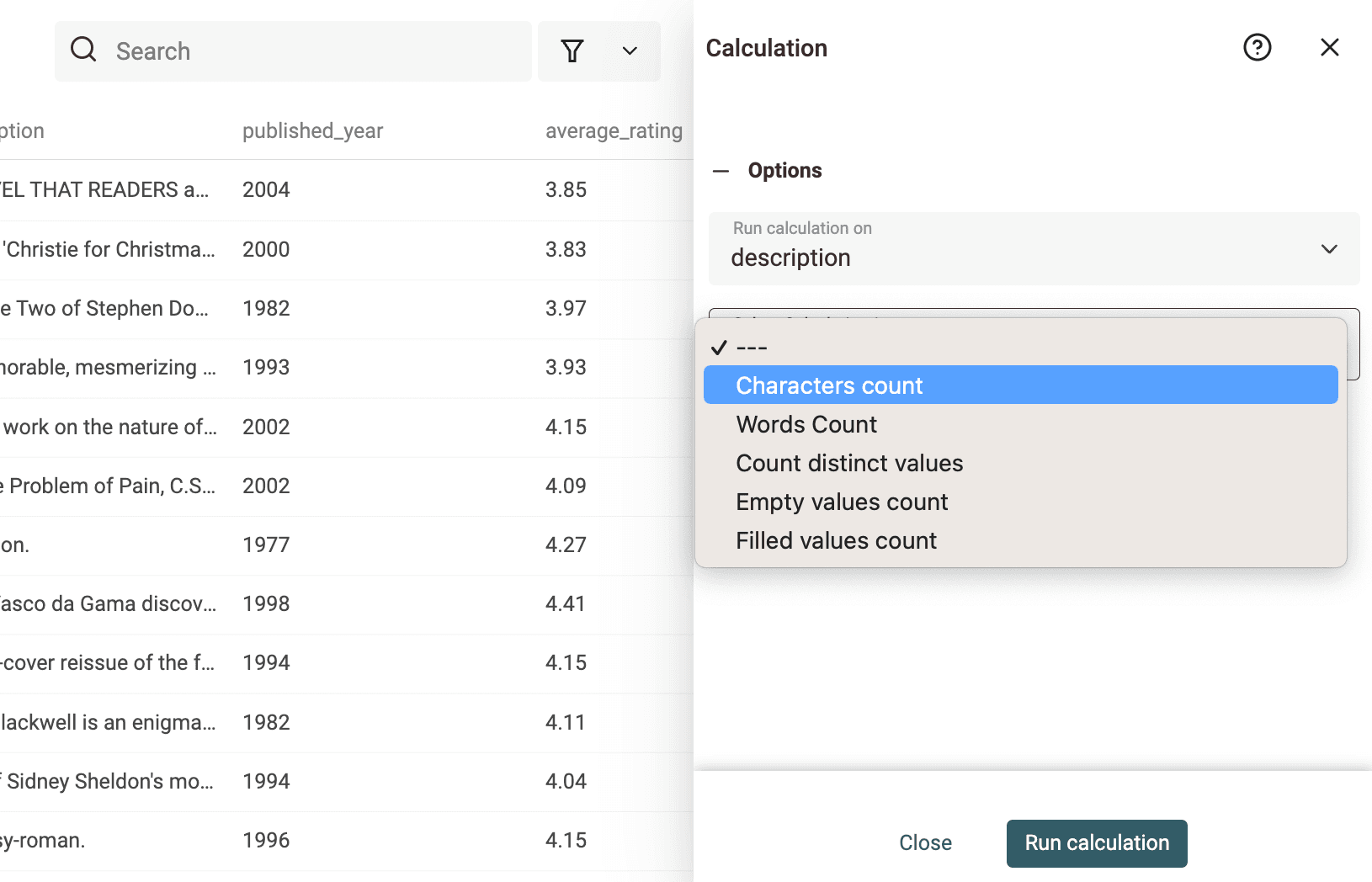
Resultatet vises direkte i panelet.
Merk
Beregninger kjøres på gjeldende visning. Hvis du har aktive filtre eller valgte rader, kjøres beregningen på disse i stedet for på alle radene.
Hva koster leverandørene av oversettelse?
Sammenlign Datablist-enrichments med de samme 300 000 tegnene i kildeteksten, ett målspråk og ingen gjentatte kjøringer. Prisene og eksemplene på månedlige kjøp i USD nedenfor ble kontrollert 3. november 2026.
| Datablist enrichment | Credits per 1000 tegn i kildeteksten | Eksempel med 300 000 tegn |
|---|---|---|
| Google Translate | 35 credits | 10 500 credits |
| Deepl Translate med Datablist-credits | 35 credits | 10 500 credits |
| Translate with OpenAI/ChatGPT, GPT-4o mini | Omtrent 1 credit, planleggingsestimat | Omtrent 300 credits, planleggingsestimat |
Google Translate og Deepl finansiert med credits bruker 300 000 / 1000 × 35 = 10 500 credits. OpenAIs tegnbaserte estimat gir 300 000 / 1000 × 1 = 300 credits for GPT-4o mini. Estimatene skiller seg med 35 ganger. De faktiske OpenAI-kostnadene avhenger av input- og output-tokens for den valgte modellen, inkludert instruksjoner. Sammenlign rapportert forbruk på et utvalg før du utvider kjøringen.
Eksempel på månedlig kjøp i USD: Med et nytt månedlig Starter-abonnement i USD får du 5000 credits for 25 dollar. For eksempelet med Google eller Deepl finansiert med credits legger du til pakken med 20 000 credits for 20 dollar: 45 dollar betalt, med 14 500 credits igjen etter oversettelsen på 10 500 credits. OpenAI-estimatet på omtrent 300 credits er innenfor den inkluderte kvoten. Kontroller at det faktiske forbruket holder seg innenfor den tilgjengelige saldoen. Eksempelet forutsetter at du ikke bruker credits til noe annet.
Med akkurat denne påfyllingsprisen på 20 dollar for 20 000 credits tilsvarer 10 500 credits en verdi på 10,50 dollar, mens 300 credits tilsvarer 0,30 dollar. Disse forholdsmessige verdiene gjør det enklere å sammenligne forbruket, men abonnementet og de faste pakkene avgjør hva du faktisk må betale. Andre pakker og valutaer har andre priser.
Med din egen kvalifiserte Deepl API-nøkkel belaster Datablist ingen credits for oversettelsen. DeepL fakturerer i stedet leverandørkontoen din. Dette er noe annet enn eksempelet som bruker credits. Oversettelseskvaliteten må fortsatt kontrolleres med de samme kilderadene og det samme målspråket.
Hvilken leverandør av oversettelse bør du velge?
Velg ut fra språk, kontekst, innstillinger for strukturert innhold og ønsket kvalitet etter kontroll:
| Enrichment | Innstilling som bør kontrolleres | Kontroll av utvalg |
|---|---|---|
| Google Translate | Target Language og valgfri Source Language | Betydning og terminologi i representative rader. |
| Deepl Translate | Tilgjengelige språk samt Context og Formality der dette støttes | Korte etiketter, tone og tekniske begreper. |
| Translate with OpenAI/ChatGPT | GPT Model og Extra Instructions | Beskyttede navn, plassholdere, HTML eller JSON og forbruk. |
Jeg ville sammenlignet leverandørene på de samme kilderadene og med det samme målspråket. Deretter bør godkjent output kontrolleres av en språkkyndig person. Ta med vanskelige tilfeller, slik at valget gjenspeiler filen du faktisk skal oversette.
For produktkataloger kan du lese om AI translation at scale. Hvis du trenger en mer generell prompt med separate input-felt for hver rad, kan du bruke LLM spreadsheet processing.
Bruksområder for oversettelse av CSV-filer
CSV-filer inneholder ofte mer enn ren tekst. De kan kombinere produktfelter, ID-er, datoer, tagger, URL-er og tekstkolonner.
Her er vanlige filer du kan oversette med Datablist:
- Produktkataloger for nettbutikker med titler, beskrivelser og punktlister
- Eksporter fra Shopify, WooCommerce eller Magento
- Lokaliseringsfiler for apper med etiketter og meldinger
- Kundeanmeldelser fra markedsplasser eller spørreundersøkelser
- Supporthenvendelser og helpdesk-meldinger
- Eksporter fra blogger eller CMS-er
- Salgsnotater, CRM-notater og firmabeskrivelser
- Stillingsbeskrivelser og rekrutteringsmeldinger
Oversett bare tekstkolonnene. La ID-er, SKU-er, priser, URL-er og datoer stå uendret.
Sjekkliste for masseoversettelse av CSV-filer
Kontroller disse punktene før du starter en stor oversettelsesjobb:
- Velg riktig tekstkolonne.
- La originalkolonnen stå uendret.
- Skriv oversettelsene til en ny kolonne.
- Angi kildespråk hvis teksten er kort.
- Bruk egendefinerte instruksjoner for plassholdere, HTML, JSON eller merkevarenavn.
- Kjør først på 10 rader.
- Kontroller navn, produktbegreper, lenker og variabler.
- Behandle de gjenstående radene.
- Eksporter bare kolonnene du trenger.
Dette forebygger de vanligste oversettelsesproblemene: ødelagte plassholdere, oversatte ID-er, overskrevet kildetekst og varierende tone.
Vanlige feil ved oversettelse av CSV-filer
Unngå disse feilene når du oversetter en CSV-fil:
- Å oversette hele filen som én tekstblokk
- Å oversette ID-er, SKU-er, datoer eller URL-er
- Å overskrive kildekolonnen før kontroll
- Å glemme å bevare plassholdere som
{name}eller{{email}} - Å oversette JSON-nøkler i stedet for verdier
- Å kjøre en stor fil før du har testet 10 rader
- Å hoppe over kontrollen av produktnavn og bransjeuttrykk
CSV-oversettelse fungerer best når du oversetter én tekstkolonne om gangen og lar resten av strukturen stå uendret.
Hvorfor bruke CSV-filer til masseoversettelse?
CSV er et format for lagring av strukturerte data i tekstfiler. I en CSV-fil er hver linje en datapost, og hver post består av felter som er atskilt med kommaer – eller noen ganger semikolon «;» eller tabulatortegn.
CSV-filer brukes ofte til å overføre data mellom applikasjoner. Fordi formatet er tekstbasert, er CSV en enkel måte å eksportere data fra databaser eller regneark på. Alle tekstredigerere kan åpne filene, men du trenger en CSV editor for å unngå feil når du redigerer dem.
I de fleste applikasjoner kan du eksportere data som CSV, oversette bestemte kolonner og importere den oversatte CSV-filen tilbake i applikasjonen.
Alle strukturerte lister med tekstkolonner egner seg godt som CSV.
Eksempler:
- Oversettelse av en produktkatalog med tekstkolonner som tittel og beskrivelse
- Oversettelse av bloggartikler i strukturerte filer med tittel og artikkelinnhold
- Oversettelse av en liste med brukeranmeldelser
Hvor mange oversettelser kan jeg utføre gratis?
Kontroller den gjeldende kvoten for valgt enrichment og credit-saldoen din i applikasjonen. De ulike oversettelsestjenestene har forskjellige innstillinger og ulik tilgjengelighet. Gratis registrering garanterer ikke ubegrensede oversettelser, og en betalt collection-kvote er ikke det samme som en oversettelseskvote.
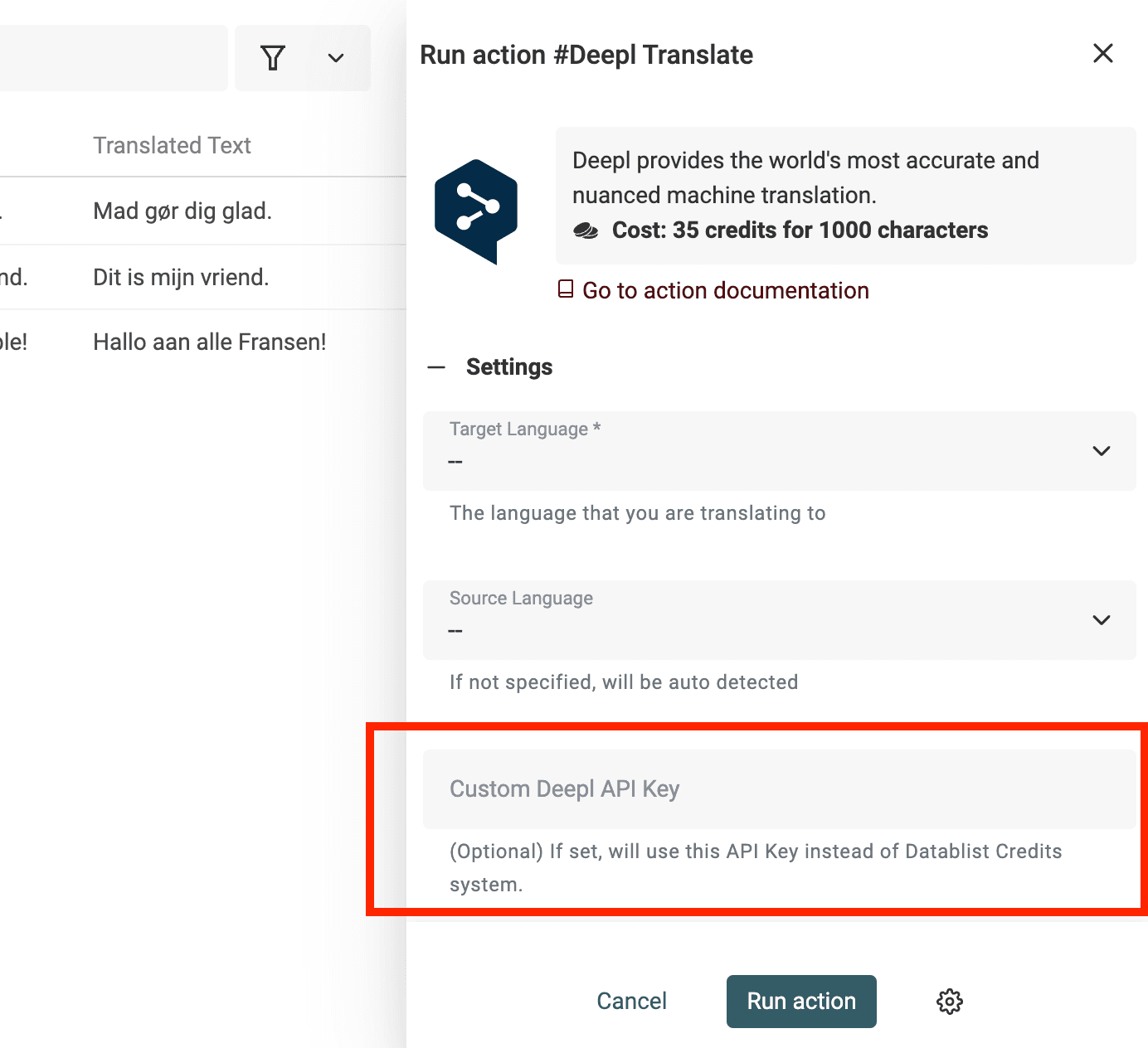
Kan jeg bruke min egen DeepL API-nøkkel?
Enrichment-funksjonen Deepl Translate tilbyr innstillingen Deepl API Key for betalte kontoer. Når den er konfigurert, brukes leverandørnøkkelen din i stedet for Datablists credit-system til oversettelsen. Bruk og fakturering på DeepL-kontoen gjelder fortsatt. Kontroller tilgjengeligheten og den valgte nøkkelen før du starter en stor kjøring.
Menneskelig oversettelse eller maskinoversettelse
Maskinoversettelse utføres av automatisert programvare som oversetter kildeinnhold til målspråk. De beste leverandørene av automatisk oversettelse bruker kunstig intelligens og maskinlæring for å levere oversettelser av høy kvalitet.
Profesjonelle oversettere kommer særlig til sin rett med kompliserte tekster. Når konteksten er viktig, teksten er lang eller terminologien er teknisk og spesialisert, er menneskelig oversettelse som regel bedre.
Jeg foretrekker en hybrid oversettelsesprosess som kombinerer maskinoversettelse med menneskelig kontroll og omskriving. Denne tilnærmingen passer svært godt til internasjonalisering av nettsider.
Hvilke språk støttes?
Kontroller Target Language og Source Language i valgt enrichment for språkparet du trenger. Leverandørenes språkkataloger endres, så denne veiledningen oppgir ikke et fast antall språk. Test korte eller tvetydige kildetekster i stedet for å anta at automatisk språkoppdagelse alltid er riktig.