
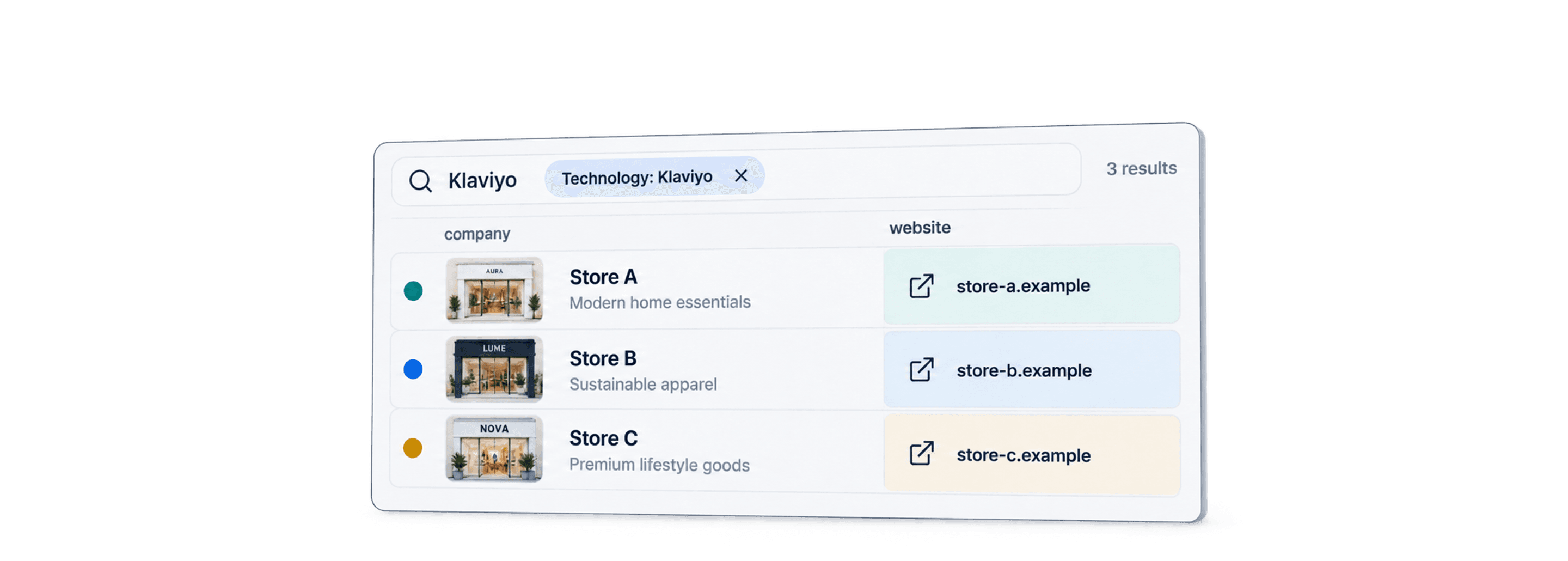
For å finne bedrifter som bruker Klaviyo, søker du etter nettsteder der Klaviyo-teknologi er registrert, og kontrollerer deretter hvilken virksomhet hvert domene tilhører. Med Datablists Find Companies by Technologies-kilde kan du lage en slik nettstedsliste og filtrere etter land, språk og bedriftsdata.
Jeg anbefaler å starte med en liten, målrettet liste. Et registrert skript er en nyttig indikasjon på at nettstedet er integrert med Klaviyo, men det beviser ikke at bedriften sender aktive kampanjer eller hvem som administrerer kontoen. Guiden til teknografisk prioritering viser hvordan du kan gjøre disse kontrollerte funnene om til konto-poengsummer uten å se bort fra ukjente data.
Slik finner du bedrifter som bruker Klaviyo med Datablist
Velg Klaviyo som teknologi. Legg bare til Shopify dersom målgruppen må bruke begge verktøyene, og velg i så fall And. Ikke bland teknologioperatoren med land- og språkoperatoren som beskrives nedenfor.
Datablist legger nettsteder og tilgjengelige bedriftsfelt inn i en collection. Der kan du gå gjennom domenene, fjerne duplikater og eksportere de relevante kontoene. Kontaktfelter kan mangle. En offentlig nettadresse er ikke nødvendigvis en verifisert e-postadresse til en beslutningstaker.
Finn bedrifter som bruker Klaviyo: Steg for steg
Arbeidsflyten består av to faser:
Fase 1: Lag en liste over bedrifter som bruker Klaviyo
Forberedelsene er svært enkle og krever bare noen få klikk.
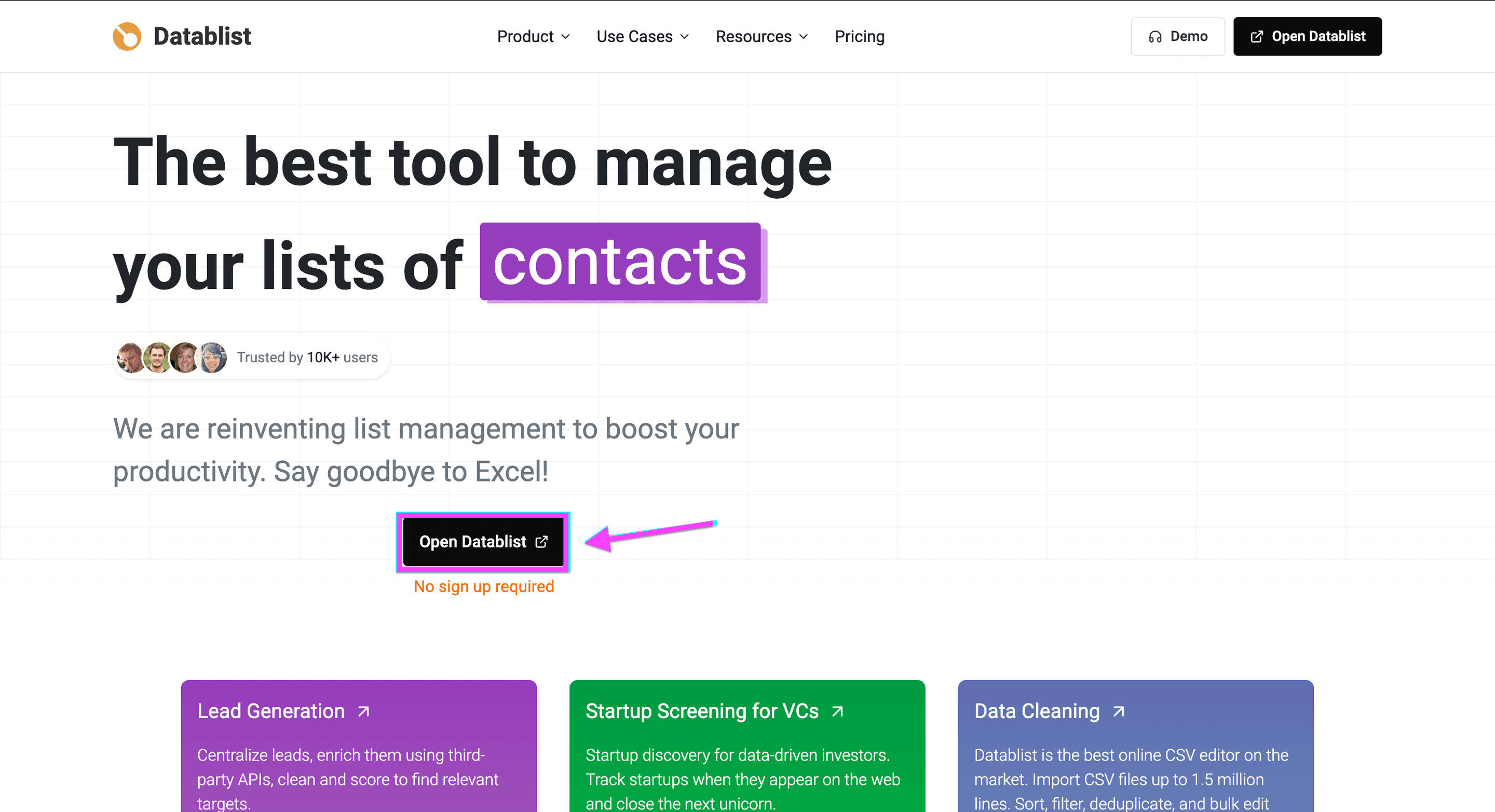
Gå først til Datablist.com og opprett en konto.
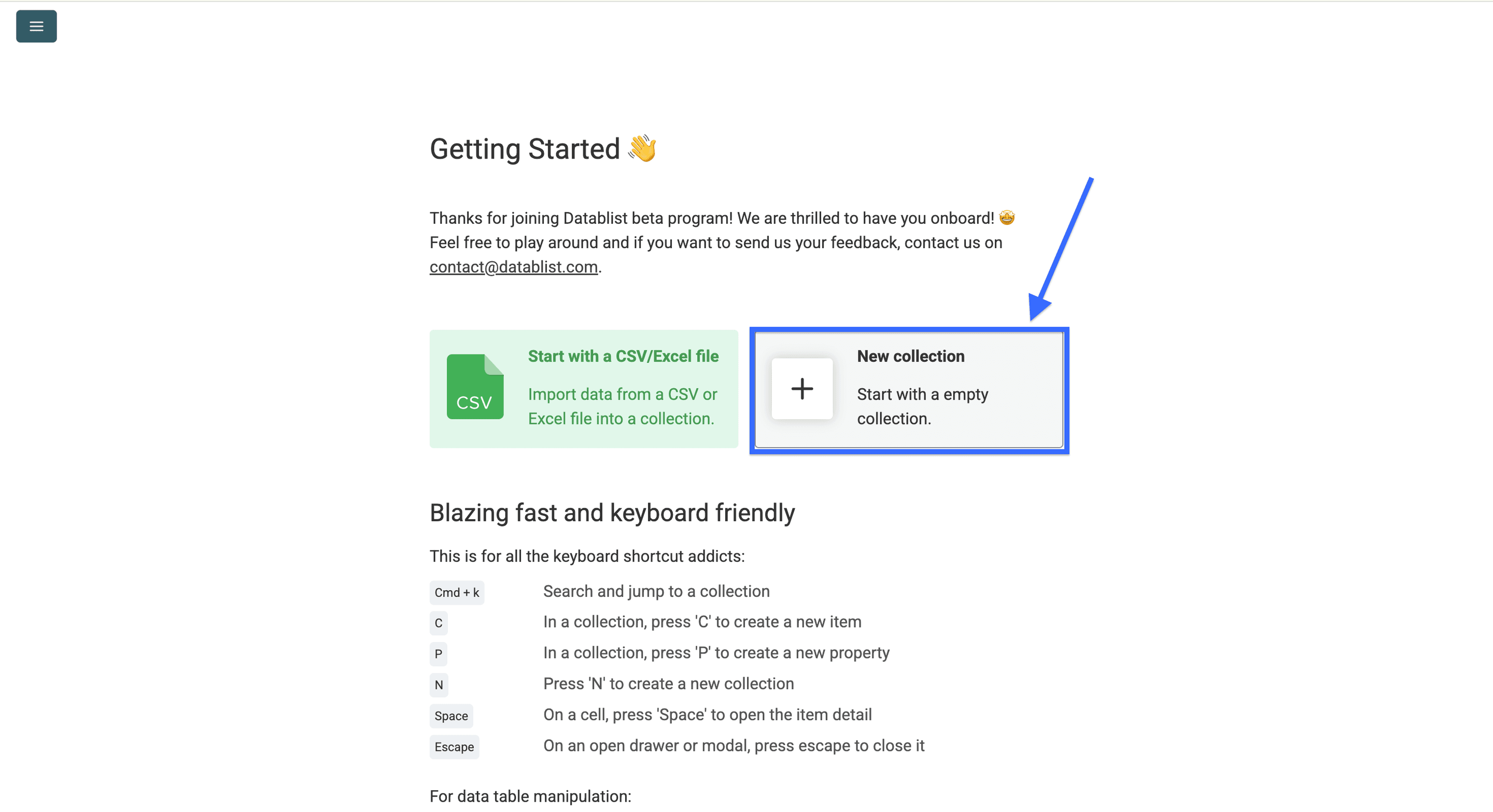
Når du har registrert deg, oppretter du en Collection.
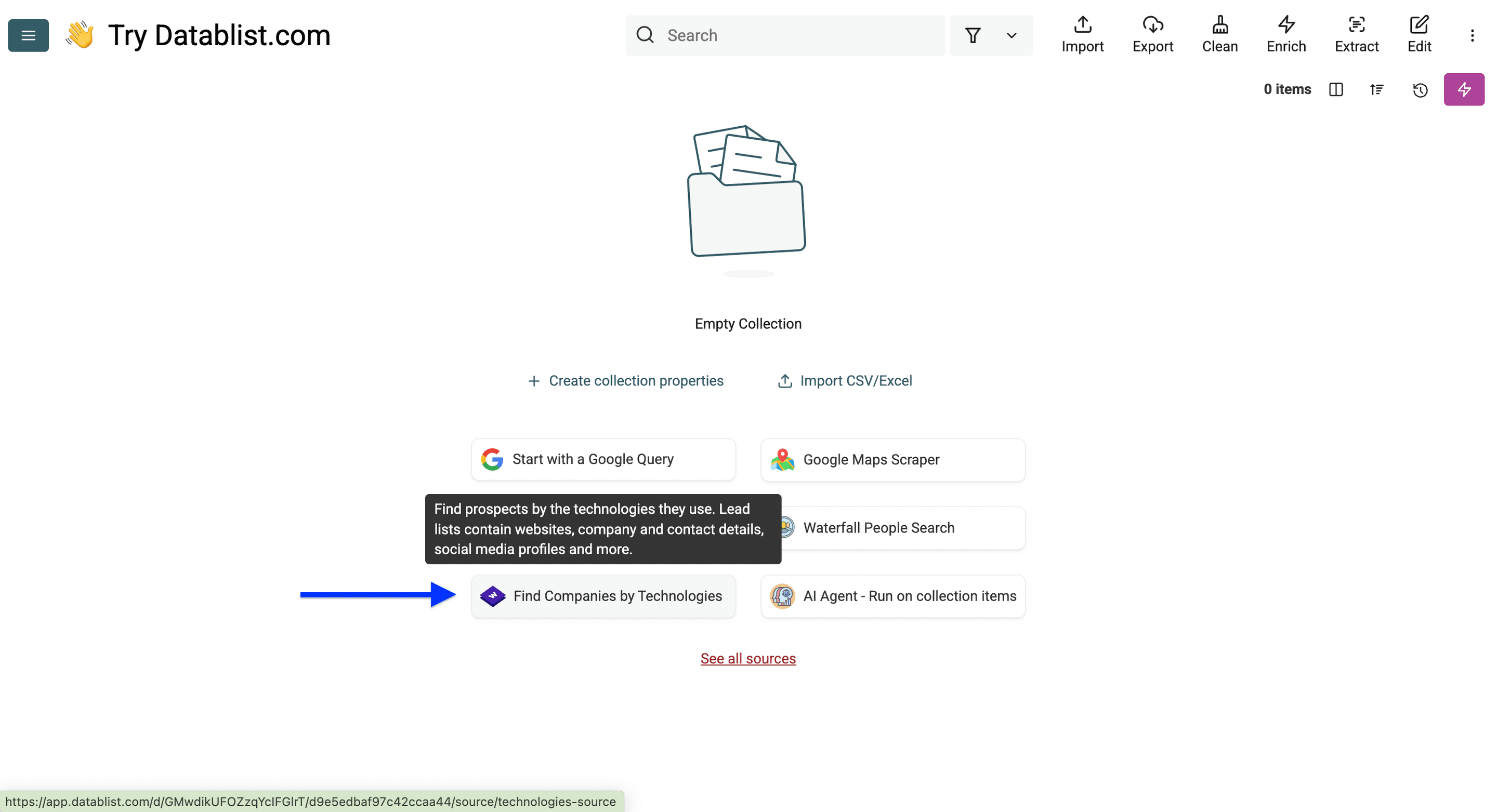
Klikk deretter på Find Companies by Technologies.
Da er forberedelsene unnagjort. Nå begynner den morsomme delen!
Fase 2: Søk og filtrer etter bedrifter som bruker Klaviyo
Når du åpner Datablists Technology Finder, ser du fire filterkategorier:
- Teknologifilter
- Nettstedsfilter
- Bedriftsfilter
- Grenser og ekskluderinger
Som et konkret eksempel kan du starte med Klaviyo og Tyskland, og deretter teste et søkeord på forsiden, for eksempel sportsklær.
Steg 1: Bruk teknologifilteret
Det første filteret gjelder teknologikategori. Det hopper jeg over og bruker i stedet det andre filteret til å velge en bestemt teknologi: Klaviyo.
👉 Se hele listen over teknologier som Wappalyzer sporer.
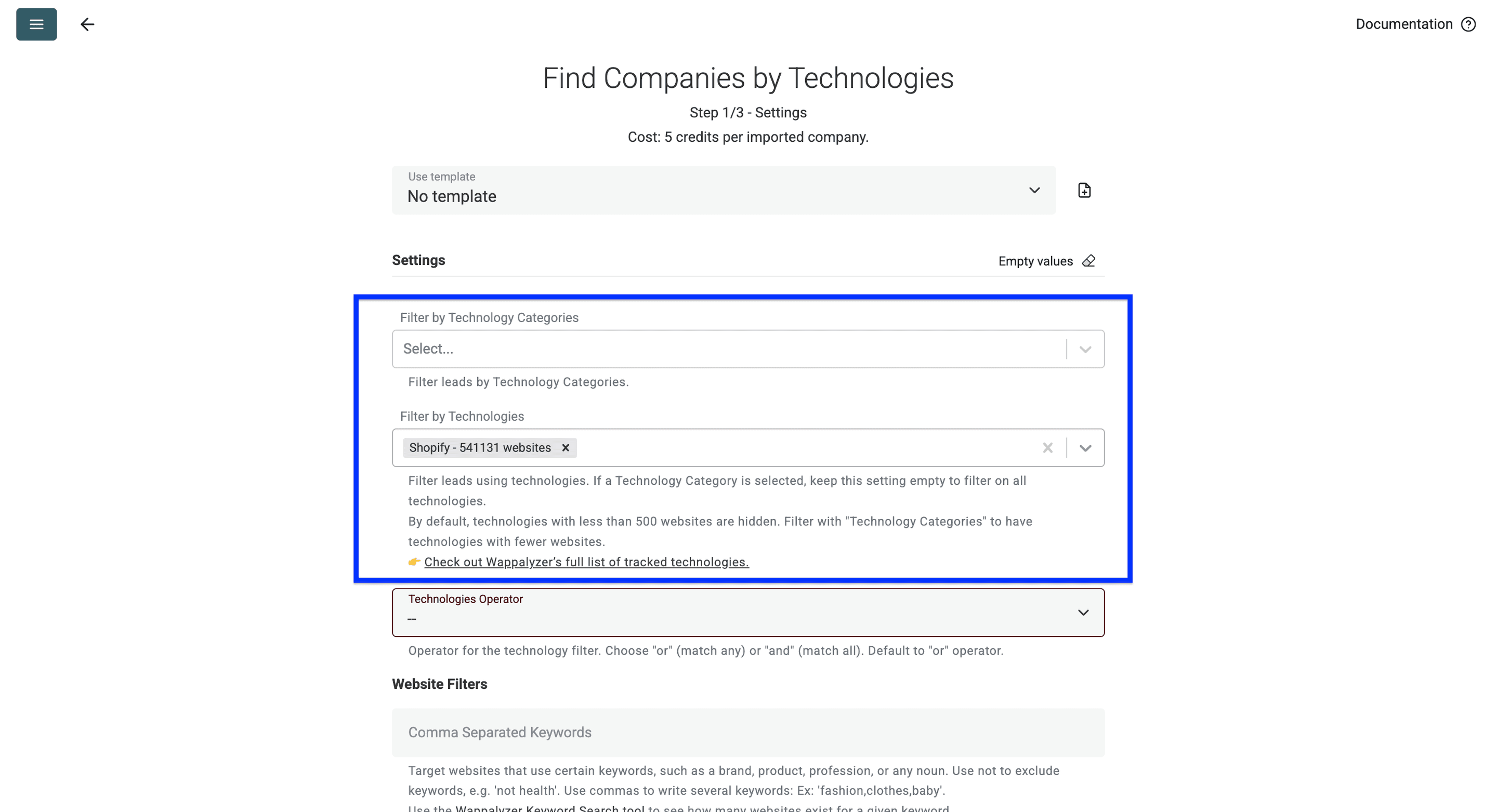
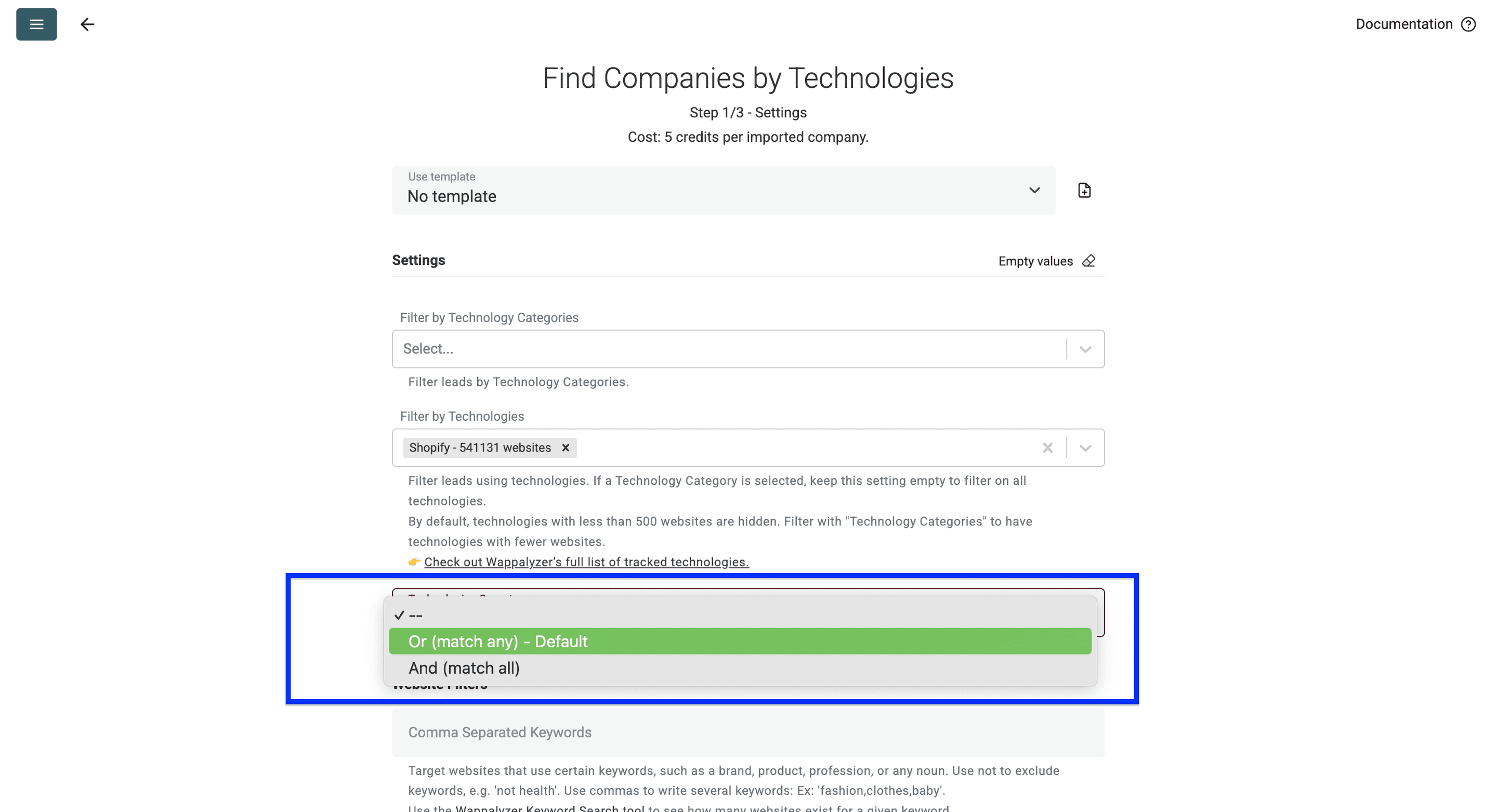
Det tredje filteret er matching operator, som brukes ved søk etter flere teknologier.
Slik fungerer det:
- Alternativ: Or-operatoren bruker du når du vil finne bedrifter som benytter Shopify eller BigCommerce. Dette er standardinnstillingen.
- Alternativ: And-operatoren bruker du når du vil finne bedrifter som benytter både Shopify og Klaviyo.
Denne innstillingen er ikke relevant for eksempelet mitt, så jeg lar den stå.
Steg 2: Bruk nettstedsfiltrene.
Bruk først søkeord for å avgrense søket. Du kan både inkludere og ekskludere ord som finnes på forsiden, for eksempel «sportsklær» og «ikke helse». Skill flere søkeord med komma, for eksempel «mote,klær,baby».
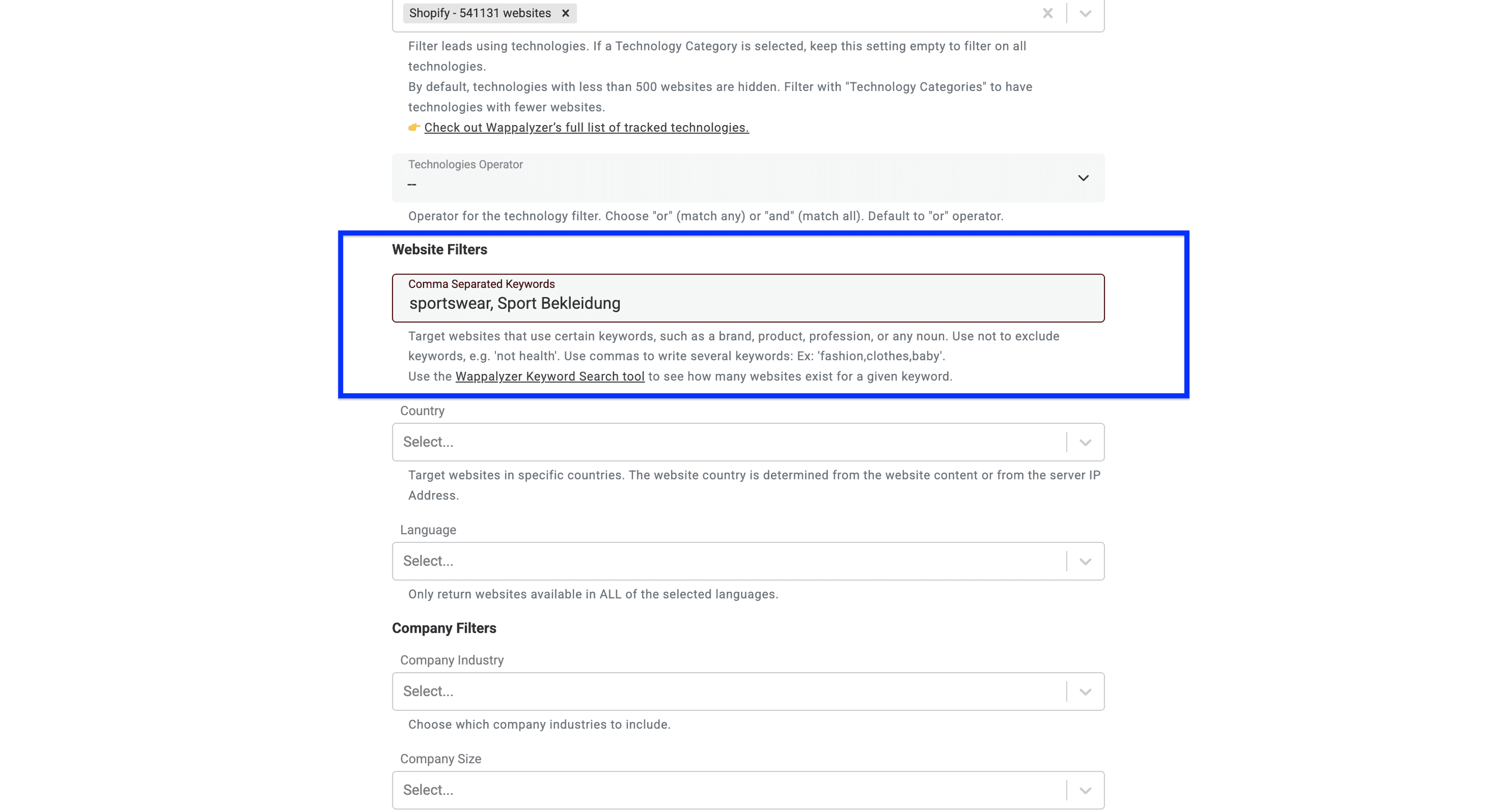
💡 To tips til filtrering med søkeord
Tips 1: Test søkeordene først – Wappalyzer finner ikke treff på alle søkeord, og mange søk gir ingen resultater. Kontroller søkeordet med Wappalyzers Keyword Search-verktøy før du bygger listen.
Tips 2: Fokuser på innholdet på forsiden – bruk bare ord som sannsynligvis finnes på forsider, som merkevarer, produktkategorier og bransjebegreper. Unngå svært spesifikke detaljer som leveringsvilkår eller produktspesifikasjoner.
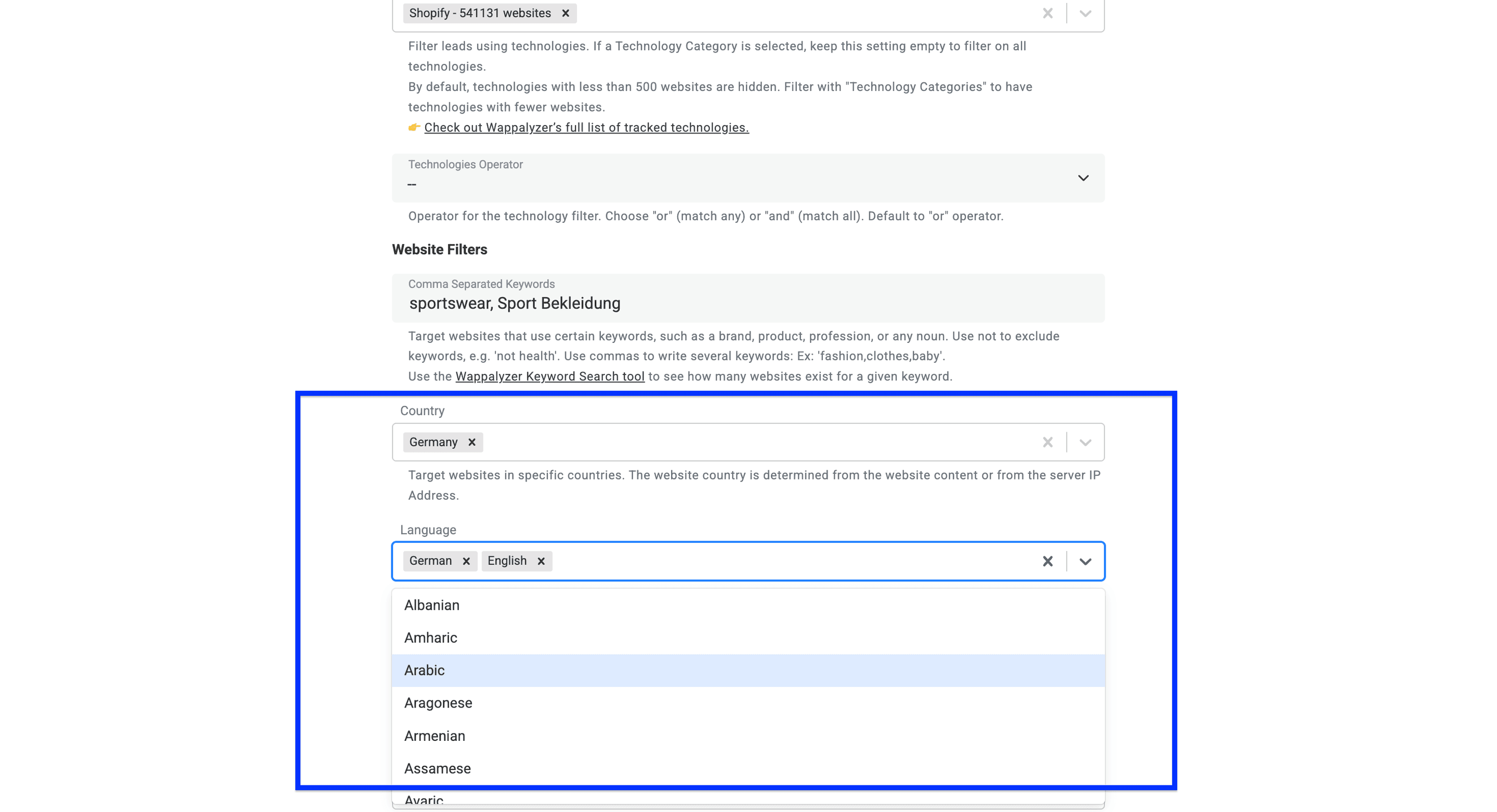
Deretter velger du landene du vil målrette mot.
Velg så Language hvis språk er relevant. Hvis du velger flere språk, må nettstedene være tilgjengelige på alle disse språkene.
Country-filteret bygger på innholdet på nettstedet eller data om serverens IP-adresse. Det gir ingen garanti for hvor hovedkontoret ligger. Når både land og språk er valgt, gjør Filter by country OR language (yields more results) at det holder å oppfylle ett av kriteriene. Fjern avmerkingen dersom begge kriteriene må være oppfylt. Hvis du leter etter tyske prospects innen sportsklær, bør du kontrollere hvor bedriften faktisk holder til, i stedet for å anta at alle tyskspråklige nettsteder tilhører tyske selskaper.
For prospects som bruker Shopify, kan du hente ut butikkens landskode som et separat signal og kontrollere bedriftens registrerte adresse uavhengig.
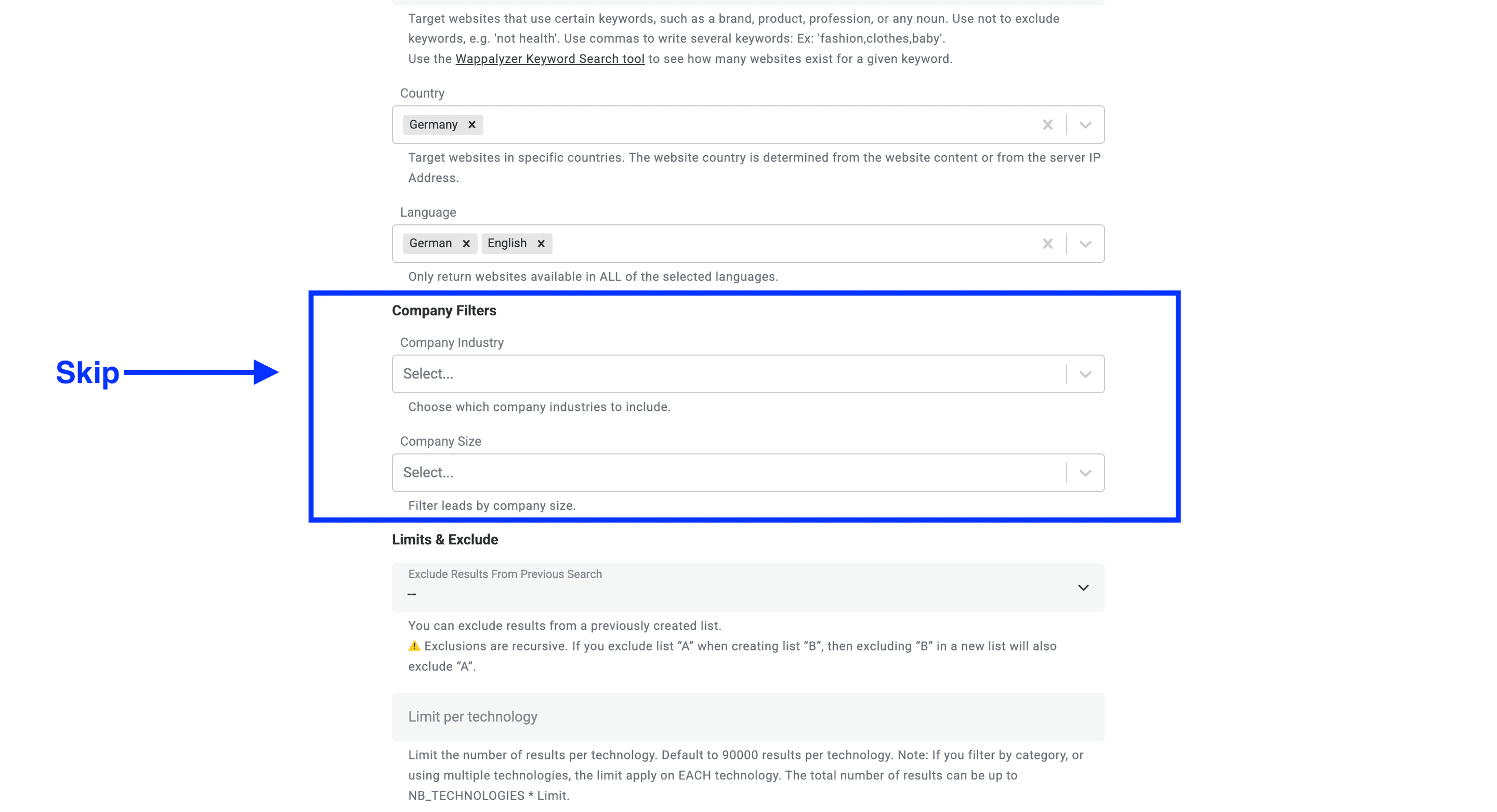
Steg 3: Bruk bedriftsfiltrene.
Med bedriftsfiltrene kan du gjøre to ting:
- Avgrense søket til bestemte bransjer. For enkelte teknologier viser verktøyet allerede hvilken bransje bedriften tilhører. Jeg lar dette feltet stå åpent for enkelhets skyld.
- Velge hvilken bedriftsstørrelse du vil målrette mot. Også dette lar jeg stå åpent.
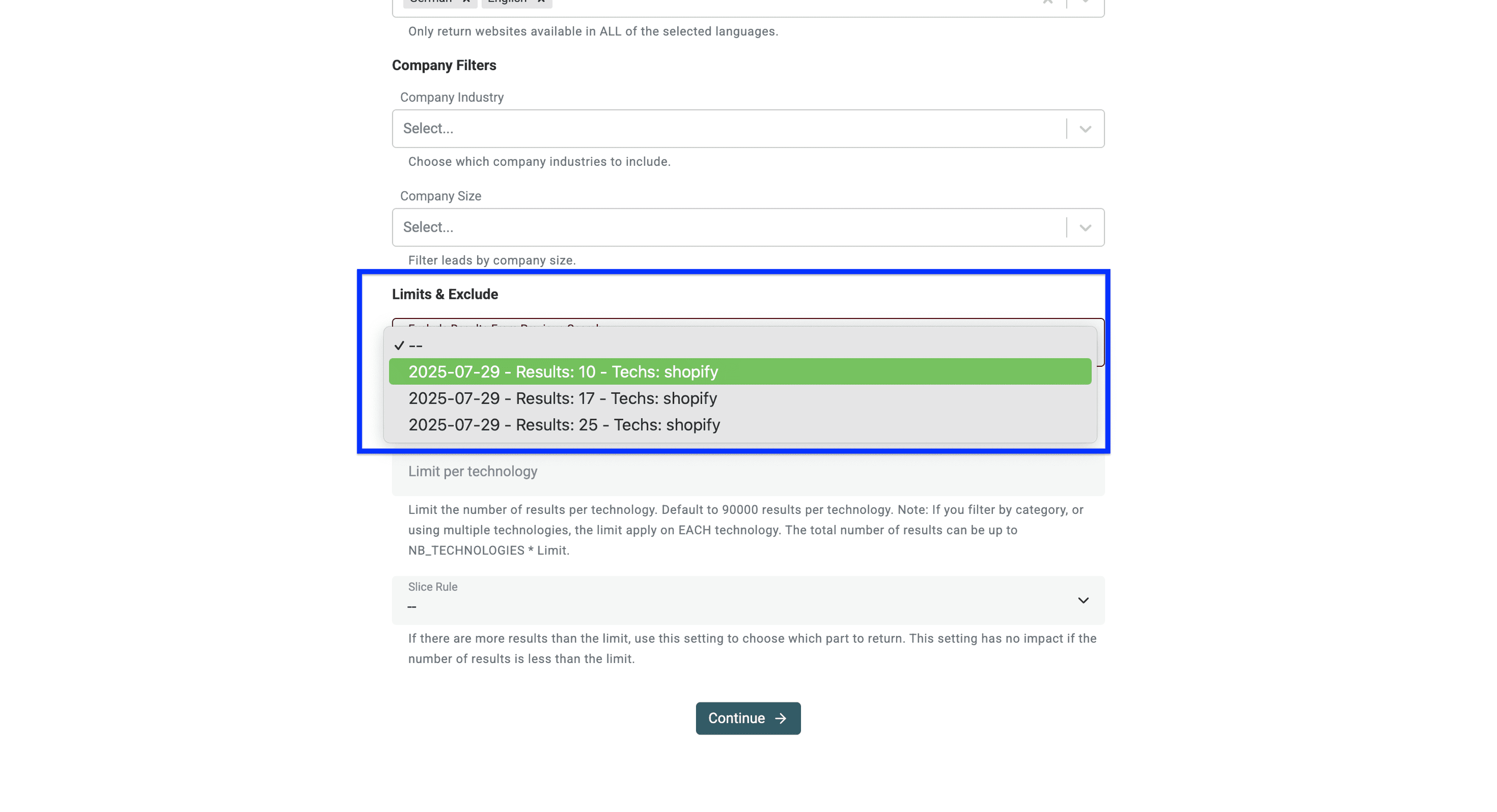
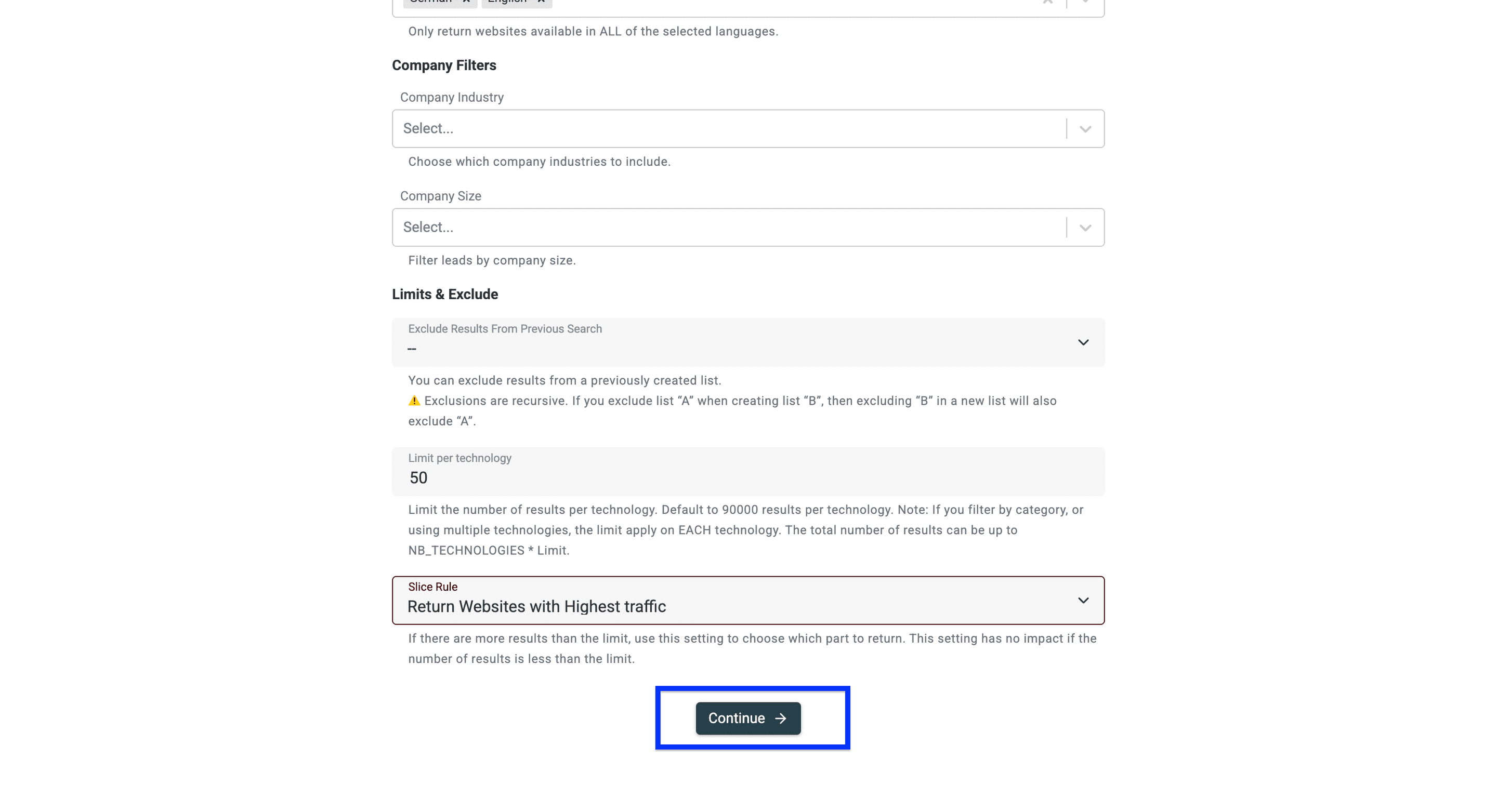
Steg 4: Angi grenser og ekskluderinger
Først kan du ekskludere resultater fra en liste du har opprettet tidligere.
⚠️ Merk: Ekskluderinger er rekursive. Hvis du ekskluderer liste «A» når du oppretter liste «B», vil «A» også bli ekskludert dersom du senere ekskluderer «B» fra en ny liste.
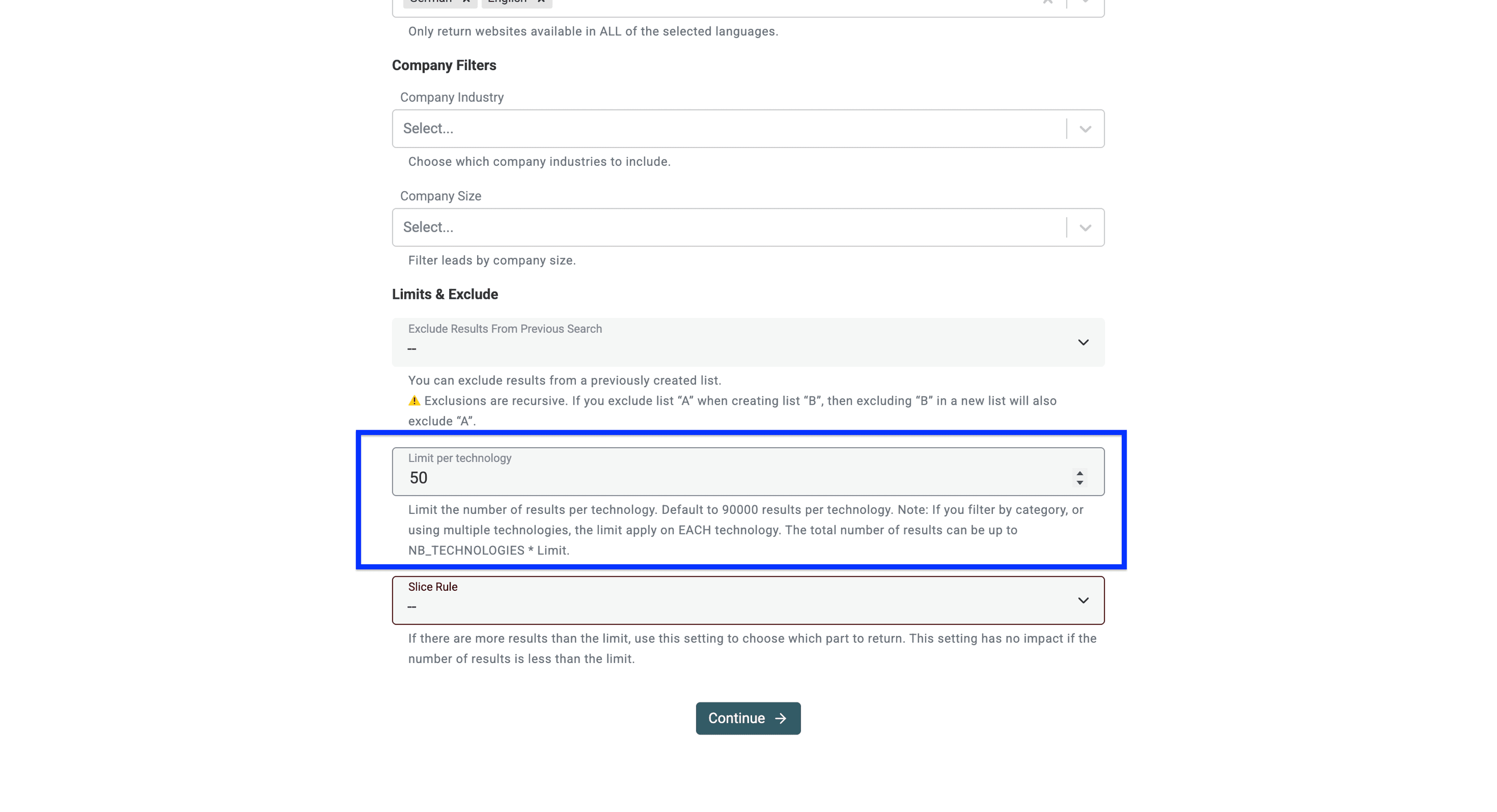
Deretter kan du angi en grense for hvor mange nettsteder du vil hente for hver teknologi.
⚠️ Grensen gjelder per teknologi. Dette er et maksimum, ikke et garantert antall resultater. Filtrene og de tilgjengelige dataene avgjør hvor mange nettsteder som returneres.
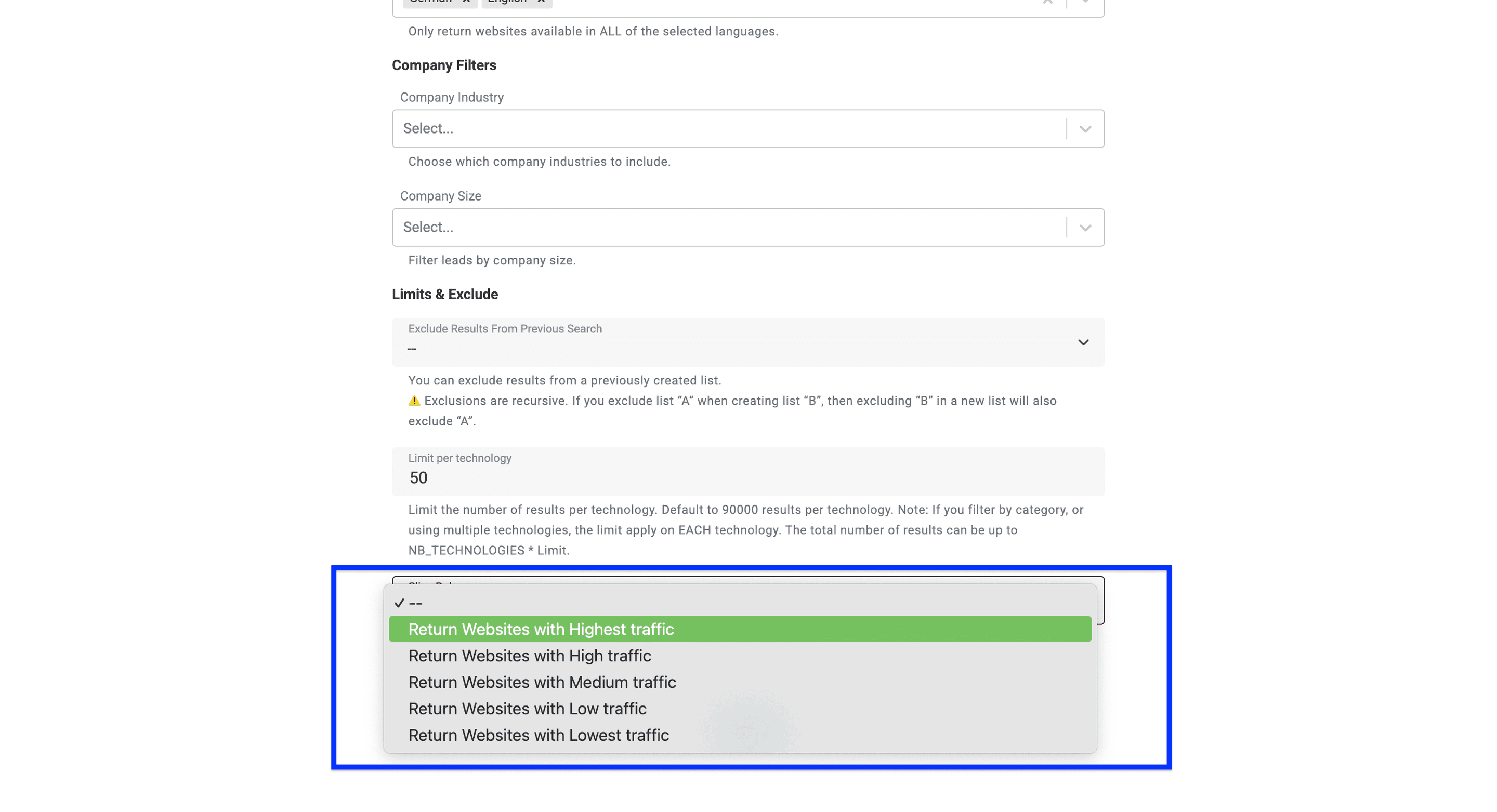
Til slutt kan du angi en slice rule for søket. Denne funksjonen filtrerer nettsteder etter trafikkvolum. Velger du for eksempel «Highest traffic», får du de mest besøkte nettstedene øverst i resultatene.
Innstillingen har bare betydning når søket finner flere nettsteder enn grensen tillater. Hvis søket gir færre resultater enn grensen, blir alle nettstedene inkludert uavhengig av trafikk.
Når alle filtrene er konfigurert, klikker du på Continue.
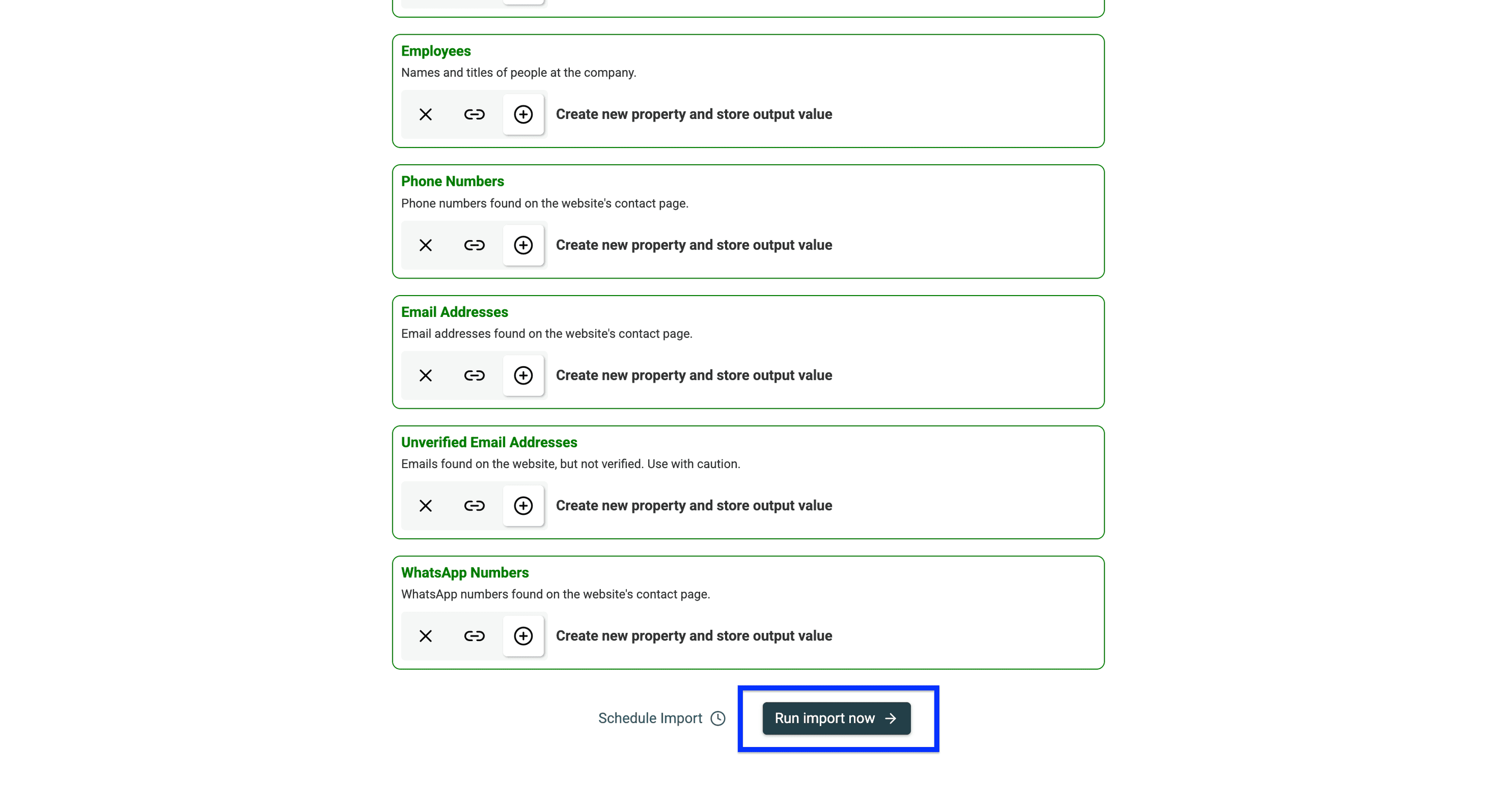
Nå ser du alle datapunktene Datablist returnerer som konfigurerte output fields. Bla til bunnen av siden og klikk på Run import now for å fullføre prosessen.
Etter importen bør du kontrollere nettstedene før du behandler dem som kvalifiserte bedriftskontoer.
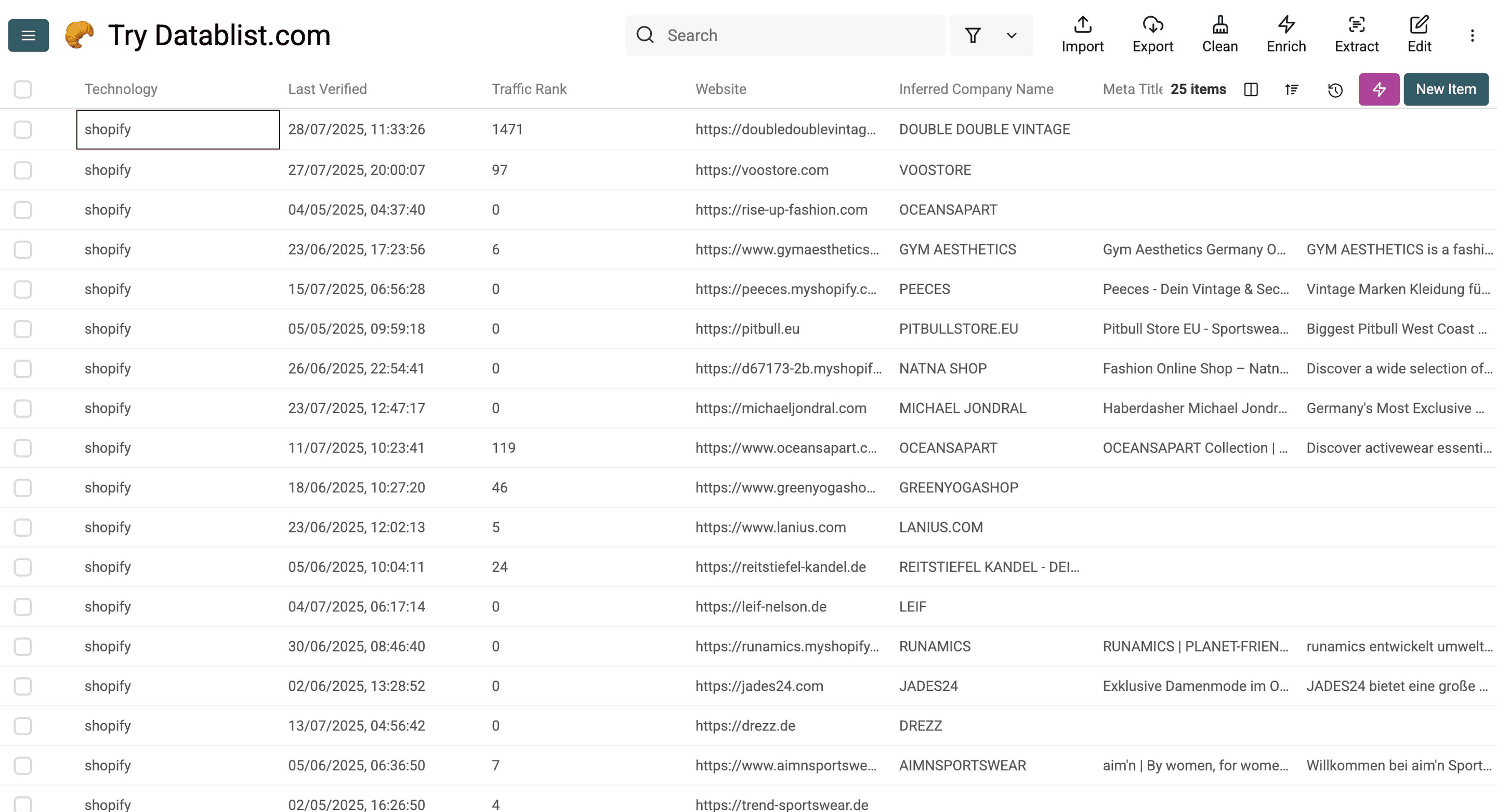
Her er en detaljert oversikt over dataene Datablist leverer:
Teknologi- og nettstedsdata
Technology, Technology Versions, Last Verified, Traffic Rank, Root Path, Website URL, Meta Title, Meta Description, Responsive, Copyright Year.
Bedriftsdata
Company Name, Inferred Company Name, Industry, About Company, Company Size, Company Type, Founded Year, Total Funding (USD), Funding Rounds, Employees, Countries, Languages, Locations.
Kontaktinformasjon
Phone Numbers, Email Addresses, Unverified Email Addresses, WhatsApp Numbers, LinkedIn, Facebook, Twitter, Instagram.
Verifiser Klaviyo-funn før outreach
Kontroller feltet Last Verified, og åpne et utvalg av nettstedene i resultatene. Root Path betyr at teknologien ble registrert på forsiden, men et funn på en annen side kan fortsatt være relevant. Behold kilde-URL-en og datoen for verifisering sammen med kontolisten.
I Klaviyos dokumentasjon for onsite tracking omtales JavaScript-koden på nettstedet som Klaviyo.js. Hvis dette skriptet finnes, er det et tegn på en integrasjon. At det ikke registreres ved ett besøk, beviser imidlertid ikke at bedriften aldri bruker Klaviyo. E-postplattformen og den synlige sporingen på nettstedet er to forskjellige ting.
For et kjent domene kan du analysere nettstedet med en teknologidetektor eller bruke Identify technologies on websites i Datablist. Guiden til technology finder forklarer forskjellen mellom å finne nye nettsteder basert på teknologi og å kontrollere domener du allerede har.
Nettstedsresultater er ikke unike bedrifter
Én virksomhet kan drive flere domener eller regionale nettbutikker. Vurder Company Name og Website URL samlet. Behold separate merkevarer når det passer kampanjen, og slå bare sammen regionale domener når du har belegg for at de tilhører samme konto.
Ikke bruk forekomsten av Klaviyo til å anta noe om en kontakts e-postadresse eller bedriftens markedsføringsbudsjett. Hvis neste steg er å finne kontakter, bør du bruke det validerte bedriftsdomenet som input og la ukjente kontaktfelt stå tomme.
Alternativ: Sjekk om en bedrift bruker Klaviyo med WhatRuns
En teknologidetektor i nettleseren kan hjelpe deg med å kontrollere et nettsted du allerede kjenner. Besøk nettstedet, kjør detektoren og se nærmere på Klaviyo-resultatet. Bruk dette som en stikkprøve, ikke som dokumentasjon på en komplett kundeliste.
Denne manuelle metoden kan være tilstrekkelig for noen få kjente domener. Hvis du trenger en filtrert kontoliste, bruker du arbeidsflyten ovenfor. Uansett metode bør du registrere hva som ble funnet, og når kontrollen ble utført.
FAQ om å finne bedrifter som bruker Klaviyo
Kan jeg finne en komplett liste over bedrifter som bruker Klaviyo?
Nei, en liste basert på teknologideteksjon bør aldri betraktes som en komplett kundedatabase. Begrenset nettstedsdekning, forsinkede observasjoner og verktøy uten synlig sporing kan skape hull. Bruk listen til å finne aktuelle kandidater, og verifiser kontoene som er relevante for kampanjen din.
Eksporterer dette data fra Klaviyo-kontoen min?
Nei. Denne arbeidsflyten finner nettsteder som er knyttet til Klaviyo-teknologi. Den eksporterer ikke abonnenter, hendelser eller kampanjeresultater fra Klaviyo. Et søk som «Klaviyo til Excel» kan vise til en helt annen oppgave: eksport av data fra en konto du selv administrerer.
Hvordan beregner jeg kostnaden?
Se på kostnadsestimatet for kilden før du starter, og begynn med en liten, filtrert import. Kostnaden avhenger av antall returnerte rader og hvor mange credits du har tilgjengelig. Se dokumentasjonen om credits og den gjeldende kildekonfigurasjonen i stedet for å anta at et abonnement garanterer et bestemt antall bedrifter.
Hva bør jeg kontrollere før eksport?
Kontroller datoene for teknologifunnene, bedriftsidentiteten og de nødvendige filtrene i et utvalg. Fjern dupliserte kontoer, behold nyttig dokumentasjon fra nettstedene, og skill offentlige kontaktfelt fra verifiserte kontakter for outreach. Eksporter den gjennomgåtte listen når den samsvarer med kampanjekriteriene dine.