
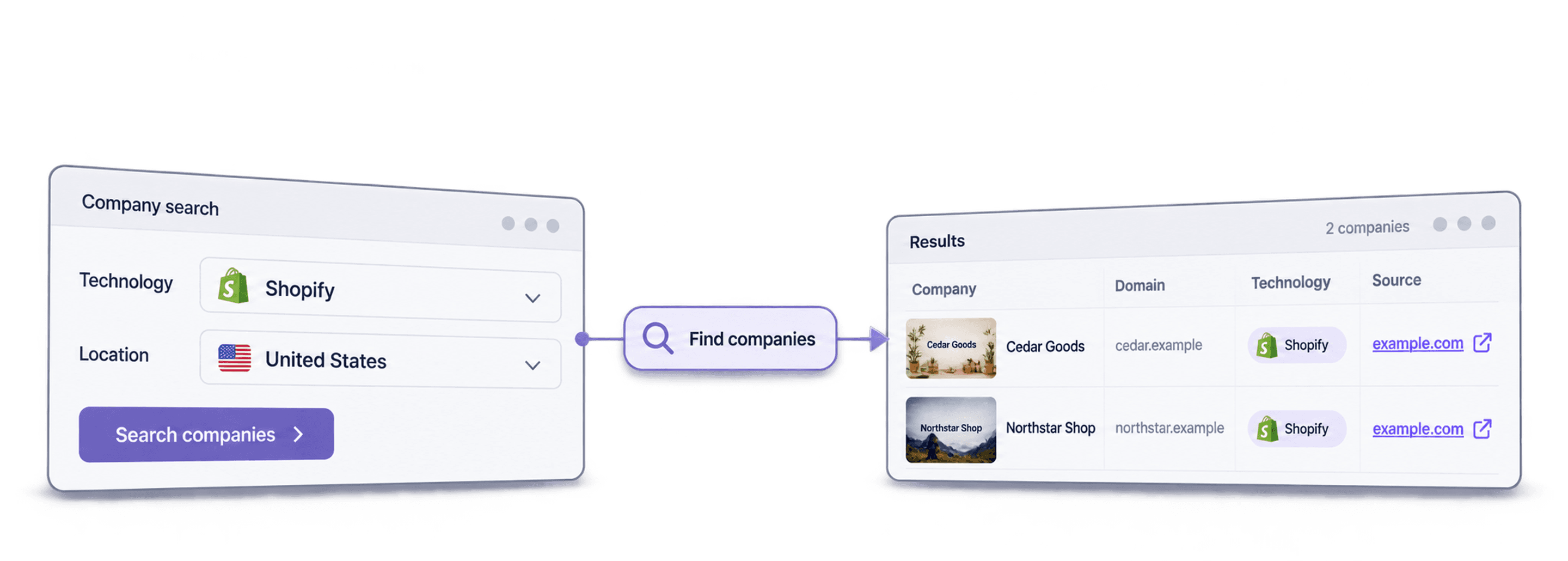
For å finne selskaper som bruker Shopify, filtrerer du et teknologidatasett etter Shopify, legger til aktuelle land eller produktrelaterte søkeord og går gjennom nettstedene før du kontakter noen. Datablist-kilden Find Companies By Technologies kan opprette den første listen, mens søkeoperatorer og MyIP.ms er nyttige for mindre, manuelle kontroller. I sammenligningen av BuiltWith-alternativer ser du når du bør bruke enkeltoppslag av nettsteder, bulk enrichment eller en teknologibasert liste over selskaper.
Resultatet er en liste over mulige butikkdomener, ikke et bevis på at alle domenene fortsatt er aktive Shopify-butikker. Åpne et utvalg nettsteder, sjekk at butikkene er aktive, og bekreft hvilket selskap som står bak før du bruker listen til outreach.
Dette lærer du i guiden
- Slik lager du en liste over selskaper som bruker Shopify
- 5 ideer til hvordan du får mest mulig ut av dataene
- Dette koster en liste med 1000 selskaper som selger med Shopify
- Flere metoder for å finne nettbutikker som bruker Shopify
La oss begynne med det du kom for: Slik identifiserer du selskaper som bruker Shopify, trinn for trinn.
Enkleste måte å finne selskaper som selger med Shopify
Det krever bare to enkle trinn å lage en liste over e-handelsselskaper som bruker Shopify, helt fra bunnen av.
Det tar under fem minutter:
- Registrer deg og opprett en collection i Datablist
- Bruk Technology Finder til å søke etter Shopify-butikker
(Ja, så enkelt er det.)
Fase 1: Forberedelser til Shopify-listen
Forberedelsene er svært enkle og krever bare noen få klikk.
Gå til Datablist.com og registrer deg.
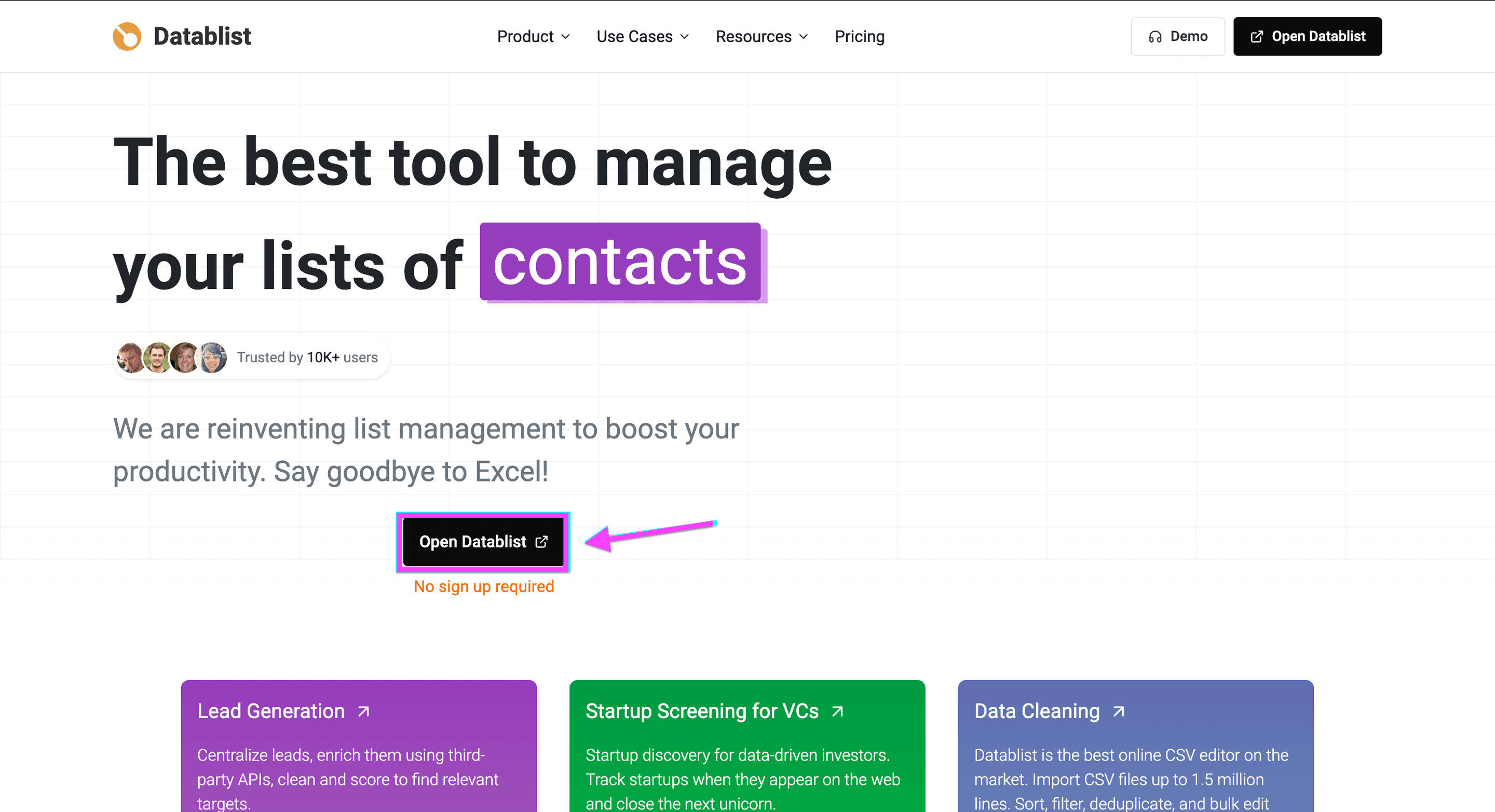
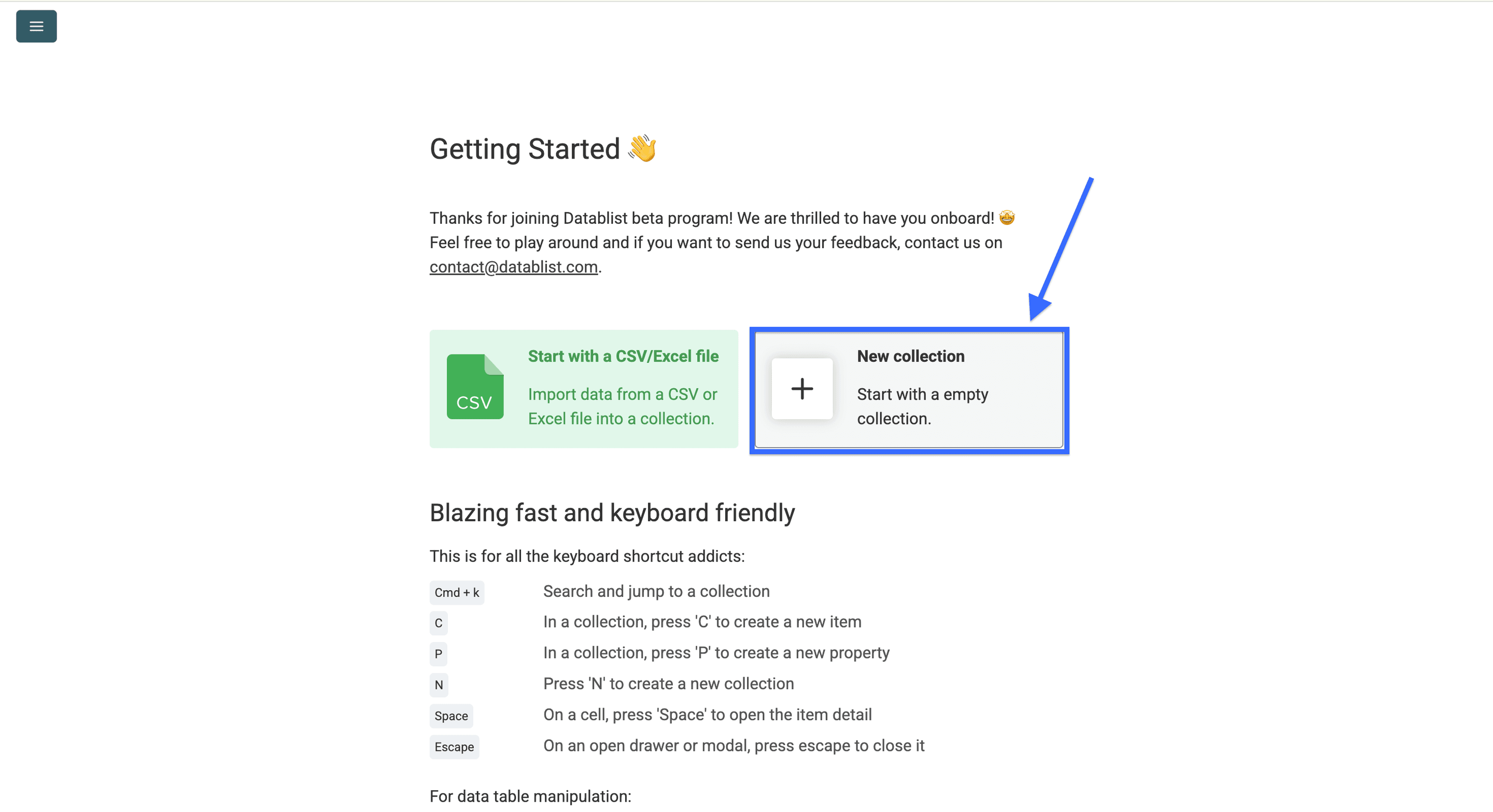
Når du har registrert deg, oppretter du en Collection.
Klikk deretter på Find Companies By Technologies.
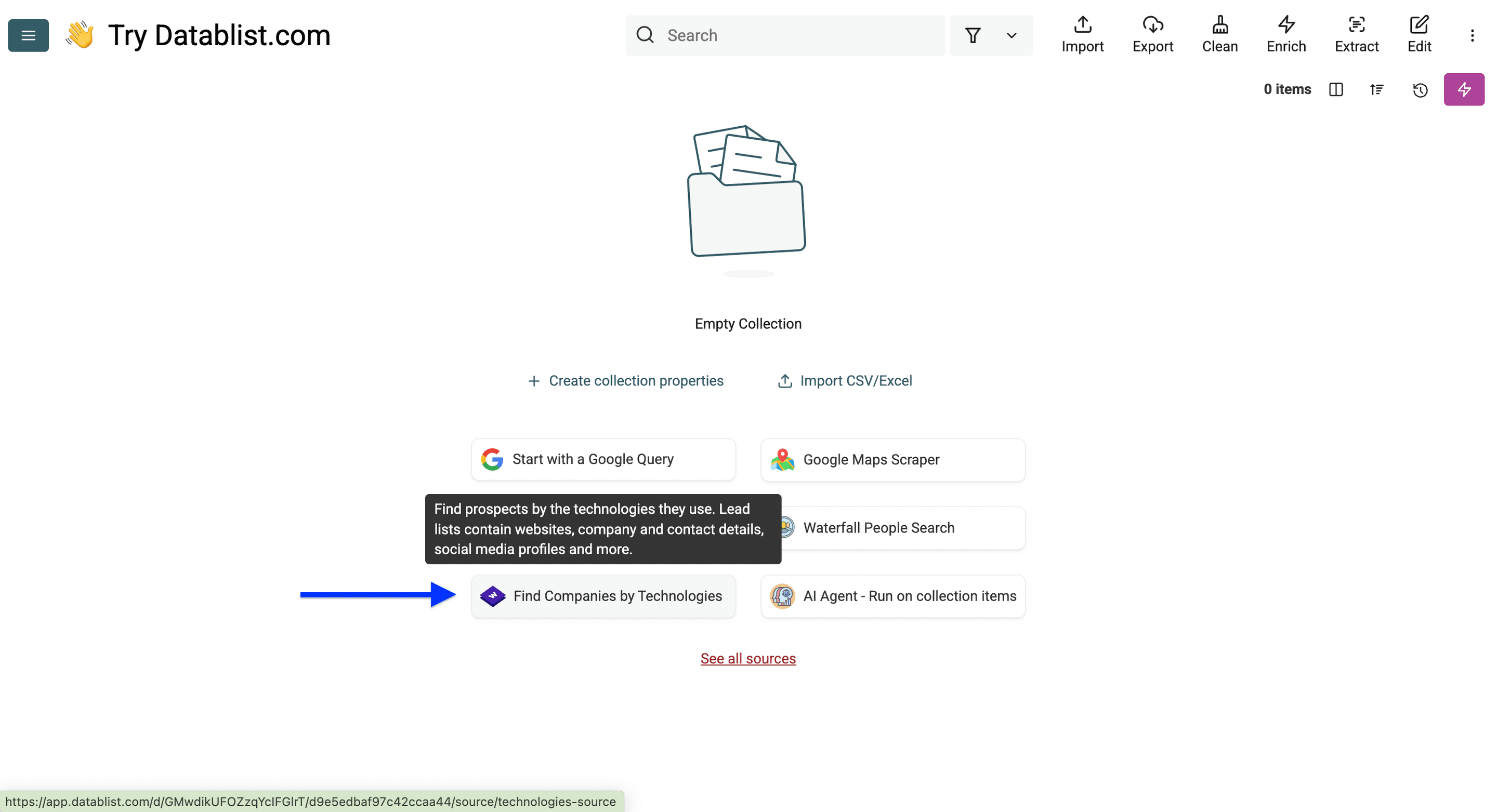
Da er forberedelsene unnagjort.
Nå begynner den morsomme delen!
Fase 2: Søk og filtrering av Shopify-butikker
Når du åpner Technology Finder i Datablist, ser du fire filterkategorier:
- Teknologifilter
- Nettstedsfilter
- Selskapsfilter
- Grenser og ekskluderinger
Nå viser jeg hvordan jeg bruker filtrene til å finne sportsklesmerker som bruker Shopify og holder til i Tyskland.
Trinn 1: Bruk teknologifilteret
Det første filteret gjelder teknologikategori. Det hopper jeg over og bruker i stedet det andre filteret til å velge en bestemt teknologi: Shopify.
👉 Se hele listen over teknologier som Wappalyzer sporer.
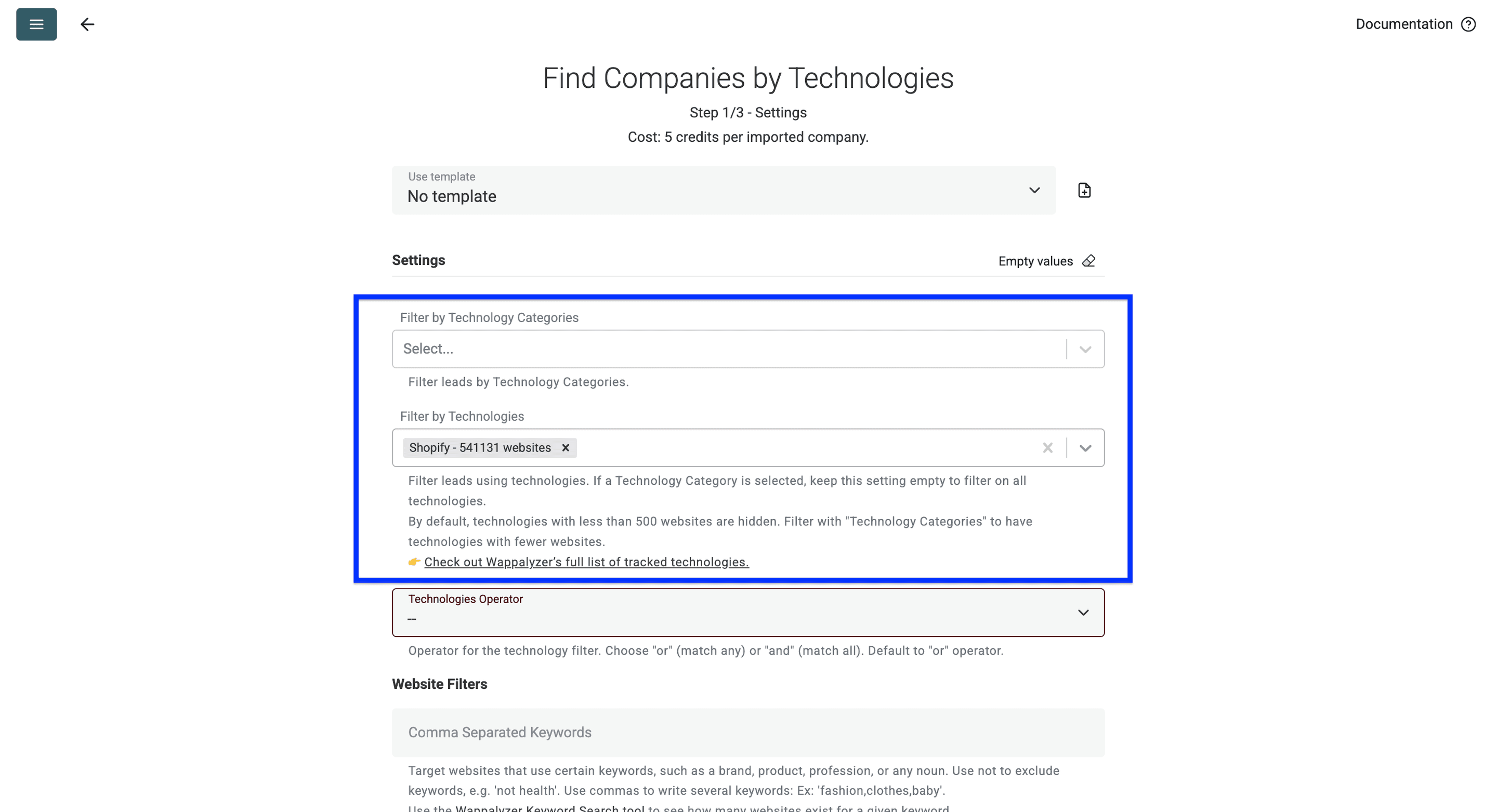
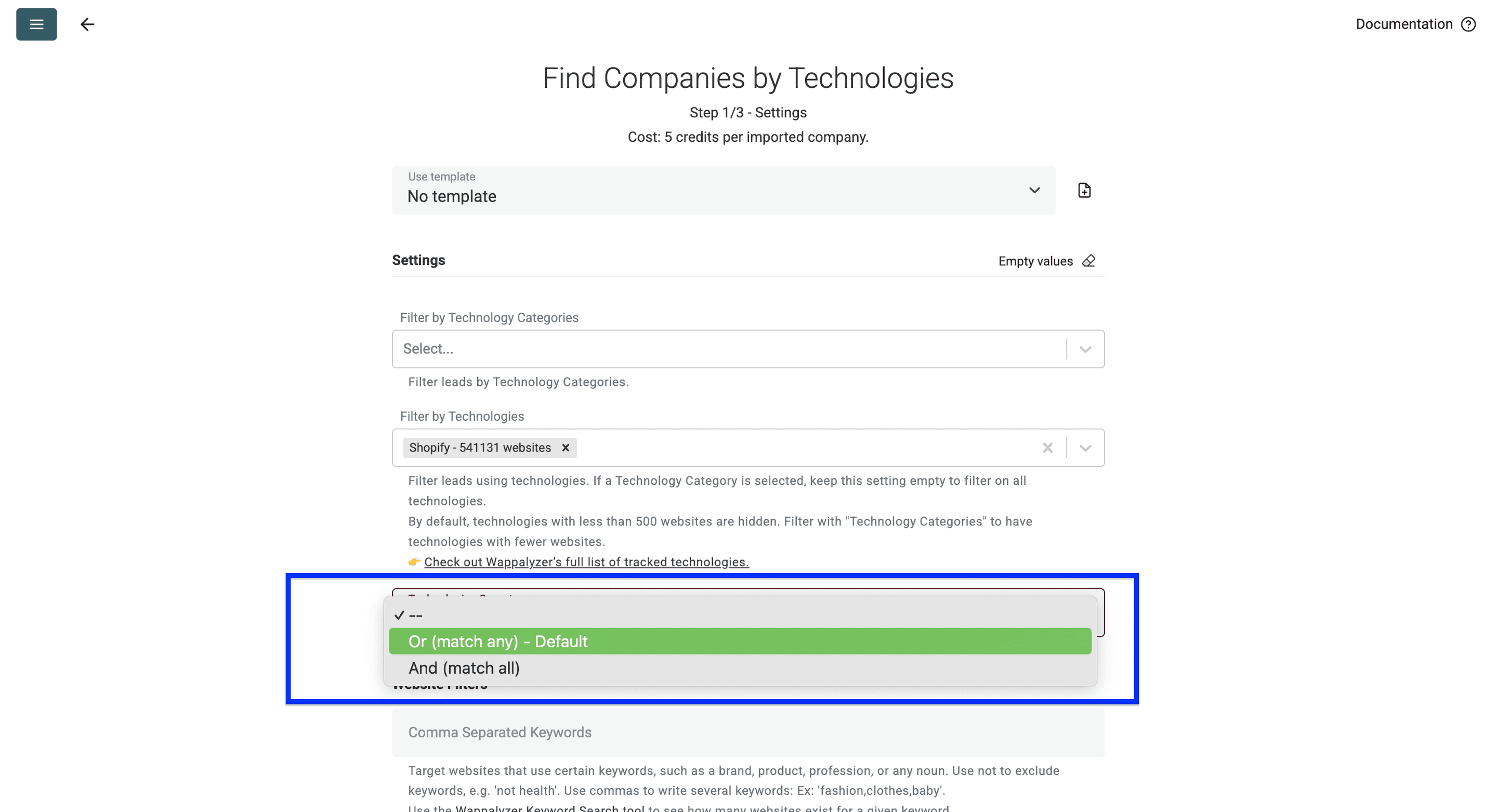
Det tredje filteret er matching operator, som brukes ved søk etter flere teknologier.
Slik fungerer det:
- Alternativet Or bruker du hvis du vil finne selskaper som bruker Shopify eller BigCommerce. Dette er standardinnstillingen.
- Alternativet And bruker du hvis du vil finne selskaper som bruker både Shopify og Klaviyo.
Denne innstillingen har ingen betydning i eksempelet mitt, så jeg hopper over den.
Trinn 2: Bruk nettstedsfiltrene.
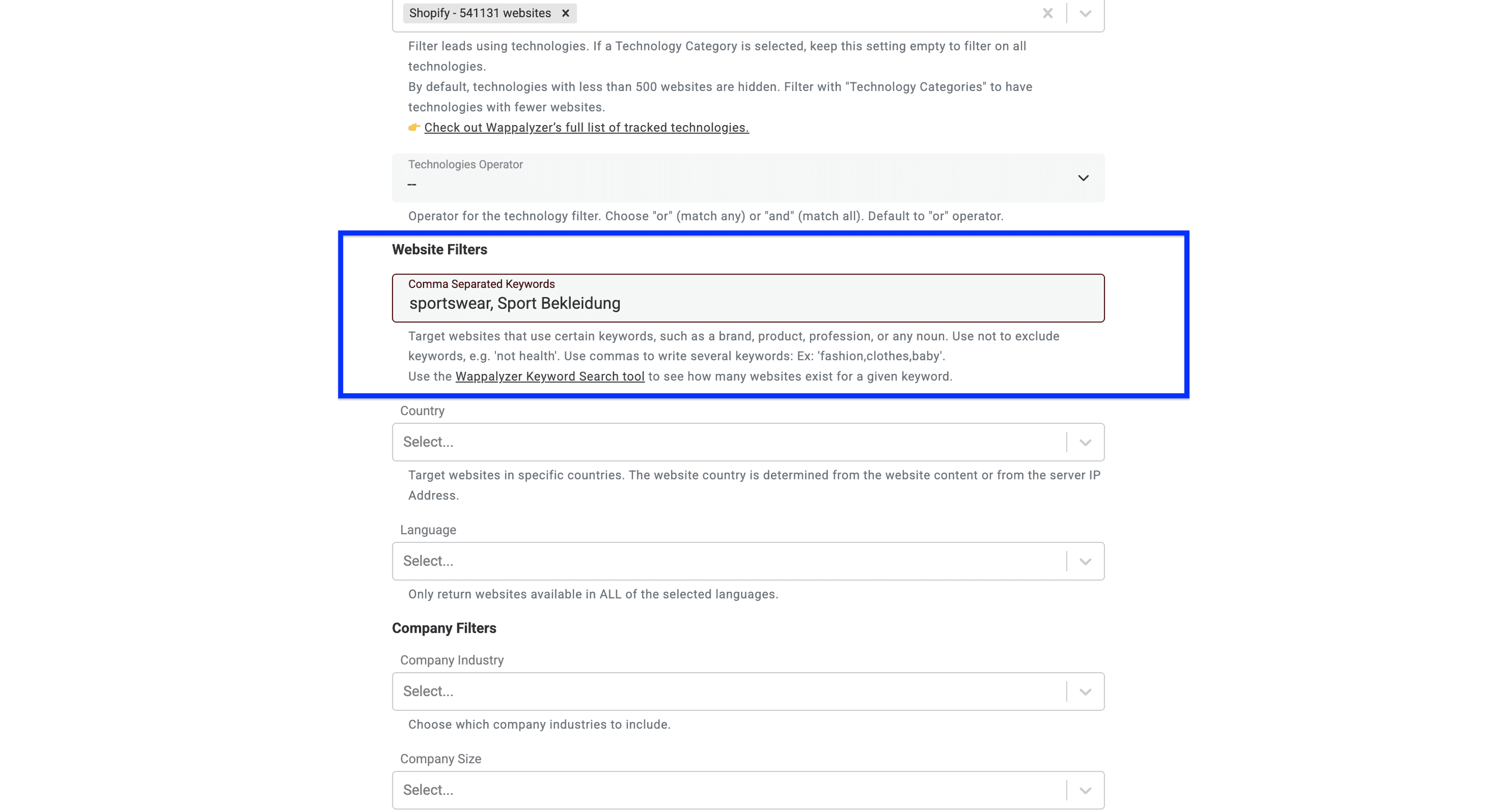
Bruk først søkeord for å avgrense søket. Du kan inkludere og ekskludere ord som finnes på forsiden, for eksempel «sportswear» og «not health». Skill flere søkeord med komma, for eksempel fashion,clothes,baby.
💡 2 tips til filtrering med søkeord
Tips 1: Test søkeordene først – Wappalyzer gir ikke treff på alle søkeord, og mange søk gir ingen resultater. Kontroller søkeordet med Wappalyzers Keyword Search-verktøy før du bygger listen.
Tips 2: Fokuser på innholdet på forsiden – bruk bare søkeord som sannsynligvis finnes der, som merkevarer, produktkategorier og bransjebegreper. Unngå svært spesifikke detaljer som fraktvilkår eller produktspesifikasjoner.
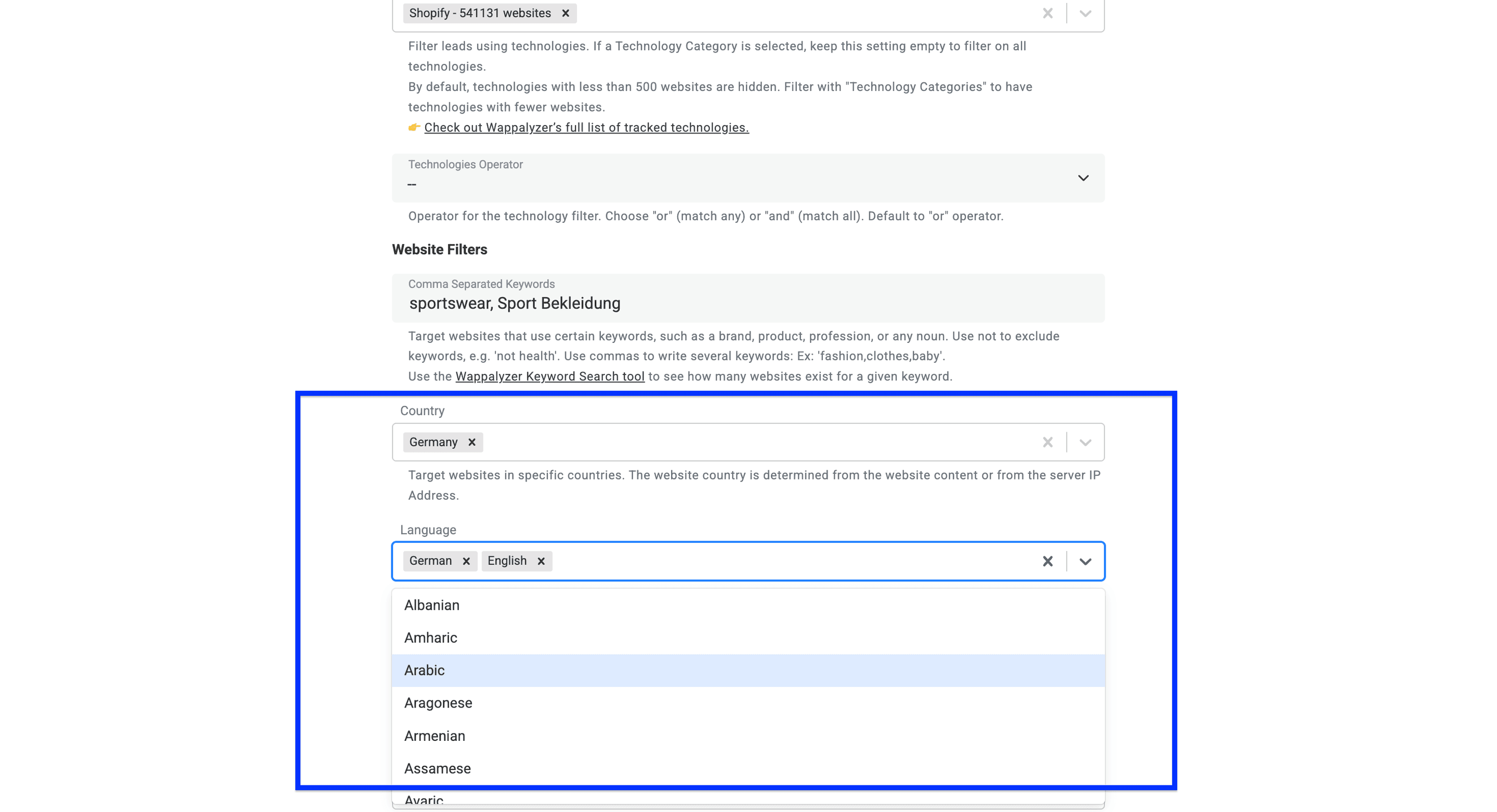
Deretter velger du landene du vil rette deg mot.
Hvis du vil kontrollere markedet til hver enkelt butikk, kan du hente landskoden til hver Shopify-butikk. Husk å skille landet nettbutikken betjener, fra landet der selskapet er registrert.
Deretter velger du språkene på nettstedet. Hvis du velger flere språk, returnerer Datablist nettsteder som er tilgjengelige på minst ett av språkene du har valgt.
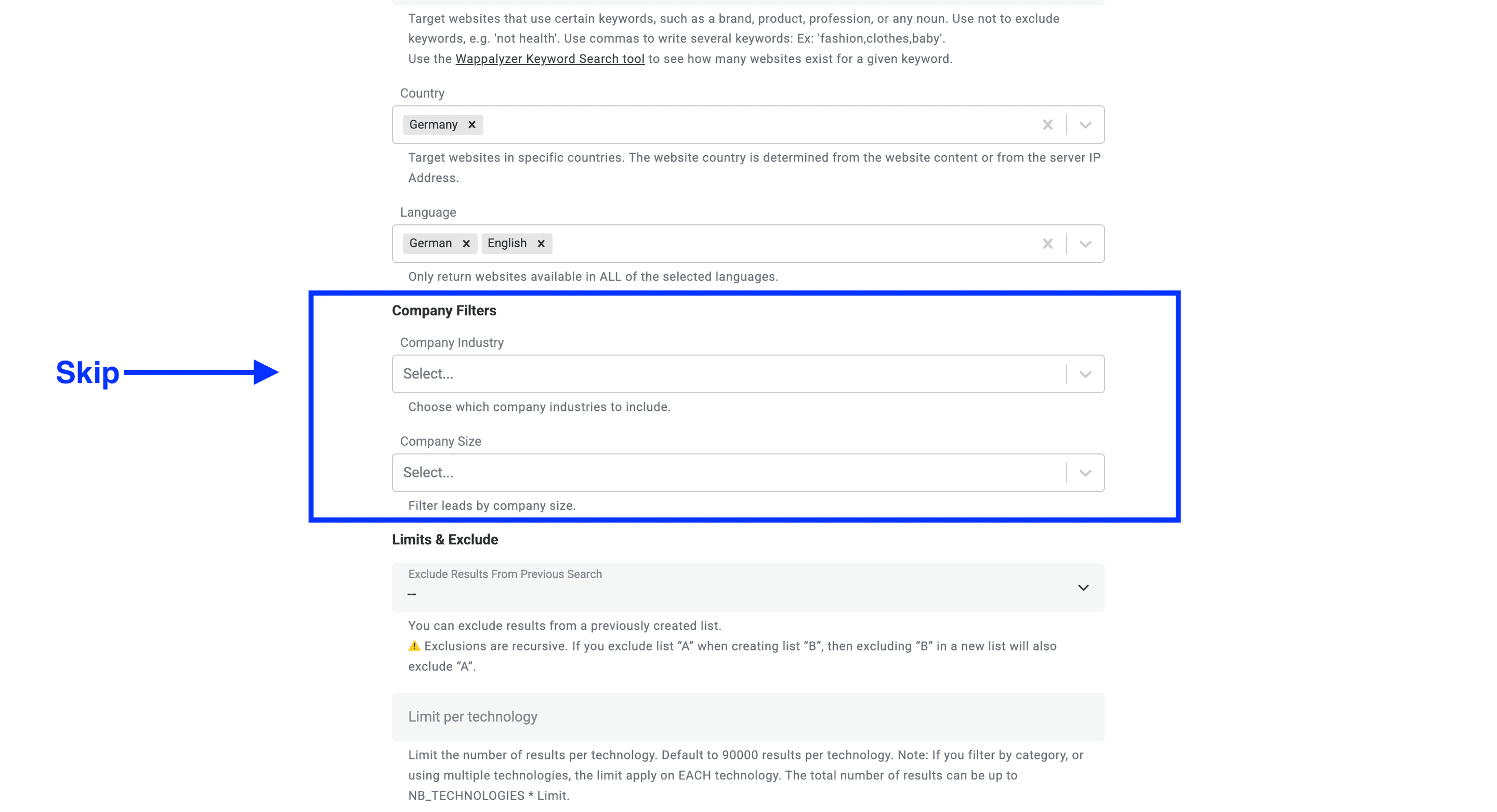
Trinn 3: Bruk selskapsfiltrene.
Selskapsfiltrene lar deg gjøre to ting:
- Avgrense søket til bestemte bransjer. Når det gjelder Shopify, forteller teknologien allerede hvilken type bransje målselskapene tilhører, så jeg lar feltet stå åpent.
- Velge ønsket selskapsstørrelse. Også dette lar jeg stå åpent.
Hvis kampanjen er rettet mot Shopify-forhandlere med en integrasjon for e-postmarkedsføring, følger du arbeidsflyten for å finne selskaper med Klaviyo og krever treff på begge teknologiene.
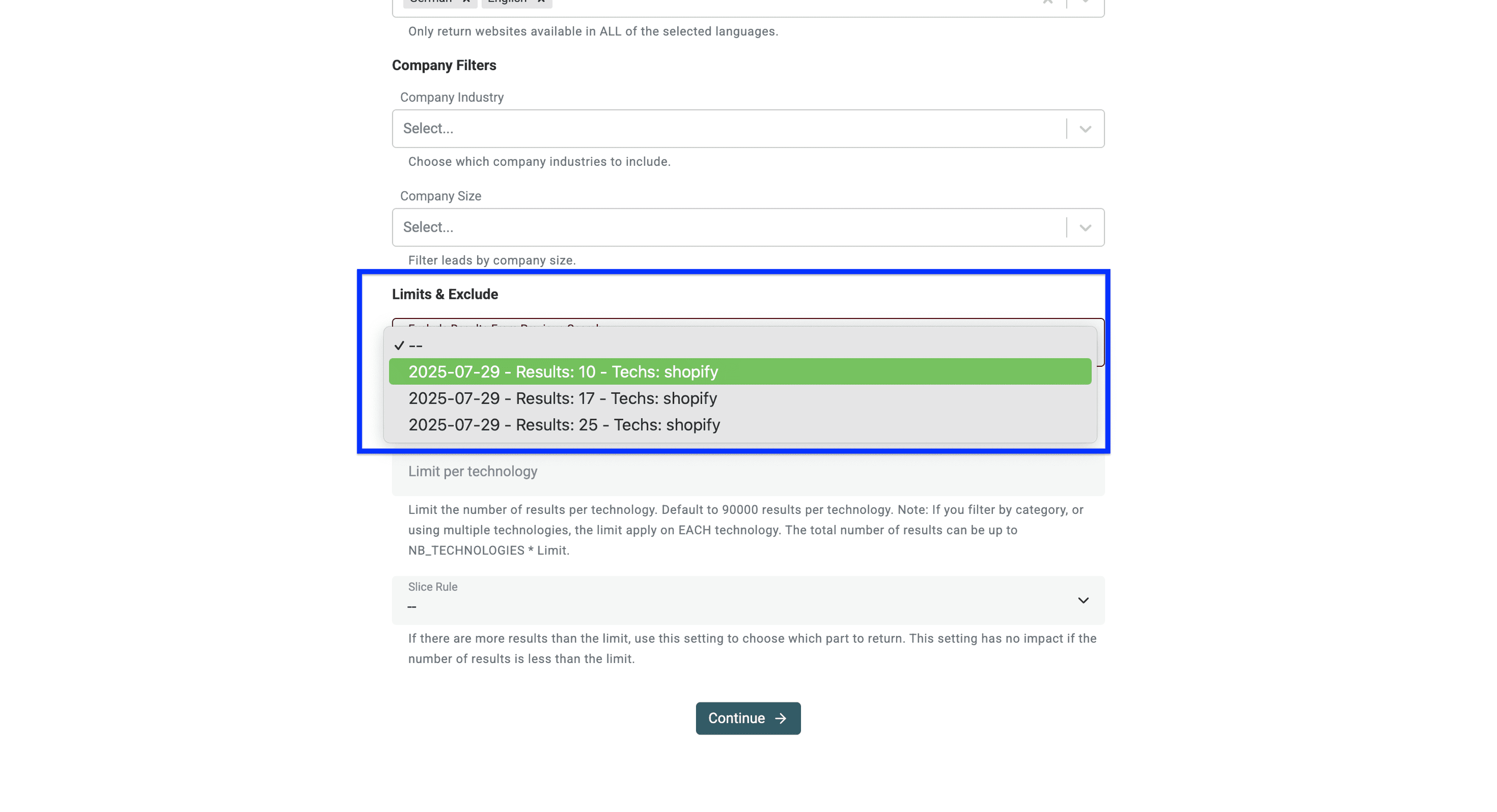
Trinn 4: Angi grenser og ekskluderinger
Først kan du ekskludere resultater som finnes i en liste du har opprettet tidligere.
Dette er svært nyttig når du tester markedsføringskampanjer. Begynn med en liten lead-liste. Hvis den fungerer godt, oppretter du en ny liste og ekskluderer leadene du allerede har kontaktet.
⚠️ Merk: Ekskluderinger er rekursive. Hvis du ekskluderer liste «A» når du oppretter liste «B», vil også «A» bli ekskludert når du senere ekskluderer «B» fra en ny liste.
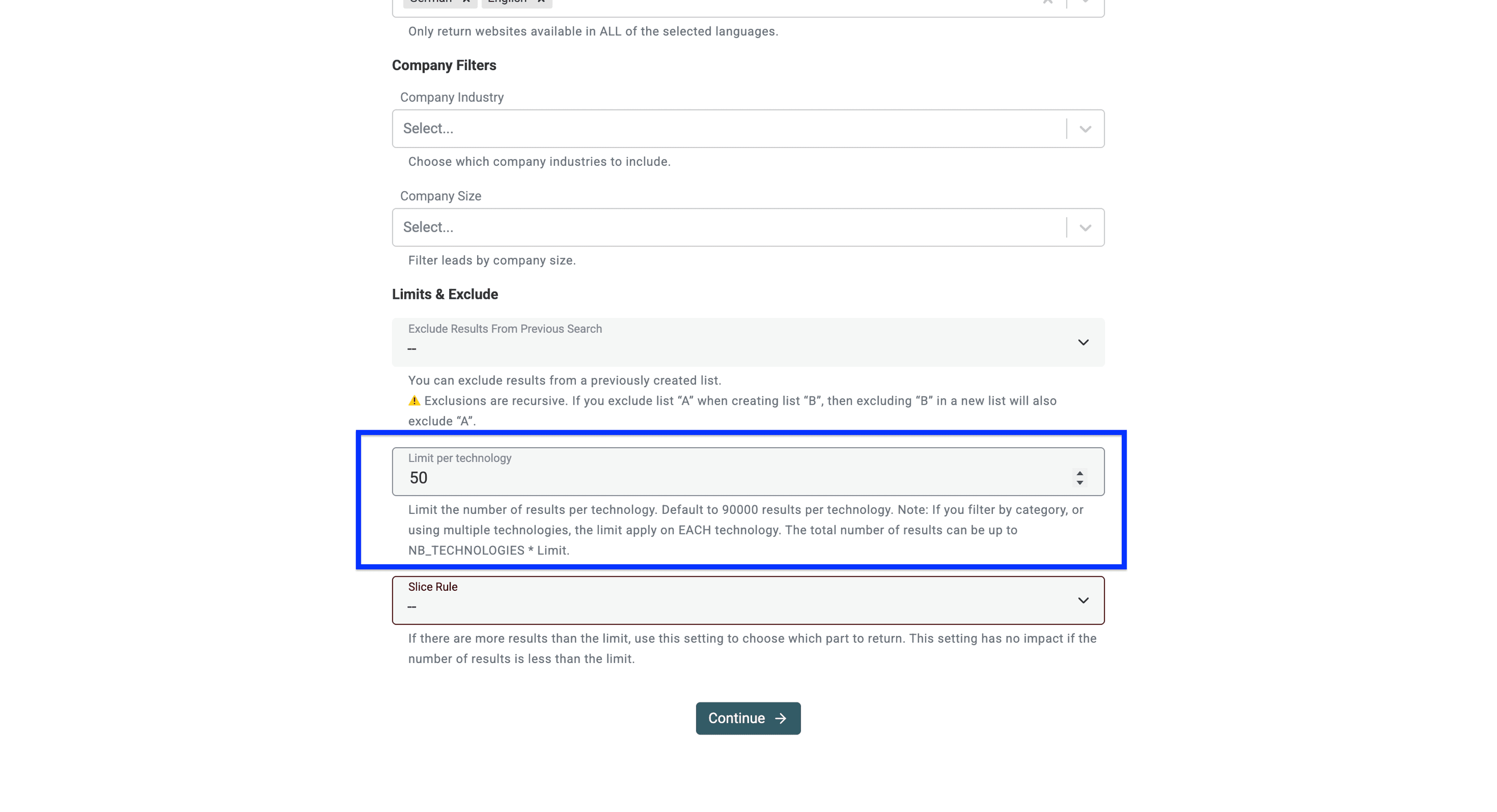
Nå kan du angi en grense for hvor mange nettsteder du vil hente for hver teknologi.
⚠️ Merk: Grensen gjelder for hver enkelt teknologi. Hvis du setter grensen til 1000 når du søker etter
Klaviyo+Shopify, kan du få opptil 2000 resultater.
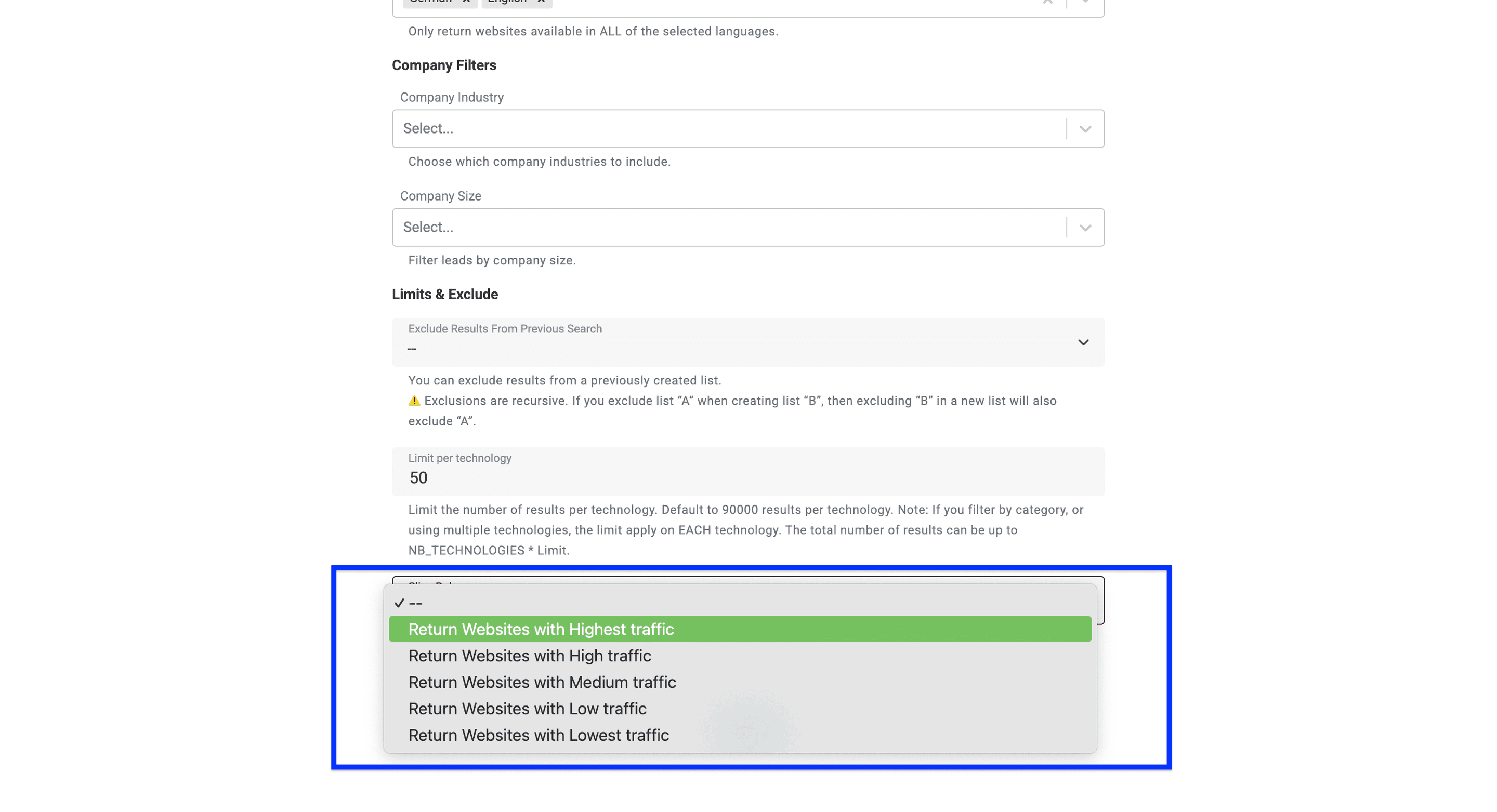
Til slutt kan du angi en slice rule for søket. Med denne nyttige funksjonen kan du filtrere nettsteder etter trafikkvolum. Velger du for eksempel «Highest traffic», vises de mest populære nettstedene først i resultatene.
Innstillingen har bare betydning når søket finner flere nettsteder enn resultatgrensen tillater. Hvis antallet resultater er lavere enn grensen, tas alle nettstedene med uavhengig av trafikk.
Når alle filtrene er konfigurert, klikker du på Continue.
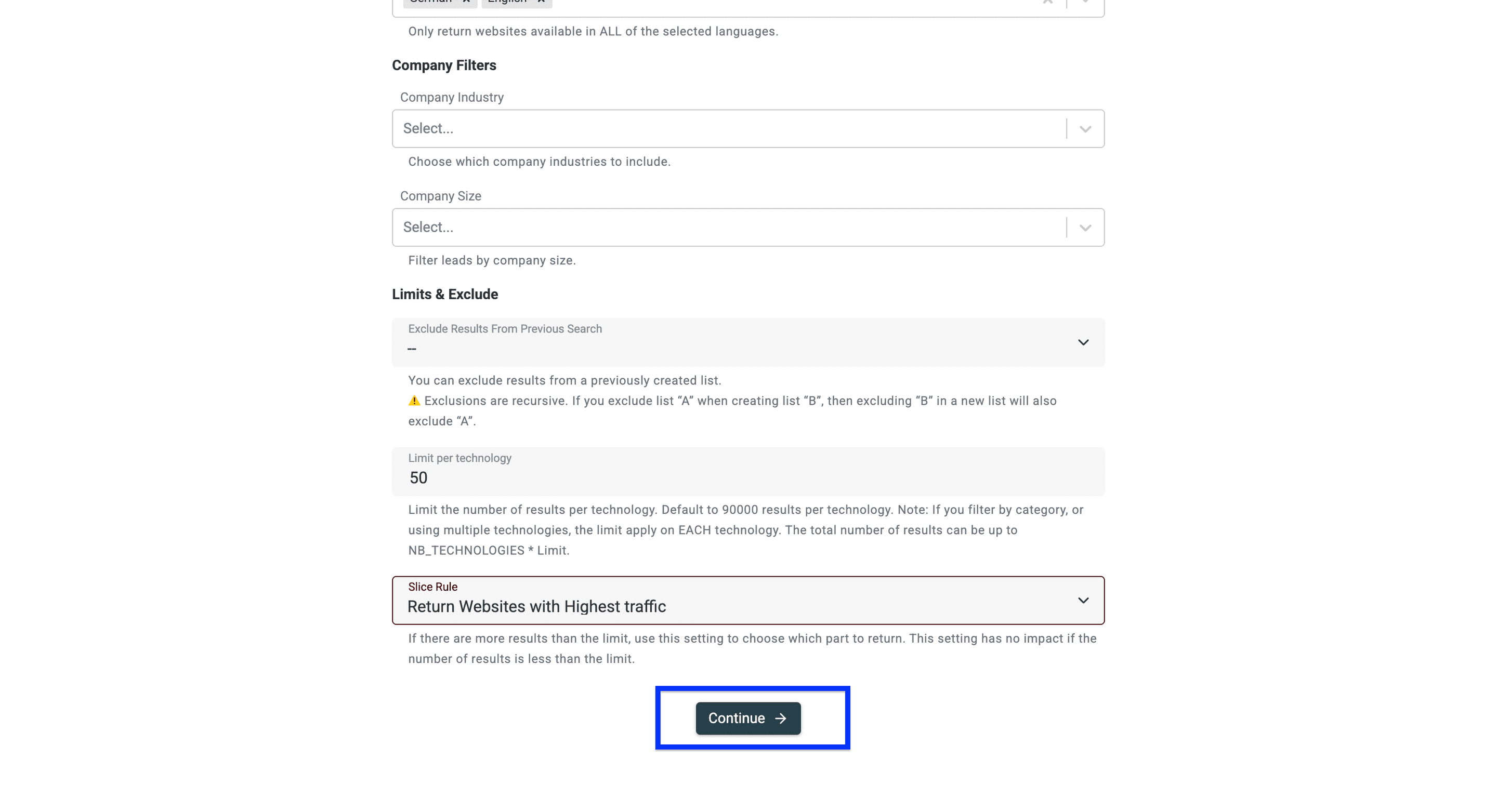
Nå ser du alle datapunktene Datablist returnerer, konfigurert som output fields. Gå til bunnen av siden og klikk på Run import now for å fullføre prosessen.
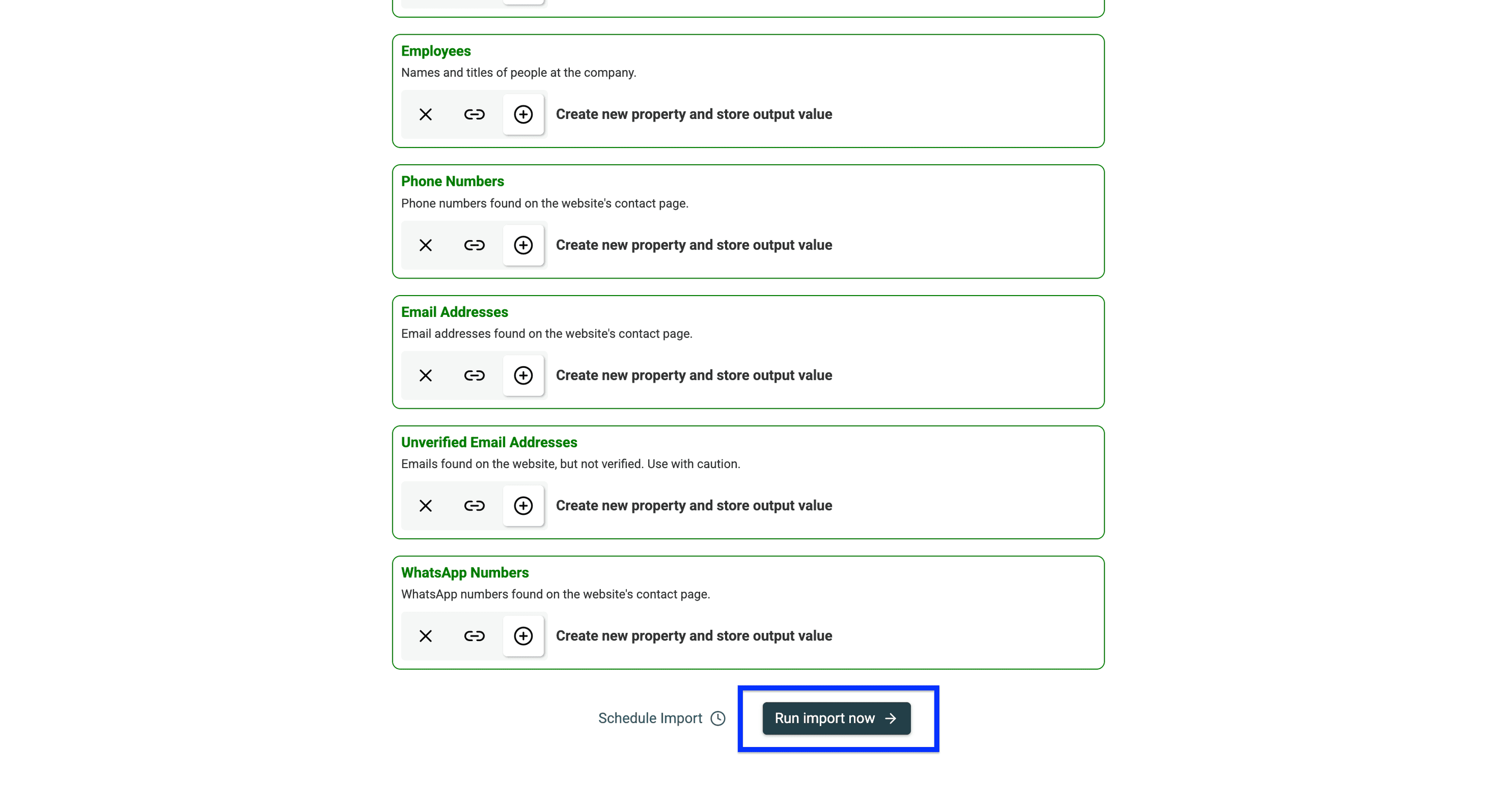
Etter noen minutter bør collectionen din se slik ut:
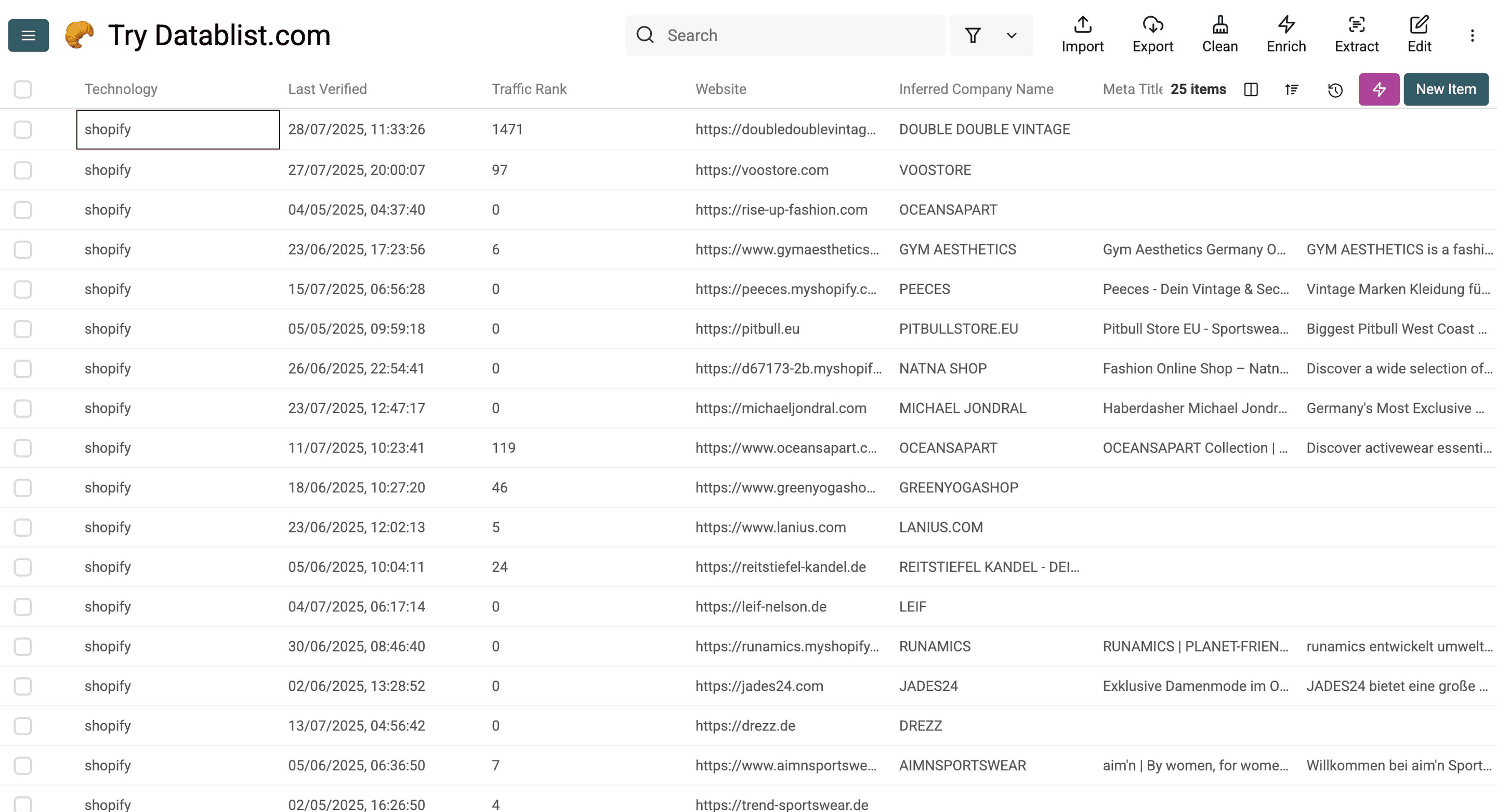
Her er en detaljert oversikt over dataene Datablist leverer:
Teknologi- og nettstedsdata
- Technology Name: Navnet på en teknologi som er oppdaget på nettstedet, for eksempel React eller WordPress.
- Technology Versions: Versjonsnummeret til den oppdagede teknologien, hvis det er tilgjengelig.
- Last Verified: Datoen da teknologien sist ble bekreftet.
- Traffic Rank: Nettstedets globale popularitetsrangering basert på trafikk.
- Root Path: Nettstedets hoveddomene eller grunnleggende URL.
- Website URL: Nettstedets fullstendige nettadresse.
- Meta Title: Sidetittelen som er definert i nettstedets HTML-metadata.
- Meta Description: Sammendraget eller beskrivelsen fra nettstedets metatagger.
- Responsive: Om nettstedet er mobilvennlig.
- Copyright Year: Året som vises i nettstedets copyright-merknad.
Selskapsdata
- Company Name: Det offisielle navnet på selskapet bak nettstedet.
- Inferred Company Name: Et antatt selskapsnavn basert på tilgjengelige data.
- Industry: Bransjen selskapet opererer i.
- About Company: En kort beskrivelse av selskapets virksomhet eller formål.
- Company Size: Anslått antall ansatte i selskapet.
- Company Type: Selskapstype, for eksempel privat, børsnotert eller ideell organisasjon.
- Founded Year: Året selskapet ble etablert.
- Total Funding (USD): Det totale finansieringsbeløpet selskapet har hentet inn.
- Funding Rounds: Antallet finansieringsrunder selskapet har gjennomført.
- Employees: En liste over eller et intervall for ansatte, noen ganger med stillingstitler eller roller.
- Countries: Land der selskapet er til stede.
- Languages: Språk som selskapet eller nettstedet støtter.
- Locations: Selskapets fysiske lokasjoner, som kontorer og hovedkontor.
Kontaktinformasjon
- Phone Numbers: Telefonnummer som er funnet på nettstedet eller i tilknyttede profiler.
- Email Addresses: Verifiserte e-postadresser som er funnet på nettstedet.
- Unverified Email Addresses: E-postadresser som ikke kunne bekreftes som gyldige.
- WhatsApp Numbers: WhatsApp-numre som er knyttet til selskapet.
- LinkedIn: Lenke til selskapets LinkedIn-profil.
- Facebook: Lenke til selskapets Facebook-side.
- Twitter: Lenke til selskapets profil på Twitter/X.
- Instagram: Lenke til selskapets Instagram-profil.
Slik kan du bruke dataene
Å identifisere Shopify-butikker er bare halve jobben – den virkelige verdien oppstår når du bruker denne innsikten riktig.
Nedenfor finner du flere velprøvde arbeidsflyter som hjelper deg med å gjøre rådata om til reelle forretningsmuligheter.
- Finn gründere innen e-handel, markedsdirektører eller andre relevante personer med Waterfall People Search.
- Hent alle produkter fra en nettbutikk for å analysere konkurrentenes produktstrategier.
- Finn kvalifiserte e-postadresser og telefonnumre med Datablist’s Waterfall Enrichment.
- Bruk Datablist’s AI Agent til grundige undersøkelser av hvert merke.
- Hent data fra hvert nettsted med Smart Scraper for å få nettstedstekster, Instagram-lenker og mer.
- Hent Instagram-følgere fra viktige kontoer for å se om de har interessante influensere blant følgerne sine.
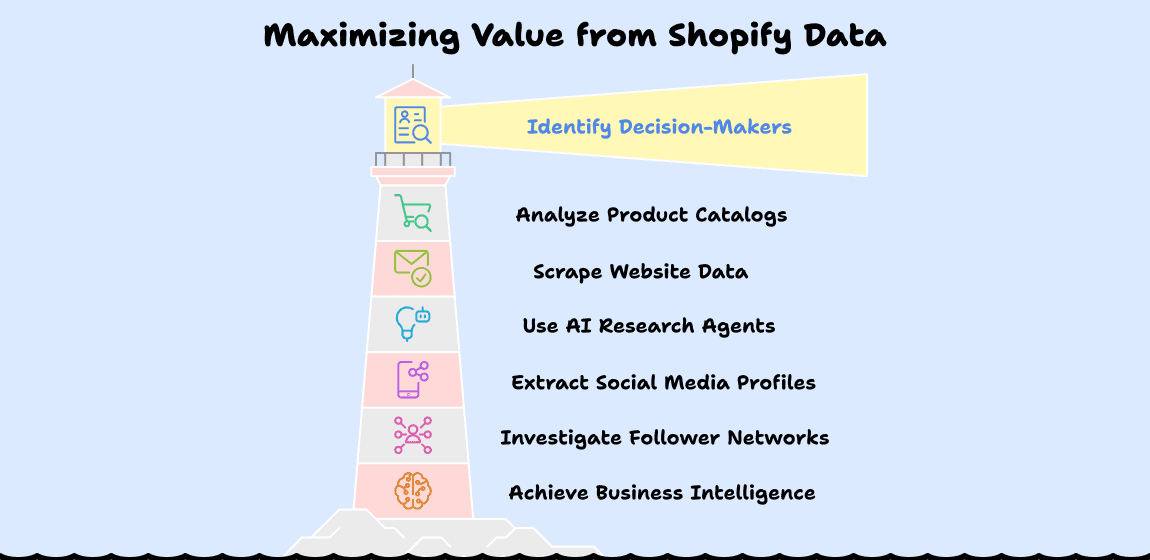
Jeg kunne fortsatt å ramse opp fordeler, men du skjønner poenget: Datainnsamling er bare første trinn. Det som skiller Datablist fra andre løsninger, er det komplette økosystemet som håndterer alt fra innledende scraping til enrichment, datavask og automatisering – slik slipper du å bli sittende fast i et evig hamsterhjul av datainnsamling.
Kostnad for 1000 nettbutikker
Den nåværende konfigurasjonen i Technology Finder belaster 5 credits per returnerte nettsted. En liste med 1000 resultater bruker derfor 5000 credits. Angi en resultatgrense og kontroller tilgjengelig saldo før du kjører et bredt søk. Prisen på abonnementet og inkluderte credits er ikke det samme som antallet nettsteder du kan hente.

Hvis målplattformen er Wix, kan du bruke guiden til å finne selskaper som bruker Wix for eksempler på domenesøk og manuell kontroll. Plattformspesifikke søkemønstre må verifiseres hver for seg.
4 alternative metoder for å finne selskaper som bruker Shopify
Hvis du bare vil finne noen få Shopify-butikker uten å investere i verktøy for data enrichment som automatiserer prosessen, kan du bruke disse fire alternative metodene:
Alternativ 1: Enkle Google-søk for å finne Shopify-butikker
site:myshopify.com– finner selskaper som bruker Shopifys standarddomene før de oppretter et egendefinert domene. De fleste er nye eller forbereder lansering.inurl:shopify– finner sider som har «shopify» i URL-en.intext:"Powered by Shopify"– mange Shopify-butikker viser denne teksten i bunnteksten.
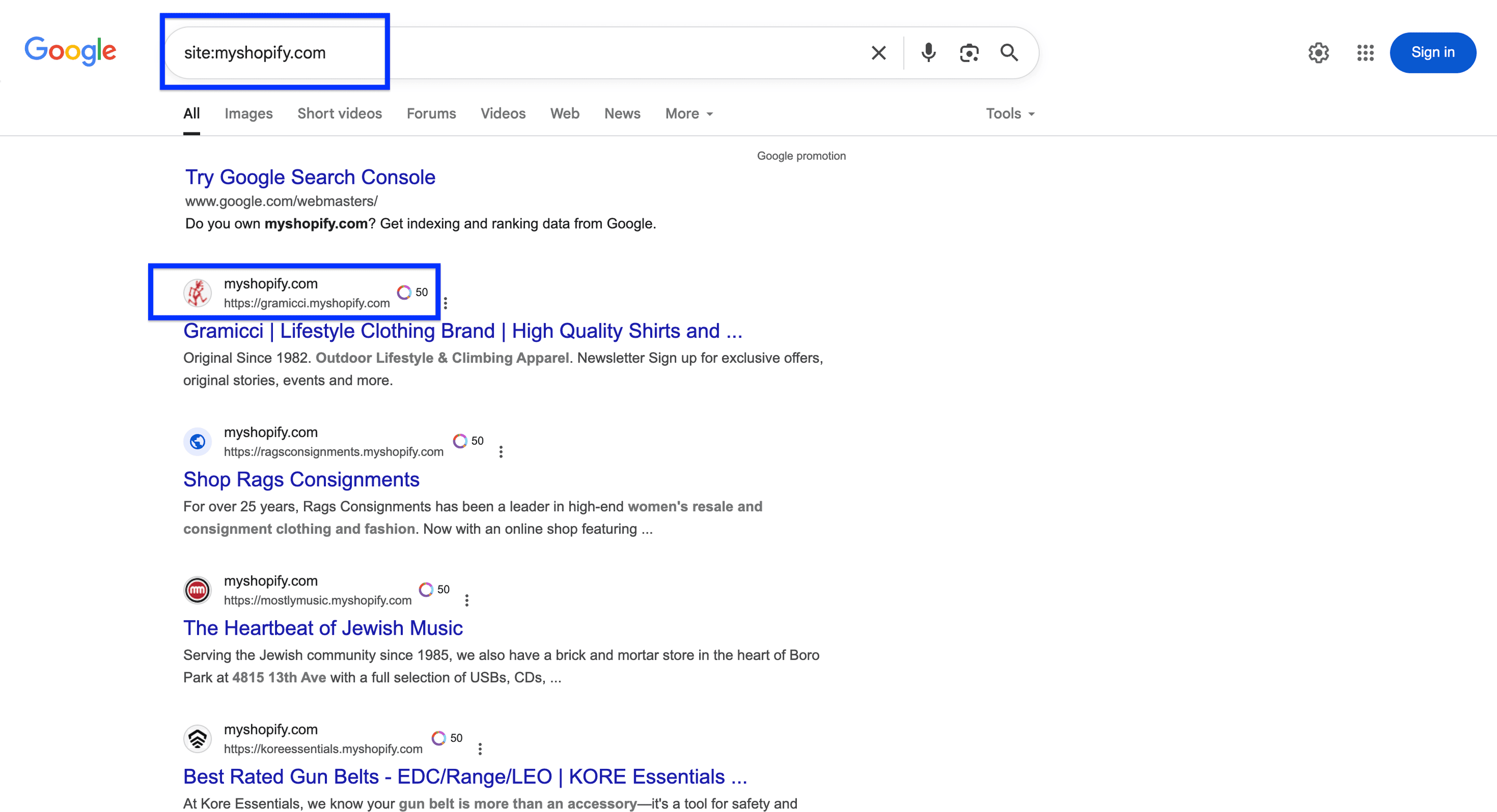
Alternativ 2: Avanserte Google-søk etter Shopify-butikker
site:myshopify.com + [nisje]– for eksempel «site:myshopify.com fashion» for å finne motebutikker som bruker Shopify.intext:"Powered by Shopify" + intext:[produkttype]– finner butikker med bestemte søkeord på forsiden. Eksempel: «intext:'Powered by Shopify' intext:jewelry».intitle:[nisje] + intext:"Powered by Shopify"– finner Shopify-butikker med bestemte søkeord i tittelen. Eksempel:intitle:jewelry intext:'Powered by Shopify'.
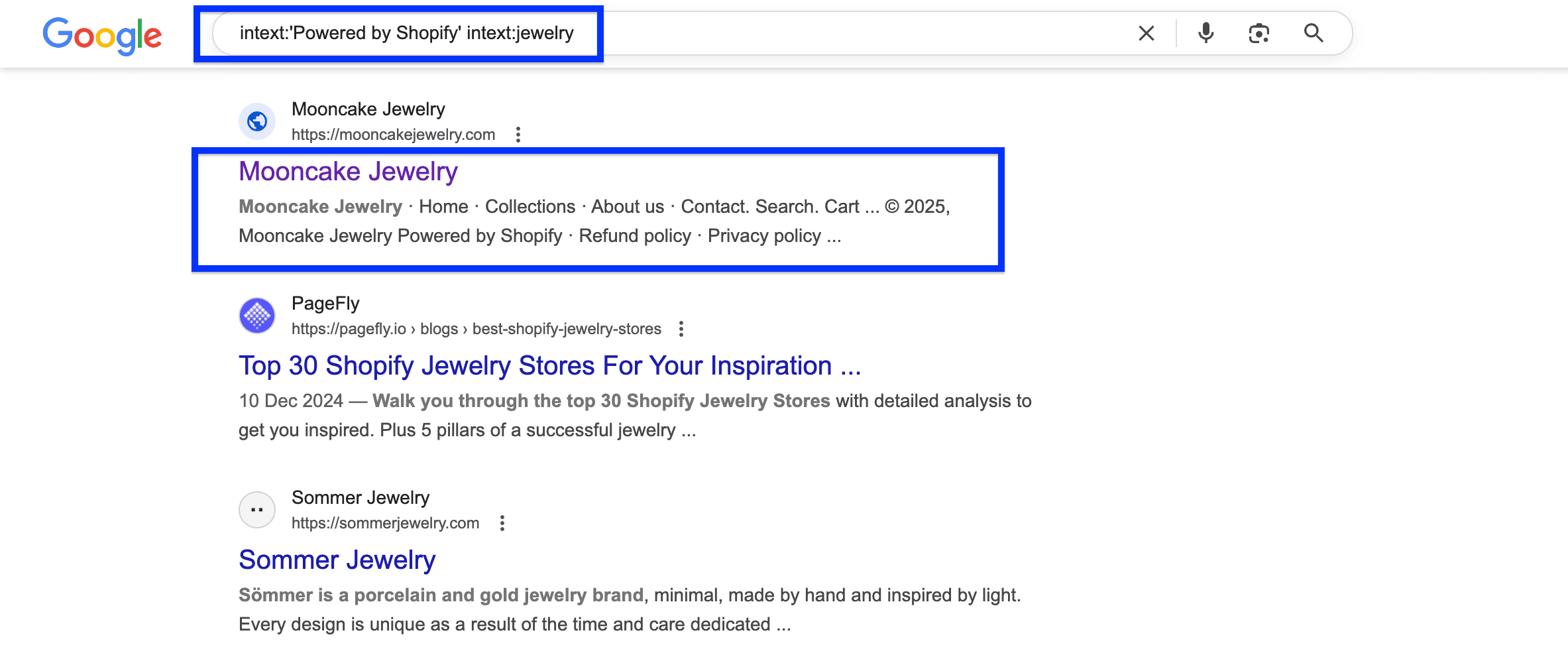
Alternativ 3: Bruk MyIP.ms som Technology Finder
MyIP.ms kan hjelpe deg med å undersøke hostinginformasjonen til et domene. Bruk informasjonen som et utgangspunkt for verifisering, ikke som et sikkert bevis på at nettstedet bruker Shopify.
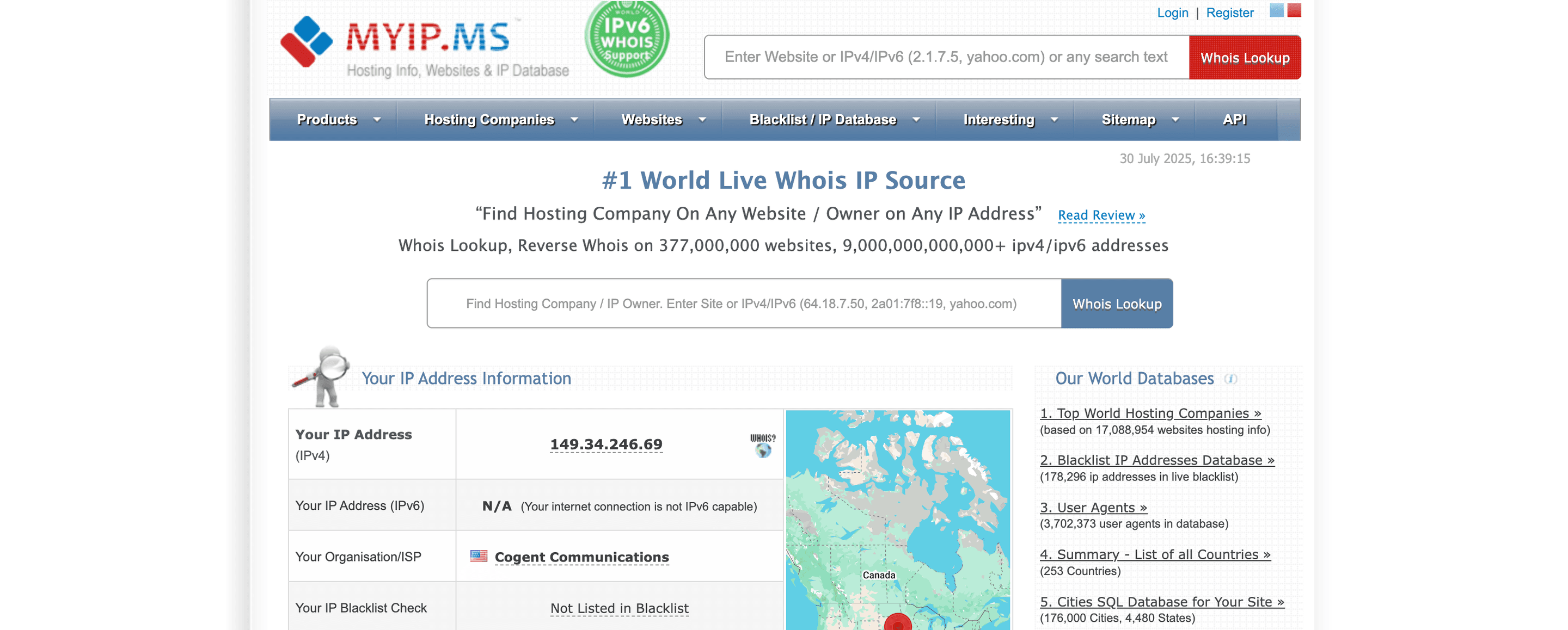
Slik bruker du MyIP.ms til å finne Shopify-butikker:
- Besøk MyIP.ms: Gå til nettstedet og bruk søkefunksjonene til å undersøke domener.
- Skriv inn et domene: Skriv inn URL-en til et nettsted du tror bruker Shopify.
- Kontroller hostinginformasjonen: Se etter tegn på hvilken plattform som brukes, og åpne deretter selve butikken.
- Verifiser butikken: Bekreft at nettstedet er aktivt, tilhører selskapet du er interessert i, og fortsatt bruker Shopify før du legger det til i listen.
Hostinginformasjon kan avgrense søket, men en delt eller historisk IP-adresse beviser ikke hvilken plattform en butikk bruker i dag. Denne manuelle metoden krever dessuten at du kontrollerer nettstedene ett etter ett.
📘 Når bør du bruke MyIP.ms?
MyIP.ms kan være nyttig for enkeltoppslag av nettsteder, men er ikke like effektivt som Datablist for bulksøk. Verktøyet egner seg best som et supplement til andre metoder når du trenger mer detaljert informasjon om bestemte domener.
Alternativ 4: Finn en liste over Shopify-butikker på MyIP.ms
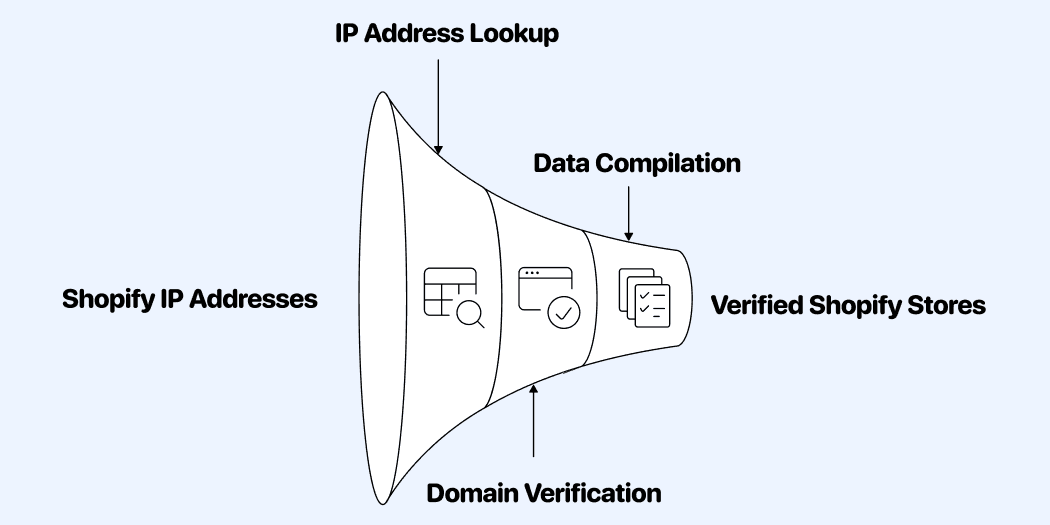
1. Besøk nettstedet MyIP.ms
Åpne MyIP.ms i nettleseren.
2. Søk etter hosting-IP-en til en butikk du allerede har verifisert
Bruk butikkens nåværende IP-adresse som utgangspunkt. Ikke stol på en fast liste over IP-adresser: Hostingoppsett endrer seg, og domener uten noen tilknytning til hverandre kan dele infrastruktur.
3. Se domenene som er knyttet til IP-adressen
MyIP.ms kan vise andre domener som er knyttet til den aktuelle IP-adressen. Behandle dem som kandidater du må kontrollere, ikke som en ferdig liste over Shopify-butikker.
4. Analyser resultatene
Åpne de aktuelle domenene, og kontroller den aktive butikken, selskapsidentiteten og plattformen som brukes, før du beholder dem.
5. Eksporter dataene (valgfritt)
MyIP.ms lar deg eksportere domenelisten, men det er her prosessen blir svært tidkrevende.
Begrensningene ved denne metoden:
- Du må søke etter hver IP-adresse separat.
- Hvert domene må kontrolleres manuelt for å bekrefte at det er en Shopify-butikk.
- Det kan ta dager eller til og med uker å eksportere og filtrere hele listen.
- Dataene er ikke beriket med selskapsinformasjon.
Konklusjon
Det trenger verken å være komplisert eller dyrt å finne selskaper som bruker Shopify – men velger du feil fremgangsmåte, kan det koste deg hundrevis av timer eller tusenvis av kroner.
Når du skal identifisere og bruke data om Shopify-butikker, bør metoden passe til målene dine:
- For byråer og B2B-tjenesteleverandører: Datablist’s Technology Finder gir den mest komplette løsningen, med umiddelbar tilgang til over 562 000 verifiserte Shopify-butikker og omfattende selskapsdata til målrettet outreach.
- For konkurrentanalyse med begrenset budsjett: Strategisk bruk av Google-søkeoperatorer, som «intext:'Powered by Shopify' intext:[din nisje]», kan hjelpe deg med å finne sentrale konkurrenter uten store investeringer.
- For gründere og markedsførere innen e-handel som analyserer markedet: Kombiner Datablists firmografiske filtre med AI-drevet research for å kartlegge posisjoneringsmuligheter og hull i markedet før du lanserer nye produkter.
- For deg som heller vil investere tid enn penger: MyIP.ms-metoden kan gi resultater hvis du har tålmodighet til å verifisere og organisere funnene manuelt, selv om prosessen er tidkrevende.
Den riktige tilnærmingen handler ikke om å bruke alle metodene. Det handler om å velge metoden som gir deg innsikten du trenger, til en kostnad – i tid eller penger – som gir mening for forretningsmålene dine.
Ofte stilte spørsmål om å finne Shopify-butikker
Hvilken informasjon kan jeg hente om Shopify-butikker med Datablist?
I tillegg til å identifisere bruk av Shopify kan Datablist hente selskapsstørrelse, bransje, trafikkvolum, kontaktinformasjon til beslutningstakere, produktkataloger, profiler på sosiale medier og mer. Disse mulighetene for data enrichment er det som skiller Datablist fra lignende produkter.
Hvordan finner jeg Shopify-nettsteder?
Du kan finne Shopify-nettsteder på flere måter: Bruk Datablist’s Technology Finder, som gir tilgang til over 562 000 verifiserte Shopify-butikker, bruk Google-søkeoperatorer som «site:myshopify.com» eller «intext:'Powered by Shopify'», eller kontroller hostinginformasjon via MyIP.ms ved å søke etter IP-adresser knyttet til Shopify.
Hvordan vet jeg om et nettsted bruker Shopify?
Se etter kjennetegn som «myshopify.com» i domenet, «Powered by Shopify» i bunnteksten eller Shopify-spesifikke elementer som «/cdn/shop/products/» i kildekoden. Du kan også bruke verktøy for teknologigjenkjenning, som Datablist, eller nettleserutvidelser som Wappalyzer, som er utviklet for å finne nettsteder som bruker bestemte teknologier.
Hvordan finner jeg selskaper som bruker Shopify?
Bruk Datablist’s Technology Finder til å finne selskaper som bruker Shopify, med flere lag av filtre for bransje, selskapsstørrelse og sted. Avanserte Google-søkeoperatorer kombinert med bransjerelaterte søkeord kan hjelpe deg med å finne Shopify-butikker i bestemte nisjer.
Hvilke store nettbutikker bruker Shopify?
Mange store merkevarer bruker Shopify, blant andre Kylie Cosmetics, Gymshark, Allbirds, MVMT Watches og Heinz. Disse større selskapene bruker Shopify Plus, enterprise-versjonen av plattformen, som tilbyr avanserte funksjoner for forhandlere med høyt salgsvolum og etablerte merkevarer.
Kan man se om et nettsted bruker Shopify?
Ja. Datablist’s Technology enrichment kan identifisere Shopify-nettsteder presist ved hjelp av Wappalyzers teknologi for gjenkjenning. Denne enrichment-prosessen analyserer kodemønstre, teknologiske spor og hostinginformasjon for å bekrefte bruk av Shopify. Det gir pålitelige resultater til research og leadgenerering.
Hvordan får jeg en liste over Shopify-nettsteder?
Du kan få lister over Shopify-nettsteder gjennom Datablist’s Technology Finder, der du kan filtrere etter flere kriterier før eksport. Plattformen lar deg opprette målrettede lister basert på bestemte kriterier og berike dem med ytterligere selskapsinformasjon til effektive outreach-kampanjer.