
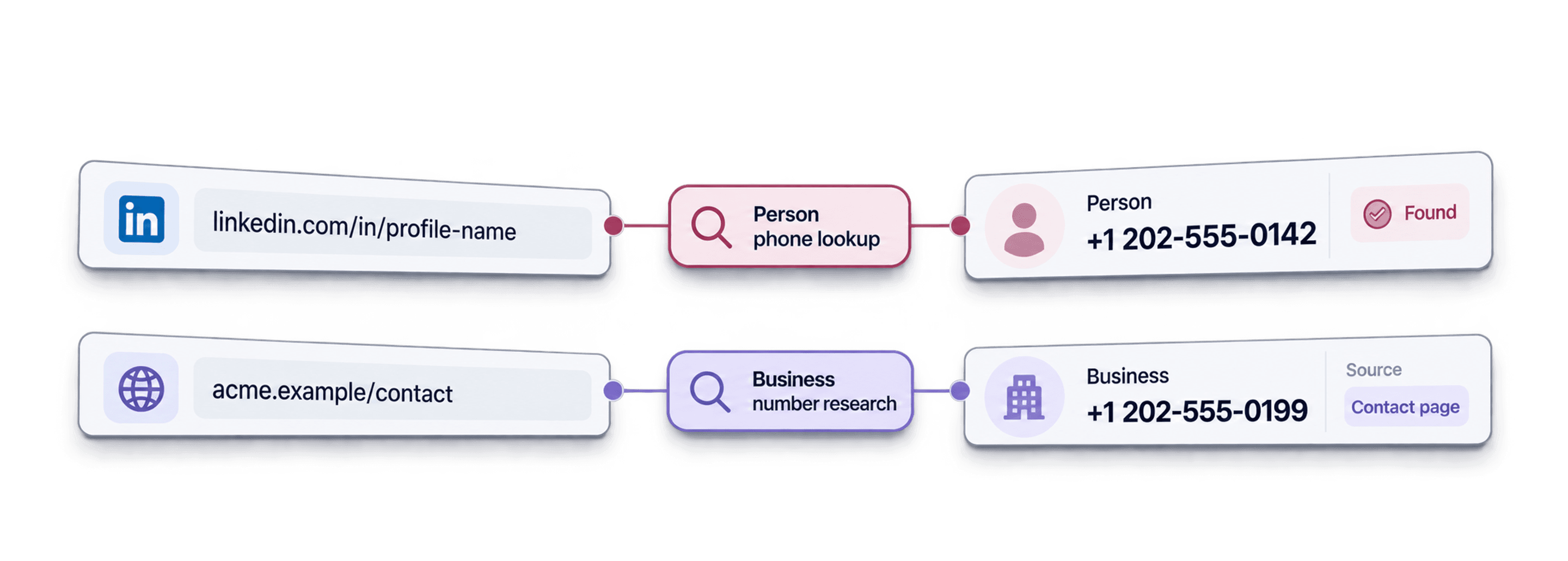
For å finne telefonnummeret til en lead med Datablist tar du utgangspunkt i identifikatoren du har. Bruk en LinkedIn-profil-URL med Waterfall Phone Finder for å søke i data fra leverandører, eller bruk en URL til bedriftens nettsted med AI Agent for å hente et offentlig oppført bedriftsnummer.
Jeg anbefaler å velge metode ut fra hvem du trenger å nå. Et leverandørsøk er rettet mot en person, mens et søk på et nettsted vanligvis gir deg bedriftens sentralbordnummer. Verken et returnert nummer eller en vellykket status garanterer at personen du ønsker å nå, svarer.
📌 Kort oppsummert
Personsøk: LinkedIn-profil-URL → Waterfall Phone Finder → telefonnummer, land og søkestatus.
Bedriftssøk: URL til nettsted → AI Agents Business Number Extractor-mal → bedriftsnummer og kildeplassering.
Før du skalerer: Test ti rader, gå gjennom resultatene og kontroller kredittforbruket. Kostnaden for AI Agent varierer med hvor mye research som kreves.
Dette dekker guiden
- En sammenligning av metodene og når du bør bruke hver av dem
- Dette trenger du før du søker etter telefonnumre
- Trinnvis veiledning for Waterfall Phone Number Finder
- Trinnvis veiledning for AI Agent-metoden
- Viktigste punkter og neste steg
Finne telefonnumre: Dette bør du vite først
Det finnes to måter å finne telefonnumre med Datablist på. Hvilken du bør velge, avhenger av hva slags nummer du trenger, og hvor mye du ønsker å bruke.
Slik fungerer Waterfall Phone Finder
Waterfall Phone Finder er en spesialisert enrichment som søker gjennom flere dataleverandører i rekkefølge, helt til en leverandør returnerer et telefonnummer til kontakten din eller den konfigurerte sekvensen er uttømt.
↳ Du oppgir en LinkedIn-profil-URL
↳↳ Datablist spør leverandør nr. 1, deretter nr. 2, nr. 3 og så videre
↳↳↳ Søket stopper når en leverandør returnerer et telefonnummer
Statusen found betyr at søket returnerte et nummer. Det innebærer ikke at nummeret er verifisert gjennom en direktesamtale, eller at kontakten fortsatt bruker det. Kontroller et utvalg før du bruker resultatene i en outreach-kampanje.
💡 Hva er Datablist?
Datablist er en plattform for automatisering av arbeidsflyter innen lead generation. Den gjør det mulig for team innen salg, markedsføring og rekruttering å finne, rense og berike data med over 60 forskjellige verktøy, fra AI Agents og Email Finders til verktøy for datarensing og mye mer.
Hvis du trenger å finne, rense eller berike data i lead-listene dine, samler Datablist alt på én plattform, slik at du slipper å håndtere fem forskjellige abonnementer.
Slik fungerer AI Research Agent-metoden
AI Research Agent bruker en annen tilnærming. I stedet for å sjekke dataleverandører besøker den bedriftens nettsted og ser etter telefonnumre som er oppført på siden.
Dette er vanligvis bedriftens hovednummer. Malen søker på bedriftens eget nettsted og lar feltet stå tomt hvis den ikke finner et nummer raskt. Kredittforbruket avhenger av modellen og nettleserarbeidet, også når kjøringen ikke returnerer noe nummer.
Her er en rask sammenligning av de to metodene:
| Waterfall Phone Finder | AI Agent | |
|---|---|---|
| Hva den returnerer | Telefonnumre fra leverandører av kontaktdata | Bedriftens fasttelefon eller hovednummer, som regel |
| Kostnad per kontakt | 500 credits per vellykket, ikke-bufret søk med leverandører finansiert av Datablist | Bruksbasert – kontroller med en testkjøring |
| Nødvendig input | LinkedIn-profil-URL | URL til nettsted |
| Krever kode | Nei | Nei |
| Passer best til | Å nå beslutningstakere direkte | Å finne et offentlig kontaktnummer til en bedrift |
Bruk Waterfall Phone Finder til personsøk
Jeg ville startet her når listen inneholder enkeltkontakter med LinkedIn-profil-URL-er. Se på landet og statusen som returneres sammen med telefonnummeret, slik at manglende eller ugyldig input ikke forveksles med vellykkede søk.
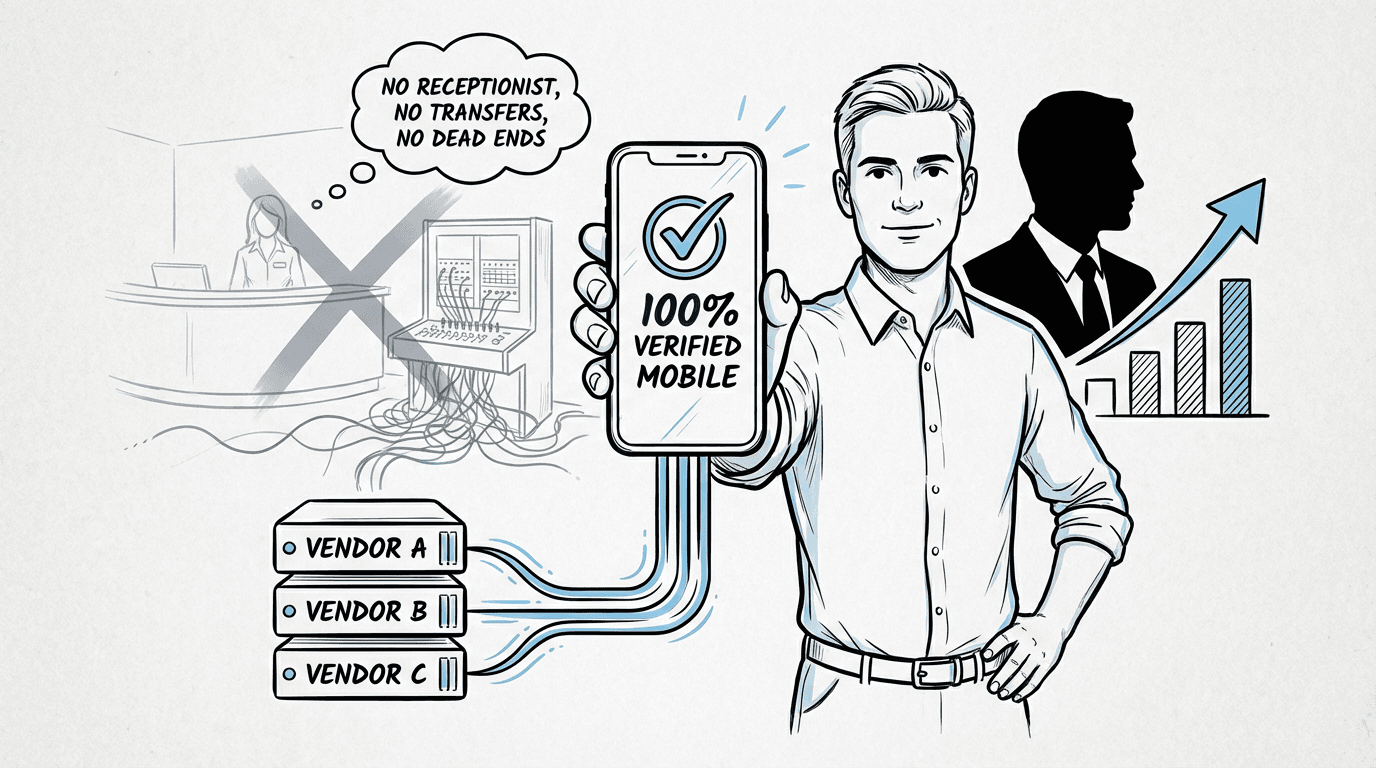
Bruk AI Agent til offentlige bedriftsnumre
Bruk denne metoden når bedriftens offentlige kontaktnummer er tilstrekkelig. En lokal bedrift kan for eksempel ha oppført hovednummeret sitt på kontaktsiden. Kontroller kilden, slik at du ikke ved en feil bruker et faksnummer, nummeret til en annen avdeling eller en supportlinje til feil bedrift.
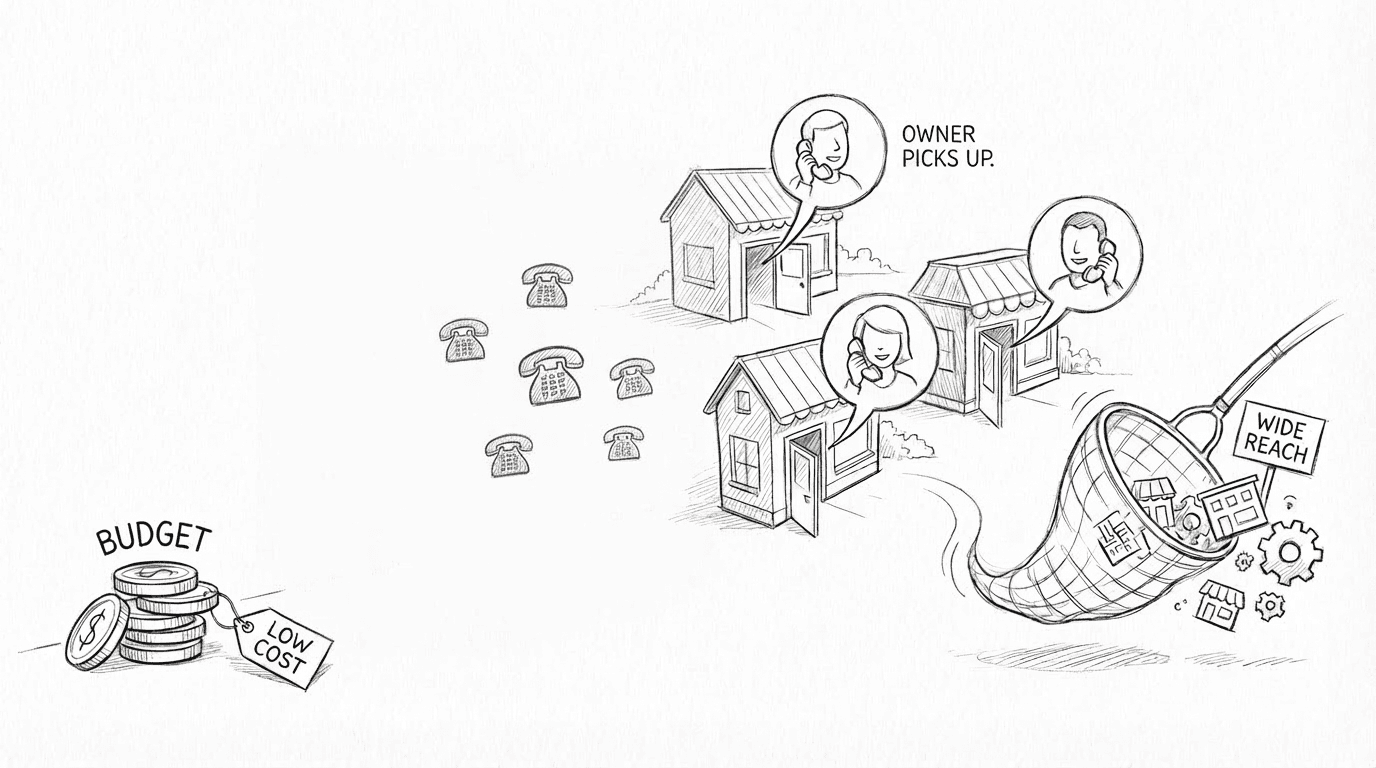
Dette trenger du for å finne telefonnumrene til dine leads
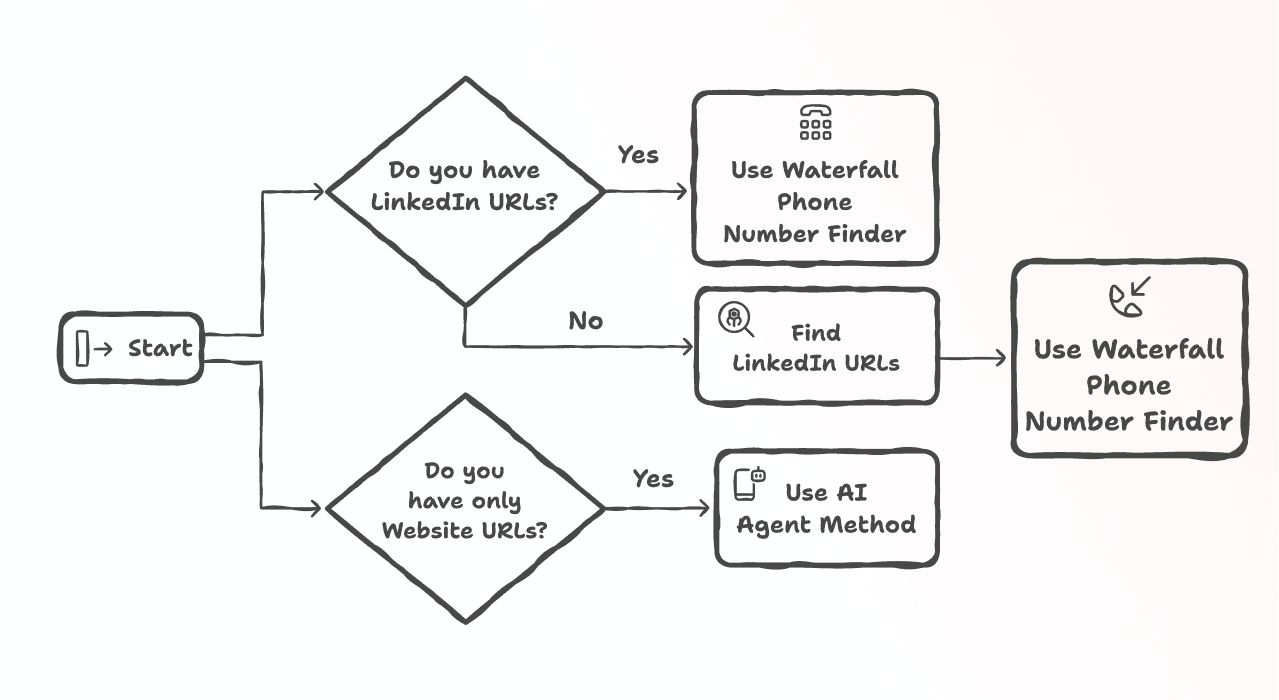
For å bruke Datablists Waterfall Phone Number Finder trenger du en LinkedIn-profil-URL for hver kontakt. Det er den eneste obligatoriske inputen.
Har du ikke LinkedIn-URL-er? Det er ikke noe problem. Hvis du har fornavn, etternavn og bedriftsnavn eller domene, kan Datablist først hjelpe deg med å finne LinkedIn-URL-ene ved hjelp av LinkedIn Profile Finder. Deretter kan du kjøre telefon-enrichment.
For AI Agent-metoden trenger du URL-en til bedriftens offisielle nettsted. Business Number Extractor-malen sjekker bedriftens nettsted. Den betrakter ikke et ubekreftet nummer fra en katalog som tilstrekkelig dokumentasjon.
Slik finner du telefonnumre med Datablist: Steg for steg
Begge metodene følger en enkel prosess i seks trinn, så når du har lært den ene, vil den andre føles kjent.
📘 Før vi begynner
Denne guiden viser to metoder for å finne telefonnumre. Start med Waterfall Phone Finder når du har LinkedIn-URL-er på personnivå.
Bruk delen om AI Agent når du trenger et offentlig bedriftsnummer fra et nettsted.
Slik bruker du Datablists Waterfall Phone Number Finder
Med leverandører finansiert av Datablist koster et vellykket, ikke-bufret søk 500 credits. Bufrede resultater og mislykkede søk bruker ingen Phone Finder-credits. Hvis du bruker egne API-nøkler, følger kostnadene vilkårene i leverandørkontoen din.
Steg 1: Registrer deg og last opp data
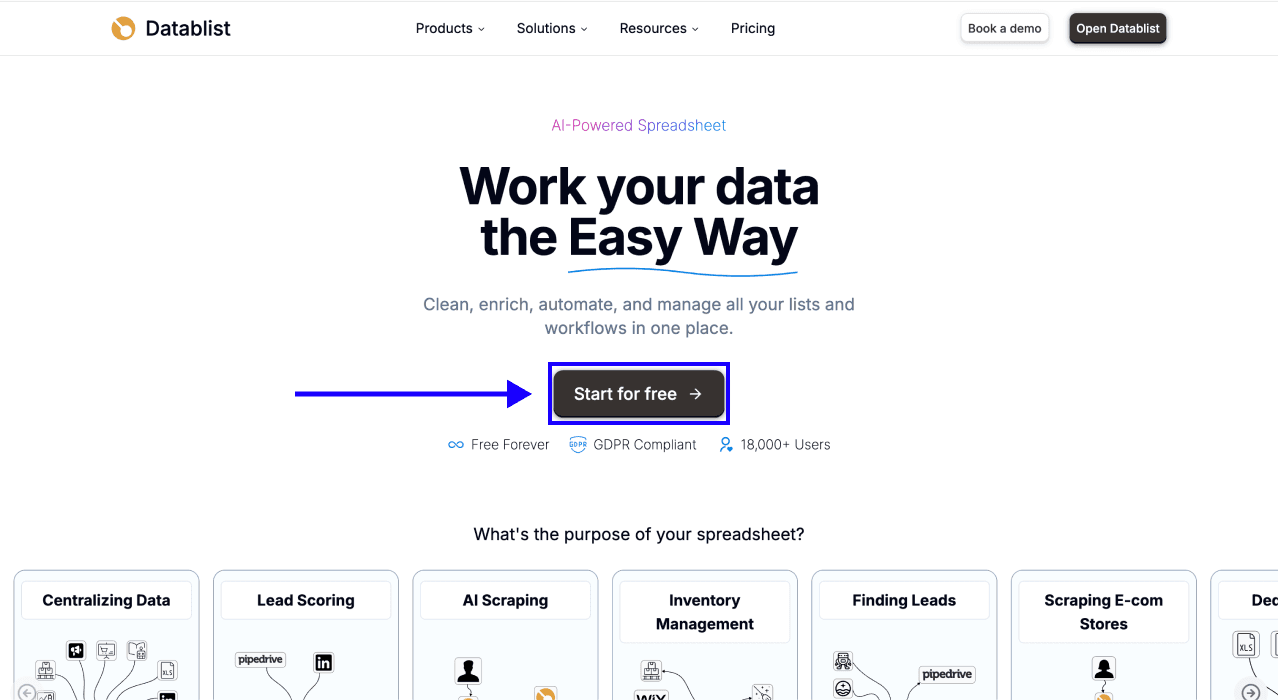
Start med å registrere deg på Datablist.com
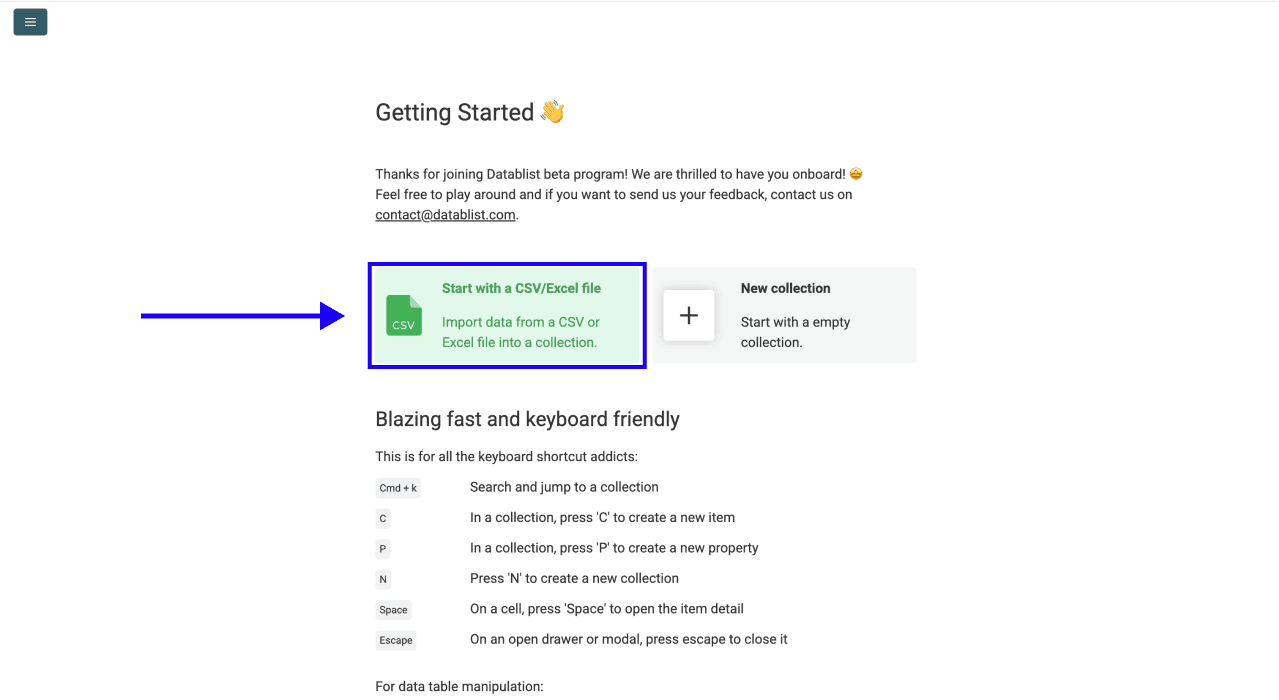
Deretter laster du opp en liste med LinkedIn-profil-URL-ene til leadene dine.
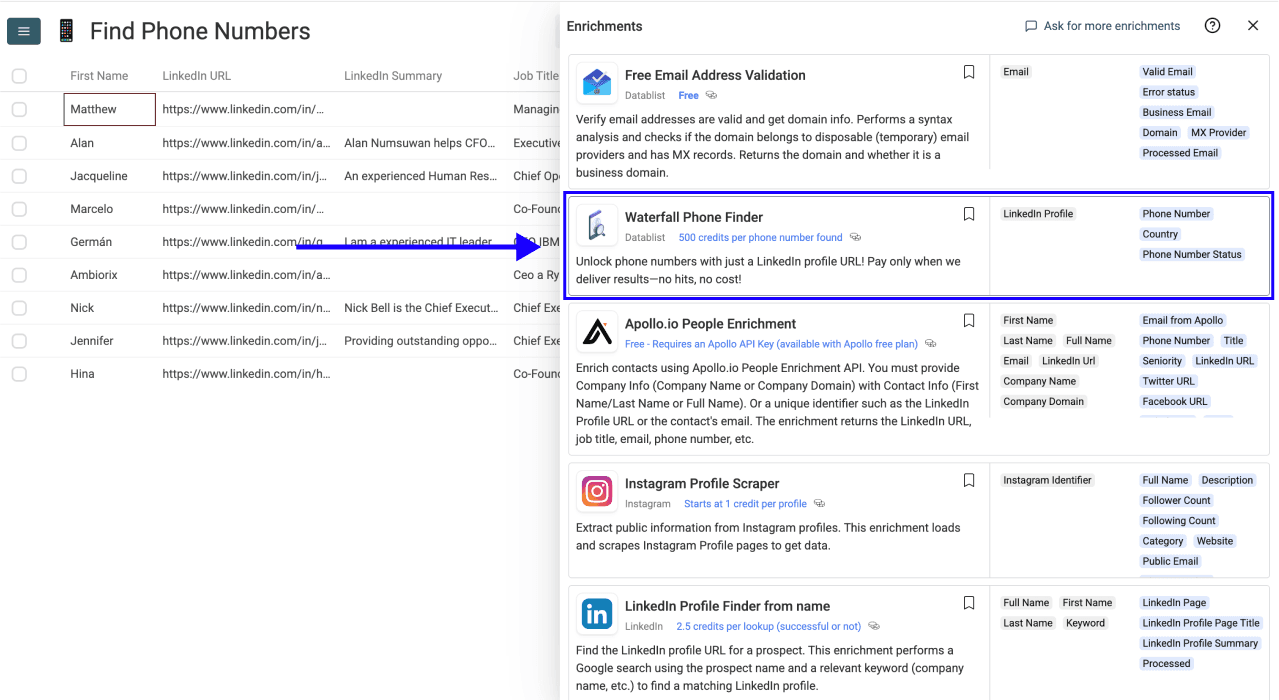
Steg 2: Finn riktig enrichment
- Klikk på Enrich i toppmenyen i appen
- Gå til panelet People
- Velg Waterfall Phone Finder
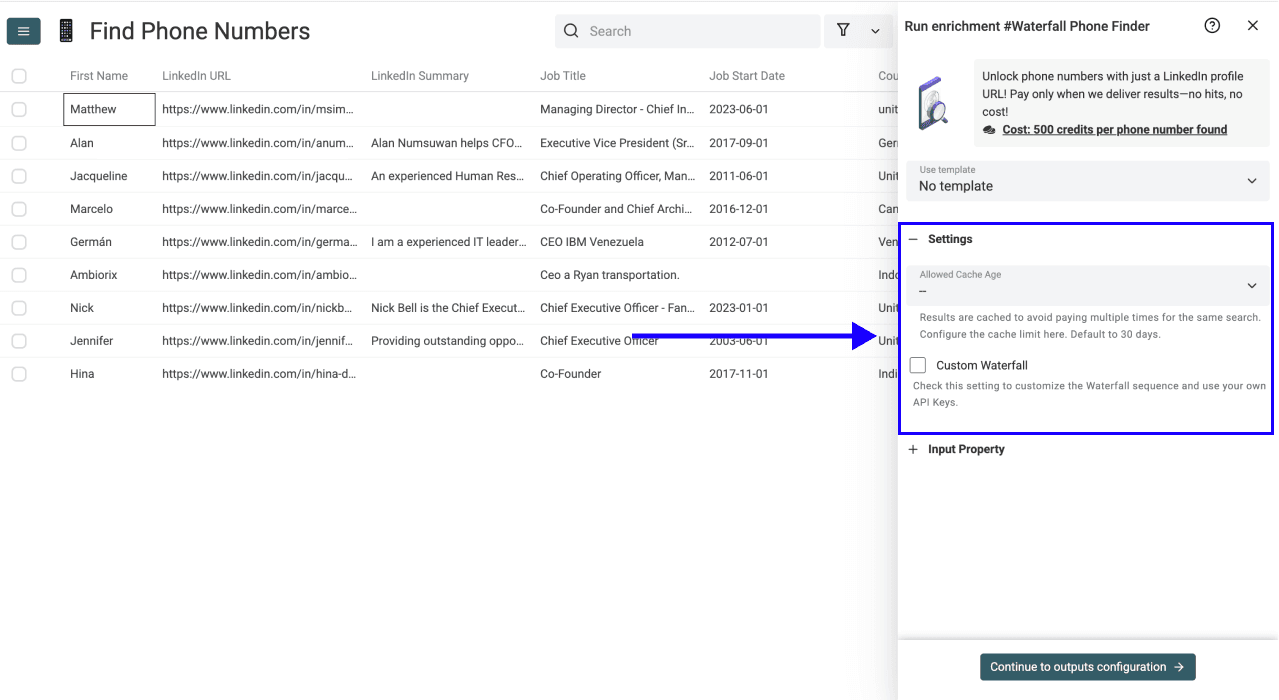
Steg 3: Konfigurer enrichment
Du får se følgende innstillinger:
- Allowed Cache Age – Resultatene bufres slik at du slipper å betale flere ganger for det samme søket. Her angir du grensen for hurtigbufferen. Standardverdien er 30 dager.
- Custom Waterfall – Kryss av her for å tilpasse Waterfall-sekvensen og bruke dine egne API Keys.
Oppsettet er enkelt. Ingen teknisk konfigurasjon er nødvendig – velg bare de riktige alternativene i nedtrekksmenyene og avkrysningsboksene.
Når du er ferdig, blar du ned for å konfigurere input.
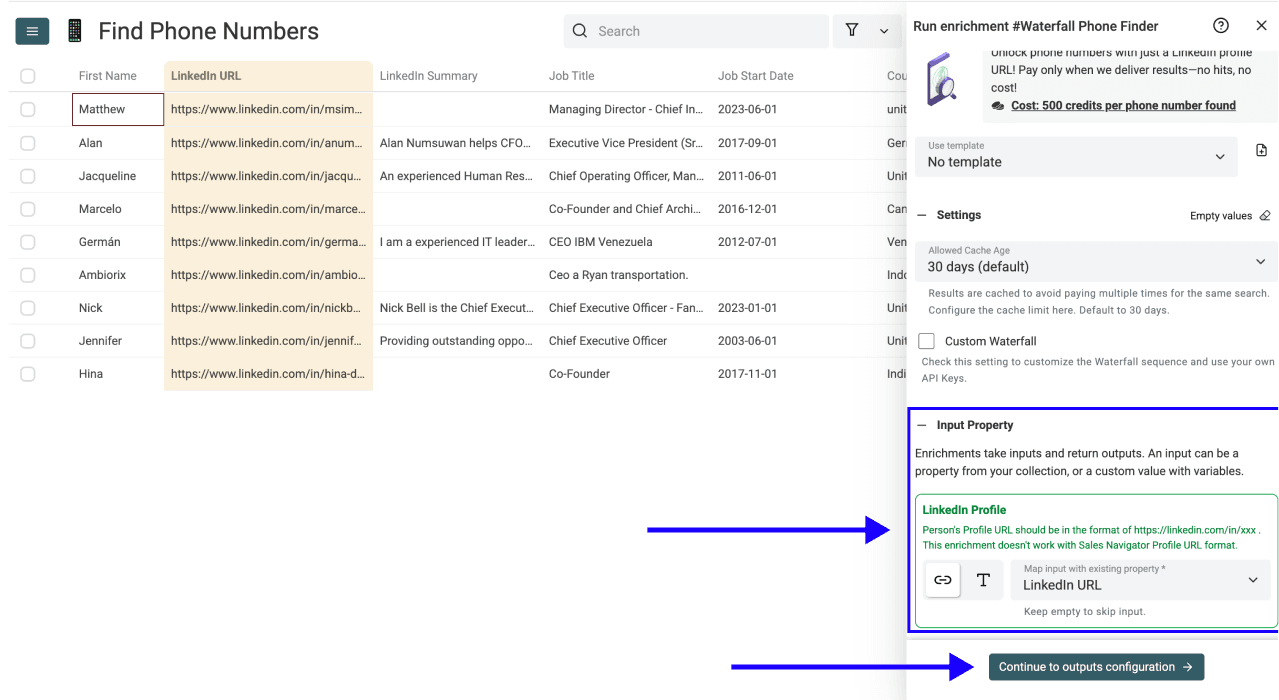
Steg 4: Konfigurer input
- Koble LinkedIn-profil-URL-ene i samlingen din til Input Property
- Klikk på Continue to outputs configuration
Steg 5: Velg output
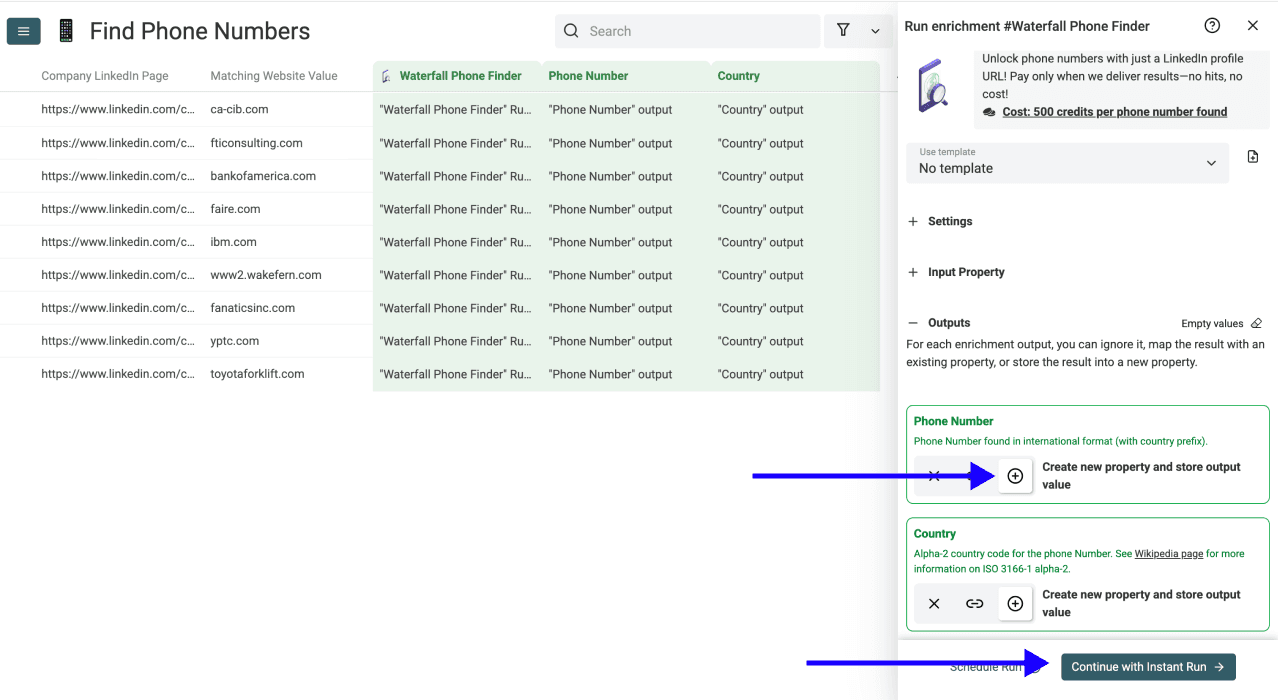
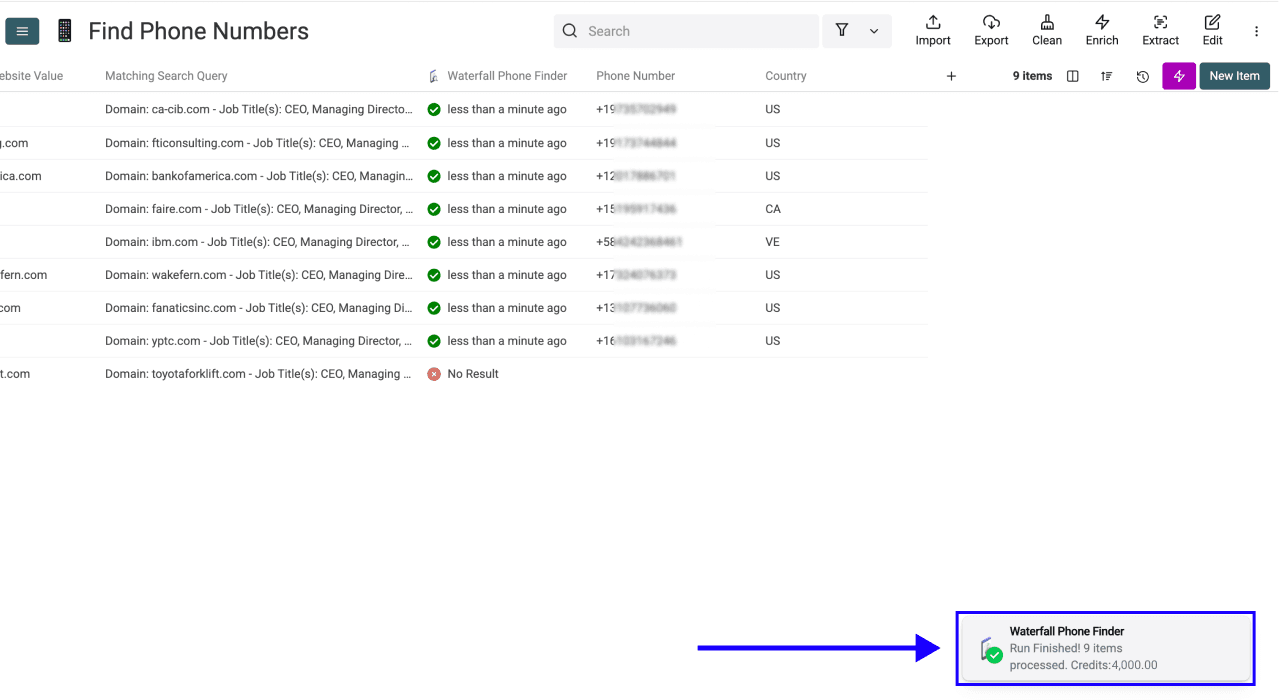
Waterfall Phone Finder gir deg følgende datapunkter:
- Phone Number: nummeret som leverandøren returnerer, inkludert internasjonalt prefiks
- Country: landskoden på to bokstaver, når den er tilgjengelig
- Phone Number Status:
found,not_found,missing_source_dataellerinvalid_data
Behold statusfeltet. Et tomt telefonnummer med missing_source_data eller invalid_data betyr at input må korrigeres. not_found betyr at søket ikke fant noe nummer.
Klikk på ⊕ Icons for å legge feltene til i samlingen, og klikk deretter på Instant Run.
De nye kolonnene legges til helt til høyre i samlingen. Du ser dem når du blar mot høyre.
Steg 6: Kjør enrichment
Til slutt konfigurerer du kjøreinnstillingene ved å klikke på pilen på høyre side av knappen. Da kan du velge mellom følgende alternativer:
- Run on first 10 items: Nyttig for å kontrollere resultatene før du går videre
- Run on first 100 items: Passer når du vil validere et større utvalg
- Run on first {X} items: Lar deg velge hvor mange elementer som skal behandles
- Run on all view items: Behandler hele listen, eller hele visningen hvis du har aktivert filtre
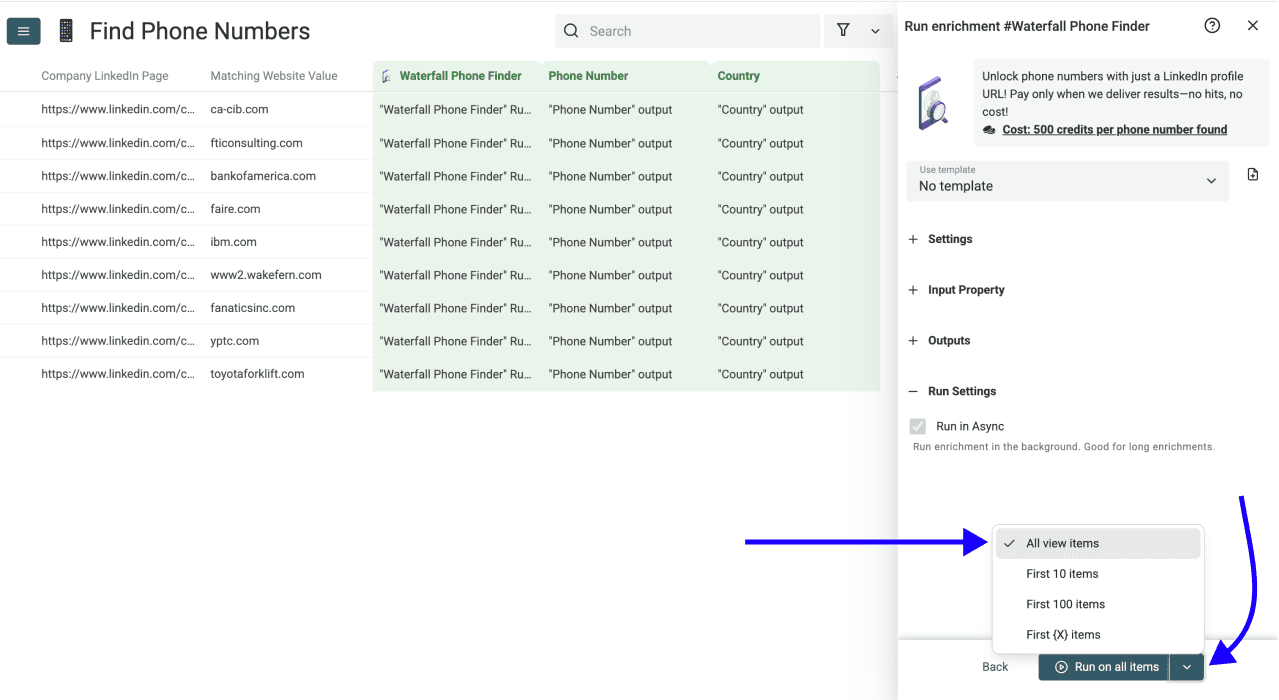
Når du har valgt ønsket alternativ, klikker du på Run on X items.
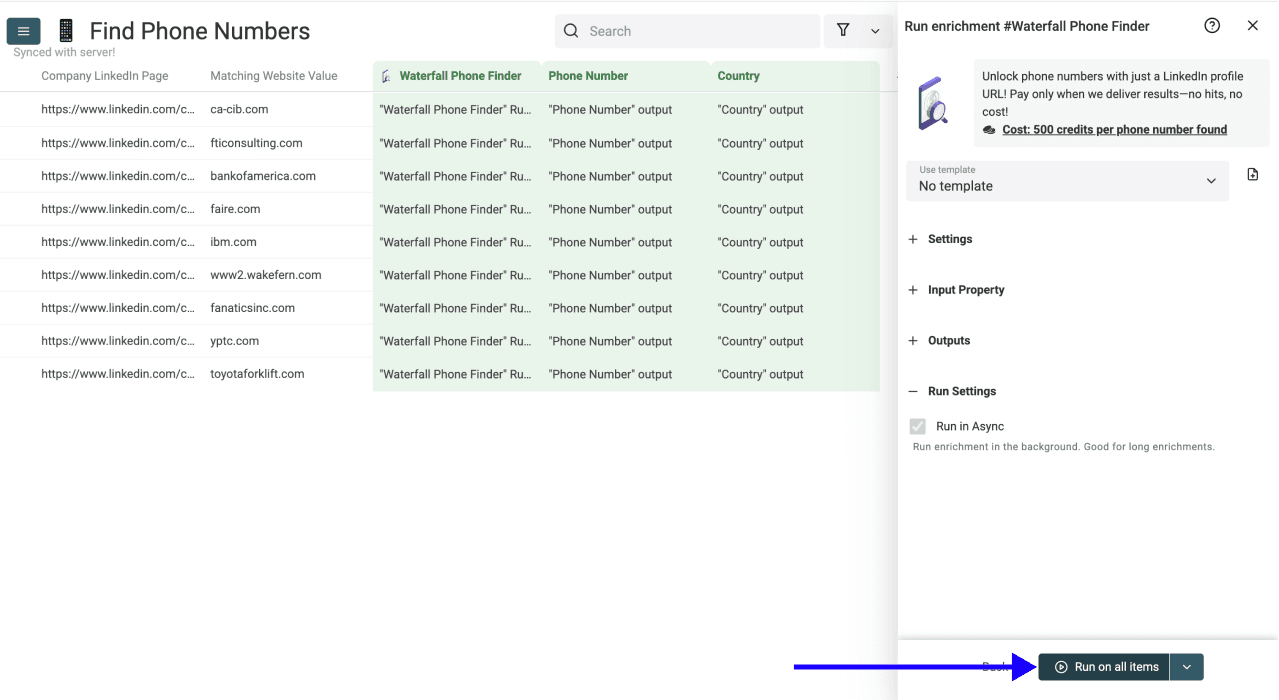
Når kjøringen er ferdig, filtrerer du Phone Number Status etter found og kontrollerer et utvalg av numrene som er lagt inn. Behold de mislykkede statusene, slik at du kan skille manglende input fra søk som ikke returnerte noe nummer.
Den neste metoden henter bedriftsnumre som er publisert på bedriftens nettsted.
Slik finner du telefonnumre på nettsteder med AI Agent
Denne metoden bruker Datablists AI Agent til å finne et offentlig oppført telefonnummer til en bedrift. Kostnaden avhenger av hvor mye nettleser- og modellarbeid som kreves.
📘 Viktig forskjell
Business Number Extractor-malen leter etter bedriftens hovednummer og en kort kildeangivelse. Et offentlig bedriftsnummer dokumenterer ikke at det er direktenummeret til en ansatt, eller at linjen fortsatt er aktiv.
Steg 1: Registrer deg og last opp data
Hvis du ikke allerede har gjort det, kan du registrere deg på Datablist.com.
Deretter laster du opp en liste med URL-ene til nettstedene til bedriftene du vil finne telefonnumre for.
Steg 2: Finn AI Agent
- Klikk på Enrich i toppmenyen
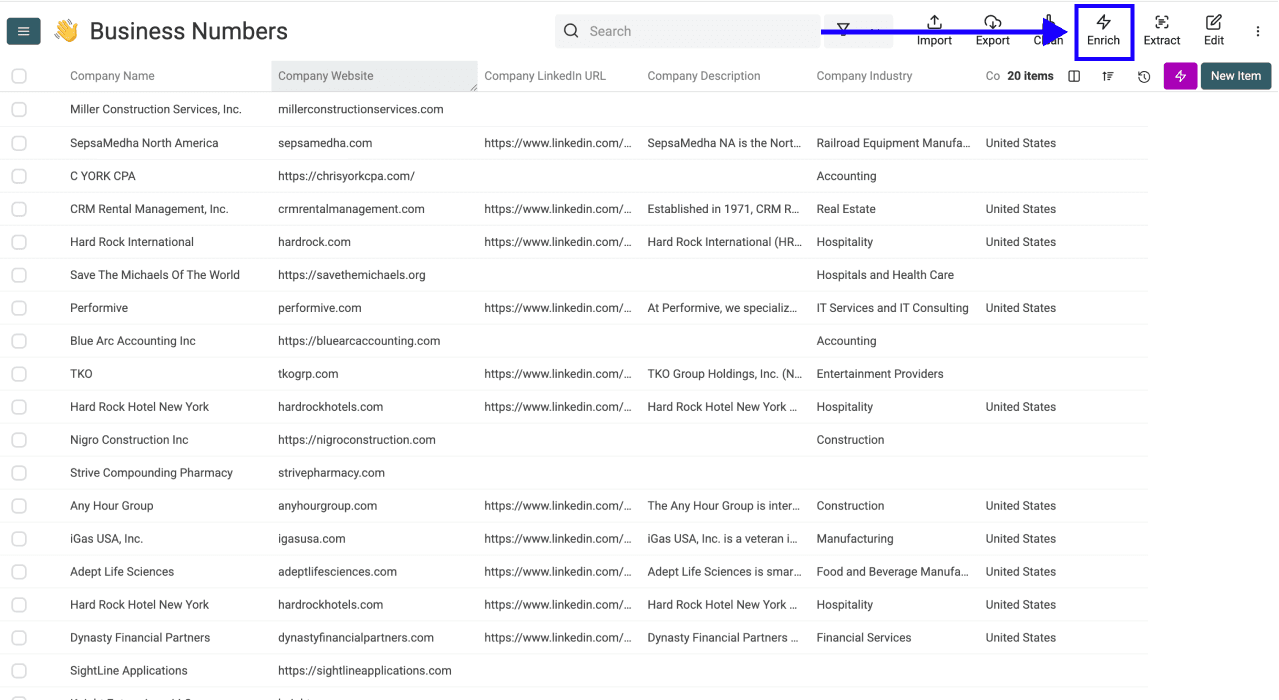
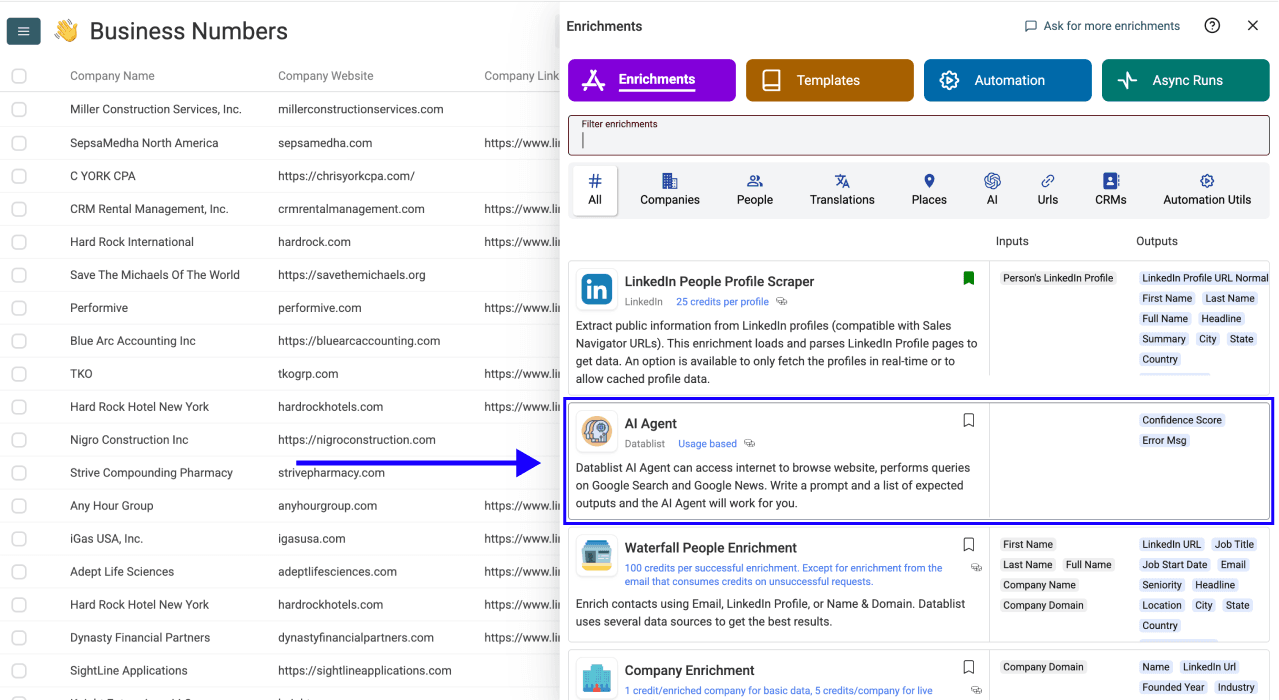
- Gå til AI og velg AI Agent
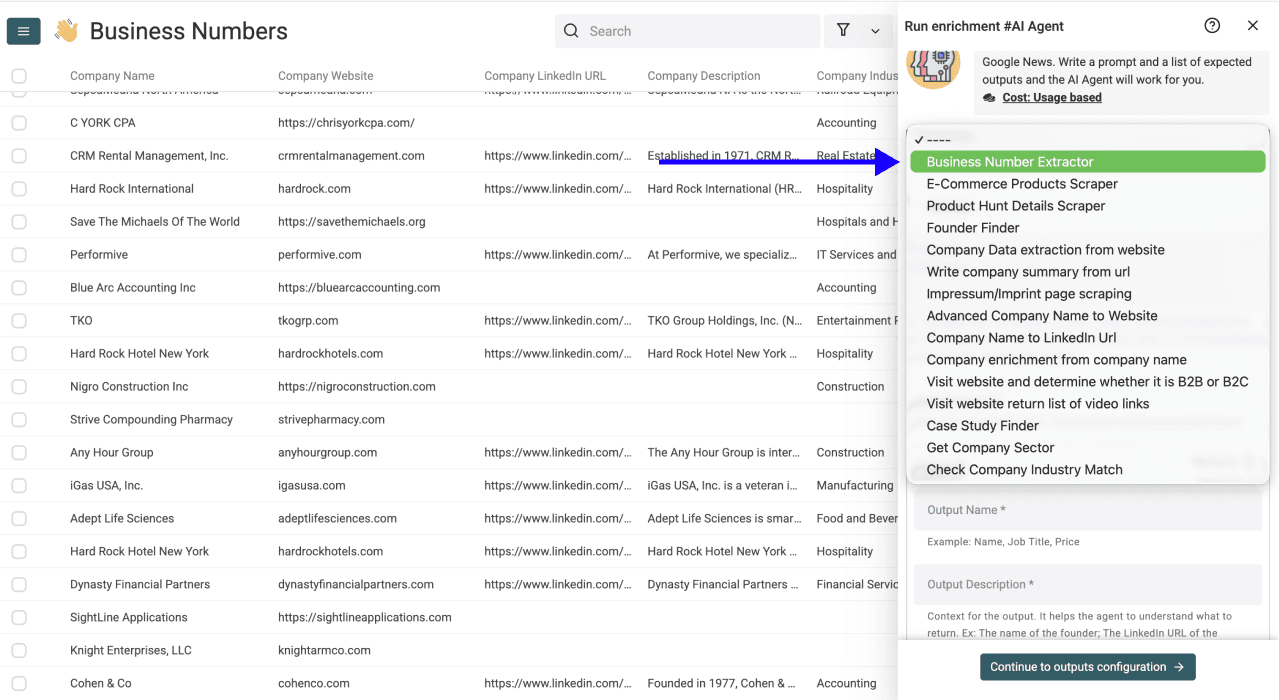
Steg 3: Velg Business Number Extractor-malen
Klikk på Template Drop-Down og velg Business Number Extractor.
💡 Du trenger ikke skrive en prompt
Du trenger ikke å skrive en eneste prompt. Business Number Extractor-malen er klar til bruk. Velg den, legg inn variabelen din, så tar Datablist seg av resten. Hvis du senere vil tilpasse hva AI-en skal lete etter, kan du redigere malen på vanlig engelsk.
Steg 4: Koble til Input Property
Bla ned og legg inn URL-en til nettstedet som Input Property. Det gjør du ved å skrive / og velge kolonnen som inneholder nettsteds-URL-ene.
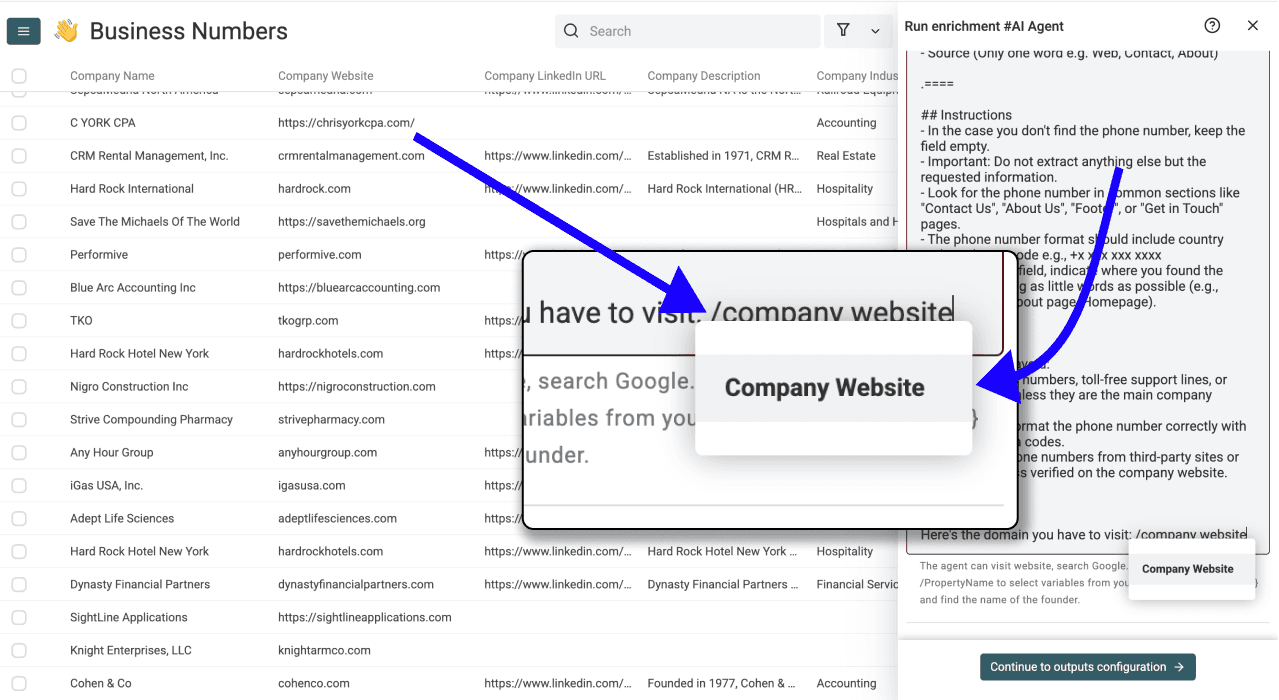
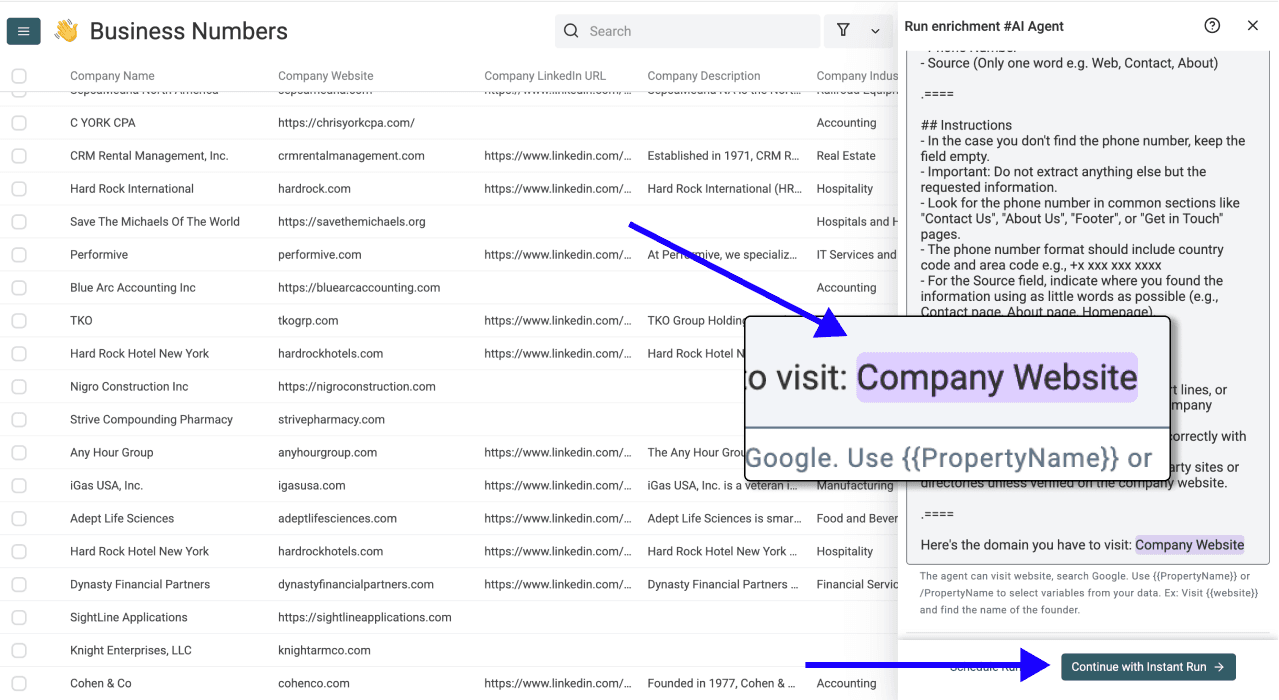
Når variabelen vises i lilla, klikker du på Continue to outputs configuration.
Steg 5: Velg output
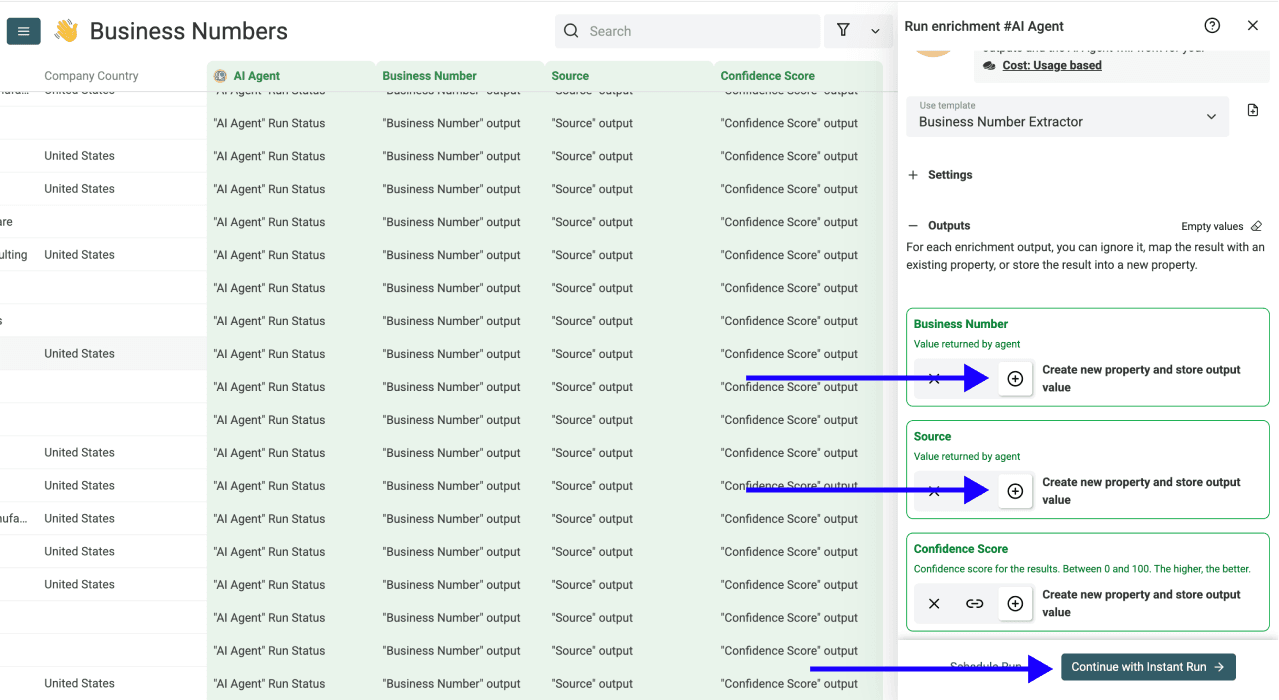
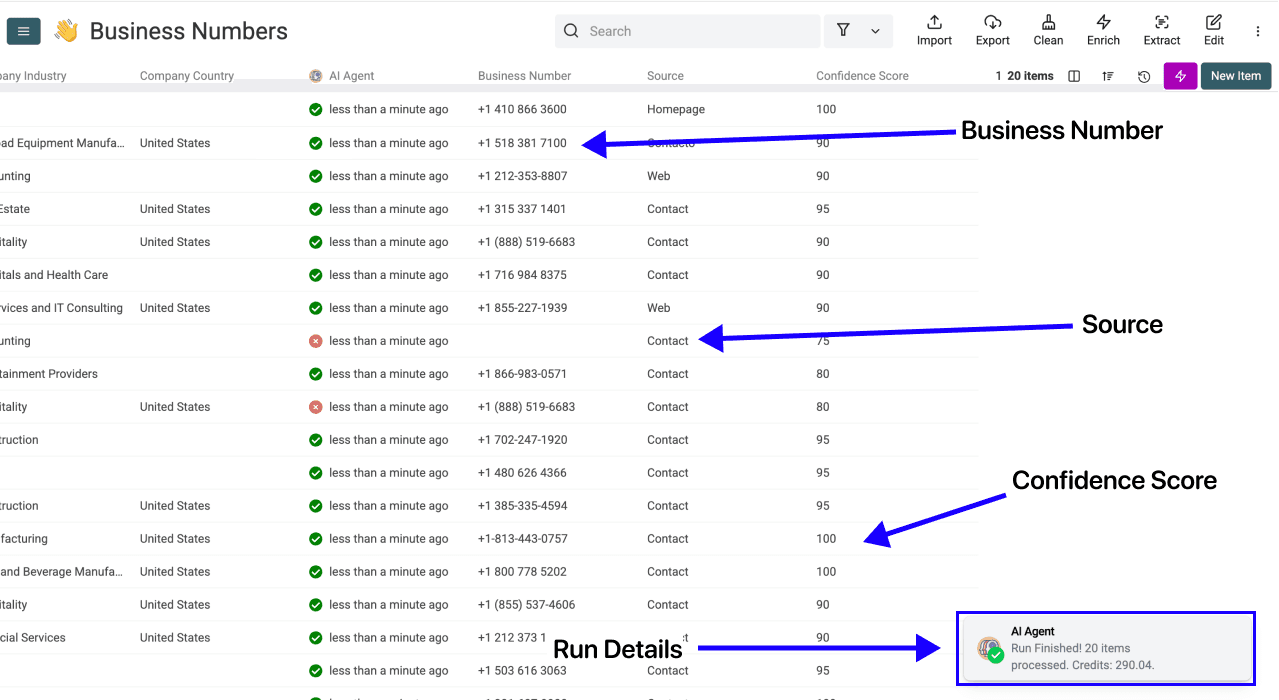
Malen definerer output-feltene Business Number og Source. Legg begge til i samlingen med ⊕ Icons. Kilden er en kort plassering, for eksempel Contact page eller Homepage, og ikke en side-URL.
Hvis du vil ha en liste som kan etterprøves, utvider du prompten med «Also return the exact page URL where the phone number appears» og legger til et Source URL-felt av typen URL. Kontroller siden før du godtar nummeret. La manglende numre stå tomme i stedet for å be agenten gjette.
Når du har gjort dette, klikker du på Instant Run.
Steg 6: Kjør AI Agent
Til slutt konfigurerer du kjøreinnstillingene ved å klikke på pilen på høyre side av knappen. Da kan du velge mellom følgende alternativer:
- Run on first 10 items: Nyttig for å kontrollere resultatene før du går videre
- Run on first 100 items: Passer når du vil validere et større utvalg
- Run on first {X} items: Lar deg velge hvor mange elementer som skal behandles
- Run on all view items: Behandler hele listen, eller hele visningen hvis du har aktivert filtre
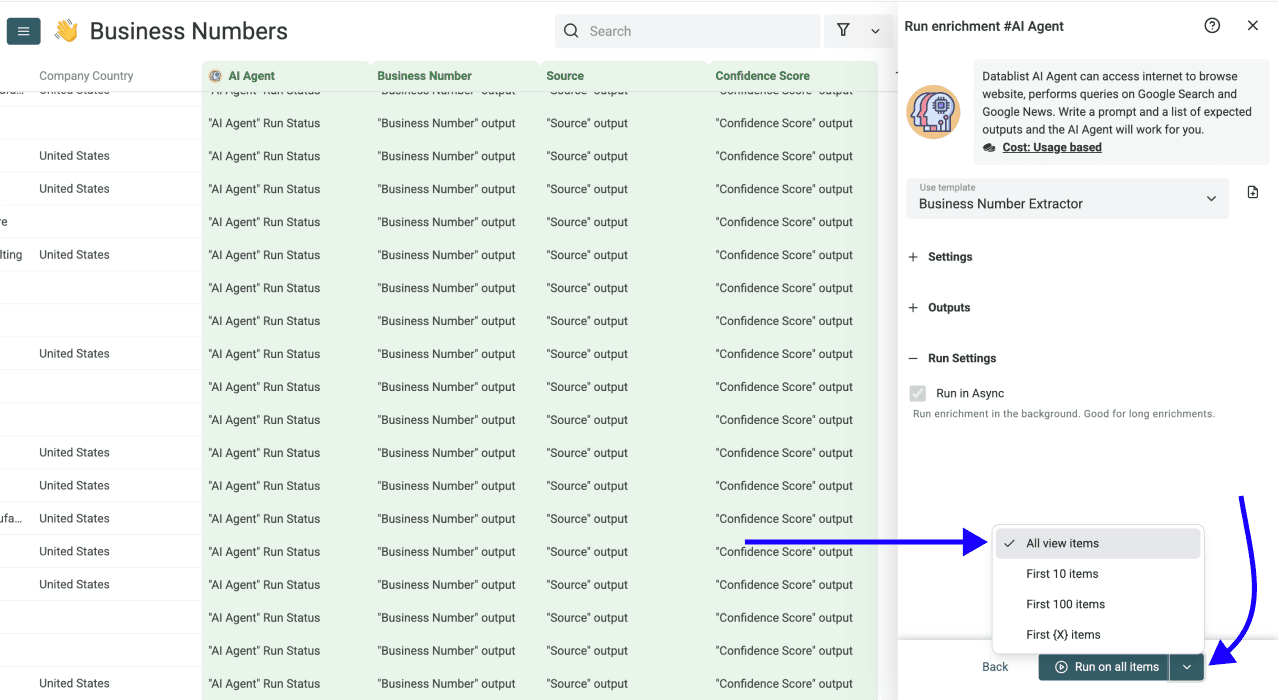
Når du har valgt ønsket alternativ, klikker du på Run on X items.
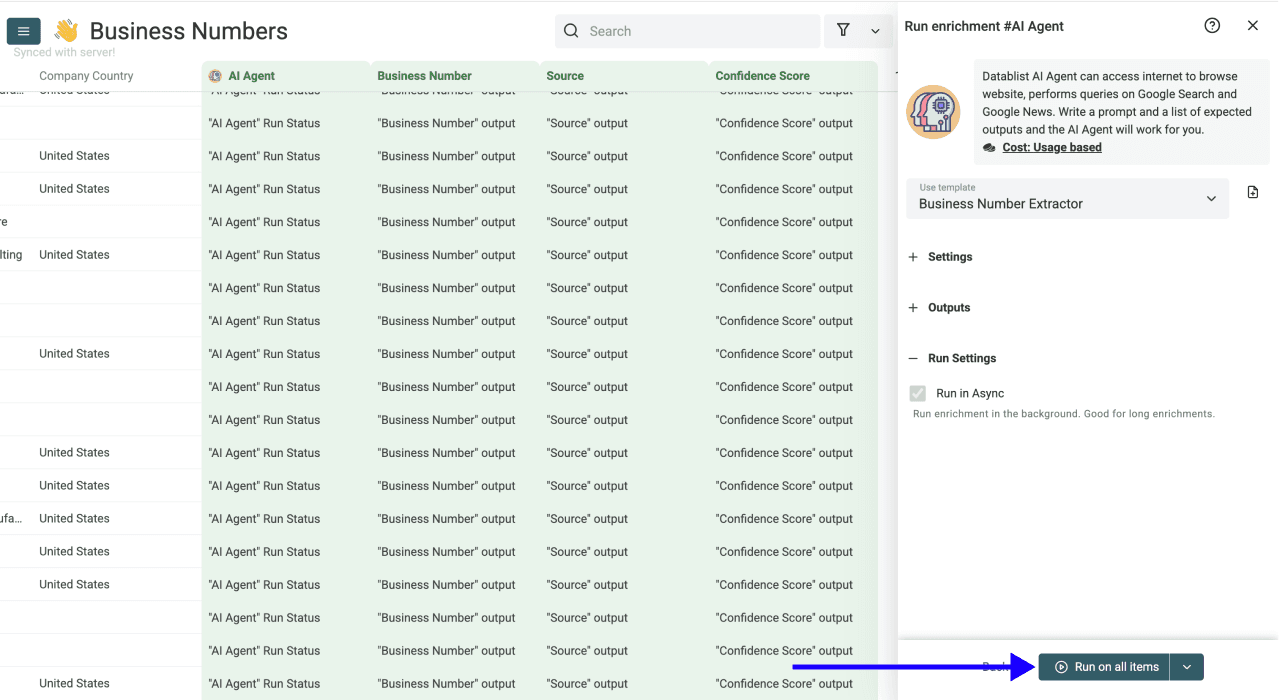
AI Agent besøker hvert nettsted, søker etter telefonnumre og henter det den finner.
Sammenlign de ti første resultatene med kildene. Bekreft at hvert nummer tilhører riktig bedrift og avdeling. Del deretter kredittforbruket på antallet godkjente numre for å anslå kostnaden for din egen liste. Et tomt resultat bruker fortsatt AI Agent-ressurser.
Som du ser, er det enkelt å finne telefonnumre med Datablist, uansett hvilken av metodene du bruker.
Det eneste spørsmålet er hvilken metode som passer best for din situasjon, og sammenligningstabellen ovenfor bør gjøre valget enkelt.
Dette bør du ta med deg
Det trenger ikke å være komplisert å finne telefonnumrene til leadene dine. Husk dette:
- Bruk Waterfall Phone Finder til personsøk når du har LinkedIn-profil-URL-er. Behold søkestatusen og kontroller et utvalg.
- Bruk AI Agent til offentlige bedriftsnumre når du har bedriftenes nettsteder. Behold kilden, og mål kostnaden med et utvalg før du skalerer.
Dette kan Datablist også hjelpe deg med
Enten du bygger en lead-liste fra bunnen av eller beriker en liste du allerede har, er det å finne telefonnumre bare ett av trinnene. Datablist kan hjelpe deg gjennom hele prosessen.
Bygg prospektlisten din fra bunnen av
- Hent stillingsannonser fra 19 jobbportaler samtidig
- Hent bedrifter fra LinkedIn uten å risikere å bli utestengt
- Hent leads fra Sales Navigator uten å miste kontoen din
Berik og rens dataene du har
- Finn nettstedet til en bedrift ut fra bedriftsnavnet
- Finn e-postadresser fra en LinkedIn-profil
- Hent detaljene fra LinkedIn-profiler
- Rens og berik CRM-dataene dine
Alt dette får du på én og samme plattform.
Ofte stilte spørsmål om å finne telefonnumre
Hvor mye koster det å finne telefonnumre med Datablist?
Waterfall Phone Finder belaster 500 credits for et vellykket, ikke-bufret søk med leverandører finansiert av Datablist. Bufrede resultater og mislykkede søk koster ingen Phone Finder-credits. Kostnaden for AI Agent varierer med modellen, antall sidebesøk og research-runder, uansett om den finner et nummer eller ikke. Se dokumentasjonen om credits, og bruk deretter en liten testkjøring for å anslå kostnaden for listen din.
Eksempel på månedsbudsjett i USD, kontrollert 31. oktober 2026: 100 vellykkede, ikke-bufrede telefonsøk bruker 100 × 500 = 50 000 credits. En Starter-måned til 25 USD med 5 000 credits pluss et tillegg på 60 000 credits til 55 USD koster 80 USD og gir totalt 65 000 credits. Hvis du ikke bruker credits på noe annet, har du 15 000 igjen etter disse søkene. Dette budsjetterer for 100 fakturerbare resultater. Det lover ikke et nummer for hver kontakt i en input-liste med 100 rader.
Betaler jeg bare for telefonnumre som blir funnet?
For Waterfall Phone Finder faktureres ikke-bufrede resultater fra Datablist-finansierte leverandører bare når et telefonnummer blir funnet. Hvis du bruker egne API-nøkler, gjelder leverandørens faktureringsregler. AI Agent bruker credits på arbeidet sitt, også når kjøringen ikke returnerer noe telefonnummer.
Hva er forskjellen på Waterfall Phone Finder og AI Agent?
Waterfall Phone Finder søker i leverandørdata ved hjelp av en LinkedIn-profil-URL. AI Agent besøker bedriftens nettsted og henter et offentlig oppført bedriftsnummer. Velg den første til personsøk og den andre når bedriftens kontaktnummer dekker behovet ditt. Ingen av metodene garanterer at samtalen når personen du ønsker å kontakte.
Må jeg kunne kode for å bruke Datablists AI Research Agent?
Nei, du trenger ikke å skrive en eneste linje med kode. Datablist er en 100 % no-code-plattform som er utviklet for å hjelpe deg med å bygge lead-lister raskt. Dette gjelder både AI Agent og alle andre verktøy på plattformen.
Må jeg skrive en prompt for å bruke AI Research Agent?
Start med Business Number Extractor-malen, og koble plassholderen for nettstedet til URL-kolonnen din. Du kan redigere prompten når du trenger nummeret til en bestemt avdeling eller en nøyaktig kilde-URL. Husk å oppdatere output-feltene tilsvarende.
Kan jeg finne telefonnumre uten LinkedIn-URL-er?
Ja. Hvis du har fornavn, etternavn og bedriftsnavn eller domene, kan du bruke Datablists LinkedIn Profile Finder til å finne LinkedIn-URL-ene først. Deretter kjører du Waterfall Phone Finder på disse URL-ene.
Hvis du har nettsteds-URL-er, kan du også hoppe over LinkedIn helt og bruke AI Agent til å hente bedriftsnumre direkte fra bedriftenes nettsteder.
Hvor mange telefonnumre kan jeg finne per måned?
For telefonsøk finansiert av Datablist deler du antallet credits du setter av, på 500 for å beregne hvor mange vellykkede, ikke-bufrede resultater budsjettet dekker. Setter du for eksempel av 20 000 credits, dekker det 40 slike resultater. Dette er en budsjettberegning, ikke et garantert antall treff. Kapasiteten til AI Agent avhenger av kostnaden for testkjøringene dine. Kontroller gjeldende abonnementer og inkluderte credits før du setter opp budsjettet.
Hvilken metode er best for Cold Calling-kampanjer?
Jeg anbefaler å starte med Waterfall Phone Finder når du vil finne bestemte personer og allerede har LinkedIn-URL-ene deres. Bruk et nettstedssøk når et offentlig bedriftsnummer er tilstrekkelig. Kontroller identitet, kilde og søkestatus før du legger et resultat til i en ringeliste.
Kan jeg finne telefonnumre uten å bruke LinkedIn?
Ja. Business Number Extractor-malen trenger URL-en til bedriftens offisielle nettsted. Den leter etter bedriftens offentlige nummer på sider som Contact eller About. Dette er nyttig for en kontaktliste over bedrifter, men dokumenterer ikke at nummeret er direktenummeret til en bestemt ansatt.
Kan AI spore et telefonnummer eller finne eieren?
Disse arbeidsflytene sporer ikke posisjonen til en telefon og identifiserer heller ikke eieren av et vilkårlig telefonnummer. De slår opp en kontakt fra en LinkedIn-URL eller henter et nummer fra en bedrifts nettsted. En modells antakelse om eierskap er ikke dokumentasjon. Kontroller leverandørkonteksten eller den publiserte kilden.