
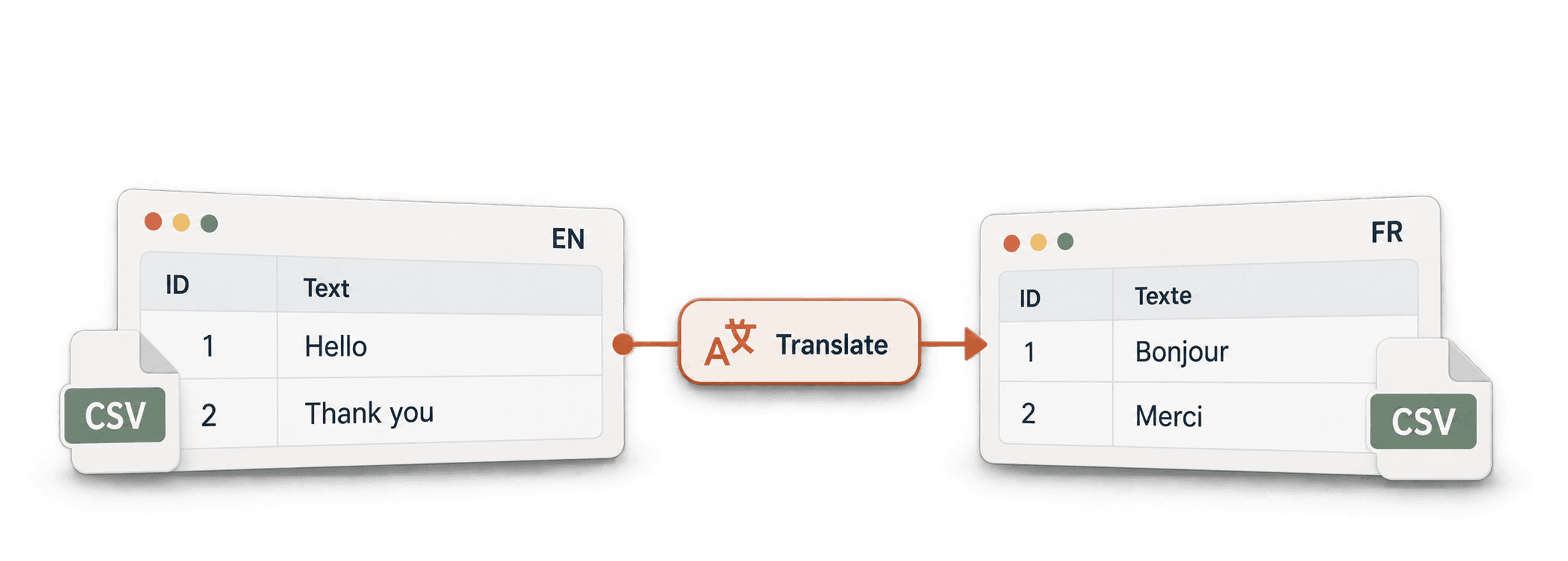
Aby przetłumaczyć plik CSV online, zaimportuj go, wybierz kolumnę tekstową i język docelowy, a następnie zapisz tłumaczenie w nowej kolumnie. Pozostaw identyfikatory, SKU, ceny, adresy URL i daty bez zmian. Na koniec sprawdź przetłumaczone pola i wyeksportuj je w formacie wymaganym przez system docelowy.
Zalecam tłumaczenie poszczególnych kolumn zamiast wklejania całego pliku CSV do translatora. Dzięki temu zachowasz strukturę wierszy i łatwo porównasz tekst źródłowy z proponowanym tłumaczeniem. Plik CSV może zawierać przecinki w cudzysłowach, podziały wierszy wewnątrz pól oraz identyfikatory wyglądające jak liczby — wszystkie te wartości muszą pozostać nienaruszone po eksporcie.
W tym poradniku wykorzystamy enrichmenty Datablist: Google Translate, Deepl Translate oraz Translate with OpenAI/ChatGPT. Zanim wybierzesz dostawcę dla całego pliku, przetestuj reprezentatywną próbkę. Tłumaczenie korzysta ze skonfigurowanej usługi oraz dostępnych kredytów lub odpowiedniego ustawienia klucza dostawcy. Darmowa rejestracja nie oznacza nieograniczonego tłumaczenia dużych zbiorów.
Zacznij od importu pliku, skonfiguruj tłumaczenie jednej kolumny, a przed eksportem sprawdź wyniki.
Krok 1: Zaimportuj plik CSV
W tym poradniku wszystkie operacje wykonamy online za pomocą narzędzia Datablist CSV Viewer and Editor.
W tym przykładzie użyję pliku CSV „Book Summaries”. Przykładowy plik CSV znajdziesz tutaj.
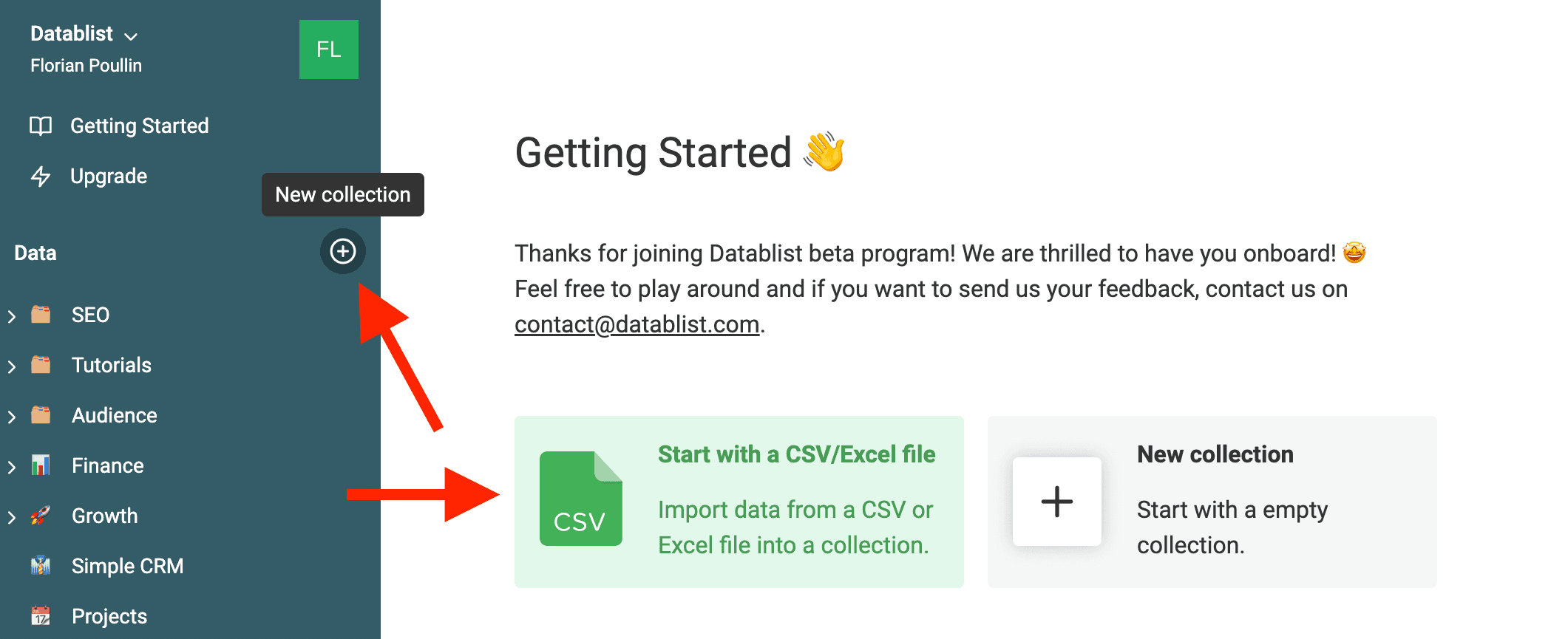
Najpierw utwórz nową kolekcję, w której znajdą się dane z pliku CSV. Kliknij + na pasku bocznym lub Start with a CSV/Excel file na stronie głównej.
Jeśli korzystasz z przycisku + na pasku bocznym, wybierz Import CSV/Excel, aby przejść do importera CSV.
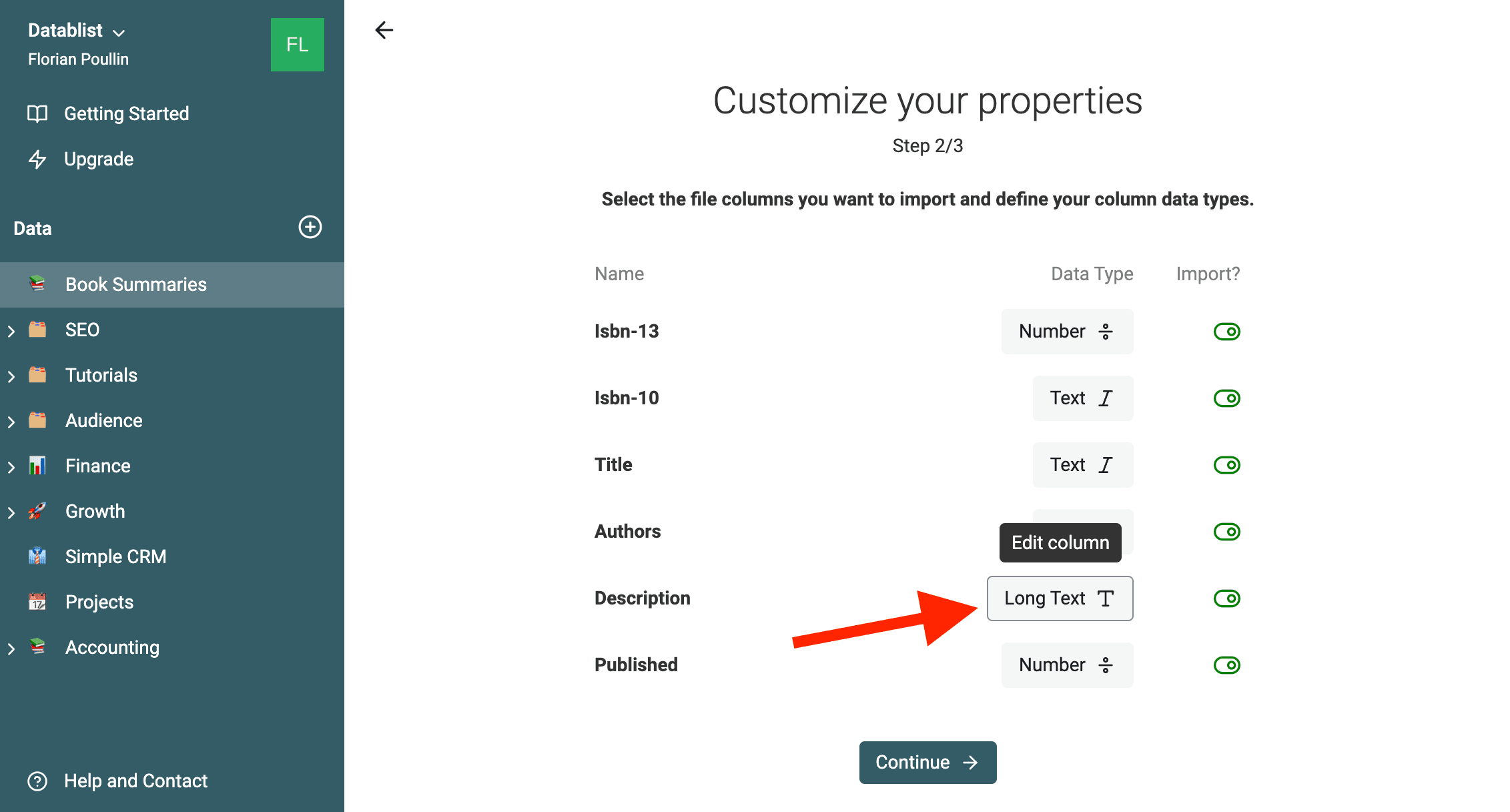
Po wczytaniu pliku CSV Datablist wyświetli znalezione kolumny. Każda z nich zostanie przeanalizowana w celu wykrycia typu danych. Dla kolumny zawierającej tekst do przetłumaczenia wybierz Long Text, jeśli ten typ nie został ustawiony automatycznie.
Typ „Long Text” ułatwia pracę z dłuższymi treściami.
Sprawdź dane i zaimportuj zawartość pliku CSV do Datablist.
Krok 2: Wybierz rekordy do tłumaczenia
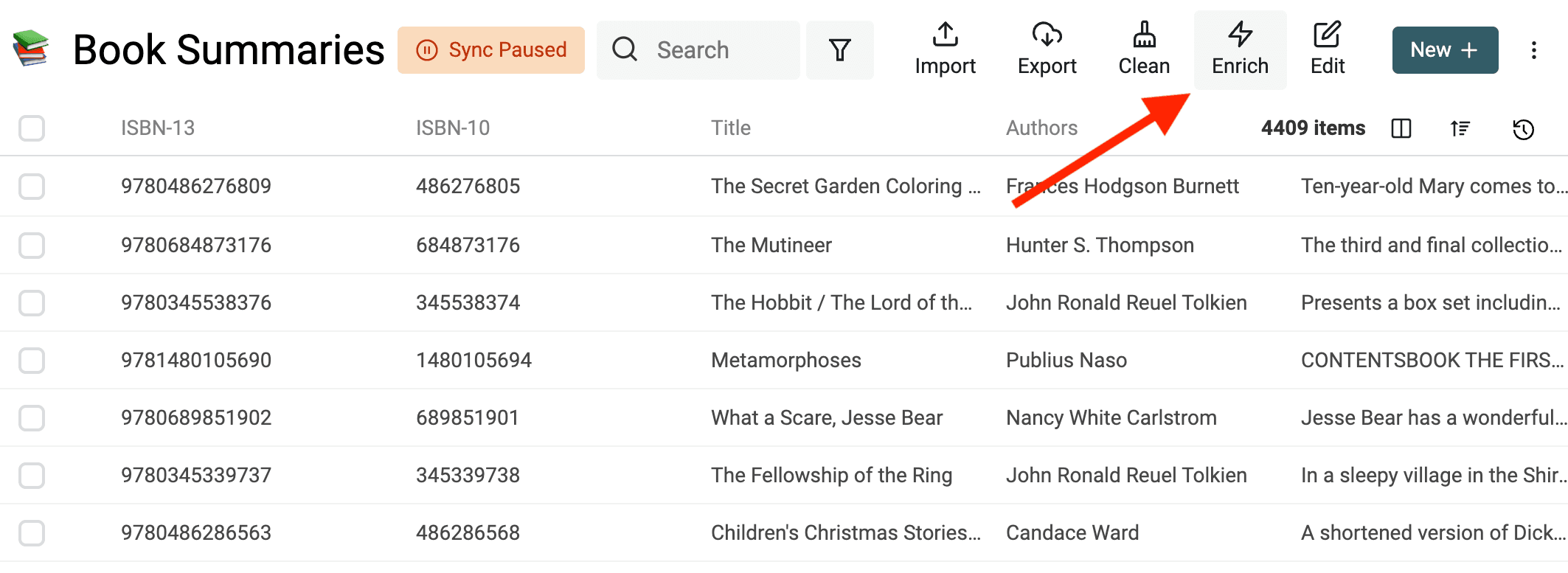
Datablist udostępnia enrichmenty do pracy z danymi. Bezpośrednio na swoich danych możesz na przykład wzbogacać leady z Facebooka lub czyścić listy adresów e-mail.
Wybierz Google Translate, Deepl Translate albo Translate with OpenAI/ChatGPT. Możesz skorzystać z jednego rozwiązania lub przetestować wszystkie, aby znaleźć najlepsze dla swoich treści.
Ważne — enrichmenty są dostępne wyłącznie dla zarejestrowanych użytkowników. Załóż bezpłatne konto, aby zacząć tłumaczyć pliki CSV.
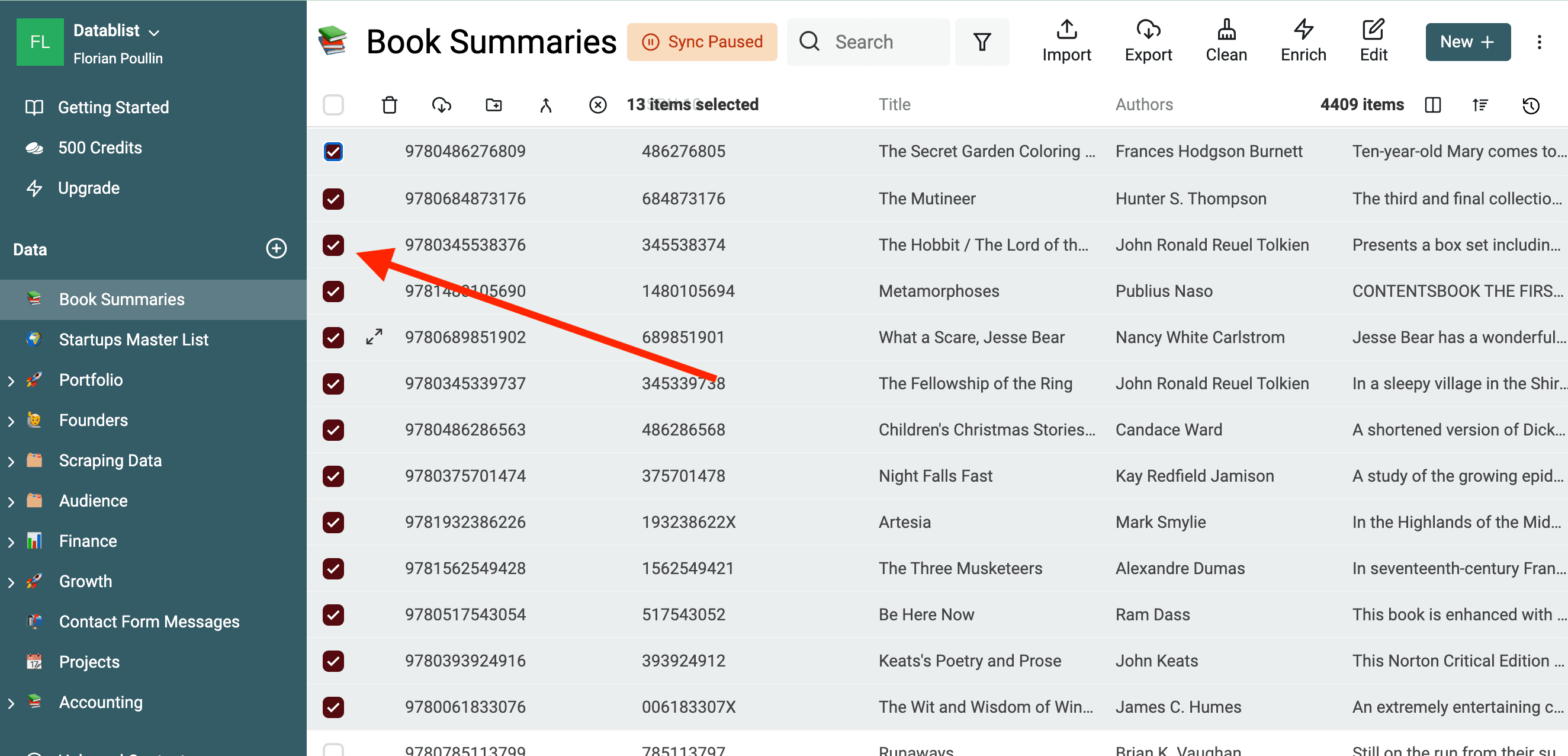
Enrichmenty znajdziesz w menu Enrich. Możesz uruchomić je dla wszystkich rekordów lub tylko dla zaznaczonych pozycji.
Przetłumacz wszystkie rekordy
Przed rozpoczęciem sprawdź wybrane wiersze i zakres operacji. Zaznaczenie, filtr lub ustawienie uruchomienia może zmienić listę przetwarzanych rekordów — nie zakładaj, że automatycznie zostaną przetłumaczone wszystkie wiersze.
Wybierz konkretne rekordy
Aby przetłumaczyć tylko część rekordów, kliknij pole wyboru i przeciągnij kursor po kolejnych polach, nie zwalniając przycisku myszy.
Krok 3: Przetłumacz plik CSV
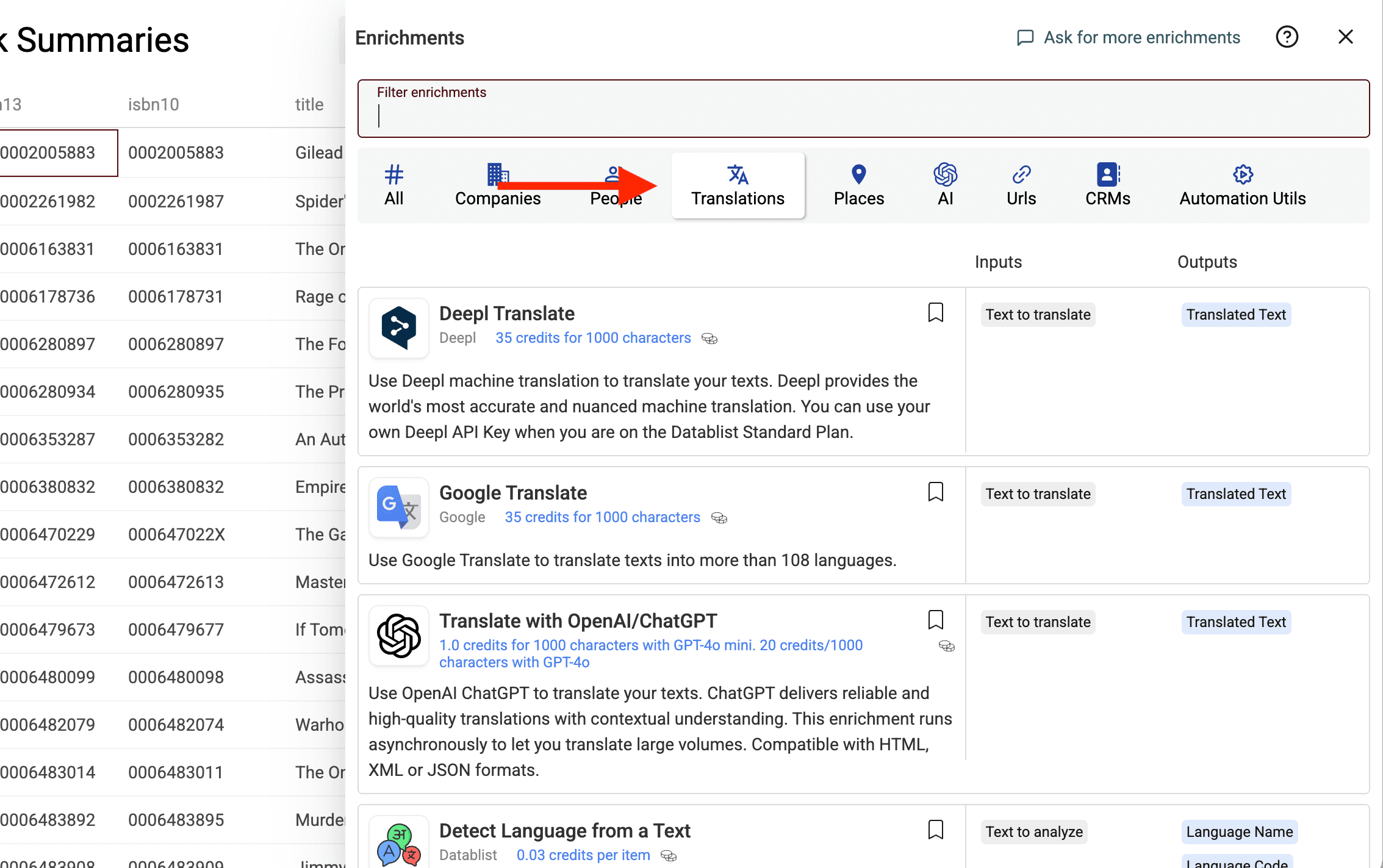
Aby wyświetlić dostawców tłumaczenia maszynowego dostępnych w Datablist, przefiltruj enrichmenty, klikając sekcję Translations.
Skróty do trzech dostępnych dostawców:
- Tłumaczenie pliku CSV przez Google Translate
- Tłumaczenie pliku CSV przez Deepl
- Tłumaczenie pliku CSV przez ChatGPT
Tłumaczenie pliku CSV przez Google Translate
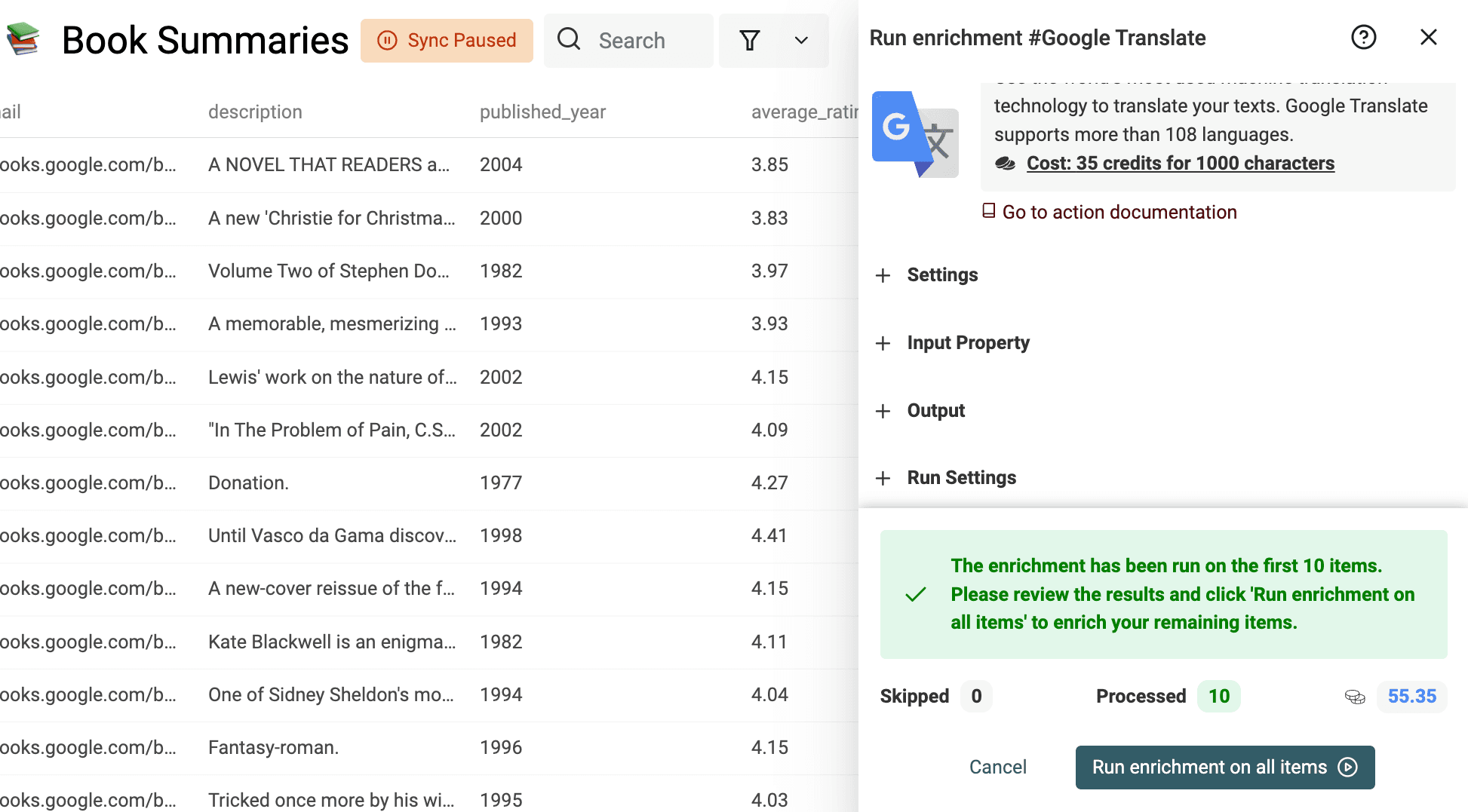
Wybierz „Google Translate” z listy enrichmentów, aby otworzyć panel konfiguracji.
Przed przetłumaczeniem pliku CSV uzupełnij ustawienia i określ dane wejściowe.
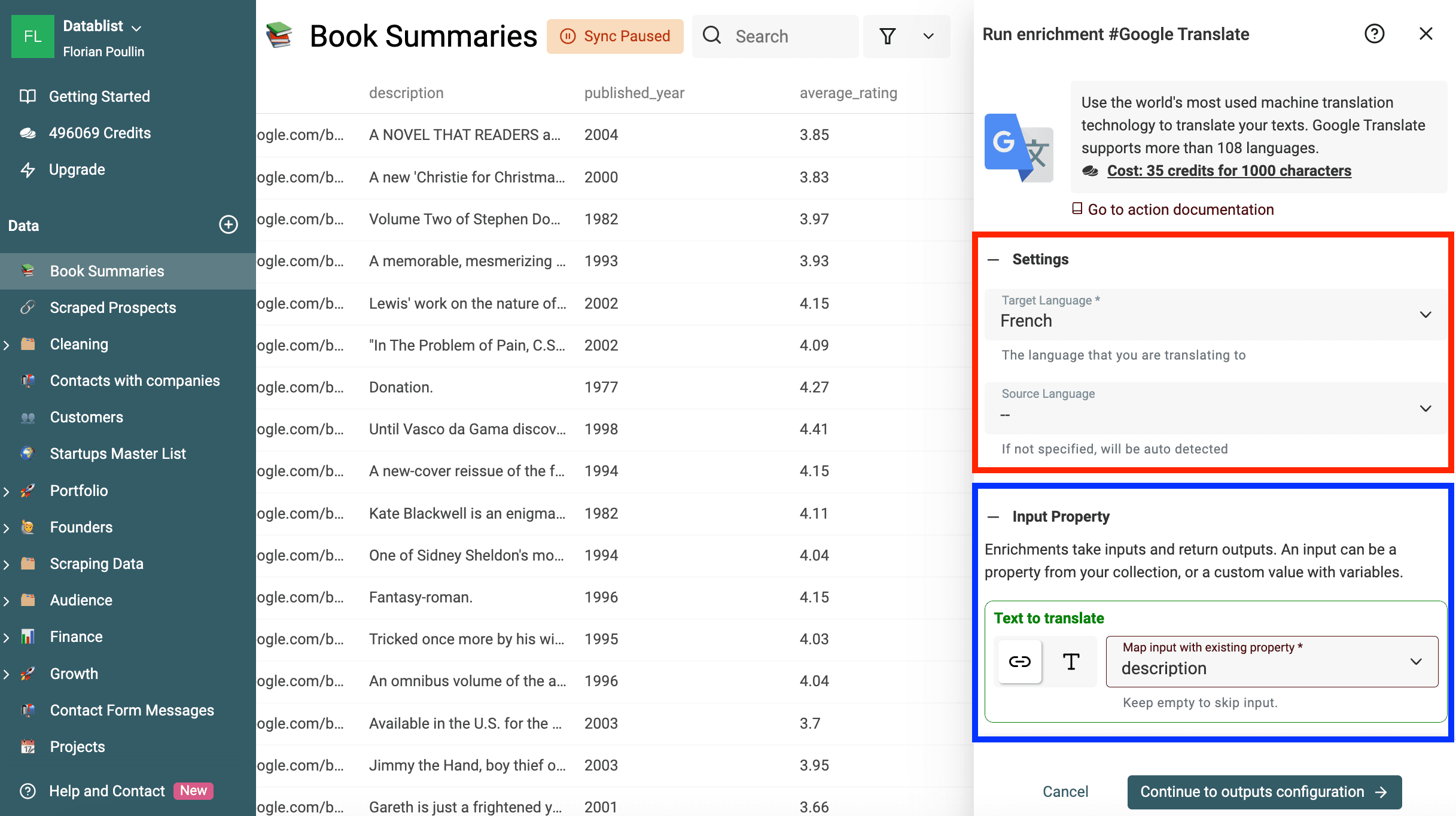
W ustawieniach należy określić:
- Source Language — opcjonalne — jeśli nie wybierzesz języka źródłowego, zostanie on wykryty automatycznie. Gdy teksty są napisane w różnych językach, pozostaw to pole puste.
- Target Language — wymagane — wybierz język docelowy. Nazwy języków są podane po angielsku. Zobacz obsługiwane języki.
W przypadku plików wielojęzycznych możesz przed tłumaczeniem wykryć język źródłowy każdego wiersza, a następnie przetłumaczyć tylko te rekordy, które tego wymagają.
Przypisz Text to translate do właściwości z pliku CSV zawierającej tekst źródłowy. Pozostałe kolumny nie zostaną przetłumaczone. To idealny sposób na tłumaczenie jednej kolumny CSV bez modyfikowania pozostałych.
W tym przykładzie streszczenia książek znajdują się we właściwości „Description”, dlatego wybieram „Description”.
📕 Ważne
Można tłumaczyć wyłącznie właściwości typu Text/Long Text. Inne typy danych są pomijane.
Przejdź do mapowania danych wyjściowych i zapisz Translated Text w nowej właściwości.
Kliknij przycisk „+”, aby utworzyć nową właściwość w kolekcji.
📘 Uwagi
Przypisz wynik do osobnej właściwości, aby zachować tekst źródłowy do porównania. Przed uruchomieniem sprawdź mapowanie oraz regułę dotyczącą istniejących danych. W ostatnim kroku możesz zmienić nazwy właściwości tak, aby uzyskać oczekiwane nazwy kolumn.
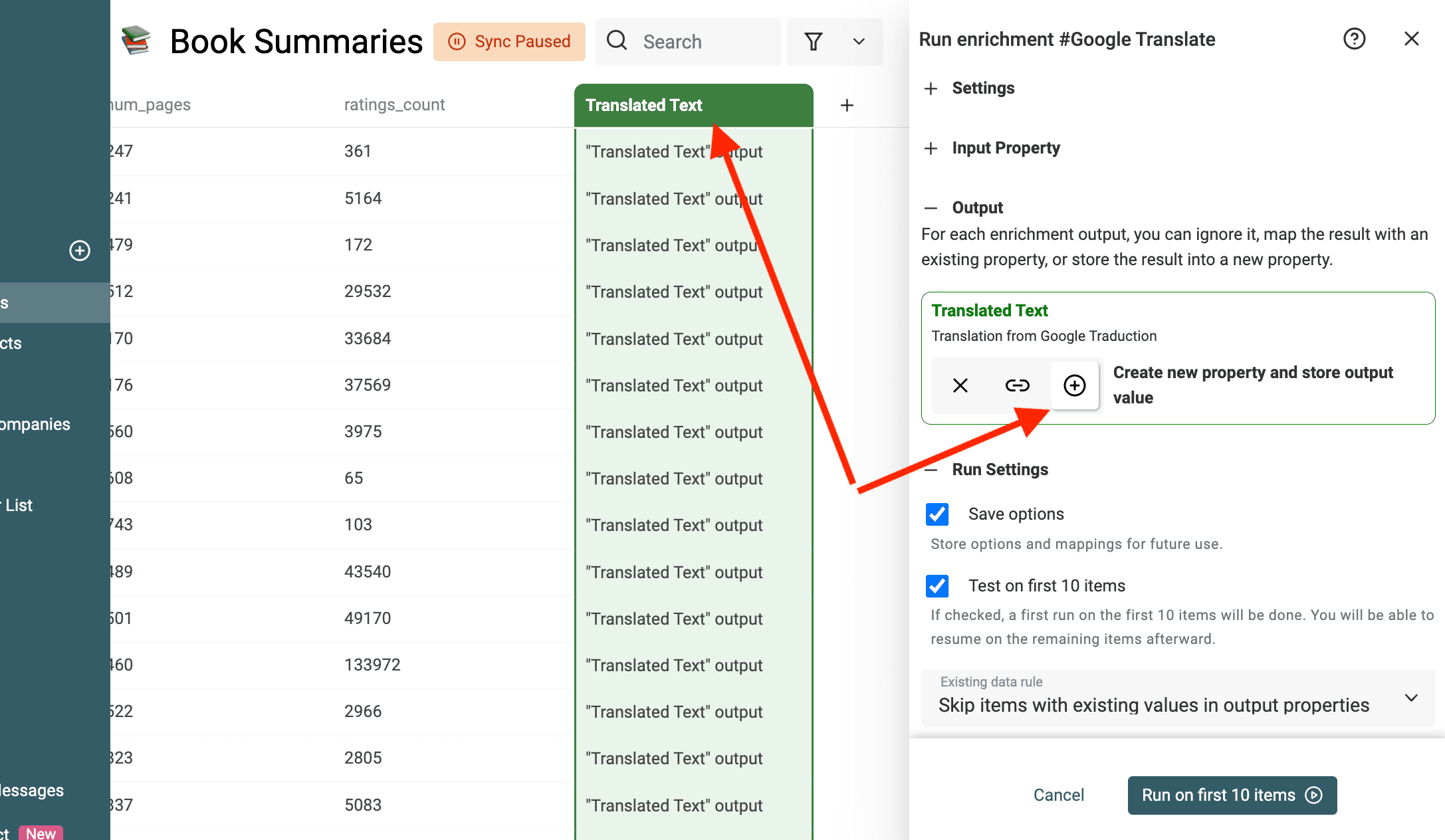
Wybierz Continue with Instant Run i skonfiguruj małą próbkę zawierającą różne formaty występujące w pliku, w tym tekst wielowierszowy lub uporządkowane treści, jeśli takie występują.
Ten krok pozwala upewnić się, że konfiguracja jest prawidłowa. Przewiń tabelę danych, aby zobaczyć przetłumaczone teksty. Jeśli wyniki są niezadowalające, sprawdź ustawienie „Source Language” lub wybraną właściwość wejściową.
Po ocenie próbki potwierdź zakres i ustawienia uruchomienia, zanim przetworzysz pozostałe wiersze.
Tłumaczenie pliku CSV przez Deepl
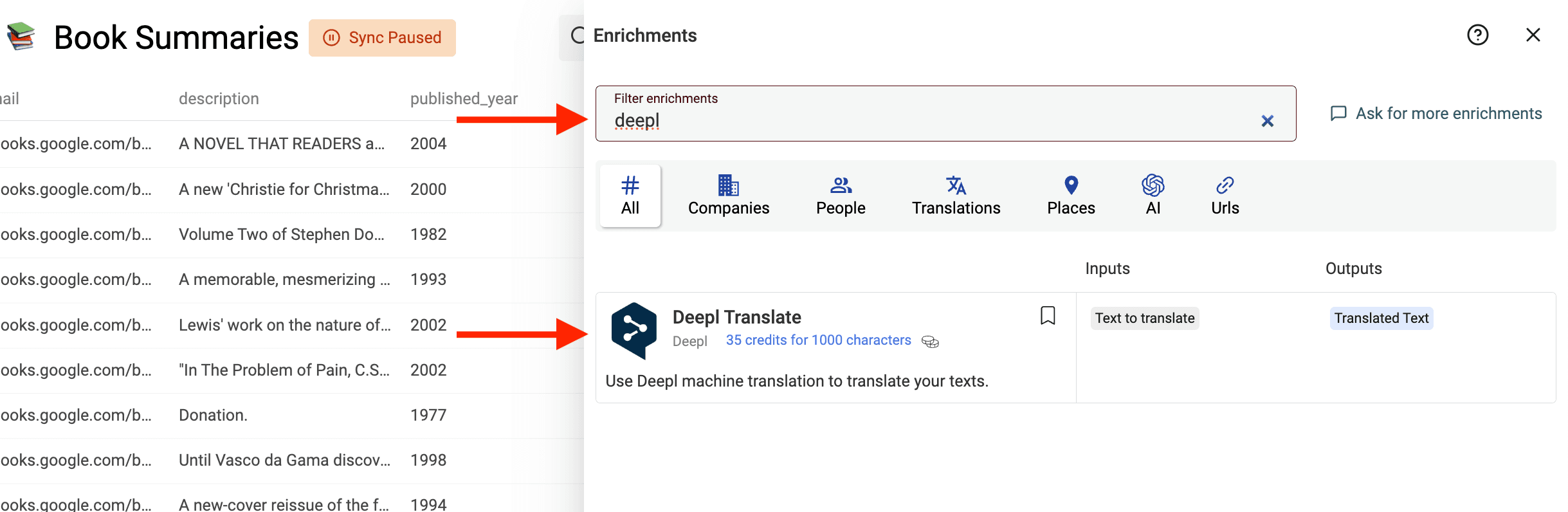
Deepl Translate udostępnia ustawienia języka źródłowego i docelowego, a także opcje zaawansowane, takie jak Formality oraz Context. Oceń terminologię i ton na próbce z własnego pliku, zamiast zakładać, że jeden dostawca zawsze zapewnia najlepsze wyniki.
Wykonaj te same czynności związane z danymi wejściowymi i wyjściowymi co w przypadku Google Translate, wybierając z katalogu Deepl Translate. Sprawdź dostępne języki oraz ustawienia zaawansowane dla potrzebnego języka docelowego.
Tłumaczenie pliku CSV przez ChatGPT
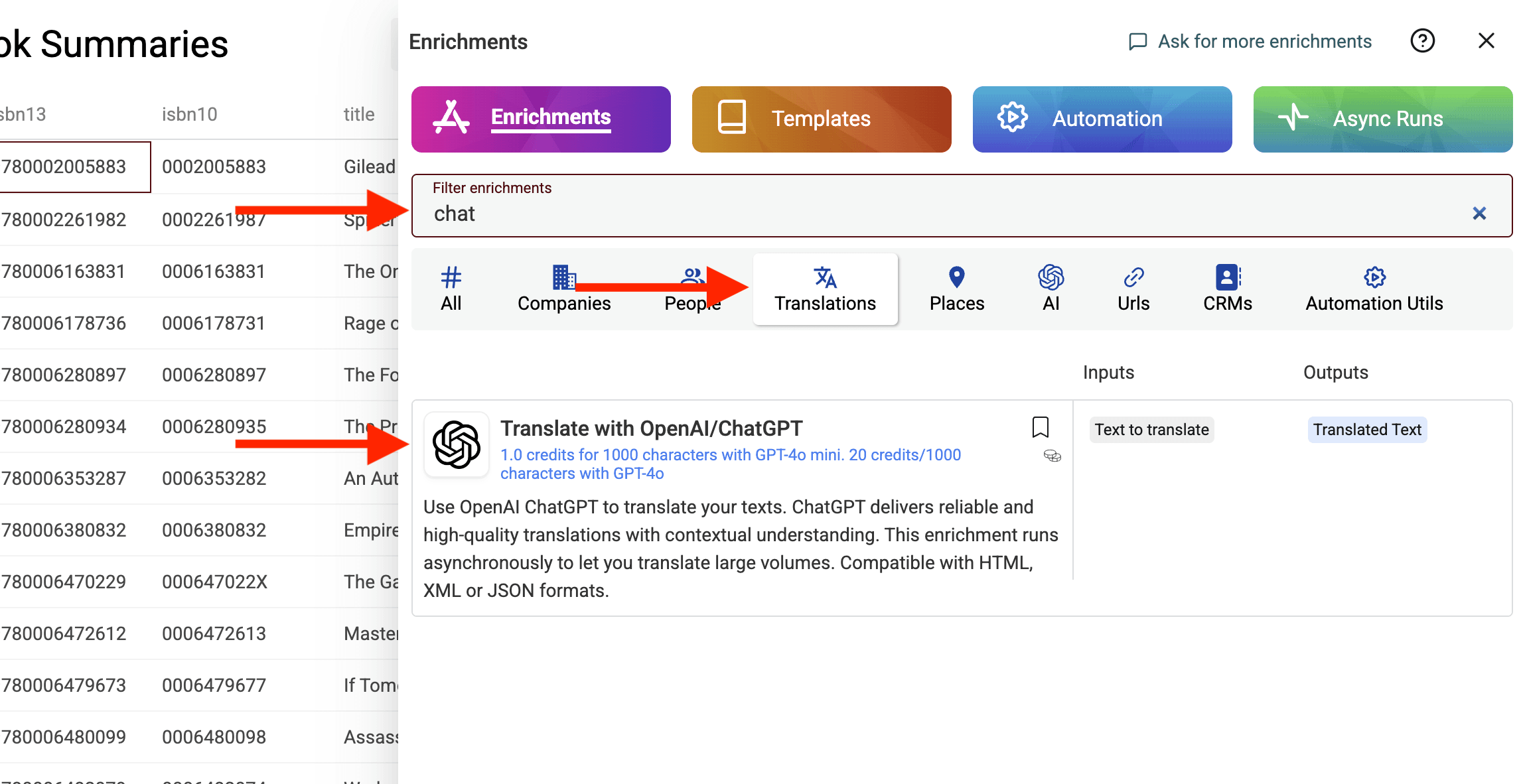
Translate with OpenAI/ChatGPT pozwala skonfigurować język, model oraz dodatkowe instrukcje. To przydatne rozwiązanie, gdy w pliku obowiązują określone zasady terminologiczne, trzeba zachować placeholdery lub zastosować konkretny ton. Instrukcje pomagają ukierunkować wynik, ale nadal wymaga on weryfikacji.
Ustaw Target Language i opcjonalnie Source Language, przypisz Text to translate, a następnie zapisz Translated Text w osobnej właściwości. Jeśli wybór dostawcy ma znaczenie, porównaj próbkę z wynikami innych usług. Ten poradnik nie wskazuje jednego, zawsze najlepszego jakościowo lub najtańszego rozwiązania.
Jak wybrać inny model ChatGPT do tłumaczenia?
Podczas tłumaczenia danych CSV Datablist umożliwia wybór różnych modeli ChatGPT.
Otwórz Advanced Settings i sprawdź opcję GPT Model. Korzystaj z modeli i szacunków aktualnie dostępnych w enrichmencie, zamiast opierać się na liście skopiowanej ze starego artykułu.
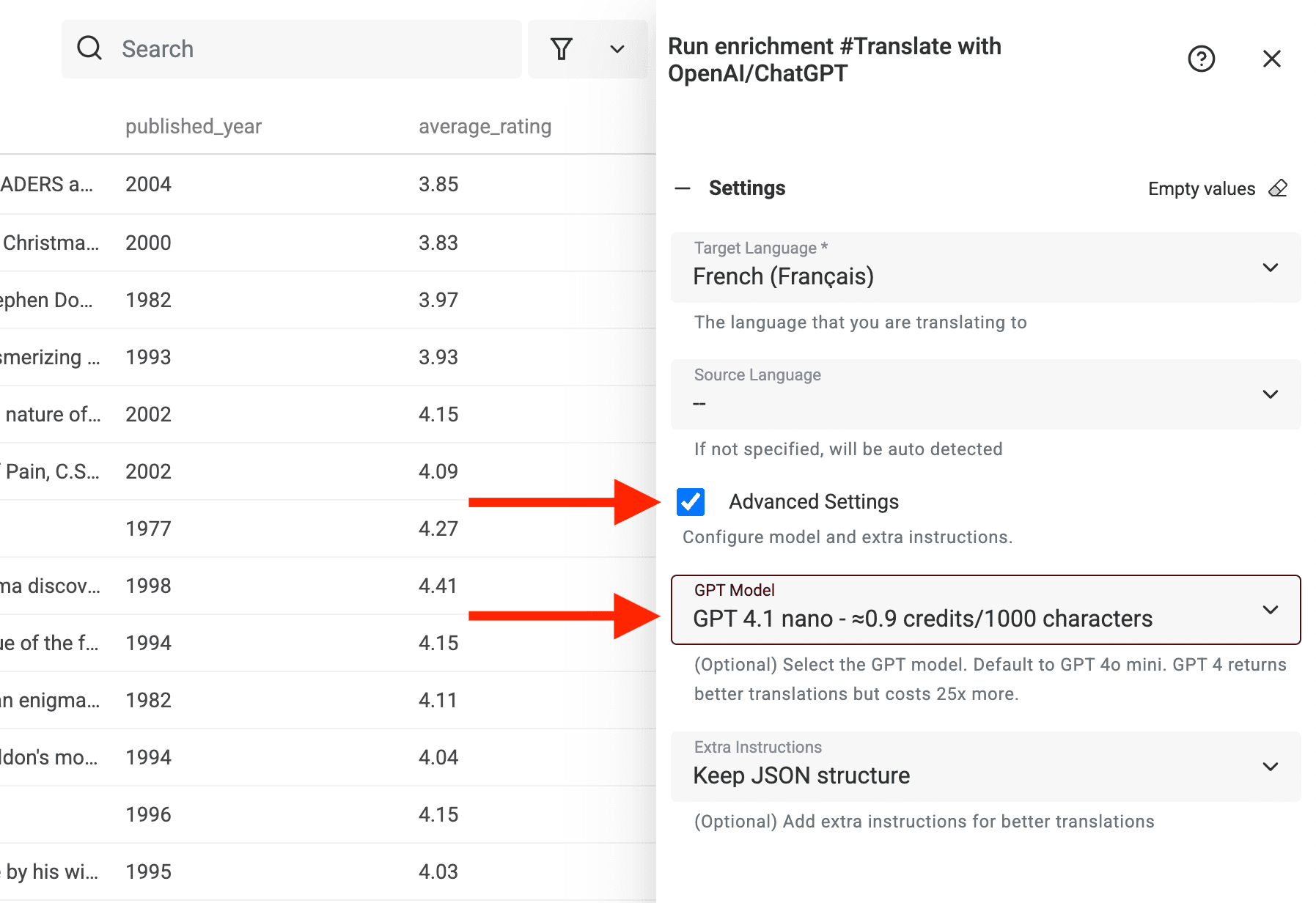
Zacznij od modelu odpowiedniego do zadania, a następnie porównaj jakość próbki i raportowane zużycie. Uwzględnij krótkie opisy, długie akapity, niejednoznaczne terminy oraz wartości, których nie wolno zmieniać. Model dobrze radzący sobie z prostymi wierszami może nadal wymagać dokładniejszych instrukcji lub kontroli człowieka w trudniejszych przypadkach.
Wyświetlany szacunek oparty na liczbie znaków służy jedynie do planowania. Zużycie tłumaczeń OpenAI jest rozliczane na podstawie tokenów modelu, dlatego sama długość danych wejściowych nie przesądza o końcowym koszcie. Podczas porównywania partii zachowaj ten sam model i te same instrukcje.
Jak tłumaczyć złożone treści?
Niektóre teksty tłumaczy się łatwo. Inne… zdecydowanie nie.
Problemy często pojawiają się przy tłumaczeniu:
- kodu HTML,
- treści w formacie JSON,
- tekstów biznesowych z angielskim żargonem,
- nazw produktów lub firm,
- etykiet formularzy i placeholderów,
- zdań ze zmiennymi, takimi jak
{first_name}lub[LINK].
Nazywam je tłumaczeniami typu „niczego nie zepsuj”. Chcesz przetłumaczyć słowa, ale jednocześnie zachować strukturę i kluczowe terminy bez zmian.
Właśnie w takich sytuacjach pomagają niestandardowe instrukcje.
W Translate with OpenAI/ChatGPT otwórz Advanced Settings i wybierz Extra Instructions. W zależności od danych wejściowych użyj Keep XML or HTML structure, Keep JSON structure albo Custom Instructions. Ustawienia te ukierunkowują model, ale przed importem należy sprawdzić wynik.
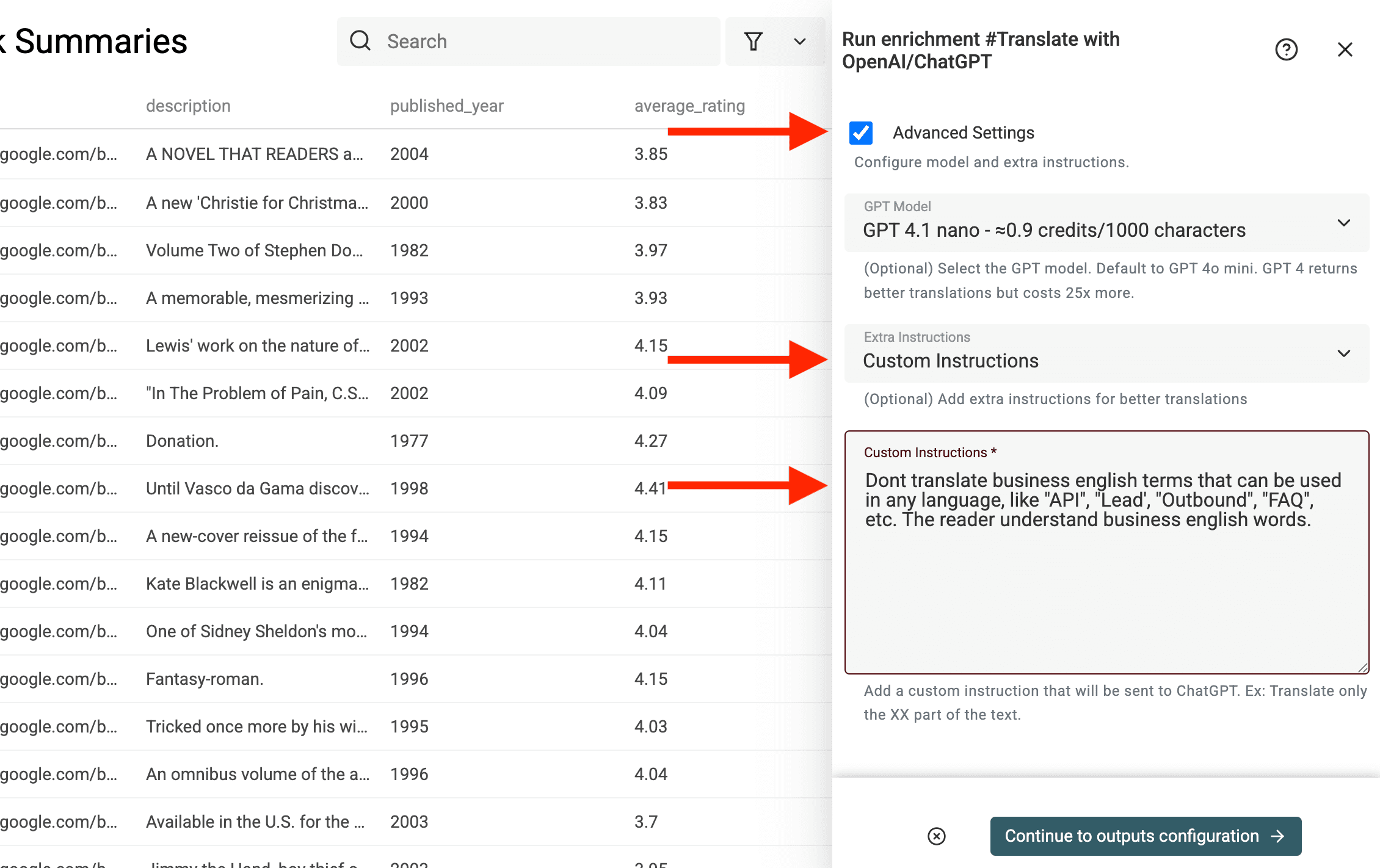
Spójrzmy na kilka praktycznych przykładów.
1. Nie tłumacz terminów biznesowych
Często warto zachować słowa takie jak „API”, „CRM”, „lead” czy „SaaS”.
2. Chroń kod HTML i zmienne
Jeśli tekst zawiera tagi HTML lub zmienne, ChatGPT może je zmodyfikować, jeżeli nie otrzyma odpowiedniej instrukcji.
👉 Dane wejściowe:
<p>Hello {first_name}, welcome to <b>Our App</b>!</p>👉 Niestandardowa instrukcja:
✅ Wynik (po hiszpańsku):
<p>Hola {first_name}, bienvenido a <b>Nuestra App</b>!</p>3. Tłumacz JSON i uporządkowane treści
JSON jest wymagający — wystarczy jeden uszkodzony cudzysłów, aby cały zapis stał się nieprawidłowy. Format JSON często wykorzystuje się w katalogach produktów oraz przy tłumaczeniu aplikacji.
Jeśli plik źródłowy jest zapisany jako surowy JSON, a nie CSV, najpierw przekształć go za pomocą narzędzia JSON to CSV Converter, a następnie przetłumacz powstałe kolumny.
👉 Dane wejściowe:
{
  "title": "Your payment was successful",
  "description": "You can now access premium features."
}
👉 Niestandardowa instrukcja:
✅ Wynik (po francusku):
{
  "title": "Votre paiement a été effectué avec succès",
  "description": "Vous pouvez maintenant accéder aux fonctionnalités premium."
}
4. Zachowaj nazwy produktów i marek
Załóżmy, że Twoja aplikacja nazywa się Formly i nie chcesz tłumaczyć tej nazwy.
👉 Niestandardowa instrukcja:
5. Dostosuj ton i poziom formalności
Chcesz zachować formalny ton po niemiecku, ale swobodny po hiszpańsku?
👉 Niestandardowa instrukcja:
Wskazówka: łącz instrukcje
Możesz stosować kilka reguł jednocześnie.
👉 Przykład:
Twórz konkretne instrukcje i testuj je na tekście źródłowym. W przypadku JSON przeanalizuj składnię wyniku i porównaj klucze. Dla HTML sprawdź wyrenderowaną treść, linki oraz placeholdery — sam poprawny wygląd tekstu nie wystarczy.
Przetwarzaj listę etapami
Masz duży plik CSV do przetłumaczenia? A może testujesz różne instrukcje lub modele? Nie musisz przetwarzać wszystkiego naraz.
Możesz uruchamiać enrichment dla kilku rekordów jednocześnie.
Ustawienie Number of items to process pozwala określić liczbę wierszy przetwarzanych w ramach jednego uruchomienia.
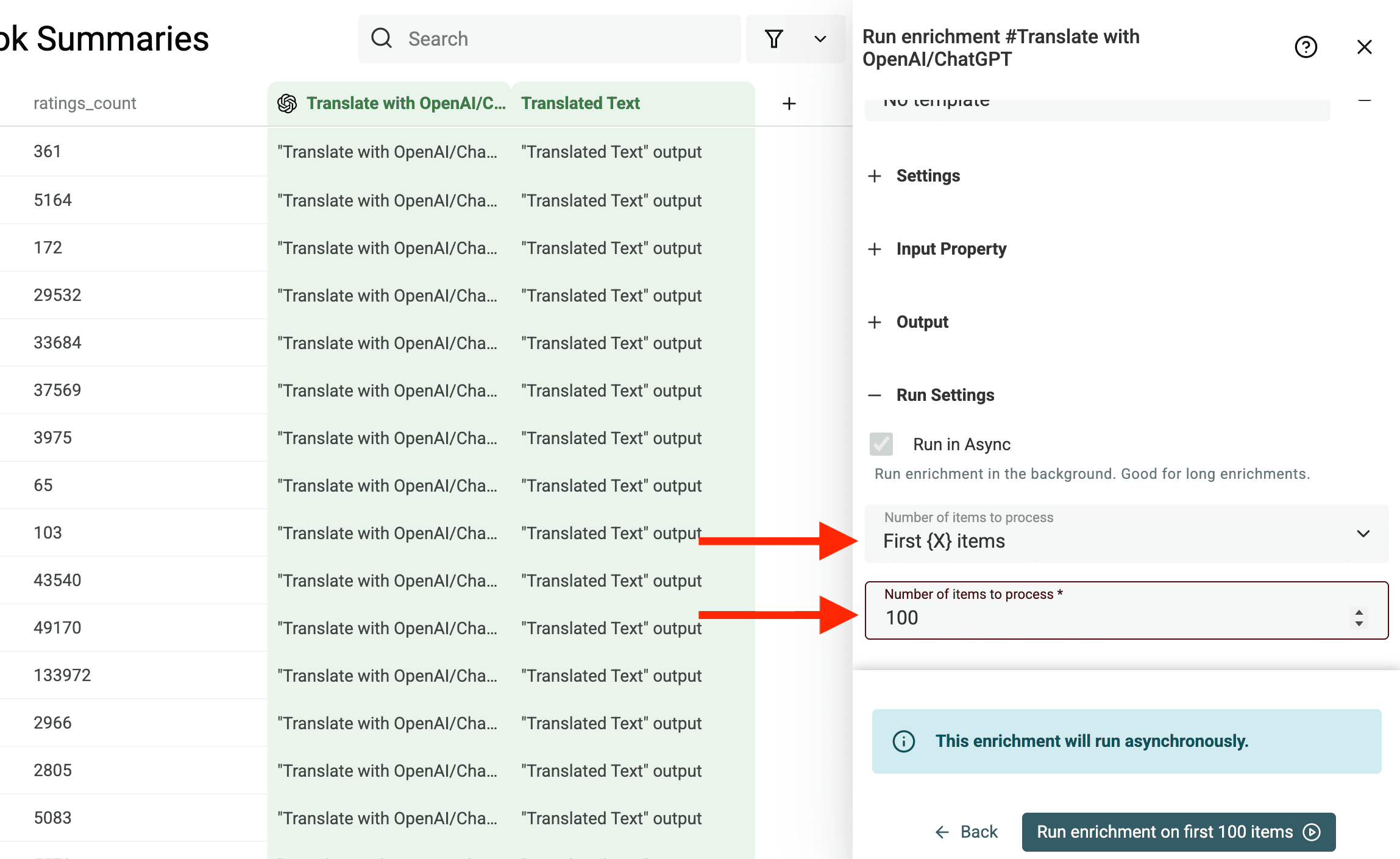
Kontynuuj od miejsca, w którym skończyłeś
Po przetworzeniu jednej partii możesz wrócić później i ponownie uruchomić enrichment.
Kliknij kolumnę enrichmentu, a następnie wybierz Run Enrichment.
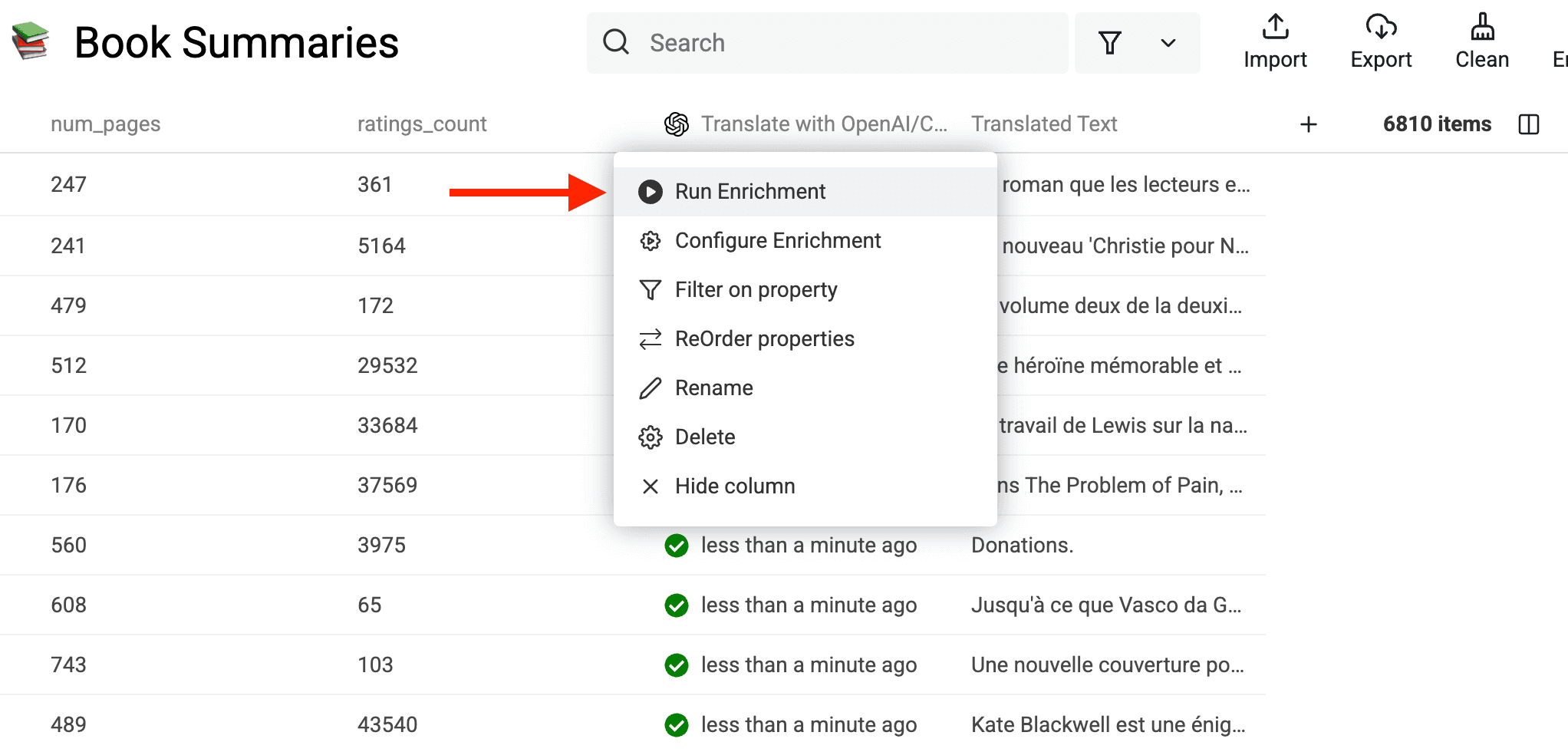
Otworzy się panel enrichmentu z wcześniej użytymi ustawieniami.
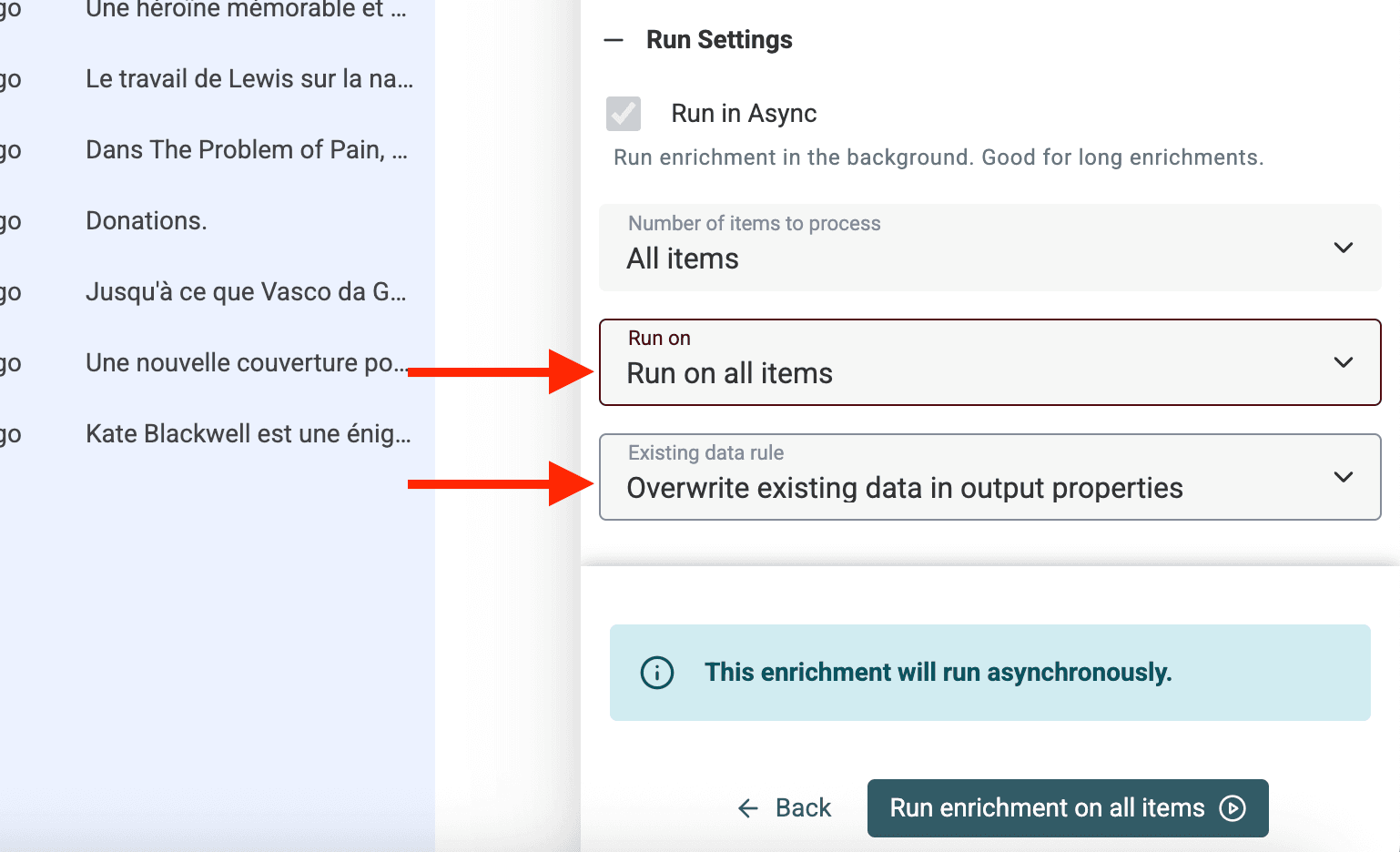
Przed ponownym uruchomieniem sprawdź skonfigurowany status przetwarzania oraz reguły dotyczące istniejących danych. To one określają, które wiersze zostaną pominięte lub nadpisane. Samo otwarcie tego samego enrichmentu nie gwarantuje, że przetworzone zostaną wyłącznie niedokończone wiersze.
Aby ponownie przetworzyć wszystkie rekordy lub określony zbiór, użyj opcji Run on i wybierz odpowiedni zakres.
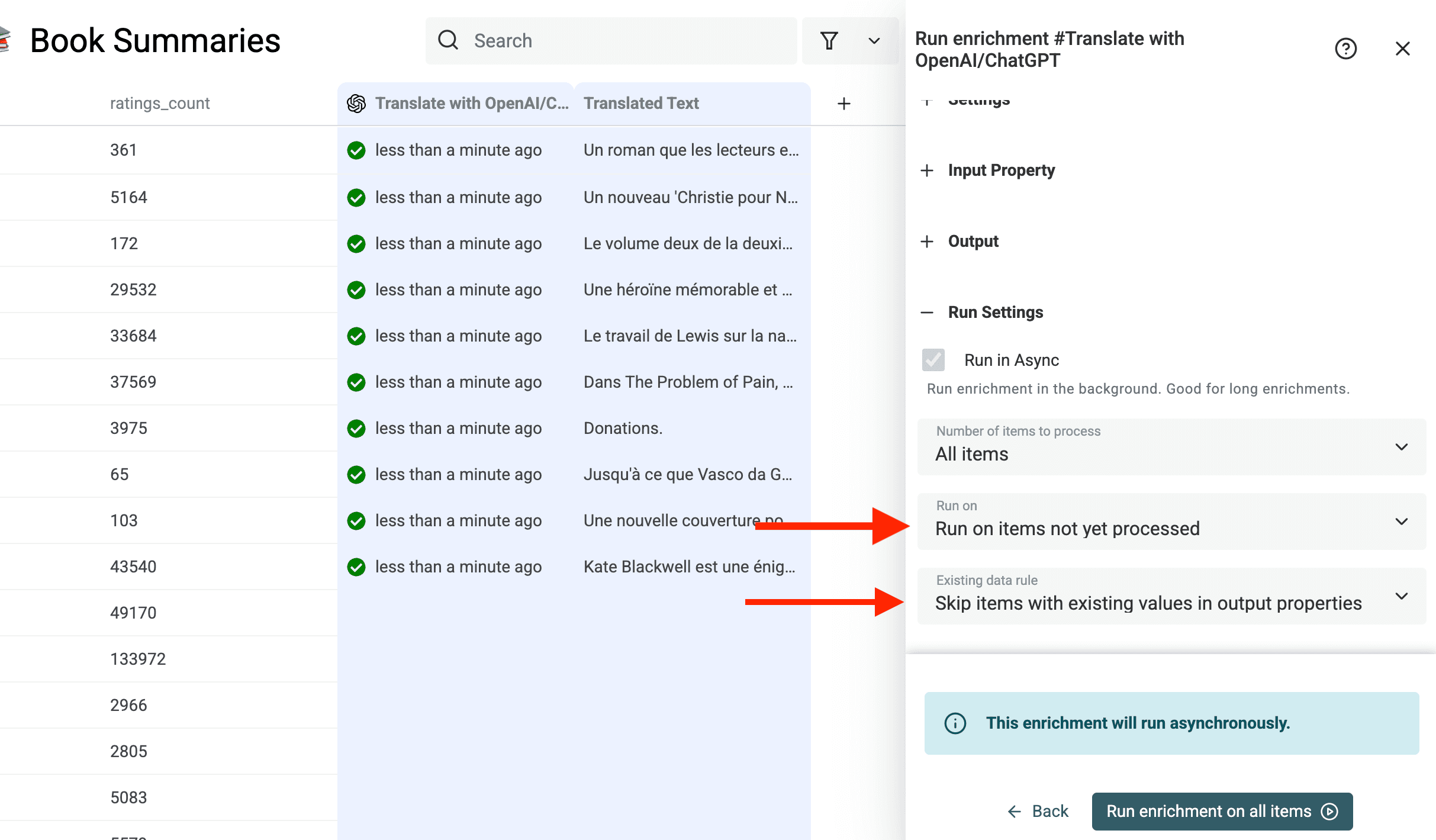
Chcesz ponownie wygenerować wcześniejsze wyniki?
Być może chcesz wypróbować inny model GPT lub zaktualizować niestandardowe instrukcje.
W takim przypadku zmień Existing data rule na Overwrite existing data in output properties (default).
Stare wartości zostaną zastąpione nowymi.
💡 Praktyczna wskazówka
Gdy testujesz kilka promptów, uruchamiaj każdy z nich na małej partii. Porównaj wyniki, wybierz najlepszy wariant, a dopiero później zastosuj go do całej listy.
Krok 4: Sprawdź tłumaczenia
Przetłumaczony tekst jest zapisywany we właściwości przypisanej do Translated Text. Podczas weryfikacji trzymaj razem tekst źródłowy, wynik oraz identyfikator źródłowy.
Tłumaczenia automatyczne wymagają kontroli. W przykładowym hiszpańskim rekordzie produktu pozostaw SKU AC-001 i nazwę produktu Acme bez zmian, a tekst „Red cotton shirt” zapisz jako „Camisa roja de algodón” w osobnej kolumnie opisu. To przykład oczekiwanej struktury wyniku, a nie pomiar jakości konkretnego dostawcy.
| Pole | Wartość źródłowa | Oczekiwane działanie |
|---|---|---|
| SKU | AC-001 | Pozostaw bez zmian. |
| Opis | Red cotton shirt | Zapisz sprawdzony tekst hiszpański w nowej kolumnie. |
| URL | https://acme.example/products/tee | Pozostaw bez zmian. |
| Tekst szablonu | Hello {first_name} | Przetłumacz powitanie, zachowując placeholder bez żadnych zmian. |
Przed ponownym importem otwórz pobrany plik CSV w parserze lub arkuszu kalkulacyjnym i porównaj identyfikatory źródłowe, liczbę wierszy, nagłówki oraz chronione wartości. Przecinki i podziały wierszy wewnątrz pól powinny pozostać na swoim miejscu. Przetłumaczone zdanie może wyglądać poprawnie, ale przesunięta kolumna lub zmieniony identyfikator sprawią, że plik będzie bezużyteczny.
Sprawdź przetłumaczone teksty pod kątem:
- Nazw i specjalistycznego słownictwa — Google może tłumaczyć nazwy produktów lub terminy techniczne. Nie polegaj na wielkich literach jako zabezpieczeniu nazwy marki czy produktu. Wskaż chronione terminy i zweryfikuj je.
- Placeholderów zmiennych — jeśli teksty są używane w aplikacji, sprawdź placeholdery, których nie wolno tłumaczyć.
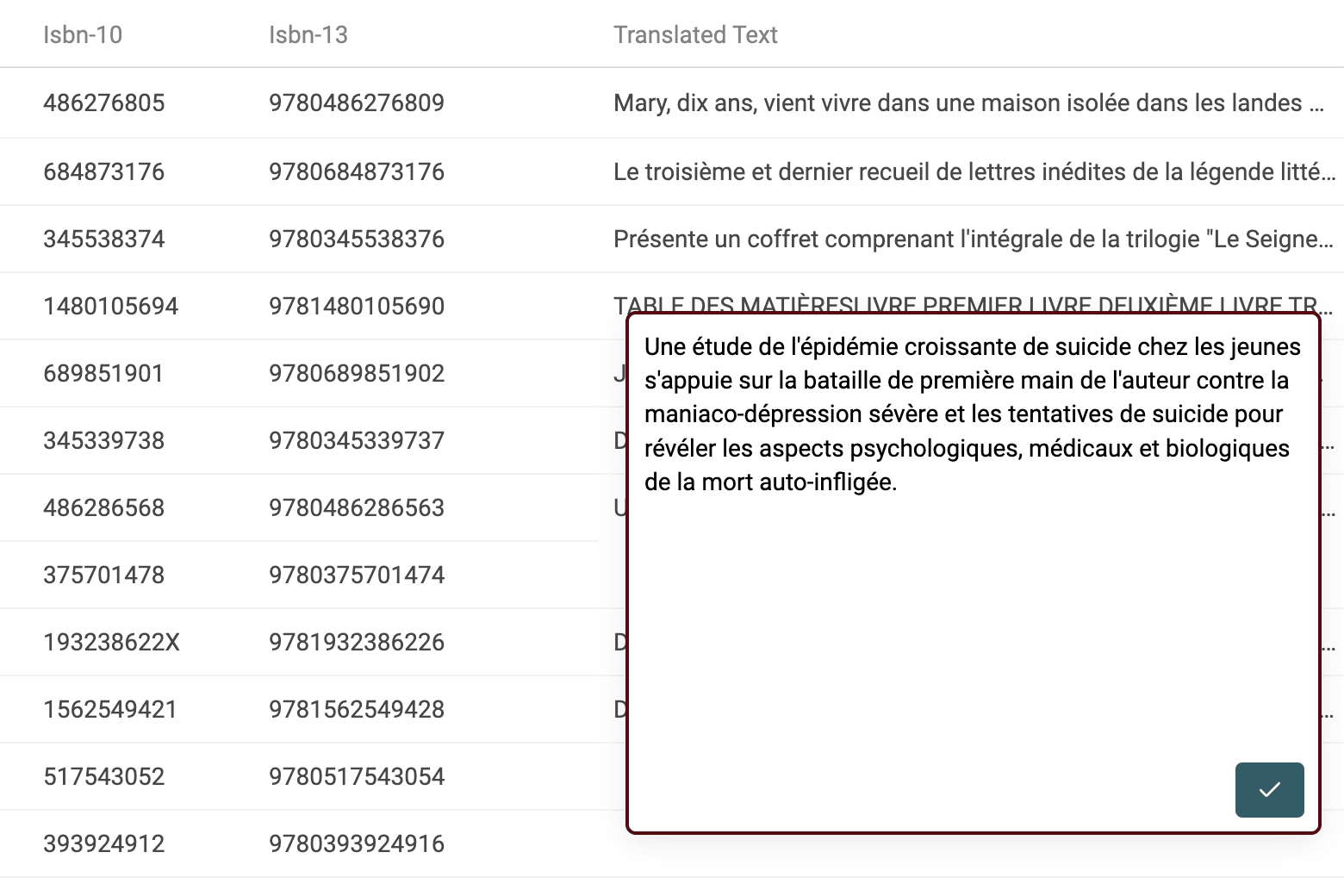
Aby szybko przeczytać i edytować przetłumaczony tekst, zaznacz komórkę i naciśnij klawisz „Enter”, przechodząc do trybu edycji.
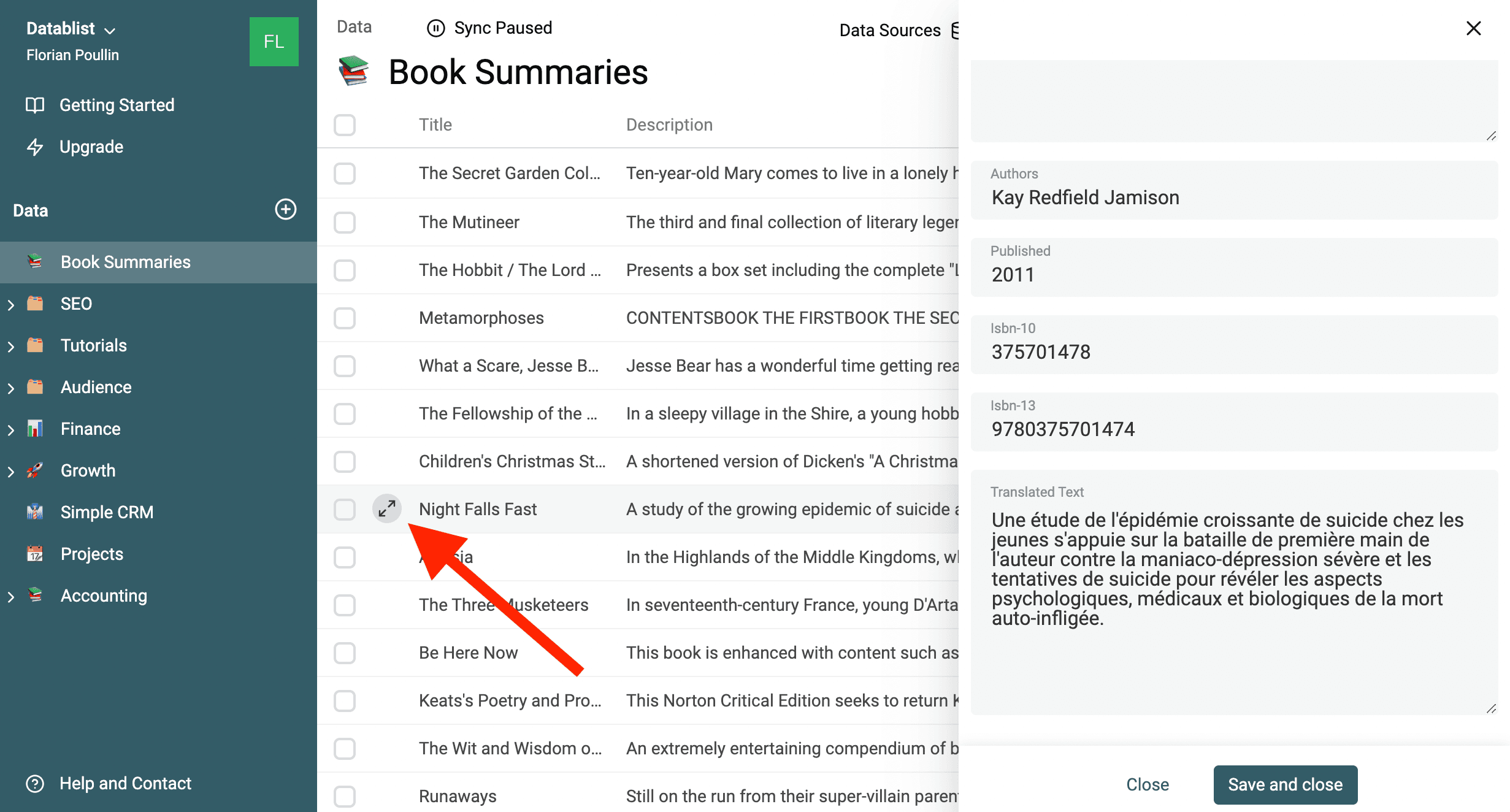
Możesz też otworzyć panel szczegółów.
Krok 5: Wyeksportuj tłumaczenia do CSV lub Excel
Ostatnim krokiem jest ponowny eksport danych do pliku, który można zaimportować do aplikacji. Zobacz dokumentację dotyczącą eksportowania danych do plików CSV lub Excel.
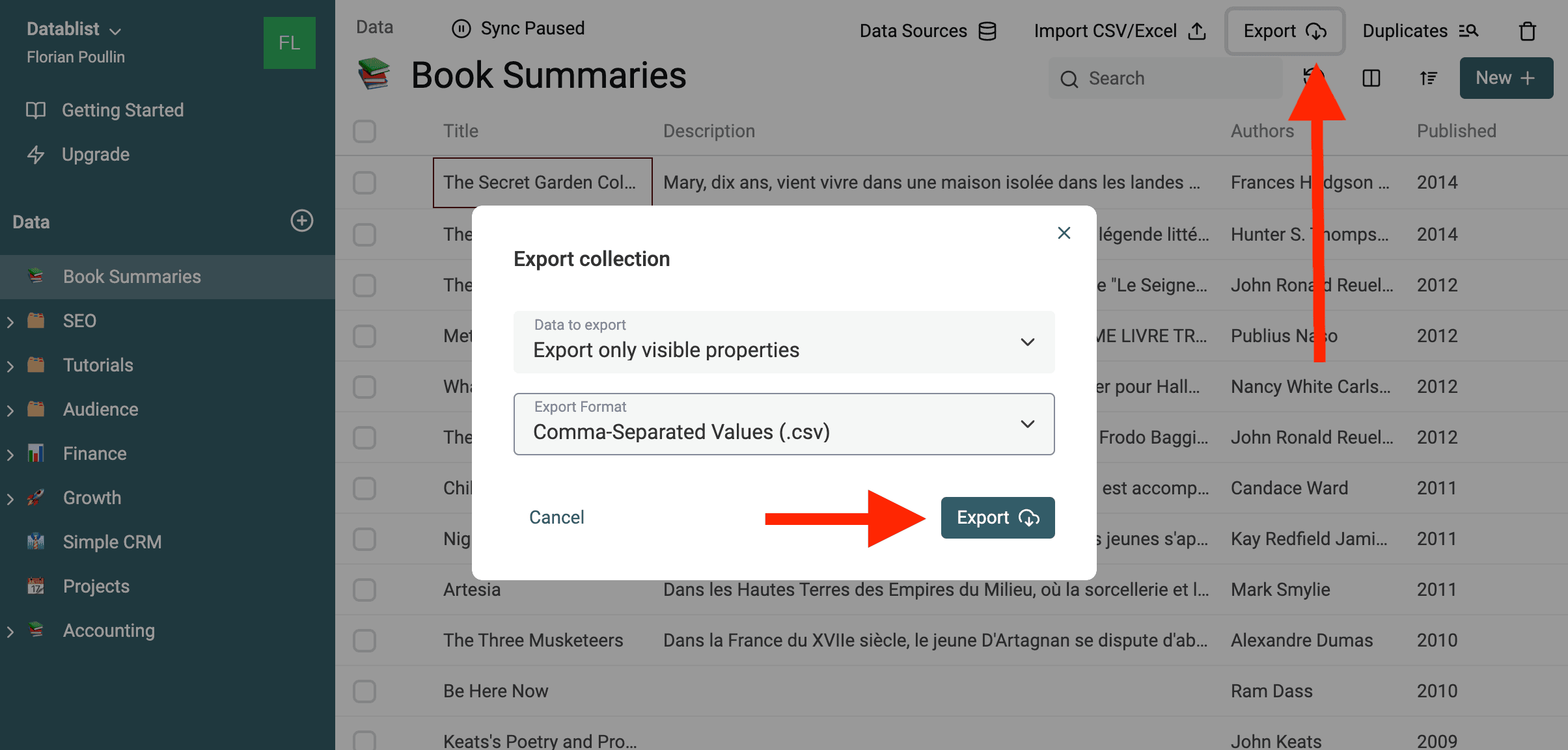
Aby wyeksportować dane z takimi samymi kolumnami CSV jak w zaimportowanym pliku, zmień właściwości tak, aby odpowiadały pierwotnym kolumnom.
Kliknij przycisk zarządzania właściwościami.
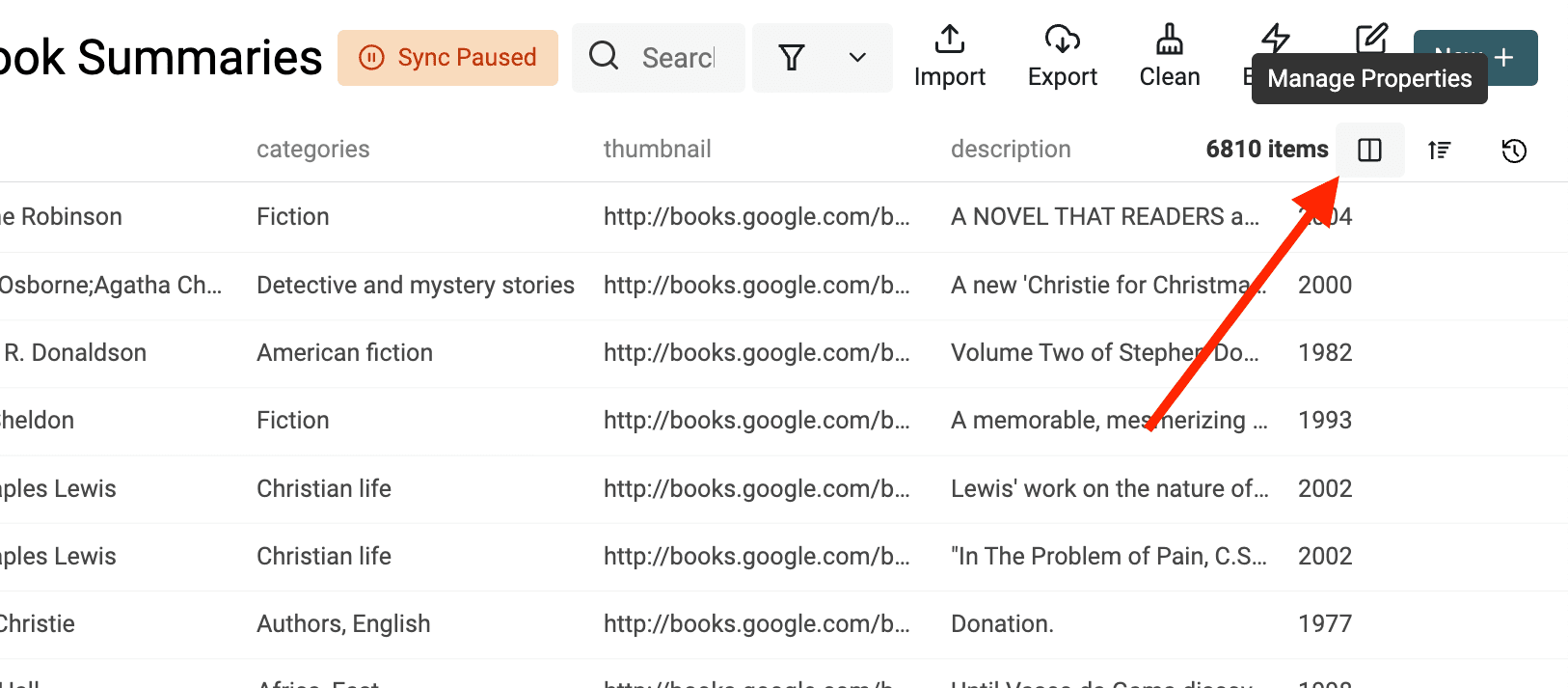
Następnie:
- Zmień nazwę właściwości źródłowej.
- Ukryj właściwość źródłową.
- Zmień nazwę nowej właściwości z przetłumaczonym tekstem tak, aby odpowiadała nazwie źródłowej.
Po ukryciu właściwości źródłowej otwórz Export i wybierz Export only visible properties. Opcja Export all properties uwzględni także ukryty oryginał. Ponownie otwórz pobrany plik i sprawdź, czy nagłówki odpowiadają wymaganiom systemu docelowego, a przetłumaczona kolumna zastępuje kolumnę źródłową.
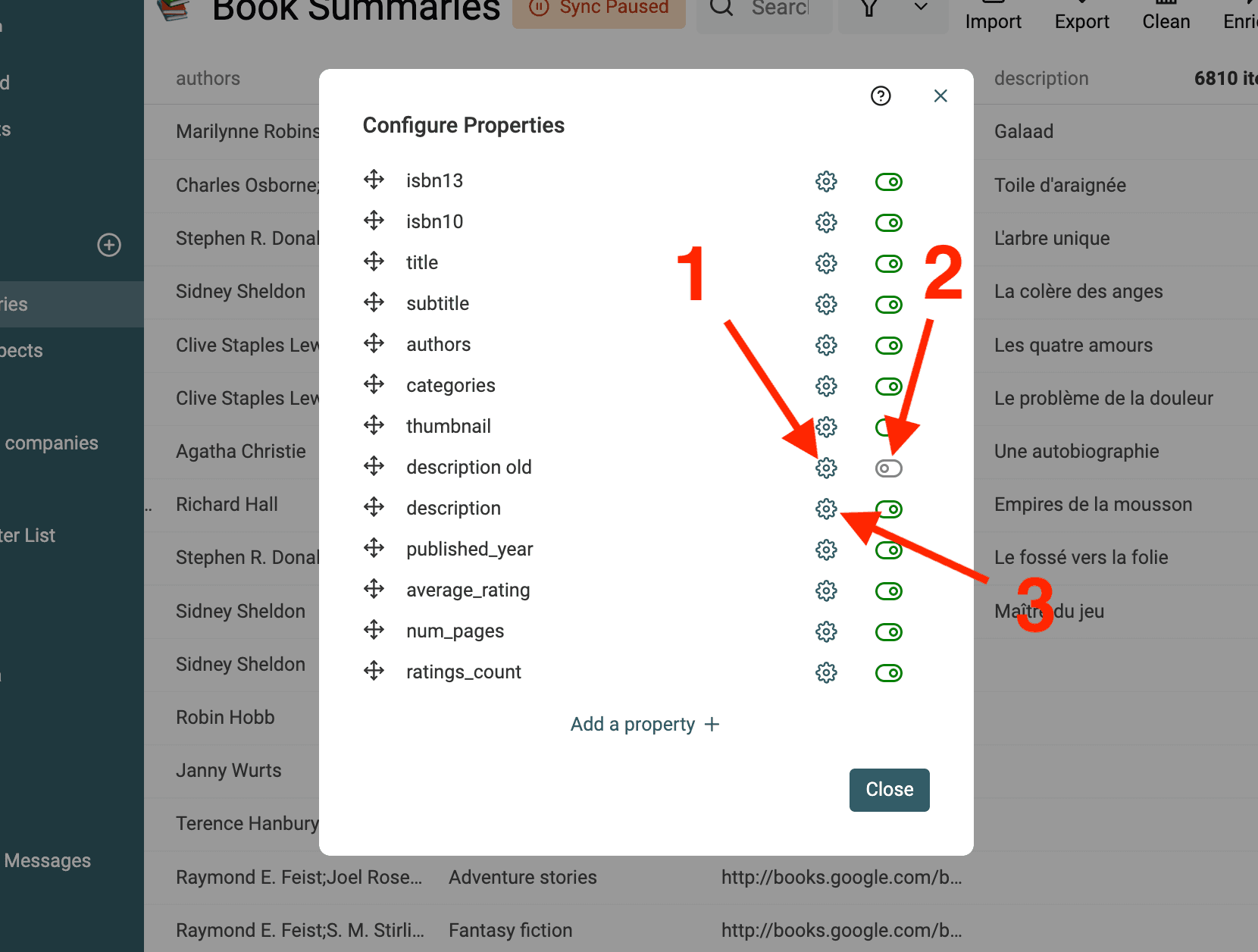
Obejrzyj poniższy film, aby poznać cały proces krok po kroku.
Wszystko, co musisz wiedzieć o tłumaczeniu plików CSV
Jak obliczyć liczbę znaków do przetłumaczenia?
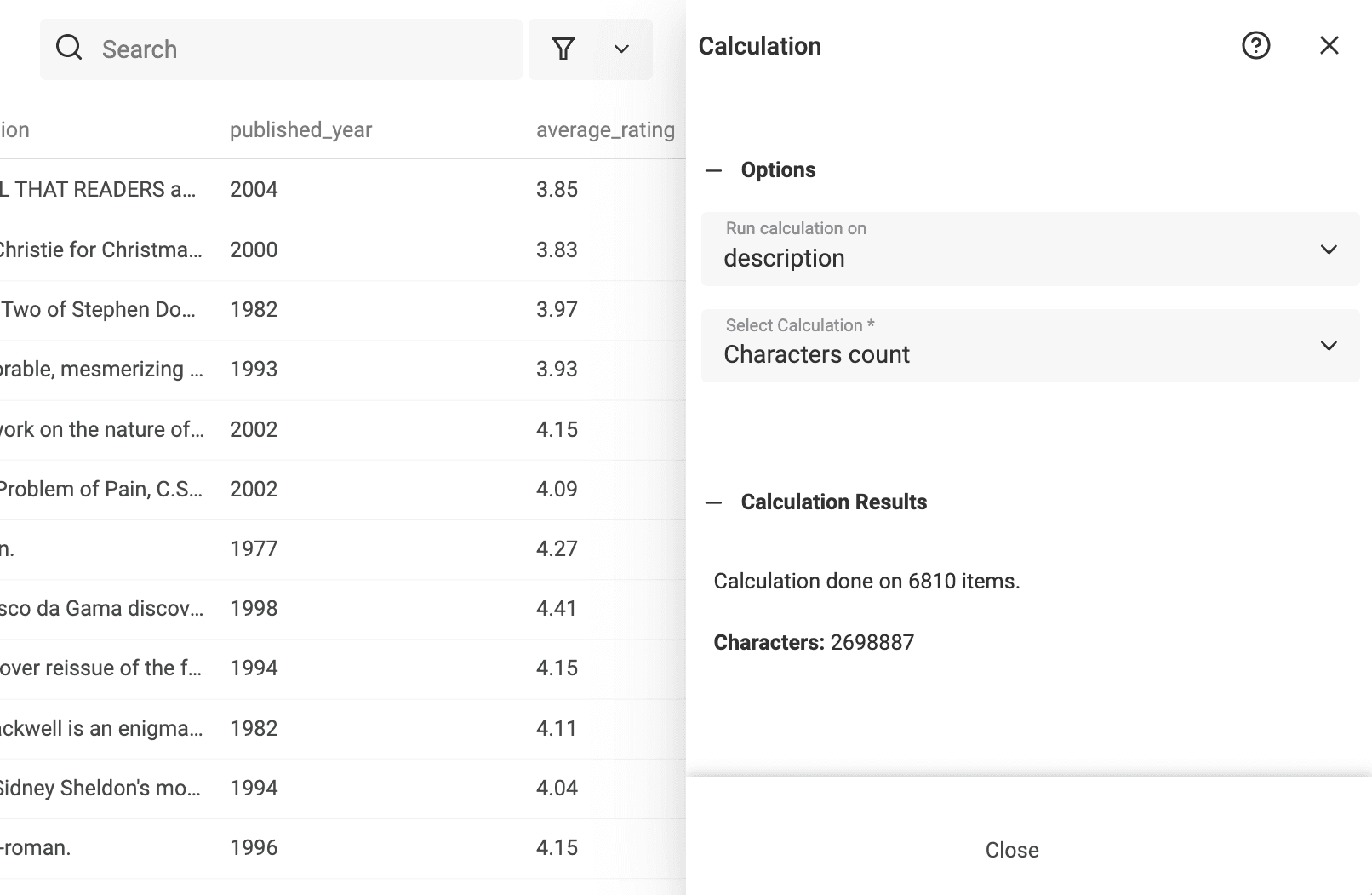
Datablist udostępnia proste narzędzie do wykonywania obliczeń na danych. Użyj kalkulacji Characters count, aby uzyskać łączną liczbę znaków w danej właściwości.
Kliknij kolumnę właściwości i wybierz Perform calculation.
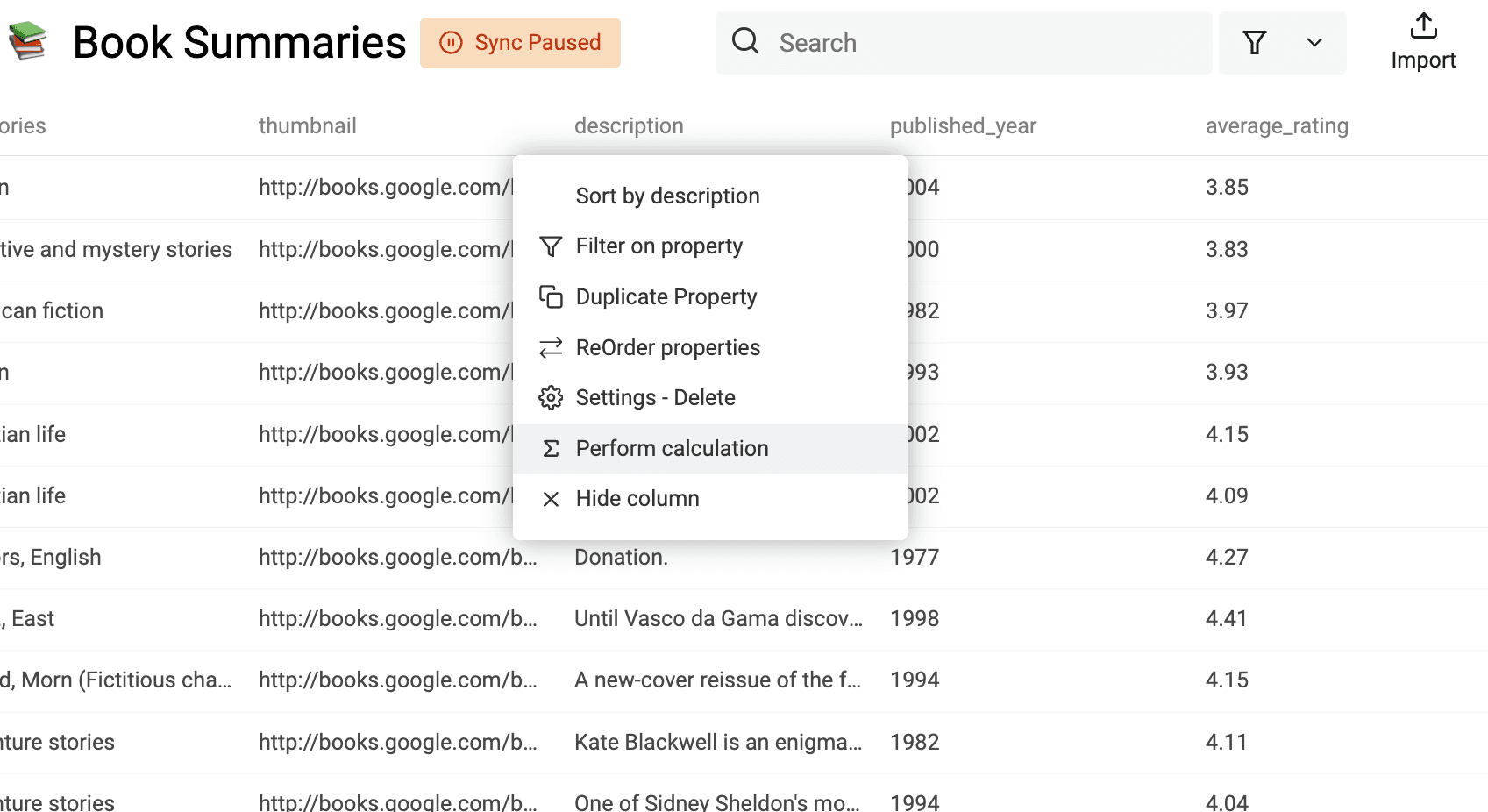
Następnie wybierz Characters count.
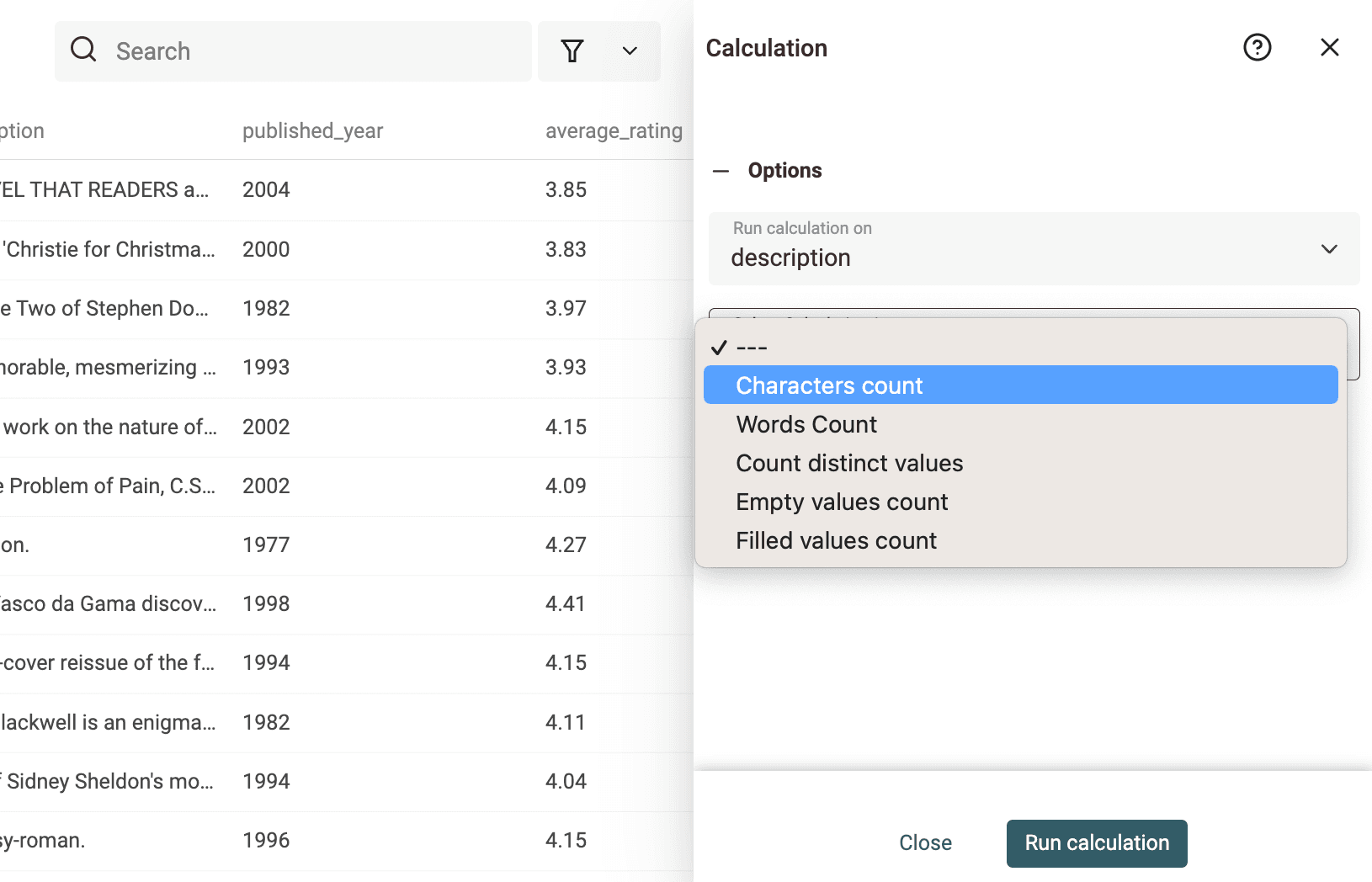
Wynik zostanie wyświetlony bezpośrednio w panelu.
Uwagi
Obliczenia są wykonywane dla bieżącego widoku. Jeśli zastosowano filtry lub zaznaczono konkretne rekordy, kalkulacja obejmie je zamiast całego zbioru.
Ile kosztują usługi tłumaczeniowe?
Porównajmy enrichmenty Datablist dla tych samych 300 000 znaków źródłowych, jednego języka docelowego i bez ponownych uruchomień. Poniższe stawki i przykłady miesięcznych zakupów w USD sprawdzono 3 listopada 2026 roku.
| Enrichment Datablist | Kredyty za 1000 znaków źródłowych | Przykład dla 300 000 znaków |
|---|---|---|
| Google Translate | 35 kredytów | 10 500 kredytów |
| Deepl Translate finansowany kredytami Datablist | 35 kredytów | 10 500 kredytów |
| Translate with OpenAI/ChatGPT, GPT-4o mini | Około 1 kredytu — szacunek do planowania | Około 300 kredytów — szacunek do planowania |
Google Translate i Deepl finansowany kredytami wykorzystują 300 000 / 1000 × 35 = 10 500 kredytów. Szacunek OpenAI oparty na liczbie znaków daje 300 000 / 1000 × 1 = 300 kredytów dla GPT-4o mini. Szacunki różnią się 35-krotnie, jednak rzeczywiste opłaty OpenAI zależą od liczby tokenów wejściowych i wyjściowych wybranego modelu, w tym także tokenów instrukcji. Przed rozszerzeniem operacji porównaj raportowane zużycie na próbce.
Przykład miesięcznego zakupu w USD: nowa miesięczna subskrypcja Starter za 25 USD obejmuje 5000 kredytów. W przypadku Google Translate lub Deepl finansowanego kredytami należy dodać pakiet 20 000 kredytów za 20 USD: łącznie zapłacisz 45 USD, a po tłumaczeniu wykorzystującym 10 500 kredytów pozostanie ich 14 500. Szacowane 300 kredytów dla OpenAI mieści się w pakiecie podstawowym; sprawdź jednak, czy rzeczywiste zużycie nie przekroczy dostępnego salda. Przykład zakłada brak innych operacji wykorzystujących kredyty.
Przy konkretnej stawce 20 USD za 20 000 kredytów wartość 10 500 kredytów wynosi 10,50 USD, a 300 kredytów — 0,30 USD. Te proporcjonalne wartości ułatwiają porównanie zużycia, ale rzeczywisty wydatek zależy od ceny subskrypcji i stałych pakietów doładowań. Inne pakiety i waluty mają odmienne stawki.
Jeśli korzystasz z własnego obsługiwanego klucza API Deepl, Datablist nie nalicza kredytów za tłumaczenie, a opłatę pobiera DeepL na koncie dostawcy. To wariant odrębny od przykładu finansowanego kredytami. Jakość tłumaczenia nadal należy ocenić na tych samych wierszach źródłowych i dla tego samego języka docelowego.
Którego dostawcę tłumaczeń wybrać?
Wybór powinien zależeć od języka, kontekstu, ustawień treści uporządkowanych oraz wymaganej jakości:
| Enrichment | Ustawienie do sprawdzenia | Co ocenić na próbce |
|---|---|---|
| Google Translate | Target Language i opcjonalnie Source Language | Znaczenie i terminologię w reprezentatywnych wierszach. |
| Deepl Translate | Dostępne języki oraz Context i Formality, jeśli są obsługiwane | Krótkie etykiety, ton i terminy techniczne. |
| Translate with OpenAI/ChatGPT | GPT Model oraz Extra Instructions | Chronione nazwy, placeholdery, HTML lub JSON oraz zużycie. |
Warto porównać dostawców na tych samych wierszach źródłowych i w tym samym języku docelowym, a następnie poprosić osobę dobrze znającą dany język o ocenę zaakceptowanych wyników. Uwzględnij trudne przypadki, aby decyzja odzwierciedlała zawartość pliku, który rzeczywiście zamierzasz przetłumaczyć.
W przypadku katalogów produktów zobacz poradnik skalowalnego tłumaczenia z AI. Jeśli potrzebujesz bardziej ogólnego promptu z osobnymi danymi wejściowymi dla każdego wiersza, skorzystaj z przetwarzania arkuszy kalkulacyjnych przez LLM.
Zastosowania tłumaczenia plików CSV
Pliki CSV często zawierają znacznie więcej niż zwykły tekst. Łączą pola produktów, identyfikatory, daty, tagi, adresy URL i kolumny tekstowe.
Przykładowe pliki, które możesz tłumaczyć za pomocą Datablist:
- Katalogi produktów ecommerce z tytułami, opisami i listami cech
- Eksporty z Shopify, WooCommerce lub Magento
- Pliki lokalizacyjne aplikacji z etykietami i komunikatami
- Opinie klientów z marketplace'ów lub narzędzi ankietowych
- Zgłoszenia do działu wsparcia i wiadomości helpdesk
- Eksporty z blogów lub systemów CMS
- Notatki sprzedażowe i CRM oraz opisy firm
- Opisy stanowisk i wiadomości rekrutacyjne
Tłumacz wyłącznie kolumny tekstowe. Identyfikatory, SKU, ceny, adresy URL i daty pozostaw bez zmian.
Lista kontrolna masowego tłumaczenia CSV
Przed rozpoczęciem dużego zadania sprawdź następujące punkty:
- Wybierz właściwą kolumnę tekstową.
- Pozostaw oryginalną kolumnę bez zmian.
- Zapisuj tłumaczenia w nowej kolumnie.
- Ustaw język źródłowy, jeśli tekst jest krótki.
- Użyj niestandardowych instrukcji dla placeholderów, kodu HTML, JSON lub nazw marek.
- Najpierw przetwórz 10 wierszy.
- Sprawdź nazwy, terminy produktowe, linki i zmienne.
- Przetwórz pozostałe wiersze.
- Wyeksportuj tylko potrzebne kolumny.
Pozwoli to uniknąć najczęstszych problemów: uszkodzonych placeholderów, przetłumaczonych identyfikatorów, nadpisanego tekstu źródłowego oraz niespójnego tonu.
Najczęstsze błędy podczas tłumaczenia CSV
Podczas tłumaczenia pliku CSV unikaj następujących błędów:
- Tłumaczenia całego pliku jako jednego bloku tekstu
- Tłumaczenia identyfikatorów, SKU, dat lub adresów URL
- Nadpisania kolumny źródłowej przed weryfikacją
- Pomijania ochrony placeholderów, takich jak
{name}lub{{email}} - Tłumaczenia kluczy JSON zamiast wartości
- Uruchamiania dużego pliku bez wcześniejszego testu na 10 wierszach
- Pomijania kontroli nazw produktów i terminów branżowych
Najlepsze wyniki uzyskasz, tłumacząc po jednej kolumnie tekstowej i pozostawiając resztę struktury bez zmian.
Dlaczego warto używać CSV do masowych tłumaczeń?
CSV to format przechowywania uporządkowanych danych w plikach tekstowych. Każdy wiersz pliku CSV jest rekordem danych, a każdy rekord składa się z pól rozdzielonych przecinkami — czasami również średnikami „;” lub tabulatorami.
Pliki CSV są powszechnie używane do przenoszenia danych między aplikacjami. Ponieważ opierają się na zwykłym tekście, stanowią prosty sposób eksportowania danych z baz i arkuszy kalkulacyjnych. Można je otworzyć w dowolnym edytorze tekstu, ale do bezpiecznej edycji bez błędów warto użyć edytora CSV.
W większości aplikacji możesz wyeksportować dane do CSV, przetłumaczyć konkretne kolumny, a następnie ponownie zaimportować plik do systemu.
Każdy uporządkowany zbiór zawierający kolumny tekstowe dobrze nadaje się do przedstawienia w formacie CSV.
Przykłady:
- Tłumaczenie katalogu produktów zawierającego kolumny tekstowe, takie jak tytuł i opis
- Tłumaczenie artykułów blogowych z uporządkowanych plików zawierających tytuł i treść
- Tłumaczenie listy opinii użytkowników
Ile tłumaczeń mogę wykonać za darmo?
Sprawdź aktualny limit wybranego enrichmentu oraz saldo kredytów w aplikacji. Poszczególne usługi tłumaczeniowe mają inne ustawienia i dostępność. Darmowa rejestracja nie gwarantuje nielimitowanych tłumaczeń, a płatny limit kolekcji nie jest limitem tłumaczeń.
Czy mogę użyć własnego klucza API DeepL?
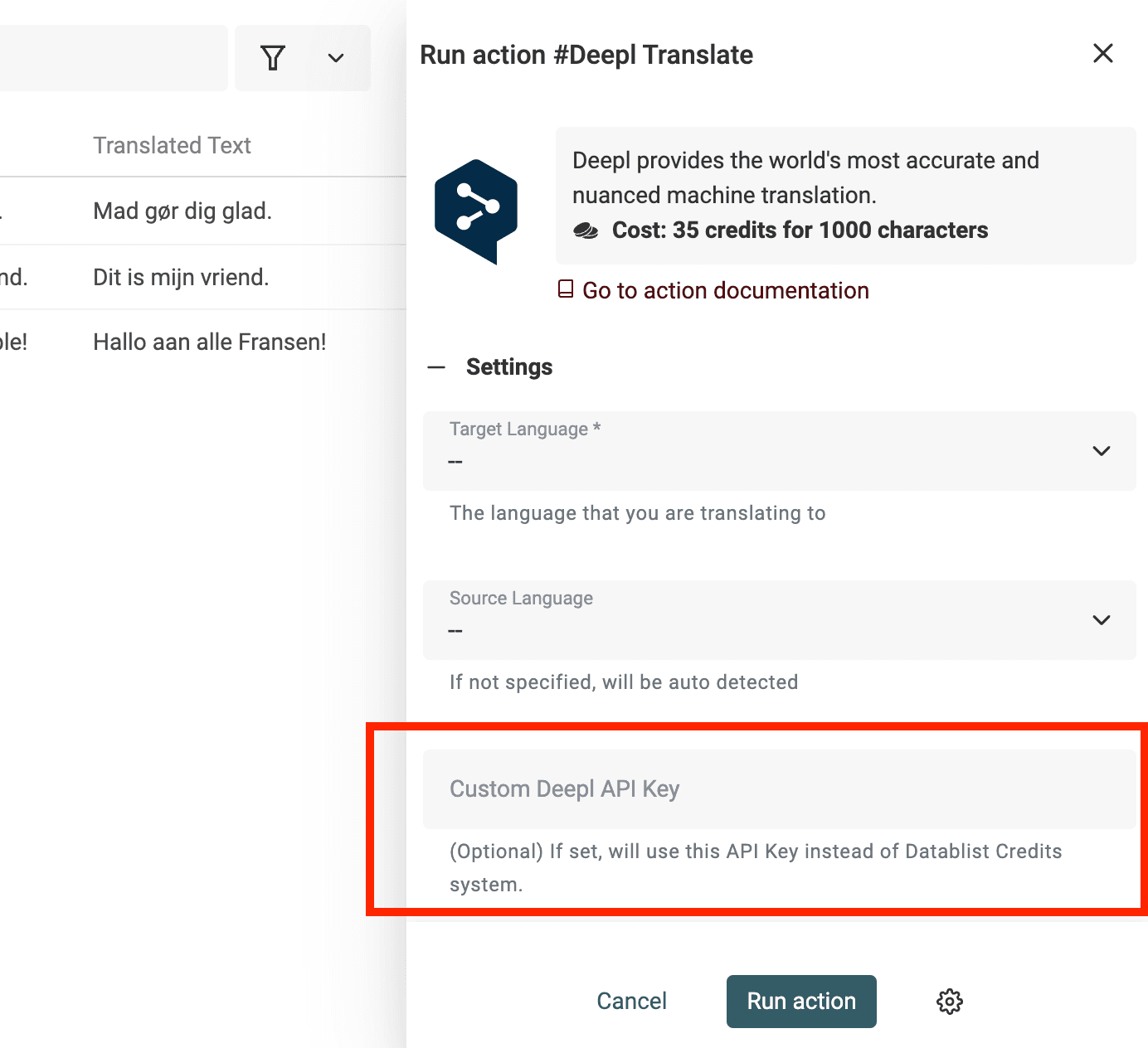
Enrichment Deepl Translate udostępnia na płatnych kontach ustawienie Deepl API Key. Po jego skonfigurowaniu tłumaczenie korzysta z klucza dostawcy zamiast z systemu kredytów Datablist. Nadal obowiązują limity i opłaty na Twoim koncie DeepL. Przed dużym uruchomieniem sprawdź dostępność tej funkcji oraz wybrany klucz.
Tłumaczenie wykonywane przez człowieka a tłumaczenie maszynowe
Tłumaczenie maszynowe wykorzystuje zautomatyzowane oprogramowanie do przekładania treści źródłowej na język docelowy. Najlepsi dostawcy tłumaczeń automatycznych korzystają ze sztucznej inteligencji i machine learningu, aby zapewniać wysoką jakość wyników.
Profesjonalni tłumacze najlepiej radzą sobie ze złożonymi tekstami. Gdy kontekst ma duże znaczenie, treść jest długa, a słownictwo techniczne lub specjalistyczne, tłumaczenie maszynowe zwykle ustępuje pracy człowieka.
Najbardziej cenię podejście hybrydowe, które łączy tłumaczenie maszynowe z weryfikacją i redakcją człowieka. Taki model doskonale sprawdza się przy internacjonalizacji stron internetowych.
Jakie języki są obsługiwane?
Sprawdź pola Target Language i Source Language w wybranym enrichmencie, aby zweryfikować potrzebną parę językową. Katalogi dostawców zmieniają się, dlatego nie podajemy w tym poradniku stałej liczby języków. Przetestuj krótkie lub niejednoznaczne teksty źródłowe, zamiast zakładać, że automatyczne wykrywanie języka zawsze zadziała poprawnie.