
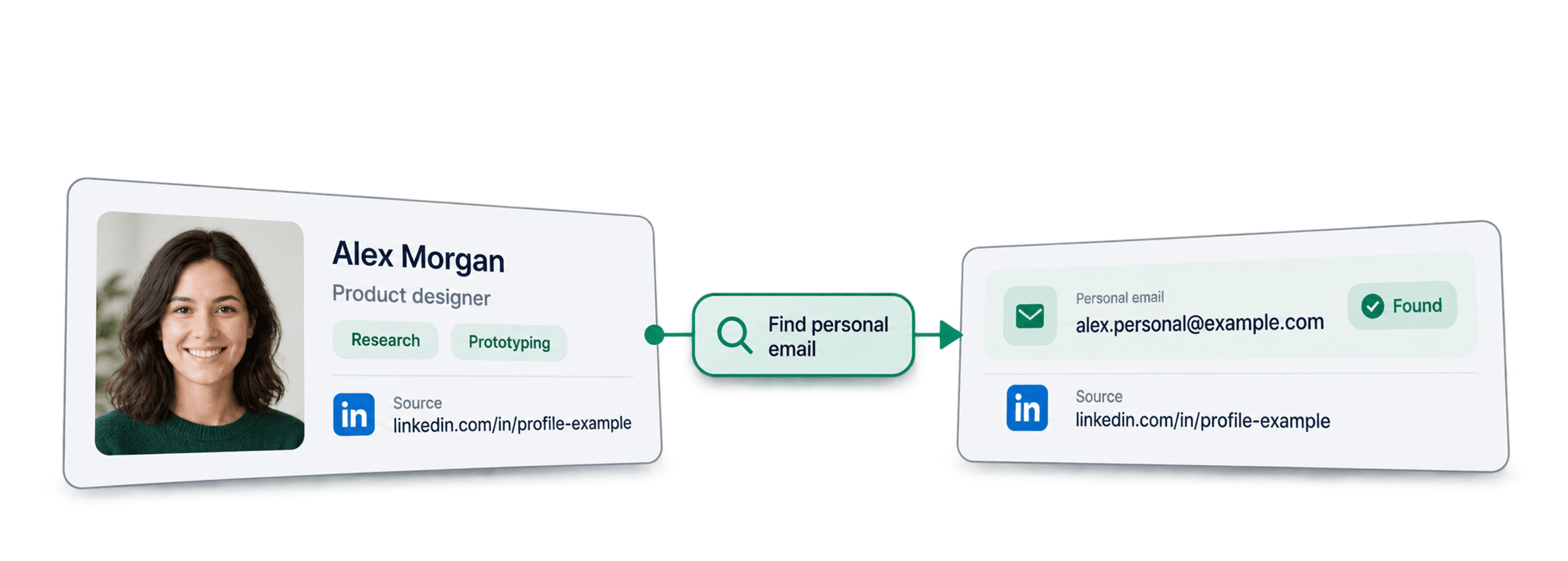
Aby znaleźć prywatny adres e-mail kandydata, zaimportuj do Datablist adres URL jego publicznego profilu na LinkedIn i uruchom Waterfall Personal Email Finder. Narzędzie przeszukuje bazy dostawców w poszukiwaniu pasującego adresu, a gdy go znajdzie, zwraca go w polu Email. Zanim wykorzystasz adres, sprawdź tożsamość kandydata i status wyszukiwania.
Na początek polecam przetestować kilka profili, które potrafisz rozpoznać. Zakończone wyszukiwanie, brak adresu i nieprawidłowy URL to trzy różne wyniki. Traktowanie ich wszystkich jako „brak e-maila” ukrywa problemy, które można naprawić przed uruchomieniem większej partii.
📌 Podsumowanie dla zabieganych
Utwórz listę kontaktów do kandydatów na podstawie adresów URL ich publicznych profili na LinkedIn, oddzielając znalezione adresy od nierozwiązanych rekordów. Datablist przeprowadzi wyszukiwanie u dostawców i zapisze wyniki obok danych kandydatów.
- Dane wejściowe: adres URL publicznego profilu kandydata na LinkedIn oraz własne kolumny referencyjne.
- Dane wyjściowe: wartość Email, jeśli adres zostanie znaleziony, oraz status enrichmentu do weryfikacji.
Spis treści
- Prywatny a służbowy adres e-mail
- Przygotowanie wyszukiwania
- Konfiguracja w sześciu krokach
- Weryfikacja wyników i błędów
- Najczęściej zadawane pytania
Jak znaleźć e-mail kandydata: najważniejsze informacje
Świadomie wybierz kanał kontaktu
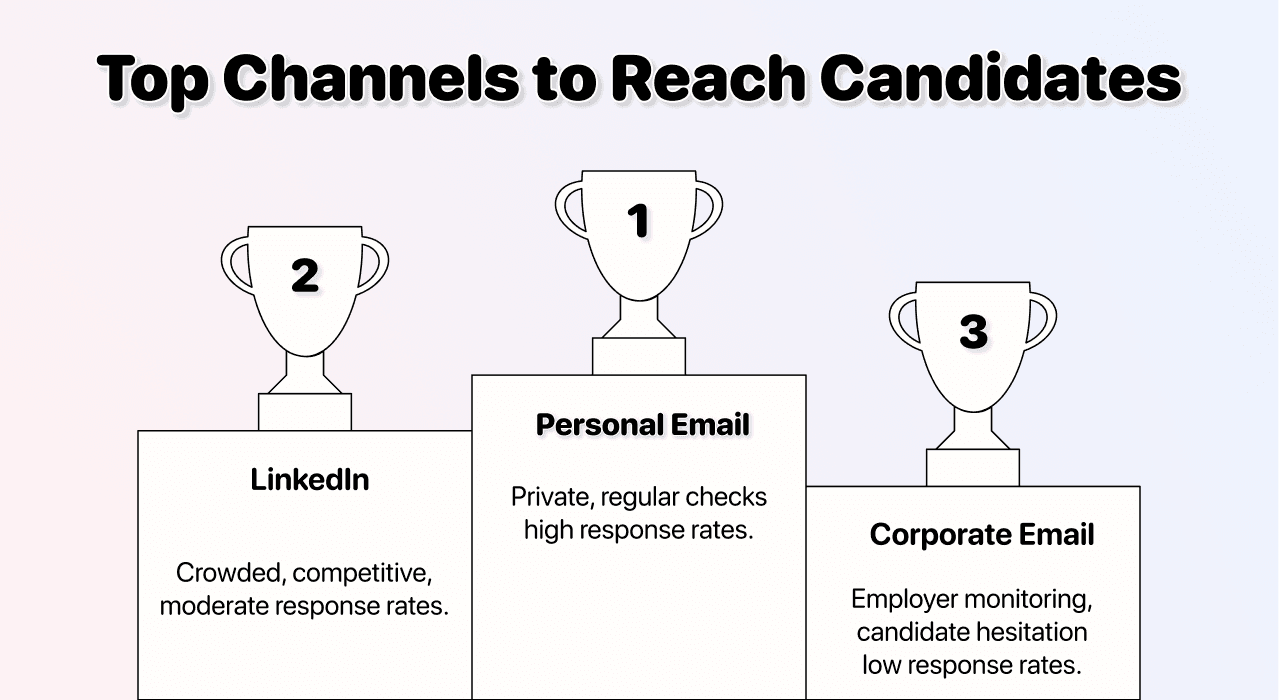
Prywatny i służbowy e-mail odpowiadają na inne potrzeby rekrutacyjne. Prywatny adres pozwala skontaktować się z kandydatem poza domeną jego obecnego pracodawcy. Wiadomość na LinkedIn lub adres podany bezpośrednio przez kandydata mogą jednak być lepszym punktem wyjścia.
Jeśli chcesz znaleźć służbowy e-mail na podstawie tego samego rodzaju publicznego adresu URL profilu, skorzystaj z procesu wyszukiwania służbowych adresów na LinkedIn. Zweryfikuj właściwe dla niego wyniki, zamiast stosować założenia dotyczące wyszukiwania prywatnych adresów.
Nie zakładaj, że znaleziona skrzynka jest niedostępna publicznie, regularnie sprawdzana lub preferowana przez kandydata. Dane dostawców nie określają jego preferencji kontaktowych, zainteresowania stanowiskiem ani gotowości do rozmowy. Przygotuj odpowiednie dalsze działanie dla kandydatów, do których nie uda się dotrzeć wybranym kanałem.
Jak działa wyszukiwarka e-maili
Dane dostawców zamiast schematu firmowych adresów
W tym procesie daną wejściową jest adres URL profilu na LinkedIn. Wyszukiwarka odpytuje dostawców o prywatny adres powiązany z danym profilem. Nie musisz podawać domeny firmy ani odgadywać schematu firmowych adresów.
Programiści mogą również wyszukiwać prywatne e-maile kandydatów za pomocą Pythona, korzystając z tych samych publicznych adresów URL profili.
Powiązanie zwrócone przez dostawcę nadal wymaga weryfikacji. Sprawdź, czy profil należy do kandydata z Twojej listy, zachowaj oryginalny URL przy wyniku i nie przedstawiaj adresu jako niezależnie potwierdzonej własności ani gwarancji dostarczalności.
Waterfall i oczekujące wyszukiwania
Waterfall odpytuje skonfigurowanych dostawców, a nierozstrzygnięte wyszukiwania może kontynuować asynchronicznie. Wyniki mogą więc pojawiać się w różnym czasie. Pozostaw widoczną kolumnę ze statusem enrichmentu i odróżniaj zadania oczekujące od zakończonych wyszukiwań bez wyniku.
Sama pusta komórka Email nie wskazuje, czy dane wejściowe były nieprawidłowe, wyszukiwanie zakończyło się błędem, zadanie nadal trwa, czy dostawcy nie znaleźli adresu. Każdy z tych przypadków wymaga innego działania. Poniższa tabela pokazuje, jak je rozróżniać.
Dane wejściowe i wyniki
Użyj adresu URL publicznego profilu osoby, na przykład https://www.linkedin.com/in/example-candidate/. Ten identyfikator jest wyłącznie przykładowy i nie odnosi się do prawdziwego kandydata. Pole wejściowe LinkedIn Profile nie obsługuje adresów URL profili z Sales Navigator.
Zachowaj Candidate ID, Name i Source URL jako kolumny referencyjne. Przydadzą się podczas weryfikacji, mimo że wyszukiwarka wymaga jedynie adresu URL profilu na LinkedIn. Nie zastępuj stabilnego identyfikatora kandydata adresem e-mail — jest on wynikiem enrichmentu i może być niedostępny lub nieaktualny.
Skonfigurowanym wynikiem jest Email. Status uruchomienia stanowi osobne pole. Obecnie wyszukanie prywatnego adresu kosztuje 75 kredytów za znaleziony e-mail; przed przetworzeniem dużej partii sprawdź koszt widoczny w konfiguracji enrichmentu. Zakończone wyszukiwanie bez wyniku to inna sytuacja niż niewystarczające saldo uniemożliwiające uruchomienie partii.
Jak znaleźć e-mail kandydata: instrukcja krok po kroku
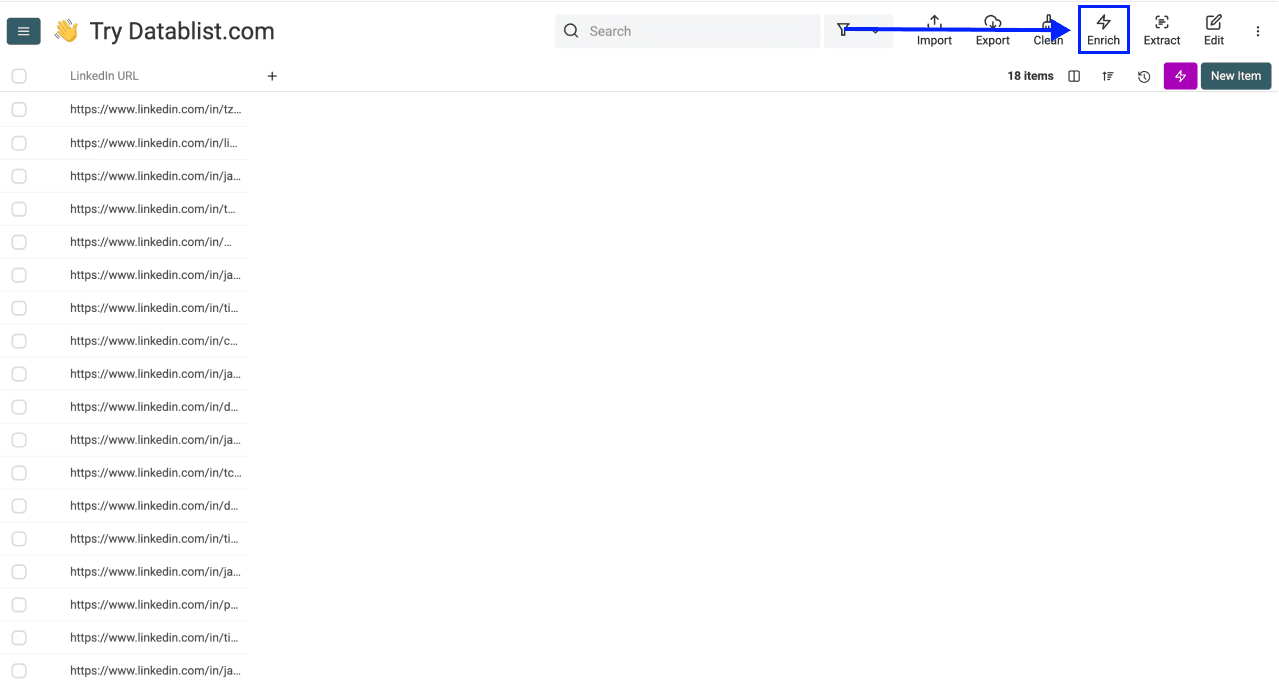
Krok 1: Zaimportuj i sprawdź adresy URL kandydatów
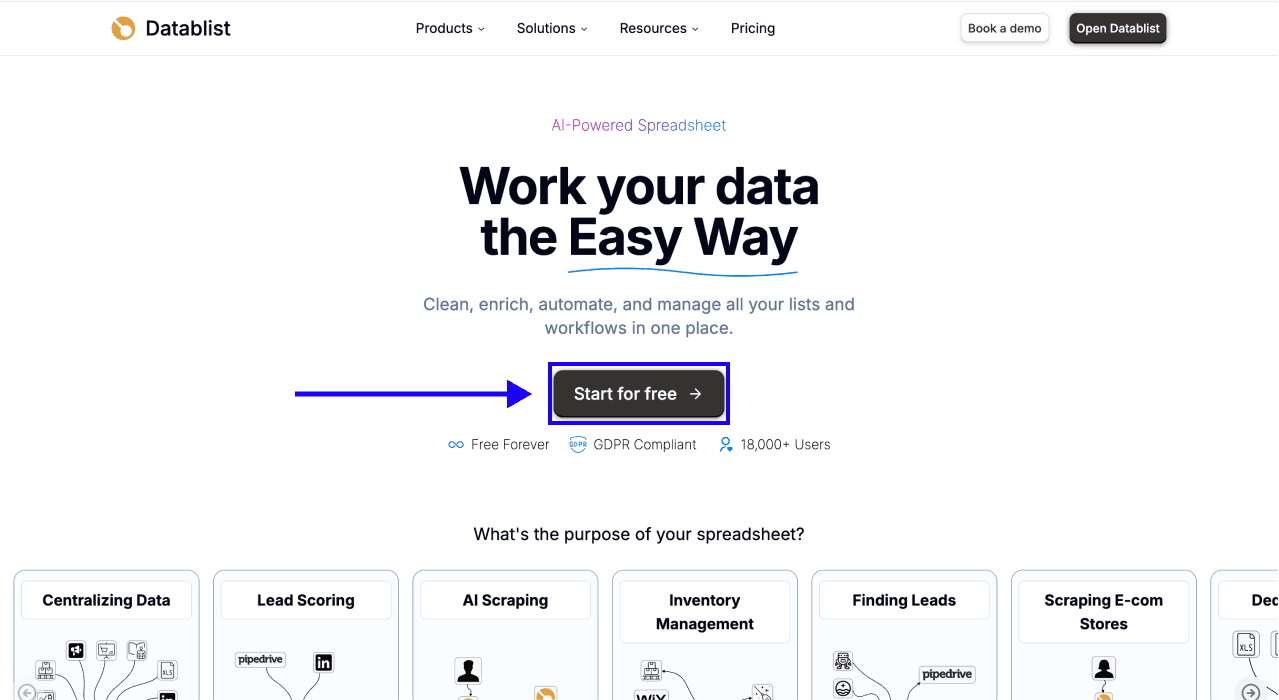
Otwórz Datablist, utwórz kolekcję i zaimportuj plik CSV lub Excel zawierający publiczne adresy URL profili na LinkedIn. Zachowaj oryginalne identyfikatory kandydatów.
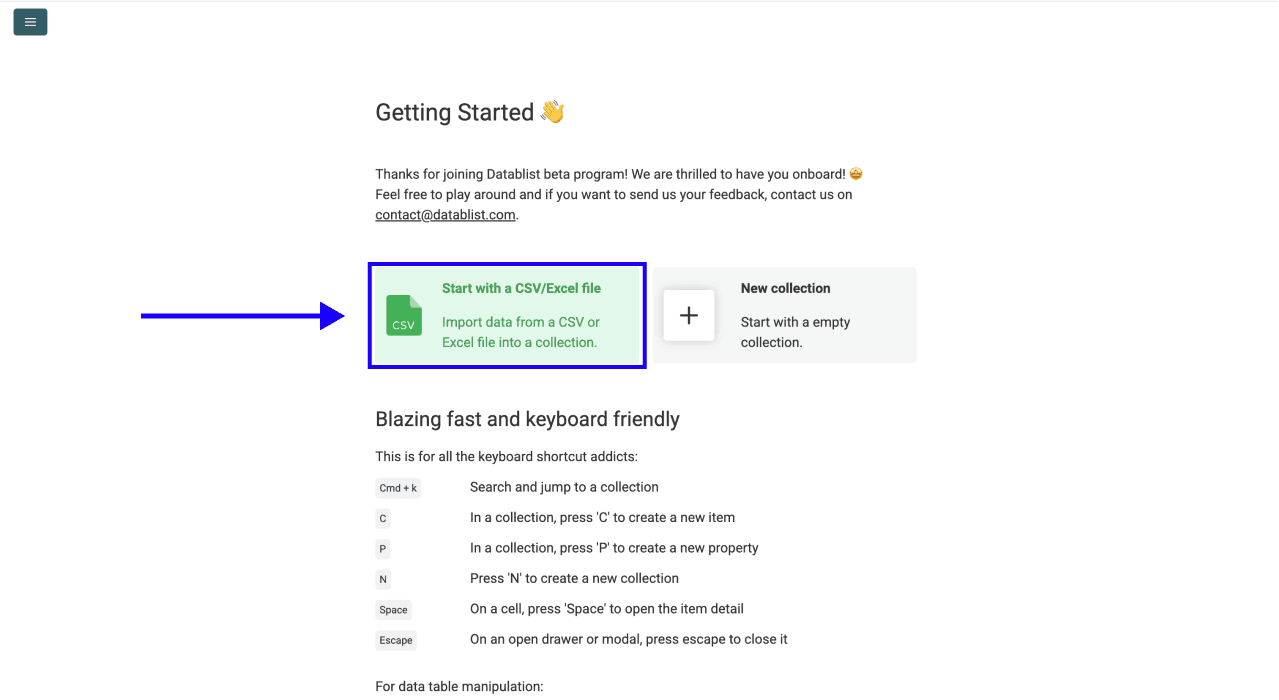
Przed wyszukiwaniem sprawdź, czy nie brakuje adresów URL oraz czy na liście nie ma linków do stron firm i profili z Sales Navigator. Usuń z planowanego uruchomienia powtarzające się adresy profili osób, ale najpierw upewnij się, że rzeczywiście dotyczą tego samego kandydata. Wiersz zawierający jedynie „Sales Manager” nie pozwala zidentyfikować konkretnej osoby.
Jeśli źródło wyeksportowało adres URL z Sales Navigator, przed użyciem enrichmentu znajdź i sprawdź odpowiadający mu adres publicznego profilu. Nie modyfikuj ścieżki URL na chybił trafił, zakładając, że po zmianie będzie prowadzić do właściwej osoby.
Krok 2: Wybierz enrichment
Kliknij Enrich, a następnie wybierz z katalogu Waterfall Personal Email Finder. Zrzuty ekranu przedstawiają kolejne etapy konfiguracji; jeśli interfejs wygląda inaczej, kieruj się aktualnymi nazwami elementów sterujących.
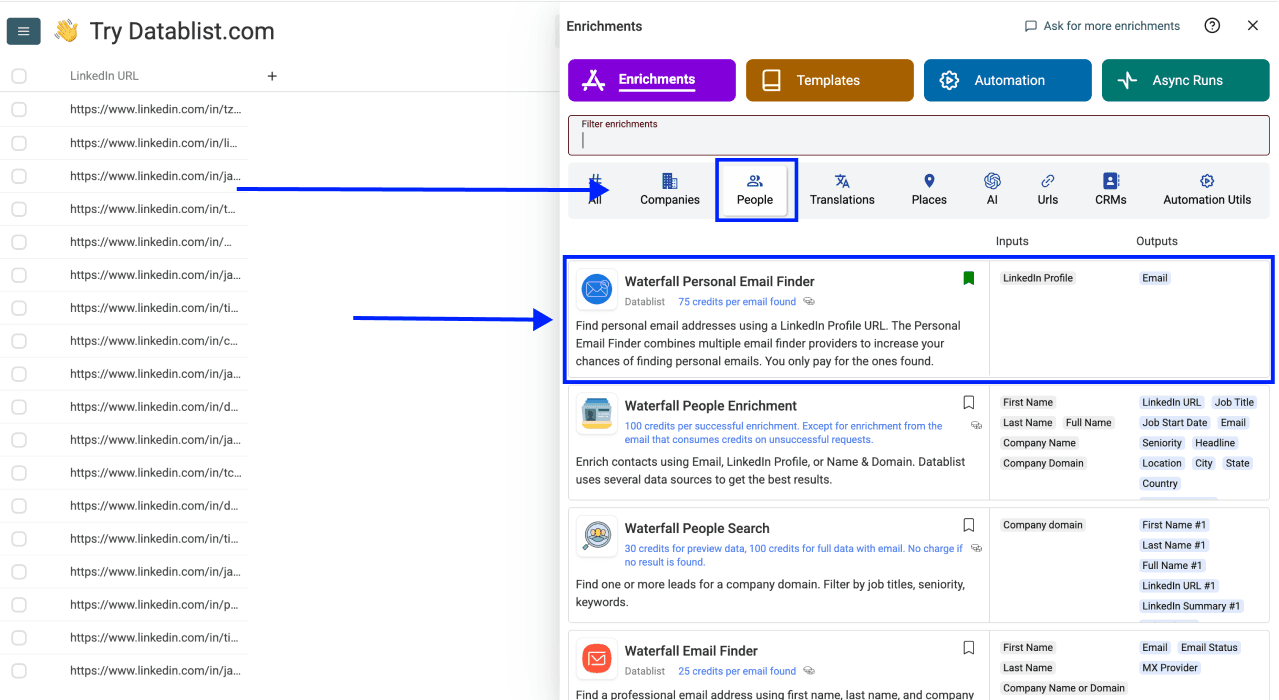
Krok 3: Sprawdź konfigurację
Standardowy proces wyszukiwania prywatnych adresów e-mail nie wymaga ustawiania dostawców. Przed wybraniem partii sprawdź wyświetlany koszt i liczbę dostępnych kredytów. Sekwencja dostawców nie gwarantuje znalezienia adresu dla każdego profilu.
Krok 4: Zmapuj dane wejściowe
Przypisz LinkedIn Profile do właściwości zawierającej adresy URL publicznych profili osób, a następnie wybierz Continue to outputs configuration. Sprawdź kilka zmapowanych wartości, aby przypadkowo nie przesłać imienia i nazwiska kandydata lub adresu strony firmowej.
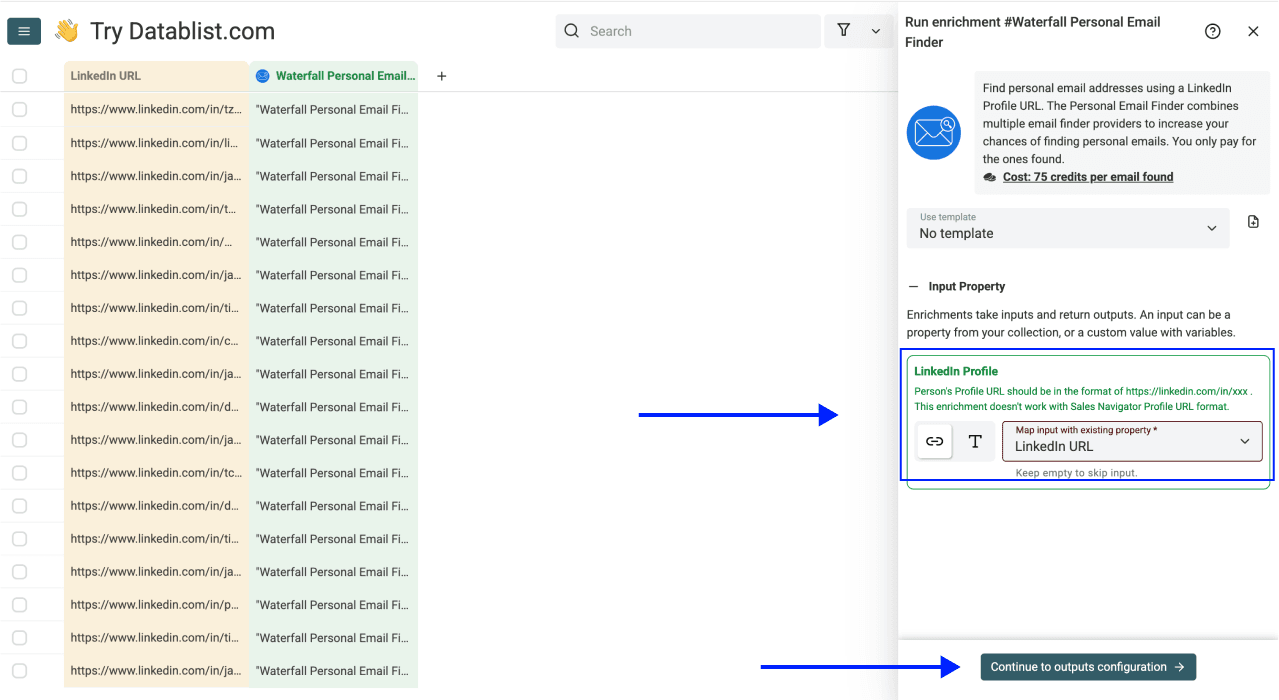
Krok 5: Zachowaj Email i status uruchomienia
Utwórz lub wybierz właściwość wynikową dla Email. Jeśli masz już zaakceptowane adresy kontaktowe, zapisz wyniki wyszukiwania w nowej właściwości, aby móc porównać je z wartościami źródłowymi. Po sprawdzeniu miejsca docelowego wybierz Continue with Instant Run.
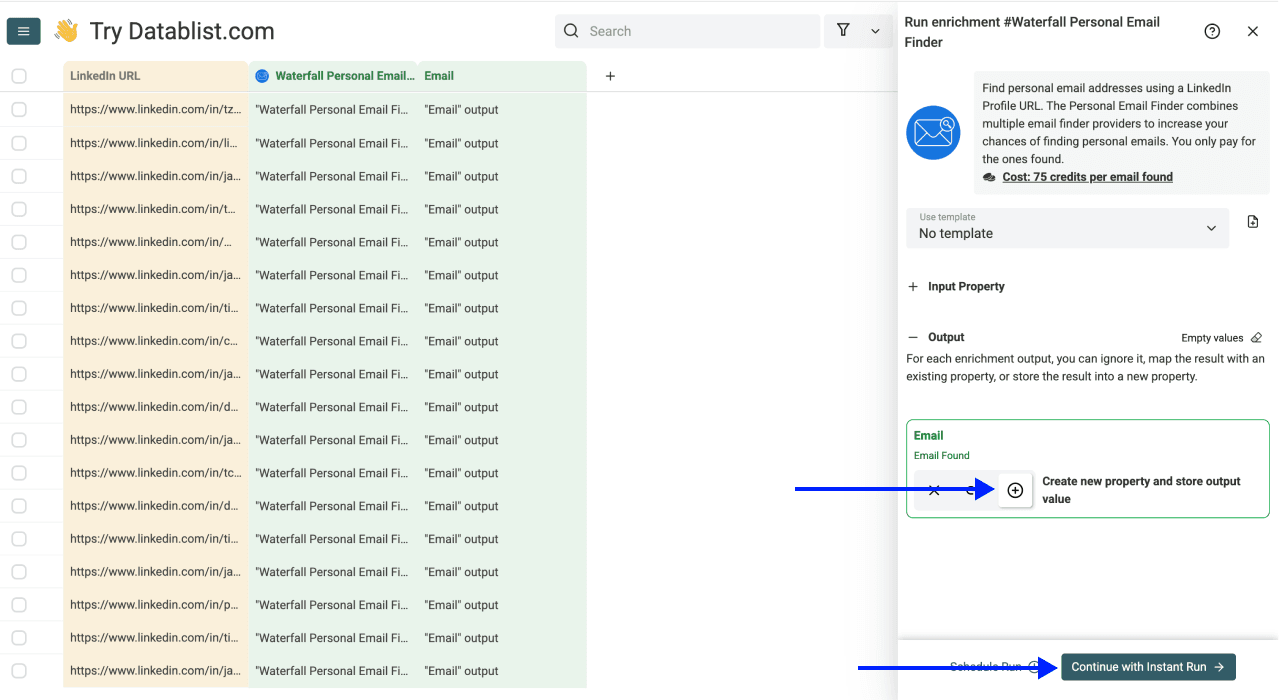
Krok 6: Uruchom i sprawdź próbkę
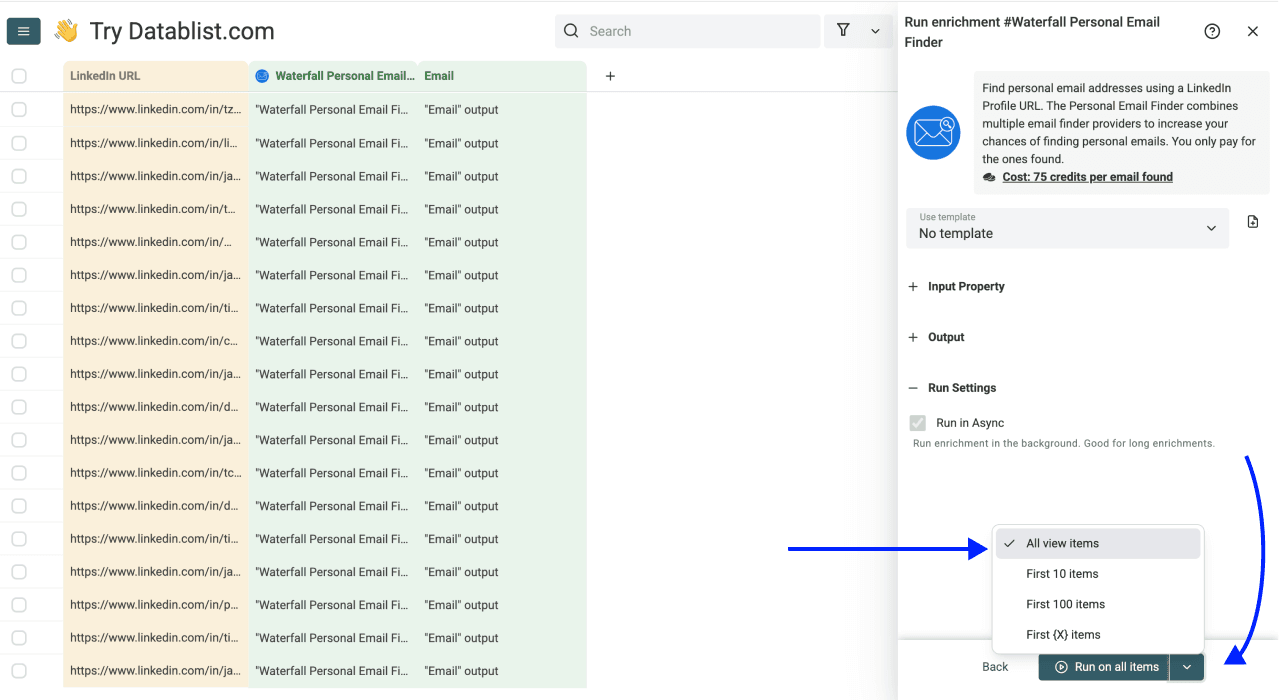
W menu przycisku uruchamiania wybierz niewielką pierwszą partię, na przykład First 10 items, lub ustaw własną liczbę odpowiednią do wielkości listy. Menu i etykieta przycisku odzwierciedlają aktualny zakres. Przed rozpoczęciem sprawdź filtry i ustawienia istniejących danych — pełna kolekcja i przefiltrowany widok nie muszą zawierać tych samych kandydatów.
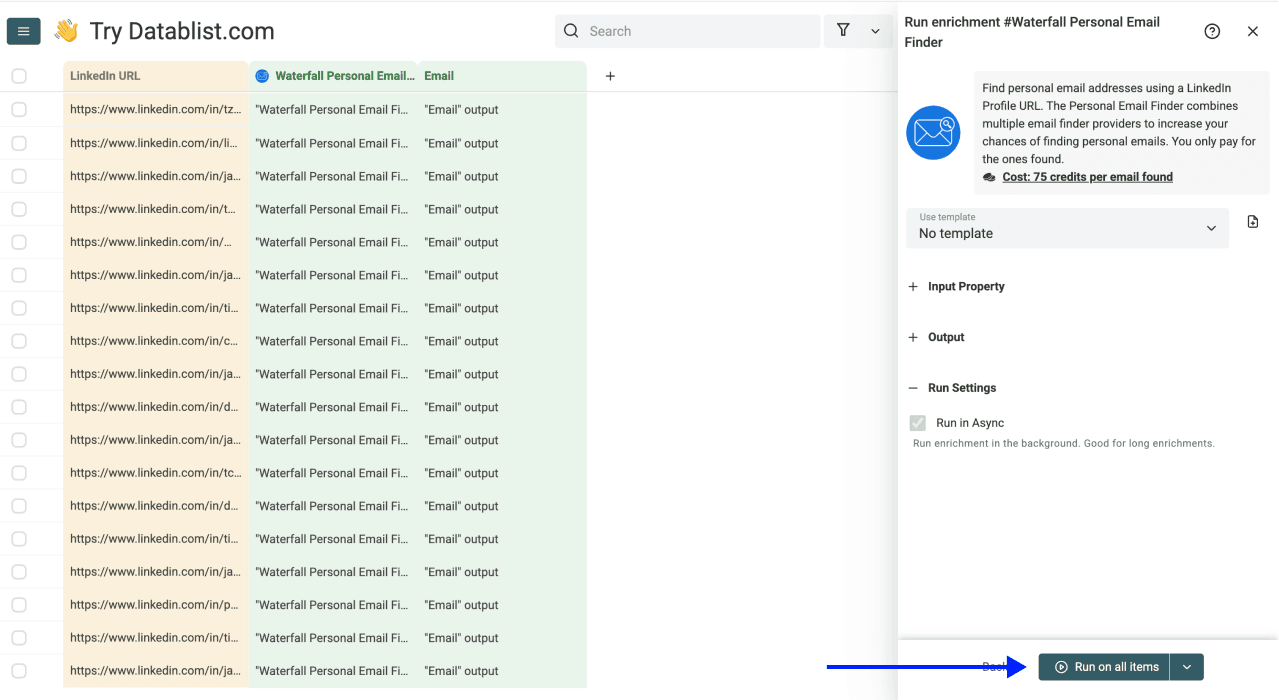
Uruchom wybraną partię. Sprawdzaj znalezione adresy przy imieniu i nazwisku kandydata oraz profilu źródłowym, zamiast traktować powiadomienie o zakończeniu jako potwierdzenie tożsamości.
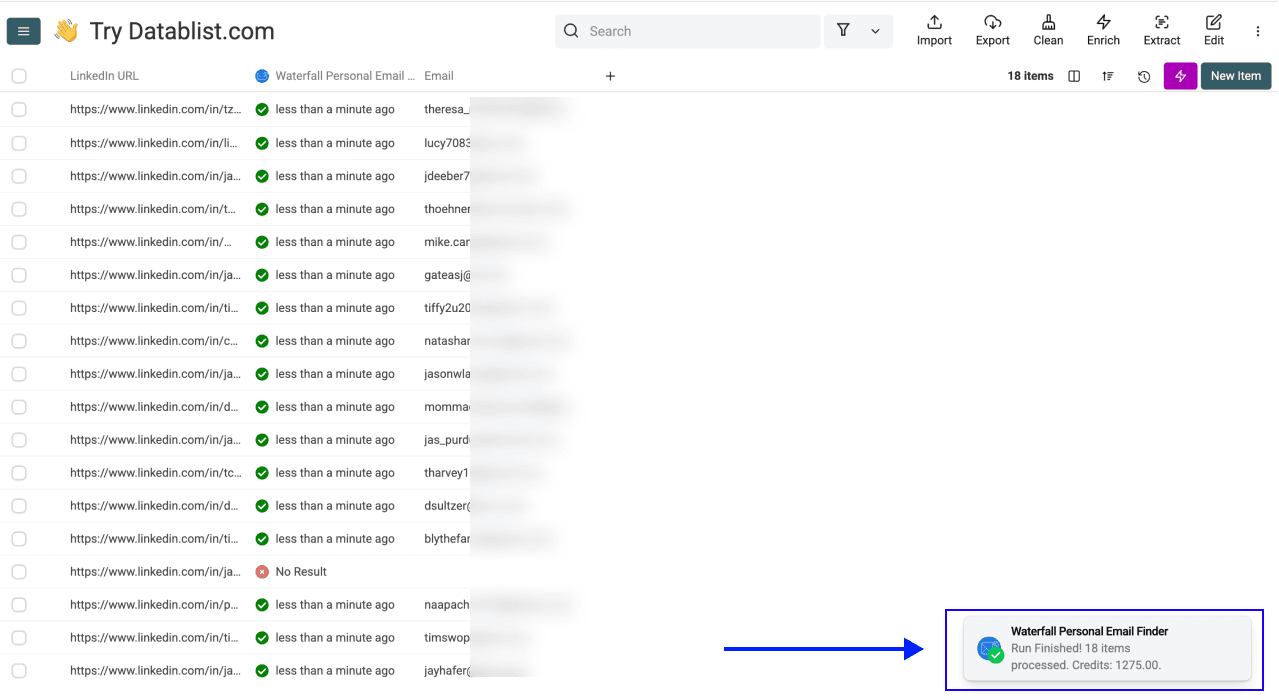
Weryfikacja wyników wyszukiwania
Poniższa tabela przedstawia decyzje podejmowane podczas weryfikacji, a nie zmierzone wskaźniki skuteczności:
| Wynik | Co oznacza | Dalsze działanie |
|---|---|---|
| Znaleziono e-mail | Dostawca zwrócił adres dla podanego profilu | Sprawdź tożsamość kandydata i zachowaj źródłowy URL |
| Zakończono bez wyniku | Wyszukiwanie nie zwróciło adresu | Pozostaw kandydata jako nierozstrzygniętego lub wybierz odpowiedni alternatywny kanał |
| Brak lub nieprawidłowy URL LinkedIn | Dane wejściowe wymagają poprawy | Przed ponowną próbą podaj sprawdzony adres publicznego profilu osoby |
| Wyszukiwanie oczekujące | Proces jeszcze się nie zakończył | Sprawdź status później, zamiast od razu uruchamiać duplikat wyszukiwania |
| Błąd dostawcy lub salda | Podczas uruchomienia wystąpił problem wykonawczy | Sprawdź błąd i usuń jego przyczynę przed ponowieniem wyszukiwania dla odpowiednich wierszy |
Przykładowa lista 100 kandydatów może zawierać 90 adresów publicznych profili, pięć pustych wartości i pięć linków z Sales Navigator. To jedynie przykład kontroli danych wejściowych: popraw dziesięć nieodpowiednich wierszy, zanim zdecydujesz, których kandydatów przetworzyć. Nie interpretuj ich jako dziesięciu osób bez prywatnego adresu e-mail.
Przekazując listę innemu rekruterowi, umieść przy każdym wyniku jednoznaczną decyzję po weryfikacji. Po sprawdzeniu próbki przetwórz pozostałe zaplanowane wiersze, przeanalizuj błędy i wyeksportuj zatwierdzone pola wraz z Candidate ID oraz oryginalnym adresem URL profilu.
Zachowaj zweryfikowaną listę kandydatów
Wartościowym rezultatem jest lista kandydatów z możliwymi do prześledzenia danymi kontaktowymi i jasno oznaczonymi nierozstrzygniętymi przypadkami. Oddziel wyniki wyszukiwania od zaakceptowanych wcześniej adresów, sprawdź status uruchomienia i ponawiaj tylko te wiersze, w których usunięto problem z danymi wejściowymi lub wykonaniem.
Jeśli potrzebujesz adresów służbowych, skorzystaj z procesu wyszukiwania służbowych e-maili. Zmiana enrichmentu nie oznacza, że służbowy e-mail będzie właściwym kanałem rekrutacyjnym dla każdego kandydata.
FAQ: jak znaleźć e-mail kandydata
Ile kosztuje wyszukanie adresu?
Wyszukanie prywatnego adresu kosztuje obecnie 75 kredytów za znaleziony e-mail. Przed uruchomieniem sprawdź wyświetlany koszt i saldo. Cena za jeden adres w złotych zależy od Twojego planu, pakietu kredytów i waluty — nie ma jednej uniwersalnej stawki.
Ile trwa przetwarzanie partii?
Czas zależy od odpowiedzi dostawców, ponownych prób i oczekujących zadań. Nie ma stałego czasu przetwarzania 500 kandydatów. Planując własną partię, korzystaj z historii uruchomień i wyników próbki.
Czy obowiązuje miesięczny limit kandydatów?
Limity kolekcji i importu są niezależne od budżetu kredytów na enrichment. Sprawdź oba limity dla swojego konta. Limit pojemności kolekcji nie jest miesięcznym limitem skutecznych wyszukiwań e-maili.
Jakie dane są potrzebne?
Wymagany jest adres URL publicznego profilu osoby na LinkedIn. Imię i nazwisko kandydata oraz wewnętrzny identyfikator są przydatnymi polami referencyjnymi, ale nie zastępują tego adresu.
Czy muszę umieć programować?
Nie potrzebujesz kodu, aby zaimportować listę, zmapować adres URL profilu, wybrać wyniki i uruchomić enrichment. Nadal musisz jednak zweryfikować tożsamość i zwrócone dane.
Czy mogę dodać inne informacje o kandydacie?
Tak. W kolekcji możesz uruchomić inne odpowiednie enrichmenty, takie jak LinkedIn Profile Scraper. Osobno sprawdzaj ich dane wejściowe i wyniki — znalezienie adresu e-mail nie potwierdza poprawności wszystkich pól w rekordzie kandydata.
Jeśli wyszukanie telefonu jest uzasadnione, skorzystaj z procesu wyszukiwania numeru na podstawie imienia i nazwiska. Zacznij od zweryfikowanego adresu profilu kandydata i osobno sprawdź wynik dla telefonu, zamiast traktować dopasowanie e-maila jako potwierdzenie tożsamości.
Czy brak wyniku oznacza, że prywatny e-mail nie istnieje?
Nie. Zakończone wyszukiwanie bez wyniku oznacza, że skonfigurowany proces nie zwrócił adresu dla podanych danych. Nie dowodzi to, że dana osoba nie ma prywatnej skrzynki. Nie myl tego z oczekującym zadaniem ani nieprawidłowym adresem URL.
Czym różni się to od wyszukiwania służbowego e-maila?
Ten enrichment wyszukuje prywatny adres powiązany z profilem. Proces wyszukiwania służbowego e-maila szuka adresu zawodowego związanego z daną osobą i pracodawcą. Wybierz rozwiązanie odpowiednie do swojego zadania i nie wyciągaj wniosków o preferowanym kanale kontaktu ani dostarczalności wyłącznie na podstawie kategorii adresu.