
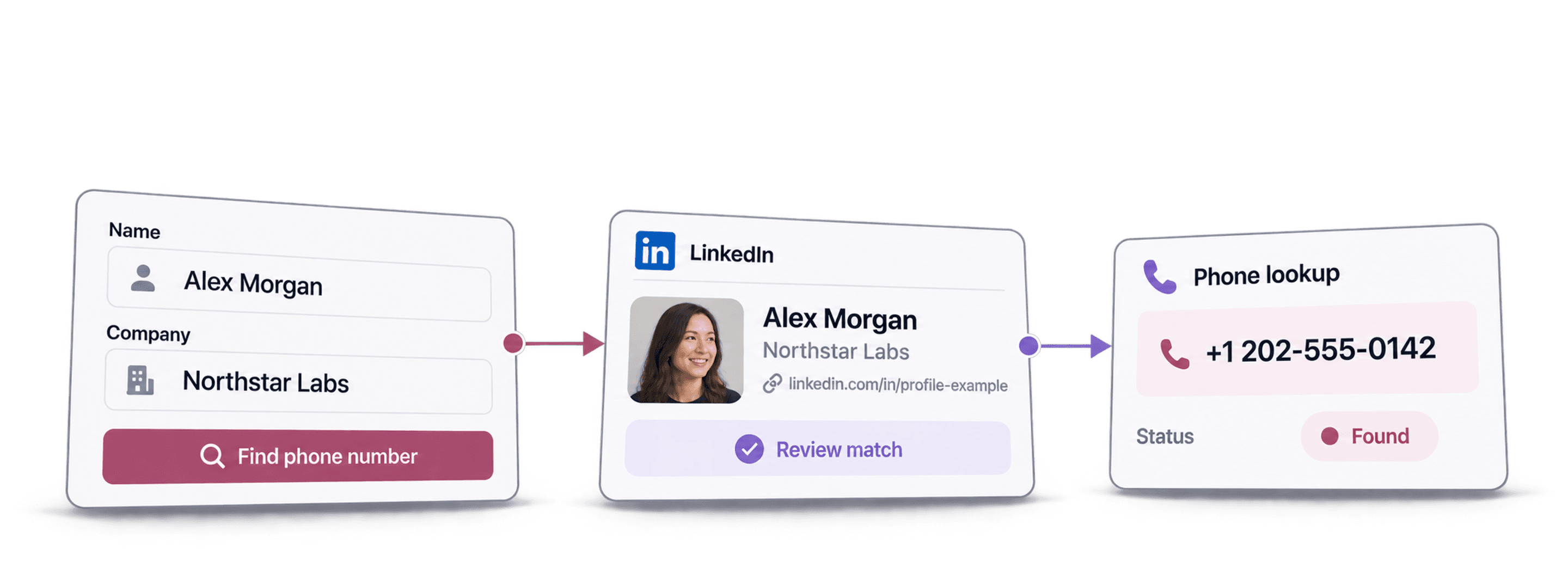
Aby znaleźć numer telefonu na podstawie imienia i nazwiska w Datablist, najpierw znajdź i zweryfikuj profil tej osoby na LinkedIn, a następnie uruchom Waterfall Phone Finder, używając adresu URL profilu. Możesz podać pełne imię i nazwisko lub osobno imię i nazwisko. Słowo kluczowe związane z firmą lub szkołą pomoże odróżnić osoby o podobnych danych.
Samo imię i nazwisko może nie wystarczyć do wskazania właściwej osoby, a znalezienie numeru telefonu nie jest gwarantowane. Ten workflow sprawdza się przy wzbogacaniu list kontaktów biznesowych. Jeśli potrzebujesz publicznie dostępnego numeru firmy, skorzystaj z workflow do wyszukiwania numerów na stronach internetowych.
Zalecamy zweryfikowanie dopasowanego profilu przed zapłaceniem za wyszukanie numeru. Poprawny numer przypisany do niewłaściwego profilu LinkedIn nadal oznacza błędny kontakt.
📌 Workflow w skrócie
Zaimportuj imiona i nazwiska oraz słowo kluczowe związane z firmą, uruchom Find LinkedIn Profile i sprawdź zwrócone stanowisko, opis oraz poziom pewności. Do Waterfall Phone Finder przekaż wyłącznie zweryfikowane adresy profili, a przed eksportem sprawdź numer telefonu i jego status.
Czego dowiesz się z tego poradnika
- Jak działa dwuetapowy proces (imię i nazwisko → LinkedIn → numer telefonu)
- Jakich danych potrzebujesz na początek
- Krok po kroku: wyszukiwanie profilu LinkedIn na podstawie imienia i nazwiska
- Krok po kroku: wyszukiwanie numeru telefonu na podstawie adresu LinkedIn
- Koszty, najważniejsze wnioski i FAQ
Numer telefonu po imieniu i nazwisku: co warto wiedzieć
Przejście od imienia i nazwiska do numeru telefonu nie odbywa się w jednym kroku. Potrzebujesz dwóch enrichmentów uruchomionych kolejno: pierwszy pozwala znaleźć profil LinkedIn danej osoby, a drugi — jej numer telefonu komórkowego.
Dobra wiadomość? Oba enrichmenty działają w Datablist, nie wymagają kodowania i wykorzystują ten sam prosty, sześcioetapowy proces.
💡 Czym jest Datablist?
Datablist to platforma do automatyzacji workflow związanych z lead generation. Pozwala zespołom sprzedaży, marketingu i rekrutacji wyszukiwać, czyścić i wzbogacać dane za pomocą ponad 60 różnych narzędzi — od AI Agents, przez Email Finders, po narzędzia do czyszczenia danych i wiele innych.
Jeśli musisz wyszukiwać, czyścić lub wzbogacać dane na listach leadów, Datablist skupia wszystko na jednej platformie, dzięki czemu nie musisz opłacać i obsługiwać pięciu różnych narzędzi.
Jak działa dwuetapowy proces
Oto zasada działania:
↳ Zaczynasz od pełnego imienia i nazwiska albo osobnych kolumn z imieniem i nazwiskiem oraz — jeśli je masz — przydatnego słowa kluczowego
↳↳ LinkedIn Profile Finder dopasowuje osobę i zwraca adres URL jej profilu na LinkedIn
↳↳↳ Waterfall Phone Finder wykorzystuje ten adres URL i zwraca numer telefonu komórkowego
Pierwszy enrichment wypełnia lukę między danymi. Gdy masz już adres profilu LinkedIn, Waterfall Phone Finder może zrobić to, w czym jest najlepszy: kolejno odpytuje wielu dostawców danych, aż jeden z nich zwróci numer albo cała sekwencja zakończy się bez wyniku.
Jakich danych potrzebujesz na początek
Zacznij od kolumny Full Name albo osobnych kolumn First Name i Last Name. Dodaj kolumnę Keyword, jeśli znasz firmę, domenę firmy lub szkołę. Przykładowe dane wejściowe mogą zawierać Ava Martin jako pełne imię i nazwisko oraz Example Company jako słowo kluczowe. Podczas właściwego wyszukiwania użyj rzeczywistych danych kontaktu i firmy.
Słowo kluczowe jest opcjonalne, ale pomaga zawęzić wyniki przy popularnych imionach i nazwiskach. Jeśli nie potrafisz rozstrzygnąć, który z dwóch profili jest właściwy, pozostaw wiersz do weryfikacji zamiast przekazywać niepewny adres URL do phone findera.
Masz już adresy profili LinkedIn? Możesz całkowicie pominąć pierwszy enrichment, przejść od razu do drugiej części workflow i użyć Waterfall Phone Finder.
Oto krótkie porównanie obu enrichmentów:
| Waterfall Phone Finder | LinkedIn Profile Finder | |
|---|---|---|
| Co robi | Wyszukuje numer telefonu komórkowego | Wyszukuje adres profilu LinkedIn na podstawie imienia i nazwiska |
| Wymagane dane | Adres profilu LinkedIn | Pełne imię i nazwisko albo osobno imię i nazwisko; opcjonalne słowo kluczowe |
| Koszt | 500 kredytów za skuteczne wyszukanie bez wyniku w cache przy domyślnym waterfallu | 2,5 kredytu za wyszukiwanie |
| Model płatności | Płacisz tylko za skuteczny wynik | Płatne wyszukiwania wykorzystują kredyty |
| Wymagane programowanie | Nie | Nie |
Sprawdzenie kosztów: Wyszukiwanie profilu zużywa 2,5 kredytu za ukończone zapytanie, również wtedy, gdy nie ma dopasowania. Przy domyślnym phone waterfallu finansowanym przez Datablist skuteczne wyszukanie bez wyniku w cache kosztuje 500 kredytów. Za brak numeru i ponowne wykorzystanie wyniku z cache nie nalicza się opłaty za wyszukanie telefonu. Przed uruchomieniem sprawdź wycenę. Własne klucze API dostawców podlegają osobnym opłatom.
Jak znaleźć numer telefonu po imieniu i nazwisku: krok po kroku
Oba enrichmenty wykorzystują prosty proces składający się z sześciu kroków, więc po wykonaniu pierwszego drugi będzie już intuicyjny.
📘 Zanim zaczniemy
Jeśli masz już adresy profili LinkedIn, pomiń pierwszy enrichment i przejdź bezpośrednio do sekcji Waterfall Phone Finder. LinkedIn Profile Finder jest potrzebny tylko wtedy, gdy nie masz jeszcze adresów profili.
Jak znaleźć profil LinkedIn po imieniu i nazwisku
Ten enrichment wyszukuje profil na podstawie pełnego imienia i nazwiska albo osobnych pól z imieniem i nazwiskiem oraz opcjonalnego słowa kluczowego. Po znalezieniu dopasowania zwraca adres profilu. Koszt wynosi 2,5 kredytu za wyszukiwanie.
Jeśli chcesz zautomatyzować ten pierwszy etap, możesz użyć LinkedIn Profile Finder API w Pythonie, a następnie przekazać zweryfikowane adresy URL do wyszukiwania numerów.
Krok 1: Zarejestruj się i prześlij dane
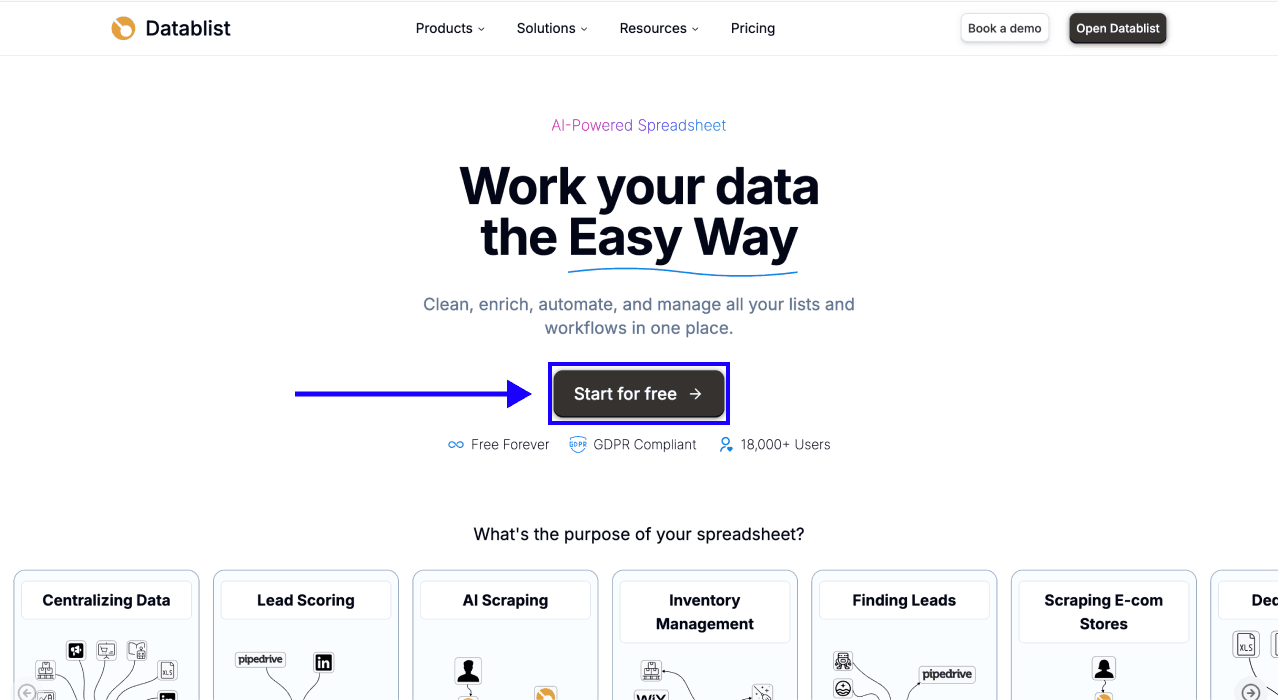
Najpierw zarejestruj się na Datablist.com
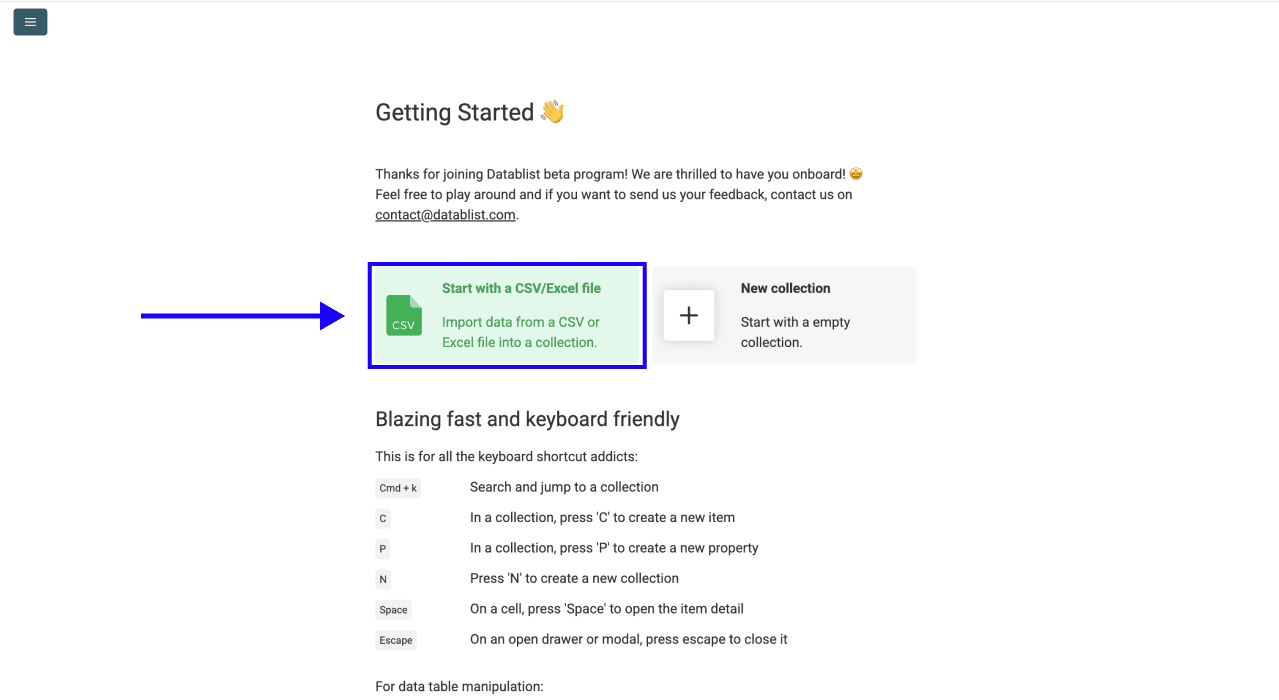
Następnie prześlij plik CSV lub Excel z listą imion i nazwisk oraz słów kluczowych związanych z firmami
Krok 2: Przejdź do enrichmentu
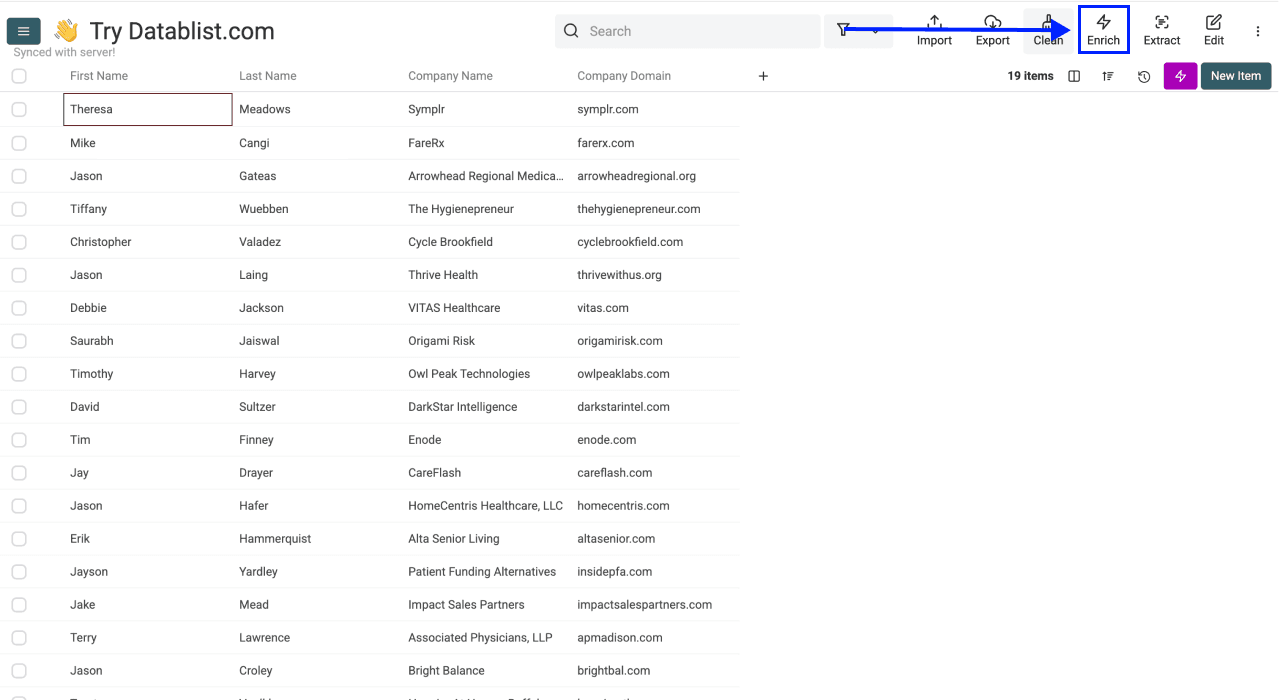
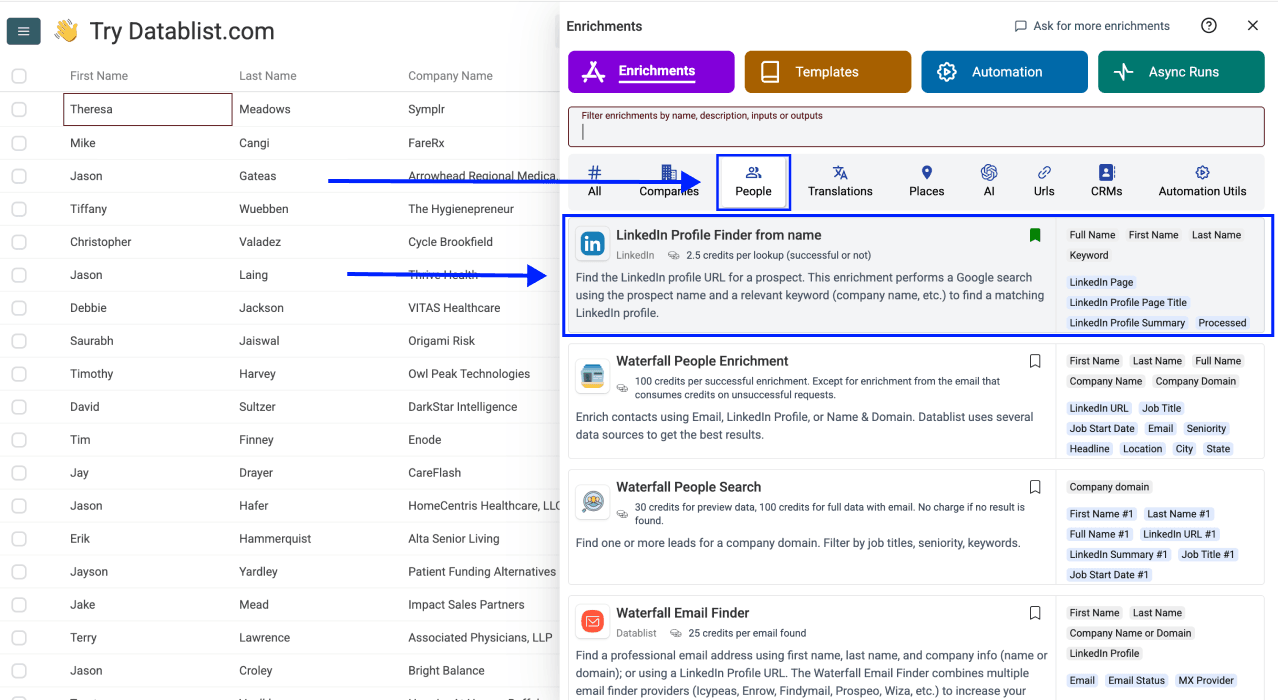
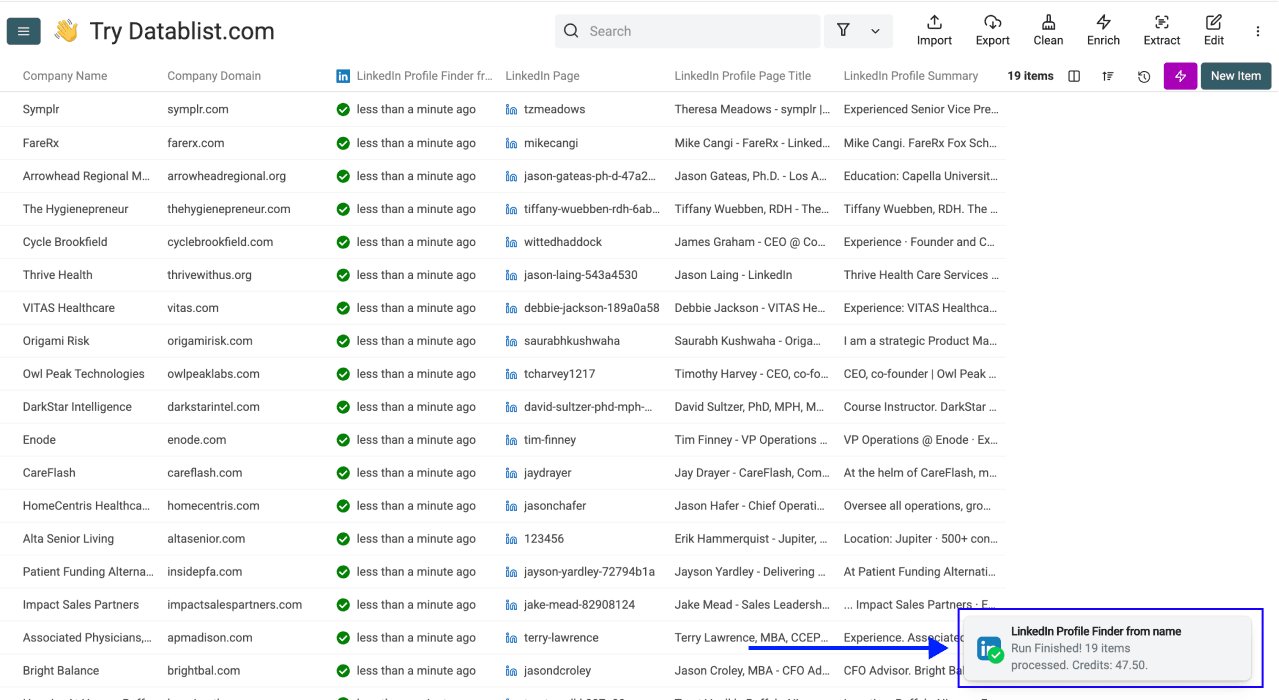
- Kliknij Enrich w górnym menu
- Przejdź do zakładki People
- Wybierz Find LinkedIn Profile
Krok 3: Skonfiguruj enrichment
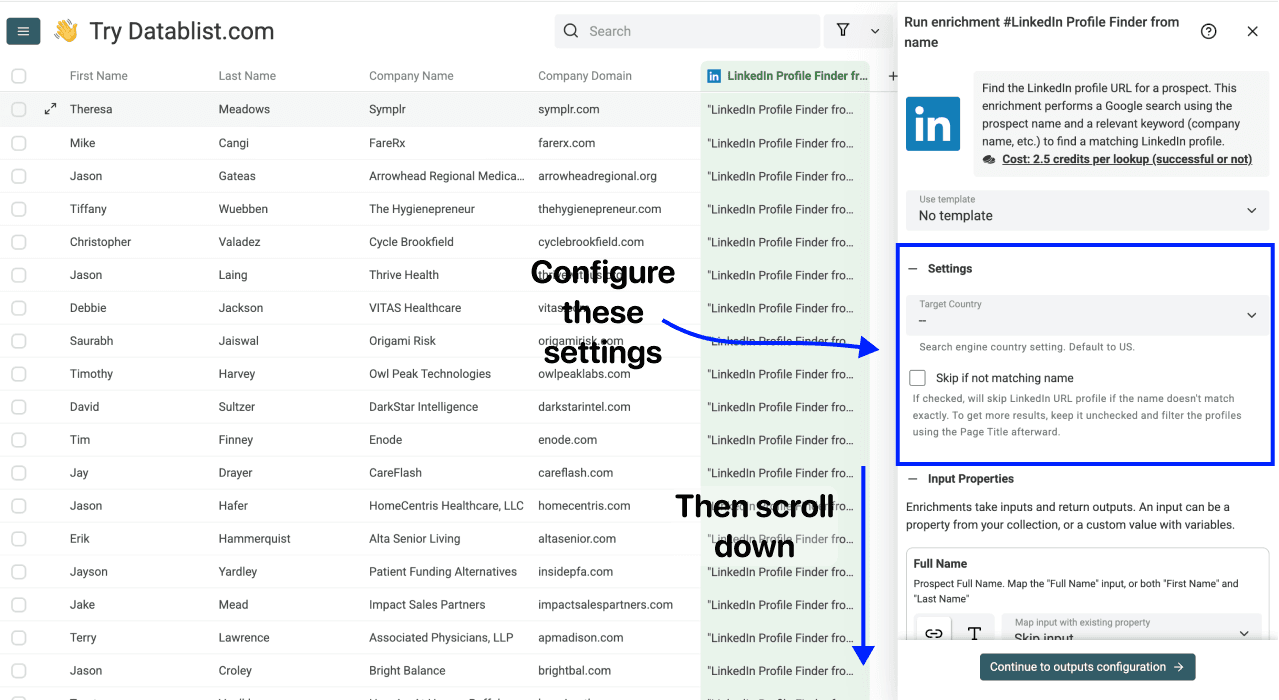
Zobaczysz następujące ustawienia:
- Target Country — wybierz kraj, w którym znajdują się Twoje kontakty. Pomoże to zawęzić wyniki do właściwych profili LinkedIn.
- Skip if not matching name — włącz tę opcję, aby pomijać kandydatów ocenionych przez mechanizm dopasowywania nazw jako Very Low confidence. Nie jest to filtr wymagający identycznego imienia i nazwiska ani funkcja potwierdzająca tożsamość. Niezależnie od ustawienia sprawdź zwrócone stanowisko, opis i kontekst firmy.
Po wybraniu ustawień przewiń w dół, aby skonfigurować dane wejściowe.
Krok 4: Skonfiguruj dane wejściowe
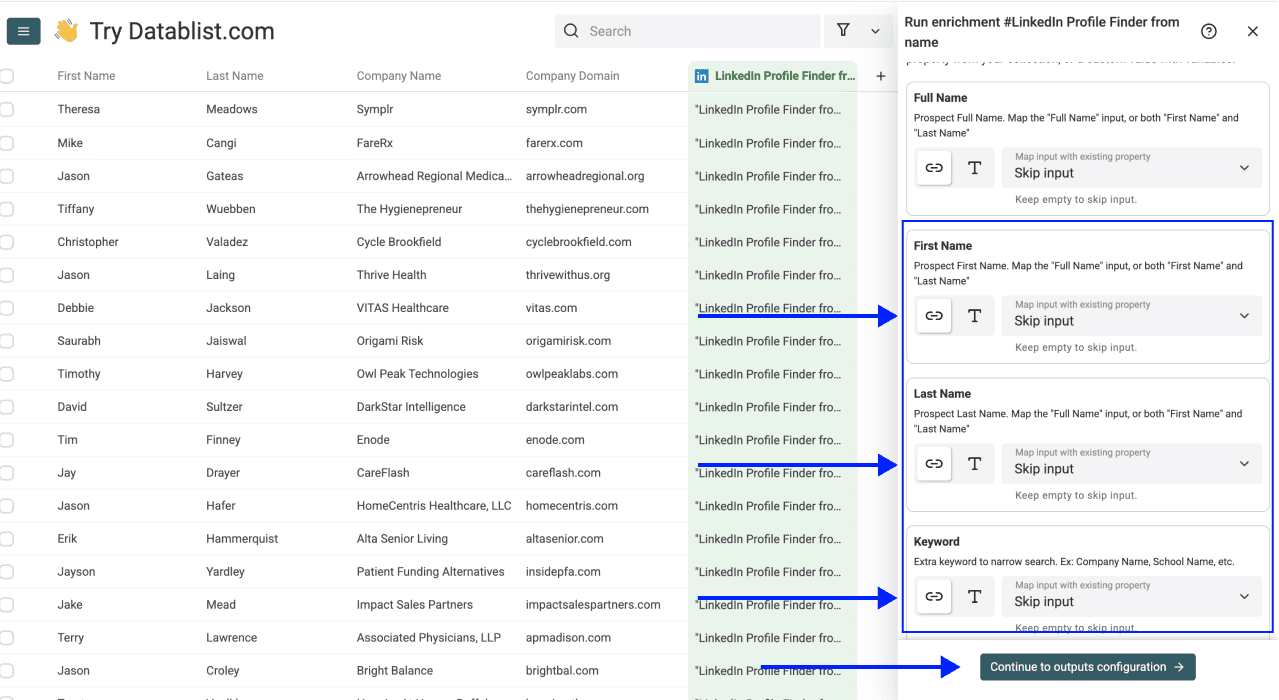
Przypisz kolumny z danymi osobowymi do Full Name albo do obu pól: First Name i Last Name. Jeśli masz przydatną nazwę firmy lub szkoły, przypisz odpowiednią kolumnę do Keyword.
Następnie kliknij Continue to outputs configuration
Krok 5: Wybierz dane wyjściowe
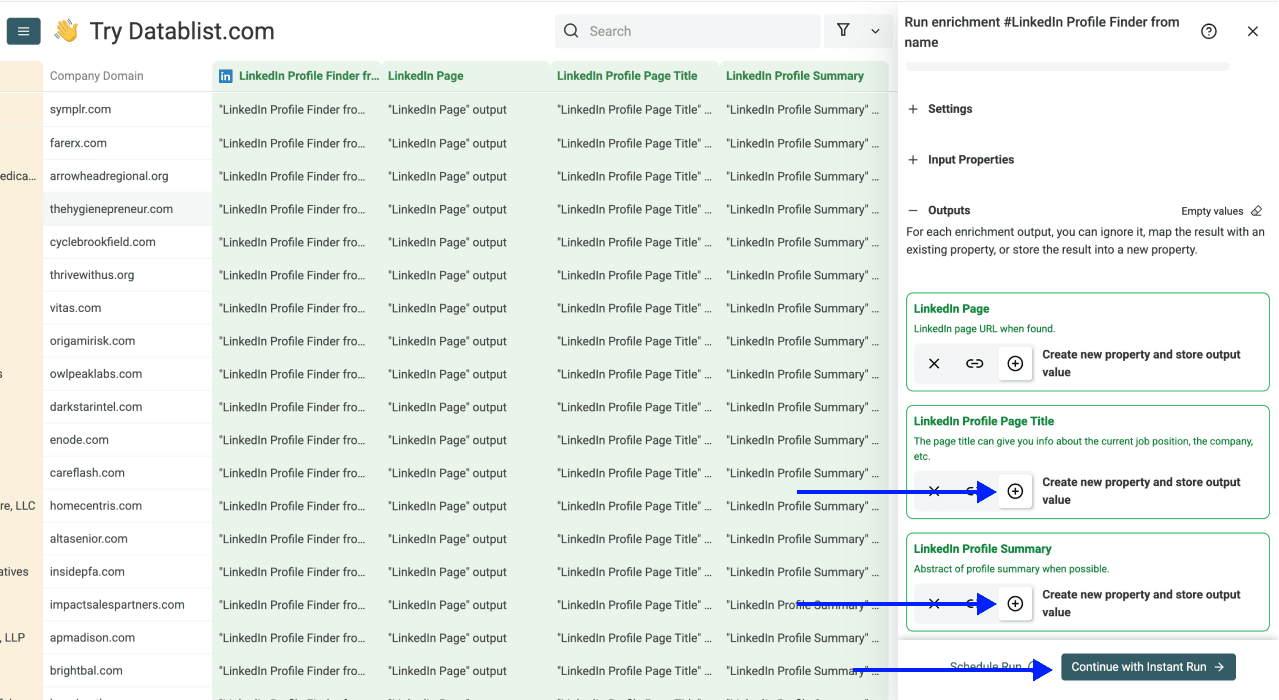
Dodaj poniższe dane wyjściowe, aby móc zweryfikować dopasowanie:
- LinkedIn Page — adres profilu LinkedIn
- LinkedIn Profile Page Title — tytuł strony, który może zawierać stanowisko lub firmę; zweryfikuj go, jeśli aktualność informacji ma znaczenie
- LinkedIn Profile Summary — opis z wyników wyszukiwania, jeśli jest dostępny
- Profile Confidence — poziom pewności dopasowania: High, Medium, Low lub Very Low
Kliknij ⊕ Icons, aby dodać je do swojej kolekcji, a następnie wybierz Instant Run
Krok 6: Uruchom enrichment
Na koniec skonfiguruj ustawienia uruchomienia, klikając strzałkę po prawej stronie przycisku. Możesz wybrać jedną z następujących opcji:
- Run on first 10 items: dobre rozwiązanie do sprawdzenia wyników przed przetworzeniem większej liczby rekordów
- Run on first 100 items: przydatne, gdy chcesz zweryfikować większą próbkę
- Run on first {X} items: pozwala określić liczbę elementów do przetworzenia
- Run on all view items: przetwarza całą listę lub bieżący widok, jeśli masz włączone filtry
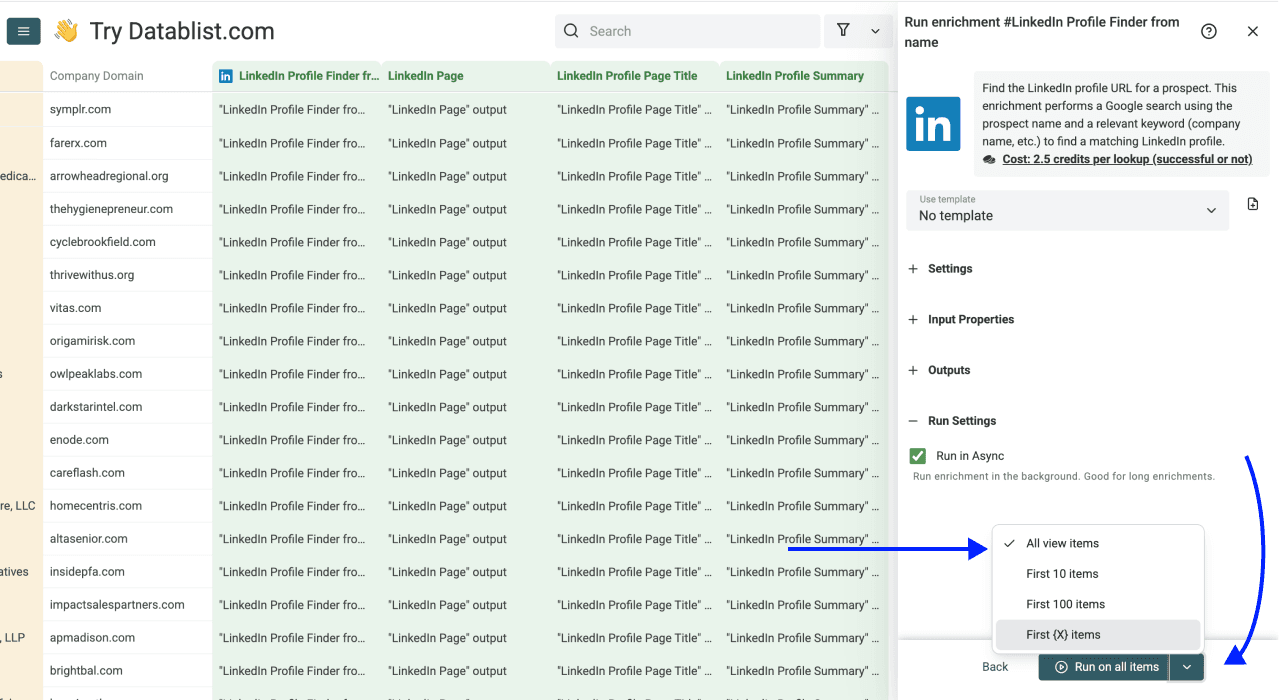
Po wybraniu odpowiedniej opcji kliknij Run on X items
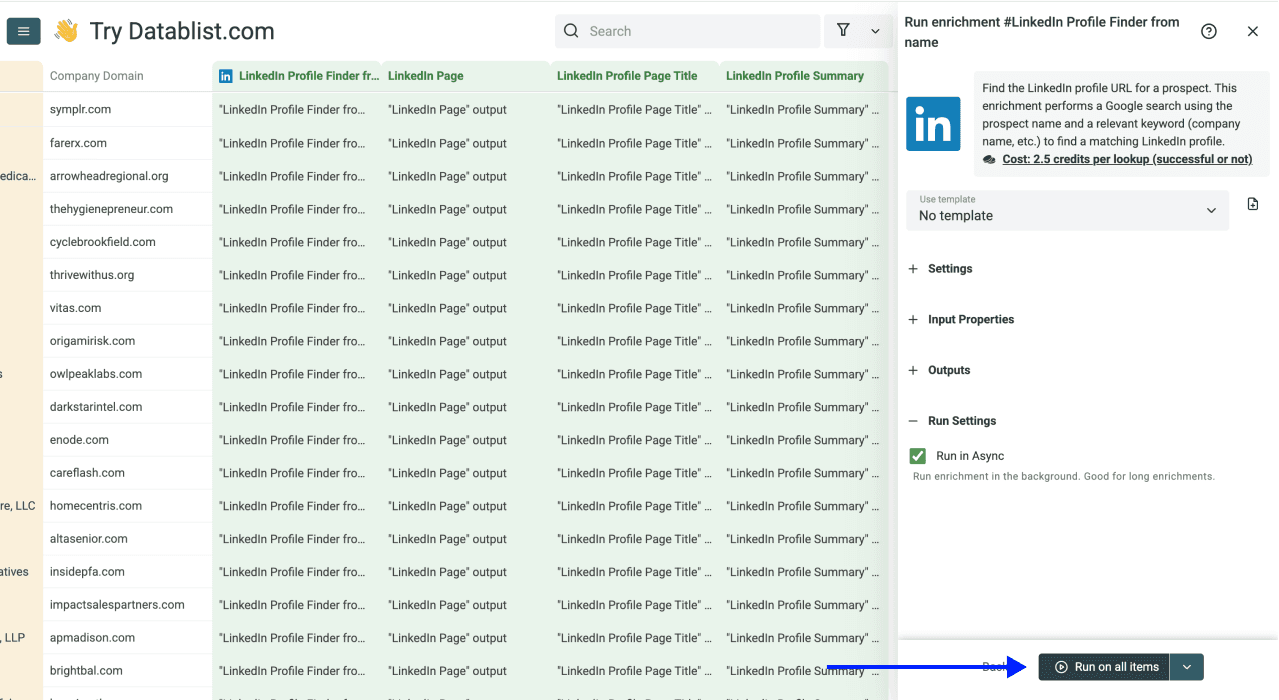
Po zakończeniu sprawdź wiersze, dla których zwrócono adres profilu LinkedIn. Porównaj stanowisko i opis z informacjami o poszukiwanej osobie oraz sprawdź Profile Confidence. Rekordy bez dopasowania lub z niepewnym wynikiem nie powinny trafiać do phone findera.
Przykładowo wyszukiwanie Ava Martin ze słowem kluczowym Example Company może zwrócić profil osoby o tym samym imieniu i nazwisku, ale pracującej w innej firmie. Pozostaw taki wiersz do weryfikacji, dopóki nie potwierdzisz, że dotyczy właściwego kontaktu. Sam poziom High confidence nie potwierdza obecnego zatrudnienia ani tożsamości. Zachowaj źródłowe imię, nazwisko i firmę obok zwróconego adresu URL, a następnie uruchom phone finder wyłącznie dla zaakceptowanych wierszy.
💡 Krótka wskazówka
Przed uruchomieniem phone findera sprawdź pola LinkedIn Profile Page Title i Profile Confidence. Pomogą Ci wskazać dopasowania wymagające dokładniejszej weryfikacji, zanim wydasz kredyty na wyszukiwanie numerów.
Jak używać Waterfall Phone Finder
Po zweryfikowaniu adresów LinkedIn możesz uruchomić phone finder. Przy domyślnym waterfallu skuteczne wyszukanie bez wyniku w cache kosztuje 500 kredytów. Brak numeru i ponowne wykorzystanie wyników z cache nie wiążą się z opłatą za wyszukanie telefonu.
Krok 1: Twoje dane są już gotowe
Jeśli przed chwilą użyłeś LinkedIn Profile Finder, adresy profili LinkedIn są już w Twojej kolekcji. Nie musisz ponownie przesyłać pliku. Kontynuuj pracę w tej samej kolekcji.
Jeśli zaczynasz od nowej listy zawierającej już adresy LinkedIn, prześlij plik CSV lub Excel z adresami profili.
Krok 2: Przejdź do enrichmentu
- Kliknij Enrich w górnym menu
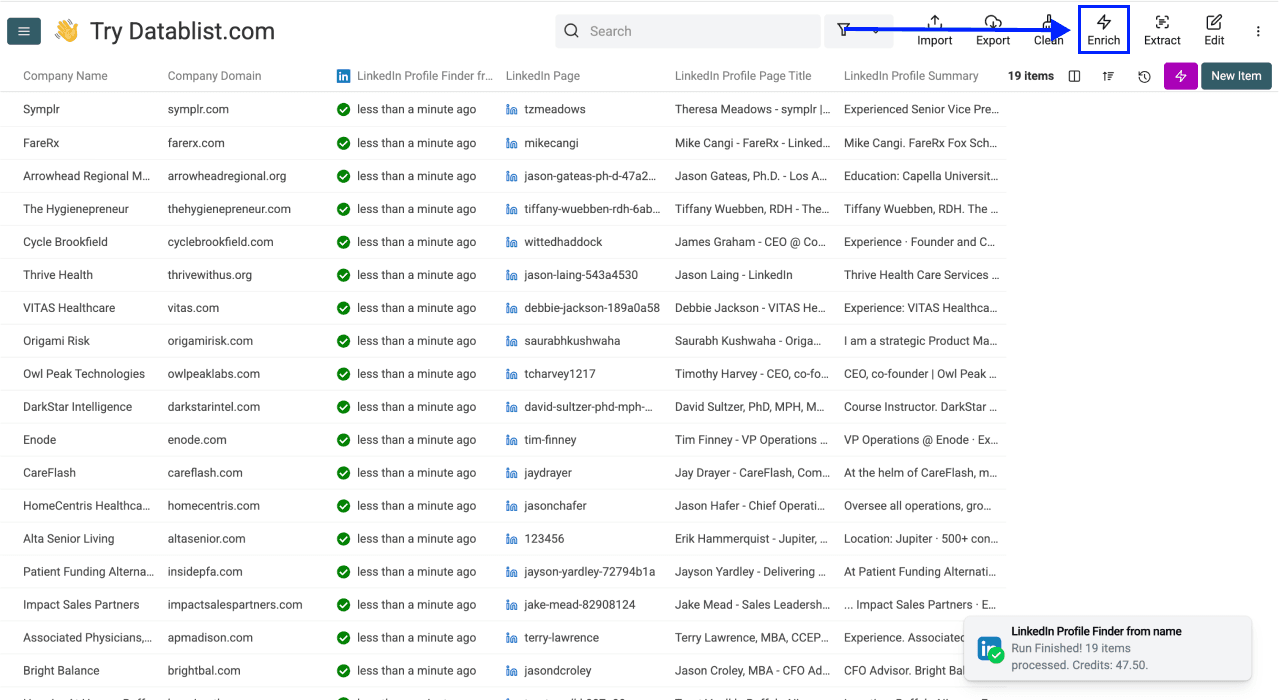
- Przejdź do zakładki People
- Wybierz Waterfall Phone Finder
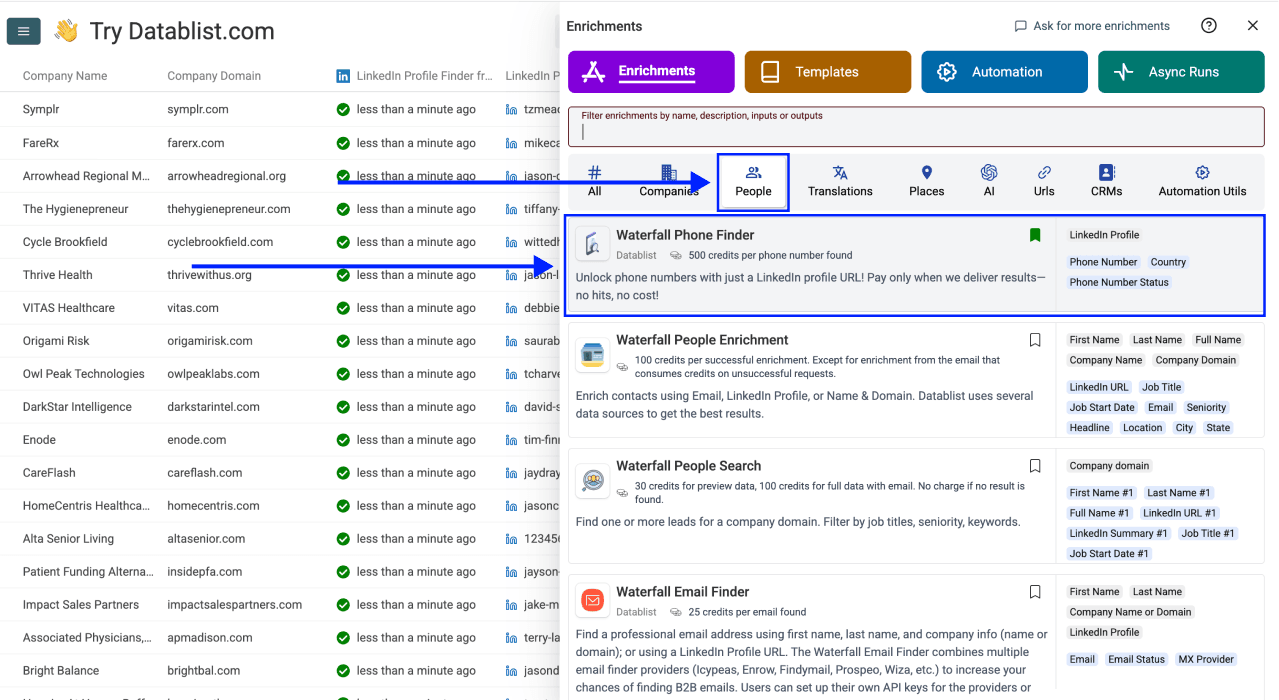
Krok 3: Skonfiguruj enrichment
Zobaczysz następujące ustawienie:
- Allowed Cache Age — wyniki są zapisywane w cache, aby uniknąć wielokrotnych opłat za to samo wyszukiwanie. Możesz wybrać 30 dni, 2 miesiące lub 6 miesięcy. Domyślna wartość to 30 dni.
Konfiguracja jest prosta. Nie potrzebujesz żadnych złożonych ustawień — wybierz preferowany okres ważności cache i przewiń w dół, aby skonfigurować dane wejściowe.
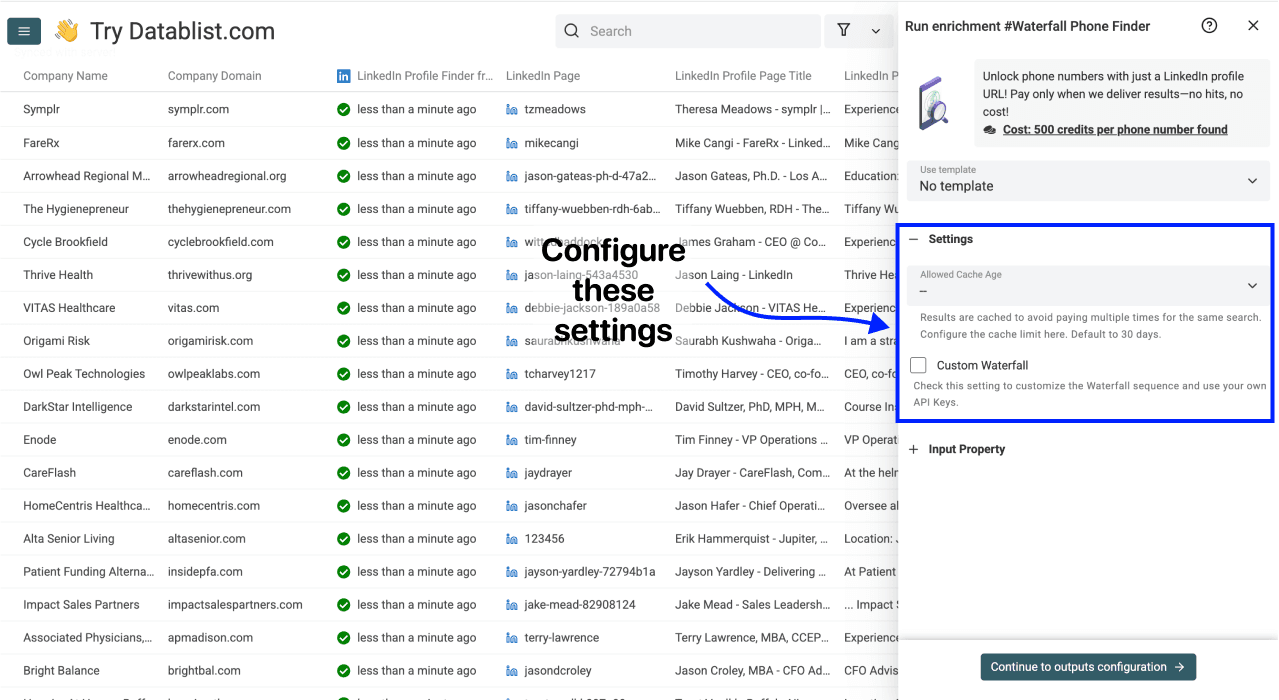
Krok 4: Skonfiguruj dane wejściowe
Przypisz zweryfikowaną kolumnę z adresami profili do LinkedIn Profile. Użyj standardowych adresów w formacie https://www.linkedin.com/in/... — ten phone finder nie obsługuje adresów profili Sales Navigator. Jeśli to Twoje dane źródłowe, najpierw przekonwertuj te adresy.
Następnie kliknij Continue to outputs configuration
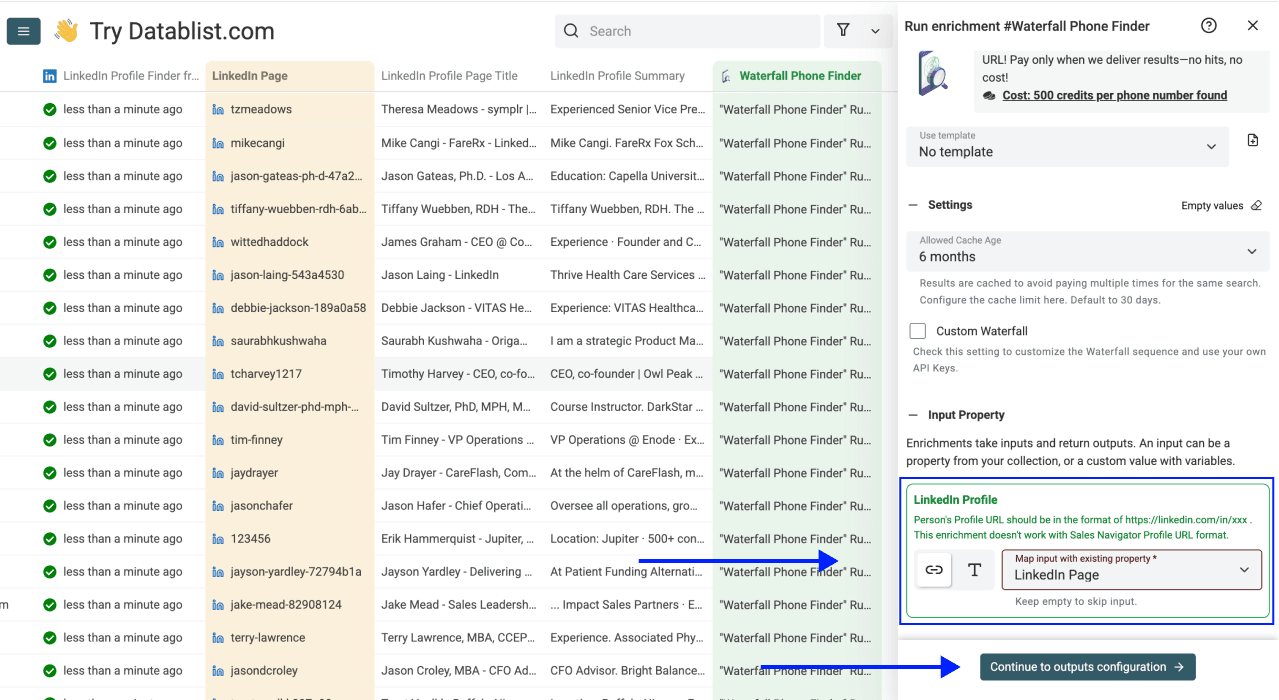
Krok 5: Wybierz dane wyjściowe
Waterfall Phone Finder zwraca:
- Phone Number — znaleziony numer telefonu w formacie międzynarodowym
- Phone Number Status —
found,not_found,missing_source_datalubinvalid_data - Country — dwuliterowy kod kraju, jeśli jest dostępny
Kliknij ⊕ Icons, aby dodać te pola do swojej kolekcji, a następnie wybierz Instant Run
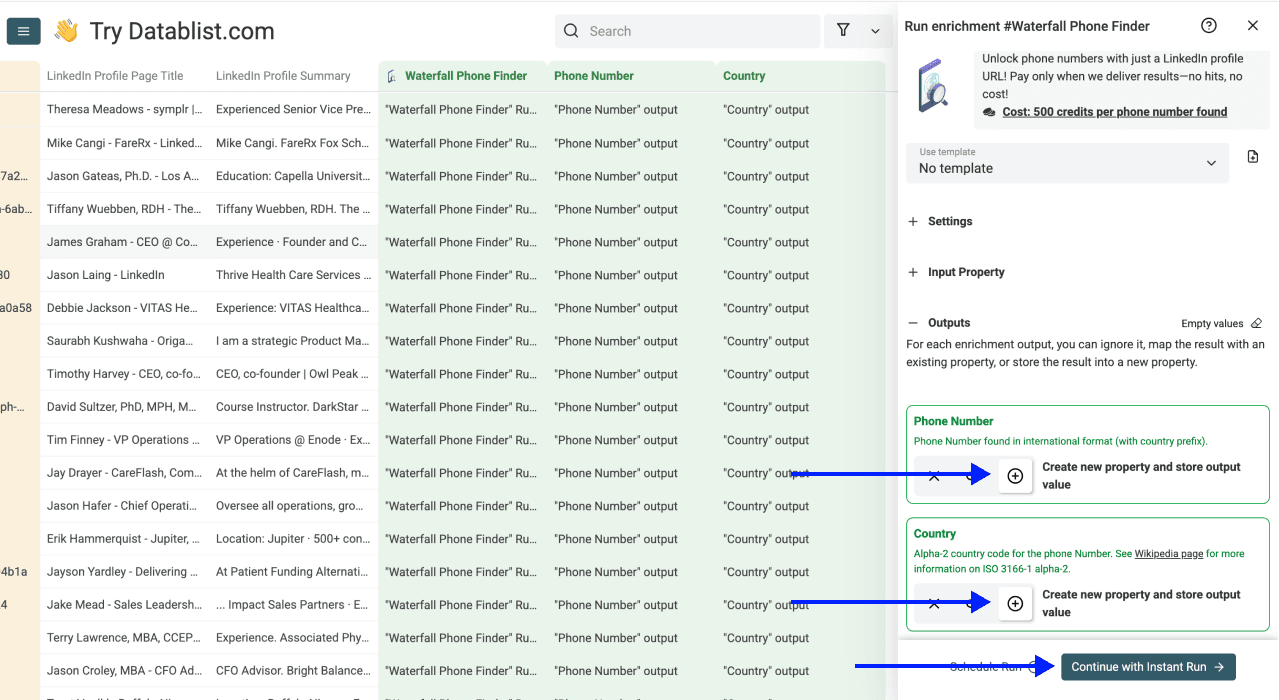
Krok 6: Uruchom enrichment
Na koniec skonfiguruj ustawienia uruchomienia, klikając strzałkę po prawej stronie przycisku. Możesz wybrać jedną z następujących opcji:
- Run on first 10 items: dobre rozwiązanie do sprawdzenia wyników przed przetworzeniem większej liczby rekordów
- Run on first 100 items: przydatne, gdy chcesz zweryfikować większą próbkę
- Run on first {X} items: pozwala określić liczbę elementów do przetworzenia
- Run on all view items: przetwarza całą listę lub bieżący widok, jeśli masz włączone filtry
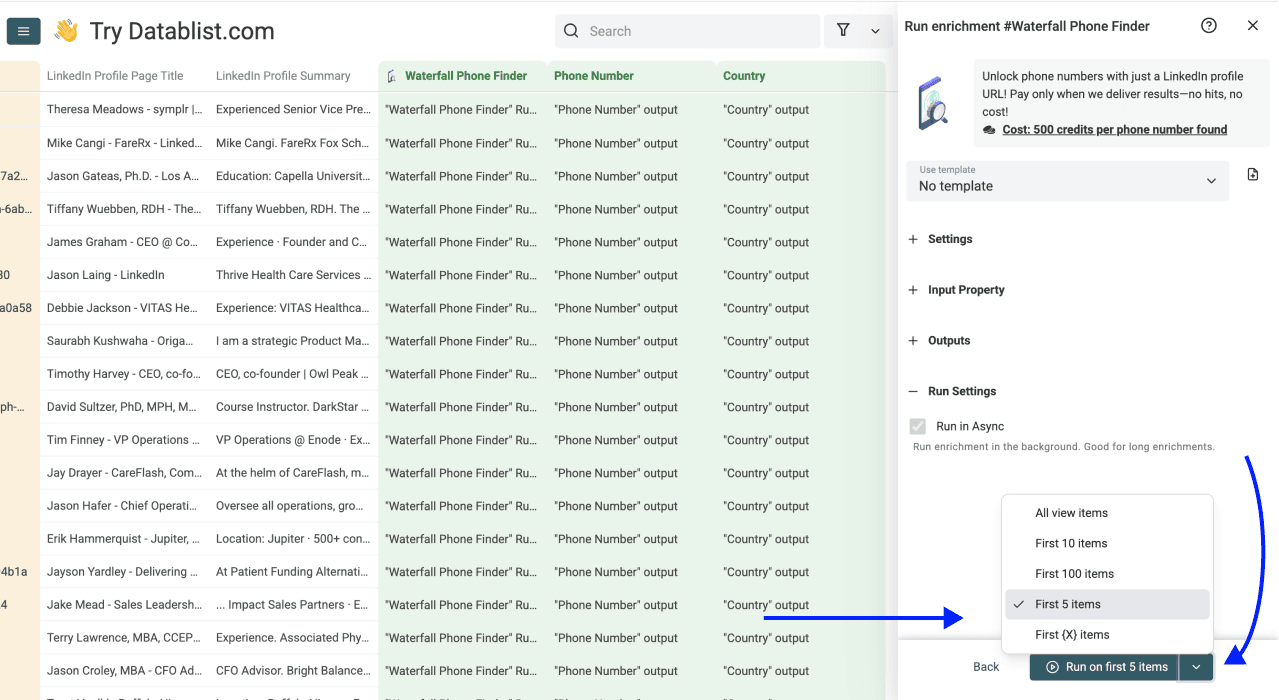
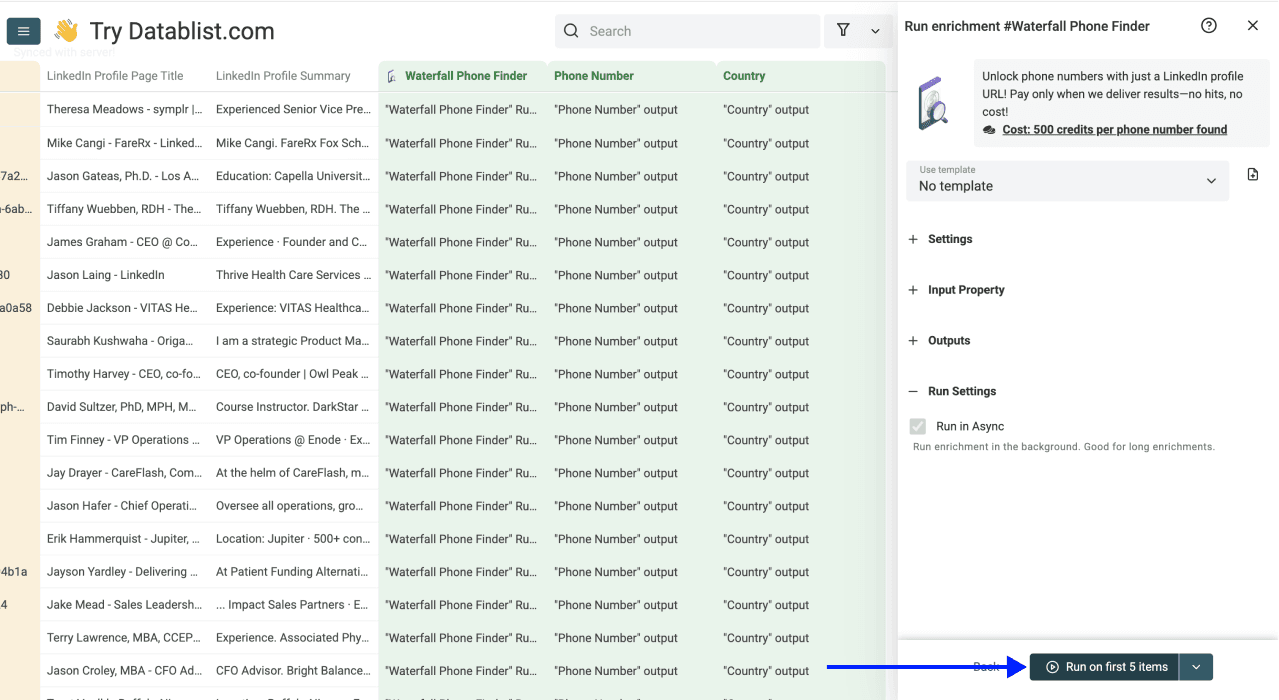
Po wybraniu odpowiedniej opcji kliknij Run on X items
Po zakończeniu odfiltruj rekordy ze statusem found i upewnij się, że pole Phone Number jest wypełnione. Status opisuje rezultat wyszukiwania, ale nie potwierdza, że dana osoba nadal korzysta z tego numeru ani że odbierze połączenie. Zachowaj adres LinkedIn obok wyniku, aby móc powiązać każdy numer ze zweryfikowanym profilem.
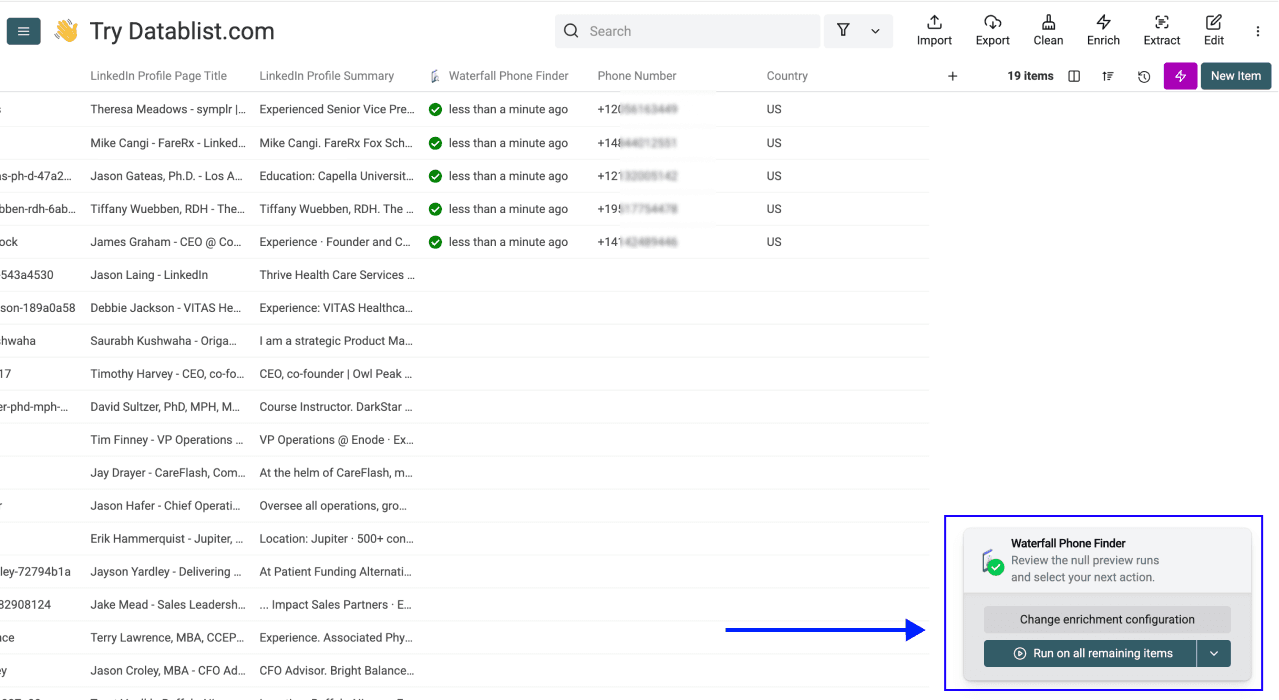
Pozostałe statusy przeanalizuj osobno. not_found oznacza, że wyszukiwanie nie zwróciło numeru. W przypadku missing_source_data lub invalid_data sprawdź wejściowy adres URL przed ponowną próbą.
Najważniejsze wnioski
Wyszukiwanie numeru telefonu na podstawie imienia i nazwiska składa się z dwóch prostych etapów:
- Użyj LinkedIn Profile Finder, aby przejść od imienia i nazwiska do adresu LinkedIn (2,5 kredytu za wyszukiwanie)
- Użyj Waterfall Phone Finder, aby przejść od adresu LinkedIn do numeru komórkowego (500 kredytów za skuteczne wyszukanie)
Łączny koszt na kontakt: 2,5 kredytu za wyszukiwanie na LinkedIn oraz do 500 kredytów, jeśli numer telefonu zostanie znaleziony. Ukończone wyszukiwanie profilu nadal zużywa kredyty, nawet gdy phone lookup nie przyniesie wyniku.
W czym jeszcze pomoże Ci Datablist
Wyszukiwanie numerów telefonu to tylko jeden z elementów procesu. Gdy masz już kontakty i potrzebujesz dodatkowych informacji, Datablist pomoże Ci wykonać kolejne kroki:
Wzbogać posiadane dane
- Znajdź zweryfikowane adresy e-mail za pomocą Waterfall Email Finder
- Znajdź prywatne adresy e-mail
- Wzbogać dane firm na podstawie ich nazw
- Personalizuj cold maile za pomocą AI
Zbuduj listę prospectów od zera
- Pozyskuj leady z Sales Navigator
- Pozyskuj firmy z LinkedIn
- Scrapuj oferty pracy z 19 portali jednocześnie
Wszystko na jednej platformie.
FAQ: wyszukiwanie numeru telefonu po imieniu i nazwisku
Ile kosztuje znalezienie numeru telefonu w Datablist?
Ukończone wyszukiwanie profilu LinkedIn zużywa 2,5 kredytu, również wtedy, gdy nie ma dopasowania. Przy domyślnym waterfallu finansowanym przez Datablist skuteczne wyszukanie telefonu bez wyniku w cache kosztuje 500 kredytów. Za brak numeru i ponownie wykorzystane wyniki z cache nie nalicza się opłaty za phone lookup.
Na jedno ukończone wyszukiwanie profilu, po którym następuje skuteczne wyszukanie telefonu bez wyniku w cache, przeznacz maksymalnie 502,5 kredytu. Sprawdź wycenę uruchomienia i aktualne plany. Zapytania wykonywane za pomocą własnych kluczy API podlegają osobnym opłatom dostawców.
Czy wystarczy samo imię i nazwisko?
Możesz wyszukać profil na podstawie pełnego imienia i nazwiska albo osobnych pól z imieniem i nazwiskiem. Słowo kluczowe związane z firmą lub szkołą jest opcjonalne, ale pomaga rozróżnić osoby o takich samych danych. Nadal potrzebujesz pasującego profilu LinkedIn i dostępnych danych telefonicznych — samo imię i nazwisko nie gwarantuje żadnego z tych wyników.
Czy potrzebuję kodu lub API?
Nie. Oba enrichmenty są w pełni no-code. Przesyłasz plik, wybierasz enrichment, przypisujesz kolumny i uruchamiasz proces. Jeśli umiesz korzystać z arkusza kalkulacyjnego, poradzisz sobie z Datablist.com.
Ile trwa cały proces?
Uruchom małą próbkę, aby oszacować czas dla swojej listy. Czas przetwarzania zależy od liczby wierszy, odpowiedzi dostawców oraz dostępności wyników w cache. Uwzględnij również czas na weryfikację dopasowanych profili między dwoma uruchomieniami.
Co zrobić, gdy LinkedIn Profile Finder wskaże złą osobę?
Enrichment zwraca LinkedIn Profile Page Title, który może zawierać stanowisko lub firmę, a także Profile Confidence, jeśli jest dostępny. Porównaj te pola z danymi źródłowymi kontaktu i zweryfikuj niejednoznaczne profile przed uruchomieniem phone findera. Opcja Skip if not matching name pomija kandydatów z poziomem Very Low confidence, ale nie wymaga identycznego imienia i nazwiska ani nie potwierdza, że to właściwy kontakt. W razie potrzeby popraw imię, nazwisko lub słowo kluczowe, a następnie sprawdź nowy wynik przed opłaceniem kolejnego wyszukiwania.
Czy Waterfall Phone Finder zwraca numery stacjonarne czy komórkowe?
Waterfall Phone Finder służy do wyszukiwania numerów komórkowych kontaktów za pośrednictwem dostawców danych. Sprawdź zwrócony numer oraz Phone Number Status i zachowaj źródłowy adres profilu. Skuteczne wyszukanie nie gwarantuje, że numer nadal należy do tej osoby ani że można się z nią pod nim skontaktować.
Co się stanie, jeśli numer telefonu nie zostanie znaleziony?
Jeśli numer nie zostanie znaleziony, Waterfall Phone Finder nie naliczy opłaty. Ukończone wyszukiwanie profilu LinkedIn nadal zużywa kredyty. Przed uruchomieniem sprawdź wycenę. Jeśli skonfigurujesz Custom Waterfall z własnymi kluczami API, obowiązują opłaty zgodne z warunkami poszczególnych dostawców.
Czy po znalezieniu profilu LinkedIn mogę też znaleźć e-mail?
Tak. Gdy adresy LinkedIn znajdą się już w kolekcji, możesz uruchomić dla tych samych danych Waterfall Email Finder lub Personal Email Finder w Datablist. Nie musisz ponownie przesyłać pliku — wystarczy wybrać kolejny enrichment i go uruchomić.
Czy liczba wyszukiwanych numerów jest ograniczona?
Pojemność kolekcji, limity importu i kredyty na enrichmenty to trzy różne ograniczenia. Wybierz plan dopasowany do wielkości listy i sprawdź wycenę kredytów przed rozpoczęciem przetwarzania. Próg synchronizacji z chmurą nie jest maksymalną liczbą wierszy, które możesz zaimportować. Zobacz aktualne porównanie planów.
Czym ta metoda różni się od AI Agenta do numerów telefonów?
Ta metoda korzysta z Waterfall Phone Finder, który wyszukuje numer komórkowy konkretnego kontaktu. Metoda z AI Agentem pobiera numery widoczne na stronie internetowej firmy — mogą to być ogólne numery firmowe lub numery centrali. Jeśli chcesz skontaktować się bezpośrednio z daną osobą na jej telefon komórkowy, wybierz metodę Waterfall.