
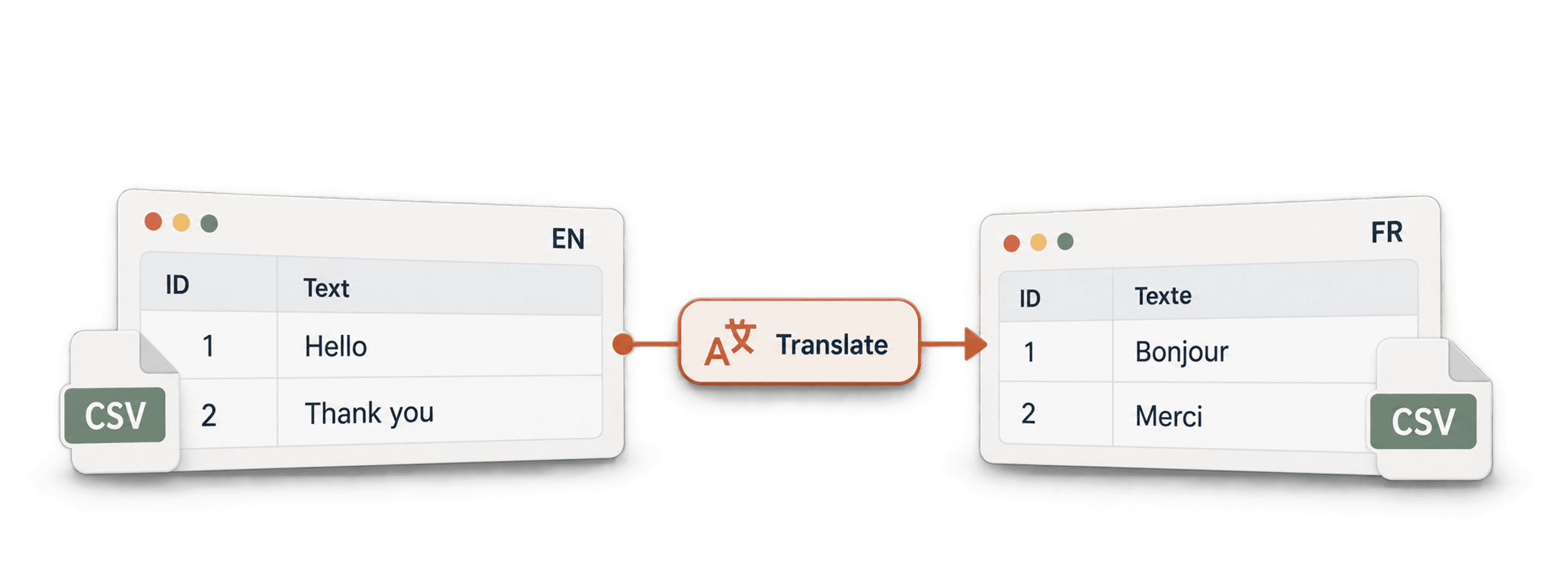
Para traduzir arquivos CSV online, importe o arquivo, selecione a coluna de texto, escolha o idioma de destino e salve a tradução em uma nova coluna. Mantenha IDs, SKUs, preços, URLs e datas inalterados. Depois, revise e exporte os campos traduzidos no formato exigido pelo sistema de destino.
Recomendo traduzir as colunas, em vez de colar o CSV inteiro em um tradutor. Assim, a estrutura das linhas permanece intacta e você pode comparar o texto original com cada tradução sugerida. Um CSV pode conter vírgulas entre aspas, quebras de linha incorporadas e identificadores que parecem números — todos esses valores precisam permanecer intactos durante o processo.
Este guia usa os enrichments Google Translate, Deepl Translate e Translate with OpenAI/ChatGPT da Datablist. Teste uma amostra representativa antes de escolher um provider para o arquivo inteiro. A tradução usa o serviço configurado e os créditos disponíveis ou, quando aplicável, a chave do provider. Criar uma conta gratuita não significa ter traduções em massa ilimitadas.
Comece pela importação, configure a tradução de uma coluna e revise o resultado antes de exportar.
Etapa 1: importe seu arquivo CSV
Neste guia, todo o trabalho será feito online com o CSV Viewer and Editor da Datablist.
Neste exemplo, usarei um arquivo CSV com resumos de livros. O arquivo CSV de demonstração está disponível aqui.
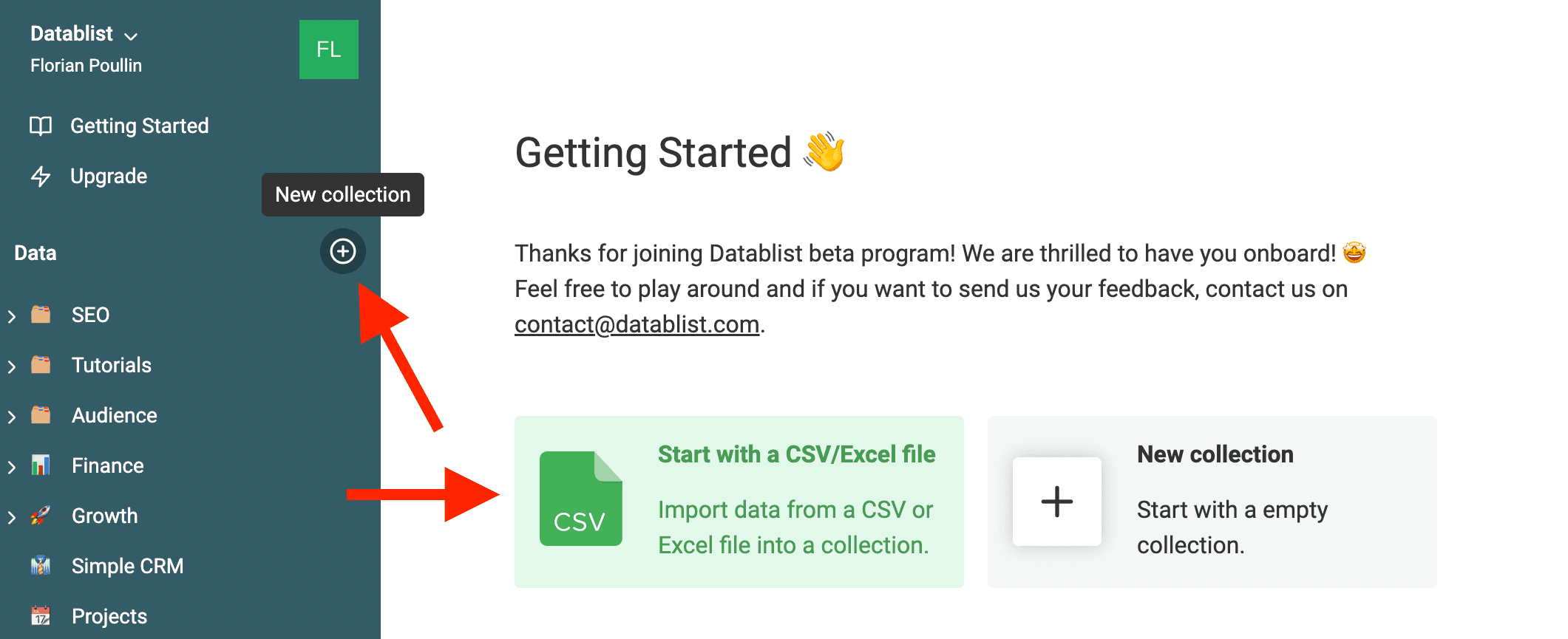
Comece criando uma nova collection. Ela armazenará os dados do seu CSV. Clique em + na barra lateral ou em Start with a CSV/Excel file na página inicial.
Ao usar + na barra lateral, selecione Import CSV/Excel para abrir o importador de CSV.
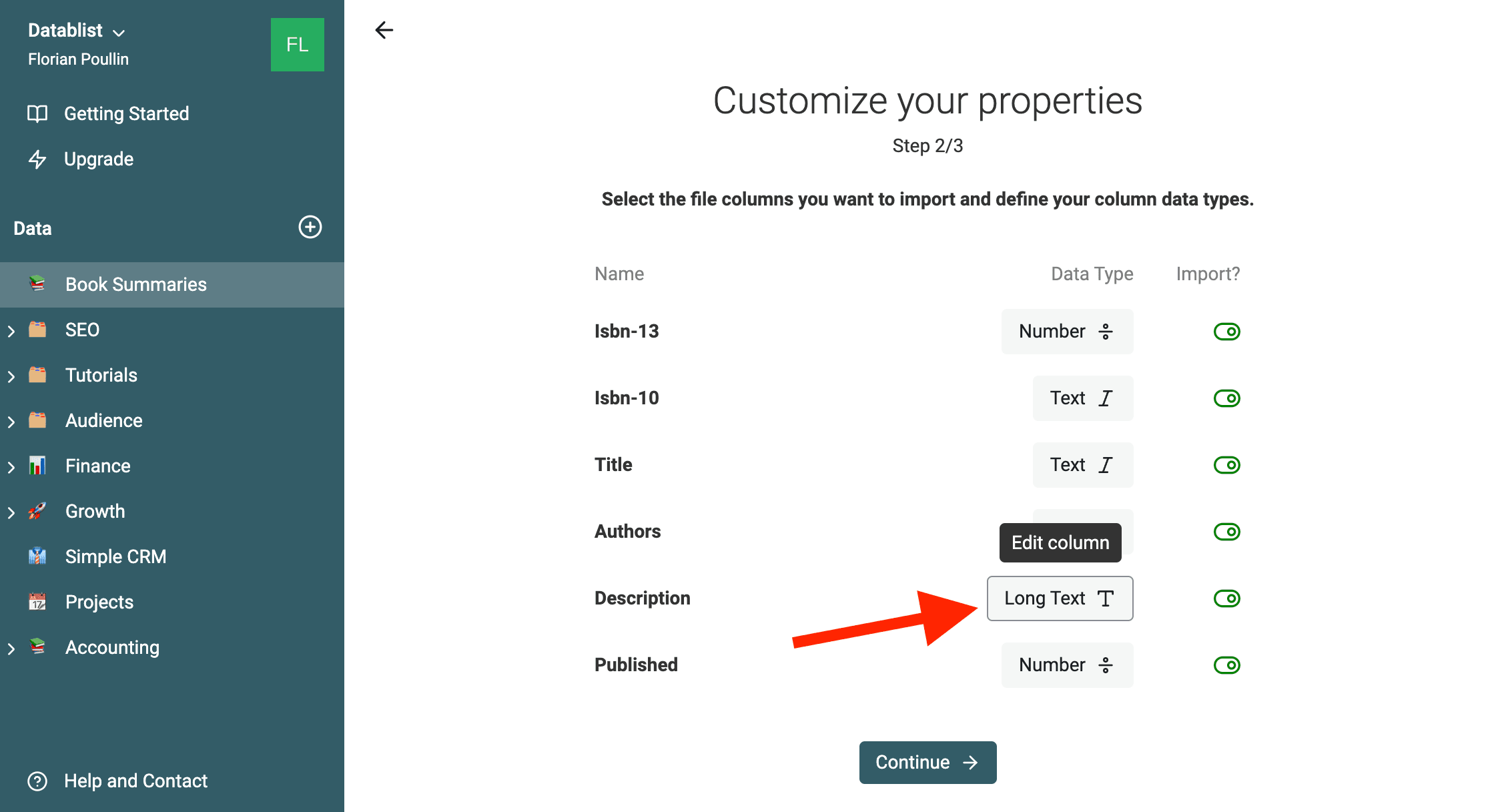
Após carregar o arquivo CSV, a Datablist exibirá as colunas encontradas. Cada coluna será analisada para identificar seu tipo de dado. Na coluna que contém o conteúdo a ser traduzido, selecione Long Text caso essa opção ainda não esteja marcada.
Com "Long Text", você terá uma experiência melhor para gerenciar seus textos.
Revise os dados e importe o conteúdo do CSV para a Datablist.
Etapa 2: selecione os itens que deseja traduzir
A Datablist oferece "Enrichment" para trabalhar com seus dados. Você pode enriquecer leads do Facebook ou limpar listas de emails diretamente a partir dos seus dados.
Escolha entre Google Translate, Deepl Translate e Translate with OpenAI/ChatGPT. Você pode usar apenas um deles ou testar todos para descobrir qual funciona melhor com seus textos.
Importante - Os enrichments estão disponíveis apenas para usuários cadastrados. Crie uma conta gratuita para começar a traduzir seus arquivos CSV.
Os enrichments ficam disponíveis no menu Enrich. Eles podem ser executados em todos os itens ou somente nos itens selecionados.
Traduzir todos os itens
Antes de começar, revise as linhas pretendidas e o escopo da execução. Uma seleção, um filtro ou uma configuração de execução pode alterar quais registros serão processados; não presuma que todas as linhas serão traduzidas.
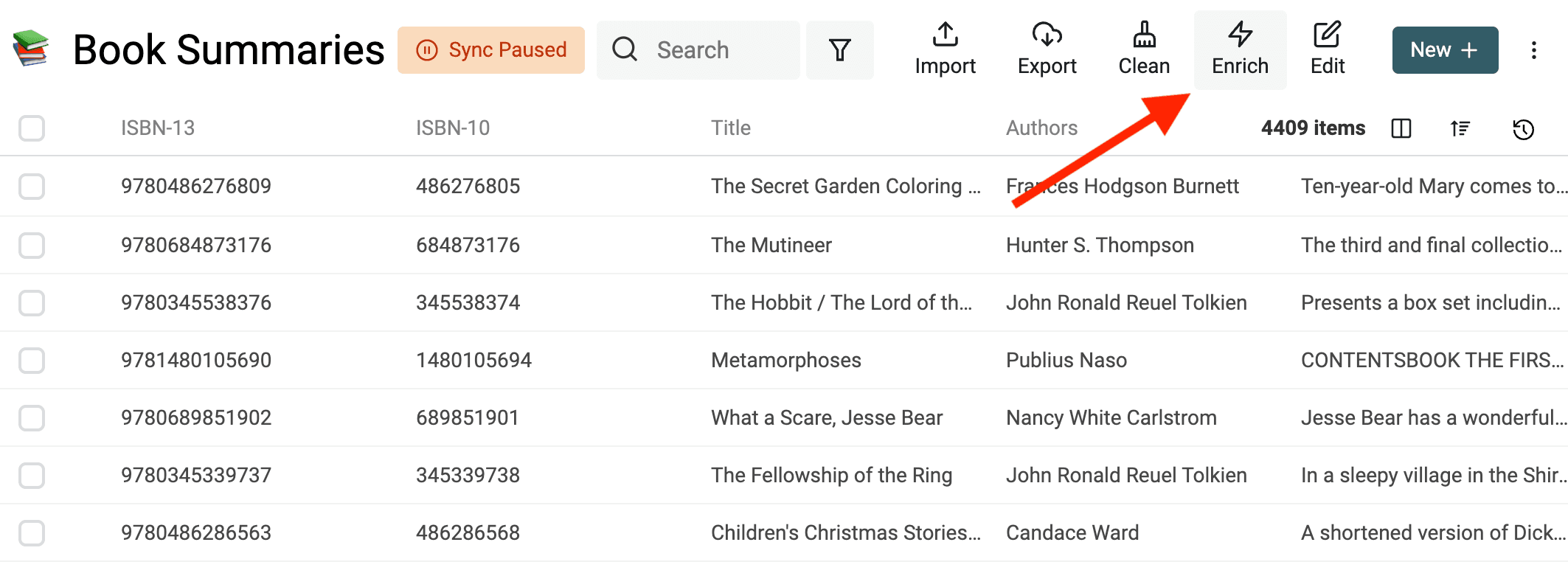
Selecionar itens específicos
Para traduzir apenas alguns itens, clique nas caixas de seleção e arraste o cursor sem soltar o botão.
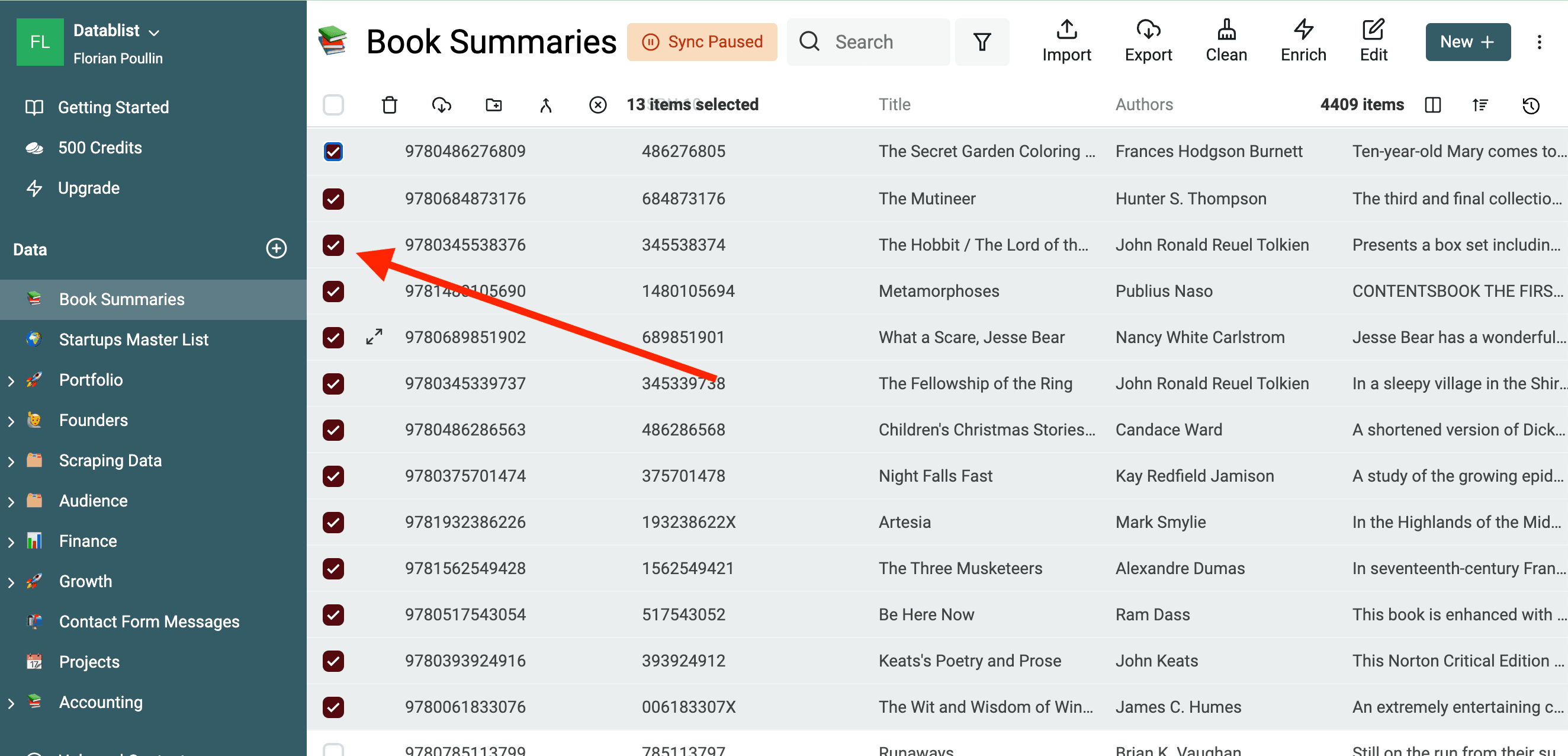
Etapa 3: traduza seu arquivo CSV
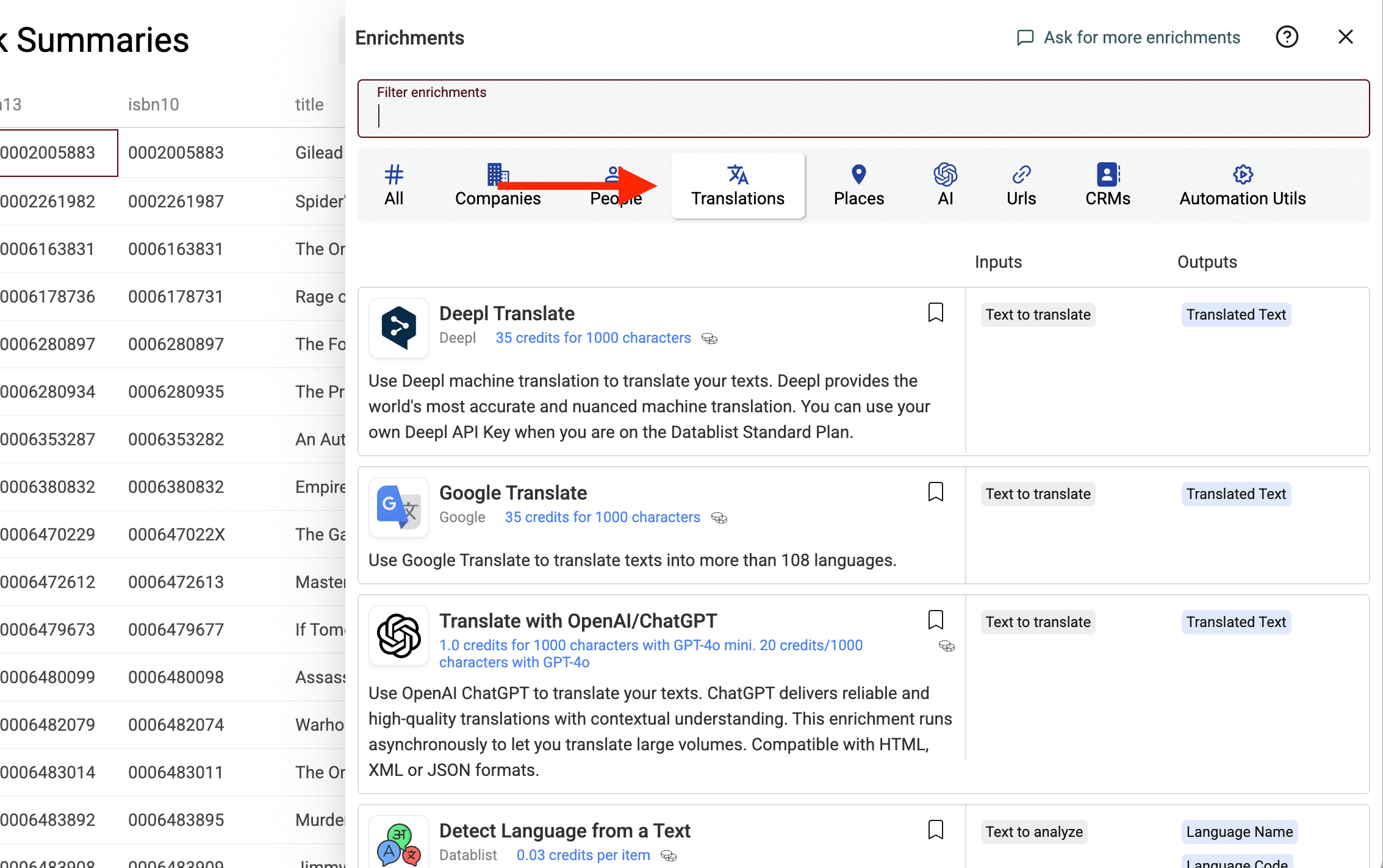
Para listar os providers de tradução automática disponíveis na Datablist, filtre os enrichments clicando na seção Translations.
Veja os atalhos para os três providers:
- Traduzir um arquivo CSV com o Google Translate
- Traduzir um arquivo CSV com o DeepL
- Traduzir um arquivo CSV com o ChatGPT
Traduzir um arquivo CSV com o Google Translate
Selecione "Google Translate" na lista de enrichments para abrir o painel de configuração.
Antes de traduzir seu CSV, você precisa preencher as configurações e definir o input.
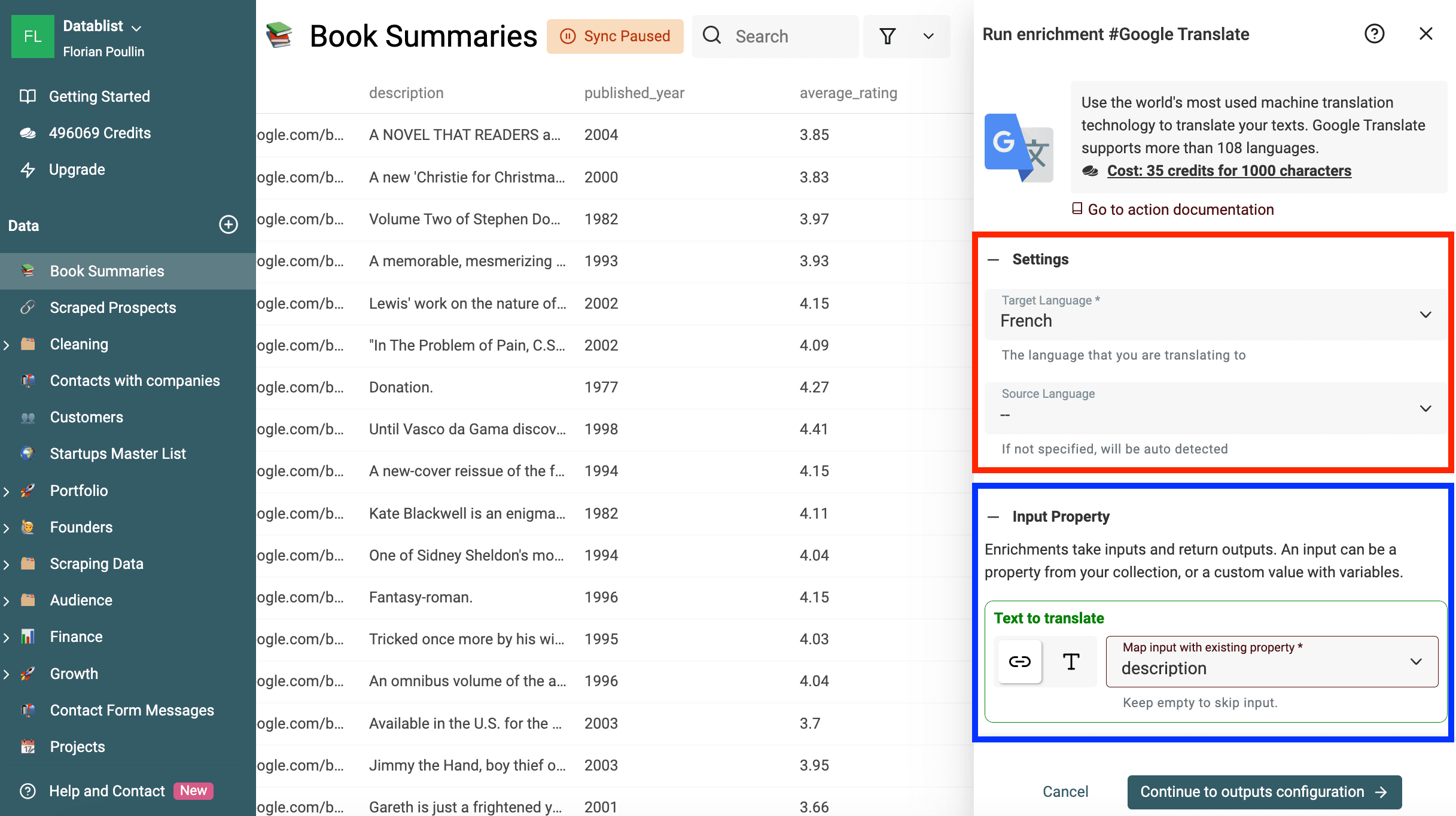
Nas configurações, defina:
- Source Language - Opcional - Se não for definido, o idioma de origem será detectado automaticamente. Caso seus textos estejam em idiomas diferentes, deixe o idioma de origem sem seleção.
- Target Language - Obrigatório - Selecione o idioma de destino. Os nomes dos idiomas aparecem em inglês. Veja os idiomas compatíveis.
Em arquivos com vários idiomas, você pode detectar o idioma de origem de cada linha antes da tradução e traduzir apenas as linhas necessárias.
Mapeie Text to translate para a propriedade do arquivo CSV que contém o texto original. As outras colunas não serão traduzidas. Isso é ideal para traduzir uma única coluna do CSV e preservar todas as demais.
Neste exemplo, os resumos dos livros aparecem na propriedade "Description". Por isso, seleciono "Description".
📕 Importante
Somente propriedades do tipo Text/Long Text podem ser traduzidas. Outros tipos de dados são ignorados.
Prossiga para o mapeamento do output e salve Translated Text em uma nova propriedade.
Aqui, clique no botão "+" para criar uma nova propriedade na sua collection.
📘 Observações
Mapeie o output para uma propriedade separada, mantendo o texto original disponível para comparação. Antes de executar, revise o mapeamento e a regra para dados existentes. Na última etapa, você poderá gerenciar as propriedades para usar os nomes de coluna desejados.
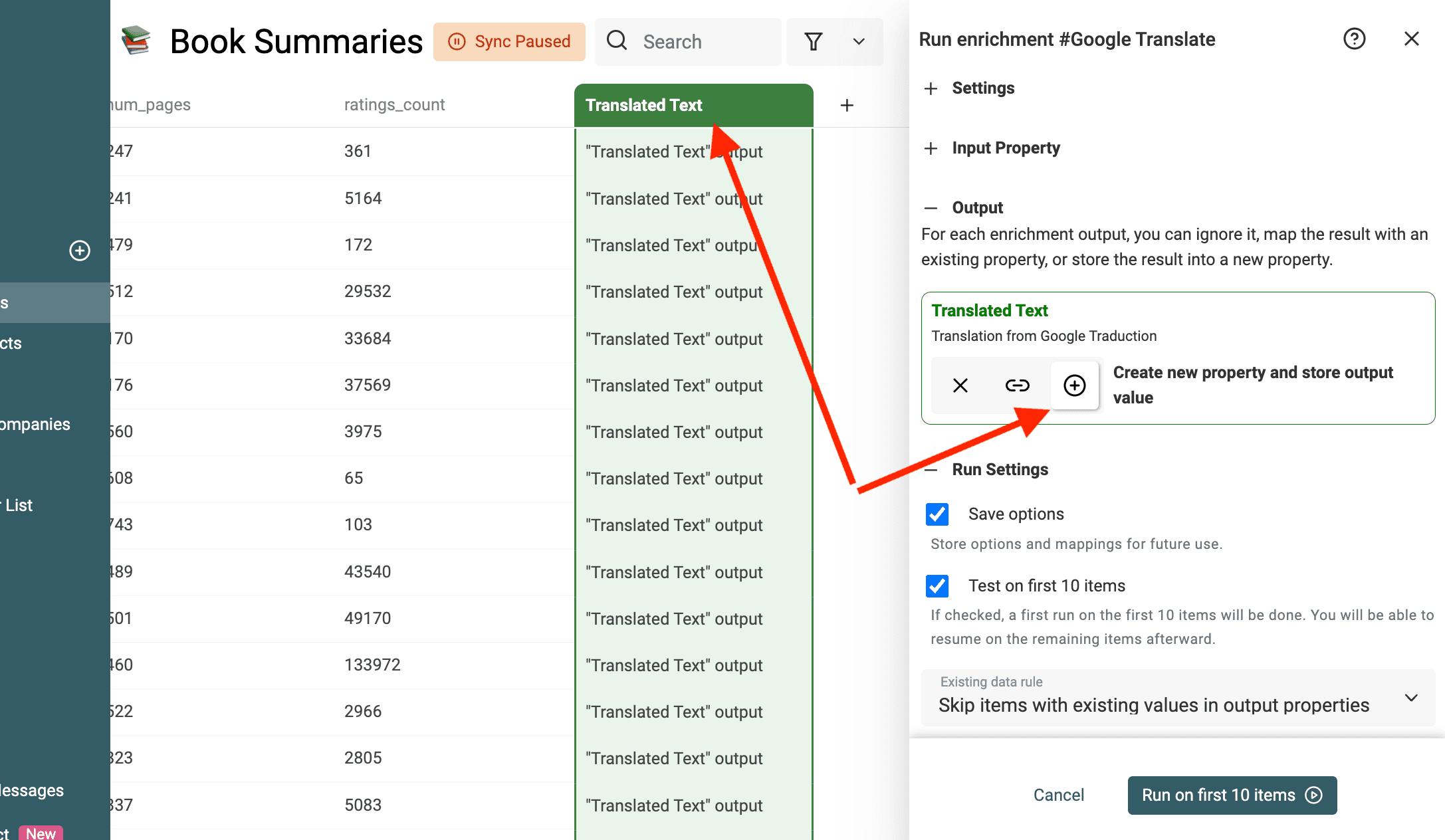
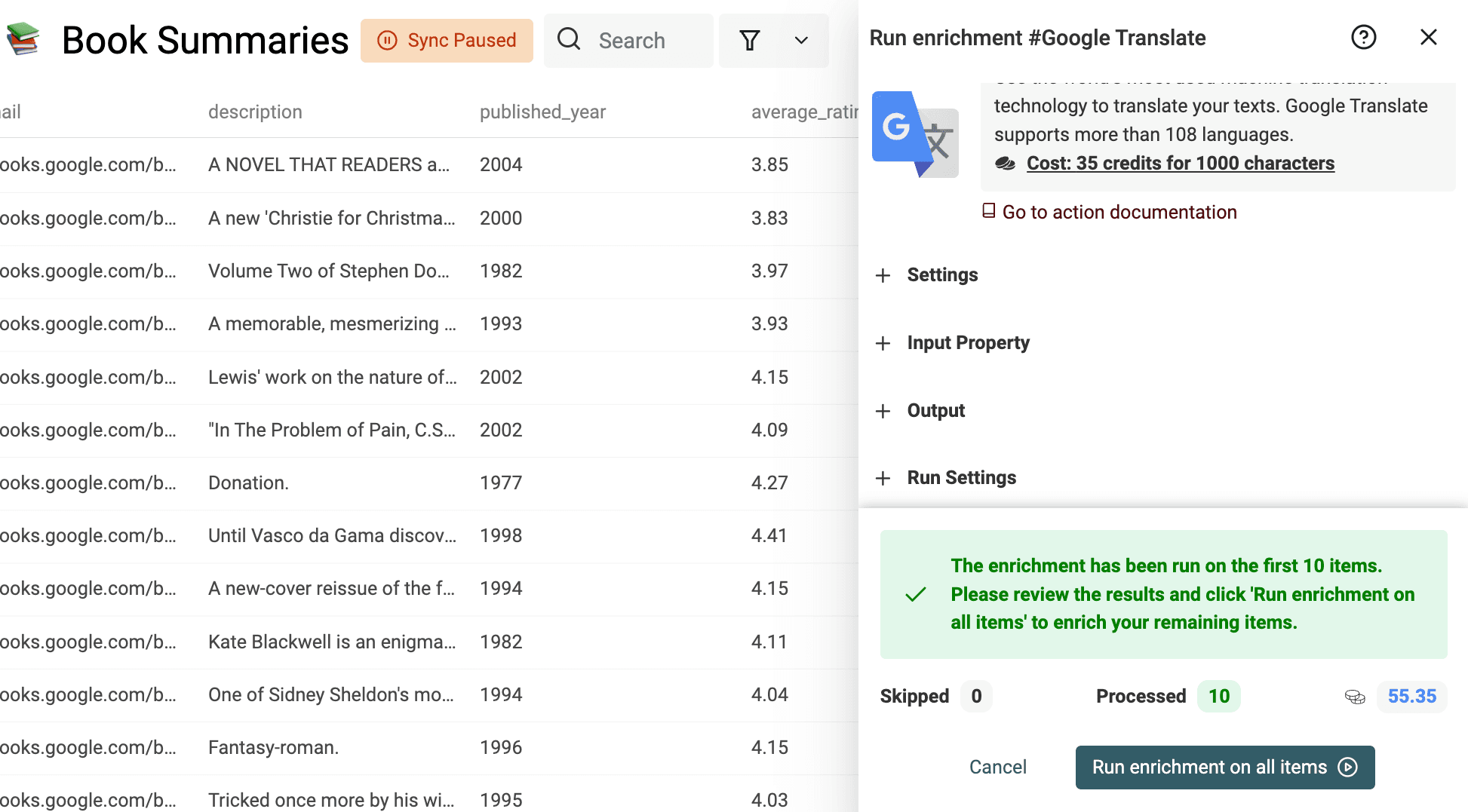
Escolha Continue with Instant Run e configure uma pequena amostra que contenha os formatos presentes no arquivo, incluindo textos com várias linhas ou conteúdo estruturado, quando houver.
Essa etapa é muito útil para confirmar se as configurações estão corretas. Percorra a tabela de dados para conferir os textos traduzidos. Se as traduções não estiverem boas, revise o "Source Language" ou a propriedade usada como input.
Depois de revisar a amostra, confirme o escopo e as configurações de execução antes de processar as linhas restantes.
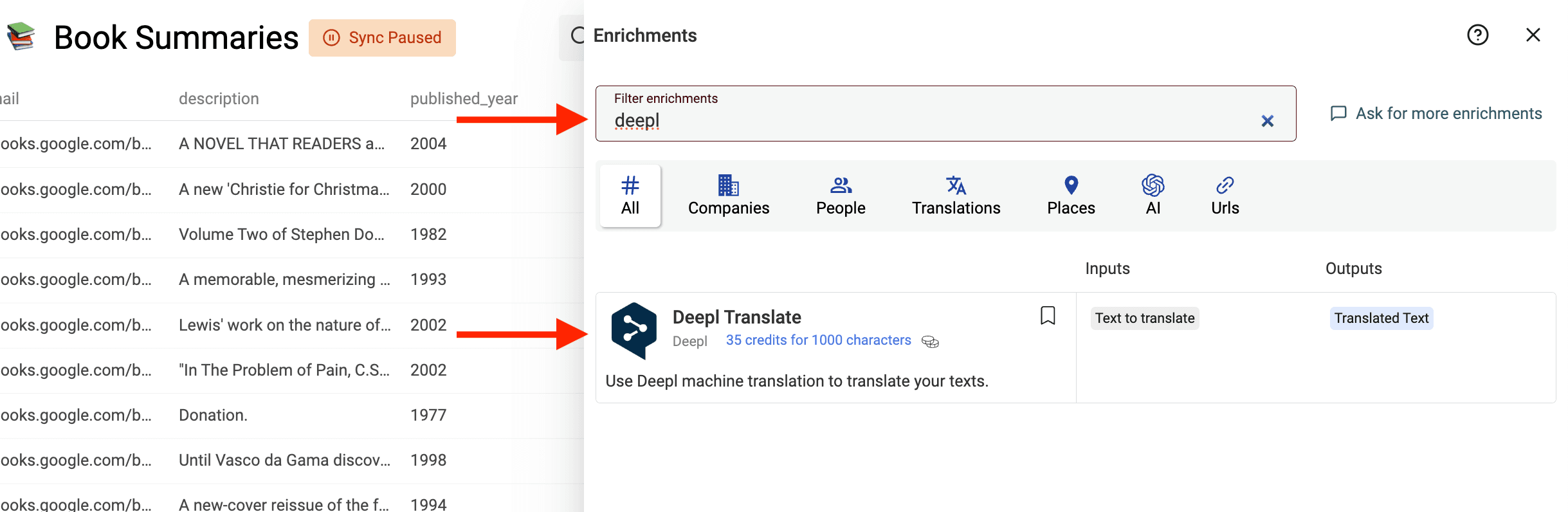
Traduzir um arquivo CSV com o DeepL
O Deepl Translate oferece configurações de idioma de origem e destino, além de opções avançadas como Formality e Context. Use uma amostra do seu próprio arquivo para avaliar a terminologia e o tom, em vez de presumir que um provider será sempre melhor.
Siga o mesmo processo de input e output usado no Google Translate, selecionando Deepl Translate no catálogo. Confira os idiomas e as configurações avançadas disponíveis para o destino desejado.
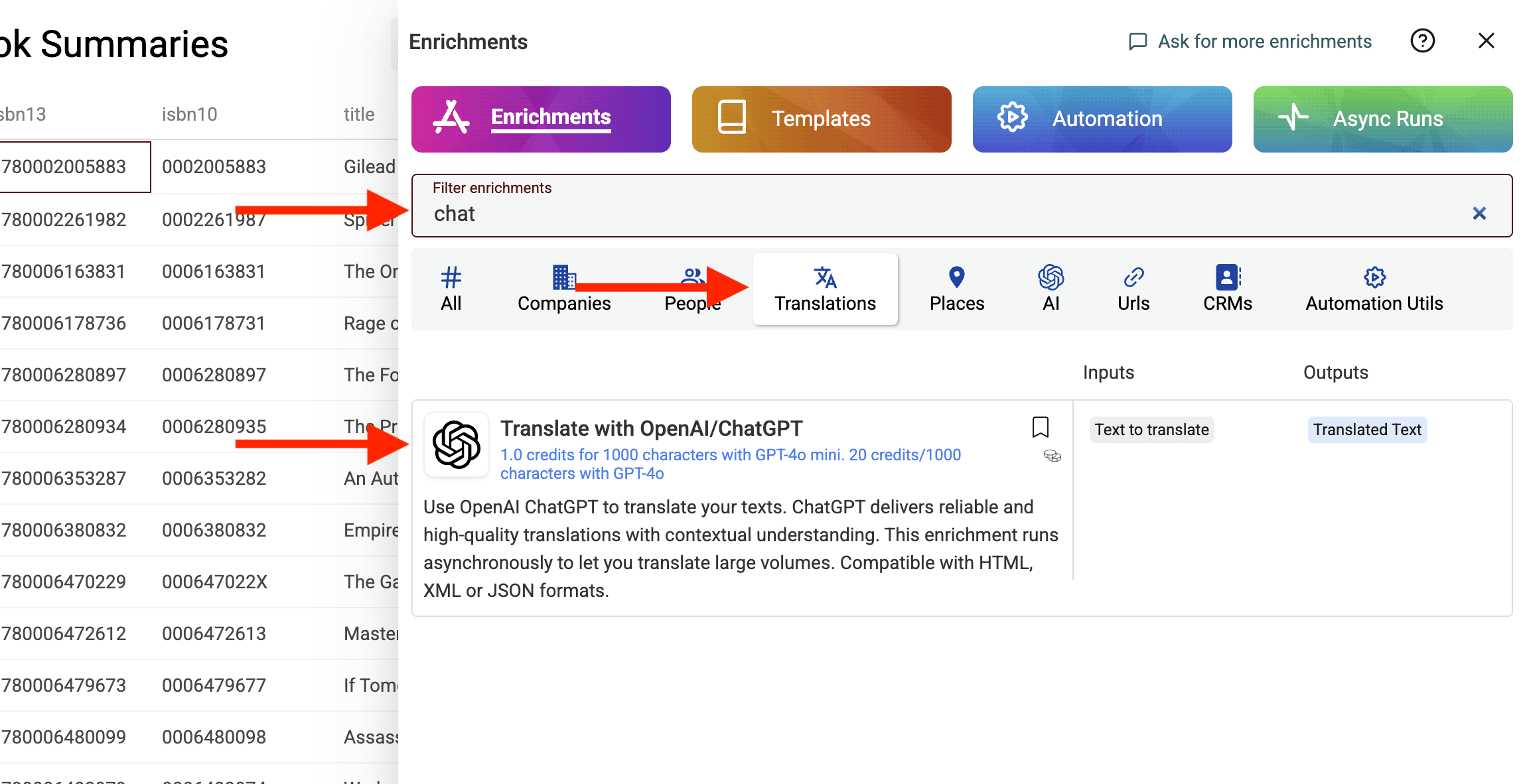
Traduzir um arquivo CSV com o ChatGPT
O Translate with OpenAI/ChatGPT permite configurar idioma, modelo e instruções adicionais. É útil quando o arquivo exige regras de terminologia, preservação de placeholders ou um tom específico. Essas instruções orientam o output, mas o resultado ainda precisa ser validado.
Defina Target Language e, opcionalmente, Source Language, mapeie Text to translate e salve Translated Text em uma propriedade separada. Quando essa escolha for importante, compare uma amostra com os outros providers. Este guia não estabelece um ranking universal de qualidade nem uma vantagem fixa de custo.
Como selecionar outro modelo do ChatGPT para tradução?
A Datablist permite escolher entre diferentes modelos do ChatGPT ao traduzir seus dados CSV.
Abra Advanced Settings e verifique GPT Model. Use os modelos e as estimativas oferecidos atualmente pelo enrichment, em vez de escolher com base em uma lista copiada de um artigo antigo.
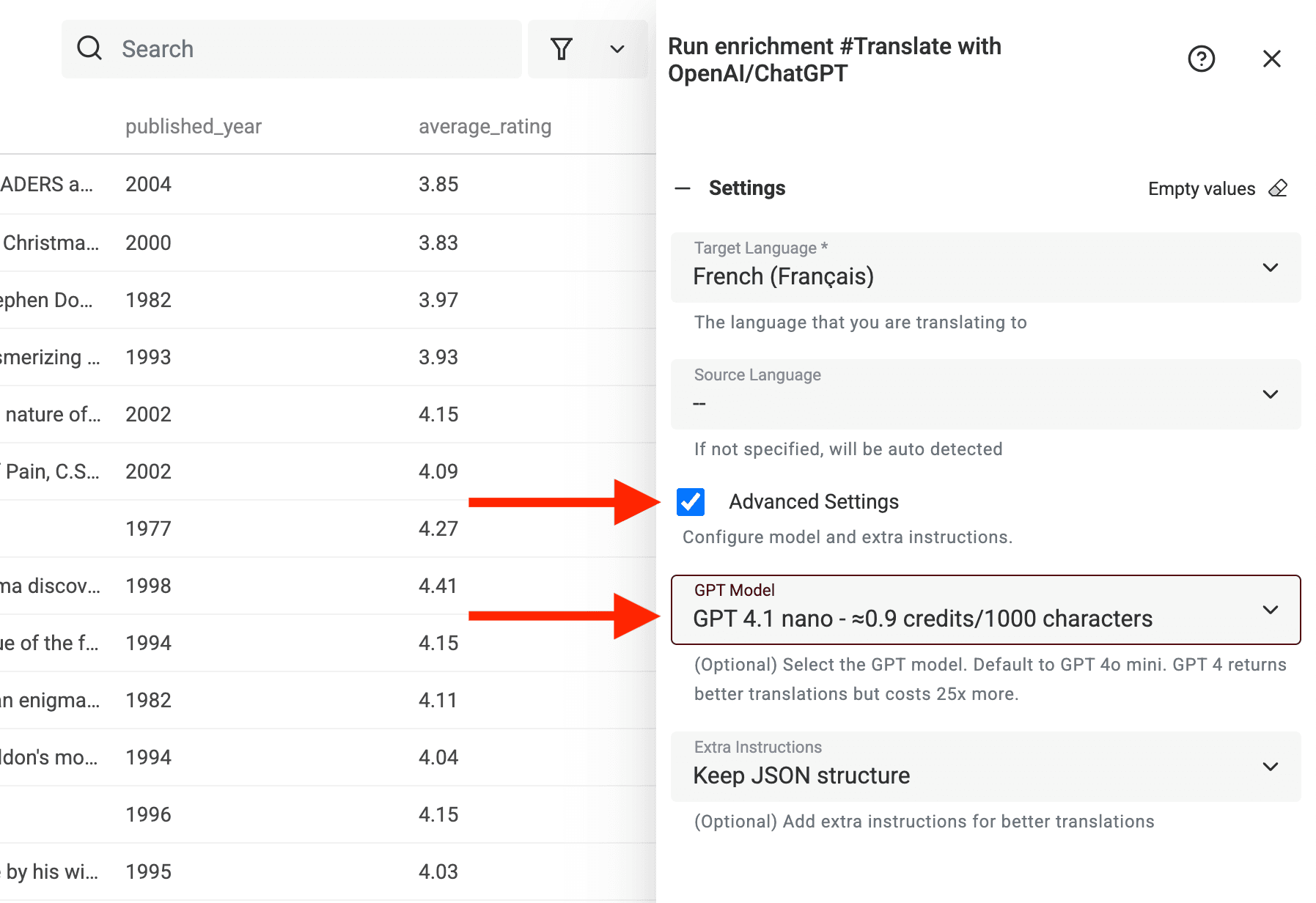
Comece com um modelo adequado à tarefa e compare a qualidade da amostra e o uso informado. Inclua descrições curtas, parágrafos longos, termos ambíguos e valores protegidos. Um modelo que processa bem as linhas simples ainda pode exigir instruções mais precisas ou revisão humana nos casos difíceis.
A estimativa exibida com base em caracteres serve para planejamento. O uso da tradução com OpenAI é contabilizado conforme os tokens consumidos pelo modelo; portanto, apenas o tamanho do input não determina o custo final. Ao comparar lotes, mantenha o mesmo modelo e as mesmas instruções.
Como lidar com traduções complexas?
Alguns textos são fáceis de traduzir. Outros… nem tanto.
Você provavelmente já encontrou dificuldades ao traduzir:
- Código HTML
- Conteúdo em formato JSON
- Textos de negócios com termos em inglês
- Nomes de produtos ou empresas
- Labels de formulários ou placeholders
- Frases com variáveis como
{first_name}ou[LINK]
Essas são o que chamo de traduções “não quebre nada”. Você quer o texto em outro idioma, mas sem alterar a estrutura nem os termos essenciais.
É aí que as instruções personalizadas ajudam.
No Translate with OpenAI/ChatGPT, abra Advanced Settings e escolha Extra Instructions. Use Keep XML or HTML structure, Keep JSON structure ou Custom Instructions de acordo com o input. Essas configurações orientam o modelo; valide o resultado antes de importá-lo.
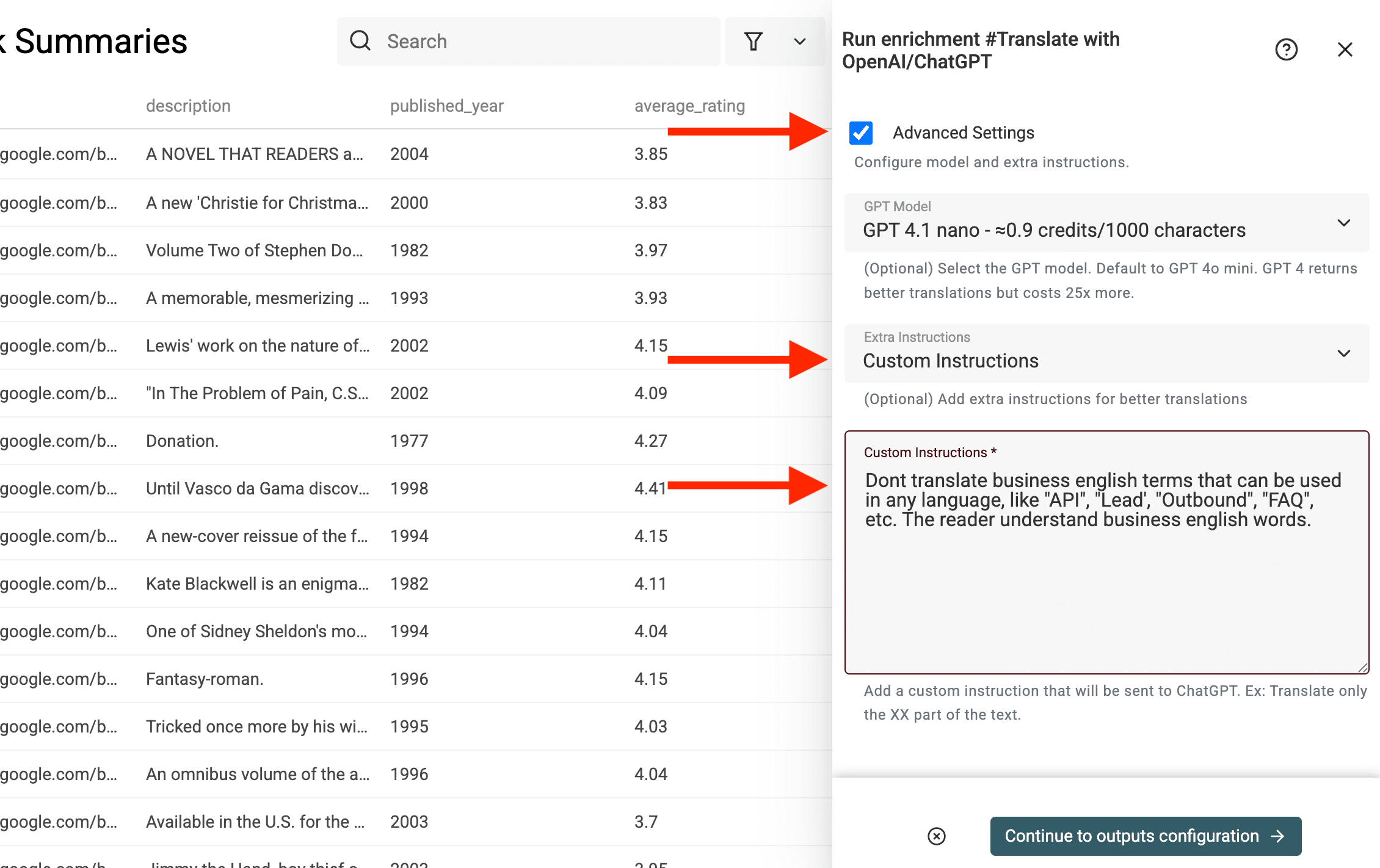
Veja alguns exemplos práticos.
1. Não traduza termos de negócios
Muitas vezes, você vai querer manter palavras como “API”, “CRM”, “lead”, “SaaS” etc.
2. Preserve HTML e variáveis
Se o texto contiver tags HTML ou variáveis, o ChatGPT poderá alterá-las se você não pedir explicitamente que sejam preservadas.
👉 Input:
<p>Hello {first_name}, welcome to <b>Our App</b>!</p>
👉 Instrução personalizada:
✅ Resultado (espanhol):
<p>Hola {first_name}, bienvenido a <b>Nuestra App</b>!</p>
3. Traduza JSON ou conteúdo estruturado
JSON exige cuidado. Uma única aspa alterada pode invalidar toda a estrutura. Esse formato é usado com frequência em catálogos de produtos ou na tradução de aplicações.
Se o arquivo de origem estiver em JSON puro, e não em CSV, converta-o primeiro com o JSON to CSV Converter e depois traduza as colunas resultantes.
👉 Input:
{
  "title": "Your payment was successful",
  "description": "You can now access premium features."
}
👉 Instrução personalizada:
✅ Resultado (francês):
{
  "title": "Votre paiement a été effectué avec succès",
  "description": "Vous pouvez maintenant accéder aux fonctionnalités premium."
}
4. Preserve nomes de produtos ou marcas
Digamos que seu app se chame Formly e você não queira traduzir esse nome.
👉 Instrução personalizada:
5. Ajuste o tom ou o grau de formalidade
Quer usar um tom formal em alemão, mas informal em espanhol?
👉 Instrução personalizada:
Dica: combine várias instruções
Você pode combiná-las!
👉 Exemplo:
Mantenha as instruções personalizadas específicas e teste-as com o conteúdo original. No caso de JSON, faça o parsing do resultado e compare as chaves. Para HTML, verifique a renderização, os links e os placeholders; um texto aparentemente correto não é suficiente.
Processe sua lista passo a passo
Tem um CSV grande para traduzir? Ou está testando diferentes instruções ou modelos? Você não precisa processar tudo de uma só vez.
Em vez disso, execute o enrichment em apenas alguns itens por vez.
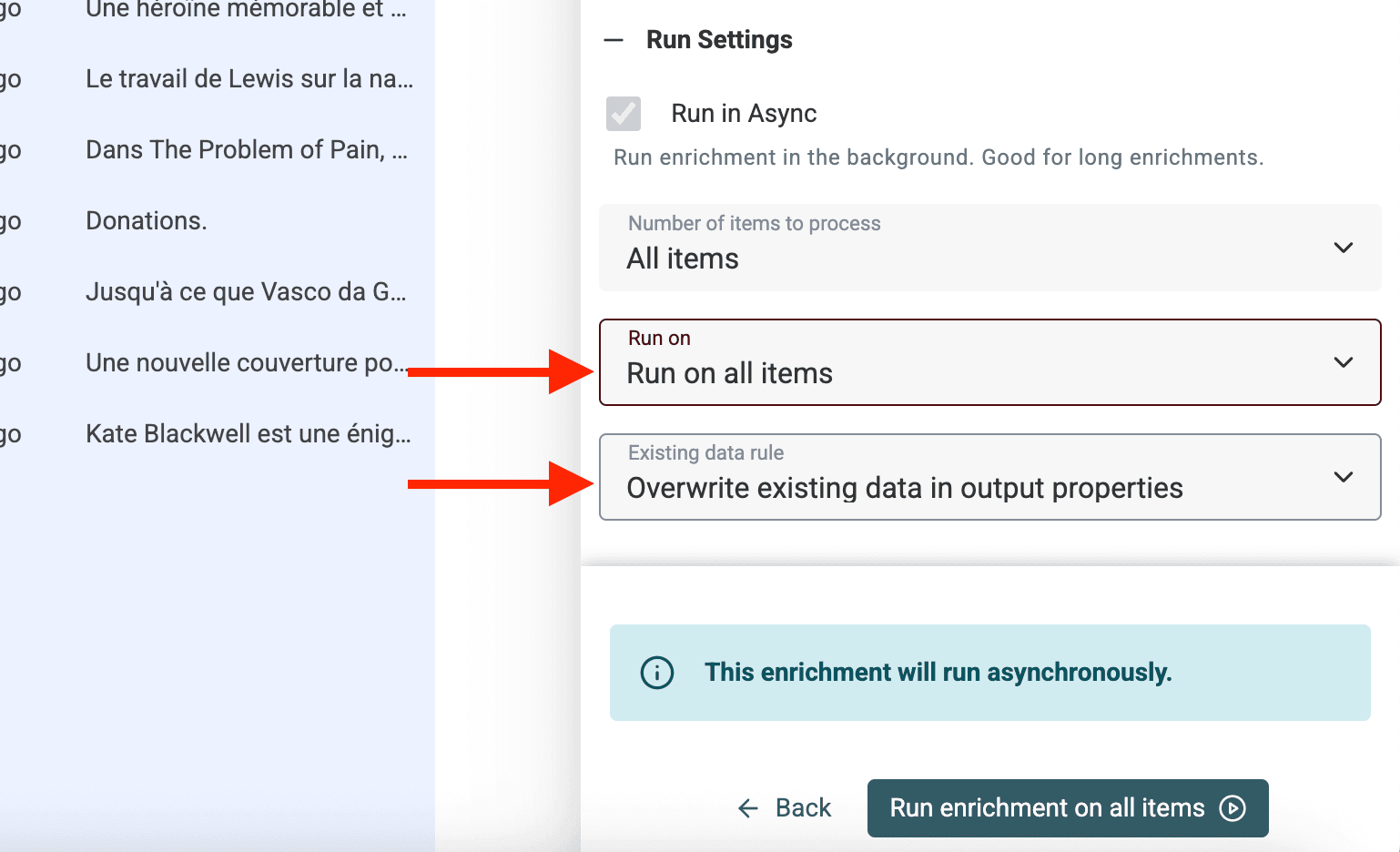
Use a configuração Number of items to process para controlar quantas linhas serão processadas em cada execução.
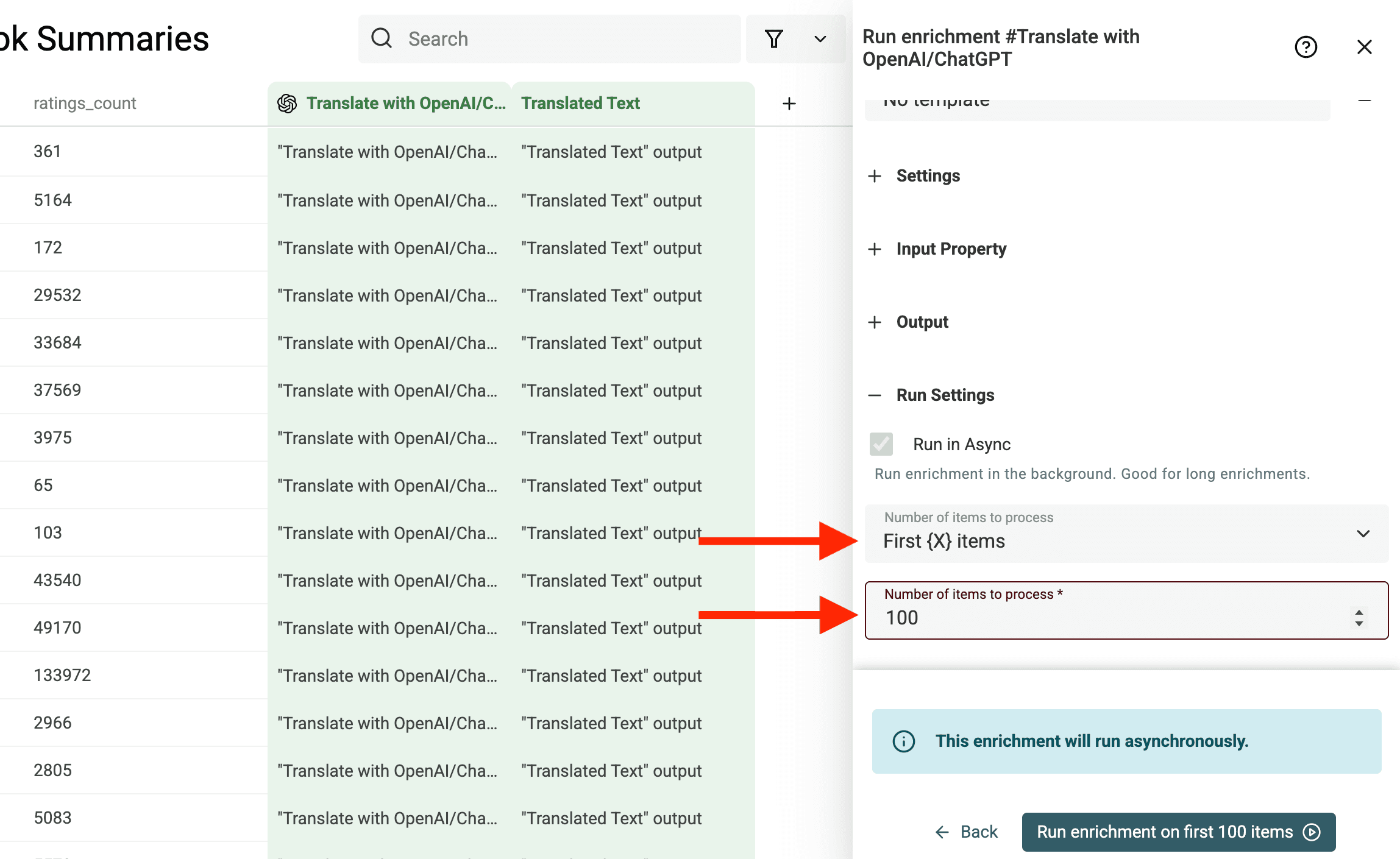
Continue de onde parou
Depois de processar um lote, você pode voltar mais tarde e executar o enrichment novamente.
Clique na coluna do enrichment e selecione Run Enrichment.
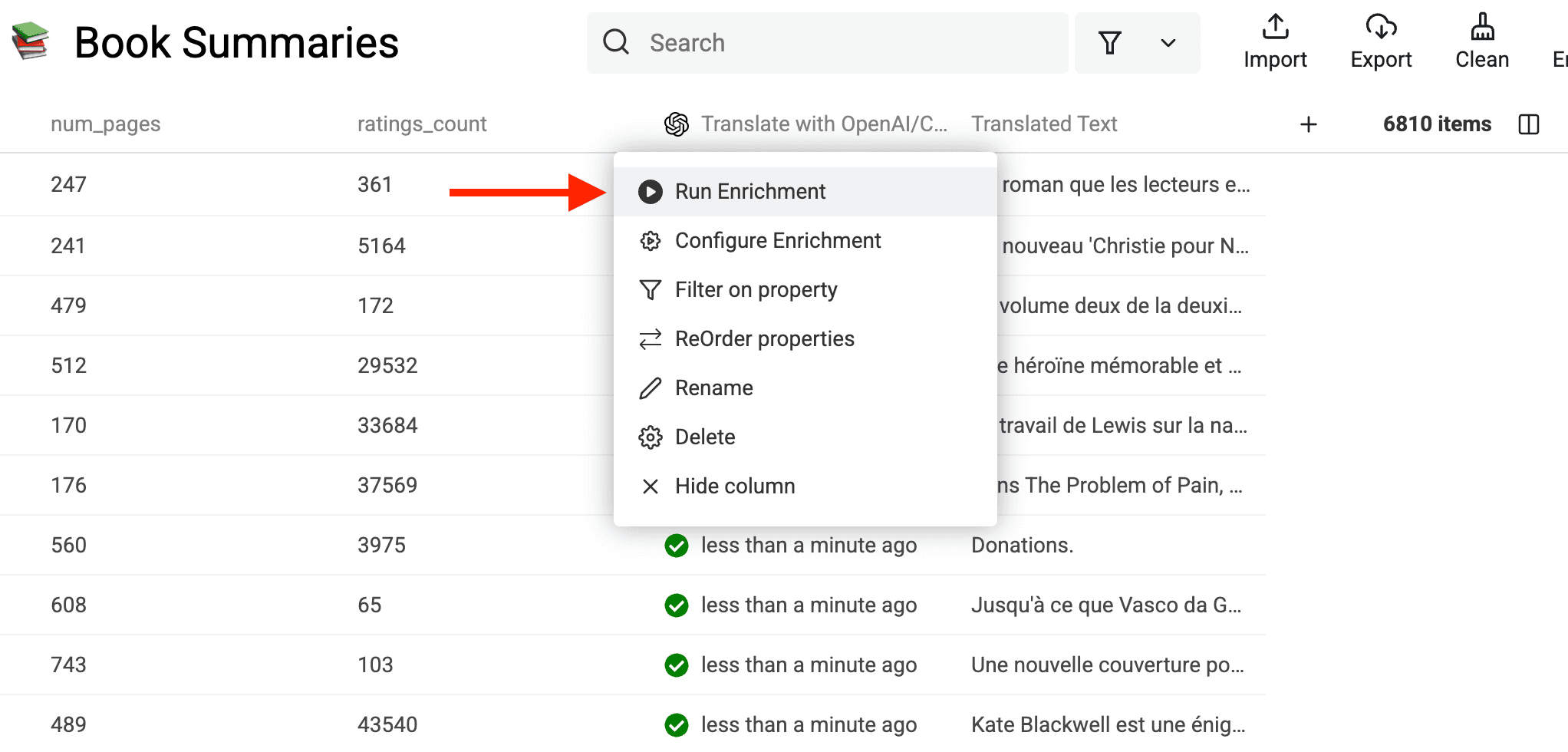
Isso abrirá o painel do enrichment com as mesmas configurações usadas anteriormente.
Antes de executar novamente, verifique as regras configuradas para o status de processamento e para os dados existentes. Elas determinam quais linhas serão ignoradas ou sobrescritas; abrir o mesmo enrichment não garante que somente as linhas ainda não processadas serão executadas.
Para reprocessar tudo ou apenas um conjunto específico, use a opção Run on e escolha o que deverá ser processado.
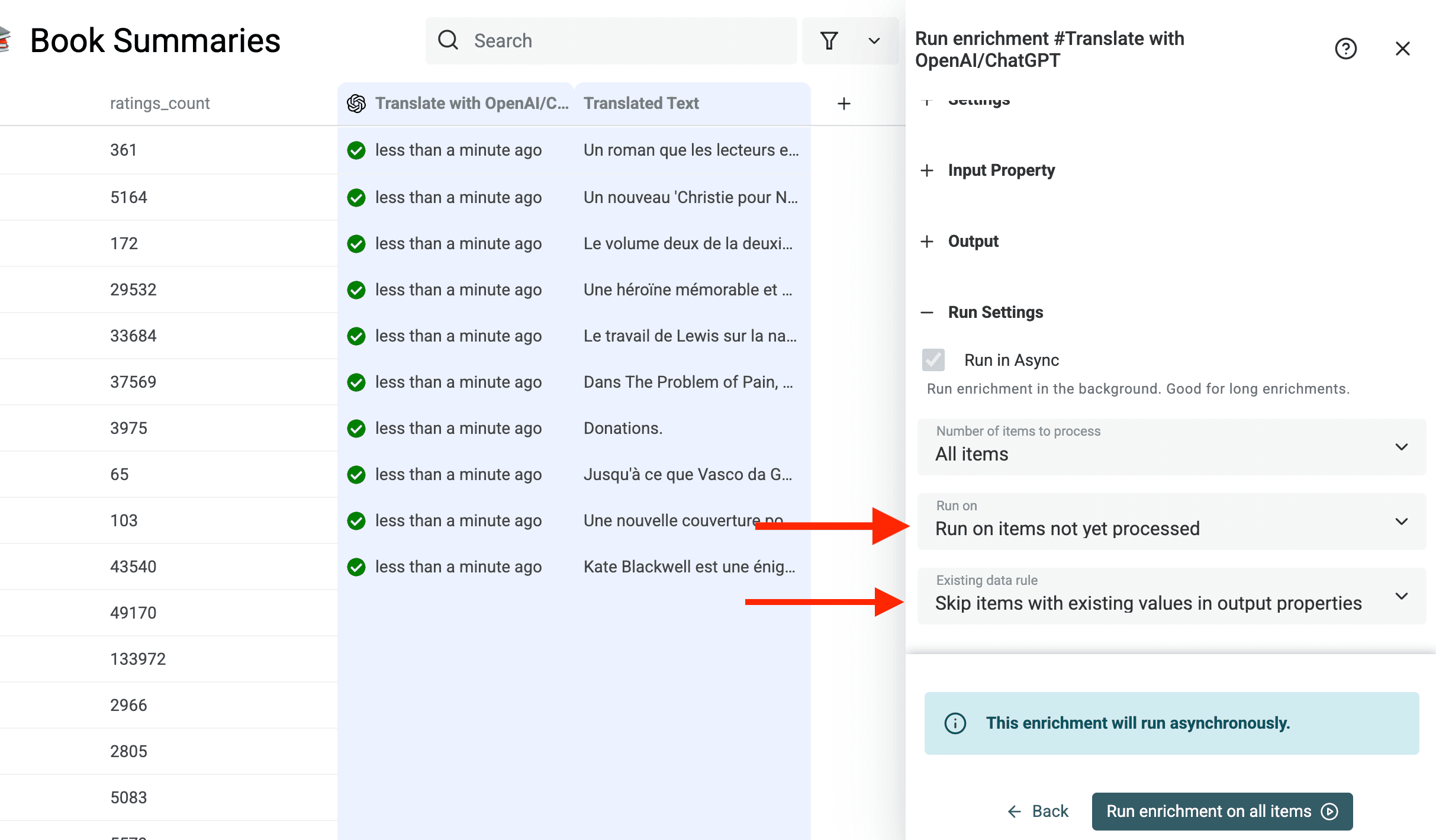
Quer refazer resultados anteriores?
Talvez você queira testar outro modelo GPT ou atualizar suas instruções personalizadas.
Nesse caso, altere Existing data rule para Overwrite existing data in output properties (default).
Assim, os valores antigos serão substituídos pelos novos.
💡 Dica de uso
Ao testar vários prompts, execute cada um em um pequeno lote. Compare os resultados, escolha o melhor e só então aplique-o à lista inteira.
Etapa 4: revise suas traduções
O texto traduzido será gravado na propriedade mapeada para Translated Text. Durante a revisão, mantenha juntos o texto original, o output e o ID de origem.
Traduções automáticas precisam ser revisadas. Em uma linha ilustrativa de produto em espanhol, mantenha o SKU AC-001 e o nome Acme inalterados, enquanto traduz “Red cotton shirt” como “Camisa roja de algodón” em uma coluna de descrição separada. Este exemplo mostra apenas a estrutura esperada do output; não é o resultado medido de um provider.
| Campo | Valor original | Tratamento esperado |
|---|---|---|
| SKU | AC-001 | Manter inalterado. |
| Descrição | Red cotton shirt | Salvar o texto revisado em espanhol em uma nova coluna. |
| URL | https://acme.example/products/tee | Manter inalterada. |
| Texto do template | Hello {first_name} | Traduzir a saudação e preservar o placeholder exatamente. |
Antes de reimportar, abra novamente o CSV baixado em um parser ou uma planilha e compare os IDs de origem, o número de linhas, os cabeçalhos e os valores protegidos. Vírgulas e quebras de linha incorporadas devem continuar dentro dos respectivos campos. Uma frase traduzida pode parecer correta, mas uma coluna desalinhada ou um identificador alterado torna o arquivo inutilizável.
Confira os textos traduzidos para:
- Identificar nomes e vocabulário específico do setor - O Google pode traduzir nomes de produtos ou termos técnicos. Não confie apenas nas letras maiúsculas para proteger uma marca ou um produto; especifique os termos protegidos e revise-os.
- Revisar placeholders de variáveis - Se os textos forem usados em aplicações, confira os placeholders que não podem ser traduzidos.
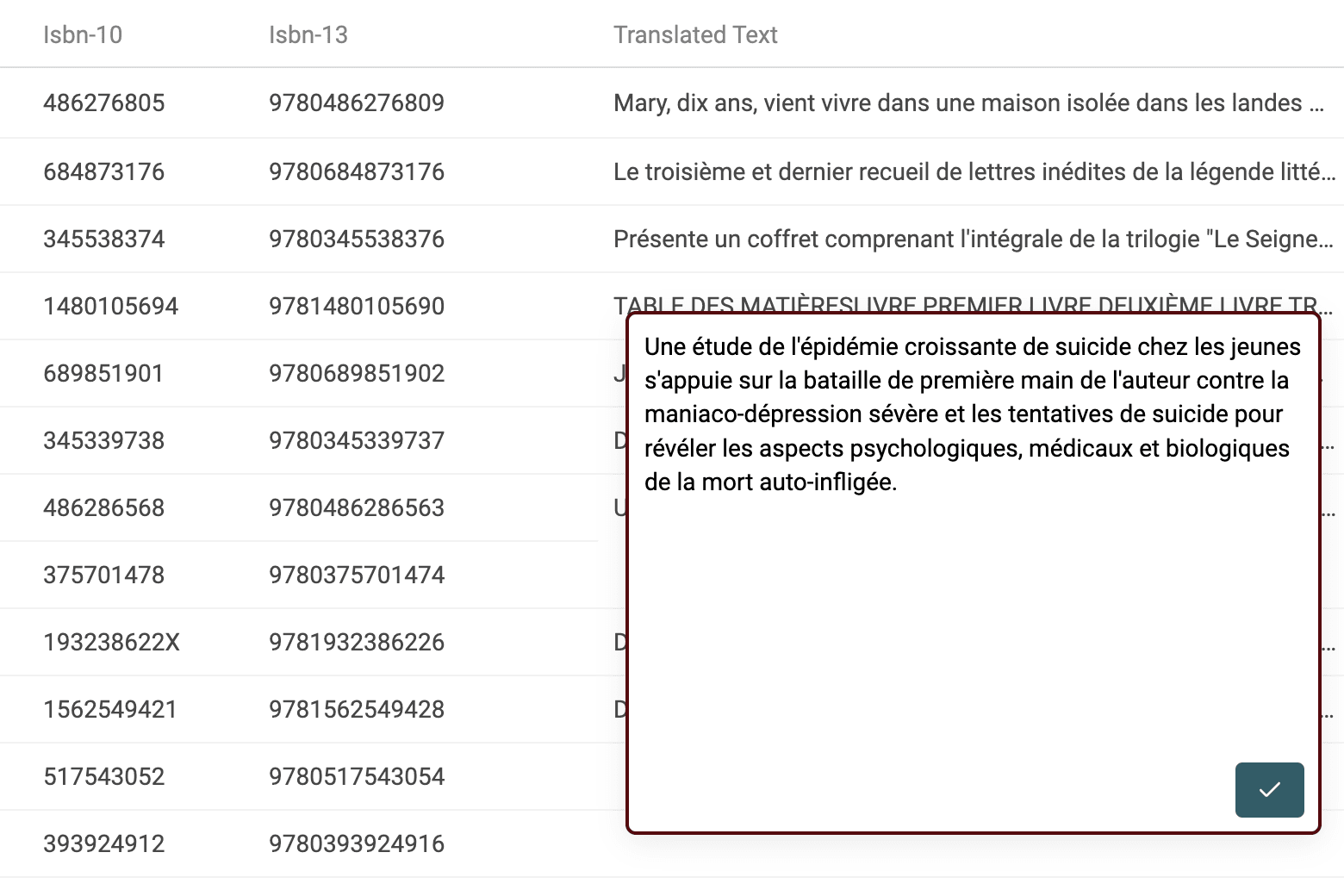
Para ler e editar rapidamente os textos traduzidos, pressione "Enter" em uma célula para entrar no modo de edição.
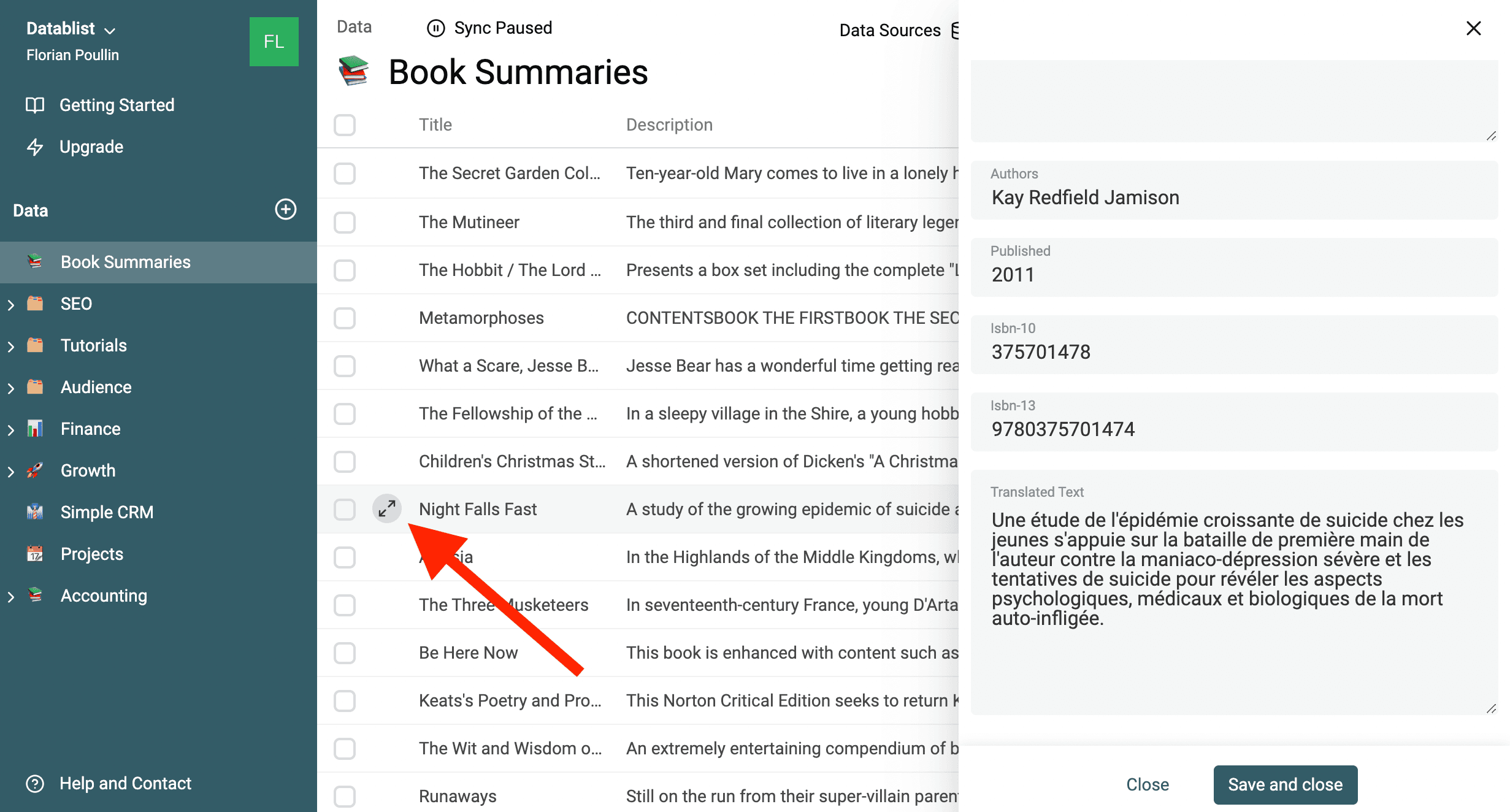
Ou abra o painel de detalhes.
Etapa 5: exporte as traduções como CSV ou Excel
A etapa final é exportar os dados novamente para um arquivo e reimportá-lo na sua aplicação. Consulte a documentação para exportar seus dados em arquivos CSV ou Excel.
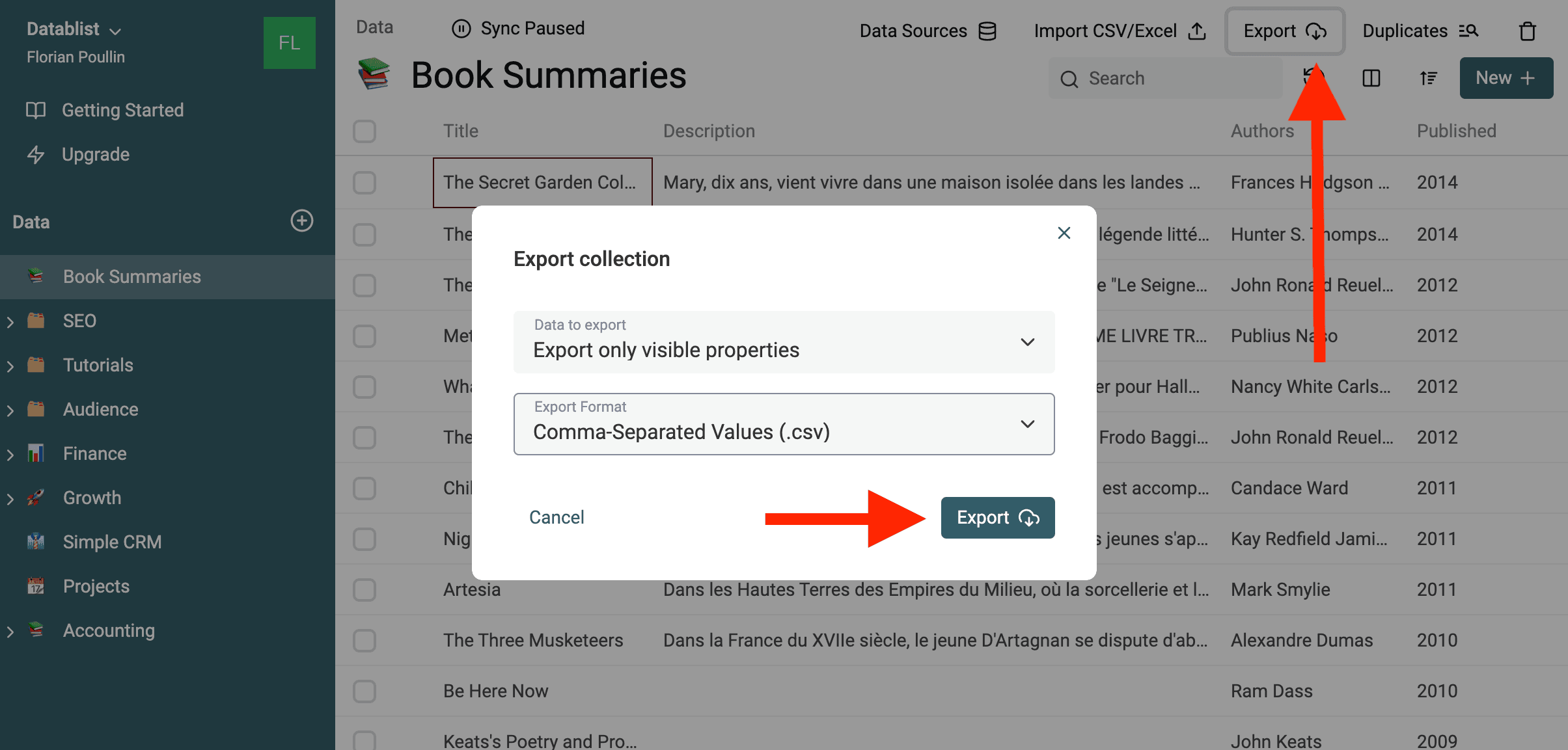
Para exportar os dados com as mesmas colunas do CSV importado: edite as propriedades para que correspondam às colunas originais.
Clique no botão de gerenciamento de propriedades.
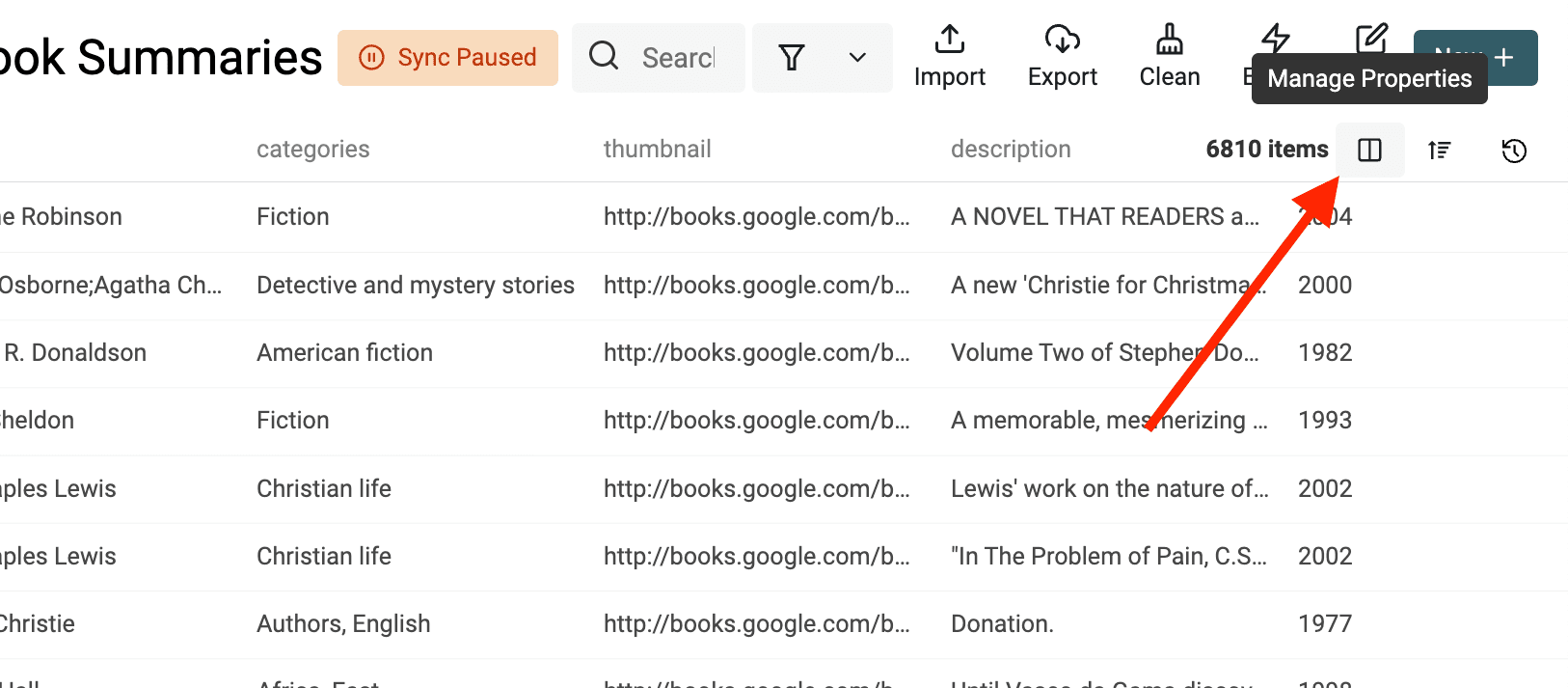
Em seguida:
- Renomeie a propriedade de origem
- Oculte a propriedade de origem
- Renomeie a nova propriedade com o texto traduzido para usar o nome original
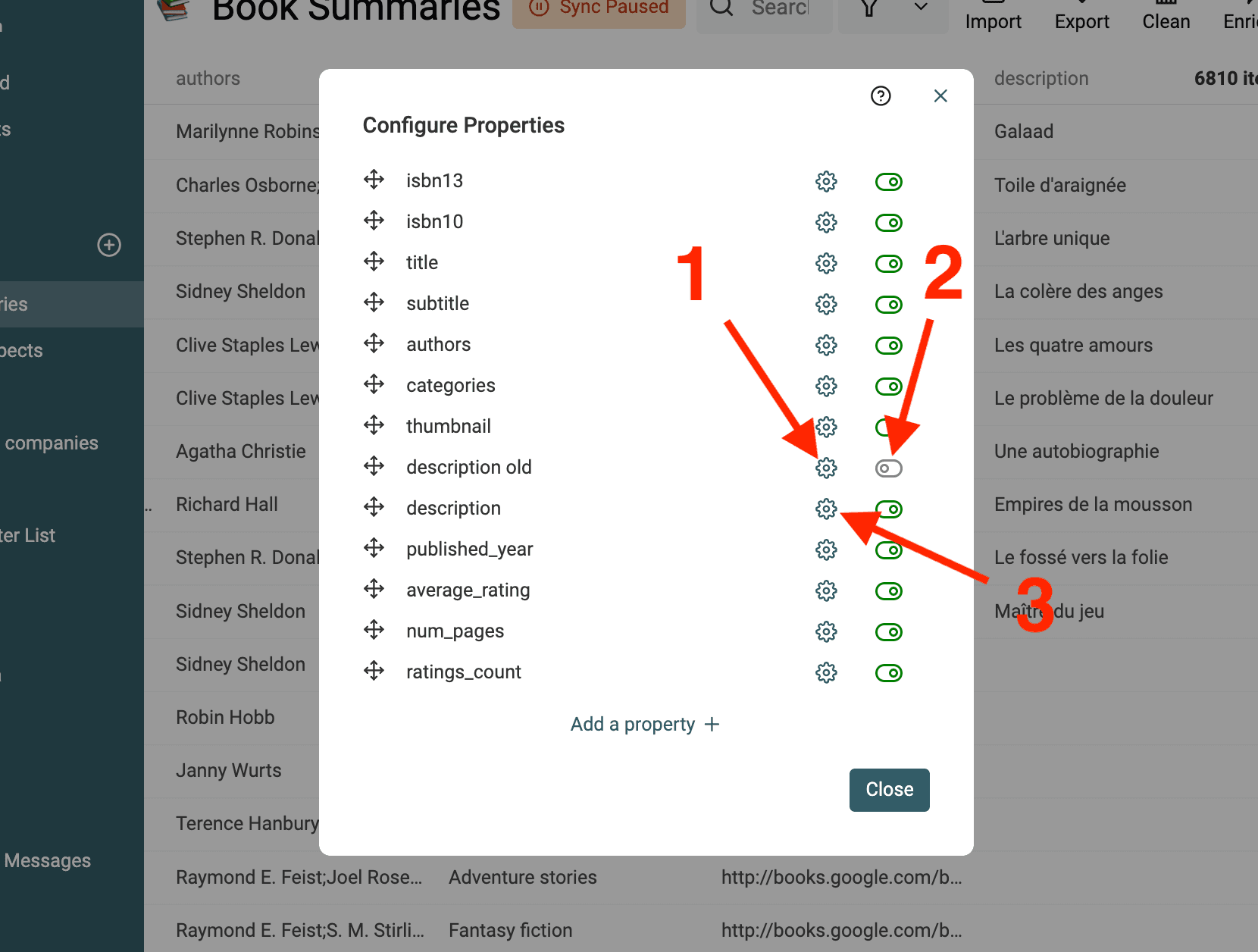
Assista ao vídeo abaixo para acompanhar o passo a passo.
Tudo o que você precisa saber sobre tradução de CSV
Como calcular o número de caracteres para traduzir?
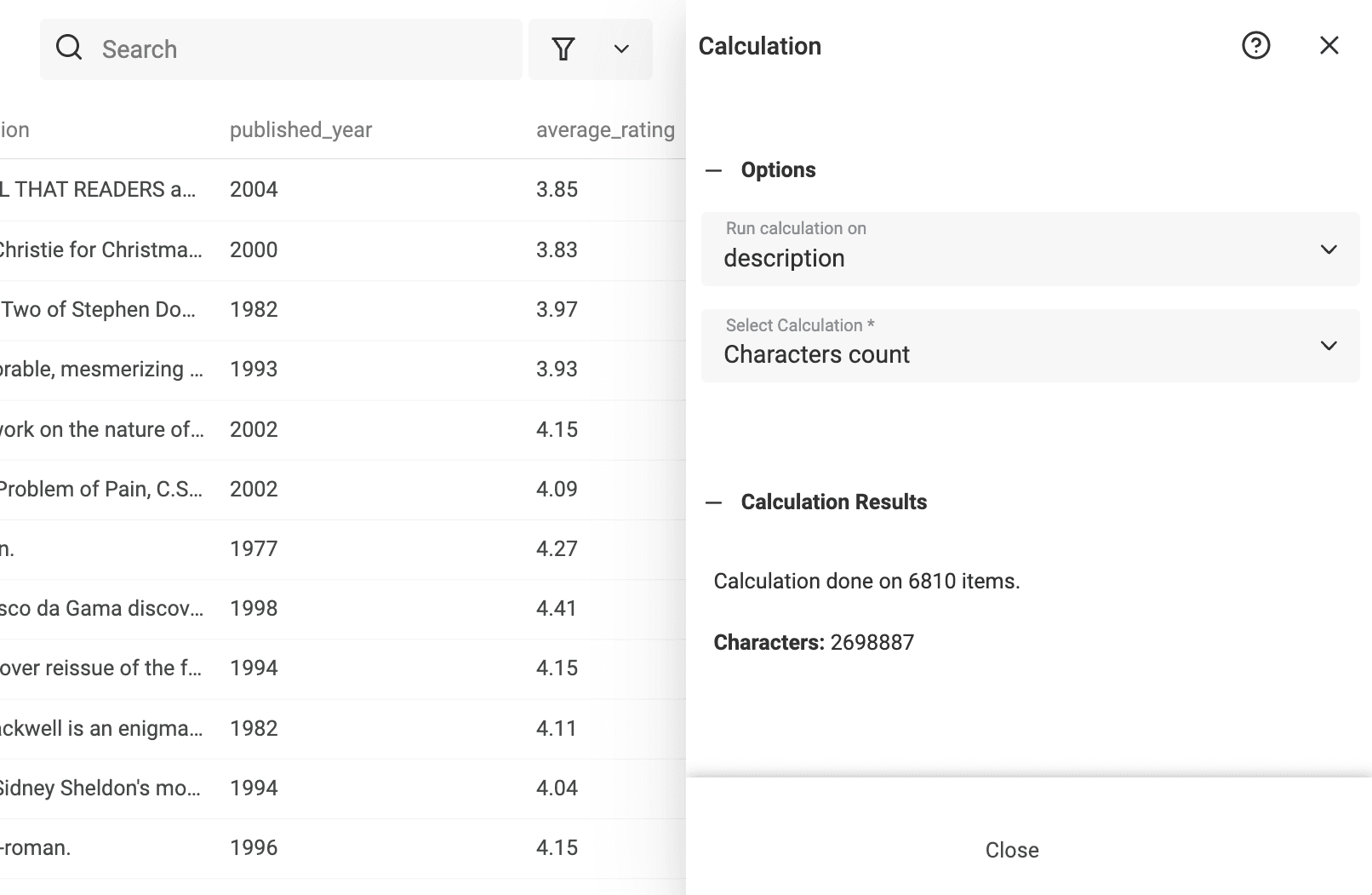
A Datablist oferece uma ferramenta simples para realizar cálculos nos seus dados. Use o cálculo Characters count para obter a soma de caracteres de uma propriedade.
Clique na coluna da propriedade e selecione Perform calculation.
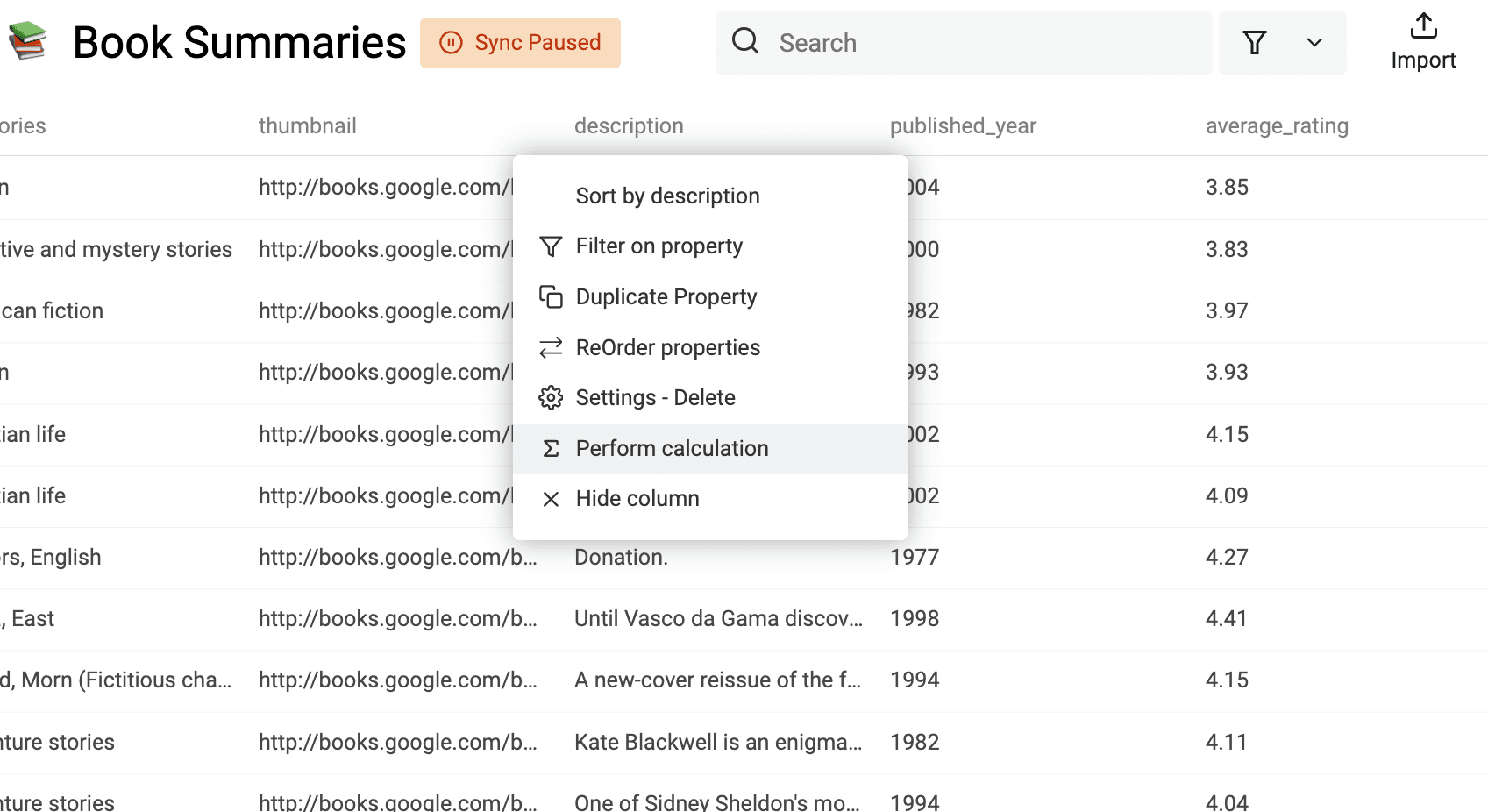
Depois, escolha Characters count.
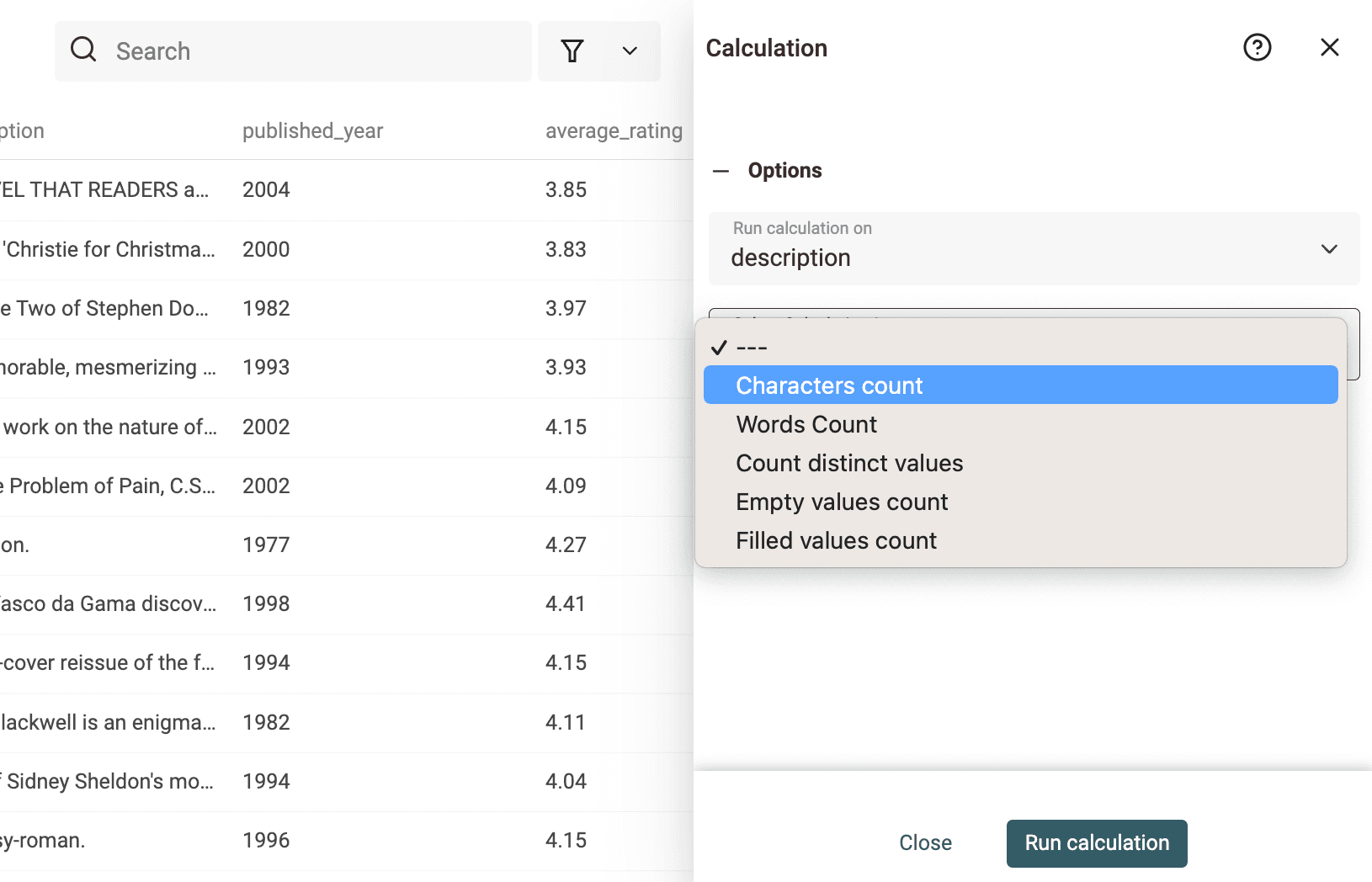
O resultado será exibido diretamente no painel.
Observações
Os cálculos são executados na visualização atual. Se houver filtros ou itens selecionados, o cálculo será aplicado a eles, e não a todos os itens.
Quanto custam os providers de tradução?
Verifique o custo atual exibido pelo enrichment, o saldo disponível e o uso informado na amostra. A contagem de caracteres ajuda a planejar uma execução, mas providers e modelos podem adotar formas de contabilização diferentes. Não aplique uma taxa fixa em dólares por crédito a todas as contas nem suponha uma economia universal com base em um modelo antigo.
No Translate with OpenAI/ChatGPT, o uso de tokens do modelo determina a contabilização dos créditos. Instruções adicionais, tamanho do texto original, tamanho da tradução e modelo escolhido podem afetar o consumo. Uma estimativa fixa por mil caracteres de origem não representa uma garantia de preço.
Qual provider de tradução você deve usar?
Escolha de acordo com o idioma, o contexto, as configurações para conteúdo estruturado e o nível de qualidade exigido na revisão:
| Enrichment | Configuração a verificar | O que conferir na amostra |
|---|---|---|
| Google Translate | Target Language e Source Language opcional | Sentido e terminologia em linhas representativas. |
| Deepl Translate | Idiomas disponíveis, Context e Formality, quando compatíveis | Labels curtos, tom e termos técnicos. |
| Translate with OpenAI/ChatGPT | GPT Model e Extra Instructions | Nomes protegidos, placeholders, HTML ou JSON e uso. |
Eu compararia os providers usando as mesmas linhas de origem e o mesmo idioma de destino. Depois, pediria a um falante competente que revisasse os outputs aceitos. Inclua casos difíceis para que a decisão represente o arquivo que você realmente vai traduzir.
Para catálogos de produtos, consulte tradução com AI em escala. Para um prompt mais genérico, com inputs separados por linha, use o processamento de planilhas com LLM.
Casos de uso da tradução de CSV
Arquivos CSV costumam conter muito mais do que texto simples. Eles combinam campos de produtos, IDs, datas, tags, URLs e colunas de texto.
Veja alguns arquivos comuns que você pode traduzir com a Datablist:
- Catálogos de produtos de ecommerce com títulos, descrições e bullet points
- Exportações do Shopify, WooCommerce ou Magento
- Arquivos de localização de apps com labels e mensagens
- Avaliações de clientes vindas de marketplaces ou ferramentas de pesquisa
- Tickets de suporte e mensagens de help desk
- Exportações de blogs ou CMS
- Anotações comerciais, notas de CRM e descrições de empresas
- Descrições de vagas e mensagens de recrutamento
Traduza apenas as colunas de texto. Mantenha IDs, SKUs, preços, URLs e datas inalterados.
Checklist para traduzir arquivos CSV em massa
Antes de executar uma tradução em grande escala, confira estes pontos:
- Selecione a coluna de texto correta.
- Mantenha a coluna original inalterada.
- Grave as traduções em uma nova coluna.
- Defina o idioma de origem quando o texto for curto.
- Use instruções personalizadas para placeholders, HTML, JSON ou termos de marca.
- Execute primeiro nas 10 linhas iniciais.
- Revise nomes, termos de produtos, links e variáveis.
- Processe as linhas restantes.
- Exporte apenas as colunas necessárias.
Isso evita os problemas mais comuns: placeholders quebrados, IDs traduzidos, texto original sobrescrito e tom inconsistente.
Erros comuns ao traduzir arquivos CSV
Evite estes erros ao traduzir um arquivo CSV:
- Traduzir o arquivo inteiro como um único bloco de texto
- Traduzir IDs, SKUs, datas ou URLs
- Sobrescrever a coluna original antes da revisão
- Esquecer de preservar placeholders como
{name}ou{{email}} - Traduzir as chaves do JSON em vez dos valores
- Executar um arquivo grande antes de testar 10 linhas
- Deixar de revisar nomes de produtos e termos do setor
A tradução de CSV funciona melhor quando você processa uma coluna de texto por vez e mantém o restante da estrutura inalterado.
Por que usar arquivos CSV em traduções em massa?
CSV é um formato usado para armazenar dados estruturados em arquivos de texto. Em um arquivo CSV, cada linha representa um registro, formado por campos separados por vírgulas — ou, em alguns casos, por ponto e vírgula ";" ou tabulações.
Arquivos CSV são amplamente usados para transferir dados entre aplicações. Como é baseado em texto, o formato CSV oferece uma forma simples de exportar dados de bancos de dados ou planilhas. Qualquer editor de texto consegue abri-lo, mas você precisa de um editor de CSV para evitar erros ao manipular o arquivo.
Na maioria das aplicações, você pode exportar os dados como CSV, traduzir colunas específicas e reimportar o arquivo traduzido.
Qualquer lista estruturada com colunas de texto pode ser representada perfeitamente em CSV.
Por exemplo:
- Traduzir um catálogo de produtos com colunas de texto, como título e descrição
- Traduzir artigos de blog usando arquivos estruturados com título e conteúdo
- Traduzir uma lista de avaliações de usuários
Quantas traduções posso fazer gratuitamente?
Verifique na aplicação a franquia atual do enrichment selecionado e o seu saldo de créditos. Os serviços de tradução têm configurações e disponibilidades diferentes. O cadastro gratuito não garante traduções ilimitadas, e a franquia de uma collection paga não equivale a uma cota de tradução.
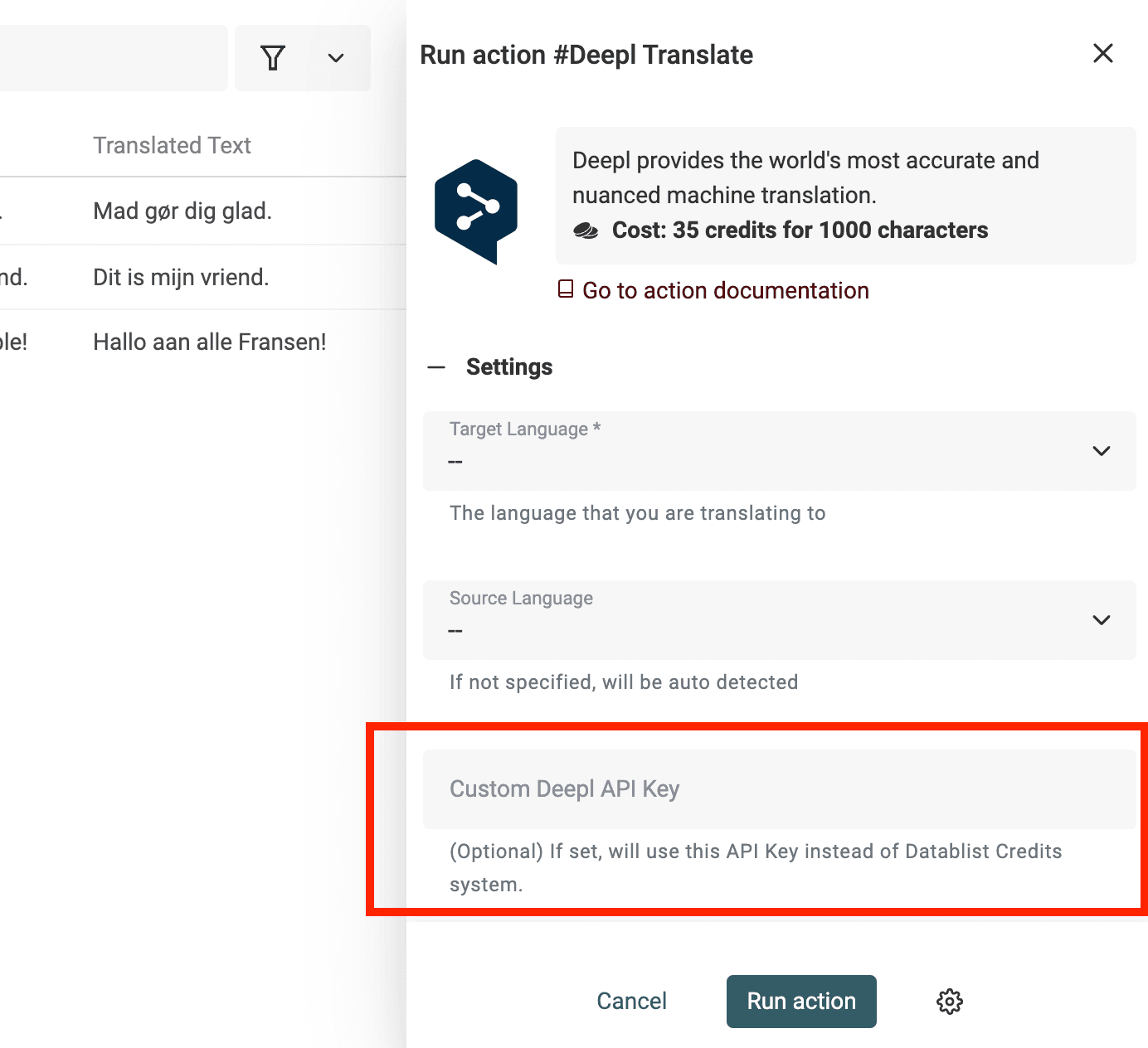
Posso usar minha própria chave da API do DeepL?
O enrichment Deepl Translate oferece a configuração Deepl API Key para contas pagas. Quando configurada, ela usa sua chave do provider em vez do sistema de créditos da Datablist. O uso e a cobrança da sua conta DeepL continuam valendo. Verifique a disponibilidade e a chave selecionada antes de executar uma tradução em massa.
Tradução humana ou tradução automática
A tradução automática é realizada por softwares que convertem o conteúdo do idioma de origem para o idioma de destino. Os melhores providers de tradução automática usam inteligência artificial e machine learning para oferecer traduções de alta qualidade.
Traduções feitas por profissionais se destacam em textos complexos. Quando o contexto é essencial, o texto é longo ou o vocabulário é técnico e específico, a tradução humana costuma superar a automática.
Prefiro a tradução híbrida, que combina tradução automática com revisão e reescrita humana. Essa abordagem é ideal para internacionalizar páginas da web.
Quais idiomas são compatíveis?
Confira Target Language e Source Language no enrichment selecionado para encontrar o par de idiomas necessário. Os catálogos dos providers mudam, por isso este guia não fixa uma quantidade de idiomas. Teste textos de origem curtos ou ambíguos, em vez de presumir que a detecção automática estará correta.