
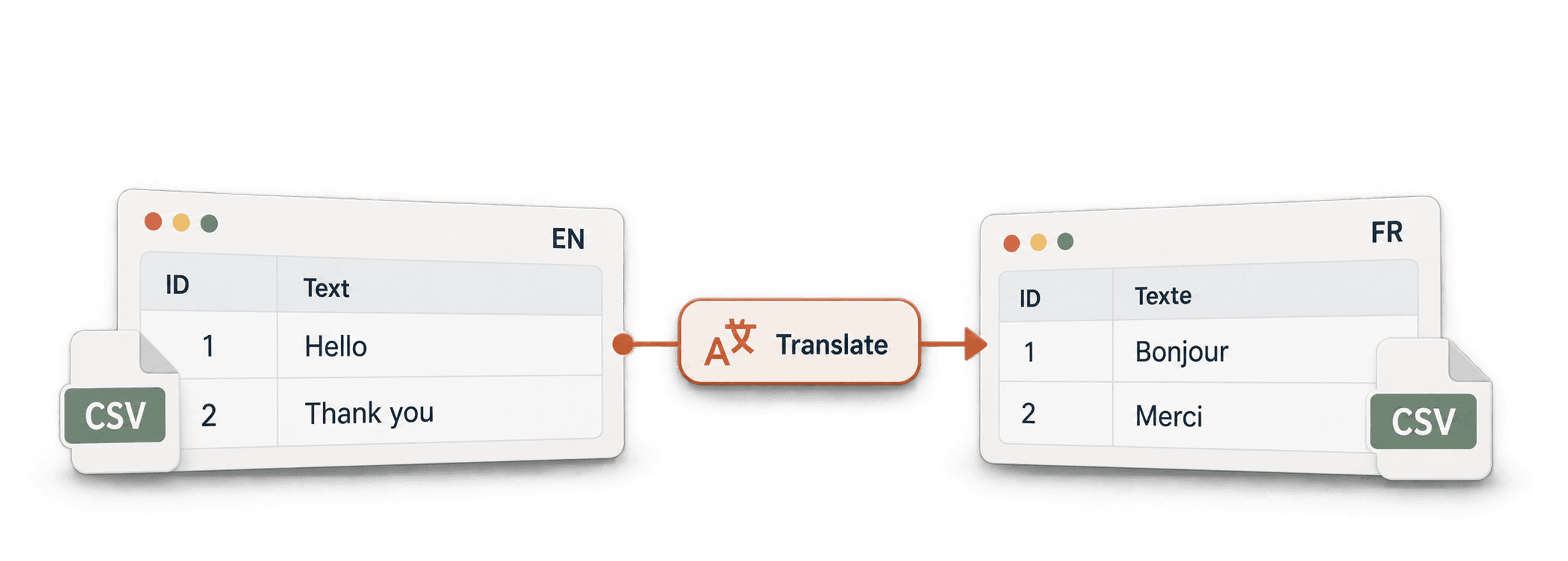
Чтобы перевести CSV-файл онлайн, импортируйте его, выберите текстовый столбец и целевой язык, а затем сохраните перевод в новом столбце. Оставьте ID, SKU, цены, URL и даты без изменений, проверьте результат и экспортируйте переведённые поля в формате, который поддерживает целевая система.
Я рекомендую переводить отдельные столбцы, а не вставлять весь CSV в переводчик. Так структура строк останется неизменной, а исходный текст можно будет сопоставить с каждым вариантом перевода. CSV может содержать запятые в кавычках, переносы строк внутри полей и идентификаторы, похожие на числа, — все эти значения должны сохраниться после экспорта.
В этом руководстве используются enrichment-инструменты Datablist Google Translate, Deepl Translate и Translate with OpenAI/ChatGPT. Прежде чем выбрать сервис для всего файла, протестируйте его на репрезентативной выборке. Для перевода применяется настроенный сервис, доступные кредиты или подходящий API-ключ провайдера. Бесплатная регистрация не означает безлимитный массовый перевод.
Начните с импорта файла, настройте перевод одного столбца, а перед экспортом проверьте результат.
Шаг 1. Импортируйте CSV-файл
В этом руководстве вся работа выполняется онлайн с помощью CSV Viewer and Editor от Datablist.
В этом примере я буду использовать CSV-файл «Краткие описания книг». Демо-файл CSV доступен здесь.
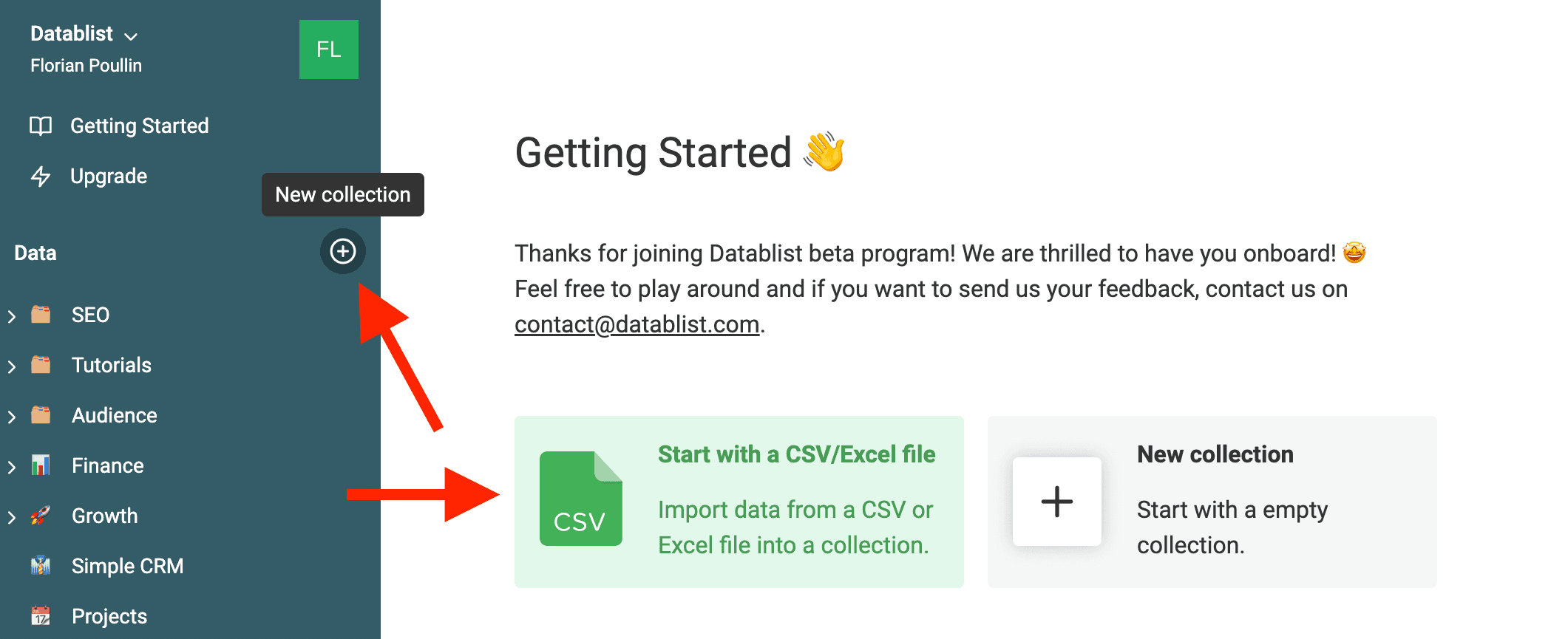
Сначала создайте новую коллекцию. В ней будут храниться данные из CSV. Нажмите + на боковой панели или Start with a CSV/Excel file на главной странице.
Если вы нажали + на боковой панели, выберите Import CSV/Excel, чтобы открыть инструмент импорта CSV.
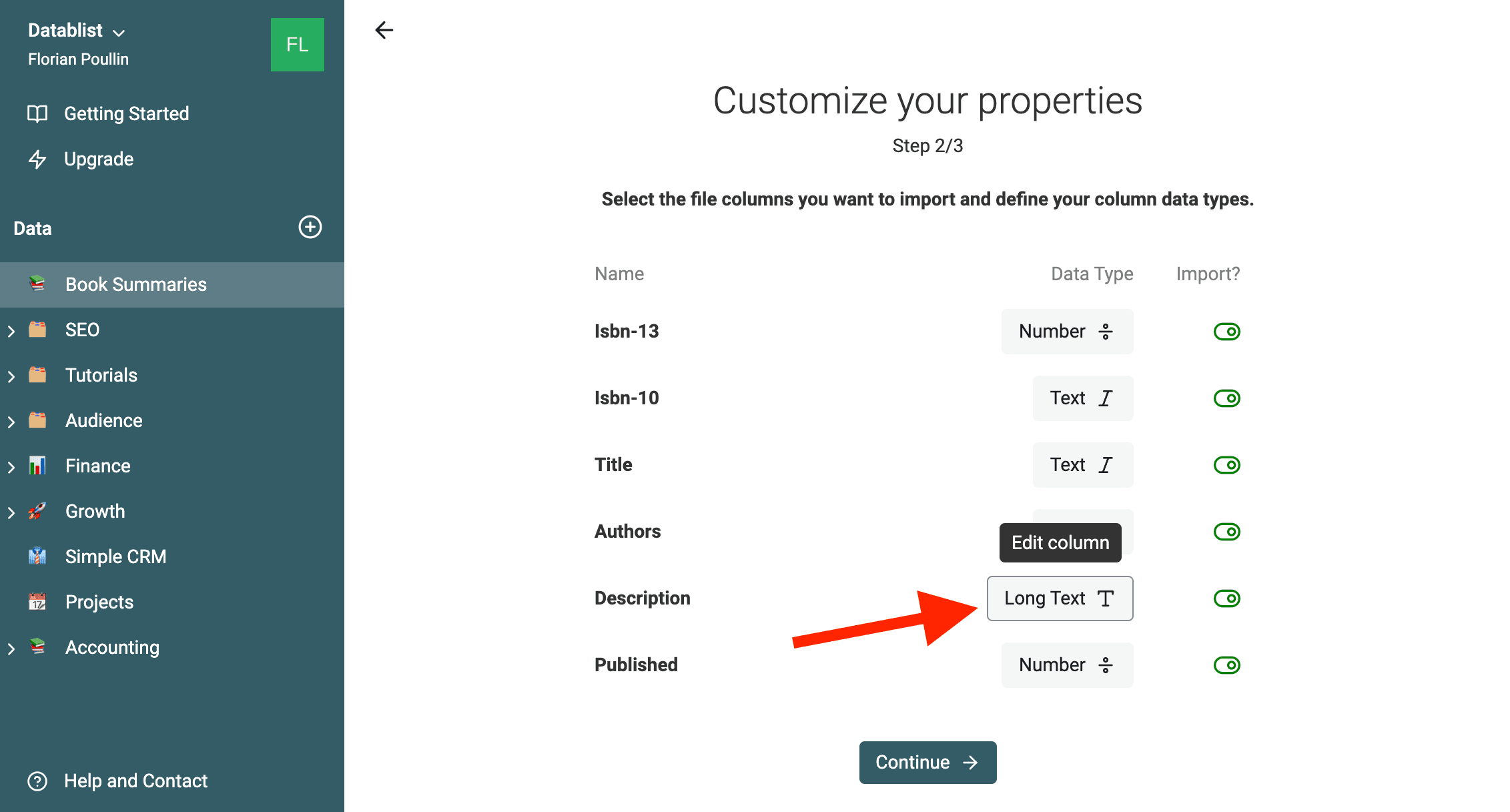
После загрузки CSV-файла Datablist покажет найденные столбцы. Каждый столбец анализируется для определения типа данных. Для столбца с текстом, который нужно перевести, выберите Long Text, если этот тип ещё не установлен.
Тип «Long Text» упрощает работу с объёмными текстами.
Проверьте данные и импортируйте содержимое CSV в Datablist.
Шаг 2. Выберите строки для перевода
Datablist предлагает Enrichment-инструменты для работы с данными. Непосредственно в таблице можно обогатить данные о лидах из Facebook или очистить список email-адресов.
Выберите Google Translate, Deepl Translate или Translate with OpenAI/ChatGPT. Можно использовать один сервис или протестировать все три, чтобы найти наиболее подходящий для ваших текстов.
Важно — Enrichment-инструменты доступны только зарегистрированным пользователям. Зарегистрируйтесь бесплатно, чтобы начать перевод CSV-файлов.
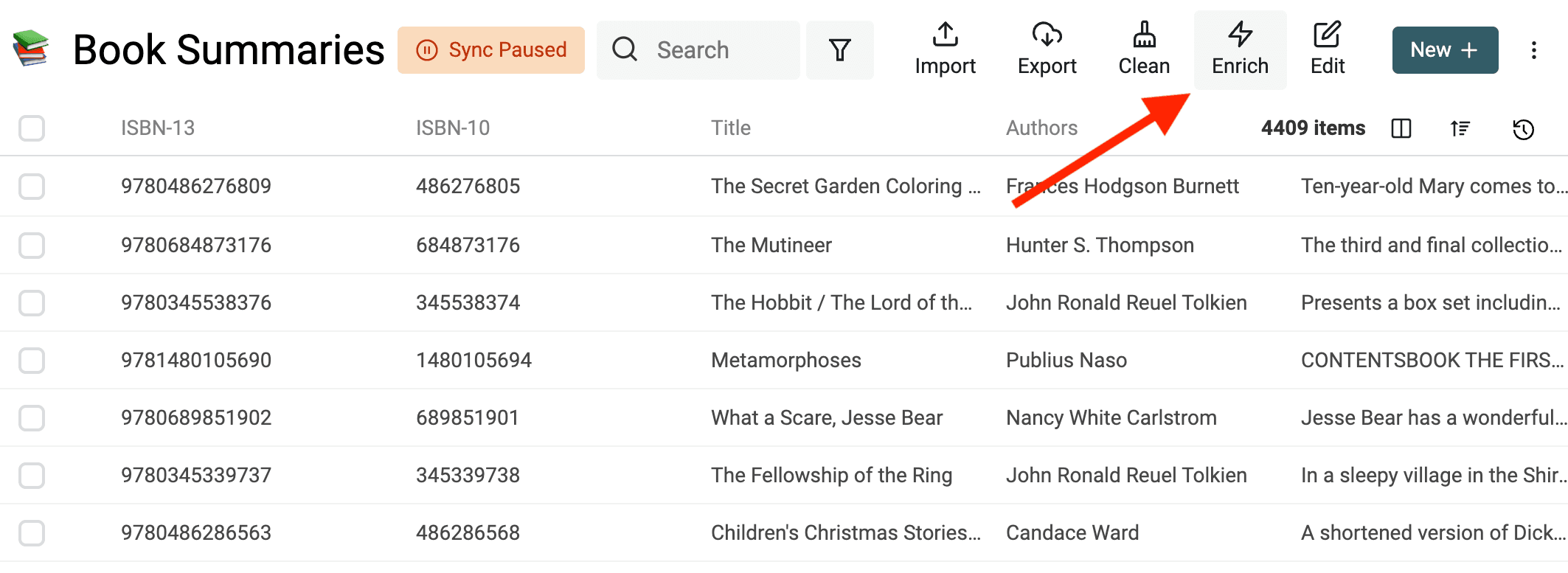
Enrichment-инструменты находятся в меню Enrich. Их можно запускать для всех или только для выбранных строк.
Перевод всех строк
Перед запуском проверьте нужные строки и область обработки. Выбор строк, фильтр или настройки запуска могут изменить набор обрабатываемых записей — не стоит полагать, что перевод автоматически охватит всю таблицу.
Перевод выбранных строк
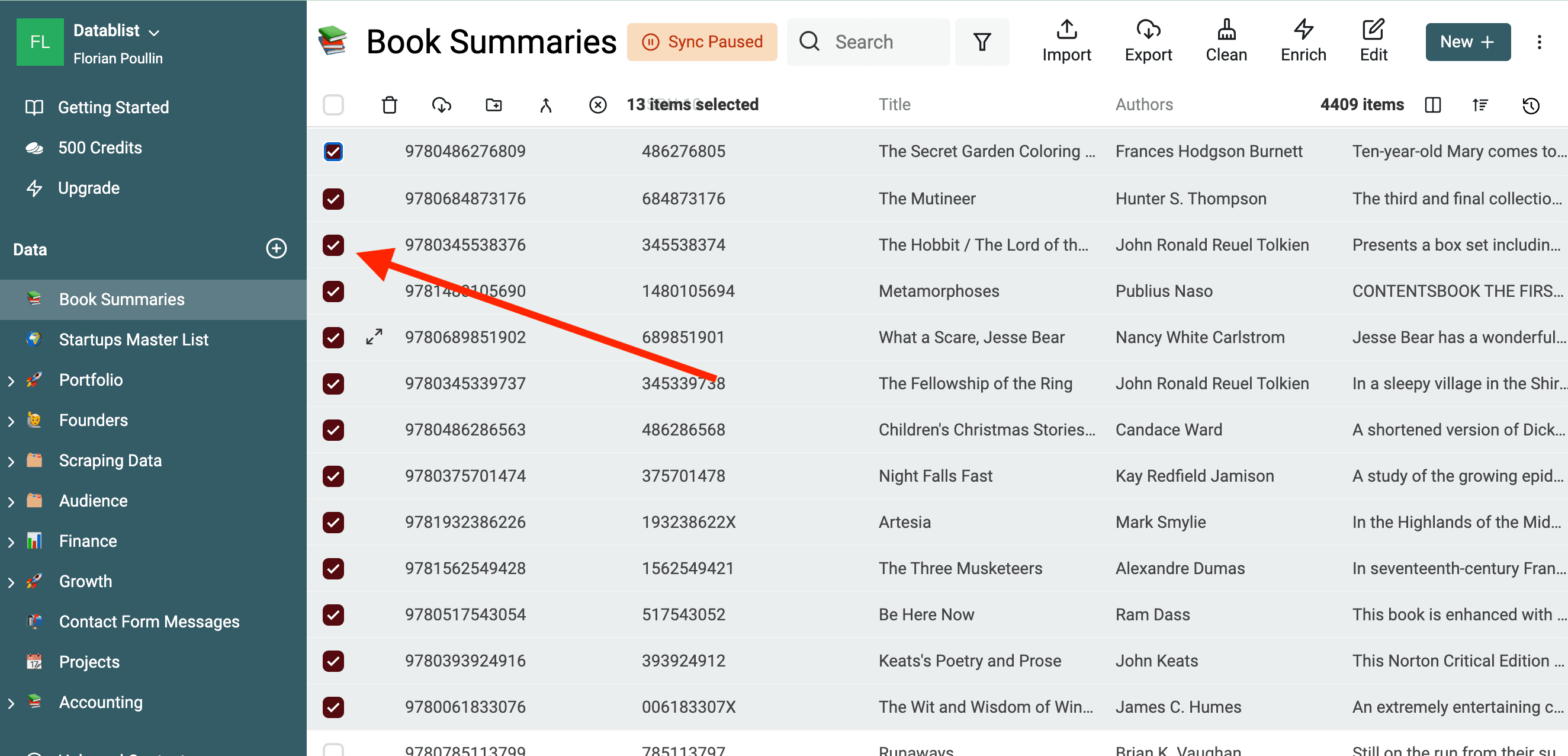
Чтобы перевести только часть строк, зажмите кнопку мыши и проведите курсором по флажкам.
Шаг 3. Переведите CSV-файл
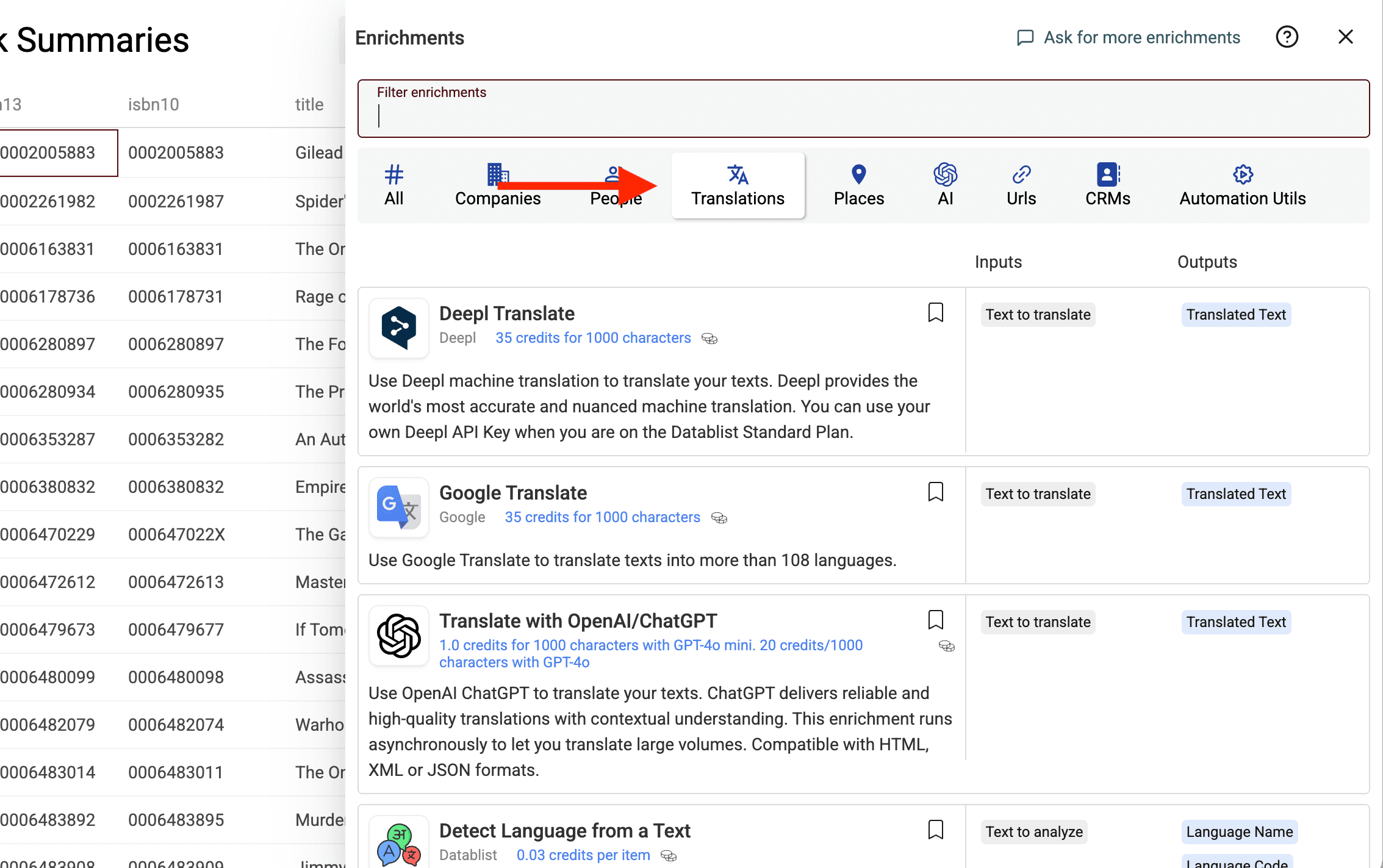
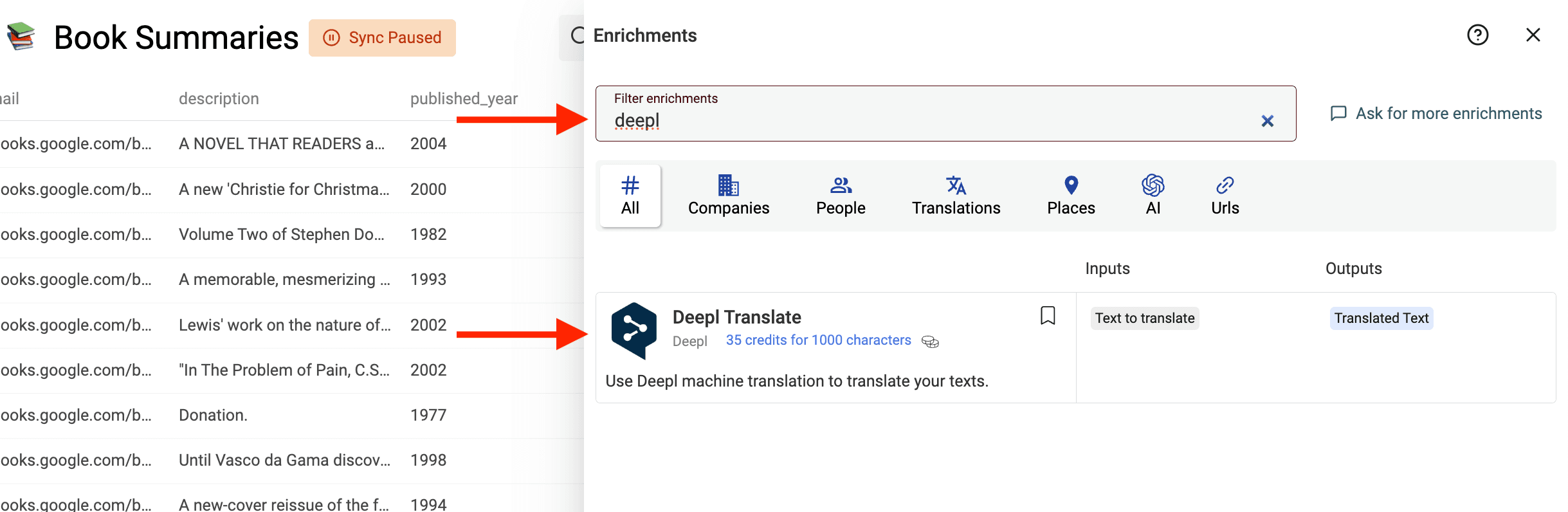
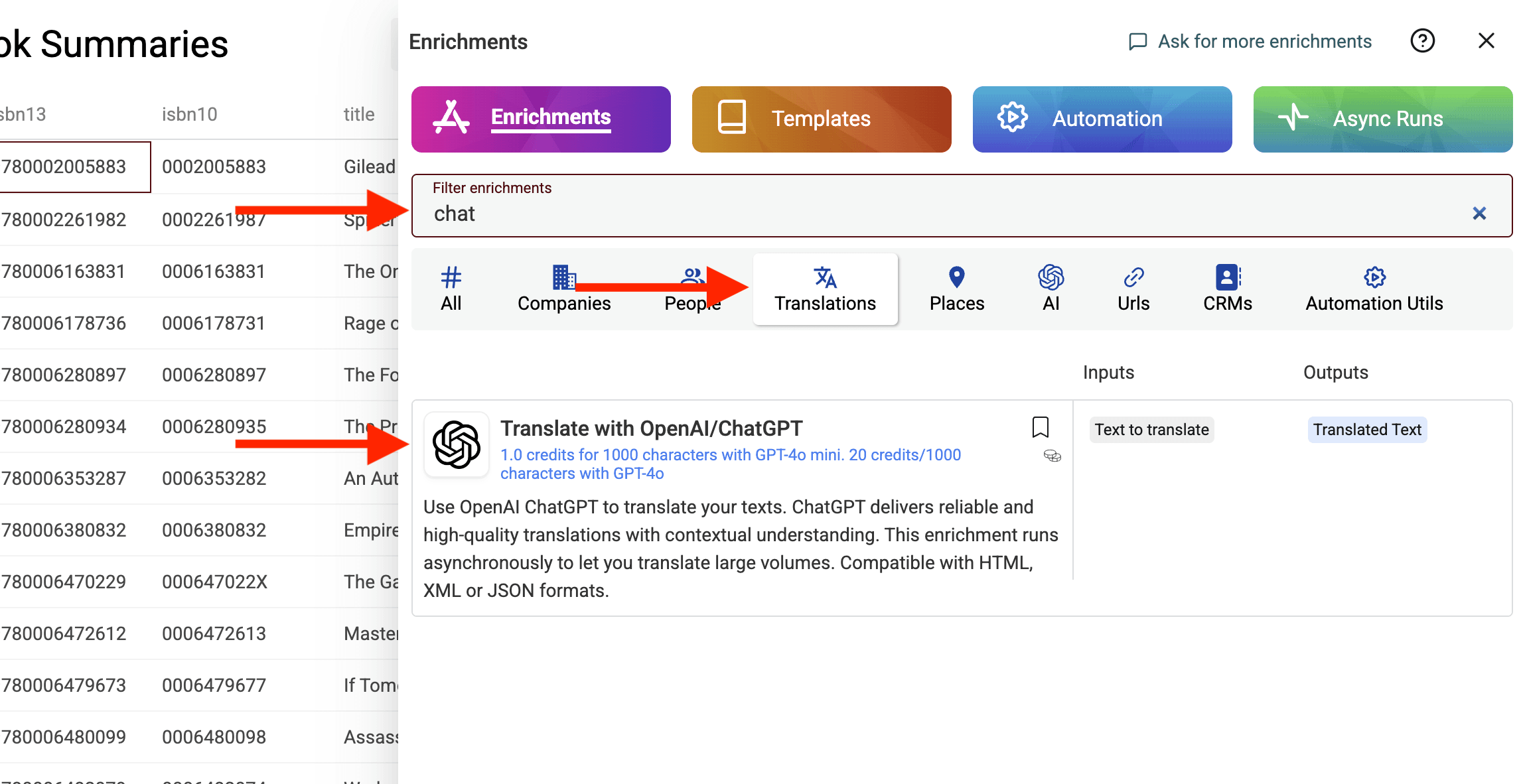
Чтобы увидеть доступные в Datablist сервисы машинного перевода, отфильтруйте enrichment-инструменты, нажав на раздел Translations.
Быстрые ссылки на три сервиса перевода:
Перевод CSV через Google Translate
Выберите «Google Translate» в списке enrichment-инструментов, чтобы открыть панель настроек.
Перед переводом CSV необходимо заполнить настройки и указать входные данные.
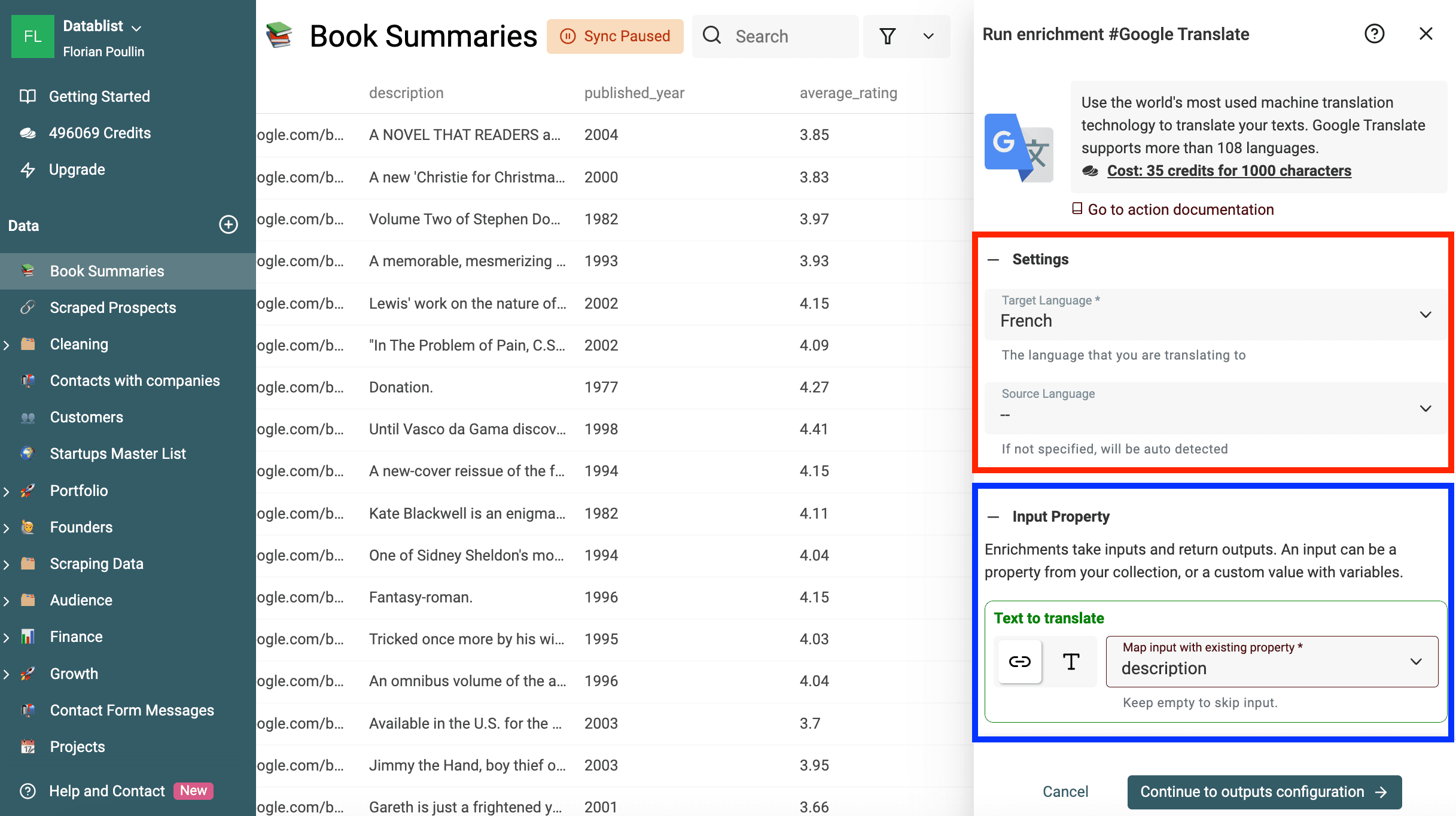
В настройках необходимо указать:
- Source Language — необязательно — если язык не задан, он будет определён автоматически. Если тексты написаны на разных языках, не выбирайте исходный язык.
- Target Language — обязательно — выберите целевой язык. Названия языков указаны на английском. Посмотрите список поддерживаемых языков.
Если файл содержит тексты на разных языках, можно определить исходный язык каждой строки до перевода, а затем обработать только нужные строки.
Сопоставьте Text to translate со свойством CSV-файла, содержащим исходный текст. Остальные столбцы переводиться не будут. Это позволяет перевести один столбец CSV и сохранить все остальные без изменений.
В этом примере краткие описания книг находятся в свойстве «Description». Я выбираю «Description».
📕 Важно
Перевести можно только свойства типов Text и Long Text. Остальные типы данных игнорируются.
Перейдите к настройке выходных данных и сохраните Translated Text в новом свойстве.
Нажмите кнопку «+», чтобы создать новое свойство в коллекции.
📘 Примечание
Сопоставьте результат с отдельным свойством, чтобы исходный текст сохранился для сравнения. Перед запуском проверьте сопоставление и правило обработки существующих данных. На последнем шаге вы сможете настроить свойства и задать нужные названия столбцов.
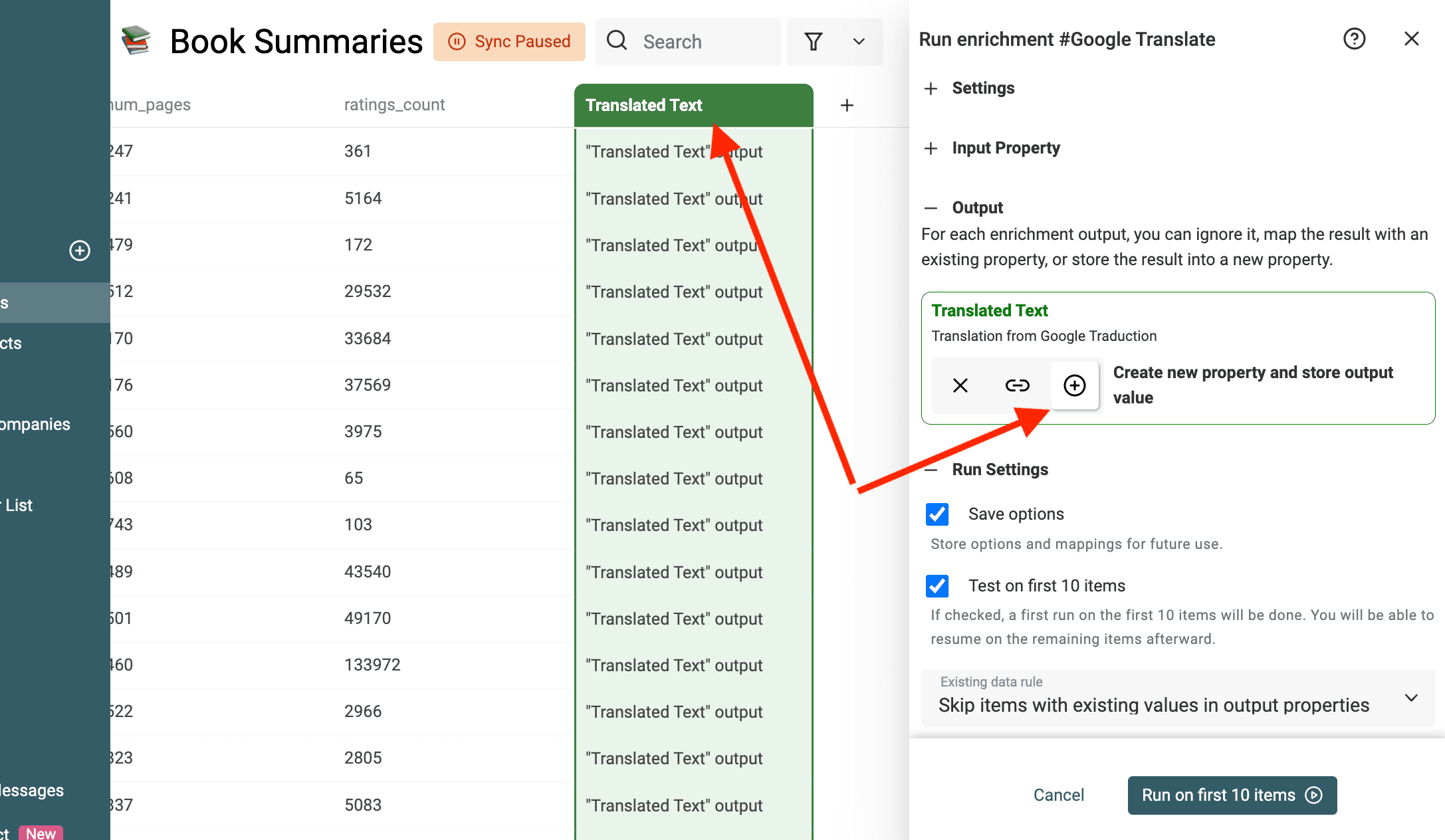
Выберите Continue with Instant Run и настройте небольшую выборку, содержащую все форматы из файла, включая многострочный или структурированный текст, если он есть.
Этот шаг помогает убедиться, что настройки заданы правильно. Прокрутите таблицу, чтобы просмотреть переведённые тексты. Если качество вас не устраивает, проверьте «Source Language» и выбранное входное свойство.
После проверки выборки подтвердите область обработки и настройки запуска, прежде чем переводить остальные строки.
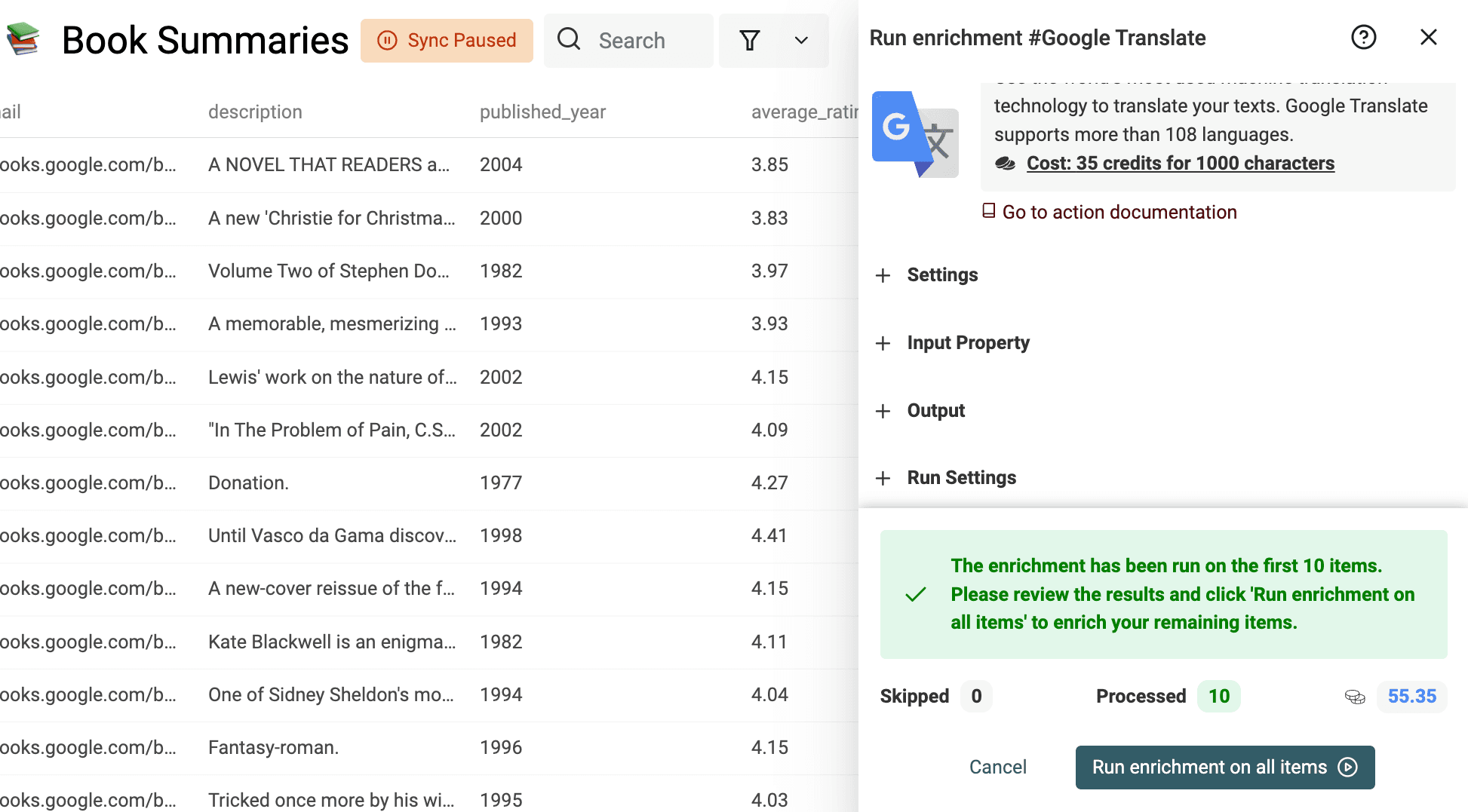
Перевод CSV через Deepl
Deepl Translate позволяет выбрать исходный и целевой языки, а также настроить дополнительные параметры, например Formality и Context. Оценивайте терминологию и тон на примере из собственного файла, не предполагая, что один сервис всегда лучше остальных.
Выполните те же действия с входными и выходными данными, что и для Google Translate, выбрав в каталоге Deepl Translate. Проверьте доступные языки и расширенные настройки для нужного вам целевого языка.
Перевод CSV через ChatGPT
Translate with OpenAI/ChatGPT позволяет настроить язык, модель и дополнительные инструкции. Инструмент особенно полезен, если нужно соблюдать правила терминологии, сохранять плейсхолдеры или выдерживать определённый тон. Инструкции направляют модель, но результат всё равно необходимо проверять.
Укажите Target Language и при необходимости Source Language, сопоставьте Text to translate и сохраните Translated Text в отдельном свойстве. Если выбор провайдера имеет значение, сравните результаты на одной выборке. Универсального лидера по качеству или фиксированного преимущества по стоимости не существует.
Как выбрать другую модель ChatGPT для перевода?
Datablist позволяет выбирать разные модели ChatGPT при переводе данных CSV.
Откройте Advanced Settings и найдите параметр GPT Model. Ориентируйтесь на модели и расчёты, доступные в enrichment-инструменте сейчас, а не на список из устаревшей статьи.
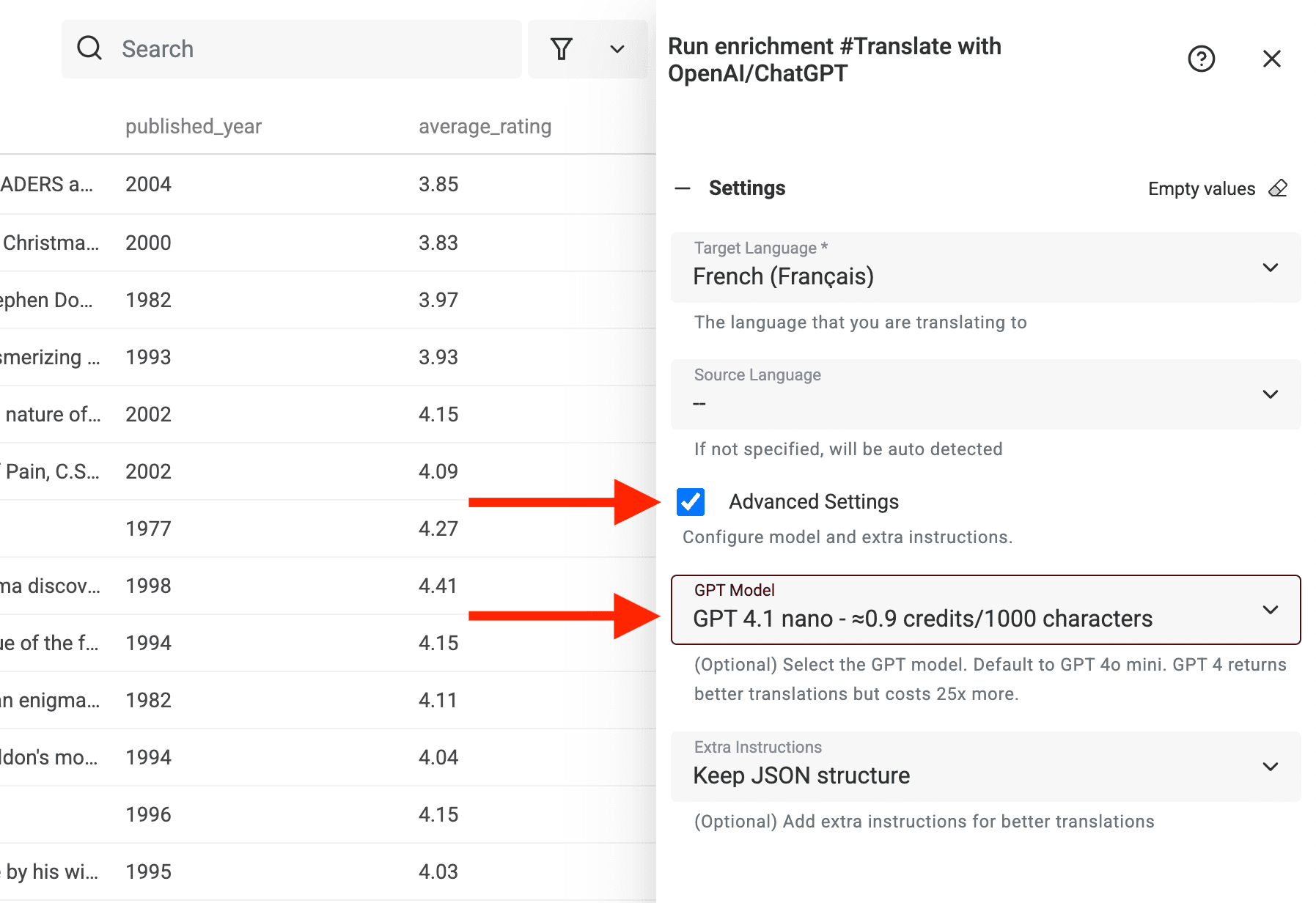
Начните с модели, подходящей для вашей задачи, и сравните качество выборки с указанным расходом. Добавьте в тест короткие описания, длинные абзацы, неоднозначные термины и защищённые значения. Модель может хорошо справляться с простыми строками, но требовать более точных инструкций или проверки человеком в сложных случаях.
Расчёт по количеству символов служит ориентиром для планирования. Расход OpenAI при переводе учитывается по токенам модели, поэтому одна только длина входного текста не определяет итоговую стоимость. При сравнении пакетов используйте одну и ту же модель и одинаковые инструкции.
Как переводить сложные тексты?
Некоторые тексты переводятся легко. С другими всё гораздо сложнее.
Трудности часто возникают при переводе:
- HTML-кода
- контента в формате JSON
- деловых текстов с английским жаргоном
- названий продуктов и компаний
- подписей полей и плейсхолдеров
- предложений с переменными вроде
{first_name}или[LINK]
Я называю это переводами из категории «главное — ничего не сломать». Нужно перевести слова, сохранив структуру и ключевые термины без изменений.
Здесь пригодятся пользовательские инструкции.
В Translate with OpenAI/ChatGPT откройте Advanced Settings и выберите Extra Instructions. В зависимости от входных данных используйте Keep XML or HTML structure, Keep JSON structure или Custom Instructions. Эти настройки направляют модель, но перед импортом результат необходимо проверить.
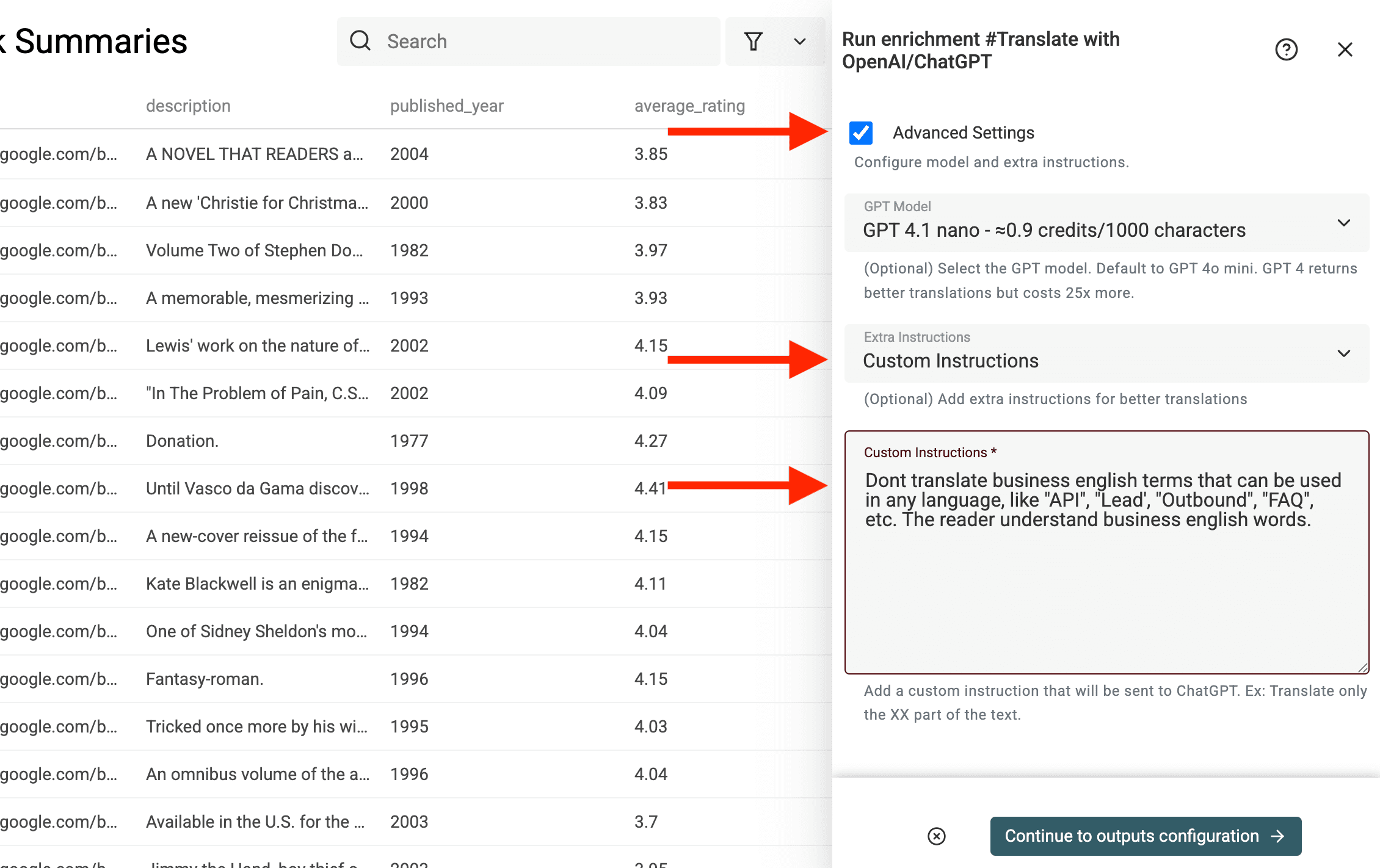
Рассмотрим несколько практических примеров.
1. Не переводите бизнес-термины
Часто такие слова, как «API», «CRM», «lead» и «SaaS», нужно оставить без перевода.
2. Сохраняйте HTML и переменные
Если в тексте есть HTML-теги или переменные, ChatGPT может изменить их, если не дать точную инструкцию.
👉 Входные данные:
<p>Hello {first_name}, welcome to <b>Our App</b>!</p>👉 Пользовательская инструкция:
✅ Результат на испанском:
<p>Hola {first_name}, bienvenido a <b>Nuestra App</b>!</p>3. Переводите JSON и структурированный контент
С JSON нужно работать осторожно: достаточно повредить одну кавычку, чтобы формат стал невалидным. JSON часто используется для каталогов товаров и при локализации приложений.
Если исходный файл представлен в формате JSON, а не CSV, сначала преобразуйте его с помощью JSON to CSV Converter, а затем переведите полученные столбцы.
👉 Входные данные:
{
  "title": "Your payment was successful",
  "description": "You can now access premium features."
}
👉 Пользовательская инструкция:
✅ Результат на французском:
{
  "title": "Votre paiement a été effectué avec succès",
  "description": "Vous pouvez maintenant accéder aux fonctionnalités premium."
}
4. Сохраняйте названия продуктов и брендов
Допустим, ваше приложение называется Formly и это название нельзя переводить.
👉 Пользовательская инструкция:
5. Настраивайте тон и степень формальности
Нужен официальный тон на немецком и неформальный на испанском?
👉 Пользовательская инструкция:
Совет: объединяйте инструкции
Инструкции можно комбинировать.
👉 Пример:
Формулируйте пользовательские инструкции конкретно и проверяйте их на исходном материале. Для JSON проанализируйте результат парсером и сопоставьте ключи. Для HTML проверьте отображение, ссылки и плейсхолдеры: текста, который лишь выглядит правильным, недостаточно.
Обрабатывайте список поэтапно
Нужно перевести большой CSV или протестировать разные инструкции и модели? Необязательно обрабатывать весь файл сразу.
Можно запускать enrichment только для нескольких строк за раз.
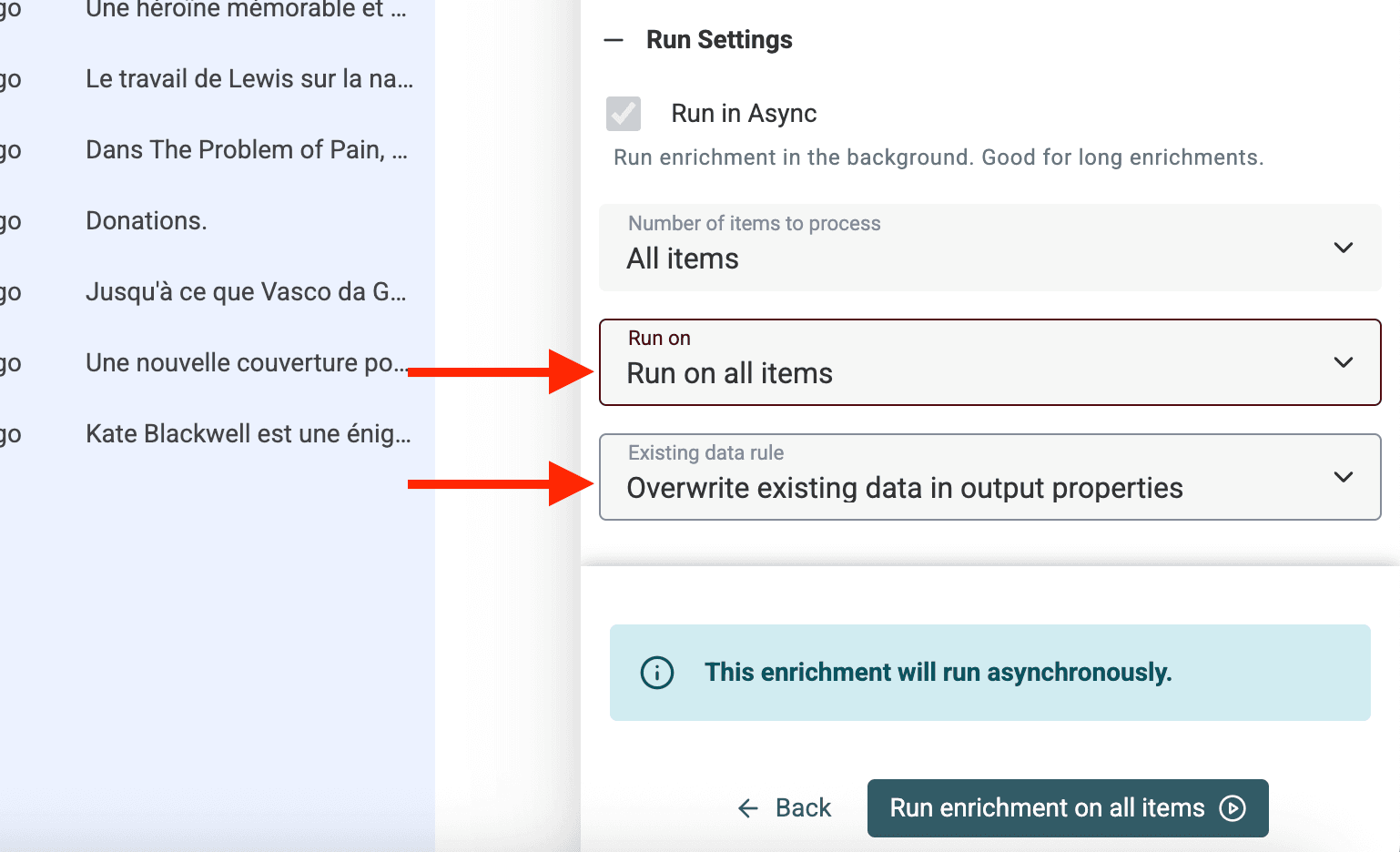
В параметре Number of items to process укажите, сколько строк нужно обработать за один запуск.
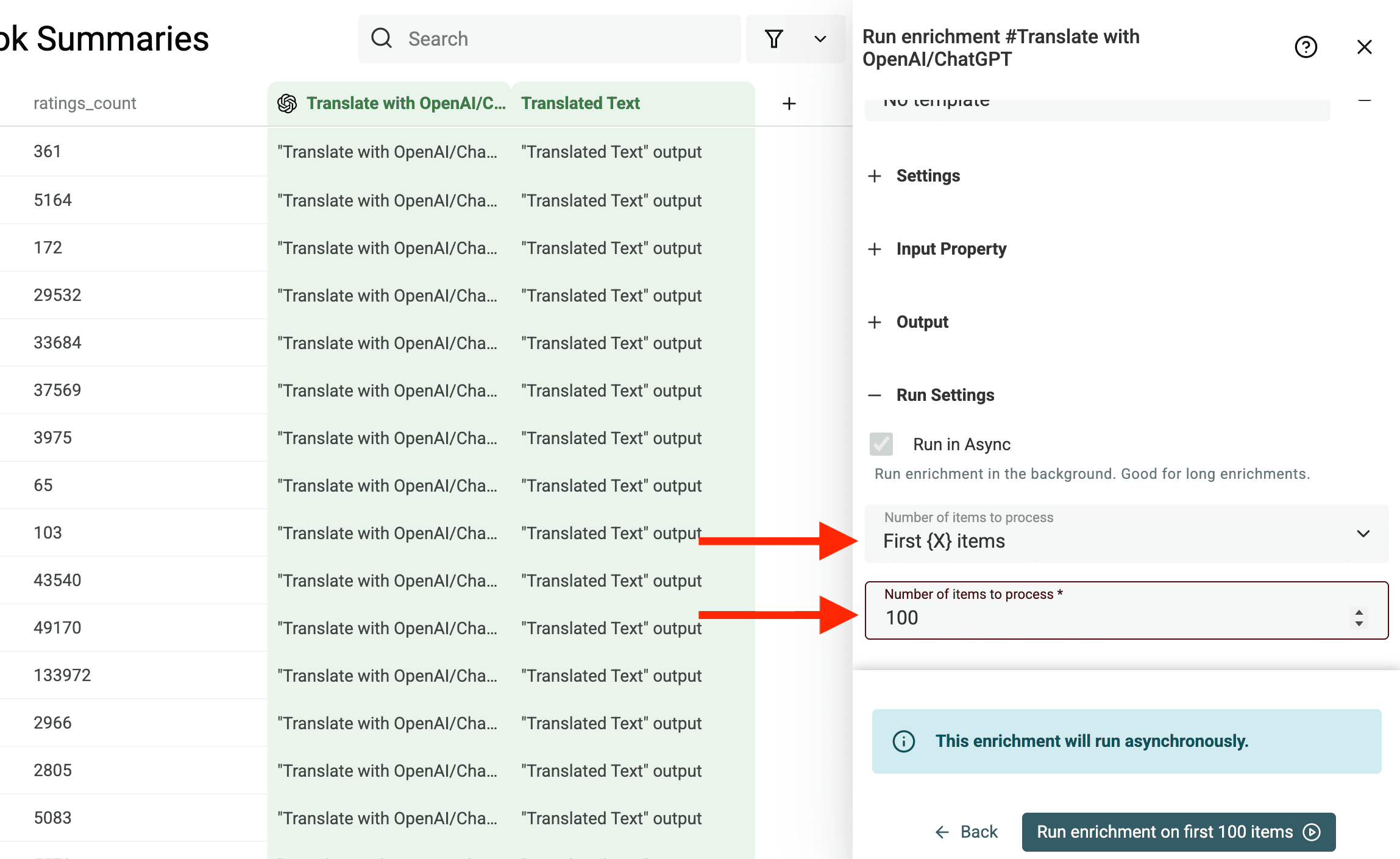
Продолжайте с места остановки
Обработав часть данных, вы можете вернуться позже и снова запустить enrichment.
Нажмите на столбец enrichment и выберите Run Enrichment.
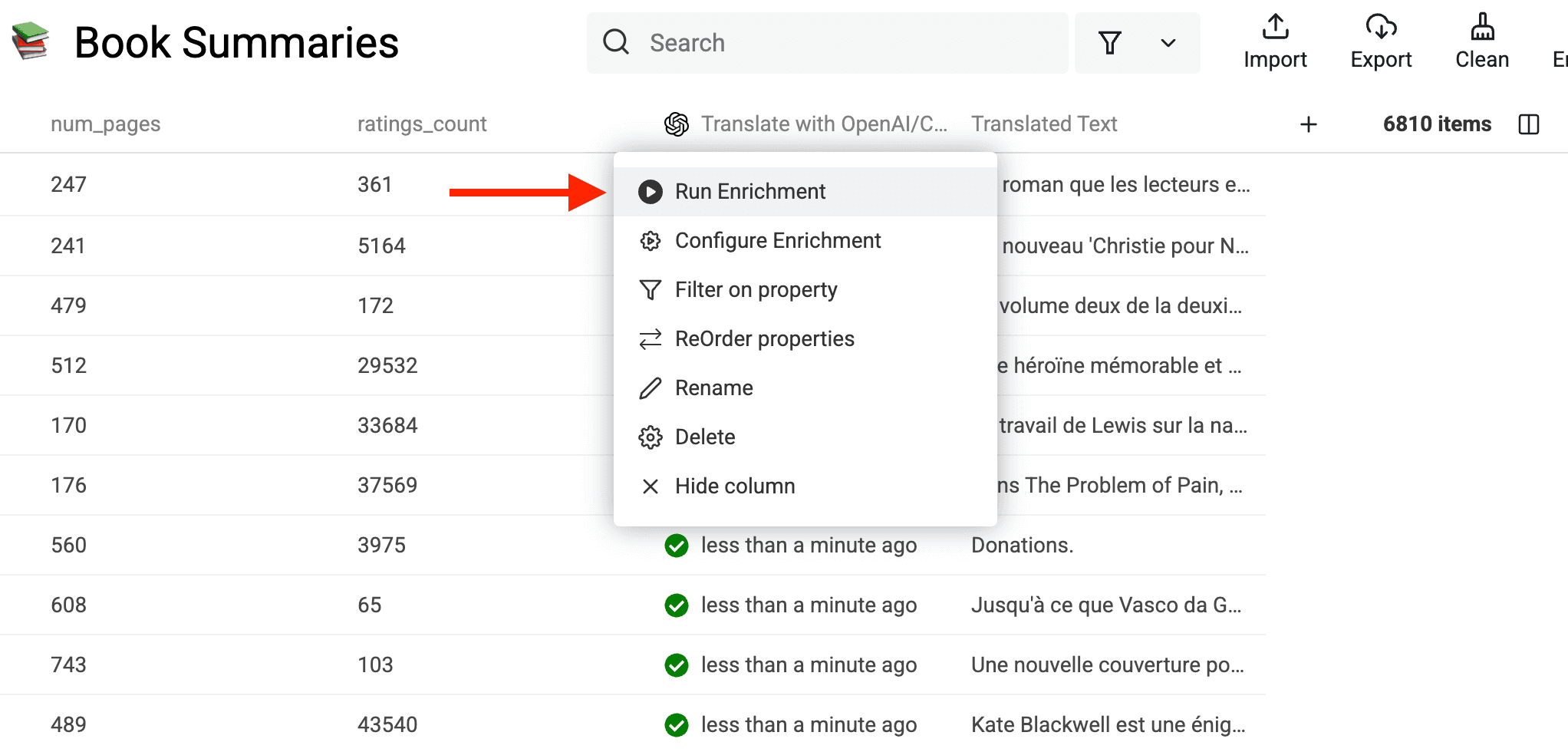
Откроется панель enrichment с прежними настройками.
Перед повторным запуском проверьте настроенный статус обработки и правила для существующих данных. Они определяют, какие строки будут пропущены или перезаписаны. Сам факт открытия того же enrichment не гарантирует, что обработаются только незавершённые строки.
Чтобы повторно обработать все строки или определённую выборку, используйте параметр Run on и укажите нужный набор данных.
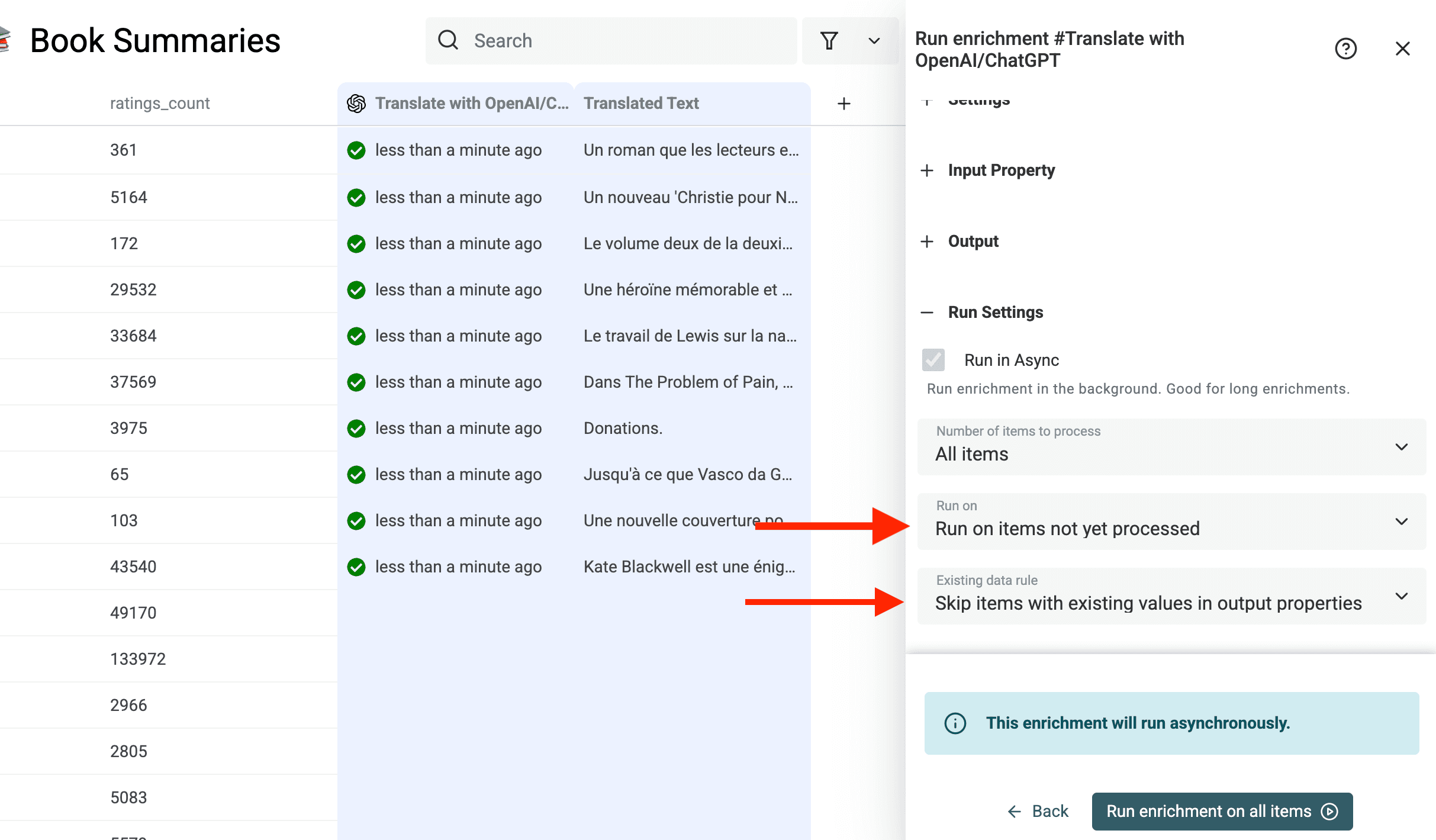
Хотите переделать предыдущие результаты?
Возможно, вы хотите попробовать другую модель GPT или изменить пользовательские инструкции.
В таком случае установите для параметра Existing data rule значение Overwrite existing data in output properties (default).
Старые значения будут заменены новыми.
💡 Практический совет
При тестировании нескольких промптов запускайте каждый на небольшой выборке. Сравните результаты, выберите лучший вариант, а затем обработайте весь список.
Шаг 4. Проверьте перевод
Переведённый текст записывается в свойство, сопоставленное с Translated Text. Во время проверки держите исходный текст, результат и ID исходной строки рядом.
Автоматический перевод необходимо проверять. Например, в строке товара на испанском SKU AC-001 и название продукта Acme должны остаться неизменными, а «Red cotton shirt» следует перевести как «Camisa roja de algodón» и сохранить в отдельном столбце описания. Этот пример показывает нужную структуру результата, а не фактически измеренное качество конкретного провайдера.
| Поле | Исходное значение | Как обработать |
|---|---|---|
| SKU | AC-001 | Оставить без изменений. |
| Описание | Red cotton shirt | Сохранить проверенный текст на испанском в новом столбце. |
| URL | https://acme.example/products/tee | Оставить без изменений. |
| Текст шаблона | Hello {first_name} | Перевести приветствие, точно сохранив плейсхолдер. |
Перед повторным импортом откройте скачанный CSV в парсере или табличном редакторе и сравните исходные ID, количество строк, заголовки и защищённые значения. Запятые и переносы строк внутри полей должны сохраниться. Переведённое предложение может выглядеть правильно, но несовпадающий столбец или изменённый идентификатор сделает файл непригодным для использования.
При проверке переведённых текстов:
- Найдите имена и отраслевую лексику — Google может переводить названия продуктов и технические термины. Не полагайтесь на заглавные буквы для защиты названия бренда или продукта: явно укажите защищённые термины и проверьте их.
- Проверьте переменные-плейсхолдеры — если тексты используются в программных приложениях, убедитесь, что переменные, которые нельзя переводить, остались без изменений.
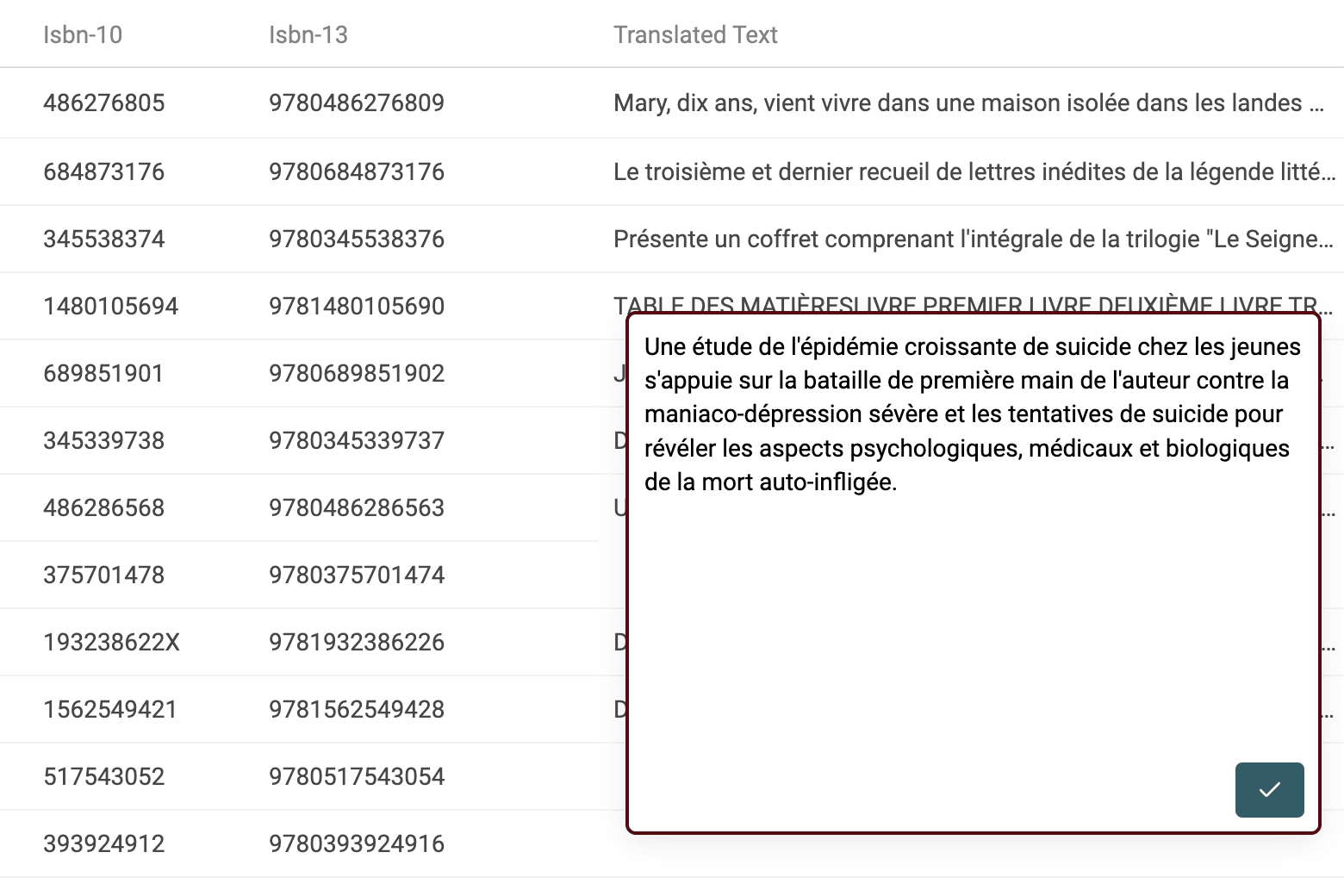
Чтобы быстро прочитать или изменить переведённый текст, нажмите Enter в ячейке и перейдите в режим редактирования.
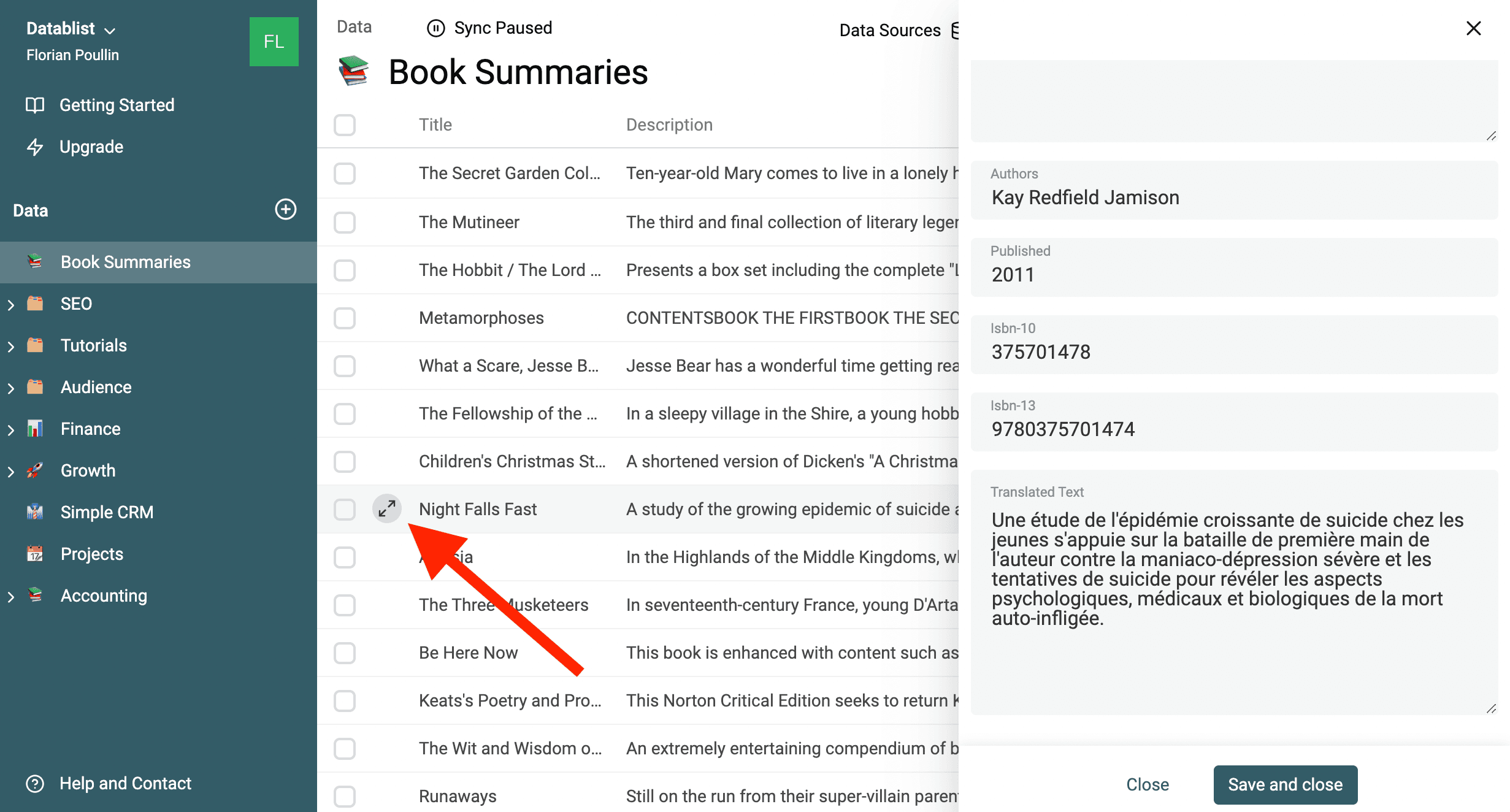
Также можно открыть боковую панель с подробной информацией.
Шаг 5. Экспортируйте перевод в CSV или Excel
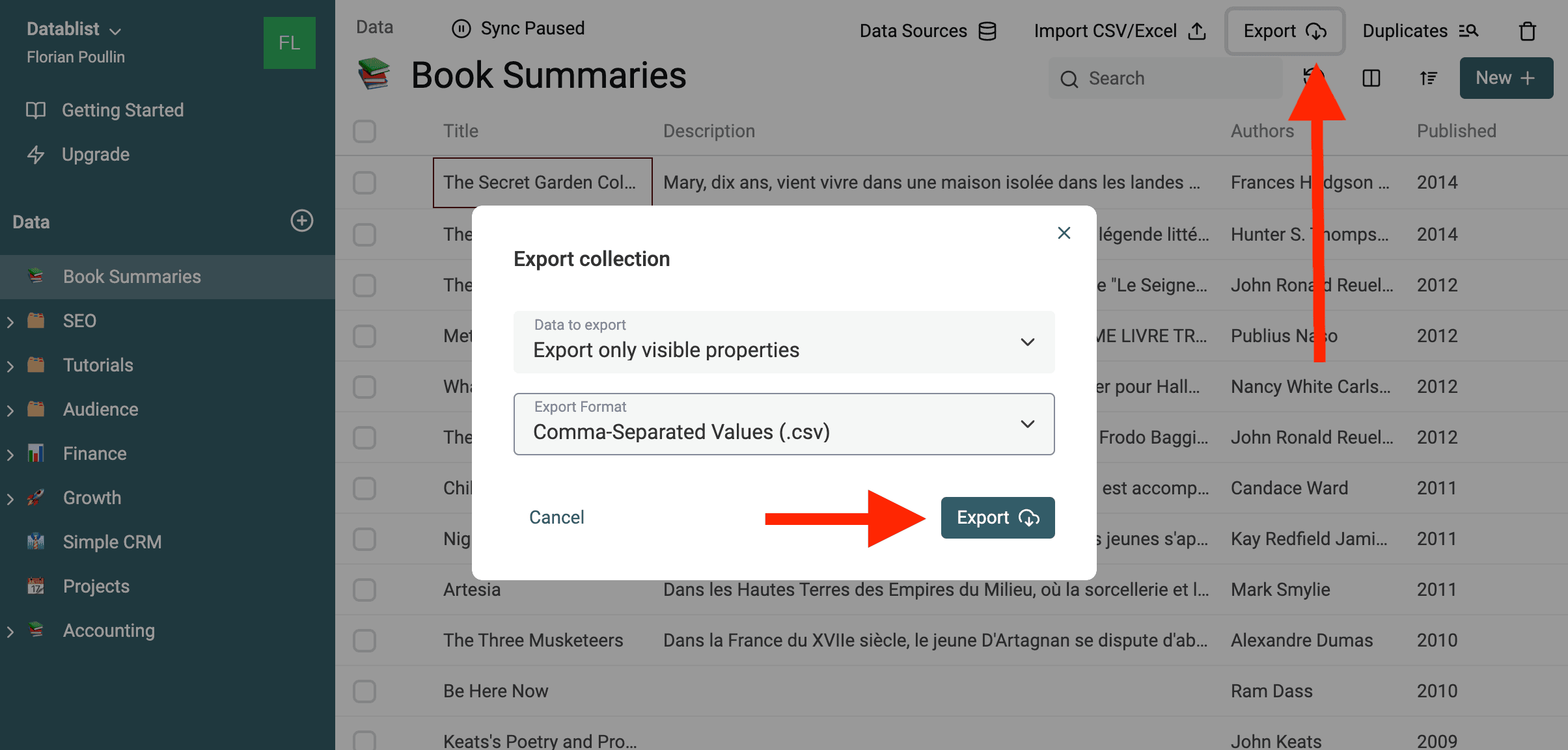
Последний шаг — экспортировать данные в файл, чтобы снова импортировать его в приложение. В документации описано, как экспортировать данные в CSV или Excel.
Чтобы экспортировать данные с теми же столбцами CSV, что и в исходном файле, измените свойства так, чтобы они соответствовали первоначальным столбцам.
Нажмите кнопку управления свойствами.
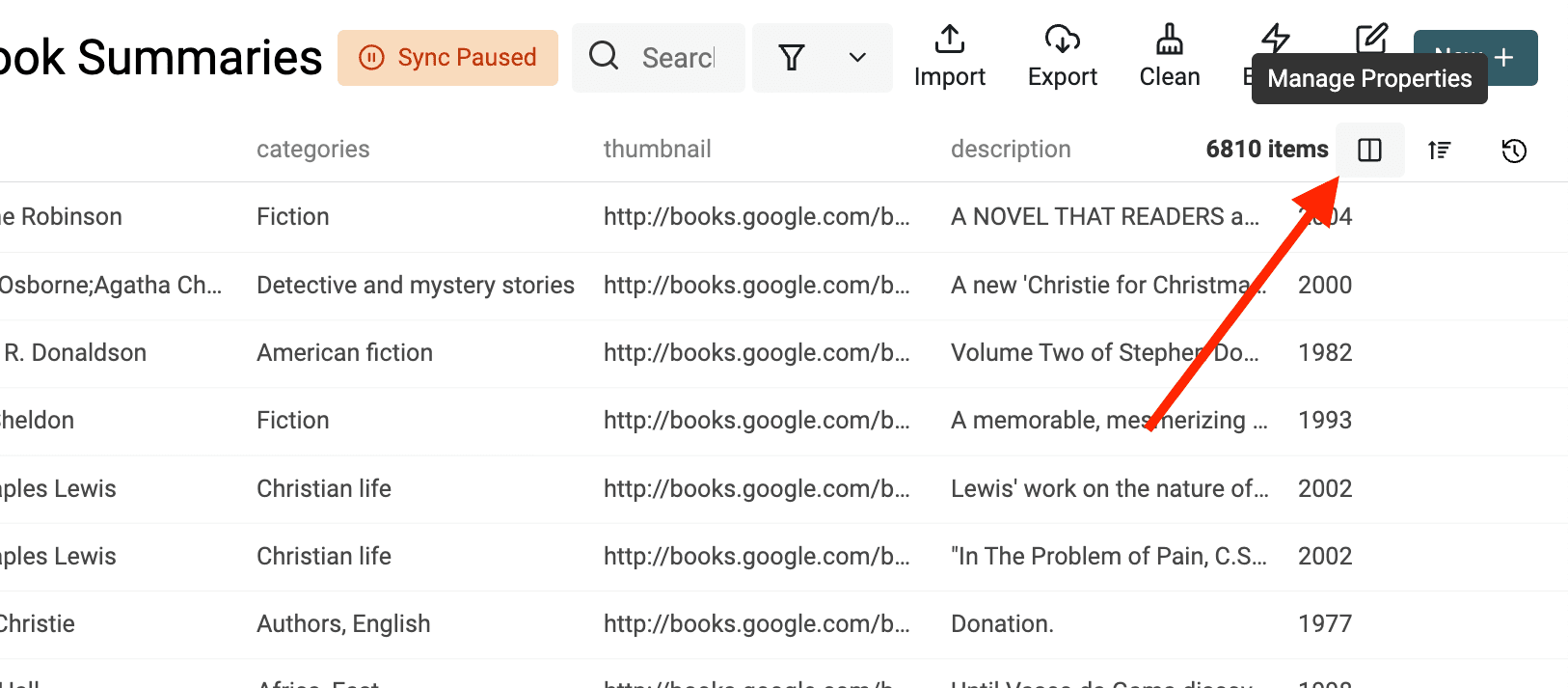
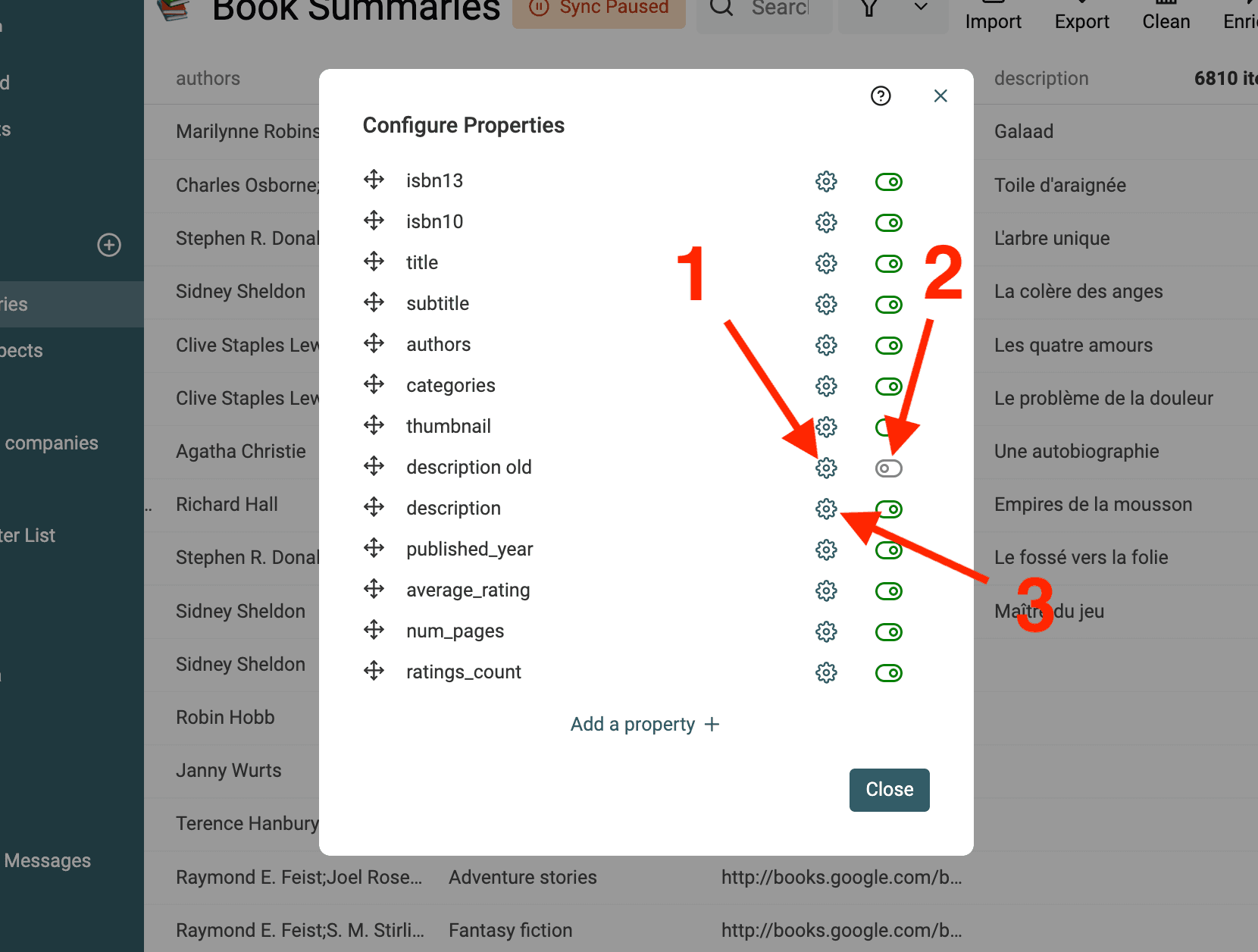
Затем:
- Переименуйте исходное свойство
- Скройте исходное свойство
- Переименуйте новое свойство с переводом так, чтобы его название совпадало с исходным
Скрыв исходное свойство, откройте Export и выберите Export only visible properties. При выборе Export all properties скрытый оригинал также попадёт в файл. Снова откройте скачанный файл и убедитесь, что его заголовки соответствуют требованиям целевой системы, а перевод заменил исходный столбец.
В видео ниже показан весь процесс по шагам.
Всё, что нужно знать о переводе CSV-файлов
Как узнать количество символов для перевода?
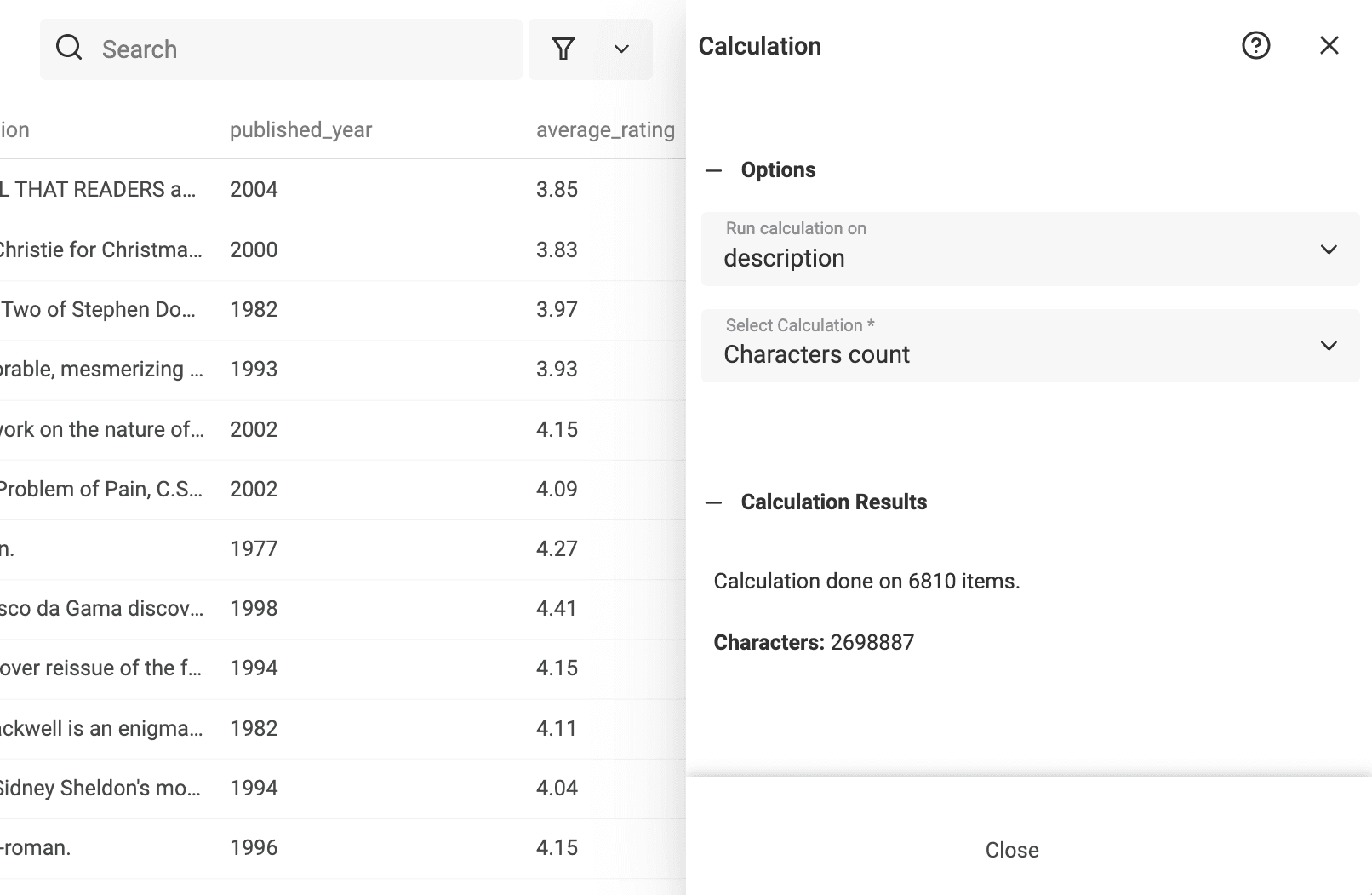
В Datablist есть удобный инструмент для вычислений по данным. Используйте расчёт Characters count, чтобы узнать общее количество символов в свойстве.
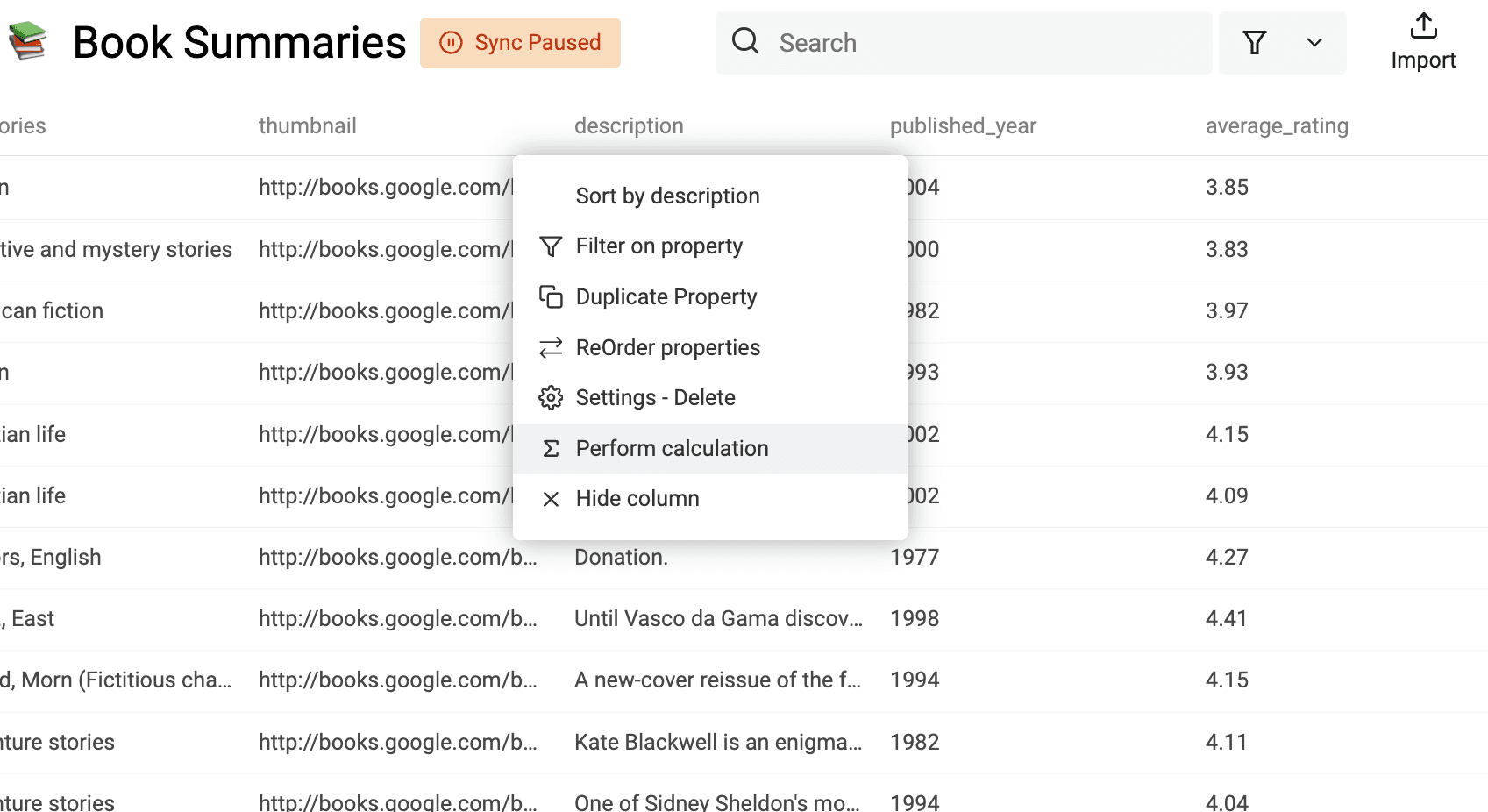
Нажмите на столбец свойства и выберите Perform calculation.
Затем выберите Characters count.
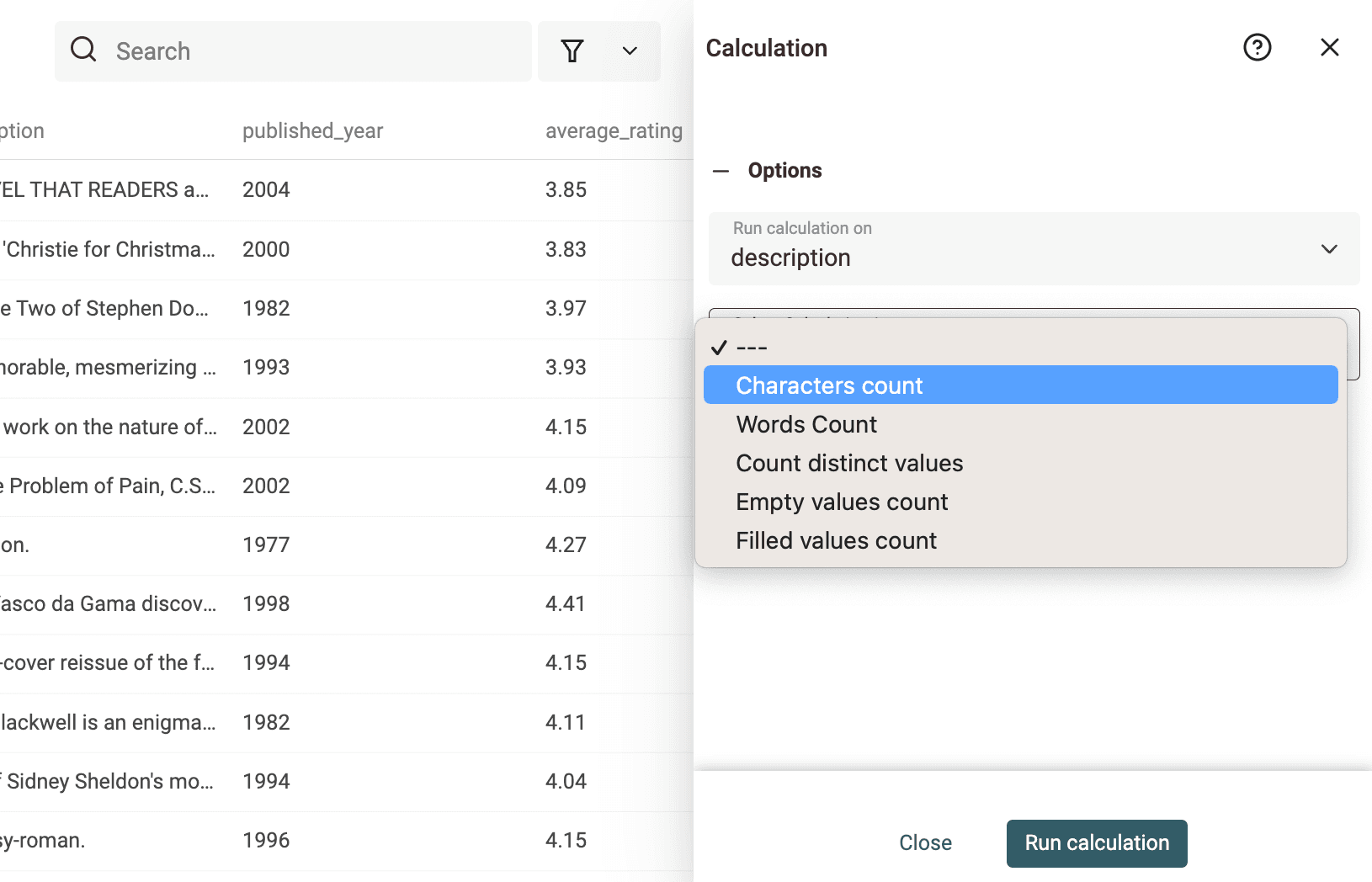
Результат отобразится прямо на боковой панели.
Примечание
Расчёты выполняются для текущего представления. Если применены фильтры или выбраны отдельные строки, расчёт будет выполнен только для них, а не для всей таблицы.
Сколько стоят сервисы перевода?
Сравним enrichment-инструменты Datablist на одинаковом объёме — 300 000 символов исходного текста, один целевой язык и один запуск. Тарифы и примеры ежемесячных платежей в долларах США ниже проверены 3 ноября 2026 года.
| Enrichment в Datablist | Кредитов за 1 000 символов исходного текста | Пример для 300 000 символов |
|---|---|---|
| Google Translate | 35 кредитов | 10 500 кредитов |
| Deepl Translate с оплатой кредитами Datablist | 35 кредитов | 10 500 кредитов |
| Translate with OpenAI/ChatGPT, GPT-4o mini | Около 1 кредита, ориентировочный расчёт | Около 300 кредитов, ориентировочный расчёт |
Для Google Translate и Deepl с оплатой кредитами расчёт выглядит так: 300 000 / 1 000 × 35 = 10 500 кредитов. Расчёт OpenAI по символам для GPT-4o mini: 300 000 / 1 000 × 1 = 300 кредитов. Оценки различаются в 35 раз, однако фактический расход OpenAI зависит от количества входных и выходных токенов выбранной модели, включая инструкции. Перед обработкой всего файла сравните расход на тестовой выборке.
Пример ежемесячной оплаты в долларах США: новая месячная подписка Starter за $25 включает 5 000 кредитов. Для примера с Google или Deepl, оплачиваемого кредитами, добавьте пакет из 20 000 кредитов за $20: общая сумма составит $45, а после перевода за 10 500 кредитов останется 14 500 кредитов. Ориентировочные 300 кредитов для OpenAI укладываются во включённый лимит, но нужно убедиться, что фактический расход не превышает доступный баланс. В примере предполагается, что кредиты больше ни на что не расходуются.
При указанной цене пополнения — $20 за 20 000 кредитов — стоимость 10 500 кредитов составляет $10,50, а 300 кредитов — $0,30. Эти пропорциональные значения помогают сравнить расход, но фактическая сумма платежа определяется подпиской и фиксированными пакетами пополнения. Для других пакетов и валют тарифы отличаются.
Если используется собственный подходящий API-ключ Deepl, Datablist не списывает кредиты за перевод, а DeepL выставляет счёт в аккаунте провайдера. Это отдельный сценарий, не связанный с примером оплаты кредитами. Качество перевода всё равно следует проверять на тех же исходных строках и целевом языке.
Какой сервис перевода выбрать?
Выбор зависит от языка, контекста, настроек структурированного контента и необходимого качества результата:
| Enrichment | Что проверить в настройках | Что проверить на выборке |
|---|---|---|
| Google Translate | Target Language и необязательный Source Language | Смысл и терминологию в репрезентативных строках. |
| Deepl Translate | Доступные языки, Context и Formality, если поддерживаются | Короткие подписи, тон и технические термины. |
| Translate with OpenAI/ChatGPT | GPT Model и Extra Instructions | Защищённые названия, плейсхолдеры, HTML или JSON, а также расход. |
Я рекомендую сравнить провайдеров на одинаковых исходных строках и целевом языке, а затем передать принятые варианты на проверку компетентному носителю языка. Добавьте в выборку сложные случаи, чтобы решение соответствовало реальному содержимому файла.
Для каталогов товаров изучите руководство по масштабному переводу с помощью AI. Для более универсального промпта с отдельными входными данными по строкам используйте обработку таблиц с помощью LLM.
Сценарии перевода CSV
CSV-файлы часто содержат не только обычный текст. В них могут сочетаться поля товаров, ID, даты, теги, URL и текстовые столбцы.
Вот распространённые типы файлов, которые можно переводить с помощью Datablist:
- Каталоги товаров интернет-магазинов с названиями, описаниями и маркированными списками
- Экспортированные данные Shopify, WooCommerce или Magento
- Файлы локализации приложений с подписями и сообщениями
- Отзывы покупателей с маркетплейсов или из сервисов опросов
- Обращения в службу поддержки и сообщения helpdesk
- Экспортированные данные блогов или CMS
- Заметки отдела продаж, записи CRM и описания компаний
- Описания вакансий и сообщения для кандидатов
Переводите только текстовые столбцы. Оставляйте ID, SKU, цены, URL и даты без изменений.
Чек-лист массового перевода CSV
Перед запуском массового перевода проверьте следующее:
- Выбран правильный текстовый столбец.
- Исходный столбец останется без изменений.
- Переводы записываются в новый столбец.
- Для короткого текста указан исходный язык.
- Для плейсхолдеров, HTML, JSON и названий брендов заданы пользовательские инструкции.
- Сначала обрабатываются первые 10 строк.
- Проверяются названия, термины продуктов, ссылки и переменные.
- После проверки обрабатываются оставшиеся строки.
- Экспортируются только необходимые столбцы.
Так можно избежать самых распространённых проблем: повреждённых плейсхолдеров, переведённых ID, перезаписи исходного текста и непоследовательного тона.
Распространённые ошибки при переводе CSV
При переводе CSV-файла избегайте следующих ошибок:
- Перевод всего файла как единого текстового блока
- Перевод ID, SKU, дат или URL
- Перезапись исходного столбца до проверки
- Потеря плейсхолдеров, например
{name}или{{email}} - Перевод ключей JSON вместо значений
- Обработка большого файла без теста на 10 строках
- Отказ от проверки названий продуктов и отраслевых терминов
Лучший результат получается, если переводить по одному текстовому столбцу, оставляя остальную структуру без изменений.
Зачем использовать CSV для массового перевода?
CSV — это формат хранения структурированных данных в текстовых файлах. Каждая строка CSV-файла представляет собой отдельную запись, состоящую из полей, разделённых запятыми, а иногда точками с запятой «;» или символами табуляции.
CSV-файлы часто используются для переноса данных между приложениями. Поскольку CSV основан на обычном тексте, это простой способ экспортировать данные из базы или электронной таблицы. Такой файл можно открыть в любом текстовом редакторе, однако для безопасной работы без ошибок лучше использовать редактор CSV.
В большинстве приложений данные можно экспортировать в CSV, перевести нужные столбцы, а затем импортировать переведённый CSV обратно.
Формат CSV отлично подходит для любых структурированных списков с текстовыми столбцами.
Например:
- Перевод каталога товаров с текстовыми столбцами, такими как название и описание
- Перевод статей блога в структурированном файле с заголовком и содержимым статьи
- Перевод списка пользовательских отзывов
Сколько переводов можно сделать бесплатно?
Проверьте актуальный лимит выбранного enrichment и баланс кредитов в приложении. У разных сервисов перевода различаются настройки и условия доступности. Бесплатная регистрация не гарантирует безлимитный перевод, а лимит платной коллекции не является квотой на переводы.
Можно ли использовать собственный API-ключ DeepL?
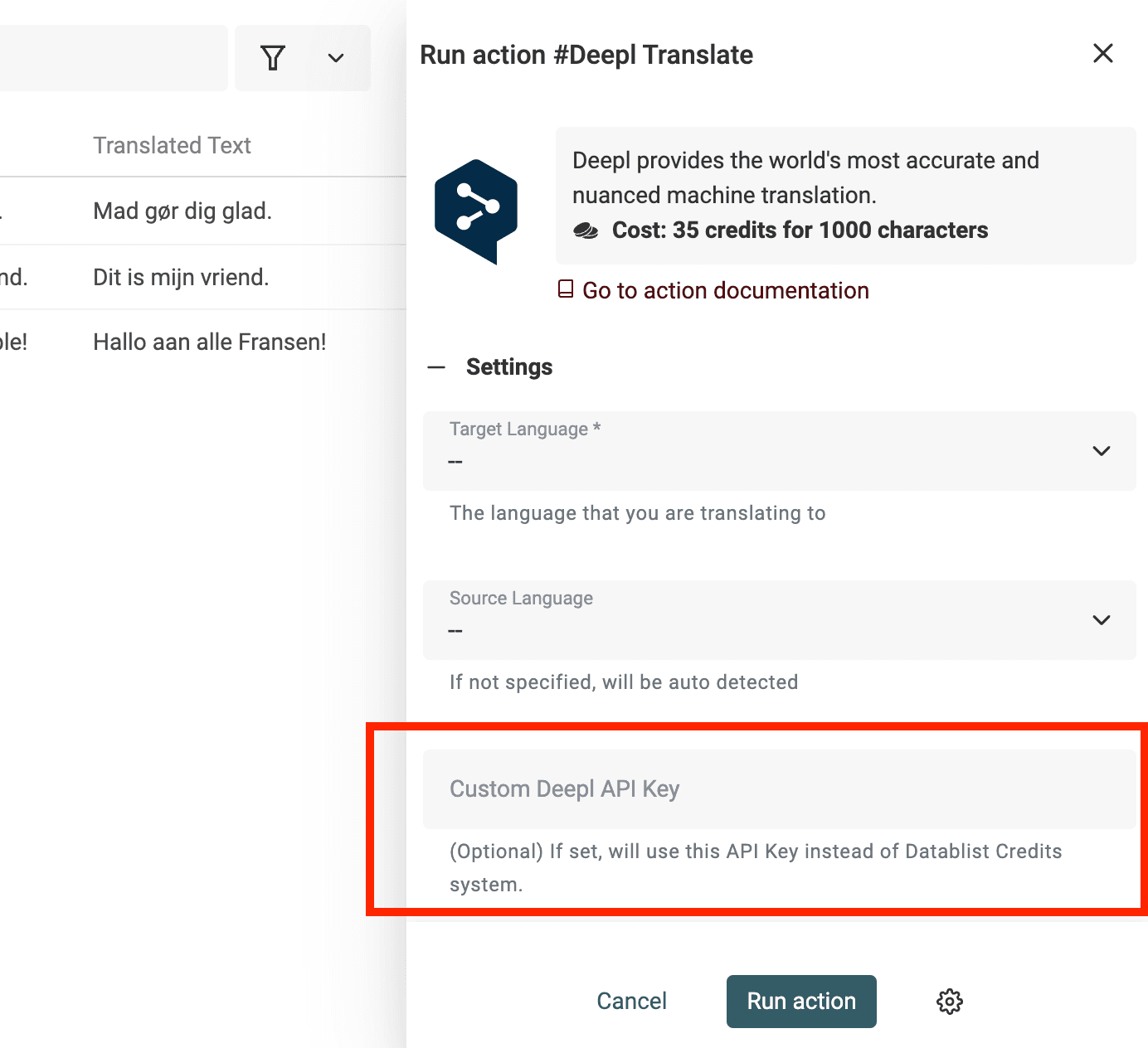
В enrichment-инструменте Deepl Translate для платных аккаунтов доступен параметр Deepl API Key. После его настройки для перевода будет использоваться ваш ключ провайдера вместо кредитной системы Datablist. При этом действуют лимиты и тарифы вашего аккаунта DeepL. Перед массовым запуском проверьте доступность функции и выбранный ключ.
Перевод человеком или машинный перевод
Машинный перевод выполняется автоматизированным программным обеспечением, которое переводит исходный контент на целевой язык. Лучшие сервисы автоматического перевода используют искусственный интеллект и машинное обучение, чтобы обеспечить высокое качество.
Профессиональные переводчики лучше справляются со сложными текстами. Если критически важен контекст, текст имеет большой объём, а лексика носит технический или узкоспециализированный характер, человек обычно превосходит машинный перевод.
Я предпочитаю гибридный подход: машинный перевод с последующей проверкой и редактурой человеком. Он отлично подходит для локализации веб-страниц.
Какие языки поддерживаются?
Проверьте параметры Target Language и Source Language в выбранном enrichment для нужной языковой пары. Списки провайдеров меняются, поэтому в этом руководстве не указывается фиксированное количество языков. Тестируйте короткие и неоднозначные исходные тексты, а не полагайтесь на безошибочное автоматическое определение языка.