
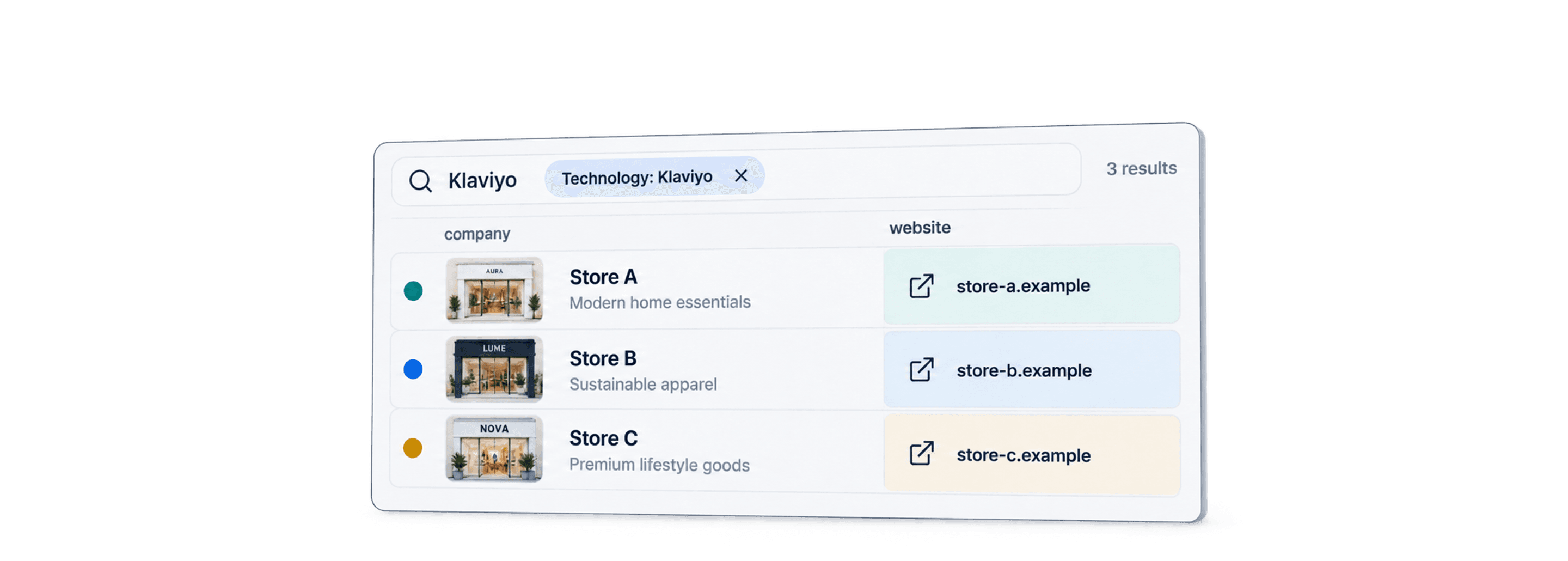
Чтобы найти компании, использующие Klaviyo, выполните поиск сайтов, на которых обнаружена эта технология, а затем проверьте, какой бизнес стоит за каждым доменом. Источник Find Companies by Technologies в Datablist позволяет сформировать такой список сайтов и настроить фильтры по стране, языку и параметрам компании.
Я рекомендую начать с небольшого целевого списка. Обнаруженный скрипт — весомый признак интеграции с сайтом, но он не доказывает, что компания активно запускает кампании, и не позволяет определить, кто управляет её аккаунтом. В руководстве по приоритизации на основе технологий показано, как превратить проверенные данные в оценку аккаунтов, не отбрасывая неизвестные значения.
Как найти компании на Klaviyo: метод Datablist
Выберите Klaviyo в качестве технологии. Добавляйте Shopify только в том случае, если целевая компания должна использовать оба инструмента, и выберите для этого условие And. Не путайте оператор технологий с оператором стран и языков, который описан ниже.
Datablist загружает сайты и доступные сведения о компаниях в Collection. Вы сможете проверить домены, удалить дубликаты компаний и экспортировать подходящие аккаунты. Некоторые контактные поля могут быть пустыми: опубликованный на сайте email не обязательно принадлежит подтверждённому лицу, принимающему решения.
Как найти компании на Klaviyo: пошаговая инструкция
Процесс состоит из двух этапов:
- Создайте Collection и откройте источник.
- Выберите Klaviyo, настройте фильтры и импортируйте тестовую выборку.
Этап 1. Подготовка списка компаний на Klaviyo
Подготовка предельно проста и занимает всего несколько кликов.
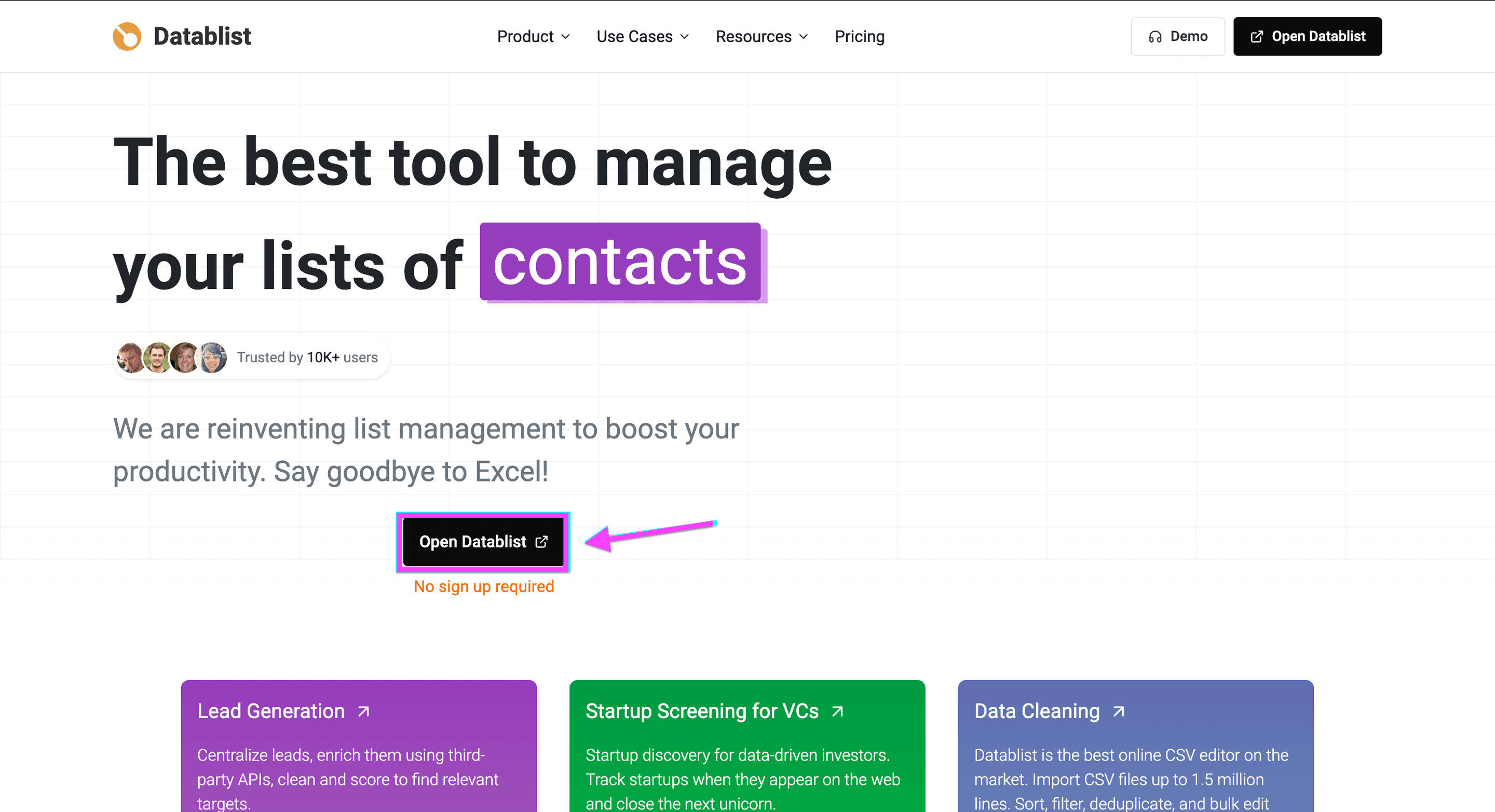
Для начала перейдите на Datablist.com и зарегистрируйтесь.
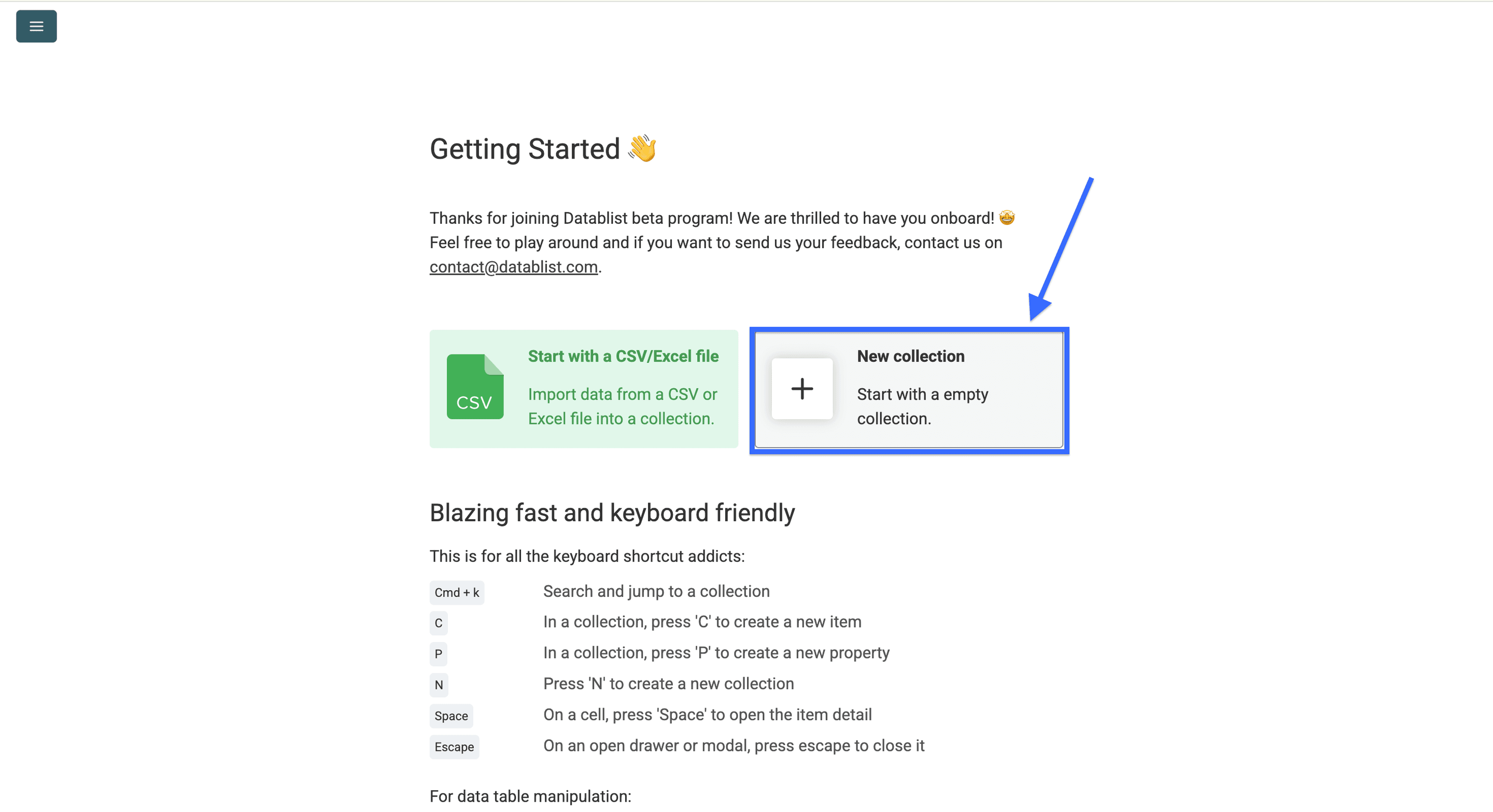
После регистрации создайте Collection.
Теперь нажмите Find Companies by Technologies.
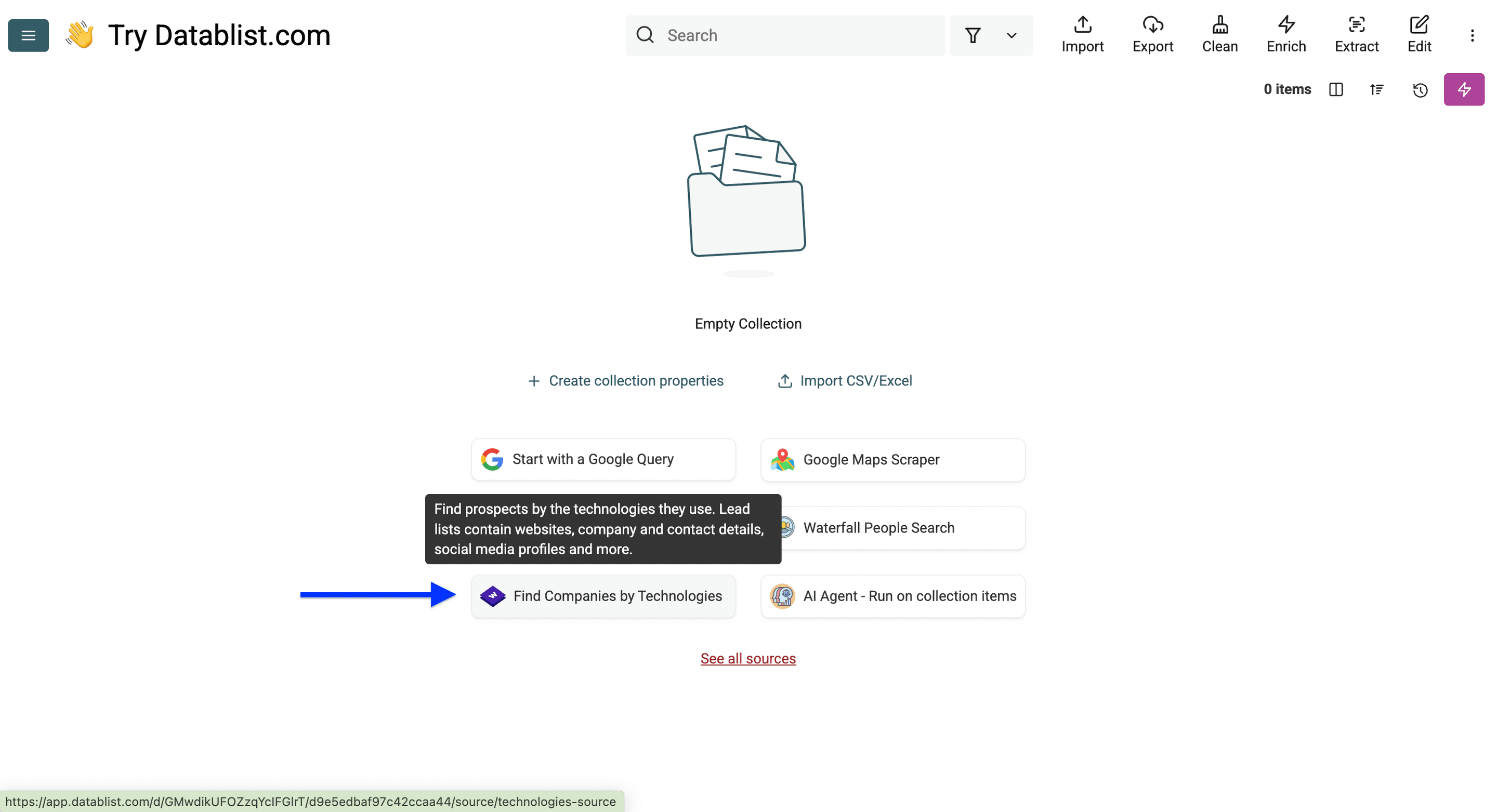
Подготовка завершена. Переходим к самому интересному!
Этап 2. Поиск и фильтрация компаний на Klaviyo
Открыв Technology Finder в Datablist, вы увидите четыре категории фильтров:
- Фильтр технологий
- Фильтры сайтов
- Фильтры компаний
- Лимиты и исключения
В качестве конкретного примера выберем Klaviyo и Германию, а затем проверим ключевое слово на главной странице — например, sportswear.
Шаг 1. Настройка фильтра технологий
Первый фильтр отвечает за категорию технологии — его мы пропустим. Во втором фильтре укажем конкретную технологию: Klaviyo.
👉 Посмотрите полный список технологий, отслеживаемых Wappalyzer.
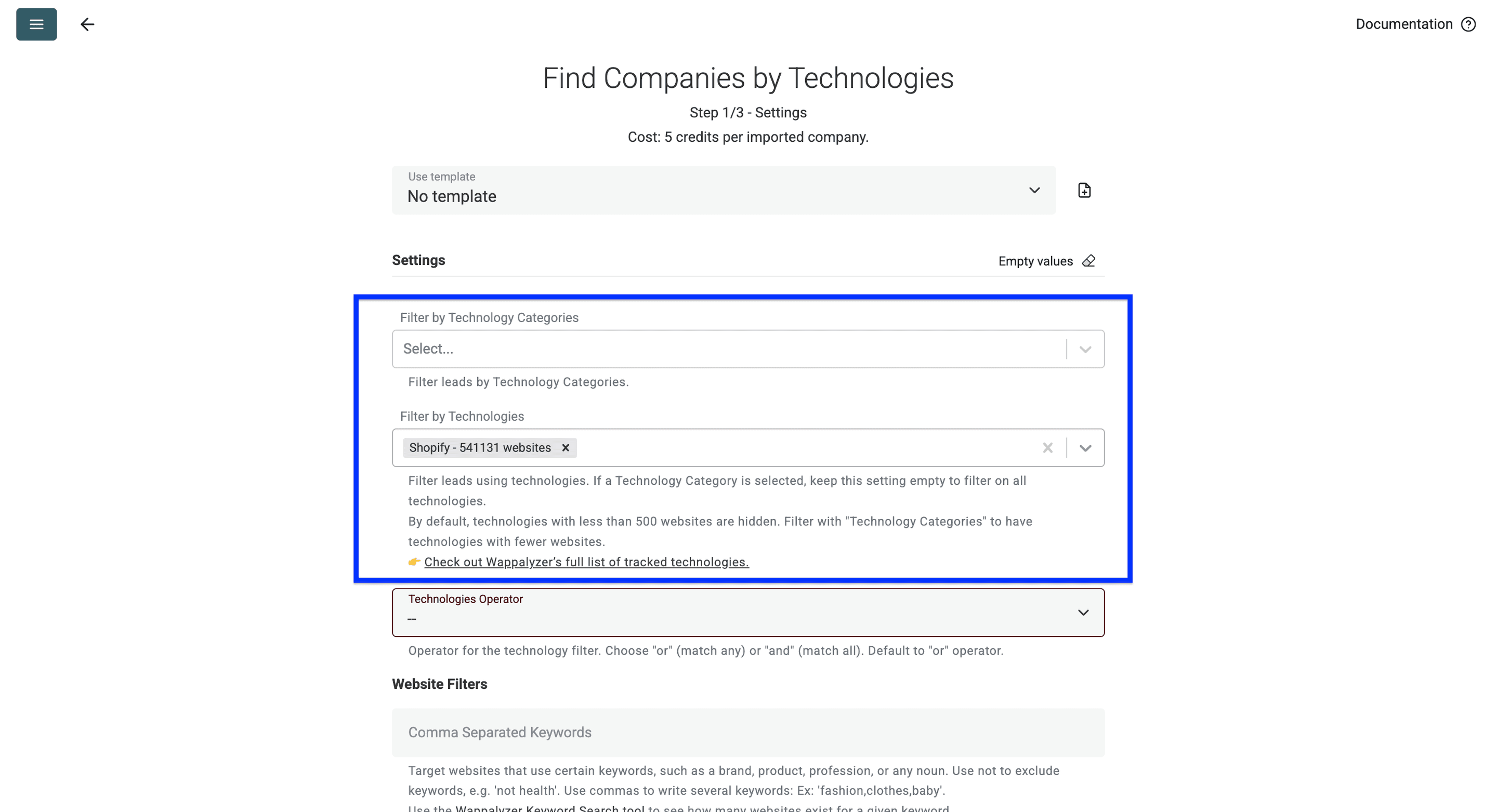
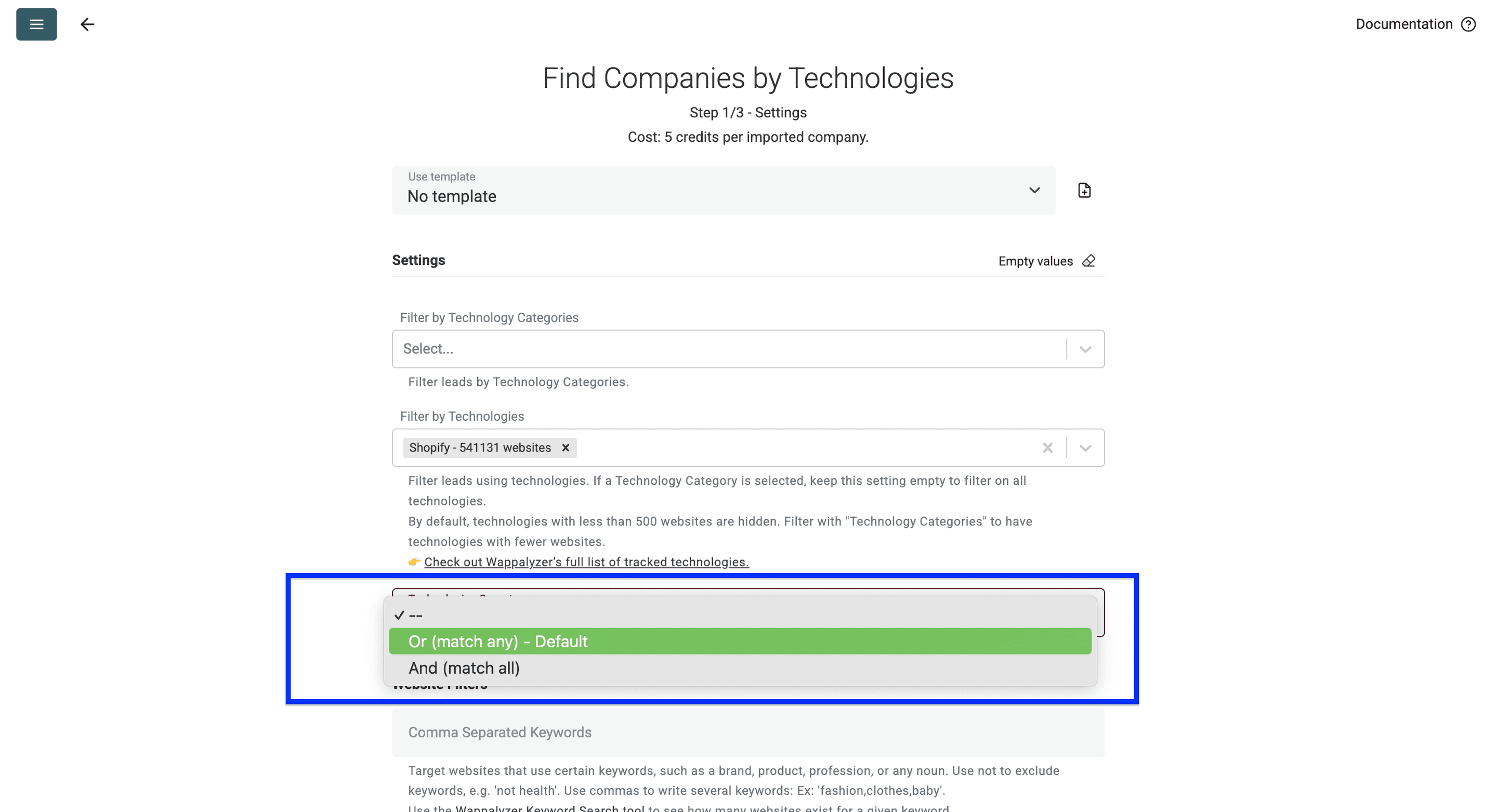
Третий фильтр — matching operator, который определяет логику поиска по нескольким технологиям.
Он работает следующим образом:
- Оператор Or выбирайте, если нужно найти компании, использующие Shopify или BigCommerce. Это настройка по умолчанию.
- Оператор And выбирайте, если нужны компании, использующие одновременно Shopify и Klaviyo.
В нашем примере эта настройка не играет роли, поэтому пропустим её.
Шаг 2. Настройка фильтров сайтов.
Сначала используйте ключевые слова, чтобы сузить поиск. Можно включать и исключать слова, встречающиеся на главной странице. Например: «sportswear», «не health». Несколько ключевых слов указывайте через запятую: «fashion,clothes,baby».
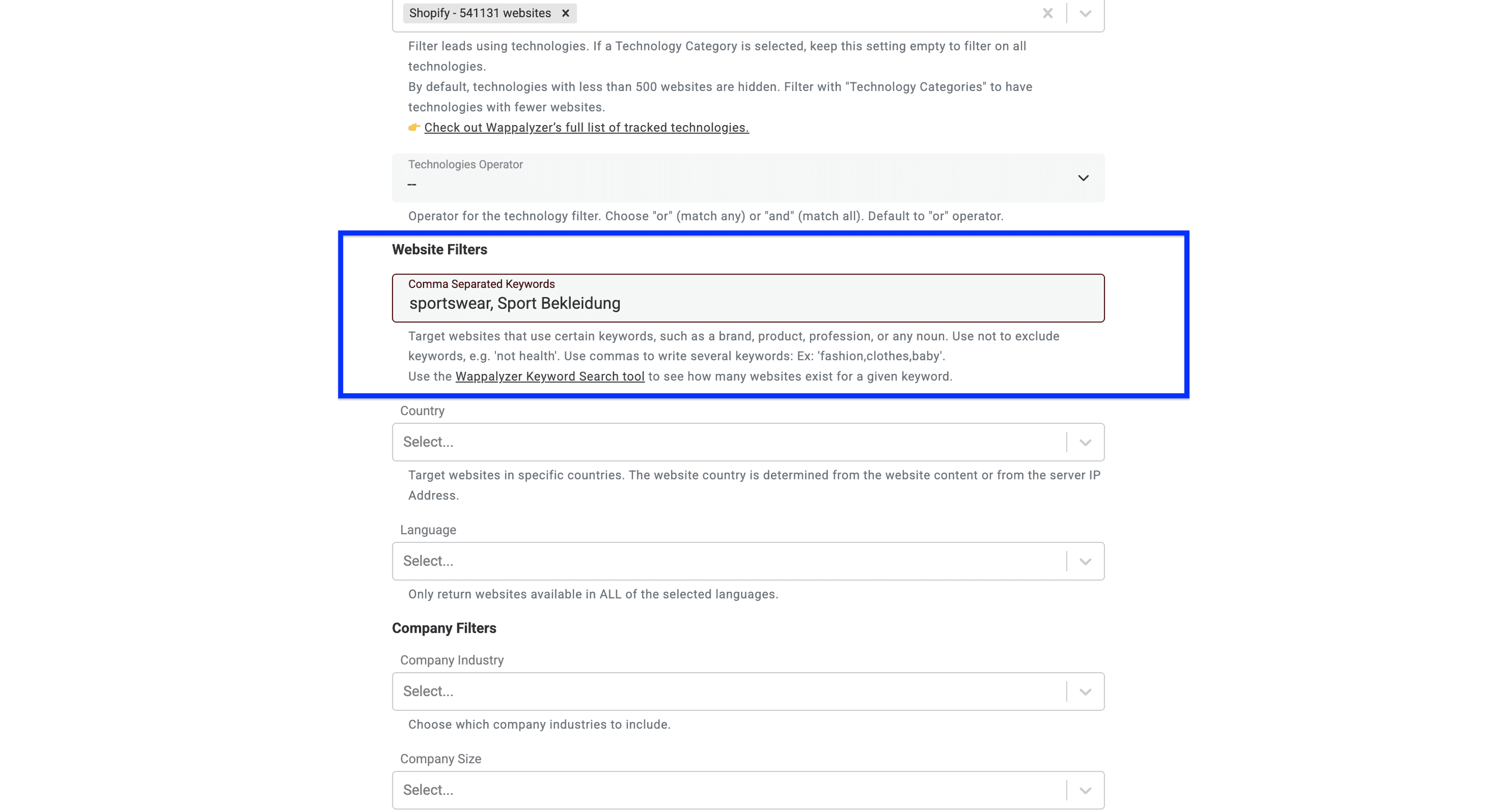
💡 Два совета по фильтрации ключевых слов
Совет 1. Сначала проверяйте ключевые слова: Wappalyzer распознаёт не каждое из них, поэтому многие запросы не дают результатов. Перед созданием списка проверьте запрос с помощью инструмента поиска Wappalyzer по ключевым словам.
Совет 2. Ориентируйтесь на содержимое главной страницы. Используйте только те слова, которые с высокой вероятностью встречаются на ней: названия брендов, категории товаров и отраслевые термины. Не ищите узкие сведения вроде условий доставки или характеристик товара.
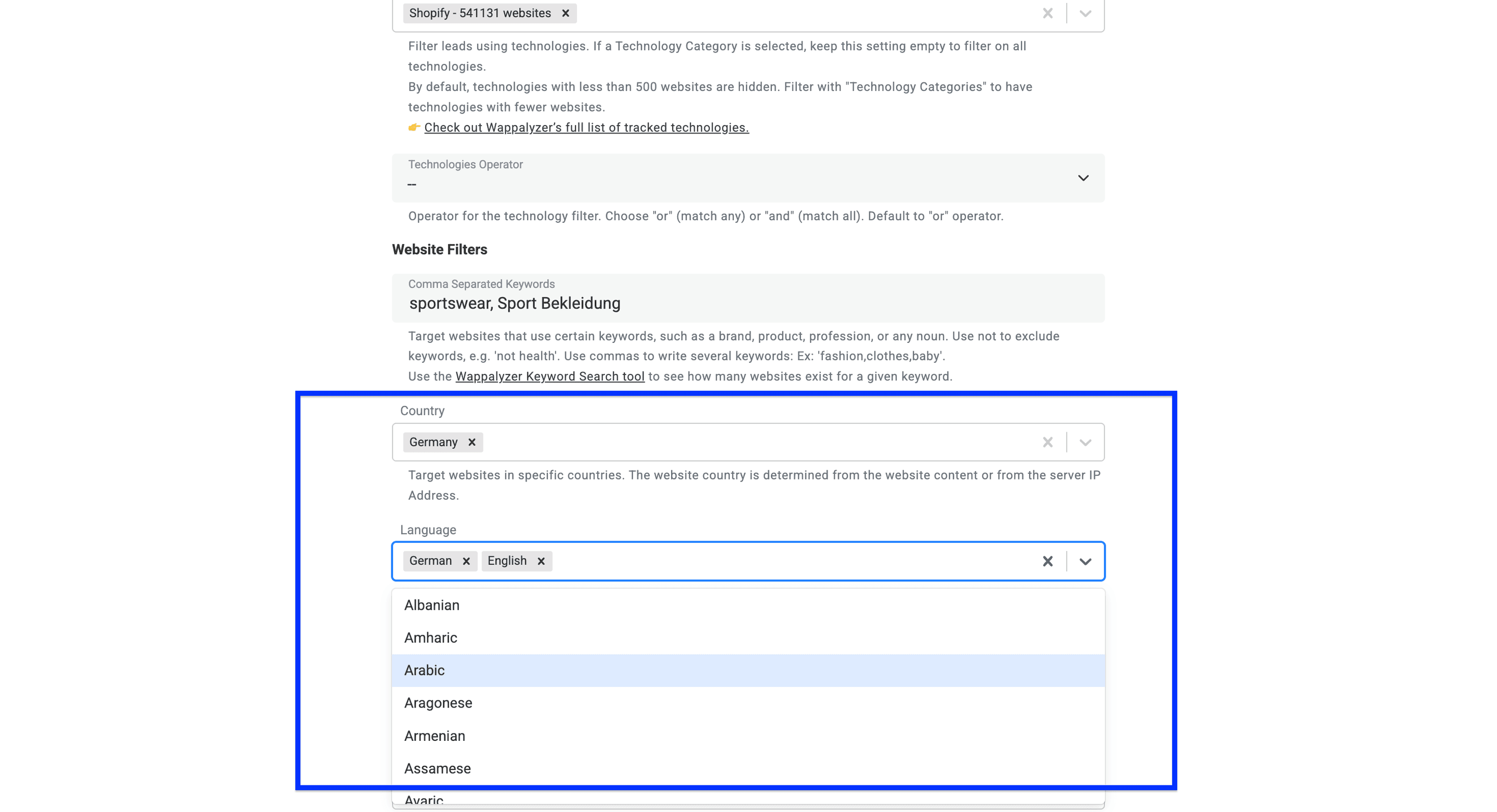
Теперь выберите страны, на которые хотите ориентироваться.
Затем при необходимости укажите Language. Если выбрать несколько языков, система будет искать сайты, доступные на всех этих языках.
Фильтр Country опирается на содержимое сайта или IP-адрес сервера и не гарантирует, что в выбранной стране находится головной офис. Если одновременно заданы страна и язык, параметр Filter by country OR language (yields more results) разрешает соответствие любому из этих условий. Отключите его, если должны выполняться оба условия. При поиске немецких продавцов спортивной одежды проверяйте фактическое местонахождение компании: сайт на немецком языке не обязательно принадлежит компании из Германии.
Если вы ищете компании на Shopify, извлеките код страны магазина как отдельный сигнал и независимо проверьте место регистрации компании.
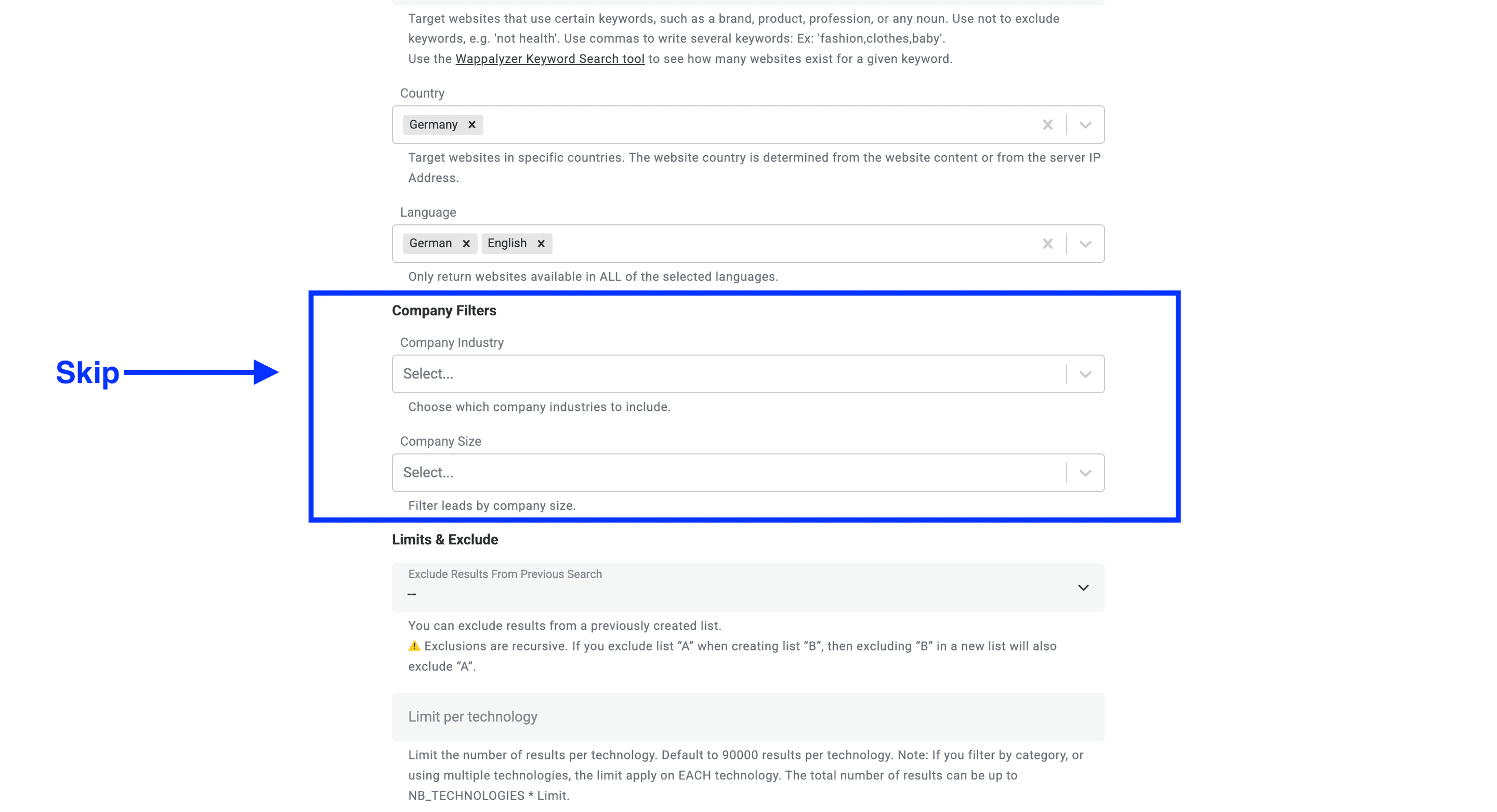
Шаг 3. Настройка фильтров компаний.
Фильтры компаний позволяют решить две задачи:
- Сфокусировать поиск на нужных отраслях. Для некоторых технологий инструмент уже определяет отрасль компании. Для простоты оставим это поле без ограничений.
- Выбрать размер целевых компаний. Этот параметр мы также оставим открытым.
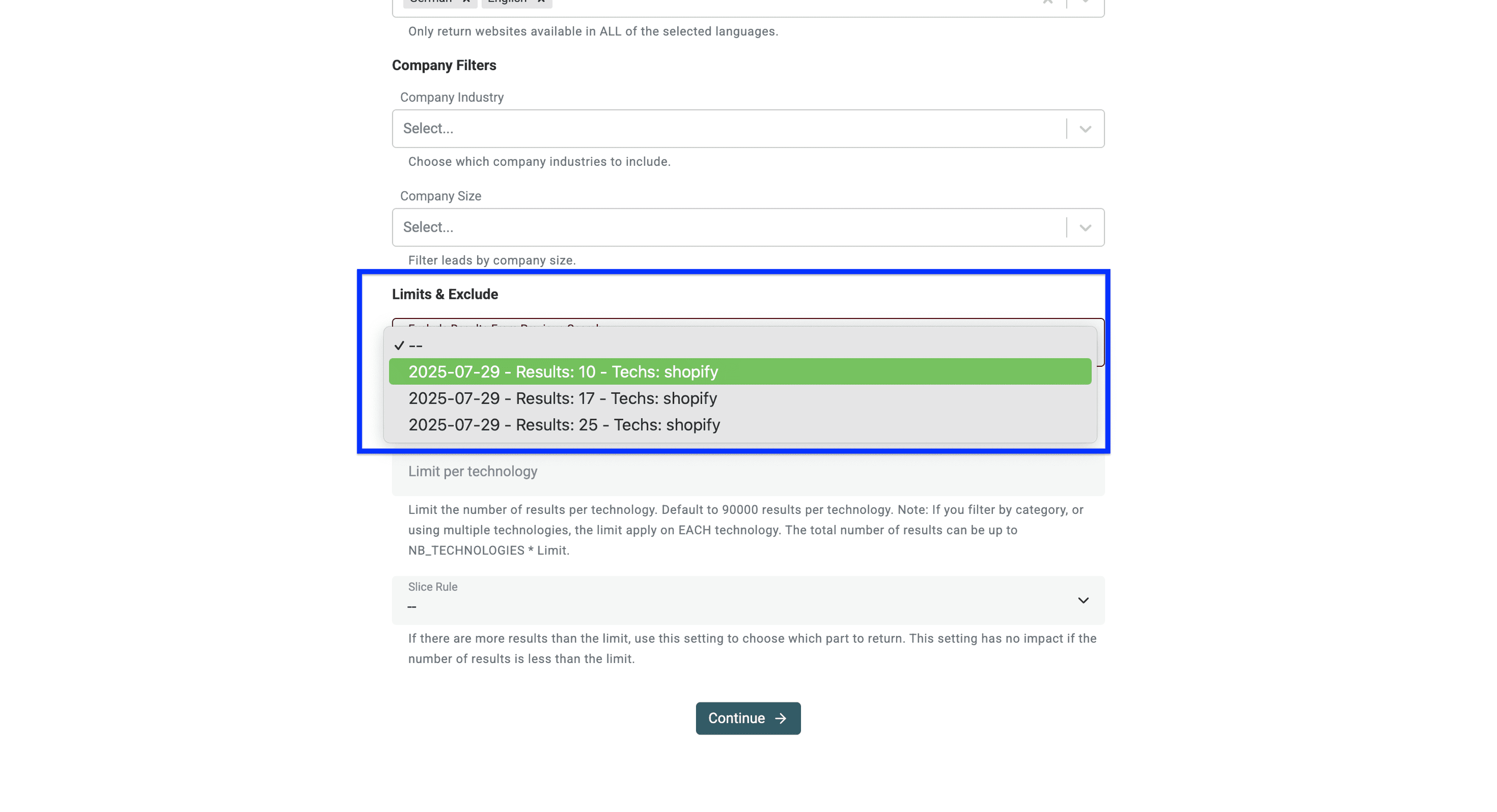
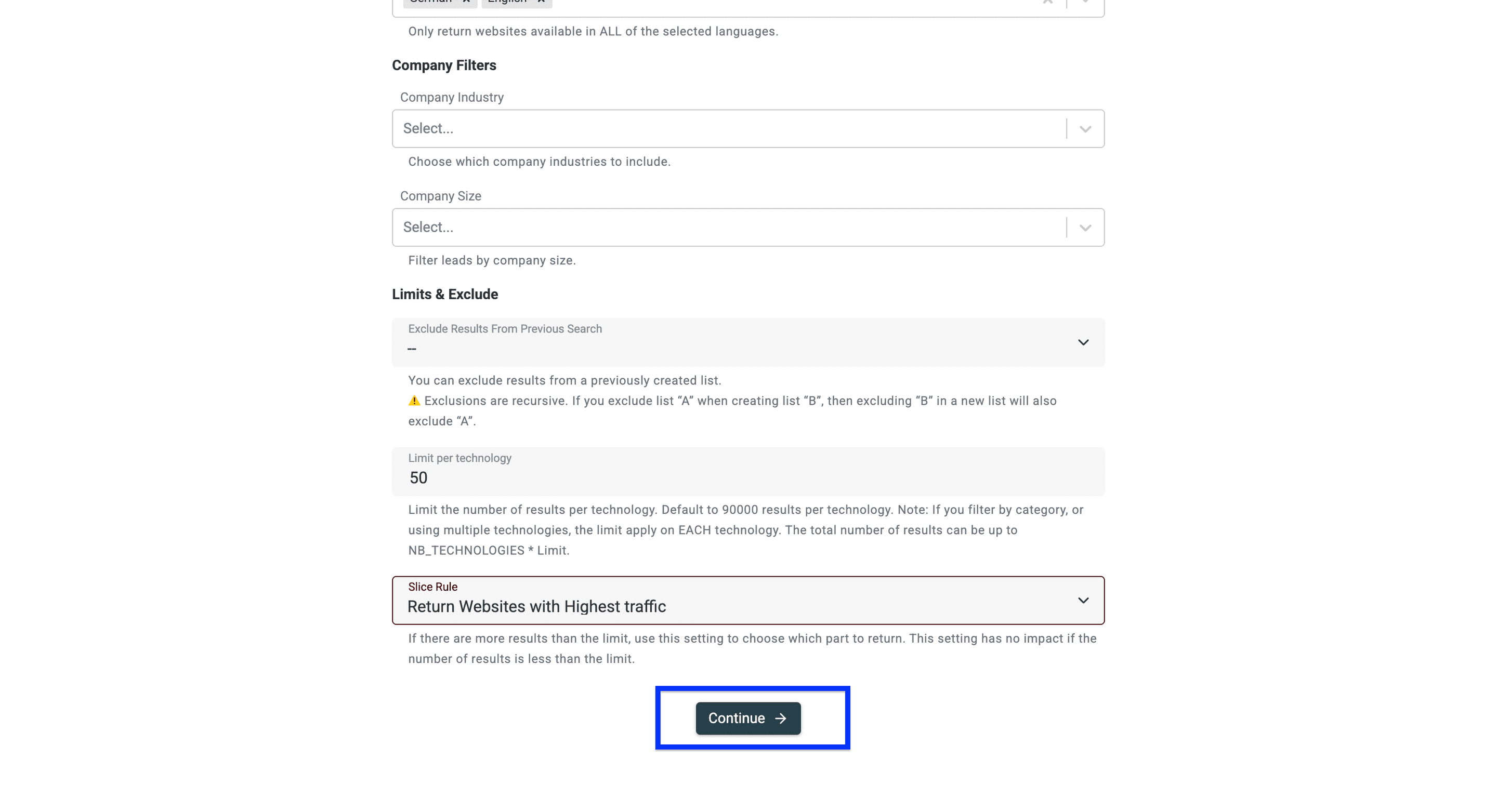
Шаг 4. Настройка лимитов и исключений
Сначала можно исключить результаты из ранее созданного списка.
⚠️ Примечание: исключения рекурсивны. Если при создании списка «B» исключить список «A», то при последующем исключении «B» также будет исключён и список «A».
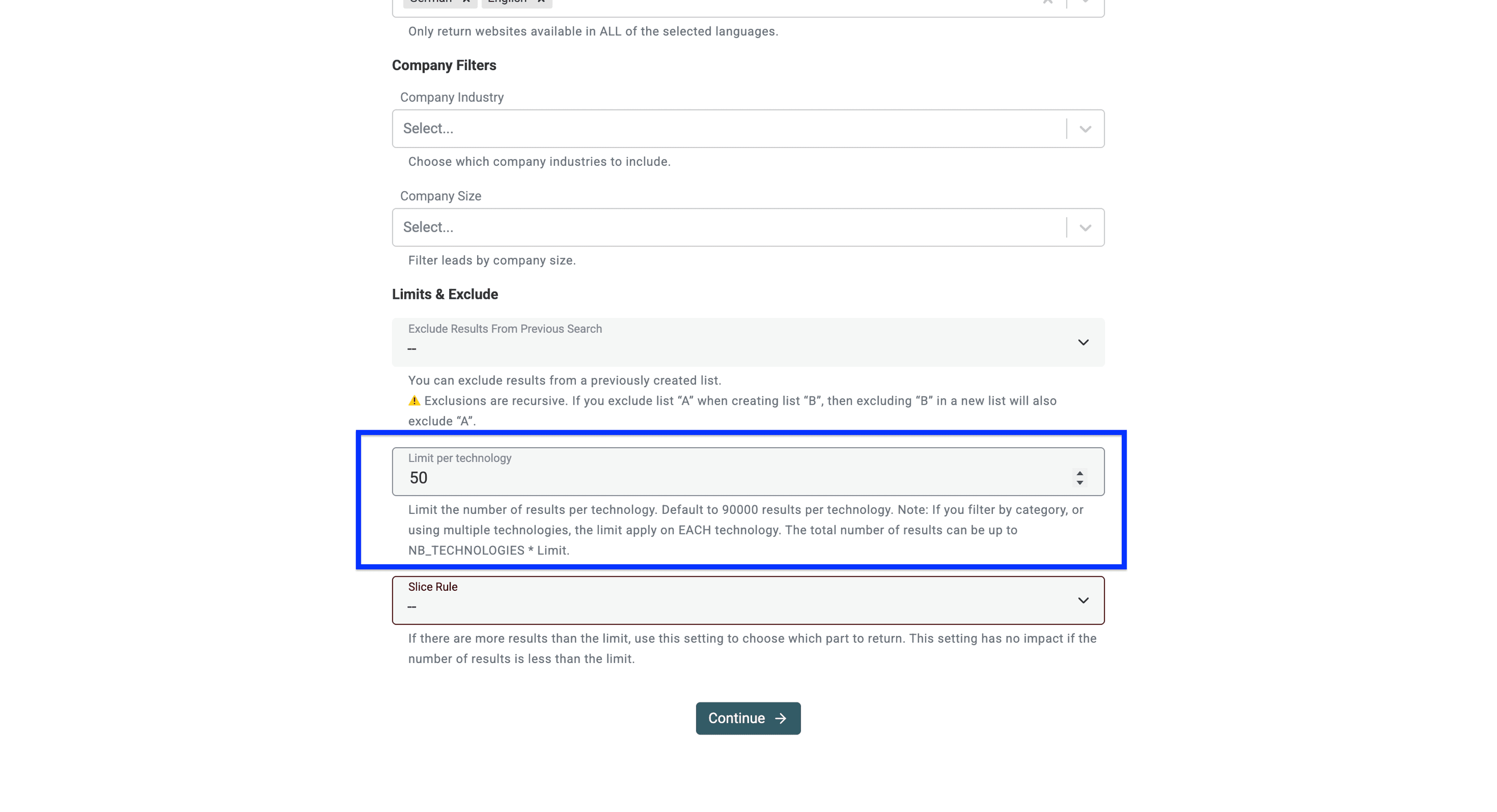
Теперь можно задать лимит количества сайтов для каждой технологии.
⚠️ Лимит применяется отдельно к каждой технологии. Это максимальное, а не гарантированное количество результатов. Число найденных сайтов зависит от фильтров и доступных данных.
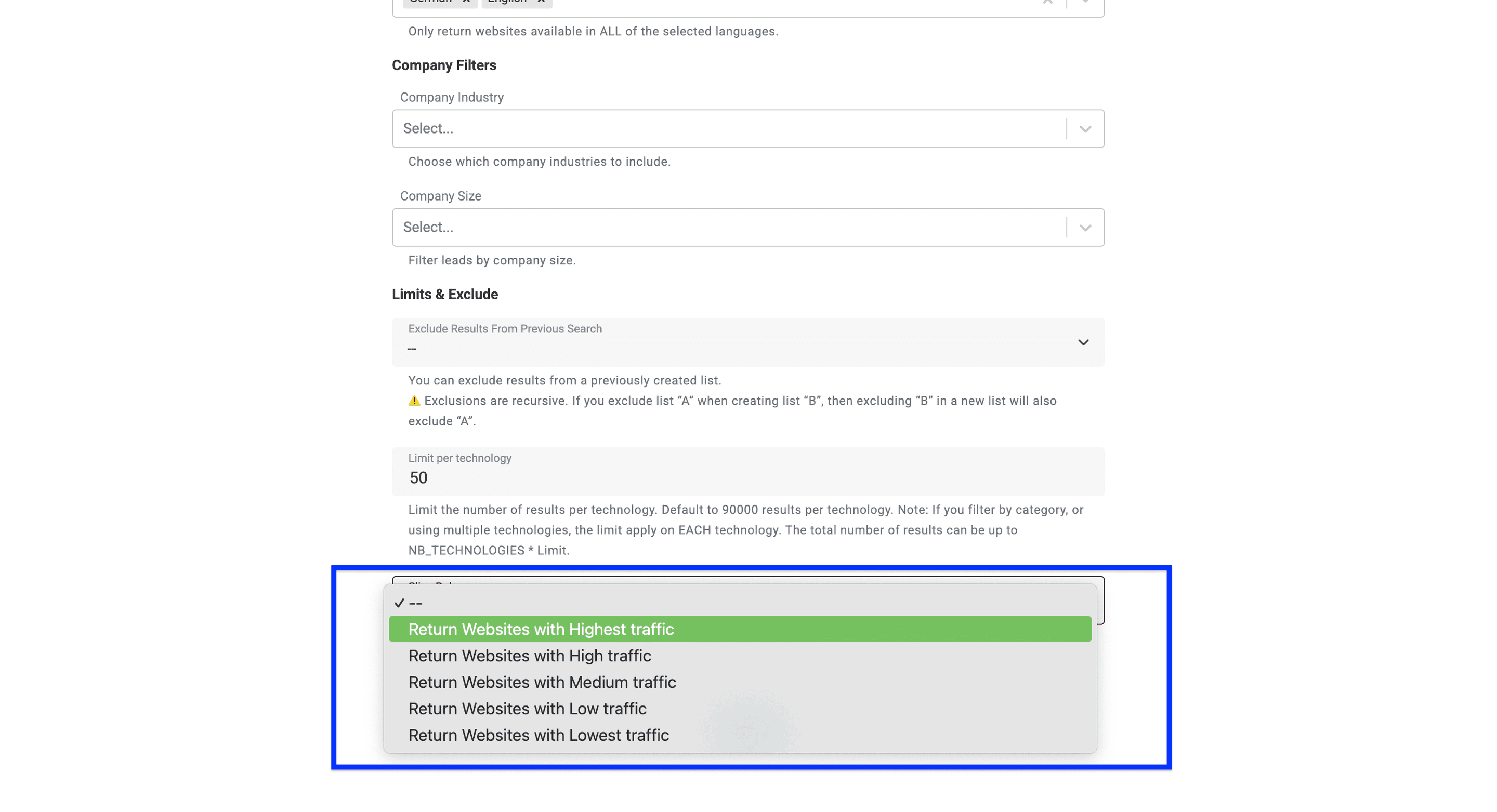
Наконец, можно настроить slice rule. Эта полезная функция позволяет отбирать сайты по объёму трафика. Например, вариант «Highest traffic» добавит в результаты самые посещаемые сайты.
Эта настройка имеет значение только тогда, когда найдено больше сайтов, чем допускает лимит. Если результатов меньше установленного лимита, в список войдут все сайты независимо от трафика.
Настроив все фильтры, нажмите Continue.
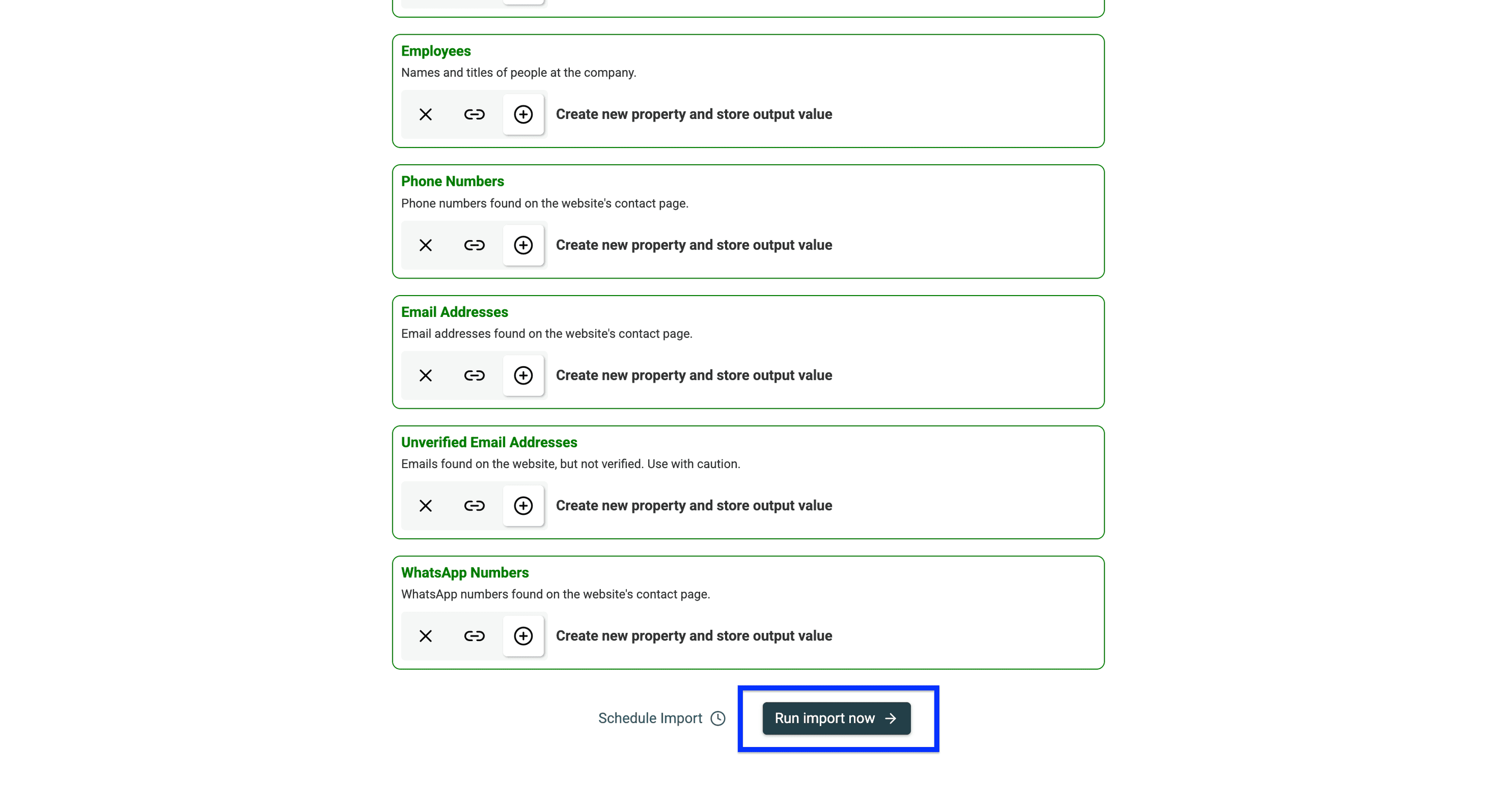
Теперь вы увидите все данные, которые Datablist вернёт в настроенных выходных полях. Чтобы завершить процесс, прокрутите страницу вниз и нажмите Run import now.
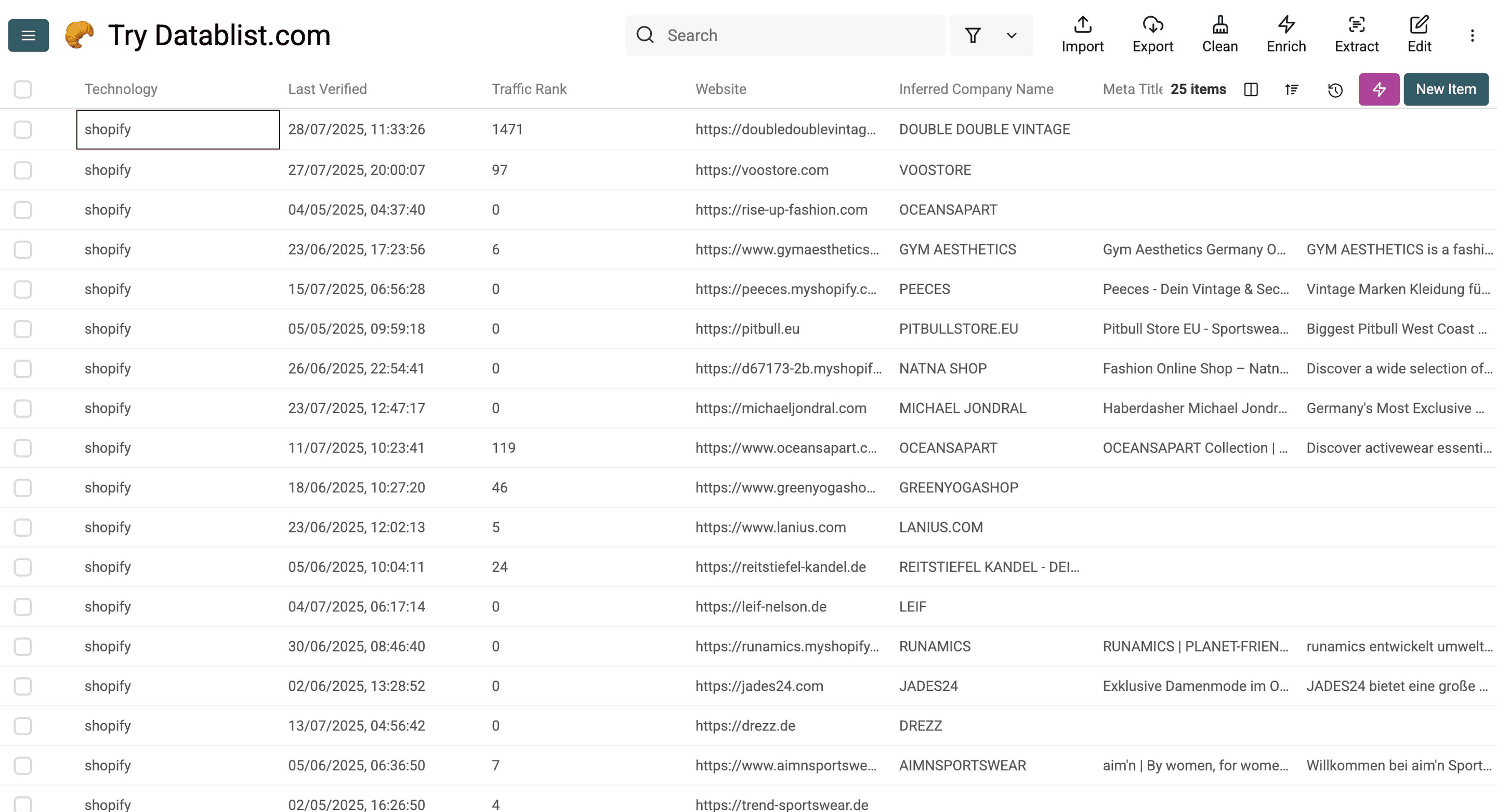
После импорта проверьте найденные сайты, прежде чем считать их подходящими аккаунтами компаний.
Ниже представлен подробный перечень данных, которые предоставляет Datablist:
Данные о технологии и сайте
Технология, версии технологии, дата последней проверки, рейтинг трафика, корневой путь, URL сайта, Meta Title, Meta Description, адаптивность, год в Copyright.
Данные о компании
Название компании, предполагаемое название компании, отрасль, описание компании, размер компании, тип компании, год основания, общий объём финансирования в долларах США, раунды финансирования, сотрудники, страны, языки, местонахождение.
Контактные данные
Телефоны, Email-адреса, неподтверждённые Email-адреса, номера WhatsApp, LinkedIn, Facebook, Twitter, Instagram.
Как проверить обнаружение Klaviyo перед Outbound
Проверьте поле Last Verified и откройте несколько найденных сайтов. Значение Root Path указывает на обнаружение технологии на главной странице, однако её присутствие на другой странице тоже может быть релевантным. Сохраняйте URL источника и дату проверки вместе со списком аккаунтов.
В документации Klaviyo по отслеживанию на сайте JavaScript платформы обозначается как Klaviyo.js. Наличие этого скрипта служит признаком интеграции. Однако его отсутствие при однократной проверке не доказывает, что компания никогда не использовала Klaviyo: Email-платформа и видимый трекинг на сайте — не одно и то же.
Если домен уже известен, проверьте сайт с помощью детектора технологий или функции Identify technologies on websites в Datablist. В руководстве по Technology Finder объясняется разница между поиском новых сайтов по технологии и проверкой уже известных доменов.
Найденные сайты не всегда являются уникальными компаниями
Одна компания может управлять несколькими доменами или региональными магазинами. Проверяйте Company Name вместе с Website URL. Сохраняйте отдельные бренды, если это соответствует целям кампании, а региональные домены объединяйте только при наличии доказательств, что они принадлежат одному аккаунту.
Не делайте выводов об Email контакта или маркетинговом бюджете только по наличию Klaviyo. Если следующим шагом будет поиск контактов, используйте проверенный домен компании как исходные данные, а неизвестные контактные поля оставляйте пустыми.
Альтернатива: проверка Klaviyo с помощью WhatRuns
Браузерный детектор технологий поможет проверить уже известный сайт. Откройте его, запустите детектор и изучите результат по Klaviyo. Используйте этот способ для выборочной проверки, а не как источник полного каталога клиентов.
Для нескольких известных доменов такого ручного подхода может быть достаточно. Если нужен отфильтрованный список аккаунтов, используйте описанный выше процесс. В обоих случаях фиксируйте, какая технология была обнаружена и когда проводилась проверка.
FAQ: поиск компаний, использующих Klaviyo
Можно ли найти полный список компаний на Klaviyo?
Ни один список, основанный на обнаружении технологий, нельзя считать полной базой клиентов. Ограниченный охват сайтов, задержки при сборе данных и инструменты без видимого трекинга неизбежно создают пробелы. Используйте список для поиска потенциальных клиентов и проверяйте аккаунты, релевантные вашей кампании.
Экспортируются ли данные из моего аккаунта Klaviyo?
Нет. Этот процесс находит сайты, связанные с технологией Klaviyo. Он не экспортирует подписчиков, события или результаты кампаний из вашего аккаунта Klaviyo. Запрос вроде «Klaviyo в Excel» может относиться к другой задаче — экспорту данных из аккаунта, которым вы управляете.
Как оценить стоимость поиска?
Перед запуском проверьте расчёт стоимости источника и начните с небольшого импорта с фильтрами. Затраты зависят от количества полученных строк и доступных кредитов. Изучите документацию по кредитам и актуальные настройки источника: подписка сама по себе не гарантирует фиксированное количество компаний.
Что проверить перед экспортом?
Для тестовой выборки проверьте даты обнаружения технологии, юридическую принадлежность бизнеса и обязательные фильтры. Удалите дубликаты аккаунтов, сохраните полезные свидетельства с сайтов и отделите публичные контактные данные от проверенных контактов для Outbound. Экспортируйте список после того, как убедитесь, что он соответствует критериям кампании.