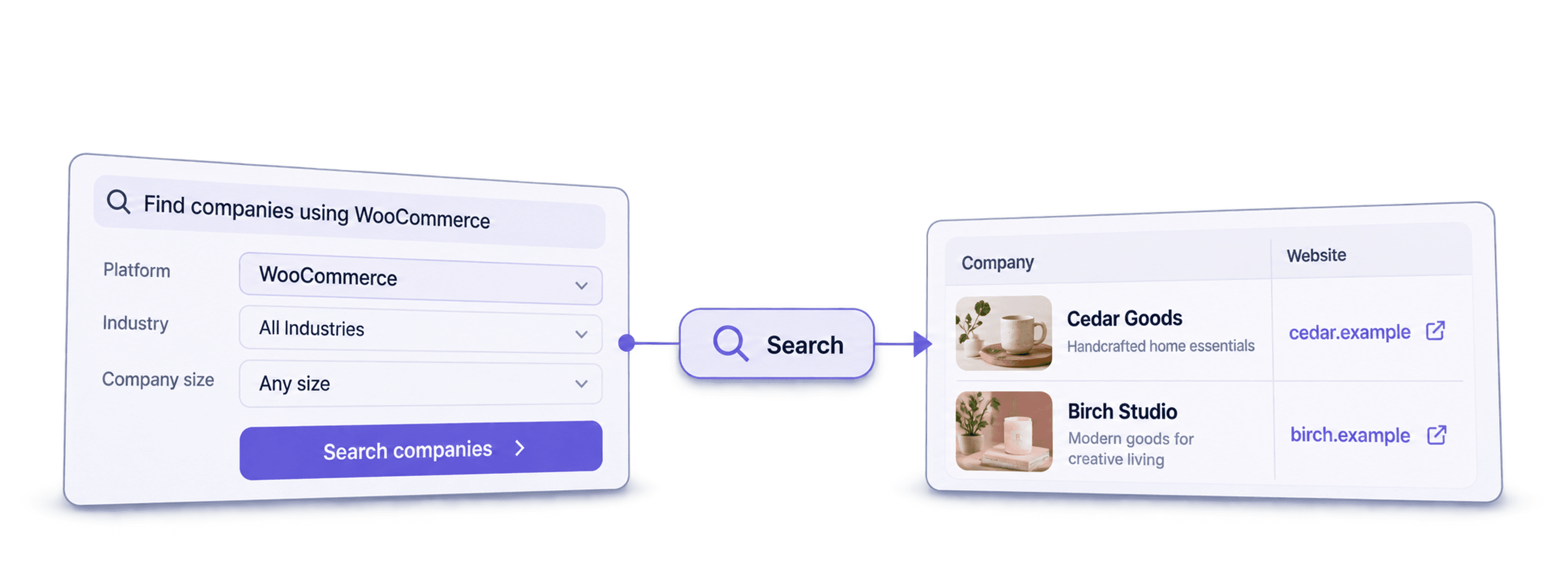
Чтобы найти компании, использующие WooCommerce, выполните поиск по WooCommerce в базе данных определения технологий, сузьте результаты с помощью фильтров по сайтам и компаниям, а затем проверьте найденные домены. В Datablist инструмент Find Companies by Technologies импортирует этот список в коллекцию вместе с данными о технологиях, сайтах и компаниях, если они доступны.
В результате вы получите список обнаруженных сайтов. Это не полный реестр продавцов на WooCommerce и не проверенный список email владельцев магазинов. Одна компания может управлять несколькими сайтами, а актуальность данных о технологиях сайта иногда необходимо проверять перед началом Outbound-кампании.
В этом руководстве мы рассмотрим пример поиска немецкоязычных сайтов на WooCommerce, связанных с Германией. Вы узнаете, как работает оператор страны и языка, какие поля стоит сохранить и как превратить результаты по сайтам в полезный список компаний.
Что вы узнаете из этого руководства
- Как составить список компаний на WooCommerce
- 5 способов эффективно использовать эти данные
- Сколько стоит список из 1000 сайтов на WooCommerce
- Дополнительный способ найти компании на WooCommerce
Как составить список компаний на WooCommerce
Процесс состоит из двух этапов:
Сначала установите небольшой лимит результатов: так вы сможете проверить, соответствуют ли найденные магазины вашей целевой аудитории, прежде чем тратить кредиты на более крупный импорт.
Этап 1. Подготовка коллекции магазинов WooCommerce
Подготовка занимает всего несколько кликов.
Перейдите на сайт Datablist и зарегистрируйтесь.

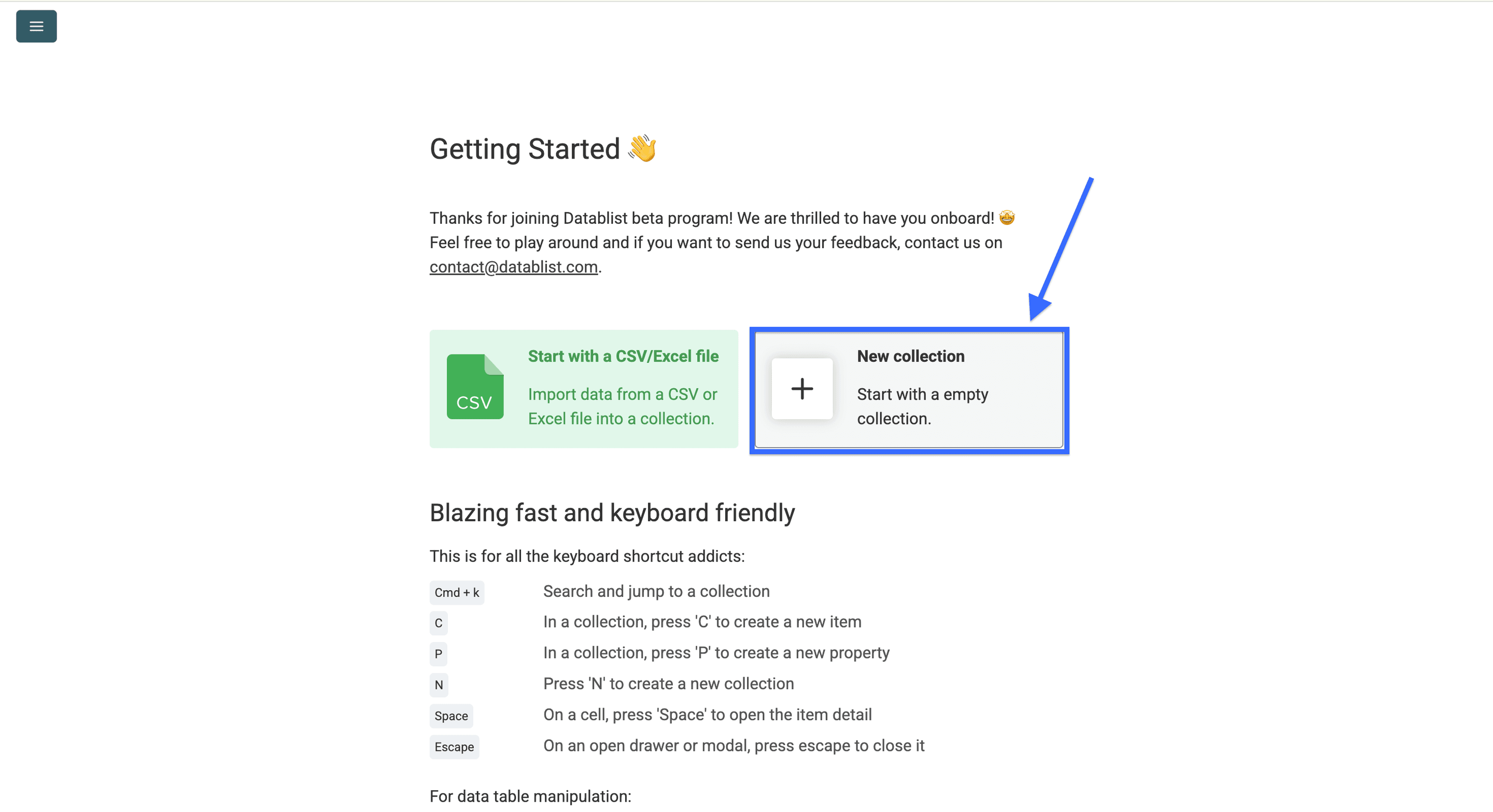
После регистрации создайте Collection.
Затем нажмите Find Companies by Technologies.
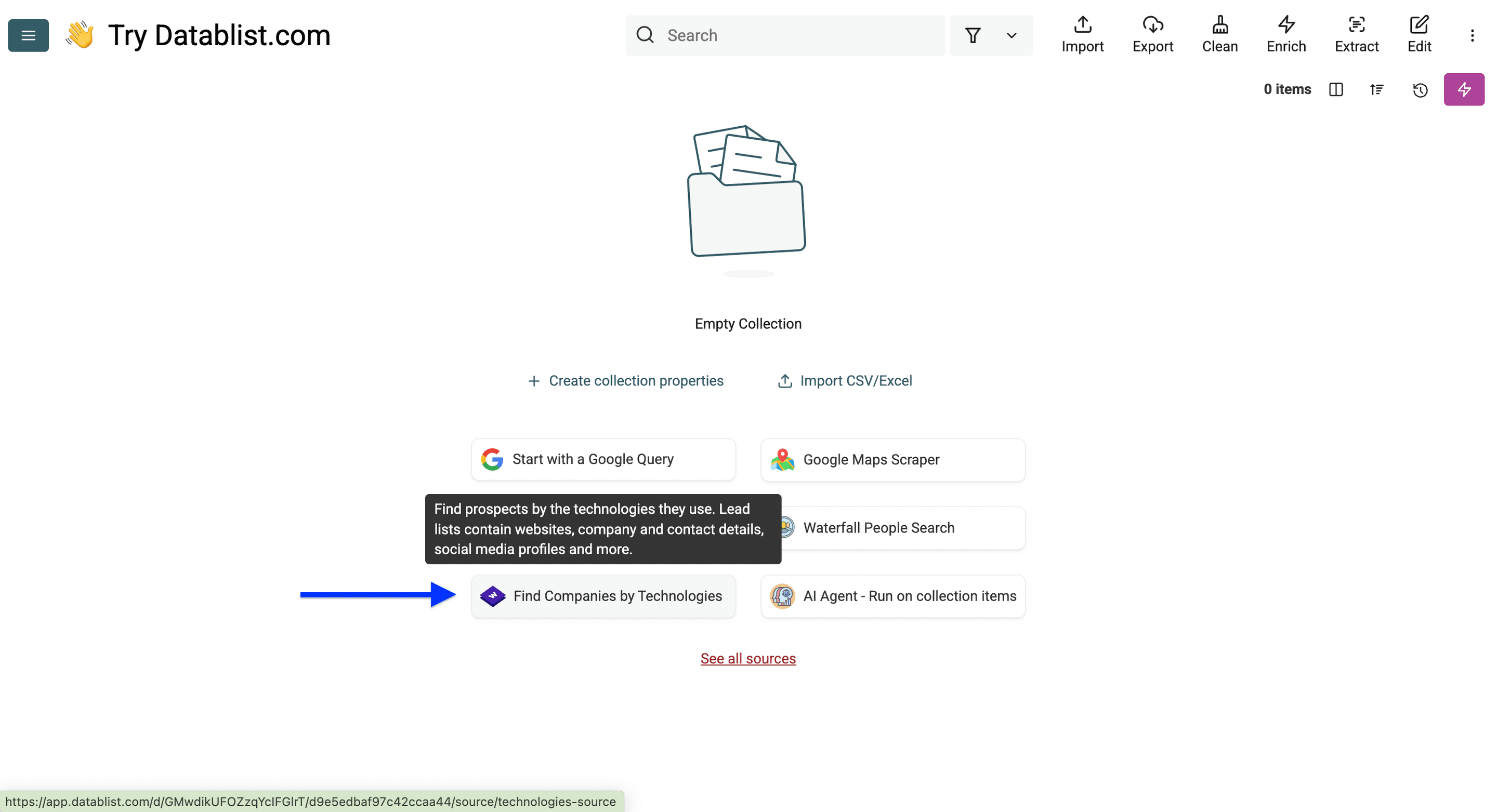
В коллекции будут храниться найденные сайты и связанные с ними данные о компаниях.
Этап 2. Поиск и фильтрация магазинов WooCommerce
Открыв Technology Finder в Datablist, вы увидите четыре категории фильтров:
- Фильтр по технологиям
- Фильтр по сайтам
- Фильтр по компаниям
- Лимиты и исключения
На скриншотах показан пример настройки фильтров. Использование WooCommerce указывает на технологию интернет-магазина, но не доказывает, что компания продаёт спортивную одежду. Добавьте ключевые слова или фильтр по отрасли, а затем проверьте содержимое сайта, чтобы убедиться, что компания соответствует вашим критериям.
Шаг 1. Настройте фильтр по технологиям
Выберите WooCommerce в разделе Filter by Technologies. Если вам нужна именно эта платформа, оставьте категории технологий пустыми.
👉 Посмотрите полный список технологий, отслеживаемых Wappalyzer.
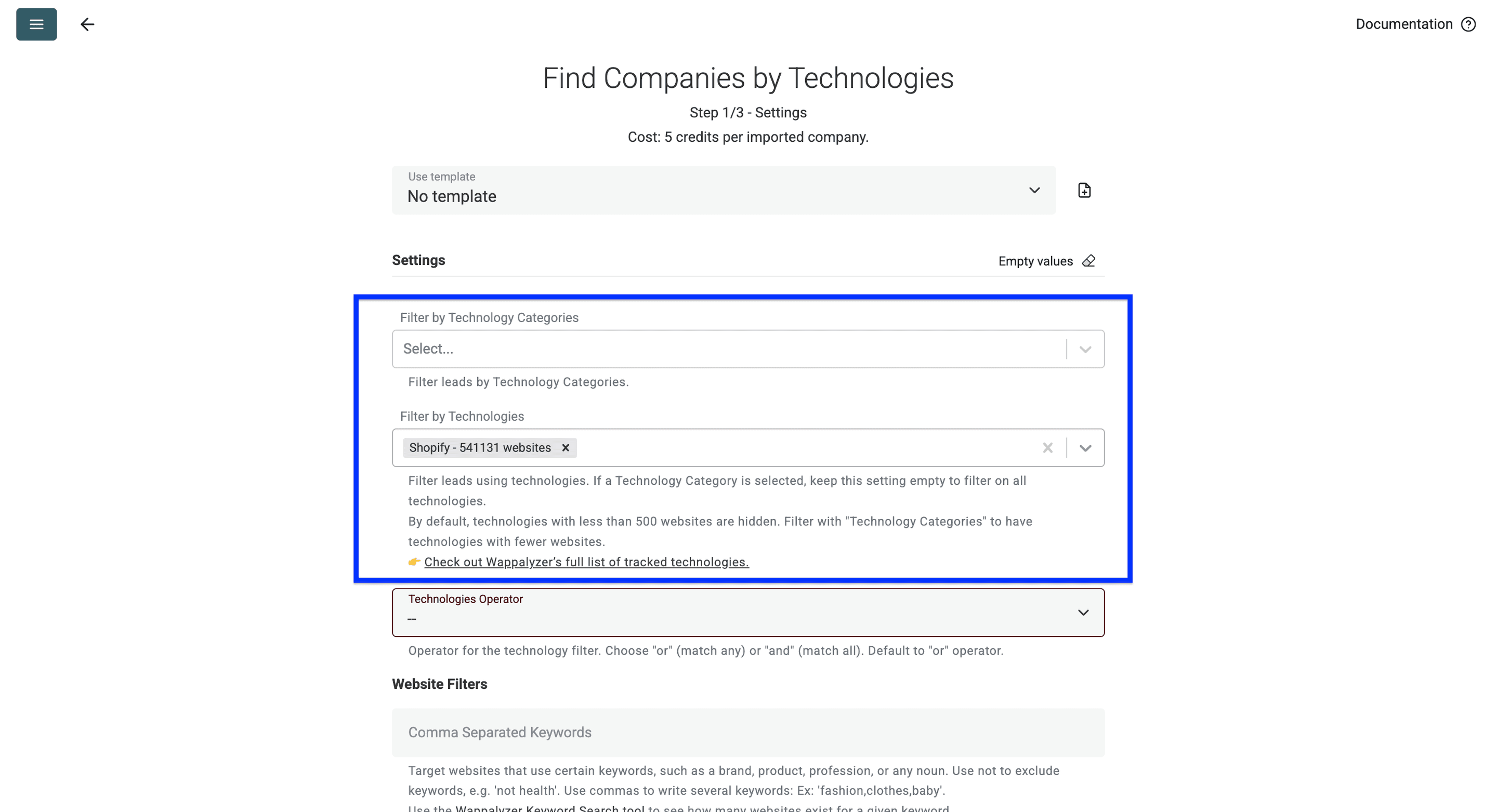
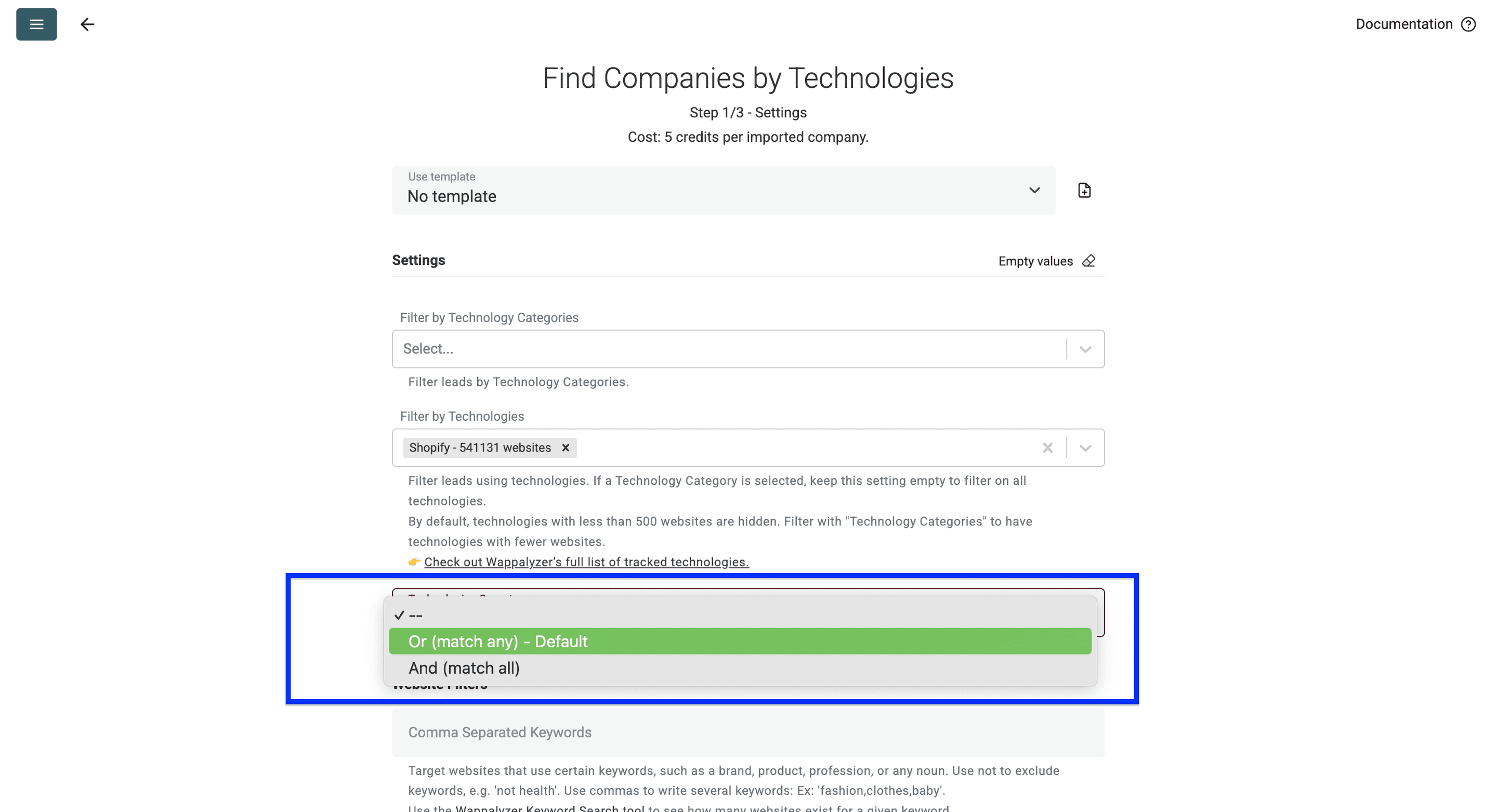
Третий фильтр — Technologies Operator. Он определяет логику поиска по нескольким технологиям.
Вот как он работает:
- Оператор Or подходит, если нужно найти компании, использующие WooCommerce или BigCommerce. Это настройка по умолчанию.
- Оператор And используйте для поиска компаний, которые одновременно применяют WooCommerce и Klaviyo.
Если выбрана только технология WooCommerce, оператор не влияет на результаты.
Шаг 2. Настройте фильтры по сайтам.
Сначала сузьте поиск с помощью ключевых слов. Можно добавлять и исключать слова, встречающиеся на главной странице, например спортивная одежда или исключение здоровье. Несколько ключевых слов указывайте через запятую: мода,одежда,дети.
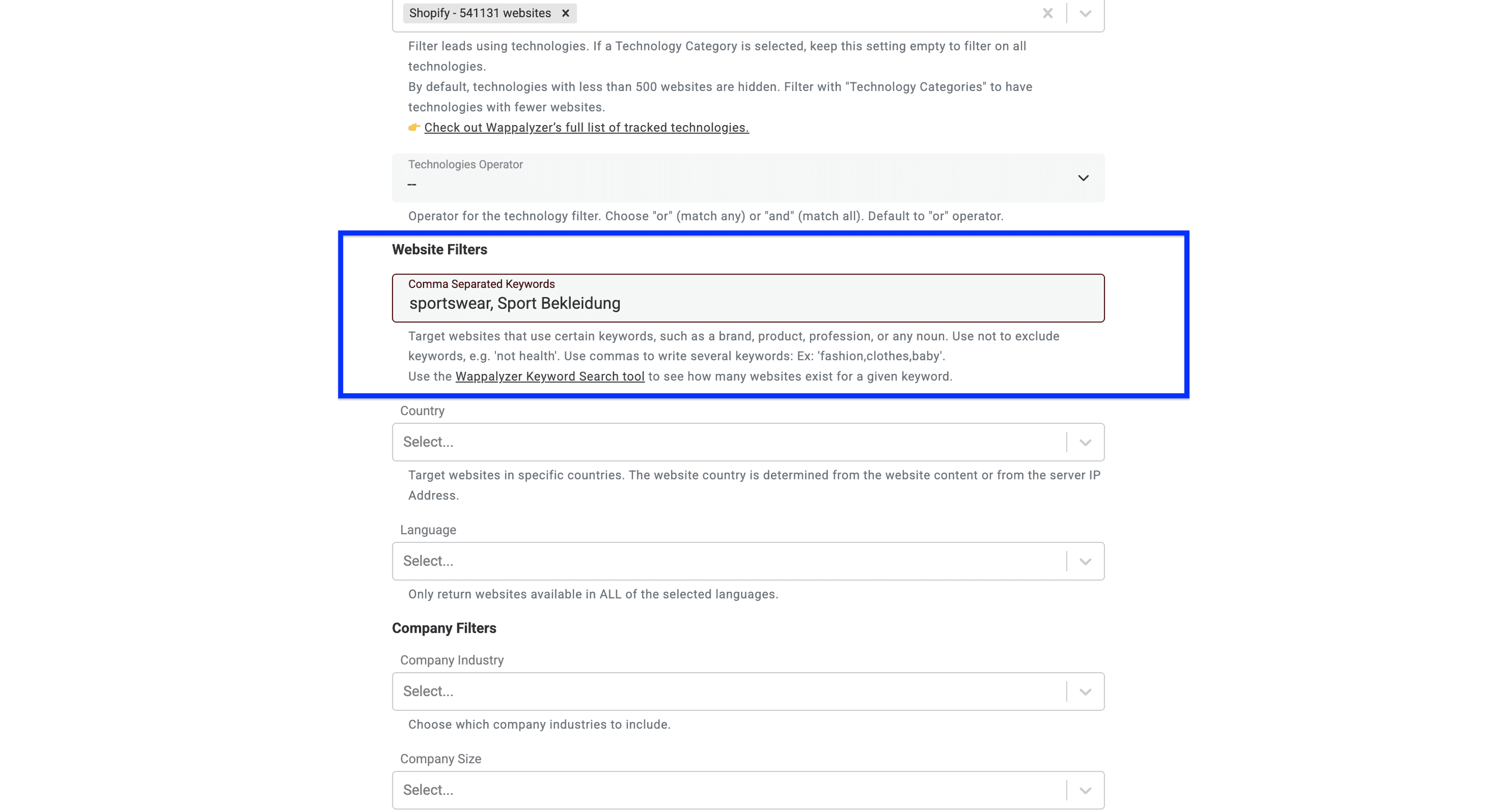
💡 Начните с ключевых слов, которые с большой вероятностью встречаются на главной странице. Конкретное название товара может отсутствовать на ней, даже если магазин продаёт этот товар. Проверьте первые результаты и скорректируйте запрос: пустая выдача ещё не означает, что подходящих магазинов не существует.
Если вашей целевой аудитории также нужна интеграция с сервисом email-маркетинга, в руководстве по составлению списка аккаунтов Klaviyo рассказано, как комбинировать технологии и проверять найденные компании.
Укажите Country и Language для целевого рынка. Страна определяется по содержимому сайта и IP-адресу сервера, поэтому это не подтверждённое местонахождение головного офиса. Если выбрать несколько языков, сайт должен поддерживать все указанные языки.
Настройка Filter by country OR language (yields more results) важна, когда одновременно заданы страна и язык. По умолчанию она включена:
- Включена: результат может соответствовать фильтру по стране или по языку.
- Отключена: результат должен соответствовать фильтру по стране и по языку.
Чтобы найти сайты, связанные с Германией и написанные на немецком языке, выберите Германию и немецкий язык, а затем отключите условие OR. Если оставить его включённым, в выдачу также могут попасть немецкоязычные сайты, связанные с другими странами.
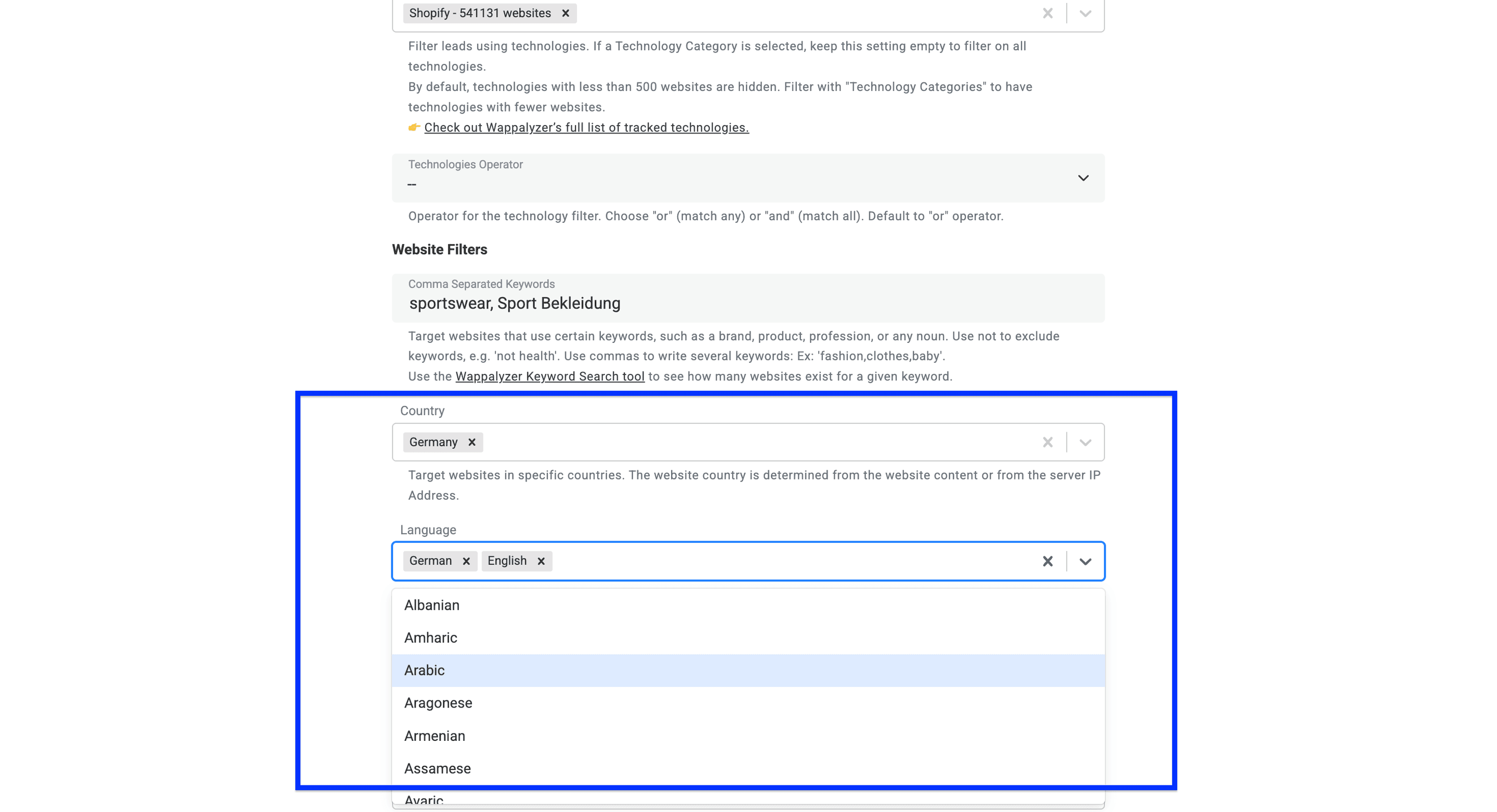
Для первого поиска можно использовать следующие настройки:
| Настройка | Пример | Зачем нужна |
|---|---|---|
| Filter by Technologies | WooCommerce | Выбрать целевую технологию интернет-магазина. |
| Country | Germany | Использовать доступные сигналы о стране сайта. |
| Language | German | Отобрать сайты с контентом на немецком языке. |
| Filter by country OR language | Disabled | Потребовать соответствия обоим фильтрам. |
| Limit per technology | 50 | Проверить небольшой список, прежде чем расширять поиск. |
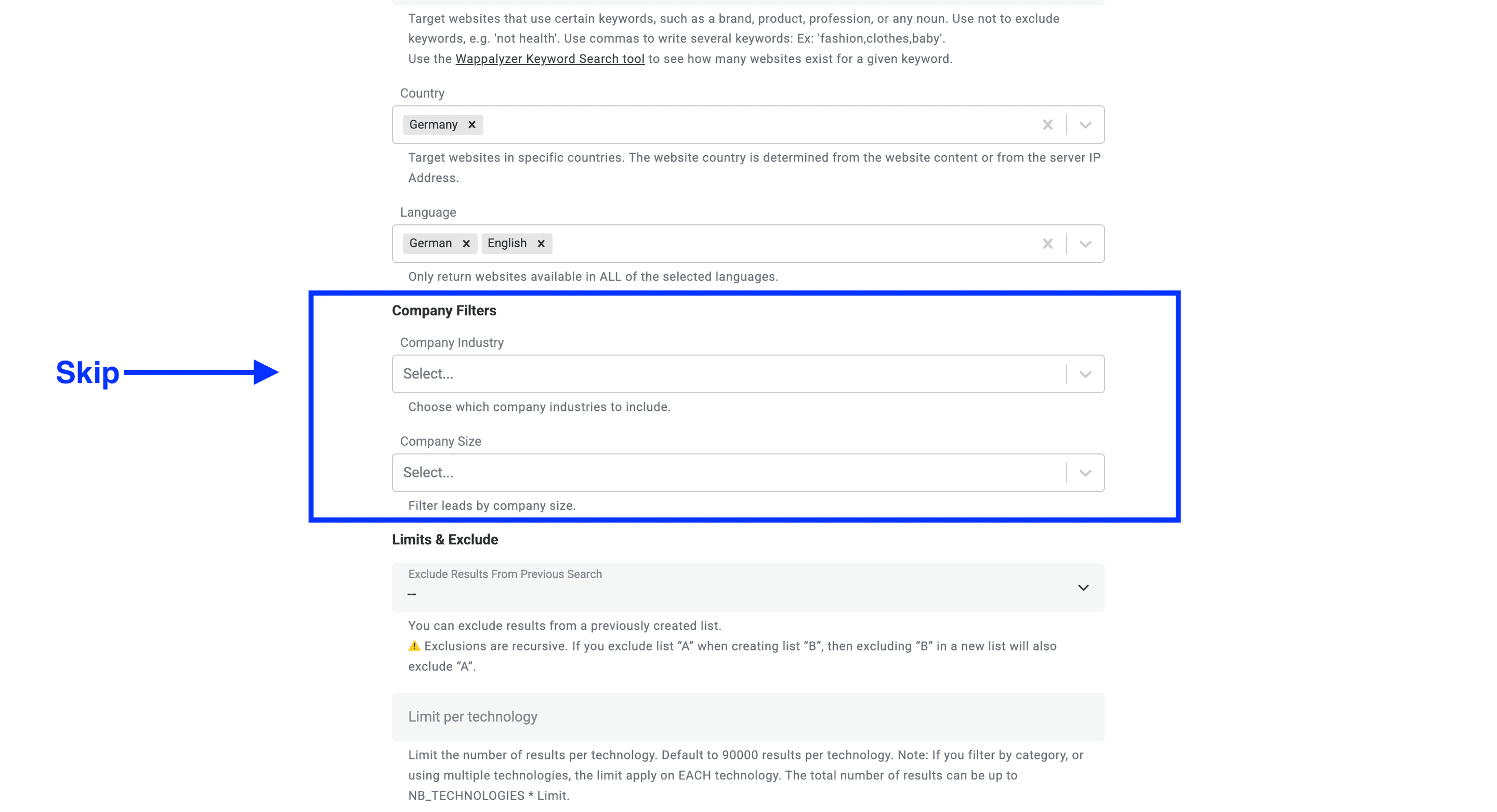
Шаг 3. Настройте фильтры по компаниям.
Фильтры по компаниям позволяют сделать следующее:
- Company Industry сужает выборку по отрасли. Сам по себе WooCommerce не позволяет отличить бренд одежды от продуктового магазина или образовательного бизнеса.
- Company Size фильтрует компании по численности сотрудников, если эти данные доступны. Строгий фильтр по размеру может исключить сайты компаний с неизвестной численностью.
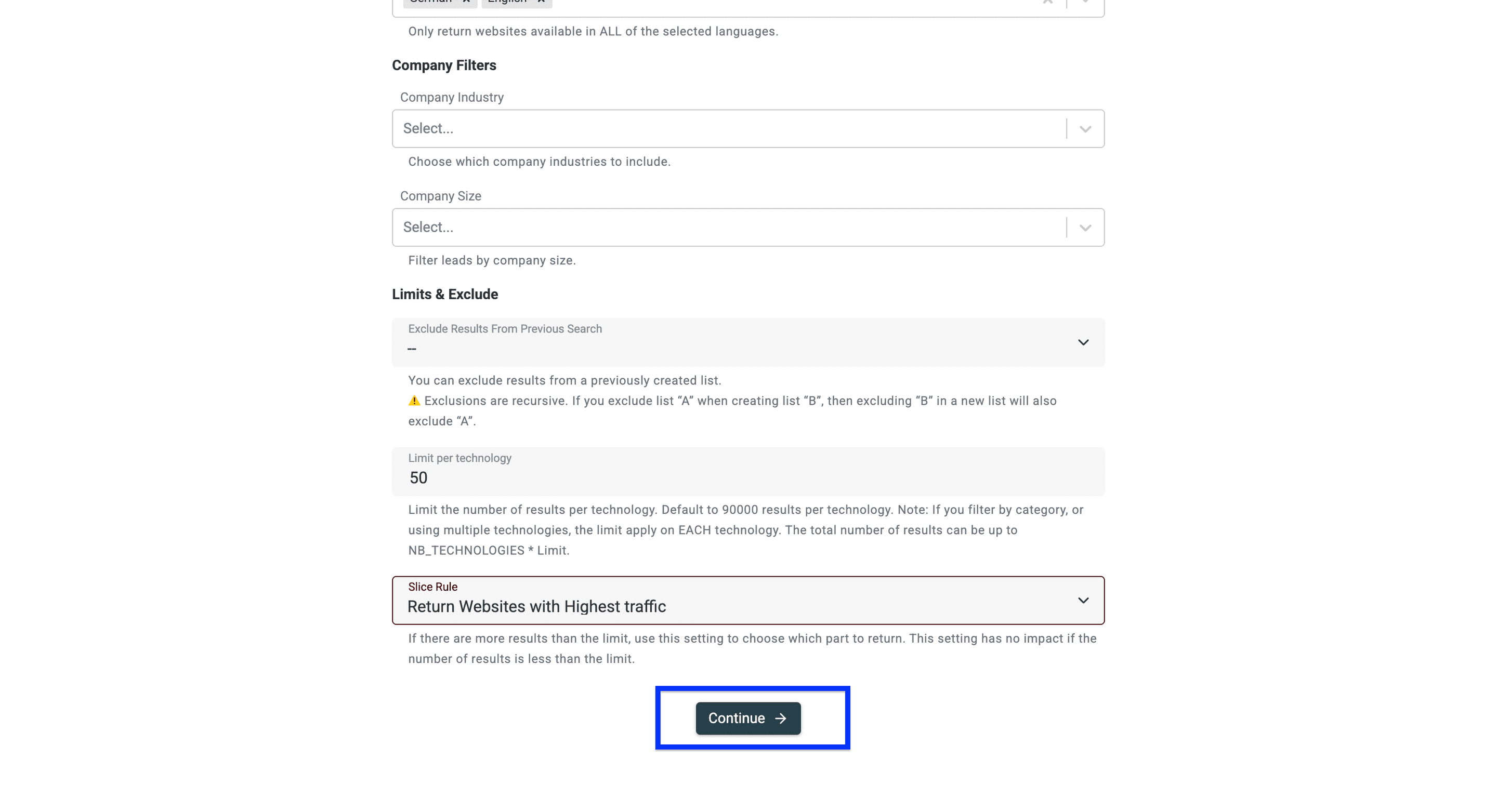
Шаг 4. Задайте лимиты и исключения
Сначала можно исключить результаты из ранее созданного списка.
⚠️ Важно: исключения применяются рекурсивно. Если при создании списка «B» вы исключили список «A», то при исключении «B» из нового поиска список «A» также будет исключён.
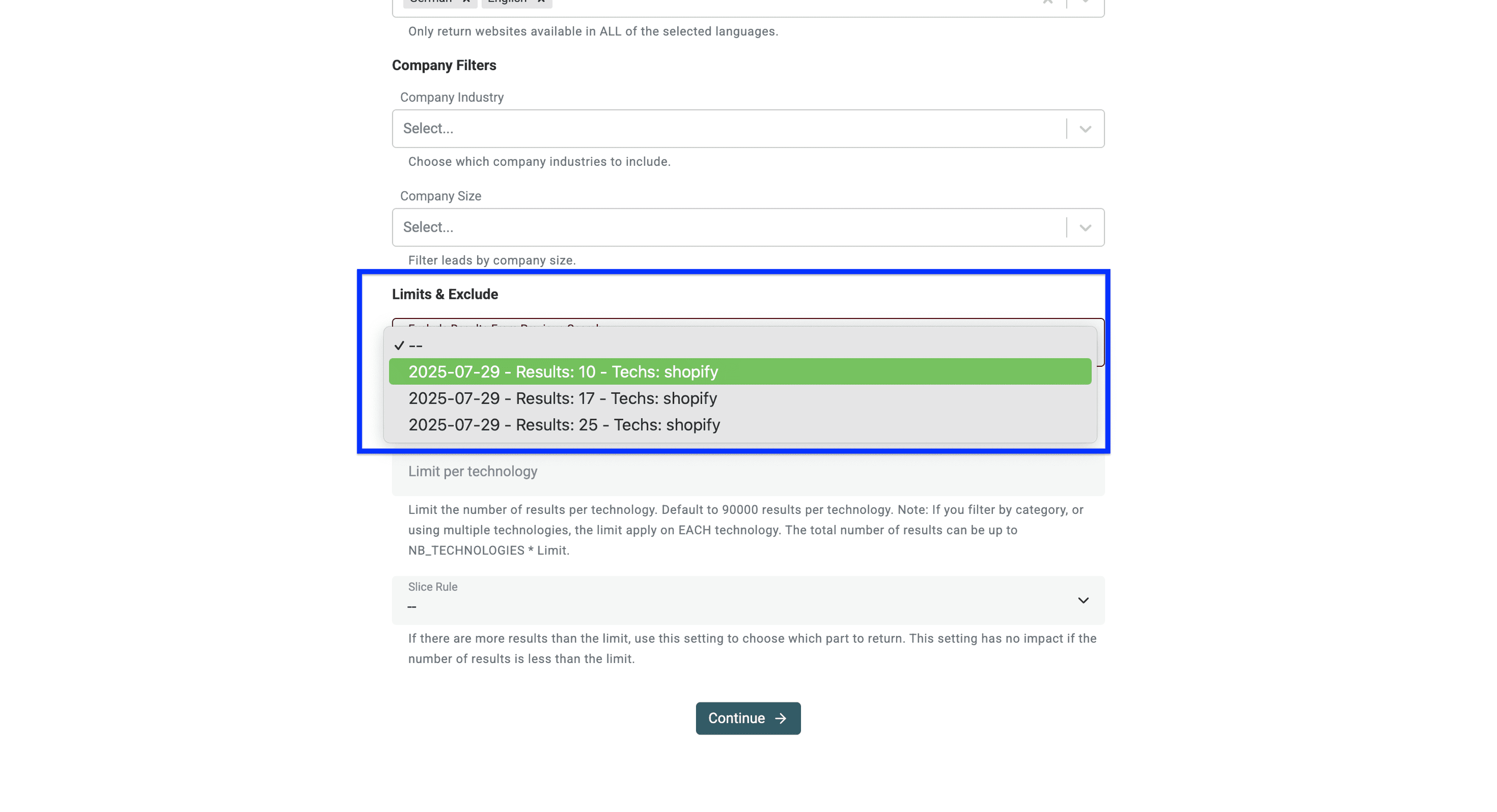
Фильтр исключений в Technology Finder от Datablist
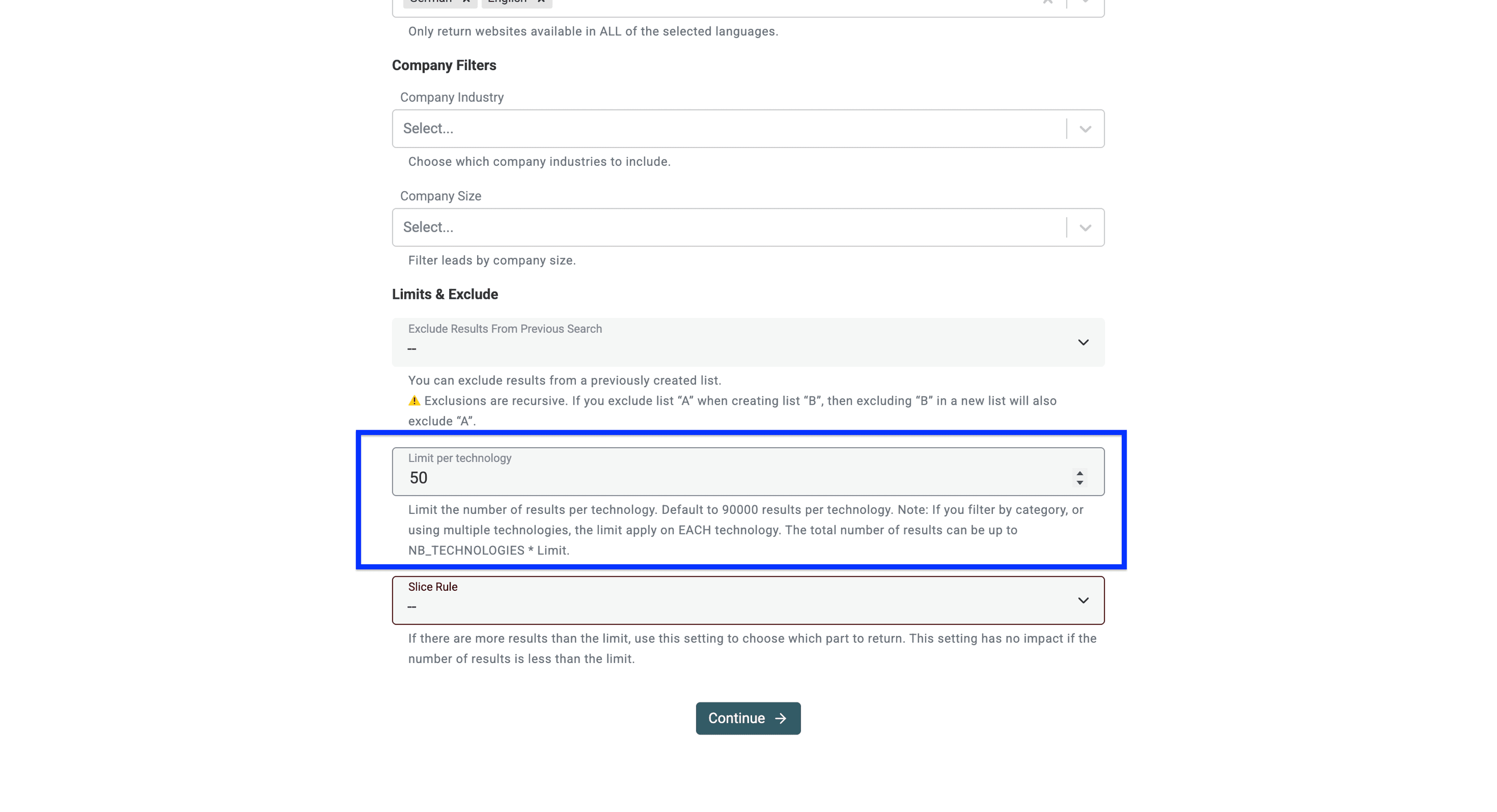
Теперь можно установить лимит сайтов для каждой технологии.
⚠️ Limit per technology ограничивает каждую выбранную технологию отдельно. Если выбрать две технологии и установить лимит 1000, общий список может содержать до 2000 результатов. Лимит — это максимум, а не гарантия того, что будет найдено нужное количество сайтов.
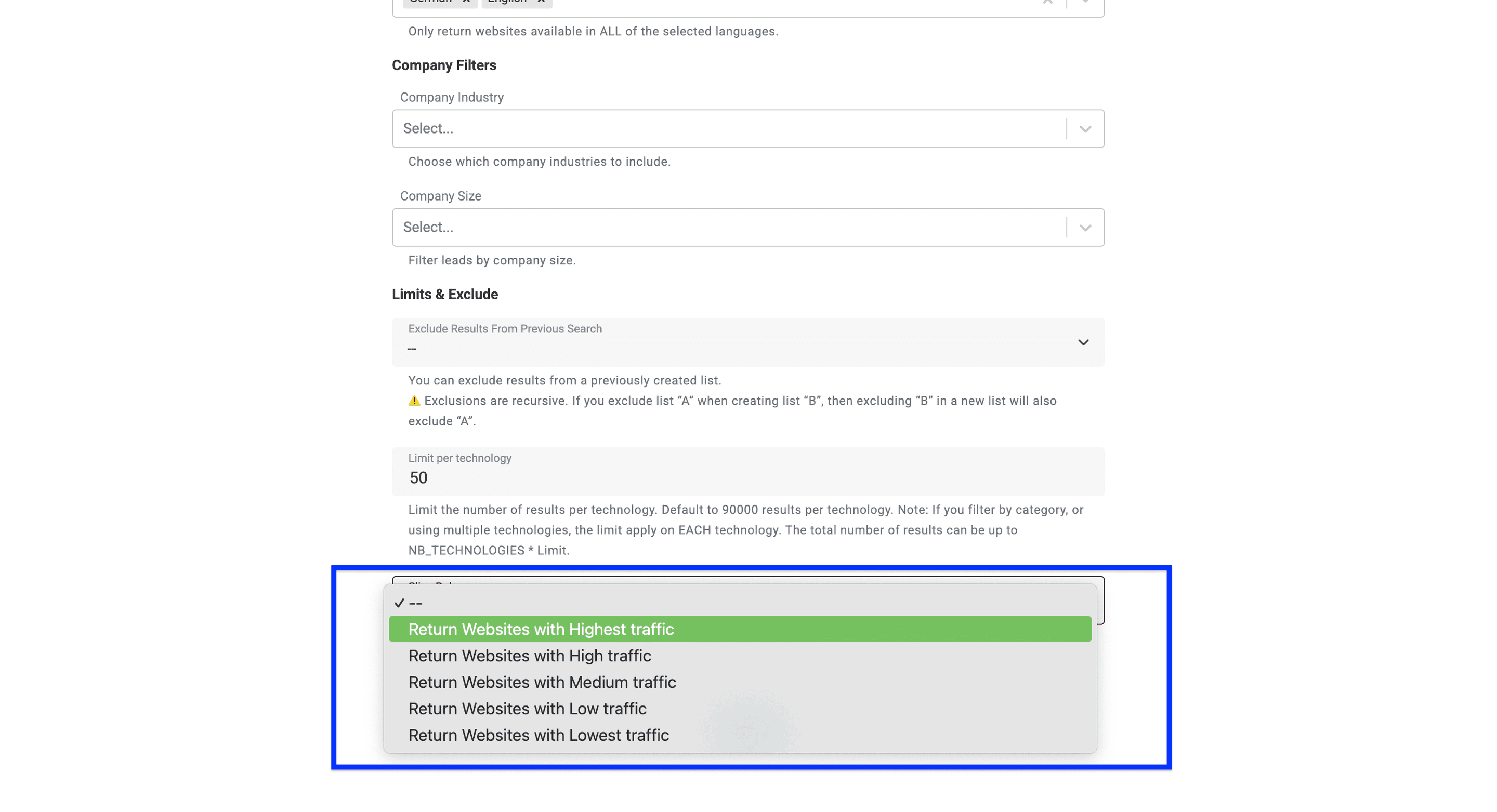
Наконец, можно задать slice rule. Эта функция позволяет фильтровать сайты по объёму трафика. Например, параметр «Highest traffic» вернёт самые популярные сайты среди результатов.
Настройка имеет значение только тогда, когда поиск находит больше сайтов, чем допускает установленный лимит. Если результатов меньше лимита, будут добавлены все сайты независимо от их трафика.
Настроив все фильтры, нажмите Continue.
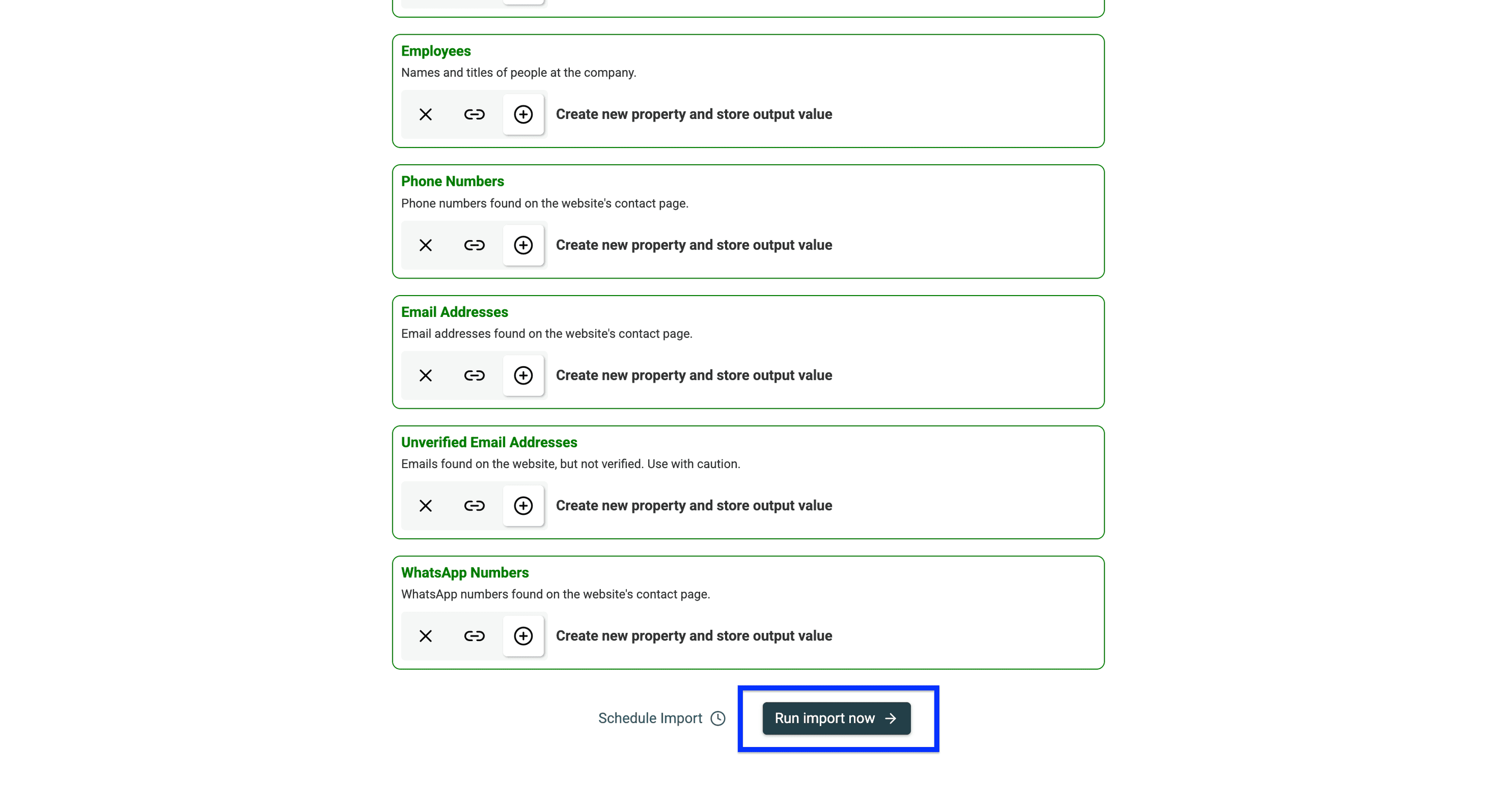
Вы увидите все данные, которые Datablist вернёт в настроенных полях. Чтобы завершить процесс, прокрутите страницу вниз и нажмите Run import now.
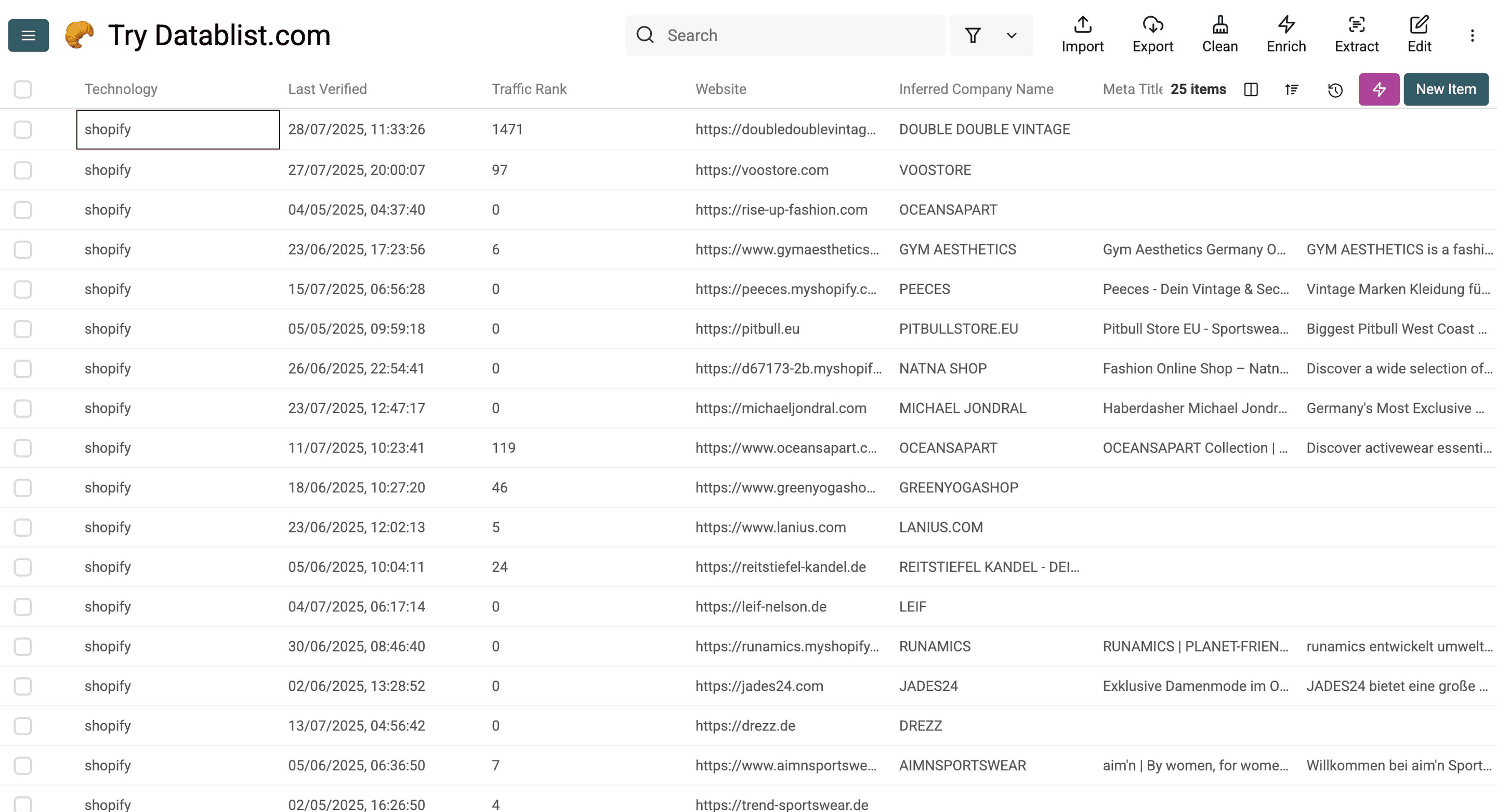
После завершения импорта проверьте полученные строки. В коллекции ниже показаны доступные выходные столбцы; результаты вашего поиска и заполненность полей могут отличаться.
Источник может возвращать перечисленные ниже данные. Их доступность зависит от сайта: пустое поле с данными о компании или контактах не означает, что таких сведений не существует.
Данные о технологиях и сайте
- Technology: название технологии, обнаруженной на сайте, например React или WordPress.
- Technology Versions: версия обнаруженной технологии, если она доступна.
- Last Verified: дата последнего подтверждения технологии.
- Traffic Rank: относительный показатель трафика; чем выше значение, тем больше трафик по данным источника.
- Root Path: логическое значение, показывающее, была ли технология обнаружена на главной странице. Адрес сайта указан в поле Website URL.
- Website URL: полный URL сайта.
- Meta Title: заголовок страницы, указанный в HTML-метаданных сайта.
- Meta Description: описание из метатегов сайта.
- Responsive: адаптирован ли сайт для мобильных устройств.
- Copyright Year: год, указанный в уведомлении об авторских правах на сайте.
Данные о компании
- Company Name: название компании, доступное в источнике. Перед использованием в качестве наименования юридического лица сверьте его с сайтом.
- Inferred Company Name: предполагаемое название компании, сформированное на основе доступных данных.
- Industry: отрасль, в которой работает компания.
- About Company: краткое описание деятельности или назначения компании.
- Company Size: примерное количество сотрудников.
- Company Type: тип компании, например частная, публичная или некоммерческая.
- Founded Year: год основания компании.
- Total Funding (USD): общий объём привлечённого финансирования.
- Funding Rounds: количество раундов финансирования.
- Employees: список или диапазон сотрудников, иногда с указанием должностей и ролей.
- Countries: страны, связанные с сайтом по доступным сигналам; это не гарантирует, что там находится головной офис или ведётся деятельность.
- Languages: языки, поддерживаемые компанией или её сайтом.
- Locations: физические адреса компании — офисы, штаб-квартиры и другие локации.
Контактные данные
- Phone Numbers: телефонные номера, найденные на сайте или в связанных профилях.
- Email Addresses: email, возвращённые поставщиком данных. Их наличие не означает, что адрес принадлежит владельцу магазина или что почтовый ящик активен.
- Unverified Email Addresses: адреса, валидность которых подтвердить не удалось.
- WhatsApp Numbers: номера WhatsApp, связанные с компанией.
- LinkedIn: ссылка на страницу компании в LinkedIn.
- Facebook: ссылка на страницу компании в Facebook.
- Twitter: ссылка на профиль компании в Twitter/X.
- Instagram: ссылка на профиль компании в Instagram.
Как использовать эти данные
Прежде чем добавлять контакты, превратите список сайтов в проверенный список компаний:
- Сохраните поля Website URL, Technology и Last Verified. Если технология была обнаружена давно, проверьте текущий сайт, а не исходите из того, что она всё ещё используется.
- Сопоставьте выборку магазинов с вашей целевой отраслью. Обнаружение WooCommerce подтверждает лишь технологический сигнал, но ничего не говорит о категории товаров, выручке или намерении совершить покупку.
- Сравните домены, чтобы найти повторяющиеся сайты. Затем проверьте связанные бренды, поддомены и региональные магазины, прежде чем считать их отдельными компаниями.
- Сохраните доступные названия компаний и ссылки на LinkedIn, но сверяйте неоднозначные данные с официальным сайтом бизнеса.
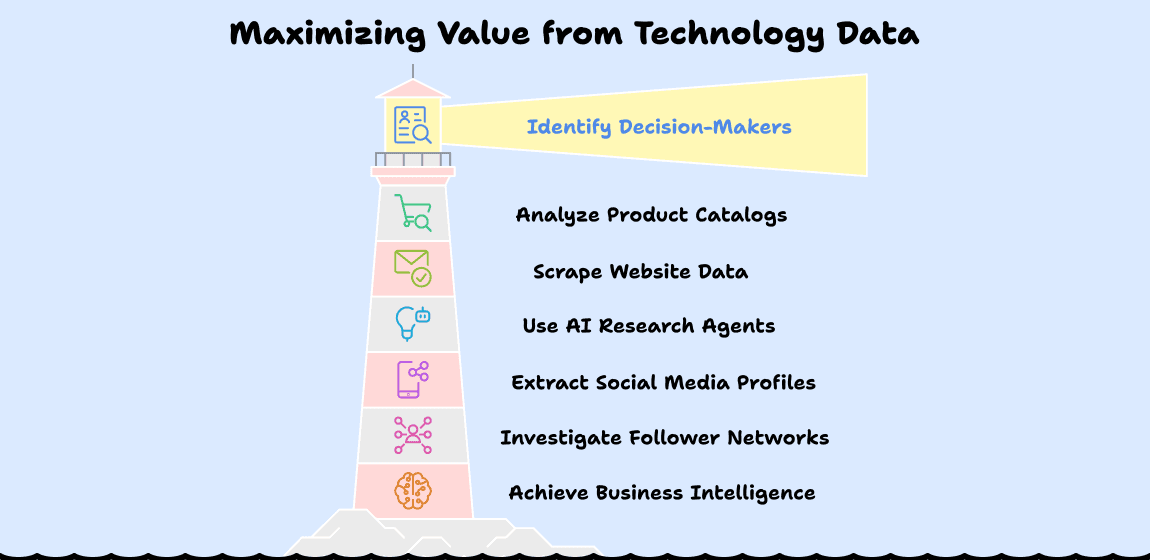
- Если вам нужны контакты владельцев или лиц, принимающих решения, найдите их отдельно. Список сайтов — это исходная база, а не готовый к рассылке список email владельцев.
Вы можете собрать данные со страниц товаров интернет-магазинов, чтобы изучить ассортимент, или извлечь текст и ссылки с сайтов для более точной оценки соответствия компании вашим критериям. Храните результаты в отдельных столбцах, чтобы исходные данные об обнаруженной технологии оставались видимыми.
Сколько стоит список из 1000 сайтов
Ежемесячная цена в долларах США: Starter стоит $25 в месяц и включает 5000 кредитов. За $20 можно добавить 20 000 кредитов к активной подписке. Сначала расходуются включённые кредиты, а дополнительные не сгорают.
При использовании Find Companies by Technologies один найденный сайт стоит 5 кредитов, поэтому 1000 строк потребуют 5000 кредитов и войдут в пакет Starter за $25. Импорт 10 000 строк потребует 50 000 кредитов: Starter и дополнительный пакет за $55 на 60 000 кредитов обойдутся в $80, обеспечат 65 000 кредитов, из которых останется 15 000. Это бюджет на исходные строки. Проверьте дубликаты и соответствие компаний вашим критериям, а расходы на обогащение контактов рассчитайте отдельно.
Сейчас Find Companies by Technologies стоит 5 кредитов за каждый импортированный результат. Таким образом, 1000 строк с сайтами обойдутся в 5000 кредитов. Это расчёт для строк с сайтами, а не для 1000 уникальных компаний или владельцев магазинов.
Перед импортом установите лимит результатов и проверьте доступный баланс. Система проверяет, достаточно ли кредитов для запрошенного поиска. Если фильтры дают меньше результатов, итоговый список также будет меньше лимита.
Например, первоначальный импорт 50 строк будет стоить 250 кредитов, если найдены все 50 результатов. Проверьте их, прежде чем расширять фильтры по стране, ключевым словам или размеру компании. Актуальные лимиты и варианты покупки для вашего workspace указаны в документации по кредитам и на странице тарифов.

Дополнительные способы найти компании на WooCommerce
Также можно вручную проверять отдельные сайты или использовать детектор технологий для готового списка доменов. Один из вариантов — проверка сайта в Wappalyzer, которая определяет технологии на известном сайте.
Как сказано в документации, WooCommerce работает на базе WordPress. Магазины могут использовать разных хостинг-провайдеров и разные домены, поэтому поиск по общему IP-адресу хостинга или шаблону домена не позволит получить полный список магазинов WooCommerce.
В руководстве по поиску магазинов Shopify рассмотрены другие методы. Перед их применением к WooCommerce проверьте, подходят ли исходные предположения для этой платформы. Если вас интересуют потенциальные клиенты на Wix, в руководстве по поиску компаний на Wix объясняется, как проверять совпадения сайтов и идентифицировать компании.
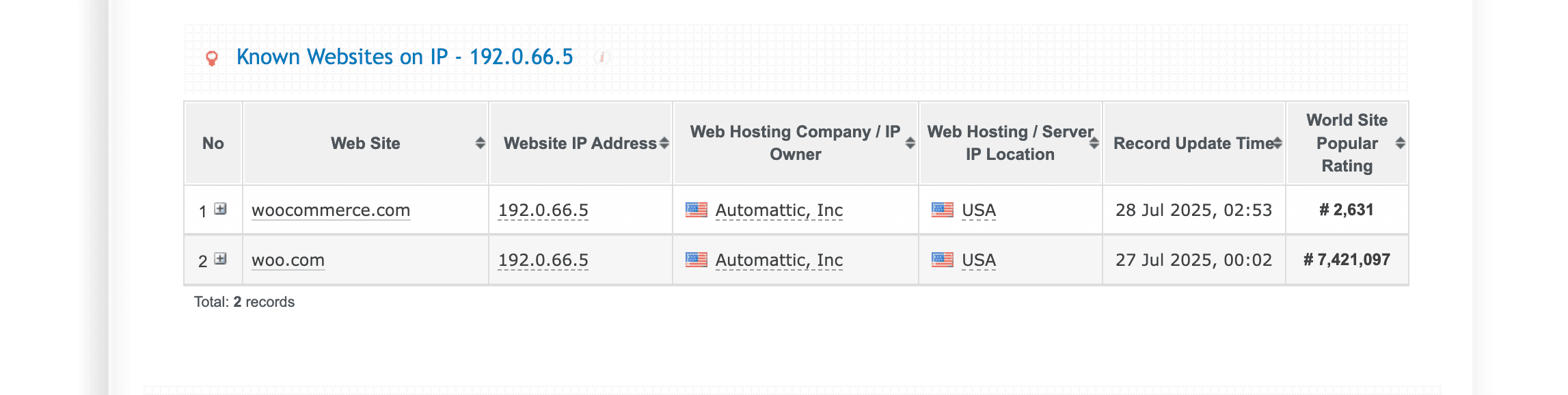
Ограничение MyIP.ms: у WooCommerce нет собственного IP
- Нет выделенной инфраструктуры: MyIP.ms может определять сайты некоторых хостинг-провайдеров, однако WooCommerce не использует собственную хостинг-инфраструктуру — плагин работает на хостинге, выбранном для сайта на WordPress.
- Нет уникального признака: MyIP.ms отслеживает IP-адреса и хостинговые компании, но у WooCommerce нет уникальной хостинговой сигнатуры, которую сервис мог бы надёжно обнаружить.
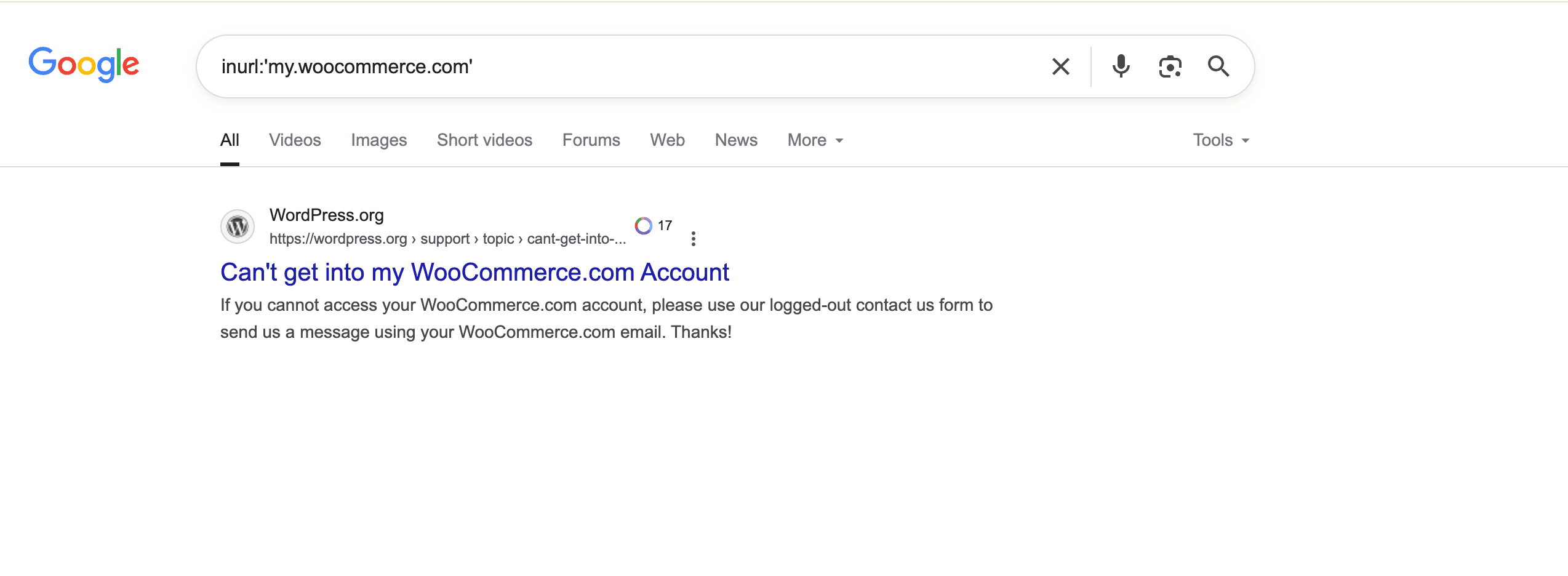
Проблема операторов Google: у WooCommerce нет URL до запуска
- Плагин, а не платформа: в отличие от Shopify, где у ещё не запущенных магазинов встречаются предсказуемые URL вроде www.pr-jewelry.myshopify.com, WooCommerce — это связующее звено между WordPress и выбранным хостингом.
- Нет стандартного шаблона URL: WooCommerce интегрируется в любой сайт на WordPress, поэтому не существует единого шаблона URL для поиска через оператор Google
inurl:. - Скрыт внутри WordPress: WooCommerce работает в установленной системе WordPress, поэтому его технические признаки значительно сложнее обнаружить с помощью поисковых операторов, ориентированных на специфичные для платформ URL.
Технологические базы данных удобны для поиска по множеству доменов. Если магазин уже известен, проверьте обнаруженную технологию по актуальным данным сайта. Ни поисковые операторы, ни кешированный список технологий не обеспечивают полного охвата.
Как проверить код сайта на наличие WooCommerce
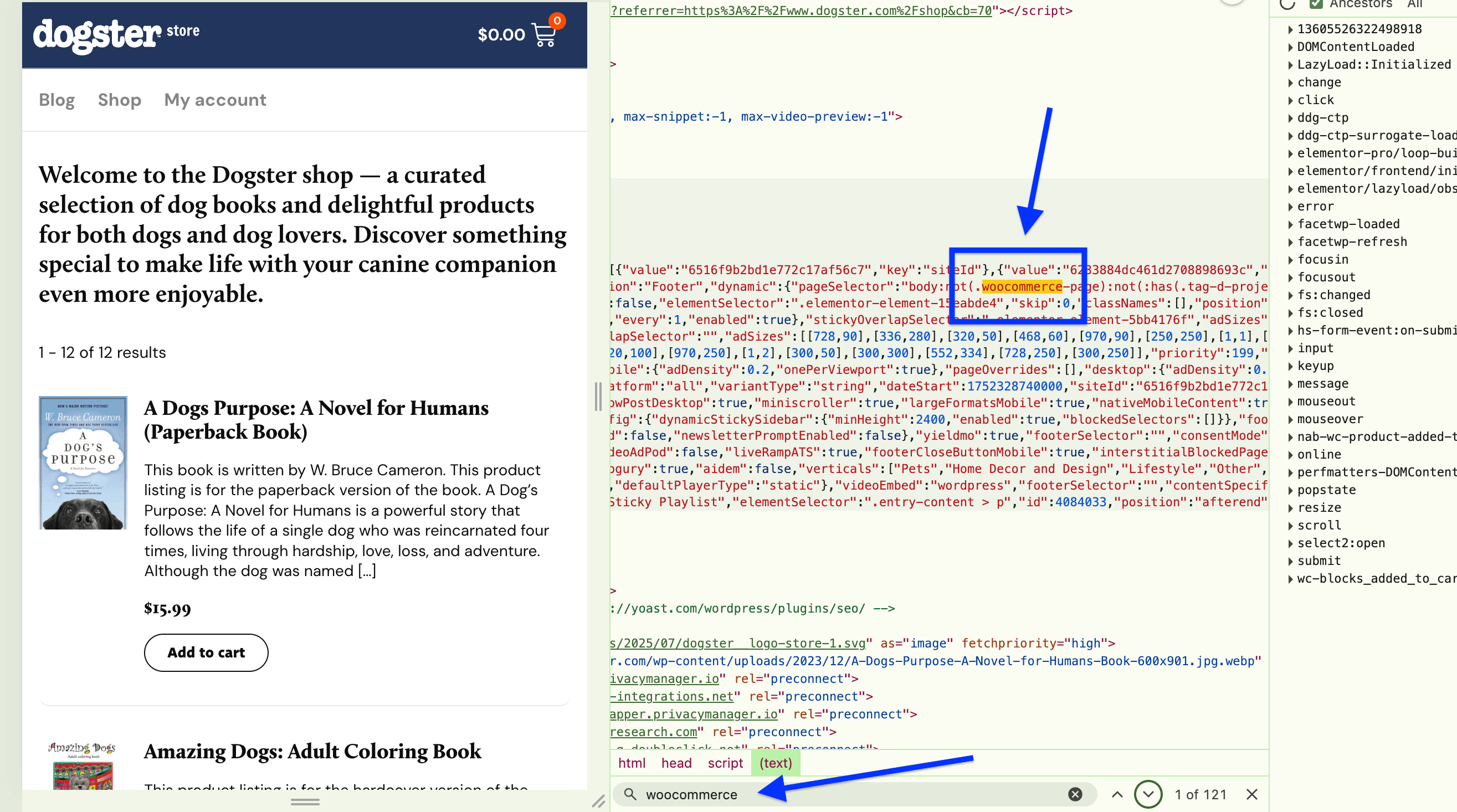
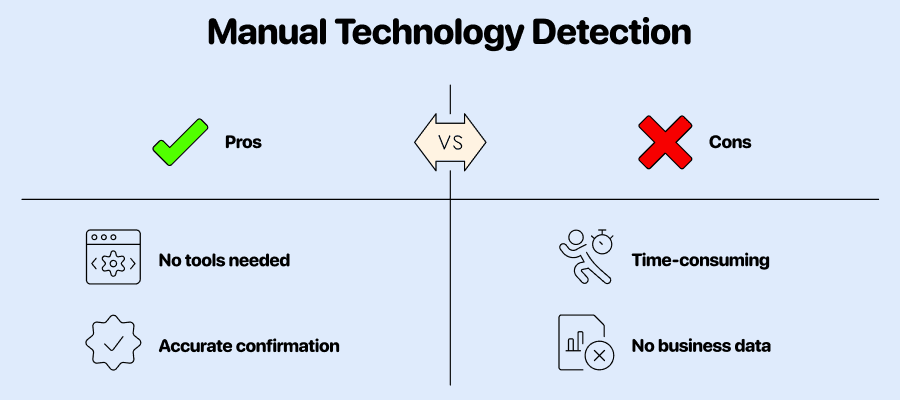
Если сайт известен, проверьте его исходный код и загруженные ресурсы на наличие признаков WooCommerce. Это полезно, когда данные об обнаружении технологии устарели или нужно проверить несколько строк перед началом Outbound-кампании.
Преимущество метода в том, что вы проверяете текущие страницы непосредственно в браузере. Однако шаблоны, кешированные ресурсы или неактивный код могут сохранять маркеры WooCommerce. И наоборот, в кастомных или headless-магазинах привычные признаки иногда скрыты. Рассматривайте найденные сигналы как основание для дальнейшей проверки, а не как стопроцентное доказательство.
Ручная проверка также не предоставляет автоматически список владельцев или данные о компаниях. Она лучше всего подходит для небольшого количества известных доменов.
Шаг 1. Откройте предполагаемый сайт на WooCommerce — перейдите на любую страницу, желательно на главную или страницу товара.
Шаг 2. Откройте инструменты разработчика — нажмите правой кнопкой мыши в любом месте страницы и выберите в контекстном меню «Просмотреть код» или «Исследовать элемент». Также можно использовать сочетания клавиш:
• Chrome/Edge: Ctrl+Shift+I в Windows/Linux или Cmd+Option+I на Mac
• Firefox: Ctrl+Shift+I в Windows/Linux или Cmd+Option+I на Mac
• Safari: сначала включите инструменты разработчика в меню «Настройки» > «Дополнения», затем нажмите Cmd+Option+I
Шаг 3. Выполните поиск по исходному коду — в панели разработчика нажмите Ctrl+F в Windows/Linux или Cmd+F на Mac, чтобы открыть поиск.
Шаг 4. Найдите признаки WooCommerce — по очереди введите в строку поиска следующие распространённые идентификаторы:
/wp-content/plugins/woocommerce/в путях к скриптам или таблицам стилей.woocommerceв HTML-классах.wc-в названиях соответствующих скриптов или ресурсов.
Ищите маркеры по отдельности. Общие совпадения вроде wc- могут не иметь отношения к WooCommerce, поэтому изучите их контекст и проверьте не только главную страницу, но также страницу товара или корзину. Совпадающий ресурс — повод продолжить проверку; отсутствие совпадений не доказывает, что сайт не использует WooCommerce.