
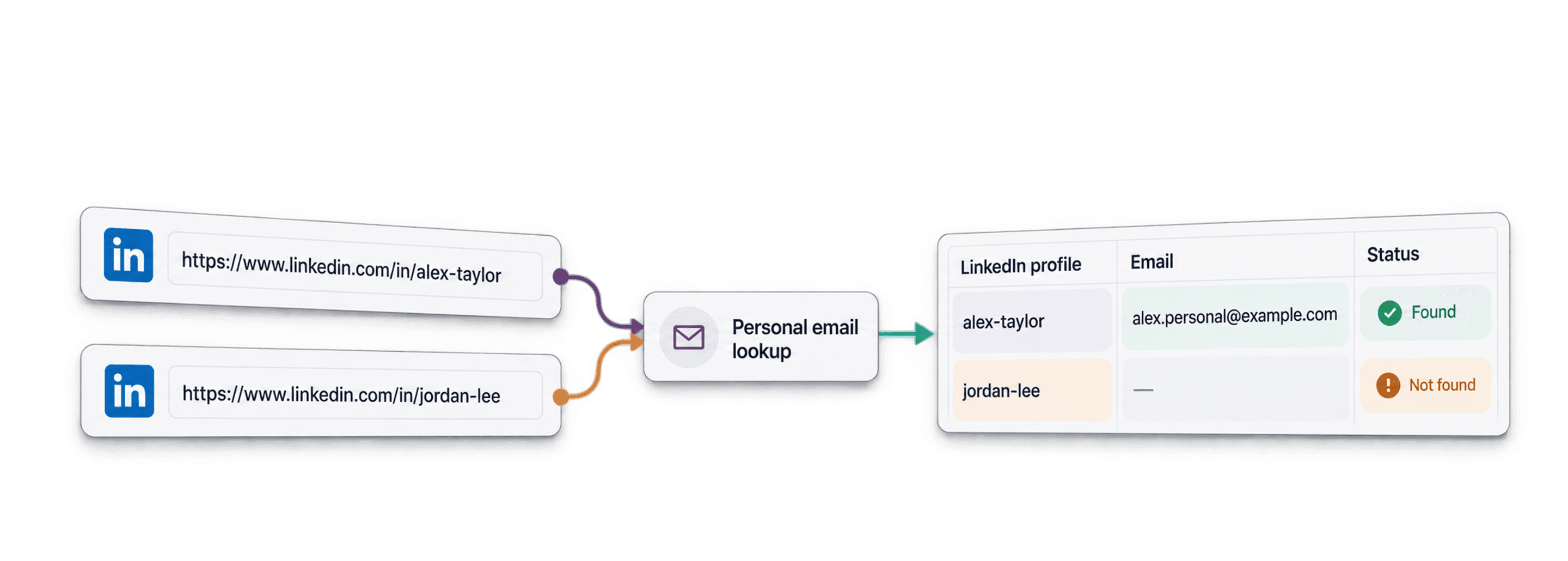
Чтобы найти личный email-адрес, начните с профиля, который позволяет идентифицировать человека, а затем проверьте найденный адрес. Популярный почтовый сервис, например Gmail, указывает лишь на домен электронной почты, но не подтверждает владельца конкретного ящика.
Чтобы найти личные email-адреса с помощью Datablist, загрузите CSV-файл, в каждой строке которого указан стандартный URL профиля LinkedIn, сопоставьте этот столбец с Waterfall Personal Email Finder, запустите обработку небольшой выборки и проверьте результаты перед обработкой всего списка. Используйте URL вида https://www.linkedin.com/in/jane-doe/: это обогащение не поддерживает ссылки на профили из Sales Navigator.
В этом руководстве мы разберём настройку и проверки, которые стоит выполнить перед использованием результатов. Для рекрутинга изучите сценарий поиска email кандидата: в нём объясняется, как проверять данные из открытых профилей, незавершённые поиски и обработанные строки без результата.
📌 Кратко для тех, кто спешит
Превратите список стандартных URL профилей LinkedIn в личные email-адреса, которые можно проверить в той же таблице. Импортируйте файл, выберите Waterfall Personal Email Finder, сопоставьте поле LinkedIn Profile и сохраните результат в поле Email. Перед обработкой всего списка протестируйте несколько строк.
Каждый найденный email стоит 75 кредитов. В сведениях о запуске проверьте некорректные входные данные, незавершённые поиски и обработанные строки без результата. Перед использованием найденного адреса всё равно необходимо проверить личность владельца и сам почтовый ящик.
Содержание
- Поиск личных email-адресов: краткий обзор
- Как найти личный email-адрес: пошаговая инструкция
- Заключение: что важно запомнить
- Частые вопросы о поиске личных email-адресов
Поиск личных email-адресов: краткий обзор
Прежде чем перейти к инструкции, разберёмся, чем поиск личных email отличается от других задач и как именно работает подход Datablist. Так будет понятнее, почему инструмент настроен именно таким образом.
Как это работает
Personal Email Finder от Datablist работает иначе, чем большинство знакомых вам инструментов поиска email. Здесь важно понимать два уровня: уровень данных и уровень рабочего процесса.
Уровень данных
Для поиска личного email используется URL профиля LinkedIn, по которому выполняется запрос к доступным поставщикам данных. Личный адрес человека может быть зарегистрирован как у популярного почтового сервиса, так и на собственном домене. Если вам нужно лишь отличить корпоративный почтовый домен от личного, воспользуйтесь отдельной проверкой домена вместо поиска адреса конкретного человека.
Данные поставщиков могут быть неполными или устаревшими. Обогащение возвращает поле Email, но не предоставляет отдельного заключения о подтверждении личности владельца или доставляемости писем. Сопоставьте результат с нужным человеком и при необходимости проверьте почтовый ящик подходящим инструментом перед следующим этапом работы.
⚠️ Проверьте, как вы планируете использовать результат
Наличие адреса не означает, что его владелец разрешил с ним связываться. Перед использованием личных контактных данных убедитесь, что ваша кампания соответствует применимым требованиям.
Уровень рабочего процесса
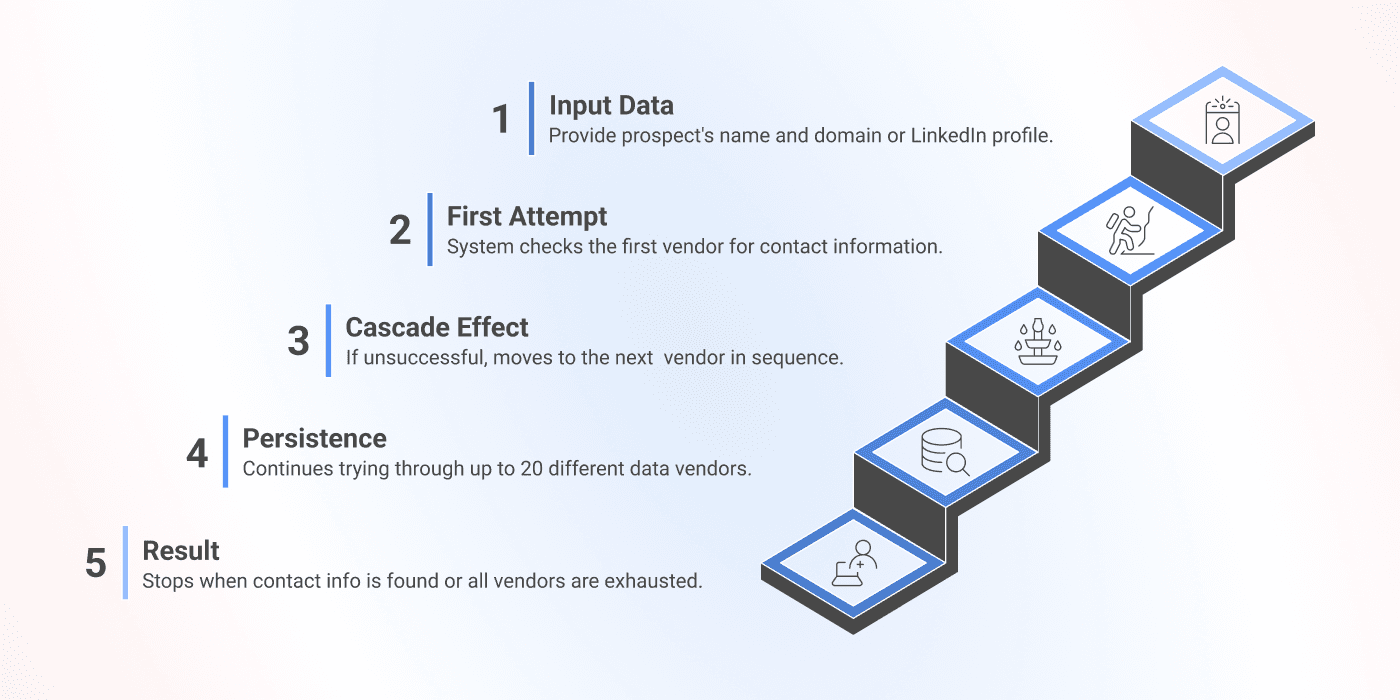
Каскадный метод Waterfall последовательно обращается к доступным поставщикам. Если первый запрос не дал подходящего email, система может перейти к следующему поставщику. Полнота результатов зависит от указанного профиля и поставщиков, доступных для конкретного запуска; гарантированного процента найденных адресов нет.
На практике процесс выглядит так:
- Укажите стандартный URL профиля LinkedIn.
- Datablist последовательно обращается к настроенным поставщикам в поисках личного email.
- Найденный результат сохраняется в сопоставленном поле Email.
- Некоторые запросы продолжают обрабатываться асинхронно. Незавершённый поиск ещё нельзя считать обработанной строкой без результата.
- Перед повторным запуском или экспортом проверьте итоговый статус и полученные данные.
Если вы предпочитаете работать с кодом, используйте API Waterfall Personal Email Finder из Python.
Каждый найденный личный email стоит 75 кредитов. Перед запуском система проверяет, достаточно ли начального баланса для оплаты всех отправленных корректных запросов по этой ставке. Итоговая сумма рассчитывается по количеству найденных адресов: завершённые запросы без результата не оплачиваются как найденные email. Перед масштабированием проверьте расход кредитов на тестовой выборке.
Что потребуется: входные и выходные данные
Настройка предельно проста:
Входные данные: URL профиля LinkedIn
Результат: личный email-адрес
Стоимость: 75 кредитов за найденный email (платите только за результат)
Сопоставьте входное поле LinkedIn Profile и выходное поле Email. Это обогащение не создаёт отдельного поля со статусом проверки. Сохраните постоянный идентификатор строки и URL исходного профиля, чтобы каждый найденный адрес можно было сопоставить с нужной записью.
Например, CSV-файл может содержать столбцы Record ID и LinkedIn Profile со ссылкой вида https://www.linkedin.com/in/jane-doe/. Этот URL лишь показывает допустимый формат и не является результатом поиска. Перед запуском необходимо исправить пустые ячейки и ссылки из Sales Navigator.
Как найти личный email-адрес: пошаговая инструкция
Перейдём к практике. Чтобы найти личные email-адреса с помощью Datablist, достаточно выполнить шесть шагов. Технические навыки и сложная настройка не потребуются. Разберём весь процесс.
📘 Перед началом
В этом руководстве для поиска личных email используются URL профилей LinkedIn. Если вам нужны корпоративные адреса, изучите наши инструкции о том, как массово находить email или как находить email по профилям LinkedIn.
Шаг 1. Зарегистрируйтесь и загрузите данные
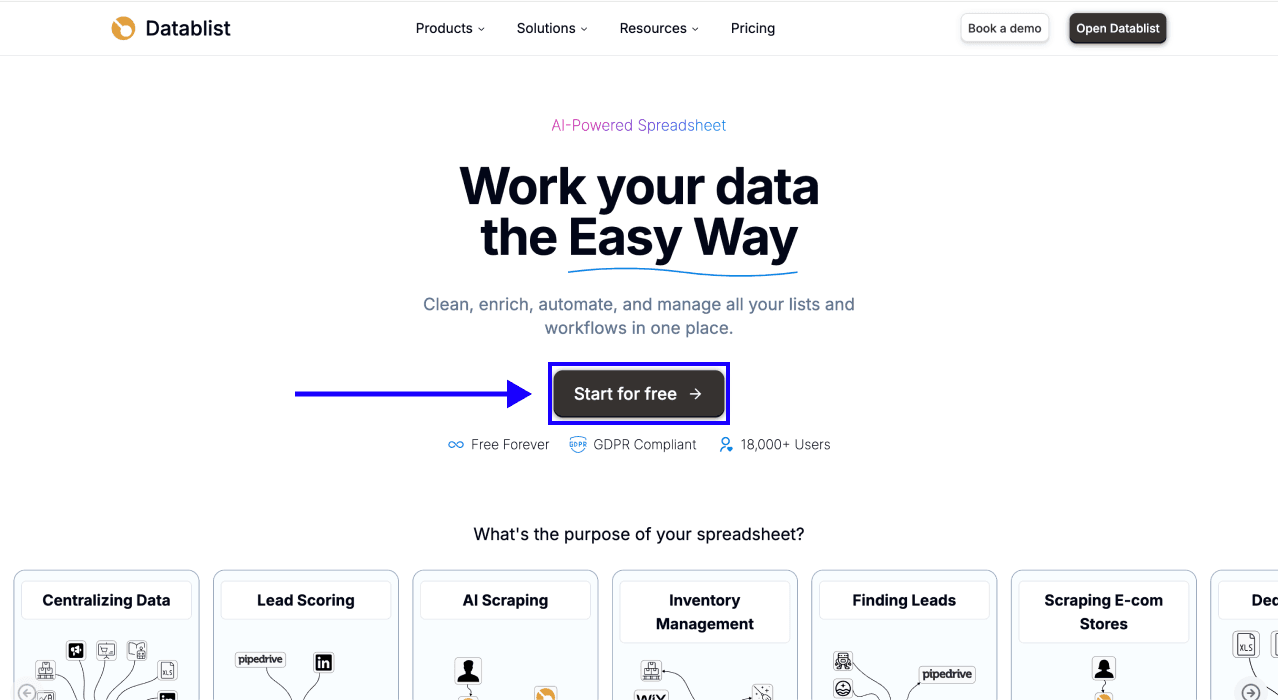
Сначала зарегистрируйтесь на Datablist.com.
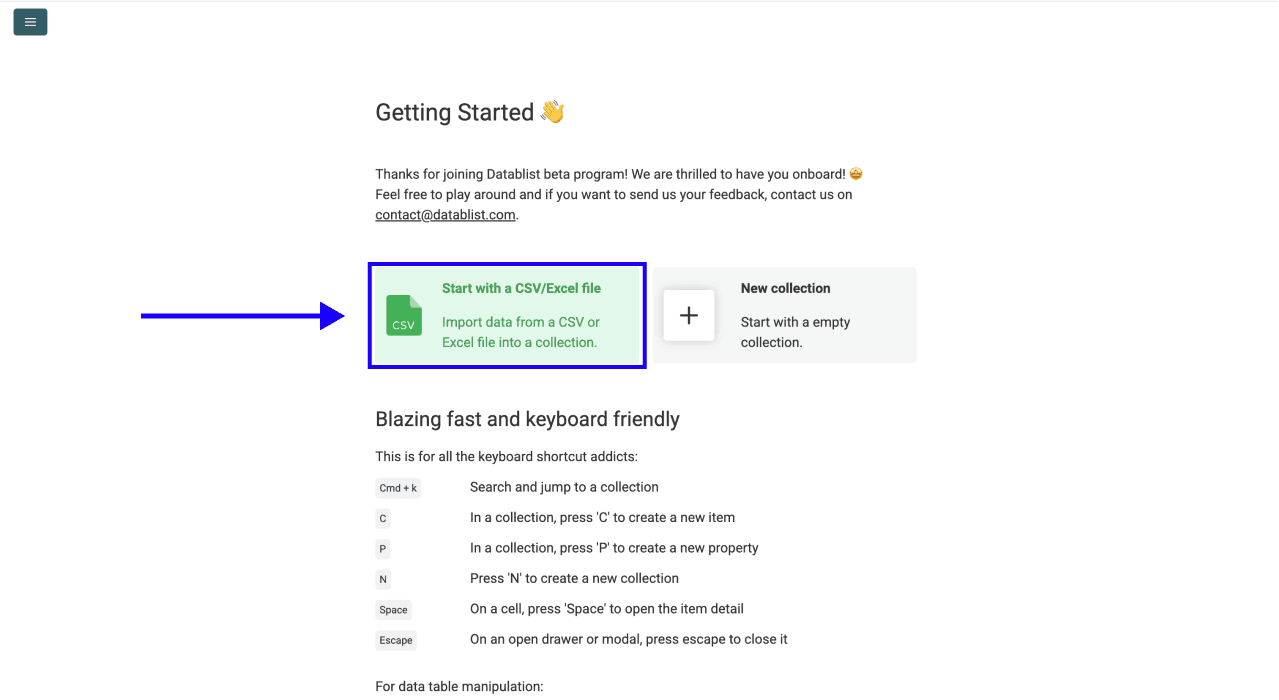
Затем загрузите файл CSV или Excel с URL профилей LinkedIn.
Шаг 2. Откройте обогащение данных
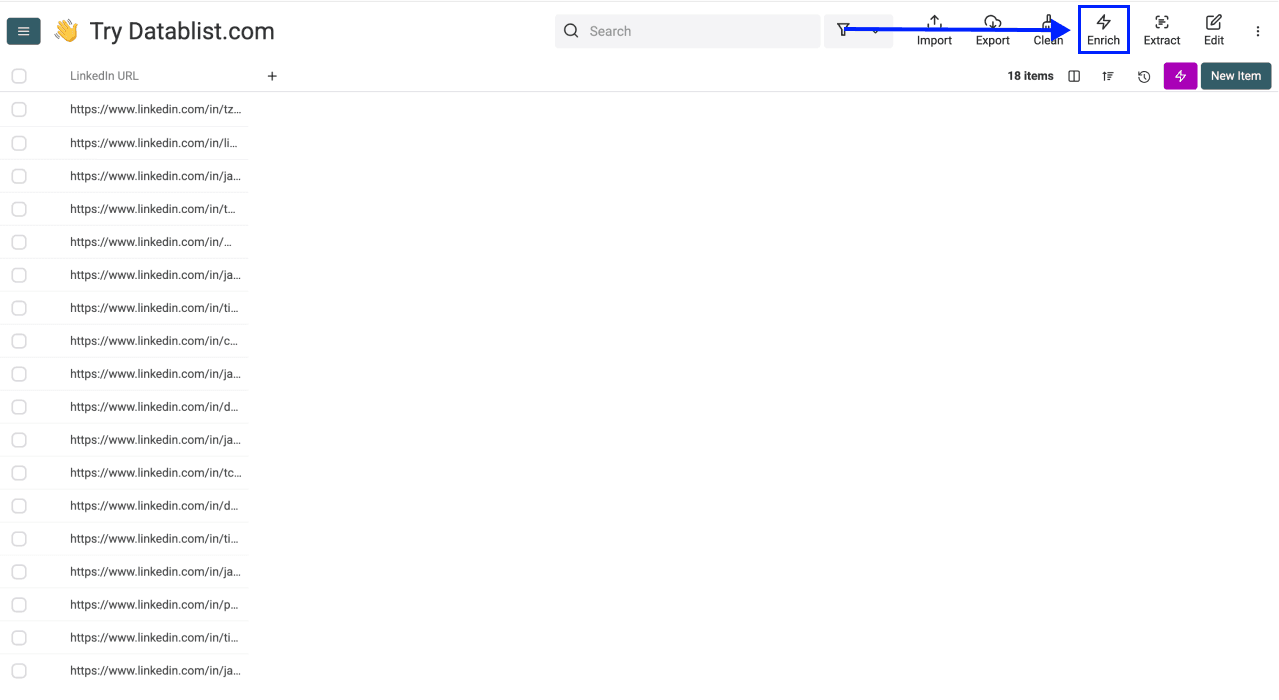
- Нажмите Enrich в верхнем меню приложения.
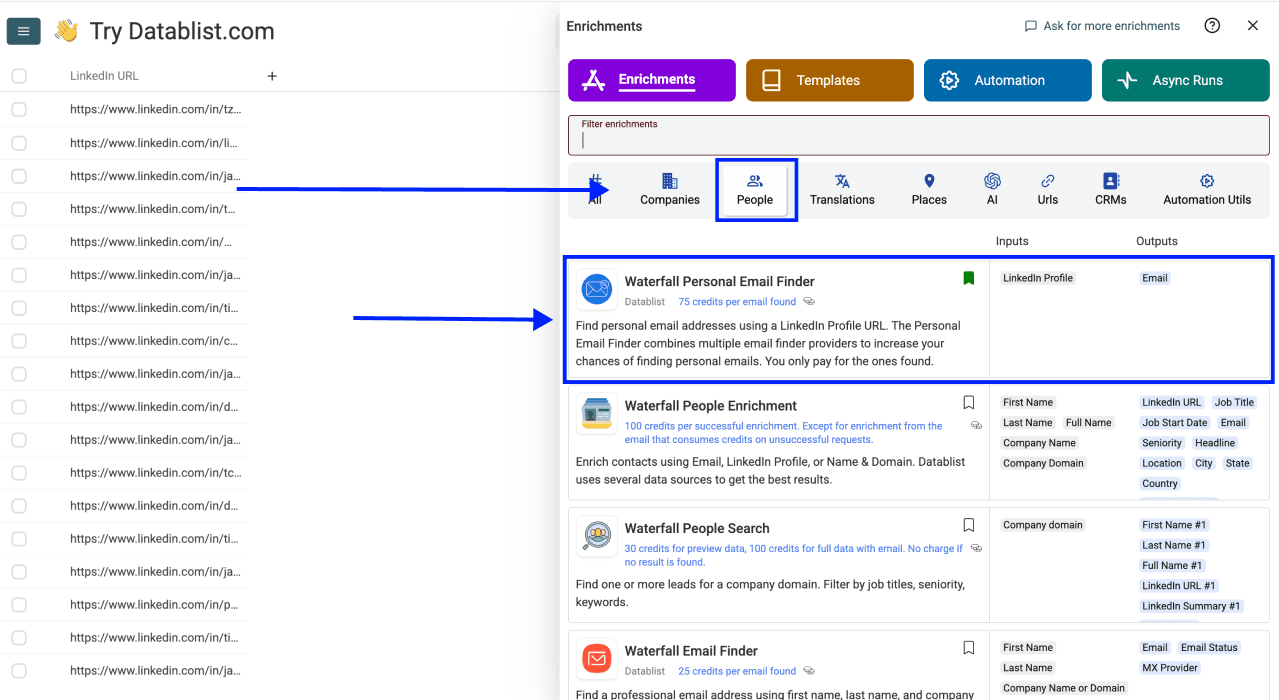
- Перейдите на вкладку People.
- Выберите Waterfall Personal Email Finder.
Шаг 3. Настройте обогащение
При стандартном запуске у этого обогащения нет дополнительных параметров поиска. Сразу переходите к сопоставлению входного поля профиля и выходного поля Email.
Прокрутите страницу вниз, чтобы настроить входные данные.
Шаг 4. Настройте входные данные
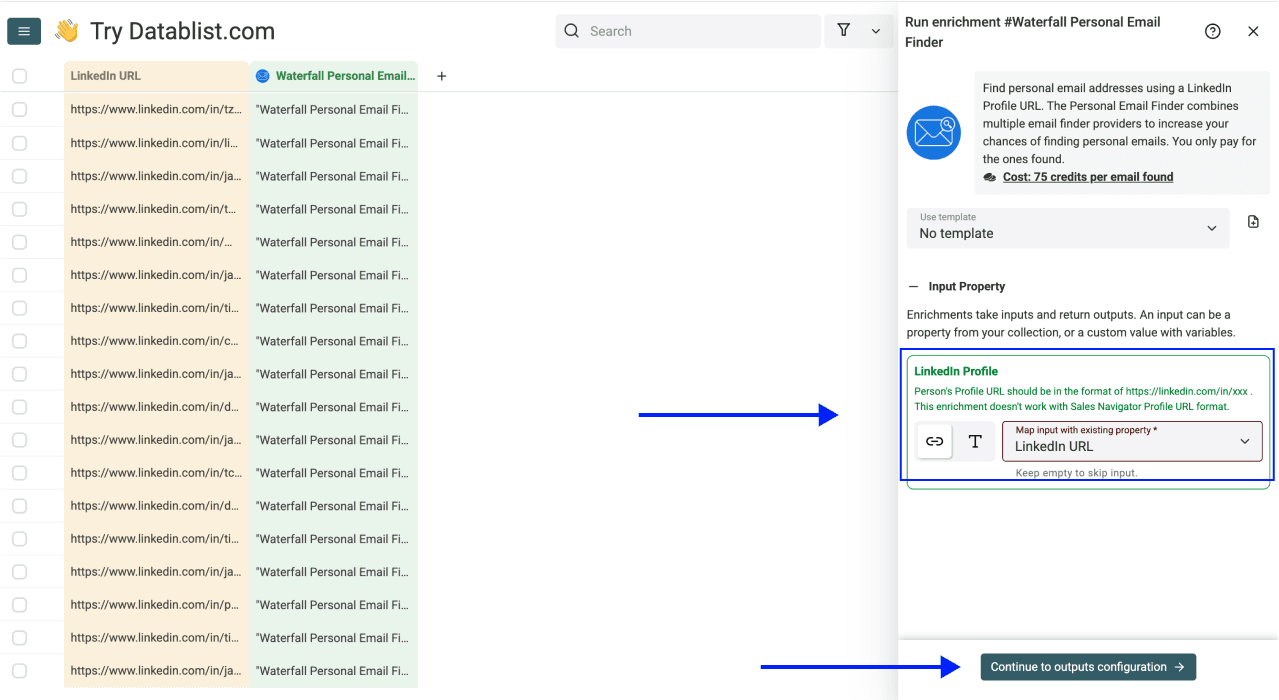
В качестве Input Property укажите столбец с URL профилей LinkedIn.
Затем нажмите Continue to outputs configuration.
Шаг 5. Выберите выходные данные
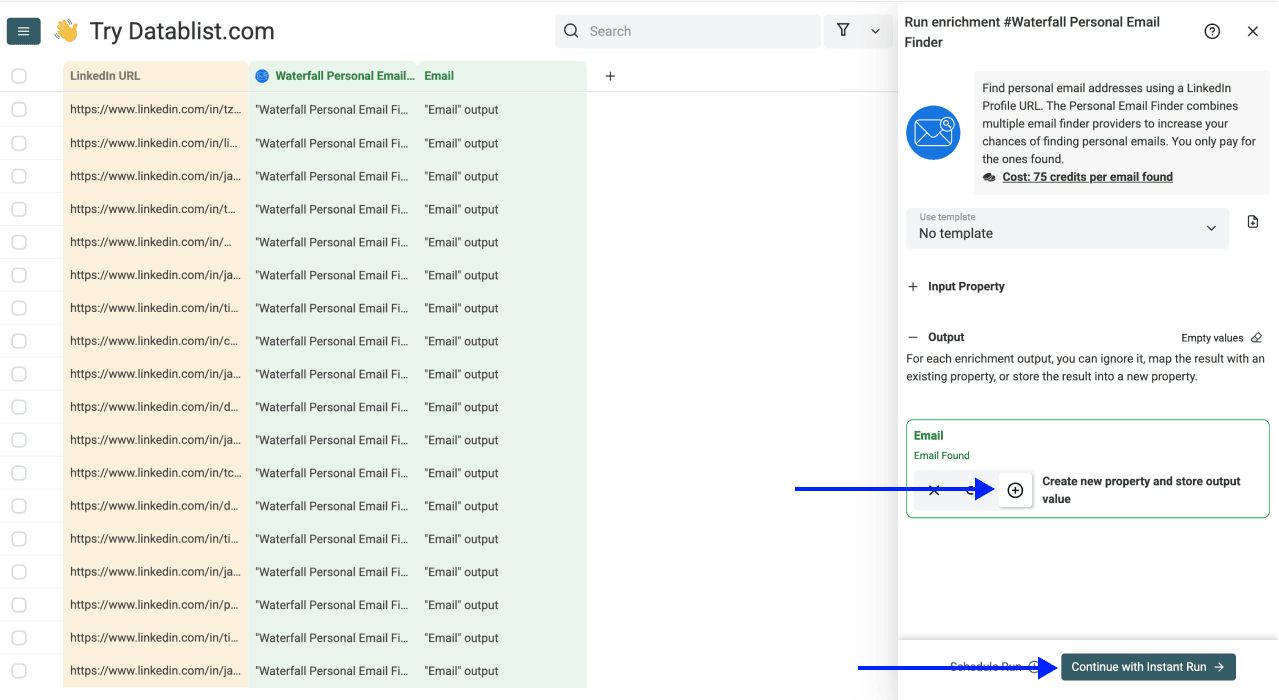
Добавьте результат Email как новое поле с помощью значка ⊕. Не удаляйте существующие столбцы с контактными данными, чтобы можно было сравнить результаты. Перед запуском проверьте параметры обработки на следующем шаге.
Шаг 6. Запустите обогащение
Наконец, настройте запуск, нажав на шеврон справа от кнопки. Доступны следующие варианты:
- Run on first 10 items: обработать первые 10 строк для предварительной проверки результатов.
- Run on first 100 items: проверить более крупную выборку.
- Run on first {X} items: самостоятельно указать количество строк для обработки.
- Run on all view items: обработать весь список или все строки текущего представления, если включены фильтры.
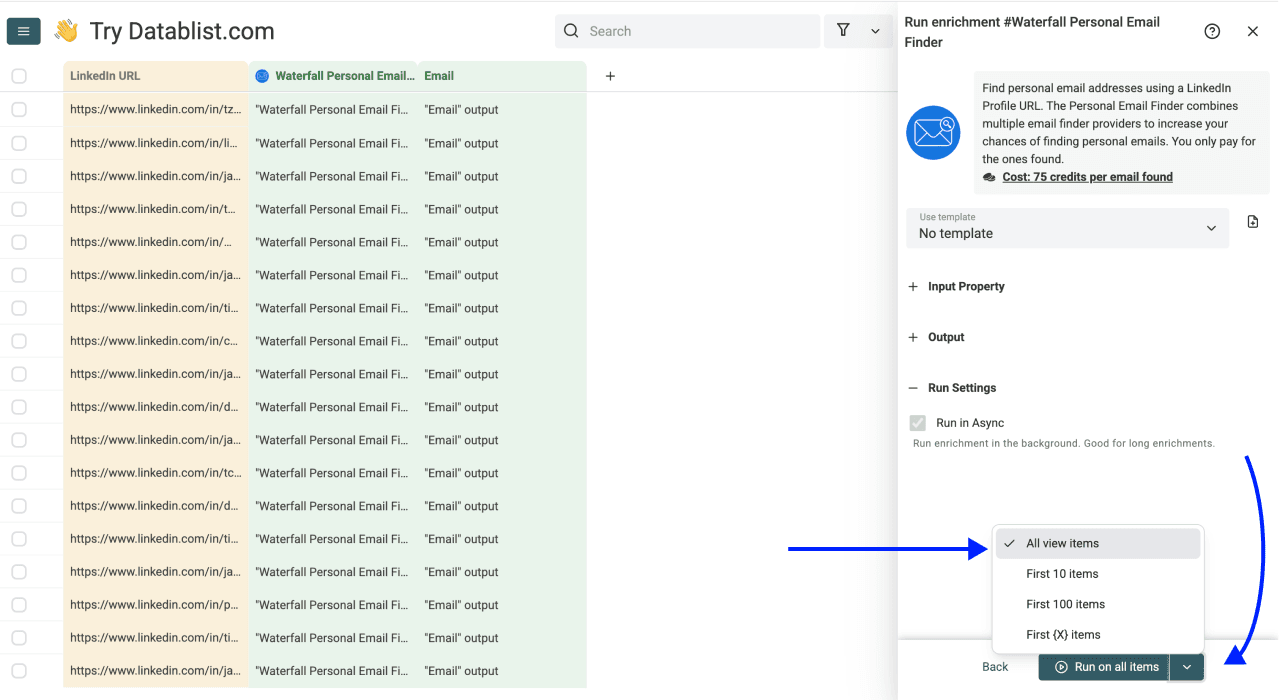
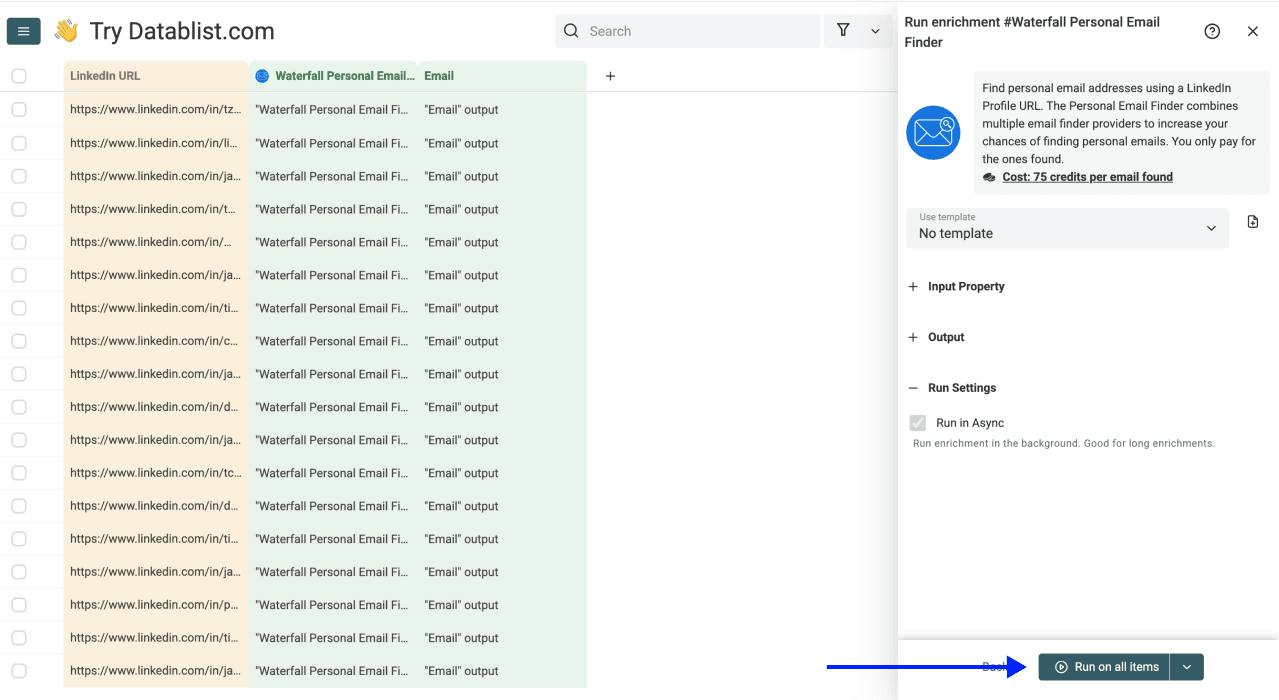
Проверьте выбранное количество строк или число записей в представлении, затем нажмите Run Enrichment on X items. Если результат сопоставлен с существующим столбцом, сначала проверьте правило обработки имеющихся данных, чтобы не перезаписать нужные значения.
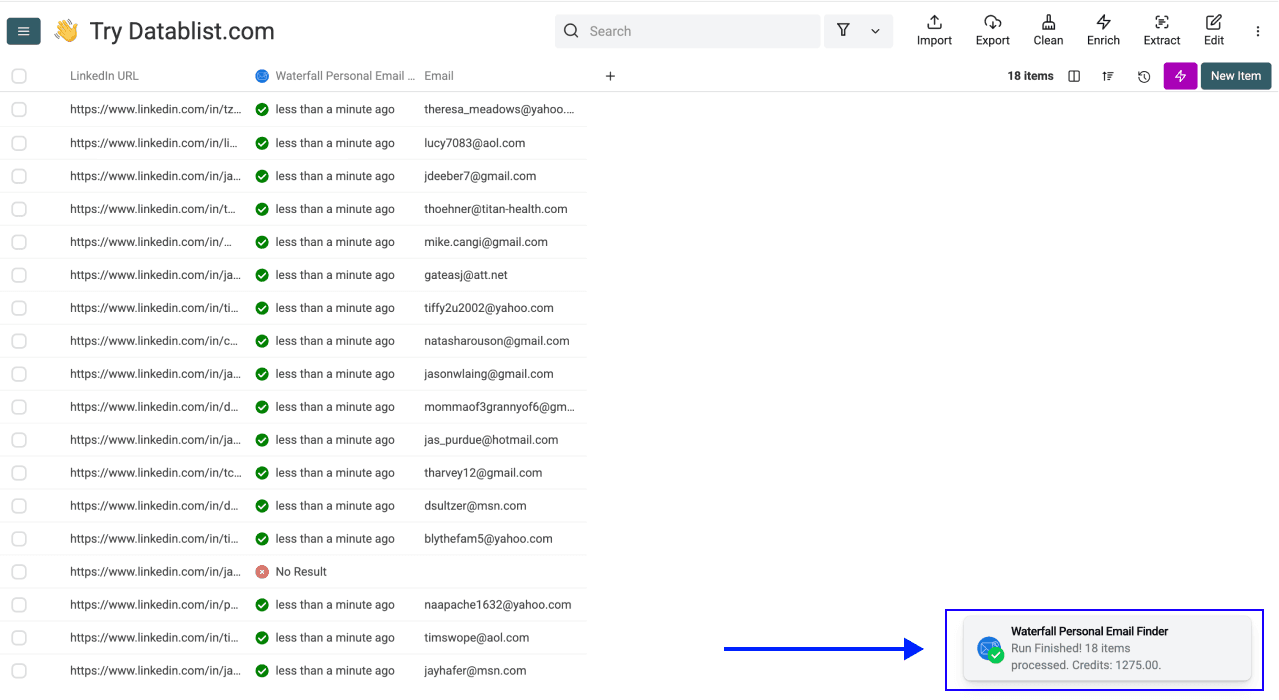
После запуска: вы увидите сводку с количеством потраченных кредитов и статусом обработки. Так вы сможете полностью контролировать расходы и результаты.
Проверьте результаты перед экспортом
Оценивайте найденный email вместе со сведениями о запуске:
- Email найден: сопоставьте его с нужным профилем и идентификатором записи. Сам по себе результат не подтверждает текущего владельца ящика или доставляемость писем.
- Входные данные отсутствуют или некорректны: исправьте сопоставленный URL профиля и повторите обработку этих строк.
- Поиск ещё выполняется: дождитесь итогового статуса и не считайте пустое поле Email отсутствием результата до завершения обработки.
- Обработка завершена без результата: сохраните исходную строку, если планируете продолжить поиск другим способом. Такой статус означает лишь, что этот запрос не вернул адрес, а не то, что у человека нет личного email.
После проверки результатов откройте Export и скачайте файл CSV или Excel. Включите в экспорт URL исходного профиля и постоянный идентификатор, чтобы адреса оставались привязаны к нужным контактам.
Заключение: что важно запомнить
Используйте URL профиля, чтобы точно определить объект поиска, сохраняйте связь каждого результата с исходной строкой и проверяйте данные перед экспортом.
Рекомендуем начать с небольшой выборки: так вы обнаружите некорректные URL и ошибки сопоставления выходных полей до масштабного запуска. Рассматривайте завершённые ошибки и строки без результата отдельно от незавершённых запросов. Закладывайте 75 кредитов на каждый найденный email и проверяйте фактический расход на тестовой выборке, прежде чем продолжить.
Частые вопросы о поиске личных email-адресов
Сколько стоит найти личный email с помощью Datablist?
Каждый найденный личный email стоит 75 кредитов. Начального баланса должно хватать для оплаты всех отправленных корректных запросов по этой ставке, а итоговая сумма рассчитывается по числу найденных адресов. Денежная стоимость зависит от вашего пакета кредитов и валюты, поэтому перед обработкой всего списка проверьте расход на выборке и доступный баланс.
Сколько времени занимает поиск 500 личных email?
Скорость обработки зависит от времени ответа поставщиков, очереди и необходимости продолжать поиск асинхронно. Следите за ходом выполнения и итоговыми статусами: не стоит рассчитывать, что 500 отправленных профилей обязательно дадут 500 адресов или будут обработаны за фиксированное количество минут.
Есть ли ограничение на количество запросов?
Проверьте возможности своего тарифа, доступный баланс кредитов и объём, указанный в окне запуска обогащения. Лимит хранения записей в коллекции не связан с количеством запросов, оплачиваемых кредитами. Сначала обработайте выбранную тестовую выборку, а после проверки сопоставления полей и результатов переходите к оставшимся строкам.
Какие данные возвращает Personal Email Finder от Datablist?
Если адрес найден, инструмент возвращает значение в поле Email. Отдельного поля со статусом проверки нет. Сопоставьте адрес с нужным человеком и проверьте в сведениях о запуске некорректные входные данные, завершённые строки без результата и запросы, которые ещё обрабатываются.
Нужны ли технические навыки для работы с Personal Email Finder?
Совсем нет. Весь процесс состоит из шести шагов: зарегистрируйтесь, загрузите данные, откройте обогащение, сопоставьте входной столбец, выберите выходное поле и запустите обработку. Если вы умеете работать с таблицами, вы справитесь и с Datablist.
Можно ли затем найти номер телефона человека?
Если у вас есть необходимые входные данные, в той же коллекции можно запустить отдельное обогащение для поиска номера телефона. Отдельно проверьте его настройки и расчёт кредитов. Сохраните URL профиля и постоянный идентификатор записи, чтобы правильно сопоставить результаты.
Можно ли искать личные email массово?
Datablist.com создан для массовой обработки данных. Вы можете одновременно загрузить тысячи URL профилей LinkedIn и запустить поиск личных email для всех записей в рамках одного обогащения. Искать каждый адрес по отдельности не потребуется.
Можно ли искать в каталоге личных email по имени?
Для каждой строки это обогащение требует стандартный URL профиля LinkedIn. Имя человека нельзя использовать в качестве входных данных, а полный каталог личных email не предоставляется для экспорта. Сначала найдите и проверьте профиль нужного человека, а затем запустите поиск для соответствующей строки.
Как найти личный email человека?
Укажите стандартный URL профиля LinkedIn в Waterfall Personal Email Finder и проверьте найденный адрес. Поставщик может не вернуть результат или предоставить устаревшие данные, поэтому перед использованием убедитесь, что адрес действительно относится к нужной записи.
Чем поиск личных email отличается от поиска рабочих?
В этом сценарии Datablist для поиска личного email используется URL профиля LinkedIn. Для поиска рабочего адреса также можно использовать имя человека и данные компании. Выберите обогащение в соответствии с нужным типом адреса, а затем проверьте результат. Способ ввода данных сам по себе не подтверждает владельца почтового ящика и не означает разрешения на отправку сообщений.