

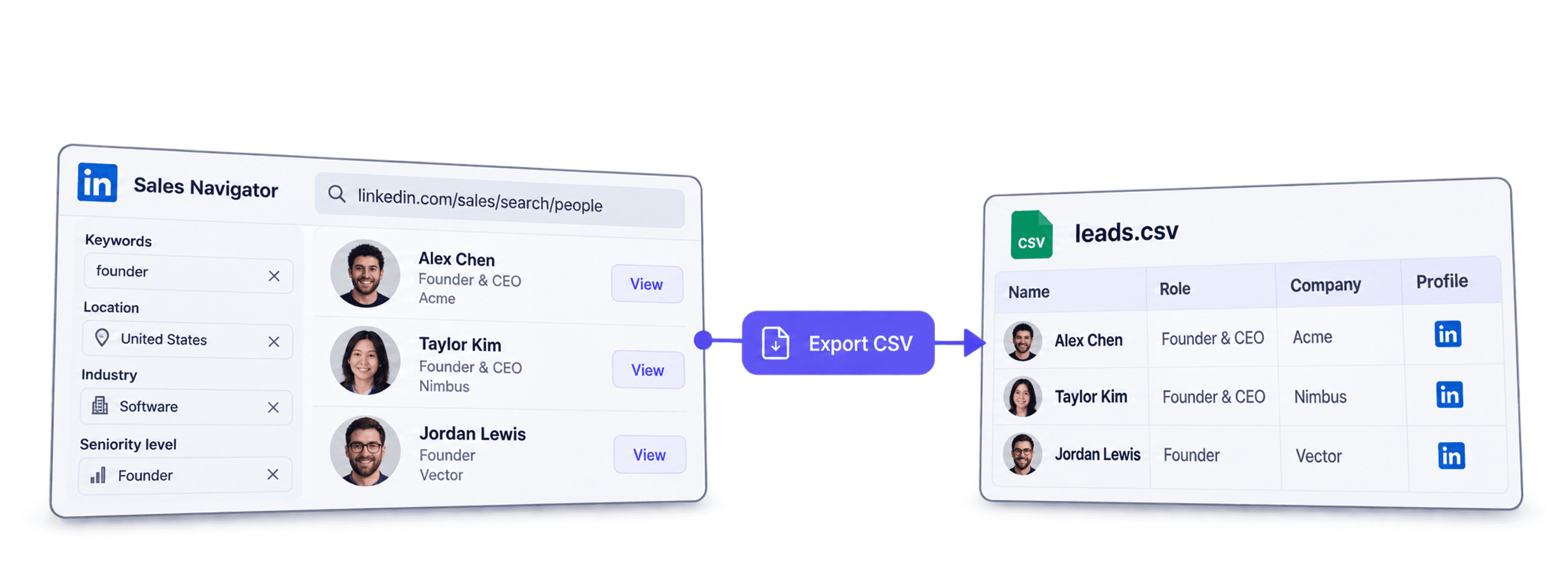
Чтобы экспортировать лиды из Sales Navigator в CSV или Excel с помощью Datablist, скопируйте URL поиска лидов, запустите LinkedIn Search Scraper, проверьте импортированные профили, а затем скачайте коллекцию через Export. Импорт результатов в Datablist и скачивание файла — два отдельных этапа.
Если далее вы планируете искать email, сначала убедитесь, что URL экспортированного профиля использует публичный формат /in/. В инструкции по поиску email по URL LinkedIn описаны проверка входных данных и возможные статусы результата.
Начните с небольшого сегмента, чтобы проверить поля и расход кредитов до импорта всего поиска. В режиме по умолчанию cookie LinkedIn не требуется; в дополнительном режиме используется ваш аккаунт. Ни один из вариантов не гарантирует безопасность аккаунта.
📌 Кратко для тех, кто спешит
Превратите отфильтрованный поиск лидов LinkedIn в таблицу, которую можно проверить перед импортом в CRM. Datablist создаёт строки, позволяет очистить и обогатить данные, а затем экспортировать их в CSV или Excel.
- Входные данные: поддерживаемый URL поиска в Sales Navigator или обычного поиска LinkedIn.
- Результат: проверенные столбцы с данными профилей и компаний, включая стабильный идентификатор профиля для дедупликации. Наличие email различается — проверяйте их отдельно.
Что рассматривается в этой инструкции
Настройте поиск, выберите режим сбора данных, сопоставьте выходные поля, проверьте дубликаты и пропущенные значения, а затем скачайте CSV или Excel.
Варианты экспорта лидов из Sales Navigator
Сначала важно отличить экспорт результатов поиска лидов от сохранения списка или синхронизации записей через интеграцию с CRM.
Результаты поиска и интеграции с CRM
Сохранение списка лидов не создаёт CSV-файл с результатами поиска. Доступность интеграции с CRM зависит от вашего тарифа Sales Navigator и подключённой CRM. Проверьте функции своего аккаунта, прежде чем выбирать отдельный способ экспорта.
Как выбрать способ экспорта
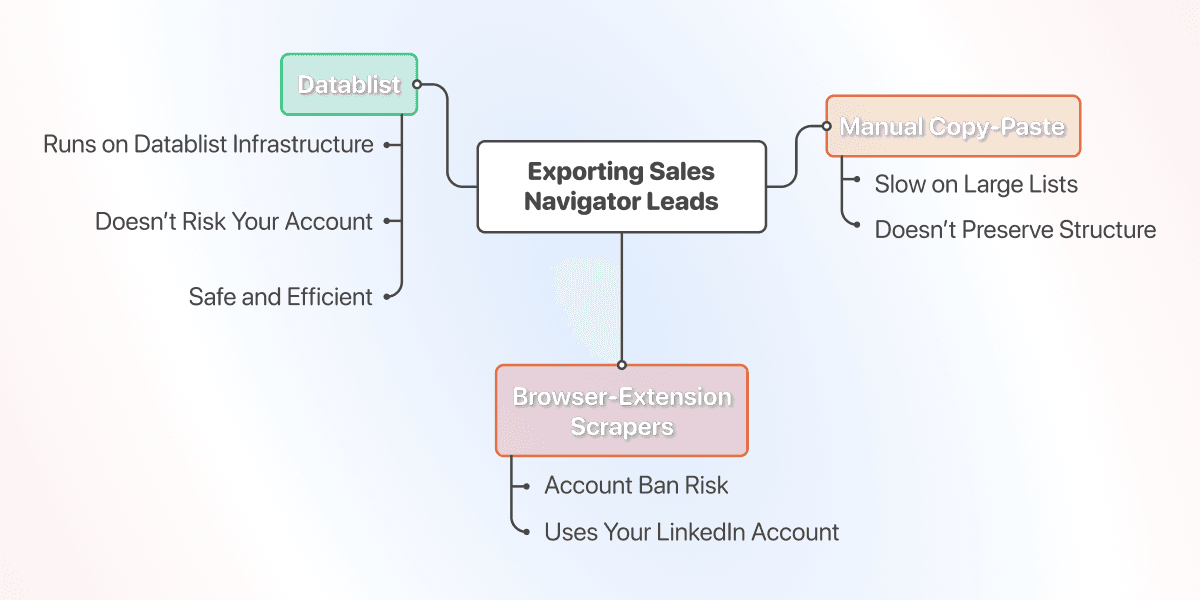
Для нескольких записей может быть достаточно ручного ввода. Если у вас большой список лидов, сравните поддерживаемую интеграцию с CRM, инструмент экспорта и объём последующей очистки данных. Если вы покупаете файл у подрядчика, перед импортом запросите источник, дату сбора и образец данных. Выбрать инструмент поможет сравнение Datablist и Evaboot: в нём рассмотрены доступ к аккаунту, единицы списания кредитов и дальнейшая работа с полученными строками.
Доступ к аккаунту и правила платформы
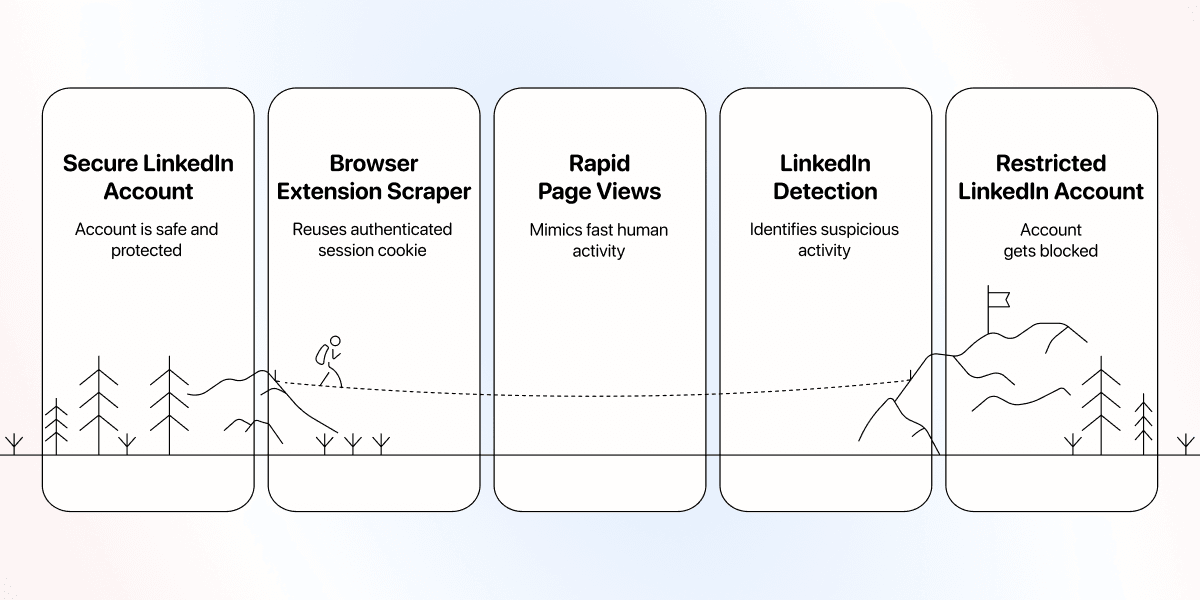
Правила LinkedIn в отношении автоматизированных действий запрещают сторонние инструменты, которые собирают данные с сайта или автоматизируют работу с ним. Расширение или сервис, использующие вашу авторизованную сессию, действуют с доступом к аккаунту. Сценарий без вашего cookie снижает такую зависимость, но не означает одобрения со стороны платформы и не устраняет риски.
Если на аккаунте уже появилось ограничение, следуйте официальной процедуре восстановления. Смена инструмента не снимает действующее ограничение.
Экспорт лидов Sales Navigator через Datablist
LinkedIn Search Scraper создаёт строки коллекции на основе URL поиска. Затем в одном рабочем пространстве можно проверить данные, удалить дубликаты, обогатить записи и экспортировать их.
Осознанно выберите режим сбора данных
В поле Scraping Mode вариант по умолчанию работает без подключения вашего аккаунта LinkedIn и стоит 20 кредитов за каждый импортированный профиль. Для дополнительного режима нужен cookie LinkedIn, а стоимость составляет 10 кредитов за импортированный профиль. Оставьте режим по умолчанию, если не хотите предоставлять эти данные. Перед запуском проверьте выбранный режим и расчёт стоимости: на скриншотах может быть показана более ранняя конфигурация.
Рассчитайте бюджет на импорт и обогащение
Ежемесячная стоимость в долларах США. Starter стоит $49 в месяц и включает 25 000 кредитов. Пополнение на $20 добавляет 20 000 кредитов к активной подписке приложения. Сначала расходуются включённые в тариф кредиты. Купленные дополнительные кредиты не сгорают.
Для импорта из Sales Navigator без подключения аккаунта LinkedIn тариф Growth стоит $89 в месяц и включает 100 000 кредитов. При стоимости 20 кредитов за профиль импорт 1 000 профилей потребует 20 000 кредитов, после чего останется 80 000. Импорт 2 500 профилей потребует 50 000 кредитов, и останется 50 000. Режим с аккаунтом доступен на тарифах Starter и Growth и расходует 10 кредитов за профиль. При тарифе Starter за $49 в месяц после импорта 1 000 профилей останется 15 000 кредитов, а импорт 2 500 профилей израсходует весь включённый объём. Обогащение email и телефонными номерами оплачивается дополнительными кредитами.
По текущему тарифу режима по умолчанию импорт 100 профилей стоит 2 000 кредитов, а 1 000 профилей — 20 000 кредитов без учёта отдельного обогащения. В режиме с аккаунтом стоимость составит соответственно 1 000 и 10 000 кредитов. Это арифметические примеры, а не гарантированное количество результатов.
Источник использует заданное значение Limit, чтобы до запуска рассчитать необходимый баланс. Время обработки зависит от источника и хода выполнения — фиксированного срока нет. Сравните актуальные тарифы и объёмы кредитов, а затем начните с тестовой выборки.
Этап 1. Настройте точный поиск лидов
Например, задайте поиск руководителей отделов продаж в компаниях — разработчиках ПО из одного региона. Сохраните критерии поиска вместе с экспортированным файлом, чтобы было понятно, какую аудиторию представляют строки.
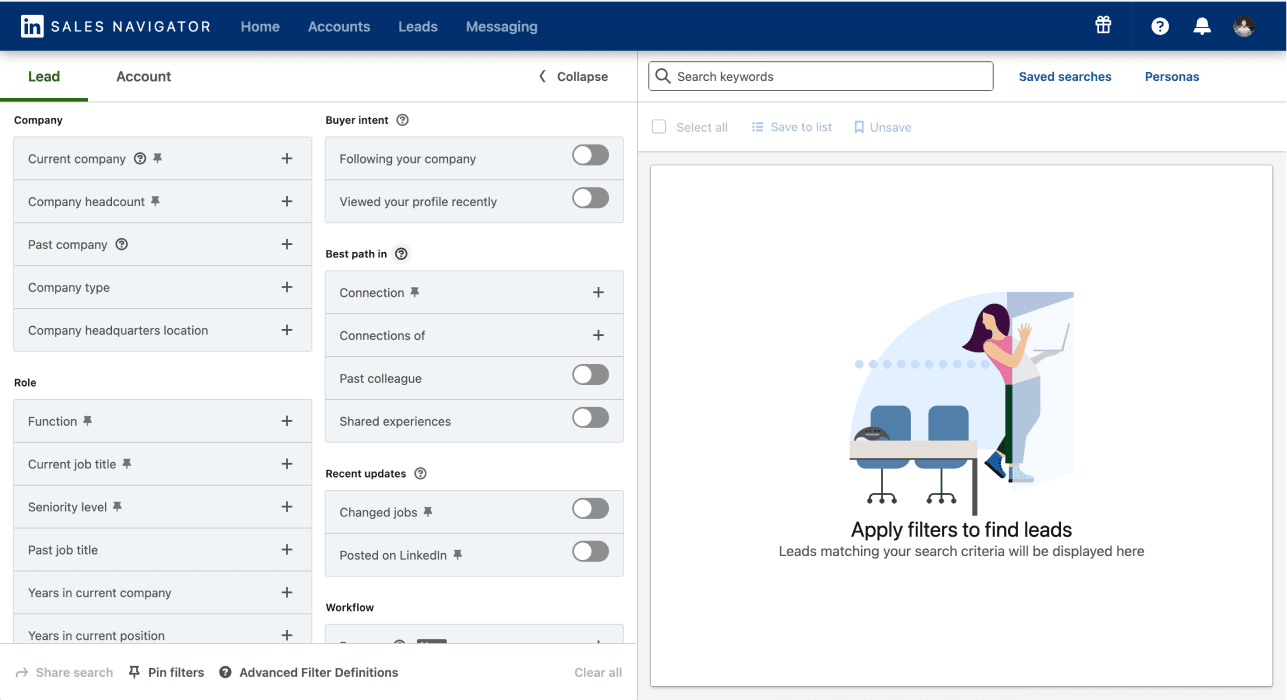
Шаг 1. Откройте поиск лидов Sales Navigator
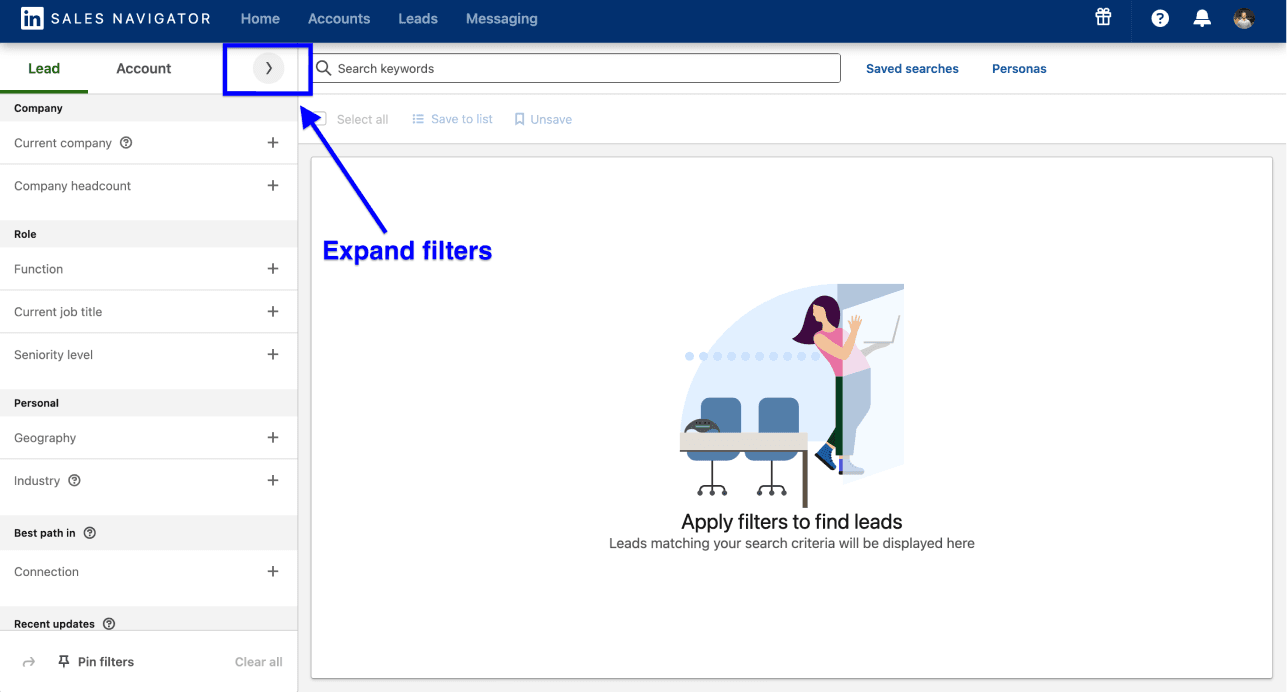
Откройте поиск лидов и разверните панель фильтров. Используйте фильтры, доступные в вашем аккаунте: их количество и расположение могут меняться.
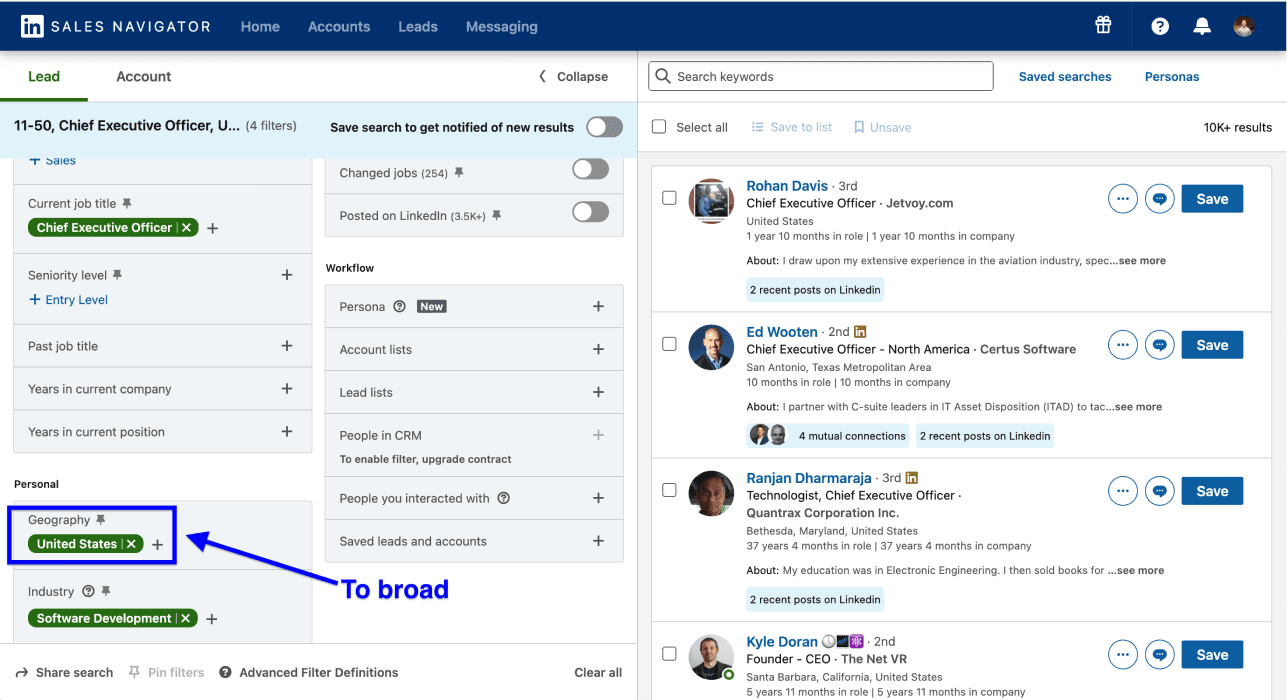
Шаг 2. Сузьте целевую аудиторию
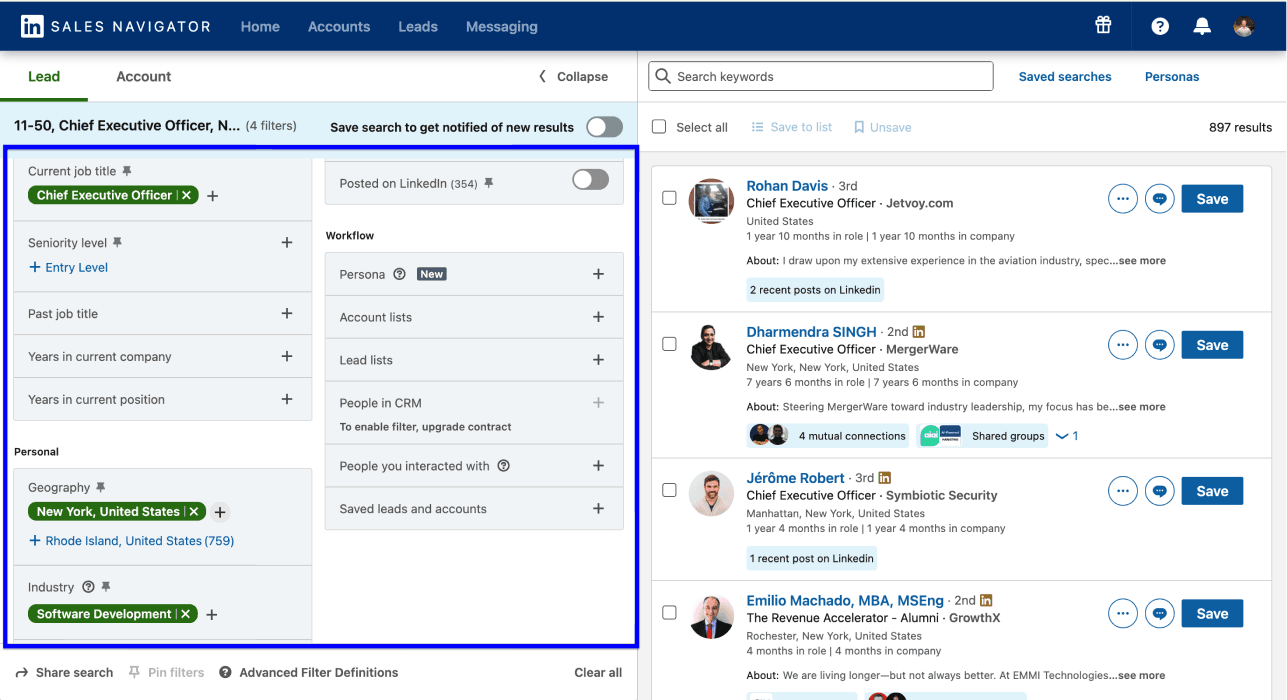
Объедините должность, географию и размер компании, а затем изучите несколько видимых профилей. Поиск только по должности может включить консультантов, бывших сотрудников или людей за пределами вашего целевого рынка.
Шаг 3. Разделите широкий поиск на сегменты
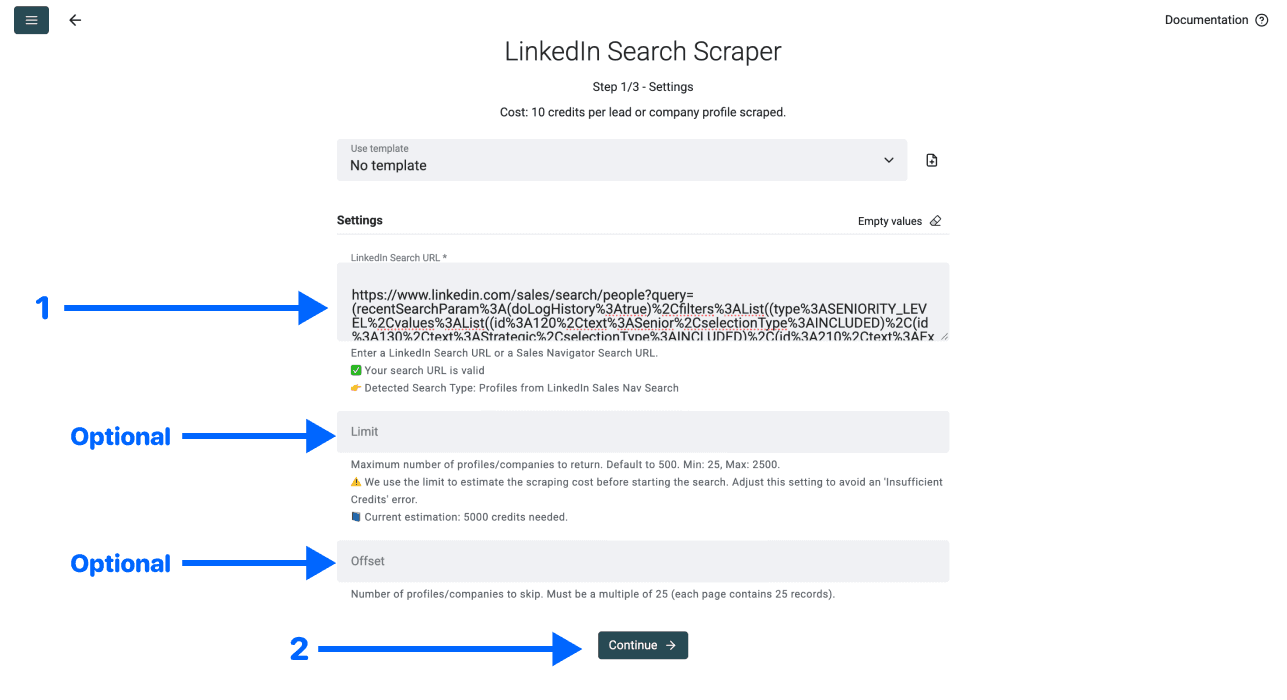
Текущий источник Datablist принимает значение Limit от 25 до 2 500, по умолчанию — 500. Это допустимый диапазон запроса источника, а не гарантия того, что LinkedIn вернёт всех подходящих лидов.
Разбивайте широкие поисковые запросы на содержательные сегменты, например по региону или отрасли. Сохраняйте URL каждого сегмента. Параметр Offset доступен для поисков Sales Navigator в режиме по умолчанию и должен быть кратен 25. Порядок результатов поиска может меняться, поэтому Offset не гарантирует, что выборки не будут пересекаться. Удаляйте дубликаты из объединённых результатов по URL или ID профиля.
Шаг 4. Скопируйте URL поиска
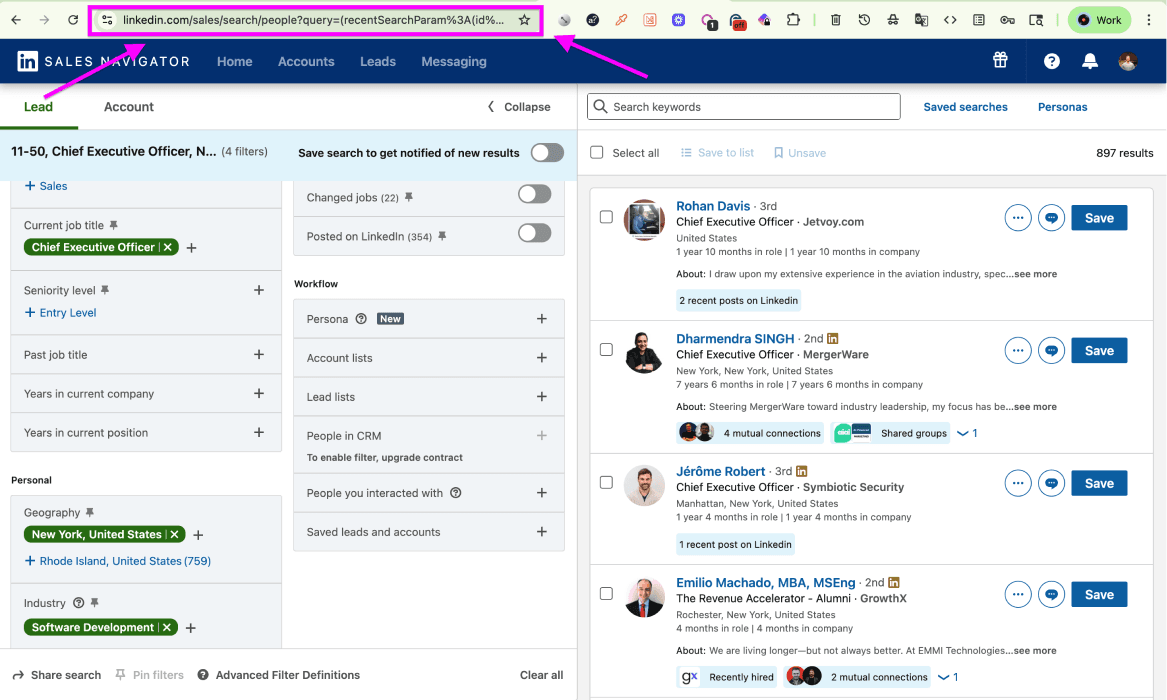
После применения фильтров скопируйте URL поиска из браузера. Используйте URL поисковой выдачи, а не ссылку на отдельного лида. Источник также принимает поддерживаемые URL обычного поиска LinkedIn с проверкой формата для выбранного режима. Перед продолжением прочитайте сообщение о результатах проверки.
Ещё один пример настройки приведён в инструкции по сбору данных из Sales Navigator.
Этап 2. Импортируйте результаты поиска
Для тестовой выборки создайте новую коллекцию. Так будет проще проверить результат, прежде чем добавлять записи в существующий список потенциальных клиентов.
Шаг 1. Создайте коллекцию
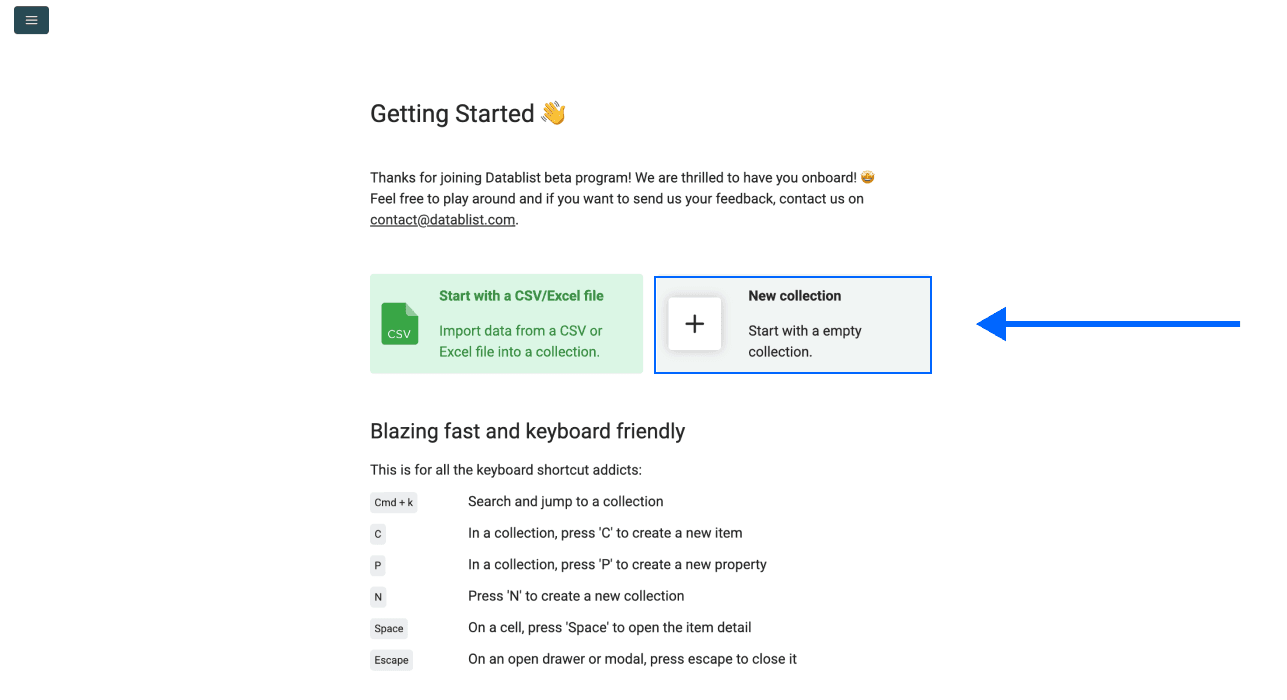
Откройте Datablist и нажмите New Collection. Назовите коллекцию так, чтобы по названию можно было определить аудиторию и сегмент.
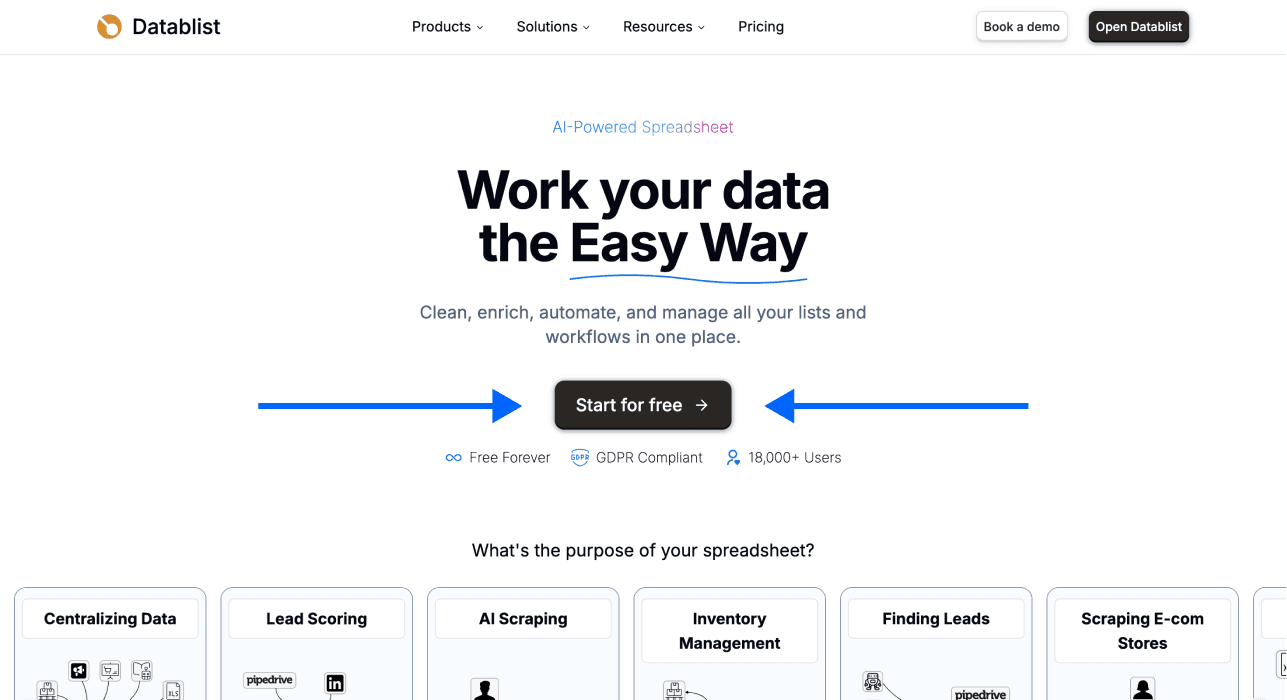
Шаг 2. Выберите источник
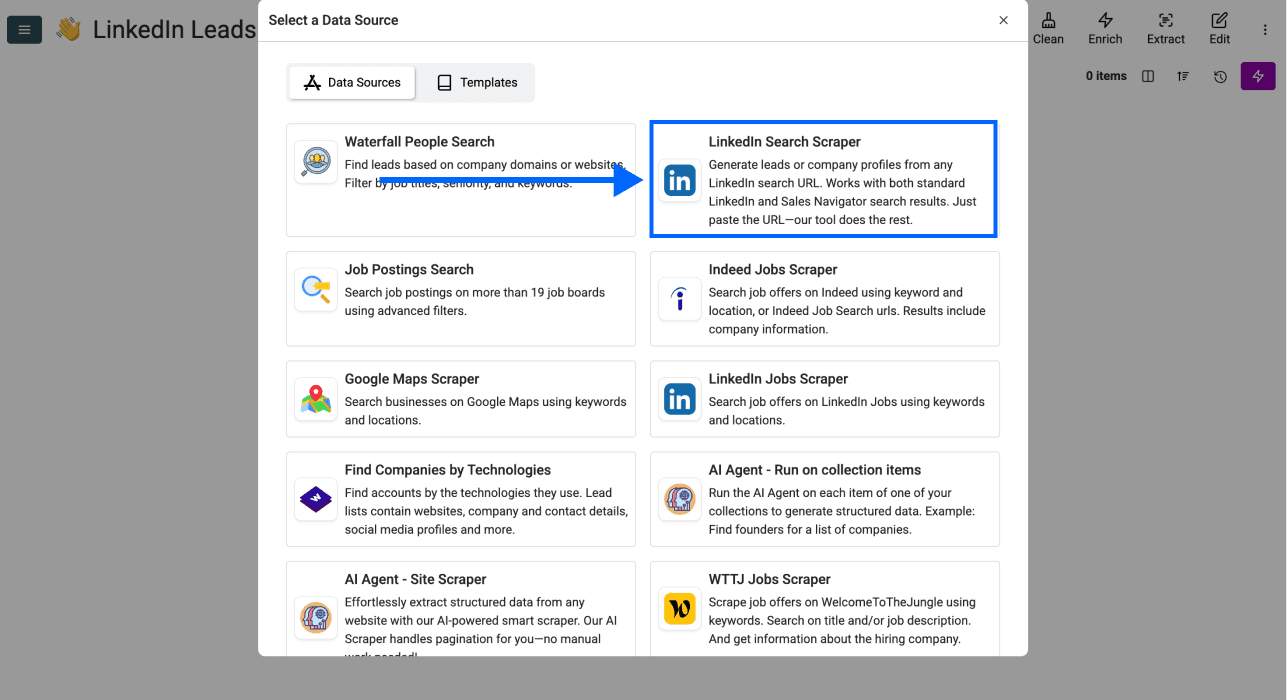
Нажмите See all sources и выберите LinkedIn Search Scraper. Этот источник создаёт новые строки, поэтому готовый столбец с URL профилей не требуется.
Шаг 3. Настройте режим, URL и лимит
Выберите Scraping Mode, вставьте URL в поле LinkedIn Search URL и задайте Limit. Проверьте расчёт кредитов и возможные ошибки валидации. Используйте Offset только в том случае, если этот параметр доступен для выбранного поиска и режима; для первой тестовой выборки оставьте его пустым. Нажмите Continue.
Шаг 4. Выберите полезные выходные поля
Сохраните идентификационные поля — например, URL профиля LinkedIn или внутренний ID, — а также имя, должность и нужные сведения о компании. Сопоставьте выходные данные со свойствами коллекции. Доступная схема зависит от режима и типа поиска, а отдельные поля могут оказаться пустыми. Большое количество полей в схеме не означает, что каждое из них будет заполнено для каждого профиля.
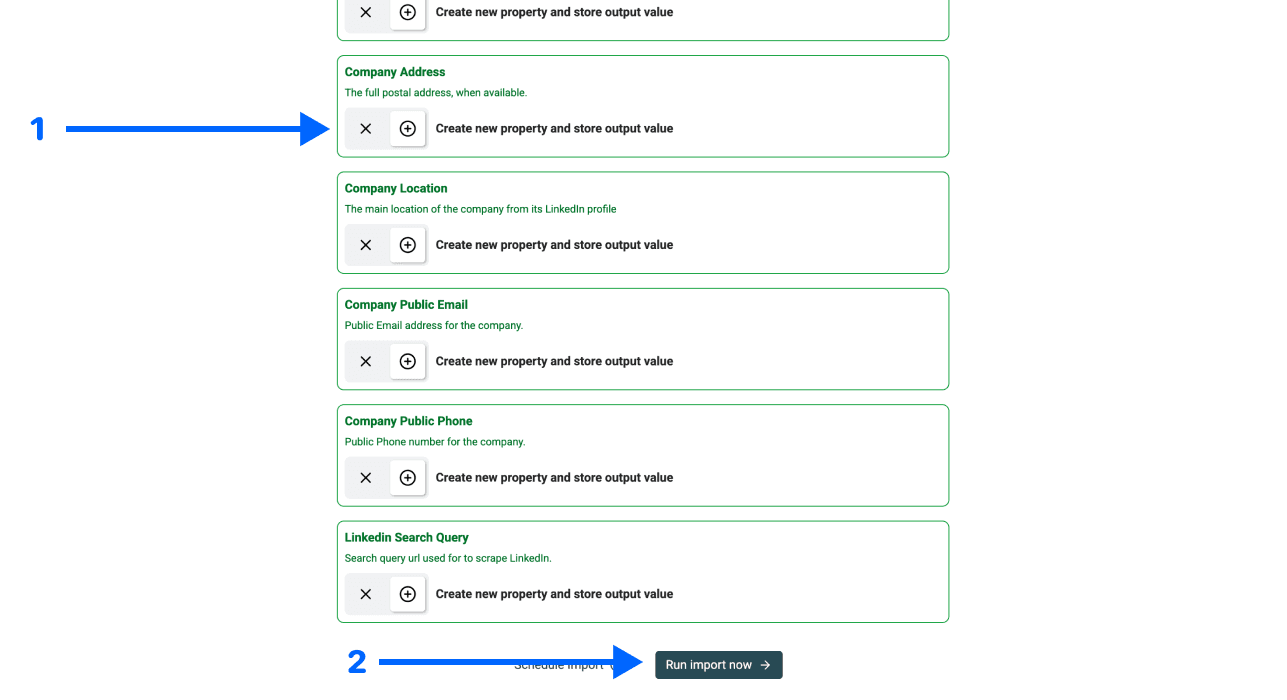
Шаг 5. Запустите импорт и проверьте выборку
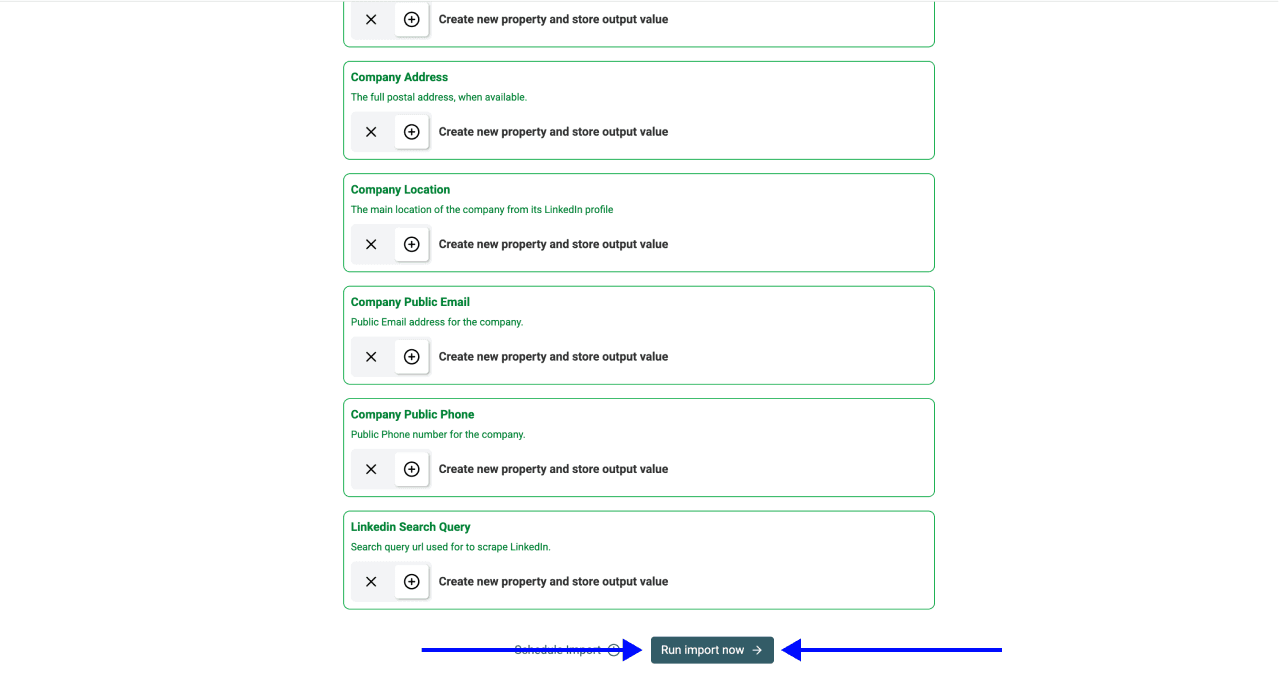
Нажмите Run import now. После завершения проверьте, соответствуют ли найденные должности и регионы поисковому запросу, присутствуют ли сведения о компаниях и повторяются ли идентификаторы. Если результатов меньше, чем было запрошено, выясните причину, прежде чем повторно запускать тот же поиск.
В режиме по умолчанию могут быть доступны поля email, но пустое значение не означает, что профиль не был экспортирован. При необходимости используйте отдельный поиск email по URL профиля и проверьте его настройки и стоимость в кредитах.
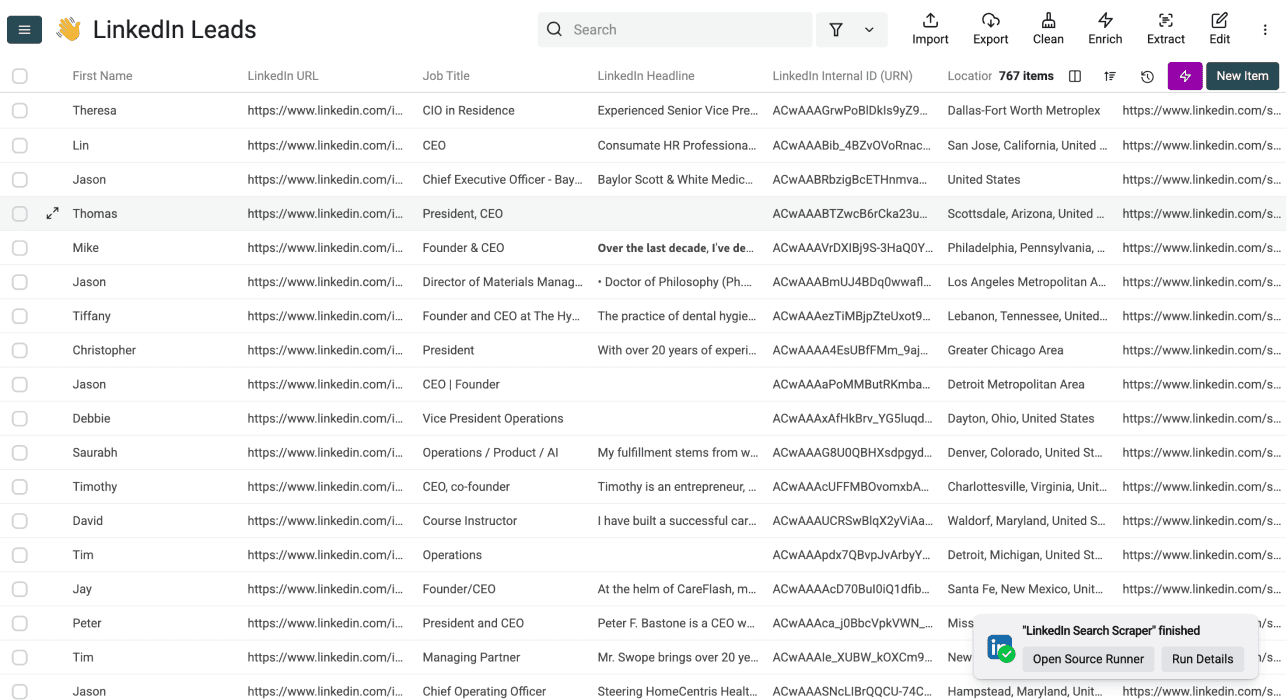
Проверьте поля перед скачиванием файла
Данные профиля могут включать имя, идентификаторы профиля, местоположение и сведения о работе. Данные компании могут содержать название, домен, отрасль и диапазон численности сотрудников. Проверяйте фактически полученные поля, а не рассчитывайте на фиксированное количество заполненных столбцов.
Чтобы отдельно проверить одну запись, используйте LinkedIn Profile Scraper. Этот инструмент для одного профиля работает отдельно от импорта поисковой выдачи.
Скачать лиды Sales Navigator в CSV или Excel
- Сбросьте фильтры коллекции, если нужны все импортированные строки. Оставьте их, если хотите экспортировать только подходящую выборку.
- Нажмите Export в заголовке коллекции и выберите CSV или Excel в поле Export Format.
- Если некоторые свойства скрыты, осознанно выберите Export all properties или Export only visible properties. Сохраните идентификатор профиля для последующего сопоставления.
- Нажмите Export и откройте скачанный файл. Сравните количество записей и столбцы с данными в коллекции.
Рассмотрим условный пример с 100 импортированными профилями: допустим, 12 не относятся к вашему сегменту, а ещё 8 повторяют уже принятый ID профиля. В таком случае перед импортом в CRM останется 80 уникальных подходящих профилей. Эти цифры лишь иллюстрируют расчёт при проверке и не являются фактическим результатом. Проверяйте отсутствующие email отдельно: заполненная строка профиля ещё не означает, что с потенциальным клиентом можно связаться. В документации по экспорту описаны экспорт выбранных строк и дополнительные параметры.
Сохраните проверенный экспорт для повторной работы
Сохраните URL источника, выбранный режим и дату сбора вместе с файлом CSV или Excel. Экспорт, пригодный для повторного использования, содержит стабильные идентификаторы, проверенный таргетинг и чётко обозначенные пропущенные поля. Переходите к следующему сегменту только после того, как тестовая выборка пройдёт эти проверки.