

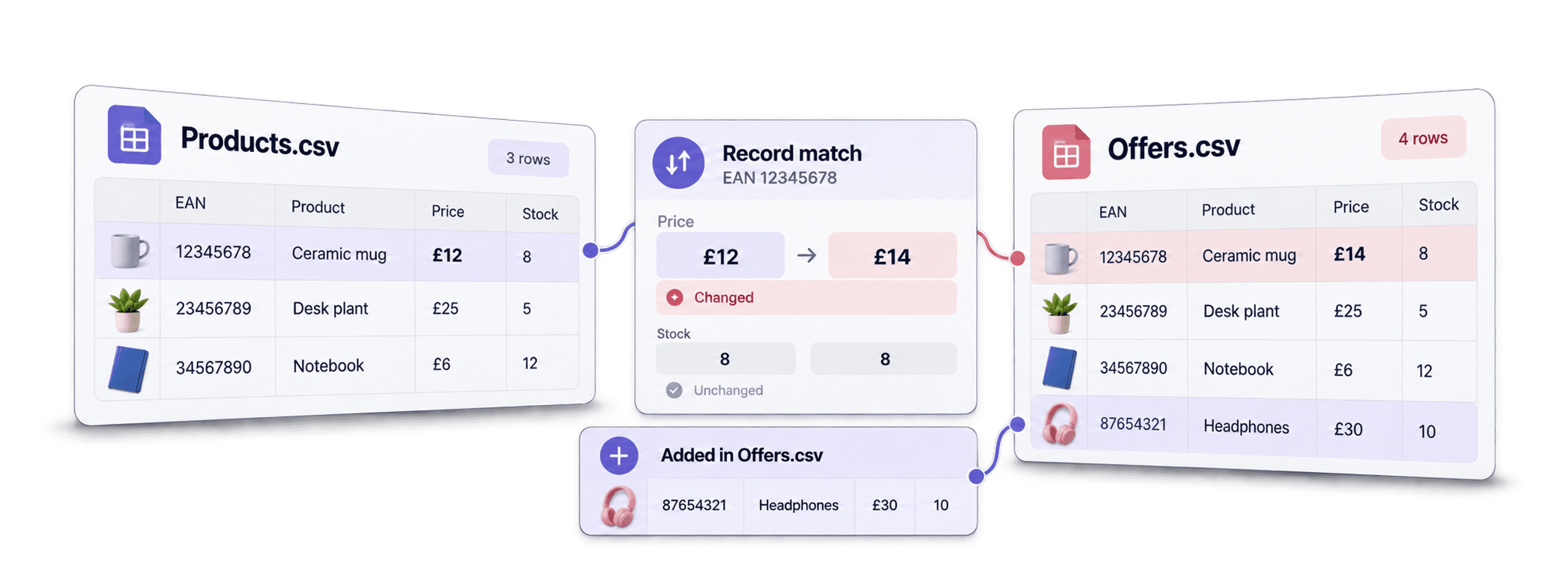
När du behöver jämföra CSV-filer online bör du framför allt undvika en vanlig text-diff. CSV-filer innehåller strukturerad data. Rader flyttas, kolumner byter namn och exporter får nya fält, så en jämförelse rad för rad blir snabbt svåröverskådlig.
Jag föredrar att jämföra filerna som tabeller: välj en stabil nyckel, mappa kolumnerna, granska tillagda, borttagna, ändrade och oförändrade rader och exportera sedan diffen. Det är precis vad Datablists CSV Diff tool är byggt för.
I den här guiden jämför jag en äldre export av en produktkatalog med en nyare fil med leverantörserbjudanden. Filerna har inte samma kolumner, men båda innehåller EAN, Internal ID, Price och Stock. Det ger oss ett realistiskt exempel: matcha produkter via EAN, jämför pris och lagersaldo och exportera sedan resultatet.
Snabblänkar
- Snabbaste sättet att jämföra CSV-filer
- Exempeldata
- Steg 1: ladda upp den ursprungliga och uppdaterade CSV-filen
- Steg 2: välj hur rader ska matchas
- Steg 3: mappa kolumner med olika namn
- Steg 4: välj join-typ och jämförelseinställningar
- Steg 5: granska skillnaderna
- Steg 6: exportera resultatet från CSV-jämförelsen
- Exempel på resultattabell
Snabbaste sättet att jämföra CSV-filer
Om du redan har de två filerna redo är arbetsflödet enkelt:
- Öppna Datablists CSV Diff tool.
- Ladda upp den äldre filen som Original CSV.
- Ladda upp den nyare filen som Updated CSV.
- Börja med auto-detect och bekräfta sedan nyckelkolumnen.
- Mappa kolumnerna om filerna använder olika namn.
- Behåll full outer join för den första kontrollen.
- Granska ändrade, tillagda, borttagna och oförändrade rader.
- Exportera hela CSV-diffen vid den första genomgången.
- Byt till export av ändrade rader om du behöver en kortare fil att lämna vidare.
Det fungerar bättre än en text-diff eftersom jämförelsen följer posterna, inte radnumren. Om en CRM-export ändrar ordningen på kontakterna eller en leverantör lägger till en ny kolumn kan en text-diff få hela filen att se förändrad ut. En tabelldiff visar vilka poster och celler som faktiskt har ändrats.
🔑 Välj radnyckeln innan du bedömer diffen
En bra nyckelkolumn förvandlar en rörig jämförelse till en användbar sådan. Använd ett ID, en e-postadress, SKU, EAN eller ett internt ID som är stabilt mellan exporter.
Exempeldata: Products CSV mot Offers CSV
I den här guiden använder jag fiktiva e-handelsdata. Den första filen är en äldre export av en produktkatalog. Den andra är ett nyare flöde med erbjudanden från en leverantör eller marknadsplats.
Den ursprungliga Products CSV-filen ser ut så här:
| Index | EAN | Internal ID | Namn | Varumärke | Kategori | Pris | Valuta | Lagersaldo | Tillgänglighet |
|---|---|---|---|---|---|---|---|---|---|
| 1 | 5901234123457 | PRD-001 | Lufttät flaska | Acme Outdoor | Friluftsliv | 24.90 | EUR | 42 | I lager |
| 2 | 5901234123464 | PRD-002 | Bento-matlåda | Northline | Kök | 18.50 | EUR | 120 | I lager |
| 3 | 5901234123471 | PRD-003 | Tygkasse i bomull | Urban Goods | Accessoarer | 9.90 | EUR | 0 | Slut i lager |
| 4 | 5901234123488 | PRD-004 | LED-skrivbordslampa | Luma | Kontor | 39.00 | EUR | 18 | I lager |
| 5 | 5901234123495 | PRD-005 | Yogamatta | BalanceFit | Sport | 29.00 | EUR | 65 | I lager |
| 10 | 5901234123549 | PRD-010 | Trådlös mus | ClickPro | Elektronik | 34.00 | EUR | 55 | I lager |
Den uppdaterade Offers CSV-filen har färre beskrivande fält, men innehåller fortfarande de ID:n och affärsvärden jag behöver:
| Offer ID | EAN | Internal ID | Supplier SKU | Stock | Price |
|---|---|---|---|---|---|
| OFF-001 | 5901234123457 | PRD-001 | ACM-BTL-01 | 38 | 23.90 |
| OFF-002 | 5901234123464 | PRD-002 | NTH-LBX-02 | 120 | 18.50 |
| OFF-003 | 5901234123471 | PRD-003 | UGD-TOTE-03 | 25 | 9.90 |
| OFF-004 | 5901234123488 | PRD-004 | LMA-LAMP-04 | 18 | 35.00 |
| OFF-005 | 5901234123495 | PRD-005 | BFT-MAT-05 | 65 | 29.00 |
| OFF-008 | 5901234123556 | PRD-011 | CLP-CAB-11 | 44 | 16.50 |
Det här filparet innehåller de situationer jag brukar vilja ha i ett exempel på en CSV-diff: ändrade värden, nya rader, borttagna rader, oförändrade rader och olika scheman. I det fullständiga exemplet förväntar jag mig att PRD-001, PRD-003, PRD-004, PRD-006 och PRD-010 markeras som ändrade. PRD-011 och PRD-012 ska vara tillagda, medan PRD-008 och PRD-009 ska vara borttagna.
Steg 1: ladda upp den ursprungliga och uppdaterade CSV-filen
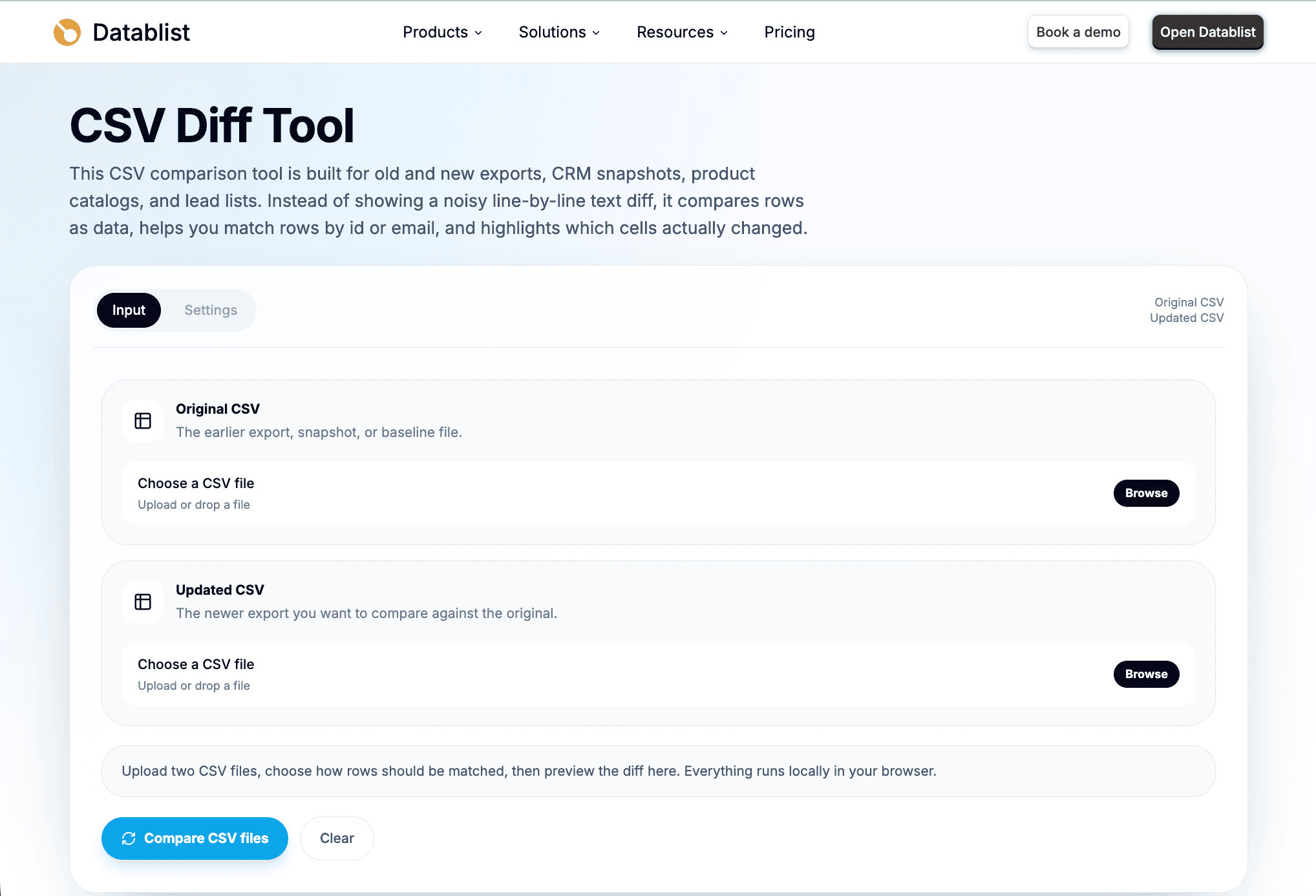
Öppna CSV Diff tool. Du ser två uppladdningsområden:
- Original CSV: den tidigare exporten, den äldre ögonblicksbilden eller basfilen.
- Updated CSV: den nyare export som du vill jämföra med originalet.
Ordningen spelar roll. Om en rad bara finns i den uppdaterade filen markerar Datablist den som added. Om raden bara finns i originalfilen markeras den som removed.
I produktexemplet laddar jag upp Products CSV som originalfil, eftersom det är den äldre katalogexporten. Offers CSV laddar jag upp som den uppdaterade filen, eftersom den motsvarar det nyare leverantörsflödet.
När du har valt båda filerna läser verktyget in dem och förbereder den första jämförelsen. CSV-filerna tolkas och jämförs i din webbläsare. Verktyget känner igen vanliga avgränsare som kommatecken, semikolon, tabbar och lodstreck samt vanliga teckenkodningar som UTF-8 och filer av Windows-1252-typ.
Jag kontrollerar ändå alltid filordningen innan jag granskar resultatet. Många felaktiga CSV-jämförelser beror på att den gamla och nya filen har förväxlats, så att tillagda och borttagna rader läses baklänges.
Steg 2: välj hur rader ska matchas
Radmatchningen är den viktigaste inställningen i arbetsflödet.
Datablist kan börja med auto-detect. Funktionen letar efter sannolika ID-kolumner som id, email, sku, uuid, external_id, record_id, user_id, contact_id och company_id.
För produktdata föredrar jag vanligtvis:
EANnär värdet finns och är unikt.Internal IDnär EAN-värden saknas, förekommer flera gånger eller är leverantörsspecifika.SKUendast när samma SKU används i båda filerna.
För CRM- eller leadfiler kan motsvarande nyckel vara email, contact_id, company_id eller ett post-ID från CRM-systemet.
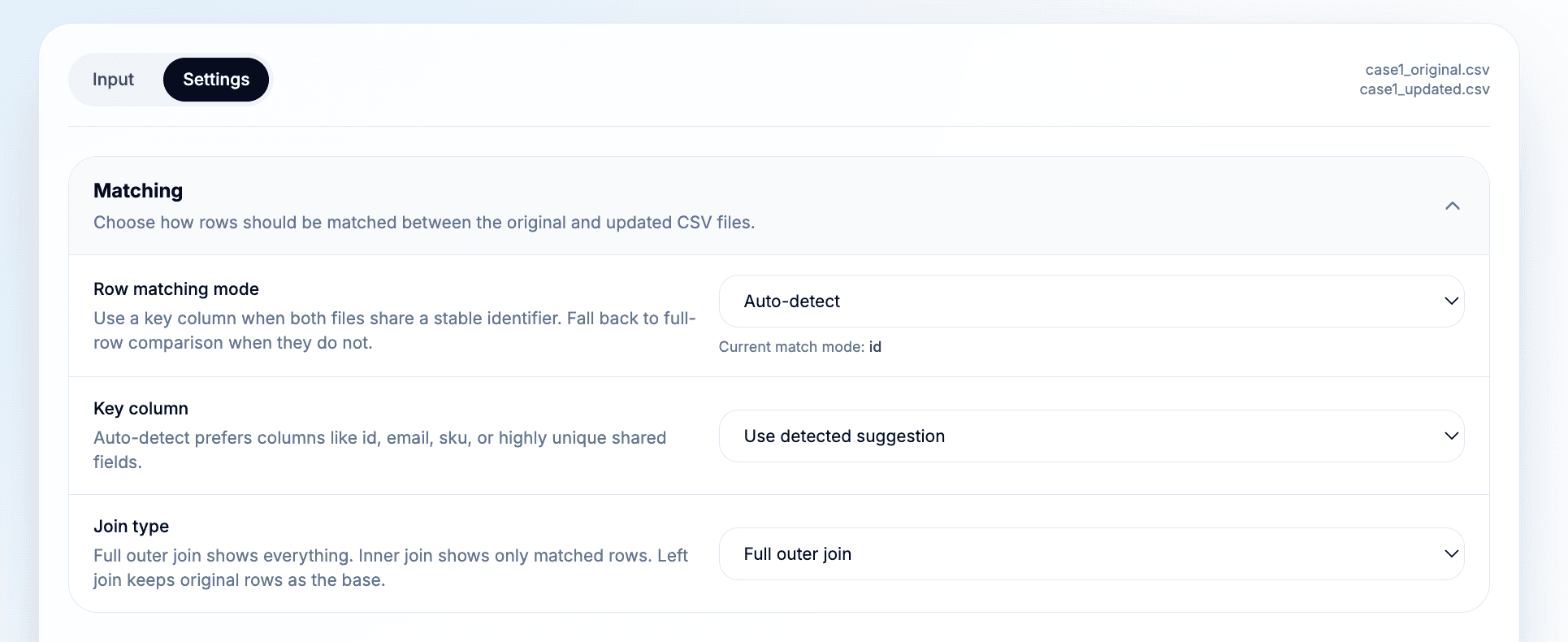
Vilket matchningsläge du ska välja beror på hur dina data ser ut:
- Använd matchning med en nyckel för de flesta exporter. En enda stabil kolumn är lättare att kontrollera.
- Använd matchning med flera nycklar när en kolumn inte är tillräckligt unik. Exempelvis
Company Domaintillsammans medEmail. - Använd jämförelse av hela raden endast om du saknar ett stabilt ID.
- Använd auto-detect i den första körningen, men bekräfta den identifierade nyckeln innan du litar på antalen.
⚠️ En svag nyckel skapar missvisande tillagda och borttagna rader
Om nyckeln saknas, förekommer flera gånger eller har formaterats om mellan exporterna kan matchande poster visas som en borttagen och en tillagd rad. Kontrollera varningar om duplicerade nycklar innan du använder resultatet för en uppdatering.
Duplicerade nycklar är inte ett skäl att bortse från diffen, men de är en signal om att du bör gå försiktigare fram. Verktyget flaggar duplicerade nycklar, och jag granskar alltid de raderna innan jag förlitar mig på antalen.
Steg 3: mappa kolumner med olika namn
Kolumnmappningen styr vilka fält som jämförs.
I produktexemplet har båda filerna kolumnerna EAN, Internal ID, Stock och Price. Originalfilen har dessutom Name, Brand, Category, Currency och Availability. Den uppdaterade filen innehåller Offer ID och Supplier SKU.
Jag vill inte att metadata som bara finns hos leverantören ska räknas som ändringar. Jag vill jämföra de kolumner som besvarar min affärsfråga:
- Matcha rader via
EAN. - Jämför
StockmedStock. - Jämför
PricemedPrice. - Behåll beskrivande kolumner som sammanhang när de underlättar granskningen.
- Lämna orelaterade fält omappade när de inte ska påverka jämförelsen.
När kolumnnamnen är identiska kan Datablist matcha dem efter namn. Kolumnerna behöver inte ligga i samma ordning. Manuell mappning behövs när etiketterna har ändrats. En CRM-export kan exempelvis använda customer_id i den ena filen och Customer ID i den andra. Mappa dem bara om de representerar samma värde.
💡 Mappa bara kolumnerna du vill jämföra
Nya metadatakolumner dyker ofta upp i leverantörsflöden och CRM-exporter. Om ett fält inte ska räknas som en ändring lämnar du det omappat eller använder det enbart som sammanhang under granskningen.
Det här steget kan verka litet, men brukar spara mest tid. En felaktig nyckel ger dålig radmatchning. Felaktig kolumnmappning ger missvisande antal ändringar.
Steg 4: välj join-typ och jämförelseinställningar
För den första körningen rekommenderar jag följande inställningar:
- Full outer join.
- En stabil nyckelkolumn.
- Ignorera inledande och avslutande blanksteg.
- Normalisera tomma och null-liknande värden.
- Behåll skiftlägeskänslig jämförelse om versaler och gemener spelar roll.
Full outer join är det bästa standardvalet eftersom det visar allt: matchade, tillagda och borttagna rader. Du får en bred överblick innan du begränsar resultatet.
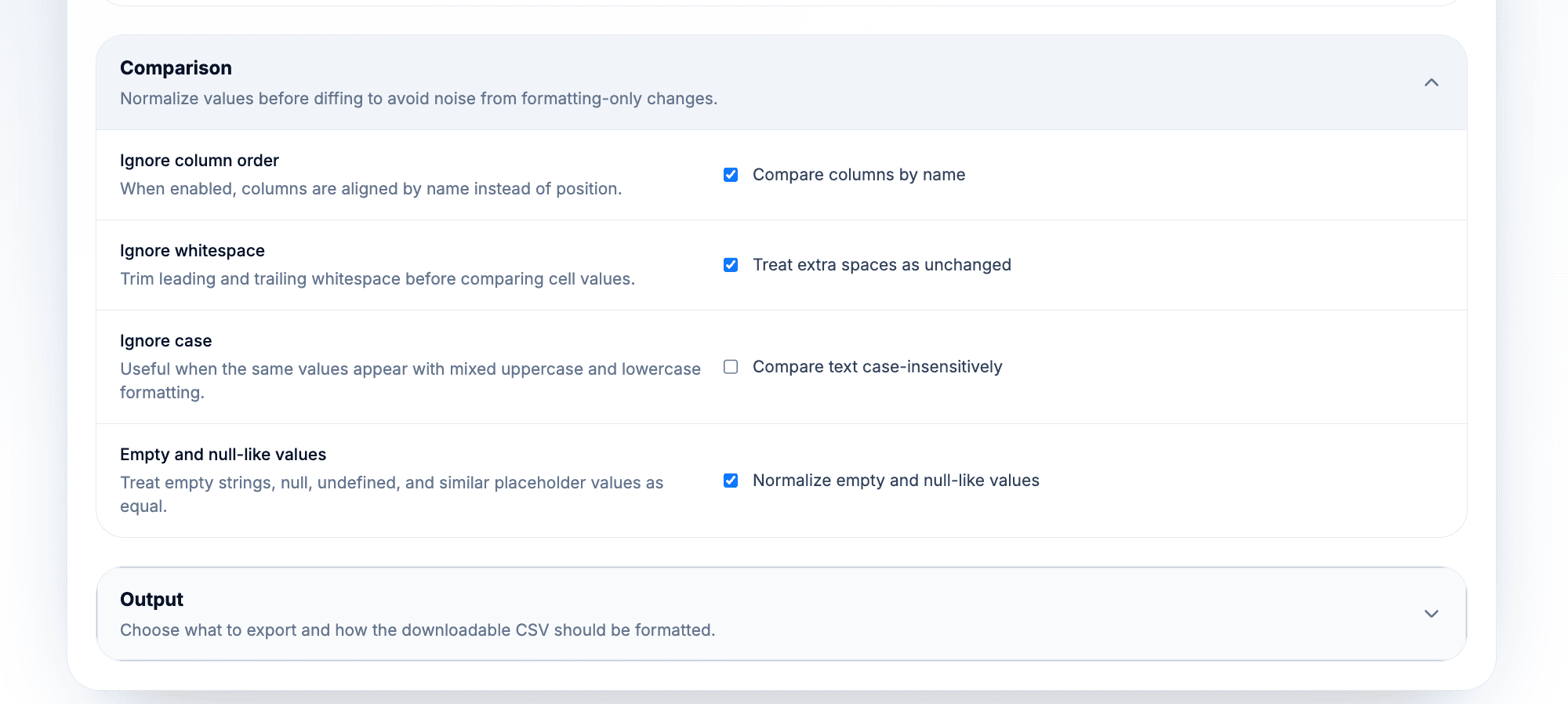
Join-typen avgör vad som visas i resultatet:
- Full outer join visar matchade rader, rader som bara finns i originalfilen och rader som bara finns i den uppdaterade filen.
- Inner join visar endast poster som finns i båda filerna. Använd det när du bara är intresserad av ändringar i gemensamma rader.
- Left join använder originalfilen som bas och utesluter rader som enbart finns i den uppdaterade filen.
Jämförelseinställningarna minskar brus från formateringsskillnader:
- Ignore whitespace tar bort inledande och avslutande blanksteg innan cellerna jämförs.
- Ignore case behandlar
AcmeochACMEsom likvärdiga. - Normalisering av tomma och null-liknande värden behandlar tomma fält,
null,undefined,nil,none,n/aochnasom likvärdiga platshållare.
Låt normaliseringen vara avstängd om en platshållare är en betydelsefull kod i dina data. Anta att originalposten har id = 101 och Region = NA, där NA betyder Nordamerika, medan den uppdaterade posten har samma ID men ett tomt Region-fält. När Normalize empty and null-like values är aktiverat betraktas Region-värdena som lika, och raden kan visas som unchanged om inget annat mappat värde skiljer sig.
Stäng av inställningen för att fånga upp den ändringen, behåll id som nyckel och Region som mappad kolumn och kör sedan jämförelsen igen. Raden bör då visas som changed, med NA bredvid det tomma värdet i den fullständiga diffexporten. Kontrollera en sådan post innan du väljer normalisering för hela filen – inställningen gäller alla jämförda kolumner.
📘 Använd full outer join vid den första kontrollen
Börja brett och begränsa sedan resultatet. När du har kontrollerat att antalet tillagda, borttagna och ändrade rader verkar rimligt kan du exportera en mindre fil med ändrade rader för granskning.
För stora filer påverkar webbläsarens och enhetens prestanda. Förhandsvisningen är begränsad för att förbli responsiv, medan den nedladdningsbara CSV-filen skapas från hela resultatet. Om en granskningsfil är för stor för att jämföras smidigt kan du först dela upp den stora CSV-filen i mindre filer.
Steg 5: granska tillagda, borttagna och ändrade rader
När jämförelsen är klar börjar du med radstatusarna:
added: nyckeln finns endast i den uppdaterade CSV-filen.removed: nyckeln finns endast i den ursprungliga CSV-filen.changed: nyckeln finns i båda filerna och minst ett mappat värde har ändrats.unchanged: nyckeln finns i båda filerna och de mappade värdena matchar efter normalisering.
Produktexemplet ger tydliga fall:
PRD-001har ändrats eftersomPricegick från24.90till23.90ochStockfrån42till38.PRD-003har ändrats eftersom lagersaldot gick från0till25.PRD-011har lagts till eftersom dess EAN bara finns i Offers CSV.PRD-008har tagits bort eftersom dess EAN bara finns i Products CSV.
Använd statusfiltren för att fokusera granskningen. Jag börjar vanligtvis med Changed och kontrollerar sedan Added och Removed. Unchanged sparar jag till sist, om jag inte behöver ett komplett revisionsunderlag.
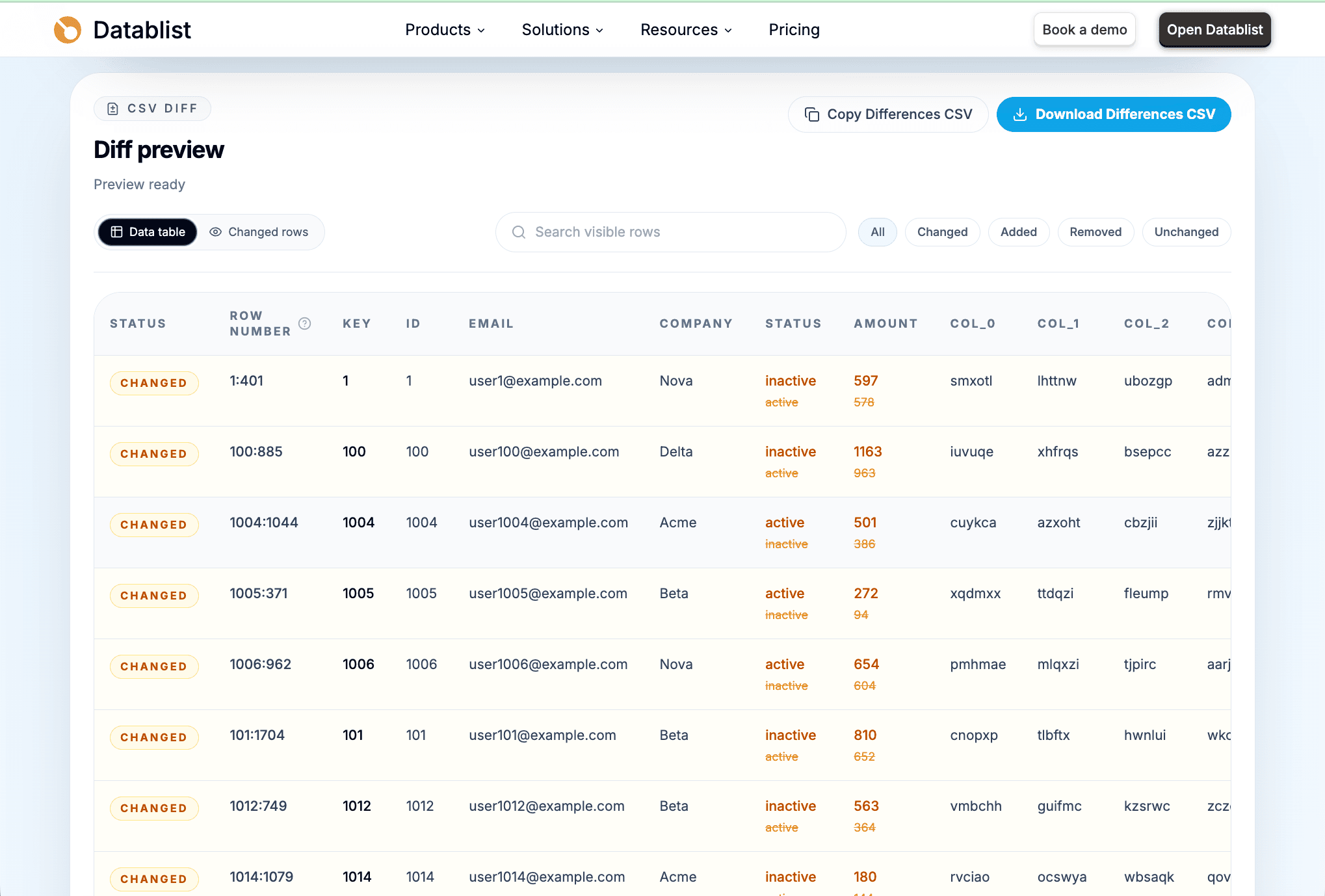
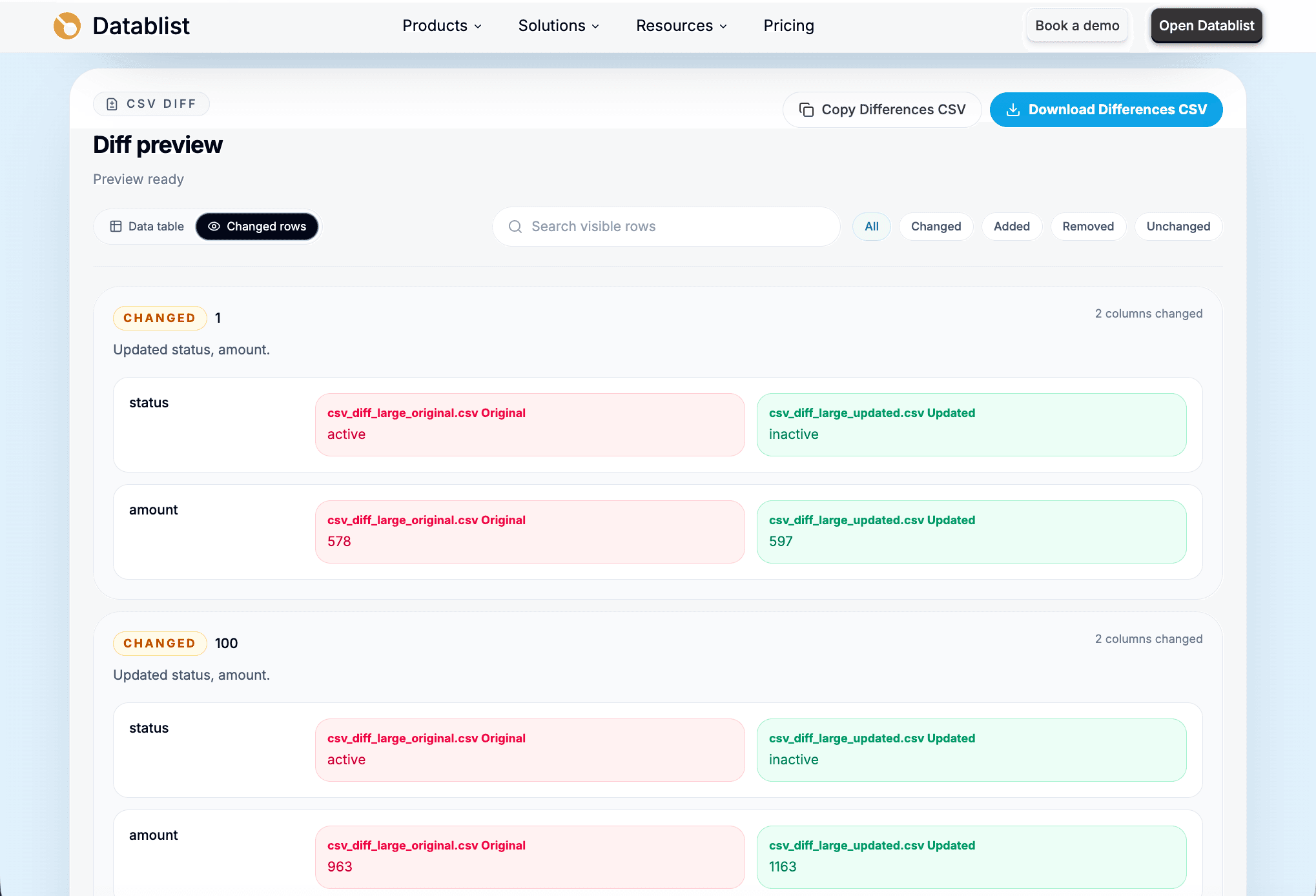
Vyn med ändrade rader är praktisk när du behöver se skillnader på cellnivå. Den visar originalvärdet och det uppdaterade värdet sida vid sida för varje ändrad kolumn.
Före exporten gör jag en snabb kvalitetskontroll:
- Verkar antalet tillagda och borttagna rader rimligt?
- Matchade verktyget raderna med den nyckel jag förväntade mig?
- Har duplicerade nycklar flaggats?
- Är kolumnerna korrekt mappade?
- Ignoreras rena formateringsskillnader när de bör ignoreras?
- Verkar några av de ändrade raderna rimliga när de expanderas?
Sammanfattningen ger ytterligare en snabb kontroll. Där visas bearbetningsdetaljer, mappade kolumner, varningar om duplicerade nycklar och antal per status.
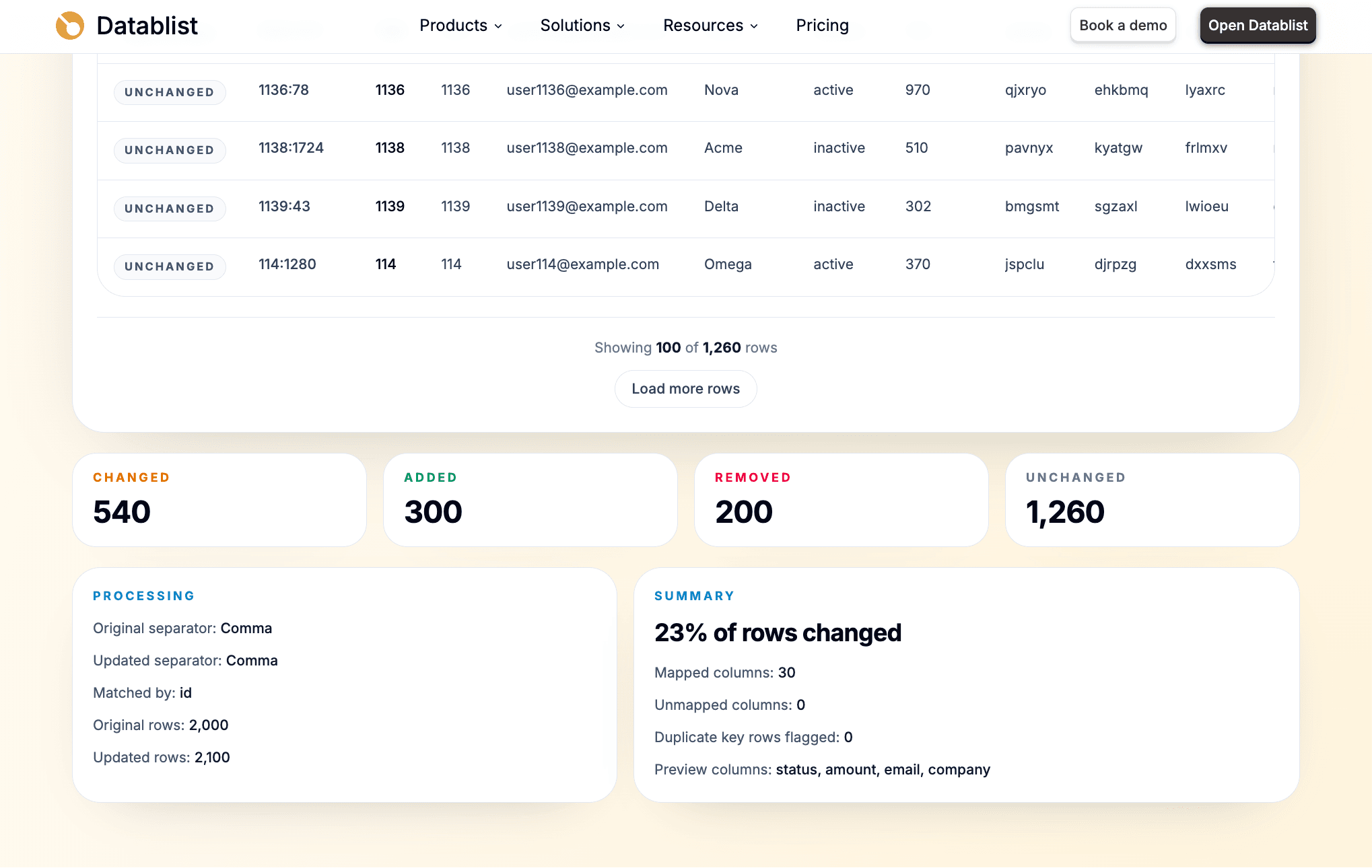
Om siffrorna ser märkliga ut bör du inte exportera ännu. Gå först tillbaka till nyckeln och kolumnmappningen. Det är där de flesta problemen uppstår.
Steg 6: exportera CSV-diffen
När förhandsvisningen ser rätt ut exporterar du resultatet. Datablist erbjuder olika exportlägen beroende på vad du behöver:
- Summary CSV: använd den för radstatus, nycklar, antal och en lättöverskådlig sammanfattning.
- Changed rows CSV: använd den när mottagaren bara behöver granska poster med skillnader.
- Full diff CSV: använd den för att se ursprungliga och uppdaterade värden sida vid sida.
Vid en första körning föredrar jag Full diff CSV. Den behåller mer sammanhang, vilket hjälper när du senare behöver förklara en ändring. När arbetsflödet är verifierat byter jag till Changed rows CSV för att få en kortare fil.
Du kan också välja avgränsare:
- Kommatecken för de flesta kalkylbladsflöden.
- Semikolon när dina regionala inställningar eller det mottagande systemet kräver det.
- Lodstreck eller tabb för verktyg som använder de formaten.
Verktyget låter dig kopiera CSV-filen med skillnaderna eller ladda ned den. Nedladdade filer följer det här mönstret:
csv-diff-{originalBase}-vs-{updatedBase}.csvOm exporten är stor och du behöver filtrera eller redigera den innan du delar den kan du följa Datablists guide för att redigera stora CSV-filer online.
Exempel på resultattabell
Här är ett mindre exempel på hur en fullständig diffexport kan se ut för produktdatan.
| status | key | changed_columns | original:Price | updated:Price | original:Stock | updated:Stock |
|---|---|---|---|---|---|---|
| changed | 5901234123457 | Price|Stock | 24.90 | 23.90 | 42 | 38 |
| changed | 5901234123471 | Stock | 9.90 | 9.90 | 0 | 25 |
| added | 5901234123556 | 16.50 | 44 | |||
| removed | 5901234123525 | 7.50 | 88 |
Den exporterade CSV-filen kan innehålla:
status: added, removed, changed eller unchanged.key: värdet som används för att matcha raden.__row_index_original: radnumret i den ursprungliga CSV-filen, om det finns.__row_index_updated: radnumret i den uppdaterade CSV-filen, om det finns.__duplicate_key: anger om den valda nyckeln förekommer mer än en gång.changed_columns: de ändrade fälten.changed_columns_count: antalet ändrade fält.summary: en lättläst sammanfattning av ändringarna.- Par med
original:{column}ochupdated:{column}för granskning sida vid sida.
Jag gillar formatet eftersom det är enkelt att lämna vidare. Mottagaren kan filtrera på status = changed, sortera efter changed_columns_count eller isolera tillagda och borttagna poster utan att köra jämförelsen igen.
När du bör jämföra CSV-filer på det här sättet
Arbetsflödet passar alla situationer där du har två ögonblicksbilder och behöver veta vad som har ändrats. Några vanliga exempel:
- Uppdateringar av priser och lagersaldon i en produktkatalog.
- Granskning av leverantörsflöden innan nya erbjudanden importeras.
- CRM-exporter före och efter datarensning.
- Uppdateringar av leadlistor.
- Jämförelser av lagerögonblicksbilder.
- Kontroller vid överlämning av kalkylblad.
- Genererade CSV-exporter från ett arbetsflöde för JSON-konvertering.
Om du exempelvis först konverterar nästlad JSON till CSV kan du sedan använda CSV Diff för att jämföra två genererade exporter. Om du förbereder poster för ett CRM-system bör du köra diffen före en mer omfattande datarensning, så att du vet vilka rader som har ändrats.
Jämföra, joina eller deduplicera: välj rätt metod
Att jämföra CSV-filer är inte samma sak som att joina eller deduplicera dem. Använd CSV Diff när frågan är:
Vad har ändrats mellan de här två ögonblicksbilderna?
Använd ett join-flöde när frågan är:
Hur kombinerar jag fält från två filer?
Se då guiden om att joina CSV-filer med ett unikt ID. Läs exemplen som förklarar skillnaden mellan merge och join innan du väljer metod, om du behöver avgöra om rader ska staplas eller kolumner läggas till via en gemensam nyckel.
Använd deduplicering när frågan är:
Vilka poster förekommer flera gånger i en eller flera filer?
Se då guiden om att ta bort dubbletter i CSV-filer.
Skillnaden är viktig eftersom varje arbetsflöde har sitt eget syfte. CSV Diff används för att jämföra ögonblicksbilder och exportera en diff. Det är varken ett verktyg för fuzzy matching eller ett merge-verktyg.
Felsökning och specialfall
Rader visas som tillagda och borttagna i stället för ändrade
Kontrollera nyckelkolumnen först. Om nyckeln har ändrats mellan filerna kan Datablist inte behandla raderna som samma post. Kontrollera även filordningen. Om originalfilen och den uppdaterade filen har bytt plats blir tillagda och borttagna rader omvända.
För många celler visas som ändrade
Granska jämförelseinställningarna. Aktivera trimning av blanksteg om mellanslag inte ska spela någon roll, jämför utan skiftlägeskänslighet om versaler och gemener är oviktiga, normalisera tomma värden om tomma fält och platshållare ska matcha och kontrollera kolumnmappningen för fält som har bytt namn.
Kolumnnamnen skiljer sig
Använd manuell mappning. Mappa bara fält som betyder samma sak. Lämna orelaterade kolumner omappade om de inte ska påverka jämförelsen.
Duplicerade nycklar visas
Se duplicerade nycklar som en signal om att resultatet behöver granskas. Diffen kan fortfarande vara användbar, men dubbletterna innebär att det valda ID:t inte är tillräckligt unikt. Rensa källfilerna eller välj en starkare nyckel innan du använder antalen som underlag för en import.
Filen är långsam eller förhandsvisningen är begränsad
Prestandan för stora filer beror på din webbläsare och enhet. Använd förhandsvisningen för granskning och ladda sedan ned CSV-diffen när du behöver hela resultatet.
CSV-filen kan inte läsas in
Kontrollera om det finns citattecken som inte har avslutats, ovanliga avgränsare eller problem med teckenkodningen. Ett enda felaktigt citerat fält kan göra CSV-filen ogiltig.
Slutsats
Det bästa sättet att jämföra två CSV-exporter är att behandla dem som data, inte som text. Ladda upp den gamla filen som Original CSV och den nya som Updated CSV, välj en stabil nyckel, mappa kolumnerna, granska radstatusarna och exportera diffen.
Mina standardinställningar är enkla: full outer join, en stabil nyckel, trimning av blanksteg, normalisering av null-liknande värden och en fullständig diffexport för den första granskningen.
Du kan köra hela arbetsflödet med Datablists CSV Diff tool.