

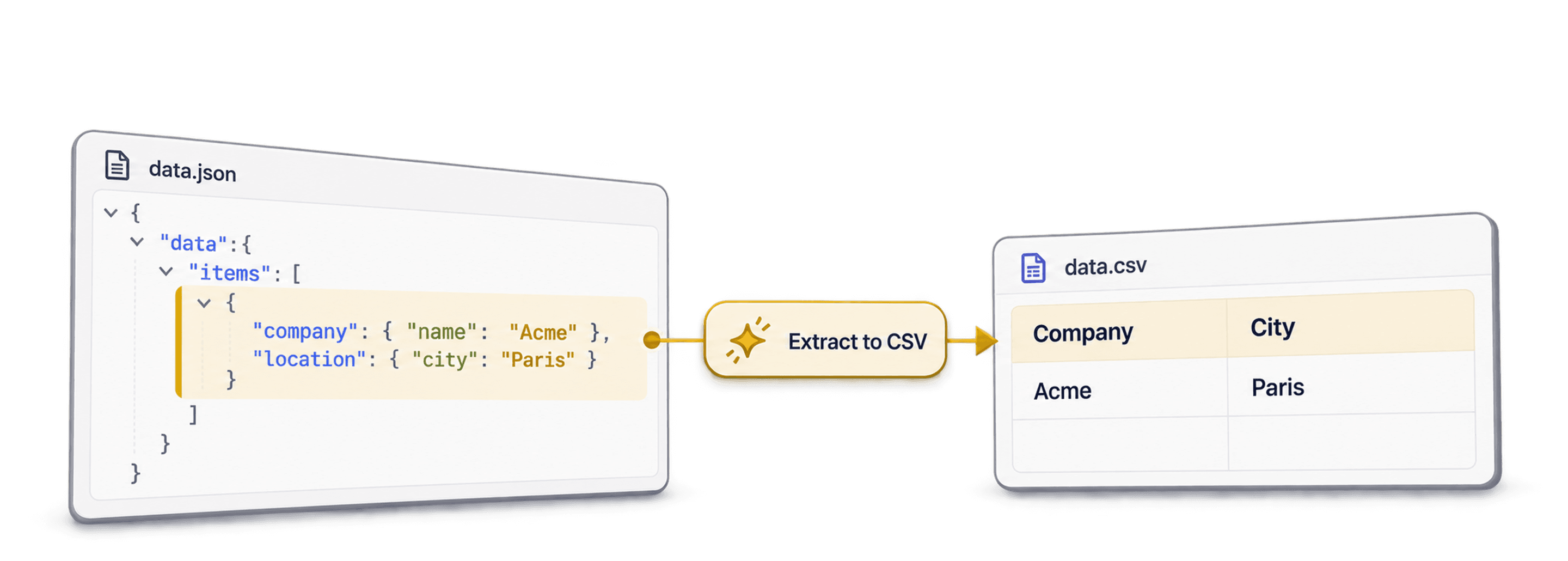
För att konvertera nästlad JSON till CSV kan du använda en JSON till CSV-konverterare online där du väljer vilken JSON-array som ska bli rader i CSV-filen. Det valet är viktigare än många tror. Verkliga JSON-exporter börjar ofta med metadata, sidindelning eller omslutande objekt, medan posterna du behöver finns under en sökväg som results, data.items eller payload.records.
Jag brukar se konvertering från JSON till CSV som tre beslut:
- Vilken array ska bli rader?
- Vilka fält i nästlade objekt ska bli kolumner?
- Vilka arrayer ska sammanfogas, behållas som JSON eller expanderas till egna rader?
När du har svarat på de frågorna återstår ett vanligt CSV-arbetsflöde. Förhandsgranska resultatet, kontrollera kolumnerna och ladda ned en CSV-fil som fungerar i ett kalkylblad, CRM, BI-verktyg eller arbetsflöde för datarensning.
📌 Kortversionen
Börja med att bestämma vad en CSV-rad ska representera. I det här exemplet vill jag ha ett företag per rad, så radnoden är
$.results. Därefter kan jag platta ut företagets nyckeltal och bestämma hur arrayer somcontactsochtagsska hanteras.
I den här guiden använder jag en nästlad JSON-export med 20 000 företagsposter under results. Samma arbetsflöde fungerar för API-svar, scrapingresultat, webhook-loggar, CRM-exporter och marknadsplatsdata där de användbara posterna inte ligger i JSON-filens rot.
Snabblänkar:
- Exempel på en nästlad JSON-fil
- Konvertera nästlad JSON till CSV i Datablist
- Välj rätt radnod
- Platta ut nästlade JSON-objekt
- Hantera arrayer i JSON-rader
- Granska och ladda ned CSV-filen
Exempel på en nästlad JSON-fil
Föreställ dig en stor JSON-export från ett API eller scrapingverktyg. Filen är cirka 8,8 MB och innehåller 20 000 poster i arrayen results på den översta nivån.
Rotobjektet ser ut så här:
{
  "meta": {
    "generatedAt": "2026-07-04T10:00:00Z",
    "source": "stress_test"
  },
  "results": [
    {
      "id": 0,
      "name": "NbDXeG4Gyg",
      "website": "https://example-0.com",
      "contacts": [
        {
          "name": "Ava Martin",
          "emails": [
            "ava@example-0.com"
          ],
          "phones": [
            "+1 555 0100"
          ]
        },
        {
          "name": "Noah Lee",
          "emails": [
            "noah@example-0.com"
          ],
          "phones": []
        }
      ],
      "tags": "enterprise",
      "metrics": {
        "employees": 124,
        "revenue": {
          "amount": 476171,
          "currency": "USD"
        }
      },
      "createdAt": "2026-06-25T09:12:00Z"
    },
    {
      "id": 1,
      "name": "DwwGmkzmBi",
      "website": "https://example-1.com",
      "contacts": [
        {
          "name": "Mia Chen",
          "emails": [
            "mia@example-1.com"
          ],
          "phones": [
            "+1 555 0101"
          ]
        }
      ],
      "tags": [
        "saas",
        "mid-market"
      ],
      "metrics": {
        "employees": 47,
        "revenue": null
      },
      "createdAt": "2026-06-26T14:33:00Z"
    }
  ]
}
Det här är en typ av fil som enkla konverterare har svårt att hantera. Posterna utgör inte rotobjektet, utan ligger inuti results. De innehåller dessutom nästlade objekt, nästlade arrayer, blandade sträng- och arrayvärden, null-värden och datum.
🔍 Därför är filen ett bra test
En platt JSON-array testar bara det enklaste fallet. Den här filen prövar de val som spelar roll i riktiga exporter: omslutande metadata, en nästlad postarray, objektfält, arrayfält, blandade värden och null-värden.
Så här ser strukturen ut för de första raderna:
| Rad | Webbplatsens format | Antal kontakter | Taggarnas format | Omsättning |
|---|---|---|---|---|
| 0 | Sträng | 2 | Sträng | Belopp och valuta |
| 1 | Sträng | 2 | Array | Null |
| 2 | Array | 1 | Array | Null |
Målet är en CSV-fil med ett företag per rad. Jag vill ha användbara fält som id, name, website, employees, amount, currency och createdAt som kolumner. För fält som contacts och tags behöver jag bestämma hur mycket av strukturen som ska bevaras.
Konvertera nästlad JSON till CSV i Datablist
Öppna Datablists JSON-konverterare. Du kan klistra in JSON i redigeraren eller ladda upp en .json-fil.
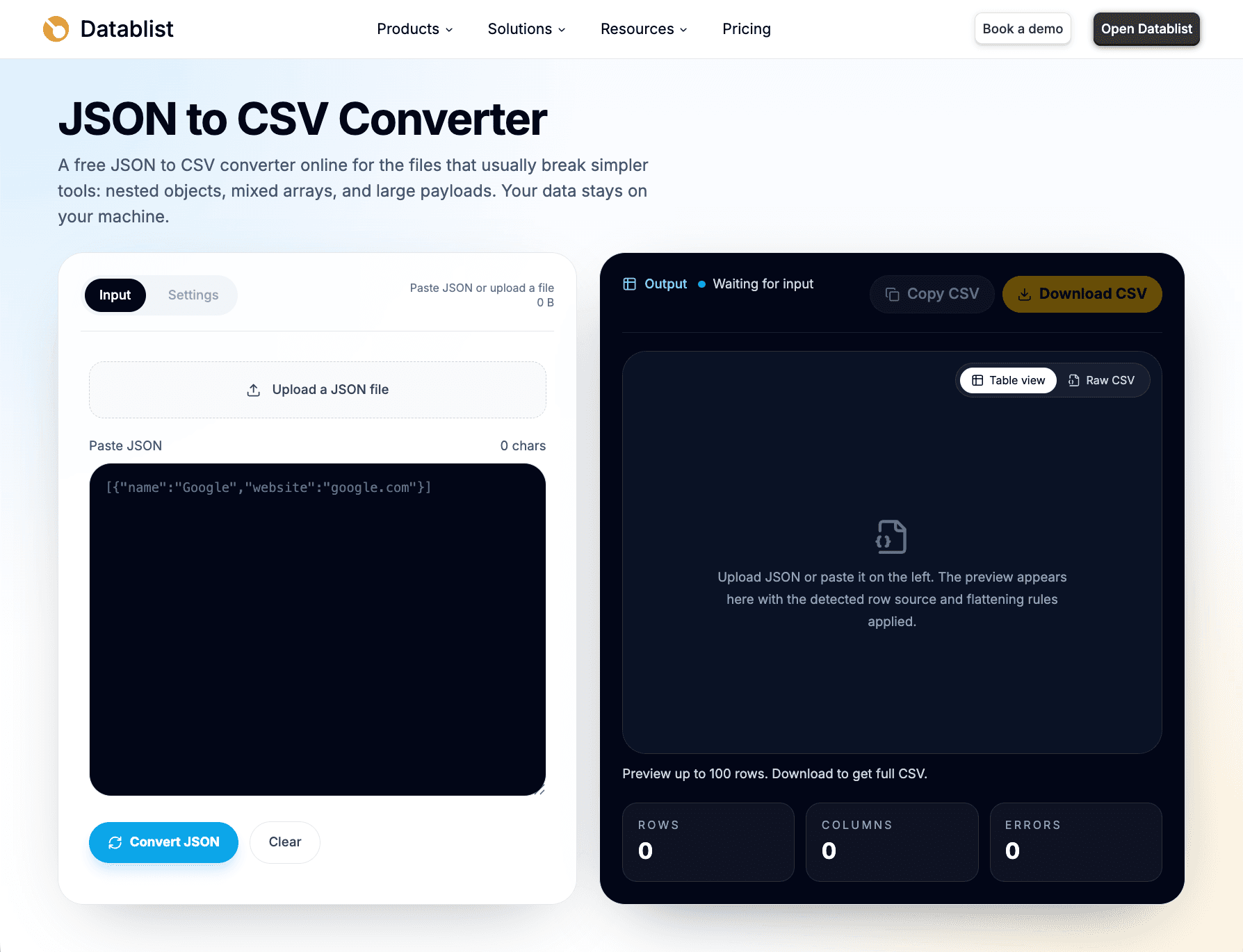
För ett litet API-svar fungerar det bra att klistra in innehållet. Vid större exporter föredrar jag att ladda upp filen, eftersom det minskar risken för att innehållet kapas av misstag vid kopiering. Filinnehållet läses i webbläsaren och konverteringen sker lokalt där, i stället för att skickas till Datablists servrar för bearbetning.
När JSON-filen har lästs in analyserar Datablist strukturen och söker efter arrayer med objekt. Verktyget accepterar rotvärden som är arrayer eller objekt och söker sedan igenom nästlade sökvägar som $.results, $.data.items och djupare arrayer.
Om filen är svår att överblicka öppnar jag ibland JSON-filen i JSONCrack först. Där visas ett visuellt träd som gör det enklare att hitta arrayen som ska bli rader. Det är valfritt, men användbart när filen innehåller flera tänkbara arrayer.
I det här exemplet är rätt radnod:
$.results
Jag väljer $.results eftersom jag vill ha ett företag per rad. Varje objekt i arrayen blir en CSV-rad.
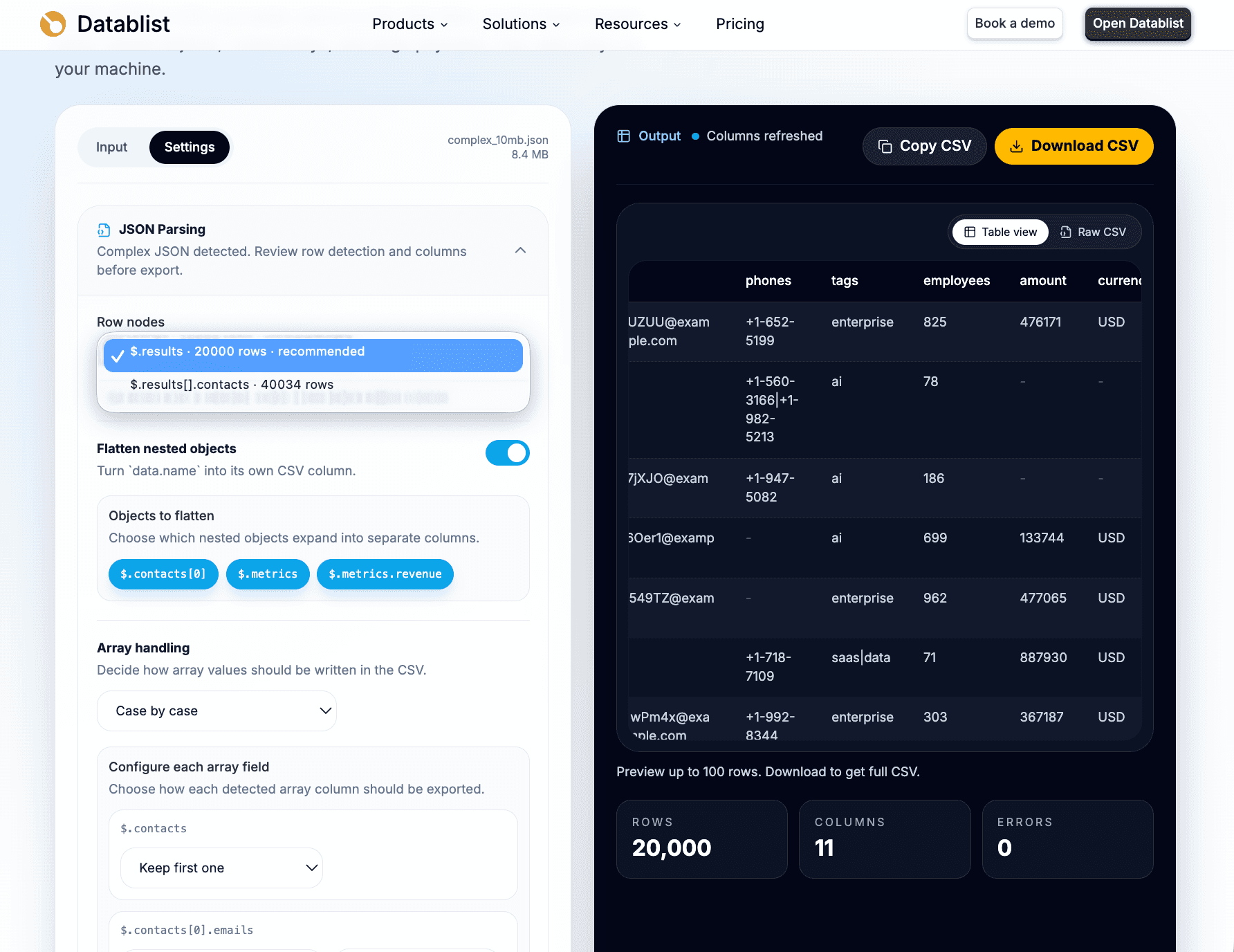
Datablist kan rekommendera en radnod, men jag kontrollerar ändå valet manuellt. Det är här de flesta konverteringsfel uppstår. En JSON-fil kan innehålla en överordnad array med företag, en underordnad array med kontakter och ytterligare en underordnad array med taggar eller händelser. Alla är arrayer, men bara en motsvarar den CSV-fil du vill skapa.
⚠️ En annan radnod ger en annan datamängd
Både
$.resultsoch$.results[].contactsär giltiga radnoder, men de skapar inte samma CSV-fil. Välj den överordnade arrayen om du vill ha konton som rader. Välj den underordnade arrayen om de nästlade objekten är själva datamängden.
I den här artikeln behåller jag den överordnade radnoden:
$.resultsbetyder ett företag eller konto per rad.$.results[].contactsskulle innebära en kontakt per rad.
Det andra alternativet kan vara rätt, men det förändrar resultatet. En CSV-fil på kontaktnivå passar när du vill skapa en lista över personer. En CSV-fil på företagsnivå är bättre när du vill rensa konton, berika företag, importera poster till ett CRM eller granska nyckeltal.
Välj rätt radnod
En radnod är den JSON-array vars objekt blir rader i CSV-filen.
De vanligaste exemplen ser ut så här:
| JSON-sökväg | Passar bäst när |
|---|---|
$.results | Posterna ligger under nyckeln results |
$.data.items | Ett API omsluter posterna med objektet data |
$.payload.records | Webhook- eller interna exporter omsluter posterna med payload |
$.results[].contacts | Du vill ha en nästlad kontakt per rad |
Jag brukar ställa en fråga innan jag väljer: Vad ska en rad representera?
Om en rad ska motsvara ett företag, konto, en order, produkt, annons eller händelse väljer du den överordnade arrayen. Om en rad ska motsvara en kontakt, e-postadress, orderrad, ett pris, en kommentar eller underordnad händelse väljer du den underordnade arrayen.
Det låter enkelt, men valet förändrar hela CSV-filen.
Med $.results behåller CSV-filen företagskontexten. Fältet contacts ligger kvar i företagsraden som ett nästlat värde, såvida du inte väljer att bearbeta kontakterna separat. Med $.results[].contacts blir CSV-filen en kontaktlista, men de överordnade företagsfälten följer inte automatiskt med om inte konverteraren får stöd för det i en framtida version.
Som standard börjar jag med den överordnade arrayen. Det ger en säkrare första export, eftersom jag fortfarande kan granska de nästlade arrayerna senare. Jag byter bara till en underordnad array när de nästlade objekten är den egentliga datamängden.
Platta ut nästlade JSON-objekt
Det är vid nästlade objekt som en CSV-konverterare måste kunna mer än att bara omvandla ett filformat.
I exempelfilen är metrics ett objekt:
{
  "metrics": {
    "employees": 124,
    "revenue": {
      "amount": 476171,
      "currency": "USD"
    }
  }
}
I ett kalkylblad vill jag inte ha en enda metrics-cell som innehåller ett JSON-objekt. Jag vill ha kolumner som går att filtrera och sortera:
employeesamountcurrency
Datablist identifierar sökvägar till nästlade objekt och låter dig välja vilka som ska plattas ut. Jag plattar ut användbara skalära fält eftersom de fungerar bättre i CSV-verktyg.
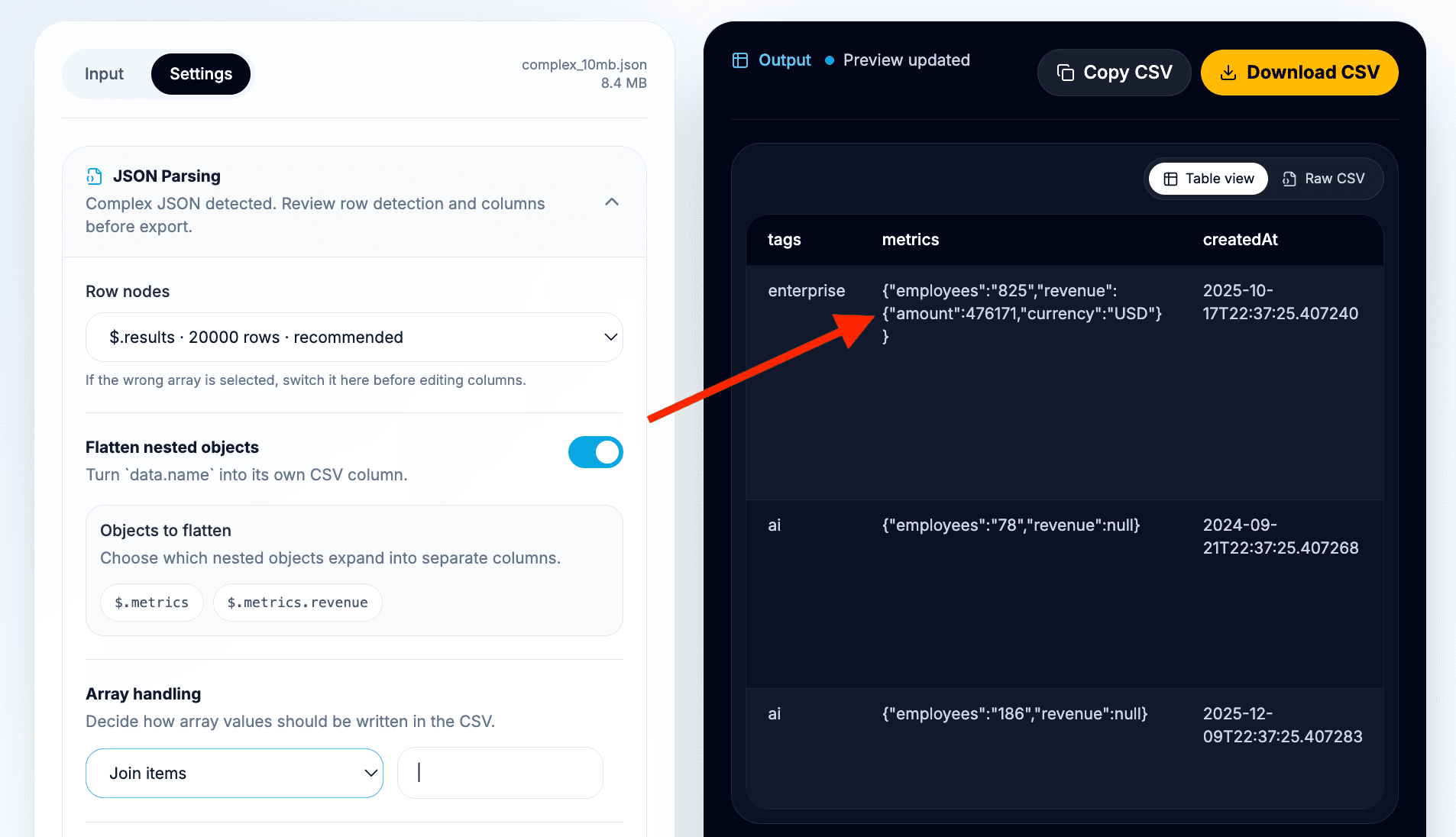
I det här exemplet plattar jag ut:
metrics.employeestillemployeesmetrics.revenue.amounttillamountmetrics.revenue.currencytillcurrency
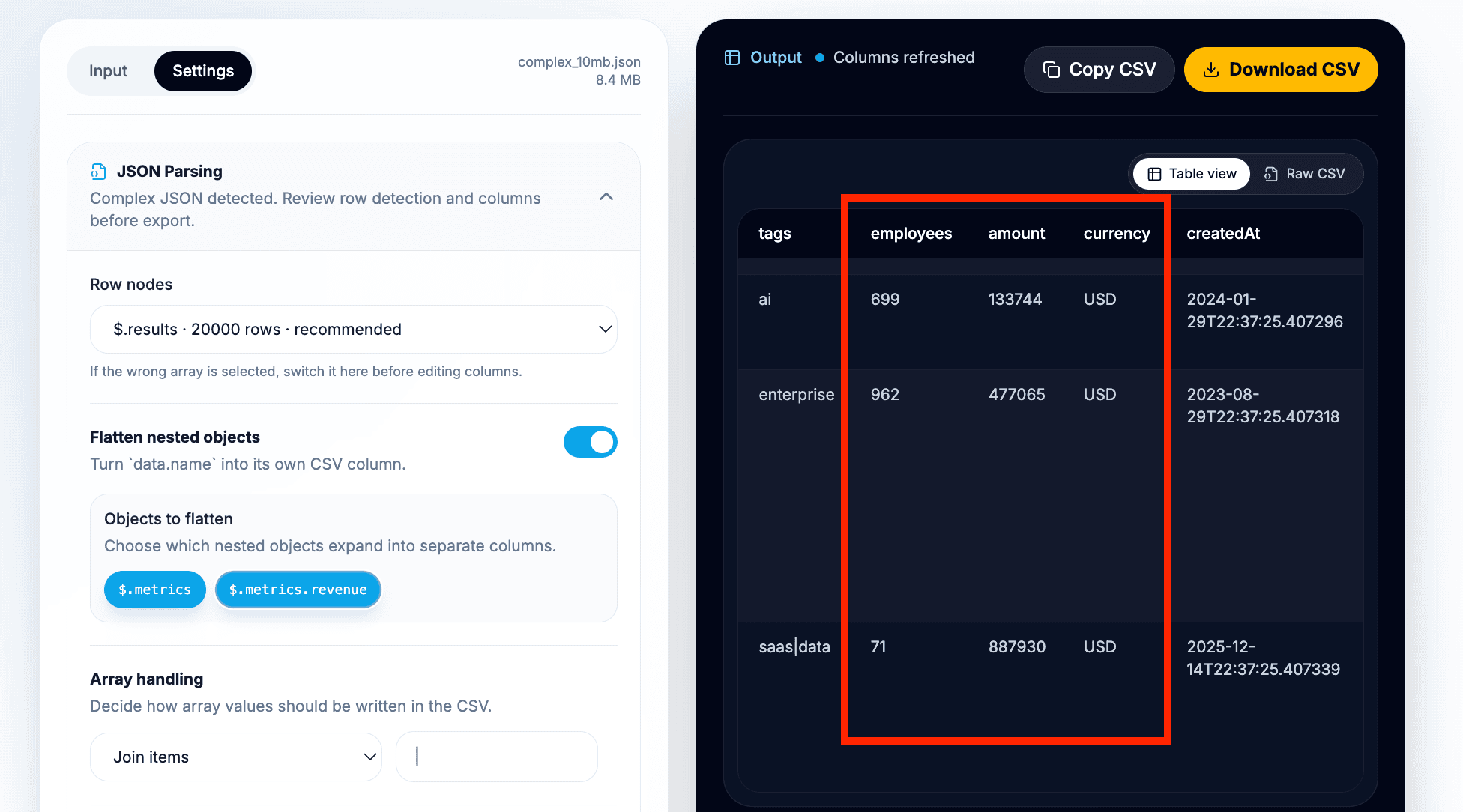
Den förväntade CSV-filen på företagsnivå ser ut så här:
| CSV-kolumn | Källvärde |
|---|---|
id | Radidentifierare |
name | Företagets eller kontots namn |
website | Webbplatsvärde, sammanfogad array eller JSON-sträng beroende på inställningarna |
contacts | Nästlade kontaktuppgifter vid export av ett företag per rad |
tags | Sammanfogade etiketter eller originaltext |
employees | Värde från metrics.employees |
amount | Värde från metrics.revenue.amount |
currency | Värde från metrics.revenue.currency |
createdAt | Ursprungligt eller formaterat datum |
Jag föredrar lättlästa kolumnnamn i den första exporten. Om filen har identiska fältnamn i olika objekt bör du kontrollera förhandsgranskningen före nedladdning. Exempelvis bör billing.amount och revenue.amount inte båda reduceras till en tvetydig kolumn med namnet amount utan att du granskar resultatet.
💡 Min standardinställning för utplattning
Platta ut skalära fält som du vill filtrera, sortera eller importera som kolumner. Behåll strukturerade objekt och arrayer som JSON när utplattning skulle dölja betydelsen eller skapa svårlästa celler.
Hantera arrayer i JSON-rader
Arrayer kräver ett separat beslut eftersom CSV-celler innehåller text, medan JSON-arrayer kan ha olika innebörd.
En lista med taggar är inte samma sak som en kontaktlista. En lista med e-postadresser är inte samma sak som en lista med orderrader. Jag undviker därför en enda generell regel när arrayerna betyder olika saker.
För exempelfilen skulle jag använda följande inställningar:
| Fält | Rekommenderad hantering | Varför |
|---|---|---|
tags | Sammanfoga värden | Taggar är enkla etiketter som fungerar bra i en cell |
website | Sammanfoga värden eller behåll JSON | Sammanfoga för bättre läsbarhet eller behåll JSON om de blandade formaten är viktiga |
contacts | Behåll som JSON för företagsrader | Kontaktobjekten har egna nästlade fält |
contacts | Använd $.results[].contacts som radnod för kontaktrader | Bättre när kontaktlistan är det egentliga resultatet |
Datablist har alternativ för arrayhantering, bland annat att sammanfoga värden, behålla arrayer som JSON-strängar, ta det första objektet och göra separata inställningar för varje fall.
Min standard är enkel:
- Sammanfoga enkla arrayer som taggar.
- Behåll strukturerade arrayer som JSON-strängar om strukturen behöver bevaras.
- Ta bara det första objektet när det har en tydlig innebörd, exempelvis en primär e-postadress.
- Byt radnod när varje arrayobjekt förtjänar en egen rad.
I företagsexporten behåller jag contacts som ett strukturerat värde, eftersom varje kontakt har namn, e-postadresser och telefonnummer. Att platta ut allt i en cell skulle göra CSV-filen rörig, medan valet av enbart den första kontakten skulle innebära dataförlust.
För en kontaktexport skulle jag i stället välja $.results[].contacts. CSV-filen skulle då innehålla kolumner på kontaktnivå, exempelvis:
| CSV-kolumn | Källvärde |
|---|---|
name | Kontaktens namn |
emails | Sammanfogad lista med e-postadresser eller JSON-sträng |
phones | Sammanfogad lista med telefonnummer eller JSON-sträng |
Avvägningen gäller kontexten. En företagsexport håller ihop företagsraden. En kontaktexport fokuserar på personer, men de överordnade företagsfälten kopieras inte automatiskt till varje kontaktrad om verktyget inte får stöd för det i en senare version.
Konfigurera inställningarna för CSV-filen
När radnod, utplattning och arrayinställningar är rätt konfigurerar du CSV-resultatet.
Jag brukar börja med:
- Avgränsare: komma för vanlig CSV.
- Rubrikrad: aktiverad.
- Datumformat: behåll originalet om inte målkalkylbladet kräver ett mer lättläst datum.
Använd semikolon som avgränsare om ditt kalkylprogram eller dina regionala inställningar förväntar sig semikolonseparerade filer. Det är vanligt i svenska och andra europeiska kalkylbladsinställningar, där komma ofta används som decimaltecken.
För datum föredrar jag att behålla källformatet i den första exporten. ISO-tidsstämplar är enkla att tolka senare och bevarar information om tidszonen. Om CSV-filen ska användas av en mindre teknisk kollega kan formaterade datum göra filen mer lättläst.
Kontrollera båda förhandsgranskningarna före nedladdning:
- Tabellvyn hjälper dig att granska rader och kolumner.
- Förhandsgranskningen av rå CSV hjälper dig att kontrollera avgränsare, citattecken och radbrytningar.
🔑 Förhandsgranska före export
I förhandsgranskningen upptäcker du fel radnod, saknade kolumner, röriga arrayer och problem med avgränsaren. Jag lägger hellre 30 sekunder där än felsöker en trasig CRM- eller kalkylbladsimport senare.
Jag kontrollerar alltid den råa CSV-vyn när arrayer eller flerradig text förekommer. Det tar bara några sekunder och fångar förvånansvärt många importproblem.
Granska och ladda ned CSV-filen
Före nedladdningen går jag igenom den här checklistan:
- Stämmer antalet rader med den valda radnoden?
- Representerar raderna den typ av objekt jag ville ha?
- Har
employees,amountochcurrencydelats upp i användbara kolumner? - Är arrayerna lättlästa eller bevarade som JSON när strukturen är viktig?
- Är null-värden för omsättning tomma eller tillräckligt tydliga för nästa steg?
- Ser datumen rätt ut för kalkylbladet eller importverktyget?
- Använder den råa CSV-vyn den avgränsare jag förväntar mig?
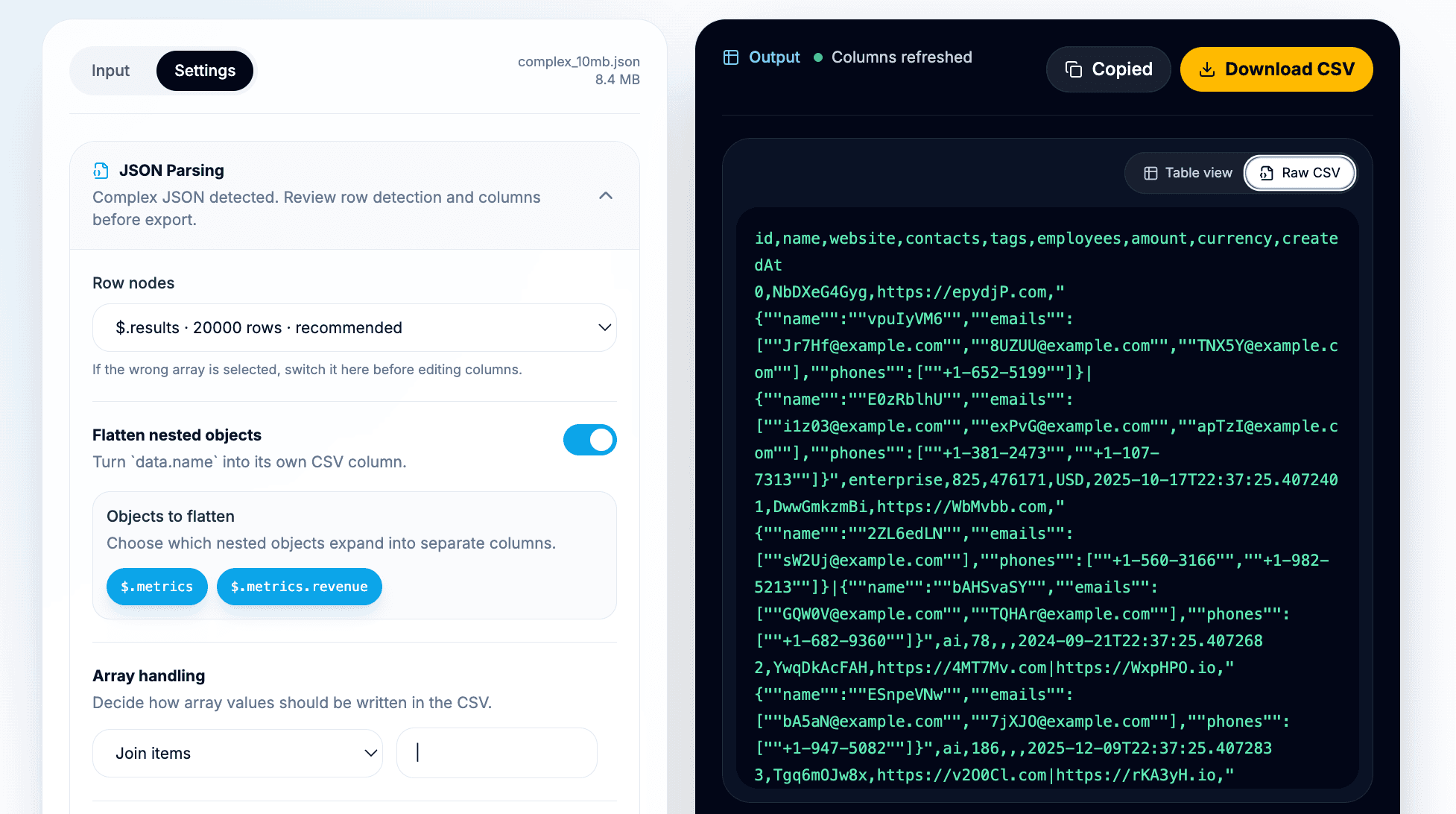
Ladda sedan ned CSV-filen. När du laddar upp en fil kan den nedladdade filens namn baseras på källfilen, vilket gör det enklare att spåra var CSV-filen kommer ifrån.
Öppna därefter filen i Datablists CSV editor, Excel, Google Sheets eller nästa dataverktyg i ditt arbetsflöde. I Datablist kan du fortsätta med rensning, filtrering, deduplicering, enrichment eller översättning. Om du skapar flera exporter kan du jämföra två CSV-filer. Om filen är för stor för ett annat verktyg kan du dela upp CSV-filen i mindre filer.
Förväntat CSV-resultat
När du väljer $.results får du i första hand ett företag eller konto per rad.
| CSV-kolumn | JSON-sökväg i varje rad | Förväntat värde |
|---|---|---|
id | $.id | Radidentifierare |
name | $.name | Företagets eller kontots namn |
website | $.website | Webbplats som sträng, sammanfogad array eller JSON-sträng |
contacts | $.contacts | Sammanfogad kontaktarray eller JSON-array när ett företag behålls per rad |
tags | $.tags | Sammanfogade etiketter eller originalsträng |
employees | $.metrics.employees | Antal anställda |
amount | $.metrics.revenue.amount | Omsättningsbelopp när det finns |
currency | $.metrics.revenue.currency | Omsättningsvaluta när den finns |
createdAt | $.createdAt | Ursprungligt eller formaterat datum |
När du väljer $.results[].contacts ändras resultatet till en kontakt per rad.
| CSV-kolumn | JSON-sökväg i varje kontakt | Förväntat värde |
|---|---|---|
name | $.name | Kontaktens namn |
emails | $.emails | Sammanfogad lista med e-postadresser eller JSON-sträng |
phones | $.phones | Sammanfogad lista med telefonnummer eller JSON-sträng |
Båda exporterna är giltiga. De besvarar olika frågor.
Använd exporten på företagsnivå när du vill rensa konton, granska firmografiska data, berika företagsposter eller förbereda CRM-importer. Använd exporten på kontaktnivå när personerna är den datamängd du vill arbeta med.
När passar det här arbetsflödet?
Det här arbetsflödet är användbart när JSON är källformatet men CSV är arbetsformatet.
Bra exempel:
- API-svar med metadata, sidindelning och en nästlad
results-array. - Resultat från API-baserad scraping med annonser, produkter, kontakter eller händelser.
- CRM- och RevOps-exporter där företag innehåller kontakter, taggar, nyckeltal och anpassade fält.
- Exporter från marknadsplatser eller produktkataloger med varianter, priser, kategorier och leverantörer.
- Webhook-loggar där händelser ligger nästlade under en payload.
- Lokaliseringsflöden där du vill översätta den färdiga CSV-filen.
Mönstret är alltid detsamma. Hitta arrayen som motsvarar raderna, platta ut objektfälten du behöver, bestäm hur arrayer ska behandlas och förhandsgranska före export.
Felsök problem vid konvertering från JSON till CSV
Om JSON-innehållet är ogiltigt bör du först kontrollera källfilen. Saknade kommatecken, inklistrade konsolloggar, efterföljande text, ofullständiga nedladdningar och icke-escaperade citattecken kan stoppa tolkningen. Jag validerar vanligtvis filen innan jag ändrar konverteringsinställningarna, eftersom ogiltig JSON måste rättas vid källan.
Om ingen radnod hittas kanske filen inte innehåller någon array med objekt. Ett enskilt objekt med enbart skalära fält räcker inte för det här arbetsflödet. Primitiva rotvärden, strängar, tal och enstaka värden skapar inga användbara CSV-rader.
Rätt antal rader garanterar inte att alla fält har blivit kolumner. Datablist identifierar kolumner utifrån de första 50 posterna i den valda radnoden, och tabellvyn visar upp till 100 rader. Om exempelvis bara post 51 har fältet optional_note kan CSV-filen innehålla alla 51 rader men ändå sakna fältet helt.
Kontrollera om källan innehåller fält som bara förekommer i senare poster och jämför dem med resultatrubrikerna. I exemplet ovan kan du flytta posten med optional_note till de första 50 posterna i en kopia av JSON-filen, utan att ändra dess ID eller värden. Konvertera på nytt och kontrollera att rubriken visas och att anteckningen för post 51 finns kvar i den nedladdade CSV-filen. Eftersom en omordning ändrar radföljden bör du använda ID:n för att jämföra resultatet och behålla originalfilen. Vid mer varierade scheman behöver de första 50 posterna tillsammans innehålla alla fält du behöver före exporten.
Om fel rader visas i förhandsgranskningen byter du vald radnod. Det betyder oftast att konverteraren hittade en array, men inte den du tänkte använda. Leta efter sökvägen där posterna finns, exempelvis $.results, $.data.items eller $.payload.records.
Om kontakter, taggar, orderrader eller händelser är svåra att läsa justerar du arrayhanteringen. Sammanfoga enkla listor. Behåll strukturerade arrayer som JSON när detaljerna ska bevaras. Byt till en underordnad radnod när varje nästlat objekt ska bli en egen rad.
Om en stor fil känns långsam bör du tänka på att webbläsarens och enhetens prestanda fortfarande spelar roll. Datablist kör tolkning och konvertering i en web worker, så arbetet sker inte i gränssnittets huvudtråd. Ditt lokala minne och din processor sätter dock fortfarande de praktiska gränserna.
Om CSV-filen inte importeras korrekt i ett annat verktyg kan du prova en annan avgränsare, behålla rubrikraden aktiverad och granska den råa CSV-vyn. Citattecken och radbrytningar kan vara avgörande när JSON-värden innehåller text, arrayer eller nästlade objekt.
Så fungerar konverteringen i webbläsaren
Datablist tolkar och konverterar JSON-innehållet i en worker i webbläsaren. Den analyserar möjliga radnoder, cachar det tolkade objektet, konverterar den valda noden till CSV och skickar tillbaka förhandsgranskningen och resultatet till gränssnittet.
Det är viktigt av två skäl.
För det första körs konverteringsarbetet inte i gränssnittets huvudtråd. Det hjälper sidan att förbli användbar medan filen analyseras.
För det andra sker bearbetningen lokalt i webbläsaren i stället för att filen skickas till Datablists servrar för konvertering. Det är praktiskt när du hanterar API-exporter, scrapingresultat eller interna datafiler och inte vill ladda upp dem till en serverbaserad konverterare.
Du bör ändå följa organisationens vanliga regler för datahantering. Lokal bearbetning i webbläsaren är en fördel, men ersätter inte företagets integritets- och efterlevnadspolicyer.
Sammanfattning
Att konvertera nästlad JSON till CSV handlar framför allt om att välja rätt radnod. När du har valt arrayen som ska bli rader blir resten betydligt enklare.
För exempelfilen ger $.results ett företag per rad. Genom att platta ut metrics.employees, metrics.revenue.amount och metrics.revenue.currency får du användbara kalkylbladskolumner. Arrayinställningarna avgör om fält som tags, website och contacts blir lättläst text, bevarad JSON eller en separat export på kontaktnivå.
Öppna JSON till CSV-konverteraren, ladda upp en nästlad JSON-export, välj radnod, granska förhandsvisningen och ladda ned CSV-filen. Öppna sedan den exporterade filen i Datablists CSV editor om du behöver rensa, filtrera, deduplicera, berika eller översätta datan.